nomacs — Image Lounge — кроссплатформенный просмотрщик изображений с открытым исходным кодом, рассчитанный не только на быстрое открытие картинок, но и на повседневную работу с папками фотографий, метаданными, миниатюрами, базовым редактированием, сравнением изображений и пакетной обработкой. Это не каталогизатор уровня Lightroom и не графический редактор уровня Photoshop, а именно настольный image viewer с набором практичных инструментов: открыть файл, пройтись по папке, проверить EXIF, включить гистограмму, сравнить две версии кадра, обрезать изображение, изменить размер, повернуть, конвертировать пачку файлов или посмотреть RAW/PSD без запуска тяжёлой программы.
nomacs хорошо подходит для пользователей, которым нужен бесплатный просмотрщик изображений для Windows, Linux и macOS с более широкими возможностями, чем стандартная системная программа просмотра. Программа особенно полезна там, где приходится работать не с одной случайной картинкой, а с папками файлов: фотографиями с камеры, скриншотами, иллюстрациями для сайта, PNG/JPEG-изображениями, TIFF, WEBP, PSD, HEIC/HEIF, AVIF, JPEG XL, RAW-файлами и смешанными наборами графики. Поддержка отдельных форматов зависит от сборки и подключённых модулей, но сама логика программы остаётся одинаковой: nomacs открывает изображение, показывает его в рабочей области и даёт быстрый доступ к просмотру, панелям, редактированию и синхронизации окон.
Скачать nomacs
- Ретушь фото
- Русский интерфейс
- Просто для новичков
- Не для ретуши фото
- Упор на просмотр фото
- Мало инструментов обработки
Главная особенность nomacs — баланс между простым просмотром и техническими функциями. В одном окне есть обычная навигация по файлам, панель миниатюр, панель метаданных, гистограмма, файловый обозреватель, фильтр по именам файлов, инструменты коррекции изображения, пакетные операции и меню Sync для синхронизации нескольких экземпляров программы. Это делает nomacs удобным не только для домашнего просмотра фото, но и для проверки результатов обработки, сравнения дублей, просмотра материалов перед публикацией и быстрого отбора изображений.
Краткая характеристика программы
| Параметр | Описание |
|---|---|
| Название | nomacs |
| Полное название | nomacs — Image Lounge |
| Тип программы | Кроссплатформенный просмотрщик изображений |
| Основное назначение | Просмотр, навигация по папкам, базовое редактирование, сравнение, метаданные, пакетная обработка |
| Лицензия | GNU GPL v3 |
| Платформы | Windows, Linux, macOS, FreeBSD; также существуют сборки и варианты для других систем |
| Поддерживаемые задачи | Просмотр JPEG, PNG, BMP, GIF, TIFF, WEBP, RAW, PSD и других форматов; кадрирование; resize; поворот; цветовые корректировки; синхронизация окон |
| Кому подходит | Пользователям, фотографам, дизайнерам, Linux-пользователям, веб-редакторам, тем, кто часто просматривает папки изображений |
| Кому не подходит | Тем, кому нужен полноценный DAM-каталог, облачная библиотека, ретушь, работа со слоями и сложная цветокоррекция |
nomacs воспринимается как лёгкий просмотрщик изображений, но по набору функций он ближе к рабочему инструменту для тех, кто регулярно открывает и проверяет графические файлы. В нём есть стандартные действия — открыть файл, перейти к следующему изображению, увеличить, уменьшить, включить полноэкранный режим, повернуть и сохранить. Но рядом находятся более специализированные возможности: Thumbnail Preview, Metadata, Histogram, Overview, Image Notes, Batch Processing, Mosaic Image, Window Overlay и синхронизация просмотра.
Первый запуск и рабочая логика
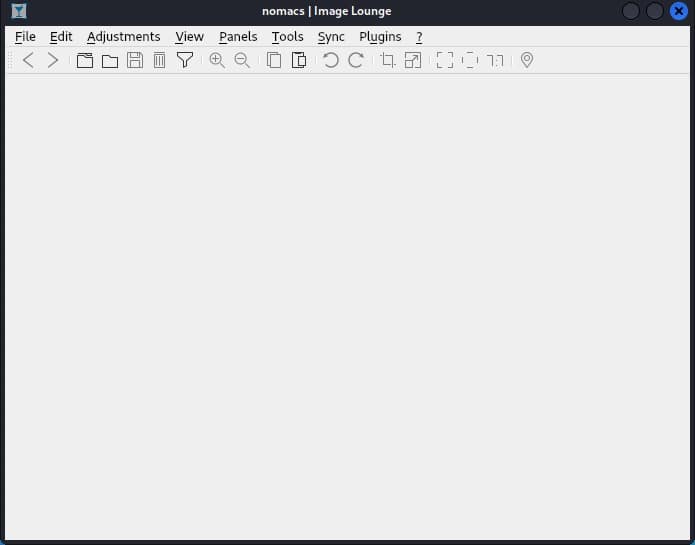
После запуска nomacs показывает пустую рабочую область с верхним меню и панелью инструментов. В верхней строке расположены разделы File, Edit, Adjustments, View, Panels, Tools, Sync, Plugins и справочный пункт с символом ?. Под меню находится панель быстрых кнопок: переход к предыдущему и следующему файлу, открытие файла или папки, сохранение, удаление, фильтр, масштабирование, поворот, кадрирование, режим 100%, полноэкранный просмотр и другие действия.
Типичный сценарий работы выглядит так:
-
Открыть изображение через File → Open или кнопку открытия файла.
-
Перейти к соседним файлам в той же папке стрелками или кнопками Show Previous File и Show Next File.
-
Включить миниатюры через Panels → Thumbnail Preview или клавишу T.
-
При необходимости открыть Metadata, Histogram или Overview.
-
Выполнить базовую правку через меню Adjustments или кнопку на панели.
-
Сохранить результат через File → Save или сохранить копию через File → Save As.
nomacs не заставляет импортировать библиотеку, создавать каталог или ждать сканирования всей коллекции. Программа работает напрямую с файлами и папками. Это важное отличие от менеджеров фотографий: если нужно быстро открыть папку со скриншотами, проверить несколько PSD, посмотреть RAW или найти нужный JPEG среди десятков похожих кадров, nomacs делает это без лишнего слоя организации.
Интерфейс nomacs
Интерфейс nomacs построен вокруг изображения. Центральная часть окна занята просмотром файла, а дополнительные элементы включаются по необходимости. Такой подход удобен: программа может выглядеть почти минималистично, если оставить только картинку и панель инструментов, но при этом быстро превращается в рабочее окно с миниатюрами, метаданными и гистограммой.
Верхнее меню
Основные разделы меню:
| Меню | Что в нём находится |
|---|---|
| File | Открытие файла, открытие папки, сохранение, печать, выход |
| Edit | Копирование, вставка, удаление, настройки, поворот и операции редактирования |
| Adjustments | Цветовые и тоновые корректировки изображения |
| View | Масштаб, полноэкранный режим, 100%, подгонка к окну, управление отображением |
| Panels | Миниатюры, метаданные, обзор, заметки, файловые панели |
| Tools | Пакетная обработка, создание мозаики и дополнительные инструменты |
| Sync | Синхронизация нескольких окон, overlay, отправка изображения по локальной сети |
| Plugins | Подключаемые функции, если они доступны в сборке |
| ? | Справочная информация |
В nomacs важно не путать меню View и Panels. View отвечает за то, как отображается текущее изображение: масштаб, полноэкранный режим, 100%, подгонка холста. Panels отвечает за дополнительные панели: миниатюры, метаданные, обзор изображения, заметки и другие вспомогательные блоки. В повседневной работе чаще всего используются File, View, Panels, Adjustments и Tools.
Панель инструментов
На главной панели находятся кнопки, которые закрывают основные ежедневные действия:
| Кнопка/действие | Назначение |
|---|---|
| Show Previous File | Перейти к предыдущему изображению в папке |
| Show Next File | Перейти к следующему изображению |
| Open Directory | Открыть папку с изображениями |
| Open | Открыть отдельный файл |
| Save | Сохранить изменённое изображение |
| Rotate 90° Counter Clockwise | Повернуть на 90° против часовой стрелки |
| Rotate 90° Clockwise | Повернуть на 90° по часовой стрелке |
| Full Screen | Перейти в полноэкранный режим |
| Reset Canvas to fit Viewer | Подогнать изображение под окно |
| Show 100% | Показать изображение в масштабе 100% |
| Show GPS Coordinates | Открыть координаты, если они записаны в метаданных |
Нижняя строка состояния показывает технические данные по текущему положению курсора и изображению. Для пользователя, который проверяет скриншоты, цветовые значения или точку на изображении, полезны координаты x/y и значения каналов RGB.
Просмотр изображений и навигация по папке
nomacs рассчитан на прямую работу с файлами. Открывается один файл, после чего программа позволяет перемещаться по соседним изображениям в той же папке. Для этого используются кнопки назад/вперёд на панели, клавиши Left и Right, а также команды из меню. Такой режим удобен при просмотре фото с камеры, серийных скриншотов, иллюстраций к статье, экспортов из графического редактора или набора изображений для сайта.
В обычном просмотре особенно важны четыре режима:
-
Fit to Window — изображение подгоняется под размер окна.
-
Show 100% — один пиксель файла соответствует одному пикселю на экране.
-
Full Screen — картинка показывается без лишних элементов интерфейса.
-
Reset Canvas — просмотр возвращается к удобному масштабу и положению.
Для оценки резкости и деталей лучше использовать Show 100%. Для отбора фотографий по композиции удобнее подгонка под окно. Для презентации или просмотра на большом экране подходит Full Screen. При сильном увеличении помогает панель Overview: она показывает уменьшенную копию изображения и прямоугольник текущей области просмотра.
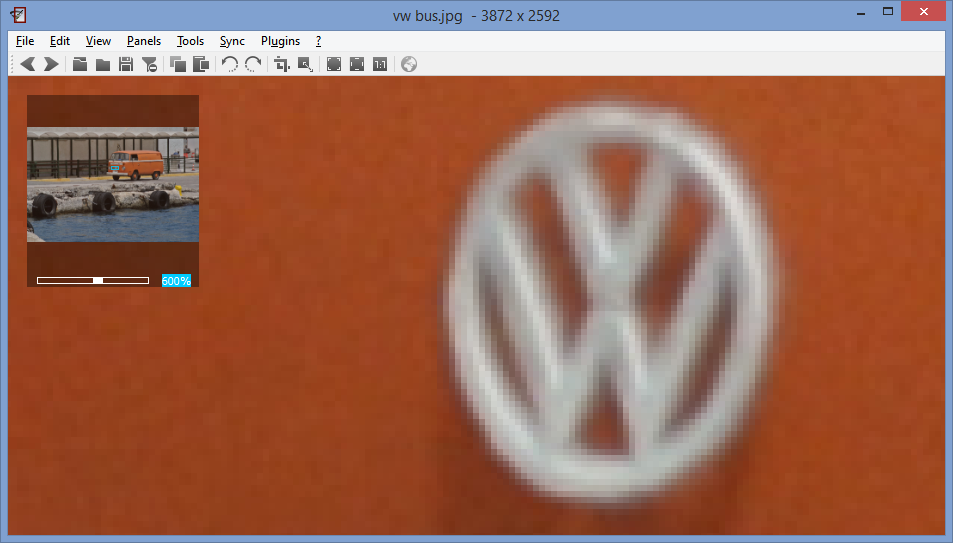
Панель Overview полезна при работе с большими изображениями: панорамами, сканами, техническими схемами, картами, длинными скриншотами и макетами. Синий прямоугольник показывает видимую область, а ползунок масштаба позволяет быстро перейти, например, к 600% и проверить мелкие детали.
Поддерживаемые форматы
nomacs поддерживает распространённые растровые форматы и ряд профессиональных форматов, включая RAW и PSD. Важная особенность: часть форматов открывается базовыми возможностями Qt, часть — через дополнительные компоненты. Поэтому в одной системе nomacs может открыть больше типов файлов, чем в другой, если сборка включает расширенные форматы.
| Группа | Форматы |
|---|---|
| Базовые форматы чтения и записи | BMP, JPG, JPEG, PNG, PPM, XBM, XPM |
| Базовые форматы чтения | GIF, PBM, PGM |
| RAW через LibRaw | CR2, CRW, NEF, ARW, MRW, RW2 и другие RAW-форматы камер |
| TIFF | TIFF, включая многостраничный TIFF |
| SVG | SVG при наличии поддержки Qt SVG |
| Qt Image Formats | ICNS, JP2, TIFF, WBMP, WEBP; чтение MNG и TGA |
| KImageFormats | AVIF, DDS, EPS, HEIF, JXL, JXR, EXR, PCX, QOI, SGI, PIC, TGA; чтение ANI, XCF, KRA, ORA, Photoshop documents, HDR, Sun Raster и других |
Для обычного пользователя это означает, что nomacs можно использовать как универсальный просмотрщик изображений для JPEG, PNG, GIF, TIFF и WEBP, а для более специфической работы — как быстрый просмотрщик RAW, PSD, HEIF/HEIC, AVIF и JPEG XL. Для фотографа это удобно при первичном просмотре кадров. Для дизайнера — при проверке PSD или WEBP. Для веб-редактора — при сравнении PNG, JPEG, AVIF и WEBP перед публикацией.
Что важно понимать про RAW и PSD
nomacs открывает RAW и PSD как просмотрщик, а не как профессиональный RAW-конвертер или редактор слоёв. Это значит, что программа помогает быстро увидеть содержимое файла, проверить ориентацию, размер, композицию, метаданные и общее качество. Но если нужно проявлять RAW с профилями камер, шумоподавлением, масками, локальными правками и неразрушающей обработкой, лучше использовать специализированный RAW-редактор. Если нужно редактировать PSD по слоям, nomacs тоже не заменяет Photoshop, Krita, Photopea или Affinity Photo.
Сильная сторона nomacs здесь именно в просмотре: открыть тяжёлый или нестандартный формат без лишнего редактора, быстро пролистать файлы и понять, какой документ нужен.
Миниатюры, панели и работа с коллекцией
В nomacs есть Thumbnail Preview — панель миниатюр текущей папки. Она включается через Panels → Thumbnail Preview или клавишей T. Миниатюры можно использовать как горизонтальную ленту или как более плотное представление папки, когда нужно быстро найти нужный кадр среди десятков похожих изображений. Панель миниатюр можно размещать слева через контекстное меню панели, например командой Show Left; также панель можно отделить от основного окна, если нужен не overlay-режим.
Для больших папок важны три элемента:
-
Thumbnail Preview — визуальная навигация по изображениям.
-
File Explorer — переход между папками без открытия системного проводника.
-
Filter Files — фильтр по имени файла, включая строки и регулярные выражения.
Фильтр особенно полезен, если в одной папке лежат разные типы изображений или файлы с серийными именами. Например, можно оставить только изображения, в имени которых есть cover, final, web, raw, edited, дата съёмки или номер проекта. В пакетной обработке фильтр также используется для отбора файлов перед добавлением в список обработки.
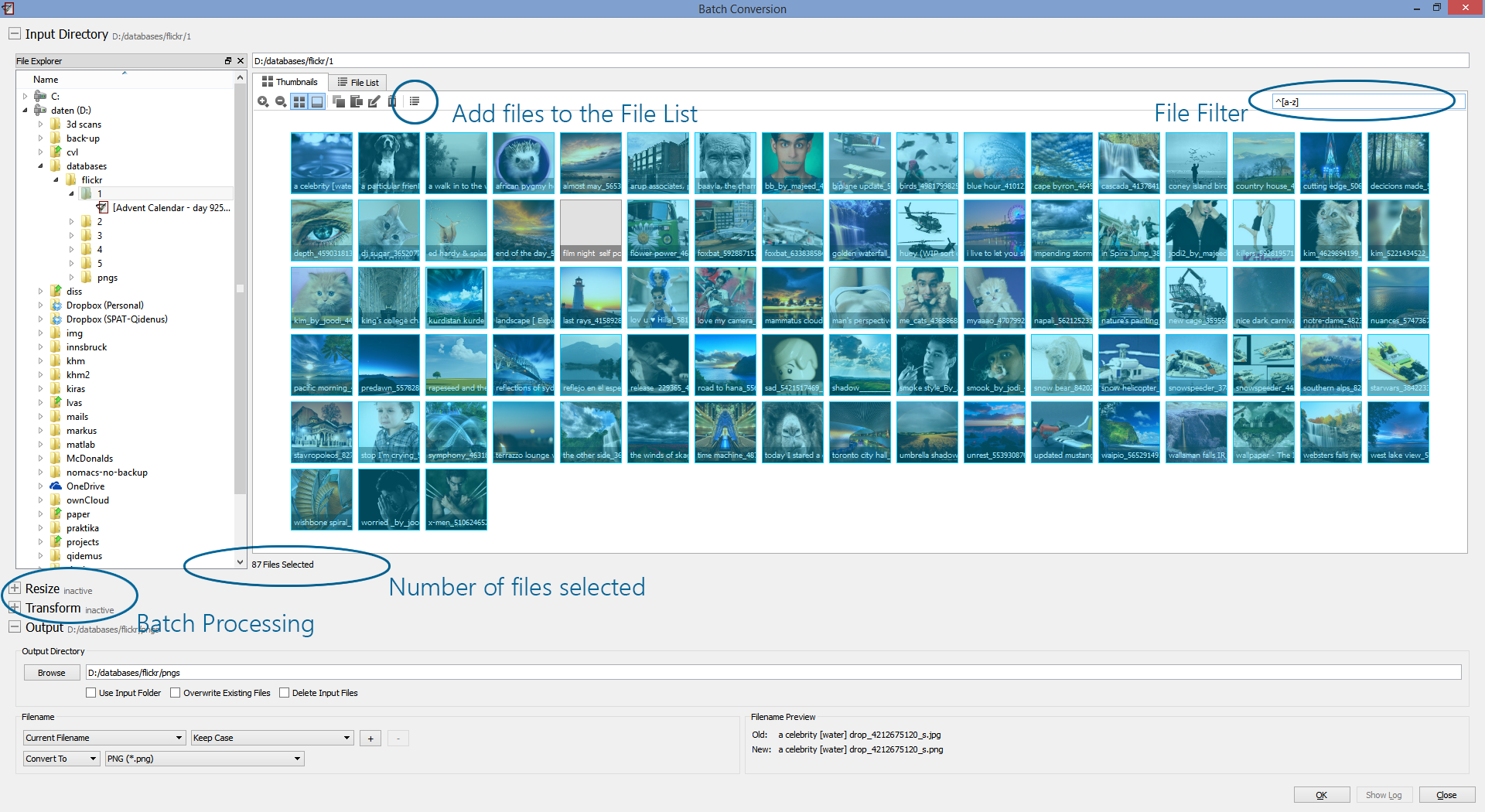
Визуальная работа с миниатюрами делает nomacs удобным для отбора. Не нужно открывать каждый файл отдельно в системном просмотрщике: можно увидеть всю папку, выделить несколько файлов через Ctrl, последовательный диапазон через Shift или всё содержимое через Ctrl+A, а затем выполнить нужное действие.
Метаданные, EXIF и гистограмма
nomacs умеет показывать метаданные изображения, включая техническую информацию о файле и данные, записанные камерой или программой обработки. Панель Metadata включается через Panels → Metadata или клавишей M. Она полезна при проверке фото, сканов и экспортов: можно посмотреть размер, параметры файла, данные камеры, дату создания, ориентацию и другую информацию, если она есть в изображении.
Гистограмма нужна для оценки распределения яркости и каналов. Это не замена полноценному цветокоррекционному модулю, но для просмотрщика изображений функция важная. По гистограмме видно, есть ли сильные провалы в тенях, выбитые светлые участки, перекос по каналам или слишком плоская картинка. Для фотографий, скриншотов интерфейсов и веб-графики такая быстрая проверка помогает понять, стоит ли возвращаться в редактор.
Когда метаданные особенно полезны
Метаданные в nomacs нужны не только фотографам. Есть несколько практических сценариев:
| Сценарий | Что проверять |
|---|---|
| Фото с камеры | Дата, ориентация, параметры съёмки, камера, объектив |
| Изображения для сайта | Размеры в пикселях, формат, цветовая информация |
| Скриншоты | Разрешение, дата создания, путь к файлу |
| Архивы изображений | Комментарии, описание, служебные поля |
| Сравнение версий | Размер, формат, дата изменения, наличие EXIF |
| Проверка геометок | GPS-данные, если они записаны в файле |
В nomacs есть и Image Notes. Панель заметок открывается через Panels → Image Notes и работает с текстом, записанным в метаданных изображения. Такой текст может быть полезен для описания кадра, комментария к скану, пометки состояния файла или короткого рабочего примечания.
Базовое редактирование изображений
nomacs — не графический редактор для сложной ретуши, но базовые операции в нём сделаны на уровне, достаточном для повседневных задач. В программе можно повернуть изображение, обрезать лишние края, изменить размер, скорректировать яркость, контраст, насыщенность, оттенок, гамму и экспозицию. Также есть pseudo color — функция псевдоцвета для создания ложной цветовой карты и усиления различий в изображении.
Основные операции:
| Операция | Где используется |
|---|---|
| Rotate 90° Clockwise | Поворот изображения вправо |
| Rotate 90° Counter Clockwise | Поворот изображения влево |
| Crop Image | Кадрирование области |
| Resize Image | Изменение размера изображения |
| Brightness | Осветление или затемнение |
| Contrast | Усиление или смягчение контраста |
| Saturation | Настройка насыщенности |
| Hue | Сдвиг оттенка |
| Gamma | Коррекция средних тонов |
| Exposure | Коррекция экспозиции |
| Pseudo Color | Ложное окрашивание для анализа и контраста |
Практическая ценность этих функций в том, что мелкие правки можно сделать без открытия отдельного редактора. Например, нужно быстро подготовить скриншот: обрезать пустые поля, уменьшить ширину, повернуть случайно перевёрнутый кадр, сохранить копию в подходящем формате. Для таких задач nomacs подходит хорошо.
Как кадрировать изображение в nomacs
Кадрирование в nomacs выполняется прямо в окне просмотра. Инструмент находится на панели и доступен как Crop Image. Для кадрирования используется C, а сам инструмент отображает верхнюю панель с настройками области: No Aspect Ratio, поля размеров, угол, выбор сетки вроде Rule of Thirds, а также кнопки подтверждения и отмены.
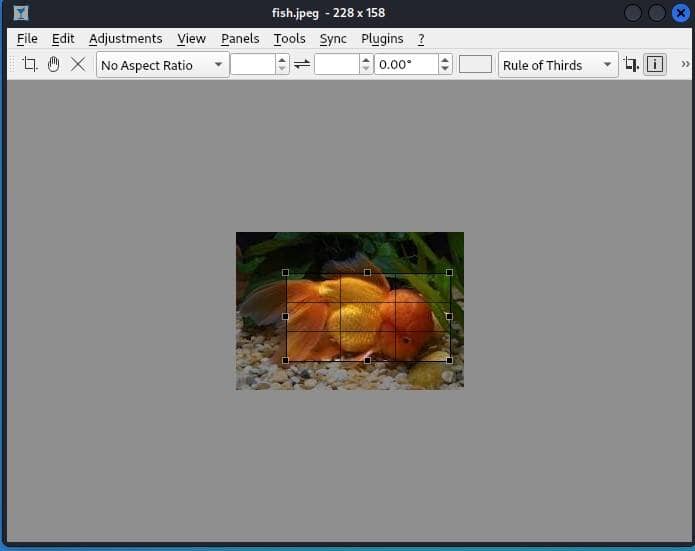
Порядок действий:
-
Откройте изображение в nomacs.
-
Нажмите кнопку кадрирования на панели инструментов или используйте команду Crop Image.
-
На верхней панели выберите режим пропорций. Для свободной обрезки оставьте No Aspect Ratio.
-
Выделите мышью область, которую нужно оставить.
-
При необходимости включите сетку Rule of Thirds, чтобы точнее выровнять композицию.
-
Подстройте рамку за углы или стороны.
-
Подтвердите кадрирование кнопкой с галочкой.
-
Сохраните результат через File → Save или сохраните копию через Save As.
nomacs удобен для простой обрезки скриншотов, фотографий, картинок для публикаций и изображений с лишними полями. В нём нет сложной системы слоёв, масок и неразрушающего редактирования, зато операция выполняется быстро и не требует отдельного редактора.
Что можно настроить при кадрировании
В режиме кадрирования полезны следующие элементы:
| Элемент | Для чего нужен |
|---|---|
| No Aspect Ratio | Свободная рамка без фиксированных пропорций |
| Поля размеров | Точное задание области по числам |
| Поле угла | Поворот и уточнение значения, если доступно в текущем режиме |
| Rule of Thirds | Сетка третей для композиции |
| Кнопка подтверждения | Применить обрезку |
| Кнопка отмены | Выйти без применения |
Если нужно подготовить изображение под конкретный формат — например, баннер, превью, карточку товара или обложку — удобнее сначала выставить пропорции, затем двигать рамку. Если важна только обрезка лишних краёв, достаточно режима No Aspect Ratio.
Как изменить размер изображения
Изменение размера в nomacs используется для уменьшения фотографий, подготовки изображений к публикации, приведения скриншотов к нужной ширине и экономии места. Команда Resize Image связана с Ctrl+T. В интерфейсе операция относится к базовым действиям редактирования изображения.
Порядок работы:
-
Откройте файл.
-
Выберите команду Resize Image.
-
Укажите новую ширину и высоту или используйте режим сохранения пропорций.
-
Проверьте, что изображение уменьшается до нужного размера, а не растягивается без необходимости.
-
Примените изменение.
-
Сохраните копию, если оригинал нужно оставить без изменений.
Resize в nomacs особенно полезен для веб-графики. Например, фотография с камеры может иметь ширину 5000–6000 пикселей, а для статьи, карточки товара или инструкции нужна версия 1200–1600 пикселей. Открывать для этого тяжёлый редактор не всегда рационально: nomacs быстрее справляется с простой задачей.
Цветовые корректировки и псевдоцвет
Меню Adjustments отвечает за коррекцию изображения. В nomacs есть настройки яркости, контраста, насыщенности, оттенка, гаммы и экспозиции. Это базовые правки, но они закрывают типовые задачи: сделать слишком тёмный скриншот читаемым, немного повысить контраст, убрать блеклость изображения, проверить, как файл выглядит после простой тоновой коррекции.
Функция Pseudo Color выделяется отдельно. Она нужна не для обычного украшения фотографии, а для визуального анализа. Псевдоцвет преобразует яркость или канал изображения в цветовую карту, благодаря чему различия, плохо заметные в оригинале, становятся более выраженными. Функция включается через Toolbars → Show Pseudocolorfunction или Ctrl+G; на панели можно выбрать активный канал Red, Green, Blue, RGB или Gray, настроить цветовую шкалу и добавить цветовые маркеры.
Где это может пригодиться:
-
просмотр технических изображений;
-
анализ контраста на сканах;
-
работа с научными или архивными материалами;
-
выделение слабых деталей на серых изображениях;
-
проверка различий в каналах.
Для обычного пользователя псевдоцвет может быть редкой функцией, но именно она показывает, что nomacs не ограничивается бытовым просмотром JPEG. Программа имеет инструменты, полезные для технического и сравнительного просмотра.
Синхронизация окон и сравнение изображений
Синхронизация — одна из самых сильных функций nomacs. Через меню Sync можно связать несколько открытых окон программы так, чтобы они одновременно выполняли одинаковые действия: масштабирование, панорамирование, переход к следующему или предыдущему файлу. Это нужно для сравнения двух изображений: оригинала и обработанной версии, двух дублей, разных экспортов, вариантов с разной компрессией или изображений до/после обработки.
Основные действия синхронизации:
| Действие | Команда/клавиши |
|---|---|
| Синхронное панорамирование | Alt + mouse |
| Синхронное масштабирование | Alt + mouse wheel |
| Следующий файл во всех связанных окнах | Alt + Right |
| Предыдущий файл во всех связанных окнах | Alt + Left |
| Синхронизировать масштаб и позицию | Ctrl+D |
| Наложить окна друг на друга | Ctrl+Tab |
| Упорядочить синхронизированные окна | Ctrl+Shift+Tab |
Синхронизация на одном компьютере требует как минимум двух запущенных окон nomacs. Связать окна можно через меню Sync, выбрав все просмотрщики или конкретный открытый файл. Есть и ручной способ: удерживать Ctrl и Alt, затем перетащить связь из одного окна в другое. После этого действия с удержанием Alt применяются ко всем связанным окнам.
Зачем нужен Window Overlay
Window Overlay используется для наложения изображений. Это удобно, когда нужно увидеть различия между двумя версиями одного кадра. Например:
-
сравнить JPEG и WEBP после сжатия;
-
проверить, насколько изменилась резкость после обработки;
-
сравнить экспорт из разных программ;
-
найти сдвиг между двумя сканами;
-
проверить цветовые отличия между оригиналом и обработанной версией;
-
сравнить изображение до и после шумоподавления.
В отличие от обычного переключения между файлами, overlay позволяет воспринимать отличия прямо на изображении. Изменение прозрачности помогает увидеть, какие участки совпадают, а какие отличаются.
Синхронизация по локальной сети
nomacs поддерживает синхронизацию через LAN. Один экземпляр программы запускает сервер, другой подключается к нему. Дополнительно изображение можно отправить по сети через Sync → Send Image или сочетанием Alt+I. В настройках синхронизации можно ограничивать действия клиентов: запретить управление масштабом, позиционированием окна или отправкой новых изображений.
Эта функция нужна не всем, но в рабочих ситуациях она полезна: совместная проверка изображений на двух машинах, демонстрация результата обработки, сравнение файлов в локальной сети, технический разбор визуальных материалов.
Пакетная обработка и конвертация
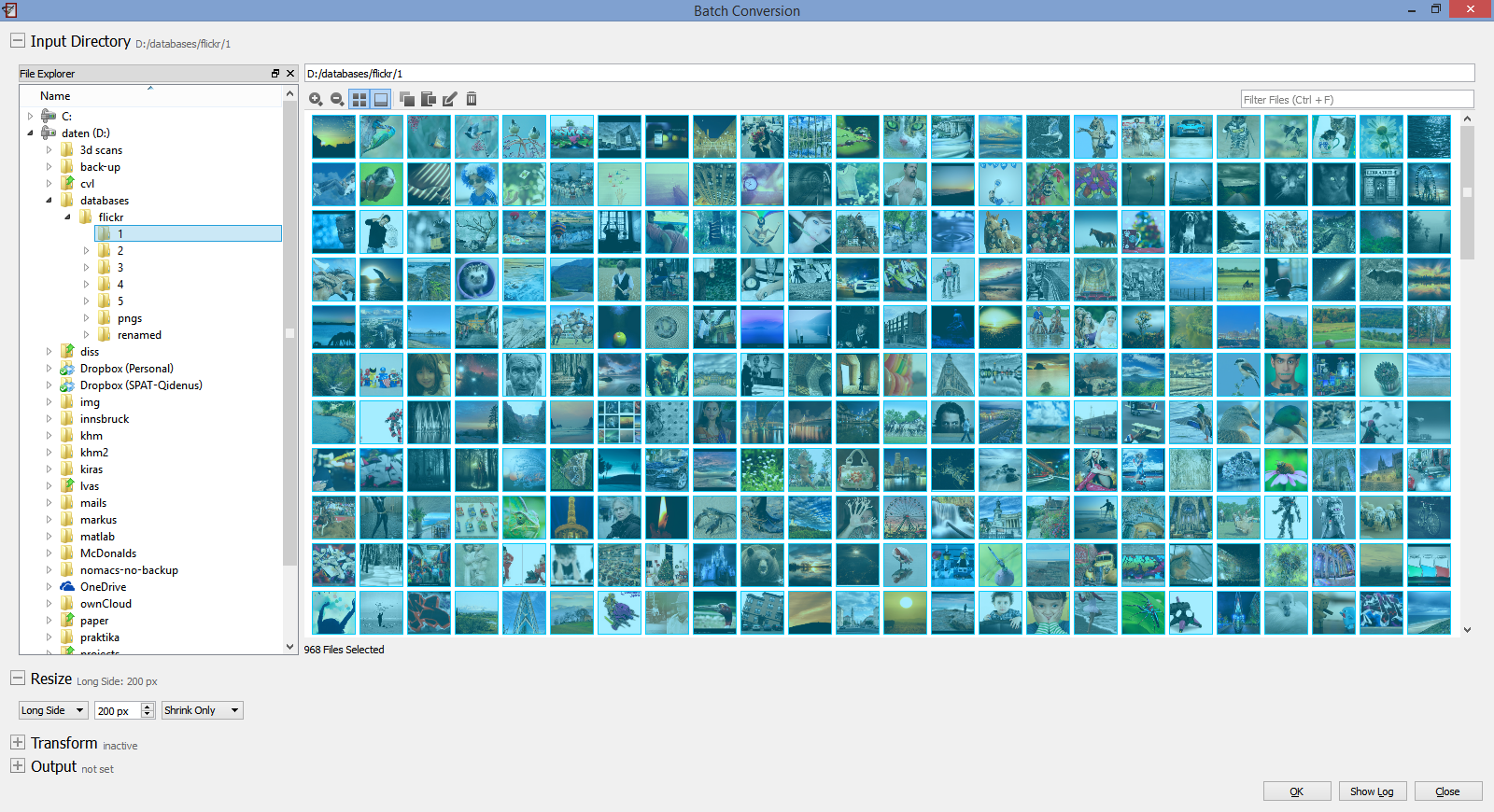
В nomacs есть отдельный инструмент Batch Processing, который открывается через Tools → Batch Processing. Он предназначен для обработки не одного файла, а группы изображений. В пакетном режиме есть четыре основных сценария: Copy/Rename, Image Format Conversion, Image Resize и Transforming.
Copy/Rename
Режим Copy/Rename нужен для копирования или переименования набора изображений. В панели Output выбирается выходная папка, затем задаётся схема имени. В имени можно использовать текст, номер, сохранение расширения и предпросмотр старого/нового имени. Если входная и выходная папка совпадают, nomacs переименовывает файлы на месте; если папки разные — копирует и переименовывает.
Практические задачи:
-
переименовать серию изображений в понятный формат;
-
добавить последовательные номера;
-
подготовить файлы к публикации;
-
привести скриншоты к единому имени;
-
сделать копию набора в отдельную папку.
Image Format Conversion
Режим Image Format Conversion используется для конвертации. В выпадающем списке можно сменить Keep Extension на Convert To, затем выбрать нужный формат, например PNG. nomacs берёт выбранные файлы и сохраняет их в новом формате.
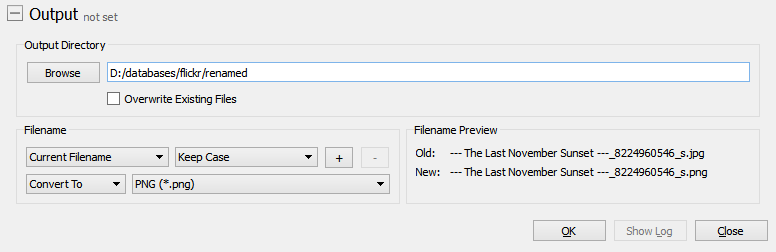
Такой режим полезен, если нужно быстро перевести набор изображений из одного формата в другой: например, подготовить PNG-копии, конвертировать TIFF в JPEG для просмотра, сделать WEBP-версии или унифицировать изображения перед передачей в другую программу.
Image Resize
Режим Image Resize нужен для массового изменения размера. В панели Resize/Transform можно выбрать, как именно уменьшать изображение. Например, режим Long Side задаёт размер длинной стороны: для горизонтального изображения это будет ширина, для вертикального — высота. Опция Shrink Only защищает маленькие изображения от увеличения: файлы, у которых длинная сторона уже меньше заданной, не растягиваются.
Пример: в папке лежат 300 фотографий разного размера. Нужно сделать копии, у которых длинная сторона не больше 2000 пикселей. В nomacs выбирается Long Side, задаётся значение 2000 px, включается Shrink Only, затем запускается обработка. Горизонтальные и вертикальные кадры сохраняют пропорции, а маленькие файлы не увеличиваются.
Transforming
Режим Transforming отвечает за поворот и отражение группы файлов. Он полезен, если часть изображений имеет неправильную ориентацию или нужно одинаково повернуть весь набор. В пакетной обработке можно сочетать операции: например, уменьшить файлы на 50% и повернуть их на 180°.
После запуска обработки nomacs показывает прогресс. Если конфигурация выбрана неправильно, обработку можно остановить. Уже обработанные файлы остаются в выходной папке, а процесс прекращается. После завершения доступен Show Log, где видно, какие модули отработали успешно.
Работа с архивами и офисными файлами
nomacs умеет просматривать изображения внутри ZIP и MS Office-файлов, а при необходимости извлекать их в папку. Это не основная функция программы, но для реальной работы она полезна: изображения часто приходят не отдельными файлами, а внутри архивов, документов, презентаций или офисных пакетов. В таком случае nomacs помогает быстро понять, что находится внутри, не распаковывая всё вручную.
Практические сценарии:
-
проверить изображения внутри ZIP-архива;
-
быстро увидеть графику из офисного файла;
-
извлечь картинки в отдельную директорию;
-
пролистать содержимое без подготовки отдельной структуры папок.
Для пользователя это экономит время: не нужно открывать архиватор, искать папку с медиа, извлекать все файлы и отдельно запускать просмотрщик.
File Filter и регулярные выражения
Filter Files — одна из недооценённых функций nomacs. Фильтр работает внутри директории и оставляет в просмотре только файлы, имена которых содержат заданную строку или соответствуют регулярному выражению. Это удобно для папок с большим количеством файлов: фотографиями, экспортами, дублями, вариантами после обработки, скриншотами разных окон.
Примеры использования:
| Задача | Что ввести в фильтр |
|---|---|
| Показать только финальные файлы | final |
| Показать только обложки | cover |
| Отобрать изображения с датой в имени | 2026-05 |
| Найти WEB-версии | web |
| Отобрать серию файлов по шаблону | регулярное выражение |
| Показать файлы, начинающиеся со строчной буквы | регулярное выражение по началу имени |
В пакетной обработке фильтр помогает не просто просматривать файлы, а собирать список для обработки. Например, в папке лежат оригиналы, превью и финальные изображения. Через фильтр можно оставить только final, добавить их в список и выполнить конвертацию или resize.
Mosaic Image
В меню Tools есть инструмент Mosaic Image. Он создаёт изображение, составленное из множества маленьких картинок. В окне Create Mosaic Image выбирается основное изображение, папка с базой маленьких изображений, итоговое разрешение, количество фрагментов Patches, фильтры и параметры генерации.
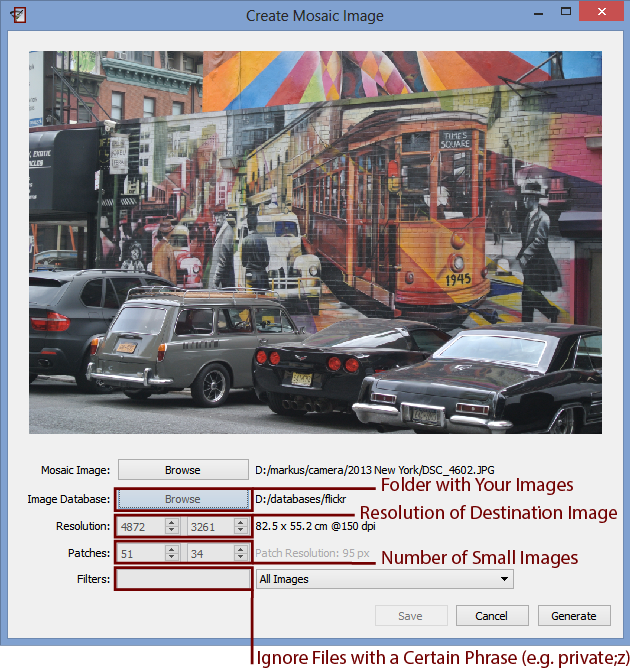
Это не функция ежедневного просмотра, но она показывает широту инструментария nomacs. Mosaic Image можно использовать для визуальных экспериментов, оформления, презентационных материалов и создания изображения из набора фотографий. В процессе генерации программа показывает предпросмотр и прогресс, а после завершения позволяет сохранить результат.
Настройки программы
Настройки nomacs открываются через Edit → Settings или сочетанием Ctrl+Shift+P. В окне настроек есть несколько крупных разделов: General, Display, File, File Associations, Advanced, Editor. Конкретный набор пунктов зависит от сборки и платформы, но логика понятна: общие параметры, отображение, работа с файлами, ассоциации, расширенные параметры и поведение редактора.
General
В General настраивается базовое поведение программы. Здесь важны параметры вроде показа недавних файлов, поведения при запуске, проверки обновлений, цикла изображений, поведения колеса мыши и языка интерфейса. Пункт Loop Images отвечает за переход от последнего изображения папки к первому. Если он включён, просмотр не упирается в конец папки, а продолжает цикл.
Полезные настройки:
| Настройка | Что даёт |
|---|---|
| Show Recent Files on Start-Up | Показывает недавние файлы при запуске |
| Remember Recent Files History | Сохраняет историю недавних файлов |
| Loop Images | После последнего изображения открывает первое |
| Mouse Wheel Zooms | Колесо мыши управляет масштабом |
| Next Image on Horizontal Zoom | Удобная навигация при горизонтальном действии |
| Check For Updates | Проверка обновлений |
| Language | Выбор языка интерфейса |
Display
Раздел Display отвечает за внешний вид: цветовую тему, фон, цвета и размер элементов интерфейса. Для просмотра фотографий часто удобнее тёмный фон, потому что он меньше отвлекает и визуально лучше отделяет изображение от окна. Для проверки скриншотов интерфейсов иногда удобнее светлая тема, особенно если сами изображения светлые.
File
Раздел File связан с обработкой файлов, поведением при открытии, сохранении, истории и навигации по папкам. Здесь важны параметры, влияющие на то, как nomacs перебирает изображения, какие файлы показывает и как ведёт себя при сохранении.
File Associations
File Associations нужен для привязки форматов изображений к nomacs. На Windows это особенно важно, если программа используется как основной просмотрщик изображений. Можно связать с nomacs JPEG, PNG, WEBP, TIFF и другие форматы, чтобы они открывались двойным кликом.
Advanced
В Advanced находятся параметры, которые обычному пользователю нужны редко, но могут быть важны для тонкой настройки. Сюда относятся технические настройки поведения, производительности, кэша и расширенных возможностей.
Editor
Раздел Editor связан с поведением встроенных операций редактирования. Здесь логично настраивать параметры, влияющие на обработку изображения, сохранение результата и взаимодействие с редакторскими функциями.
Горячие клавиши
nomacs можно использовать почти без мыши. Это важно, когда нужно быстро просмотреть десятки или сотни изображений. Набор сочетаний включает основные команды открытия, сохранения, навигации, масштабирования, панелей, синхронизации и редактирования. Часть сочетаний может отличаться в конкретной сборке, но базовая логика программы сохраняется.
| Клавиша | Действие |
|---|---|
| Ctrl+O | Open file |
| Ctrl+Shift+O | Open Directory |
| Ctrl+S | Save |
| F5 | Reload File |
| Left | Previous File |
| Right | Next File |
| Ctrl+N | Start New Instance |
| Ctrl+F4 | Exit |
| Shift+R | Rotate image 90° Counter Clockwise |
| R | Rotate image 90° Clockwise |
| Ctrl+C | Copy |
| Ctrl+V | Paste |
| Del | Delete |
| Ctrl+T | Resize Image |
| C | Crop Image |
| 0–5 | Change Rating |
| Ctrl+Shift+P | Settings |
| T | Show Thumbnails |
| M | Show Metadata |
| O | Show Overview |
| P | Show Player |
| Ctrl+L / F11 | Full Screen |
| Ctrl+0 | Reset Canvas |
| Ctrl+1 | Show 100% |
| Ctrl+2 | Fit Window to Image |
| F10 | Toggle Frameless View |
| Ctrl+G | Show Pseudocolor Function |
| Ctrl++ | Zoom In |
| Ctrl+- | Zoom Out |
| Ctrl+Shift+H | Opacity Up |
| Ctrl+H | Opacity Down |
| Alt+H | Toggle Opacity |
| Ctrl+A | Synchronize all Instances |
| Ctrl+D | Synchronize View |
| Ctrl+Tab | Window Overlay |
| Ctrl+Shift+Tab | Arrange synchronized Viewers |
| Alt+Right | Load Next File Synchronized |
| Alt+Left | Load Previous File Synchronized |
| Esc | Stop color picker / close |
Для быстрого просмотра папки достаточно запомнить Left, Right, T, M, Ctrl+1, Ctrl+0 и F11. Для редактирования чаще нужны R, Shift+R, C, Ctrl+T и Ctrl+S. Для сравнения изображений — Ctrl+D, Ctrl+Tab, Alt+mouse и Alt+Right/Alt+Left.
Производительность и удобство в повседневной работе
nomacs воспринимается быстрым за счёт прямой работы с файловой системой и кэширования изображений. В программе есть возможность включить кэш, чтобы переход между файлами происходил быстрее. Это особенно заметно при просмотре папок с большим количеством изображений, где стандартный просмотрщик может каждый раз заново загружать файл.
Удобство nomacs складывается из нескольких деталей:
-
изображение открывается без импорта в библиотеку;
-
папка просматривается сразу после открытия файла;
-
миниатюры включаются одной командой;
-
метаданные и гистограмма не мешают, пока не нужны;
-
масштабирование и панорамирование работают как в обычном viewer;
-
для простых правок не нужен отдельный редактор;
-
пакетные операции доступны из меню Tools;
-
несколько окон можно синхронизировать.
При этом интерфейс нельзя назвать совсем минималистичным. В верхнем меню много разделов, а в панели инструментов достаточно много кнопок. Для новичка это может выглядеть перегруженно. Но после нескольких часов работы становится понятно, что лишние элементы можно не трогать: для обычного просмотра нужны только открытие, стрелки, масштаб, миниатюры и полноэкранный режим.
Плагины и расширяемость
nomacs использует подключаемые компоненты и зависимости для расширения возможностей. На практике это влияет прежде всего на поддержку форматов и отдельные функции. Например, WEBP и ряд дополнительных форматов зависят от image formats-плагинов, RAW — от LibRaw, ZIP-архивы — от Quazip, а некоторые расширенные функции собираются как плагины.
Для пользователя главный вывод простой: если nomacs в конкретной системе не открывает какой-то редкий формат, это не всегда означает, что программа принципиально его не поддерживает. Иногда формат зависит от того, какие модули включены в сборку. Для стандартных JPEG, PNG, BMP, GIF и большинства повседневных форматов проблемы обычно не возникает.
Безопасность, лицензия и открытый код
nomacs распространяется по лицензии GNU General Public License v3. Это значит, что программа относится к свободному программному обеспечению с открытым исходным кодом. Её можно использовать бесплатно, в том числе в коммерческой работе, если речь идёт о применении программы как инструмента просмотра и обработки изображений.
Открытый код важен не как рекламная формальность, а как практический фактор доверия. Пользователь не зависит от закрытого проприетарного просмотрщика, который может поменять модель монетизации или добавить лишние сервисы. nomacs работает как локальная настольная программа: открывает файлы на компьютере, показывает изображения и выполняет операции без превращения просмотра фотографий в облачный сервис.
Плюсы nomacs
Кроссплатформенность
nomacs доступен на разных настольных системах. Это удобно, если пользователь работает на Windows дома, на Linux в рабочей среде и на macOS на ноутбуке. Логика интерфейса и набор основных функций остаются близкими: File, View, Panels, Tools, Sync, миниатюры, метаданные, гистограмма, resize, crop и поворот.
Открытый исходный код
GPLv3 и открытый репозиторий делают nomacs привлекательным для тех, кто предпочитает open source image viewer. Это особенно важно на Linux, где пользователи часто выбирают программы не только по функциям, но и по лицензии.
Широкая поддержка форматов
JPEG, PNG, TIFF, WEBP, GIF, RAW, PSD, AVIF, HEIF, JXL, EXR и другие форматы делают nomacs универсальным просмотрщиком изображений. Он хорошо подходит для смешанных папок, где рядом лежат фото, экспортированные картинки, скриншоты, исходники и файлы из разных редакторов.
Миниатюры, метаданные и гистограмма
Thumbnail Preview, Metadata и Histogram превращают просмотр в рабочий процесс. Можно не просто открыть картинку, а быстро понять, что это за файл, как он выглядит среди соседних изображений, какие у него параметры и есть ли проблемы с яркостью.
Синхронизация окон
Меню Sync — сильное отличие nomacs от многих простых просмотрщиков. Синхронный zoom, pan, переход по файлам и overlay удобны для сравнения изображений. Это полезно фотографам, дизайнерам, тестировщикам интерфейсов и людям, которые регулярно сравнивают версии файлов.
Пакетная обработка
Tools → Batch Processing закрывает типовые массовые задачи: переименование, конвертация, изменение размера, поворот и отражение. Для многих повседневных сценариев этого достаточно, чтобы не запускать отдельный batch converter.
Базовое редактирование
Кадрирование, resize, поворот и цветовые корректировки позволяют быстро исправить изображение без отдельного редактора. nomacs не заменяет профессиональные редакторы, но экономит время на простых операциях.
Минусы nomacs
Интерфейс требует привыкания
В nomacs много меню, панелей и кнопок. Пользователь, которому нужна только максимально простая программа просмотра картинок, может сначала потеряться. qView или системный просмотрщик кажутся проще, потому что в них меньше функций.
Это не полноценный каталогизатор
nomacs работает с папками и миниатюрами, но не заменяет DAM-систему. В нём нет полноценной базы коллекции, сложного тегирования, альбомов, продвинутого поиска по всей фотобиблиотеке и неразрушающего рабочего процесса, как в специализированных менеджерах фотографий.
Не редактор для ретуши
В nomacs есть crop, resize, rotate и adjustments, но нет полноценной работы со слоями, масками, кистями, сложной ретушью, RAW-проявкой и профессиональной цветокоррекцией. Для этих задач нужны другие программы.
Поддержка форматов зависит от сборки
Широкий список форматов — сильная сторона программы, но часть возможностей зависит от подключённых компонентов. Если в конкретной системе отсутствует нужный плагин, редкий формат может не открыться.
Пакетная обработка функциональна, но не самая мощная
Batch Processing в nomacs удобен для переименования, конвертации, resize и transform. Но если нужна сложная цепочка из десятков операций, водяные знаки, профили экспорта, условия, оптимизация под CDN и массовая обработка метаданных, специализированные batch-инструменты будут сильнее.
Сравнение с аналогами
nomacs логично сравнивать не с Photoshop или Lightroom, а с реальными программами того же класса: IrfanView, XnView MP, ImageGlass, qView, Gwenview и FastStone Image Viewer.
| Программа | Сильная сторона | Где nomacs лучше | Где nomacs слабее |
|---|---|---|---|
| IrfanView | Очень быстрый и компактный просмотрщик для Windows, много функций и пакетная обработка | nomacs кроссплатформенный, имеет удобную синхронизацию окон и современную работу с панелями | IrfanView легче и привычнее для многих пользователей Windows |
| XnView MP | Просмотр, управление коллекцией, широкая поддержка форматов, сильные batch-возможности | nomacs проще как viewer и распространяется как open source-программа | XnView MP сильнее как менеджер коллекций и органайзер |
| ImageGlass | Современный лёгкий просмотрщик для Windows с чистым интерфейсом и поддержкой многих форматов | nomacs доступен на разных платформах и имеет Sync/overlay для сравнения | ImageGlass проще для пользователя, которому нужен только красивый viewer на Windows |
| qView | Минимализм, отсутствие лишних панелей, быстрый просмотр | nomacs значительно функциональнее: метаданные, гистограмма, batch, crop, resize, sync | qView легче, проще и визуально спокойнее |
| Gwenview | Хороший просмотрщик KDE с browsing, простым редактированием и аннотациями | nomacs удобнее вне KDE и сильнее в синхронизации окон | Gwenview лучше встроен в KDE и имеет удобные функции аннотаций |
| FastStone Image Viewer | Мощный Windows-просмотрщик с браузером, редактором, сравнением, EXIF, histogram, batch convert/rename, слайд-шоу и множеством функций | nomacs open source и кроссплатформенный | FastStone сильнее как Windows-программа для просмотра, управления и массовых операций |
IrfanView остаётся одним из самых быстрых Windows-просмотрщиков: он компактный, простой, поддерживает плагины, пакетную обработку, сканирование, печать и слайд-шоу. Но он в первую очередь Windows-программа, тогда как nomacs лучше подходит тем, кто хочет один и тот же просмотрщик изображений на разных системах.
XnView MP сильнее в роли менеджера изображений. Он поддерживает просмотр, организацию, изменение размера, batch converter, метаданные IPTC/XMP и большое количество форматов. Если нужна работа с большой коллекцией и файловым менеджментом, XnView MP часто практичнее. Если нужен open source image viewer с синхронизацией окон и быстрым прямым просмотром, nomacs выглядит логичнее.
ImageGlass делает ставку на современный интерфейс Windows, персонализацию, темы, языки, наборы иконок и поддержку 90+ форматов. Он хорош как замена стандартному просмотрщику Windows. nomacs выигрывает там, где нужны Linux/macOS, Sync, overlay, панели анализа и пакетные инструменты.
qView — противоположность nomacs по философии. Он убирает панели и лишние элементы, оставляя изображение и минимум интерфейса. Для простого просмотра это удобно. Но если нужны EXIF, гистограмма, crop, batch processing и синхронизация, nomacs явно функциональнее.
Gwenview силён в KDE-среде: быстрый просмотр, режимы Browse/View/Full Screen, простое редактирование, crop, resize, mirror, flip, red eye, brightness/contrast/gamma и аннотации. Но nomacs не привязан к KDE и сильнее как отдельный кроссплатформенный просмотрщик с синхронным сравнением изображений.
FastStone Image Viewer — мощный Windows-инструмент с браузером, редактором, сравнением, EXIF, histogram, batch convert/rename, слайд-шоу и множеством функций. Он сильнее nomacs как Windows-ориентированный просмотрщик с богатым набором визуальных инструментов. nomacs выигрывает открытым кодом, кроссплатформенностью и более технической функцией Sync.
Кому стоит использовать nomacs
nomacs стоит поставить как основной просмотрщик изображений тем, кто регулярно работает с папками графики и хочет больше возможностей, чем у стандартного просмотрщика.
Обычному пользователю
Для обычного пользователя nomacs удобен как быстрый просмотрщик фото, скриншотов и картинок. Можно открыть папку, листать изображения, увеличить деталь, повернуть кадр, обрезать лишнее и сохранить результат.
Фотографу
Фотографу полезны RAW-просмотр, EXIF, гистограмма, миниатюры, сравнение дублей и синхронизация окон. nomacs не заменит RAW-конвертер, но поможет быстро проверить файлы, выбрать удачные кадры и сравнить версии.
Дизайнеру
Дизайнеру пригодится поддержка PSD, WEBP, PNG, SVG, AVIF, HEIF/HEIC и других форматов. nomacs можно использовать для проверки экспортов, сравнения качества, просмотра макетов и быстрой обрезки.
Веб-редактору
Для веб-редактора важны resize, batch conversion, просмотр WEBP/AVIF/PNG/JPEG, фильтр файлов и миниатюры. nomacs помогает быстро привести набор изображений к нужному виду перед публикацией.
Linux-пользователю
На Linux nomacs интересен как кроссплатформенный open source viewer, который не привязан к одному окружению рабочего стола. Он может быть альтернативой слишком простым просмотрщикам вроде Ristretto или более окружение-зависимым решениям.
Техническому специалисту
Для технических задач важны гистограмма, RGB-значения, координаты курсора, pseudocolor, overview, масштаб 100%, синхронное сравнение и работа с нестандартными форматами. nomacs подходит для проверки изображений, сканов, графиков, интерфейсных скриншотов и визуальных результатов обработки.
Кому nomacs не подойдёт
nomacs не стоит воспринимать как универсальную замену всем программам для изображений. У него есть чёткая роль: просмотрщик изображений с дополнительными инструментами.
Программа не подойдёт, если нужно:
-
вести большую фотобиблиотеку с альбомами, тегами, рейтингами и умным поиском;
-
проявлять RAW с полноценной неразрушающей обработкой;
-
редактировать PSD по слоям;
-
ретушировать портреты;
-
работать с масками, кистями, выделениями и слоями;
-
делать сложную пакетную обработку по цепочкам из множества фильтров;
-
хранить коллекцию в облаке;
-
использовать AI-поиск по содержимому изображений;
-
делать профессиональную цветокоррекцию.
Если нужна именно быстрая работа с просмотром, сравнением, кадрированием, изменением размера, EXIF и папками изображений, nomacs находится в своей зоне. Если нужна полноценная фотоэкосистема, лучше брать специализированную программу.
Практические сценарии использования
Быстрый отбор фотографий
Открывается первый кадр из папки, включается Thumbnail Preview, затем пользователь листает файлы стрелками. Неудачные кадры можно удалить, удачные отметить рейтингом 0–5, а спорные сравнить через несколько окон.
Проверка изображений перед публикацией
Для сайта или статьи открываются PNG/JPEG/WEBP/AVIF-файлы, проверяется размер, качество, лишние поля, читаемость текста. При необходимости включается Resize Image или Crop Image, затем файл сохраняется в нужном виде.
Сравнение двух экспортов
Открываются два окна nomacs: например, JPEG и WEBP одной картинки. Через Sync включается синхронизация, затем Ctrl+D выравнивает масштаб и позицию. Через Ctrl+Tab можно наложить окна и оценить отличия.
Массовое уменьшение изображений
Через Tools → Batch Processing выбирается папка, отмечаются нужные файлы, включается Image Resize, задаётся длинная сторона и Shrink Only, затем запускается обработка. Так можно быстро подготовить набор изображений для отправки или публикации.
Конвертация набора файлов
В Batch Processing выбирается режим Image Format Conversion, в выпадающем списке Convert To задаётся формат, выбирается выходная папка и запускается конвертация. Это удобно для унификации набора изображений.
Работа с большим изображением
Включается Overview, изображение увеличивается до 100%, 200%, 600% или другого масштаба. Через мини-карту можно быстро перемещаться по файлу и проверять детали.
Полезные советы по работе
-
Для просмотра папки включайте Thumbnail Preview. Так быстрее понять, где находится нужное изображение.
-
Для проверки резкости используйте Show 100%. Подгонка под окно может скрывать реальные проблемы.
-
Для сравнения открывайте два окна и включайте Sync. Это быстрее, чем переключаться между файлами.
-
Для больших папок используйте Filter Files. Фильтр экономит время при работе с серийными именами.
-
Для массовых задач используйте Batch Processing. Один resize или convert на всю папку быстрее ручной обработки.
-
Перед перезаписью файлов сохраняйте копии. Особенно при batch-операциях и включённом overwrite.
-
Для компоновки кадра при crop включайте Rule of Thirds. Сетка помогает аккуратнее обрезать фото.
-
Для технической проверки включайте Metadata и Histogram. Они дают больше информации, чем обычный просмотр.
Итоговая оценка
nomacs — сильный кроссплатформенный просмотрщик изображений для тех, кому мало стандартной программы просмотра. Его главные преимущества — открытый код, поддержка множества форматов, миниатюры, метаданные, гистограмма, базовое редактирование, пакетная обработка и синхронизация окон. Он хорошо работает как повседневный viewer для JPEG, PNG, WEBP и TIFF, а также как практичный инструмент для RAW, PSD, AVIF, HEIF/HEIC, JXL и других форматов при наличии нужной поддержки.
Сильнее всего nomacs раскрывается в рабочих сценариях: просмотр папок, отбор фотографий, проверка экспортов, сравнение до/после, подготовка изображений к публикации, массовое уменьшение и конвертация. Это не программа для глубокой ретуши и не полноценный менеджер фотоколлекции, но как бесплатный open source image viewer с расширенными функциями nomacs выглядит очень уверенно.
FAQ
nomacs бесплатный?
Да. nomacs распространяется как программа с открытым исходным кодом по лицензии GNU GPL v3 и может использоваться бесплатно.
nomacs подходит для Windows?
Да. nomacs работает на Windows и может использоваться как основной просмотрщик изображений, если привязать к нему нужные форматы файлов.
nomacs подходит для Linux?
Да. На Linux nomacs удобен как независимый open source image viewer с поддержкой панелей, метаданных, миниатюр, batch processing и синхронизации окон.
nomacs подходит для macOS?
Да. nomacs относится к кроссплатформенным просмотрщикам и может использоваться на macOS для открытия и проверки изображений.
Можно ли открыть RAW?
Да. nomacs поддерживает RAW-форматы через LibRaw, включая типичные форматы камер вроде CR2, CRW, NEF, ARW, MRW и RW2. Конкретная поддержка зависит от сборки.
Можно ли открыть PSD?
Да. nomacs может просматривать Photoshop documents при наличии соответствующей поддержки форматов. Но он не редактирует PSD как полноценный редактор слоёв.
Можно ли открыть WEBP, AVIF и HEIC?
Да, nomacs поддерживает WEBP, AVIF, HEIF/HEIC и другие современные форматы через соответствующие модули. Набор доступных форматов зависит от сборки программы.
Можно ли кадрировать изображение?
Да. Для этого используется Crop Image. В режиме кадрирования можно выбрать свободные пропорции No Aspect Ratio, настроить рамку и использовать сетку Rule of Thirds.
Можно ли изменить размер изображения?
Да. В nomacs есть Resize Image для одного файла и Image Resize в Batch Processing для массового изменения размера.
Можно ли конвертировать изображения пачкой?
Да. Через Tools → Batch Processing можно выбрать Image Format Conversion, переключить Keep Extension на Convert To и сохранить выбранные файлы в другом формате.
Можно ли сравнивать две картинки?
Да. Для этого используется меню Sync. nomacs умеет синхронизировать масштабирование, панорамирование, переход по файлам и накладывать окна через Window Overlay.
Есть ли гистограмма?
Да. Гистограмма доступна как одна из информационных панелей и помогает оценивать яркость и распределение каналов изображения.
Есть ли просмотр метаданных?
Да. Панель Metadata показывает данные изображения, включая EXIF и другую информацию, если она записана в файле.
Можно ли смотреть изображения внутри архивов?
Да. nomacs умеет просматривать изображения внутри ZIP и MS Office-файлов и извлекать их в директорию.
Чем nomacs лучше стандартного просмотрщика?
nomacs функциональнее: у него есть миниатюры, метаданные, гистограмма, crop, resize, batch processing, поддержка RAW/PSD и синхронизация окон. Стандартный просмотрщик обычно проще, но слабее для рабочих задач.
Чем nomacs хуже XnView MP?
XnView MP сильнее как менеджер коллекций и инструмент организации изображений. nomacs проще, открытее по лицензии и интереснее как viewer с синхронным сравнением.
Чем nomacs отличается от qView?
qView минималистичен и почти не отвлекает интерфейсом. nomacs функциональнее: у него есть панели, метаданные, гистограмма, редактирование, batch processing и Sync.
Подходит ли nomacs для коммерческой работы?
Да. Программу можно использовать как инструмент просмотра и обработки изображений в коммерческой среде, учитывая условия лицензии GPLv3 для самой программы.
