Cucusoft DVD to iPod Converter преобразует содержимое DVD-Video в MP4 для воспроизведения на iPod и совместимых профилях iPhone, умеет извлекать звуковую дорожку в MP3, выбирать нужные титулы, главы, аудиодорожки и субтитры, настраивать кадрирование, размер кадра и параметры кодирования, а также обрабатывать фильмы через прямой или пакетный режим.
В качестве источника программа принимает DVD из привода и структуру DVD-Video с жёсткого диска. Для сохранённой копии важна полноценная папка с файлами диска: в практических инструкциях для Cucusoft отдельно упоминается открытие каталога, содержащего VIDEO_TS. Кроме команды Open DVD, в старых руководствах показаны варианты Open VOB or Mpeg и Open IFO — они полезны, когда нужно открыть не весь диск целиком, а конкретный набор файлов или навигационную структуру.
Главная особенность рабочего процесса — выбор между Direct Mode и Batch Mode. В первом режиме пользователь работает с меню DVD и воспроизведением, а во втором получает дерево титулов и глав с флажками, длительностью, субтитрами и аудиодорожками. После выбора материала задаются профиль, кадрирование, изменение размера и папка Output, а кнопка Convert запускает перекодирование в параметры, рассчитанные прежде всего на поколения iPod с поддержкой MPEG-4 или H.264.
Скачать Cucusoft DVD to iPod Converter
- Конвертация видео
- Сжатие файлов
- Просто для новичков
- Триал ставит водяной знак
- Мало современных форматов
- Высокая нагрузка на ПК
Что именно делает Cucusoft DVD to iPod Converter
Программа решает узкую задачу: взять DVD-Video, выбрать из него нужный фильм, эпизод, музыкальный номер или набор глав и получить файл, соответствующий возможностям видеоплеера iPod. Это не универсальный монтажный редактор и не средство авторинга DVD. Основной маршрут строится вокруг чтения структуры диска, выбора содержимого, подготовки параметров MP4 и запуска кодирования. Дополнительный маршрут — извлечение звука в MP3, когда видеоряд не нужен.
В карточках и руководствах программы последовательно встречаются MP4 и MP3 как основные результаты. Для видео документированы профили на базе MPEG-4 и H.264, причём пресеты ориентированы на конкретные ограничения старых устройств: разрешение, частоту кадров, битрейт и аудио AAC. Такой подход удобен, если задача состоит именно в совместимости с iPod: вместо ручного подбора десятка параметров можно выбрать готовый профиль и при необходимости скорректировать несколько значений.
Наряду с самим кодированием предусмотрены операции, которые часто требуются именно при переносе DVD: выбор дорожки озвучивания и субтитров, удаление чёрных полей кадрированием, изменение размера кадра, деление материала по главам, выбор отдельных титулов, предварительный просмотр и указание папки назначения. Это объясняет устройство интерфейса: большая его часть отведена не эффектам, а навигации по DVD и настройкам профиля.
Интерфейс и логика главного окна
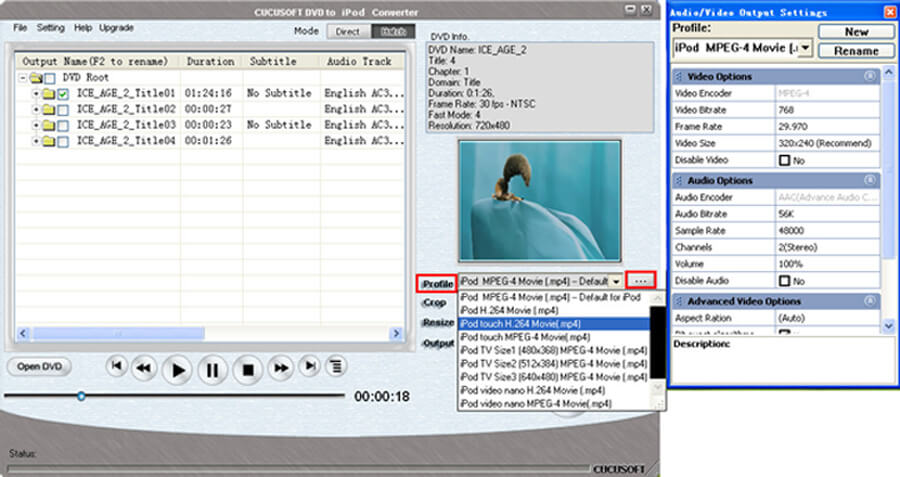
Главное окно устроено вокруг трёх зон. Слева располагается область содержимого: в Direct Mode это крупное окно воспроизведения, а в Batch Mode — список или дерево титулов и глав. Справа находится блок DVD Info и компактное окно предпросмотра либо информация о текущем элементе. В нижней правой части сосредоточены Profile, Crop, Resize и Output, то есть параметры, которые непосредственно влияют на итоговый файл.
В верхней строке видны меню File, Setting, Help и Upgrade, а рядом переключатели режимов Direct и Batch. Внизу размещены Open DVD, кнопки навигации и воспроизведения, шкала позиции, индикатор времени и круглая кнопка Convert. Такое расположение отражает ожидаемую последовательность действий: сначала открыть источник, затем проверить или выбрать нужный фрагмент, настроить вывод и запустить преобразование.
Блок DVD Info служит быстрой диагностикой источника. В нём могут отображаться имя DVD, номер титула и главы, домен навигации, длительность, частота кадров, режим ускорения и разрешение. Эти сведения помогают понять, что программа действительно открыла нужный элемент. Если длительность неожиданно короткая, номер титула меняется при переходе по меню или разрешение не соответствует основному фильму, это сигнал проверить выбор до начала длительного кодирования.
Как открыть DVD и проверить источник
Самый прямой путь начинается с кнопки Open DVD. Та же команда доступна из меню File. После её выбора программа обращается к структуре DVD-Video и заполняет область содержимого. Если диск уже скопирован на жёсткий диск, в руководствах рекомендуется указывать каталог с DVD-структурой, то есть папку, где находится VIDEO_TS. Это важнее, чем выбрать отдельный случайный VOB: полноценная структура содержит сведения о титулах, главах, меню, аудио и субтитрах.
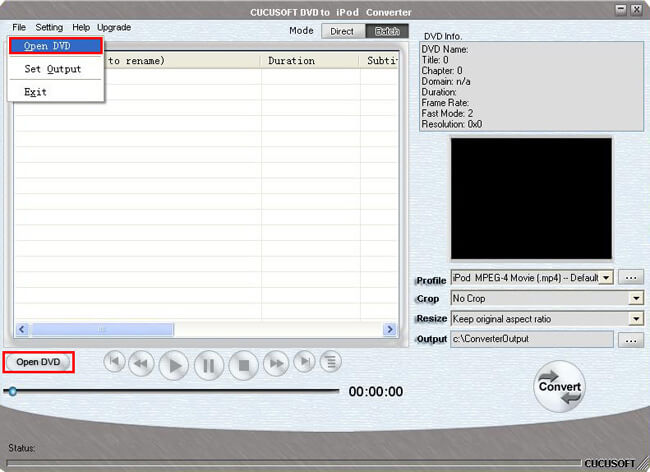
После открытия полезно не нажимать Convert сразу. Сначала проверьте DVD Info, переместитесь по нескольким точкам фильма и убедитесь, что выбран нужный титул. На дисках с одним полнометражным фильмом ориентиром часто служит самая большая длительность, но для сборников и сериалов этот приём ненадёжен: там несколько эпизодов могут иметь сопоставимую продолжительность, а бонусные материалы — неожиданно длинные ролики.
Open VOB or Mpeg и Open IFO
В старых пошаговых инструкциях для этого конвертера упоминаются команды Open VOB or Mpeg и Open IFO. Первая позволяет обратиться к видеофайлам напрямую, вторая — к IFO-файлу навигации DVD. Использовать их разумно в тех случаях, когда полный Open DVD не нужен или источник уже разобран на отдельные элементы. При этом прямое открытие VOB может лишить пользователя части удобной логики диска — например, нормального выбора титулов и глав через DVD-структуру.
Если задача — перенести целый фильм с корректной дорожкой и субтитрами, приоритет лучше отдавать Open DVD и полноценной VIDEO_TS. Если нужно достать конкретный сегмент из известного VOB, прямое открытие может оказаться короче. Выбор команды не меняет назначение программы: она всё равно приводит выбранный материал к профилю iPod, но способ навигации по источнику становится другим.
Direct Mode: работа через меню DVD
Direct Mode рассчитан на сценарий, в котором пользователь ведёт себя почти как в обычном DVD-плеере. После загрузки диска можно взаимодействовать с меню, запускать нужный фильм и переходить к требуемой главе. Документация Cucusoft прямо описывает этот режим как способ выбрать материал через DVD Menu. Поэтому он особенно удобен для обычного кино-диска, где меню само по себе уже организует основной фильм, языки и дополнительные материалы.
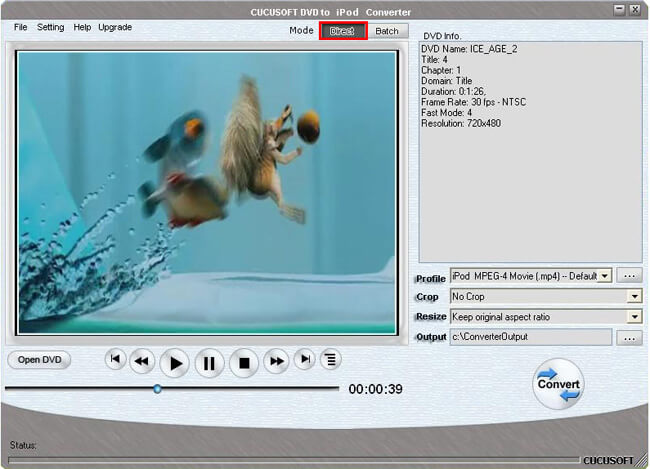
В этом режиме крупное окно предпросмотра занимает центральную часть интерфейса. Под ним находятся кнопки предыдущей и следующей главы, перемотки, воспроизведения, паузы и остановки, а также вызов меню. Полоса позиции помогает перейти к нужному времени. Перед конвертацией стоит воспроизвести хотя бы несколько фрагментов: начало, сцену в середине и участок с речью. Так можно заметить неправильную озвучку, включённые не те субтитры или неверное соотношение сторон до запуска кодирования.
Когда Direct Mode предпочтительнее
Direct Mode обычно проще, если на диске один основной фильм, а меню DVD корректно отрабатывает переходы. Он также полезен, когда выбор языка уже удобно сделан в самом меню. Пользователь не обязан разбираться в списке технических титулов: достаточно перейти к фильму тем же способом, что и при просмотре. Обратная сторона такого подхода проявляется на сборниках, музыкальных DVD и сериалах, где требуется выбрать много отдельных элементов — там Batch Mode обычно прозрачнее.
Если после открытия программа остаётся в меню и не переходит к основному видео, проверьте настройки, связанные с автоматическим переходом к DVD menu, и попробуйте навигационные кнопки. В Advanced Settings документирована опция автоматического ускоренного перехода к меню после открытия диска. Она не заменяет ручной выбор титула, но влияет на то, в какой точке навигации окажется источник после загрузки.
Batch Mode: титулы, главы и пакетный выбор
Batch Mode заменяет крупный плеер деревом DVD Root. В строках отображаются имена титулов и глав, длительность, выбранные субтитры и аудиодорожка. Слева стоят флажки, поэтому можно собрать набор элементов для обработки за один проход. Именно такой режим особенно логичен для музыкального DVD, сборника клипов, концертного диска или сериала, где интерес представляют несколько независимых номеров.
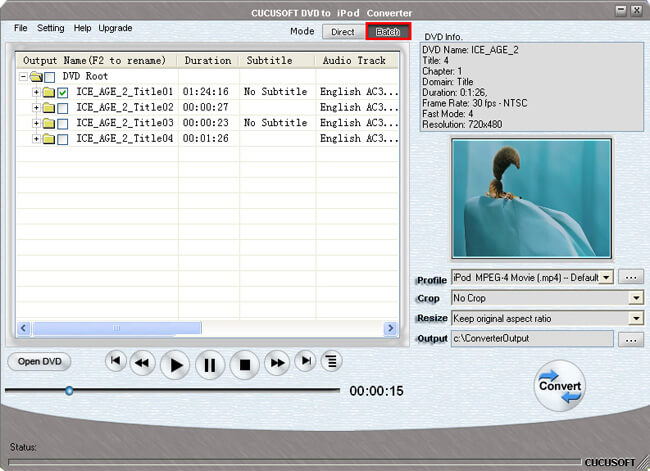
На подтверждённом снимке интерфейса видны колонки Output Name, Duration, Subtitle и Audio Track. Подпись F2 to rename показывает, что имя выходного элемента можно переименовать непосредственно в списке. Это полезно до кодирования: вместо технических названий вроде Title01 и Chapter03 можно сразу задать понятные имена, чтобы затем не сортировать серию файлов вручную.
Как отличить основной фильм от служебных титулов
Продолжительность остаётся первым ориентиром, но не единственным. Основной фильм на полнометражном DVD часто является самым длинным титулом, однако диски могут содержать несколько монтажных версий, бонусы и дублирующие плейлисты. Поэтому разумно сопоставлять длительность с предпросмотром и содержимым первых минут. В Batch Mode это быстрее, чем кодировать всё подряд и разбираться уже после.
Для дисков с эпизодами полезно раскрыть дерево каждого титула и проверить главы. Если каждый эпизод представлен отдельным титулом, можно отметить только нужные серии. Если весь диск оформлен как один длинный титул с множеством глав, деление по главам становится более уместным. Программа документированно поддерживает разделение выходного видео по DVD chapters, поэтому структура исходного диска напрямую влияет на то, как удобнее получить набор файлов.
Выбор аудиодорожки
DVD нередко содержит несколько звуковых дорожек: разные языки, комментарии создателей или варианты многоканального звука. Cucusoft DVD to iPod Converter позволяет выбрать нужную Audio Track. В Batch Mode выбранная дорожка видна отдельной колонкой, а в Direct Mode выбор может выполняться через DVD-навигацию и элементы управления воспроизведением. Главное — не полагаться только на номер дорожки: лучше прослушать речь и убедиться, что язык и содержание соответствуют ожиданиям.
В описаниях программы упоминается чтение Dolby и DTS Surround дорожек. Это относится к входному звуку DVD и не означает, что многоканальный поток обязательно передаётся в выход без изменений. Профили iPod исторически ориентированы на AAC-LC и стерео, поэтому задача конвертера — декодировать выбранную дорожку и получить совместимый аудиопоток в составе MP4 либо извлечь звук в MP3.
Если в результате нет звука, сначала вернитесь к источнику и выберите другую Audio Track, затем восстановите стандартный профиль и повторите короткий тест. Не стоит одновременно менять кодек, частоту дискретизации, каналы и громкость: так трудно понять, какой параметр оказался проблемным. Удобнее начать с заводского профиля, убедиться, что звук появляется, и только после этого корректировать качество.
Субтитры: выбор до запуска кодирования
Поддержка Subtitle Selection предназначена для выбора одной из субтитровых дорожек DVD. В пакетном списке состояние видно в колонке Subtitle; в прямом режиме дорожку можно выбрать через DVD-меню или соответствующее управление. Поскольку программа готовит конечный файл для устройства, лучше определить нужный вариант до нажатия Convert: исправить ошибочно выбранный язык после многочасового преобразования можно только повторным кодированием.
Если субтитры нужны постоянно, проверьте их на нескольких сценах. На DVD дорожка может не содержать текста в самом начале или использоваться только для отдельных реплик. Если, наоборот, субтитры не нужны, убедитесь, что в Batch Mode стоит No Subtitle. Наличие этой колонки — полезная страховка при пакетной обработке: для нескольких эпизодов можно быстро увидеть, одинаково ли настроен каждый элемент.
Не следует путать DVD-субтитры с отдельными файлами SRT. Документированные возможности этой программы относятся к дорожкам, присутствующим в структуре DVD. Достоверных оснований приписывать ей полноценный редактор внешних субтитров нет, поэтому для корректировки текста, тайминга или стилей понадобится отдельный инструмент.
Профили вывода: MPEG-4 и H.264 для iPod
Поле Profile — центральная настройка результата. В подтверждённых кадрах показаны варианты iPod MPEG-4 Movie (.mp4), iPod H.264 Movie (.mp4), профили для iPod touch, наборы iPod TV с различными размерами кадра и варианты для iPod video nano. Смысл этих пресетов не в красивом названии устройства, а в согласованном наборе параметров: видеокодек, максимальный битрейт, размер кадра, частота кадров и аудио.
Для ранних видео-iPod в описаниях программы приводятся ограничения H.264 до 768 Кбит/с при 320×240 и до 30 кадров/с, а также MPEG-4 Simple Profile с более высоким битрейтом и размером вплоть до 480×480; для некоторых поколений документировались профили MPEG-4 640×480. Эти числа полезно воспринимать как границы старой аппаратной совместимости, а не как универсальную рекомендацию качества для любого современного плеера.
Когда выбирать H.264
H.264 обычно даёт лучшую эффективность сжатия при сопоставимом качестве, но старые устройства принимают только определённые профили и уровни кодека. Поэтому для iPod разумнее использовать готовый H.264 preset программы, а не произвольные параметры. Если файл не появляется на устройстве или iTunes отказывается синхронизировать видео, возврат к стандартному H.264-профилю конкретной модели — один из первых шагов диагностики.
Когда использовать MPEG-4
Профили MPEG-4 проще по требованиям и исторически широко поддерживались видеопоколениями iPod. Если H.264-файл не принимается конкретным устройством, MPEG-4-профиль для той же модели может оказаться более совместимым. Цена обычно состоит в большем размере файла при сравнимом визуальном качестве. Не следует повышать разрешение только потому, что исходный DVD имеет 720×480 или 720×576: устройство может не поддержать такой кадр, а реальной детализации сверх возможностей экрана это не добавит.
Окно Audio/Video Output Settings
Кнопка с многоточием справа от Profile открывает расширенные параметры профиля. На подтверждённом интерфейсном кадре видны секции Video Options и Audio Options. Для видео доступны Encoder, Video Bitrate, Frame Rate, Video Size и отключение видеопотока; для аудио — Encoder, Audio Bitrate, Sample Rate, Channels, Volume и отключение звука. Ниже располагаются дополнительные видеопараметры, включая Aspect Ratio и связанные опции.
Эти настройки нужны, когда готовый preset почти подходит, но требуется конкретный компромисс между размером и качеством. Изменять всё сразу не стоит. Начните с профиля нужного устройства, затем корректируйте один параметр. Например, уменьшение видеобитрейта сокращает объём файла, а изменение Video Size влияет и на объём, и на нагрузку декодера. Частота кадров должна оставаться в пределах, которые понимает целевой iPod.
Video Bitrate
Битрейт определяет, сколько данных кодер выделяет изображению в единицу времени. Слишком низкое значение усиливает блочную структуру и смазывает движение, особенно в динамичных сценах. Слишком высокое не гарантирует дополнительной пользы: на DVD исходная детализация ограничена, а аппаратный плеер имеет собственные пределы. Поэтому профиль устройства — отправная точка, а не препятствие, которое нужно преодолеть максимальным числом.
Frame Rate
В карточках программы для iPod-профилей фигурируют значения до 30 кадров/с, а в окне настроек на одном из снимков показано 29.970. Для материала NTSC это естественное значение; для PAL исходник часто имеет 25 кадров/с. Без необходимости менять частоту не стоит: лишняя конверсия может сделать движение менее равномерным. Если цель — именно аппаратная совместимость, безопаснее придерживаться значения готового preset.
Video Size
Размер кадра следует выбирать с учётом модели устройства и исходного соотношения сторон. Программа предлагает готовые размеры для разных iPod-профилей и отдельный параметр Resize в главном окне. Увеличение DVD-кадра сверх полезного разрешения устройства не создаёт новых деталей. Напротив, уменьшение до нативного или рекомендованного размера упрощает декодирование и сокращает объём файла.
Crop: как убрать чёрные поля и не испортить композицию
Поле Crop отвечает за кадрирование. В описаниях Cucusoft перечисляются варианты, связанные с 16:9, 4:3 и полноэкранным отображением, а в интерфейсе по умолчанию виден No Crop. Практический смысл настройки — удалить чёрные полосы, которые являются частью самого кадра, или привести изображение к ожидаемому заполнению экрана. Это не то же самое, что простое растягивание.
Правильная последовательность такова: сначала определить реальное соотношение сторон фильма, затем понять, присутствуют ли чёрные полосы в самом видеосигнале, и только после этого кадрировать. Если обрезать изображение 16:9 до 4:3 ради заполнения старого экрана, часть сцены по краям будет потеряна. Если растянуть 4:3 до 16:9, геометрия объектов исказится. Поэтому полный экран не всегда означает лучший результат.
Для проверки используйте сцены с лицами, круглыми предметами и титрами у краёв. Искажённые лица сразу показывают неправильное Resize, а пропавшие края текста — чрезмерный Crop. Поскольку встроенный плеер позволяет переходить между главами, имеет смысл посмотреть несколько разных сцен: заставки и меню часто имеют другое оформление, чем сам фильм.
Resize и сохранение пропорций
Resize отвечает за масштабирование изображения. В интерфейсе встречается вариант Keep original aspect ratio, который помогает не растягивать кадр. Для подготовки к iPod это обычно предпочтительнее принудительного заполнения: устройство и плеер могут сами показать полосы там, где они неизбежны, зато геометрия исходника останется правильной.
Если нужно получить строго заданный размер, сначала выберите профиль целевой модели, а затем проверьте, какое Video Size в нём задано. После этого оцените Crop. Эти две настройки взаимосвязаны: сначала обрезка определяет полезную область, затем resize масштабирует её. Ошибка в порядке рассуждений часто приводит либо к растяжению, либо к двойным полосам.
Не имеет смысла масштабировать DVD до разрешений, сильно превосходящих исходный материал, только ради большего числового значения. Программа создавалась для портативных плееров с существенно меньшими экранами, поэтому её профили логично ориентированы на компактные размеры. Если нужен современный HD/4K-файл, прямой аналог с актуальными кодеками и разрешениями будет рациональнее.
Папка Output и организация результатов
Путь Output задаётся прямо в главном окне. В старых руководствах отдельно подчёркивается, что выходную папку нужно выбирать на жёстком диске. Это практично и сейчас: запись сначала в локальный каталог снижает риск ошибок, связанных с отключением внешнего накопителя, нехваткой прав или нестабильной сетевой папкой. Уже готовые файлы можно перенести дальше после проверки.
Для сериала или музыкального DVD заранее создайте отдельную папку и переименуйте элементы Batch Mode до запуска. Тогда результат не смешается с другими конвертациями. Если файлов много, полезна схема названий с номером эпизода или трека. Возможность F2 to rename в пакетном списке позволяет сделать это до кодирования, когда содержание ещё видно рядом с длительностью и дорожками.
Перед началом убедитесь, что на целевом диске достаточно места. Точный размер зависит от длительности и выбранного битрейта, поэтому универсального числа нет. Если программа позволяет задать желаемый размер выходного файла, не стоит уменьшать его агрессивно: при долгом фильме фиксированный малый объём неизбежно снижает видеобитрейт и качество.
Запуск Convert и контроль процесса
После выбора источника, титула, профиля и папки нажимается Convert. Нижняя строка Status предназначена для состояния операции, а плеер и список до этого момента используются для подготовки. В рекламных описаниях Cucusoft встречались заявления о скорости выше реального времени, однако воспринимать их как гарантированный результат нельзя: фактическая скорость зависит от процессора, кодека, настроек, длительности, состояния диска и конкретной системы.
Для первого запуска с неизвестным DVD разумно кодировать короткий фрагмент или одну главу. Цель такого теста — не измерить производительность, а проверить четыре вещи: изображение воспроизводится, аудио соответствует нужному языку, субтитры выбраны правильно и итоговый файл принимается целевым плеером. Только после этого имеет смысл запускать весь фильм.
Во время кодирования не стоит одновременно запускать тяжёлые задачи, особенно на старом компьютере. Независимый тест Softpedia отмечал высокое потребление ресурсов этой программой. Если система начинает активно использовать файл подкачки или интерфейс заметно тормозит, лучше освободить ресурсы и повторить работу в более спокойной среде, чем пытаться компенсировать это сомнительными изменениями кодека.
Преобразование DVD в MP3
Помимо видео программа документированно умеет извлекать звук DVD в MP3. Это полезно для концертных дисков, лекций, интервью и других материалов, где изображение не требуется. В таком сценарии важнейшим становится выбор правильной Audio Track и диапазона материала. Для многоязычного диска ошибка дорожки приведёт к полностью корректному, но ненужному MP3, поэтому проверка прослушиванием обязательна.
Если источник разделён на композиции по главам, Batch Mode позволяет использовать структуру DVD как естественный ориентир для отдельных треков. На диске, где весь концерт записан одним титулом и главы соответствуют песням, можно выбрать нужные главы. Названия файлов лучше задать до преобразования, иначе после экспорта придётся сопоставлять номера с композицией вручную.
Поддержка Dolby и DTS на входе не означает, что MP3 сохранит многоканальную структуру. MP3 здесь следует рассматривать как компактный совместимый аудиорезультат. Если задача требует многоканального архивного звука, lossless-кодека или извлечения исходного потока без перекодирования, это уже другой класс инструментов.
Деление фильма по главам
Поддержка splitting output video by DVD chapters полезна, когда один длинный титул нужно превратить в несколько независимых файлов. Типичные примеры — концерт с треками по главам, обучающий диск с отдельными уроками или длинная запись, где главы заранее расставлены автором DVD. В таком случае структура диска экономит ручную разметку времени.
Перед разделением проверьте, действительно ли границы глав совпадают с желаемыми точками. На художественных фильмах главы часто расставлены для навигации и не предназначены для самостоятельного просмотра; автоматическое деление создаст множество фрагментов. Для эпизодического диска, наоборот, каждый эпизод может быть отдельным Title, и тогда выбирать титулы логичнее, чем дробить их на главы.
Если планируется воспроизведение на iPod, множество коротких файлов облегчает выбор отдельных сцен, но усложняет библиотеку. Один большой файл проще синхронизировать как фильм. Поэтому деление — не обязательный шаг, а инструмент организации содержимого, который имеет смысл использовать только при подходящей структуре DVD.
Предварительный просмотр и навигационные кнопки
Встроенный плеер — не отдельная цель программы, а средство проверки. Он позволяет воспроизводить и приостанавливать материал, останавливать его, переходить к следующей или предыдущей главе, перематывать и возвращаться в DVD Menu. Этого достаточно, чтобы найти нужный элемент и проверить дорожки перед конвертацией.
Проверка должна быть содержательной. Если вы открываете фильм, найдите сцену с диалогом для языка, сцену с быстрым движением для пропорций и несколько мест, где ожидаются субтитры. Для концертного диска переходите между треками. Для сериала сравните заставки и финальные титры разных эпизодов, чтобы исключить случайный выбор бонусного материала.
Полноэкранный режим, упоминаемый в описаниях программы, удобен именно для визуальной проверки Crop и Resize. Но окончательную совместимость он не гарантирует: встроенный плеер воспроизводит исходный DVD, а целевой iPod будет декодировать уже новый MP4. Поэтому после конвертации необходим отдельный просмотр готового файла.
Advanced Settings и восстановление настроек
В Advanced Settings документированы параметры, связанные с поведением DVD: автоматический ускоренный переход к меню после открытия и возможность записывать DVD menu. Там же доступны другие опции, а конфигурацию можно вернуть к значениям по умолчанию. Последнее особенно важно при диагностике: если после множества экспериментов результат стал непредсказуемым, reset defaults позволяет вернуться к известной базовой точке.
Опция записи меню имеет смысл только в сценариях, где пользователь действительно хочет захватывать навигационный фрагмент. Для обычного переноса фильма меню чаще не нужно. Не стоит включать её автоматически: цель iPod-файла — прямое воспроизведение выбранного контента, а интерактивная логика DVD после перекодирования в обычный MP4 всё равно не превращается в интерактивное меню.
Автопереход к меню полезен, если конкретный диск после Open DVD долго проигрывает предупреждения или заставки и обычная навигация мешает быстро попасть к выбору фильма. Но универсально обходить любую структуру диска эта настройка не обязана. Если она создаёт неправильную точку старта, отключите её и используйте ручную навигацию либо Batch Mode.
1-Click Mode: что можно ожидать
Некоторые описания Cucusoft DVD to iPod Converter перечисляют наряду с Direct и Batch также упрощённый 1-Click режим. Его смысл — свести подготовку к минимуму, когда устраивают значения по умолчанию. При этом на подтверждённых кадрах основного окна наиболее явно представлены именно Direct и Batch, поэтому воспринимать 1-Click следует как упрощённый сценарий определённых сборок, а не как замену всем настройкам.
Автоматический путь уместен для простого диска с одним фильмом и стандартным языком, когда целевой профиль заранее известен. Для многоязычного DVD, сериала, концерта или диска с несколькими версиями фильма лучше использовать режим, где виден выбор титула, главы, Audio Track и Subtitle. Чем сложнее структура, тем дороже ошибка автоматического выбора.
Как подобрать качество без лишних экспериментов
Практически безопасная стратегия начинается не с максимального битрейта, а с точного профиля устройства. Затем проверяется размер кадра и соотношение сторон, после чего при необходимости меняется только Video Bitrate. Если результат визуально приемлем, дальнейшее увеличение числа обычно лишь повышает объём. Если качество недостаточно, лучше сначала убедиться, что не выбран слишком маленький Video Size или агрессивный Crop.
Для речи, лекций и спокойных сцен допустим меньший видеобитрейт, чем для динамичного концерта или экшн-фильма, но программа не анализирует художественное содержание за пользователя. Оптимум приходится оценивать на коротком фрагменте с характерным движением. Не нужно делать вывод по статичному меню или заставке: они сжимаются проще и могут скрыть артефакты, которые появятся в основном фильме.
Аудиобитрейт и частота дискретизации также следует менять осмысленно. Документированные iPod-профили используют совместимые AAC-параметры; если целевое устройство строгое, заводская комбинация надёжнее произвольной. Громкость Volume позволяет корректировать уровень, однако она не является нормализатором сложной динамики и не устраняет клиппинг исходника.
Перенос готового файла на iPod
Cucusoft DVD to iPod Converter создаёт медиофайл; управление медиатекой устройства выполняется отдельно. Старые практические инструкции после конвертации предлагают открыть выходную папку, добавить полученное видео в iTunes и затем синхронизировать iPod. Таким образом, успешное завершение Convert и появление MP4 на диске ещё не означают, что файл автоматически окажется на плеере.
Если iTunes не принимает файл, сначала исключите проблему профиля. Снова выберите стандартный preset конкретного iPod, не меняйте encoder, frame rate и size вручную и создайте короткий тест. Если тест синхронизируется, причина, вероятно, была в пользовательских параметрах. Если нет, проверьте, воспроизводится ли файл на компьютере и действительно ли выбран профиль той модели, для которой предназначен результат.
Не следует пытаться исправлять совместимость простым переименованием расширения. Контейнер .mp4, .m4v или .mov и параметры находящегося внутри потока — разные вещи. Плеер оценивает кодек, профиль H.264/MPEG-4, размеры и аудио, поэтому смена имени файла не заменяет корректное перекодирование.
Ограничения пробного режима
Для незарегистрированной версии документировано наложение водяного знака на выходное видео. Это функциональное ограничение результата, а не только уведомление в интерфейсе. Поэтому пробный запуск подходит для проверки совместимости, выбора титула и оценки параметров, но такой файл нельзя считать чистовым, если водяной знак неприемлем.
В более ранних карточках встречалось также ограничение длительности конвертируемого фрагмента. Конкретный набор ограничений зависел от выпуска, поэтому правильнее ориентироваться на сообщение установленной копии. В любом случае тестовый режим разумно использовать для короткого фрагмента: этого достаточно, чтобы проверить дорожки, пропорции и воспроизведение на целевом устройстве.
Какие форматы и сценарии не стоит приписывать программе
Надёжно подтверждены DVD-Video на входе, MP4-профили для iPod/iPhone и извлечение в MP3; в исторических описаниях также упоминались VCD/SVCD и открытие VOB/MPEG. Однако это не основание считать программу современным универсальным конвертером всех актуальных кодеков. Её интерфейс и пресеты построены вокруг DVD и портативных Apple-плееров своего периода.
Здесь нет подтверждения полноценного нелинейного монтажа с дорожками, сложных переходов, цветокоррекции, AI-улучшения, аппаратного AV1/HEVC или работы с Blu-ray/UHD. Если задача включает эти функции, нужно выбирать другой инструмент. Cucusoft DVD to iPod Converter следует оценивать по тому, насколько удобно он решает конкретный маршрут DVD → совместимый MP4/MP3, а не по количеству современных форматов.
Отдельно стоит различать Cucusoft DVD to iPod Converter и Cucusoft iPod Video Converter. Первый сосредоточен на DVD, второй — на обычных видеофайлах. Существовал и комплект, объединяющий обе программы, но интерфейсные снимки и описанные здесь команды относятся именно к DVD-конвертеру. Это различие особенно важно при поиске установщика и руководств.
Работа с дисками на жёстком диске
Если DVD уже сохранён как VIDEO_TS, открывайте корневую папку структуры, а не случайный VOB, когда нужен нормальный доступ к титулам, главам и языкам. Руководства Cucusoft прямо допускают открытие DVD-папки с жёсткого диска. Такой сценарий также полезен, если оптический привод работает нестабильно: сначала можно сделать разрешённую копию структуры подходящим способом, а затем конвертировать её без повторного чтения физического диска.
При ошибке открытия проверьте целостность структуры. В VIDEO_TS должны присутствовать IFO и связанные VOB-файлы; отсутствие части набора может приводить к неверной длительности или невозможности навигации. Если у вас есть только один VOB, используйте соответствующую команду открытия, но не ожидайте полного поведения DVD menu.
Программа не должна использоваться для обхода ограничений доступа к материалу, на который у пользователя нет права. Практический вопрос здесь проще: если конкретный диск не читается, а другой открывается, проблема может быть связана с самим носителем, структурой или защитой. Не стоит обещать, что историческая формулировка почти любые DVD гарантирует работу с каждым изданием.
Сценарий: полнометражный фильм
- Вставьте DVD или подготовьте полноценную папку VIDEO_TS.
- Нажмите Open DVD и дождитесь появления информации о диске.
- Выберите Direct Mode, если меню работает предсказуемо, либо Batch Mode для явного выбора титула.
- Проверьте длительность, Audio Track и Subtitle.
- Выберите профиль именно целевой модели iPod.
- При необходимости настройте Crop и Resize, сохраняя пропорции.
- Укажите отдельную папку Output.
- Сделайте короткий тест, проверьте MP4 и только затем кодируйте весь фильм.
В этом сценарии не нужно превращать процесс в ручное проектирование кодека. Основная ценность готового профиля состоит в совместимости. Ручное изменение bitrate и frame rate оправдано, только если есть конкретная причина — например, нужно уменьшить объём при сохранении работоспособности на устройстве.
Сценарий: сериал или диск с эпизодами
Для сериала Batch Mode обычно удобнее. После открытия DVD раскройте дерево Root, сопоставьте длительности с эпизодами и отметьте нужные Title. Проверьте, что Subtitle и Audio Track одинаковы у всех выбранных строк, если требуется единая локализация. Переименуйте Output Name через F2, чтобы номера серий были понятны ещё до кодирования.
Если на диске один длинный Title, а эпизоды отделены Chapter, можно использовать деление по главам либо выбрать нужные главы. Сначала посмотрите границы в плеере: рекламные заставки или меню иногда занимают отдельные главы. После этого конвертируйте один эпизод как контрольный образец и только потом запускайте пакет.
Сценарий: концертный DVD
Концерт — ещё один сильный случай для Batch Mode. Главы часто совпадают с песнями, а продолжительности легко сверять. Если нужен видеосборник, отмечайте главы или титулы и используйте MP4-профиль. Если нужен только звук, выберите MP3 и подготовьте понятные имена файлов. В обоих случаях сначала проверьте Audio Track: на концертных дисках могут быть варианты стерео и многоканального микса.
Кадрирование для концерта требует осторожности: световые сцены и титры могут доходить до самых краёв. Не следует убирать полосы по одному стоп-кадру. Просмотрите несколько песен и убедитесь, что выбранный Crop не обрезает текст, логотип сцены или важные детали. При необходимости оставьте No Crop и сохраните исходные пропорции.
Сценарий: лекция или учебный DVD
Для лекций важнее разборчивость речи и структура глав, чем максимальный видеобитрейт. Если материал разделён на уроки, Batch Mode помогает выбрать только нужные занятия и назвать их до экспорта. MP3 подходит, когда визуальная часть несущественна; если на экране есть слайды или схемы, лучше оставить видео и проверить, что уменьшенный Video Size не делает текст нечитаемым.
В учебном материале субтитры могут быть ценнее, чем в фильме. Поэтому проверьте дорожку на сцене, где точно есть текст. Если выбранная Subtitle исчезает на отдельных фрагментах, это может быть особенностью самой дорожки. Программа не редактирует содержание субтитров, она лишь выбирает дорожку DVD для результата.
Типичные ошибки и способы исправления
После Open DVD ничего полезного не появляется
Сначала проверьте, открывается ли диск в обычном DVD-плеере и видна ли структура VIDEO_TS. Затем повторите Open DVD и попробуйте другой режим. Если используется копия на диске, выбирайте папку структуры, а не внешний каталог уровнем выше. При неполной структуре попробуйте Open IFO или Open VOB or Mpeg только если понимаете, какой элемент нужен.
Выбран не тот фильм
Переключитесь в Batch Mode и сравните длительности титулов. Просмотрите начало нескольких кандидатов. Самый длинный Title часто является фильмом, но не всегда; для дисков с монтажными версиями и сериалами это правило легко ошибается. После выбора снимите флажки со служебных элементов.
Не тот язык
Выберите другую Audio Track и прослушайте фрагмент с диалогом. Не ориентируйтесь только на обозначение AC3 или номер дорожки — формат и язык являются разными свойствами. В пакетном режиме проверьте колонку Audio Track у каждой выбранной строки.
Субтитры оказались лишними
Установите No Subtitle в соответствующем элементе и повторите короткий тест. Если на DVD принудительные субтитры являются частью изображения или отдельной служебной логики, поведение может отличаться, но для обычной выбираемой дорожки контроль выполняется именно до кодирования.
Картинка растянута
Верните Resize к Keep original aspect ratio и Crop к No Crop, затем проверьте исходник. После этого меняйте только одну настройку. Если цель — удалить чёрные поля, используйте кадрирование, а не растягивание. Если нужно вписать изображение в экран, сохранение пропорций безопаснее принудительного заполнения.
Файл не принимается iPod
Вернитесь к штатному профилю конкретной модели. Не меняйте encoder, frame rate и Video Size. Создайте короткий тест и попробуйте снова добавить его в медиатеку. Если стандартный профиль работает, пользовательские параметры были за пределами аппаратной совместимости.
Конвертация идёт слишком медленно
Закройте ресурсоёмкие программы, выберите стандартный профиль и избегайте лишнего масштабирования. Высокая нагрузка на систему для этого конвертера отмечалась независимыми тестами. Не существует одного ускоряющего значения, которое безопасно для всех источников; скорость определяется кодеком и оборудованием.
Появляется Exception in EncodeDlg
Такое сообщение встречалось у пользователей старых систем. Поскольку надёжно подтверждённой единственной причины нет, не стоит лечить его случайной установкой пакетов кодеков. Безопасная последовательность — восстановить настройки по умолчанию, перезапустить программу, открыть источник заново, выбрать стандартный профиль и проверить другой короткий фрагмент. Если ошибка повторяется только на одном DVD, сравните с другим источником.
Когда могут понадобиться кодеки и DirectX
Карточка Softpedia для поздней сборки указывает DirectX 9.0 или новее как системное требование. Для старых выпусков встречалось DirectX 8. Это важно только при диагностике запуска, предпросмотра и кодирования на старой Windows: отсутствие необходимых мультимедийных компонентов может приводить к ошибкам интерфейса или декодирования.
В одном историческом руководстве для определённого сценария упоминалась проблема с DivX Pro и предложение установить DivX-кодек, затем выбрать его в Output settings. Это не повод заранее ставить случайные codec pack. Начинайте с встроенного профиля MP4/H.264; дополнительные компоненты нужны только если конкретная версия программы прямо сообщает о недостающем кодеке для выбранного режима.
Совместимость с Windows в практическом смысле
Поздняя карточка программы перечисляла Windows 7, 8 и 10, а ранние выпуски работали и на существенно более старых версиях Windows. Для пользователя это означает, что интерфейс и кодеки проектировались под классическую мультимедийную инфраструктуру Windows, а не под современные контейнеры и аппаратные API. На новой системе разумно сначала проверить запуск, Open DVD и короткий тестовый encode.
Если программа запускается, но старый профиль ведёт себя нестабильно, не следует сразу включать режим совместимости и одновременно менять кодеки. Изменяйте по одному фактору. Сначала штатные настройки, затем запуск от учётной записи с доступом к выходной папке, затем при необходимости системная совместимость. Такой порядок помогает понять, где находится проблема.
Как не перепутать программу с другими продуктами Cucusoft
Название в заголовке окна должно быть Cucusoft DVD to iPod Converter. В меню режимов ожидаются Direct и Batch, справа — DVD Info, снизу — Profile, Crop, Resize и Output, а кнопка Open DVD является основной точкой загрузки. Эти признаки отличают продукт от Cucusoft iPod Video Converter, который предназначен прежде всего для преобразования обычных видеофайлов.
Существовал также Cucusoft iPod Video Converter + DVD to iPod Converter Suite. Он содержит обе программы, но это отдельный комплект. При поиске скриншотов нельзя принимать окно видеоконвертера только потому, что оно выполнено в похожем стиле. Для статьи подходят кадры, где в заголовке явно указан DVD to iPod Converter или где набор элементов однозначно соответствует его DVD-интерфейсу.
То же правило относится к Cucusoft DVD Ripper Ultimate, DVD to iPhone Converter и PSP-конвертерам. У разработчика было много близких по оформлению приложений, поэтому совпадение серебристой темы или круглой кнопки Convert недостаточно. Идентичность подтверждается названием продукта и набором DVD-специфичных элементов.
Сравнение Cucusoft DVD to iPod Converter с аналогами
| Программа | Лучше подходит для | Главное ограничение |
|---|---|---|
| Cucusoft DVD to iPod Converter | Быстрого выбора титулов DVD и подготовки MP4/MP3 под старые профили iPod | Набор профилей и кодеков ориентирован на устройства своего поколения |
| HandBrake | Гибкого современного транскодирования DVD/видео в MP4 или MKV с тонкой настройкой кодеков | Не воспроизводит классическое DVD-меню как Direct Mode и не является средством обхода защиты дисков |
| WinX DVD Ripper | Риппинга DVD в широкий набор профилей устройств и распространённых видеоформатов | Больше параметров и вариантов, чем требуется для простой задачи DVD → iPod |
| Xilisoft DVD to iPod Converter | Прямого переноса DVD в iPod-совместимые видео- и аудиоформаты с профилями устройств | Так же привязан к логике старых поколений iPod и отдельному классу DVD-конвертеров |
| ImTOO DVD to MP4 Converter | Преобразования DVD в MP4 для разных портативных плееров, не только iPod | Менее узкая специализация означает больше выбора профилей и настроек |
| Any DVD Converter | Пользователям, которым кроме DVD нужны более универсальные сценарии конвертации видео | Для одного старого iPod простой специализированный интерфейс Cucusoft может быть понятнее |
Практический выбор зависит от цели. Если требуется воспроизвести конкретный DVD на старом iPod и важны Direct/Batch Mode, выбор аудиодорожки, субтитров и заранее подготовленные ограничения устройства, Cucusoft остаётся логичным специализированным вариантом. Если же результат нужен для современных телефонов, телевизоров или архивного хранения, прямой аналог с актуальными кодеками и контейнерами обычно полезнее, потому что не заставляет работать внутри старого набора профилей.
Что проверить перед длинной конвертацией
- источник действительно открыт как нужный DVD или VIDEO_TS;
- в DVD Info видны ожидаемые длительность, частота кадров и разрешение;
- выбран правильный Title или набор глав;
- Audio Track соответствует нужному языку;
- Subtitle включены или отключены осознанно;
- Profile соответствует конкретной модели или классу устройства;
- Crop не отрезает полезную часть кадра;
- Resize сохраняет нужные пропорции;
- Output указывает на доступную локальную папку;
- короткий тест воспроизводится и принимается целевым устройством.
Этот список закрывает большинство дорогостоящих ошибок. В случае DVD конвертация нередко занимает заметное время, поэтому минута, потраченная на проверку дорожек и профиля, полезнее, чем повтор всего фильма. Особенно это относится к пакетам: одна неверная Audio Track может одинаково испортить десяток файлов.
Часто задаваемые вопросы
Можно ли открыть DVD, скопированный на жёсткий диск?
Да. В практических руководствах прямо указано открытие папки с DVD-структурой, содержащей VIDEO_TS. Для полноценной навигации лучше указывать структуру целиком, а не один случайный VOB.
Можно ли конвертировать только одну главу?
Да, Batch Mode показывает дерево титулов и глав, а программа документированно поддерживает разделение вывода по DVD chapters. Конкретный выбор зависит от того, как автор диска организовал структуру.
Можно ли выбрать другой язык звука?
Да. Audio Track можно выбирать, а в Batch Mode выбранная дорожка отображается отдельной колонкой. Перед кодированием лучше прослушать фрагмент с речью.
Можно ли отключить субтитры?
Да. В пакетном интерфейсе встречается состояние No Subtitle. Если субтитры нужны, выбирается соответствующая DVD-дорожка.
Есть ли H.264?
Да. В списке профилей видны iPod H.264 Movie и варианты для iPod touch/nano. Параметры следует оставлять в пределах готового профиля устройства, чтобы не потерять совместимость.
Есть ли MPEG-4?
Да. iPod MPEG-4 Movie является одним из базовых профилей. Исторические спецификации описывали MPEG-4 Simple Profile с ограничениями, рассчитанными на видеопоколения iPod.
Можно ли получить только аудио?
Да. Поддерживается DVD to MP3 audio conversion. Для концертных и лекционных дисков это позволяет извлечь звук без сохранения видеоряда.
Можно ли убрать чёрные полосы?
Для этого служит Crop. Сначала убедитесь, что полосы действительно записаны в кадре, а затем проверьте несколько сцен, чтобы не отрезать титры и полезную область.
Можно ли растянуть картинку на весь экран?
Resize допускает разные варианты, но принудительное растягивание искажает геометрию. Без конкретной причины лучше сохранять исходное соотношение сторон.
Почему файл получается большим?
Размер определяется длительностью, Video Bitrate, аудиобитрейтом и параметрами кодека. Снижение битрейта уменьшает файл, но одновременно повышает риск артефактов. Начинайте со штатного профиля.
Почему пробный результат с водяным знаком?
Водяной знак указан как ограничение незарегистрированной версии. Это ожидаемое поведение trial, а не ошибка кадрирования или кодека.
Нужен ли iTunes для самой конвертации?
Нет оснований считать iTunes частью механизма кодирования. Он нужен на следующем шаге, если пользователь переносит готовый совместимый файл на iPod через классическую синхронизацию.
Можно ли сохранить DVD-меню интерактивным?
Программа умеет работать с DVD menu в Direct Mode и в настройках упоминается запись меню, но обычный MP4 не сохраняет интерактивную логику DVD. Меню следует воспринимать прежде всего как средство навигации к нужному материалу.
Почему в описаниях встречаются разные версии и профили?
Набор пресетов расширялся вместе с моделями iPod и iPhone. Для практической работы ориентируйтесь на то, что реально присутствует в установленной копии, и не переносите параметры одной сборки на другую автоматически.
Подробно о структуре DVD-Video
Чтобы понимать, почему Cucusoft показывает титулы, главы и домены, полезно различать логическую и файловую структуру DVD. Пользователь видит фильм, меню и главы, а на диске эти элементы связаны IFO-файлами и видеоблоками VOB. Поэтому один большой VOB не равен всему DVD: в нём может находиться лишь часть материала, тогда как IFO описывает навигацию, порядок воспроизведения, языки и связи между разделами.
Open DVD использует эту структуру как единое целое. В результате Batch Mode способен представить материал в виде Title и Chapter, а Direct Mode — дать доступ к меню. Если открыть отдельный MPEG/VOB, часть этой логики исчезает. Это не неисправность программы, а естественное следствие выбранного способа загрузки. Поэтому для полного фильма предпочтительнее целый DVD, а для заранее известного фрагмента можно работать с конкретным файлом.
Поле Domain в DVD Info связано с текущей областью навигации — например, меню или фильмом. Пользователю не обязательно разбираться в спецификации DVD, но изменение Domain объясняет, почему после нажатия кнопки меню или запуска фильма параметры справа могут обновиться. Если вы видите короткую длительность и необычный домен, возможно, сейчас активна не основная видеопрограмма, а заставка или меню.
Как читать длительность и главы
Duration — один из самых полезных диагностических признаков. Для полнометражного фильма ожидается длительность порядка длины фильма, для эпизода — длина серии, для меню — секунды или минуты. Но автоматическое правило самая длинная строка всегда фильм не универсально. Некоторые диски содержат расширенную и театральную версии, несколько углов съёмки или дублирующие структуры, поэтому длительность нужно подтверждать предпросмотром.
В Batch Mode удобно сравнить несколько строк подряд. Если один Title длится полтора часа, а остальные по минуте, выбор очевиден. Если четыре Title имеют по двадцать с лишним минут, перед вами, вероятно, эпизодический диск. Если два длинных титула отличаются несколькими минутами, проверьте первые и последние сцены каждого. Такой анализ занимает меньше времени, чем повторное кодирование неправильной версии.
Глава — не обязательно самостоятельный сюжетный фрагмент. На фильмах Chapter чаще служит точкой навигации, а на концертах или учебных дисках может совпадать с песней либо уроком. Поэтому функция разделения по главам особенно полезна только там, где автор диска заложил содержательную структуру. На обычном фильме она способна создать десятки неудобных кусочков.
Профиль как набор ограничений устройства
Готовый Profile стоит воспринимать не как декоративную метку, а как связанный набор технических ограничений. У ранних iPod аппаратный декодер принимал лишь определённые варианты MPEG-4 и H.264, ограничивал разрешение, частоту кадров, уровень профиля и параметры AAC. Поэтому файл, который без труда воспроизводится на компьютере, мог не синхронизироваться или не открываться на плеере.
Именно поэтому ручное повышение Video Size или Bitrate может ухудшить практическую совместимость, даже если визуально результат на ПК кажется лучше. Пресет задаёт безопасную комбинацию значений. Если нужно экономить место, разумнее снижать битрейт внутри допустимой схемы, а не менять кодек на неподдерживаемый. Если нужен максимум качества, лучше сохранить профиль и подобрать верхнюю границу битрейта, которую он предполагает.
Списки iPod TV, iPod touch и video nano на снимках показывают, что программа различает модели и сценарии вывода. Не нужно выбирать профиль по самому большому разрешению. Выбирать следует по реальному целевому устройству или по совместимому классу параметров, потому что именно это определяет успешное воспроизведение.
Контейнер, кодек и расширение файла
В интерфейсе названия профилей включают .mp4, а в исторических спецификациях встречаются также .m4v и .mov. Контейнер — это оболочка, внутри которой находятся видеопоток и аудиопоток. MPEG-4 или H.264 обозначает способ кодирования видео, AAC — способ кодирования аудио. Поэтому два файла с одинаковым расширением .mp4 могут иметь разную совместимость, если внутренние параметры различаются.
Это особенно важно при устранении ошибки файл виден на компьютере, но не принимается iPod. Простое переименование .mov в .mp4 не меняет видеопрофиль. И наоборот, правильный профиль H.264 в совместимом контейнере обычно важнее внешнего имени. Cucusoft снимает часть этой сложности через пресеты, поэтому лучше не выходить за их рамки без необходимости.
MP3 в этой программе — отдельный аудиорезультат. Он не является MP4 без картинки и не использует параметры видеопрофиля. Если требуется только звук, выбирайте аудиосценарий осознанно, а не отключайте видео в случайном видеопрофиле, если готовый MP3-профиль уже решает задачу понятнее.
Разрешение DVD и разрешение iPod
Стандартный DVD хранит изображение в разрешениях своего телевизионного формата, тогда как ранние iPod имели гораздо меньшие экраны и ограничения декодера. Поэтому преобразование почти всегда связано с масштабированием. Смысл Video Size не в том, чтобы сохранить максимальное число пикселей исходника, а в том, чтобы получить размер, который устройство может декодировать и который разумно соответствует его экрану.
Если выбрать 320×240 для источника 4:3, пропорции совпадают естественно. Для широкоформатного фильма нужно либо вписать изображение с полосами, либо использовать кадрирование, либо выбрать другой размер, предусмотренный профилем. Решение зависит от того, важнее ли сохранить полный кадр или заполнить экран. Программа предоставляет Crop и Resize именно для этого компромисса.
Увеличение до 640×480 может иметь смысл только для профиля и устройства, которые действительно поддерживают такой вариант. Оно не превращает DVD в материал более высокой детализации. Если источник размыт или шумен, большее разрешение лишь кодирует те же ограничения исходника большим числом пикселей.
PAL и NTSC: что учитывать
В DVD Info можно увидеть частоту кадров и разрешение, а на интерфейсных снимках встречаются значения 30 fps NTSC и 720×480. Для PAL типичны другие параметры, прежде всего 25 кадров/с и 720×576. Пользователю не требуется вручную преобразовывать каждый диск к 29.97 fps, если профиль и кодер корректно работают с исходником. Лишнее изменение кадровой частоты способно создавать повторяющиеся или пропущенные кадры.
Если движение после конвертации кажется неровным, первым делом сравните Frame Rate исходника в DVD Info и значение в Output Settings. Верните штатный профиль и проверьте короткий динамичный фрагмент. Не следует делать вывод только по статичной сцене: проблемы преобразования кадровой частоты заметнее на панорамах, титрах и равномерном движении.
Разрешение PAL выше по вертикали, но это не означает, что итоговый iPod-файл нужно делать выше, чем разрешено профилем. Масштабирование к устройству остаётся обязательным. Сохранение правильного Aspect Ratio важнее механического переноса исходных чисел.
Aspect Ratio и геометрия кадра
Aspect Ratio в расширенных настройках и Resize/Crop в главном окне решают связанные, но разные задачи. Соотношение сторон описывает геометрию изображения, Crop отрезает область, Resize меняет число пикселей. Ошибка возникает, когда пользователь пытается исправить одно другим: например, растягивает 16:9 до 4:3 вместо правильного вписывания или обрезки.
Для проверки геометрии подходят круглые объекты, лица и текст. Если круг стал овалом, соотношение сторон нарушено. Если лица выглядят слишком широкими или вытянутыми, проблема та же. Если пропали буквы по краям, виноват Crop. Такие признаки проще увидеть до кодирования, используя встроенный плеер и полноэкранный просмотр.
При сомнении безопасная точка — No Crop и Keep original aspect ratio. После этого можно постепенно менять настройки, сравнивая результат. Такой подход лучше, чем выбирать Full Screen только ради отсутствия полос, потому что полосы иногда являются правильным способом показать широкоформатный фильм на экране другой формы.
Bitrate и размер файла: практическая связь
При постоянном среднем битрейте итоговый размер примерно растёт пропорционально длительности. Час видео при одном и том же наборе параметров занимает примерно вдвое меньше двух часов. Поэтому функция настройки размера фактически вынуждает кодер распределять доступный битрейт по длительности. Чем длиннее фильм при фиксированном объёме, тем меньше данных остаётся на секунду изображения.
Если нужно уменьшить файл, сначала решите, насколько критична экономия. Снижение Video Bitrate обычно эффективнее мелких изменений аудио, потому что видео занимает основную часть потока. Но слишком сильное уменьшение заметно на дыме, воде, листве, быстрых панорамах и сложных текстурах. Проверяйте именно такие сцены.
Для старого iPod потолок совместимости может оказаться ниже того значения, которое пользователь хотел бы поставить ради качества. Тогда нельзя просто повышать битрейт бесконечно. Лучше выбрать оптимальное значение внутри профиля и принять ограничения экрана устройства. Для архивной копии DVD логичнее хранить исходную структуру отдельно, а iPod-файл рассматривать как переносную версию.
Audio Bitrate, Sample Rate и Channels
Audio Bitrate влияет на качество и размер звука. Для фильмов слишком низкое значение заметно на музыке, атмосфере и сложных сценах, а для речи требования ниже. Однако целевой iPod также имеет собственные ограничения, поэтому штатный AAC-профиль является безопасной отправной точкой.
Sample Rate в документированных спецификациях профилей встречается 48 кГц, что соответствует распространённой частоте DVD-аудио. Не нужно менять её без цели. Повышение выше исходной частоты не создаёт новых деталей, а понижение может ухудшить высокочастотный диапазон. Если устройство принимает стандартный профиль, сохраните его значение.
Channels определяет число выходных каналов. Источник DVD может иметь Dolby/DTS Surround, но портативный профиль часто сводит его к стерео. Это нормальная часть подготовки к устройству, а не признак того, что программа потеряла дорожку. Если требуется сохранить многоканальный звук для домашнего кинотеатра, специализированный iPod-профиль не является подходящим выбором.
Volume и контроль громкости
Параметр Volume позволяет изменить уровень выходного звука. Его полезно использовать умеренно, если конкретный источник заметно тише других файлов на устройстве. Однако повышение громкости не восстанавливает динамический диапазон и не исправляет перегруженный исходник. Слишком большое усиление может привести к клиппингу и искажению пиков.
Если звук тихий только в одной выбранной дорожке, сначала проверьте альтернативную Audio Track. Комментарий режиссёра, дополнительная дорожка или многоканальный микс могут звучать иначе. Корректнее выбрать нужный источник, а уже потом регулировать Volume. В случае сомнения оставьте 100% и оцените готовый файл на целевом устройстве.
Почему предпросмотр и готовый файл могут отличаться
Встроенный плеер показывает исходный DVD до окончательного кодирования. Он помогает выбрать материал и оценить Crop/Resize, но не является точной демонстрацией сжатия. Артефакты битрейта, ограничения профиля и окончательный аудиокодек проявятся только в созданном файле. Поэтому короткий тестовый encode — обязательная часть качественного рабочего процесса.
Если предпросмотр плавный, а готовый файл дёргается, сравните Frame Rate и профиль. Если исходник выглядит правильно, а файл растянут, проверьте Aspect Ratio и Resize. Если в предпросмотре звук есть, а в результате нет — верните стандартные Audio Options. Разделение диагностики на источник и результат помогает не искать проблему не там.
Как строить тестовый фрагмент
Хороший тест должен быть достаточно коротким, чтобы его можно было быстро повторить, но содержать репрезентативные сцены. Для фильма это диалог, движение камеры и участок с субтитрами. Для концерта — громкая музыкальная сцена и быстрый свет. Для учебного DVD — слайд с мелким текстом. Если возможно, выбирайте одну главу, которая содержит такие элементы.
После создания теста проверьте его в трёх местах: обычным плеером на компьютере, через медиатеку, которой пользуется iPod, и на самом устройстве. Компьютер подтверждает целостность файла, медиатека — допустимость контейнера и профиля, устройство — фактическую аппаратную совместимость. Только третий шаг окончательно отвечает на вопрос, подходит ли preset.
Пакетная обработка без путаницы
Когда отмечено много титулов, ошибки масштабируются. Неверная дорожка, неправильный профиль или неудачный Crop повторится во всех выходных файлах. Поэтому перед Batch Convert выберите один типичный элемент и обработайте только его. Если тест успешен, применяйте те же настройки к остальным строкам.
Следите за именами. Технические обозначения DVD полезны для структуры, но неудобны в библиотеке. Переименование через F2 до запуска помогает сохранить порядок. Для сериала можно использовать схему S01E01, S01E02; для концерта — номера треков; для учебного диска — номер урока. Это организационная практика, а не функция метаданных: программа в первую очередь формирует файлы, а не полноценный каталог медиатеки.
Если эпизоды имеют разные Audio Track или Subtitle, Batch Mode позволяет заметить различия по колонкам. Не предполагайте, что настройка первого элемента автоматически гарантирует одинаковое состояние всех остальных. Просмотрите список перед запуском.
Как выбирать между Direct и Batch на сложном диске
Direct Mode полезен, когда меню DVD само хорошо объясняет содержимое. Если на экране есть кнопки Play Movie, Episodes, Audio, пользователь может пройти привычный путь и запустить нужный материал. Batch Mode полезен, когда меню медленное, запутанное или нужно обработать несколько элементов сразу.
На диске с сериалом Direct Mode помогает понять названия и порядок эпизодов, а Batch Mode — отметить их для кодирования. Эти режимы не обязаны конкурировать: можно сначала использовать Direct для разведки, затем перейти в Batch для точного выбора. Главное — проверить, что активный Title соответствует тому, который вы отметили в списке.
Удаление ненужных титулов из списка
В одном из старых руководств показан сценарий, где ненужный Title выбирается в списке и удаляется через контекстную команду Remove. Это удобно как способ привести очередь к понятному виду, особенно если DVD содержит трейлеры, заставки и бонусы. При этом удаление из списка конвертации не означает физическое удаление данных с исходного DVD.
Перед Remove полезно проверить длительность и предпросмотр. На некоторых дисках короткий титул может содержать важный эпизод, а длинный — сборник бонусов. Если сомневаетесь, просто снимите флажок вместо удаления строки: так элемент останется видимым для повторной проверки.
Выбор начальной точки и фрагмента
В ранних практических материалах для Cucusoft упоминается возможность начать запись/конвертацию с выбранной позиции воспроизведения и выбрать вариант record from movie start point. Это отражает более плеероподобный подход старых сборок. В позднем интерфейсе основной акцент смещён на титулы, главы и кнопку Convert, поэтому конкретные формулировки могут отличаться.
Если ваша установленная версия предлагает выбор стартовой точки, используйте его для короткого теста или извлечения фрагмента. Если такой команды нет, не ищите её любой ценой: выберите главу в Batch Mode. Статья должна соответствовать реальному интерфейсу конкретной сборки, а не смешивать элементы разных выпусков.
Скорость кодирования и Fast Mode
В DVD Info на снимках видно поле Fast Mode. Исторические описания также подчёркивали скорость и оптимизацию под многоядерные процессоры. Однако сама надпись не гарантирует конкретного коэффициента ускорения. При оценке производительности нужно учитывать выбранный кодек: H.264 обычно требует больше вычислений, чем более простой MPEG-4, особенно на старом CPU.
Если приоритет — скорость, сначала используйте штатный профиль без дополнительного масштабирования и убедитесь, что система не занята другими задачами. Если приоритет — качество при заданном размере, ускоряющие режимы следует оценивать на тестовом фрагменте. Не стоит считать рекламное быстрее реального времени универсальным измерением.
Нагрузка на систему и стабильность
Независимое описание Softpedia отмечало высокое потребление системных ресурсов. Для старой программы это особенно заметно при H.264. Если система начинает сильно тормозить, закройте браузеры с тяжёлыми вкладками, игры, архиваторы и другие задачи, которые активно используют CPU или диск. Это снижает вероятность сбоев и упрощает оценку реальной скорости.
На длинном кодировании важна стабильность выходного носителя. Не сохраняйте результат на флешку, которую планируете извлечь, и не используйте сетевую папку с нестабильным соединением. Сначала локальный диск, затем перенос. При ошибке записи проверьте свободное место и права на каталог прежде, чем менять настройки кодека.
Что делать, если диск читается с ошибками
Если оптический привод повторно останавливается на одном месте, проблема может быть в физическом состоянии диска. Очистите поверхность, попробуйте другой привод или подготовьте разрешённую копию VIDEO_TS надёжным инструментом. Конвертер не может компенсировать отсутствующие данные. Постоянное повторение Convert с тем же повреждённым сектором редко помогает.
Если копия структуры на жёстком диске открывается нормально, а физический диск — нет, дальнейшую работу удобнее вести с копией. Это также исключает колебания скорости чтения оптического привода. Важно сохранить структуру целиком, чтобы не потерять IFO и связь между главами.
Что делать, если меню DVD ведёт себя необычно
Некоторые DVD используют сложную навигацию, заставки и переходы. Если Direct Mode попадает не туда, попробуйте Batch Mode, где содержимое представлено техническим списком. Если Batch позволяет выбрать нужный Title напрямую, нет необходимости заставлять меню работать идеально ради одной конвертации.
Опция автоматического перехода к меню может помочь на простых дисках и мешать на других. При проблеме восстановите defaults, затем включайте её отдельно. Не меняйте сразу несколько Advanced Settings: последовательная проверка быстрее выявляет настройку, которая влияет на поведение.
Водяной знак пробной версии и тестирование качества
Центральный watermark в trial мешает оценивать детали именно в той области, где он расположен, но всё равно позволяет проверить совместимость, плавность, звук и общую геометрию. Для оценки качества кодека выбирайте сцены, где важные детали есть и вне водяного знака. Не пытайтесь удалять ограничение обходными средствами; чистовой результат требует условий лицензии конкретной копии.
Если пробный режим ограничивает длительность, короткий тест даже удобнее: кодируйте сцену, которая содержит движение и речь. Цель перед покупкой или использованием лицензированной версии — убедиться, что выбранный профиль подходит устройству и что программа корректно читает конкретный DVD.
Как оценить результат на небольшом экране
Качество, которое кажется недостаточным на большом мониторе, может быть вполне приемлемо на небольшом экране iPod, и наоборот: слишком высокий битрейт может только расходовать память без заметной пользы. Поэтому окончательное решение лучше принимать на целевом устройстве, а не на увеличенном до полного экрана плеере ПК.
Особое внимание уделите мелкому тексту и субтитрам. Сильное уменьшение Video Size делает их трудночитаемыми. Если фильм имеет крупные субтитры DVD, проблема меньше, но учебные слайды могут потерять разборчивость. В таком случае имеет смысл выбрать максимально допустимый размер кадра для конкретного профиля.
Синхронизация через iTunes: последовательность проверки
После конвертации сначала убедитесь, что файл полностью создан и воспроизводится. Затем добавьте его в медиатеку iTunes. Если импорт проходит, но синхронизация с iPod не предлагается, проверьте профиль и модель устройства. Если файл не импортируется вообще, вероятнее проблема контейнера или параметров потока.
При повторной попытке не меняйте расширение вручную. Создайте новый файл штатным preset. Это даёт чистый контрольный результат. Если он работает, сравните только те настройки, которые были изменены в проблемном варианте. Такой метод быстрее случайного перебора десятков параметров.
Архивная копия и переносная копия — разные задачи
MP4 для iPod — это производная переносная версия. Он не заменяет исходный DVD как архив: в нём нет полноценной структуры меню, нескольких аудиодорожек и всех субтитров одновременно. Если диск важен, храните разрешённую исходную копию отдельно, а Cucusoft используйте для подготовки файла конкретного назначения.
Такой подход освобождает от попытки сделать один идеальный MP4 на все случаи. Для iPod можно выбрать совместимый компактный профиль; для современного телевизора — позже создать другой файл более новым конвертером. Исходный материал остаётся источником для повторной обработки.
Почему не стоит использовать максимальные значения всех параметров
Максимальный Video Bitrate, максимальный Video Size и максимальный Audio Bitrate не складываются автоматически в лучший результат. Ограничения источника и устройства задают предел полезности. Слишком высокий битрейт увеличивает файл, слишком большое разрешение может быть несовместимо, а завышенный аудиобитрейт практически не заметен на портативном воспроизведении.
Правильная цель — достаточное качество при гарантированной совместимости. Именно поэтому специализированные профили ценнее набора максимальных чисел. Если требуется эксперимент, изменяйте параметр шагами и сравнивайте один и тот же тестовый фрагмент.
Когда лучше оставить No Crop
No Crop следует выбирать, если полосы являются нормальной частью представления или если вы не уверены, где проходит полезная область. Это особенно важно для фильмов с титрами и графикой у границ кадра. Полоса сама по себе не является ошибкой: на экране с другим соотношением сторон она может быть единственным способом показать изображение полностью.
Кадрировать стоит тогда, когда чёрная область записана внутри видеокадра и очевидно не содержит полезной информации. После Crop проверьте несколько глав, потому что разные части DVD могут иметь разные заставки и титры.
Когда лучше оставить Keep original aspect ratio
Сохранение исходных пропорций — стандартный безопасный вариант. Оно предотвращает растяжение людей и объектов. Даже если при этом остаются полосы, геометрия фильма сохраняется. Для маленького экрана это обычно предпочтительнее заметного искажения.
Принудительное растягивание оправдано только если пользователь сознательно предпочитает заполненный экран и готов принять изменение пропорций. Для большинства фильмов лучше использовать профиль с подходящим размером и аккуратный Crop, чем растягивать изображение.
Выбор папки и права доступа
Если Convert сразу завершается ошибкой, проверьте Output. Попробуйте простую локальную папку внутри пользовательского каталога, где точно есть права записи. Старые приложения иногда плохо работают с защищёнными системными каталогами, длинными путями или необычными символами. Это не означает, что каждый такой путь несовместим, но простой каталог удобен для диагностики.
После успешного теста можно вернуть желаемую структуру хранения. Сначала убедитесь, что проблема была именно в пути, а не в источнике. Такой контрольный подход снижает число одновременно меняющихся факторов.
Восстановление defaults как инструмент диагностики
Reset to defaults — не просто способ отменить эксперименты. Это базовая диагностическая операция. Если после изменения encoder, bitrate, frame rate, aspect ratio и channels программа начала выдавать плохой результат, восстановление штатной конфигурации создаёт точку сравнения.
После reset откройте источник заново и выберите готовый профиль. Если тест работает, возвращайте изменения по одному. Если не работает, проблема, вероятно, не в пользовательских параметрах. Такой метод быстрее, чем пытаться вспомнить все изменённые значения.
Как документировать собственный рабочий профиль
Если программа позволяет создать или переименовать профиль через окно Audio/Video Output Settings, полезно использовать понятное имя, например по модели устройства и назначению. На интерфейсном кадре видны кнопки New и Rename, что указывает на возможность управлять набором профилей. Это удобнее, чем каждый раз вручную повторять несколько значений.
В названии стоит отражать главное отличие: модель, размер кадра или сниженный битрейт. Не называйте профиль лучший или максимум, если он подходит только одному устройству. Понятное имя помогает избежать случайного применения неподходящих настроек к следующему DVD.
Почему четыре подтверждённых элемента интерфейса важнее десятка похожих картинок
У Cucusoft было много программ с почти одинаковой серебристой оболочкой, поэтому визуальное сходство не подтверждает идентичность. Для точной работы с этим продуктом важны кадры, где читается заголовок CUCUSOFT DVD to iPod Converter и совпадают DVD-специфичные элементы: Open DVD, DVD Info, Direct/Batch, Profile, Crop, Resize и Convert.
Кадры с другим заголовком, даже если кнопки похожи, не подходят. То же относится к рекламным коллажам, изображениям результата и миниатюрам. Для практического материала лучше меньше, но однозначных кадров, чем много сомнительных иллюстраций от соседних продуктов линейки.
Безопасная последовательность после установки
- Запустите программу и убедитесь, что в заголовке указано Cucusoft DVD to iPod Converter.
- Не меняя Advanced Settings, откройте известный рабочий DVD.
- Проверьте Direct и Batch Mode.
- Выберите стандартный профиль iPod MPEG-4 или H.264, соответствующий устройству.
- Укажите простую локальную папку Output.
- Сделайте короткую конвертацию.
- Проверьте готовый файл на компьютере и целевом устройстве.
- Только после успешного базового теста меняйте Crop, Resize и битрейты.
Эта последовательность отделяет проблемы установки от проблем конкретного диска и от проблем пользовательских параметров. Если базовый тест успешен, дальнейшие ошибки легче локализовать. Если базовый тест не проходит, нет смысла сразу настраивать качество.
Что считать успешным результатом
Успех — это не просто появление файла в Output. Итоговый MP4 должен открываться без ошибок, иметь правильную длительность, выбранный язык и субтитры, корректные пропорции, синхронный звук и видео, а также приниматься целевым iPod. Для MP3 важны длительность, нужная Audio Track и отсутствие обрывов.
Только после этих проверок имеет смысл удалить временные тесты или запускать большую пакетную очередь. Такой критерий особенно важен для старого программного обеспечения: современный компьютер может воспроизводить почти любой получившийся файл, тогда как целевое устройство значительно строже.
Границы применения программы
Cucusoft DVD to iPod Converter хорошо объясним как специализированный конвертер эпохи видеоплееров iPod. Он сочетает DVD-навигацию, выбор титулов, профили MPEG-4/H.264, MP3, базовое кадрирование и масштабирование. Это достаточный набор для переноса фильмов и эпизодов на совместимое устройство.
Но эта специализация одновременно задаёт границу. Для Blu-ray, UHD, HEVC, AV1, HDR, сложного редактирования, сохранения нескольких современных аудиодорожек или аппаратного кодирования последних поколений нужен другой инструмент. Не следует расширять описание программы функциями, которых её интерфейс и подтверждённые спецификации не показывают.
Практическая схема выбора режима и профиля
Если диск содержит один фильм и его меню работает нормально, начните с Direct Mode: этот путь требует меньше технического анализа структуры. Если на диске несколько эпизодов, клипов или уроков, переходите в Batch Mode и отмечайте нужные строки. Если меню ведёт себя нестабильно, но список титулов читается, Batch Mode также даёт более предсказуемый контроль. Когда источник представлен только отдельными файлами, используйте Open VOB or Mpeg, понимая, что полноценная DVD-навигация при этом ограничена.
После выбора содержимого определите конечное устройство. Для известной модели iPod выбирайте профиль с её названием. Для совместимого плеера, который принимает старые iPod-параметры, используйте базовый MPEG-4 или H.264 preset и подтвердите результат тестом. Если устройство современное и не требует таких ограничений, сам факт наличия Cucusoft не делает его лучшим выбором: современный транскодер даст больше актуальных кодеков и разрешений.
Затем решите, нужно ли вмешиваться в изображение. Если кадр выглядит правильно, оставьте No Crop и сохранение пропорций. Если чёрные поля реально записаны внутрь видеокадра, примените Crop. Если профиль уже задаёт допустимый размер, не повышайте Video Size без причины. Такой порядок сводит ручную настройку к тем местам, где она действительно требуется.
Как проверять синхронизацию аудио и видео
Синхронность лучше оценивать на сцене с хорошо видимой речью, хлопком, ударом двери или другим резким звуком. Если губы и голос совпадают в начале, но расходятся к концу длинного файла, проблема может быть связана с преобразованием частоты кадров или нестабильным источником. Если рассинхрон постоянный с первых секунд, сначала повторите тест со стандартным профилем и без дополнительных настроек.
Не делайте вывод по встроенному DVD-плееру: он показывает исходник. Проверять нужно готовый файл. Если ошибка возникает только на одном конкретном программном плеере, сравните воспроизведение другим средством и на самом iPod. Это помогает отделить проблему файла от проблемы декодера на компьютере.
Контроль качества после пакетного задания
После обработки нескольких элементов не обязательно полностью смотреть каждый файл, но каждый следует хотя бы открыть, проверить длительность и прослушать начало. Для эпизодов полезно выборочно открыть середину и финал. Убедитесь, что названия соответствуют содержимому и что Audio Track/Subtitles не изменились между строками. Ошибка в одном эпизоде обычно указывает на особенности структуры конкретного титула, а одинаковая ошибка во всех — на общий профиль или настройку.
Если один файл значительно меньше остальных при похожей длительности, проверьте, не был ли у него выбран другой профиль или отключён один из потоков. Если длительность неожиданно короткая, возможно, отмечена только глава вместо целого титула. Такие проверки занимают минуты и предотвращают перенос неполной коллекции на устройство.
Как относиться к историческим заявлением о скорости
В описаниях Cucusoft встречается формулировка о преобразовании быстрее реального времени. Она отражает позиционирование продукта, но не должна превращаться в обещание конкретной производительности. На скорость влияют поколение процессора, выбранный H.264/MPEG-4 encoder, размер кадра, состояние DVD-привода и фоновые задачи. Даже две главы одного диска могут кодироваться с разной нагрузкой из-за характера изображения.
Практическая метрика проще: оцените время на коротком типичном фрагменте с тем же профилем, который планируется для фильма. Это даст более полезное представление о длительности работы конкретного компьютера, чем исторические рекламные цифры. Но и такой тест не следует считать строгим бенчмарком — цель программы заключается в получении совместимого файла, а не в сравнении производительности систем.
Что сохранять вместе с результатом
Если конвертация выполняется для коллекции, полезно хранить рядом краткую запись о выбранном профиле: например, iPod H.264, стандартные параметры, без Crop. Это особенно помогает, если спустя время потребуется повторить обработку другого диска в тех же условиях. Программа может позволять сохранять собственные профили, но текстовая заметка остаётся независимой от настроек конкретной установки.
Исходную структуру DVD, если её хранение разрешено и необходимо, лучше не удалять сразу после получения MP4. Сначала проверьте все выходные файлы и синхронизацию. Повторная конвертация из VIDEO_TS обычно проще, чем снова читать физический носитель и искать те же дорожки.
Критерии, по которым специализированный Cucusoft ещё уместен
- целевая техника действительно относится к поколениям iPod/iPhone, для которых нужны старые MPEG-4/H.264-параметры;
- источник — обычный DVD-Video, а не Blu-ray, потоковое видео или современный контейнер;
- важны Direct Mode и Batch Mode для навигации по диску;
- нужен простой выбор Audio Track и Subtitle перед кодированием;
- результат должен быть MP4 или MP3, а не HEVC, AV1, MKV с несколькими дорожками либо другой современный формат.
Если большинство пунктов совпадает, интерфейс Cucusoft остаётся логичным для задачи. Если нет, попытка приспособить его под современный процесс обычно создаёт больше ограничений, чем преимуществ. Это не вопрос мощности программы, а вопрос соответствия исходника, результата и целевого устройства.
Критерии для перехода на другой конвертер
Имеет смысл выбрать аналог, если нужен MKV, HEVC или AV1; требуется аппаратное кодирование современными GPU; исходник не является DVD-Video; важны сложные фильтры, цветокоррекция или монтаж; нужно сохранить несколько аудиодорожек и субтитров в одном контейнере; целевое устройство не связано со старыми профилями iPod. В таких случаях ограниченный набор параметров Cucusoft перестаёт быть преимуществом.
При этом миграция не означает, что привычки, полученные в Cucusoft, бесполезны. Выбор правильного титула, дорожки, субтитров, соотношения сторон и тестового фрагмента остаётся основой любого DVD-транскодирования. Меняются только кодеки, контейнеры и интерфейс.
Итоговый рабочий подход
Cucusoft DVD to iPod Converter удобнее всего использовать как специализированный DVD-инструмент: открыть диск или VIDEO_TS, выбрать Direct либо Batch Mode, определить нужный титул и дорожки, применить профиль устройства, аккуратно настроить Crop/Resize и проверить короткий тест. Такой порядок использует сильные стороны программы и не требует превращать простую задачу в ручную настройку кодека.
Для старого iPod особенно важна дисциплина совместимости: правильный профиль полезнее максимального разрешения и битрейта. Для сложного DVD важнее правильный Title, Audio Track и Subtitle, чем скорость. А при сбое надёжнее вернуть defaults и проверить стандартный пресет, чем сразу менять несколько параметров и устанавливать посторонние кодек-паки.
Если же цель выходит за пределы DVD → iPod/MP4/MP3 — например, нужны современные кодеки, высокие разрешения, сложный монтаж или универсальный транскодер — лучше выбрать более подходящий аналог. В пределах своей специализации Cucusoft даёт понятную схему работы с DVD, сочетая навигацию через меню и явный пакетный выбор титулов и глав.
