DivX Pro — это платная редакция DivX Software для работы с видеофайлами: просмотра, конвертации, подготовки роликов под устройства, потоковой передачи на домашний экран, управления медиатекой, работы с субтитрами, несколькими аудиодорожками и расширенными параметрами кодирования. Программа рассчитана не на профессиональный монтаж, а на практические задачи: открыть AVI или MKV, конвертировать видео в MP4, подготовить файл для DivX Certified устройства, уменьшить размер ролика, обрезать лишний фрагмент, добавить водяной знак, передать видео на телевизор через домашнюю сеть или сохранить результат в облако.
В DivX Pro важна именно связка компонентов. Пользователь получает не отдельный проигрыватель и не отдельный видеоконвертер, а единый пакет: DivX Player, DivX Converter, DivX Media Server, медиатеку и Pro-функции. DivX Player воспроизводит AVI, DIVX, MKV и MP4, поддерживает 360-градусное видео и использует Codec Optimization для подбора подходящих аудио- и видеокодеков на компьютере. DivX Converter создаёт файлы DivX, DivX Plus, DivX HEVC и MP4, а Pro-редакция открывает расширенные настройки, работу с водяными знаками, кадрированием, обрезкой, B-Frames и Target Quantizer.
Скачать DivX Pro
- Конвертация видео
- Сжатие файлов
- Просто для новичков
- Платная Pro-версия
- Упор на DivX-формат
- Есть лишние модули
DivX Pro хорошо подходит пользователям, у которых на компьютере хранится большая коллекция видео в AVI, MKV, MP4, MOV, WMV, MPEG-2, VC-1 или старых DivX-файлах. Программа помогает привести такие файлы к более удобному виду: часть роликов оставить для просмотра в DivX Player, часть конвертировать в MP4, часть подготовить для телевизора, приставки или планшета, а часть отправить в Google Drive, Dropbox, Google Photos или YouTube. В отличие от узкого конвертера, DivX Pro закрывает весь бытовой цикл: открыть файл, проверить дорожки, обработать, перекодировать, сохранить, добавить в медиатеку и передать на экран.
Что такое DivX Pro
DivX Pro — это расширенная редакция DivX Software, в которой объединены функции проигрывателя, видеоконвертера, медиасервера и библиотеки. В базовом сценарии пользователь открывает DivX Player, добавляет видео в библиотеку, просматривает файл, при необходимости отправляет его в Converter, выбирает профиль вывода и получает новый файл в DivX, MKV, HEVC или MP4. В более продвинутом сценарии он включает Media Server, выбирает папки для трансляции, добавляет субтитры, оставляет несколько аудиодорожек, меняет битрейт, разрешение, частоту кадров, добавляет логотип и сохраняет собственный пресет.
Сильная сторона DivX Pro — не в количестве случайных функций, а в понятной специализации. Программа ориентирована на видеоархивы, домашнее воспроизведение, совместимость с устройствами и аккуратную конвертацию популярных форматов. Здесь нет перегруженной монтажной шкалы, сложной цветокоррекции, многокамерного монтажа и композитинга. Зато есть конкретные инструменты, которые действительно нужны при работе с готовыми файлами:
-
открыть AVI, DIVX, MKV и MP4 без поиска отдельного проигрывателя;
-
конвертировать AVI в MP4;
-
конвертировать MKV в MP4;
-
создать DivX-файл для совместимого устройства;
-
подготовить HEVC-видео в MKV;
-
добавить несколько аудиодорожек;
-
добавить субтитры SRT, ASS или SSA;
-
обрезать начало и конец ролика;
-
кадрировать лишние поля;
-
повернуть или отразить видео;
-
наложить водяной знак;
-
объединить несколько роликов в один файл;
-
отправить готовое видео на YouTube, Google Photos, Dropbox или Google Drive;
-
передать локальные файлы на телевизор через DivX Media Server.
DivX Pro отличается от бесплатной редакции тем, что открывает расширенные функции: отсутствие рекламы в Player, Converter и установщике, Cloud Connect для работы с Google Drive и Dropbox, Video Pack для MPEG-2 и VC-1, DTS-HD Plug-In, пользовательские настройки кодирования, HEVC 10-bit playback и дополнительные параметры DivX Converter.
Общая логика работы программы
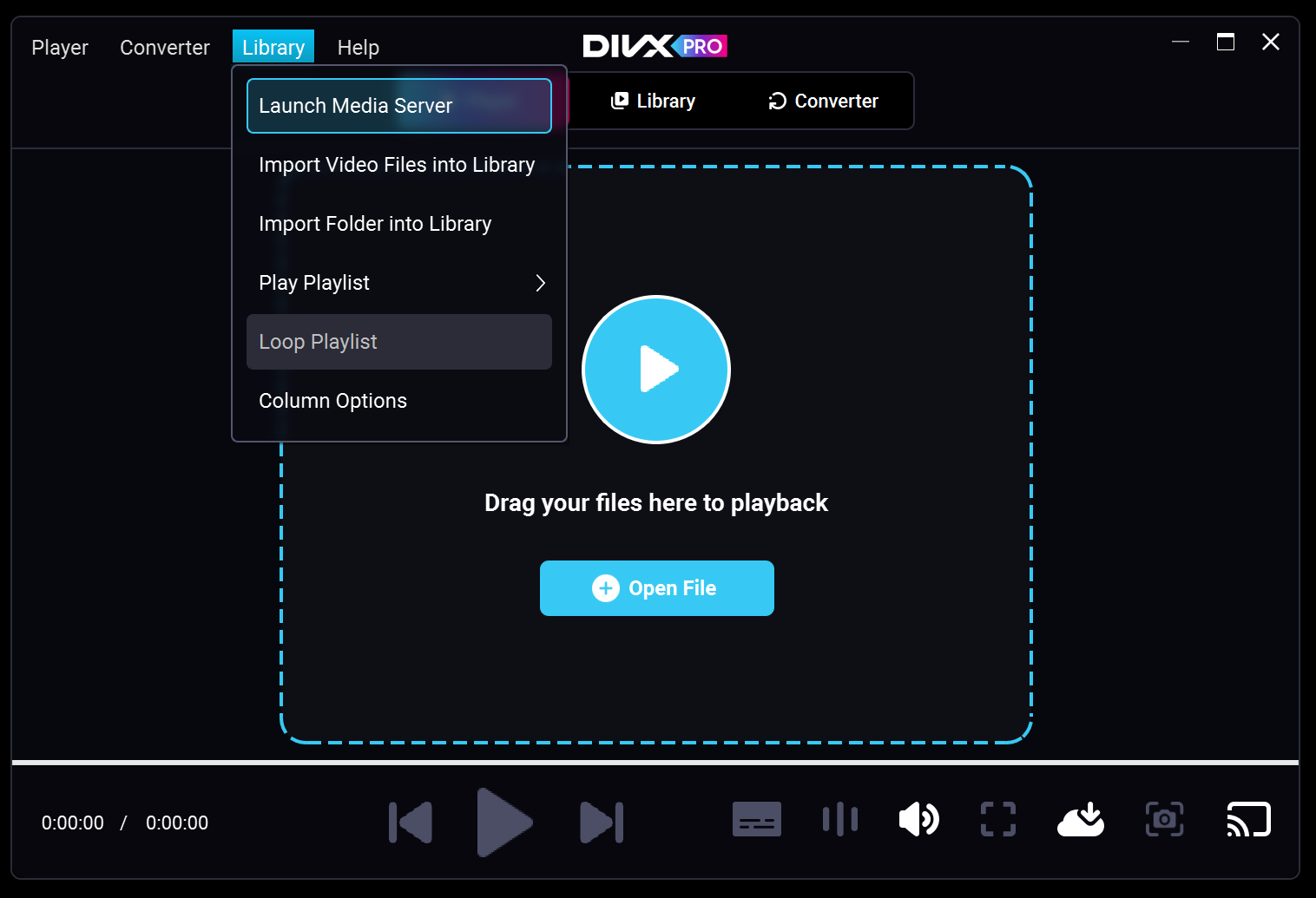
DivX Pro устроен вокруг трёх основных действий: смотреть, конвертировать, передавать. Эта логика видна уже по верхней панели приложения, где доступны разделы Player, Converter, Library и Help. В центральной части интерфейса используются переключатели Player, Library и Converter, поэтому пользователь не прыгает между несколькими отдельными окнами без необходимости. Видео можно открыть кнопкой Open File, перетащить в область Drag your files here to playback, добавить в библиотеку или отправить в конвертер.
Работа с программой обычно выглядит так:
-
Пользователь открывает файл в DivX Player.
-
Проверяет, воспроизводится ли видео корректно, есть ли звук, субтитры и нужная дорожка.
-
При необходимости переходит в Library и добавляет папку с видеоархивом.
-
Через Send to Converter или через раздел Converter отправляет файл на конвертацию.
-
В DivX Converter выбирает профиль вывода: DivX, DivX Plus, DivX HEVC или MP4.
-
Открывает Editing..., если нужно обрезать, повернуть, кадрировать или добавить водяной знак.
-
Настраивает аудио, субтитры, разрешение, битрейт и выходную папку.
-
Нажимает Start и получает готовый файл.
-
Через DivX Media Server передаёт видео на телевизор, Chromecast, игровую консоль или другое DLNA-устройство.
Такой подход делает DivX Pro удобным именно для бытовой обработки видеофайлов. Пользователь не обязан понимать контейнеры, кодеки, профили H.264/H.265 и параметры GOP, чтобы выполнить типовую задачу. Но при необходимости программа даёт доступ к более тонким настройкам: B-Frames, Target Quantizer, Wavefront Parallel Processing, частоте кадров, битрейту и пользовательским пресетам.
Интерфейс DivX Pro
Интерфейс DivX Pro построен вокруг тёмной рабочей области, крупной зоны для перетаскивания файлов и верхнего меню. В окне проигрывателя видны пункты Player, Converter, Library и Help. Внутри интерфейса выделены вкладки Player, Library и Converter. Такое устройство помогает не воспринимать DivX Pro как набор разрозненных утилит: проигрывание, библиотека, конвертация и медиасервер находятся рядом.
В центральной зоне DivX Player расположена большая кнопка воспроизведения и область Drag your files here to playback. Ниже находятся стандартные элементы управления: таймкод, кнопки перехода назад и вперёд, воспроизведение, субтитры, звук, полноэкранный режим, значок облака, снимок кадра и значок трансляции. Эта панель важна не только для просмотра, но и для дальнейшей работы: через значок трансляции открываются Cast и Settings, а через меню Library запускается Launch Media Server.
Меню Library особенно полезно для пользователей, которые хранят видеоархивы в папках. В нём есть команды:
| Элемент интерфейса | Для чего нужен |
|---|---|
| Launch Media Server | запуск DivX Media Server для потоковой передачи |
| Import Video Files into Library | добавление отдельных видеофайлов в библиотеку |
| Import Folder into Library | добавление целой папки с видео |
| Play Playlist | запуск плейлиста |
| Loop Playlist | повтор плейлиста |
| Column Options | настройка отображаемых колонок библиотеки |
Библиотека DivX Player помогает держать видео под рукой, а не искать каждый файл через проводник. Для домашнего архива это важная деталь: можно добавить папку с фильмами, обучающими роликами, семейным видео или записями с камеры, а затем запускать нужные файлы из приложения.
DivX Player: воспроизведение видео и медиатека
DivX Player — основной модуль просмотра. Он открывает популярные видеоформаты, включая AVI, DIVX, MKV и MP4, поддерживает видео до 4K и 360-градусное воспроизведение. Для пользователя это означает, что DivX Pro можно использовать как постоянный проигрыватель для старых DivX-файлов, современных MP4-роликов, MKV-контейнеров с несколькими дорожками и домашнего видеоархива.
Главная задача DivX Player — не просто открыть файл, а дать удобный контроль над воспроизведением. В интерфейсе есть стандартные кнопки навигации, регулировка громкости, полноэкранный режим, значки субтитров и трансляции. При просмотре пользователь может быстро понять, подходит ли файл для дальнейшей конвертации: правильно ли определился звук, есть ли субтитры, не нарушено ли соотношение сторон, нужно ли обрезать лишние фрагменты.
Для видеоархива полезна функция медиатеки. DivX Player отслеживает добавленные видео, позволяет создавать плейлисты, запускать и зацикливать их, а также автоматически добавлять файлы из папки DivX Movies. Это удобно для коллекций, где много коротких роликов: записи с регистратора, клипы, домашние видео, фрагменты лекций, обучающие материалы.
Отдельное преимущество DivX Player — работа с субтитрами. В DivX Software реализован поиск субтитров через базу OpenSubtitles, поддерживается отображение субтитров для фильмов и сериалов на десятках языков, а также настройка внешнего вида: шрифт, размер, цвет и другие параметры отображения.
Когда DivX Player особенно удобен
DivX Player стоит использовать, когда нужно:
-
быстро проверить AVI или DIVX-файл;
-
открыть MKV с несколькими дорожками;
-
посмотреть MP4 без отдельного медиаплеера;
-
проверить субтитры перед конвертацией;
-
собрать видео в библиотеку;
-
включить плейлист с повтором;
-
отправить ролик в DivX Converter;
-
передать видео на телевизор через DivX Media Server.
DivX Player особенно хорошо вписывается в сценарий сначала посмотреть, потом решить, что делать с файлом. Пользователь открывает видео, убеждается, что оно воспроизводится корректно, и только после этого конвертирует его в MP4, DivX HEVC или другой профиль.
DivX Converter: конвертация видео в DivX, MKV, HEVC и MP4
DivX Converter — центральный инструмент DivX Pro для преобразования файлов. Он принимает видео, позволяет выбрать выходной профиль, настроить аудио, субтитры, разрешение, битрейт, папку сохранения и дополнительные параметры. Конвертер рассчитан на понятную работу: добавить файл, выбрать профиль, при необходимости открыть Editing..., нажать Start.
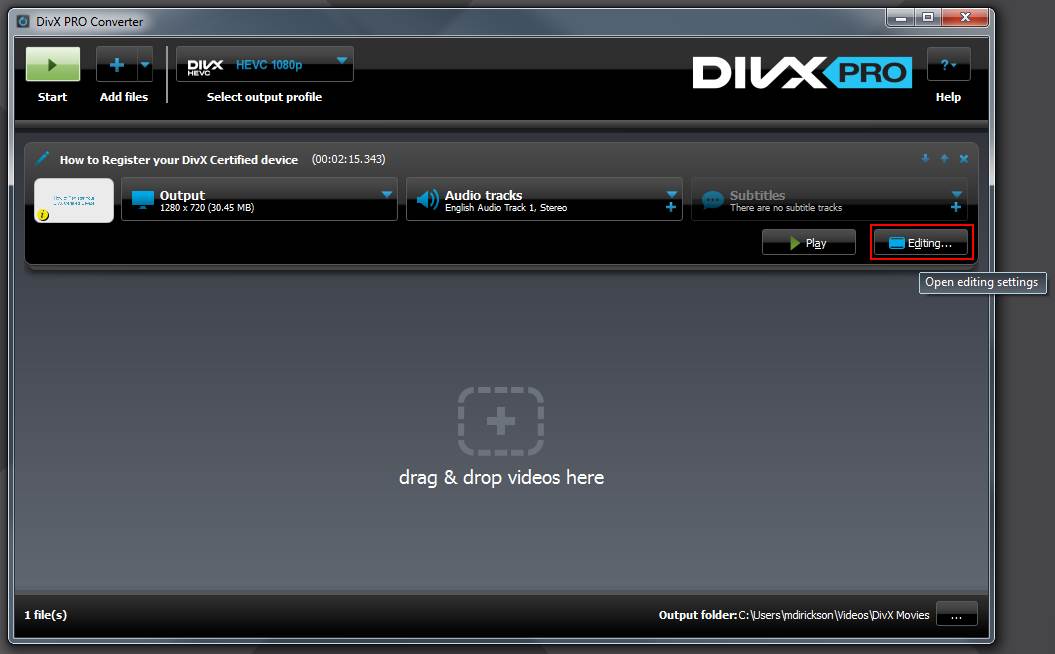
В верхней части DivX Converter расположены основные элементы:
| Элемент | Назначение |
|---|---|
| Start | запуск конвертации |
| Add files | добавление видеофайлов |
| Select output profile | выбор профиля вывода |
| Help | переход к справке |
| Output | параметры выходного видео |
| Audio tracks | выбор и настройка аудиодорожек |
| Subtitles | добавление и выбор субтитров |
| Play | предварительный просмотр |
| Editing... | переход к редактированию |
| Output folder | папка сохранения готового файла |
DivX Converter поддерживает создание нескольких типов выходных файлов. В профиле DivX используется контейнер AVI/DIVX и видео DivX MPEG-4 ASP до 1920×1080. В профиле DivX Plus используется MKV с H.264 до 1920×1080. В профиле DivX HEVC используется MKV с H.265 до 3840×2160. Профиль MP4 создаёт MP4 с H.264 до 1280×720.
На практике это закрывает несколько популярных задач:
-
AVI в MP4 — когда старый файл нужно воспроизвести на телефоне, планшете или современном телевизоре;
-
MKV в MP4 — когда нужно получить более совместимый контейнер;
-
MOV в MP4 — когда ролик с камеры или телефона нужно подготовить для дальнейшего использования;
-
DivX в MKV — когда старый файл нужно сохранить в более удобном контейнере;
-
видео в HEVC — когда важны качество и меньший размер файла;
-
несколько роликов в один файл — когда нужно собрать серию фрагментов перед отправкой или хранением;
-
видео с несколькими дорожками — когда нужно сохранить несколько аудиотреков и субтитров.
DivX Converter поддерживает до восьми аудиодорожек и субтитры SRT, ASS и SSA. В интерфейсе можно выбрать нужную аудиодорожку, изменить порядок дорожек, оставить исходный звук или выбрать подходящий формат аудио.
Пошаговая инструкция: как конвертировать видео в MP4
Для конвертации видео в MP4 в DivX Pro не нужно открывать отдельный профессиональный редактор. Вся процедура выполняется внутри DivX Converter.
Шаг 1. Открыть DivX Pro и перейти в Converter
В верхней части окна выберите Converter. Если файл уже открыт в DivX Player или добавлен в библиотеку, используйте переход в конвертер через интерфейс программы. В DivX Pro предусмотрена логика быстрого отправления видео на преобразование, поэтому файл не приходится искать повторно в другой утилите.
Шаг 2. Добавить файл
Нажмите Add files или перетащите видео в рабочую область конвертера. После добавления в списке появится карточка файла: миниатюра, название, продолжительность, блок Output, блок Audio tracks, блок Subtitles, кнопки Play и Editing....
Шаг 3. Выбрать профиль MP4
Откройте список Select output profile и выберите MP4-профиль. В зависимости от задачи можно использовать готовый профиль для устройства или универсальный MP4. Для обычного просмотра на телефоне, планшете, ноутбуке или телевизоре MP4 остаётся наиболее практичным вариантом, потому что этот контейнер широко поддерживается бытовой техникой и онлайн-платформами.
Шаг 4. Проверить выходные параметры
Откройте блок Output и проверьте основные параметры: разрешение, ожидаемый размер, видеоформат, выходной профиль. Если исходное видео большое, можно уменьшить разрешение или битрейт. Если важнее качество, лучше не снижать разрешение слишком агрессивно и не задавать чрезмерно низкий битрейт.
Шаг 5. Проверить аудио
Откройте Audio tracks. Если в видео несколько дорожек, выберите нужные. Для фильма можно оставить оригинальную дорожку и дополнительную дорожку перевода. Для домашнего видео обычно достаточно одной аудиодорожки. В DivX Converter можно сохранять несколько дорожек, что удобно для MKV и DivX-архивов.
Шаг 6. Добавить субтитры
Откройте Subtitles. Если субтитры уже встроены в файл, выберите нужную дорожку. Если субтитры лежат отдельным файлом, добавьте SRT, ASS или SSA. Для роликов, которые будут смотреться на разных устройствах, лучше заранее проверить, как субтитры отображаются в Player.
Шаг 7. Открыть Editing при необходимости
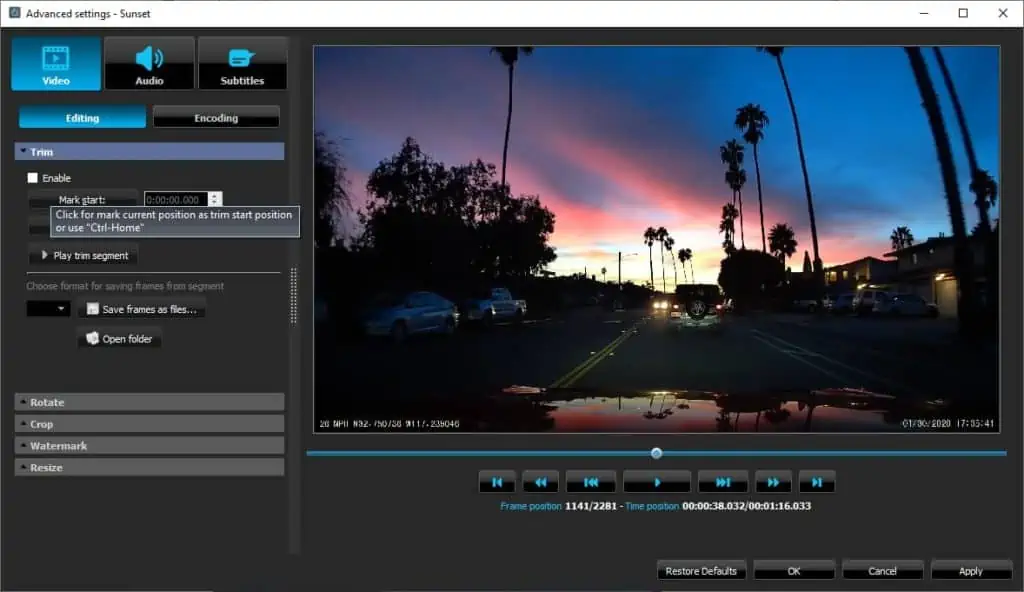
Нажмите Editing..., если нужно обрезать ролик, повернуть видео, убрать чёрные поля, добавить логотип или изменить размер. В окне редактирования есть вкладки Edit и Advanced, а также блоки Trim, Rotate, Crop, Watermark и Resize.
Шаг 8. Запустить конвертацию
После проверки профиля, аудио, субтитров и редактирования нажмите Start. DivX Converter создаст новый файл в папке, указанной в Output folder. Если нужно изменить папку, используйте кнопку рядом с путём сохранения.
Шаг 9. Проверить результат
Откройте готовый файл в DivX Player и проверьте:
-
корректность изображения;
-
синхронизацию звука;
-
наличие нужной аудиодорожки;
-
отображение субтитров;
-
отсутствие лишних фрагментов после обрезки;
-
правильное кадрирование;
-
итоговый размер файла.
Такой контроль особенно важен при конвертации старых AVI, MKV с несколькими дорожками и видео с нестандартным соотношением сторон.
Базовое редактирование перед конвертацией
DivX Pro не заменяет монтажную программу, но даёт достаточно инструментов для подготовки готового видеофайла к сохранению в другом формате. Это именно базовая обработка перед конвертацией: убрать лишнее, исправить ориентацию, обрезать поля, добавить простой водяной знак, изменить размер.
Trim: обрезка начала и конца
Инструмент Trim используется для удаления лишнего начала или конца ролика. Это полезно, когда видео записано с запасом: первые секунды пустые, камера включалась заранее, в конце остался ненужный фрагмент, лекция начинается не сразу, запись с экрана содержит подготовку перед демонстрацией.
В окне Advanced settings на вкладке Editing включается блок Trim. Пользователь отмечает начало и конец нужного отрезка на таймлайне. В интерфейсе есть кнопки точной навигации по кадрам и секундам, поэтому можно аккуратно выбрать фрагмент без грубой обрезки.
Практические задачи для Trim:
-
убрать вступительную паузу;
-
удалить лишние секунды в конце;
-
оставить только нужный фрагмент записи;
-
подготовить короткий ролик для публикации;
-
вырезать техническую часть видео перед началом основного материала.
Crop: кадрирование изображения
Crop удаляет лишние области по краям кадра. Этот инструмент нужен, когда в видео есть чёрные полосы, ненужные поля, интерфейсные элементы записи экрана или лишняя область вокруг основного объекта.
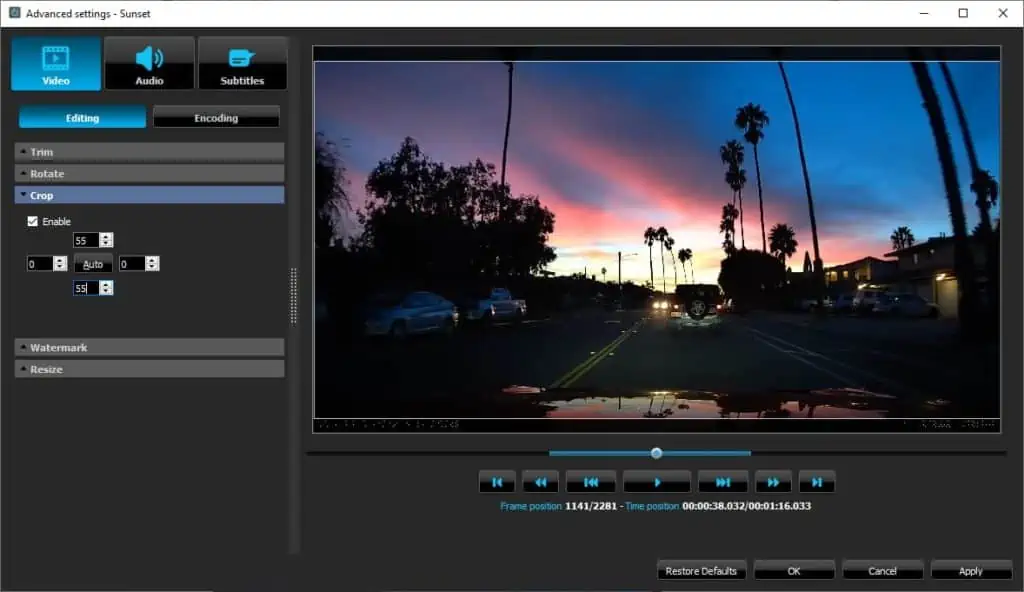
В блоке Crop можно включить кадрирование и задать значения для сторон кадра. В окне предпросмотра видно, какая часть изображения останется после обработки. Это важно, потому что агрессивное кадрирование может обрезать субтитры, лица, интерфейс или важные элементы сцены.
Crop полезен для:
-
удаления чёрных полос;
-
приведения ролика к более чистому виду;
-
подготовки записи экрана;
-
выделения центральной области кадра;
-
удаления лишнего пространства вокруг объекта;
-
исправления видео, снятого с неправильным framing.
Rotate и Flip: поворот и отражение
Инструменты Rotate и Flip исправляют ориентацию ролика. Это особенно полезно для видео с телефона, камеры, регистратора или старых файлов, где метаданные ориентации определились неправильно. В DivX Converter можно повернуть видео и использовать отражение по вертикали или горизонтали.
Типичные случаи:
-
вертикальное видео открылось боком;
-
камера была установлена перевёрнуто;
-
запись с регистратора имеет неправильную ориентацию;
-
нужно отразить изображение после неправильного захвата;
-
ролик нужно привести к нормальному виду перед MP4-экспортом.
Resize: изменение размера
Resize используется для изменения разрешения. Это помогает уменьшить размер файла, подготовить видео под конкретное устройство или избавиться от избыточного разрешения. Например, если исходный ролик снят в высоком разрешении, но нужен только для просмотра на небольшом экране, можно выбрать более умеренный размер.
При уменьшении разрешения важно не превращать видео в слишком сжатый файл. Если исходник 4K, а пользователь делает 720p, файл станет легче, но детализация уменьшится. Если цель — архив, лучше выбирать параметры аккуратно. Если цель — отправка в мессенджер или быстрая публикация, снижение разрешения может быть оправданным.
Watermark: добавление водяного знака или логотипа
В DivX Pro можно добавить пользовательский водяной знак. После добавления видео в DivX Converter нужно нажать Editing..., включить флажок Watermark, выбрать изображение через кнопку обзора, а затем настроить Position, X offset, Y offset и Transparency. Прозрачность задаётся в диапазоне от 0 до 100, где 100 означает полную прозрачность.
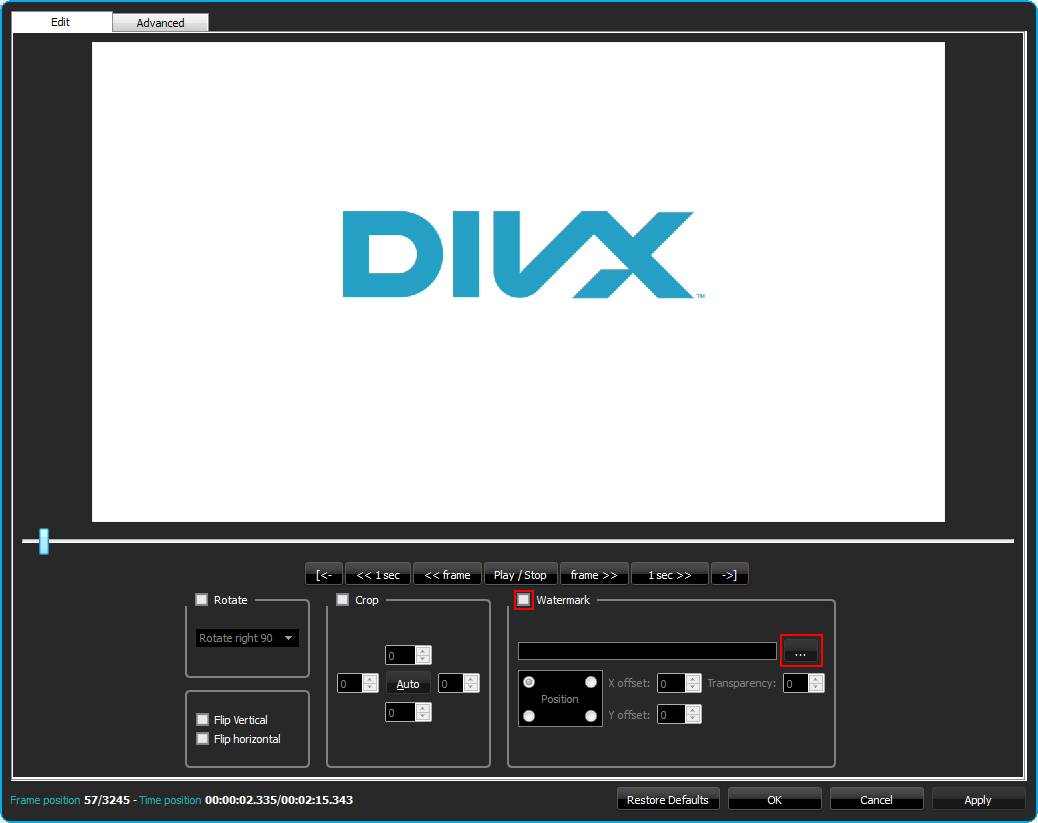
Водяной знак полезен, когда нужно:
-
добавить логотип компании;
-
отметить авторство учебного видео;
-
подписать демонстрационный ролик;
-
подготовить брендированный материал;
-
защитить черновой вариант от несанкционированного использования;
-
добавить визуальную маркировку в угол кадра.
Для аккуратного результата лучше использовать PNG с прозрачным фоном. Логотип не должен перекрывать лица, субтитры, важные детали интерфейса или центральную часть кадра. Обычно удобнее располагать его в одном из углов и задавать небольшой отступ через X offset и Y offset.
Расширенные настройки кодирования в DivX Pro
DivX Pro открывает расширенные параметры DivX Converter. Они нужны пользователям, которые хотят контролировать не только формат вывода, но и способ кодирования. В окне Advanced settings доступны вкладки Video, Audio, Subtitles, а внутри видеораздела — режимы Editing и Encoding. Именно здесь настраиваются B-Frames, Wavefront Parallel Processing, Target Quantizer, битрейт, ключевые кадры, частота кадров и режим кодирования.
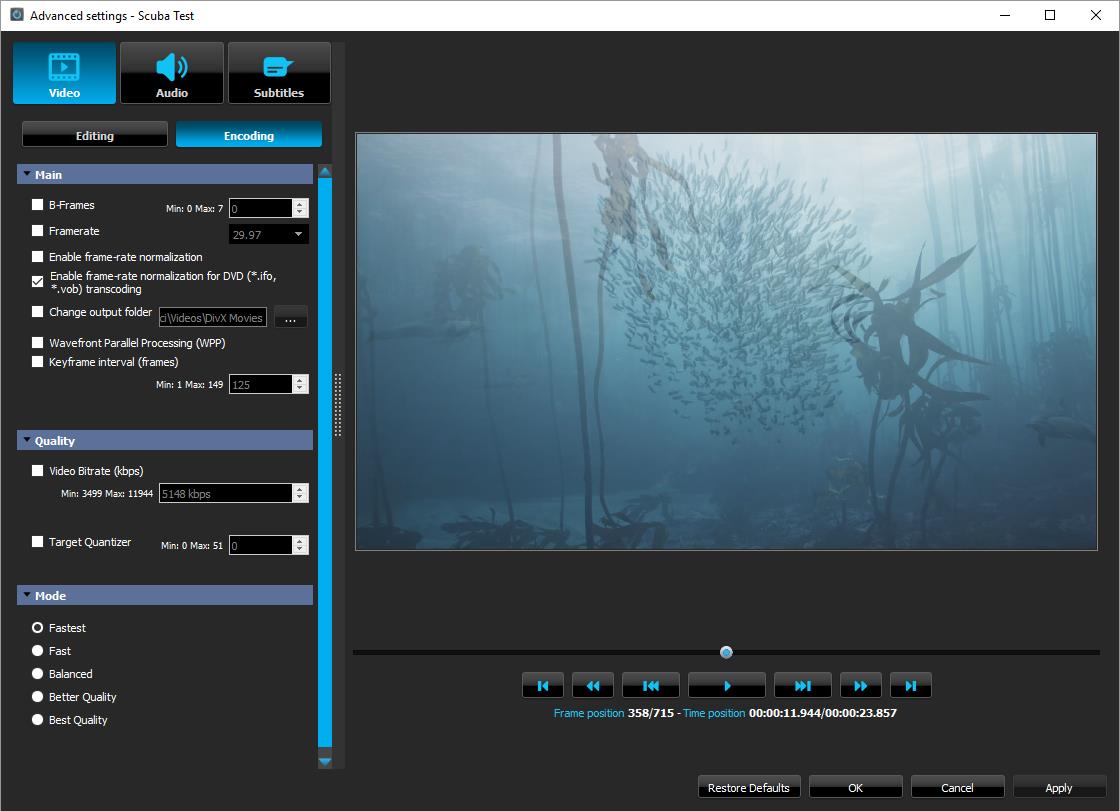
B-Frames
B-Frames — параметр, связанный с межкадровым сжатием. Такие кадры хранят различия относительно соседних кадров, а не полную картинку. В DivX Converter этот параметр полезен для повышения эффективности сжатия: при грамотном использовании можно получить хороший баланс качества и размера файла. DivX Pro позволяет управлять B-Frames в расширенных настройках.
Для обычного пользователя это можно понимать так: если ролик содержит много похожих кадров, например лекцию, интервью, запись экрана или спокойную сцену, межкадровое сжатие помогает не записывать каждый кадр как полностью новый. Для динамичного видео итог зависит от исходника и выбранного профиля.
Wavefront Parallel Processing
Wavefront Parallel Processing используется в HEVC-сценариях. Этот параметр добавляет свойства битового потока, которые упрощают параллельное декодирование. DivX HEVC Decoder оптимизирован для использования этой особенности, поэтому такие потоки могут декодироваться быстрее.
WPP важен не для каждого пользователя, но полезен при работе с HEVC-видео, особенно когда файл должен нормально воспроизводиться на компьютере или устройстве с поддержкой HEVC. В бытовом сценарии это означает более комфортное воспроизведение тяжёлых файлов при сохранении преимуществ H.265.
Target Quantizer
Target Quantizer задаёт приоритет качества относительно исходника, но итоговый размер файла заранее неизвестен. Чем ниже значение Target Quantizer, тем больше может получиться файл. Этот режим подходит, когда пользователь хочет сохранить предсказуемое визуальное качество и готов принять то, что размер результата станет известен уже после конвертации.
Target Quantizer уместен для архивирования важных роликов, где нельзя слишком сильно терять качество: семейные записи, авторские материалы, обучающие видео, демонстрации продукта, редкие исходники.
Video Bitrate
Video Bitrate позволяет напрямую управлять битрейтом. Этот параметр влияет на размер файла и качество. Чем выше битрейт, тем больше данных получает изображение. Но слишком высокий битрейт не всегда даёт заметный прирост качества, особенно если исходник уже сжат. Слишком низкий битрейт приводит к блокам, смазыванию движения, потере деталей и ухудшению градиентов.
Практическая логика простая:
| Цель | Что делать с битрейтом |
|---|---|
| Максимально уменьшить файл | снижать битрейт аккуратно и проверять результат |
| Сохранить качество | не задавать слишком низкое значение |
| Подготовить видео для телефона | выбрать умеренное разрешение и битрейт |
| Архивировать важный ролик | использовать более щадящие настройки |
| Конвертировать динамичное видео | оставлять больше битрейта, чем для статичных сцен |
Framerate и нормализация частоты кадров
В DivX Converter можно работать с частотой кадров. Это полезно, если исходный файл имеет нестандартный framerate, если видео записано с камеры наблюдения, регистратора, телефона или программы захвата экрана. Нормализация частоты кадров помогает привести файл к более привычному виду для устройства или платформы.
Здесь важно не менять framerate без необходимости. Если видео снято в 30 fps, нет смысла искусственно делать 60 fps: программа не создаст настоящую плавность из воздуха, а файл может стать тяжелее. Если исходник нестабилен, нормализация может помочь.
Encoding mode
Режим кодирования определяет баланс скорости и качества. В интерфейсе используются варианты вроде Fastest, Fast, Balanced, Better Quality, Best Quality. Чем выше приоритет качества, тем дольше может идти конвертация. Для быстрой подготовки ролика под просмотр можно выбрать более быстрый режим. Для архива или публикации лучше использовать более качественный.
Video Pack: MPEG-2 и VC-1 в DivX Pro
Video Pack расширяет возможности DivX Converter для работы с MPEG-2 и VC-1. Это важно для пользователей, у которых остались старые видеоархивы, резервные копии дисков, файлы VOB, MPG, TS, SVCD, M2TS или материалы в VC-1. DivX Pro позволяет преобразовывать такие незащищённые файлы в DivX, MKV и MP4. Зашифрованные файлы с защитой авторских прав DivX не конвертирует.
Практическая ценность Video Pack проявляется в трёх ситуациях:
-
Оцифрованные DVD-архивы. У пользователя есть VOB или MPG, которые неудобно хранить и запускать на современных устройствах. DivX Converter помогает привести их к более удобному формату.
-
Старые записи в MPEG-2. Камеры, ТВ-тюнеры и старые программы часто создавали MPEG-2-файлы. Их можно конвертировать в MKV или MP4.
-
VC-1 и M2TS. Некоторые старые HD-материалы хранятся в VC-1 или транспортных контейнерах. Video Pack помогает включить их в обычный видеоархив.
Video Pack не делает DivX Pro инструментом обхода защиты. Его задача — работа с незашифрованными файлами, личными архивами и легальными резервными копиями.
Cloud Connect и публикация видео
Cloud Connect добавляет в DivX Pro работу с Google Drive и Dropbox. Через него можно импортировать видео из облака для конвертации, загружать готовые файлы обратно в облачное хранилище и передавать видео из Dropbox или Google Drive на DLNA- или Chromecast-устройство через DivX Media Server.
Встроенная работа с облаком особенно полезна, если пользователь хранит видео не только на локальном диске. Например, ролик снят на смартфон, загружен в Google Drive, затем его нужно обработать в DivX Converter, уменьшить размер, сохранить в MP4 и снова отправить в облако. Без Cloud Connect пришлось бы отдельно открывать браузер, скачивать файл, искать его в папке загрузок, конвертировать, а потом вручную загружать обратно.
DivX Software также поддерживает отправку готового видео на YouTube, Google Photos, Dropbox и Google Drive. Несколько клипов можно объединить во время конвертации и загрузить как один файл.
Когда Cloud Connect действительно нужен
Cloud Connect полезен в таких сценариях:
-
видеоархив хранится в Google Drive;
-
часть файлов находится в Dropbox;
-
нужно быстро забрать ролик из облака, конвертировать и вернуть обратно;
-
готовые MP4-файлы нужно отправить в Google Photos;
-
свежий ролик нужно быстро отправить на YouTube;
-
локальный диск перегружен, а готовые файлы удобнее хранить в облаке;
-
нужно передать облачное видео на телевизор через домашнюю сеть.
DivX Media Server: трансляция на телевизор и домашние устройства
DivX Media Server — модуль для потоковой передачи видео, музыки и фото на устройства домашней сети. Он работает в связке с DivX Player и позволяет передавать файлы на DLNA-совместимые устройства, Chromecast, Smart TV, игровые консоли и другие домашние экраны. Включение Media Server выполняется через значок Cast в нижнем правом углу интерфейса и пункт Settings, либо через меню Library и команду Launch Media Server. После этого нужно перевести переключатель Sharing в положение On.
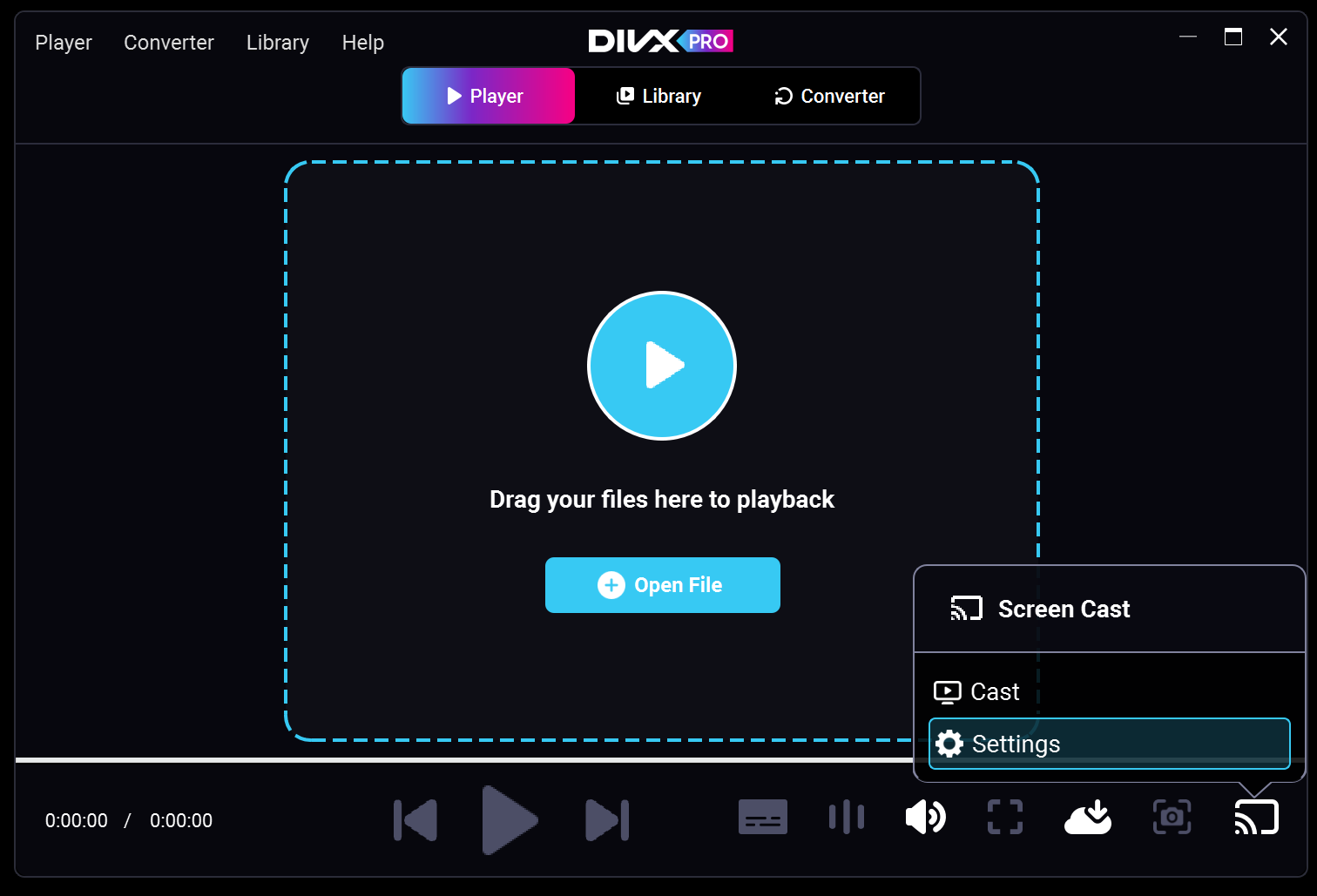
Главная задача DivX Media Server — сделать локальную медиатеку доступной на других устройствах. Это удобно, когда видео лежит на компьютере, а смотреть его хочется на телевизоре в гостиной. Пользователь добавляет папку в Media Server, включает общий доступ, выбирает устройство и запускает воспроизведение.
В окне DivX Media Server доступны вкладки:
| Вкладка | Назначение |
|---|---|
| Folders | выбор папок, которые будут доступны устройствам |
| Settings | параметры сервера, имя устройства, логи, исключаемые типы файлов |
| Devices | список обнаруженных совместимых устройств |
| Transcoding | параметры перекодирования при передаче |
| Cache | настройки кэша |
| Telemetry | служебные параметры |
Чтобы указать папку для общего доступа, нужно открыть настройки Media Server, перейти на вкладку Folders, нажать +Add, выбрать нужную папку, а для удаления использовать -Remove.
Практические сценарии Media Server
DivX Media Server полезен, когда нужно:
-
смотреть MKV с компьютера на телевизоре;
-
передать MP4 на Smart TV без копирования на флешку;
-
открыть домашнее видео на игровой консоли;
-
воспроизвести ролики из папки DivX Movies;
-
транслировать видео, музыку и фото на DLNA-устройство;
-
быстро проверить, как файл ведёт себя на большом экране;
-
использовать компьютер как домашний медиасервер.
Важно учитывать совместимость конечного устройства. DivX Media Server помогает передавать файлы, но телевизор, приставка или консоль всё равно должны поддерживать формат либо использовать доступные возможности транскодирования.
Работа со звуком и субтитрами
DivX Pro хорошо подходит для видео, где важны несколько аудиодорожек и субтитры. В DivX Converter есть отдельные блоки Audio tracks и Subtitles. В них можно выбирать дорожки, добавлять внешние субтитры, менять порядок и определять, какие элементы попадут в итоговый файл.
Для фильмов и сериалов это особенно важно. Один MKV-файл может содержать оригинальную дорожку, перевод, комментарии, субтитры на нескольких языках. DivX Converter позволяет не превращать такой файл в примитивный MP4 с одной дорожкой, а осознанно выбрать нужные элементы.
Аудиодорожки
В DivX Converter можно:
-
оставить исходную аудиодорожку;
-
выбрать одну дорожку из нескольких;
-
добавить до восьми аудиодорожек;
-
использовать стерео или многоканальный звук;
-
менять порядок дорожек;
-
выбирать предпочтительный аудиоформат;
DivX Pro также включает возможности для многоканального звука. DTS-HD Plug-In в составе DivX Pro позволяет конвертировать и воспроизводить видео с DTS-аудиодорожками, а DTS-HD Master Audio декодирует DTS Digital Surround, DTS Express и DTS Coreless lossless streams. Для DivX Converter DTS-Plug-in работает на Windows, а для DivX Player — на Windows и Mac.
Субтитры
Субтитры в DivX Pro полезны не только для иностранных фильмов. Они нужны для обучающих роликов, лекций, интервью, архивных материалов и видео, которое смотрят без звука. DivX Player умеет искать субтитры через OpenSubtitles, а в настройках отображения можно менять шрифт, размер и цвет.
DivX Converter работает с SRT, ASS и SSA. Эти форматы закрывают большинство бытовых сценариев. SRT удобен для простых текстовых субтитров, ASS и SSA — для более сложного оформления.
Производительность и качество конвертации
Производительность DivX Pro зависит от исходного файла, выбранного профиля, разрешения, кодека, битрейта и режима кодирования. Быстрее всего обычно конвертируются ролики умеренного разрешения с простыми настройками. Дольше — 4K, HEVC, файлы с несколькими дорожками, сильным кадрированием, изменением размера и высоким качеством кодирования.
DivX Converter позволяет выбирать баланс между скоростью и качеством. Для повседневной задачи — например, быстро подготовить ролик для телефона — достаточно готового MP4-профиля. Для архива лучше использовать более качественный режим, аккуратно выбирать битрейт и проверять результат в DivX Player.
Что влияет на размер файла
На итоговый размер влияют:
-
длительность видео;
-
разрешение;
-
битрейт;
-
выбранный кодек;
-
количество аудиодорожек;
-
формат аудио;
-
наличие субтитров;
-
режим качества;
-
степень движения в кадре;
-
исходное качество файла.
HEVC обычно выбирают, когда нужно сохранить качество при меньшем размере, но совместимость HEVC зависит от устройства. MP4 с H.264 чаще выбирают для максимальной бытовой совместимости. MKV удобен, когда нужно хранить несколько дорожек, субтитры и более сложную структуру файла.
Как выбирать профиль
| Сценарий | Подходящий вариант |
|---|---|
| Видео для телефона или планшета | MP4 |
| Архив с несколькими дорожками | MKV / DivX Plus |
| Видео с акцентом на экономию места | DivX HEVC |
| Файл для DivX Certified устройства | DivX-профиль под устройство |
| Старый AVI нужно сделать удобнее | MP4 или MKV |
| Видео для домашнего просмотра на телевизоре | MP4, MKV или профиль устройства |
Практические сценарии использования DivX Pro
Привести старую коллекцию AVI к MP4
Один из самых частых сценариев — старый архив AVI. Такие файлы могут открываться не на всех современных устройствах, особенно если внутри использованы старые кодеки. В DivX Pro пользователь добавляет AVI в Converter, выбирает MP4-профиль, проверяет аудио, при необходимости уменьшает разрешение или битрейт и запускает Start. После этого файл проще воспроизводить на смартфоне, телевизоре, планшете или в браузерных сервисах.
Конвертировать MKV в MP4
MKV удобен для хранения, но не всегда удобен для устройств и онлайн-платформ. Если в MKV одна аудиодорожка и один набор субтитров, часто практичнее сделать MP4. В DivX Converter можно добавить MKV, выбрать MP4, оставить нужную дорожку, проверить субтитры и получить более универсальный файл.
Подготовить видео для iPhone или iPad
Для мобильного устройства важны совместимость, умеренный размер и стабильное воспроизведение. DivX Converter позволяет использовать MP4-профиль, ограничить разрешение и размер файла, а при необходимости объединить несколько роликов. Это удобно для поездок, офлайн-просмотра, учебных материалов и семейного видео.
Смотреть MKV на телевизоре через DLNA
Если телевизор находится в одной сети с компьютером, DivX Media Server позволяет передать файл без копирования на флешку. Пользователь запускает Media Server, добавляет папку с видео, включает Sharing, выбирает устройство и отправляет файл на экран. Такой сценарий особенно удобен для больших MKV, которые не хочется переносить вручную.
Добавить логотип на ролик
В DivX Converter открывается Editing..., включается Watermark, выбирается PNG-логотип, задаётся Position, X offset, Y offset и Transparency. После этого ролик конвертируется уже с логотипом. Это подходит для учебных видео, брендированных материалов, черновиков и демонстраций.
Обрезать лишние секунды
В Trim выбираются начало и конец нужного фрагмента. Такой подход удобен для записей с экрана, вебинаров, лекций, видеозвонков, фрагментов игр и роликов с камеры. После обрезки DivX Converter сохраняет только нужную часть.
Уменьшить размер видео
Чтобы уменьшить размер, можно выбрать более эффективный профиль, снизить разрешение, уменьшить битрейт или использовать HEVC. При этом результат нужно обязательно проверить, потому что слишком сильное сжатие ухудшает детализацию, движение и текст в кадре.
Подготовить файл с несколькими дорожками
Если в видео есть оригинальная дорожка, перевод и субтитры, DivX Pro позволяет сохранить нужные элементы. Это особенно полезно для фильмов, обучающих материалов и мультиязычных роликов. Пользователь выбирает дорожки в Audio tracks и Subtitles, затем сохраняет файл в подходящем контейнере.
Сравнение с аналогами
DivX Pro конкурирует не с одной программой, а сразу с несколькими типами решений: бесплатными транскодерами, универсальными медиаплеерами, коммерческими видеоконвертерами и простыми конвертерами для новичков. Главное отличие DivX Pro — связка Player + Converter + Media Server + Library. HandBrake сильнее в гибкой конвертации, VLC сильнее как универсальный проигрыватель, Wondershare UniConverter шире как мультимедийный набор инструментов, Any Video Converter делает ставку на массовую конвертацию и дополнительные AI-функции, Freemake Video Converter ориентирован на простую работу с большим числом форматов.
| Программа | Сильные стороны | Где DivX Pro удобнее | Кому подходит |
|---|---|---|---|
| HandBrake | Бесплатный open-source транскодер, MP4/MKV/WebM, AV1, H.265, H.264, MPEG-4, MPEG-2, VP8/VP9 | DivX Pro проще для связки просмотра, медиатеки, конвертации и домашней трансляции | Пользователям, которым нужна тонкая настройка кодирования |
| VLC Media Player | Бесплатный проигрыватель, воспроизводит большинство файлов, дисков, устройств и потоков без отдельных codec packs | DivX Pro удобнее для структурированной конвертации, профилей DivX и работы с Media Server | Тем, кому важнее всего воспроизведение |
| Wondershare UniConverter | Конвертация, сжатие, запись, редактирование, AI-инструменты | DivX Pro лучше вписывается в сценарий DivX/AVI/MKV/MP4 + домашний медиасервер | Тем, кому нужен широкий набор мультимедийных функций |
| Any Video Converter | Конвертация, сжатие, редактирование, поддержка большого числа форматов, пакетная обработка | DivX Pro удобнее для пользователей, которым важна экосистема Player/Converter/Media Server | Тем, кому нужен универсальный конвертер с дополнительными функциями |
| Freemake Video Converter | Простая конвертация между множеством форматов, работа с MP4, AVI, MKV, WMV, MP3, DVD, 3GP, SWF, FLV, MOV и другими | DivX Pro выглядит сильнее как проигрыватель и медиасервер, а также как инструмент для DivX Certified сценариев | Начинающим пользователям, которым нужна простая конвертация |
DivX Pro и HandBrake
HandBrake — сильный выбор для тех, кто хочет бесплатный транскодер и готов разбираться в настройках. Он поддерживает контейнеры MP4, MKV и WebM, кодировщики AV1, H.265, H.264, MPEG-4, MPEG-2, VP8 и VP9, а также аппаратное ускорение кодирования.
DivX Pro выигрывает в другом. Он удобнее, когда пользователь не хочет собирать отдельную связку из проигрывателя, конвертера и медиасервера. В DivX Pro можно сначала открыть видео, затем отправить его в Converter, затем передать на телевизор. HandBrake лучше для кодирования, DivX Pro — для бытового цикла работы с видеоархивом.
DivX Pro и VLC Media Player
VLC — один из самых сильных бесплатных проигрывателей. Он воспроизводит файлы, диски, веб-камеры, устройства и потоки, поддерживает большинство популярных кодеков без дополнительных codec packs и работает на разных платформах.
DivX Pro не пытается заменить VLC как универсальный медиаплеер для любых задач. Его преимущество — в интеграции с DivX Converter и DivX Media Server. Если нужно просто открыть редкий файл, VLC часто удобнее. Если нужно открыть файл, проверить дорожки, конвертировать его в MP4, добавить водяной знак и отправить на телевизор, DivX Pro даёт более целостный маршрут.
DivX Pro и Wondershare UniConverter
Wondershare UniConverter — более широкий коммерческий продукт: он объединяет конвертацию, улучшение, сжатие, запись и редактирование видео, а также делает акцент на AI-функциях.
DivX Pro меньше по масштабу, но точнее по назначению. Его выбирают не ради максимального числа дополнительных инструментов, а ради связки воспроизведения, конвертации, DivX-профилей, домашней трансляции, Cloud Connect и работы с видеоархивом. Если нужен большой набор инструментов для разных мультимедийных задач, UniConverter шире. Если нужна программа именно для DivX/AVI/MKV/MP4, просмотра, конвертации и Media Server, DivX Pro выглядит логичнее.
DivX Pro и Any Video Converter
Any Video Converter делает ставку на конвертацию, сжатие, редактирование, видеоулучшение, пакетную обработку и поддержку большого числа форматов.
DivX Pro проще рассматривать как программу для пользователей, которые не просто конвертируют файлы, а работают с ними в домашней медиасреде. У DivX Pro сильнее выражены Player, Library, Media Server, DivX Certified логика, аудиодорожки, субтитры и потоковая передача. Any Video Converter лучше подходит тем, кто хочет универсальный конвертер. DivX Pro — тем, кто хранит и смотрит видеоархив, а конвертацию использует как часть этого процесса.
DivX Pro и Freemake Video Converter
Freemake Video Converter поддерживает большое количество форматов и ориентирован на простую конвертацию. Он подходит новичкам, которым нужно быстро преобразовать файл в MP4, AVI, MKV или другой популярный формат.
DivX Pro сильнее в сценариях, где нужен не только выходной файл, но и воспроизведение, медиатека, работа с DivX-профилями, Media Server и расширенные настройки кодирования. Freemake проще для базовой конвертации, DivX Pro функциональнее для домашнего видеоархива и устройств.
Преимущества DivX Pro
Единый пакет для работы с видео
Главное преимущество DivX Pro — объединение просмотра, конвертации, медиатеки и потоковой передачи. Пользователь не устанавливает отдельно проигрыватель, отдельно конвертер, отдельно медиасервер и отдельно инструмент для субтитров. В DivX Pro эти задачи находятся в одной программе.
Удобная конвертация популярных форматов
DivX Converter делает понятными типовые задачи: AVI в MP4, MKV в MP4, DivX в MKV, HEVC в MKV, подготовка файла для устройства. Пользователь выбирает профиль, а не вручную собирает контейнер, кодек, аудиоформат и совместимость.
Работа с несколькими аудиодорожками и субтитрами
DivX Pro подходит для файлов, где важны дорожки и субтитры. Это особенно полезно для MKV, фильмов, сериалов, обучающих материалов и мультиязычных роликов.
Базовое редактирование без отдельного видеоредактора
Trim, Crop, Rotate, Flip, Resize и Watermark закрывают основные операции перед конвертацией. Не нужно открывать тяжёлый монтажный пакет, чтобы убрать чёрные поля, повернуть видео или добавить логотип.
Расширенные параметры кодирования
B-Frames, WPP, Target Quantizer, битрейт, framerate и режимы качества дают больше контроля тем, кто хочет управлять результатом точнее. DivX Pro не превращает пользователя в профессионального кодировщика, но оставляет пространство для настройки.
DivX Media Server
Встроенный Media Server делает программу удобной для домашнего просмотра. Можно хранить видео на компьютере и передавать его на телевизор или другое устройство в сети.
Cloud Connect
Работа с Google Drive и Dropbox полезна для пользователей, которые хранят видео в облаке. DivX Pro помогает импортировать, конвертировать, сохранять и передавать такие файлы без лишних окон.
Поддержка DivX Certified сценариев
DivX Pro сохраняет связь с экосистемой DivX Certified устройств. Для пользователей, которым нужна совместимость с конкретными телевизорами, приставками, автомобильными системами или проигрывателями, это остаётся важным преимуществом.
Недостатки и ограничения
Это не профессиональный видеоредактор
DivX Pro не предназначен для полноценного монтажа. В нём нет многодорожечной монтажной шкалы, сложной цветокоррекции, работы с эффектами, кейфреймами, титрами, масками и композитингом. Для монтажа нужны DaVinci Resolve, Adobe Premiere Pro, Final Cut Pro или похожие программы. DivX Pro нужен для подготовки готового видеофайла, а не для создания фильма с нуля.
Часть функций зависит от платформы
Некоторые возможности DivX Pro завязаны на Windows. Отдельные HEVC, Media Server, Cloud Connect и DTS-сценарии имеют платформенные ограничения. DTS-Plug-in для DivX Converter работает на Windows, а для DivX Player — на Windows и Mac.
MP4-профиль не всегда лучший для максимального качества
MP4 удобен для совместимости, но если нужно сохранить несколько дорожек, субтитры и гибкость контейнера, MKV может быть предпочтительнее. Если нужен HEVC до высокого разрешения, стоит смотреть в сторону DivX HEVC.
Расширенные настройки требуют понимания
B-Frames, Target Quantizer, битрейт и WPP полезны, но неправильные настройки могут ухудшить результат. Новичку лучше начинать с готовых профилей, а затем постепенно переходить к ручным параметрам.
Защищённые файлы не конвертируются
DivX Pro не предназначен для обхода защиты. Зашифрованные файлы с защитой авторских прав не конвертируются в DivX-продуктах.
Кому стоит использовать DivX Pro
DivX Pro стоит рассматривать пользователям, которым нужна программа для повседневной работы с видеофайлами, а не профессиональная монтажная среда. Она особенно удобна, если у пользователя много AVI, DIVX, MKV и MP4, есть телевизор или приставка в домашней сети, нужны субтитры, несколько аудиодорожек и простая конвертация.
Подходит для домашнего видеоархива
Если на диске хранятся старые файлы, записи с камер, фильмы, ролики с телефона, видеолекции и обучающие материалы, DivX Pro помогает привести их к понятной структуре. Часть файлов можно оставить в библиотеке, часть перекодировать, часть отправить в облако, часть передавать на телевизор.
Подходит владельцам Smart TV и домашних устройств
DivX Media Server полезен, если видео хочется смотреть не только на компьютере. Программа помогает передавать файлы на DLNA-устройства, Chromecast, Smart TV и другие экраны.
Подходит тем, кто часто конвертирует AVI и MKV
DivX Converter удобен для типовых задач: AVI в MP4, MKV в MP4, MOV в MP4, DivX в MKV, видео в HEVC. Это не требует глубокого знания кодеков.
Подходит для роликов с субтитрами и несколькими дорожками
Если пользователь работает с файлами, где есть несколько языков, субтитры, комментарии или альтернативные аудиодорожки, DivX Pro даёт удобные инструменты выбора.
Подходит для простого брендирования видео
Функция Watermark помогает добавить логотип или маркировку без полноценного видеоредактора. Для учебных, демонстрационных и корпоративных роликов этого часто достаточно.
Кому лучше выбрать другую программу
DivX Pro не является универсальным лучшим выбором для всех. В некоторых сценариях другие программы будут практичнее.
Профессиональным монтажёрам
Если нужно монтировать проект из множества клипов, работать со звуком, цветом, титрами, эффектами и сложной структурой, DivX Pro не подходит. Нужен полноценный видеоредактор.
Тем, кому нужен полностью бесплатный транскодер
HandBrake будет сильным вариантом для пользователей, которые хотят бесплатную open-source программу, готовы разбираться в настройках и не нуждаются во встроенном медиасервере DivX.
Тем, кому нужен только проигрыватель
Если задача сводится к открытию любых файлов без конвертации и медиатеки DivX, VLC Media Player часто будет проще. Он бесплатный, лёгкий и очень универсальный как проигрыватель.
Тем, кому нужен большой набор AI- и мультимедийных инструментов
Если нужны AI-улучшение, запись экрана, расширенная компрессия, дополнительные инструменты обработки и массовые мультимедийные функции, Wondershare UniConverter или похожие программы будут шире по набору возможностей.
Советы по работе с DivX Pro
Проверяйте файл до конвертации
Перед запуском Converter откройте видео в Player. Проверьте звук, субтитры, ориентацию, соотношение сторон и проблемные места. Это экономит время: если файл уже повреждён или дорожка выбрана неправильно, конвертация не исправит исходную ошибку автоматически.
Не снижайте битрейт слишком сильно
Сильное сжатие может испортить видео. Особенно заметно это на динамичных сценах, листве, воде, дыме, мелком тексте и записях экрана. Лучше сделать короткий тестовый фрагмент, проверить качество, а затем конвертировать весь файл.
Используйте MKV для сложных файлов
Если нужно сохранить несколько аудиодорожек и субтитров, MKV часто удобнее MP4. MP4 хорош для совместимости, но MKV лучше подходит для сложной структуры.
Используйте MP4 для универсального просмотра
Для телефона, планшета, браузера, мессенджера и большинства бытовых устройств MP4 остаётся самым понятным вариантом. Если пользователь не уверен, какой формат выбрать, MP4 обычно безопасный старт.
Используйте HEVC осознанно
HEVC помогает уменьшить размер при хорошем качестве, но не все устройства одинаково хорошо его воспроизводят. Для архива HEVC удобен, для старых телевизоров и слабых устройств иногда лучше H.264.
Сохраняйте исходник
Перед сильной обрезкой, кадрированием, изменением битрейта или разрешения лучше сохранить исходный файл. Конвертация создаёт новый файл, но если пользователь удалит оригинал, вернуться к исходному качеству уже не получится.
Проверяйте субтитры после конвертации
Субтитры могут отображаться по-разному на разных устройствах. После конвертации откройте файл в DivX Player и проверьте не только наличие субтитров, но и кодировку, синхронизацию, размер и положение текста.
Итоговая оценка DivX Pro
DivX Pro — это практичный пакет для пользователей, которые регулярно смотрят, конвертируют, хранят и передают видео. Его сильная сторона — не в профессиональном монтаже, а в удобной связке DivX Player + DivX Converter + DivX Media Server + Library. Программа уверенно закрывает типовые задачи: воспроизведение AVI, DIVX, MKV и MP4, конвертация в MP4, DivX, MKV и HEVC, работа с аудиодорожками и субтитрами, базовое редактирование, водяные знаки, Cloud Connect и домашняя трансляция на телевизор.
DivX Pro особенно хорош для тех, кто работает с видеоархивом и хочет не просто перекодировать файл, а управлять им от просмотра до передачи на устройство. HandBrake может быть сильнее как бесплатный транскодер, VLC — как универсальный проигрыватель, Wondershare UniConverter — как широкий мультимедийный пакет, но DivX Pro остаётся удобным выбором для пользователей, которым нужна понятная программа именно для DivX/AVI/MKV/MP4, конвертации, медиатеки и домашнего воспроизведения.
