Extensoft Free Video Converter позволяет перекодировать видео в AVI, MP4, MPEG-1, MPEG-2, QuickTime и WMV, объединять несколько клипов в один файл, исключать ненужные фрагменты и обрабатывать набор роликов по очереди. Для вывода предусмотрены профили YouTube, Web/Flash, HDTV, iPod и iPhone, а в ручных настройках доступны выбор видео- и аудиокодека, частоты кадров, масштаба, сглаживания при изменении размера и деинтерлейсинга.
Рабочая схема программы построена вокруг трёх вкладок — Home, Edit и Export. На Home добавляются исходники и задаётся их порядок, Edit отвечает за выбор участков на временной шкале, а Export собирает параметры кодирования. Поэтому Extensoft Free Video Converter удобнее воспринимать не как сложный монтажный редактор, а как конвертер с простым монтажом перед перекодированием: подготовить последовательность, убрать лишнее, подобрать профиль и получить один или несколько выходных файлов.
Поддержка исходников зависит не только от расширения файла. В опубликованном списке прямо названы AVI, FLV, MOV, MP4, MPG, MPEG, MTS, RM, RMVB, QT и WMV, а дополнительные типы могут открываться через компоненты DirectShow, установленные в Windows. Это важно при работе с MOV, отдельными вариантами FLV и редкими кодеками: контейнер может распознаваться, но декодер или видеокомпрессор в системе всё равно должен быть доступен.
Скачать Extensoft Free Video Converter
- Конвертация видео
- Сжатие файлов
- Просто для новичков
- Зависит от системных кодеков
- Нет MKV и WebM на выходе
- Базовый монтаж клипов
Для каких задач подходит Extensoft Free Video Converter
Основная задача программы — привести ролик к формату и параметрам, которые ожидает конкретное устройство, сайт или старый медиаплеер. В интерфейсе для этого есть готовые профили, а при необходимости их можно заменить собственными значениями. Такой подход полезен, когда исходный файл открывается на компьютере, но не воспроизводится на другом устройстве, когда камера записала MTS, а монтажному проекту нужен более привычный контейнер, либо когда несколько коротких эпизодов нужно собрать в один последовательный файл без отдельного большого видеоредактора.
Вторая группа задач связана с подготовкой материала перед конвертацией. Клип можно просматривать, перемещаться по временной шкале, выбирать и исключать участки, менять порядок добавленных роликов. Результат затем экспортируется с учётом сделанного отбора. Это позволяет решить типичную бытовую задачу: взять несколько записей, убрать паузы или неудачные куски, расположить фрагменты в нужной последовательности и сразу перекодировать сборку в подходящий профиль.
Третья группа — повторяемые операции. Пользовательские параметры кодирования можно сохранить как профиль, а набор клипов и их расположение — как проект. Если одни и те же камеры, размеры кадра или требования к выходу встречаются регулярно, не приходится каждый раз восстанавливать все поля вручную. При этом важно помнить границы инструмента: здесь нет полноформатной многодорожечной монтажной среды, развитых эффектов, работы со слоями или современной системы титров; акцент сделан на преобразовании, отборе участков и объединении.
Как устроено окно программы
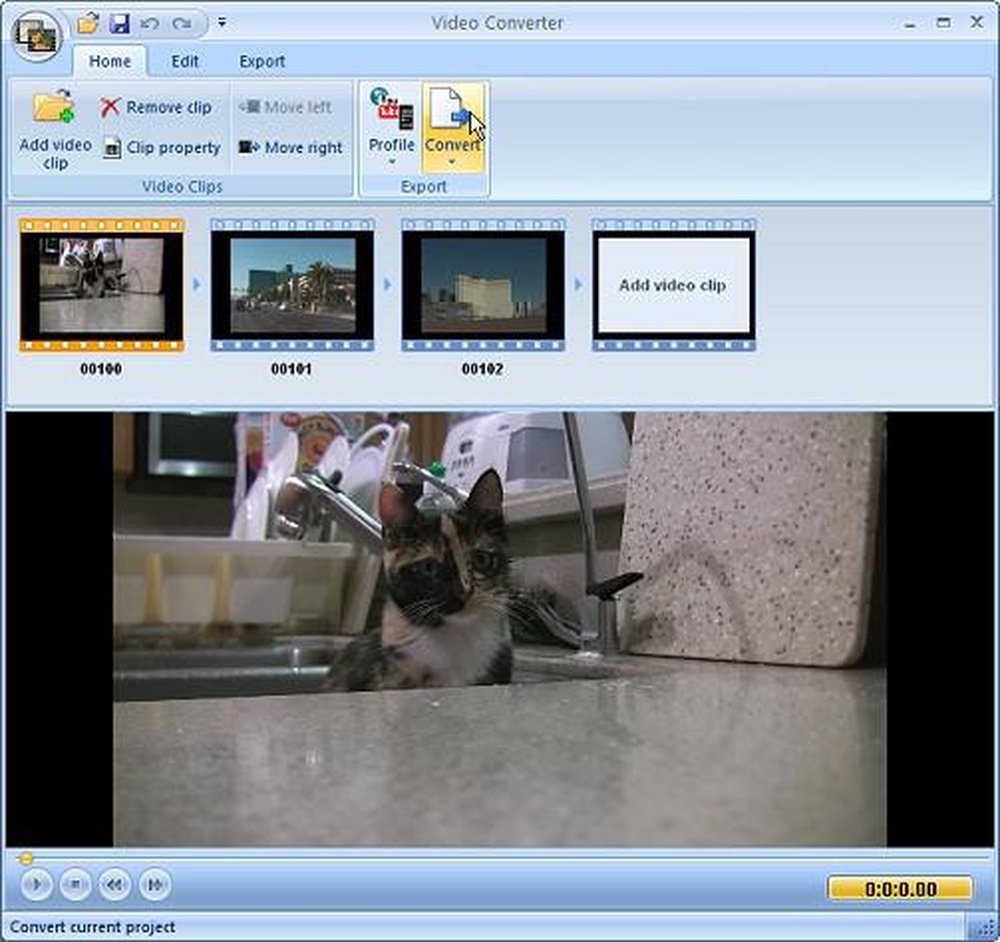
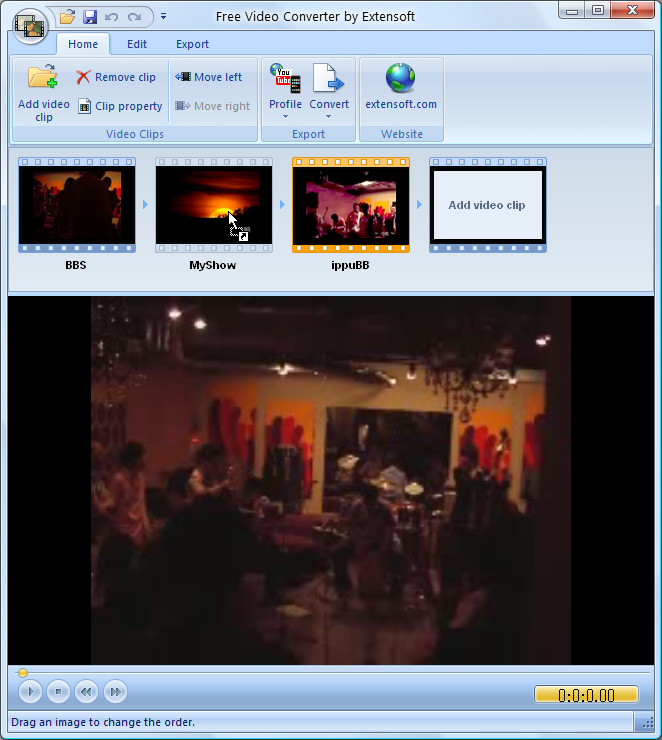
Интерфейс использует ленточную компоновку, знакомую по программам эпохи Office 2007. Верхняя часть окна разделена на вкладки Home, Edit и Export. Под лентой расположена полоса клипов или временная шкала, ниже — крупное окно предварительного просмотра. В самом низу находятся кнопки воспроизведения и строка состояния. Такая вертикальная структура позволяет постоянно видеть и материал, и команды, не открывая отдельное окно для каждого этапа.
Вкладка Home
На Home собраны операции с клипами: Add video clip добавляет файл, Remove clip удаляет выбранный элемент из проекта, Clip property показывает сведения о нём, а Move left и Move right меняют позицию клипа в последовательности. Здесь же доступны Profile и Convert. Поэтому для простой операции, когда редактирование не требуется, почти весь путь можно пройти с одной вкладки: добавить исходник, выбрать назначение и перейти к экспорту.
Полоса миниатюр работает как визуальный список проекта. Каждый ролик представлен отдельным кадром, а выделенный элемент отличается рамкой. Между миниатюрами видно порядок следования, что особенно полезно при склейке нескольких эпизодов. Если клипы нужно поменять местами, достаточно выделить нужный и использовать Move left или Move right. Перестановка влияет на порядок в объединённом файле.
Вкладка Edit
Edit раскрывает более точную временную шкалу. На ленте появляются команды воспроизведения выбранного участка, Select frames, Deselect frames, Select clip, Deselect clip, Invert selection, масштабирование шкалы и навигация между клипами или выделениями. Такой способ редактирования отличается от привычных маркеров начало и конец: программа оперирует выбранными и исключёнными кадрами или диапазонами, а затем учитывает выбор при выводе.
Навигационные команды Previous clip и Next clip переводят фокус между соседними элементами проекта, а Next selection и Previous selection — между выделенными областями. Goto begin возвращает к началу. Zoom in и Zoom out не меняют изображение в самом видео; они изменяют масштаб временной шкалы, чтобы точнее попасть в короткий участок. Это особенно важно при удалении нескольких секунд из середины длинной записи.
Вкладка Export
Export содержит профиль и ручные параметры кодирования. В видимых полях выбираются контейнер или формат, видеокодек, аудиокодек, частота кадров, режим масштабирования и целевой размер. Отдельный блок Preprocessing включает Smooth rescaling и Deinterlace. Набор доступных кодеков зависит от компонентов, присутствующих в системе: программа умеет обращаться к установленным кодекам, поэтому два компьютера могут показывать разные списки в соответствующем раскрывающемся меню.
Профиль — это не просто подпись. Он заполняет сразу несколько связанных параметров: тип выходного файла, кодирование видео и звука, разрешение и другие значения. После выбора профиля их можно проверить и при необходимости скорректировать. Кнопки Save, Delete и Restore рядом с профилем позволяют сохранять собственный вариант, удалять пользовательскую настройку или возвращать исходные значения.
Первое преобразование: последовательность действий
Для разового преобразования удобнее идти от исходника к назначению, не меняя лишних полей. Сначала нажмите Add video clip и выберите файл. После появления миниатюры запустите просмотр и убедитесь, что изображение и звук читаются корректно. Если предпросмотр уже на этом этапе чёрный, искажённый или без звука, переходить к экспорту рано: сначала нужно решить вопрос с декодером исходного кодека.
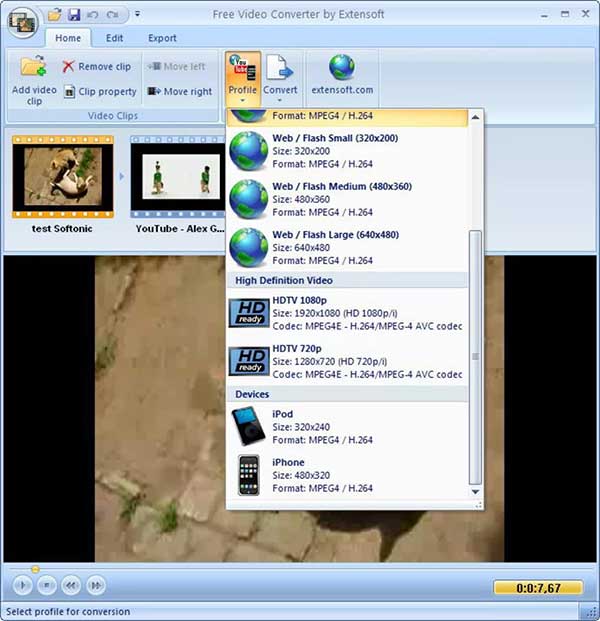
Затем откройте Profile и выберите наиболее близкое назначение. Для старых сценариев программа предлагает группы YouTube, Web / Flash, High Definition Video и Devices. Внутри видны отдельные варианты разрешения: например, небольшие и крупные профили для веба, HDTV 720p и 1080p, iPod и iPhone. Название профиля следует воспринимать как набор параметров, а не как команду загрузки на сервис. Конвертер создаёт файл; публикацию пользователь выполняет отдельно.
После выбора профиля перейдите на Export и проверьте Format, Video, Audio, Frames/sec, Scaling и размер кадра. Если задача обычная и исходник корректный, разумно сначала оставить значения профиля. Ручные изменения нужны, когда есть конкретное требование: другой кодек, исходная частота кадров, особое разрешение, сохранение пропорций через letterbox или устранение гребёнки с помощью деинтерлейсинга.
Перед запуском укажите папку для результата и логику обработки нескольких клипов. Проект может быть выведен одним файлом, когда последовательность нужно объединить, либо отдельными файлами, если клипы должны остаться самостоятельными. После запуска появляется окно прогресса с прошедшим и оставшимся временем. Оценка оставшегося времени в начале операции может заметно меняться, поэтому ориентироваться на первые секунды шкалы не стоит.
Добавление исходных файлов и распознавание форматов
В опубликованном перечне входных типов указаны AVI, FLV, MOV, MP4, MPG, MPEG, MTS, RM, RMVB, QT и WMV. Формулировка и другие форматы, распознаваемые компьютером связана с DirectShow: Extensoft Free Video Converter может использовать системные фильтры и декодеры. Поэтому расширение файла само по себе не гарантирует успех. Один AVI может открыться без дополнительных действий, другой AVI с необычным видеокодеком — потребовать отдельного декодера.
Для MTS полезно начинать с короткого тестового фрагмента. Такие записи часто поступают с HD-камер и могут иметь чересстрочную развёртку, многоканальный звук или параметры, непривычные для старых программ. Если ролик читается и перемещение по шкале работает без ошибок, уже затем стоит добавлять остальные материалы из той же съёмки. Это позволяет заранее понять, нужен ли деинтерлейсинг и правильно ли программа видит аудиодорожку.
MOV и QT требуют особого внимания. Контейнер QuickTime может содержать разные кодеки, а для некоторых сочетаний программе нужны дополнительные компоненты. Если файл присутствует в диалоге выбора, но после добавления не воспроизводится, проблема обычно не в названии расширения, а в отсутствии подходящего декодера. Аналогичная ситуация возможна с FLV: сам формат заявлен, однако отдельные файлы могут зависеть от установленного набора кодеков.
Не следует считать список входов бесконечным. Форматы вроде современных вариантов WebM, контейнеров с HEVC/AV1 и других сочетаний, появившихся значительно позже исходного набора программы, не относятся к гарантированным. Если такой файл случайно открывается благодаря стороннему фильтру, это не превращает его в официально поддерживаемый сценарий. Для предсказуемой работы лучше использовать входы из документированного списка или предварительно приводить материал к совместимому виду.
Свойства клипа и предварительная проверка
Команда Clip property нужна прежде всего для диагностики. Для выбранного материала можно проверить имя файла, ширину и высоту кадра, длительность и частоту кадров. Эти параметры помогают понять, что именно следует сохранять при перекодировании. Например, если исходник 640×480 с частотой 25 кадров/с, случайный выбор широкоформатного профиля 16:9 и другой частоты кадров добавит преобразования, которые не нужны для простой смены контейнера.
Предварительный просмотр расположен в большой нижней области. Под ним находятся кнопки воспроизведения, паузы/остановки и переходов. Просмотр выполняет две функции. Первая очевидна — визуально проверить содержание клипа. Вторая важнее: это быстрый тест цепочки декодирования. Если исходник корректно проигрывается внутри программы, вероятность успешного экспорта значительно выше, чем в случае, когда уже на просмотре возникают чёрный кадр, рывки или отсутствие звука.
Ползунок позволяет быстро перейти к нужной части. Для точного исключения короткого эпизода затем удобнее переключиться на Edit и увеличить масштаб временной шкалы. Не стоит пытаться решать всё одним движением ползунка: окно просмотра предназначено для ориентирования, а выбор фрагментов — для работы на шкале.
Порядок клипов и объединение нескольких роликов
Склейка в Extensoft Free Video Converter строится на последовательности клипов. После добавления нескольких файлов они располагаются в полосе проекта. Выбранный элемент можно перемещать влево или вправо. При выводе проекта одним файлом этот порядок превращается в порядок эпизодов. Такой механизм подходит для записей с камеры, разбитых на несколько файлов, фрагментов поездки или коротких сцен, которые не требуют переходов между эпизодами.
Перед объединением полезно привести ожидания к возможностям программы. Она не предлагает библиотеку переходов между клипами, сложные титры или многодорожечное сведение. Соседние элементы следуют друг за другом. Если требуется именно последовательное соединение с возможностью убрать лишние моменты и перекодировать результат, этого достаточно; если нужны художественные переходы, музыка на отдельной дорожке и сложная графика, правильнее выбрать полноценный редактор.
Материалы с разными параметрами можно поставить в одну последовательность, потому что итог всё равно проходит через выбранный профиль экспорта. Однако чем сильнее отличаются разрешение, соотношение сторон и частота кадров исходников, тем внимательнее следует настроить Scaling. Унификация через общий профиль удобна, но она неизбежно приводит каждый эпизод к одному набору выходных параметров.
Если объединение не нужно, используйте режим вывода клипов по отдельности. Это позволяет применить одинаковый профиль к нескольким материалам, сохранив раздельные файлы. В таком сценарии проект выступает как пакетная очередь с общей конфигурацией.
Удаление фрагментов и работа с выделением
Редактирование построено вокруг выбора кадров. На вкладке Edit доступны Select frames и Deselect frames, а также операции с целым клипом и инвертирование выбора. Идея проста: нужные участки отмечаются как участвующие в результате, ненужные исключаются. В отличие от монтажа с несколькими дорожками, здесь пользователь не перестраивает сложную композицию, а определяет, какие участки последовательности должны попасть в выходной файл.
Для грубого удаления достаточно приблизительно найти начало нежелательного эпизода, увеличить масштаб шкалы, отметить диапазон и снять его с выбора. Для более точной работы используйте Zoom in несколько раз, пока шкала не даст удобный интервал. После операции воспроизведите область вокруг стыка. Такой контроль важен, потому что визуальное положение курсора и фактическая граница кадра могут отличаться, особенно на материалах с редкими ключевыми кадрами.
Invert selection полезна, когда проще отметить то, что нужно вырезать, чем всё, что нужно оставить. Например, в длинном ролике требуется сохранить только короткий центральный эпизод: можно выделить его и инвертировать выбор в зависимости от текущего состояния. Команды Select clip и Deselect clip ускоряют операции с целым элементом, не заставляя тянуть диапазон по всей его продолжительности.
Не следует приписывать этому разделу функции, которых он не показывает. Здесь нет доказанного набора цветокоррекции, хромакея, стабилизации, современных эффектов или управления несколькими аудиодорожками. Сила Edit именно в простом отборе участков и навигации по последовательности.
Профили YouTube, Web/Flash, HDTV, iPod и iPhone
Галерея Profile позволяет быстро заполнить параметры экспорта. В интерфейсе встречаются профили YouTube Small и YouTube Large, несколько Web / Flash вариантов, HDTV 720p и 1080p, а также iPod и iPhone. Для каждого элемента в выпадающем списке отображаются размер кадра и основные сведения о формате или кодеке. Это делает выбор прозрачнее: пользователь видит не только маркетинговое название, но и техническую цель профиля.
YouTube-профиль нужен для подготовки файла подходящего размера и кодирования. Он не выполняет загрузку в аккаунт и не управляет каналом. Аналогично iPod и iPhone — это преднастройки размера и кодека для устройств соответствующего поколения, а не механизм синхронизации. HDTV-профили задают более крупное разрешение и требуют больше времени на кодирование, чем варианты низкого разрешения.
Web / Flash предназначен для старой схемы публикации через FLV и Flash-плеер. В программе предусмотрено создание HTML-страницы вместе с видео и проигрывателем. Сегодня такая схема имеет в основном архивное значение, потому что Flash-плееры больше не являются нормальным способом публикации в современных браузерах. Однако для восстановления старого веб-проекта или понимания структуры прежних материалов функция остаётся важной частью реального набора программы.
Выбор готового профиля не отменяет проверку параметров. Если исходник имеет нестандартное соотношение сторон, чересстрочную развёртку или другую частоту кадров, после выбора профиля нужно посмотреть поля Scaling, Frames/sec и Preprocessing. Профиль задаёт отправную точку, а не гарантирует идеальный результат для любого файла.
Форматы вывода и контейнеры
Документированный набор выходов включает AVI, MP4, MPEG-1, MPEG-2, QuickTime (QT) и WMV. В интерфейсе часть вариантов представлена через поле Format, а конкретный способ сжатия задаётся полями Video и Audio. Поэтому нельзя смешивать понятия контейнера и кодека: AVI или MP4 описывают структуру файла, а H.264, MPEG-4 Video, WMV-кодек или другой компрессор определяют способ сжатия видеопотока.
AVI полезен там, где требуется совместимость со старыми редакторами или проигрывателями, но сам по себе AVI не говорит о совместимости. Если внутри выбран кодек, которого нет на другом компьютере, файл может не воспроизводиться. WMV ориентирован на экосистему Windows того периода. MPEG-1 и MPEG-2 подходят для оборудования и рабочих процессов, ожидающих эти стандарты. MP4 и QuickTime дают более привычный контейнер для H.264/MPEG-4 сценариев, если необходимые кодеки доступны.
Расширение готового файла следует проверять вместе с выбранным профилем. Не стоит менять расширение вручную после конвертации: переименование AVI в MP4 не меняет контейнер и только создаёт путаницу. Если нужен другой тип файла, его следует выбрать в Export и выполнить нормальное преобразование.
В программе нет документированного вывода в MKV, WebM или современные варианты контейнеров. Если задача требует именно их, лучше сразу использовать другой конвертер, а не пытаться построить обходной путь через переименование или случайно найденный кодек.
Выбор видеокодека и роль системных компонентов
Поле Video на вкладке Export может показывать длинный список видеокомпрессоров. На одном из реальных экранов видны системные и сторонние кодеки, доступные Windows. Это объясняет важную особенность программы: часть возможностей формируется средой, а не только самим Extensoft Free Video Converter. Если установить дополнительный совместимый кодек, он может появиться в списке; если удалить его, ранее сохранённый профиль способен перестать работать.
H.264 относится к заявленным возможностям и используется в готовых профилях, включая варианты для веба, устройств и HD. Поддерживается многопроходное кодирование. Смысл нескольких проходов в том, что кодировщик сначала анализирует материал, а затем распределяет доступный битрейт более осмысленно. Это может улучшить соотношение качества и размера, но требует дополнительного времени и зависит от конкретного кодека.
Не стоит выбирать видеокодек только по знакомому названию. Для старого проигрывателя важна реальная поддержка декодера; для веба — совместимость контейнера и кодека; для дальнейшего монтажа — способность редактора прочитать файл. Если нет специального требования, безопаснее начать с готового профиля и менять только один параметр за раз. Так проще понять, какая настройка вызвала проблему.
Ошибка о необходимости установить подходящий video compressor обычно означает, что выбранный путь кодирования не обеспечен доступным кодеком. В такой ситуации полезнее не переустанавливать программу, а проверить поле Video, вернуть профиль к исходным значениям и убедиться, что требуемый компрессор действительно установлен и доступен Windows.
Аудиокодек и звук в выходном файле
Поле Audio задаёт способ кодирования звуковой дорожки. Как и с видео, набор может зависеть от установленных компонентов. Для профилей устройств и веба обычно выбирается кодек, совместимый с целевым контейнером. Если после преобразования видео воспроизводится, а звука нет, нужно проверять не только исходник, но и связку контейнера, аудиокодека и проигрывателя.
Перед длинной обработкой полезно сделать короткий тест и прослушать его в том устройстве или проигрывателе, для которого готовится материал. Это быстрее, чем обнаружить несовместимый звук после завершения часового фильма. Особенно важен тест, если источник содержит необычный аудиоформат, несколько каналов или был записан камерой.
Программа не позиционируется как отдельный аудиоредактор. В её документированном наборе нет развитого микширования, шумоподавления, эквалайзера, нормализации нескольких дорожек или монтажа музыки поверх исходного звука. Настройка Audio служит прежде всего кодированию дорожки в процессе видеоконвертации.
Frames/sec: когда менять частоту кадров
Frames/sec позволяет выбрать частоту кадров результата. Если нет строгого требования, сохранение исходного значения обычно безопаснее: лишнее преобразование частоты может добавить повторяющиеся или пропущенные кадры. Менять FPS имеет смысл, когда целевой профиль или устройство требует конкретного режима либо когда нужно унифицировать разные исходники в одном проекте.
При объединении клипов с разной частотой кадров общий выход всё равно должен иметь согласованный режим. Здесь особенно важно не выбирать значение случайно. Для материала 25 fps переход на 30 fps не делает движение плавнее сам по себе: недостающие кадры придётся получить повторением или пересчётом, а программа не заявляет сложной интерполяции движения.
Если после конвертации заметны рывки, первым делом сравните исходный FPS из Clip property с полем Frames/sec. Затем проверьте, не выбрана ли предустановка устройства с другим ограничением. Верните Original или значение, соответствующее источнику, и повторите короткий тест.
Scaling, размер кадра и сохранение пропорций
Блок Scaling определяет, как исходное изображение вписывается в целевое разрешение. В интерфейсе встречаются варианты Letterbox, Stretch with aspect ratio и Custom. Их задача различается. Letterbox сохраняет геометрию изображения и при несовпадении пропорций добавляет свободные области; Stretch растягивает изображение в заданный размер; режимы с учётом aspect ratio стараются не исказить исходную форму.
Типичная ошибка — взять видео 4:3 и без проверки вывести его в широкоформатный размер с простым растяжением. Люди и круглые объекты становятся шире. В такой ситуации лучше использовать режим, сохраняющий отношение сторон, даже если появятся полосы. Обратная проблема возникает при широком исходнике и квадратном или почти квадратном профиле старого устройства.
Custom нужен, когда разрешение задаётся вручную. Изменяя ширину и высоту, полезно сохранять отношение сторон исходника. Например, при уменьшении в два раза обе стороны должны меняться одинаковым коэффициентом. Если требуется точный размер устройства, а пропорции отличаются, следует заранее решить, что важнее: полосы, обрезка части изображения или геометрическое искажение.
Smooth rescaling относится к предварительной обработке при изменении размера. Его смысл — сделать масштабирование менее грубым. На материалах с мелкими деталями сглаживание обычно предпочтительнее простого пересчёта, хотя оно может увеличить время обработки. Если размер кадра не меняется, практическая ценность этой опции ниже.
Deinterlace: работа с чересстрочным видео
Deinterlace предназначен для исходников с чересстрочной развёрткой. Такие записи часто встречаются в материалах с видеокамер и старых телевизионных источниках. На прогрессивном дисплее движение может выглядеть как гребёнка: края движущихся объектов распадаются на горизонтальные зубцы. Включение деинтерлейсинга объединяет или перерабатывает поля перед выводом прогрессивного кадра.
Не нужно включать Deinterlace автоматически для любого файла. Если исходник уже прогрессивный, дополнительная обработка не решает проблему и способна слегка изменить резкость. Правильный порядок — посмотреть динамичную сцену в исходнике, проверить тип материала и применить опцию только когда заметны признаки чересстрочности или это известно из источника.
Для MTS с камеры проверка особенно актуальна. Многие камеры того периода записывали HD с чересстрочной структурой. Если ролик готовится для компьютера, веба или телефона, деинтерлейсинг часто делает движение визуально чище. Для архивного хранения исходник при этом лучше сохранять отдельно: конвертация не заменяет оригинальную запись.
Пакетная обработка
Extensoft Free Video Converter умеет обрабатывать несколько фильмов или выбранных участков за один запуск. Пакетный режим полезен для серии роликов с одинаковым назначением: например, набор записей с одной камеры требуется привести к одному профилю. Пользователь добавляет материалы, настраивает профиль и выбирает вывод отдельными файлами либо единым результатом, если требуется объединение.
Пакетная обработка не означает, что все файлы обязательно кодируются параллельно. Для старого конвертера важнее сама очередь и единая конфигурация. Это снижает количество ручных действий, но суммарное время всё равно зависит от длительности, разрешения, кодека и выбранных фильтров.
Перед большой очередью рационально обработать один типичный файл. Если он успешно открывается, звук на месте, пропорции правильные и выбранный профиль подходит, риск повторить ошибку на десятке роликов значительно ниже. Особенно это важно, когда используются сторонние кодеки: неудачная комбинация параметров иначе повторится для всей серии.
Сохранение собственных профилей
После ручной настройки формата, кодеков, частоты кадров, размера и предварительной обработки конфигурацию можно сохранить. Это одна из наиболее практичных функций программы, потому что системный список кодеков и множество полей легко воспроизвести неточно. Собственный профиль фиксирует рабочий набор и делает повторные конвертации быстрее.
Название пользовательского профиля лучше связывать с задачей, а не с конкретным файлом. Формулировки вроде архив AVI 640x480 25fps или телефон MP4 480x320 полезнее, чем профиль 1. Если позже появится похожий материал, назначение настройки будет понятно без открытия каждого поля.
Restore возвращает параметры профиля к сохранённому или исходному состоянию. Это полезно после экспериментов: вместо ручного восстановления нескольких значений можно отменить отклонения одним действием. Delete следует использовать только для ненужных пользовательских вариантов; встроенные предустановки лучше оставлять как контрольные точки.
Проекты: когда сохранять не только профиль
Профиль отвечает за экспорт, а проект хранит саму работу с материалом: набор клипов, их порядок и подготовленную последовательность. Если монтаж из нескольких файлов занимает больше нескольких минут, проект стоит сохранить до конвертации. Тогда при необходимости можно изменить целевой профиль, не собирая клипы заново.
Проекты особенно полезны, когда требуется получить несколько версий одного монтажа. Например, сначала создаётся вариант для старого мобильного устройства, затем — более крупный файл для просмотра на компьютере. Последовательность и выбранные участки остаются теми же, меняется только профиль вывода.
При переносе проекта между компьютерами нужно учитывать зависимости. Если исходные файлы лежат по другим путям или на втором компьютере отсутствуют нужные кодеки, один файл проекта не решит проблему. Поэтому для долгого хранения проекта следует сохранять и исходники, а также записывать важные сведения о применённых кодеках.
Экспорт проекта в один файл или в несколько
Программа поддерживает два принципиально разных результата. Первый — объединить последовательность в один файл. Это удобно для нескольких клипов, которые должны воспроизводиться непрерывно. Второй — обработать элементы отдельно, сохранив каждый как самостоятельный файл. Выбор нужно сделать до запуска, потому что он определяет организацию готового материала, а не только его кодек.
Для объединённого результата общие параметры экспорта применяются ко всей последовательности. Если исходники различаются, они будут приведены к единой схеме. Для раздельного вывода единый профиль по-прежнему помогает стандартизировать коллекцию: все ролики получают одинаковый формат, размер и кодек, но не склеиваются.
Если цель — просто изменить формат десятка независимых файлов, не нужно искусственно собирать их в один фильм. Если цель — сделать единый ролик из последовательных фрагментов, наоборот, следует проверить порядок миниатюр и стыки до запуска. Это простое различие избавляет от повторной длительной конвертации.
Окно конвертации и оценка оставшегося времени
После запуска появляется отдельное окно прогресса. Оно показывает прошедшее время, оценку общего времени, оставшееся время и индикатор выполнения. В первые минуты оценка может быть нестабильной: кодировщик ещё не обработал достаточно материала, чтобы точно экстраполировать скорость. Поэтому резкие изменения Remaining Time в начале сами по себе не говорят об ошибке.
На продолжительность сильнее всего влияют разрешение, видеокодек, многопроходный режим, масштабирование и деинтерлейсинг. Профиль низкого разрешения обычно требует меньше вычислений, чем HDTV. При нескольких проходах один и тот же материал анализируется и кодируется повторно, поэтому ожидать времени, сравнимого с однопроходной обработкой, не следует.
Если операция кажется зависшей, сначала посмотрите, меняется ли индикатор и обновляется ли прошедшее время. Старые кодеки могут долго обрабатывать сложный участок без плавного роста процента. Прерывать задачу имеет смысл, когда окно действительно не отвечает длительное время и нет признаков активности, а не просто потому, что оценка Remaining Time выросла.
Создание Web/Flash-страницы
Одна из специфических функций Extensoft Free Video Converter — подготовка набора для публикации FLV на веб-странице. Программа умеет создать Flash-видео, проигрыватель и HTML-файл для встраивания. В период, когда Flash был распространён, это избавляло от ручного написания кода и подбора проигрывателя.
Сегодня этот результат следует рассматривать как архивный формат публикации. Современные браузеры не используют Flash-плеер как штатный способ воспроизведения, поэтому новая публичная страница на таком наборе не является практичным решением. Зато функция может пригодиться при миграции старого сайта: она помогает понять, как были устроены исходные публикации, и получить FLV для дальнейшего перекодирования.
Если задача — современный веб, лучше создать обычный совместимый видеофайл и публиковать его средствами нынешней платформы. В самом Extensoft Free Video Converter для этого полезнее профиль с H.264/MP4, если он корректно работает с установленными кодеками. HTML-генератор не стоит путать с современным хостингом или системой загрузки на сайт.
Подготовка видео для YouTube
Профили YouTube Small и YouTube Large предназначены для получения файла, подходящего для загрузки на видеохостинг по требованиям своего времени. В выпадающем списке видно различие по размеру кадра, а кодирование строится вокруг MPEG-4/H.264. Это сокращает количество ручных настроек, когда исходник имеет другое расширение или слишком неудобен для прямой публикации.
Практический порядок прост: добавить клип, убрать ненужные участки, выбрать YouTube-профиль, проверить Scaling и звук, обработать короткий тест и только затем запускать весь ролик. Саму загрузку, описание, превью и параметры аккаунта программа не выполняет. Её граница заканчивается на готовом видеофайле.
Старые размеры предустановок не следует воспринимать как современные рекомендации сервиса. Если нужно подготовить материал по актуальным требованиям видеохостинга, лучше задать параметры вручную или использовать современный конвертер. Ценность профилей здесь в быстром совместимом варианте для старых рабочих процессов, а не в автоматическом соответствии нынешним стандартам.
Профили iPod и iPhone
Профили устройств задают небольшое разрешение и H.264/MPEG-4 параметры, рассчитанные на соответствующее поколение плееров и телефонов. На реальных экранах видны варианты iPod 320×240 и iPhone 480×320. Для архивной техники это удобно: пользователь выбирает назначение вместо ручного подбора десятка параметров.
Если видео имеет другое соотношение сторон, особое внимание уделите Scaling. На маленьком экране искажения заметны не меньше, чем на большом. Letterbox предпочтительнее растягивания, если важна правильная геометрия. Также нет смысла задавать разрешение существенно выше физического экрана старого устройства: файл станет тяжелее и может оказаться несовместимым.
Синхронизацию с медиатекой или передачу файла на устройство нужно выполнять отдельно. Extensoft Free Video Converter создаёт подходящий файл, но не заменяет программу управления устройством.
HDTV 720p и 1080p
В группе High Definition Video присутствуют профили HDTV 720p и 1080p. Они используют более крупный кадр и H.264/MPEG-4 схему, поэтому требуют больше времени и ресурсов, чем варианты для iPod или небольшого веб-видео. Выбирать 1080p имеет смысл, когда исходник действительно содержит соответствующее разрешение и целевое оборудование его ожидает.
Увеличение низкоразрешённого исходника до 1080p не создаёт новых деталей. Программа лишь пересчитает изображение в большую матрицу. Если исходник 640×480, разумнее сохранить близкое разрешение либо выбрать профиль, соответствующий реальным данным. Масштабирование вверх полезно только для совместимости с конкретным требованием, а не для улучшения качества.
Для камерного MTS сначала проверьте чересстрочность. Некоторые HD-записи выигрывают от Deinterlace при подготовке к компьютерному просмотру. Одновременно важно сохранить исходник: конвертированная версия удобна для просмотра, но не должна становиться единственной копией материала.
Что делать, если файл не добавляется
Если Add video clip не принимает файл или после выбора ничего полезного не происходит, начните с формата и кодека. Проверьте, входит ли расширение в заявленный список. Для AVI, MOV и других контейнеров выясните, каким видеокодеком сжат поток. Контейнер может быть поддержан, но конкретный декодер — отсутствовать.
Следующий шаг — убедиться, что файл вообще воспроизводится через системную цепочку DirectShow. Extensoft Free Video Converter опирается на компоненты Windows и сторонние фильтры. Если системе нечем декодировать поток, программа не сможет корректно построить превью и конвертацию. Для MOV, FLV и некоторых MPEG-4 вариантов в старых конфигурациях требовались дополнительные компоненты.
Не устанавливайте несколько случайных пакетов кодеков одновременно. Конфликт фильтров способен сделать ситуацию хуже: один и тот же поток будут перехватывать разные декодеры. Лучше определить конкретный кодек и установить один совместимый компонент, после чего перезапустить программу и проверить короткий файл.
Если формат современный и значительно выходит за исходный набор программы, рациональнее не строить сложную цепочку старых фильтров, а использовать конвертер с встроенной поддержкой такого кодека. Extensoft Free Video Converter ценен в своей области, но не обязан быть универсальным декодером для всех появившихся впоследствии форматов.
Ошибка о подходящем видеокомпрессоре
Сообщение о необходимости установить подходящий video compressor связано уже с выводом. Оно означает, что выбранному формату или профилю требуется кодек, которого программа не может использовать. Это отличается от ошибки чтения исходника: декодирование может работать, а кодирование — нет.
Сначала верните встроенный профиль через Restore и посмотрите, запускается ли конвертация с его штатными параметрами. Если да, проблема в ручном выборе кодека. Затем откройте поле Video и выберите компрессор, который точно установлен. Если профиль прямо рассчитывает на H.264 или DivX-подобный кодек, убедитесь, что соответствующий компонент доступен системе.
Полезно проверить и контейнер. Некоторые кодеки логично использовать только с определёнными форматами. Случайное сочетание AVI и кодека, рассчитанного на другой контейнер, может не поддерживаться фильтром. Самый быстрый способ диагностики — минимальный профиль: стандартный контейнер, простой кодек, исходный FPS и без дополнительной обработки.
Чёрный экран, искажённый предпросмотр или проблемы с FLV
Если звук идёт, а изображение в окне просмотра чёрное, причина часто находится в декодере. FLV особенно показателен: формат заявлен, но известны случаи, когда конкретный файл отображался некорректно без подходящих сторонних компонентов. Проверьте другой FLV с тем же кодеком и тот же файл в системном проигрывателе, использующем DirectShow.
Не следует пытаться исправить чёрный предпросмотр настройками Export. Экспортные параметры применяются после чтения исходника. Пока декодирование не работает, смена разрешения, контейнера или профиля не решит первичную проблему. Сначала нужно добиться нормального изображения при просмотре.
Если цвет и геометрия искажены, проверьте не только кодек, но и Scaling. Однако искажения уже в исходном предпросмотре до применения профиля снова указывают на цепочку декодирования. Для редких форматов иногда проще предварительно перекодировать файл современным инструментом в обычный AVI/MP4, а затем использовать Extensoft для нужной сборки.
Нет звука после конвертации
Сначала определите, есть ли звук в предпросмотре исходника. Если его нет уже там, проблема относится к декодированию исходной аудиодорожки. Если звук есть, но пропадает только в готовом файле, проверяйте поле Audio и совместимость выбранного аудиокодека с контейнером и целевым проигрывателем.
Для диагностики используйте короткий фрагмент и один из встроенных профилей. Если встроенная настройка даёт звук, а пользовательская — нет, сравните различающиеся поля. Не меняйте одновременно Video, Audio, FPS и формат: иначе невозможно понять, какое значение стало причиной.
Некоторые старые устройства поддерживают ограниченный набор аудиокодеков. Файл может нормально воспроизводиться на компьютере и оставаться без звука на самом устройстве. Поэтому финальная проверка должна выполняться не только в одном плеере Windows, но и там, где ролик реально будет использоваться.
Неправильные пропорции и чёрные полосы
Если изображение стало растянутым, вернитесь к Scaling. Режим Stretch подходит только когда исходное и целевое соотношение сторон совпадают либо искажение допустимо. Для большинства задач предпочтительнее сохранить aspect ratio. Чёрные полосы в Letterbox — не ошибка, а способ уместить весь кадр без обрезки и деформации.
Если полосы уже присутствуют внутри самого исходника, добавление Letterbox может дать двойное обрамление. В Extensoft Free Video Converter нет развитого современного инструмента автоматического обнаружения и обрезки рамок, поэтому такую задачу удобнее решать другим редактором до конвертации.
При ручном Custom-размере записывайте исходные ширину и высоту из Clip property и вычисляйте новое разрешение пропорционально. Для нескольких клипов в одном проекте ориентируйтесь на единый конечный формат, иначе каждый эпизод будет по-разному вписываться в общий кадр.
Гребёнка на движении после конвертации
Характерные горизонтальные зубцы на движущихся объектах обычно означают, что чересстрочный материал был выведен как прогрессивный без корректной обработки. Включите Deinterlace и сделайте короткий тест на сцене с движением. Сравнивать лучше один и тот же участок, а не разные эпизоды.
Если гребёнка отсутствует в исходнике и появляется только после обработки, проверьте, не интерпретируется ли материал неправильно другим кодеком. Deinterlace не должен становиться универсальным переключателем улучшить качество. Его задача узкая — обработка полей чересстрочного видео.
Для архивного материала полезно хранить оригинал отдельно. Деинтерлейсинг необратимо преобразует структуру кадров, и другой алгоритм в будущем может дать более подходящий результат. Конвертер предназначен для получения рабочей копии, а не для замены мастер-файла.
Почему конвертация идёт медленно
Скорость зависит от выбранного кодека, разрешения, числа проходов и предварительной обработки. HDTV 1080p требует значительно больше вычислений, чем небольшой профиль устройства. Multi-pass фактически добавляет один или несколько этапов анализа. Deinterlace и Smooth rescaling тоже увеличивают объём работы на каждый кадр.
Программа относится к эпохе, когда массовое использование современных GPU-энкодеров ещё не было стандартом. В документированных функциях нет обещания аппаратного ускорения NVENC, Quick Sync, VCN или аналогичных технологий. Поэтому на современном компьютере она не обязательно использует все доступные аппаратные блоки и может уступать новым конвертерам по скорости.
Если нужен быстрый результат, сначала отключите необязательные операции: не увеличивайте разрешение, не используйте многопроходный режим без необходимости, оставьте исходный FPS. Но не стоит жертвовать деинтерлейсингом, если он действительно нужен — лучше принять дополнительное время, чем получить заметные артефакты.
Долгая обработка сама по себе не означает сбой. Следите за прогрессом и нагрузкой, а для оценки времени используйте короткий тестовый отрезок той же конфигурации. Так можно сравнивать профили на одинаковом материале без многочасового ожидания.
Как уменьшить размер готового файла
Размер результата зависит прежде всего от длительности, битрейта, разрешения, частоты кадров и кодека. В интерфейсе Extensoft часть этих величин задаётся напрямую или косвенно через профиль и выбранный компрессор. Самый безопасный способ уменьшения — выбрать более компактный профиль или меньшее разрешение, если оно соответствует целевому экрану.
H.264 с подходящими настройками обычно эффективнее старых вариантов несжатого или слабо сжатого AVI. Многопроходное кодирование может помочь лучше распределить битрейт, когда размер важен. Однако нельзя одновременно бесконечно уменьшать файл и сохранять исходное качество: при сильном сжатии появляются блоки, размытые детали и шум вокруг контрастных границ.
Не следует повышать разрешение низкокачественного источника. Это увеличивает число пикселей, а затем кодировщику приходится тратить данные на искусственно увеличенную картинку. Для архива лучше сохранять исходный файл, а компактную копию делать под конкретное устройство или способ передачи.
Как сохранить качество при перекодировании
Первое правило — не менять то, что менять не требуется. Оставьте исходную частоту кадров, не увеличивайте разрешение и не включайте фильтры без причины. Второе — используйте подходящий кодек и профиль. Третье — проверяйте результат на сложных сценах: движение, мелкая текстура, тёмные области и градиенты быстрее выявляют недостаточный битрейт.
Многопроходный H.264 полезен, когда требуется добиться хорошего качества при ограниченном размере. Кодировщик получает больше информации о сложности разных участков и распределяет данные разумнее. Но это не улучшение исходника: детали, которых нет в исходном видео, не появятся.
Каждое повторное перекодирование с потерями ухудшает материал. Если после Extensoft файл планируется ещё раз конвертировать, желательно либо повысить качество промежуточного этапа, либо по возможности выполнить все изменения за один экспорт. Оригинал следует хранить отдельно от рабочих копий.
Рабочие сценарии
MTS с видеокамеры в более совместимый формат
Добавьте короткий MTS и проверьте просмотр. Если на движении заметна гребёнка, включите Deinterlace. Выберите MP4/H.264 или другой совместимый профиль, не увеличивайте разрешение выше исходного и сохраните тест. После проверки звука и геометрии можно обработать остальную съёмку тем же профилем.
Несколько фрагментов в один фильм
Добавьте клипы по очереди, переставьте их Move left/Move right, удалите ненужные участки на Edit и выберите вывод проекта одним файлом. Общий профиль приведёт все фрагменты к единому контейнеру и размеру. Перед длинным экспортом воспроизведите стыки на временной шкале.
Серия файлов для старого устройства
Выберите профиль iPod или iPhone, проверьте размер и Scaling, затем обрабатывайте клипы отдельно. Если результат подходит, сохраните конфигурацию как собственный профиль с понятным названием. Это позволит использовать одинаковые параметры для всей коллекции.
Архивное FLV для дальнейшей миграции
Если FLV открывается корректно, конвертируйте его в более удобный контейнер и сразу проверяйте синхронность звука. Если предпросмотр не работает, сначала установите нужный декодер либо выполните промежуточную конвертацию другим инструментом. Не пытайтесь лечить проблему чтения настройками вывода.
Подготовка старого веб-пакета
Для существующего проекта, который всё ещё требует FLV и Flash-структуру, можно использовать Web/Flash-профиль и генерацию HTML. Для нового сайта такой путь выбирать не стоит; лучше подготовить обычное MP4-видео и использовать современный HTML5-плеер или платформу публикации.
Ограничения, которые нужно учитывать
- Редактирование ограничено отбором участков, навигацией и порядком клипов; полноценного многодорожечного монтажа нет.
- Набор выходных контейнеров сосредоточен на AVI, MP4, MPEG-1/2, QuickTime и WMV; современные MKV/WebM-сценарии не являются штатными.
- Часть форматов и кодеков зависит от установленных в Windows DirectShow-компонентов, поэтому одинаковый файл может вести себя по-разному на разных системах.
- Для некоторых MOV, FLV и других вариантов может потребоваться сторонний декодер или видеокомпрессор.
- Встроенная справка не относится к сильным сторонам программы, поэтому назначение команд Edit приходится понимать по интерфейсу.
- Готовые профили устройств и веба рассчитаны на требования своего времени и не должны автоматически считаться современными рекомендациями.
- Не заявлены аппаратные ускорители современных GPU, расширенная работа с субтитрами, водяными знаками, HDR или новыми кодеками вроде AV1.
Эти ограничения не отменяют полезность программы для её реального класса задач. Если требуется преобразовать совместимый старый материал, быстро объединить несколько клипов, убрать фрагменты и использовать системный кодек, интерфейс остаётся понятным. Проблемы начинаются, когда от конвертера ожидают возможности современной монтажной системы или универсального мультимедийного комбайна.
Команды Home на практике
Вкладка Home выглядит простой, но именно здесь задаётся логика всего проекта. Add video clip добавляет материал в список; после загрузки клип сразу получает миниатюру и место в последовательности. Если проект состоит из нескольких файлов, лучше добавлять их в приблизительно правильном порядке, а затем исправлять отдельные перестановки кнопками Move left и Move right. Это быстрее, чем сначала загрузить большой набор без порядка и потом многократно перемещать каждый элемент.
Remove clip удаляет элемент из проекта, но не должен восприниматься как удаление исходного файла с диска. Команда относится к текущей сборке: ролик исчезает из последовательности, а исходник остаётся на своём месте. Это удобно, когда нужно временно исключить один эпизод и сравнить монтаж без него. Если есть сомнение, сохраните проект под новым именем перед крупной перестройкой.
Clip property следует использовать не только при ошибках. Перед объединением нескольких материалов сравните их разрешение и FPS. Сильно отличающиеся параметры не запрещают склейку, но помогают заранее выбрать разумный общий профиль. Например, если три клипа имеют 720×576, а один случайно 320×240, вывод всей последовательности в 1080p создаст большой файл без реального прироста деталей.
Profile на Home — сокращённый путь к предустановкам, а Convert запускает подготовленный экспорт. Нажимать Convert сразу после выбора красивого названия профиля стоит только для простых случаев. Если исходник нестандартный, сначала откройте Export и убедитесь, что поля Format, Video, Audio, Frames/sec и Scaling действительно соответствуют задаче.
Команды Edit: что именно они меняют
| Команда | Назначение | Когда полезна |
|---|---|---|
| Play selected | Воспроизводит выбранный участок | Проверка того, что попадёт в результат |
| Play | Обычное воспроизведение с текущей позиции | Поиск нужного момента |
| Select frames | Добавляет диапазон кадров в выбор | Сохранение нужного эпизода |
| Deselect frames | Исключает диапазон | Удаление паузы или неудачного фрагмента |
| Select clip | Выбирает целый клип | Быстрая работа с элементом целиком |
| Deselect clip | Снимает выбор с целого клипа | Исключение элемента без ручной разметки всей длины |
| Invert selection | Меняет выбранное и исключённое местами | Когда проще отметить короткий фрагмент противоположного типа |
| Zoom in / Zoom out | Меняет масштаб временной шкалы | Точная установка границы |
| Previous clip / Next clip | Переходит к соседнему клипу | Навигация по сборке |
| Previous selection / Next selection | Переходит между выделенными областями | Контроль нескольких правок |
| Goto begin | Возвращает к началу | Повторная проверка проекта с первой сцены |
Главное отличие такого редактирования от привычного ножа состоит в том, что программа оперирует состоянием выбора на временной шкале. Пользователь не обязан физически создавать отдельные куски на диске. До экспорта правки остаются описанием того, какие части последовательности использовать. Поэтому Undo и Redo особенно полезны: неверное выделение можно отменить без повторного добавления исходника.
При точной подрезке работайте от крупного масштаба к мелкому. Сначала найдите сцену обычным просмотром, затем приблизьте временную шкалу и только после этого задавайте границу. Попытка попасть в короткий эпизод на шкале всего часового ролика почти неизбежно даст грубую точность.
Поля Export: краткая карта настроек
| Поле | Что задаёт | Типичная ошибка |
|---|---|---|
| Profile | Набор связанных параметров | Считать название профиля гарантией совместимости любого исходника |
| Format | Контейнер или формат выходного файла | Путать его с видеокодеком |
| Video | Компрессор видеопотока | Выбирать отсутствующий или несовместимый кодек |
| Audio | Кодирование звука | Не проверять поддержку на целевом устройстве |
| Frames/sec | Частоту кадров результата | Менять FPS без необходимости |
| Scaling | Способ вписывания изображения | Растягивать 4:3 в 16:9 |
| Size | Ширину и высоту кадра | Увеличивать низкое разрешение ради HD |
| Smooth rescaling | Сглаживание при пересчёте размера | Ожидать улучшения исходной детализации |
| Deinterlace | Обработку чересстрочного видео | Включать для прогрессивного материала без причины |
Если результат неожиданно отличается от ожиданий, эта таблица задаёт порядок диагностики. Сначала проверьте Profile и Format, затем Video и Audio, после этого геометрию и FPS. Такой порядок быстрее, чем хаотично переключать кодеки и фильтры одновременно.
Чем контейнер отличается от кодека и профиля
Многие ошибки при работе со старыми конвертерами возникают из-за смешения трёх понятий. Контейнер — это структура файла: AVI, MP4, QuickTime или WMV. Внутри контейнера находятся потоки видео и звука. Кодек определяет, как именно эти потоки сжаты. Профиль Extensoft связывает несколько решений сразу: контейнер, кодек, размер, частоту кадров и другие значения.
Поэтому фраза сделать AVI недостаточно точна. AVI с несжатым видео, AVI с Xvid и AVI с другим системным компрессором могут отличаться по размеру в десятки раз и требовать разные декодеры. Аналогично MP4 — это не синоним H.264: контейнер теоретически может нести разные потоки, хотя профиль программы обычно использует ожидаемое сочетание.
Когда целевое устройство не воспроизводит результат, проверяйте оба уровня. Расширение может быть правильным, а видеокодек — неподдерживаемым. Или наоборот: кодек совместим, но конкретный контейнер не распознаётся. Готовые профили нужны именно для снижения такого риска, потому что заранее сочетают параметры под определённый сценарий.
Как DirectShow влияет на реальную поддержку файлов
Extensoft Free Video Converter не несёт внутри универсальный набор всех декодеров. Он способен использовать компоненты DirectShow, доступные Windows. Это архитектурное решение объясняет сразу несколько особенностей: длинный список видеокомпрессоров на одном компьютере, короткий список на другом, различия при открытии одного и того же MOV и необходимость дополнительных компонентов для отдельных форматов.
Когда файл добавляется, система должна построить цепочку чтения контейнера, декодирования видео и декодирования звука. Если один элемент отсутствует, превью может не появиться. При экспорте цепочка строится в обратную сторону: программа отдаёт кадры выбранному компрессору и записывает их в нужный контейнер. Поэтому возможна ситуация, когда исходник читается, но выбранный выход не создаётся.
Старые пакеты кодеков часто устанавливали множество фильтров сразу. Это иногда решало проблему отсутствующего декодера, но могло создать конкуренцию между фильтрами. Для предсказуемости лучше знать конкретный кодек исходника и устанавливать минимально необходимый компонент. Если задача выполняется на отдельном старом рабочем компьютере, полезно сохранить описание его медиаконфигурации вместе с проектами.
В современных Windows некоторые старые фильтры могут работать иначе или вообще не устанавливаться. Совместимость имеет смысл проверять не по факту запуска окна программы, а по конкретному действию: открывается ли нужный файл, работает ли предпросмотр, появляется ли требуемый компрессор и создаётся ли тестовый результат.
Порядок клипов, выделения и результат экспорта
Проект можно представить как три уровня. На первом находится порядок клипов: он задаётся на Home. На втором — выбранные участки внутри каждого клипа: они задаются на Edit. На третьем — параметры кодирования всей подготовленной последовательности: они задаются на Export. Если понимать эти уровни отдельно, поведение программы становится логичным.
Например, перемещение клипа вправо не изменяет его внутреннее выделение; оно лишь меняет место эпизода в сборке. Снятие выбора с участка не влияет на кодек. Смена профиля не меняет порядок клипов. Благодаря этому один и тот же монтаж можно экспортировать в несколько форматов, а один и тот же профиль — применять к разным проектам.
Перед финальным Convert полезно пройти уровни в обратном порядке: проверить параметры Export, затем несколько ключевых мест Edit, затем порядок миниатюр Home. Такой контроль занимает минуты и предотвращает ситуации, когда длительная конвертация завершается технически успешно, но сцены стоят не в том порядке или нужный участок случайно исключён.
Выходная папка и перезапись файлов
В настройках экспорта предусмотрен выбор каталога назначения и поведения при совпадении имён. Это особенно важно в пакетной работе. Если выход направлен в ту же папку, где лежат исходники, следует внимательно следить за расширениями и именованием, чтобы не перепутать оригинал с преобразованной копией.
Безопасная схема — отдельная папка результата для каждого профиля или проекта. Например, исходники остаются в каталоге камеры, а MP4-копии записываются в отдельный каталог. Тогда повторная конвертация с другим профилем не затрагивает исходную коллекцию и проще сравнивать варианты.
Если программа предлагает перезаписать существующий файл, не подтверждайте автоматически при эксперименте с параметрами. Сохраните тест под новым именем. Это особенно полезно при сравнении Deinterlace, Scaling или разных кодеков: рядом можно открыть два результата и выбрать удачный вариант без повторного воспроизведения исходной операции.
Undo, Redo, язык интерфейса и сворачивание ленты
В верхней части окна предусмотрены стандартные Undo и Redo. Они особенно полезны на этапе Edit и перестановки клипов. Если случайно снят выбор с большого участка или элемент отправлен не туда, отмена быстрее, чем восстановление вручную. После нескольких сложных изменений всё равно разумно сохранить проект, потому что история отмены не заменяет файл проекта.
Интерфейс допускает смену языка. Набор доступных переводов зависит от поставки, поэтому не следует обещать конкретную локализацию там, где она не подтверждена для установленного экземпляра. В этой статье названия кнопок приведены на английском, поскольку именно они устойчиво видны на опубликованных экранах.
Ленту можно свернуть, освободив место для временной шкалы и предпросмотра. Это удобно на небольшом экране, но при активной настройке Export постоянное разворачивание может замедлять работу. Функция влияет только на расположение интерфейса и не меняет параметры проекта.
Как безопасно экспериментировать с профилями
Сначала выберите встроенный профиль, максимально близкий к цели. Сохраните короткий тест. Только после проверки меняйте один параметр: например, Scaling. Снова сохраните тест. Затем при необходимости измените кодек или размер. Такой последовательный подход позволяет увидеть эффект каждого действия и быстро вернуться к рабочему варианту.
Если удачная комбинация найдена, сохраните её отдельным пользовательским профилем. Не заменяйте единственный рабочий вариант экспериментальным. Хорошая система имён может включать контейнер, размер и назначение. Тогда через несколько месяцев будет понятно, чем отличаются настройки, даже если конкретный проект уже забыт.
Restore полезен как контрольная точка. Если после серии изменений кодирование перестало запускаться или результат стал неправильным, верните исходную конфигурацию профиля и повторите короткий тест. Если штатный вариант работает, источник проблемы находится среди внесённых изменений, а не в самом файле.
Многопроходное H.264: когда оно оправдано
Многопроходный режим полезен, когда нужно уложить ролик в ограниченный размер или средний битрейт и при этом распределить качество по сценам разумнее. Первый проход анализирует сложность изображения, последующий использует статистику. Спокойная сцена с почти неподвижным фоном требует меньше данных, чем динамичная вода, листва или камера в движении; второй проход может учитывать эту разницу.
Для быстрого чернового результата multi-pass часто не нужен. Если ролик требуется только проверить или передать внутри локальной работы, однопроходное кодирование экономит время. Для финальной версии с жёстким ограничением размера несколько проходов имеют больше смысла.
Нельзя гарантировать одинаковый эффект для каждого системного H.264-кодека. Конкретные параметры и качество определяются компрессором, который доступен программе. Поэтому сравнивать режимы нужно на одном и том же кодеке, а не одновременно менять кодек, разрешение и число проходов.
Как выбирать разрешение результата
Начните с реального разрешения источника. Если оно уже соответствует целевому устройству, не масштабируйте без причины. Если целевой экран меньше, уменьшение обычно оправдано и снижает размер файла. Если экран больше, повышение разрешения допустимо ради совместимости интерфейса, но не следует ждать дополнительной детализации.
Для смешанного проекта полезно выбрать размер, который не слишком велик для самого слабого исходника и при этом подходит конечному устройству. Если один клип 1920×1080, а остальные 640×480, вывод всей сборки в Full HD заставит большую часть проекта пройти сильное увеличение. Иногда разумнее сделать 720p или даже более скромный файл, если конечный сценарий это позволяет.
При ручном размере следите за чётностью значений. Некоторые старые кодеки предпочитают размеры, кратные двум или более крупному блоку. Готовые профили обычно уже содержат безопасные значения. Если пользовательский размер вызывает отказ кодека, попробуйте ближайшее стандартное разрешение вместо произвольной пары чисел.
Как работать с материалом 4:3 и 16:9
Соотношение сторон — отдельная характеристика от разрешения. 640×480 и 800×600 относятся к 4:3, а 1280×720 и 1920×1080 — к 16:9. Если преобразовать одно в другое простым растяжением, геометрия меняется. Letterbox сохраняет исходную форму ценой полос, а растяжение заполняет весь кадр ценой искажения.
Для семейного архива обычно важнее сохранить геометрию. Для старого устройства с фиксированным экраном могут существовать свои требования, и тогда готовый профиль даст ожидаемый размер. Сначала проверьте, как устройство само масштабирует видео: иногда лучше оставить правильные пропорции и позволить проигрывателю добавить поля.
Если в проекте смешаны 4:3 и 16:9, единый выход потребует компромисса. Extensoft не является сложным компоновщиком, где для каждого клипа можно построить индивидуальный фон и позиционирование. Поэтому лучше заранее выбрать общую геометрию и принять полосы на части материала либо подготовить проблемные клипы отдельно.
Разделение материала без создания множества промежуточных файлов
Функция выбора участков позволяет подготовить нужный результат без ручного сохранения каждого промежуточного куска. Если из длинной записи нужно убрать рекламу, паузы или неудачные моменты, достаточно исключить соответствующие диапазоны и затем вывести оставшееся как единый файл.
Если же нужны отдельные самостоятельные фрагменты из одного исходника, удобство зависит от того, как организована текущая задача. Программа сильнее ориентирована на выбранные участки и общий экспорт, чем на массовое автоматическое нарезание на десятки именованных клипов. Для сложной нарезки по множеству точек современный специализированный редактор будет быстрее.
Не путайте удаление участка из проекта с изменением исходника. Пока не выполнен экспорт, исходный файл не переписывается. Это позволяет экспериментировать с выбором, сохранять проект и возвращаться к другой версии монтажа.
Что проверять перед длительной конвертацией
- Открывается ли исходник и воспроизводится ли звук в окне предварительного просмотра.
- Правильно ли расположены клипы на Home.
- Не исключён ли случайно нужный участок на Edit.
- Соответствует ли Profile реальному назначению, а не только знакомому названию.
- Правильны ли Format, Video и Audio.
- Не меняется ли FPS без необходимости.
- Сохраняет ли Scaling пропорции.
- Нужен ли Deinterlace именно этому источнику.
- Выбрана ли безопасная папка результата.
- Проверен ли короткий фрагмент на целевом устройстве.
Этот список особенно полезен для HD и multi-pass задач, где повторная обработка может занять много времени. Проверка короткого образца даёт больше информации, чем наблюдение за первым процентом длинной операции.
Таблица типичных проблем и решений
| Симптом | Вероятная причина | Что сделать |
|---|---|---|
| Файл не добавляется | Нет подходящего декодера или формат вне штатного набора | Проверить кодек и DirectShow-компонент |
| Чёрный предпросмотр | Видео не декодируется корректно | Не менять Export; сначала восстановить чтение исходника |
| Нет звука в превью | Не читается исходная аудиодорожка | Установить совместимый аудиодекодер или подготовить исходник иначе |
| Ошибка video compressor | Недоступен выбранный кодек вывода | Вернуть профиль или выбрать установленный компрессор |
| Видео растянуто | Неверный Scaling | Использовать сохранение aspect ratio или Letterbox |
| Гребёнка на движении | Чересстрочный источник | Проверить Deinterlace на коротком отрезке |
| Рывки после экспорта | Неудачно изменён FPS | Вернуть исходную частоту кадров |
| Очень большой файл | Высокое разрешение или слабое сжатие | Выбрать подходящий H.264-профиль и разумный размер |
| Долго считается время | HD, multi-pass, фильтры | Сделать тест и убрать необязательные операции |
| Файл играет на ПК, но не на устройстве | Контейнер или кодек не поддержан устройством | Использовать профиль устройства и проверить короткий образец |
Когда лучше не использовать Extensoft Free Video Converter
Если исходники — HEVC/H.265, AV1, современные WebM или сложные MKV с несколькими дорожками и субтитрами, этот конвертер не даёт предсказуемого современного рабочего процесса. Даже если часть файлов удастся открыть через сторонние компоненты, отсутствие штатных настроек и современного контейнерного набора делает цепочку хрупкой.
Если требуется полноценный монтаж — несколько видеодорожек, наложения, маски, цветокоррекция, стабилизация, ключевые кадры эффектов, современная работа с текстом — возможности Edit слишком ограничены. Здесь выбор кадров нужен для простого исключения и объединения, а не для сложной композиции.
Если нужна аппаратная обработка на современной видеокарте, очередь с детальным контролем H.265/AV1, HDR или точная работа с субтитрами, лучше использовать новый конвертер. В документированных возможностях Extensoft такие инструменты не заявлены, и приписывать их программе нельзя.
Наконец, если задача сводится к перепаковке современного файла без перекодирования, специализированный инструмент может сделать это быстрее и без потери качества. Extensoft ориентирован на преобразование с выбранным кодеком и базовую подготовку материала.
Что программа не заменяет
Extensoft Free Video Converter не следует путать с загрузчиком видео, экранным рекордером, DVD/Blu-ray авторингом, профессиональным монтажным пакетом или системой управления медиатекой. В подтверждённом наборе нет функций скачивания роликов по URL, записи экрана, создания дисковых меню, работы с защищёнными дисками или управления облачным аккаунтом.
Не подтверждены и многие функции, которые сегодня часто встречаются в конвертерах: автоматические субтитры, прожиг SRT, водяные знаки, поворот изображения отдельным инструментом, LUT, HDR-тонмаппинг, AI-улучшение, удаление шума, интерполяция кадров. Если такая задача обязательна, её нужно решать другим инструментом, а не искать скрытую кнопку.
Зато фактическая специализация описана достаточно чётко: чтение совместимых видео, временная шкала, выбор участков, порядок клипов, профили, ручные параметры кодирования, пакетная обработка, проекты и Web/Flash-вывод. Именно на этих возможностях стоит строить рабочий процесс.
Проекты на старых и новых компьютерах
Для старых проектов важна не только сохранность файла проекта, но и окружение. Если сборка была создана с конкретным системным кодеком, на другом компьютере его может не быть. Тогда проект откроется частично или не сможет повторить экспорт. Поэтому при архивировании полезно сохранить исходники, записать название профиля и ключевые параметры вывода.
На новом компьютере сначала проверьте один исходный файл и один профиль. Не переносите сразу большой проект, пока не подтверждено чтение и кодирование. Если необходимый старый фильтр не работает в современной системе, практичным решением может стать промежуточная подготовка исходников современным конвертером или запуск проекта в совместимой среде.
Совместимость имеет смысл оценивать по результату, а не по запуску интерфейса. То, что окно программы открывается, не гарантирует работу MOV, MTS или H.264-компрессора. Полная проверка — открыть файл, увидеть корректный превью, получить короткий тест и воспроизвести его на целевом устройстве.
Архивные сценарии и сохранение оригиналов
Программа особенно уместна при работе с коллекциями, созданными в период AVI, WMV, раннего MP4, FLV и камерного MTS. Такие файлы могут быть неудобны для нынешних плееров или редакторов, но важно не уничтожать оригиналы после первой удачной конвертации. Старый исходник содержит максимум доступной информации и может понадобиться для повторной обработки другим кодеком.
Хорошая схема архива состоит из оригинала, рабочей копии и при необходимости проекта. Оригинал остаётся неизменным. Рабочая копия создаётся в совместимом формате для просмотра. Проект хранит порядок и отбор фрагментов, если была сделана сборка. Такой подход защищает от ошибок кодирования и от зависимости от одного старого компрессора.
При массовой миграции архива сначала группируйте файлы по типу и параметрам. Один рабочий профиль можно применить к целой группе, но не стоит без проверки прогонять через него всё подряд. AVI с разными кодеками, MTS с разной развёрткой и MOV с разными аудиодорожками могут требовать отдельных решений.
Мини-словарь терминов Extensoft Free Video Converter
- Clip
- Отдельный добавленный видеофайл в проекте.
- Project
- Сохранённая сборка клипов, их порядка и подготовленной работы.
- Profile
- Набор параметров экспорта для конкретной задачи или устройства.
- Format
- Тип выходного файла или контейнера.
- Video codec
- Компрессор, который кодирует видеопоток.
- Audio codec
- Способ кодирования звука.
- Frames/sec
- Количество кадров в секунду в выходном видео.
- Scaling
- Правило изменения размера и вписывания изображения в целевой кадр.
- Letterbox
- Сохранение пропорций с добавлением свободных областей, когда форматы кадра не совпадают.
- Deinterlace
- Преобразование чересстрочного материала для прогрессивного отображения.
- Smooth rescaling
- Сглаженное масштабирование изображения.
- DirectShow
- Системная мультимедийная архитектура Windows, через которую программа может использовать установленные фильтры и кодеки.
- Multi-pass
- Кодирование в несколько проходов с предварительным анализом материала.
Как выбрать Extensoft среди похожих конвертеров
Выбор имеет смысл, если исходные файлы относятся к поддерживаемой эпохе, а задача сочетает перекодирование и очень простой монтаж. Наличие временной шкалы выгодно отличает программу от конвертеров, где файлы только ставятся в очередь. Можно проверить последовательность, убрать участок и получить один результат, не переходя в отдельный редактор.
Если приоритет — максимальная современная совместимость, преимущество уже у других решений. HandBrake и XMedia Recode содержат актуальные кодеки и контейнеры; Any Video Converter и ВидеоМАСТЕР предлагают более современные пользовательские сценарии; FormatFactory охватывает разные типы медиа. Extensoft остаётся более узким и зависимым от системного окружения.
Поэтому не стоит оценивать программу по количеству названий в списке. Для конкретной старой камеры, AVI-архива или проекта с iPod-профилем она может быть очень прямым инструментом. Для нового 4K HEVC-материала тот же интерфейс создаст больше ограничений, чем пользы.
Как поступать с клипами разных размеров и частоты кадров
Смешанный проект требует заранее выбрать общий знаменатель. Extensoft Free Video Converter не сохраняет внутри одного итогового файла разные размеры кадра для отдельных сцен: экспорт формирует единый видеопоток. Поэтому ролики 640×480, 1280×720 и 1920×1080 в одной последовательности в итоге будут приведены к параметрам выбранного профиля. Чем разумнее выбран общий размер, тем меньше ненужного масштабирования.
Для частоты кадров действует тот же принцип. Если один клип снят с 25 кадрами/с, а другой с 30, поле Frames/sec задаёт режим результата. Унификация неизбежна. В бытовом проекте лучше ориентироваться на основной материал и конечное устройство. Если большая часть съёмки 25 fps, нет причины переводить всё в 30 только из-за одного короткого фрагмента, если целевая система принимает 25 fps.
С соотношением сторон сложнее, потому что один общий кадр может быть 4:3 или 16:9. Letterbox позволяет сохранить геометрию ценой полос. Если различия велики, иногда лучше предварительно подготовить один из клипов отдельно, а уже затем объединять. Это даёт больше контроля, чем попытка одним режимом Scaling идеально обработать совершенно разные источники.
Перед объединением воспроизведите переходы между клипами. Даже если сами файлы открываются нормально, смена разрешения, FPS или аудиопараметров на границе может выявить проблемный исходник. Поскольку итог перекодируется заново, технический стык обычно сглаживается общим профилем, но качество каждого фрагмента всё равно зависит от исходных данных.
Как восстановить старое видео для современного просмотра
Для архива с FLV, RM/RMVB, старым AVI или MOV задача обычно состоит не в том, чтобы сохранить старую схему публикации, а в том, чтобы получить удобную копию для нынешних проигрывателей. Сначала убедитесь, что Extensoft способен корректно декодировать исходник. Если превью работает, выберите совместимый выход, не повышайте разрешение и сохраните небольшой тест.
Если исходник имеет низкое разрешение, не превращайте его автоматически в HDTV. Крупный кадр лишь увеличит объём данных. Гораздо важнее правильные пропорции, стабильный звук и совместимый кодек. При архивной миграции качество оценивается не по числу пикселей в свойствах файла, а по сохранности исходного изображения и отсутствию новых артефактов.
FLV с Flash-сайтов можно перекодировать в обычный видеоконтейнер, а старый HTML и проигрыватель оставить только как историческую копию. RM/RMVB разумно сначала проверить на синхронность звука, потому что сторонние декодеры могут вести себя по-разному. MOV следует тестировать с конкретным видеокодеком внутри контейнера.
После удачной миграции не удаляйте исходник сразу. Хранение оригинала позволяет позже повторить обработку более современным кодеком или исправить ошибку, которую не заметили в первой копии.
Как сравнивать два варианта конвертации
Если сомнение связано с одной настройкой, сравнивайте только её. Например, создайте короткий фрагмент с Deinterlace и без него, сохранив одинаковыми контейнер, кодек, размер и FPS. Для Scaling сравните Letterbox и режим с сохранением aspect ratio. Для H.264 — однопроходный и многопроходный вариант при одинаковой цели.
Выбирайте участок, где различие должно быть заметно. Деинтерлейсинг проверяют на движении, масштабирование — на диагональных линиях и мелком тексте, сжатие — на сложной текстуре и быстрых сценах. Статичный кадр редко показывает разницу между кодировщиками так же ясно, как движение.
Сравнивайте результат в целевом проигрывателе. Файл, который хорошо выглядит на одном ПК, может не открыться на старом устройстве из-за кодека. Совместимость важнее небольшого выигрыша качества, если конечная задача — воспроизведение на конкретном плеере.
Имена тестов должны отражать изменённый параметр. Тогда не придётся угадывать, какой файл соответствует какому варианту. После выбора удачной настройки сохраните её профилем и удалите только ненужные тестовые копии, не затрагивая оригинал.
Минимальный рабочий процесс для пяти типовых задач
| Задача | Действия | Что проверить |
|---|---|---|
| Сменить формат одного файла | Add video clip → Profile → Export → Convert | Превью, кодек, звук, папка результата |
| Склеить несколько записей | Добавить клипы → Move left/right → Edit → экспорт одним файлом | Порядок и стыки |
| Убрать фрагмент | Edit → увеличить шкалу → Deselect frames → Play selected | Границы удаления |
| Обработать серию | Добавить несколько файлов → выбрать общий профиль → раздельный вывод | Один тестовый файл перед всей очередью |
| Подготовить материал с камеры | Открыть MTS → проверить движение → при необходимости Deinterlace → выбрать совместимый профиль | Чересстрочность, звук, исходное разрешение |
Эта схема показывает сильную сторону программы: большинство операций складываются из одних и тех же трёх этапов — подготовка клипов, выбор участков и экспорт. Освоив их один раз, можно решать разные задачи без изучения отдельного инструмента для каждого случая.
Как понять, что профиль действительно подходит
Название профиля — только первый ориентир. Подходящая настройка должна удовлетворять четырём условиям: целевое устройство распознаёт контейнер, умеет декодировать выбранное видео, умеет декодировать звук и принимает размер/FPS. Если хотя бы одно условие нарушено, красивое название iPhone, YouTube или HDTV само по себе не спасёт результат.
Для старых устройств готовые профили обычно надёжнее ручных сочетаний, потому что были составлены под конкретные ограничения. Для современного сервиса наоборот: исторический профиль может быть технически рабочим, но не отражать нынешние рекомендации по разрешению и битрейту. В таком случае профиль полезен как база, а не как окончательное требование.
Если вы создаёте собственный профиль, проверьте его на двух разных файлах: простом и более сложном. Настройка, которая работает на одном коротком AVI, может проявить проблему на длинном MTS или MOV. Только после такой проверки имеет смысл применять её к большой партии.
Где заканчивается редактирование и начинается конвертация
Home и Edit определяют содержание результата: какие клипы, в каком порядке и какие их участки будут использованы. Export определяет техническое представление этого содержания. Это разграничение помогает не искать решение не в том разделе. Если сцена лишняя — работайте на Edit. Если изображение растянуто — ищите Scaling на Export. Если не тот порядок — исправляйте Home.
Проблемы чтения исходника возникают ещё раньше всех трёх этапов. Чёрный предпросмотр или отсутствие декодирования нельзя исправить монтажным выделением и почти никогда нельзя исправить профилем вывода. Сначала программа должна получить нормальные кадры и звук, только затем имеет смысл обсуждать монтаж и кодирование.
Такой порядок диагностики экономит время: вход → содержание → экспорт. При входной ошибке проверяются кодеки и DirectShow; при ошибке содержания — клипы и выделения; при ошибке результата — формат, кодеки вывода, FPS, Scaling и предварительная обработка.
Сравнение Extensoft Free Video Converter с аналогами
| Программа | Лучше подходит для | Главное ограничение |
|---|---|---|
| Extensoft Free Video Converter | Старые AVI/MOV/MTS/WMV-проекты, простая склейка и профили iPod/iPhone/HDTV/Web | Зависимость от системных кодеков и узкий современный форматный набор |
| HandBrake | Современное перекодирование в MP4/MKV/WebM, H.264/H.265/AV1, очереди и фильтры | Не предназначен для свободного монтажного соединения множества клипов как видеоредактор |
| XMedia Recode | Точная настройка кодеков, контейнеров, фильтров и пакетной очереди на Windows | Большое количество параметров сложнее для пользователя, которому нужен один простой профиль |
| FormatFactory | Преобразование разных типов медиа — видео, аудио и изображений — в одном интерфейсе | Избыточен, если нужна только небольшая специализированная работа с видеоклипами |
| Any Video Converter Free | Современные массовые форматы, пакетная конвертация, сжатие и базовое редактирование | Часть расширенных функций и пользовательских профилей относится к платным возможностям |
| ВидеоМАСТЕР | Конвертация и базовое редактирование с русским интерфейсом, профилями устройств и сайтов | Полный набор возможностей зависит от приобретённой редакции программы |
Практический вывод зависит от исходника. Для старого проекта, где важны знакомая временная шкала, объединение клипов и конкретные профили iPod/iPhone/Flash, Extensoft Free Video Converter решает задачу прямо. Для H.265, AV1, MKV, WebM, аппаратного кодирования и актуальных устройств рациональнее HandBrake или XMedia Recode. Если нужен русскоязычный мастер с готовыми профилями и более современным набором форматов, ВидеоМАСТЕР относится к тому же классу задач. FormatFactory и Any Video Converter удобнее как более широкие мультимедийные наборы, но их интерфейс и ограничения отличаются.
Частые вопросы
Можно ли объединить несколько видео в один файл?
Да. Добавьте клипы, расположите их в нужном порядке и выберите вывод последовательности единым файлом. Переходы между эпизодами не добавляются автоматически.
Можно ли оставить каждый клип отдельным?
Да. Пакетный режим позволяет применять общий профиль к нескольким материалам и сохранять их раздельно.
Какие входные форматы заявлены?
AVI, FLV, MOV, MP4, MPG, MPEG, MTS, RM, RMVB, QT и WMV, а также другие типы, которые удаётся распознать через системные компоненты DirectShow.
Во что программа выводит видео?
Заявлены AVI, MP4, MPEG-1, MPEG-2, QuickTime и WMV. Конкретные кодеки выбираются отдельно.
Поддерживается ли H.264?
Да, в том числе в профилях HD, веба и устройств. Упоминается также многопроходное кодирование H.264.
Есть ли пакетная конвертация?
Да. Можно подготовить несколько клипов или выделений и обработать их в одной задаче.
Можно ли сохранить собственные настройки?
Да. Пользовательские параметры конвертации сохраняются как профиль, а набор клипов и монтажная последовательность — как проект.
Почему MOV не открывается?
Контейнер MOV может содержать кодек, для которого в системе нет подходящего декодера. Программа зависит от доступных компонентов, поэтому требуется совместимый фильтр.
Почему появляется сообщение о видеокомпрессоре?
Выбранный способ вывода требует кодек, который Windows не предоставляет программе. Верните штатный профиль или установите совместимый компрессор.
Зачем нужен Deinterlace?
Он обрабатывает чересстрочное видео и помогает убрать характерную гребёнку на движении при выводе на прогрессивные экраны.
Что делает Smooth rescaling?
Сглаживает изменение размера кадра. Опция имеет смысл, когда разрешение результата отличается от исходного.
Можно ли загрузить ролик на YouTube прямо из программы?
Готовый профиль упрощает подготовку файла, но загрузка и управление аккаунтом не относятся к основной функции конвертера.
Нужен ли Flash для современного сайта?
Нет. Генерация FLV/Flash/HTML полезна для старых проектов, но для новых страниц следует использовать современные способы публикации видео.
Есть ли MKV или WebM на выходе?
В документированном наборе выходных контейнеров они не указаны. Для таких задач лучше выбрать более современный конвертер.
Можно ли улучшить низкое разрешение выбором HDTV 1080p?
Размер кадра увеличится, но новые детали не появятся. Масштабирование вверх не восстанавливает информацию, которой нет в исходнике.
Итог
Extensoft Free Video Converter наиболее понятен как конвертер с временной шкалой и базовым отбором фрагментов. Он умеет собрать несколько клипов, изменить их порядок, исключить ненужные участки, применить готовый профиль или вручную выбрать формат, кодеки, FPS, масштабирование и деинтерлейсинг. Для повторяемых операций предусмотрены собственные профили и проекты, а для серии файлов — пакетная обработка.
Главная особенность программы одновременно является её главным ограничением: работа тесно связана с кодеками и DirectShow-компонентами Windows. Когда исходник и выбранный компрессор доступны системе, программа даёт прозрачный контроль над старым набором форматов и устройств. Когда требуется HEVC, AV1, WebM, современное аппаратное ускорение, развитые субтитры или сложный монтаж, правильнее перейти к более новому инструменту, а Extensoft оставить для совместимых архивных и бытовых сценариев.
