MKV часто используют для фильмов, сериалов, записей с несколькими звуковыми дорожками, субтитрами и главами. Такой контейнер удобен для хранения сложного видео, но в быту он создает проблемы: файл не открывается на телевизоре, не импортируется в редактор, не отправляется в мессенджер, не воспроизводится штатным плеером iPhone или некорректно обрабатывается онлайн-платформой. MP4 решает большую часть этих задач, потому что этот контейнер лучше поддерживается смартфонами, браузерами, Smart TV, медиаплеерами, монтажными программами и сервисами загрузки видео.
Главное правило: конвертация MKV в MP4 без потери качества выполняется не за счет улучшения картинки, а за счет сохранения исходных потоков. Видеоданные внутри MKV уже закодированы определенным кодеком: H.264, H.265, VP9, AV1, MPEG-4 и другими. MP4 — это контейнер, а не сам видеокодек. Поэтому самый чистый способ перевести MKV в MP4 — заменить контейнер и оставить видео без повторного сжатия. Такой процесс называется ремультиплексированием. При нем картинка остается той же, скорость обработки высокая, а итоговый файл не проходит повторное кодирование.
При несовместимых потоках применяется перекодирование. Например, телевизор принимает MP4 с H.264 и AAC, а исходный MKV содержит HEVC и DTS. В такой ситуации программа заново кодирует видео или звук, и качество зависит от выбранного кодека, битрейта, профиля, разрешения и параметра качества. Для коротких роликов это не критично, но для фильмов, архивных записей и материалов после монтажа настройки нужно выбирать аккуратно.
Быстрое сравнение способов
| Способ | Платформа | Лучше всего подходит для | Сохранение качества | Сложность |
|---|---|---|---|---|
| ВидеоМАСТЕР | Windows | простой конвертации на ПК | зависит от настроек | низкая |
| FFmpeg | Windows, macOS, Linux | смены контейнера без перекодирования | полное при -c copy |
средняя |
| HandBrake | Windows, macOS, Linux | сжатия и подготовки под устройство | зависит от RF/битрейта | средняя |
| VLC Media Player | Windows, macOS | разовой ручной конвертации | зависит от профиля | средняя |
| Movavi Video Converter | Windows, macOS | массовой конвертации и профилей устройств | зависит от настроек | низкая |
| Freemake Video Converter | Windows | простого экспорта в MP4 | зависит от настроек | низкая |
| Any Video Converter | Windows | базовой пакетной обработки | зависит от настроек | низкая |
| CloudConvert | онлайн | разовой обработки без установки | зависит от настроек | низкая |
| Convertio | онлайн | небольших файлов | зависит от настроек | низкая |
| Media Converter | Android | конвертации на телефоне | зависит от настроек | низкая |
| The Video Converter | iOS | быстрого экспорта на iPhone и iPad | зависит от обработки | низкая |
Что важно понять перед конвертацией MKV в MP4
MKV и MP4 — это контейнеры
MKV хранит внутри себя видео, звук, субтитры, главы и служебные данные. В одном MKV-файле часто лежат сразу несколько аудиодорожек: русский дубляж, оригинальная дорожка, комментарии режиссера, дорожка для слабослышащих. Там же бывают встроенные субтитры разных типов. MP4 тоже хранит видео и звук, но чаще используется для совместимости: телефоны, браузеры, телевизоры, приставки и соцсети лучше работают именно с MP4.
Проблема не всегда находится в расширении файла. Устройство открывает MP4 не потому, что оно «лучше», а потому что внутри лежат совместимые потоки. Универсальный вариант для повседневного просмотра — MP4 с H.264 для видео и AAC для аудио. Для современных устройств также подходит H.265, но старые телевизоры, приставки и редакторы принимают его хуже.
Полное сохранение качества получается при смене контейнера
Смена контейнера без повторного сжатия сохраняет исходное изображение. Программа не пересчитывает кадры, не меняет битрейт, не трогает цвет, не добавляет артефакты. Она берет видеопоток из MKV и упаковывает его в MP4. В FFmpeg такой режим задается командой -c copy.
Пример:
ffmpeg -i input.mkv -c copy output.mp4
Эта команда работает быстро: файл обрабатывается почти со скоростью чтения и записи диска. Нагрузка на процессор низкая, потому что кодирование не выполняется. Итоговый файл сохраняет исходную картинку, исходную частоту кадров и исходный битрейт.
Перекодирование нужно для совместимости
Перекодирование применяется при неподдерживаемых кодеках. Например, MP4 допускает разные комбинации, но реальное устройство принимает ограниченный набор. Частая ситуация: видео внутри MKV закодировано H.265, а старый телевизор воспроизводит только H.264. Другая ситуация: звук в DTS или TrueHD не воспроизводится на смартфоне. Тогда видеопоток оставляют без изменений, а звук переводят в AAC:
ffmpeg -i input.mkv -c:v copy -c:a aac -b:a 192k output.mp4
Такой вариант сохраняет картинку полностью, но звук перекодируется. Для большинства бытовых задач AAC 192–320 кбит/с достаточно, а файл становится совместимее с телефонами, телевизорами и браузерами.
Что проверить перед началом
Перед тем как конвертировать MKV в MP4, проверьте не только расширение, но и содержимое файла. Один MKV с H.264 и AAC переводится в MP4 за минуты без потери качества. Другой MKV с HEVC, DTS, PGS-субтитрами и несколькими аудиодорожками требует отдельной настройки.
Проверьте:
-
видеокодек: H.264, H.265, VP9, AV1;
-
количество аудиодорожек;
-
наличие встроенных субтитров;
-
тип субтитров: текстовые или графические;
-
целевое устройство: телефон, телевизор, редактор, сайт;
-
свободное место на диске;
-
необходимость уменьшить размер файла.
Конвертеры MKV в MP4 для Windows
ВидеоМАСТЕР
ВидеоМАСТЕР — удобный вариант для Windows, когда нужно быстро преобразовать MKV в MP4 без командной строки. Программа подходит для пользователей, которые хотят выбрать файл, указать MP4, настроить качество и получить готовый ролик без ручного ввода параметров кодека. Она хорошо подходит для бытовых задач: подготовить видео для телефона, телевизора, отправки по сети, загрузки на сайт или просмотра в стандартном плеере.
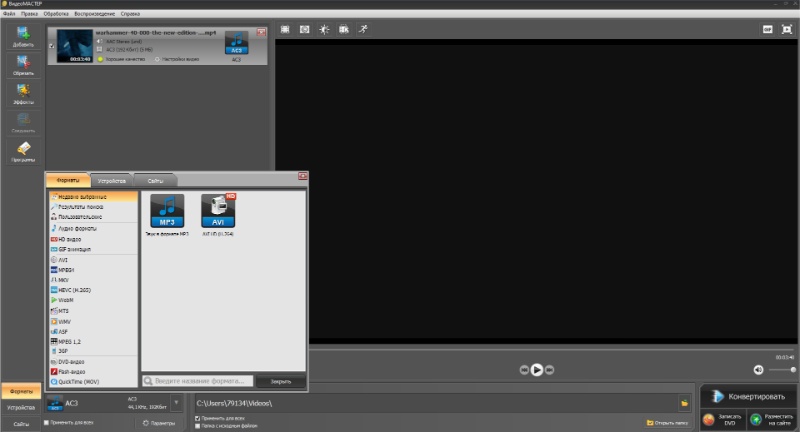
Для сохранения качества в ВидеоМАСТЕР важно не уменьшать разрешение, не ставить слишком низкий битрейт и не выбирать агрессивное сжатие. При исходном Full HD оставляйте 1920×1080, при 4K — 3840×2160. Частоту кадров лучше сохранять исходную: 23.976, 24, 25, 30, 50 или 60 FPS. Для универсального MP4 выбирайте H.264 и AAC. Для современных устройств выбирайте H.265, но только при уверенности, что телевизор, смартфон или редактор поддерживает этот кодек.
Порядок работы:
-
Откройте ВидеоМАСТЕР.
-
Нажмите кнопку добавления видео.
-
Выберите MKV-файл на диске.
-
Откройте список форматов.
-
Перейдите к профилям MP4.
-
Выберите вариант MP4 с подходящим кодеком.
-
Откройте настройки качества.
-
Оставьте исходное разрешение.
-
Проверьте битрейт.
-
Укажите папку сохранения.
-
Запустите конвертацию.
-
Проверьте итоговый MP4 в плеере.
Для фильма или длинного ролика используйте отдельную папку вывода. Так проще сравнить исходный MKV и итоговый MP4, проверить размер, звук, субтитры и отсутствие рассинхронизации. Не сохраняйте новый файл поверх исходника. MKV должен оставаться как резервная копия до полной проверки результата.
Оптимальные настройки для качества:
| Параметр | Рекомендация |
|---|---|
| Контейнер | MP4 |
| Видео | H.264 для универсальности, H.265 для современного оборудования |
| Разрешение | как у исходника |
| Частота кадров | как у исходника |
| Битрейт | высокий или автоматический профиль качества |
| Аудио | AAC, 192–320 кбит/с |
| Папка вывода | отдельная папка рядом с исходником |
При пакетной конвертации добавьте сразу несколько MKV-файлов, задайте один профиль MP4 и проверьте, что у роликов одинаковые требования. Для домашней коллекции удобно делать MP4 с одинаковыми параметрами: H.264, AAC, исходное разрешение, исходная частота кадров. Для отправки через интернет дополнительно уменьшайте битрейт, но не снижайте разрешение без необходимости.
Плюсы:
-
понятный интерфейс для начинающих;
-
подходит для регулярной конвертации MKV в MP4;
-
есть профили под устройства;
-
можно обрабатывать несколько файлов;
-
настройки качества доступны без командной строки;
-
удобно проверять итоговую папку вывода.
Минусы:
-
точный режим ремультиплексирования уступает FFmpeg по гибкости;
-
при неверном выборе профиля видео перекодируется с потерей;
-
для сложных MKV с несколькими дорожками нужна ручная проверка;
-
большие 4K-файлы требуют времени и свободного места.
Итог: ВидеоМАСТЕР — первый вариант для Windows, когда нужен нормальный графический интерфейс, понятный выбор MP4 и контроль качества без консольных команд.
FFmpeg
FFmpeg — лучший способ перевести MKV в MP4 без потери качества, когда внутри MKV уже лежат совместимые потоки. Программа работает из командной строки и дает полный контроль над контейнером, видеопотоком, аудиодорожками, субтитрами и метаданными. Для простого изменения контейнера используется копирование потоков.
Базовая команда:
ffmpeg -i input.mkv -c copy output.mp4
Расшифровка:
-
ffmpegзапускает программу; -
-i input.mkvуказывает исходный файл; -
-c copyкопирует потоки без перекодирования; -
output.mp4задает итоговый файл.
Это самый быстрый и чистый вариант. Видео не пересжимается, качество не меняется, размер остается близким к исходному. Разница в размере появляется из-за структуры контейнера, служебных данных, глав и дорожек.
Команда для сохранения видео и перекодирования звука в AAC:
ffmpeg -i input.mkv -c:v copy -c:a aac -b:a 192k output.mp4
Этот вариант нужен, когда картинку нужно сохранить полностью, а звук сделать совместимым с телефоном, телевизором или браузером.
Команда для MP4 с H.264 и AAC:
ffmpeg -i input.mkv -c:v libx264 -crf 18 -preset slow -c:a aac -b:a 192k output.mp4
Здесь видео уже перекодируется. Значение -crf 18 дает высокое качество, -preset slow повышает эффективность сжатия, AAC делает звук совместимым. Для меньшего размера используют CRF 20–23. Для архива и монтажных исходников значение ниже 18 сохраняет больше деталей, но файл становится крупнее.
Команда для H.265:
ffmpeg -i input.mkv -c:v libx265 -crf 22 -preset slow -c:a aac -b:a 192k output.mp4
H.265 эффективнее сжимает видео, но поддерживается хуже на старых устройствах. Для Smart TV, старых приставок и устаревших редакторов надежнее H.264.
Команда для обработки всех MKV в папке Windows PowerShell:
Get-ChildItem *.mkv | ForEach-Object {
  ffmpeg -i $_.FullName -c copy ($_.BaseName + ".mp4")
}
Команда для macOS и Linux:
for f in *.mkv; do
  ffmpeg -i "$f" -c copy "${f%.mkv}.mp4"
done
Отдельное внимание нужно уделить субтитрам. MP4 не принимает часть графических субтитров так же свободно, как MKV. Текстовые SRT обычно проще сохранить или подключить отдельно, а PGS-субтитры часто требуют вшивания в видео. Вшивание всегда приводит к перекодированию видеопотока, потому что текст становится частью кадра.
Проверка результата:
ffmpeg -i output.mp4
После проверки смотрите строки Video, Audio и Subtitle. Там видно, какие кодеки оказались внутри итогового файла.
Плюсы:
-
лучший способ для MKV в MP4 без перекодирования;
-
полное сохранение качества при
-c copy; -
высокая скорость обработки;
-
точное управление видео, звуком и субтитрами;
-
удобно обрабатывать папки целиком;
-
работает на Windows, macOS и Linux.
Минусы:
-
нужен ввод команд;
-
ошибки в путях и кавычках мешают запуску;
-
не все потоки из MKV корректно переносятся в MP4;
-
графические субтитры требуют отдельного решения;
-
новичку нужно разобраться в кодеках и параметрах.
Итог: FFmpeg — главный инструмент для тех, кому нужна настоящая конвертация MKV в MP4 без потери качества. Команда -c copy меняет контейнер, а не пересжимает видео.
HandBrake
HandBrake — популярный видеоконвертер для перекодирования. Он подходит не для простой смены контейнера, а для подготовки MP4 с нужным размером, кодеком, качеством, звуком и субтитрами. HandBrake особенно полезен, когда большой MKV нужно сжать, сделать совместимым с телефоном, подготовить к загрузке на сайт или привести к единому профилю.
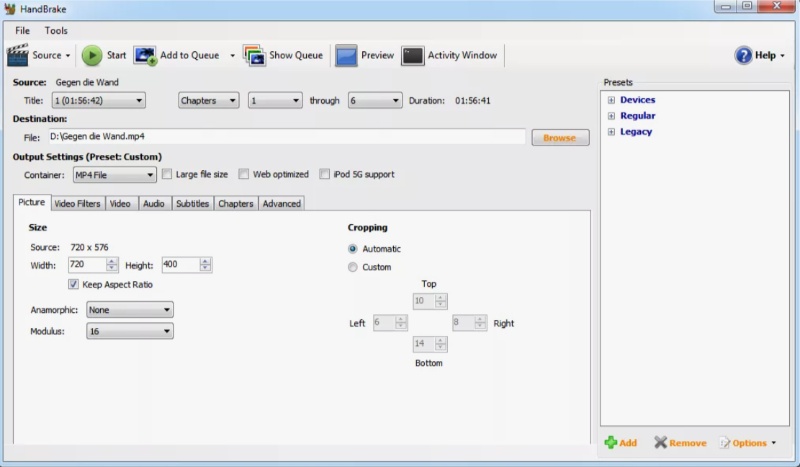
Порядок работы:
-
Откройте HandBrake.
-
Нажмите Open Source.
-
Выберите MKV-файл.
-
На вкладке Summary выберите Format: MP4.
-
В Preset выберите подходящий профиль.
-
На вкладке Dimensions проверьте разрешение и кроп.
-
На вкладке Video выберите кодек.
-
Настройте Quality.
-
На вкладке Audio проверьте дорожки.
-
На вкладке Subtitles настройте субтитры.
-
Внизу укажите путь сохранения через Browse.
-
Нажмите Start Encode.
Для обычного Full HD используйте H.264 (x264) и Constant Quality RF 18–22. Чем ниже RF, тем выше качество и больше файл. Для 4K и современных устройств подходит H.265 (x265), но кодирование занимает больше времени. Для видео, которое должно открываться почти везде, лучше выбрать H.264.
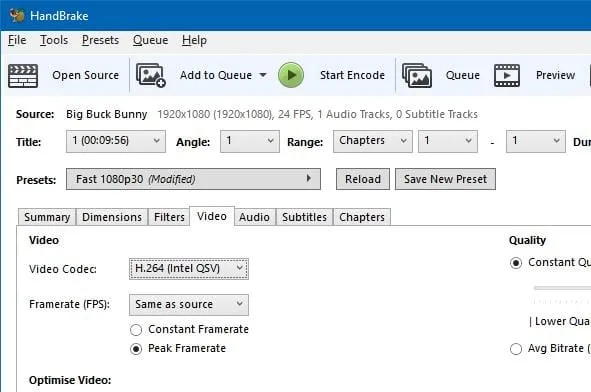
Рекомендуемые настройки:
| Задача | Кодек | Quality | Комментарий |
|---|---|---|---|
| Максимальная совместимость | H.264 | RF 18–20 | хороший вариант для телевизоров и телефонов |
| Сжатие Full HD | H.264 | RF 20–22 | баланс размера и качества |
| Сжатие 4K | H.265 | RF 20–24 | меньше размер, дольше обработка |
| Архив с высоким качеством | H.264/H.265 | RF 16–18 | крупный файл, меньше потерь |
| Видео для слабого устройства | H.264 | RF 20 | стабильное воспроизведение |
Во вкладке Audio оставляйте одну или несколько нужных дорожек. Для универсального MP4 выбирайте AAC. При многоканальном звуке проверьте, нужен ли стереовыход или сохранение 5.1. Для телефона и веба стерео AAC часто практичнее. Для домашнего кинотеатра важнее сохранить объемный звук, но совместимость зависит от устройства.
Субтитры в HandBrake настраиваются на вкладке Subtitles. Текстовые дорожки можно добавить и сохранить. Для принудительных субтитров включается Forced Only. Для вшивания в картинку используется Burn In. При включенном Burn In видео перекодируется, а субтитры становятся частью кадра.
Плюсы:
-
удобный интерфейс для качественного перекодирования;
-
отличная настройка качества через RF;
-
есть готовые пресеты;
-
работает с видео, аудио и субтитрами;
-
подходит для уменьшения размера больших MKV;
-
доступен на Windows, macOS и Linux.
Минусы:
-
простую смену контейнера без перекодирования выполняет не так удобно, как FFmpeg;
-
кодирование больших файлов занимает много времени;
-
неверный RF заметно ухудшает картинку;
-
начинающему нужно разобраться во вкладках Video, Audio и Subtitles.
Итог: HandBrake выбирают для качественного перекодирования MKV в MP4, уменьшения размера и подготовки файла под конкретное устройство.
VLC Media Player
VLC Media Player известен как медиаплеер, но в нем есть встроенная функция Convert / Save. Этот способ удобен для разовой конвертации MKV в MP4, когда отдельный видеоконвертер устанавливать не хочется. VLC открывает большинство видеофайлов и позволяет выбрать профиль MP4.
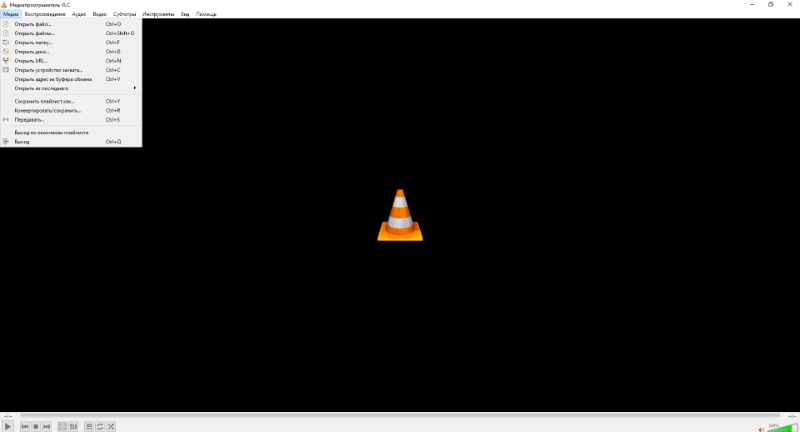
Порядок действий в Windows:
-
Откройте VLC Media Player.
-
Перейдите в меню Медиа.
-
Выберите Конвертировать/сохранить.
-
Нажмите Добавить.
-
Выберите MKV-файл.
-
Нажмите Конвертировать/сохранить.
-
В поле Профиль выберите Video - H.264 + MP3 (MP4) или другой MP4-профиль.
-
Нажмите Обзор.
-
Укажите папку и имя файла с расширением
.mp4. -
Нажмите Начать.
Главная особенность VLC — простота, но не максимальный контроль. Профили в VLC удобны для быстрых задач, но для точного сохранения качества, нескольких аудиодорожек и субтитров лучше использовать FFmpeg, HandBrake или специализированный конвертер. VLC хорошо подходит для короткого ролика, записи экрана, клипа или видео, которое нужно быстро перевести в MP4.
При выборе профиля обратите внимание на аудио. Профиль H.264 + MP3 (MP4) делает файл совместимым, но для современных устройств AAC часто практичнее. В настройках профиля можно открыть параметры аудиокодека и видеокодека. Не снижайте разрешение, когда цель — сохранить исходную детализацию.
Плюсы:
-
программа часто уже установлена;
-
открывает множество видеоформатов;
-
есть встроенный MP4-профиль;
-
подходит для быстрой ручной конвертации;
-
работает на Windows и macOS;
-
не требует отдельного сложного проекта.
Минусы:
-
меньше контроля над качеством, чем в HandBrake и FFmpeg;
-
пакетная обработка неудобна;
-
сложные субтитры и несколько аудиодорожек требуют проверки;
-
при неверном профиле итоговый файл получается тяжелым или несовместимым;
-
для больших архивов способ медленнее и менее удобен.
Итог: VLC Media Player подходит для разовой конвертации MKV в MP4, но для полной сохранности потока и массовой обработки лучше выбрать FFmpeg или отдельный конвертер.
Movavi Video Converter
Movavi Video Converter — графический конвертер для Windows и macOS с профилями форматов и устройств. Он удобен для пользователя, которому нужно быстро получить MP4 для телефона, планшета, телевизора, YouTube, облака или монтажной программы. Интерфейс рассчитан на выбор файлов, профиля и папки вывода без ручной настройки команд.
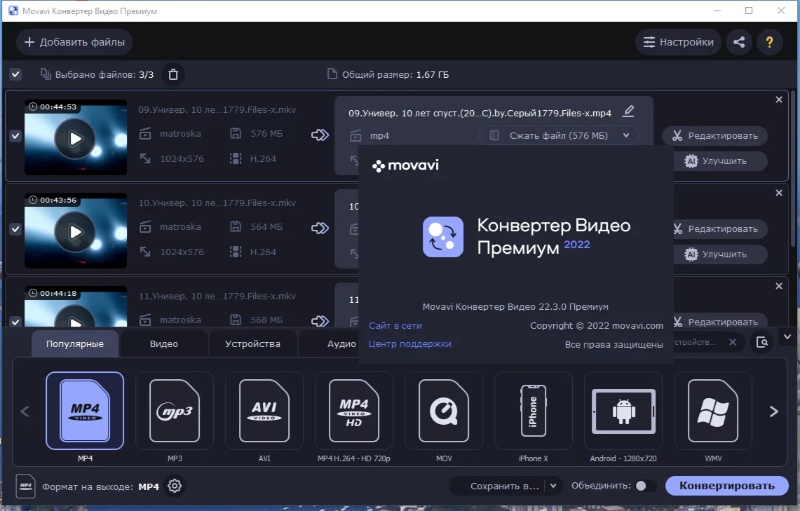
Порядок работы:
-
Откройте Movavi Video Converter.
-
Добавьте MKV через кнопку добавления файлов.
-
Выберите формат MP4.
-
Откройте параметры профиля.
-
Укажите кодек H.264 для максимальной совместимости.
-
Оставьте исходное разрешение.
-
Проверьте качество или битрейт.
-
Выберите аудиокодек AAC.
-
Укажите папку сохранения.
-
Запустите конвертацию.
Для сохранения качества не используйте профиль с уменьшенным разрешением. Профили для телефона часто уменьшают размер кадра, чтобы снизить вес файла. Это удобно для пересылки, но не для сохранения оригинала. При работе с Full HD оставляйте Full HD, при 4K оставляйте 4K. Для роликов с высоким движением — спорт, игры, концерты, съемка с камеры — ставьте повышенный битрейт.
Movavi удобен для пакетной обработки. Добавляйте несколько MKV, выбирайте один профиль MP4 и запускайте очередь. Перед массовым экспортом сделайте тест на одном файле: проверьте звук, субтитры, размер, плавность и совместимость с нужным устройством.
Плюсы:
-
понятный интерфейс;
-
есть профили форматов и устройств;
-
удобно работать с пачкой файлов;
-
быстро настраивается MP4;
-
подходит для подготовки видео под смартфон и телевизор;
-
не требует командной строки.
Минусы:
-
профессиональная точность ниже, чем у FFmpeg;
-
при неверном профиле выполняется лишнее сжатие;
-
сложные MKV с несколькими дорожками требуют внимательной проверки;
-
для бесплатного или пробного режима действуют ограничения версии.
Итог: Movavi Video Converter удобен для массовой конвертации MKV в MP4 с профилями устройств, но для точной смены контейнера без перекодирования лучше использовать FFmpeg.
Freemake Video Converter
Freemake Video Converter — простой конвертер для Windows, который часто используют для перевода видео в популярные форматы. Он подходит для пользователя, которому нужно быстро сделать MP4 из MKV, выбрать качество и сохранить файл в понятную папку.
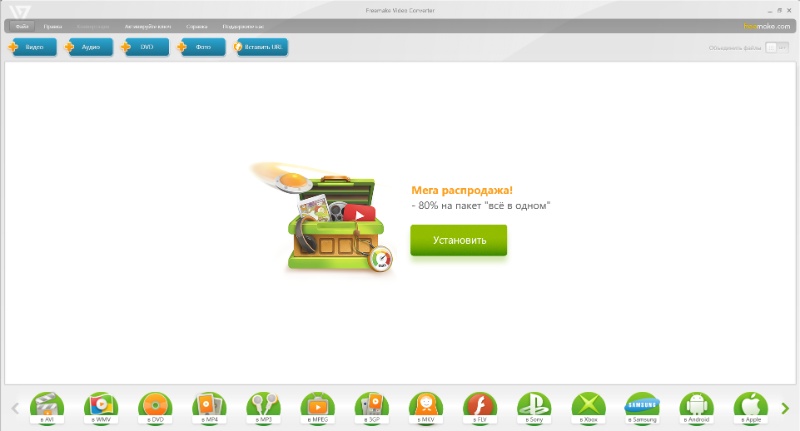
Порядок работы:
-
Запустите Freemake Video Converter.
-
Нажмите кнопку добавления видео.
-
Выберите MKV-файл.
-
В нижней панели выберите MP4.
-
Откройте настройки профиля.
-
Выберите качество.
-
Проверьте разрешение и аудио.
-
Укажите папку сохранения.
-
Нажмите Convert.
Для сохранения качества выбирайте профиль с исходным разрешением. Не переводите 1920×1080 в 1280×720 без причины. Не снижайте частоту кадров. Для фильма с 23.976 FPS оставляйте исходную частоту. Для ролика с 60 FPS не переводите в 30 FPS, когда важна плавность движения.
Freemake подходит для базовых задач, но для сложных дорожек нужен контроль. После конвертации откройте MP4 и проверьте, что звук присутствует, дорожка нужного языка сохранена, субтитры не потерялись, а изображение не стало заметно мягче.
Плюсы:
-
понятное добавление файлов;
-
быстрый выбор MP4;
-
подходит для Windows;
-
есть профили качества;
-
удобно для бытовой конвертации;
-
не требует сложной настройки.
Минусы:
-
тонкая работа с контейнерами ограничена;
-
при неправильном профиле видео пересжимается;
-
сложные субтитры и несколько дорожек требуют проверки;
-
бесплатная редакция имеет ограничения.
Итог: Freemake Video Converter подходит для простого перевода MKV в MP4 на Windows, когда не нужен уровень контроля FFmpeg.
Any Video Converter
Any Video Converter — универсальный видеоконвертер с поддержкой популярных контейнеров и профилей. Он подходит для MKV, MP4, AVI, MOV и других форматов, а также для пакетной обработки роликов.
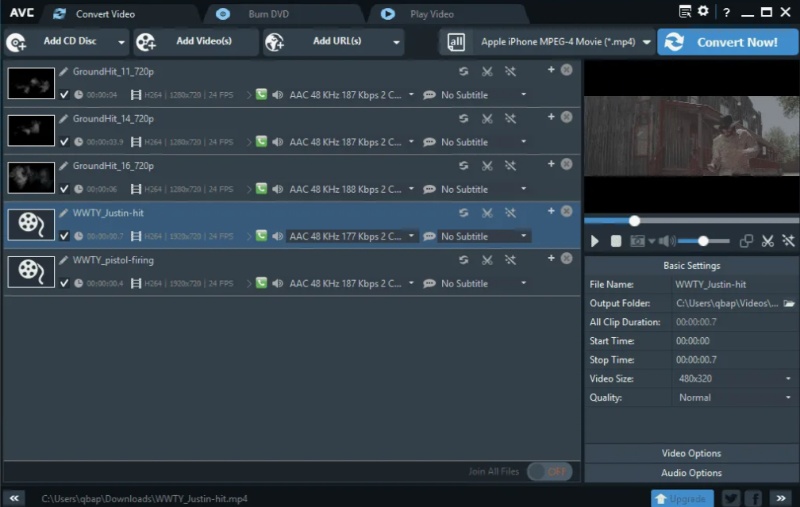
Порядок работы:
-
Откройте Any Video Converter.
-
Добавьте MKV-файл.
-
В списке выходных профилей выберите MP4.
-
Откройте настройки видео.
-
Выберите H.264 или H.265.
-
Оставьте исходное разрешение.
-
Проверьте битрейт и FPS.
-
Настройте аудио AAC.
-
Выберите выходную папку.
-
Запустите конвертацию.
Для качественного результата включайте высокий профиль качества. Низкий битрейт дает меньший файл, но появляется блочность, мыло, шум вокруг контрастных деталей и ухудшение движения. Особенно заметны ошибки на темных сценах, градиентах, листве, воде, дыме и быстром движении.
Any Video Converter полезен для преобразования нескольких роликов сразу. Для серии файлов с одинаковым разрешением выберите один профиль. Для смешанной папки с 720p, 1080p и 4K лучше проверять настройки для каждого файла отдельно.
Плюсы:
-
поддерживает много форматов;
-
есть MP4-профили;
-
удобно добавлять несколько файлов;
-
доступен базовый контроль качества;
-
подходит для повседневной конвертации;
-
интерфейс проще командной строки.
Минусы:
-
не заменяет FFmpeg для точного ремультиплексирования;
-
качество зависит от выбранного профиля;
-
некоторые дополнительные функции перегружают интерфейс;
-
сложные MKV требуют проверки итогового звука и субтитров.
Итог: Any Video Converter подходит для базовой пакетной конвертации MKV в MP4, особенно когда нужен понятный графический интерфейс.
Wondershare UniConverter
Wondershare UniConverter — универсальный конвертер с поддержкой большого количества форматов, профилей устройств, пакетной обработки и дополнительных инструментов для видео. Он подходит для задач, где нужно быстро подготовить MP4 под разные сценарии: смартфон, телевизор, загрузка в сеть, редактирование, отправка клиенту.
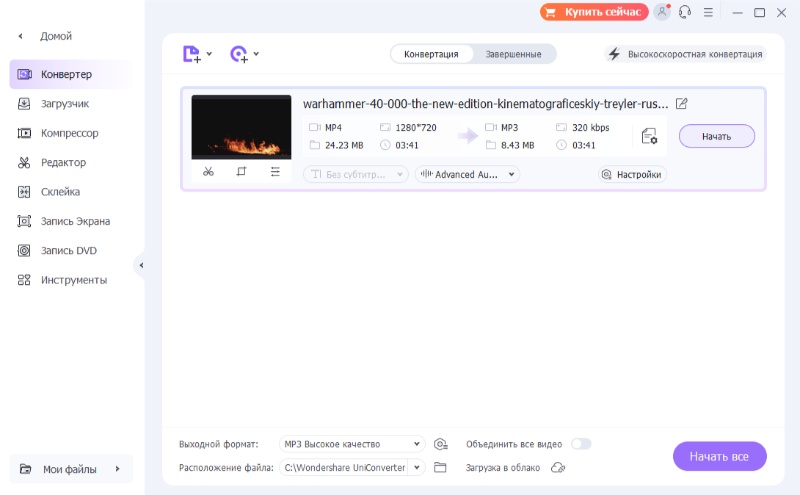
Порядок работы:
-
Откройте Wondershare UniConverter.
-
Перейдите в раздел Converter.
-
Добавьте MKV-файл.
-
В выходном формате выберите MP4.
-
Откройте настройки профиля.
-
Укажите разрешение как у исходника.
-
Выберите H.264 или H.265.
-
Проверьте аудио AAC.
-
Укажите папку вывода.
-
Нажмите Convert.
Для сохранения качества не выбирайте профили с пометками, ориентированными на минимальный размер. Лучше поставить Same as source там, где это доступно, и вручную проверить разрешение, частоту кадров и аудио. Для 4K-файлов нужен запас места на диске: итоговый MP4 временно создается параллельно исходному MKV.
Wondershare UniConverter удобен при работе с большой медиатекой. Можно загрузить несколько файлов, выбрать общий профиль и получить единообразные MP4. Перед длинной очередью сделайте пробный экспорт одного файла, особенно при наличии нескольких звуковых дорожек.
Плюсы:
-
современный интерфейс;
-
поддерживает популярные видеоформаты;
-
есть профили под устройства;
-
удобна пакетная обработка;
-
подходит для больших проектов;
-
доступен контроль параметров экспорта.
Минусы:
-
для полной сохранности контейнеров FFmpeg точнее;
-
часть функций зависит от редакции;
-
автоматические профили иногда меняют разрешение или битрейт;
-
сложные субтитры требуют проверки после экспорта.
Итог: Wondershare UniConverter подходит для массового преобразования MKV в MP4, когда нужен удобный интерфейс и профили устройств.
Программы для конвертации MKV в MP4 на macOS
HandBrake на Mac
На macOS HandBrake остается одним из самых удобных способов получить MP4 из MKV с контролем качества. Программа хорошо подходит для подготовки роликов под iPhone, iPad, Apple TV, QuickTime и монтажные программы, когда нужен предсказуемый MP4 с H.264 или H.265.
Порядок работы на Mac:
-
Откройте HandBrake.
-
Нажмите Open Source.
-
Выберите MKV в Finder.
-
В Summary поставьте Format: MP4.
-
Выберите пресет Fast 1080p30, HQ 1080p30 Surround или профиль под устройство.
-
В Dimensions проверьте размер кадра.
-
В Video выберите H.264 или H.265.
-
В Quality поставьте RF 18–22 для Full HD.
-
В Audio выберите AAC.
-
В Subtitles настройте дорожки.
-
Нажмите Browse и задайте путь.
-
Нажмите Start.
Для Mac важна совместимость с QuickTime и приложением Фото. Универсальный вариант — MP4, H.264, AAC. Для Apple TV 4K и свежих устройств подходит H.265, но для передачи файла на старые устройства надежнее H.264. При подготовке ролика для iMovie используйте стабильную частоту кадров и избегайте нестандартных аудиокодеков.
Плюсы:
-
хорошо работает на macOS;
-
точная настройка качества;
-
удобные пресеты;
-
поддержка субтитров и дорожек;
-
подходит для сжатия больших MKV;
-
результат легко проверить в QuickTime.
Минусы:
-
выполняет перекодирование, а не чистое remux по умолчанию;
-
большие 4K-файлы кодируются долго;
-
неправильный RF ухудшает картинку;
-
графические субтитры требуют вшивания.
Итог: на macOS HandBrake лучше использовать для качественного MP4 под устройства Apple и для уменьшения размера файла.
FFmpeg на Mac
На Mac FFmpeg особенно полезен для быстрой смены контейнера MKV на MP4 без потери качества. Командная строка macOS позволяет обрабатывать файлы прямо из папки, запускать пакетные операции и точно управлять дорожками.
Базовая команда:
ffmpeg -i input.mkv -c copy output.mp4
Для совместимости с устройствами Apple часто применяется перенос видеопотока и перекодирование звука:
ffmpeg -i input.mkv -c:v copy -c:a aac -b:a 256k output.mp4
При HEVC в MP4 для Apple-устройств добавляют тег совместимости:
ffmpeg -i input.mkv -c copy -tag:v hvc1 output.mp4
Эта команда сохраняет потоки без пересжатия и помогает корректной идентификации HEVC-видео в приложениях Apple. После обработки откройте MP4 в QuickTime. При отсутствии звука перекодируйте аудио в AAC.
Пакетная обработка папки:
for f in *.mkv; do
  ffmpeg -i "$f" -c:v copy -c:a aac -b:a 256k "${f%.mkv}.mp4"
done
Такой вариант полезен для коллекции сериалов: все серии получают MP4-контейнер, видео остается без изменений, звук становится совместимым.
Плюсы:
-
сохраняет качество при копировании потоков;
-
быстро обрабатывает большие файлы;
-
точно управляет дорожками;
-
подходит для пакетной обработки;
-
хорошо работает в Terminal;
-
помогает готовить MP4 для QuickTime и Apple TV.
Минусы:
-
нужен Terminal;
-
команды требуют внимательности;
-
сложные субтитры переносятся не всегда;
-
ошибки в имени файла останавливают обработку;
-
начинающему сложнее, чем в HandBrake.
Итог: FFmpeg на Mac — лучший способ для быстрой смены контейнера MKV на MP4 без потери качества.
VLC Media Player на Mac
VLC Media Player на macOS позволяет открыть MKV и выполнить конвертацию через меню File → Convert / Stream. Этот вариант подходит для коротких файлов и ситуаций, когда нужен один MP4 без сложной настройки.
Порядок действий:
-
Откройте VLC Media Player.
-
Перейдите в File.
-
Выберите Convert / Stream.
-
Добавьте MKV через Open media.
-
В Choose Profile выберите MP4-профиль.
-
Нажмите Save as File.
-
Укажите имя файла с расширением
.mp4. -
Нажмите Save или Go.
После конвертации откройте итоговый файл в QuickTime и VLC. QuickTime строже относится к кодекам, поэтому проверка в нем показывает реальную совместимость с macOS. При проблемах со звуком используйте профиль с AAC или обработайте файл через FFmpeg.
Плюсы:
-
доступен на macOS;
-
подходит для разовой конвертации;
-
не требует отдельного конвертера;
-
открывает большинство MKV;
-
простой выбор профиля;
-
результат легко проверить сразу.
Минусы:
-
ограниченный контроль качества;
-
слабая пакетная обработка;
-
не лучший выбор для нескольких дорожек;
-
субтитры требуют проверки;
-
для точного результата лучше FFmpeg.
Итог: VLC Media Player на Mac подходит для единичной конвертации, но не для аккуратной обработки большой медиатеки.
Movavi Video Converter на Mac
Movavi Video Converter на macOS удобен для пользователей, которым нужен MP4 без настройки Terminal. Программа подходит для подготовки роликов под iPhone, iPad, Mac, Apple TV и облачные сервисы.
Порядок действий:
-
Запустите Movavi Video Converter.
-
Перетащите MKV в окно программы.
-
Выберите MP4.
-
При необходимости откройте профиль устройства.
-
Проверьте разрешение.
-
Убедитесь, что аудио задано в AAC.
-
Выберите папку сохранения.
-
Запустите экспорт.
Для Mac лучше использовать MP4 с H.264 и AAC, когда файл нужен для широкого круга устройств. Для новых устройств Apple можно использовать H.265. После экспорта проверьте ролик в QuickTime, потому что он быстро выявляет несовместимый звук или контейнерные ошибки.
Плюсы:
-
понятная работа на macOS;
-
есть профили Apple-устройств;
-
подходит для пакетной обработки;
-
настройки доступны без команд;
-
удобно выбирать папку вывода;
-
быстро осваивается.
Минусы:
-
не дает такой точности, как FFmpeg;
-
при выборе профиля устройство может изменить разрешение;
-
сложные субтитры требуют проверки;
-
большие файлы занимают время.
Итог: Movavi Video Converter на Mac подходит для пользователей, которым нужен удобный графический способ получить MP4.
Приложения для конвертации MKV в MP4 на Android
Media Converter
Media Converter на Android подходит для ситуаций, когда компьютер недоступен, а MKV нужно быстро преобразовать в MP4 прямо на телефоне или планшете. Мобильная конвертация удобна для коротких роликов, записей с камеры, скачанных клипов и файлов среднего размера. Для фильмов на несколько гигабайт лучше использовать компьютер: телефон дольше кодирует видео, сильнее нагревается и требует много свободной памяти.
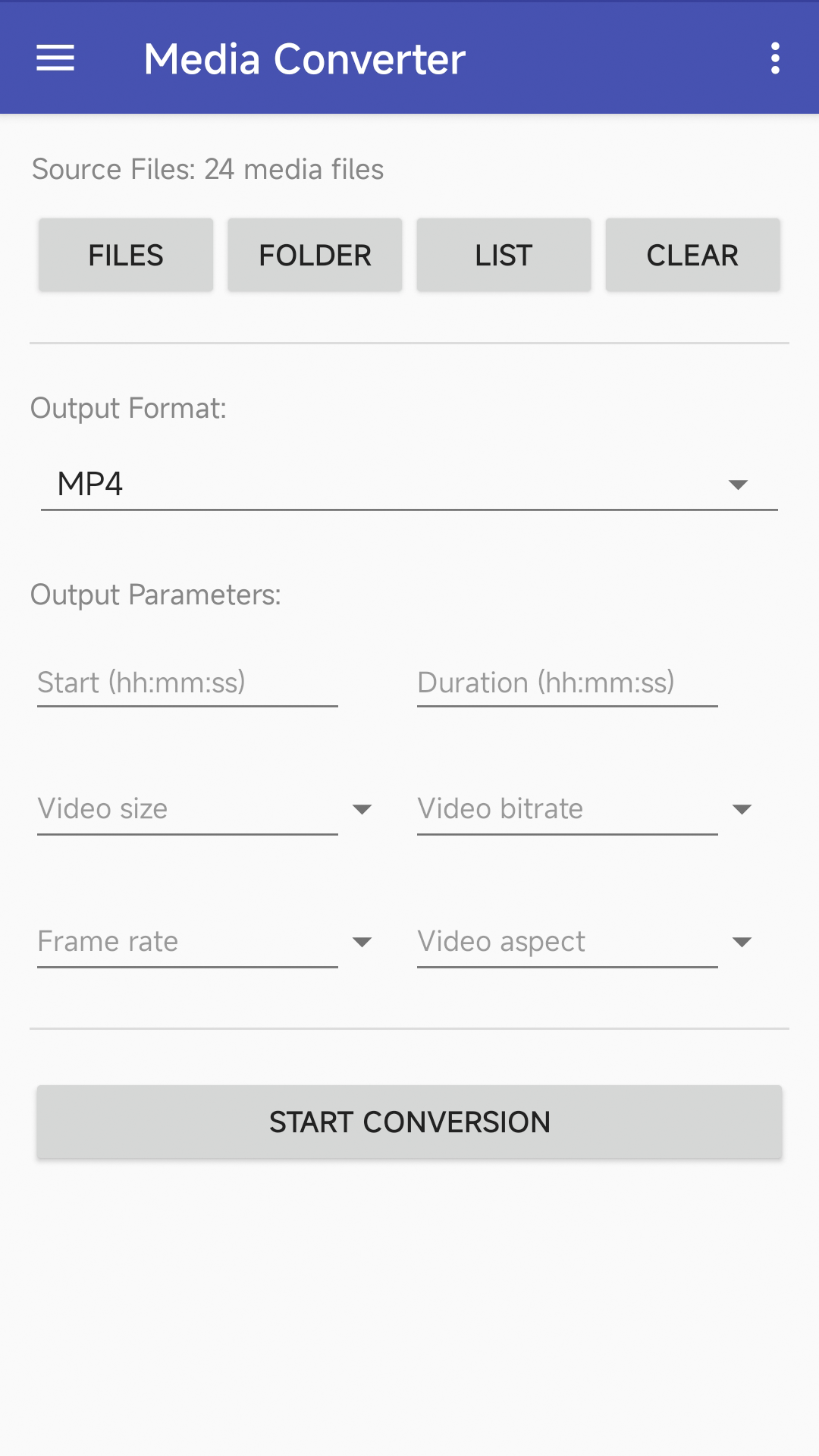
Порядок работы:
-
Откройте Media Converter.
-
Нажмите Files или Folder.
-
Выберите MKV-файл.
-
В Output Format выберите MP4.
-
Проверьте параметры видео.
-
Оставьте исходное разрешение.
-
Укажите битрейт только при необходимости уменьшения размера.
-
Проверьте частоту кадров.
-
Настройте звук.
-
Нажмите Start Conversion.
-
Дождитесь завершения обработки.
-
Откройте итоговый MP4 в плеере.
Для сохранения качества на Android не уменьшайте Video size, не снижайте Frame rate и не ставьте низкий Video bitrate. При необходимости сделать файл совместимым выбирайте MP4, H.264 и AAC. Для пересылки в мессенджере можно уменьшить разрешение до 720p, но это уже осознанное снижение качества.
Телефон должен иметь свободное место минимум под два файла: исходный MKV и итоговый MP4. При перекодировании также создаются временные данные. Для файла 2 ГБ безопаснее иметь 5–6 ГБ свободного пространства.
Плюсы:
-
работает прямо на Android;
-
есть выбор MP4;
-
доступны параметры видео;
-
можно выбрать папку или несколько файлов;
-
подходит для коротких роликов;
-
не нужен компьютер.
Минусы:
-
большие MKV обрабатываются долго;
-
телефон нагревается при кодировании;
-
батарея расходуется быстро;
-
сложные субтитры и несколько дорожек неудобны;
-
результат зависит от мощности устройства.
Итог: Media Converter на Android подходит для коротких MKV и срочной конвертации в MP4. Для фильмов, 4K и файлов с несколькими дорожками надежнее использовать Windows или macOS.
Приложения для преобразования MKV в MP4 на iOS
The Video Converter
The Video Converter на iPhone и iPad подходит для быстрого преобразования видео в MP4, когда нужно получить файл для просмотра, отправки или передачи через AirDrop. Приложение работает с популярными форматами, включая MKV, и ориентировано на простой сценарий: выбрать файл, указать выходной формат, запустить обработку и сохранить результат.
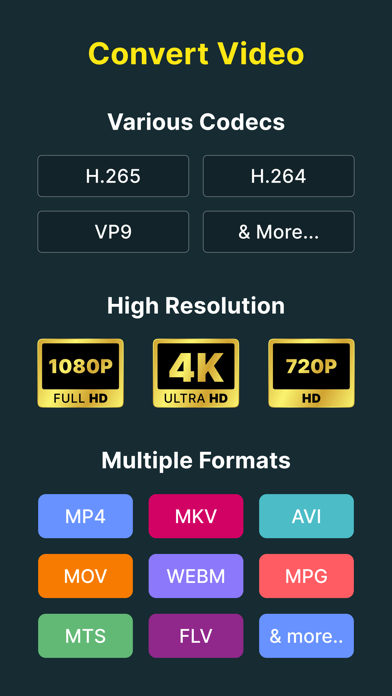
Порядок работы:
-
Откройте приложение The Video Converter.
-
Выберите файл из Files.
-
Укажите MKV как исходный файл.
-
В выходных форматах выберите MP4.
-
Запустите Convert.
-
Дождитесь завершения обработки.
-
Сохраните MP4 в Files или передайте в другое приложение.
-
Проверьте файл в стандартном плеере.
Для iPhone и iPad выбирайте MP4 с H.264 и AAC. Такой файл лучше открывается штатными средствами iOS, легче передается через AirDrop и корректно импортируется в приложения для монтажа. При большом MKV учитывайте объем свободного места: iOS хранит исходный файл, временные данные и итоговый MP4.
Мобильные приложения для iOS особенно удобны для коротких видео. Для длинных фильмов и материалов с несколькими аудиодорожками компьютер дает больше контроля. При важном качестве лучше конвертировать файл на Mac через FFmpeg или HandBrake, а затем передать готовый MP4 на iPhone.
Плюсы:
-
работает на iPhone и iPad;
-
простой выбор формата MP4;
-
подходит для быстрой конвертации;
-
удобно сохранять результат в Files;
-
подходит для пересылки и просмотра;
-
не нужен компьютер для небольших файлов.
Минусы:
-
большие файлы требуют много памяти;
-
сложные дорожки и субтитры обрабатываются хуже, чем на ПК;
-
скорость зависит от размера файла и типа обработки;
-
контроль кодеков ограничен;
-
для архива лучше использовать Mac или Windows.
Итог: The Video Converter подходит для быстрой обработки MKV на iOS, но для полной сохранности качества и сложных дорожек надежнее использовать настольные инструменты.
Как конвертировать MKV в MP4 онлайн
Онлайн-конвертеры удобны для разовой задачи: нет установки программы, файл загружается в браузер, формат выбирается из списка, готовый MP4 скачивается обратно. Такой способ подходит для коротких роликов, небольших фрагментов и материалов без приватных данных. Для больших фильмов, рабочих проектов, конфиденциальных записей и файлов с несколькими дорожками лучше использовать локальные программы.
Главный минус онлайн-конвертации — загрузка исходника на сервер. При медленном интернете обработка занимает дольше, чем на компьютере. Второй минус — ограничения по размеру файла, времени хранения и числу операций. Третий — слабый контроль над дорожками и субтитрами.
CloudConvert
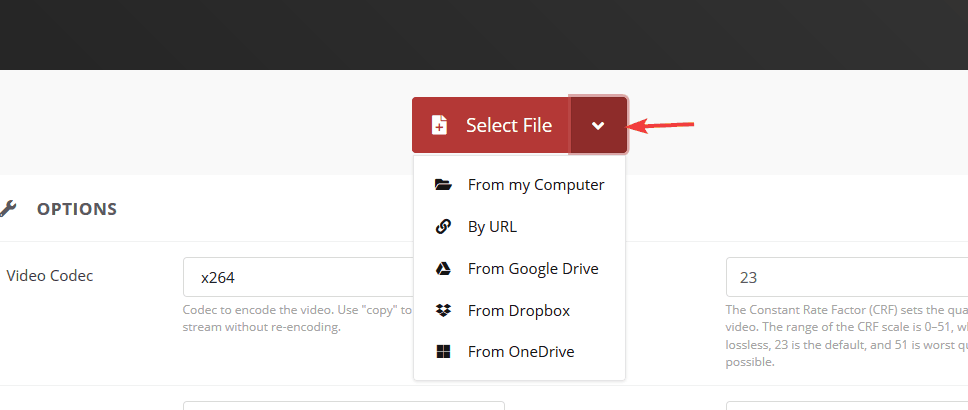
CloudConvert — популярный онлайн-сервис для преобразования MKV в MP4 через браузер. Он подходит для небольших и средних файлов, когда нужно быстро получить MP4 без установки программы. В настройках доступны кодеки, разрешение и часть параметров обработки.
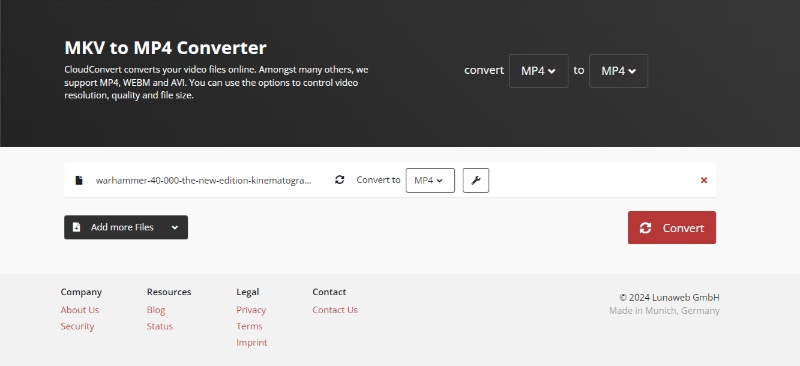
Порядок работы:
-
Откройте CloudConvert.
-
Нажмите Select File.
-
Загрузите MKV.
-
В выходном формате выберите MP4.
-
Откройте настройки.
-
Проверьте видеокодек.
-
Оставьте исходное разрешение.
-
Настройте аудио.
-
Нажмите Convert.
-
Скачайте готовый MP4.
Для сохранения качества не уменьшайте разрешение и не задавайте низкий битрейт. При доступном параметре CRF выбирайте качество выше среднего. Для совместимости выбирайте H.264 и AAC. После скачивания обязательно проверьте файл локально, потому что онлайн-сервис не всегда переносит все дорожки так, как нужно.
Плюсы:
-
работает в браузере;
-
не требует установки;
-
есть настройки формата;
-
подходит для разовых задач;
-
можно быстро получить MP4;
-
интерфейс понятен новичку.
Минусы:
-
файл загружается на сервер;
-
большие MKV обрабатываются неудобно;
-
скорость зависит от интернета;
-
есть лимиты;
-
сложные субтитры и дорожки требуют проверки.
Итог: CloudConvert удобен для разовой онлайн-конвертации MKV в MP4, но не заменяет локальные программы для больших и сложных файлов.
Convertio
Convertio — простой онлайн-конвертер, который подходит для быстрого преобразования небольшого MKV в MP4. Его удобно использовать для клипов, коротких записей, видеофрагментов и файлов, которые не содержат приватных данных.
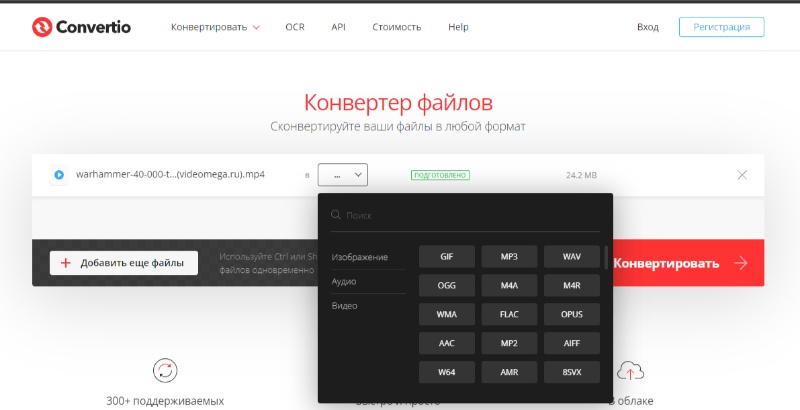
Порядок работы:
-
Откройте Convertio.
-
Добавьте MKV с устройства.
-
В списке форматов выберите MP4.
-
Откройте дополнительные настройки.
-
Проверьте кодек и качество.
-
Запустите конвертацию.
-
Скачайте MP4.
-
Проверьте видео и звук.
Convertio подходит для простого сценария, где не нужны тонкие настройки. Для сохранения качества лучше не менять размер кадра. При необходимости уменьшить файл снижайте битрейт постепенно. Резкое уменьшение битрейта портит картинку сильнее, чем умеренное снижение разрешения.
Плюсы:
-
простой интерфейс;
-
быстрый выбор MKV и MP4;
-
работает без установки;
-
подходит для коротких файлов;
-
удобен для разовой задачи;
-
не требует знания кодеков.
Минусы:
-
ограничения по размеру;
-
файл отправляется на сервер;
-
слабый контроль дорожек;
-
длинные ролики обрабатываются долго;
-
итог нужно проверять вручную.
Итог: Convertio подходит для быстрой конвертации небольших MKV в MP4, но для фильмов и архивных файлов лучше использовать локальные инструменты.
FreeConvert
FreeConvert — онлайн-сервис с расширенными настройками. Он удобен, когда нужно не просто изменить формат MKV на MP4, но и задать параметры видео: кодек, размер, частоту кадров, качество, сжатие.
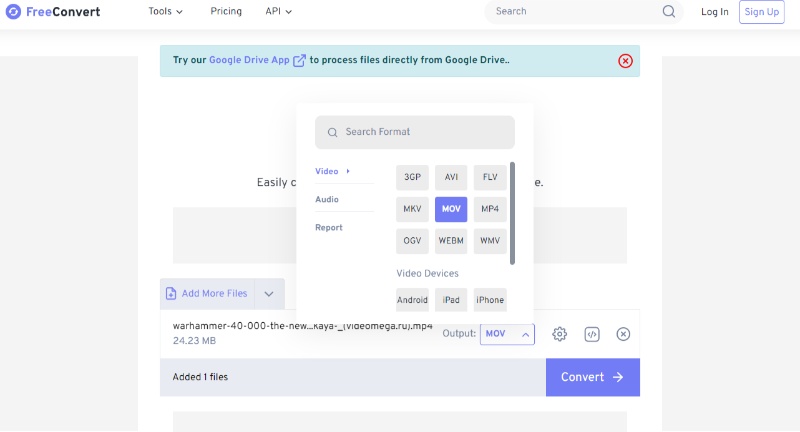
Порядок работы:
-
Откройте FreeConvert.
-
Нажмите Choose Files.
-
Загрузите MKV.
-
В выходном формате выберите MP4.
-
Откройте Advanced Settings.
-
Оставьте исходное разрешение.
-
Выберите видеокодек.
-
Настройте аудио.
-
Нажмите Convert.
-
Скачайте MP4.
FreeConvert полезен при необходимости управлять параметрами. Для сохранения качества выбирайте исходный размер кадра и высокий уровень качества. Для универсального воспроизведения используйте H.264 и AAC. Для уменьшения размера лучше снижать битрейт умеренно и проверять результат на фрагменте.
Плюсы:
-
есть дополнительные настройки;
-
работает через браузер;
-
подходит для разовой обработки;
-
можно управлять качеством;
-
удобен для небольших роликов;
-
не требует установки.
Минусы:
-
ограничения зависят от размера и режима использования;
-
загрузка больших MKV занимает время;
-
приватные файлы лучше не отправлять в браузерный сервис;
-
сложные субтитры переносятся не всегда;
-
результат зависит от выбранных параметров.
Итог: FreeConvert удобен для онлайн-конвертации с настройками, когда файл небольшой и не требует сложной работы с дорожками.
Online-Convert
Online-Convert — многоформатный онлайн-конвертер, в котором есть разделы для видео, аудио, изображений и документов. Для MKV в MP4 используется видеоконвертер с выбором целевого формата.
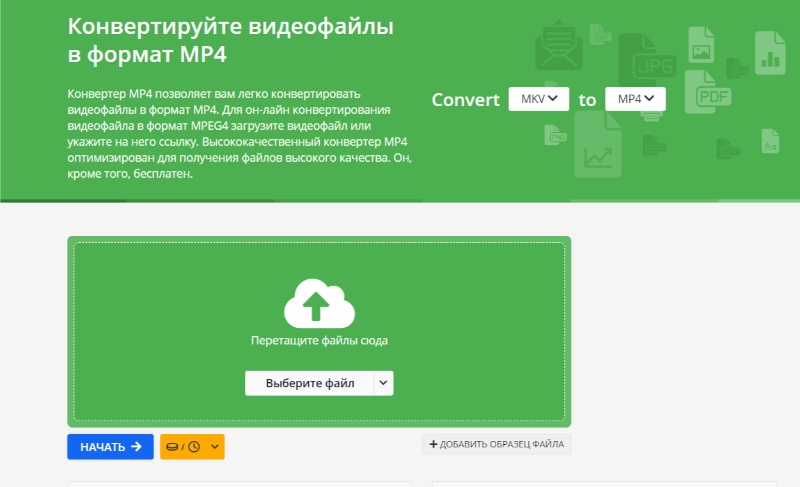
Порядок работы:
-
Откройте Online-Convert.
-
Перейдите к Video Converter.
-
Выберите Convert to MP4.
-
Загрузите MKV.
-
Проверьте параметры видео.
-
Не уменьшайте разрешение без необходимости.
-
Укажите качество или битрейт.
-
Запустите конвертацию.
-
Скачайте итоговый MP4.
Этот вариант хорош для пользователя, которому нужны понятные настройки в браузере. При подготовке файла для телефона выбирайте стандартный MP4 с H.264 и AAC. При подготовке к просмотру на телевизоре дополнительно проверяйте файл на самом устройстве.
Плюсы:
-
есть раздел для конвертации видео;
-
можно выбрать MP4;
-
доступны настройки;
-
работает в браузере;
-
подходит для небольших файлов;
-
удобен для разовых задач.
Минусы:
-
крупные файлы загружаются долго;
-
конфиденциальные материалы лучше обрабатывать локально;
-
сложные дорожки требуют проверки;
-
качество зависит от настроек;
-
для регулярной конвертации удобнее программа на ПК.
Итог: Online-Convert подходит для онлайн-преобразования MKV в MP4 с базовым контролем параметров.
Как сохранить субтитры при переводе MKV в MP4
MKV часто содержит несколько типов субтитров. MP4 работает с ними строже. Поэтому перед конвертацией нужно понять, какие субтитры находятся внутри исходника.
Типы субтитров:
| Тип | Где встречается | Что делать |
|---|---|---|
| SRT | текстовые субтитры | сохранять отдельным файлом или переносить в MP4 |
| ASS/SSA | стилизованные субтитры | часто лучше вшивать или конвертировать |
| PGS | Blu-ray субтитры | чаще вшивать в видео |
| VobSub | DVD-субтитры | часто требуют конвертации или вшивания |
| Burned-in | уже вшиты в картинку | ничего делать не нужно |
Для сохранения дорожек через FFmpeg используйте карту потоков:
ffmpeg -i input.mkv -map 0 -c copy output.mp4
Эта команда пытается перенести все потоки. MP4 не принимает часть субтитров, поэтому при ошибке нужно выбрать совместимые дорожки или вынести субтитры отдельно.
Для текстовых субтитров удобно извлечь SRT:
ffmpeg -i input.mkv -map 0:s:0 subtitles.srt
Затем SRT можно положить рядом с MP4 с таким же именем:
movie.mp4
movie.srt
Плееры часто подхватывают внешний SRT автоматически. Для телевизора этот способ тоже удобен, но имя файла должно совпадать.
Для вшивания субтитров используется фильтр. Такой способ перекодирует видео:
ffmpeg -i input.mkv -vf subtitles=input.mkv -c:v libx264 -crf 18 -c:a copy output.mp4
Вшитые субтитры нельзя отключить, зато они отображаются на любом устройстве. Такой вариант подходит для роликов с принудительными переводами, обучающих видео и случаев, когда плеер не читает отдельные субтитры.
Как сохранить несколько аудиодорожек
MKV часто хранит несколько звуковых дорожек. MP4 тоже поддерживает несколько аудиодорожек, но реальное устройство не всегда корректно показывает выбор языка. Поэтому перед конвертацией определите, какие дорожки нужны.
Посмотреть дорожки можно командой:
ffmpeg -i input.mkv
Выбор одной аудиодорожки:
ffmpeg -i input.mkv -map 0:v:0 -map 0:a:0 -c:v copy -c:a aac -b:a 192k output.mp4
Сохранение видео и двух аудиодорожек:
ffmpeg -i input.mkv -map 0:v:0 -map 0:a:0 -map 0:a:1 -c:v copy -c:a aac -b:a 192k output.mp4
Сохранение всех дорожек с копированием:
ffmpeg -i input.mkv -map 0 -c copy output.mp4
При ошибке с аудио перекодируйте звук в AAC. DTS и TrueHD часто становятся причиной отсутствия звука на телефоне или телевизоре. Для бытовой совместимости AAC остается самым надежным вариантом.
Какой способ выбрать
| Задача | Лучший способ |
|---|---|
| Быстро сделать MP4 на Windows | ВидеоМАСТЕР |
| Сохранить качество полностью | FFmpeg с -c copy |
| Уменьшить размер большого MKV | HandBrake |
| Подготовить видео для iPhone | HandBrake, Movavi Video Converter, FFmpeg |
| Подготовить видео для телевизора | H.264 + AAC в MP4 |
| Конвертировать без установки | CloudConvert, Convertio, FreeConvert, Online-Convert |
| Конвертировать на Android | Media Converter |
| Конвертировать на iOS | The Video Converter |
| Сохранить субтитры | FFmpeg или HandBrake |
| Обработать много файлов | ВидеоМАСТЕР, FFmpeg, Movavi Video Converter |
Частые ошибки при конвертации MKV в MP4
MP4 получился без звука
Причина обычно в аудиокодеке. MKV часто содержит DTS, AC3, Opus или FLAC. Устройство открывает видео, но не воспроизводит звук. Решение — перекодировать аудио в AAC:
ffmpeg -i input.mkv -c:v copy -c:a aac -b:a 192k output.mp4
Субтитры пропали
MP4 не сохраняет часть субтитров из MKV. Решение — извлечь SRT отдельно, выбрать совместимую дорожку или вшить субтитры в изображение через HandBrake или FFmpeg.
Размер файла вырос
Размер увеличивается при перекодировании с высоким битрейтом, при сохранении нескольких дорожек или при выборе неэффективного профиля. Для уменьшения размера используйте H.265, CRF-настройку или умеренный битрейт. Не снижайте качество резко.
Качество стало хуже
Причина — низкий битрейт, высокий RF, уменьшение разрешения или повторное сжатие. Для сохранения качества используйте remux через FFmpeg или настройте HandBrake с RF 18–20 для Full HD.
Телевизор не открывает MP4
Контейнер MP4 не гарантирует совместимость. Внутри может быть неподдерживаемый HEVC, AV1, DTS или нестандартные субтитры. Для старого телевизора используйте H.264 + AAC.
Видео и звук разошлись
Рассинхронизация появляется из-за проблем исходного файла, переменной частоты кадров, некорректного профиля или ошибки при перекодировании. В HandBrake используйте Align A/V Start, а в FFmpeg при необходимости задавайте корректную обработку таймстампов.
Онлайн-сервис не принимает файл
Причина — лимит размера, длительности или формата. Для больших MKV используйте локальную программу. Онлайн-конвертеры удобны для коротких роликов, но плохо подходят для фильмов и 4K.
Вопросы и ответы
Можно ли конвертировать MKV в MP4 без потери качества полностью?
Да. Полное сохранение качества получается при смене контейнера без перекодирования. В FFmpeg для этого используется команда:
ffmpeg -i input.mkv -c copy output.mp4
Видео и звук копируются в новый контейнер. Качество не меняется.
Почему не каждый MKV переводится в MP4 командой -c copy?
MP4 принимает не все типы дорожек. В MKV бывают кодеки и субтитры, которые плохо совместимы с MP4. Тогда нужно перекодировать звук, убрать неподдерживаемые субтитры или вшить их в видео.
Что лучше для качества: FFmpeg или HandBrake?
Для сохранения исходного видеопотока лучше FFmpeg. Для сжатия и подготовки MP4 под конкретное устройство лучше HandBrake.
Какой способ самый простой на Windows?
Самый простой способ — ВидеоМАСТЕР. Он дает понятный выбор MP4, настройку качества и папку вывода без командной строки.
Какой способ лучше для Mac?
Для полной сохранности качества — FFmpeg. Для перекодирования и подготовки файла под устройства Apple — HandBrake.
Как сохранить субтитры?
Текстовые субтитры лучше сохранить как SRT или перенести совместимой дорожкой. Графические субтитры часто вшиваются в видео. При вшивании видеопоток перекодируется.
Как уменьшить размер MKV при переводе в MP4?
Используйте HandBrake, H.264 или H.265 и настройку RF. Для Full HD начните с RF 20–22. Для лучшего качества используйте RF 18–20. Для меньшего размера используйте H.265, но проверяйте совместимость.
Почему MP4 после конвертации стал больше исходного MKV?
При перекодировании выбран слишком высокий битрейт, добавлены дорожки, изменен кодек или исходный MKV уже был хорошо сжат. Увеличение размера не означает улучшение качества.
Подходит ли онлайн-конвертер для фильма на несколько гигабайт?
Для фильма на несколько гигабайт удобнее локальная программа. Онлайн-обработка требует загрузки файла, зависит от скорости интернета и лимитов сервиса.
Как проверить, что качество не ухудшилось?
Сравните исходный MKV и итоговый MP4 на одинаковом мониторе. Проверьте темные сцены, быстрые движения, лица, мелкий текст, траву, воду, дым и градиенты. Для точной проверки используйте FFmpeg/MediaInfo и смотрите кодек, битрейт, разрешение и FPS.
Итог
Для Windows первым способом стоит взять ВидеоМАСТЕР: он дает понятный интерфейс, выбор MP4 и настройки качества без командной строки. Для настоящей конвертации MKV в MP4 без потери качества главным инструментом остается FFmpeg с командой -c copy. Для сжатия больших MKV и подготовки файла под телефон, телевизор или сайт лучше использовать HandBrake.
Онлайн-сервисы подходят для небольших роликов и разовых задач. Android и iOS закрывают срочные мобильные сценарии, но большие файлы, 4K, субтитры и несколько аудиодорожек лучше обрабатывать на компьютере. Самый безопасный порядок работы такой: сначала определить кодеки и дорожки, затем выбрать способ, сделать тестовый MP4, проверить звук и субтитры, а уже после этого конвертировать всю папку.

Чтобы оставить комментарий, авторизуйтесь или зарегистрируйтесь.