Koyote Free Video Converter позволяет конвертировать видео между популярными форматами, выбирать кодек, размер кадра, частоту кадров и битрейт, обрезать фрагмент по времени, извлекать звуковую дорожку и обрабатывать несколько файлов за один запуск.
Работа строится вокруг одной очереди: в неё добавляют исходные ролики, задают границы нужного фрагмента, выбирают формат или профиль устройства, настраивают видео и звук, указывают папку назначения и запускают преобразование. Такой подход удобен, когда задача сводится не к монтажу, а к получению совместимого файла для плеера, телефона, презентации, веб-страницы или другого устройства, которое принимает ограниченный набор контейнеров и кодеков.
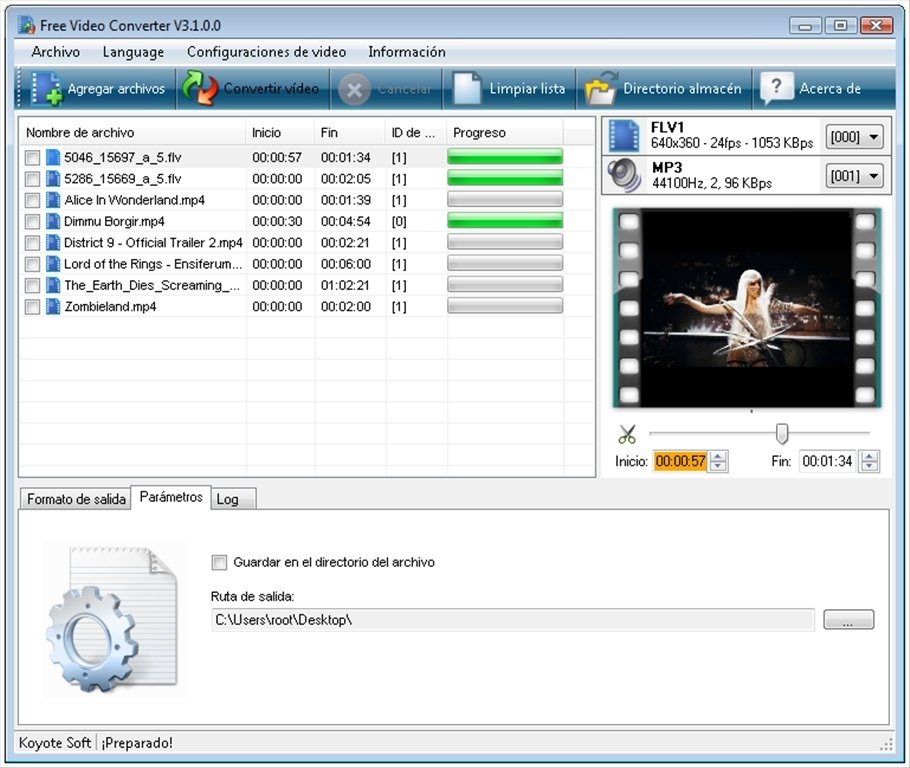
В нижней части окна собраны параметры вывода, отдельная вкладка отвечает за путь сохранения, а справа расположен встроенный предпросмотр с полями начала и конца фрагмента. Меню Video presets дополняет ручные настройки готовыми профилями для мобильных устройств, консолей и медиаплееров; собственную комбинацию параметров можно сохранить как пользовательский пресет и затем применять повторно.
Скачать Koyote Free Video Converter
- Конвертация видео
- Сжатие файлов
- Просто для новичков
- Нет встроенной справки
- Сбои при 3GP/3G2
- Обрезка только по времени
Что умеет Koyote Free Video Converter
Основная функция программы — перекодирование видео: исходный файл декодируется, после чего изображение и звук записываются в выбранный контейнер с указанными кодеками. В интерфейсе доступны как готовые варианты, рассчитанные на типовые устройства, так и ручная настройка. Для видео можно менять кодек, размер кадра, соотношение сторон, частоту кадров и битрейт; для звука — включать или исключать аудиодорожку, выбирать кодек, частоту дискретизации, число каналов и битрейт.
Конвертер рассчитан и на полную обработку ролика, и на извлечение отдельного участка. Начальную и конечную точки задают рядом с окном предпросмотра. Это не монтаж в привычном смысле: программа не строит проект с несколькими дорожками, переходами и титрами, а просто ограничивает диапазон исходника, который будет передан кодировщику. Для задачи оставить только эпизод с 00:01:20 до 00:02:45 и сохранить его в другом формате такой механизм намного проще полноценного видеоредактора.
Отдельный режим Audio Only нужен, когда изображение вообще не требуется. В описаниях программы и её интерфейсе упоминаются MP3, WMA, MP2 и AAC; в некоторых сборках в списке вывода также встречается OGG. Таким способом можно получить звуковую копию лекции, интервью, записи с камеры или другого ролика, не создавая отдельный видеофайл.
- Пакетная очередь. В одно окно можно добавить несколько файлов и подготовить их к последовательной обработке.
- Предпросмотр. Справа отображается кадр и шкала, по которой удобно выбирать начало и конец нужного отрезка.
- Ручные параметры. Доступны ключевые значения, влияющие на совместимость, размер файла и качество: кодек, разрешение, FPS и битрейт.
- Профили устройств. Меню содержит группы для телефонов, портативных плееров, консолей и других типов оборудования.
- Пользовательские пресеты. Подобранную комбинацию можно сохранить под своим названием, чтобы не выставлять значения заново.
- Журнал. Вкладка Log помогает понять, на каком этапе произошла ошибка и какой файл обрабатывался.
Интерфейс и порядок работы
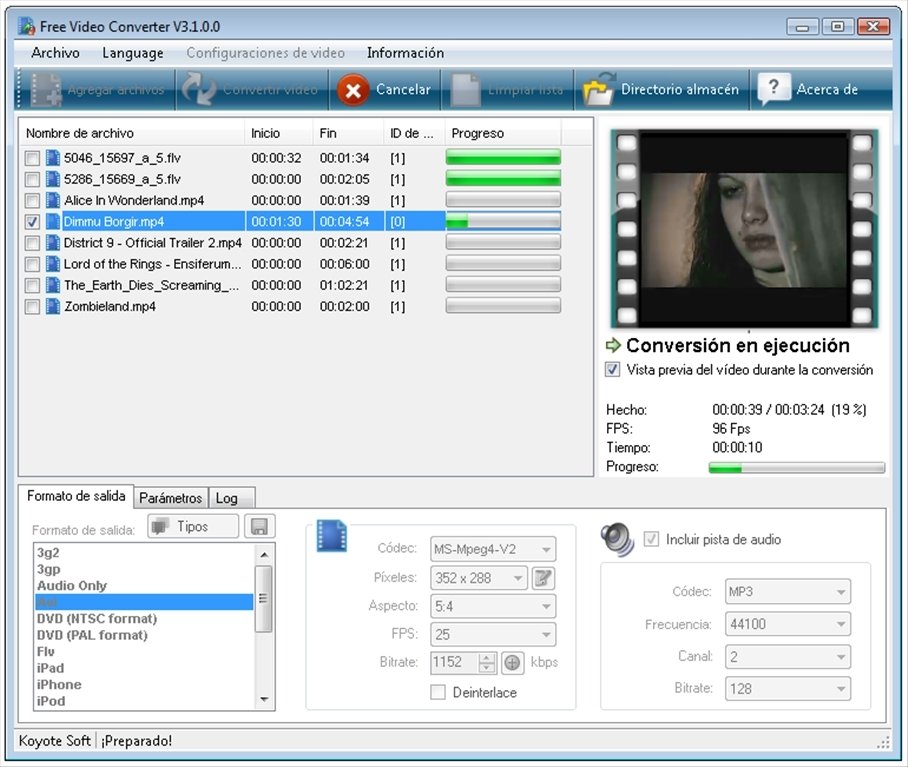
Главное окно делится на четыре функциональные зоны. Сверху находится меню и крупная панель действий, ниже слева — очередь файлов, справа — сведения о выбранных потоках и окно предпросмотра, внизу — параметры формата, видео, звука и папки назначения. Почти весь рабочий цикл помещается в одном окне, поэтому при обычной конвертации не приходится переходить через цепочку мастеров.
Верхняя панель
Кнопка Add files или её локализованный вариант добавляет один или несколько роликов. Convert Video запускает обработку отмеченных элементов, Cancel останавливает текущую операцию, Clear list очищает очередь, а Output directory открывает или выбирает папку, связанную с результатами. Набор подписей зависит от языка интерфейса, но расположение и логика остаются одинаковыми.
Над этой панелью располагаются меню File, Language, Video presets и Information либо их переводы. Language меняет язык интерфейса. Video presets открывает древовидный список готовых конфигураций. В Information находятся служебные сведения, а File дублирует операции с файлами. При первом знакомстве проще выполнить одну конвертацию только через крупные кнопки, а к меню пресетов перейти уже после того, как понятна связь между форматом, кодеком и настройками.
Очередь файлов
В центральном списке видны имя, время начала, время конца, идентификатор аудиопотока и прогресс. Флажок слева от строки позволяет исключить отдельный ролик из обработки, не удаляя его из очереди. Это полезно, если группа уже подготовлена, но один файл нужно временно пропустить или проверить отдельно.
Поля Start и End особенно важны при работе с несколькими клипами. У каждого элемента могут быть свои границы, поэтому очередь не обязательно означает перекодировать всё целиком. Можно заранее выбрать нужные фрагменты, затем запустить общий процесс и получить несколько отдельных результатов в одной папке.
Предпросмотр и сведения о потоках
Справа отображается мини-плеер в рамке, стилизованной под киноплёнку. Над ним показаны параметры выбранного видеопотока и аудиопотока: в разных состояниях интерфейса можно увидеть название кодека, размер кадра, частоту кадров, битрейт, частоту дискретизации и идентификатор дорожки. Такая индикация полезна для проверки: если в исходнике несколько аудиопотоков, перед запуском стоит убедиться, что выбран нужный.
Во время преобразования область предпросмотра может показывать кадры обрабатываемого ролика и ход операции. Если предпросмотр не нужен, его лучше воспринимать как контрольную функцию, а не как средство оценки окончательного качества: маленькое окно не показывает все артефакты сжатия, а итог всё равно следует открыть обычным плеером.
Нижние вкладки
Output Format содержит список целевых форматов и две группы параметров — видео и аудио. Parameters отвечает за каталог сохранения. Log выводит журнал. Благодаря такому разделению выбор что получить отделён от вопроса куда сохранить, а журнал не загромождает основные настройки.
Добавление исходных файлов и подготовка очереди
Самый безопасный порядок — сначала добавить один типичный исходник и убедиться, что программа его распознала. В материалах об интерфейсе Koyote Free Video Converter описаны выбор через стандартное окно Windows и перетаскивание файлов в рабочую область. После добавления строка должна появиться в очереди, а справа — сведения о видео и звуке. Если длительность, превью или аудиопоток определились неправильно, начинать массовую конвертацию не стоит: лучше выяснить причину на одном файле.
Когда первый ролик распознан корректно, можно добавлять остальные. Пакетный режим особенно полезен для однотипного материала — например, серии записей с одной камеры, группы старых AVI или нескольких FLV, которые нужно привести к общему формату. Для такой партии обычно достаточно один раз выбрать целевой профиль, но границы начала и конца следует проверять у каждого элемента отдельно, если требуется обрезка.
Очередь удобна и как средство предварительной сортировки. Нежелательные элементы можно снять флажком, а не удалять; после пробного запуска их легко вернуть. Если файлов много, лучше не смешивать в одном проходе совершенно разные назначения — например, короткие 3GP для старого телефона и крупные MPEG-2 для DVD-проигрывателя. Раздельные партии уменьшают риск применить к части материала неподходящий профиль.
Исходник при обычной конвертации не перезаписывается: программа создаёт новый файл в выбранной папке. Тем не менее сохранять результат непосредственно рядом с оригиналом стоит только при понятной схеме имён. Если контейнер остаётся тем же, а меняется только кодек или параметры, одинаковое имя может привести к путанице. Надёжнее выделить отдельный каталог для результатов и после проверки переместить нужные файлы вручную.
Какие форматы встречаются в программе
У Koyote Free Video Converter важно различать форматы, которые заявлены как входные, и варианты, доступные в списке вывода. В описаниях программы среди источников встречаются AVI, DivX, MOV, MP4, FLV, 3GP, WMV, ASF, MKV, VOB, MPEG, MPG и M1V; также упоминаются RM, VCD, AVCHD MTS и M2TS. Это не означает, что любой файл с такой расширением обязательно откроется: внутри одного контейнера могут находиться разные кодеки, профили и параметры, а распознавание зависит от встроенных библиотек конкретной сборки.
В качестве выходных вариантов в интерфейсе и документации встречаются 3G2, 3GP, ASF, AVI, DVD, FLV, MP4, MPEG-1, MPEG-2 и WMV, а также режим Audio Only. Для MP4 и некоторых других групп программа предлагает профиль не только по контейнеру, но и по назначению: iPod, iPhone, iPad, PSP, Zune и другие устройства. Фактически такой пункт означает заранее подобранное сочетание контейнера, видеокодека, разрешения, частоты кадров и аудиопараметров.
| Группа | Что встречается в материалах и интерфейсе | Как использовать |
|---|---|---|
| Типичные входы | AVI, DivX, MOV, MP4, FLV, 3GP, WMV, ASF, MKV, VOB, MPEG/MPG, M1V | Добавлять как исходники и проверять, что программа определила длительность и потоки. |
| Дополнительные входы | RM, VCD, AVCHD MTS, M2TS | Подходят для перекодирования в более удобный контейнер, если конкретный файл распознаётся. |
| Типичные выходы | AVI, MP4, WMV/ASF, FLV, MPEG-1, MPEG-2, 3GP, 3G2, DVD-профили | Выбирать под требования устройства или программы, где будет воспроизводиться результат. |
| Только звук | MP3, WMA, MP2, AAC; в некоторых списках также OGG | Использовать, когда изображение не нужно. |
Расширение файла само по себе не гарантирует совместимость. Например, два AVI могут содержать совершенно разные видеокодеки, а два MP4 — разные профили MPEG-4/H.264 и разные аудиодорожки. Поэтому для старого плеера полезнее знать не только требуемое расширение, но и поддерживаемый кодек, максимальное разрешение, частоту кадров и аудиоформат.
Меню Video presets и готовые профили
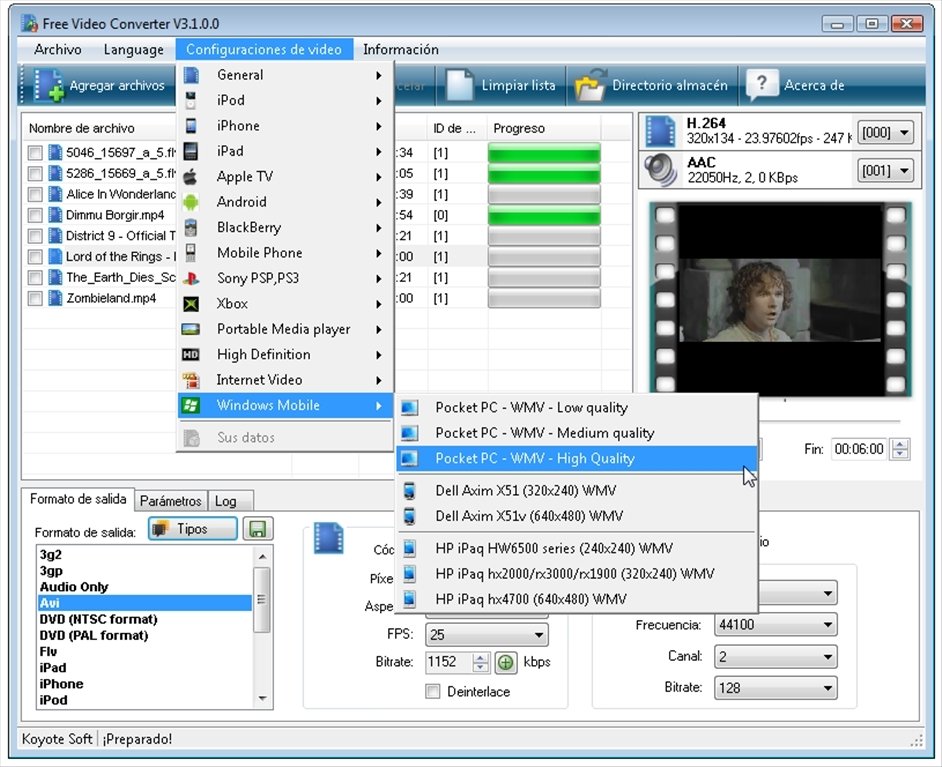
Меню Video presets предназначено для случаев, когда пользователь знает устройство, но не хочет вручную подбирать каждое поле. На реальных скриншотах Koyote Free Video Converter видны группы General, iPod, iPhone, iPad, Apple TV, Android, BlackBerry, Mobile Phone, Sony PSP/PS3, Xbox, Portable Media player, High Definition, Internet Video и Windows Mobile. У части пунктов открывается дополнительное подменю с несколькими вариантами разрешения или качества.
Профиль не следует воспринимать как универсальную гарантию воспроизведения на любом устройстве с похожим названием. Он фиксирует набор параметров, характерный для конкретного поколения техники и распространённых на тот момент ограничений. Если файл нужен для неизвестной модели, безопаснее взять профиль как отправную точку, затем сверить разрешение, кодек и звук с руководством устройства.
Показательный пример — подменю Windows Mobile: на скриншоте видны варианты Pocket PC WMV с разным уровнем качества, а также отдельные конфигурации для Dell Axim и HP iPaq. Это подчёркивает сам принцип программы: пресет здесь не просто сделать WMV, а выбрать заведомо более узкий набор параметров под класс оборудования.
То же относится к группам Sony PSP/PS3, iPod и iPhone. Внутри можно встретить несколько размеров кадра и типов контейнера. Если конкретное устройство принимает обычный MP4, нет необходимости выбирать максимально специализированный профиль; иногда проще задать MP4 вручную и оставить только действительно нужные ограничения.
Контейнер и кодек: что именно меняет конвертер
Одна из частых причин неудачной конвертации — смешение понятий контейнера и кодека. AVI, MP4, MKV, ASF и MOV прежде всего описывают контейнер: структуру файла, в которой размещаются видео, звук и служебные данные. H.264, MPEG-4 Visual, H.263, MPEG-1 Video, MPEG-2 Video и различные варианты Windows Media относятся к способам кодирования изображения. Один контейнер может допускать несколько кодеков, но конкретное устройство обычно поддерживает лишь часть сочетаний.
В Koyote Free Video Converter сначала выбирают выходную группу или формат, после чего становятся доступны совместимые значения в поле Codec. Это правильная логика: программа не предлагает произвольный кодек для контейнера, если такая пара не предусмотрена выбранным профилем. Если поле серое, причина часто не в ошибке интерфейса, а в том, что текущий профиль фиксирует параметр.
При подготовке файла для конкретного проигрывателя следует начинать с требований проигрывателя. Если он требует AVI с MPEG-4 ASP и MP3, выбор AVI — только половина настройки; далее нужно подобрать видеокодек и аудиокодек. Если устройство принимает MP4 с H.264 и AAC, то AVI с тем же качеством визуально может быть хорошим, но просто не откроется из-за неподходящего контейнера.
Когда точных требований нет, разумнее выбирать распространённую комбинацию из доступных программе, не повышая разрешение исходника без необходимости. Перекодирование не создаёт деталей, которых в исходном видео нет. Увеличение размера кадра лишь добавляет пиксели интерполяцией и обычно увеличивает поток данных, поэтому для совместимости лучше сохранять исходное разрешение или уменьшать его до требуемого устройством.
Настройки видео: Codec, Pixels, Aspect, FPS и Bitrate
Центральный блок нижней панели отвечает за изображение. Набор доступных значений меняется вместе с выбранным форматом и пресетом. На скриншотах программы встречаются MPEG-4, H.264, H.263 и MS-MPEG4-V2, а в описаниях поддерживаемых кодеков — DivX, Xvid, MPEG-1, MPEG-2, MPEG-4, H.263, H.264 и WMV8. Не все они доступны одновременно: список фильтруется по текущему контейнеру.
Codec
Кодек определяет способ сжатия видеопотока. Для старых аппаратных плееров бывает важна точная разновидность MPEG-4, а для некоторых мобильных профилей — H.263. H.264 обычно даёт более эффективное сжатие при сопоставимом визуальном качестве, но старое устройство может его не декодировать. Поэтому более новый или эффективнее не равно подходит везде.
Если цель — устранить проблему несовместимости, сначала следует выбрать тот кодек, который явно поддерживает принимающее устройство или программа. Менять кодек только ради уменьшения размера файла имеет смысл после того, как воспроизведение подтверждено. Иначе можно получить компактный результат, который придётся перекодировать ещё раз.
Pixels или Size
Поле Pixels/Size задаёт ширину и высоту кадра. На разных профилях видны значения от компактных размеров для телефонов и карманных плееров до более крупных вариантов. При уменьшении разрешения уменьшается количество пикселей, которые кодировщик должен описать, поэтому при том же битрейте качество отдельных деталей обычно воспринимается лучше, но сама картинка становится менее крупной.
Сохранять исходное разрешение полезно, когда итог будет воспроизводиться на том же классе экрана и ограничений устройства нет. Уменьшать его стоит ради совместимости или экономии места. Увеличивать — только если это прямо нужно принимающей системе: реального прироста детализации апскейл не создаёт.
Aspect
Aspect задаёт соотношение сторон. На старых профилях встречаются 4:3, 5:4, 3:2 и другие варианты. Если исходник широкоформатный, а выбранное соотношение не соответствует геометрии кадра, люди и предметы могут выглядеть растянутыми или сжатыми. Поэтому после выбора профиля полезно сравнить соотношение сторон с исходником и, если программа позволяет, оставить его согласованным с выбранным размером кадра.
Поля разрешения и Aspect связаны, но не являются одним и тем же. 640×480 геометрически соответствует 4:3, а 1280×720 — 16:9. Если принудительно назначить другому размеру несогласованное соотношение, проигрыватель может растянуть изображение при выводе. Именно поэтому проблема файл конвертировался, но лица стали узкими обычно решается не сменой кодека, а корректировкой размера и аспекта.
FPS
FPS — частота кадров. Снижать её можно ради ограничений конкретного профиля или уменьшения потока, но без необходимости лучше не менять исходный темп движения. Преобразование 25 кадров/с в 30 кадров/с не делает движение автоматически плавнее: недостающие моменты времени программе приходится создавать повторением или пересчётом кадров. Аналогично чрезмерное снижение FPS может сделать движение заметно более ступенчатым.
При подготовке файла для устройства ориентируйтесь на его допустимый диапазон. Если исходник 25 FPS и плеер принимает 25 FPS, сохранять это значение проще всего. Если профиль жёстко задаёт другое число, его можно использовать, но следует проверить короткий тестовый фрагмент с быстрым движением.
Bitrate
Bitrate задаёт объём данных, выделяемый видеопотоку за единицу времени. При одинаковом кодеке, разрешении и сложности сцены более высокий битрейт обычно уменьшает артефакты сжатия, но увеличивает итоговый файл. Слишком низкое значение особенно заметно на воде, листве, мелком тексте, шумном изображении и сценах с быстрым движением.
Битрейт нельзя оценивать в отрыве от разрешения. Значение, достаточное для 320×240, может оказаться слишком низким для 1280×720. Обратная ситуация тоже важна: огромный поток для маленького кадра не возвращает потерянную детализацию и лишь расходует место. Готовые пресеты полезны именно тем, что связывают разрешение и битрейт в одной конфигурации.
Deinterlace
Флажок Deinterlace предназначен для чересстрочного материала. Если на движущихся границах исходного видео видны характерные гребёнки, а результат должен просматриваться на прогрессивном экране, деинтерлейсинг может быть уместен. Для изначально прогрессивного видео включать его без причины не следует: лишняя обработка способна смягчить детали.
Перед массовой обработкой старых записей с видеокамеры полезно проверить один короткий фрагмент с движением и тонкими линиями. Если исходник действительно чересстрочный, сравнить вариант с Deinterlace и без него проще, чем потом повторять конвертацию всей партии.
Настройки звука: Include Audio Track, Codec, Frequency, Channel и Bitrate
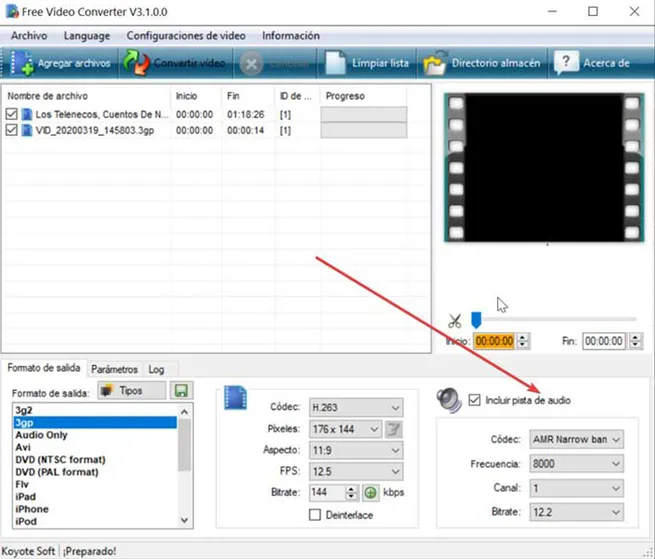
Правый нижний блок управляет аудиодорожкой. Флажок Include Audio Track определяет, попадёт ли звук в итоговый видеофайл. Если его снять, результат будет немым. Это полезно для роликов, где нужен только видеоряд, но может стать причиной кажущейся ошибки, если флажок снят случайно.
Audio Codec
В зависимости от профиля доступны MP3, AAC, WMA и другие варианты. Как и с видео, выбор должен соответствовать требованиям проигрывателя. MP4-профили часто предполагают AAC, старые AVI нередко используют MP3, а WMV/ASF — кодеки семейства Windows Media. Важно проверять именно пару контейнер + аудиокодек, а не только расширение итогового файла.
Frequency
Frequency — частота дискретизации. На скриншотах встречается 44100 Гц; отдельные мобильные профили могут использовать более низкие значения. Для обычного исходника без специальных ограничений нет смысла резко понижать частоту, потому что это сокращает диапазон представимых частот и может ухудшить звучание. Повышение выше параметра исходника, напротив, не добавляет исходно отсутствующую информацию.
Channel
Channel задаёт количество каналов. Значение 2 соответствует стерео, 1 — моно. Если устройство поддерживает только моно или требуется максимально компактный речевой файл, один канал может быть оправдан. Для музыки и большинства обычных видео сохранять стерео обычно логичнее, если принимающее устройство его поддерживает.
Audio Bitrate
Аудиобитрейт влияет на объём и качество сжатого звука. Для речи можно использовать более скромные параметры, для музыки — более высокие, но точное значение следует выбирать с учётом кодека и назначения. Если итоговый файл кажется неожиданно крупным, проверять нужно не только видеобитрейт: длинный ролик с высоким аудиопотоком тоже добавляет заметный объём.
Audio ID
В очереди присутствует колонка Audio ID, а справа над предпросмотром можно увидеть идентификатор аудиопотока. Для файлов с несколькими дорожками этот параметр важнее языка интерфейса: он определяет, какой поток попадёт в результат. Если после конвертации звучит не тот язык или комментарий вместо основной дорожки, первым делом следует проверить выбранный Audio ID.
Обрезка по времени и встроенный предпросмотр
Koyote Free Video Converter позволяет задать начало и конец обрабатываемого участка. Под окном предпросмотра располагаются поля Start/End и элементы управления, связанные с текущей позицией. По сути это ограничение диапазона кодирования: всё, что находится до Start и после End, не включается в новый файл.
Для аккуратной работы сначала выберите нужную строку в очереди, затем перейдите к интересующему месту в предпросмотре и задайте время начала. После этого найдите конец эпизода и выставьте End. Проверьте, что End позже Start и что длительность получившегося интервала соответствует задаче. При пакетной обработке повторите эту операцию для каждого ролика, где нужен свой фрагмент.
Такой механизм удобен для удаления длинного вступления, сохранения отдельной сцены, подготовки короткого фрагмента для презентации или извлечения части записи с камеры. Он не заменяет точный монтаж по кадрам и не предназначен для склейки нескольких несмежных фрагментов в один ролик. Если нужны несколько участков из одного исходника, проще создать несколько заданий отдельно или воспользоваться видеоредактором.
После выбора границ полезно не менять профиль вслепую. Некоторые форматы используют грубое позиционирование при декодировании, поэтому фактическое начало может оказаться чуть раньше или позже ожидаемого. Для материала, где точность критична, делайте короткий пробный экспорт и проверяйте его в стороннем плеере.
Папка назначения и вкладка Parameters
На вкладке Parameters находится поле Output path/Ruta de salida и кнопка выбора каталога. В некоторых локализациях доступен флажок сохранения в папку исходного файла. Для разовых задач это удобно, но при большом количестве материалов лучше использовать отдельный каталог: так проще отличать исходники от результатов и контролировать, какие файлы уже прошли проверку.
Перед запуском убедитесь, что на диске достаточно свободного места. Размер результата нельзя определить только по размеру исходника: повторное кодирование с другим битрейтом и другой длительностью создаёт совершенно иной объём. Особенно это важно при пакетной обработке, где несколько файлов могут одновременно сформировать заметный объём данных.
Если программа не может записать файл, попробуйте простой каталог с правами записи, например отдельную папку в профиле пользователя. Системные директории, защищённые каталоги и сетевые пути с нестабильным подключением создают лишние причины для ошибок. После успешного теста путь можно изменить на требуемый.
Путь лучше проверять до начала длинной очереди. Если он указывает на съёмный накопитель, убедитесь, что накопитель подключён и имеет достаточно места. Если используется папка исходника, проверьте, что у файлов не совпадут имена и расширения с уже существующими результатами.
Пакетная конвертация
Пакетный режим — одна из практичных сторон программы. В очередь можно добавить множество файлов, выставить общий формат и запустить обработку одной командой. Это экономит время при однотипных задачах, но требует дисциплины: все отмеченные элементы должны подходить под выбранный профиль.
Если исходники различаются по разрешению и частоте кадров, единый профиль приведёт их к одной схеме. Иногда это именно то, что нужно — например, для подготовки набора роликов к одному старому плееру. В других случаях такая унификация лишняя: файл меньшего размера будет неоправданно увеличен, а исходник с иной геометрией может получить неправильное соотношение сторон. Поэтому перед массовым запуском сортируйте материал по назначению.
Полезный приём — сначала обработать один наиболее сложный файл из партии. Выберите ролик с быстрым движением, необычным разрешением или несколькими аудиодорожками, снимите флажки с остальных и запустите тест. Если результат устраивает и воспроизводится на целевом устройстве, верните остальные элементы в очередь и запустите полный проход.
Во время конвертации прогресс отображается в таблице и справа. Если один элемент останавливается, журнал помогает понять, относится ли проблема к конкретному исходнику или к выбранному профилю. Не стоит сразу менять параметры всей партии: сначала попробуйте исключить проблемный файл и проверить остальные.
Сохранение собственных пресетов
Когда удачная комбинация параметров найдена, её можно сохранить как пользовательскую настройку. В окне Custom configuration/Configuración personalizada задаётся имя нового профиля; существующие пользовательские записи можно переименовывать и удалять. Это особенно полезно для повторяющихся задач: один и тот же телевизор, медиаплеер, сайт или рабочая система обычно требует неизменного набора параметров.
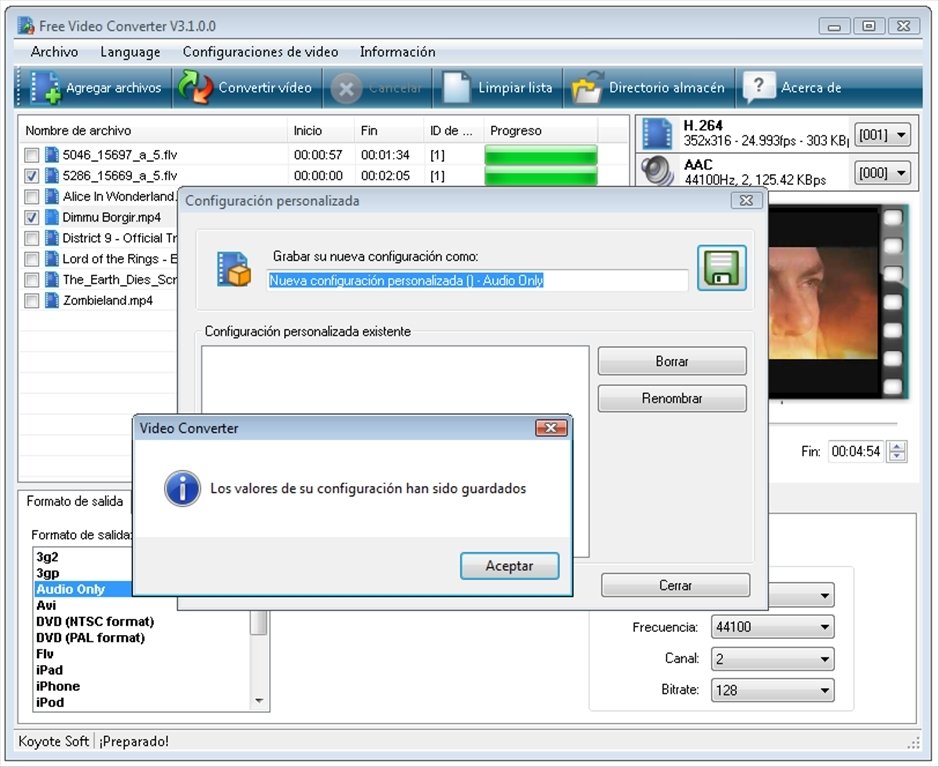
Имя пресета должно объяснять назначение, а не только формат. Запись MP4 малоинформативна, потому что внутри MP4 могут быть разные кодеки и размеры. Гораздо полезнее условное имя вроде MP4 H264 640x360 AAC или WMV PocketPC 320x240 — тогда даже через несколько месяцев понятно, что именно сохранено.
Пользовательский пресет не отменяет проверку исходника. Если очередной файл имеет необычное соотношение сторон или частоту кадров, слепое применение старой схемы может ухудшить результат. Пресет следует считать повторяемой настройкой вывода, а не автоматическим анализатором всех входных особенностей.
AVI: когда выбирать и что проверять
AVI остаётся полезным вариантом при работе со старым программным обеспечением и аппаратными проигрывателями. Сам контейнер не определяет качество и не гарантирует, что файл откроется: решающим становится видеокодек. В старой технике распространены MPEG-4 ASP-совместимые варианты, включая DivX/Xvid, а также более ранние Microsoft MPEG-4 реализации.
Если инструкция устройства говорит только AVI, полезно найти более подробный список кодеков. В Koyote Free Video Converter можно выбрать AVI, затем посмотреть, какие варианты Codec доступны именно для этого профиля. Если устройство требует Xvid или DivX, используйте соответствующий пункт, а не первый попавшийся кодек с тем же контейнером.
Разрешение для старых плееров часто ограничено. Даже если программа позволяет задать крупный размер, аппаратный декодер может не справиться. Поэтому настройку начинают не с максимально возможного качества, а с параметров, которые гарантированно принимает устройство. После успешного воспроизведения битрейт можно подбирать в разумных пределах.
Для звука в AVI часто удобен MP3, если принимающее устройство его поддерживает. Если итоговый AVI воспроизводит картинку без звука, проверьте аудиокодек, частоту дискретизации, число каналов и флажок Include Audio Track. Если звук идёт, но плеер теряет синхронизацию, лучше не менять сразу всё: сначала сохраните частоту кадров исходника и более стандартные аудиопараметры.
MP4: универсальный контейнер с важными оговорками
MP4 часто выбирают для телефонов, портативных плееров и современных программ, но в Koyote Free Video Converter встречается несколько вариантов MP4, завязанных на конкретные устройства. Наиболее важный вопрос — какой видеокодек и аудиокодек помещены внутрь. H.264 + AAC обычно совместимее с устройствами, рассчитанными на такой профиль, чем произвольное сочетание параметров.
Если нужен обычный файл без привязки к старому устройству, выбирайте профиль, в котором понятны кодек и разрешение. Затем проверяйте результат на целевом плеере. Если ролик не открывается, не стоит сразу считать контейнер неподдерживаемым: причина может быть в уровне H.264, размере кадра, частоте кадров или аудиокодеке.
Профили iPod, iPhone и iPad следует воспринимать как готовые комбинации для соответствующей эпохи устройств. Для новой техники они не являются обязательными. Если принимающее устройство поддерживает обычный MP4, ручная настройка позволяет избежать излишне малого разрешения или других ограничений старого пресета.
При уменьшении размера файла меняйте параметры осмысленно. Снижение видеобитрейта почти всегда влияет сильнее, чем небольшая корректировка аудиопотока, но слишком агрессивное сжатие портит движение и мелкие детали. Уменьшение разрешения может дать лучший баланс, если файл предназначен для маленького экрана.
WMV и ASF
WMV и ASF актуальны прежде всего там, где их требует конкретная среда воспроизведения. В меню пресетов Koyote Free Video Converter эти форматы тесно связаны с Windows Mobile и Pocket PC. Готовые профили позволяют быстро выбрать несколько уровней качества без ручного подбора каждого значения.
Если файл готовится для старого КПК или специализированной программы Windows, такой пресет может быть удобнее MP4. Но при ручной настройке важно не путать контейнер ASF и кодек Windows Media Video: расширение и способ сжатия относятся к разным уровням.
Когда WMV воспроизводится без проблем, а MP4 нет, это не обязательно свидетельство более высокого качества WMV. Скорее, принимающее устройство ожидает именно этот набор контейнера и кодека. Для совместимости главным критерием является успешное декодирование, а качество регулируется уже разрешением, битрейтом и профилем.
MPEG-1, MPEG-2 и DVD-профили
MPEG-1 и MPEG-2 полезны при подготовке материала для старых проигрывателей, авторинговых программ и систем с жёсткими требованиями к видеопотоку. В списке Koyote Free Video Converter встречаются отдельные пункты MPEG1, MPEG2, DVD (NTSC format) и DVD (PAL format). Последние следует понимать как профили, а не как полноценное создание диска с меню.
Конвертация в DVD-профиль создаёт видео с параметрами, подходящими для дальнейшей работы в DVD-ориентированном процессе, но сама по себе не равна авторингу Video DVD. Для диска с меню, главами и структурой VIDEO_TS потребуется отдельная программа, если такая структура нужна.
Выбор между PAL и NTSC должен соответствовать требованиям конечной системы. Эти профили различаются параметрами видео, прежде всего частотой кадров и геометрией. Если материал будет использоваться в конкретной авторинговой программе, лучше ориентироваться на её требования и не переключать стандарт без причины.
MPEG-2 обычно требует большего битрейта, чем более эффективные современные кодеки, чтобы сохранить сопоставимое визуальное качество, но для старых устройств совместимость важнее экономии места. Именно поэтому Koyote Free Video Converter предоставляет такие варианты рядом с мобильными форматами.
FLV и форматы для веб-видео
FLV присутствует среди входных и выходных форматов программы. Он был распространён в веб-проектах, где проигрывание строилось вокруг Flash-плееров. Если задача связана со старым сайтом, архивом или программой, которая требует именно FLV, Koyote Free Video Converter позволяет подготовить такой файл.
Для нового веб-проекта выбирать FLV только потому, что он есть в списке, не стоит: формат должен определяться системой публикации и плеером. Программа полезна здесь прежде всего как средство конвертации существующего архива — например, преобразования старых FLV в другой поддерживаемый контейнер.
Если FLV используется как выход, внимательно подбирайте размер кадра и битрейт. Для небольшого окна воспроизведения нет смысла сохранять чрезмерно крупное разрешение, а слишком низкий битрейт быстро проявит блоки и смазывание. Точный баланс зависит от содержимого, поэтому лучше экспортировать короткий тестовый фрагмент.
3GP и 3G2 для старых телефонов
3GP и 3G2 предназначены для ограниченных мобильных устройств и обычно используют небольшое разрешение, невысокий битрейт и кодеки, которые легко декодируются слабым процессором. В интерфейсе Koyote Free Video Converter они вынесены отдельными пунктами, а часть мобильных пресетов автоматически выбирает совместимые значения.
Здесь особенно опасно увеличивать параметры для качества. Старый телефон может принимать только строго ограниченный размер кадра, частоту кадров и аудиокодек. Если известна спецификация устройства, придерживайтесь её. Если нет — начните с готового мобильного профиля и короткого ролика.
В независимом тестировании программы отмечались проблемы с отдельными преобразованиями в 3GP/3G2. Поэтому для этих форматов обязательна проверка результата перед удалением исходника или запуском большой очереди. Если файл не открывается на устройстве, попробуйте другой мобильный профиль, более стандартный кодек и меньший размер кадра.
Проблема с 3GP может проявляться и в звуке. Убедитесь, что выбран поддерживаемый аудиокодек и частота дискретизации, а число каналов соответствует возможностям телефона. Для речи моно часто приемлемо, но музыкальные ролики при таком ограничении потеряют пространственное звучание.
MOV, MKV, VOB, MTS и M2TS как исходники
Некоторые форматы в Koyote Free Video Converter удобнее рассматривать прежде всего как источники. MOV и MKV — контейнеры, которые могут хранить разные кодеки; VOB связан с DVD-Video; MTS и M2TS часто встречаются у AVCHD-камер. Если конкретный файл успешно распознаётся, конвертер может привести его к более простому AVI, MP4, WMV или MPEG-профилю.
Для MTS/M2TS особенно важно проверить частоту кадров, чересстрочность и звук. Камерные записи нередко имеют параметры, которые не совпадают с типичным мобильным пресетом. Перед массовой обработкой выберите один короткий клип, определите, нужен ли Deinterlace, и только после этого применяйте схему ко всей серии.
VOB может содержать несколько аудиодорожек. Поэтому после добавления такого файла смотрите Audio ID и слушайте полученный тест. Если преобразовать большой набор VOB без проверки, можно обнаружить уже после долгой обработки, что выбрана дорожка комментариев или другой язык.
MKV также способен хранить несколько дорожек и дополнительные данные, которые простой конвертер не переносит полностью. Цель Koyote Free Video Converter здесь — получить новый видеоролик с выбранным изображением и звуком, а не сохранить все возможности контейнера MKV. Если нужно переносить несколько аудиодорожек, субтитры и вложения без перекодирования, потребуется специализированный мультиплексор.
Извлечение звука из видео
Для извлечения аудио выберите Audio Only, затем нужный звуковой формат и параметры. Такой режим полезен для лекций, интервью, записей концертов, диктофонного материала, сохранённого внутри видео, или роликов, где изображение не нужно. Программа декодирует исходную аудиодорожку и сохраняет её в новый аудиофайл.
Если исходник уже содержит сжатый звук, повторное кодирование не улучшит его. Более высокий битрейт на выходе не вернёт информацию, потерянную при первом сжатии. Поэтому цель — выбрать достаточные параметры, которые не создают лишнего ухудшения и подходят вашему проигрывателю.
Для речи можно использовать более компактные настройки, но не снижайте частоту и битрейт без прослушивания. Шипящие звуки, фон и музыка быстрее обнаруживают недостаток качества. Для музыкального материала сохраняйте стерео, если источник и целевое устройство его поддерживают.
Если в видео несколько аудиодорожек, сначала выберите правильный Audio ID. Иначе режим Audio Only честно извлечёт не ту дорожку. После экспорта откройте первые и последние минуты файла, чтобы убедиться, что длительность и содержание соответствуют исходному участку.
Как подобрать параметры под конкретную задачу
Универсального лучшего профиля не существует. Настройки зависят от ограничения, которое важнее всего: совместимость, размер файла, скорость декодирования или сохранение деталей. Практичнее начинать с обязательных требований и менять только те параметры, которые действительно нужны.
| Задача | С чего начать | Что проверить в Koyote Free Video Converter |
|---|---|---|
| Старый телефон | 3GP/3G2 или мобильный пресет | Точное разрешение, H.263/MPEG-4, допустимый FPS, аудиокодек и моно/стерео. |
| Портативный плеер | Профиль устройства или MP4/AVI | Контейнер, кодек, максимальный размер кадра и битрейт. |
| Старая программа Windows | AVI или WMV, если это указано в требованиях | Поддерживаемый видеокодек и звук; не ограничиваться расширением. |
| Подготовка к DVD-авторингу | DVD PAL/NTSC или MPEG-2 | Стандарт, частоту кадров, размер кадра и параметры звука. |
| Только аудио | Audio Only | Audio ID, кодек, Frequency, Channel, Bitrate. |
| Уменьшение размера | Сохранить совместимый контейнер | Снижать битрейт и при необходимости разрешение, а не менять все параметры сразу. |
Если требования устройства известны, запишите их до открытия программы: контейнер, видеокодек, максимальное разрешение, FPS, аудиокодек, частоту и каналы. Затем настройте поля снизу по этому списку. Такой порядок намного надёжнее выбора профиля на глаз.
Если требований нет, используйте один из готовых пресетов и проверяйте короткий результат. После успешного воспроизведения можно улучшать качество небольшими шагами — например, поднять битрейт, сохранив остальные параметры. Если устройство перестало открывать файл, будет понятно, какая именно настройка вышла за допустимый диапазон.
Практический сценарий: конвертировать ролик для телефона или плеера
Сначала добавьте исходник и убедитесь, что справа показывается превью. Откройте Video presets и найдите группу, соответствующую устройству: Mobile Phone, Android, iPhone, iPod, Windows Mobile или другой подходящий класс. Если точной модели нет, выберите общий профиль, который использует контейнер, заявленный в руководстве устройства.
После применения пресета посмотрите на Codec, Pixels, Aspect, FPS и Bitrate. Сверьте хотя бы разрешение и кодек с возможностями устройства. Затем проверьте аудиоблок: флажок Include Audio Track должен быть включён, а кодек и частота — допустимы.
Укажите отдельную папку на вкладке Parameters и экспортируйте короткий фрагмент, используя Start/End. Перенесите результат на устройство и попробуйте воспроизвести его полностью, включая звук. Только после этого запускайте конвертацию длинного фильма или большой партии.
Если видео открывается, но тормозит, уменьшите разрешение или битрейт до уровня, который легче декодировать. Если не открывается вообще, сначала проверьте контейнер и кодек, а не качество. Если воспроизводится картинка без звука, проблема почти всегда лежит в аудиочасти или выбранной дорожке.
Практический сценарий: подготовить материал для презентации или старой программы
Программы для презентаций и старые редакторы часто принимают ограниченный набор форматов. Здесь задача не в том, чтобы получить минимальный файл, а в том, чтобы использовать сочетание, которое система стабильно декодирует. Узнайте, какой контейнер рекомендован: WMV, AVI, MPEG или другой.
Выберите этот формат в Koyote Free Video Converter и не усложняйте кодек без необходимости. Сохраните исходную частоту кадров, выберите умеренное разрешение, которое помещается в кадр презентации, и оставьте звук в совместимом формате. Если презентация будет запускаться на другом компьютере, проверяйте файл именно на нём.
Для вставки короткого фрагмента удобно заранее задать Start и End, чтобы в презентацию не попадали лишние минуты. Такой подход уменьшает объём и упрощает воспроизведение. Исходный полный ролик при этом сохраняется отдельно.
Если программа принимает только AVI, а конкретный AVI не открывается, смена расширения не поможет. Нужно перекодировать содержимое в поддерживаемый видеокодек. Именно здесь ручное поле Codec полезнее простого сохранить как AVI.
Практический сценарий: уменьшить размер видео
Уменьшение размера начинается с определения того, чем можно пожертвовать. Если ролик будет смотреться на небольшом экране, разумнее сначала уменьшить разрешение. Если разрешение необходимо сохранить, снижайте видеобитрейт небольшими шагами и проверяйте сцены с движением. Если звук второстепенный, можно умеренно уменьшить аудиобитрейт, но не превращать стереомузыку в низкокачественное моно без необходимости.
Не имеет смысла повышать разрешение и одновременно пытаться получить меньший файл. Больше пикселей требуют больше данных для аккуратного кодирования. Также не следует несколько раз последовательно перекодировать один и тот же результат: каждое поколение с потерями может накапливать артефакты. Лучше возвращаться к исходнику и делать новый экспорт с исправленными параметрами.
Чтобы сравнение было честным, используйте один и тот же короткий фрагмент. Сделайте два варианта с разным битрейтом или разрешением, откройте их на целевом экране и выберите минимальные параметры, при которых качество остаётся приемлемым для задачи. После этого сохраните конфигурацию как пользовательский пресет.
Если файл всё равно слишком большой, проверьте длительность: возможно, вы забыли ограничить End и конвертируете весь исходник вместо нужного участка. Также посмотрите на аудиопоток и убедитесь, что не выбран неоправданно высокий битрейт для речи.
Практический сценарий: конвертировать записи с камеры
Камерные MTS/M2TS или другие файлы сначала стоит проверить на чересстрочность и необычную частоту кадров. Добавьте один ролик, посмотрите сведения справа и найдите участок с движением. Если видны гребёнки, попробуйте Deinterlace на тестовом фрагменте. Если исходник прогрессивный, оставьте флажок выключенным.
Для дальнейшего просмотра можно выбрать MP4, AVI или другой формат, который гарантированно открывается на вашем плеере. Если цель — последующий монтаж, сначала убедитесь, что выбранный редактор действительно предпочитает перекодированный формат: лишняя конвертация перед монтажом может уменьшить качество.
Не объединяйте в одной партии записи с разными режимами камеры, пока не проверили, как общий профиль обращается с каждой группой. Отдельные серии с 4:3 и 16:9, разной частотой кадров или разными аудиорежимами лучше обрабатывать отдельно.
После конвертации сравните длительность и синхронизацию звука в начале, середине и конце. Для длинных камерных файлов это важнее, чем проверка только первых секунд.
Практический сценарий: извлечь звук из лекции или интервью
Добавьте ролик и выберите нужную аудиодорожку. Если требуется только часть записи, выставьте Start и End до перехода в Audio Only. Затем выберите аудиоформат — например, MP3 или AAC, если он доступен в вашей конфигурации, — и задайте параметры, подходящие для речи.
Для монофонической речи один канал может быть достаточен, но сначала проверьте исходник: если два микрофона записаны по разным каналам, принудительное моно может изменить баланс. Для интервью с музыкой или стереоэффектами оставьте два канала.
После экспорта обязательно прослушайте начало, середину и конец. Ошибка Audio ID может быть неочевидна в первые секунды, особенно если дорожки синхронны. Если получился тихий или искажённый звук, вернитесь к исходнику и попробуйте другой кодек или параметры, не повышая их бессмысленно выше исходных.
Как оценивать качество результата
Качество конвертации проверяют не по одному статичному кадру. Откройте участок с движением, мелкими деталями, плавными градиентами и, если есть, тёмными сценами. Именно там быстрее проявляются блоки, смазывание, полосы и нехватка битрейта. Для звука полезны фрагменты с речью, музыкой и тишиной.
Сравнивать следует на целевом устройстве или в той программе, где файл будет реально использоваться. Видео может выглядеть нормально на компьютере, но не воспроизводиться на старом телефоне из-за неподдерживаемого профиля. Обратная ситуация тоже возможна: маленький 3GP кажется грубым на мониторе, но полностью соответствует возможностям экрана телефона.
Проверяйте длительность и синхронизацию. Если звук постепенно уезжает относительно изображения, сохранение исходной частоты кадров и более стандартных аудиопараметров часто полезнее дальнейшего увеличения битрейта. Если рассинхрон начинается сразу, стоит проверить выбранный аудиопоток и сам исходник.
Сохраняйте исходные файлы до завершения проверки. Конвертация — преобразование, а не резервное копирование. Только после того как результат открывается, имеет правильную длительность, содержит нужный звук и соответствует назначению, можно принимать решение об удалении копий.
Журнал Log и диагностика
Вкладка Log предназначена для служебных сообщений о ходе обработки. Если конвертация заканчивается ошибкой, журнал полезнее, чем повторный запуск с теми же параметрами: он позволяет понять, на каком файле и этапе произошёл сбой. Даже если сообщение не содержит готового объяснения, время ошибки и имя файла помогают сузить причину.
При пакетной обработке сначала определите, связан ли сбой с одним исходником. Снимите флажок с проблемной строки и повторите очередь. Если остальные файлы проходят успешно, вероятнее всего, причина в структуре конкретного контейнера, его кодеке или повреждении. Если падают все элементы, проверьте выбранный профиль и папку назначения.
Если ошибка возникает только при определённом выходном формате, попробуйте другой кодек в том же контейнере или другой профиль устройства. Для 3GP/3G2 это особенно актуально, поскольку с такими преобразованиями у программы отмечались проблемы. Если требуется именно этот формат, короткий тест обязателен.
Журнал также полезен при зависании прогресса. Не завершайте программу мгновенно, если файл большой: некоторые этапы могут долго не менять процент. Но если обработка не двигается и система не показывает активности продолжительное время, остановите задачу, исключите файл и проверьте его отдельно.
Если файл не добавляется или не распознаётся
Первым делом убедитесь, что это действительно видеофайл, а не повреждённая загрузка или контейнер с необычным кодеком. Расширение может совпадать с поддерживаемым, но содержимое — нет. Откройте исходник в обычном плеере. Если он не воспроизводится и там, исправлять нужно сам файл, а не параметры Koyote Free Video Converter.
Если плеер открывает файл, а конвертер — нет, попробуйте более простой путь и имя без экзотических символов. Для старых программ иногда критичны слишком длинные пути или необычные символы в имени. Переместите тестовый файл в короткий каталог и повторите добавление.
Для контейнеров MKV, MOV, MTS/M2TS и других сложных форматов причиной может быть конкретный внутренний кодек. В таком случае полезно сначала получить промежуточный файл в другом инструменте или выбрать конвертер, который поддерживает этот поток напрямую. Не стоит переименовывать расширение: это не меняет внутреннюю структуру.
Если несколько файлов одного типа открываются, а один нет, сравните их происхождение. Повреждённый индекс, незавершённая запись или нестандартный профиль кодека часто объясняют выборочную проблему. Сохраните журнал — он может содержать подсказку о декодере.
Если после конвертации нет звука
Проверьте флажок Include Audio Track. Затем убедитесь, что выбран нужный Audio ID. Если исходник имеет несколько дорожек, значение по умолчанию не всегда совпадает с нужным языком или основным миксом.
Если дорожка выбрана верно, проверьте аудиокодек. Целевое устройство может воспроизводить видеокодек и контейнер, но не выбранный звук. Например, успешное отображение картинки в MP4 ещё не означает поддержку любого аудиоформата внутри него.
Сверьте Frequency, Channel и Bitrate с требованиями устройства. Для очень старой техники слишком высокая частота или стерео могут быть неподдерживаемыми. Если спецификация известна, выставьте точные значения. Если нет, используйте профиль устройства и короткий тест.
Если звук есть в файле на компьютере, но отсутствует только на устройстве, проблема почти наверняка связана с совместимостью, а не с тем, что конвертер потерял дорожку. Если звука нет нигде, вернитесь к настройкам аудиоблока и журналу.
Если изображение растянуто или появились чёрные поля
Проверьте сочетание Pixels и Aspect. Эти два поля должны описывать одну геометрию. Если исходник 16:9, а результат принудительно задан как 4:3 без корректного изменения кадра, проигрыватель растянет изображение или добавит поля.
Готовые профили иногда рассчитаны на экран старого устройства с нестандартным соотношением сторон. Если вы используете такой пресет для другого назначения, геометрия может быть неподходящей. В этом случае выберите более общий формат и выставьте размер, соответствующий исходнику и целевому экрану.
Не пытайтесь исправить растяжение битрейтом или кодеком: эти параметры не определяют геометрию. Сначала добейтесь правильных пропорций на коротком фрагменте, затем возвращайтесь к качеству сжатия.
Если результат слишком большой
Основной рычаг — видеобитрейт, затем разрешение и длительность. Проверьте, не оставлены ли Start/End на весь ролик, если нужен только фрагмент. Если длительность верна, снизьте видеобитрейт или размер кадра в пределах требований устройства.
Не уменьшайте все параметры одновременно. Иначе при неудовлетворительном качестве будет непонятно, что именно ухудшило результат. Измените одно значение, сделайте короткий экспорт и сравните. Когда подходящая схема найдена, сохраните её в пресет.
Аудиобитрейт обычно занимает меньшую долю общего размера, но на длинной записи тоже имеет значение. Для речи можно выбрать более компактный звук, если качество остаётся приемлемым. Для музыки чрезмерное снижение проявляется быстрее.
Если результат слишком размытый или покрыт блоками
Сначала проверьте, не уменьшено ли разрешение сильнее, чем нужно. Если размер кадра подходит, увеличьте видеобитрейт. На сценах с быстрым движением, шумом, водой, травой и мелкими текстурами кодеку требуется больше данных.
Если используется старый кодек ради совместимости, не сравнивайте его эффективность напрямую с более новым. Для одинакового визуального качества ему может потребоваться больший поток. Но менять кодек можно только тогда, когда принимающее устройство его поддерживает.
Не повышайте битрейт бесконечно: после определённого уровня прирост становится малозаметным, а файл продолжает расти. Выбирайте значение по реальному тесту на целевом экране, а не по максимально доступному пункту.
Если видео дёргается или устройство не успевает его воспроизводить
Для слабого аппаратного плеера причиной может быть слишком высокое разрешение, сложный кодек или чрезмерный битрейт. Начните с готового профиля устройства. Если точной модели нет, снизьте разрешение и используйте более простой кодек, который явно поддерживается.
Не увеличивайте FPS относительно исходника в надежде получить плавность. Это повышает число кадров для декодирования и не создаёт настоящих новых фаз движения. Если исходник 25 FPS и устройство принимает 25, обычно разумно оставить 25.
Если файл нормально идёт на компьютере, но тормозит только на плеере, это ещё один признак аппаратного ограничения. Подбирайте параметры под декодер устройства, а не под возможности ПК.
Если программа не запускается или закрывается на старой системе
В описаниях Koyote Free Video Converter указывается зависимость от Microsoft .NET Framework 2.0 или более новой совместимой среды для соответствующих систем. Если программа не стартует на старой Windows, проверьте наличие требуемого .NET-компонента и системных библиотек. Устанавливать случайные DLL из неизвестных источников не следует.
Если приложение запускается, но падает только при работе с конкретным файлом, проблема скорее относится к декодированию этого файла. Проверьте другой ролик того же формата и журнал. Системный компонент стоит подозревать прежде всего при отказе самого интерфейса, а не одной операции.
Современные форматы вроде HEVC/H.265 и AV1 в доступных описаниях и интерфейсе программы не заявлены. Если такой файл не распознаётся, это не повод искать скрытую настройку: рациональнее использовать инструмент с прямой поддержкой нужного кодека.
Русский язык и другие локализации
Программа имеет меню Language и многоязычный интерфейс. В каталогах и EULA перечисляется широкий набор переводов, включая русский, испанский, немецкий, французский, итальянский, польский, португальский, японский и другие. На первом запуске в некоторых сборках появляется отдельное окно выбора языка.
Названия основных элементов после смены языка могут отличаться от англоязычных инструкций, но структура остаётся прежней: добавление файлов — сверху, очередь — слева, предпросмотр — справа, формат и параметры — снизу. Поэтому при поиске нужной настройки ориентируйтесь прежде всего на расположение и смысл поля.
Если перевод неполный и часть меню остаётся на английском, ключевые термины легко сопоставить: Codec — кодек, Size/Pixels — размер, Aspect — соотношение сторон, FPS — кадры в секунду, Bitrate — битрейт, Frequency — частота, Channel — каналы, Output Path — путь вывода.
Что Koyote Free Video Converter не заменяет
Интерфейс программы ориентирован на преобразование, а не на полноценный нелинейный монтаж. Здесь нет многодорожечной временной шкалы, набора переходов, сложной работы с титрами, цветокоррекции или покадровой композиции, характерных для видеоредактора. Обрезка ограничивается выбором начала и конца участка.
Программа также не является инструментом для сохранения всех структур сложного контейнера. При конвертации MKV с несколькими дорожками, субтитрами и вложениями цель — получить новый совместимый видеоролик, а не перенести контейнер без изменений. Для ремультиплексирования без перекодирования лучше использовать специализированные средства.
DVD-профиль не превращает программу в авторинг-комплекс. Если нужен физический Video DVD с меню, главами и структурой диска, после получения совместимого MPEG-2 потребуется отдельный этап. Аналогично выбор профиля Internet Video не публикует файл на сайт автоматически.
Встроенная справка в протестированной сборке отсутствует, поэтому сложные вопросы приходится решать по названиям полей и логике форматов. С другой стороны, интерфейс достаточно прямолинеен: все основные параметры видны в одном окне, а результат легко проверять короткими тестами.
Как безопасно пользоваться старыми установщиками
Для самой конвертации этот вопрос не влияет на настройки, но при установке важно учитывать происхождение файла. У Koyote Free Video Converter существовали установщики с дополнительными предложениями и панелями инструментов, поэтому архивы из случайных источников нельзя считать равноценными. Используйте только кандидат, чья страница явно называет Koyote Soft и Free Video Converter, а перед запуском отдельно проверяйте файл средствами безопасности.
Если установщик предлагает дополнительное ПО, меняет поисковую систему или браузерные компоненты, от таких пунктов следует отказаться. Это не требуется для функции конвертации. Редакторский пакет для сайта должен рассматривать сторонний установщик только как кандидат на техническую проверку, а не как автоматически доверенный файл.
После установки имеет смысл проверить, что исполняемый файл называется FreeVideoConverter.exe и интерфейс соответствует Koyote Free Video Converter: характерная синяя панель, очередь слева, предпросмотр справа, нижние блоки формата/видео/аудио и меню Video presets. Если запускается другой продукт, файл нужно отклонить.
Сравнение Koyote Free Video Converter с аналогами
| Программа | Лучше подходит для | Главное ограничение |
|---|---|---|
| Koyote Free Video Converter | Простой пакетной конвертации в AVI, MP4, WMV, MPEG, 3GP и старые профили устройств с ручной настройкой битрейта, FPS и звука | Набор кодеков и пресетов ориентирован на более ранние форматы и устройства; монтаж ограничен выбором временного фрагмента. |
| HandBrake | Перекодирования в современные распространённые кодеки с развитой системой пресетов, фильтров и очереди | Не предназначен для широкого набора старых выходных контейнеров вроде AVI, WMV или 3GP. |
| FFmpeg | Точного контроля контейнеров, кодеков, фильтров, потоков и автоматизации больших партий | Основной сценарий требует работы с командной строкой и понимания параметров кодирования. |
| Format Factory | Пользовательской конвертации разных типов медиа через графический интерфейс и множество готовых форматов | Количество модулей и вариантов делает интерфейс заметно сложнее минималистичного Koyote. |
| Freemake Video Converter | Графической конвертации с готовыми форматами и профилями устройств без ручной командной строки | Набор доступных возможностей и условия их использования зависят от конкретной редакции программы. |
| ВидеоМАСТЕР | Конвертации видео в Windows с готовыми профилями и базовыми инструментами обработки в одном интерфейсе | Часть возможностей относится к коммерческому продукту, поэтому условия использования отличаются от freeware-модели Koyote. |
Если нужен старый AVI, 3GP, WMV или профиль конкретного Pocket PC, простая логика Koyote Free Video Converter может оказаться удобной именно за счёт узкой специализации. Если задача связана с HEVC/AV1, современными потоками, сложной фильтрацией или автоматизацией, рациональнее выбрать HandBrake или FFmpeg. Для пользователя, которому нужны одновременно конвертация и более развитая базовая обработка через графический интерфейс, уместно сравнить Format Factory, Freemake и ВидеоМАСТЕР по требуемым форматам и условиям использования.
Чем ручные настройки полезнее готового профиля
Готовый профиль экономит время, но скрывает причинно-следственную связь между параметрами. Ручной режим позволяет точно понять, почему файл совместим или не совместим с устройством. Это особенно важно для старой техники, где ограничение может быть неочевидным: контейнер подходит, но разрешение выше допустимого; кодек верный, но аудиоканал стерео вместо моно; FPS превышает возможности декодера.
Практичный подход — сначала выбрать ближайший пресет, затем посмотреть, какие значения он выставил. Так можно изучить логику программы без чтения отдельных спецификаций. После этого изменяйте по одному параметру и проверяйте результат. Если новая комбинация удачна, сохраните её как собственный пресет.
Такой метод полезен и при уменьшении размера. Вместо случайного выбора Low/Medium/High можно понять, что именно изменилось: битрейт, разрешение, звук или всё сразу. Тогда результат повторяем и легко переносится на новые файлы.
Почему не стоит несколько раз перекодировать один и тот же результат
Большинство используемых здесь видеокодеков и аудиокодеков работают с потерями. При каждом новом перекодировании декодируется уже упрощённый сигнал, после чего он снова сжимается. Артефакты могут накапливаться: блоки, смазывание деталей, звон вокруг контрастных границ, ухудшение высоких частот в звуке.
Если первый результат не подошёл, вернитесь к исходнику и экспортируйте новую версию с исправленными параметрами. Не используйте предыдущий MP4 как источник только потому, что он уже меньше или быстрее открывается. Исключение — ситуация, когда исходник физически недоступен.
Именно поэтому папку результатов лучше отделять от исходных файлов. Тогда всегда понятно, какой файл является мастер-копией, а какие — производными для разных устройств.
Выбор разрешения без лишнего апскейла
Размер кадра следует выбирать по меньшему из двух ограничений: реальной детализации исходника и возможностей целевого устройства. Если исходное видео 640×480, сохранение в 1280×960 не создаст новых деталей. Кодировщик лишь распределит имеющуюся информацию по большему числу пикселей.
Если устройство имеет экран 320×240 и не принимает более крупное видео, уменьшение до 320×240 логично. При этом проверьте геометрию: широкоформатный исходник нельзя просто втиснуть в 4:3 без решения, будут ли поля или обрезка. Koyote Free Video Converter даёт Aspect, но не предоставляет развитого инструмента кадрирования, поэтому для сложного переразмещения кадра удобнее отдельный редактор.
Для промежуточного файла, который потом будет монтироваться, лучше не уменьшать разрешение без причины. Сохраните максимум полезной детализации в совместимом формате, а финальное уменьшение выполните один раз на этапе выдачи.
Частота кадров и плавность движения
Частота кадров должна прежде всего соответствовать исходнику и требованиям устройства. При понижении 30 до 15 FPS половина временных отсчётов исчезает, поэтому быстрые движения становятся менее плавными. При повышении 15 до 30 программа не получает дополнительную исходную информацию и вынуждена повторять или пересчитывать кадры.
Старые мобильные профили нередко ограничивают FPS ради производительности. Если плеер требует именно такое значение, это оправданный компромисс. Для обычного просмотра на компьютере менять FPS без причины не нужно.
Если после конвертации движение кажется дёрганым, сравните FPS исходника и результата. Также проверьте, не выбран ли профиль с другим телевизионным стандартом. Проблему следует диагностировать по одному параметру, а не одновременно менять кодек, битрейт и разрешение.
Битрейт и прогноз размера файла
Размер сжатого результата в первом приближении определяется суммой среднего видеобитрейта и аудиобитрейта, умноженной на длительность. Поэтому два ролика одинаковой длительности и с одинаковыми потоками будут иметь близкий порядок размера независимо от того, насколько крупным был исходный файл.
Это помогает планировать экспорт: если нужен меньший файл, изменение контейнера без изменения потоков само по себе обычно не даёт радикальной экономии. В Koyote Free Video Converter ключевое поле — Bitrate. При этом качество зависит от кодека и сложности изображения, поэтому одинаковое число нельзя механически переносить между H.264 и более старым MPEG-4.
При подборе используйте короткий сложный фрагмент. Если он выглядит нормально на выбранном битрейте, спокойные сцены обычно не окажутся хуже. Если уже на тесте видны блоки, увеличьте поток или уменьшите разрешение.
Соотношение сторон и геометрия пикселя
Старые видеоформаты иногда описывают изображение не только числом пикселей, но и ожидаемым соотношением отображения. Поэтому кадр 720×576 может воспроизводиться как 4:3 или 16:9 в зависимости от метаданных и стандарта. Поле Aspect в Koyote Free Video Converter как раз влияет на то, как результат должен интерпретироваться.
Если вы не уверены, лучше сохранить геометрию исходника и выбрать готовый профиль устройства. Самостоятельно задавать необычное сочетание Pixels и Aspect стоит только при понимании требований. Неправильная пара приводит к растянутым лицам, овальным кругам и неправильной ширине объектов.
Простой контроль — найти в кадре круглый объект или лицо и сравнить исходник с результатом. Если форма заметно изменилась, исправляйте Aspect/размер, а не качество сжатия.
Когда включать Deinterlace
Чересстрочное видео хранит разные строки изображения в разные моменты времени. На прогрессивном мониторе при движении это может проявляться зубчатым гребнем. Deinterlace объединяет поля в последовательные кадры, но способ обработки влияет на резкость и движение.
В Koyote Free Video Converter это простой флажок без большого набора алгоритмов. Поэтому включайте его только когда исходник действительно чересстрочный и результат предназначен для прогрессивного просмотра. Для прогрессивного материала лишний деинтерлейсинг не нужен.
Проверять лучше на сцене с горизонтальным движением и контрастными вертикальными границами. Если гребёнка исчезает, а детали остаются приемлемыми, настройка подходит. Если изображение становится мягче без видимой пользы, оставьте флажок выключенным.
Работа с несколькими аудиодорожками
Контейнеры VOB, MKV, некоторые MOV и другие форматы могут содержать несколько дорожек: разные языки, комментарии, альтернативный микс. Koyote Free Video Converter показывает идентификатор аудиопотока, поэтому до запуска нужно выбрать нужный ID.
Если язык не подписан, сделайте короткие тесты для доступных идентификаторов. Не полагайтесь на порядок дорожек: первая не всегда является основной. После выбора сохраните результат и прослушайте участок, где речь точно присутствует.
Программа рассчитана прежде всего на один выбранный аудиопоток в результате. Если нужно сохранить несколько дорожек одновременно, лучше использовать инструмент, который умеет мультиплексировать их в целевой контейнер без потери структуры.
Организация файлов при большом проекте
Даже простой конвертер становится источником путаницы, если исходники, тесты и финальные файлы лежат в одной папке. Практичная структура состоит из трёх каталогов: исходные материалы, тестовые экспорты и принятые результаты. Папку Output Path направляйте сначала в тестовый каталог.
Когда профиль подтверждён, можно переключить путь на финальную папку и запустить очередь. Имена пользовательских пресетов стоит синхронизировать с назначением папок, чтобы было понятно, по какой схеме получен файл.
Для нескольких устройств создавайте разные пресеты и каталоги. Например, один набор для старого телефона, другой для DVD-ориентированной системы, третий для обычного MP4. Такой порядок снижает вероятность применить неподходящий профиль к целой партии.
Контроль перед запуском длинной очереди
Перед нажатием Convert Video полезно пройти короткий чек-лист: отмечены ли нужные строки, правильно ли выставлены Start/End, выбран ли нужный Audio ID, соответствует ли формат устройству, разумны ли Pixels/Aspect/FPS/Bitrate, включён ли звук, доступна ли папка назначения. Это занимает меньше минуты и предотвращает большинство повторных экспортов.
Если партия большая, добавьте ещё одну проверку: свободное место на диске. Даже если отдельный файл небольшой, десятки результатов могут заполнить раздел. Ошибка записи ближе к концу очереди неприятнее, чем заранее созданный отдельный каталог на диске с запасом.
Наконец, выполните один тестовый фрагмент. Для старого оборудования эта проверка важнее любых предположений о совместимости. Файл либо воспроизводится с правильным звуком и геометрией, либо нет; после этого параметры можно корректировать предметно.
Контроль после конвертации
Не ограничивайтесь фактом, что прогресс дошёл до конца. Откройте результат и проверьте первые секунды, середину и финал. Сравните длительность с заданным диапазоном, убедитесь в наличии нужной аудиодорожки, правильном соотношении сторон и отсутствии явного рассинхрона.
Затем проверьте файл на целевом устройстве. Если задача — презентация, откройте именно в той программе, где ролик будет вставлен. Если файл для телефона или плеера, перенесите его туда. Только реальное воспроизведение подтверждает совместимость выбранного профиля.
Если качество недостаточно, измените один параметр и экспортируйте снова из исходника. Если совместимость не достигнута, сначала меняйте контейнер/кодек и ограничения профиля, а затем уже качество. Такой порядок экономит время и делает поиск причины управляемым.
Кому подходит Koyote Free Video Converter
Программа удобна, когда задача сформулирована конкретно: перекодировать файл в один из поддерживаемых форматов, подготовить видео для старого устройства, получить аудиодорожку, вырезать один временной участок или обработать группу однотипных роликов. Её сильная сторона — прозрачные основные параметры и готовые профили, которые можно корректировать вручную.
Она менее уместна там, где нужны современные кодеки, сложные фильтры, многодорожечный монтаж, обработка субтитров и метаданных или сохранение нескольких потоков контейнера. В таких задачах простота интерфейса превращается в ограничение, и лучше выбрать специализированный инструмент.
Для работы со старыми телефонами, Pocket PC, PSP, ранними iPod/iPhone, WMV-плеерами и подобным оборудованием набор пресетов остаётся понятным ориентиром. Для нового устройства полезнее начинать не с названия пресета, а с технических требований к MP4/AVI/WMV и вручную сверять поля.
Как диагностировать несовместимость по симптомам
Если результат создан без ошибки, но не работает там, где нужно, полезно отталкиваться от симптома. Полное отсутствие реакции устройства обычно указывает на неподдерживаемый контейнер, видеокодек или слишком сложный профиль. Если файл открывается, но экран остаётся чёрным при наличии звука, вероятнее проблема в видеокодеке или его параметрах. Если есть картинка без звука, нужно проверять аудиокодек и дорожку. Если всё воспроизводится, но рывками, следует смотреть на разрешение, FPS, битрейт и вычислительную нагрузку.
| Симптом | Что проверять первым | Что менять следующим шагом |
|---|---|---|
| Файл вообще не открывается | Контейнер и видеокодек | Выбрать профиль устройства или более простой поддерживаемый формат. |
| Есть звук, но нет картинки | Codec и размер кадра | Сменить видеокодек на явно поддерживаемый, уменьшить Pixels. |
| Есть картинка, но нет звука | Include Audio Track, Audio ID, аудиокодек | Выбрать совместимый Codec/Frequency/Channel. |
| Картинка растянута | Pixels и Aspect | Согласовать разрешение и соотношение сторон. |
| Видео дёргается | FPS, разрешение, видеобитрейт | Упростить профиль, не повышать FPS без необходимости. |
| Слишком крупный файл | Длительность и Bitrate | Снизить видеобитрейт или разрешение, проверить аудиопоток. |
| Сильные блоки и смазывание | Видеобитрейт | Повысить поток либо уменьшить разрешение. |
| Неверная звуковая дорожка | Audio ID | Выбрать другой идентификатор и сделать короткий тест. |
Такой порядок важен потому, что параметры зависят друг от друга. Если одновременно поменять контейнер, кодек, разрешение, FPS и звук, результат может начать работать, но вы не узнаете, какое изменение было необходимым. Это мешает создать надёжный пресет и заставляет каждый следующий файл настраивать заново.
При работе со старой техникой полезно записывать удачные значения рядом с названием устройства. Даже если профиль уже сохранён в Koyote Free Video Converter, краткая текстовая заметка с контейнером, видеокодеком, разрешением и звуком помогает восстановить настройку после переустановки программы.
Как отличать ограничение программы от ограничения устройства
Когда нужного значения нет в выпадающем списке, причина может находиться на стороне выбранного профиля. Например, профиль устройства фиксирует определённый кодек или размер, поэтому поле становится недоступным. Сначала переключитесь на общий формат той же группы и посмотрите, появился ли ручной выбор. Если появился, ограничение задавал пресет.
Если кодека нет даже в общих вариантах, считать его поддерживаемым нельзя. Koyote Free Video Converter опирается на собственный набор библиотек и не превращается в универсальный кодировщик от установки случайного codec pack. Сторонние пакеты могут влиять на воспроизведение в системе, но не обязаны добавлять новый пункт в внутренний список программы.
Если программа успешно создаёт файл с нужными параметрами, а устройство отказывается его читать, ограничение чаще всего находится на стороне устройства. Сверьте максимально допустимое разрешение, профиль кодека, частоту кадров и звук. Особенно строго к этому относятся старые телефоны, карманные плееры и аппаратные медиапроигрыватели.
Обратная ситуация — устройство поддерживает формат, но Koyote не предлагает нужный кодек. Тогда нет смысла подгонять неподходящий профиль любой ценой. Лучше выбрать другой конвертер, который умеет кодировать в требуемую комбинацию напрямую, чем создавать промежуточные файлы с несколькими поколениями сжатия.
Как построить тест совместимости для неизвестного устройства
Если документации нет, создайте небольшой набор тестов из одного исходника. Возьмите 20–30 секунд с движением и звуком, задайте этот диапазон через Start/End и сохраните несколько вариантов. Первый — ближайший готовый профиль. Второй — тот же контейнер с меньшим разрешением. Третий — тот же размер, но более простой видеокодек, если он доступен. Так можно быстро понять, на каком уровне возникает ограничение.
Не делайте десятки комбинаций сразу. Проверяйте их последовательно на самом устройстве и фиксируйте результат. Если первый профиль работает, дальнейшее тестирование можно направить на качество: постепенно увеличивать битрейт или разрешение. Если не работает, меняйте не качество, а совместимость — кодек и контейнер.
Звук проверяйте отдельно. Файл с чёрным экраном и работающим звуком сообщает больше, чем простое не играет: аудиочасть совместима, а видеочасть нет. Аналогично картинка без звука подтверждает, что контейнер и видеодекодер по крайней мере частично подходят.
После нахождения устойчивой комбинации сохраните её в Your presets. Для устройства без документации такой пользовательский профиль фактически становится вашей проверенной спецификацией. Применяя его к новым исходникам, всё равно контролируйте Aspect и особенности чересстрочного материала.
Когда уменьшать разрешение, а когда битрейт
Эти два действия решают разные задачи. Уменьшение разрешения снижает количество пространственных деталей и одновременно облегчает декодирование. Снижение битрейта сохраняет число пикселей, но кодек описывает их менее точно. Поэтому для маленького экрана чаще разумно уменьшить размер кадра, а для большого экрана с ограничением по объёму — сначала аккуратно снизить битрейт.
Если результат предназначен для старого устройства и оно не справляется с воспроизведением, уменьшение разрешения обычно полезнее простого снижения битрейта: декодеру приходится обрабатывать меньше пикселей в каждом кадре. Если устройство воспроизводит файл плавно, но не хватает места на накопителе, можно оставить разрешение и поэкспериментировать с потоком.
Для исходника низкого разрешения не стоит выбирать крупный профиль только из-за привлекательной подписи High Definition. Апскейл не добавит деталей, а требования к декодеру и размер файла могут вырасти. Выходной профиль должен соответствовать реальной цели, а не максимальному пункту списка.
При любом изменении сравнивайте одинаковый фрагмент. Это исключает влияние разной сложности сцен. Если два файла сделаны из одного и того же участка, легче увидеть, что именно дала смена разрешения или битрейта.
Как работать с пресетами устройств, которые отличаются от вашего
Названия iPod, iPhone, PSP, Xbox, BlackBerry, Windows Mobile и других групп помогают быстро найти близкую техническую схему, но это не означает, что профиль нельзя использовать вне названного устройства. Если другой плеер принимает тот же контейнер, кодек, размер и звук, такой файл может подойти и ему. Решающее значение имеют параметры, а не название пункта меню.
Поэтому при отсутствии точной модели откройте несколько соседних пресетов и сравните, что меняется в нижней панели. Так можно найти подходящую комбинацию без слепого перебора. После выбора лучше сохранить копию под собственным именем, чтобы не помнить, почему условный профиль PSP используется для другого плеера.
Не переносите профиль между устройствами только из-за одинакового размера экрана. Два аппарата 320×240 могут поддерживать разные видеокодеки и аудиоформаты. Размер — лишь один из параметров. Проверяйте всю комбинацию.
Что означает Audio Only в рабочем процессе
Audio Only не просто выключает картинку в обычном видео. Это отдельная цель, при которой результатом становится аудиофайл. Поэтому после выбора этого пункта видеопараметры теряют смысл, а внимание переносится на Audio ID, Codec, Frequency, Channel и Bitrate.
Если нужно сохранить звук только из короткой сцены, границы Start/End остаются полезными. Сначала выберите временной диапазон в видео, затем переключитесь на Audio Only и экспортируйте. Так не придётся после конвертации обрезать длинный MP3 или AAC в другой программе.
Если исходник содержит многоканальный звук, а интерфейс предлагает только один или два канала, результат будет приведён к выбранной конфигурации. Для сохранения сложной многоканальной структуры Koyote Free Video Converter не является подходящим инструментом; его режим извлечения ориентирован на обычные аудиофайлы.
Как выбрать папку вывода для пакетной работы
Для одной конвертации опция сохранить рядом с исходником вполне удобна. Для десятков файлов она быстро усложняет контроль: рядом оказываются оригиналы и результаты с похожими именами. Лучше заранее создать отдельный каталог, указать его в Parameters и после завершения отсортировать проверенные файлы.
Если очередь состоит из нескольких назначений, создайте отдельные папки по профилям. Это позволяет визуально контролировать, какой набор уже прошёл обработку. Кроме того, при повторной конвертации снижается риск случайно выбрать результат предыдущего поколения вместо оригинала.
Сетевую папку или внешний диск используйте только при стабильном подключении. Потеря доступа во время записи может оборвать текущий файл. Для длинных задач надёжнее сначала сохранить на локальный диск, проверить результат и затем перенести его в архив.
Типичные ошибки при выборе формата
Первая ошибка — выбирать расширение по названию, не учитывая кодек. Устройство читает AVI не значит, что оно прочитает любой AVI. Вторая — считать, что профиль с большим разрешением всегда качественнее. Если исходник меньше или устройство слабее, такой выбор не приносит пользы. Третья — повышать FPS в надежде сделать движение плавнее.
Четвёртая ошибка — снижать битрейт до случайного минимального значения, а потом компенсировать потерю увеличенным разрешением. Это работает наоборот: больший кадр требует больше данных. Пятая — повторно перекодировать уже сжатый результат вместо возврата к исходнику.
Шестая — забывать про звук. Совместимый видеокодек не спасает файл, если плеер не понимает аудиодорожку. Седьмая — запускать длинную очередь без пробного клипа. Именно короткий тест быстрее всего выявляет несовместимость и неправильные границы обрезки.
Восьмая — использовать название профиля как единственный критерий. Технические параметры важнее. Даже если в меню нет точного устройства, общий MP4, AVI или WMV с правильными значениями может быть полностью пригоден.
Когда лучше оставить исходный FPS и звук без изменений
Если принимающее устройство поддерживает исходную частоту кадров, сохранение FPS уменьшает количество преобразований по времени и снижает риск рывков. Менять её стоит ради конкретного ограничения, а не ради оптимизации. То же относится к частоте аудио: если 44100 Гц поддерживается и исходник уже использует это значение, дополнительное преобразование частоты не даёт преимущества само по себе.
Каналы тоже лучше менять только с понятной целью. Стерео в моно сокращает данные и иногда требуется старому устройству, но теряет пространственную информацию. Для обычного воспроизведения оставляйте два канала, если они есть в исходнике и поддерживаются целевой системой.
Главный принцип — минимально необходимое изменение. Конвертер нужен для совместимости или конкретного ограничения; всё, что уже соответствует задаче, не обязательно перестраивать.
Как использовать короткий тестовый фрагмент максимально эффективно
Выбирайте не случайные первые секунды, а технически сложный эпизод. В нём должны быть движение, мелкие детали и речь или музыка. Тогда один короткий экспорт проверяет сразу качество видеосжатия, плавность, аудиосинхронизацию и совместимость.
Если в ролике есть и светлые, и тёмные сцены, можно выбрать участок перехода между ними. Если запись статична, добавьте фрагмент с панорамированием камеры. Для интервью проверьте участок с речью и паузой: так легче услышать артефакты и уровень шума.
Сохраняйте тестовые файлы с понятными именами, отражающими параметры. Тогда сравнение нескольких вариантов не превращается в догадки. После выбора лучшей схемы удалите лишние тесты или перенесите их в отдельную папку, чтобы не спутать с финальными результатами.
Ограничения встроенного предпросмотра
Предпросмотр нужен для навигации и выбора фрагмента, а не для цветокритической оценки и точного сравнения кодеков. Окно маленькое, а во время конвертации может показывать кадры не с той плавностью, с которой будет проигрываться готовый файл. Поэтому вывод о качестве делайте по сохранённому результату.
Также предпросмотр не подтверждает совместимость с целевым устройством. Он показывает, что сама программа умеет декодировать исходник или текущий поток. Проверка на телефоне, приставке, медиаплеере или в целевой программе остаётся обязательной.
Используйте окно по его сильной стороне: быстро находить Start и End, визуально убеждаться, что выбран нужный ролик, и следить за обработкой. Это снижает риск экспортировать не тот файл или лишний участок.
Как сохранить повторяемый рабочий процесс
После успешного теста зафиксируйте три вещи: имя пользовательского пресета, папку назначения и краткое описание устройства. При следующей партии вы сможете восстановить процесс без повторного подбора. Если материал имеет другую геометрию, скорректируйте только Aspect/Size, не разрушая всю конфигурацию.
Для нескольких задач создайте несколько узких профилей вместо одного универсального. Профиль для 3GP телефона, профиль для WMV Pocket PC и профиль для обычного MP4 решают разные проблемы. Попытка объединить их в одну настройку неизбежно приводит к компромиссам.
Проверенный процесс должен завершаться не кнопкой Convert Video, а контролем результата. Только после воспроизведения на целевой системе пресет можно считать действительно рабочим.
Краткая памятка по работе
- Добавьте один типичный исходник и проверьте, что программа определила видео, звук и длительность.
- Если нужен только фрагмент, выставьте Start и End в области предпросмотра.
- Выберите формат или ближайший Video preset.
- Проверьте Codec, Pixels, Aspect, FPS и Bitrate.
- Убедитесь, что Include Audio Track включён, выбран правильный Audio ID и совместимые аудиопараметры.
- Укажите отдельный Output Path на вкладке Parameters.
- Сделайте короткий тест, воспроизведите его на целевом устройстве и только затем запускайте большую очередь.
- Удачную комбинацию сохраните как пользовательский пресет.
- После массовой конвертации выборочно проверьте начало, середину и конец нескольких результатов.
Koyote Free Video Converter лучше всего использовать как точный конвертер с понятной последовательностью действий: сначала определить требования к результату, затем выбрать контейнер и кодек, согласовать разрешение, FPS и битрейт, проверить звук и лишь после этого запускать обработку. Такой подход позволяет использовать реальные возможности программы без ожиданий, которые относятся уже к видеоредакторам или более современным транскодерам.
