
Leawo Prof. Media предназначен для комплексной работы с видеофайлами, аудиозаписями, фотографиями, DVD, Blu-ray и 4K Blu-ray. Программа объединяет операции, которые обычно приходится выполнять в нескольких отдельных приложениях: перекодирование роликов, извлечение содержимого дисков в цифровые форматы, создание резервных копий, запись видео на оптические носители, подготовку ISO-образов, формирование дискового меню и сборку слайд-шоу из фотографий.
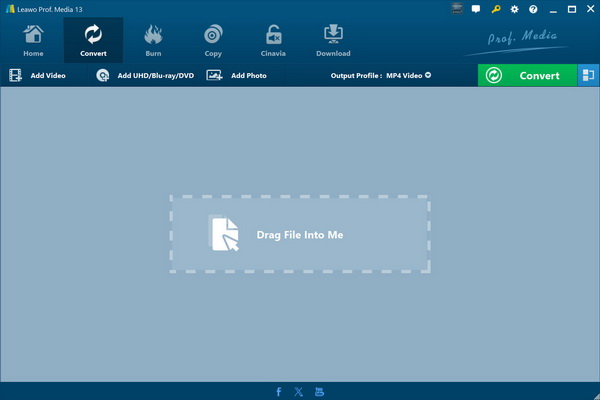
Главная особенность Leawo Prof. Media заключается не просто в количестве доступных инструментов, а в их логичном разделении по задачам. Для конвертации используется вкладка Convert, для авторинга и записи дисков — Burn, для резервного копирования — Copy, для обработки Cinavia — Cinavia. Пользователю не требуется каждый раз запускать отдельную программу и заново добавлять исходные материалы. Нужный режим выбирается в верхней панели, а основной принцип работы остаётся одинаковым: импортировать файлы или структуру диска, определить параметры результата, указать папку сохранения и запустить обработку.
Скачать Leawo Prof. Media
- Конвертация видео
- Сжатие файлов
- Просто для новичков
- Много лишних модулей
- Есть платные ограничения
- Сложнее простых конвертеров
Leawo Prof. Media подходит не только для преобразования одного ролика в MP4. В программе можно подготовить копию домашнего DVD, извлечь основной фильм с Blu-ray без лишних материалов, сохранить диск в ISO Image File, записать видеоархив на DVD с меню, сделать слайд-шоу из фотографий, объединить несколько фрагментов в один файл и настроить параметры кодирования вручную.
Возможности Leawo Prof. Media
Leawo Prof. Media состоит из отдельных модулей, каждый из которых решает конкретную задачу. Внутри одной оболочки объединены инструменты для обычных видеофайлов, оптических дисков, ISO-образов, папок с дисковой структурой и фотографий.
| Направление работы | Модули | Для чего используются |
|---|---|---|
| Конвертация видео и аудио | Video Converter | Преобразование роликов и аудиозаписей в другие форматы, выбор профиля устройства, ручная настройка кодеков, разрешения и битрейта |
| Риппинг DVD | DVD Ripper | Извлечение фильма, отдельных заголовков, аудиодорожек и субтитров с DVD в цифровой файл |
| Риппинг Blu-ray | Blu-ray Ripper | Преобразование содержимого Blu-ray в видеофайл или аудиофайл |
| Риппинг UHD | UHD Ripper | Работа с содержимым 4K Blu-ray и подготовка файлов для хранения и воспроизведения |
| Работа с записанными Blu-ray | Blu-ray Recorder Ripper | Обработка записанных Blu-ray-носителей |
| Копирование DVD | DVD Copy | Создание резервной копии DVD на диске, в папке или ISO-образе |
| Копирование Blu-ray | Blu-ray Copy | Сохранение Blu-ray, выбор основной дорожки или полной структуры, подготовка резервной копии |
| Копирование UHD | UHD Copy | Резервное сохранение 4K Blu-ray |
| Копирование записанных Blu-ray | Blu-ray Recorder Copy | Копирование записанных Blu-ray-носителей |
| Создание DVD | DVD Creator | Запись видео и фотографий на DVD, выбор шаблона и редактирование меню |
| Создание Blu-ray | Blu-ray Creator | Формирование Blu-ray-проекта из видеофайлов и фотографий |
| Создание UHD-дисков | UHD Creator | Подготовка структуры 4K Blu-ray |
| Преобразование между типами дисков | Blu-ray to DVD Converter, DVD to Blu-ray Converter | Перенос содержимого между форматами дисков |
| Работа с Cinavia | Blu-ray Cinavia Removal, DVD Cinavia Removal | Создание резервных копий принадлежащих пользователю носителей с обработкой Cinavia |
Такой состав делает Leawo Prof. Media удобным для смешанных сценариев. Например, пользователь может сначала извлечь домашнее видео с DVD, затем обрезать лишний фрагмент, выбрать MP4, сохранить готовый ролик на компьютер и отдельно записать подборку видео на новый диск с меню. Все действия выполняются внутри одной программы.
Интерфейс Leawo Prof. Media
Верхняя панель используется для переключения между основными режимами:
-
Home — стартовый экран с доступом к модулям;
-
Convert — конвертация видео, аудио, DVD, Blu-ray и UHD;
-
Burn — запись видео, фотографий и ISO-образов;
-
Copy — создание резервных копий дисков;
-
Cinavia — обработка DVD и Blu-ray при создании резервной копии.
После выбора вкладки меняется рабочая область. В режиме Convert в верхней части окна отображаются кнопки Add Video, Add UHD/Blu-ray/DVD и Add Photo, поле Output Profile и зелёная кнопка Convert. В режиме Burn появляется галерея шаблонов меню. В режиме Copy основной акцент сделан на режимах резервного копирования и выборе целевого типа диска.
Интерфейс не пытается скрыть расширенные возможности за несколькими уровнями меню. Большинство ключевых действий доступны сразу после импорта файлов. Это особенно удобно при повторяющихся операциях: пользователь видит список задач, выбранный профиль, доступные дорожки, субтитры и кнопку запуска.
Основные элементы управления
| Элемент | Назначение |
| Add Video | Добавление одного ролика, нескольких файлов или папки с видео |
| Add UHD/Blu-ray/DVD | Импорт оптического диска, папки с дисковой структурой или ISO-образа |
| Add Photo | Добавление фотографий для автоматического создания слайд-шоу |
| Output Profile | Выбор формата или профиля устройства |
| Change | Переход к каталогу профилей |
| Edit | Открытие параметров выбранного профиля |
| Merge | Объединение нескольких роликов |
| Convert | Запуск конвертации после выбора каталога сохранения |
| Burn | Открытие параметров записи |
| Copy | Открытие параметров резервного копирования |
| Save to | Выбор папки, в которую будет сохранён результат |
| Disc Label | Название создаваемого диска или ISO-образа |
| Copy to | Выбор диска, папки или ISO-файла как результата копирования |
| Burn to | Выбор результата записи: папка, ISO или оптический носитель |
Конвертация видео и аудио
Конвертация видео — один из основных сценариев Leawo Prof. Media. Программа позволяет преобразовать один файл или обработать целую очередь. Пользователь может оставить профиль по умолчанию, выбрать готовый пресет или вручную изменить параметры кодирования.
Добавление роликов
Для импорта файлов используется вкладка Convert.
-
Откройте Convert.
-
Нажмите Add Video.
-
Выберите один или несколько файлов.
-
При необходимости раскройте меню кнопки и добавьте папку с роликами.
-
Для быстрого импорта перетащите файлы мышью в центральную область окна.
После загрузки каждый ролик появляется в списке задач. Для него отображаются основные сведения: имя, выходной формат, разрешение, продолжительность и размер. Файлы можно перемещать выше или ниже, чтобы изменить порядок обработки.
В нижней части карточки файла доступны дорожки субтитров и аудио. Это важно при работе с роликами, содержащими несколько языков озвучивания. При конвертации обычного видео можно подключить внешние субтитры, если они хранятся отдельно.
Объединение нескольких файлов
Leawo Prof. Media позволяет собрать несколько роликов в один файл без отдельного видеоредактора.
-
Добавьте нужные видео.
-
Отметьте файлы в списке.
-
Нажмите синюю кнопку Merge или откройте контекстное меню правой кнопкой мыши.
-
Выберите Merge.
-
Настройте общий выходной профиль.
-
Запустите конвертацию.
Функция подходит для последовательного объединения частей фильма, коротких семейных записей, фрагментов лекции или нескольких клипов, снятых на смартфон.
Выбор формата результата
Поле Output Profile расположено рядом с зелёной кнопкой Convert. По умолчанию в нём может быть выбран профиль MP4 Video. Для изменения формата:
-
Нажмите Output Profile.
-
Выберите Change.
-
Перейдите в нужную категорию.
-
Нажмите подходящий профиль.
В каталоге доступны вкладки:
-
Favorite — избранные профили;
-
Custom — сохранённые пользовательские настройки;
-
Format — профили по форматам;
-
Device — профили для устройств.
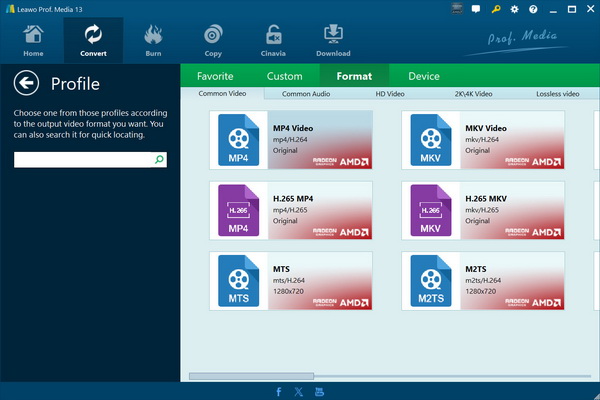
В категории Format удобно выбирать результат по контейнеру и кодеку. В интерфейсе представлены, в частности, профили MP4 Video, MKV Video, H.265 MP4, H.265 MKV, MTS и M2TS. Категория Device полезна, когда не хочется подбирать параметры вручную: достаточно указать устройство или тип проигрывателя.
Ручная настройка профиля
Готового пресета не всегда достаточно. Например, для загрузки видео на медиасервер может потребоваться строго определённое разрешение, для смартфона — уменьшенный битрейт, а для архива — более качественное кодирование.
Чтобы открыть расширенные настройки:
-
Выберите профиль.
-
Вернитесь в меню Output Profile.
-
Нажмите Edit.
-
Измените параметры в окне Profile Settings.
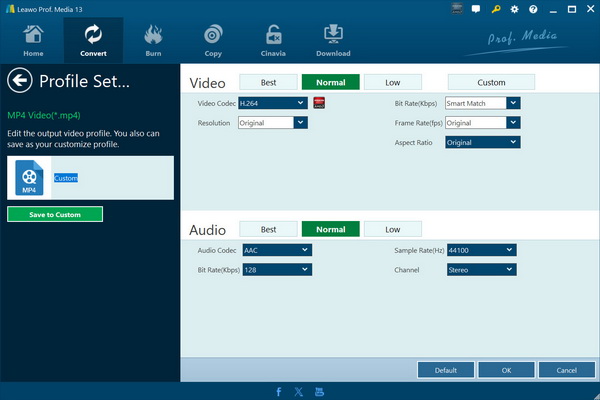
Параметры разделены на блоки Video и Audio.
| Параметр | Для чего нужен |
| Video Codec | Выбор видеокодека |
| Bit Rate (Kbps) | Настройка видеобитрейта и итогового размера файла |
| Resolution | Выбор разрешения |
| Frame Rate (fps) | Настройка частоты кадров |
| Aspect Ratio | Соотношение сторон |
| Audio Codec | Выбор аудиокодека |
| Bit Rate (Kbps) в блоке Audio | Настройка качества звука |
| Sample Rate (Hz) | Частота дискретизации |
| Channel | Выбор количества аудиоканалов |
В окне есть уровни качества Best, Normal, Low и Custom. Для сохранения собственного набора параметров используется кнопка Save to Custom. После этого профиль появляется во вкладке Custom и доступен при следующей обработке.
Запуск конвертации
После выбора формата нажмите крупную зелёную кнопку Convert. Справа откроется боковая панель с полем Save to.
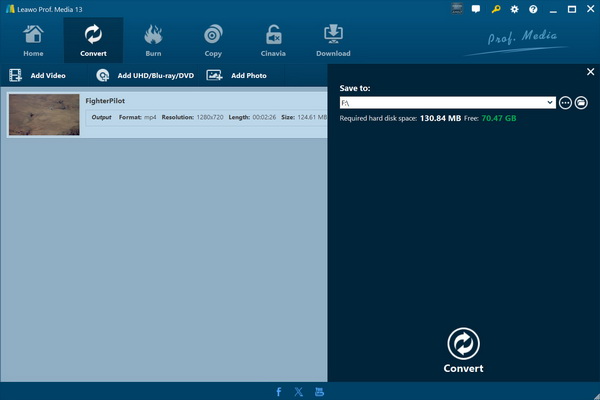
Укажите каталог сохранения и нажмите нижнюю кнопку Convert. Программа начнёт обработку очереди. В рабочем окне отображается свободное место на накопителе и объём, необходимый для записи результата.
Риппинг DVD, Blu-ray и 4K Blu-ray
Leawo Prof. Media работает не только с обычными роликами, но и с дисковой структурой. Риппинг нужен, когда требуется сохранить фильм в цифровом формате, подготовить его для просмотра на телевизоре, медиаплеере, смартфоне или домашнем сервере.
Добавление диска, папки или ISO-образа
Для извлечения содержимого:
-
Перейдите во вкладку Convert.
-
Нажмите Add UHD/Blu-ray/DVD.
-
Выберите источник.
-
Дождитесь анализа структуры.
-
Определите режим загрузки.
-
Выберите профиль результата через Output Profile.
-
Нажмите Convert и укажите Save to.
В меню импорта доступны источники:
| Команда | Что добавляет |
| Add from CD-ROM | DVD, Blu-ray или UHD из установленного привода |
| Add from folder | Папку с сохранённой дисковой структурой |
| Add iso file | ISO-образ с накопителя |
Для физического диска требуется совместимый оптический привод. Для работы с сохранённой папкой или ISO-образом привод не нужен.
Режимы загрузки
После анализа структуры Leawo Prof. Media предлагает три режима.
| Режим | Что загружается | Когда выбирать |
| Full Movie | Полная структура диска | Когда нужно сохранить фильм, дополнительные материалы и доступные заголовки |
| Main Movie | Основной фильм | Когда нужен только главный видеоматериал без лишнего содержимого |
| Custom Mode | Отмеченные пользователем заголовки | Когда нужно самостоятельно выбрать эпизоды, бонусные материалы или отдельные дорожки |
Для большинства домашних задач подходит Main Movie. Он помогает не переносить дополнительные ролики, заставки и материалы, которые увеличивают размер результата. Full Movie нужен при полном архивировании содержимого. Custom Mode полезен, когда на диске записано несколько передач, концертов или домашних видео.
После выбора режима можно указать аудиодорожку и субтитры, а затем преобразовать содержимое в MP4, MKV или другой профиль.
Копирование DVD, Blu-ray и UHD
Вкладка Copy используется для резервного сохранения диска без обязательного преобразования фильма в обычный видеофайл. Результат можно записать на чистый носитель, сохранить в папке или сформировать как ISO Image File.
Когда использовать Copy вместо Convert
Выбор зависит от задачи:
-
если нужен MP4 или MKV для телевизора, смартфона или медиасервера, используйте Convert;
-
если требуется резервная копия дисковой структуры, используйте Copy;
-
если нужно сохранить меню, заголовки и дополнительные материалы, выбирайте Copy и режим Full Movie;
-
если нужен только основной фильм, выбирайте Main Movie;
-
если требуется вручную определить состав копии, используйте Custom Mode.
Добавление источника
-
Перейдите во вкладку Copy.
-
Нажмите Add UHD/Blu-ray/DVD.
-
Выберите диск, папку или ISO-образ.
-
Дождитесь появления списка заголовков.
-
Укажите режим копирования.
-
Выберите тип целевого диска.
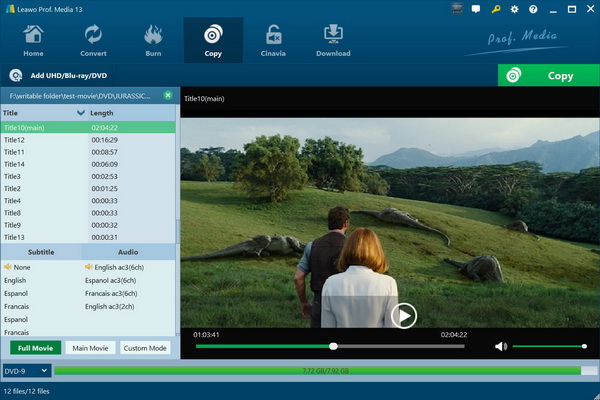
В левой части окна отображаются найденные заголовки и их продолжительность. Ниже расположены субтитры и аудиодорожки. В нижней панели выбирается тип носителя. Такой интерфейс позволяет сразу оценить структуру источника и решить, нужна ли полная резервная копия.
Настройка результата
После выбора режима нажмите зелёную кнопку Copy. Справа откроется панель параметров.
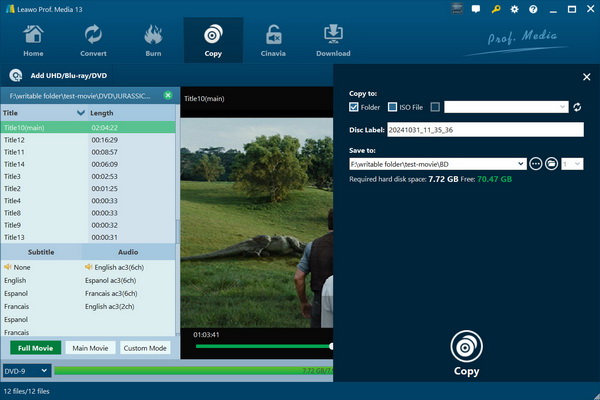
В ней доступны:
| Поле | Назначение |
| Copy to | Выбор результата: папка, ISO File или оптический привод |
| Disc Label | Название резервной копии |
| Save to | Каталог для сохранения файлов |
| Нижняя кнопка Copy | Запуск операции |
Если требуется записать копию на чистый носитель, установите его в привод и выберите устройство в поле Copy to. Для хранения на жёстком диске удобно отметить Folder или ISO File.
Компрессия дисковой структуры
Leawo Prof. Media позволяет уменьшить объём резервной копии при переносе содержимого на носитель меньшей ёмкости. Это используется, например, при подготовке DVD-5 из DVD-9 или при уменьшении Blu-ray-проекта. Качество результата зависит от степени сжатия: чем сильнее уменьшается объём, тем заметнее может быть разница при просмотре на большом экране.
Для архива без компромиссов лучше сохранять исходный тип диска. Если важнее вместить материал на доступный носитель, можно выбрать более компактный вариант.
Запись видео на DVD, Blu-ray и 4K Blu-ray
Вкладка Burn предназначена для создания диска из обычных видеофайлов. Этот режим отличается от простого копирования: пользователь формирует новый проект, выбирает тип носителя, добавляет меню и при необходимости редактирует его.
Импорт файлов
-
Откройте вкладку Burn.
-
Нажмите Add Video.
-
Добавьте один файл, несколько роликов или папку.
-
При необходимости выберите аудиодорожки и субтитры.
-
В нижней панели укажите тип диска, качество и соотношение сторон.
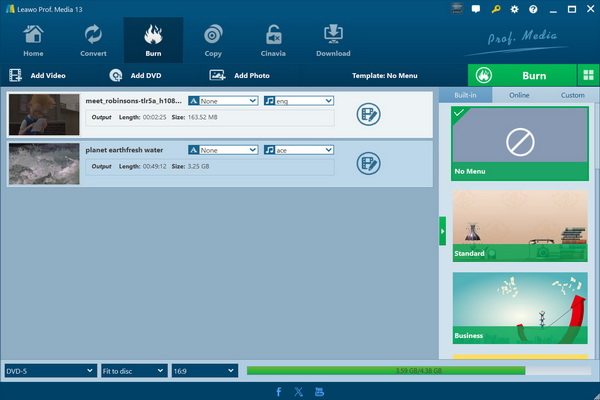
После загрузки роликов справа отображается галерея меню. В нижней части окна находятся параметры диска. Например, для DVD можно выбрать DVD-5 или DVD-9, а также указать соотношение сторон 16:9 или другой подходящий вариант.
В список можно добавлять видеозаписи разных типов. Программа сформирует из них единый дисковый проект. Такой сценарий удобен для домашних архивов, записей мероприятий, подборок уроков и демонстрационных материалов.
Выбор дискового меню
В правой панели представлены шаблоны, разделённые по темам:
-
Standard;
-
Business;
-
Childhood;
-
Education;
-
Holiday;
-
Nature;
-
Sports;
-
Wedding.
Когда меню не требуется, выберите No Menu. Это полезно для простых архивных дисков, которые должны сразу переходить к воспроизведению.
Чтобы посмотреть выбранный шаблон, нажмите его центральную часть. Откроется предварительный просмотр.
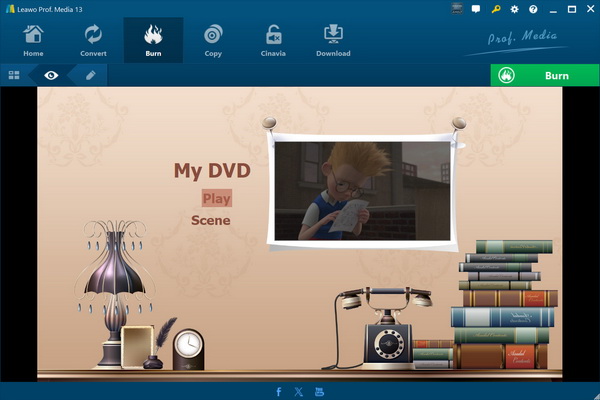
В режиме предпросмотра можно проверить главный экран, список сцен и переходы между разделами. Это позволяет заранее убедиться, что оформление соответствует содержимому проекта.
Редактирование меню
Для перехода в редактор нажмите значок карандаша. В рабочей области появятся инструменты изменения шаблона.
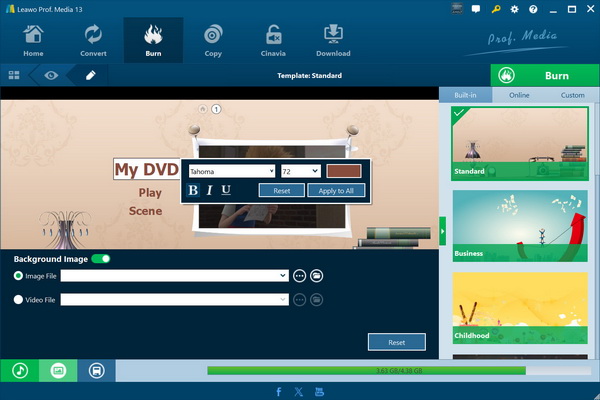
Можно изменить:
-
заголовок;
-
шрифт;
-
размер текста;
-
цвет текста;
-
положение элементов;
-
фоновое изображение;
-
фоновое видео;
-
фоновую музыку;
-
размещение иконок.
Для фонового оформления используются переключатели Image File и Video File. После завершения настройки изменённый шаблон сохраняется кнопкой Save и появляется в группе Custom.
Редактор меню особенно полезен при подготовке семейного архива. Вместо стандартного фона можно установить фотографию с мероприятия, изменить заголовок и добавить подходящую музыку.
Запуск записи
После подготовки проекта нажмите зелёную кнопку Burn. Справа откроется панель с финальными параметрами.
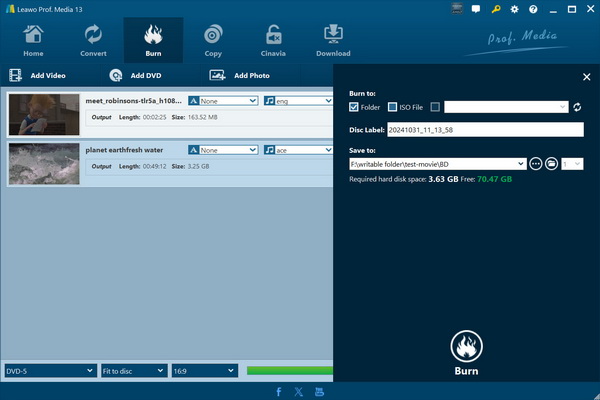
В панели доступны:
| Поле | Назначение |
| Burn to | Выбор папки, ISO File или установленного привода |
| Disc Label | Название диска |
| Save to | Папка для временных файлов или сохранения структуры |
| Нижняя кнопка Burn | Запуск подготовки и записи |
Создание папки или ISO удобно, когда физический диск будет записан позже. ISO Image File можно хранить как резервную копию или использовать для повторной записи без повторного создания проекта.
Запись ISO-образа на диск
Leawo Prof. Media умеет записывать готовый ISO-образ без повторного авторинга. Этот режим нужен, если структура уже сформирована, меню настроено, а пользователю требуется перенести образ на чистый DVD, Blu-ray или 4K Blu-ray.
Последовательность действий:
-
Перейдите во вкладку Burn.
-
Нажмите стрелку рядом с Add Video.
-
Выберите Add iso file.
-
Укажите ISO-образ.
-
В окне параметров выберите привод в поле Copy to.
-
Задайте Disc Label.
-
Нажмите Burn.
Перед запуском вставьте подходящий чистый носитель. Запись ISO отличается от создания диска из роликов тем, что программа не формирует новое меню и не пересобирает проект. Она переносит подготовленную структуру на носитель.
Создание слайд-шоу из фотографий
Leawo Prof. Media позволяет превратить набор изображений в видеоролик или записать фотоподборку на диск. После добавления фотографий программа автоматически формирует слайд-шоу, которое можно открыть для редактирования.
Экспорт слайд-шоу в видеофайл
-
Откройте Convert.
-
Нажмите Add Photo.
-
Выберите изображения или папку.
-
Проверьте сформированное слайд-шоу.
-
При необходимости нажмите значок Edit.
-
Через Output Profile → Change выберите формат.
-
Нажмите Convert.
-
Укажите каталог Save to.
-
Запустите экспорт.
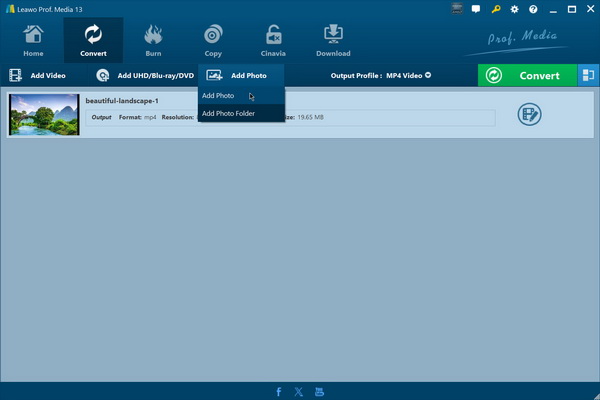
В меню Add Photo доступны команды добавления отдельных изображений и папки с фотографиями. После импорта появляется видеозаготовка. Её можно сохранить в MP4, AVI, MOV, MKV и другом формате.
Запись фотоподборки на диск
Для подготовки DVD или Blu-ray:
-
Перейдите в Burn.
-
Нажмите Add Photo.
-
Добавьте снимки.
-
Выберите тип диска, качество и соотношение сторон.
-
При необходимости выберите меню.
-
Настройте оформление.
-
Нажмите Burn.
-
Заполните Burn to, Disc Label и Save to.
-
Запустите запись.
Фотослайд-шоу можно использовать для семейного архива, отчёта о поездке, презентации мероприятия или подборки изображений для просмотра на телевизоре через дисковый проигрыватель.
Встроенный видеоредактор
Leawo Prof. Media не предназначен для сложного нелинейного монтажа с многослойной временной шкалой, но встроенного редактора достаточно для подготовки файла перед конвертацией или записью. Он позволяет обрезать ролик, кадрировать изображение, изменить параметры отображения, добавить водяной знак и настроить главы диска.
Чтобы открыть редактор:
-
Добавьте видео во вкладке Convert или Burn.
-
Выберите файл.
-
Нажмите значок Edit рядом с роликом.
-
Альтернативный вариант — открыть контекстное меню и выбрать Edit.
Video & Audio
Раздел Video & Audio используется для базовой настройки воспроизведения. В нём доступны поворот видео, изменение скорости, регулировка громкости и устранение шума. Эти функции помогают быстро исправить исходный ролик перед экспортом.
Например, вертикально снятую запись можно повернуть, а слишком тихое видео — сделать громче. Если исходник содержит постоянный фоновый шум, его можно ослабить без перехода в отдельную программу.
Обрезка ролика
Вкладка Trim предназначена для удаления лишних фрагментов в начале или конце видео.
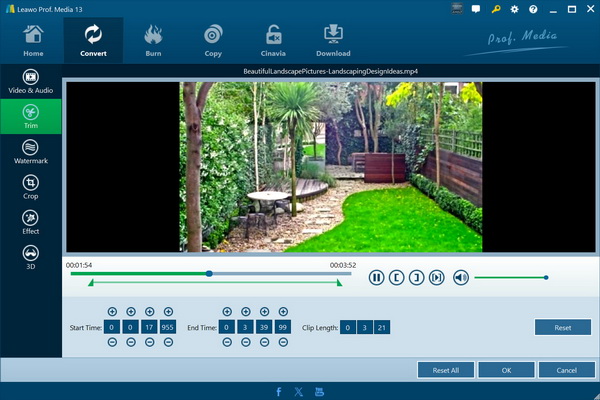
В рабочей области отображаются:
-
окно предпросмотра;
-
шкала воспроизведения;
-
маркеры границ;
-
поля Start Time и End Time;
-
значение продолжительности выбранного фрагмента;
-
кнопка Reset;
-
кнопки OK и Cancel.
Обрезку можно выполнить двумя способами:
-
указать точное время в полях Start Time и End Time;
-
переместить треугольные маркеры на шкале.
Первый способ подходит для точной обработки, второй — для быстрого выбора фрагмента по предпросмотру.
Добавление водяного знака
Вкладка Watermark позволяет наложить текст или изображение. Функция включается отдельным переключателем. Пользователь может настроить прозрачность, положение, размер и оформление текста.
Водяной знак пригодится при подготовке демонстрационных материалов, роликов для сайта, учебных видео или записей, которые передаются заказчику для предварительного просмотра.
Кадрирование
Вкладка Crop используется для удаления лишних областей по краям изображения. Можно выбрать режим масштабирования в поле Zoom, установить Letter Box или вручную переместить рамку кадрирования.
Кадрирование полезно в нескольких случаях:
-
удаление чёрных полос;
-
исправление неправильного соотношения сторон;
-
исключение лишних объектов на краях;
-
подготовка видео под экран устройства;
-
выделение центральной части изображения.
Коррекция изображения
Вкладка Effect содержит параметры:
-
Brightness;
-
Saturation;
-
Contrast;
-
Volume Zoom.
Редактор позволяет быстро сделать тёмное видео светлее, уменьшить чрезмерную насыщенность или слегка повысить контрастность. Для серьёзной цветокоррекции лучше использовать специализированный видеоредактор, но для повседневных задач этих настроек достаточно.
Создание глав
Во вкладке Burn редактор получает дополнительный раздел Create Chapters. Он используется для подготовки навигации диска.
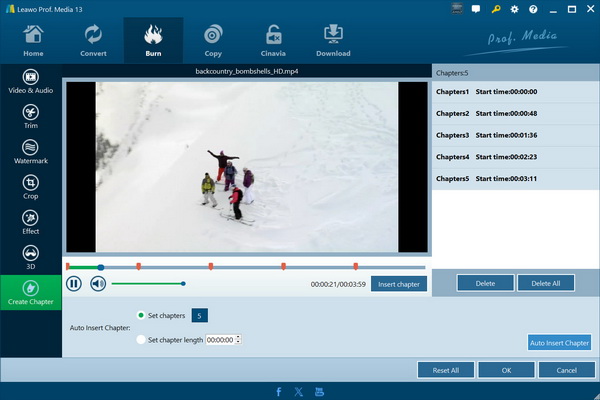
Чтобы создать главы вручную:
-
Откройте видео в редакторе из вкладки Burn.
-
Перейдите в Create Chapters.
-
Установите указатель в нужной точке.
-
Нажмите Insert chapter.
-
Повторите действие для остальных разделов.
-
При необходимости удалите ошибочную главу кнопкой Delete.
-
Для очистки списка используйте Delete All.
Можно настроить автоматическую расстановку глав. Такой вариант удобен для длинных записей, концертов, лекций и семейных видео, которые хочется разделить на удобные интервалы.
Создание 3D-видео
Leawo Prof. Media включает преобразование 2D-видео в 3D. Эта функция используется для подготовки роликов и дисковых проектов с эффектом объёмного изображения.
Доступны режимы:
-
Red/Cyan;
-
Red/Green;
-
Red/Blue;
-
Blue/Yellow;
-
Interleaved;
-
Side by Side.
Дополнительно настраивается глубина эффекта. Перед экспортом можно оценить результат в режиме предпросмотра. Для корректного воспроизведения потребуется подходящий экран, проигрыватель или очки в зависимости от выбранного режима.
3D-преобразование не является обязательной частью рабочего процесса, но расширяет возможности программы при подготовке дисков и домашних мультимедийных проектов.
Работа с Cinavia
Leawo Prof. Media включает модули Blu-ray Cinavia Removal и DVD Cinavia Removal. Они предназначены для создания резервных копий принадлежащих пользователю носителей с обработкой Cinavia.
Для перехода в модуль используйте плитку на стартовом экране или вкладку Cinavia.
Последовательность действий
-
Откройте вкладку Cinavia.
-
Нажмите Add Blu-ray/DVD.
-
Добавьте диск, папку или ISO-образ.
-
Выберите Full Movie, Main Movie или Custom Mode.
-
Укажите аудиодорожку и субтитры.
-
Определите тип диска.
-
Нажмите зелёную кнопку Cinavia.
-
Заполните Copy to, Disc Label и Save to.
-
Отметьте Remove Cinavia.
-
Нажмите Start.
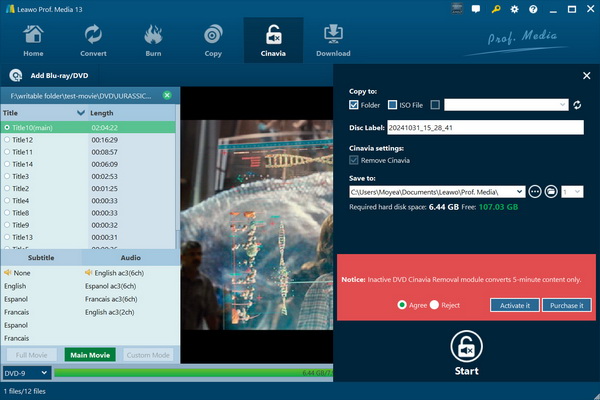
Если резервная копия должна быть записана на физический носитель, вставьте чистый диск и выберите привод в поле Copy to. Для хранения результата на накопителе используйте папку или ISO File.
Работа с дисками должна выполняться с учётом прав на содержимое и применимых правил использования медиаматериалов.
Настройки Leawo Prof. Media
Основные операции доступны непосредственно во вкладках Convert, Burn, Copy и Cinavia, но часть параметров вынесена в настройки программы. Они особенно полезны при регулярной пакетной обработке.
Каталоги сохранения
Перед запуском каждой операции проверяйте поле Save to. Для видеофайлов, ISO-образов и папок с дисковой структурой требуется достаточно свободного пространства. Резервная копия Blu-ray занимает заметно больше места, чем обычный MP4-файл.
Практичный вариант организации:
-
отдельная папка для временных файлов;
-
отдельная папка для готовых конвертаций;
-
отдельный каталог для ISO-образов;
-
отдельный каталог для копий DVD и Blu-ray;
-
понятные названия через Disc Label.
Параметры Copy & Burn
Для записи дисков доступны параметры движка записи и видеорежима. Они важны при подготовке DVD и Blu-ray, особенно если проект создаётся для воспроизведения на отдельном проигрывателе.
Перед длительной записью проверьте:
-
выбранный тип носителя;
-
наличие свободного пространства;
-
соответствие проекта ёмкости диска;
-
правильный привод;
-
название диска;
-
каталог сохранения;
-
соотношение сторон;
-
качество видео;
-
наличие меню;
-
список глав.
Очередь обработки
Leawo Prof. Media подходит для пакетной конвертации. Несколько файлов можно добавить заранее, настроить профиль и запустить последовательно. Для длинной очереди удобно проверить порядок задач и заранее определить каталог результата.
Пакетный режим особенно полезен при обработке:
-
семейного видеоархива;
-
записей с камеры;
-
коллекции роликов для телевизора;
-
серии лекций;
-
нескольких эпизодов;
-
набора файлов для смартфона;
-
видеоматериалов для медиасервера.
Аппаратное ускорение
Программа поддерживает аппаратное ускорение NVIDIA CUDA, ATI Stream и Intel. Практический эффект зависит от видеокарты, выбранного кодека, формата источника и параметров результата. Для крупных роликов и пакетной обработки ускорение позволяет сократить время ожидания.
Приоритет лучше определять по задаче:
-
для быстрой подготовки файлов под мобильное устройство используйте готовый профиль;
-
для архива с высоким качеством внимательно настройте разрешение и битрейт;
-
для большого количества файлов используйте очередь;
-
для DVD и Blu-ray заранее подготовьте достаточный объём свободного места.
Практические сценарии использования
Конвертация ролика для телевизора
-
Откройте Convert.
-
Нажмите Add Video.
-
Добавьте исходный файл.
-
Выберите Output Profile → Change.
-
Укажите MP4 Video или MKV Video.
-
При необходимости откройте Edit и проверьте разрешение.
-
Нажмите Convert.
-
Выберите папку Save to.
-
Запустите обработку.
Для современных телевизоров обычно удобно сохранять видео в MP4 или MKV. При выборе профиля учитывайте поддержку кодека конкретной моделью телевизора.
Подготовка компактной копии для смартфона
-
Добавьте видео во вкладку Convert.
-
Выберите профиль через категорию Device.
-
Откройте Profile Settings.
-
Уменьшите разрешение и битрейт при необходимости.
-
Сохраните профиль через Save to Custom.
-
Запустите очередь.
Собственный профиль удобен, если ролики регулярно готовятся для одного устройства.
Сохранение DVD в MP4
-
Вставьте DVD в привод.
-
Перейдите в Convert.
-
Нажмите Add UHD/Blu-ray/DVD.
-
Выберите Add from CD-ROM.
-
После анализа структуры выберите Main Movie.
-
Укажите аудиодорожку и субтитры.
-
Выберите MP4 Video.
-
Нажмите Convert.
-
Укажите каталог.
-
Запустите обработку.
Создание ISO-образа резервной копии DVD
-
Откройте Copy.
-
Нажмите Add UHD/Blu-ray/DVD.
-
Добавьте DVD.
-
Выберите Full Movie, если нужна полная структура.
-
Нажмите Copy.
-
Отметьте ISO File в поле Copy to.
-
Задайте Disc Label.
-
Выберите папку Save to.
-
Нажмите нижнюю кнопку Copy.
Запись семейного DVD с меню
-
Откройте Burn.
-
Нажмите Add Video.
-
Добавьте ролики.
-
Выберите DVD-5 или DVD-9.
-
Укажите соотношение сторон.
-
Выберите шаблон меню.
-
Откройте предпросмотр.
-
Нажмите значок карандаша.
-
Измените заголовок, фон и музыку.
-
При необходимости создайте главы через Edit → Create Chapters.
-
Нажмите Burn.
-
Выберите привод или ISO File.
-
Заполните Disc Label и Save to.
-
Запустите запись.
Сборка слайд-шоу из фотографий
-
Перейдите в Convert.
-
Нажмите Add Photo.
-
Добавьте снимки.
-
Откройте созданное слайд-шоу через Edit.
-
Настройте порядок изображений и музыку.
-
Выберите MP4 Video.
-
Нажмите Convert.
-
Укажите каталог.
-
Запустите экспорт.
Преимущества Leawo Prof. Media
Единая логика работы
Несмотря на большое количество модулей, основные действия устроены одинаково. Пользователь выбирает вкладку, добавляет источник, настраивает результат и нажимает крупную кнопку запуска. После освоения Convert работа с Copy и Burn становится понятнее.
Работа с файлами и дисковой структурой
Многие видеоконвертеры ограничиваются файлами MP4, AVI, MKV и MOV. Leawo Prof. Media дополнительно работает с DVD, Blu-ray, 4K Blu-ray, папками дисков и ISO-образами. Это важно для пользователей, которые хранят не только ролики, но и физическую коллекцию носителей.
Гибкие режимы копирования
Full Movie, Main Movie и Custom Mode позволяют не использовать один универсальный сценарий для всех дисков. Можно сохранить полную структуру, извлечь основной фильм или вручную выбрать нужные заголовки.
Авторинг дисков
Leawo Prof. Media не просто записывает файлы на носитель. Программа позволяет создать проект с меню, фоном, музыкой, заголовками и главами. Для домашнего DVD или Blu-ray это значительно удобнее простой записи папки с видео.
Ручная настройка кодирования
В окне Profile Settings можно изменить видеокодек, аудиокодек, битрейт, разрешение, частоту кадров, частоту дискретизации и количество каналов. Пользователь не ограничен набором готовых профилей.
Создание собственных профилей
Кнопка Save to Custom помогает сохранить настройки для повторного использования. Это полезно при регулярной подготовке роликов для одного телевизора, смартфона, сайта или медиасервера.
Пакетная обработка
Несколько роликов добавляются в очередь и конвертируются последовательно. Для больших архивов это значительно удобнее ручной обработки каждого файла.
Слайд-шоу из фотографий
Фотографии автоматически превращаются в видеозаготовку. Её можно сохранить как ролик или записать на диск с меню.
Недостатки Leawo Prof. Media
Интерфейс требует знакомства
Пользователю, которому нужно только один раз преобразовать AVI в MP4, часть функций покажется избыточной. В программе много вкладок, режимов дисков и параметров. После нескольких операций структура становится понятной, но первое знакомство требует времени.
Дисковые функции зависят от оборудования
Для чтения и записи DVD, Blu-ray и 4K Blu-ray необходим подходящий привод. Возможности программы не заменяют физическую поддержку нужного типа носителя.
Встроенный редактор не заменяет монтажную систему
Leawo Prof. Media умеет обрезать, кадрировать, корректировать изображение, создавать главы и добавлять водяной знак. Для многодорожечного монтажа, сложных переходов, анимации и глубокой цветокоррекции потребуется отдельный видеоредактор.
Некоторые модули нужны не каждому пользователю
Работа с Cinavia, UHD, записанными Blu-ray и преобразованием между типами дисков полезна в специализированных сценариях. Пользователь, который работает только с MP4 и MKV, будет использовать небольшую часть возможностей.
Сравнение с аналогами
Leawo Prof. Media конкурирует не только с обычными видеоконвертерами. Корректнее сравнивать его с программами, которые предлагают несколько направлений работы: конвертацию, риппинг, резервное копирование, запись и обработку мультимедиа.
| Возможность | Leawo Prof. Media | DVDFab | Wondershare UniConverter | VideoProc Converter AI | HandBrake |
| Конвертация видео | Да | Да | Да | Да | Да |
| Пакетная обработка | Да | Да | Да | Да | Да |
| Ручная настройка параметров | Да | Да | Да | Да | Да |
| DVD-риппинг | Да | Да | Да | Да | Для совместимых источников |
| Blu-ray и UHD | Да | Да | Ограниченный акцент | Не является основным направлением | Для источников без защиты |
| Полное копирование дисковой структуры | Да | Да | Не является основной задачей | Ограниченный акцент | Нет |
| Создание ISO | Да | Да | Доступно в сценариях записи | Не является центральной функцией | Нет |
| Запись DVD и Blu-ray с меню | Да | Да | Есть DVD Burner и настройка шаблонов | Не является основным направлением | Нет |
| Редактор меню | Да | Да | Есть для дисковых проектов | Нет основного акцента | Нет |
| Слайд-шоу из фотографий | Да | Зависит от набора модулей | Есть инструменты обработки медиа | Акцент на обработке фото и видео | Нет |
| ИИ-улучшение видео | Нет основного акцента | Есть отдельные ИИ-инструменты | Сильное направление | Сильное направление | Нет |
| Запись экрана | Нет основного акцента | Не является центральной задачей | Да | Да | Нет |
| Простота для одной конвертации | Средняя | Средняя | Высокая | Высокая | Средняя |
| Подходит для дисковой коллекции | Да | Да | Частично | Частично | Ограниченно |
Leawo Prof. Media и DVDFab
DVDFab — наиболее близкий аналог по дисковым возможностям. Он также ориентирован на DVD, Blu-ray и UHD, предлагает копирование, риппинг, авторинг и дополнительные инструменты для дисковых сценариев.
Leawo Prof. Media удобен пользователю, которому нужен единый набор понятных вкладок Convert, Burn, Copy и Cinavia. DVDFab стоит рассматривать, когда требуется ещё более широкий набор специализированных модулей для дисков и отдельные ИИ-инструменты.
Для домашнего архива Leawo Prof. Media закрывает ключевые задачи:
-
сохранение DVD и Blu-ray;
-
извлечение основного фильма;
-
копирование в папку или ISO;
-
запись нового диска;
-
создание меню;
-
преобразование роликов;
-
работа с фотографиями.
Leawo Prof. Media и Wondershare UniConverter
Wondershare UniConverter сильнее ориентирован на современные повседневные задачи с видеофайлами: конвертацию, сжатие, запись экрана, улучшение качества, работу с ИИ-инструментами и подготовку роликов для публикации. В нём есть DVD Burner и работа с шаблонами, но дисковая коллекция не является главным направлением.
Leawo Prof. Media лучше подходит, когда пользователь регулярно работает с DVD, Blu-ray, UHD, ISO-образами и резервными копиями. Wondershare UniConverter рациональнее выбирать для обработки файлов, улучшения роликов, сжатия и быстрого экспорта.
Leawo Prof. Media и VideoProc Converter AI
VideoProc Converter AI ориентирован на видео, аудио и фотографии, аппаратное ускорение, сжатие, запись экрана и ИИ-обработку. Он удобен для пользователей, которые снимают видео на смартфон, камеру или экшн-камеру и хотят быстро улучшить, перекодировать или уменьшить файл.
Leawo Prof. Media отличается развитой работой с дисками. Его сильная сторона — вкладки Copy и Burn, режимы Full Movie, Main Movie, Custom Mode, ISO Image File, дисковое меню и отдельные инструменты для DVD, Blu-ray и UHD.
Leawo Prof. Media и HandBrake
HandBrake подходит для бесплатного перекодирования видео и настройки параметров кодирования. Он позволяет работать с очередью, профилями, кодеками, разрешением и качеством. При этом HandBrake не заменяет Leawo Prof. Media в дисковых сценариях.
В HandBrake нет сопоставимого набора функций:
-
полного копирования диска;
-
записи DVD и Blu-ray;
-
создания ISO-образа резервной копии;
-
дискового меню;
-
редактирования шаблона;
-
создания глав в рамках авторинга;
-
модулей Cinavia;
-
слайд-шоу из фотографий.
HandBrake стоит выбирать для бесплатной конвертации файлов. Leawo Prof. Media — для работы с файлами и дисками в одной программе.
Кому подойдёт Leawo Prof. Media
Leawo Prof. Media особенно полезен пользователям, которые регулярно работают с несколькими типами медиаматериалов.
Владельцам домашней коллекции DVD и Blu-ray
Программа позволяет создавать резервные копии, извлекать основной фильм, сохранять ISO-образы и готовить цифровые версии для просмотра на телевизоре или медиасервере.
Пользователям, которые записывают собственные диски
Вкладка Burn подходит для семейных архивов, концертов, лекций, учебных материалов и демонстрационных проектов. Дисковое меню, главы и пользовательский фон делают результат удобнее для просмотра.
Тем, кто обрабатывает видеоархив
Пакетная конвертация, профили устройств и Save to Custom ускоряют подготовку роликов для смартфона, телевизора, планшета или домашнего сервера.
Пользователям, которые хранят ISO-образы
Leawo Prof. Media умеет создавать ISO при копировании и записывать готовые образы на чистые носители.
Тем, кто хочет объединить фотографии и видео
Программа автоматически создаёт слайд-шоу из снимков, позволяет экспортировать его в видеофайл или записать на диск с меню.
Итоговая оценка
Leawo Prof. Media — функциональный мультимедийный пакет для пользователей, которым недостаточно обычной конвертации видео. Программа объединяет работу с роликами, аудио, фотографиями, DVD, Blu-ray, 4K Blu-ray, папками дисков и ISO-образами.
Для базовой операции достаточно нескольких шагов: добавить файл через Add Video, выбрать формат в Output Profile, нажать Convert, определить папку Save to и запустить обработку. По мере необходимости можно перейти к расширенным задачам: открыть Profile Settings, сохранить пользовательский профиль, извлечь основной фильм с DVD, создать ISO, записать Blu-ray, настроить меню, расставить главы или собрать слайд-шоу из фотографий.
Наиболее сильные стороны программы проявляются при сочетании файловых и дисковых задач. Leawo Prof. Media позволяет не держать отдельный конвертер, отдельное приложение для резервного копирования и отдельную программу для записи DVD. Все основные операции собраны в одной оболочке и организованы по понятным рабочим вкладкам.
