
Magic iPod Video Converter конвертирует распространённые видеофайлы в MP4-профили, рассчитанные на воспроизведение на iPod, позволяет добавить несколько роликов в очередь, выбрать профиль и параметры кодирования, задать папку вывода и запустить пакетную обработку без ручной перекодировки каждого файла.
В качестве исходных файлов программа принимает, в частности, AVI, MPEG, DV, WMV, MOV, MP4, RM, RMVB, 3GP и VOB; в старых каталогах также перечисляются ASF, ASX, M1V, M2V, M2P и материалы с H.264. Основная практическая задача — получить файл, параметры которого соответствуют возможностям видеоплеера iPod, а не просто сменить расширение контейнера.
Работа строится вокруг одной очереди: файл добавляется кнопкой Add Files, для списка выбирается профиль, при необходимости открываются Settings, затем указывается Output Directory и запускается Convert Now. Это конвертер, а не менеджер медиатеки iPod: подтверждённых функций синхронизации, копирования музыки с устройства, редактирования тегов или управления библиотекой iTunes у Magic iPod Video Converter нет.
Скачать Magic iPod Video Converter
- Конвертация видео
- Сжатие файлов
- Просто для новичков
- Триал: до 5 минут
- Английский интерфейс
- Фокус на старых iPod
Для каких задач подходит Magic iPod Video Converter
Magic iPod Video Converter нужен прежде всего тогда, когда есть видео в формате, который старый iPod не принимает напрямую, и требуется подготовить совместимую MP4-копию. Такой сценарий характерен для AVI-файлов, старых WMV и MPEG, роликов с цифровых камер в DV, QuickTime MOV, RealMedia RM/RMVB, мобильного 3GP или отдельных VOB-файлов с DVD-Video. Программа берёт на себя декодирование исходника, повторное кодирование видео и звука и запись результата в выбранную папку.
Смысл специализированного iPod-конвертера не в том, что MP4 сам по себе сложен, а в том, что переносимый плеер принимает не любой MP4. В контейнере могут находиться разные видеокодеки, разрешения, частоты кадров, профили H.264, уровни и аудиопараметры. Файл, который открывается на компьютере, способен не появиться в медиатеке устройства или не воспроизводиться на нём. Профиль для iPod ограничивает параметры до набора, который рассчитан на конкретный класс устройств.
У программы есть и более общий режим конвертации: старые каталоги указывают преобразование распространённых форматов не только в профиль iPod, но и в другие форматы. Однако по сохранившемуся интерфейсу и описаниям центральным остаётся именно MP4 для iPod. Поэтому при работе с Magic iPod Video Converter разумно воспринимать дополнительные выходные варианты как второстепенную возможность и не ожидать от него набора современных контейнеров уровня универсальных конвертеров.
- подготовка одиночного фильма или серии коротких роликов для iPod;
- пакетная перекодировка нескольких исходников одной очередью;
- перевод старых AVI, WMV, MPEG, MOV, RM/RMVB и 3GP в совместимый MP4;
- обработка доступных VOB-файлов с диска или папки DVD-Video;
- уменьшение разрешения и битрейта ради совместимости и меньшего размера файла;
- получение результата в заранее выбранном каталоге с последующим импортом в программу синхронизации iPod.
Главное окно и логика управления
Главное окно построено без многостраничного мастера. Верхнюю часть занимает таблица очереди. На сохранившихся снимках видны колонки File Name, Format, Play Time и File Size. Такой набор полезен перед запуском партии: по нему можно проверить, тот ли файл попал в список, распознан ли формат, какова длительность и не отличается ли один элемент от остальных по размеру настолько, что для него стоит выбрать отдельный режим.
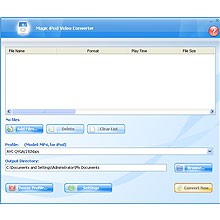
Под таблицей расположена группа управления очередью. Add Files открывает выбор исходников, Delete удаляет выделенную позицию, а Clear List очищает список целиком. Наличие отдельных команд важно при пакетной обработке: если один ролик оказался лишним, не нужно заново собирать всю очередь. Некоторые каталоги упоминают перетаскивание файлов мышью, но надёжнее ориентироваться на видимую кнопку Add Files: именно она подтверждена снимками интерфейса.
Ниже показывается строка Profile. На одном из реальных кадров видно описание модели MP4, for iPod и профиль вида AVC QVGA/192kbps. Это хороший пример того, как программа разделяет назначение результата и конкретный набор параметров. Ещё ниже находится Output Directory с путём к папке. Слева внизу доступны Choose Profile и Settings, справа — кнопка запуска конвертации.
Интерфейс англоязычный. Для работы это не создаёт большого словаря команд: большая часть действий сводится к добавлению файлов, выбору профиля, настройкам, каталогу назначения и запуску. Но пользователю, который ожидает русские подсказки по кодекам, придётся ориентироваться по терминам bitrate, sample rate, video size и другим параметрам самостоятельно.
Поддерживаемые исходные форматы
Списки форматов в сохранившихся карточках программы немного различаются, поэтому полезно отделять устойчиво подтверждённые позиции от более редких обозначений. Несколько независимых каталогов перечисляют AVI, MPEG, DV, WMV, MOV, MP4, RM, RMVB, 3GP и VOB. В старом описании также встречаются ASF, ASX, MPG, M1V, M2V и M2P. Отдельно упоминается H.264: это видеокодек, а не один универсальный контейнер, поэтому возможность открыть конкретный файл всё равно зависит от того, как поток упакован и какие параметры использованы.
| Исходник | Практическое значение | На что обратить внимание |
|---|---|---|
| AVI | Старые фильмы, клипы, записи с разнообразными кодеками | AVI — контейнер; успешное открытие зависит от кодека внутри |
| MPEG / MPG | Материалы MPEG-1 и MPEG-2, старые архивы и дисковые источники | Большие MPEG-2-файлы требуют заметного времени и места на выход |
| DV | Записи с цифровых видеокамер | DV обычно имеет высокий поток данных, поэтому MP4 получается значительно компактнее |
| WMV / ASF / ASX | Видео экосистемы Windows Media | ASX может быть плейлистом или ссылочным описанием, а не самостоятельным медиапотоком |
| MOV | QuickTime-ролики и материалы из старых редакторов | Контейнер MOV допускает разные кодеки; совместимость конкретного файла лучше проверять отдельно |
| MP4 | Перекодирование уже существующего MP4 в параметры iPod | Полезно, если исходный MP4 имеет неподдерживаемое разрешение, профиль или звук |
| RM / RMVB | Архивные файлы RealMedia | Сложные или повреждённые RMVB могут оказаться чувствительны к декодеру |
| 3GP | Ролики со старых телефонов | Исходное качество обычно невысокое; повышение битрейта не вернёт потерянные детали |
| VOB | Отдельные видеофайлы структуры DVD-Video | Конвертер не следует считать средством обхода защиты коммерческих дисков |
| M1V / M2V / M2P | Элементарные или программные MPEG-потоки | Наличие звука зависит от конкретного типа файла и сопутствующих потоков |
Формат имени файла сам по себе не гарантирует успех. Особенно это относится к AVI, MOV и MP4: каждый из них способен содержать разные комбинации видео и аудио. Если один AVI открывается, а другой с тем же расширением не добавляется или конвертация останавливается, причина чаще находится в кодеке, повреждении потока или нестандартных параметрах конкретного исходника, а не в расширении AVI как таковом.
Профили iPod и смысл предустановок
Кнопка Choose Profile нужна для выбора готового сочетания параметров. Специализированный профиль полезен тем, что пользователю не приходится самостоятельно вспоминать ограничения портативного плеера. В реальном интерфейсе зафиксирован вариант AVC QVGA/192kbps. Обозначение AVC относится к H.264/AVC, QVGA традиционно означает кадр 320×240, а значение в кбит/с в названии профиля указывает на ориентир потока данных для соответствующей предустановки.
Не стоит воспринимать имя профиля как обещание качества. QVGA предназначено для маленького экрана и экономии места. Если исходник — DVD или крупный AVI, уменьшение до такого кадра неизбежно отбрасывает пространственные детали. На самом iPod это может выглядеть нормально, но при последующем просмотре полученного файла на большом мониторе разница заметнее. Поэтому исходник лучше сохранять отдельно, а iPod-копию рассматривать как производную версию.
С другой стороны, увеличение битрейта поверх разумного уровня не делает маленький кадр автоматически лучше. После определённого порога размер продолжает расти, а визуальная разница становится минимальной. Профили как раз полезны тем, что задают консервативные сочетания параметров. Ручную настройку имеет смысл использовать, когда готовая предустановка не подходит по размеру файла, исходному соотношению сторон или требованиям конкретного устройства.
Что проверять перед конвертацией
- назначение профиля: именно iPod/MP4, если файл готовится для плеера;
- видеокодек: MPEG-4 или AVC/H.264 в рамках доступных профилей;
- размер кадра: не завышать его относительно экрана и возможностей устройства;
- битрейт: выбирать баланс между качеством и объёмом;
- параметры звука: частоту дискретизации и поток, если они доступны в Settings;
- папку назначения: убедиться, что на диске достаточно места и путь доступен для записи.
Настройки видео и звука
Сохранившиеся описания прямо указывают на настройку параметров iPod/MP4, включая video/audio sample rate, bit rate и video size. Терминология старых каталогов не всегда безупречна: для видео обычно говорят о частоте кадров, а sample rate применяют к цифровому аудио. Практический смысл остаётся понятным — в Settings можно влиять на размер кадра, поток данных и параметры аудиодорожки, а значит регулировать совместимость, качество и размер результата.
Video size определяет количество пикселей в кадре. Для старого iPod разумная стратегия — не гнаться за исходным разрешением, а выбирать размер, соответствующий профилю устройства. Если видео 720×576 перекодировать в 320×240, файл станет легче декодировать портативному устройству, а объём при сопоставимом битрейте будет ниже. При этом важно учитывать соотношение сторон: простое превращение широкоформатного кадра в 4:3 без корректной обработки может растянуть лица или добавить геометрические искажения.
Video bitrate — один из главных регуляторов размера. При прочих равных удвоение среднего видеопотока примерно удваивает объём видеочасти. Для короткого клипа разница незаметна по месту, а для полнометражного фильма она становится существенной. Слишком низкий поток проявляется блоками, смазыванием движения и потерей мелких деталей; слишком высокий может не дать видимого выигрыша на небольшом экране и повысить требования к декодированию.
Frame rate влияет на плавность. Если исходник снят в стандартной частоте, обычно лучше не менять её без необходимости. Принудительное повышение не создаёт новых реальных фаз движения, а снижение может сделать панорамы и динамику рваными. Если в профиле iPod частота уже задана, сначала стоит проверить готовый пресет и переходить к ручному изменению только при реальной проблеме совместимости.
Audio sample rate и audio bitrate определяют параметры звука. Для речи можно позволить более скромный поток, чем для сложной музыки, но чрезмерное снижение даёт металлические призвуки, шум на высоких частотах и менее разборчивый фон. При переносе фильма на маленькое устройство аудиодорожка занимает меньшую долю файла, чем видео, поэтому агрессивно экономить именно на звуке часто нет смысла.
Если исходный файл уже сильно сжат, повторное кодирование всегда вносит дополнительные потери. Это особенно заметно на 3GP, низкобитрейтном RMVB или интернет-клипе. Настройки Magic iPod Video Converter могут уменьшить дальнейшую деградацию, но не восстановят исходную детализацию. Для таких материалов полезнее выбирать умеренный профиль без чрезмерного уменьшения битрейта.
Добавление файлов и пакетная очередь
Поддержка batch conversion — одна из подтверждённых функций программы. В практической работе это означает, что несколько роликов можно собрать в одном списке и запустить последовательную обработку. Такой режим удобен для сериала, набора музыкальных клипов, архива коротких видео с камеры или коллекции учебных материалов. Пользователю не нужно ждать завершения первого файла, чтобы вручную выбирать второй.
Очередь лучше собирать из файлов, которым подходит одинаковый профиль. Если в списке находятся и маленькие 3GP, и DVD-VOB, и широкоформатный MOV, один набор параметров может быть компромиссным. Для простоты можно сделать несколько партий: например, отдельно короткие 4:3 ролики, отдельно широкоформатные фильмы. Это облегчает контроль размера кадра и не заставляет менять настройки для каждой позиции.
Перед запуском полезно просмотреть колонки длительности и размера. Сильно отличающийся по длительности файл может случайно оказаться не тем эпизодом; нулевая или явно неверная длительность часто указывает на проблему чтения контейнера. Если один элемент вызывает сомнение, Delete позволяет убрать только его. Clear List пригодится при полном переходе к другой партии.
Пакетная конвертация не означает, что все исходники непременно обрабатываются одинаково быстро. Скорость зависит от кодека, разрешения, сложности декодирования и производительности процессора. В описаниях программы упоминается автоматическое определение типа CPU для выбора производительного режима, однако конкретные коэффициенты ускорения не подтверждены. Поэтому лучше планировать длинную очередь по фактической длительности файлов, а не по рекламным заявлениям о скорости.
Папка вывода и организация результата
Поле Output Directory показывает, куда будет записан готовый файл. Это простая деталь, но именно она часто определяет удобство работы с большой очередью. Если оставить путь по умолчанию, позже приходится искать результат среди документов пользователя; если сразу создать отдельную папку с названием устройства или проекта, импортировать файлы в медиатеку намного проще.
Перед запуском длинного задания стоит оценить свободное место. Перекодирование создаёт новые файлы и обычно не заменяет исходники автоматически. При работе с несколькими фильмами временный запас должен учитывать весь набор результатов. Если выходная папка находится на медленном внешнем носителе, запись может дополнительно задерживать обработку, поэтому для большой партии удобнее кодировать на внутренний диск, а перенос выполнять после завершения.
Для старых программ также важны права записи. Каталоги вроде корня системного диска или защищённых директорий могут вызвать ошибку, особенно в более новых версиях Windows. Безопаснее выбирать папку внутри профиля пользователя — например, отдельный каталог в Видео или Документах. Если программа запускается, но файл не появляется после конвертации, проверка пути и прав доступа должна быть одной из первых диагностических операций.
Запуск конвертации и автоматическое выключение
После выбора профиля и каталога назначение запускается кнопкой Convert Now. Для длинной очереди полезна подтверждённая опция автоматического выключения компьютера после завершения. Она рассчитана на сценарий, когда несколько файлов кодируются ночью или во время отсутствия пользователя. Включать её следует только после того, как профиль и путь проверены на одном коротком файле: иначе можно получить целую партию с неправильными параметрами и обнаружить это лишь после включения компьютера.
Автоматическое выключение не исправляет ошибки в очереди. Если один конкретный исходник повреждён, поведение зависит от того, как конвертер обрабатывает сбой: старые приложения нередко останавливают задание или пропускают проблемный элемент. Поэтому для важной партии лучше сначала конвертировать один-два типичных ролика и убедиться, что звук, изображение и совместимость с устройством нормальны.
Во время перекодирования процессор может быть загружен заметно сильнее, чем при простом копировании. Это нормальная особенность программного кодирования. На старых системах параллельный запуск тяжёлых задач способен замедлить работу. Если стабильность важнее скорости, разумнее оставить конвертер работать отдельно, особенно при обработке MPEG-2 или VOB в H.264/AVC.
Работа с VOB и материалами DVD-Video
VOB входит в подтверждённый список входных форматов, а одно из ранних описаний прямо предлагает выбрать VOB-файл с DVD и преобразовать его в MP4 для iPod. Это удобно, когда видео уже доступно как обычный файл структуры VIDEO_TS или когда диск не использует защиту, мешающую чтению. Программа в этом сценарии работает с самим VOB, а не обязательно с логической структурой фильма целиком.
Из этого не следует, что Magic iPod Video Converter заменяет полноценный DVD-риппер. На DVD полнометражный фильм часто разбит на несколько VOB, присутствуют меню, несколько звуковых дорожек и субтитры. В сохранившихся материалах нет подтверждения выбора титула, глав, субтитров, угла или автоматического объединения всей структуры. Если фильм разбит, может потребоваться отдельная подготовка нужного материала или работа с каждым доступным VOB.
Не следует также рассчитывать на обработку защищённых коммерческих дисков. Поддержка VOB означает поддержку формата файла, а не обещание обхода механизмов защиты. Если файл не читается обычным способом, задача выходит за рамки подтверждённых возможностей этого конвертера.
Практический порядок для VOB
- убедиться, что нужный VOB доступен как обычный читаемый файл;
- добавить его через Add Files и проверить корректную длительность;
- выбрать профиль MP4 для iPod;
- при необходимости снизить размер кадра до параметров устройства;
- указать отдельную папку вывода, чтобы не смешивать результат со структурой DVD;
- после конвертации проверить начало, середину и конец ролика, а также синхронизацию звука.
AVI, MPEG и DV: типичные архивные источники
AVI — один из самых неоднозначных входных контейнеров. В нём встречались многочисленные видеокодеки и варианты аудио. Magic iPod Video Converter рекламировался как программа с большим набором встроенных кодеков, что уменьшало зависимость от внешних пакетов. Но даже встроенный декодер не гарантирует открытие повреждённого AVI или экзотического потока. Если конкретный файл не читается, полезно проверить его в другом медиаплеере и, по возможности, определить кодек.
Для старых MPEG-1 и MPEG-2 задача обычно проще: эти форматы стандартизованы жёстче. При переводе в MP4 сильнее всего меняются размер и эффективность сжатия. Большой MPEG-2 может заметно уменьшиться, но итоговое качество определяется выбранным битрейтом. Если исходник содержит интерлейс, а профиль не предусматривает его корректную обработку, на движении возможна гребёнка. В описаниях Magic iPod Video Converter нет отдельного подтверждения деинтерлейса, поэтому такую функцию нельзя считать гарантированной.
DV-файлы с цифровых видеокамер отличаются высоким битрейтом и сравнительно слабым сжатием. Для маленького экрана iPod это избыточно, поэтому конвертация в MP4 даёт существенную экономию места. Однако DV часто имеет соотношение сторон и пиксельную геометрию, которые не совпадают с квадратными пикселями компьютерного MP4. Если изображение выглядит вытянутым, следует выбирать профиль с правильным соотношением сторон, а не механически менять ширину и высоту.
WMV, ASF и ASX
WMV и ASF относятся к семейству Windows Media и были распространены в эпоху, для которой создавался конвертер. Их поддержка полезна для архивных роликов, презентаций и загруженных когда-то клипов. Но ASF — контейнер, внутри которого могут находиться разные потоки, а ASX часто представляет собой метафайл-плейлист, содержащий адреса других ресурсов. Если ASX не добавляется как обычное видео, это не обязательно ошибка конвертера: сам файл может не содержать медиаданных.
Для полноценного локального WMV сценарий стандартный: добавить файл, выбрать iPod-профиль, установить каталог и запустить преобразование. Если после конвертации звук отсутствует, причина может быть в аудиокодеке исходника. Программа имеет встроенные компоненты, но старые Windows Media-потоки встречаются в разных вариантах. Проверка другого WMV помогает отделить проблему конкретного файла от общей несовместимости.
MOV, MP4 и H.264
Наличие MOV и MP4 среди входных форматов особенно важно, потому что иногда перекодирование требуется даже для файла правильного семейства. MP4 на компьютере может содержать слишком большое разрешение, слишком высокий профиль H.264, неподходящий уровень, необычную частоту кадров или аудио, которое старый iPod не декодирует. В таком случае повторное кодирование в профиль устройства делает структуру предсказуемой.
Упоминание H.264 в списках форматов лучше понимать как поддержку материала с AVC/H.264, а не как гарантию любой разновидности кодека. Стандарт H.264 допускает разные профили и уровни. Старые портативные устройства поддерживали ограниченное подмножество, поэтому именно профиль конвертера важнее самого факта H.264. Видимый пресет AVC QVGA показывает, что программа умеет выдавать вариант AVC, ориентированный на небольшой экран.
MOV также служит контейнером, а не одним кодеком. Внутри может быть материал с камер, монтажных программ или QuickTime. Если один MOV конвертируется, а другой нет, это нормальный повод проверить внутренний кодек. Изменение расширения MOV на MP4 не заменяет перекодирование и не решает проблему несовместимых потоков.
RM и RMVB: перенос старых RealMedia-архивов
RM и RMVB были популярны для компактного распространения видео. Их поддержка делает Magic iPod Video Converter полезным для старых коллекций, которые современные устройства не открывают напрямую. Основная задача здесь — декодировать RealMedia и записать новый поток в MP4-параметрах iPod.
Качество RMVB сильно зависело от исходного битрейта. Если в старом файле уже заметны блоки, ringing или размытие, повышение параметров MP4 не восстановит детали. Для такого материала стоит выбирать достаточный, но не чрезмерный поток и сохранять исходник отдельно. Повторное сжатие неизбежно добавит потери, зато результат станет удобнее для воспроизведения на целевом устройстве.
Если RM/RMVB не читается, возможны повреждение индекса, нестандартный аудиопоток или особенности конкретного RealMedia-файла. Поскольку программа старая, установка случайных codec pack из непроверенных источников — плохой первый шаг. Сначала лучше проверить целостность файла и попробовать другой подтверждённо рабочий RM/RMVB, чтобы понять масштаб проблемы.
3GP и видео со старых телефонов
3GP обычно уже имеет маленький кадр и низкий битрейт, поэтому задача состоит не столько в уменьшении, сколько в смене совместимого контейнера и кодека. Слишком агрессивное повторное сжатие быстро ухудшает такой материал: текст становится нечётким, лица теряют детали, а быстрые движения рассыпаются на блоки. При наличии нескольких профилей разумно выбирать тот, который не опускает качество значительно ниже исходного.
Если 3GP содержит редкий аудиокодек, возможна ситуация, когда изображение декодируется, а звук — нет. Проверка длительности и пробная конвертация короткого файла помогает выявить проблему до запуска всей очереди. Для коллекции роликов с одного телефона полезно сначала проверить один типичный файл, затем использовать тот же профиль для остальных.
Как оценивать качество и размер файла
Для грубой оценки размера достаточно понимать связь битрейта и длительности. Если суммарный поток видео и звука составляет, например, несколько сотен килобит в секунду, итоговый объём растёт почти линейно с продолжительностью. Поэтому два фильма одинакового качества, но разной длительности, будут занимать пропорционально разное место. Конвертер избавляет от ручного расчёта, но выбор слишком высокого битрейта всё равно приводит к крупному результату.
Качество лучше оценивать на типичных сценах: лицо в полутени, быстрое движение, титры и мелкие детали. Статичный кадр может выглядеть отлично даже при низком потоке, тогда как динамичная сцена сразу показывает ограничения. Для старого iPod важен и сам экран: дефекты, заметные на мониторе, могут быть почти невидимы на маленьком дисплее. Это позволяет экономить место, но не означает, что исходник следует удалять.
Если файл нужен только для портативного просмотра, профиль QVGA может быть рациональным. Если результат планируется хранить как универсальную копию и смотреть на более крупном экране, лучше сделать отдельную версию более современным конвертером. Magic iPod Video Converter ориентирован на конкретную задачу совместимости, а не на создание архивного мастер-файла.
Соотношение сторон и геометрия кадра
Одна из типичных ошибок при подготовке видео для маленького экрана — принудительно вписать любой исходник в фиксированные ширину и высоту без учёта пропорций. Широкоформатный фильм 16:9 при безусловном преобразовании в 4:3 становится вертикально вытянутым. Правильный подход — сохранять пропорции, добавляя поля или используя профиль, который учитывает исходное отношение сторон.
В сохранившихся материалах для Magic iPod Video Converter подтверждено управление video size, но отдельный инструмент кадрирования или интеллектуального fit/crop не подтверждён. Поэтому не стоит приписывать программе автоматическую обрезку. Если результат выглядит геометрически неправильно, сначала верните профиль по умолчанию, затем меняйте размер кадра осторожно и проверяйте короткий фрагмент.
Особое внимание нужно DV и некоторым MPEG-2, где пиксели исходника могут быть не квадратными. Числовое разрешение само по себе не всегда отражает реальное отображаемое соотношение сторон. Если после конвертации круг становится овалом, проблема связана не с цветом или битрейтом, а с геометрией.
Перенос готового файла на iPod
Magic iPod Video Converter подготавливает меди файл, но подтверждённых функций прямой синхронизации устройства у него нет. После завершения результат нужно добавить в программу или медиатеку, через которую конкретный iPod получает видео. В классическом сценарии это означает импорт совместимого файла в iTunes и последующую синхронизацию, либо другой подходящий менеджер, если он используется владельцем устройства.
Если MP4 проигрывается на компьютере, но программа синхронизации отказывается переносить его на iPod, первым подозреваемым должен быть профиль совместимости. Повторная конвертация через готовый iPod-профиль надёжнее, чем ручное изменение одного параметра наугад. Также стоит проверить, не выбран ли общий MP4-профиль вместо специализированного варианта для iPod.
Когда файл переносится, но устройство не воспроизводит его, проверьте видеокодек, размер кадра, битрейт и аудио. Старые iPod были гораздо строже современных смартфонов. Именно поэтому специализированные предустановки имеют смысл даже в случаях, когда контейнер уже MP4.
Пробная версия и её ограничения
Magic iPod Video Converter распространялся как пробная программа. В сохранившихся карточках указывается 30-дневный период и ограничение конвертации пятью минутами. Это существенно для оценки: короткий тестовый клип позволяет проверить совместимость и качество, но полноценный фильм в пробном режиме нельзя считать репрезентативным по завершённости.
Пяти минут достаточно, чтобы проверить чтение исходника, наличие звука, геометрию кадра и базовое качество профиля. Для теста лучше выбирать фрагмент, где есть движение, речь и музыка. Если первые пять минут фильма состоят почти из титров и статичных кадров, они мало говорят о том, как выбранный битрейт поведёт себя в динамичной сцене.
Ограничение пробной версии не следует путать с ошибкой, если результат неожиданно обрывается примерно на пятой минуте. Перед поиском неисправностей нужно убедиться, что используется зарегистрированный режим, если требуется обработка полной длительности.
Совместимость с Windows и запуск на более новых системах
Ранние карточки программы указывали Windows 98/2000/XP и серверные версии того периода, а более поздняя запись 01net перечисляет также Vista, Windows 7, 8, 8.1 и 10. Для практики это означает одно: на старой системе программа работала в своей естественной среде, а на более новой возможны нюансы с правами, компонентами и отображением интерфейса. Совместимость нужно проверять на конкретной конфигурации, а не предполагать её по одному списку.
Если приложение запускается на Windows 10, но не может записать результат, попробуйте пользовательскую папку вместо Program Files или корня диска. Если окно отображается слишком мелко, причиной может быть масштабирование интерфейса старой программы на дисплее с высокой плотностью пикселей. Это не связано с качеством конвертации, но влияет на удобство выбора параметров.
Не стоит устанавливать случайные старые системные библиотеки поверх современных без необходимости. Поскольку каталоговые описания подчёркивают встроенные кодеки, сначала нужно проверить сам исходник и настройки. Дополнительные компоненты имеют смысл только при понятной диагностике конкретной ошибки.
Типичные ошибки и способы решения
Файл не добавляется в очередь
Проверьте, входит ли расширение в подтверждённый список, а затем попробуйте открыть файл обычным плеером. Если файл повреждён, конвертер может отвергнуть его раньше, чем покажет длительность. Для AVI, MOV и MP4 важно понимать внутренний кодек: одинаковое расширение не означает одинаковое содержимое. Переименование расширения не помогает и может только усложнить диагностику.
В очереди отображается неверная длительность
Такое бывает у повреждённых контейнеров или файлов с нестандартным индексом. Не запускайте большую партию, если один элемент показывает нулевое или явно неправильное Play Time. Сначала удалите его из списка и проверьте отдельно. Если остальные файлы распознаются нормально, проблема локальна.
После конвертации нет звука
Проверьте, есть ли звук в исходнике и не содержит ли он редкий аудиокодек. Верните аудионастройки профиля к стандартным значениям. Если проблема появляется только на одном файле, вероятнее всего, дело в его дорожке; если на всех — в выбранном профиле или настройках.
Звук отстаёт или опережает изображение
Рассинхронизация может быть связана с повреждённым таймингом исходника, переменной частотой кадров или особенностями старого контейнера. Попробуйте стандартный профиль без ручного изменения частоты кадров. Для VOB проверьте, выбран ли правильный фрагмент и нет ли разрыва между частями.
iPod не принимает готовый MP4
Убедитесь, что выбран профиль именно для iPod, а не просто общий MP4. Снизьте разрешение до консервативного значения, используйте профиль AVC/QVGA или другой доступный iPod-пресет и не завышайте битрейт. Если файл синхронизируется через iTunes, сообщение программы синхронизации обычно полезнее, чем сам факт того, что MP4 открывается на ПК.
Изображение растянуто
Верните корректное соотношение сторон и не задавайте произвольную ширину/высоту, которые меняют пропорции. Для широкоформатного исходника нужен профиль, сохраняющий 16:9 или корректно вписывающий его. При DV учитывайте пиксельную геометрию.
Результат слишком большой
Снижайте прежде всего видеобитрейт и, при необходимости, размер кадра. Уменьшение аудиобитрейта даёт меньший эффект, если видео занимает основную долю потока. Не опускайте параметры резко: сделайте короткий тест и сравните динамичные сцены.
Результат слишком плохого качества
Поднимите видеобитрейт или выберите более качественный профиль. Убедитесь, что исходник сам не содержит сильных артефактов. Увеличение разрешения выше исходного не возвращает детали; апскейл лишь создаёт больше пикселей из той же информации.
Программа не создаёт файл в выбранной папке
Выберите каталог внутри профиля пользователя и проверьте свободное место. Избегайте защищённых системных директорий. Если путь содержит необычные символы и старое приложение ведёт себя нестабильно, для диагностики временно используйте простой каталог с коротким латинским именем.
Очередь останавливается на одном элементе
Удалите подозрительный файл и запустите остальные. Затем обработайте проблемный источник отдельно. Такой подход быстрее показывает, связана ли остановка с конкретным контейнером, а не со всей установкой.
Компьютер выключается после задания
Это может быть не сбой, а включённая функция автоматического выключения после завершения. Если она не нужна, отключите соответствующую опцию перед следующим запуском. Для рабочих станций, где параллельно выполняются другие задачи, такой пункт особенно важно проверять заранее.
Практический сценарий: подготовка фильма для старого iPod
- Скопируйте исходный фильм в локальную папку с достаточным запасом места.
- Запустите Magic iPod Video Converter и добавьте файл через Add Files.
- Проверьте формат, длительность и размер в строке очереди.
- Откройте Choose Profile и выберите профиль MP4, предназначенный для iPod.
- Если устройство старое или совместимость важнее качества, начните с консервативной предустановки вроде AVC QVGA, если она доступна.
- Откройте Settings только при необходимости изменить размер кадра, битрейт или звук.
- Укажите отдельный Output Directory, чтобы результат не потерялся рядом с исходником.
- Запустите Convert Now и дождитесь завершения.
- Проверьте полученный файл на компьютере: начало, динамичную сцену, звук и конец.
- Импортируйте результат в медиатеку, через которую синхронизируется iPod, и выполните тестовое воспроизведение на самом устройстве.
Если файл не принимается устройством, не нужно сразу менять все параметры. Возвратитесь к готовому iPod-профилю, уменьшите разрешение и используйте стандартные аудионастройки. Последовательная диагностика надёжнее, чем одновременное изменение кодека, битрейта, частоты кадров и звука.
Практический сценарий: пакет клипов и коротких роликов
Для коллекции однотипных клипов удобнее сначала подготовить тестовый набор из двух-трёх файлов. Добавьте их в очередь, выберите профиль и выполните пробную конвертацию. Если качество и совместимость устраивают, очистите список, добавьте всю коллекцию и используйте тот же профиль. Так риск ошибиться с настройками на десятках файлов значительно ниже.
Если в коллекции есть ролики разных пропорций, лучше разделить их на группы. Например, 4:3 и 16:9 можно обрабатывать отдельно. Это уменьшает вероятность растяжения и позволяет не компрометировать размер кадра ради одного исключения. Автоматическое выключение имеет смысл включать только на финальной большой очереди.
Готовые файлы желательно складывать в отдельную папку с понятным названием. После синхронизации с iPod папку можно сохранить как резервную копию переносимых версий, а исходники — оставить отдельно в исходном качестве.
Практический сценарий: старый RMVB или WMV
Для архивного RMVB или WMV сначала проверьте, что файл полностью проигрывается. Затем добавьте его в Magic iPod Video Converter и посмотрите, правильно ли определяется длительность. Выберите iPod-профиль и не пытайтесь компенсировать низкое исходное качество чрезмерным битрейтом: это увеличит размер, но не вернёт детали.
Если в исходнике уже есть артефакты, ориентируйтесь на читаемость и стабильное воспроизведение. Маленький экран способен скрыть часть дефектов, поэтому умеренный профиль часто практичнее максимального. После обработки обязательно проверьте синхронизацию звука в середине файла, поскольку старые контейнеры иногда содержат проблемные временные метки.
Что Magic iPod Video Converter не заменяет
Программу не следует путать с редактором видео. В найденных материалах нет подтверждения монтажной шкалы, многодорожечного монтажа, титров, переходов, цветокоррекции или сложных фильтров. Её сильная сторона — перекодирование и подготовка формата. Если требуется вырезать сцены, склеить эпизоды или наложить текст, нужен отдельный редактор либо современный конвертер с подтверждёнными монтажными функциями.
Это также не менеджер iPod. Нет подтверждения переноса музыки с устройства на ПК, управления плейлистами, фотографиями, контактами или резервными копиями. Название iPod относится к целевому формату видео.
Наконец, поддержка VOB не делает программу полноценным риппером защищённых DVD. Она умеет принимать VOB как входной файл, но функции выбора титулов, субтитров и снятия защиты не подтверждены. Для таких задач нужна специализированная утилита.
Сравнение Magic iPod Video Converter с аналогами
| Программа | Лучше подходит для | Главное ограничение |
|---|---|---|
| Magic iPod Video Converter | Подготовки AVI, MPEG, WMV, MOV, RM/RMVB, 3GP и VOB в старые MP4-профили iPod | Сильная привязка к поколению старых iPod и ограниченный набор подтверждённых современных функций |
| Xilisoft iPod Video Converter | Специализированной конвертации видео и аудио в iPod MP4/MPEG-4, MP3 и M4A | Ориентация на iPod делает его менее универсальным, чем современные общие конвертеры |
| HandBrake | Гибкой перекодировки файлов в H.264/H.265 с детальным контролем качества и очередью | Не является менеджером iPod и требует понимания профилей для очень старых устройств |
| Format Factory | Массовой конвертации большого числа бытовых видео- и аудиоформатов | Широкий набор режимов сложнее, если нужна только одна строго заданная iPod-предустановка |
| Any Video Converter | Универсальной конвертации современных и старых файлов с большим выбором выходов | Избыточен для простой задачи сделать MP4 под старый iPod |
| ВидеоМАСТЕР | Конвертации видео с русскоязычным интерфейсом, профилями устройств и более широким набором повседневных операций | Если требуется воспроизвести именно старый рабочий процесс Magic iPod Video Converter, интерфейс и профили будут другими |
Практический выбор зависит от задачи. Magic iPod Video Converter уместен, когда нужно работать именно с его простым старым профилем iPod и типичными форматами той эпохи. Для универсальной современной перекодировки удобнее инструменты с актуальными кодеками и более широкими профилями. Если критичен русскоязычный интерфейс и нужны дополнительные операции над роликом, ВидеоМАСТЕР относится к тому же классу пользовательских конвертеров и закрывает более широкий бытовой сценарий. Для тонкой ручной настройки кодирования и очередей часто используют HandBrake.
Как выбрать альтернативу без потери совместимости
При замене старого iPod-конвертера важно сравнивать не только список расширений. Нужен профиль, который способен выдать совместимое сочетание контейнера, видеокодека, разрешения, уровня и звука. Современный конвертер может поддерживать сотни форматов, но профиль по умолчанию для MP4 нередко рассчитан на новые устройства и окажется слишком тяжёлым для старого iPod.
Если точного пресета нет, полезно взять параметры успешного файла, созданного Magic iPod Video Converter, как ориентир. Видимый в интерфейсе пример AVC QVGA/192kbps показывает консервативный подход: маленькое разрешение и умеренный поток. Современный инструмент позволяет повторить подобную конфигурацию вручную, но конкретные допустимые параметры зависят от модели iPod.
Сравнивать нужно и рабочий процесс. Magic iPod Video Converter делает акцент на короткой цепочке Add Files → Profile → Settings → Output Directory → Convert. Если новая программа требует десятка вкладок, это не обязательно преимущество для простой пакетной задачи. И наоборот, если нужны обрезка, субтитры, современные HEVC/AV1 или аппаратное кодирование, старый специализированный конвертер уже не покрывает требования.
Рекомендации по работе с найденным установщиком
Поскольку продукт старый, дистрибутив сегодня может встречаться в каталогах и зеркалах, а не на работающей странице производителя. Найденный файл следует рассматривать как кандидат, а не как автоматически доверенный установщик. Перед запуском редактору или пользователю стоит проверить источник, цифровую подпись при её наличии, контрольные суммы между независимыми копиями и результаты антивирусной проверки.
Не нужно использовать сборки с кряками, патчами или активаторами, если задача состоит в восстановлении оригинальной программы. Они меняют исполняемые файлы и делают невозможным нормальное сравнение с исходным продуктом. Гораздо полезнее найти чистую пробную версию и отдельно решить вопрос лицензии.
Для тестирования старого ПО рациональна изолированная среда: виртуальная машина или отдельная система без ценных данных. Это одновременно упрощает совместимость и снижает риск от неизвестного старого установщика. Сам факт того, что файл называется Magic iPod Video Converter, не доказывает его происхождение.
Частые вопросы
Можно ли конвертировать AVI в видео для iPod?
Да. AVI входит в подтверждённый список входных форматов. Результат следует создавать через профиль iPod/MP4, а не просто менять расширение.
Поддерживается ли WMV?
Да, WMV регулярно перечисляется среди исходников. Для старых файлов Windows Media это один из основных сценариев использования.
Можно ли открыть MOV?
Да, MOV заявлен как входной формат. Успех конкретного файла зависит от кодека внутри контейнера.
Поддерживается ли RMVB?
Да. RM и RMVB упоминаются в нескольких карточках программы. Для архивного RealMedia это практичная функция.
Можно ли конвертировать 3GP?
Да. 3GP указан в списках поддерживаемых источников. Из-за низкого исходного качества лучше избегать лишнего повторного сжатия.
Работает ли программа с VOB?
Да, отдельные VOB поддерживаются. Но это не подтверждает функции полноценного DVD-риппера, выбора титулов или работы с защитой диска.
Есть ли пакетная конвертация?
Да, batch conversion прямо указана среди функций. Несколько файлов можно добавить в одну очередь.
Можно ли менять битрейт?
Да, в описаниях перечисляются video/audio bit rate и другие параметры iPod/MP4.
Можно ли менять разрешение?
Да, поддерживается настройка video size. Менять размер нужно с сохранением правильных пропорций.
Есть ли автоматическое выключение ПК?
Да. В списке функций указано автоматическое выключение после завершения конвертации.
Есть ли русский интерфейс?
На подтверждённых скриншотах интерфейс английский, а 01net также указывает английский язык. Отдельные каталоги могут показывать локализованные метаданные, но это не подтверждает полноценную русскую локализацию самого окна.
Можно ли синхронизировать iPod прямо из программы?
Подтверждений такой функции нет. Magic iPod Video Converter следует считать конвертером: готовый файл затем импортируется в используемую систему синхронизации.
Поддерживается ли H.264?
H.264 упоминается среди поддерживаемых материалов, а на скриншоте виден профиль AVC. Но конкретная совместимость зависит от контейнера, профиля и уровня.
Почему MP4 не воспроизводится на iPod?
MP4 — только контейнер. Проверьте, что использован iPod-профиль, подходящее разрешение, допустимый видеокодек и аудиопараметры.
Почему пробный файл обрывается?
В старых каталогах указано ограничение пробной версии пятью минутами. Если обрыв происходит примерно на этой отметке, это может быть штатный лимит.
Можно ли использовать программу только для уменьшения размера?
Да, если исходник поддерживается: снижение размера кадра и битрейта уменьшает объём. Но основная логика программы всё равно ориентирована на подготовку совместимого результата.
Нужно ли ставить отдельные кодек-паки?
Описания подчёркивают наличие встроенных кодеков. Поэтому начинать диагностику следует без случайных сторонних пакетов; дополнительный компонент нужен только при понятной причине.
Сохраняется ли исходный файл?
Программа создаёт результат в Output Directory. Для безопасной работы исходники следует хранить отдельно и не считать производную MP4-копию заменой оригиналу.
Почему совместимый MP4 — это не просто расширение файла
В повседневной речи MP4 часто называют форматом видео, но технически это контейнер. Он описывает, как в одном файле хранятся видеопоток, аудиопоток и служебные данные. Внутри MP4 могут находиться разные кодеки и их профили. Именно поэтому два файла с одинаковым расширением .mp4 способны вести себя на старом iPod совершенно по-разному: один импортируется и воспроизводится, другой отклоняется программой синхронизации или запускается без изображения.
Специализированный профиль Magic iPod Video Converter решает эту проблему заранее. Вместо выбора только контейнера пользователь получает набор взаимосвязанных параметров, рассчитанных на переносимый плеер. Это особенно важно для H.264, где совместимость зависит не только от разрешения и битрейта, но и от профиля и уровня кодека. Старое устройство может поддерживать H.264 Baseline и при этом не принимать файл, закодированный более сложным профилем.
Для iPod classic конца 2000-х официальные спецификации Apple допускали H.264 до 640×480 и 30 кадров/с с ограничениями по профилю и уровню, а также MPEG-4 Simple Profile. Эти цифры полезны как верхняя граница для понимания эпохи программы, но не означают, что любой профиль Magic iPod Video Converter рассчитан именно на максимум. Видимая предустановка AVC QVGA, напротив, ориентируется на меньший кадр и более скромный поток.
Практический вывод прост: если цель — совместимость, сначала выбирается профиль устройства, а уже затем, при необходимости, меняются отдельные параметры. Начинать с произвольного MP4-профиля и вручную подгонять его труднее, потому что можно случайно оставить неподходящий уровень H.264 или аудиокодек.
QVGA в профиле AVC: что означает видимая предустановка
На реальном скриншоте главного окна показан профиль AVC QVGA/192kbps. QVGA — обозначение кадра 320×240 пикселей. Такое разрешение совпадает с физическим разрешением дисплея ряда классических iPod с 2,5-дюймовым экраном, поэтому для просмотра непосредственно на устройстве оно логично: каждый пиксель исходного кадра может соответствовать пикселю экрана без необходимости хранить лишнюю детализацию.
При этом некоторые iPod той эпохи умели декодировать видео с разрешением выше собственного экрана, например 640×480. Это было полезно для вывода на внешний экран и для более универсального файла, но повышало размер и требования к декодированию. Профиль QVGA делает противоположный выбор: максимальная практичность для встроенного дисплея и экономия места.
Число 192 kbps в имени профиля выглядит как обозначение потока, однако по одному скриншоту нельзя достоверно установить, относится ли оно только к видеочасти или к определённому внутреннему параметру пресета. Поэтому при оценке итогового размера лучше смотреть на фактические настройки в Settings, а не строить расчёт только по короткому имени профиля.
Если исходник имеет разрешение 1920×1080 или даже 720×576, перевод в 320×240 существенно уменьшает детализацию. Для старого iPod это нормально; для архивного хранения — нет. Практичный подход состоит в том, чтобы хранить исходник или более качественную универсальную копию отдельно, а QVGA создавать как переносимую версию.
MPEG-4 и H.264/AVC в контексте старого iPod
В эпоху Magic iPod Video Converter для iPod применялись два основных семейства видеокодирования: MPEG-4 Part 2 и H.264/AVC. Они не равнозначны. H.264 обычно обеспечивает лучшее качество при сопоставимом битрейте, но имеет больше параметров профиля и уровня. MPEG-4 Simple Profile проще и часто менее требователен, хотя при низком потоке может уступать AVC по эффективности.
Официальные характеристики iPod classic 120/160 GB указывали поддержку H.264 Baseline до Level 3.0, а также MPEG-4 Simple Profile, с разрешением до 640×480 и частотой до 30 кадров/с. Для H.264 встречались разные пределы битрейта в зависимости от конкретной разновидности профиля, а звук предусматривался AAC-LC. Поэтому H.264 до 640×480 — неполное описание совместимости: важны профиль, уровень и аудио.
Magic iPod Video Converter избавляет пользователя от части этой сложности готовыми профилями. Если стандартный пресет успешно переносится на устройство, нет необходимости повышать уровень кодека или вручную менять связанные параметры. Ручная настройка полезна, когда требуется сократить файл, исправить геометрию или адаптировать материал под конкретную модель, но каждое отклонение от готового профиля увеличивает риск несовместимости.
Для старого контента выбор между MPEG-4 и AVC имеет и диагностическое значение. Если один профиль не принимается устройством, более консервативный вариант может оказаться надёжнее. Важно менять один фактор за раз: кодек, затем разрешение, затем битрейт. Иначе трудно понять, какое именно ограничение было нарушено.
Аудиодорожка: почему важен не только видеокодек
Видео может соответствовать ограничениям iPod, но файл всё равно не воспроизводится из-за звука. Для классических видеопрофилей iPod типичным вариантом был AAC-LC в контейнерах M4V, MP4 или MOV. Официальные спецификации ряда iPod classic указывали AAC-LC до 160 Кбит/с, до 48 кГц и стерео для видеозаписей. Это объясняет, почему профиль устройства должен задавать не только AVC или MPEG-4, но и совместимую аудиодорожку.
Если исходный AVI содержит MP3, AC-3 или другой звук, конвертер должен перекодировать его вместе с видео. Нельзя исходить из предположения, что картинка подходит — значит файл готов. В Magic iPod Video Converter подтверждены настройки аудиобитрейта и частоты дискретизации; их лучше оставлять на значениях готового iPod-профиля, если нет конкретной причины для изменения.
Снижение аудиобитрейта экономит место, но эффект ограничен. Например, уменьшение звука со 160 до 96 Кбит/с экономит 64 Кбит/с, тогда как изменение видеопотока на несколько сотен Кбит/с влияет на размер намного сильнее. Поэтому при необходимости уменьшить фильм сначала логичнее корректировать видеочасть, сохраняя приемлемую разборчивость звука.
При диагностике отсутствующего аудио важно разделить два случая. Если готовый MP4 беззвучен уже на компьютере, проблема возникла на этапе декодирования или кодирования. Если на компьютере звук есть, а на iPod нет, вероятнее несовместимость аудиопараметров устройства. Это разные ветви поиска причины.
Расчёт примерного размера результата
Magic iPod Video Converter не требует ручного вычисления размера, но понимание битрейта помогает выбирать настройки осмысленно. При постоянном или среднем потоке приблизительный объём можно оценить формулой: суммарный битрейт видео и аудио умножается на длительность в секундах и делится на восемь. Служебные данные контейнера добавляют небольшой объём, поэтому расчёт является ориентировочным.
| Суммарный поток | 30 минут | 60 минут | 90 минут | 120 минут |
|---|---|---|---|---|
| 320 Кбит/с | ≈ 69 МБ | ≈ 137 МБ | ≈ 206 МБ | ≈ 275 МБ |
| 512 Кбит/с | ≈ 110 МБ | ≈ 220 МБ | ≈ 330 МБ | ≈ 440 МБ |
| 768 Кбит/с | ≈ 165 МБ | ≈ 330 МБ | ≈ 494 МБ | ≈ 659 МБ |
| 1024 Кбит/с | ≈ 220 МБ | ≈ 440 МБ | ≈ 659 МБ | ≈ 879 МБ |
| 1600 Кбит/с | ≈ 343 МБ | ≈ 687 МБ | ≈ 1030 МБ | ≈ 1373 МБ |
Таблица не описывает конкретные пресеты Magic iPod Video Converter и не обещает такой размер для каждого файла. Она показывает только физическую связь между потоком и длительностью. При переменном битрейте фактический средний поток зависит от сложности сцен, а контейнер добавляет служебные данные.
Для очереди из нескольких фильмов такой расчёт особенно полезен: можно заранее понять, хватит ли места на диске и на самом iPod. Если предполагаемый объём слишком велик, изменение видеобитрейта даёт более предсказуемый эффект, чем случайное снижение всех параметров сразу.
Как работать с разными соотношениями сторон в одной коллекции
Архивы конца 2000-х часто смешивают 4:3, 16:9 и нестандартные компьютерные разрешения. Если применять один фиксированный размер кадра ко всем файлам, часть роликов окажется растянутой или получит нежелательную обрезку. Поэтому пакетную очередь лучше формировать по геометрии исходников, а не только по расширению.
Для 4:3 логичным целевым размером может быть 320×240. Для 16:9 правильная стратегия зависит от доступных профилей: либо широкоформатный кадр с подходящими размерами, либо вписывание в 4:3 с полями. В найденных материалах не подтверждён отдельный инструмент ручного crop, поэтому нельзя рассчитывать, что программа автоматически и интеллектуально выберет лучший способ для каждого ролика.
Если исходник содержит уже встроенные чёрные полосы, дополнительное вписывание может дать двойные поля и слишком маленькое изображение. В таком случае удобнее сначала определить, являются ли полосы частью самого видео. Magic iPod Video Converter не позиционировался как анализатор кадра, поэтому сложную подготовку лучше выполнять до конвертации.
Проверять геометрию следует не по меню плеера, а по объектам с известной формой: круги, лица, титры. Если они выглядят нормально, соотношение сторон, скорее всего, сохранено корректно.
Порядок настройки без лишних изменений
Старые конвертеры позволяют быстро получить несовместимый файл, если менять сразу несколько взаимозависимых параметров. Надёжный порядок начинается с готового профиля. Сначала выполняется пробная конвертация без ручных изменений. Если результат принимается iPod, базовая совместимость подтверждена, и дальнейшая настройка может касаться только качества или размера.
- Выберите профиль iPod и оставьте Settings по умолчанию.
- Проверьте один короткий файл на устройстве.
- Если нужен меньший объём, снижайте видеобитрейт небольшими шагами.
- Если проблема в геометрии, меняйте размер кадра, не трогая кодек и звук.
- Если устройство не принимает AVC, попробуйте другой готовый iPod-профиль, а не произвольные параметры.
- Если звук не воспроизводится, верните стандартные аудионастройки профиля.
Такой порядок позволяет связывать результат с конкретным изменением. Если после снижения битрейта файл начинает воспроизводиться с артефактами, причина понятна. Если одновременно поменять кодек, разрешение, частоту кадров и звук, диагностика превращается в перебор.
Контроль очереди перед ночной конвертацией
Функция автоматического выключения делает программу удобной для длинных заданий, но одновременно повышает цену ошибки. Перед тем как оставить компьютер без наблюдения, полезно пройти короткий контрольный список. Он не требует отдельного тестового инструмента и основан на данных, которые уже видны в главном окне.
- Количество строк в очереди соответствует числу ожидаемых файлов.
- В столбце Play Time нет нулевых или явно неверных значений.
- Профиль относится к iPod, а не к случайно выбранному другому формату.
- Output Directory указывает на папку с достаточным свободным местом.
- Первый файл партии уже был успешно проверен теми же настройками.
- Автоматическое выключение действительно нужно и не помешает другим задачам на компьютере.
Если очередь состоит из разных типов источников, безопаснее разбить её на несколько заданий. Ошибка одного необычного RMVB не должна блокировать десяток обычных AVI. Группировка по контейнеру и геометрии упрощает и поиск проблем, и повторный запуск.
Как отличить проблему декодирования от проблемы профиля
Две основные категории сбоев требуют разных действий. Проблема декодирования возникает на входе: программа не может прочитать исходный поток. Проблема профиля возникает на выходе: исходник читается, файл создаётся, но результат имеет плохое качество или не принимается iPod.
| Признак | Вероятная область | Первое действие |
|---|---|---|
| Файл не добавляется | Входной контейнер или кодек | Проверить воспроизведение и внутренний кодек |
| Длительность определяется неверно | Индекс или временные метки исходника | Проверить целостность файла |
| Конвертация стартует и сразу завершается ошибкой | Декодер или повреждённый поток | Попробовать другой файл того же формата |
| MP4 создаётся, но iPod его не принимает | Выходной профиль | Вернуться к готовому iPod-пресету |
| На iPod есть изображение, но нет звука | Аудиопараметры выхода | Вернуть стандартный звук профиля |
| Картинка растянута | Размер кадра и aspect ratio | Исправить геометрию без смены кодека |
Эта граница экономит время. Установка дополнительных кодеков не исправит слишком высокий H.264-профиль результата, а снижение битрейта не поможет повреждённому AVI, который программа не может прочитать.
Работа с уже готовым MP4
Наличие MP4 во входном списке может показаться странным: зачем конвертировать MP4 в MP4. На практике это один из самых полезных сценариев. Современный или просто чужой MP4 может иметь H.264 Main/High Profile, большое разрешение, неподходящий звук или частоту кадров, которые не соответствуют ограничениям старого iPod. Повторное кодирование через профиль устройства превращает такой файл в предсказуемую конфигурацию.
При этом возникает поколенческая потеря качества: декодируется уже сжатый поток, затем он сжимается снова. Поэтому не стоит повторять конвертацию многократно. Если требуется изменить параметры ещё раз, лучше вернуться к наиболее качественному доступному исходнику, а не кодировать последовательно MP4 из MP4 из MP4.
Если исходный MP4 уже совместим с iPod, перекодирование вообще не нужно. Magic iPod Video Converter не должен использоваться как обязательный промежуточный этап. Сначала разумно попробовать импорт исходника в медиатеку устройства; конвертация нужна только при реальной несовместимости или необходимости уменьшить файл.
Работа с длинными фильмами
Полнометражный материал предъявляет больше требований, чем короткий клип. Ошибка синхронизации, которая почти незаметна за две минуты, к концу двухчасового фильма может стать очевидной. Недостаток свободного места проявится поздно, а пробный лимит незарегистрированной версии не позволит оценить полный результат.
Для длинного фильма сначала проверьте исходник в нескольких местах: начало, середину и конец. Затем используйте стабильный профиль без экспериментальных настроек. Если требуется уменьшить размер, вычислите ориентир по суммарному битрейту и длительности. После завершения проверьте не только первые минуты, но и участок ближе к концу.
VOB и MPEG-2 требуют особого внимания из-за возможной чересстрочности и разбиения DVD на части. Если фильм представлен несколькими VOB, Magic iPod Video Converter не следует автоматически считать инструментом их логического объединения. Подготовьте цельный материал другим способом или обрабатывайте подтверждённо нужные фрагменты отдельно.
ASF, ASX, M1V, M2V и M2P: что означают редкие позиции в списке
В раннем описании Magic iPod Video Converter рядом с привычными AVI и WMV перечислены ASF, ASX, MPG, M1V, M2V, M2P и VOB. Для пользователя это не просто расширения: часть из них представляет контейнеры, часть — элементарные потоки, а часть может вообще быть служебным описанием.
ASF — контейнер Microsoft, часто связанный с Windows Media. В нём может находиться WMV-видео и WMA-аудио. Если ASF локальный и содержит обычные медиапотоки, логика работы близка к WMV. ASX чаще является плейлистом или XML-подобным метафайлом, который указывает на один или несколько медиаресурсов. Поэтому расширение ASX в каталоге не следует понимать как гарантированную способность скачать сетевой поток: если файл лишь содержит ссылку, конвертеру может не хватить локальных данных.
M1V и M2V обычно обозначают элементарный видеопоток MPEG-1 или MPEG-2 без встроенной аудиодорожки. Если такой файл успешно конвертируется, отсутствие звука может быть нормальным свойством исходника, а не ошибкой Magic iPod Video Converter. M2P относится к MPEG program stream и способен содержать видео и звук вместе. Перед пакетной обработкой редких расширений полезно проверить, что именно хранится в файле.
Эти форматы особенно хорошо показывают пределы подхода расширение равно содержимому. Программа может заявлять расширение, но конечный результат всё равно зависит от внутреннего потока. Для редких файлов разумно делать отдельный пробный запуск, а не смешивать их с большой очередью обычных AVI.
Конвертация и простая перепаковка — разные операции
Если файл уже содержит совместимые с iPod видео и аудио, теоретически иногда достаточно перепаковать потоки в подходящий контейнер без повторного кодирования. Magic iPod Video Converter, судя по позиционированию и настройкам битрейта, размера и профиля, ориентирован прежде всего на перекодирование. Подтверждённого режима stream copy или remux без потерь в найденных материалах нет.
Это важно для качества и времени. Перекодирование требует декодировать каждый кадр, затем создать новый поток; при сжатом исходнике возникают дополнительные потери. Перепаковка была бы быстрее и сохраняла бы данные без изменений, но такую функцию нельзя приписывать программе без подтверждения. Если задача состоит только в смене контейнера совместимых потоков, современная утилита с явным режимом copy/remux может быть более подходящей.
С другой стороны, когда исходник несовместим по кодеку, уровню, разрешению или аудио, перепаковка не помогает. В таком случае именно полноценное перекодирование в iPod-профиль и требуется. Поэтому Magic iPod Video Converter полезен там, где нужно изменить содержание потоков, а не только оболочку файла.
Как выбирать битрейт по типу видео
Один и тот же битрейт даёт разный визуальный результат в зависимости от содержимого. Статичная лекция, мультфильм с крупными однородными областями и спортивная трансляция с травой, толпой и быстрым движением предъявляют разные требования к кодеку. Это особенно заметно при низких потоках, характерных для портативных профилей.
| Тип материала | Что создаёт нагрузку на кодек | Практическая настройка |
|---|---|---|
| Лекция, интервью | Мало движения, крупные лица | Можно сильнее экономить видеобитрейт, сохраняя понятный звук |
| Мультфильм | Резкие контуры и плоские цвета | Следить за ringing вокруг линий и не снижать поток слишком резко |
| Спорт | Быстрое движение и много мелких деталей | Нужен больший запас битрейта, иначе появляются блоки и смазывание |
| Концерт | Сложный свет, дым, движение камеры | Не экономить одновременно на видео и аудио |
| Домашнее видео | Шум матрицы, дрожание камеры | Шум расходует битрейт; слишком низкий поток быстро ухудшает картинку |
| Экранная запись | Мелкий текст и интерфейс | Сильное уменьшение разрешения делает надписи нечитаемыми |
Поэтому нет универсального лучшего значения. Готовый профиль — разумная отправная точка, а корректировка должна опираться на конкретный контент. Для серии однотипных роликов достаточно подобрать параметры один раз на репрезентативном файле.
Частота кадров: когда её лучше не менять
Частота кадров определяет, сколько временных снимков приходится на секунду. Если исходник уже имеет 25, 29,97 или 30 кадров/с, произвольное изменение может вызвать дублирование или пропуск кадров. Для обычной подготовки видео под iPod лучше использовать значение, предусмотренное профилем, особенно если оно не превышает возможностей устройства.
Повышение 25 до 30 кадров/с не создаёт настоящих промежуточных фаз движения, если конвертер не выполняет сложную интерполяцию, а такая функция для Magic iPod Video Converter не подтверждена. Снижение 30 до 15 кадров/с уменьшает объём только косвенно и может сделать движение заметно рваным. Экономить место обычно эффективнее битрейтом и размером кадра.
Отдельная проблема — источники с переменной частотой кадров. Старые конвертеры не всегда корректно обрабатывают их временные метки, что способно привести к рассинхронизации звука. Если проблемный MP4 или MOV воспроизводится нестабильно после конвертации, фиксация стандартной частоты в другом инструменте до обработки может быть более надёжной, чем многократный перебор профилей.
Почему увеличение разрешения не улучшает старое видео
Если исходный 3GP имеет кадр 176×144 или 320×240, установка более крупного разрешения на выходе не возвращает детали. Конвертер может интерполировать новые пиксели, но информация берётся из уже существующего маленького кадра. Итоговый файл станет крупнее по разрешению и, возможно, по объёму, но реальная чёткость не возрастёт пропорционально.
Для iPod это особенно бессмысленно, если экран сам имеет 320×240. Масштабирование маленького исходника до 640×480, а затем обратное уменьшение устройством только добавляет лишний этап. Исключение — если файл нужен ещё и для внешнего вывода или другого устройства, но тогда разумнее создавать отдельную универсальную копию современным конвертером.
Схожее правило действует для битрейта: нельзя вылечить сильно пережатое видео огромным потоком на выходе. Высокий битрейт лишь точнее сохраняет уже имеющиеся артефакты. Поэтому параметры результата должны быть достаточными для сохранения исходного качества, а не формально максимальными.
Особенности старых путей и имён файлов
Magic iPod Video Converter относится к поколению Windows-программ, для которых длинные пути, Unicode и современные системные ограничения могли обрабатываться менее предсказуемо, чем сегодня. Это не означает обязательную проблему, но при диагностике полезно упростить окружение. Если файл из глубокой папки с длинным именем не добавляется, временно перенесите его в короткий каталог и используйте простое имя.
То же относится к выходу. Короткий путь вроде папки внутри пользовательских документов удобнее для теста, чем сетевой ресурс, синхронизируемая облачная директория или системный каталог с ограниченными правами. После успешной конвертации результат можно перенести куда нужно.
Если в очереди несколько файлов с одинаковыми базовыми именами из разных папок, заранее подумайте о конфликте имён на выходе. В найденных материалах нет подтверждения конкретной логики автоматического переименования. Безопаснее либо обрабатывать такие файлы партиями, либо заранее дать им уникальные имена.
Свободное место и временные файлы
Старые конвертеры могут использовать временные данные во время перекодирования. Даже если итоговый MP4 намного меньше исходного DV или MPEG-2, на системном диске должен оставаться запас. Точный объём временных файлов для Magic iPod Video Converter не подтверждён, поэтому нельзя рассчитывать только на ожидаемый размер результата.
Для длинной партии полезно держать свободное место и в Output Directory, и на системном диске. Если конвертация обрывается ближе к концу без очевидной ошибки кодека, нехватка места — один из первых факторов для проверки. Особенно это актуально для старых систем с небольшими разделами.
После завершения партии не удаляйте исходники, пока несколько файлов не проверены полностью. Успешный статус программы ещё не гарантирует, что результат имеет правильный звук, геометрию и длительность.
Встроенные кодеки и сторонние codec pack
В описании Magic iPod Video Converter подчёркивается наличие большого набора встроенных кодеков. Практическое преимущество такого подхода — меньшая зависимость от того, какие DirectShow-фильтры установлены в Windows. Для пользователя это означает, что программа должна была открывать типичные AVI, MPEG, MOV, RM и другие форматы без обязательной установки огромного codec pack.
Сторонний пакет кодеков не является универсальным лекарством. Он способен менять приоритеты системных декодеров и создавать конфликты между приложениями. Если Magic iPod Video Converter перестал читать только один файл, разумнее исследовать этот файл, а не сразу изменять всю мультимедийную подсистему Windows.
Если программа вообще не запускается или падает на любом видео, проблема может быть связана не с кодеком, а с совместимостью старого приложения, повреждённой установкой или системными компонентами. Диагностика должна двигаться от простого к сложному: другой входной файл, стандартный профиль, простая папка, затем уже компоненты системы.
Автоматическое определение CPU: что оно даёт и чего не обещает
Старые описания указывают, что Magic iPod Video Converter автоматически определяет тип процессора, чтобы обеспечить производительный режим. Это характерная для программ той эпохи оптимизация: кодировщик мог выбирать инструкции, доступные конкретному CPU. Но из этого нельзя выводить поддержку современных графических ускорителей или аппаратных блоков кодирования.
Подтверждений CUDA, NVENC, Intel Quick Sync, AMD VCE/VCN или аналогичного GPU-кодирования у программы нет. Поэтому её производительность следует воспринимать как преимущественно процессорную. На современном ПК старый код может работать быстро в абсолютных величинах, но не обязательно эффективно использовать все ядра или новые аппаратные возможности.
Для практики это означает, что загрузка CPU во время конвертации нормальна. Если требуется обработать очень большой архив, современный конвертер с аппаратным кодированием может быть значительно удобнее. Magic iPod Video Converter имеет смысл выбирать ради его профилей и простоты, а не ради ожидаемого максимума скорости на новом железе.
Как проверять результат без специального анализатора
Даже без MediaInfo или другого технического анализатора можно обнаружить большинство проблем простым просмотром. Откройте готовый MP4 на компьютере, перемотайте в начало, середину и ближе к концу, послушайте речь, проверьте динамичную сцену и титры. Затем, если цель — iPod, обязательно выполните короткий тест на самом устройстве.
Компьютерный плеер не заменяет устройство: он способен декодировать профили, которые старый iPod не поддерживает. Поэтому успешное воспроизведение на ПК подтверждает целостность файла, но не окончательную совместимость. И наоборот, если файл уже повреждён на ПК, бессмысленно искать проблему в синхронизации iPod.
Для большой партии достаточно тщательно проверить первый файл и выборочно несколько последующих, если они созданы из однотипных источников. Если форматы различаются, проверка нужна для каждой группы. Такой подход экономит время и всё же обнаруживает систематическую ошибку профиля.
Работа с субтитрами и несколькими аудиодорожками
В найденных описаниях Magic iPod Video Converter нет подтверждённых функций выбора внешних субтитров, встраивания SRT, переключения нескольких аудиодорожек или выбора DVD-субтитров. Поэтому эти возможности нельзя считать частью программы. Если исходный контейнер содержит сложную многопоточную структуру, результат может зависеть от того, какой поток декодер выберет по умолчанию.
Для файла с несколькими языками безопаснее заранее подготовить версию с нужной дорожкой в инструменте, который явно умеет выбирать аудио. То же относится к субтитрам: если они критичны, нужен подтверждённый режим вжечь в изображение или поддержка нужного потока. У Magic iPod Video Converter такой режим не документирован.
Это особенно важно для VOB: DVD может содержать несколько языков и графические субтитры, но наличие поддержки VOB не означает полноценную работу со всей навигацией DVD.
Сохранение исходников и структура архива
Лучший способ использовать специализированный iPod-конвертер — рассматривать выходной MP4 как производную копию для устройства. Исходник следует сохранять отдельно. Это позволяет позже создать новую версию с другим профилем без дополнительной потери качества и без зависимости от конкретной старой программы.
Для большого архива удобно разделить папки на Source и iPod. В первой хранятся AVI, MOV, VOB и другие оригиналы, во второй — готовые MP4. Названия файлов можно оставить одинаковыми, если каталоги разделены, либо добавлять суффикс, указывающий на профиль. Такой подход упрощает поиск и предотвращает случайную замену оригинала.
Если исходники занимают слишком много места, решение об их удалении лучше принимать после проверки нескольких резервных копий. Конверсия в QVGA — не архивная стратегия: маленький переносимый файл не содержит всей исходной информации.
Когда Magic iPod Video Converter уже не подходит
Программа перестаёт быть рациональным выбором, если задача выходит за пределы её подтверждённой специализации. К таким случаям относятся HEVC/H.265, AV1, 4K, HDR, аппаратное кодирование, сложные субтитры, монтаж, современные смартфоны и потоковые профили. Даже если старый конвертер удаётся запустить, отсутствие нужных функций делает рабочий процесс неудобным.
Он также не лучший выбор для архивной конверсии с приоритетом максимального качества. QVGA и низкие iPod-битрейты рассчитаны на переносимость, а не на сохранение мастер-копии. Для архива лучше использовать современные кодеки и настройки с понятным контролем качества.
Зато узкий сценарий остаётся понятным: есть старый iPod, есть набор AVI/WMV/MOV/RMVB/VOB, и нужен простой MP4, который устройство принимает. Здесь специализированный профиль и компактный интерфейс Magic iPod Video Converter остаются логичными.
Словарь элементов интерфейса
| Надпись | Что означает | Когда использовать |
|---|---|---|
| Add Files | Добавить исходные файлы в очередь | В начале работы или при дополнении партии |
| Delete | Удалить выбранную строку | Если один файл добавлен ошибочно |
| Clear List | Очистить всю очередь | Перед формированием новой партии |
| Profile | Текущий выходной профиль | Для контроля назначения и базовых параметров |
| Choose Profile | Выбор другой предустановки | При переходе к другому iPod-профилю или формату |
| Settings | Параметры кодирования | Когда стандартного профиля недостаточно |
| Output Directory | Папка, куда записывается результат | Проверять перед каждым большим заданием |
| Convert Now | Запуск конвертации | После проверки очереди, профиля и папки |
| File Name | Имя исходного файла | Для проверки состава очереди |
| Format | Распознанный формат | Для первичной диагностики источника |
| Play Time | Определённая длительность | Чтобы замечать ошибочно распознанные файлы |
| File Size | Размер исходника | Для оценки состава и масштаба партии |
Если модель iPod неизвестна
Главная сложность старых устройств — разные поколения поддерживают разные пределы видео. Если точная модель неизвестна, не стоит сразу выбирать максимальные разрешение и битрейт. Более надёжный путь — начать с консервативного iPod-профиля, например видимого AVC QVGA, и проверить его на устройстве. Если он работает, уже затем можно искать более качественную предустановку.
Опознать модель лучше по номеру устройства и официальным характеристикам, а не по внешнему сходству. После этого можно сверить допустимые кодеки, разрешение, частоту кадров и аудио. Для iPod classic конца 2000-х пределы заметно выше QVGA, но более ранние видеомодели могут быть строже. Magic iPod Video Converter скрывает часть различий за профилями, однако выбор правильного пресета всё равно зависит от целевого устройства.
Если профиль называется просто for iPod без указания поколения, тест на самом устройстве остаётся обязательным. Совместимость важнее максимального качества: файл с меньшим разрешением, который гарантированно воспроизводится, полезнее формально более качественного результата, который iPod отвергает.
Матрица действий по типу исходника
| Исходник | С чего начать | Что проверить после конвертации |
|---|---|---|
| AVI | Стандартный iPod-профиль | Видео, звук и правильную длительность |
| WMV/ASF | Готовый MP4-профиль без ручной настройки | Наличие аудио и синхронизацию |
| MOV | Определить, нормально ли читается длительность | Совместимость видеокодека и геометрию |
| MP4 | Пробовать исходник на iPod до перекодирования | Перекодировать только при несовместимости |
| RM/RMVB | Проверить целостность исходника | Синхронизацию ближе к концу |
| 3GP | Не завышать разрешение | Чтобы повторное сжатие не ухудшило детали |
| DV | Проверить соотношение сторон | Отсутствие растяжения и гребёнки |
| VOB | Убедиться, что выбран нужный фрагмент | Звук, длительность и границы ролика |
| M1V/M2V | Понять, есть ли отдельный звук | Не принимать отсутствие аудио за сбой |
Эта схема не заменяет анализ конкретного файла, но помогает не применять одинаковый набор диагностических действий ко всем форматам. Ошибка AVI чаще связана с внутренним кодеком, а отсутствие звука у M2V может быть нормальным свойством элементарного потока.
Как перенести рабочий процесс на другой конвертер
Если Magic iPod Video Converter не запускается на нужной системе или подходящий дистрибутив не удаётся подтвердить, сам рабочий процесс можно воспроизвести другим инструментом. Сохраните успешный тестовый файл, определите его контейнер, видеокодек, разрешение, частоту кадров, битрейт и аудиопараметры, затем создайте аналогичный профиль в современной программе.
Для старого iPod ключевым является не название программы, а соответствие параметров. Если устройство принимает H.264 Baseline с определённым разрешением и AAC-LC, современный кодировщик способен создать такой же класс файла. При этом важно не включать по умолчанию современные возможности вроде HEVC, 10-битного H.264 или слишком высокого уровня профиля.
Переход имеет смысл выполнять на одном проверочном ролике. Сначала добейтесь воспроизведения, затем переносите параметры на очередь. Это надёжнее, чем конвертировать весь архив и только потом обнаружить, что новое приложение выбрало несовместимый звук или профиль.
Что проверять при сравнении двух профилей
Если в Choose Profile доступно несколько вариантов, сравнивать их только по названию недостаточно. Один может использовать AVC, другой MPEG-4; различаться способны размер кадра, битрейт и параметры звука. Для осмысленного выбора полезно записать настройки в небольшую таблицу и проверить каждый вариант на одном и том же исходнике.
- кодек видео и его профиль;
- разрешение и соотношение сторон;
- частота кадров;
- видеобитрейт;
- аудиокодек, частота дискретизации и битрейт;
- примерный размер результата;
- факт воспроизведения на конкретном iPod.
Последний пункт важнее остальных. Теоретически более качественный файл не имеет смысла, если устройство его не принимает. После подтверждения совместимости можно оптимизировать размер и качество в пределах работающего профиля.
Минимальный проверочный набор перед большой конвертацией
Для большой коллекции достаточно заранее выбрать несколько репрезентативных файлов: обычный AVI, широкоформатный ролик, файл со сложным звуком и один длинный материал. Они покрывают основные риски — декодирование, геометрию, аудио и временную синхронизацию. После успешной проверки можно расширять очередь.
Если коллекция полностью однотипна, например снята одной камерой, тестировать десятки файлов не нужно. Но если она собрана годами и содержит AVI, WMV, MOV, RMVB и VOB, одна удачная конвертация ничего не говорит о других контейнерах. Группировка по типу источника остаётся самым простым способом избежать массовой ошибки.
Пробная версия с пятиминутным ограничением сама подталкивает к коротким тестам. Эти пять минут стоит использовать не на случайном вступлении, а на ролике с движением, речью и характерными сценами. После получения зарегистрированного режима те же настройки можно применить к полной длительности.
Как читать результаты без завышенных ожиданий
Magic iPod Video Converter создавался для эпохи, когда портативное видео означало небольшой экран, ограниченный набор кодеков и экономию места. Поэтому низкое разрешение в профиле не является дефектом программы: оно соответствует задаче. Ошибкой было бы сравнивать QVGA-результат с современным 1080p-файлом и ожидать одинаковой детализации.
Качество следует оценивать относительно назначения. Для просмотра на встроенном дисплее iPod важны плавность, читаемость, нормальный звук и отсутствие артефактов, отвлекающих на маленьком экране. Для хранения семейного архива важнее сохранить исходное разрешение и минимизировать потери — это уже другая задача.
Такое разделение помогает правильно использовать программу: она делает переносимую совместимую копию. Исходник остаётся мастер-версией, а MP4 для iPod — удобным производным файлом.
Итог
Magic iPod Video Converter решает узкую и понятную задачу: превращает распространённые видеофайлы в MP4, рассчитанный на воспроизведение на iPod, при этом поддерживает очередь, готовые профили, настройку ключевых параметров, выбор каталога назначения и автоматическое выключение после пакетной обработки. Наиболее полезен он с типичными форматами своей эпохи — AVI, MPEG, DV, WMV, MOV, RM/RMVB, 3GP и VOB.
Главное достоинство рабочего процесса — малое число шагов. Пользователь видит очередь, профиль и папку результата в одном окне. Главные ограничения следуют из той же специализации: англоязычный интерфейс, пробный лимит и ориентация на старые iPod-параметры. Для современных кодеков, монтажа и новых устройств рациональнее использовать более свежий универсальный конвертер, а Magic iPod Video Converter оставлять для совместимости с конкретным наследуемым сценарием.
