Pazera Free Video to 3GP Converter — узкоспециализированный бесплатный конвертер видео в 3GP и 3G2, рассчитанный на подготовку роликов для мобильных телефонов, старых мультимедийных устройств и ситуаций, где нужен маленький файл с простой структурой и предсказуемыми параметрами кодирования. Это не универсальный видеоредактор и не комбайн для работы со всеми современными форматами на выходе. Его задача сформулирована прямо в названии: взять исходный видеоролик в распространённом формате и преобразовать его в мобильный формат 3GP или 3G2.
Главная ценность программы в том, что она не прячет настройки за абстрактными профилями. В одном окне доступны параметры видео, аудио, разрешения, битрейта, FPS, ограничения размера файла, временного диапазона и обрезки кадра. Поэтому Pazera Free Video to 3GP Converter удобно использовать не только как простой MP4 to 3GP converter, но и как инструмент для ручной подгонки файла под конкретный телефон: кнопочную Nokia, старый Samsung, Sony Ericsson, Motorola, LG, CDMA-аппарат или другое устройство, которое нормально читает 3GP/3G2, но плохо справляется с MP4, MKV или тяжёлыми кодеками.
Скачать Pazera Free Video to 3GP Converter
- Конвертация видео
- Сжатие файлов
- Просто для новичков
- Узкая специализация
- Устаревший интерфейс
- Мало функций монтажа
Программа поддерживает пакетную конвертацию, drag and drop, портативный запуск, сохранение настроек кодировщика и работу с популярными исходными форматами: AVI, DivX, XviD, MPEG, MPG, WMV, ASF, MOV, QT, FLV, SWF, MP4, M4V, 3GP, 3G2, MKV, VOB и DAT. На выходе пользователь получает 3GP или 3G2 — форматы, которые изначально создавались для мобильного видео, небольших экранов, ограниченной памяти и слабых процессоров.
Что представляет собой Pazera Free Video to 3GP Converter
Pazera Free Video to 3GP Converter — это настольная Windows-программа с графическим интерфейсом для перекодирования видео в мобильные контейнеры 3GP и 3G2. Внутри она использует FFmpeg-encoder, но пользователю не нужно писать команды вручную: все основные параметры вынесены в поля, выпадающие списки, переключатели и кнопки главного окна.
Программа особенно полезна в задачах, где современный универсальный конвертер может быть избыточным. Например, когда нужно:
-
конвертировать MP4 в 3GP для старого телефона;
-
преобразовать AVI в 3GP с уменьшенным разрешением;
-
сделать файл меньше за счёт снижения bitrate и FPS;
-
подготовить короткий фрагмент фильма, а не весь ролик целиком;
-
получить 3G2 для устройства, ориентированного на этот контейнер;
-
быстро обработать несколько файлов через batch conversion;
-
запустить конвертер без сложной установки и лишней настройки системы.
Pazera Free Video to 3GP Converter хорошо подходит для технически понятного сценария: есть исходный файл, есть телефон или устройство с ограничениями, есть требование получить 3GP/3G2 с конкретным разрешением и приемлемым размером. В таких условиях программа выглядит логично: в ней нет монтажа на таймлайне, сложных эффектов, цветокоррекции, библиотеки шаблонов и облачных функций. Вместо этого есть набор параметров, напрямую влияющих на совместимость и вес файла.
Для каких задач подходит программа
Pazera Free Video to 3GP Converter стоит рассматривать как рабочий инструмент для подготовки мобильного видео под устаревшие или ограниченные устройства. Формат 3GP всё ещё встречается в архивах старых телефонов, в роликах с небольшим разрешением, в MMS-видео, в файлах, снятых или сохранённых на старых аппаратах. Поэтому программа закрывает не абстрактную задачу конвертировать видео вообще, а конкретную задачу получить мобильный файл 3GP или 3G2 с управляемыми параметрами.
Основные сценарии
Видео для кнопочного телефона.
Если телефон не воспроизводит MP4, не понимает современный H.264-профиль или не открывает MKV, ролик можно перевести в 3GP с кодеком H.263, низким FPS и разрешением QCIF. Такой файл чаще подходит для старых экранов и слабых мобильных процессоров.
Уменьшение размера видео.
3GP удобен, когда важнее компактность, чем высокое качество. В программе можно снизить bitrate, выбрать небольшое разрешение, уменьшить частоту кадров и задать ограничение размера выходного файла. Это полезно для пересылки, хранения на карте памяти небольшого объёма или загрузки в устройство с жёсткими лимитами.
Пакетная обработка роликов.
Программа позволяет добавить несколько файлов в список и обработать их с одинаковыми настройками. Это удобно, если нужно подготовить подборку коротких клипов для телефона или переконвертировать архив старых AVI/MP4 в единый мобильный формат.
Конвертация выбранного фрагмента.
Pazera Free Video to 3GP Converter умеет обрабатывать не только полный фильм, но и выбранный диапазон. Это помогает сделать короткий отрывок, тестовый фрагмент для проверки совместимости, небольшой клип или ролик, который помещается в память телефона.
Работа на слабом компьютере.
Интерфейс программы лёгкий, без тяжёлых визуальных панелей и медиабиблиотек. Для простой конвертации в 3GP это преимущество: пользователь не загружает систему большим редактором только ради перекодирования одного ролика.
Поддерживаемые входные и выходные форматы
Pazera Free Video to 3GP Converter принимает на вход большинство распространённых видеоформатов, которые часто встречались в домашнем архиве, на старых камерах, телефонах, DVD-рипах и в скачанных роликах. Поддержка входных контейнеров и кодеков делает программу удобной как промежуточный инструмент: исходник может быть почти любым, но результат всегда сводится к 3GP или 3G2.
Входные форматы
Программа работает с такими типами файлов:
| Группа | Форматы |
|---|---|
| AVI-семейство | AVI, DivX, XviD |
| MPEG-видео | MPEG, MPG |
| Windows Media | WMV, ASF |
| QuickTime | MOV, QT |
| Flash-видео | FLV, SWF |
| MPEG-4-контейнеры | MP4, M4V |
| Мобильные контейнеры | 3GP, 3G2 |
| Matroska | MKV |
| DVD/VCD-источники | VOB, DAT |
На практике это означает, что пользователь может взять MP4-ролик, старый AVI-файл, видео из VOB, клип в FLV или ролик MOV и подготовить его для телефона, который требует 3GP. Программа не делает из этого сложный проект: файл добавляется в список, выбирается output format, задаются параметры и запускается CONVERT.
Выходные форматы
На выходе доступны два формата:
| Формат | Где полезен | Практический смысл |
| 3GP | GSM/UMTS-телефоны, старые мобильные устройства, кнопочные аппараты | Самый типичный вариант для мобильного видео |
| 3G2 | CDMA-устройства и часть старых мобильных аппаратов | Альтернатива 3GP для устройств, где нужен именно 3G2 |
Такое ограничение — не недостаток для целевого сценария, а особенность программы. Pazera Free Video to 3GP Converter не пытается конкурировать с универсальными пакетами вроде FormatFactory или XMedia Recode по количеству выходных форматов. Она сосредоточена на одной задаче: video to 3GP и video to 3G2.
Интерфейс программы
Интерфейс Pazera Free Video to 3GP Converter построен вокруг одного главного окна. В верхней части находятся меню и основные кнопки управления, в центре — список добавленных файлов, ниже — параметры вывода и кодирования. Такой подход удобен для пакетной конвертации: пользователь видит очередь файлов и сразу под ней задаёт настройки, которые будут применены к обработке.
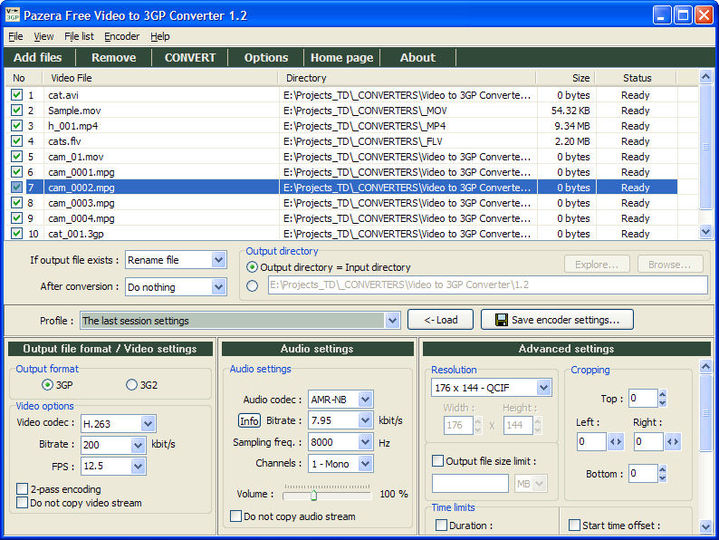
Верхнее меню включает разделы File, View, File list, Encoder и Help. Под ним расположена панель быстрых действий с кнопками Add files, Remove, CONVERT, Options, Home page, About. Центральная таблица показывает добавленные файлы: номер, имя, путь, размер и статус. Это важно при пакетной обработке, потому что можно сразу увидеть, какие ролики отмечены для конвертации и где они лежат.
Ниже таблицы находится блок поведения выходного файла. Здесь видны параметры:
-
If output file exists — что делать, если файл с таким именем уже существует;
-
After conversion — действие после завершения конвертации;
-
Output directory — выбор папки результата;
-
Output directory = Input directory — сохранение рядом с исходным файлом;
-
поле профиля Profile;
-
кнопка <- Load для загрузки настроек;
-
кнопка Save encoder settings для сохранения параметров кодировщика.
Основная зона настроек делится на три крупных блока:
| Блок | Что настраивается |
| Output file format / Video settings | 3GP или 3G2, video codec, bitrate, FPS, 2-pass encoding |
| Audio settings | audio codec, bitrate, sampling frequency, channels, volume |
| Advanced settings | resolution, width/height, output file size limit, time limits, crop |
Такое расположение делает программу достаточно насыщенной, но предсказуемой. Новичок может использовать минимальный сценарий: добавить файл, выбрать разрешение и нажать CONVERT. Более опытный пользователь может вручную подобрать bitrate, FPS, codec, audio settings и ограничения размера.
Верхнее меню и основные кнопки
File
Раздел File связан с добавлением файлов и запуском обработки. В нём доступны команды, которые дублируют основные действия панели. Смысл этого меню простой: собрать очередь роликов и отправить её на кодирование.
Ключевые операции:
-
добавление файлов в список;
-
удаление отмеченных файлов;
-
запуск конвертации;
-
работа с сохранёнными списками;
-
открытие каталога с файлами.
File list
Меню File list отвечает за управление очередью. В нём видны команды Add files to list, Remove checked files from list, Check all, Invert selection, Load file list..., Save file list.... Это полезно, когда в программе открыта подборка из нескольких роликов. Можно быстро отметить все элементы, инвертировать выделение, сохранить список и вернуться к нему позже.
Команда Check all удобна, если все добавленные ролики нужно обработать одинаково. Invert selection помогает быстро исключить часть файлов, не удаляя их из списка. Load file list... и Save file list... нужны для повторяемых задач: например, когда пользователь готовит несколько наборов роликов под разные телефоны или разные параметры качества.
Encoder
Раздел Encoder относится к параметрам кодирования и запуску процесса. В обычной работе пользователь чаще пользуется большой кнопкой CONVERT, но наличие отдельного меню полезно для тех, кто привык управлять программой через верхнюю панель.
Help
Раздел Help содержит справочные пункты и информацию о программе. В типовом сценарии он используется редко, потому что основные настройки видны прямо в главном окне.
Основные возможности Pazera Free Video to 3GP Converter
Pazera Free Video to 3GP Converter предлагает именно тот набор функций, который нужен для подготовки мобильного видео в 3GP/3G2. В программе нет лишней визуальной оболочки, зато есть контроль над теми параметрами, которые реально влияют на совместимость со старым телефоном.
Конвертация видео в 3GP и 3G2
Главная функция — преобразование видео в 3GP или 3G2. Это можно сделать из разных исходников: AVI, MP4, MOV, WMV, FLV, MKV, VOB и других. Пользователь выбирает выходной формат в блоке Output file format / Video settings через переключатель 3GP или 3G2.
3GP чаще выбирают для обычных GSM/UMTS-телефонов. 3G2 имеет смысл использовать, если устройство требует именно этот контейнер. Для большинства бытовых задач пользователь начинает с 3GP: это более узнаваемый вариант для старого мобильного видео.
Пакетная конвертация
В программу можно добавить несколько файлов. Они отображаются в таблице и могут обрабатываться одной очередью. Это экономит время, когда нужно перевести в 3GP не один ролик, а целую папку коротких видео.
Пакетная обработка особенно удобна в трёх случаях:
-
все исходники должны получить одинаковое разрешение;
-
нужно быстро уменьшить коллекцию роликов;
-
пользователь подбирает один профиль под конкретный телефон и применяет его ко всем файлам.
Drag and drop
Файлы можно добавлять перетаскиванием в главное окно. Для простого конвертера это важная деталь: не нужно каждый раз проходить через диалог выбора файла. Пользователь открывает папку с роликами, выделяет нужные файлы и переносит их в Pazera Free Video to 3GP Converter.
Выбор разрешения
Разрешение задаётся в блоке Advanced settings. В выпадающем списке можно выбрать готовое значение, например 176 x 144 - QCIF, а также управлять шириной и высотой через поля Width и Height. Для 3GP это один из ключевых параметров: старый телефон может не воспроизвести видео, если разрешение слишком высокое.
Настройка видео
В блоке Video options доступны:
-
Video codec;
-
Bitrate;
-
FPS;
-
2-pass encoding;
-
опция отключения копирования видеопотока.
Эти параметры позволяют балансировать между качеством, размером и совместимостью. Например, для максимальной совместимости выбирают H.263, низкий FPS и небольшое разрешение. Для лучшего качества можно повысить bitrate или использовать двухпроходное кодирование.
Настройка аудио
В блоке Audio settings доступны:
-
Audio codec;
-
Bitrate;
-
Sampling freq.;
-
Channels;
-
Volume;
-
опция Do not copy audio stream.
Для старых телефонов часто достаточно mono-звука и невысокого bitrate. Если цель — сохранить речь, лекцию, короткий клип или фрагмент фильма, параметры AMR-NB и низкая частота дискретизации помогают получить компактный файл.
Ограничение размера файла
Опция Output file size limit в расширенных настройках полезна, когда файл должен помещаться в конкретный лимит. Например, пользователь хочет получить ролик до определённого объёма для карты памяти, пересылки или загрузки на устройство. В этом случае программа подстраивает кодирование под заданный размер.
Конвертация фрагмента
Блок Time limits позволяет ограничить длительность обработки. Это нужно, когда не требуется весь фильм. Можно сделать короткий отрывок, проверить качество на маленьком куске или подготовить небольшой клип.
Обрезка кадра
В расширенных настройках есть crop-параметры. Они позволяют убрать лишние области кадра, например чёрные полосы. Для маленького экрана это особенно важно: если оставить широкие поля, полезная часть изображения станет совсем мелкой.
Настройки видео
Раздел видео — центральный блок программы, потому что именно он определяет, откроется ли файл на телефоне, насколько плавной будет картинка и каким получится размер результата.
Output format: 3GP или 3G2
В верхней части блока Output file format / Video settings есть переключатель формата. Пользователь выбирает 3GP или 3G2. Это не выбор кодека, а выбор контейнера выходного файла.
3GP стоит выбирать в большинстве случаев: это стандартный мобильный формат, знакомый старым телефонам. 3G2 нужен там, где устройство ориентировано на этот формат. Если телефон не открывает 3GP, имеет смысл попробовать 3G2, но в обычной практике чаще начинают с 3GP.
Video codec
В поле Video codec доступны кодеки, подходящие для мобильного видео: H.263, MPEG-4 AVC и XviD. Выбор кодека влияет на совместимость сильнее, чем кажется.
| Кодек | Когда использовать |
| H.263 | Для максимальной совместимости со старыми телефонами |
| MPEG-4 AVC | Для лучшего сжатия и качества, если устройство поддерживает такой поток |
| XviD | Для некоторых старых устройств и сценариев, где MPEG-4-подобный поток читается лучше |
Если задача — подготовить файл для очень старого телефона, безопаснее начинать с H.263. Он не даст качества современного H.264/MP4, но зато чаще воспринимается старыми мобильными проигрывателями. Если устройство новее и уже умеет более сложные потоки, можно пробовать MPEG-4 AVC.
Bitrate
Параметр Bitrate задаёт объём данных, выделяемый на видеопоток. Чем выше bitrate, тем лучше сохраняются детали и меньше заметны артефакты сжатия. Но файл становится больше, а слабое устройство может хуже справляться с воспроизведением.
Для 3GP важно не завышать bitrate. Маленький экран не требует большого потока, а старый телефон может просто не потянуть тяжёлый файл. Если картинка рассыпается на квадраты, bitrate нужно поднять. Если файл слишком большой или тормозит при воспроизведении, bitrate стоит снизить.
Примерная логика:
| Цель | Подход |
| Максимальная совместимость | Низкий bitrate, H.263, низкое разрешение |
| Меньший размер | Снижение bitrate и FPS |
| Лучшее качество | Увеличение bitrate, 2-pass encoding |
| Плавность | Подбор FPS без чрезмерного увеличения bitrate |
FPS
Параметр FPS задаёт количество кадров в секунду. Для старых телефонов не всегда нужен стандартный современный FPS. Часто достаточно 12.5, 15 или близких значений. Чем ниже FPS, тем меньше нагрузка и размер файла, но тем менее плавной становится картинка.
Для разговорных видео, коротких клипов, инструкций, мультфильмов и роликов на маленьком экране низкий FPS может быть приемлемым. Для динамичных сцен, спорта или быстро движущейся камеры лучше не снижать FPS слишком сильно, иначе движение станет рваным.
2-pass encoding
Опция 2-pass encoding включает двухпроходное кодирование. При таком подходе кодировщик сначала анализирует видео, а затем распределяет bitrate более аккуратно. Это помогает получить лучшее качество при заданном размере или bitrate.
Недостаток очевиден: обработка занимает больше времени. Поэтому двухпроходное кодирование имеет смысл, когда важен итоговый результат, а не скорость. Если нужно быстро проверить совместимость телефона с выбранными настройками, лучше сначала сделать короткий фрагмент без 2-pass encoding. Когда параметры уже подобраны, можно запустить полный ролик в двухпроходном режиме.
Do not copy video stream
Опция Do not copy video stream относится к обработке видеопотока. В контексте конвертации в 3GP её используют осторожно: основной смысл программы в перекодировании под мобильный формат, поэтому обычно видеопоток нужно именно преобразовать, а не сохранять как есть.
Настройки аудио
Аудиоблок в Pazera Free Video to 3GP Converter расположен рядом с видеонастройками и устроен так же прямолинейно: пользователь выбирает кодек, bitrate, частоту дискретизации, количество каналов и громкость. Для старого мобильного видео аудио часто важнее, чем кажется. Если звук закодирован неподходящим способом, телефон может показать картинку без звука или вовсе отказаться воспроизводить файл.
Audio codec
В программе доступны AMR-NB и AAC.
| Кодек | Практическое применение |
| AMR-NB | Речь, маленький размер, высокая совместимость со старыми телефонами |
| AAC | Более приятное звучание, если устройство поддерживает такой звук |
AMR-NB хорошо подходит для голосовых роликов, лекций, коротких фрагментов, видео с речью и задач, где нужно сэкономить место. Это не вариант для качественной музыки, но для мобильного видео на маленьком устройстве он часто достаточен.
AAC стоит выбирать, когда телефон или проигрыватель нормально поддерживает такой звук и нужно сохранить более приятное звучание. Для музыкальных клипов и роликов, где аудио важно, AAC может быть лучше, чем AMR-NB.
Audio bitrate
Параметр Bitrate в аудиоблоке задаёт качество и размер звукового потока. Для AMR-NB значения обычно невысокие, потому что этот кодек ориентирован на речь. Для AAC можно использовать более высокий bitrate, если устройство поддерживает такой вариант и размер файла не критичен.
Слишком низкий audio bitrate делает звук глухим, металлическим или неразборчивым. Слишком высокий увеличивает размер файла без большой пользы, особенно если видео смотрят на старом телефоне через маленький динамик.
Sampling freq.
Sampling freq. задаёт частоту дискретизации. В интерфейсе видны значения вроде 8000 Hz, что характерно для узкополосного голосового звука. Для старых телефонов это нормально: задача не в студийном качестве, а в совместимости и компактности.
Channels
Параметр Channels позволяет выбрать количество каналов. Для мобильного 3GP часто достаточно 1 - Mono. Монофонический звук уменьшает объём файла и хорошо подходит для динамиков старых телефонов. Стерео имеет смысл только тогда, когда устройство его воспроизводит и звук действительно важен.
Volume
Ползунок Volume позволяет изменить громкость. Это полезно, если исходное видео звучит слишком тихо. Для старых телефонов запас громкости особенно важен: маленький динамик может быть слабым, а ролик с низким уровнем аудио будет плохо слышен.
Расширенные настройки
Расширенный блок отвечает за те параметры, которые чаще всего решают проблемы совместимости: разрешение, размер файла, временной диапазон и кадрирование.
Resolution
В выпадающем списке Resolution выбирается размер кадра. Пример типичного значения — 176 x 144 - QCIF. Для 3GP это один из самых важных параметров. Старые телефоны часто ожидают небольшое разрешение и не умеют нормально масштабировать большие ролики.
Чем меньше разрешение, тем:
-
ниже размер выходного файла;
-
меньше нагрузка на устройство;
-
выше шанс воспроизведения на старом телефоне;
-
ниже детализация изображения.
Для кнопочных телефонов маленькое разрешение обычно оправдано. На таком экране всё равно не видно преимуществ высокого качества, зато файл воспроизводится стабильнее.
Width и Height
Поля Width и Height позволяют вручную задать ширину и высоту. Это пригодится, если готового пресета недостаточно. Например, телефон может поддерживать не только QCIF, но и другой размер экрана. Однако при ручной настройке нужно сохранять пропорции, иначе изображение будет растянутым или сжатым.
Output file size limit
Опция Output file size limit ограничивает итоговый размер. Она полезна, когда есть жёсткий лимит: карта памяти маленькая, нужно отправить файл, телефон не видит крупные ролики или требуется уложиться в заданный объём.
Работать с этой функцией лучше осознанно. Если задать слишком маленький размер для длинного ролика, качество резко упадёт. В таком случае лучше дополнительно уменьшить разрешение, FPS или обрезать длительность.
Time limits
Блок Time limits позволяет ограничить длительность конвертации. Это удобная функция для тестов. Вместо того чтобы ждать обработки всего фильма, можно перекодировать короткий отрезок, перенести его на телефон и проверить воспроизведение. Если всё работает, те же параметры применяются к полному ролику.
Cropping
Кадрирование помогает убрать лишние края изображения. Для 3GP это особенно полезно, если исходный ролик широкий, а телефонный экран маленький. Чёрные полосы съедают полезное пространство. После cropping изображение может выглядеть крупнее и понятнее.
Пошаговая инструкция: как конвертировать видео в 3GP
Pazera Free Video to 3GP Converter рассчитан на короткую последовательность действий. В простом варианте пользователю не нужно разбираться в десятках профилей: достаточно добавить файл, выбрать формат и разрешение, затем нажать CONVERT.
Шаг 1. Запустить программу
После запуска открывается главное окно с верхней панелью и пустым списком файлов. Если используется portable-вариант, программа стартует из своей папки и не требует отдельной подготовки окружения. Если используется установленный вариант, запуск выполняется как у обычного Windows-приложения.
Шаг 2. Добавить исходное видео
Файл можно добавить через кнопку Add files или перетащить мышью в главное окно. После добавления он появляется в таблице. В строке отображаются имя файла, путь к папке, размер и статус.
Для пакетной обработки можно добавить сразу несколько файлов. Перед конвертацией нужно убедиться, что возле нужных строк стоят отметки.
Шаг 3. Выбрать выходной формат
В блоке Output file format / Video settings выберите 3GP или 3G2. Для большинства старых телефонов первым вариантом стоит пробовать 3GP. Если устройство требует 3G2 или 3GP не воспроизводится, можно повторить конвертацию с 3G2.
Шаг 4. Выбрать видеокодек
В поле Video codec выберите подходящий кодек. Для максимальной совместимости со старыми телефонами начните с H.263. Если устройство поддерживает более современное кодирование, можно использовать MPEG-4 AVC. XviD имеет смысл пробовать как альтернативу, если конкретный телефон лучше воспринимает такой поток.
Шаг 5. Настроить bitrate
В поле Bitrate задайте видеобитрейт. Если нужен компактный файл, используйте небольшое значение. Если картинка получается слишком плохой, увеличьте bitrate. Для теста лучше обработать короткий фрагмент, а не весь ролик целиком.
Шаг 6. Настроить FPS
В поле FPS выберите частоту кадров. Для слабых телефонов подойдут невысокие значения. Если движение выглядит слишком рваным, FPS можно повысить, но это увеличит нагрузку и размер файла.
Шаг 7. Выбрать разрешение
В блоке Advanced settings выберите Resolution. Для старых телефонов логично начинать с 176 x 144 - QCIF или другого небольшого пресета. Если телефон поддерживает большее разрешение, можно увеличить размер кадра, но проверять результат нужно на самом устройстве.
Шаг 8. Настроить аудио
В блоке Audio settings выберите Audio codec. Для речи и максимальной совместимости подойдёт AMR-NB. Для более качественного звука можно использовать AAC, если устройство его поддерживает.
Затем настройте:
-
Bitrate;
-
Sampling freq.;
-
Channels;
-
Volume.
Для старого телефона часто достаточно 1 - Mono.
Шаг 9. Выбрать папку результата
В блоке Output directory можно оставить Output directory = Input directory, чтобы готовый файл сохранился рядом с исходником. Это удобно: после конвертации не нужно искать результат в отдельной папке.
Шаг 10. Запустить конвертацию
Нажмите кнопку CONVERT. Программа начнёт обработку отмеченных файлов. После завершения готовый 3GP или 3G2 можно перенести на телефон и проверить воспроизведение.
Как подобрать настройки под старый телефон
Старые телефоны отличаются ограничениями. Один аппарат может нормально открыть 3GP с H.263 и QCIF, другой — потребовать меньший bitrate, третий — воспроизвести видео без звука, если выбран неподходящий audio codec. Поэтому правильный подход — начинать с максимально совместимого профиля, а затем улучшать качество.
Профиль для максимальной совместимости
Подходит для очень старых телефонов и случаев, когда файл не открывается.
| Параметр | Рекомендация |
| Output format | 3GP |
| Video codec | H.263 |
| Resolution | 176 x 144 - QCIF |
| FPS | низкое значение |
| Video bitrate | умеренно низкий |
| Audio codec | AMR-NB |
| Channels | 1 - Mono |
Такой вариант не даст красивой картинки на большом экране, но для маленького дисплея кнопочного телефона может быть оптимальным.
Профиль для нормального качества
Подходит для телефонов, которые уверенно воспроизводят 3GP и не тормозят на более высоких параметрах.
| Параметр | Рекомендация |
| Output format | 3GP |
| Video codec | H.263 или MPEG-4 AVC |
| Resolution | по размеру экрана телефона |
| FPS | среднее значение |
| Video bitrate | выше базового |
| Audio codec | AAC или AMR-NB |
| 2-pass encoding | включить, если важнее качество, а не скорость |
Такой профиль подходит для клипов, мультфильмов, коротких роликов и фрагментов фильмов.
Профиль для минимального размера
Подходит, когда нужно уложиться в небольшой объём.
| Параметр | Что уменьшать |
| Resolution | выбирать меньший размер кадра |
| FPS | снижать частоту кадров |
| Video bitrate | уменьшать постепенно |
| Audio bitrate | снижать до приемлемого уровня |
| Channels | использовать mono |
| Duration | обрезать лишний фрагмент |
Слишком сильное снижение всех параметров одновременно делает видео малопригодным для просмотра. Лучше уменьшать настройки по очереди: сначала resolution, затем bitrate, затем FPS.
Конвертация полного фильма или выбранного фрагмента
Pazera Free Video to 3GP Converter умеет обрабатывать как весь файл, так и ограниченный участок. Для старых телефонов это важная возможность. Полный фильм в 3GP может занимать много места и смотреться неудобно, а короткий фрагмент часто оказывается практичнее.
Когда лучше конвертировать фрагмент
Фрагмент стоит выбирать, если:
-
нужно проверить совместимость телефона;
-
требуется короткий клип;
-
исходный фильм слишком длинный;
-
нужно сохранить только одну сцену;
-
требуется уменьшить размер результата;
-
пользователь подбирает bitrate и resolution экспериментально.
Тестовый фрагмент экономит время. Сначала можно обработать 30–60 секунд, перенести файл на телефон, проверить картинку и звук. Если всё воспроизводится, те же параметры применяются к полному ролику.
Почему это удобно именно в 3GP
Формат 3GP часто используется на устройствах с ограниченной памятью. Вместо того чтобы хранить большой файл, логичнее подготовить короткое видео. Pazera Free Video to 3GP Converter позволяет сделать это без отдельного видеоредактора: временные ограничения задаются прямо в конвертере.
Сохранение и загрузка настроек кодировщика
В нижней части главного окна есть элементы работы с профилями: поле Profile, кнопка <- Load и кнопка Save encoder settings. Это полезно, если пользователь один раз подобрал удачную конфигурацию под конкретный телефон.
Например, можно настроить:
-
3GP;
-
H.263;
-
176 x 144 - QCIF;
-
определённый bitrate;
-
FPS;
-
AMR-NB;
-
mono;
-
нужный уровень громкости.
После сохранения такие параметры можно быстро загрузить для следующей партии файлов. Это особенно удобно, если программа используется регулярно: не нужно каждый раз заново вспоминать, какой bitrate подошёл телефону и при каком FPS видео не тормозило.
Портативность и работа без привязки к системе
Pazera Free Video to 3GP Converter существует в portable-варианте. Такой формат удобен для пользователей, которым нужен лёгкий конвертер на флешке, внешнем диске или в отдельной папке. Программа не делает сценарий работы сложнее: запускается исполняемый файл, добавляются ролики, выбираются параметры, нажимается CONVERT.
Портативность полезна в нескольких ситуациях:
-
нужно обработать видео на чужом компьютере;
-
не хочется менять системные настройки;
-
требуется хранить конвертер вместе с набором профилей;
-
нужно иметь отдельную папку с программой для архивной работы;
-
важно быстро перенести инструмент на другой ПК.
Настройки хранятся в INI-файлах, поэтому поведение программы проще переносить вместе с её папкой. Для старого софта это удобный и прозрачный подход: пользователь понимает, где лежит программа и где находятся её конфигурационные файлы.
Использование FFmpeg-encoder
Pazera Free Video to 3GP Converter использует FFmpeg-encoder как движок кодирования. Практическое значение этого в том, что программа получает поддержку большого количества входных форматов и кодеков, а пользователь при этом работает с обычным графическим интерфейсом.
Важно понимать роль FFmpeg в этой программе. Это не отдельная консольная работа, где нужно писать команды. Pazera Free Video to 3GP Converter выступает как оболочка: она показывает поля Video codec, Bitrate, FPS, Audio codec, Sampling freq., Channels, Resolution, а затем передаёт эти параметры кодировщику.
Для пользователя это даёт два преимущества:
-
не нужно запоминать синтаксис командной строки;
-
можно быстро экспериментировать с настройками через выпадающие списки и чекбоксы.
При этом программа остаётся технически гибче, чем совсем примитивные конвертеры с одной кнопкой. Пользователь видит основные параметры и может сознательно влиять на результат.
Качество конвертации
Качество в 3GP нужно оценивать с учётом назначения формата. Это не формат для хранения современных Full HD-роликов в исходном качестве. 3GP рассчитан на компактность, мобильную совместимость и небольшие экраны. Поэтому главная цель Pazera Free Video to 3GP Converter — не сохранить максимум деталей, а получить файл, который нормально воспроизводится на целевом устройстве.
Что влияет на качество
На итоговую картинку влияют:
-
исходное качество файла;
-
выбранный video codec;
-
bitrate;
-
FPS;
-
resolution;
-
2-pass encoding;
-
cropping;
-
длительность и сложность сцены.
Если исходник уже плохой, программа не сделает его детальнее. Но она позволяет избежать лишней потери качества за счёт правильного bitrate, подходящего разрешения и двухпроходного кодирования.
Почему 3GP может выглядеть хуже MP4
3GP часто используется с низким разрешением и невысоким bitrate. На экране компьютера такой файл может выглядеть грубо: заметны пиксели, блоки, размытие, рваное движение. Но на старом мобильном экране результат может быть вполне приемлемым. Поэтому оценивать файл лучше на том устройстве, для которого он готовится.
Как улучшить качество
Если результат выглядит плохо, стоит сделать несколько действий:
-
увеличить Bitrate в видеонастройках;
-
выбрать чуть большее Resolution, если телефон поддерживает;
-
включить 2-pass encoding;
-
не снижать FPS слишком сильно;
-
использовать AAC для звука, если устройство его поддерживает;
-
убрать чёрные полосы через cropping, чтобы полезная часть кадра была крупнее.
Как уменьшить размер без сильной потери качества
Если файл слишком большой, но качество ещё важно, лучше не снижать всё сразу. Рациональная последовательность такая:
-
уменьшить разрешение до размера экрана телефона;
-
снизить FPS до приемлемого уровня;
-
немного уменьшить video bitrate;
-
перевести звук в mono;
-
использовать AMR-NB для речевых роликов;
-
обрезать лишний фрагмент по времени.
Скорость работы
Скорость конвертации зависит от исходного файла, выбранного кодека, длительности ролика, разрешения и режима кодирования. Двухпроходное кодирование работает дольше, потому что видео анализируется и обрабатывается более тщательно. Низкое разрешение и простой кодек ускоряют обработку.
Для типичных 3GP-задач программа не требует тяжёлого рабочего процесса. Пользователь не создаёт проект, не рендерит эффекты и не обрабатывает многодорожечный монтаж. Он просто перекодирует файл в мобильный формат. Поэтому Pazera Free Video to 3GP Converter воспринимается как лёгкий инструмент: открыл, добавил, настроил, запустил.
Преимущества Pazera Free Video to 3GP Converter
Узкая специализация
Главный плюс программы — фокус на 3GP и 3G2. В универсальных конвертерах нужный профиль может быть спрятан среди десятков форматов. Здесь всё построено вокруг мобильного видео. Пользователь сразу понимает, что программа делает и какой результат выдаёт.
Бесплатное использование
Программа распространяется как freeware и подходит для частного и коммерческого использования. Важная деталь — отсутствие водяных знаков. Это особенно важно для конвертера: пользователь получает готовый файл без наложенного логотипа, рекламного текста или ограничения длительности.
Портативность
Portable-вариант удобно хранить на флешке или внешнем диске. Программа не требует сложной привязки к системе и хранит настройки в INI-файлах. Это удобно для архивных задач и работы на разных компьютерах.
Поддержка популярных исходных форматов
Список входных форматов широкий для такого узкого инструмента. AVI, MP4, MOV, WMV, FLV, MKV, VOB, DAT и другие исходники можно свести к 3GP/3G2 без предварительной подготовки в другой программе.
Пакетная обработка
Batch conversion экономит время. Если нужно подготовить несколько роликов для одного телефона, достаточно добавить их в список, отметить нужные строки и запустить обработку.
Ручной контроль параметров
Pazera Free Video to 3GP Converter позволяет управлять codec, bitrate, FPS, resolution, audio codec, sampling frequency, channels, volume, file size limit и time limits. Это делает программу полезной для случаев, когда автоматический профиль не подходит.
Простая логика работы
В программе нет перегруженного сценария. Основные действия понятны:
-
Add files;
-
выбор формата;
-
настройка параметров;
-
CONVERT.
Эта простота особенно хороша для узкой задачи video to 3GP.
Недостатки и ограничения
Только два выходных формата
Pazera Free Video to 3GP Converter выводит только 3GP и 3G2. Если нужно получить MP4, WebM, MKV, AVI или MOV, потребуется другой инструмент. Это главное ограничение программы.
Устаревший внешний вид
Интерфейс выглядит как классическое Windows-приложение старого поколения. Для практической работы это не мешает, но пользователям современных конвертеров с крупными иконками, темами оформления и визуальными мастерами интерфейс может показаться сухим.
Нет современных мобильных профилей
Программа ориентирована не на смартфоны, а на старые мобильные устройства. Здесь нет готовых профилей для современных iPhone, Android-флагманов, YouTube, TikTok, Instagram, 4K, HEVC или AV1. Для таких задач лучше брать универсальный современный конвертер.
Не видеоредактор
В программе есть полезные функции вроде выбора фрагмента и cropping, но это не редактор монтажа. Здесь нельзя собрать сложный ролик, наложить эффекты, сделать титры, провести цветокоррекцию или работать с несколькими дорожками.
Нужно подбирать параметры
Для старых телефонов универсальной настройки не существует. Иногда файл приходится конвертировать несколько раз: менять codec, resolution, FPS, audio codec и bitrate. Это не проблема самой программы, а особенность работы с 3GP/3G2 и разными мобильными устройствами.
Сравнение с аналогами
Pazera Free Video to 3GP Converter конкурирует не с видеоредакторами, а с конвертерами. Сравнивать её правильно с программами, которые умеют преобразовывать видеоформаты и готовить файлы для устройств. При этом у Pazera есть яркое отличие: она не универсальна, зато прямо ориентирована на 3GP/3G2.
Pazera Free Video to 3GP Converter и FormatFactory
FormatFactory — более широкий мультимедийный конвертер. Он работает не только с видео, но и с аудио, изображениями и другими типами файлов. Для пользователя, которому нужен универсальный инструмент на каждый день, FormatFactory выглядит функциональнее. Но если задача одна — быстро сделать 3GP для старого телефона, Pazera Free Video to 3GP Converter проще и прямее.
FormatFactory лучше подходит, когда нужно часто переключаться между MP4, AVI, MKV, WMV, MP3, изображениями и разными профилями. Pazera удобнее, когда не хочется искать нужный мобильный формат среди множества разделов.
Pazera Free Video to 3GP Converter и XMedia Recode
XMedia Recode — мощный конвертер с большим количеством форматов, профилей устройств и тонких параметров. Он гибче, современнее и универсальнее. Но именно из-за широты возможностей новичку может быть проще запутаться.
Pazera Free Video to 3GP Converter выигрывает в узком сценарии: 3GP/3G2 находятся в центре интерфейса, а настройки видны сразу. XMedia Recode лучше для опытного пользователя, который работает с разными контейнерами и современными кодеками. Pazera лучше для быстрого мобильного 3GP без лишней структуры.
Pazera Free Video to 3GP Converter и Any Video Converter Free
Any Video Converter Free ориентирован на более широкий круг задач: конвертация в MP4 и другие популярные форматы, настройка качества, размера, разрешения, кодека, аудио и субтитров. Для современных роликов, публикации и обычного MP4 он практичнее.
Pazera Free Video to 3GP Converter уместнее, когда нужен именно старый мобильный формат. В ней нет лишнего слоя современных профилей, а ключевые параметры 3GP доступны в одном окне.
Pazera Free Video to 3GP Converter и DVDVideoSoft Free 3GP Video Converter
DVDVideoSoft Free 3GP Video Converter тоже связан с 3GP-задачами, но подход у него ближе к продуктам с готовыми профилями и более массовым интерфейсом. Pazera выглядит технически прямолинейнее: больше внимания к bitrate, FPS, audio codec, resolution, time limits и output file size limit в одном окне.
Если нужен простой мастер с минимальным вмешательством, DVDVideoSoft может быть удобнее. Если нужно вручную подобрать параметры для конкретного телефона, Pazera даёт более прозрачный контроль.
Pazera Free Video to 3GP Converter и FFmpeg
FFmpeg — самый гибкий вариант, но он требует командной строки. С его помощью можно сделать почти всё: выбрать контейнер, кодек, bitrate, фильтры, обрезку, масштабирование, параметры аудио и многое другое. Но для пользователя, которому нужно просто получить 3GP, FFmpeg без оболочки может быть слишком сложным.
Pazera Free Video to 3GP Converter фактически закрывает этот разрыв: она использует FFmpeg-encoder, но даёт кнопки, списки и поля. Это делает её удобной для тех, кто хочет управлять параметрами, но не хочет писать команды вручную.
Таблица сравнения
| Программа | Основной сценарий | 3GP/3G2 | Портативность | Ручные настройки | Для новичка | Сильная сторона | Ограничение |
| Pazera Free Video to 3GP Converter | Видео в 3GP/3G2 для телефонов | Да | Да | Да | Средне | Узкая настройка мобильного видео | Только 3GP/3G2 на выходе |
| FormatFactory | Универсальная конвертация медиа | Да | Зависит от сборки | Да | Хорошо | Много типов файлов | Менее сфокусирован на 3GP |
| XMedia Recode | Продвинутая конвертация видео | Да | Есть portable-варианты | Очень много | Средне | Гибкость и форматы | Сложнее для новичка |
| Any Video Converter Free | Современная конвертация в популярные форматы | Ограниченно по целевому сценарию | Нетипичный сценарий | Да | Хорошо | Удобство для MP4-задач | Не так сфокусирован на старых телефонах |
| DVDVideoSoft Free 3GP Video Converter | Конвертация вокруг 3GP | Да | Нетипичный сценарий | Средне | Хорошо | Простые профили | Меньше прямого контроля |
| FFmpeg | Максимально гибкое кодирование | Да | Да | Максимально | Сложно | Полный контроль | Требует команд |
Практические сценарии использования
MP4 в 3GP для кнопочного телефона
Это один из самых частых сценариев. Пользователь берёт MP4-файл, добавляет его через Add files, выбирает 3GP, выставляет H.263, снижает resolution до QCIF, выбирает AMR-NB и запускает CONVERT. После этого файл переносится на телефон.
Если телефон не открывает результат, нужно попробовать:
-
снизить resolution;
-
уменьшить FPS;
-
выбрать H.263 вместо другого codec;
-
использовать AMR-NB вместо AAC;
-
уменьшить bitrate;
-
попробовать 3G2, если устройство связано с этим форматом.
AVI в 3GP для старой Nokia, Samsung или Sony Ericsson
Старые AVI-файлы часто имеют кодек DivX или XviD и могут не воспроизводиться на телефоне напрямую. Pazera Free Video to 3GP Converter преобразует такой файл в мобильный контейнер. Для кнопочных моделей лучше начинать с простого набора: 3GP, H.263, 176 x 144, mono-звук.
Если на телефоне есть ограничение по размеру файла, поможет Output file size limit. Если длинный ролик не нужен полностью, стоит использовать Time limits.
Уменьшение видео перед переносом на карту памяти
На старых картах памяти объём может быть ограничен. Вместо хранения большого MP4 можно сделать компактный 3GP. Для этого нужно снизить resolution, bitrate и FPS. Если в ролике важна только речь, звук можно перевести в AMR-NB mono.
Конвертация короткого фрагмента вместо всего фильма
Полный фильм в 3GP — не всегда разумное решение. Гораздо практичнее подготовить отдельный эпизод. В Pazera Free Video to 3GP Converter для этого используются временные ограничения. Такой подход экономит место и ускоряет обработку.
Проверка совместимости нового профиля
Перед пакетной конвертацией лучше сделать тест. Добавьте один файл, ограничьте длительность небольшим фрагментом, выберите параметры и нажмите CONVERT. Затем проверьте файл на телефоне. Если картинка и звук работают, можно обработать всю очередь.
Архивная работа с 3GP/3G2
Программа полезна не только для переноса видео на телефон, но и для работы с архивами старых мобильных файлов. Например, если есть набор роликов в разных форматах и нужно привести их к единому 3GP/3G2 для старого устройства или коллекции, Pazera Free Video to 3GP Converter делает это без лишних функций.
Частые проблемы и решения
Телефон не открывает готовый файл
Самая частая причина — неподходящие параметры кодирования. Нужно упростить файл:
-
выбрать 3GP;
-
поставить H.263;
-
снизить Resolution;
-
уменьшить FPS;
-
выбрать AMR-NB;
-
использовать 1 - Mono;
-
снизить video bitrate.
Если после этого файл всё равно не открывается, стоит попробовать 3G2.
Видео открывается, но тормозит
Торможение обычно связано с тяжёлым видеопотоком. Нужно уменьшить нагрузку:
-
снизить resolution;
-
уменьшить FPS;
-
снизить bitrate;
-
выбрать более совместимый video codec;
-
отключить слишком высокие аудиопараметры.
Для старого телефона лучше стабильное воспроизведение с умеренным качеством, чем красивый файл, который постоянно заикается.
Картинка плохая и вся в квадратах
Это признак слишком низкого bitrate или слишком сложной сцены для выбранных настроек. Нужно увеличить Bitrate в видеоблоке. Также можно включить 2-pass encoding, чтобы кодировщик лучше распределил поток.
Если файл после этого стал слишком большим, лучше немного снизить resolution, но не убивать bitrate до минимума.
Нет звука
Вероятная причина — несовместимый audio codec или параметры аудио. Для старого телефона попробуйте AMR-NB, низкую sampling frequency и 1 - Mono. Если устройство новее и поддерживает AAC, можно использовать AAC, но проверять результат нужно на самом телефоне.
Звук слишком тихий
Используйте ползунок Volume. Он позволяет увеличить громкость перед конвертацией. Это полезно для роликов с тихой речью, старых записей и видео, которое будет воспроизводиться через слабый динамик.
Видео растянуто или сжато
Проблема связана с неправильным соотношением сторон. Нужно подобрать resolution, соответствующее исходному видео или экрану телефона. Если вручную задаются Width и Height, важно сохранять пропорции.
Чёрные полосы занимают слишком много места
Используйте cropping. Для маленького экрана чёрные полосы особенно вредны: полезная часть кадра становится ещё меньше. Обрезка помогает сделать изображение крупнее.
Файл слишком большой
Снижайте параметры постепенно:
-
уменьшите resolution;
-
снизьте FPS;
-
уменьшите video bitrate;
-
переведите звук в mono;
-
выберите AMR-NB;
-
ограничьте длительность через Time limits;
-
используйте Output file size limit.
Файл слишком маленький, но качество неприемлемое
Значит, параметры сжатия слишком жёсткие. Увеличьте video bitrate, не снижайте FPS ниже разумного уровня и попробуйте 2-pass encoding. Если телефон поддерживает большее разрешение, можно немного увеличить размер кадра.
Безопасность и лицензия
Pazera Free Video to 3GP Converter распространяется как freeware. Программа не добавляет водяные знаки на результат и не ограничивает готовые файлы демонстрационными вставками. Для пользователя это важно: конвертер выполняет практическую задачу и не портит выходное видео рекламным слоем.
Отдельно стоит отметить отсутствие adware и spyware в модели самой программы. Для старых бесплатных конвертеров это существенный плюс, потому что часть аналогичных инструментов распространялась через оболочки, рекламные установщики или пакеты с дополнительными предложениями.
Сильные стороны в реальной работе
Pazera Free Video to 3GP Converter хорошо показывает себя там, где от программы требуется не современный дизайн, а понятный результат. Её сильные стороны раскрываются в практических ситуациях:
-
нужно быстро получить 3GP из MP4;
-
телефон не читает современные форматы;
-
требуется маленький файл;
-
важна ручная настройка bitrate и FPS;
-
нужно обработать несколько роликов;
-
требуется portable-конвертер;
-
пользователь хочет сохранить профиль настроек;
-
нужно проверить короткий фрагмент перед полной конвертацией.
Программа не пытается быть универсальной, и это делает её предсказуемой. Если нужен именно 3GP Converter для Windows, она оказывается проще многих более крупных решений.
Кому программа подойдёт
Pazera Free Video to 3GP Converter подойдёт пользователям, которым нужен конкретный результат: 3GP или 3G2 для телефона. Она особенно полезна тем, кто работает со старыми устройствами, архивными роликами, малым размером файла и ручными параметрами кодирования.
Подходит
-
владельцам старых мобильных телефонов;
-
пользователям кнопочных аппаратов;
-
тем, кто переносит видео на устройства с малой памятью;
-
тем, кто конвертирует AVI/MP4/MOV/FLV в 3GP;
-
пользователям, которым нужны bitrate, FPS и resolution;
-
тем, кто хочет portable video converter;
-
тем, кто работает с несколькими файлами одновременно.
Не подойдёт
-
тем, кому нужен современный MP4-конвертер;
-
пользователям, которым требуется HEVC, AV1, 4K, WebM или MKV на выходе;
-
тем, кто ищет видеоредактор;
-
тем, кому нужны эффекты, монтаж, титры и цветокоррекция;
-
пользователям, которым важен современный визуальный интерфейс;
-
тем, кто не работает с 3GP/3G2 вообще.
Итоговая оценка
Pazera Free Video to 3GP Converter — практичный бесплатный конвертер видео в 3GP и 3G2, который лучше всего раскрывается в узкой задаче подготовки роликов для старых мобильных телефонов. Его сильная сторона — не универсальность, а точность назначения. Программа принимает популярные исходные форматы, позволяет выбрать 3GP или 3G2, настроить video codec, bitrate, FPS, resolution, audio codec, sampling frequency, channels, volume, ограничить размер файла и обработать выбранный фрагмент.
Интерфейс выглядит старомодно, но логика работы остаётся понятной: Add files, настройка параметров, CONVERT. В одном окне собраны основные элементы, нужные для реальной конвертации. Пользователь не тратит время на поиск скрытых профилей и не работает с командной строкой, хотя внутри используется FFmpeg-encoder.
Главное ограничение программы — только два выходных формата. Но для тех, кому нужен именно video to 3GP или video to 3G2, это не минус, а нормальная специализация. Если задача — подготовить MP4 для современного смартфона, лучше выбрать другой конвертер. Если задача — сделать компактный 3GP для старого телефона, Pazera Free Video to 3GP Converter остаётся удобным и понятным инструментом.
FAQ
Можно ли конвертировать MP4 в 3GP?
Да. Pazera Free Video to 3GP Converter поддерживает MP4 на входе и позволяет получить 3GP или 3G2 на выходе. Для старого телефона лучше начинать с 3GP, H.263, небольшого разрешения и AMR-NB.
Поддерживает ли программа 3G2?
Да. В блоке Output file format / Video settings можно выбрать 3G2. Этот формат полезен для устройств, которым нужен именно 3G2-контейнер.
Есть ли водяной знак на выходном видео?
Нет. Программа не накладывает водяной знак на готовый файл. Это полноценный freeware-конвертер, а не демонстрационная версия с испорченным результатом.
Можно ли запускать программу без установки?
Да. Portable-вариант позволяет запускать Pazera Free Video to 3GP Converter из отдельной папки или с внешнего носителя. Настройки хранятся в INI-файлах.
Можно ли конвертировать несколько файлов сразу?
Да. Программа поддерживает пакетную обработку. Несколько файлов добавляются в список, отмечаются галочками и конвертируются с выбранными параметрами.
Какие видеокодеки доступны?
В программе используются H.263, MPEG-4 AVC и XviD. Для максимальной совместимости со старыми телефонами лучше начинать с H.263.
Какие аудиокодеки доступны?
Доступны AMR-NB и AAC. AMR-NB подходит для речи и старых телефонов, AAC — для более качественного звука при поддержке устройством.
Что делать, если телефон не воспроизводит файл?
Нужно снизить resolution, уменьшить FPS, выбрать H.263, использовать AMR-NB и mono-звук. Также можно попробовать другой выходной контейнер — 3GP или 3G2.
Почему качество 3GP хуже MP4?
3GP обычно использует меньшее разрешение и более низкий bitrate. Формат ориентирован на мобильные устройства и компактность, а не на современное качество. Для старого телефона это нормально, но на большом экране такой файл выглядит хуже.
Можно ли улучшить качество результата?
Да. Можно увеличить video bitrate, включить 2-pass encoding, подобрать большее resolution и не снижать FPS слишком сильно. Но параметры нужно подбирать с учётом возможностей телефона.
Можно ли уменьшить размер файла?
Да. Для этого снижают resolution, bitrate, FPS, переводят звук в mono, выбирают AMR-NB и при необходимости используют Output file size limit.
Можно ли конвертировать только часть видео?
Да. В программе есть временные ограничения, позволяющие обработать выбранный диапазон. Это удобно для коротких фрагментов и тестовой проверки настроек.
Чем Pazera Free Video to 3GP Converter отличается от универсальных конвертеров?
Она ориентирована именно на 3GP и 3G2. Универсальные конвертеры поддерживают больше выходных форматов, но Pazera проще и прямее для старого мобильного видео.
Нужна ли программа, если есть FFmpeg?
Если пользователь уверенно работает с командной строкой, FFmpeg даст больше гибкости. Но Pazera Free Video to 3GP Converter удобнее для тех, кто хочет пользоваться FFmpeg-возможностями через графический интерфейс.
Для каких устройств программа наиболее полезна?
Для старых мобильных телефонов, кнопочных аппаратов, устройств с поддержкой 3GP/3G2, слабых медиаплееров и архивных сценариев, где важны маленький размер и простая совместимость.
