
ThunderSoft Slideshow Factory помогает собирать слайд-шоу из фотографий и видеоклипов, добавлять переходы, музыку, подписи и декоративные элементы, а затем сохранять готовый проект как видео, HTML5-страницу, исполняемый файл, экранную заставку или SWF.
Рабочий процесс построен вокруг четырех основных этапов: на вкладке Photo собирают и подготавливают кадры, в Template выбирают оформление и фоновую музыку, в Decorate добавляют текст и графические элементы, а в Publish задают способ публикации. Такой порядок удобен, когда нужно быстро превратить папку снимков в законченную последовательность и при этом сохранить возможность точечно поправить отдельные фотографии, длительность показа и оформление.
Программа ориентирована прежде всего на слайд-шоу с готовым визуальным каркасом: в ней есть десятки переходов и анимированных шаблонов, поддерживается музыка WAV, MP3 и WMA, а для публикации доступны как обычные видеоформаты, так и HTML5, EXE, screensaver и SWF. Ниже разобраны не только кнопки и параметры, но и практическая логика выбора настроек, чтобы итог не выглядел перегруженным и нормально воспроизводился на нужном устройстве.
Скачать ThunderSoft Slideshow Factory
- Конвертация видео
- Сжатие файлов
- Просто для новичков
- Нет русского интерфейса
- Водяной знак в пробной
- Мало ручного видеомонтажа
Что можно сделать в ThunderSoft Slideshow Factory
Основная задача программы — собрать последовательность фотографий и, при необходимости, видеоклипов в единое слайд-шоу. В отличие от ручного монтажа каждого кадра на многодорожечной шкале времени, здесь большая часть оформления задается через готовый шаблон и параметры показа. Пользователь выбирает материалы, располагает их в нужном порядке, настраивает переходы и движение, добавляет музыку и подписи, а затем выбирает формат публикации. Это особенно удобно для семейных подборок, поездок, школьных мероприятий, поздравлений, каталога товаров или простой презентации, где важнее последовательность фотографий и единый стиль, чем сложный видеомонтаж.
Официальный набор возможностей включает более семидесяти переходов и более семидесяти анимированных шаблонов. Для больших подборок предусмотрено создание альбомов более чем из пятисот изображений с индексной страницей миниатюр. Видео можно использовать не только как итоговый формат, но и как входной материал: заявлена поддержка распространенных контейнеров FLV, MP4, MPG, AVI, WMV, MKV и MOV. Это позволяет перемежать статичные фотографии короткими фрагментами, например вставить несколько секунд с мероприятия между сериями снимков.
Важно понимать характер инструмента. Он не пытается заменить универсальный видеоредактор с произвольным количеством дорожек, сложным композитингом и глубокой обработкой звука. Его сильная сторона — быстрый выпуск оформленного слайд-шоу по понятному сценарию. Чем ближе задача к формату фотографии плюс короткие клипы, переходы, музыка и подписи, тем меньше лишних действий потребуется. Если же проект строится вокруг точной синхронизации множества видеодорожек, сложной маскировки или цветокоррекции каждого клипа, удобнее сначала подготовить такие фрагменты в профильном редакторе, а затем импортировать готовые элементы.
Главное меню и логика проекта
После запуска пользователь попадает в MainMenu, откуда можно создать новое слайд-шоу или открыть ранее сохраненный проект. В некоторых выпусках в главном окне отображаются категории проектов и образцы, поэтому удобно сразу отделять семейные работы от деловых или тематических подборок. Категории не меняют формат публикации и не ограничивают набор инструментов; это организационный уровень, который помогает не теряться, если проектов становится много.
Новый проект лучше начинать с определения конечного способа просмотра. Для телевизора, медиаплеера, мессенджера или видеохостинга разумно ориентироваться на обычный видеофайл. Для автономного запуска на Windows может пригодиться исполняемый EXE. Для старого сценария с экранной заставкой есть отдельный вариант screensaver, а для встраивания в веб-страницу — HTML5. Решение о финальном формате влияет на соотношение сторон, размер кадра и допустимую детализацию исходников, поэтому его полезно принять еще до массового импорта фотографий.
Сам проект лучше рассматривать как рабочую схему, а не как готовый ролик. Пока работа не опубликована, в нем хранятся ссылки на материалы и параметры оформления. Поэтому исходные фотографии и музыка должны оставаться доступными на диске до завершения работы. Если переносить проект на другой компьютер или реорганизовать папки до экспорта, программа может перестать находить некоторые файлы. Практичная схема — создать отдельную папку проекта, заранее скопировать туда все фотографии, клипы и аудио, а уже затем импортировать их.
Этап Photo: добавление и порядок фотографий
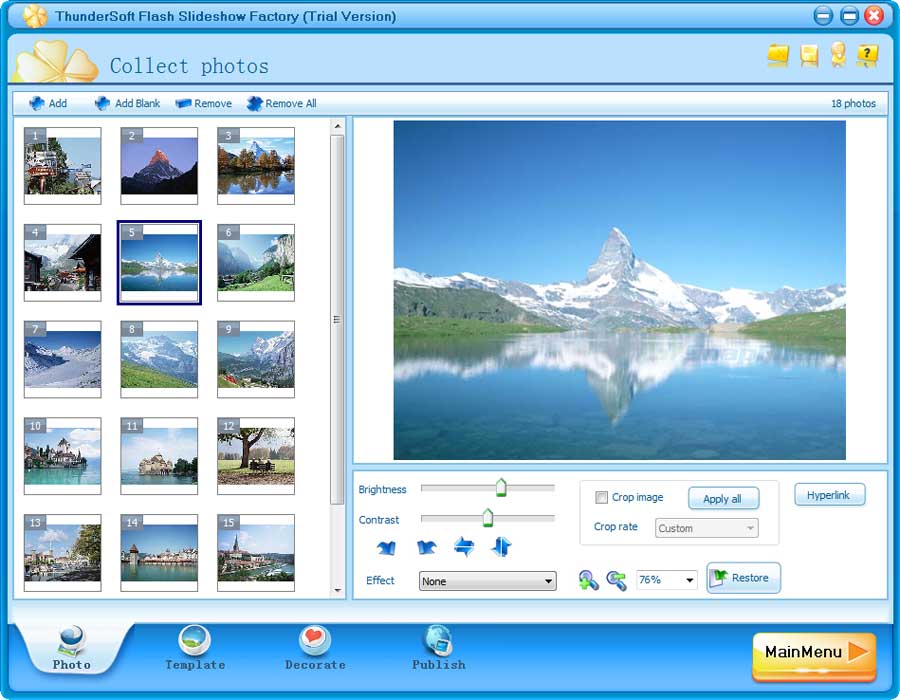
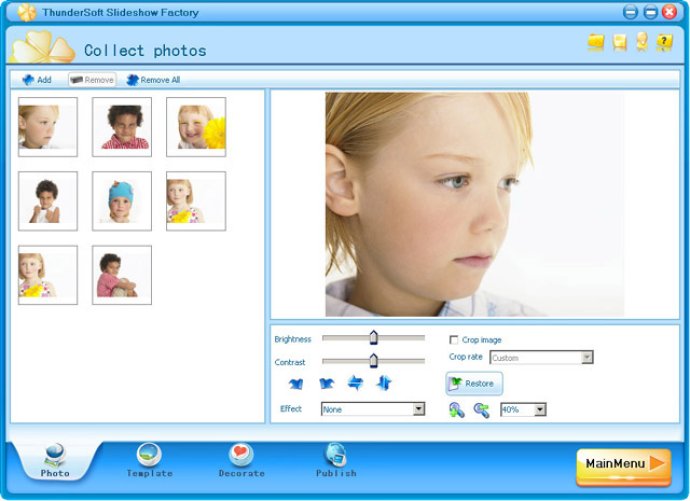
Вкладка Photo — место, где формируется фактическая последовательность слайдов. На панели видны команды Add, Add blank, Remove и Remove All. Add добавляет обычные материалы, Add blank создает пустой слайд, который можно использовать как паузу, фон для титра или визуальный разделитель между частями. Remove удаляет выбранный элемент из последовательности, а Remove All очищает список. Справа показывается крупный предпросмотр активного кадра и базовые параметры коррекции.
Импорт лучше выполнять тематическими порциями. Если сразу добавить несколько сотен файлов из разных папок, исправлять порядок затем заметно сложнее. Для поездки, например, можно сначала добавить дорогу, затем первую локацию, потом вторую и только после этого вечерние кадры. Нумерация миниатюр помогает контролировать последовательность, но смысловой порядок все равно стоит проверить глазами: камеры и телефоны иногда сохраняют файлы с разными схемами имен, а время съемки после копирования может измениться.
Для статичных изображений независимое описание программы указывает, в частности, JPG, PNG, TIF и ICO. На практике JPEG подходит для большинства фотографий, PNG удобен для графики с прозрачностью, а TIFF имеет смысл использовать, если исходник уже подготовлен в таком формате. Перед импортом большого набора полезно привести фотографии к разумному размеру. Огромный исходник с десятками мегапикселей не даст преимуществ, если итоговое видео имеет заметно меньшее разрешение, но увеличит расход памяти и время подготовки проекта.
Как выстроить последовательность без лишних перестановок
Хорошая последовательность строится не только по хронологии. Внутри каждого эпизода полезно чередовать общие и крупные планы, чтобы зритель не видел десятки почти одинаковых кадров подряд. Если есть серия дублей, лучше оставить один-два сильных снимка, а остальные исключить еще до импорта. Слайд-шоу воспринимается легче, когда каждый новый кадр добавляет информацию: меняется место, эмоция, деталь или масштаб.
Пустые слайды особенно полезны как структурный инструмент. На них можно разместить название главы, дату, место или короткую подпись и не заставлять текст конкурировать с деталями фотографии. Такой прием работает лучше, чем добавление крупной надписи поверх каждого снимка. Между двумя насыщенными сценами нейтральный слайд также дает короткую визуальную паузу, которая делает смену темы понятнее.
Если проект рассчитан на музыку, не пытайтесь сразу подгонять каждый кадр под удар или фразу. Сначала соберите логичную визуальную последовательность, потом оцените общую длительность и только затем уточняйте продолжительность отдельных кадров. Так легче сохранить смысл фотографий и не превратить монтаж в механическое чередование с одинаковым темпом.
Базовая обработка фотографии прямо в проекте
На экране Photo доступны Brightness и Contrast, обрезка Crop image, выбор Crop ratio, поворот и отражение, масштабирование предпросмотра, Effect и Restore. Эти инструменты рассчитаны на быструю корректировку, когда отдельный снимок немного темнее соседних, требует разворота или его нужно вписать в выбранное соотношение сторон. Restore возвращает исходное состояние параметров, поэтому локальные правки можно отменять без замены файла на диске.
Brightness и Contrast стоит применять умеренно. Сильное повышение яркости быстро выбивает светлые области, а чрезмерный контраст делает тени плотными и визуально ухудшает плавные переходы между кадрами. Если фотография серьезно недоэкспонирована, имеет цветовой сдвиг или требует локальной ретуши, качественнее исправить ее в графическом редакторе до импорта. В самой Slideshow Factory корректировки удобны именно как выравнивание нескольких снимков внутри одной подборки.
Crop image помогает убрать лишние края и согласовать горизонтальные и вертикальные фотографии с итоговым кадром. Главный риск — автоматически отрезать лицо, подпись или важную деталь. Поэтому после выбора соотношения сторон надо просмотреть каждый портретный снимок отдельно. Если сохранение всего кадра важнее заполнения экрана, лучше оставить поля или подобрать шаблон, который аккуратно обрамляет вертикальную фотографию, а не обрезает ее до горизонтального формата.
Поворот, отражение, масштаб и эффекты
Команды поворота и отражения экономят время при работе со снимками, в которых ориентация определилась неверно. Это особенно актуально для старых фотографий и файлов после сканирования: метаданные ориентации у них могут отсутствовать. После поворота нужно снова проверить кадрирование, потому что границы изображения относительно выбранной рамки меняются.
Масштаб в области предпросмотра нужен прежде всего для контроля мелких деталей, а не для искусственного увеличения качества. Если небольшой исходник растянуть на большой HD-кадр, программа не сможет восстановить отсутствующие детали. Для слабого исходника лучше использовать рамочный шаблон, фон или несколько фотографий на одном тематическом экране, если выбранный шаблон это допускает, чем демонстрировать пикселизацию на весь экран.
В списке Effect можно выбрать визуальный эффект для конкретного слайда. Здесь полезен принцип умеренности: эффект должен поддерживать материал, а не становиться главным содержанием. Если в одном проекте постоянно менять стили обработки, фотографии перестают восприниматься как единая история. Для большинства семейных и деловых проектов достаточно одной нейтральной обработки либо полного отказа от нее.
Видеоклипы среди фотографий
Slideshow Factory допускает использование видеоклипов вместе с фотографиями. Официально среди поддерживаемых видеоформатов перечислены FLV, MP4, MPG, AVI, WMV, MKV и MOV, а независимое описание также подтверждает импорт AVI, MKV, MOV и MP4. Это удобно, когда в фотоподборку нужно вставить несколько коротких эпизодов: движение поезда, фрагмент выступления, панораму города или поздравление.
Контейнер сам по себе не гарантирует, что конкретный файл будет декодирован одинаково. Внутри MP4, AVI или MKV могут находиться разные видеокодеки и аудиокодеки. Если один ролик не открывается, хотя другой файл с тем же расширением импортируется нормально, причина часто именно в кодеке. Практическое решение — заранее перекодировать проблемный клип в распространенный профиль H.264 с AAC внутри MP4 и снова добавить его в проект. Это также уменьшает вероятность рассинхронизации звука при старых или экзотических источниках.
Длинные видеоклипы стоит подготовить заранее. Slideshow Factory предназначена для сборки слайд-шоу, поэтому сложная нарезка, многокамерный монтаж и точная работа со звуковыми дорожками не являются ее сильной стороной. Если в исходном ролике нужны несколько фрагментов, удобнее вырезать их отдельно, сохранить короткими файлами и импортировать как самостоятельные элементы. Внутри проекта тогда легче контролировать ритм и порядок.
Этап Template: выбор готового оформления
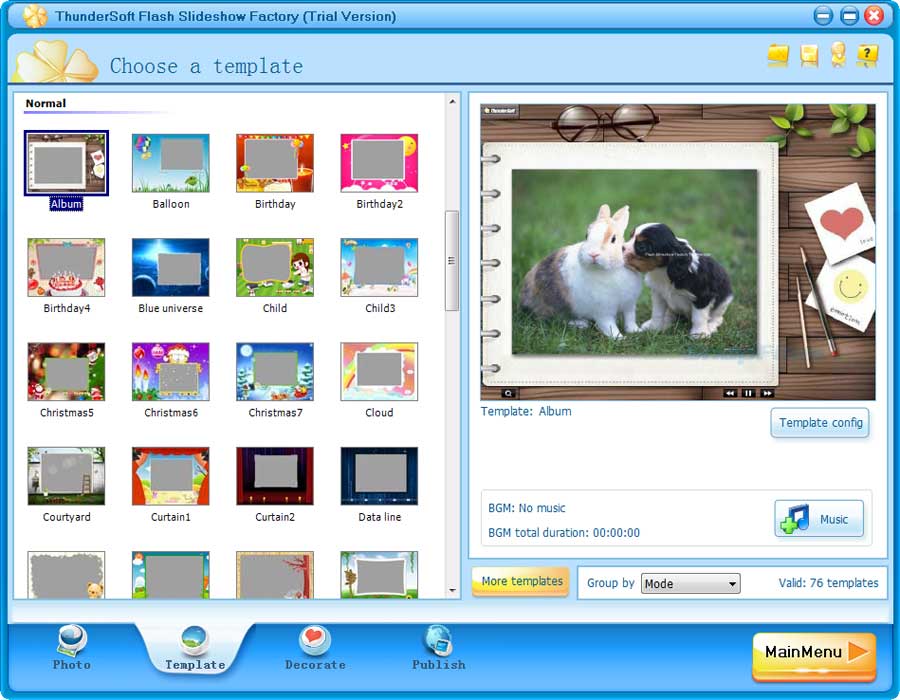
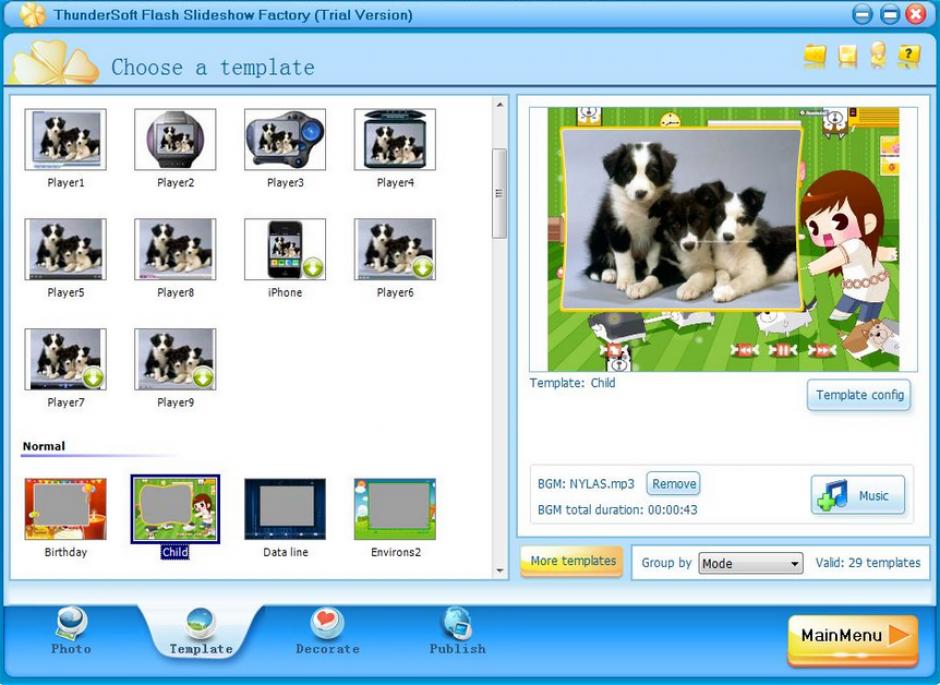
Вкладка Template отвечает за визуальный каркас. Слева отображаются миниатюры шаблонов, справа — предпросмотр, ниже — сведения о выбранном оформлении и кнопка Music. В интерфейсе также видны More templates, Group by и Template config. Официально заявлено более семидесяти анимированных шаблонов, а дополнительные пакеты расширяют набор тематических вариантов.
Шаблон задает не только декоративную рамку. Он влияет на то, как фотография появляется на экране, какие области занимают фон и дополнительные элементы, насколько активно двигается композиция и как воспринимается переход между кадрами. Поэтому выбирать оформление лучше на реальных фотографиях проекта, а не по миниатюре. Шаблон, который выглядит эффектно на образце, может слишком сильно обрезать вертикальные портреты или отвлекать от деловой презентации.
Для спокойного семейного архива обычно лучше работают рамки с умеренной анимацией. Для детского праздника или поздравления можно использовать более яркое тематическое оформление. Для каталога товара, портфолио или отчетной подборки безопаснее нейтральный вариант либо пустой шаблон, если он доступен в выбранной конфигурации. В официальной инструкции прямо предлагается оставить оформление blank, когда декоративная тема не нужна.
Template config и смысл ручной настройки
Кнопка Template config открывает параметры конкретного шаблона, если для него предусмотрены изменяемые элементы. Набор настроек зависит от оформления, поэтому не стоит ожидать одинаковых полей у всех тем. Практически полезно проверить фон, расположение фотографии, длительность и любые опции, которые влияют на обрезку. Если шаблон рассчитан на определенную композицию, слишком агрессивная перенастройка может разрушить его баланс.
Группировка через Group by облегчает поиск, когда шаблонов много. Вместо последовательного просмотра всех миниатюр можно сначала выбрать подходящую категорию или режим, а затем сравнить несколько близких вариантов. При работе с большим проектом это экономит время и снижает соблазн менять стиль в середине слайд-шоу: выбранная тема должна выглядеть последовательно от первого до последнего кадра.
Пункт More templates ведет к дополнительным наборам. На странице шаблонов для программы указаны два пакета: один содержит 27 шаблонов, другой 20. Их имеет смысл устанавливать только тогда, когда встроенного набора действительно недостаточно. Чем больше доступных тем, тем важнее заранее сформулировать критерий выбора — например, нейтральная рамка без ярких персонажей, оформление для свадебных фотографий или легкий детский стиль.
Как работать с переходами
В программе заявлено более семидесяти переходов. Это большой набор, но использовать все варианты в одном ролике не стоит. Переход выполняет две функции: скрывает резкую смену кадров и задает ритм. Когда каждый слайд меняется новым сложным эффектом, зритель начинает следить за анимацией вместо фотографий. Для большинства работ достаточно одного спокойного перехода либо небольшой группы близких эффектов, которые повторяются осознанно.
Длительность перехода должна соотноситься с длительностью самого слайда. Если фотография показывается всего несколько секунд, длинная сложная анимация съест заметную часть времени и не даст рассмотреть изображение. Наоборот, слишком короткий переход между медленными слайдами может выглядеть как технический скачок. Полезно оценивать не цифру отдельно, а полный цикл: появление кадра, время спокойного просмотра и уход.
Для смены темы можно использовать более заметный переход, а внутри одной серии — мягкий. Например, между фотографиями одного города подойдет спокойное растворение, а перед переходом к другой локации можно выбрать более выраженный эффект и добавить пустой титульный слайд. Такая иерархия помогает структуре и не требует большого количества декоративных приемов.
Движение внутри статичного кадра
Настройки программы позволяют задавать motion effect, то есть движение или масштабирование изображения во время показа. Такой прием оживляет фотографию и особенно полезен в длинных слайд-шоу, где полностью неподвижные кадры могут казаться статичными. Однако движение должно учитывать композицию: медленное приближение к лицу работает иначе, чем панорамирование по широкому пейзажу.
Если на фотографии важный объект находится у края, автоматическое движение может вывести его из безопасной зоны или приблизить не ту часть. Поэтому кадры с текстом, архитектурой и групповыми портретами лучше обязательно просмотреть в предпросмотре. Для деловых слайдов с диаграммами и скриншотами motion effect часто вообще не нужен: геометрия должна оставаться стабильной, чтобы зритель успевал прочитать содержимое.
Не следует сочетать одновременно сильное движение фотографии, активный переход и насыщенный анимированный шаблон. Три независимых источника движения создают визуальную конкуренцию. Хорошее правило — в каждый момент времени должен доминировать один прием: либо оформление шаблона, либо движение кадра, либо переход.
Музыка: MP3, WAV и WMA
Фоновая музыка добавляется кнопкой Music на вкладке Template. Официально поддерживаются WAV, MP3 и WMA. В инструкции также указано, что можно добавить больше одной композиции; музыка автоматически повторяется, если общая продолжительность слайд-шоу превышает длительность аудио. Это удобно для длинной подборки, но автоматический повтор лучше заранее услышать в предпросмотре: резкий возврат к началу песни может быть заметен.
Если нужно несколько композиций, логичнее подобрать их по главам проекта. Например, спокойная дорожка для вступления и общих планов, более динамичная — для активной части, затем снова спокойная для финала. При этом важно контролировать суммарную длительность фотографий. Если музыка заканчивается на середине сильного эпизода, проще слегка изменить длительность нескольких соседних кадров, чем резко обрывать композицию.
Формат WAV не использует потерь от типичного сжатия и обычно занимает больше места; MP3 удобен как компактный и широко распространенный вариант; WMA может быть полезен для старых музыкальных библиотек Windows. Для слайд-шоу решающим обычно является не контейнер, а качество исходной записи и корректное чтение файла. Если конкретная дорожка вызывает ошибку, стоит перекодировать ее в обычный MP3 с постоянной частотой дискретизации и повторить импорт.
Громкость, начало и окончание
Музыка должна поддерживать фотографии, а не перекрывать смысл. Если в импортированных видеоклипах есть важная речь или живой звук, фон лучше сделать тише еще на этапе подготовки аудио либо оставить в таком месте участок без музыки, если структура проекта позволяет. В самой Slideshow Factory набор звуковых инструментов заметно проще, чем в аудиоредакторе, поэтому сложный микс лучше подготовить заранее единым файлом.
Особое внимание стоит уделить началу и окончанию. Резкий старт на полной громкости воспринимается грубо, а внезапный обрыв в финале создает ощущение незавершенности. Если исходная песня не имеет подходящего вступления или затухания, подготовьте версию с fade-in и fade-out во внешнем редакторе. Тогда в Slideshow Factory остается только совместить длительность визуального ряда с готовой дорожкой.
Для публичного показа, публикации в интернете или коммерческой презентации нужно использовать музыку, права на которую позволяют выбранный способ распространения. Программа отвечает за техническое добавление дорожки, но не за юридическое разрешение на ее использование. Это особенно важно для видеохостингов, где автоматические системы могут распознавать защищенную музыку уже после экспорта.
Этап Decorate: подписи, clipart и звуковые элементы
Вкладка Decorate предназначена для поверхностного оформления: независимое описание программы подтверждает добавление clipart, текста и звуковых эффектов, а также возможность включить Intro и Ending. Этот этап лучше выполнять после того, как порядок слайдов и шаблон уже выбраны. Иначе при последующей перестановке кадров придется переносить или перепроверять подписи.
Текст стоит делать коротким. Название места, дата, имя человека или одна строка пояснения работают лучше длинного абзаца. На телевизоре и проекторе мелкий текст читается хуже, чем на мониторе, поэтому размер шрифта следует оценивать в полноэкранном предпросмотре. Контраст важнее декоративности: светлая надпись на светлом небе и темная надпись на тенях одинаково плохо читаются. При необходимости используйте спокойный фон или пустой слайд.
Clipart полезен для поздравлений, детских работ и тематических подборок, но в деловой презентации быстро делает оформление несерьезным. Даже в развлекательном проекте лучше повторять несколько элементов, а не добавлять новый рисунок к каждому кадру. Повторяемость создает стиль, тогда как случайный набор картинок выглядит как набор несвязанных эффектов.
Звуковые эффекты нужно сочетать с фоновой музыкой особенно осторожно. Если каждый переход сопровождается отдельным звуком, аудиоряд становится утомительным. Уместнее использовать звук как смысловой акцент: например, один эффект при появлении титульного элемента или в конкретной сцене. Для основной атмосферы достаточно музыки.
Intro и Ending
Intro удобно использовать для названия проекта, даты, события или короткого приветствия. Ending — для финальной фотографии, благодарности, контакта или простого завершения. Эти элементы дают истории рамку: зритель понимает, где начинается основная часть и где она закончилась. Если проект отправляется в виде файла, финальный экран также предотвращает ощущение внезапного завершения сразу после последней фотографии.
Продолжительность вступления должна позволять спокойно прочитать текст. Несколько строк требуют больше времени, чем одно название. В финале можно оставить кадр чуть дольше обычного, особенно если там есть контактные данные. Однако не превращайте заставки в длинные статичные страницы: главная ценность проекта все равно находится в фотографиях и видеоклипах.
Соотношение сторон и кадрирование
В настройках доступны параметры aspect ratio. Выбор соотношения сторон необходимо согласовать с местом просмотра. Для большинства современных экранов стандартным выбором является 16:9. Старые проекторы, архивные материалы или специфический шаблон могут потребовать другого формата. Главное — не менять пропорции в конце работы без повторного просмотра: кадрирование и положение элементов могут заметно измениться.
Вертикальные фотографии — самый частый источник компромисса. Чтобы заполнить широкий кадр 16:9, часть сверху и снизу придется обрезать либо оставить поля по бокам. Автоматическая обрезка подходит только тогда, когда объект находится близко к центру. Для портретов и архитектуры часто лучше сохранить всю фотографию, использовать подходящий шаблон с рамкой или подготовить фоновую подложку заранее.
Если в проекте смешаны снимки разных пропорций, полезно выбрать несколько типичных проблемных кадров и проверить их раньше остальных: вертикальный портрет, широкий пейзаж, квадратная фотография и изображение с текстом у края. Если они выглядят нормально, выбранное сочетание шаблона и aspect ratio, скорее всего, не потребует массовых исправлений.
Качество фото, видео и частота кадров
В параметрах публикации и Settings можно управлять качеством фото и видео, а также числом кадров в секунду. Более высокое качество обычно увеличивает размер результата и время обработки. Для слайд-шоу из статичных фотографий чрезмерно высокая частота кадров редко дает заметную пользу сама по себе; она важнее при активной анимации, сложных переходах и встроенных видеоклипах. Поэтому настройки следует выбирать исходя из способа просмотра, а не по принципу максимум во всех полях.
Если итог нужен для локального просмотра на современном устройстве, разумно сохранить достаточно высокое разрешение и качество, но не превышать реальные возможности исходников. Если фотография сама небольшая, экспорт в очень крупный кадр не добавит деталей. Для отправки по почте или через сервис с ограничением размера можно снизить разрешение либо битрейт, предварительно проверив читаемость текста и отсутствие грубой пикселизации.
Фоновый цвет становится заметен там, где фотография или шаблон не закрывает весь кадр. Его лучше выбирать нейтральным и согласованным с общей темой. Яркий случайный фон привлекает внимание к пустым областям и подчеркивает различие пропорций изображений. Черный, темно-серый или мягкий цвет из палитры проекта обычно безопаснее насыщенных контрастных оттенков.
Предпросмотр до публикации
Предпросмотр нужен не только для проверки красивого шаблона. Перед экспортом следует пройти проект целиком и искать четыре типа ошибок: неправильный порядок, слишком быстрое или медленное чтение слайдов, неудачное кадрирование и проблемы звука. Если смотреть только отдельные кадры, легко пропустить резкий переход темпа или музыку, которая неожиданно повторяется в середине сцены.
Лучше провести два просмотра. Первый — как обычный зритель, без постоянной остановки: так заметен общий ритм. Второй — технический, с паузами на слайдах с текстом, вертикальных фотографиях и местах, где меняется музыка. В старых сценариях программа могла предлагать просмотр через Internet Explorer для веб-вывода; для современных публикаций ориентироваться стоит на HTML5 или обычный видеофайл, а не на устаревший Flash-процесс.
Если проект длинный, полезно перед полным экспортом сделать короткую тестовую версию с несколькими типичными кадрами. Это позволяет проверить разрешение, соотношение сторон и воспроизведение выбранного формата на реальном телевизоре, проекторе или сайте. Такой тест занимает меньше времени, чем повторная публикация всей подборки после обнаружения неправильной настройки.
Этап Publish: какие варианты доступны
На вкладке Publish собраны способы вывода. В интерфейсе разных выпусков встречаются команды Make SWF/HTML, Make Executable, Make Screen saver, Send by E-mail, Share online и Make Video file. Официальное описание дополнительно подтверждает HTML5-видео. Не все варианты одинаково актуальны для современных задач: обычный видеофайл и HTML5 наиболее универсальны, тогда как SWF относится к технологии Flash и требует особого отношения к совместимости.
Выбор формата надо начинать не с списка расширений, а с вопроса где будет смотреться слайд-шоу. Для телефона и телевизора — видео. Для веб-страницы — HTML5. Для автономного запуска в Windows без отдельного плеера — EXE, если политика безопасности позволяет запускать такие файлы. Для заставки Windows — Screen Saver. SWF имеет смысл только при работе со старой инфраструктурой, которая специально поддерживает Flash-контент.
| Вариант публикации | Когда использовать | Что проверить перед экспортом |
|---|---|---|
| Видео | Телевизор, медиаплеер, мессенджер, видеохостинг | Разрешение, кодек, качество, длительность и звук |
| HTML5 | Встраивание в современную веб-страницу | Размер кадра, браузерное воспроизведение, расположение файлов |
| EXE | Автономный запуск на Windows | Доверие к файлу, полноэкранный режим, антивирусную политику |
| Screen Saver | Экранная заставка Windows | Совместимость системы и способ установки |
| SWF/HTML | Только устаревшая Flash-среда | Наличие специального проигрывателя и реальную необходимость Flash |
Публикация как видеофайл
Для обычного ролика на вкладке Publish выбирают Make Video file. В окне публикации есть список Video Format, поле Output file, варианты размера и качества и кнопка Publish. Официальная инструкция перечисляет AVI, MPEG, MP4 для профилей iPod/PSP, MOV, MKV и WMV, а независимое описание добавляет FLV, WebM и OGG среди доступных форматов результата. Набор конкретных профилей в установленном выпуске лучше смотреть непосредственно в списке Video Format.
MP4 обычно является самым практичным вариантом для современного обмена, если выбран распространенный видеокодек. AVI и WMV могут быть полезны для старых устройств или существующего рабочего процесса. MOV удобен в среде, где его ожидает монтажное или презентационное ПО. MKV гибок по контейнеру, но не вся бытовая техника принимает его одинаково. Поэтому задача не найти лучший формат вообще, а выбрать тот, который точно воспроизводится на конечном устройстве.
Поле Output file лучше указывать в папке, где достаточно свободного места и не требуется административных прав. Для длинного HD-слайд-шоу итог может быть значительно больше проекта. Перед публикацией желательно проверить, что путь существует, имя файла не содержит необычных символов, а предыдущая версия результата не открыта в медиаплеере — иначе запись поверх файла иногда блокируется системой.
Разрешение и размер файла
В окне видео можно использовать готовый размер либо Custom. Если проект предназначен для Full HD-экрана, имеет смысл ориентироваться на 1920×1080 при наличии такого профиля и достаточно качественных исходников. Для старых устройств подойдут меньшие размеры. Не следует увеличивать низкокачественные фотографии только ради большего числа пикселей в итоговом ролике: это увеличит файл, но не улучшит реальную резкость.
Размер результата определяется не только разрешением, но и длительностью, качеством, частотой кадров и сложностью изображения. Фотографии с большим количеством мелких деталей сложнее сжимать, чем однотонные фоны. Если файл получается слишком большим, разумнее сначала умеренно снизить видеокачество или разрешение и оценить тестовый фрагмент, а не резко уменьшать все параметры сразу.
HTML5 для сайта
HTML5-вывод нужен, когда слайд-шоу должно воспроизводиться на веб-странице без Flash. Официальное описание прямо выделяет публикацию HTML5 video для сайта. Практически это означает, что после экспорта нужно учитывать не только сам видеофайл, но и структуру созданных веб-файлов. При переносе на сервер их надо сохранять вместе и не менять относительные пути без необходимости.
Для веба особенно важен баланс качества и веса. Большое видео высокого разрешения долго загружается на мобильном соединении. Если слайд-шоу размещается в статье или карточке товара, лучше подготовить разумный размер кадра и проверить страницу на нескольких ширинах экрана. Текст, встроенный прямо в видео, должен оставаться читаемым после масштабирования плеера.
Если сайт уже использует собственный видеоплеер или систему управления контентом, иногда проще опубликовать обычный MP4 и встроить его стандартными средствами сайта, чем переносить весь HTML-пакет. Возможность HTML5 в Slideshow Factory полезна прежде всего для автономного комплекта файлов, но окончательный способ размещения зависит от устройства сайта.
Исполняемый EXE и полноэкранный показ
Режим Make Executable создает исполняемый файл, который можно запускать в Windows. Официальная инструкция для полноэкранного слайд-шоу предлагает именно этот вариант: после публикации при запуске результата через контекстное меню доступны два полноэкранных режима. Такой формат удобен для киоска, локальной презентации или передачи человеку, у которого не установлен отдельный видеоплеер.
У EXE есть важное ограничение: современные системы и корпоративные сети относятся к исполняемым вложениям осторожно. Почтовый сервис может блокировать их, браузер — предупреждать о загрузке, а антивирус — требовать дополнительного подтверждения. Поэтому для массовой рассылки видеофайл обычно проще. EXE имеет смысл использовать там, где получатель понимает происхождение файла и действительно нуждается в автономной оболочке.
Перед передачей EXE проверьте его на том типе Windows, где он будет запускаться, и убедитесь, что полноэкранный режим правильно работает с нужным разрешением. Если проект готовится для публичного мероприятия, держите резервную видео-версию: ее проще воспроизвести практически на любом компьютере, если политика безопасности не позволяет запустить исполняемый файл.
Screen Saver: слайд-шоу как заставка
Make Screen saver предназначен для создания экранной заставки. Это нишевый, но конкретный сценарий: фотографии могут автоматически появляться во время простоя компьютера. Для личного ПК такой результат удобен как семейная фоторамка, а в демонстрационном помещении — как постоянно меняющийся фон, если политика системы разрешает собственные заставки.
Перед распространением screensaver нужно учитывать ограничения Windows и корпоративные настройки. На управляемом компьютере пользователь может не иметь права устанавливать заставки. Также не стоит рассчитывать на screensaver как на универсальный способ показа за пределами Windows. Если тот же проект должен воспроизводиться на телевизоре или другом устройстве, параллельно сохраните обычное видео.
SWF и Flash: когда этот вариант имеет смысл
Программа умеет публиковать SWF и связанный HTML. Этот механизм исторически использовался для веб-баннеров и интерактивных слайд-шоу, однако современные основные браузеры больше не поддерживают встроенный Flash Player. Поэтому для нового сайта практичнее HTML5 или видео. SWF стоит выбирать только тогда, когда у вас есть контролируемая старая система, автономный проигрыватель или конкретный архивный процесс, который требует именно такого файла.
Не нужно путать способность программы создать SWF с гарантией, что получатель сможет открыть его двойным щелчком или в браузере. Проблема в этом случае находится не в экспорте, а в среде воспроизведения. Если требуется перенести старый проект на современный сайт, лучше заново опубликовать его как HTML5 или видео, сохранив SWF лишь как архивную копию.
Альбомы с большим количеством фотографий
Официально Slideshow Factory заявляет создание альбомов более чем из пятисот изображений и индексной страницы миниатюр. Это позволяет использовать программу не только для линейного ролика, но и для крупных фотоподборок. Однако число более 500 описывает функциональную возможность, а не оптимальную длину зрительского видео. Сотни кадров подряд в обычном ролике быстро утомляют, поэтому большой массив лучше организовать по темам, главам или отдельным выпускам.
Для крупного проекта особенно важна дисциплина файлов. Храните исходники в одной структуре папок, используйте понятные имена и делайте копию проекта перед крупной перестановкой. Чем больше элементов, тем дороже обходится случайное удаление или потеря ссылки на исходник. Также разумно периодически публиковать короткий тестовый фрагмент, чтобы рано обнаружить проблему с кодеком, шаблоном или музыкой.
Индексная страница миниатюр полезна, когда зрителю нужен не только последовательный просмотр, но и быстрый переход к конкретному изображению. Для обычного видео такого интерактивного выбора нет, поэтому формат альбома и формат ролика решают разные задачи. Определите, нужен ли зрителю линейный рассказ или каталог, и уже после этого выбирайте способ публикации.
Практический сценарий: семейная поездка
Для поездки сначала отберите фотографии по дням или локациям. Удалите явные дубли и технически слабые кадры, затем создайте папки Дорога, Город, Природа, Вечер и перенесите туда финальный набор. В Slideshow Factory добавляйте их по главам. Между главами можно поставить пустой слайд с названием места и датой. Такой подход дает структуру еще до выбора шаблона.
На Template выберите нейтральное оформление, которое не перекрывает пейзажи. Для вертикальных портретов заранее проверьте кадрирование. Переходы сделайте одинаковыми внутри одной главы, а смену города можно выделить чуть более заметным эффектом. Музыку подбирайте по длительности разделов, но не заставляйте каждый кадр строго совпадать с ритмом — смысловые фотографии должны оставаться на экране столько, сколько нужно для просмотра.
В Decorate добавьте минимум текста: географическое название или короткое пояснение только там, где оно действительно помогает. После полного предпросмотра сохраните MP4 и проверьте его на том телевизоре или устройстве, где семья будет смотреть ролик. Если изображение обрезается по краям, вернитесь к aspect ratio и настройкам самого телевизора до повторного экспорта.
Практический сценарий: свадьба, юбилей или поздравление
В эмоциональном проекте особенно легко переборщить с шаблонами. Лучше выбрать один основной стиль и один дополнительный для вступления или финала. Фотографии можно организовать по времени: подготовка, событие, гости, отдельные портреты, финал. Если используются старые сканы, выровняйте их яркость и ориентацию заранее, чтобы переход между архивными и современными снимками не выглядел технической ошибкой.
Музыка здесь влияет на восприятие сильнее большинства визуальных эффектов. Подберите композицию с подходящим темпом и заранее подготовьте мягкое начало и завершение. Титры делайте крупными и короткими. Видеопоздравления лучше разрезать на небольшие фрагменты, иначе они резко меняют темп фотослайд-шоу. Если в клипе есть речь, убедитесь, что фоновая музыка не мешает ее слышать.
Для передачи гостям предпочтительнее обычный видеофайл. EXE может выглядеть эффектно на локальном компьютере, но его сложнее пересылать и открывать без предупреждений безопасности. Если проект показывается на большом экране в зале, заранее протестируйте именно этот компьютер и проектор, а не только домашний монитор.
Практический сценарий: товар, портфолио и деловая подборка
В деловом слайд-шоу цель обычно противоположна праздничному: оформление должно оставаться незаметным, а внимание — на продукте или работе. Используйте пустой либо нейтральный шаблон, единый переход и одинаковую длительность большинства кадров. Сильные фотографии товара лучше показывать чуть дольше, чем вспомогательные детали. Избегайте clipart, если он не является частью фирменного стиля.
Подписи должны сообщать конкретный факт: модель, материал, размер, название проекта или этап. Если информации много, не пытайтесь уместить ее в мелкий текст внутри кадра. Разделите данные на несколько экранов или вынесите подробности на отдельную страницу/документ. Слайд-шоу хорошо показывает визуальный ряд, но не заменяет каталог с длинными характеристиками.
Для сайта рационально экспортировать HTML5 или обычное видео, исходя из инфраструктуры страницы. Для презентации без интернета подойдет MP4. Если ролик будет зациклен на экране, проверьте, как выглядит переход от последнего кадра к первому: иногда стоит сделать начало и конец визуально близкими или добавить нейтральную заставку, чтобы повтор не был слишком резким.
Как сделать длинное слайд-шоу легче для просмотра
Главная ошибка длинной подборки — одинаковая длительность и одинаковая значимость всех фотографий. Зрителю трудно удерживать внимание, если сто кадров меняются с абсолютно постоянным ритмом и не образуют смысловых групп. Разделите материал на главы, сократите дубли и меняйте темп только там, где это оправдано содержанием. Ключевой кадр можно показать дольше, а несколько деталей — быстрее.
Второй прием — чередование масштаба. После серии общих планов добавьте деталь, затем портрет, потом снова общий вид. Это не требует специальных эффектов и работает даже с самым простым шаблоном. Третий прием — паузы. Пустой слайд или спокойный титул между насыщенными главами дает зрителю время переключиться и делает следующую серию заметнее.
Если подборка действительно огромна, лучше выпустить несколько коротких роликов, чем один часовой файл. Отдельные части проще пересматривать, пересылать и исправлять. Возможность программы работать с сотнями изображений полезна технически, но редакционное сокращение почти всегда улучшает результат.
Как выбрать длительность слайда
Универсальной длительности нет. Простая фотография с одним объектом читается быстрее, чем групповой снимок, карта или кадр с подписью. Обычно зрителю нужно успеть понять содержание и только потом увидеть переход. Если на слайде есть текст, сначала прочитайте его вслух в нормальном темпе — время показа должно быть не короче этого чтения с небольшим запасом.
Не стоит делать все кадры разной длины без причины. Базовая длительность задает ритм, а исключения подчеркивают важные места. Например, большинство фотографий можно держать одинаковое время, титульные и финальные кадры — дольше, а серия мелких деталей — немного быстрее. Так темп остается предсказуемым, но не монотонным.
После изменения длительности повторно проверьте музыку. Даже небольшие правки на десятках слайдов заметно меняют общую продолжительность. Если композиция теперь заканчивается слишком рано или поздно, лучше корректировать несколько соседних кадров или заменить музыкальный фрагмент, а не растягивать каждый слайд одинаково.
Как избежать перегруженного дизайна
Slideshow Factory предлагает много декоративных возможностей, и именно поэтому полезно заранее установить ограничения. Выберите один шаблон, один-два типа переходов, один стиль текста и небольшую палитру. Если каждую функцию использовать одновременно, результат будет выглядеть как демонстрация эффектов, а не как история. Чем сильнее исходные фотографии, тем меньше оформления им требуется.
Цвет текста и фона лучше выбирать по контрасту, а не по совпадению с каждой фотографией. Для проекта с разными кадрами полезна универсальная пара: например, светлый текст с мягкой темной подложкой или наоборот. Тогда подписи остаются читаемыми на небе, траве, интерьере и ночной сцене. Если шаблон уже содержит яркую рамку, дополнительные clipart почти наверняка лишние.
Анимация также требует иерархии. Если шаблон активно двигает рамку, не добавляйте на тот же кадр сильный motion effect и сложный переход. Если фотография сама содержит движение в видеоклипе, окружающая графика должна быть спокойнее. Зритель воспринимает проект легче, когда понимает, на что смотреть.
Подготовка исходников перед импортом
Качество слайд-шоу начинается до запуска программы. Скопируйте материалы в отдельную папку, удалите дубли, поверните сканы, исправьте очевидные проблемы экспозиции и дайте файлам понятные имена. Для серий удобно использовать числовой префикс, например 01_, 02_, 03_. Тогда порядок будет понятен и вне проекта, а восстановить последовательность после переноса проще.
Фотографии не обязательно сохранять в максимальном исходном размере, но не стоит уменьшать их ниже итогового кадра. Если планируется Full HD, разумно иметь как минимум сопоставимое разрешение по длинной стороне с запасом для кадрирования и движения. Для вертикального снимка нужен дополнительный запас, если шаблон будет увеличивать его. Избыточное сжатие JPEG до импорта ухудшит детали еще до экспорта.
Видеоклипы полезно привести к согласованной частоте кадров и распространенному кодеку, особенно если они сняты разными телефонами и камерами. Аудио лучше заранее нормализовать по воспринимаемой громкости, если используется несколько песен. Slideshow Factory избавляет от многих монтажных действий, но аккуратно подготовленные источники снижают количество технических сюрпризов на финальном этапе.
Организация файлов и резервные копии
Для каждого проекта создайте отдельную папку с подпапками Photos, Video, Audio и Output. Названия могут быть другими, но принцип разделения полезен: исходники не смешиваются с готовыми результатами. Если программа сохраняет проектный файл отдельно, поместите его рядом. Тогда резервная копия одной папки содержит все необходимое для повторного экспорта.
Перед массовым изменением имен файлов или перемещением исходников сохраните копию проекта. Многие программы такого класса запоминают путь к файлу, а не встраивают весь исходник внутрь проекта. Если путь изменился, элемент может стать недоступен. Самый надежный вариант — завершить публикацию, сделать резервную копию и только затем чистить рабочую структуру.
Для архивирования храните не только готовое видео, но и исходники высокого качества. Через несколько лет может понадобиться новая версия в другом разрешении или без определенной музыки. Повторный экспорт возможен только при наличии материалов. Один итоговый MP4 удобен для просмотра, но не заменяет исходную фотоколлекцию.
Типичные ошибки при импорте
Файл не добавляется
Сначала проверьте, относится ли формат к поддерживаемым, и попробуйте открыть файл другим приложением. Поврежденный JPEG или неполностью скопированный видеоклип может не импортироваться независимо от расширения. Если изображение открывается, но Slideshow Factory его не принимает, сохраните копию в обычный JPEG или PNG. Для видео перекодируйте в распространенный MP4. Сохраняйте оригинал отдельно, чтобы не потерять качество и метаданные.
Видео с нужным расширением не воспроизводится
Расширение MP4, AVI или MKV обозначает контейнер, а не конкретный способ кодирования. Поэтому два файла с одинаковым окончанием могут вести себя по-разному. Перекодирование проблемного клипа в H.264/AAC обычно устраняет конфликт со старым декодером. Если звук отстает только в одном исходнике, сначала исправьте именно его, а не меняйте настройки всего проекта.
Изображение повернуто неправильно
Некоторые камеры записывают ориентацию в метаданные вместо физического поворота пикселей. Старое ПО может интерпретировать такую отметку иначе. Используйте команды поворота на вкладке Photo либо заранее пересохраните изображение с правильной ориентацией. После этого обязательно проверьте Crop image, потому что границы кадра изменятся.
Проблемы с кадрированием и шаблоном
Лицо или важная деталь обрезаны
Отключите автоматическое заполнение кадра, если шаблон его навязывает, либо измените Crop ratio и область обрезки. Если тема жестко предполагает горизонтальное окно, для вертикальной фотографии лучше подобрать другой шаблон или подготовить композицию с фоном заранее. Не пытайтесь решить проблему сильным уменьшением лица внутри исходника без проверки итогового размера: мелкие детали могут стать неразличимыми.
Разные фотографии выглядят слишком по-разному
Проверьте яркость, контраст и цвет еще до импорта. Внутри Slideshow Factory можно быстро выровнять Brightness и Contrast, но серьезные различия баланса белого удобнее исправлять пакетно в фоторедакторе. Затем используйте единый шаблон и одинаковый переход. Общая рамка частично объединяет разнородный материал, но не должна маскировать технически слабые кадры.
Шаблон отвлекает от снимков
Переключитесь на более нейтральную тему или blank-вариант. Сначала оцените фотографию без оформления, затем добавьте только те элементы, которые помогают композиции. Яркий шаблон особенно мешает архитектуре, товарам, документальным кадрам и изображениям с собственным текстом. Эффектность миниатюры не является критерием качества готового проекта.
Проблемы с музыкой
Музыка закончилась раньше слайд-шоу
Программа умеет повторять композицию, но повтор не всегда музыкально аккуратен. Если конец песни и начало сильно различаются, лучше добавить вторую дорожку или подготовить длинную версию аудио заранее. Другой вариант — слегка сократить несколько второстепенных слайдов, если расхождение невелико. Не стоит ускорять весь проект ради нескольких секунд.
Музыка играет, а речь в видеоклипе не слышна
Подготовьте аудиомикс заранее: уменьшите уровень фоновой дорожки в нужном месте или экспортируйте клип с более четким голосом. Slideshow Factory не предназначена для сложной автоматизации громкости между несколькими аудиодорожками. Чем важнее речевой материал, тем разумнее свести звук во внешнем редакторе до импорта.
Аудиофайл не принимается
Убедитесь, что это обычный WAV, MP3 или WMA без повреждений и необычной защиты. Если файл воспроизводится только в одном специализированном проигрывателе, перекодируйте его в стандартный MP3 или PCM/WAV. Ошибка может быть связана с кодеком, переменным параметром или поврежденным заголовком, а не с названием расширения.
Проблемы при публикации
Экспорт не начинается или останавливается
Проверьте свободное место на диске, путь Output file и доступ на запись. Попробуйте короткий тестовый проект из нескольких кадров. Если он публикуется, добавляйте исходники постепенно, чтобы найти проблемный элемент. Часто причиной оказывается конкретный поврежденный видеоклип или слишком необычный аудиофайл, а не весь проект.
Готовое видео не открывается на телевизоре
Телевизоры поддерживают не все сочетания контейнеров и кодеков. Сверьте требования устройства и выберите совместимый профиль. Если MKV не воспроизводится, попробуйте MP4; если очень высокое разрешение или частота кадров не принимаются, уменьшите их. Проверка короткого теста перед экспортом полного проекта экономит время.
Файл слишком большой
Снизьте разрешение до реально нужного, затем умеренно уменьшите качество видео. Если в проекте много очень длинных статичных кадров, сократите ненужные паузы. Не нужно повторно пережимать исходные фотографии с сильной потерей качества: это ухудшит картинку еще до кодирования ролика. Оптимизировать следует в первую очередь параметры финального видео.
Водяной знак в пробном режиме
Пробный режим ограничен: в описании дистрибутива указаны 30 дней, водяной знак на выходных файлах и информационное окно. Это означает, что пробная сборка подходит для знакомства с интерфейсом и проверки рабочего процесса, но экспорт для окончательной публикации может содержать водяной знак. Не стоит строить коммерческий или публичный проект, рассчитывая удалить его после завершения монтажа без легального снятия ограничения.
Практичный порядок такой: сначала собрать короткий тест, проверить импорт, шаблон, музыку и нужный формат экспорта; затем решить вопрос лицензии до публикации большой работы. Водяной знак относится к результату, а не к качеству исходных фотографий. Повторное кодирование файла в другой программе не восстанавливает закрытые знаком участки.
Язык интерфейса и навигация
На официальной странице в списке языков указаны English, German, Italian и French; русского языка там нет. Поэтому русскоязычному пользователю полезно запомнить несколько ключевых терминов: Photo — фотографии, Template — шаблон, Decorate — оформление, Publish — публикация, Music — музыка, Setting — настройки, MainMenu — главное меню. Интерфейс визуально последовательный, и после одного проекта переход между вкладками становится понятным.
Неофициальные русификаторы стоит использовать осторожно: они могут относиться к другой сборке, менять исполняемые файлы и вызывать ошибки. Для основных операций перевод не обязателен, потому что четыре главных этапа постоянно видны в нижней панели. Если нужна точная локализация терминов, безопаснее держать небольшую памятку, чем заменять программные файлы неизвестного происхождения.
Настройки проекта, которые стоит проверить один раз
Перед долгой работой откройте Setting и проверьте соотношение сторон, качество фото и видео, фон, loop style, частоту кадров и другие общие параметры, доступные в установленном выпуске. Эти значения могут влиять сразу на весь проект. Если заметить неправильный aspect ratio только после оформления сотни слайдов, придется повторно просматривать кадрирование.
Loop style имеет смысл в проектах, которые будут повторяться на экране или в киоске. Для обычного видео зацикливание чаще задается уже в проигрывателе, но визуальная совместимость первого и последнего кадра все равно важна. Background color выбирайте с учетом полей вокруг фотографий. Photo quality и Video quality повышайте до уровня, который действительно нужен для целевого экрана.
Любую глобальную настройку проверяйте на нескольких типичных исходниках. Один удачный пейзаж ничего не говорит о портрете, скриншоте и видеоклипе. Небольшой тестовый проект из пяти-семи разных материалов быстрее выявляет слабое место конфигурации, чем полный экспорт.
Как подготовить проект для большого экрана
Для проектора или большого телевизора прежде всего важна исходная резкость. Маленькие фотографии, которые выглядят приемлемо в окне программы, на большом экране покажут пикселизацию. Текст нужно делать крупнее, а тонкие линии и мелкие декоративные элементы — избегать. Яркость проектора и контраст помещения также отличаются от монитора, поэтому тестовый показ обязателен.
Выберите соотношение сторон, соответствующее экрану, и не рассчитывайте на автоматическое растягивание плеером. Если проектор 16:9, сохраните такой же формат, если нет конкретной причины делать иначе. Экспортируйте короткий фрагмент и посмотрите его с реального зрительского расстояния. Иногда подпись, прекрасно читаемая у ноутбука, из третьего ряда уже слишком мелкая.
Для мероприятия держите две копии: основной видеофайл и резервную версию с более простым кодеком или меньшим разрешением. Это не особенность Slideshow Factory, а надежная практика показа. Если компьютер организаторов не принимает один контейнер, второй файл позволит продолжить без срочной перекодировки.
Как подготовить проект для отправки через интернет
При отправке важны размер и совместимость. MP4 обычно удобнее EXE, screensaver или SWF, потому что его можно открыть на телефоне и большинстве компьютеров. Если сервис ограничивает размер вложения, не снижайте качество вслепую: сначала уменьшите разрешение до разумного для экрана получателя, затем подберите умеренное качество. Короткий проект часто можно сохранить достаточно четким без гигантского файла.
Если получатель должен не просто посмотреть, но и разместить проект на сайте, передавайте либо готовое видео, либо полный HTML5-комплект. Не отправляйте один HTML-файл без связанных ресурсов, если экспорт создал несколько файлов. Для публичной публикации отдельно проверьте права на музыку и фотографии людей.
Как оценивать готовый результат
Технически успешный экспорт еще не означает удачное слайд-шоу. Посмотрите финальный файл целиком без остановок и задайте несколько вопросов: понятно ли начало, не повторяются ли одинаковые кадры, успевает ли читаться текст, нет ли резких скачков громкости, оправданы ли переходы, не затянулся ли финал. Исправления после такого просмотра обычно улучшают работу сильнее, чем добавление новых эффектов.
Покажите черновик одному человеку, который не видел исходную фотоподборку. Если он не понимает, почему некоторые кадры идут в таком порядке или что означает подпись, проблема скорее в структуре, чем в качестве картинки. Слайд-шоу должно быть понятно без объяснений автора рядом. Для деловой работы особенно полезна такая внешняя проверка.
Финальный файл стоит хранить отдельно от черновых экспортов и называть с датой или номером редакции. Тогда случайно не отправится старая версия. Но сам проект и исходники тоже сохраняйте: видео удобно смотреть, а исправлять через него уже нельзя без повторного пережатия и потери гибкости.
Гиперссылки в отдельных слайдах
В инструментах редактирования фотографии присутствует команда Hyperlink. Она полезна прежде всего для тех вариантов публикации, где результат сохраняет интерактивность и пользователь может щелкнуть по области слайда. Ссылку можно применять как переход к странице товара, разделу сайта, дополнительному описанию или другому внешнему ресурсу. В обычном линейном видео такая интерактивность, естественно, не переносится: после кодирования кадр становится частью видеопотока и кликабельной области уже нет.
Добавлять ссылки нужно только там, где они действительно ожидаемы. Если каждый слайд ведет на разные страницы, зрителю трудно понять логику взаимодействия. Для товарной галереи разумно привязать ссылку к фотографии продукта и сделать подпись, из которой ясно, что элемент можно открыть. Для семейного видео или экранной заставки Hyperlink обычно не нужен. Перед публикацией интерактивного варианта проверьте адреса и убедитесь, что они открываются в нужной среде.
Если проект одновременно планируется и как интерактивная страница, и как MP4, не полагайтесь на ссылку как на единственный способ передать важную информацию. Контакт, название сайта или призыв к действию лучше продублировать текстом на слайде или рядом с плеером. Тогда видеоверсия останется самодостаточной, а веб-версия получит дополнительное удобство.
Thumbnail gallery и навигация по большой коллекции
Возможность создать альбом с индексной страницей миниатюр отличает Slideshow Factory от простого экспорта линейного ролика. Индекс полезен, когда зритель должен быстро выбрать конкретную фотографию, а не смотреть весь материал от начала до конца. Такой формат подходит для каталога работ, фотосессии, школьного архива или большой подборки с мероприятия, где важен доступ к отдельным кадрам.
При подготовке индексной галереи особенно важны понятный порядок и визуальная различимость миниатюр. Если рядом находятся десять почти одинаковых дублей, навигация становится неудобной независимо от технической возможности разместить сотни изображений. До импорта стоит удалить повторяющиеся снимки и сгруппировать материал по темам. Названия и подписи, если они используются, должны быть короткими: миниатюра работает как быстрый ориентир, а не как карточка с длинным описанием.
Линейное слайд-шоу и индексная галерея могут использовать одну исходную коллекцию, но решают разные задачи. Первое задает авторский порядок и темп, вторая дает зрителю выбор. Если нужно и эмоциональное повествование, и доступ ко всем фотографиям, логичнее подготовить два результата: короткий ролик с отбором лучших кадров и более полный альбом для самостоятельного просмотра.
Отправка по электронной почте и публикация онлайн
В интерфейсе Publish встречаются Send by E-mail и Share online. Эти команды отражают сценарий быстрой передачи готового слайд-шоу, однако при современной работе удобнее сначала оценить, какой именно файл получился и какого он размера. Почтовые системы имеют ограничения на вложения, а исполняемые файлы могут блокироваться. Поэтому для электронной почты обычно безопаснее обычное видео разумного объема или ссылка на файл в используемом пользователем хранилище.
Команда Share online имеет смысл только тогда, когда доступный программе сервис действительно соответствует текущему способу публикации. Для долгосрочного проекта лучше не строить рабочий процесс вокруг неизвестной внешней площадки. Надежнее сохранить стандартный MP4 или HTML5-комплект и загрузить его туда, где автор контролирует страницу или учетную запись. Это сохраняет результат независимо от конкретной функции отправки внутри программы.
Перед отправкой всегда воспроизводите именно готовый файл, а не только проект в предпросмотре. Проверьте звук, начало и конец, читаемость текста и наличие водяного знака пробного режима. Если файл предназначен человеку с неизвестной конфигурацией компьютера, MP4 значительно предсказуемее EXE или SWF.
HD-проект и исходное разрешение фотографий
Официальное описание заявляет поддержку HD-видео. Это означает, что при публикации можно ориентироваться на высокое разрешение, но качество не определяется одной надписью HD. Итог зависит от исходных фотографий, выбранного размера кадра, степени обрезки и качества кодирования. Снимок низкого разрешения, растянутый до HD, останется мягким; наоборот, крупный исходник дает запас для кадрирования и плавного движения.
Для проекта с масштабированием важно оставить запас по разрешению. Если motion effect приближает фотографию, в момент увеличения используется только часть исходника. Чем сильнее приближение, тем больше исходных пикселей нужно для сохранения детализации. Поэтому маленькие изображения лучше показывать без агрессивного zoom или помещать в рамку с фоном.
HD также повышает требования к видеоклипам. Смешивание четких фотографий и сильно сжатого ролика низкого разрешения особенно заметно на большом экране. Если клип ценен по содержанию, его можно оставить, но стоит избегать искусственного растягивания и сложных эффектов, которые еще сильнее подчеркивают артефакты. Иногда небольшой клип в рамке выглядит аккуратнее, чем размазанный на весь кадр.
Как согласовать фотографии с разной ориентацией
Смешанная подборка из горизонтальных, вертикальных и квадратных фотографий требует единого правила. Первый вариант — всегда показывать кадр целиком и принимать поля. Второй — заполнять экран с обрезкой. Третий — использовать шаблонные рамки, которые маскируют различие пропорций. Нельзя сказать, что один подход всегда лучше: портреты людей обычно требуют сохранения головы и рук, а пейзаж иногда можно безопасно обрезать по краям.
Проблему лучше решать не на каждом слайде заново, а по типам. Например, горизонтальные фотографии заполняют 16:9, вертикальные показываются в рамке, квадратные получают одинаковый фон. Тогда зритель воспринимает различия как часть дизайна. Если каждый вертикальный кадр оформлен по-разному, проект выглядит случайным.
При выборе шаблона проверьте сразу несколько ориентаций. Красивый шаблон с узким горизонтальным окном может быть непригоден для проекта, где половина кадров вертикальные. Быстрее сменить тему на раннем этапе, чем вручную исправлять десятки обрезок после завершения оформления.
Порядок работы с несколькими видеоклипами
Если в проекте несколько видео, сначала приведите их к предсказуемому состоянию: одинаковая ориентация, разумное разрешение, нормальная громкость и распространенный кодек. Затем разместите клипы в смысловых точках среди фотографий. Не ставьте длинные видео подряд без необходимости — это меняет характер проекта и делает фотослайд-шоу похожим на простой контейнер для роликов.
Короткий видеоклип хорошо работает как оживление между двумя сериями фотографий. Например, после статичных кадров улицы можно вставить несколько секунд движения транспорта, а затем перейти к следующей локации. Музыка в таком месте должна учитывать собственный звук клипа. Если оригинальный звук важен, заранее подготовьте фон так, чтобы он не конкурировал с речью или атмосферой.
После импорта каждого нового типа видео сделайте тестовый экспорт. Если первые два ролика работают, это не гарантирует совместимость третьего файла из другой камеры. Раннее обнаружение проблемного кодека экономит время и позволяет перекодировать только один источник, не меняя весь проект.
Безопасная работа с EXE и screensaver
EXE и screensaver являются исполняемыми результатами, поэтому к ним применяются обычные правила безопасности Windows. Передача такого файла должна происходить по доверенному каналу, а получатель должен понимать, откуда он получен. Если система показывает предупреждение, не следует советовать отключать защиту целиком. Правильнее использовать видеоформат, если политика компьютера не допускает запуск неизвестных исполняемых файлов.
Для публичного мероприятия автономный EXE удобен только после предварительной проверки на конкретном компьютере. Корпоративная учетная запись может не иметь прав, антивирус может использовать более строгие правила, а почтовый шлюз — удалить вложение еще до доставки. Поэтому резервная копия в MP4 обязательна, если показ важен и времени на диагностику не будет.
Screen saver еще сильнее зависит от настроек системы. Пользователь может не иметь возможности установить стороннюю заставку, а на современных устройствах вместо классического screensaver используется блокировка экрана или централизованная политика. Формат остается полезным для совместимых Windows-сценариев, но не должен быть единственным способом распространения проекта.
Как не потерять качество при повторной конвертации
Лучший результат получается, когда Slideshow Factory кодирует финальный файл непосредственно из исходных фотографий и подготовленных клипов. Если сначала экспортировать слайд-шоу в сильно сжатое видео, затем несколько раз перекодировать его разными программами, артефакты будут накапливаться. Поэтому храните основной экспорт с достаточным качеством и делайте облегченные копии именно от него, а не от уже пережатой версии.
Для разных площадок полезно сохранить мастер в хорошем качестве и несколько производных файлов: меньший для отправки, совместимый для старого телевизора, отдельный для сайта. Названия должны ясно показывать назначение. Это быстрее и надежнее, чем каждый раз менять проект и рисковать случайно сохранить новые настройки поверх рабочей конфигурации.
Если после публикации обнаружена ошибка в подписи или порядке кадров, лучше исправить проект и экспортировать заново. Редактирование уже сжатого видео подходит для небольших технических операций, но вы теряете доступ к исходным слайдам, шаблонам и текстовым объектам. Проектный файл остается главным редактируемым источником.
Производительность на больших проектах
При сотнях фотографий и нескольких видеоклипах программа должна одновременно работать с большим количеством исходников, миниатюр и параметров. Даже если функционально альбом поддерживает более пятисот изображений, скорость зависит от разрешения файлов, диска и памяти компьютера. Сырые фотографии по десяткам мегапикселей дают значительно большую нагрузку, чем заранее подготовленные JPEG разумного размера.
Если интерфейс начинает реагировать медленно, не нужно сразу снижать качество финального экспорта. Сначала уменьшите нагрузку на рабочий проект: закройте другие тяжелые программы, убедитесь, что исходники находятся на надежном локальном диске, а не на нестабильном сетевом ресурсе, и при необходимости разделите огромную работу на несколько частей. Итоговые части затем можно воспроизводить последовательно.
Перед длительным экспортом сохраните проект и проверьте свободное место. Временные файлы и финальное видео могут потребовать заметный запас. Если обработка обрывается всегда на одном месте, подозревайте конкретный клип или изображение около этой позиции и протестируйте его отдельно.
Когда использовать пустой шаблон
Blank-вариант полезен не только как отсутствие дизайна. Он дает более нейтральную основу, когда сами фотографии уже имеют сильную композицию, когда проект деловой или когда нужно единообразно разместить собственные подписи. В таком режиме переходы и движение можно использовать отдельно, не конкурируя с готовой рамкой.
Пустой шаблон также помогает диагностировать проблему. Если фотография выглядит неправильно в декоративной теме, переключение на blank показывает, связана ли обрезка с самим исходником или с геометрией шаблона. После такой проверки легче решить, менять ли Crop ratio, выбирать другую тему или готовить фотографию заранее.
Для долгого проекта нейтральность часто выигрывает у эффектности. Яркая анимированная тема хорошо смотрится на нескольких примерах, но через двадцать минут начинает повторяться. Blank с аккуратными переходами и хорошей музыкой оставляет внимание на фотографиях и легче переносится между разными сюжетами.
Контроль перед передачей другому человеку
Перед передачей проекта или готового результата отделите редактируемые материалы от того, что предназначено зрителю. Получателю для просмотра обычно достаточно финального видео. Если он должен продолжить работу, нужна вся папка с проектом, фотографиями, видео и аудио с сохранением структуры путей. Один проектный файл без исходников может оказаться бесполезным.
Проверьте имя финального файла, длительность и первые/последние секунды. Удалите случайные тестовые экспорты из папки выдачи, чтобы не отправить черновик. Если рядом есть EXE и MP4 с одинаковым названием, явно обозначьте, какой файл основной. Для обычного пользователя лучше дать один понятный вариант просмотра, а не пять форматов без объяснения.
Если проект содержит личные фотографии, адреса, имена или другую чувствительную информацию, убедитесь, что выбранный способ публикации соответствует аудитории. Команда Share online не должна использоваться автоматически только потому, что она доступна: сначала определите, кто получит доступ и где будет храниться файл.
Сравнение ThunderSoft Slideshow Factory с аналогами
ThunderSoft Slideshow Factory относится к специализированным конструкторам слайд-шоу: она делает акцент на шаблонах, переходах, музыке, подписях и быстром выводе в несколько типов результата. Прямые аналоги отличаются прежде всего глубиной ручной анимации, сложностью временной шкалы и набором современных форматов. Ниже сравнение по типичному сценарию использования, а не по количеству пунктов в рекламном списке.
| Программа | Лучше подходит для | Главное ограничение |
|---|---|---|
| ThunderSoft Slideshow Factory | Быстрой сборки фото и коротких клипов по готовому шаблону с видео, HTML5, EXE и screensaver на выходе | Меньше ручного контроля монтажа, чем в продвинутых редакторах |
| NCH PhotoStage | Фотослайд-шоу с озвучкой, переходами и более монтажным подходом к последовательности | Интерфейс и набор настроек требуют больше времени на освоение |
| SmartSHOW 3D | Эффектных поздравительных и семейных роликов с выраженной анимацией и 3D-подачей | Сильный акцент на декоративных эффектах подходит не каждому проекту |
| MAGIX Photostory deluxe | Больших фотопроектов с более глубокой обработкой, анимацией и монтажными возможностями | Более сложный рабочий процесс и выше требования к освоению |
| AquaSoft Video Vision | Точной анимации фотографий, маршрутов, текста и сложных композиций | Для простого слайд-шоу возможностей может быть больше, чем требуется |
| Icecream Slideshow Maker | Очень быстрого простого ролика из фотографий с музыкой и переходами | Меньше продвинутых вариантов оформления и публикации |
Если нужен быстрый результат из готового набора фотографий, привычные вкладки Photo, Template, Decorate и Publish делают ThunderSoft Slideshow Factory понятным выбором. Если важна ручная анимация каждого элемента и сложная временная шкала, логичнее смотреть в сторону AquaSoft или MAGIX. Для насыщенных поздравительных проектов с большим количеством декоративной анимации ближе SmartSHOW 3D, а для максимально простого ролика без специальных вариантов EXE, screensaver и SWF достаточно более легкого конструктора вроде Icecream Slideshow Maker.
ВидеоМАСТЕР в таблицу не включен, потому что его основная роль — конвертация и базовая обработка видео, а не специализированное создание фотослайд-шоу по шаблонам. Он может быть полезен уже после экспорта, например для дополнительной конвертации результата под конкретное устройство, но это другой этап рабочего процесса.
Ограничения, которые важно учитывать заранее
- Русский язык не указан среди официально поддерживаемых языков интерфейса; перечислены английский, немецкий, итальянский и французский.
- Пробный режим накладывает водяной знак на результат и имеет временное ограничение, поэтому подходит прежде всего для проверки рабочего процесса.
- SWF и Flash-ориентированный вывод не является универсальным для современных браузеров; для нового веб-проекта предпочтительнее HTML5 или видео.
- Шаблонный подход ускоряет работу, но дает меньше точного контроля над сложным монтажом и композитингом, чем полноценный видеоредактор.
- Для EXE и screensaver конечная система должна разрешать запуск или установку соответствующих файлов; это менее универсально, чем обычное видео.
Ни одно из этих ограничений не мешает основной задаче — собрать фотослайд-шоу и вывести его в обычный видеофайл. Они становятся существенными, когда проект должен использовать конкретный способ распространения. Поэтому до массового импорта стоит определить устройство просмотра, а до финальной публикации — сделать короткий тест именно в выбранном формате.
Краткая рабочая последовательность от начала до экспорта
- Создайте отдельную папку проекта и подготовьте фотографии, видеоклипы и музыку.
- В MainMenu создайте новый проект и заранее определите целевое соотношение сторон.
- На Photo добавьте материалы порциями, уберите дубли, выстройте порядок и исправьте поворот, яркость и кадрирование там, где это необходимо.
- На Template выберите одну основную тему или оставьте оформление нейтральным; добавьте музыку и проверьте общую длительность.
- Настройте переходы и motion effect без одновременного использования слишком большого количества активной анимации.
- На Decorate добавьте короткие подписи, при необходимости Intro, Ending и умеренное количество графических элементов.
- Просмотрите проект целиком, отдельно проверьте вертикальные фотографии, текст и места смены музыки.
- На Publish выберите Video, HTML5, EXE, Screen Saver или SWF в зависимости от среды просмотра.
- Сделайте короткий тестовый экспорт и воспроизведите его на целевом устройстве.
- После проверки опубликуйте полный проект и сохраните отдельно проектные файлы, исходники и финальный результат.
Вопросы и ответы
Можно ли собрать слайд-шоу только из фотографий?
Да. Видеоклипы не обязательны. Типичный проект может состоять только из фотографий, переходов, музыки и подписей. Именно такой сценарий лежит в основе вкладок Photo и Template. Если нужен максимально спокойный результат, можно выбрать нейтральное оформление и ограничиться одним типом перехода.
Можно ли смешивать фотографии и видео?
Да. Официально программа принимает распространенные видеоформаты, включая FLV, MP4, MPG, AVI, WMV, MKV и MOV. Если отдельный файл не читается, причиной может быть внутренний кодек; перекодирование в обычный MP4 часто решает проблему.
Какие аудиоформаты подходят для фоновой музыки?
Заявлены WAV, MP3 и WMA. Можно добавлять больше одной композиции, а музыка способна повторяться, если слайд-шоу длится дольше. Для предсказуемого результата лучше заранее проверить точки смены и при необходимости подготовить аудио с плавным началом и концом.
Есть ли готовые шаблоны?
Да, официально заявлено более семидесяти анимированных шаблонов, а также два дополнительных пакета. В интерфейсе есть More templates и Group by. Для серьезных или деловых работ наличие большого набора не означает, что нужно использовать самый декоративный вариант — часто лучше нейтральная тема.
Сколько переходов доступно?
Официальное описание указывает более семидесяти переходов. Практически полезнее выбрать несколько согласованных вариантов и использовать их последовательно, чем демонстрировать все эффекты в одном ролике.
Можно ли добавить подписи?
Да. Подписи и текст относятся к возможностям оформления. Старайтесь делать их короткими и достаточно крупными для целевого экрана. Если текста много, выделите отдельный слайд вместо мелкой надписи поверх фотографии.
Можно ли добавить clipart?
Да, clipart указан среди инструментов оформления. Он уместен в поздравительных и детских проектах, но для делового портфолио обычно лучше использовать его минимально или не использовать вовсе.
Есть ли заставка в начале и финальный экран?
В описании вкладки оформления упоминаются Intro и Ending. Они удобны для названия, даты, короткого приветствия и финальной информации. Время их показа должно позволять спокойно прочитать текст.
Можно ли сохранить результат в MP4?
Да. MP4 прямо указан среди вариантов публикации. Для большинства современных устройств это один из самых удобных форматов, но конкретный профиль кодирования все равно стоит проверить на целевом телевизоре, телефоне или сайте.
Какие еще видеоформаты можно выбрать?
Официальная инструкция перечисляет AVI, MPEG, MP4, MOV, MKV и WMV, а независимое описание также указывает FLV, WebM и OGG среди форматов результата. Реальный список профилей зависит от установленного выпуска и отображается в Video Format.
Можно ли сделать HTML5-слайд-шоу для сайта?
Да. HTML5 — один из заявленных способов публикации. После экспорта переносите на сервер весь созданный комплект файлов и проверяйте воспроизведение в фактической разметке сайта. Если сайт уже имеет собственный плеер, иногда удобнее использовать обычный MP4.
Можно ли создать исполняемый файл?
Да, для этого есть Make Executable. Такой файл можно запускать в Windows и использовать полноэкранный режим. Для рассылки он менее удобен, чем видео, потому что системы безопасности внимательнее относятся к EXE.
Можно ли сделать экранную заставку?
Да, доступен Make Screen saver. Результат рассчитан на Windows. На корпоративных компьютерах установка заставки может быть ограничена политикой системы, поэтому такой формат нужно тестировать именно в целевой среде.
Стоит ли публиковать новый проект в SWF?
Только если существует конкретная среда, которая требует Flash. Для современного сайта разумнее использовать HTML5 или видео, потому что основные браузеры больше не поддерживают встроенный Flash Player.
Поддерживает ли программа русский интерфейс?
На официальной странице среди языков указаны английский, немецкий, итальянский и французский; русский не перечислен. Основные этапы легко узнаются по вкладкам Photo, Template, Decorate и Publish.
Есть ли ограничения у пробного режима?
Да. В описании дистрибутива указаны 30-дневный пробный период, водяной знак на выходных файлах и информационное окно. Поэтому пробную установку лучше использовать для тестов, а не для окончательной публичной версии.
Можно ли работать с очень большой фотоподборкой?
Заявлено создание альбомов более чем из пятисот изображений с индексной страницей миниатюр. Для линейного видео такое количество редко оправдано редакционно: большой набор лучше делить на главы или отдельные ролики.
Что делать, если вертикальная фотография сильно обрезается?
Проверьте Crop image, Crop ratio, соотношение сторон проекта и выбранный шаблон. Если вся фотография важна, используйте рамку или фон вместо заполнения широкого кадра с обрезкой. Особенно внимательно проверяйте лица и текст около края.
Что делать, если один MP4 не импортируется, а другой импортируется?
Скорее всего, внутри контейнеров используются разные кодеки. Перекодируйте проблемный файл в распространенный H.264/AAC MP4 и повторите импорт. Расширение само по себе не гарантирует совместимость внутреннего потока.
Можно ли использовать несколько песен?
Да. Официальная инструкция допускает добавление более одной композиции. Планируйте их смену по смысловым главам и проверяйте громкость, чтобы переход между дорожками не был резким.
Какой формат выбрать для телевизора?
Начните с MP4 и требований конкретной модели телевизора. Если файл не воспроизводится, проверьте поддерживаемый кодек, разрешение и частоту кадров. Тест из нескольких слайдов быстрее, чем повторная публикация всего проекта.
Какой формат выбрать для отправки друзьям?
Обычный видеофайл обычно универсальнее EXE, screensaver и SWF. Его легче открыть на телефоне, компьютере и телевизоре, а почтовые и облачные сервисы реже блокируют такой тип вложения.
Нужно ли использовать все переходы и эффекты?
Нет. Большой набор — это выбор, а не рекомендация включить все. Согласованный набор из нескольких спокойных приемов обычно выглядит профессиональнее и позволяет сосредоточиться на фотографиях.
Что делать, если экспорт занимает слишком много времени?
Сначала проверьте, нет ли чрезмерного разрешения, большого количества тяжелых исходников или проблемного видеоклипа. Сделайте тестовый проект на нескольких элементах. Если он публикуется нормально, добавляйте материалы группами, чтобы найти источник задержки.
Стоит ли хранить проект после получения видео?
Да. Готовый ролик неудобно редактировать без повторного пережатия. Проект вместе с исходными фотографиями, клипами и музыкой позволяет позже заменить кадр, изменить подпись или вывести новую версию в другом разрешении.
Итоговая проверка перед публикацией
- Порядок кадров соответствует истории, явные дубли удалены.
- Вертикальные фотографии и лица не обрезаны шаблоном.
- Текст читается на реальном экране и не выходит за безопасную область.
- Переходы и motion effect не спорят с анимацией шаблона.
- Музыка начинается и заканчивается аккуратно, а речь в видеоклипах слышна.
- Aspect ratio соответствует устройству просмотра.
- Выбранный формат воспроизводится на целевом устройстве.
- Путь Output file доступен и на диске достаточно места.
- Пробный водяной знак не остается в версии, предназначенной для публикации.
- Проект, исходники и финальный экспорт сохранены в резервной копии.
При таком порядке ThunderSoft Slideshow Factory наиболее эффективно решает свою основную задачу: превращает подготовленный набор фотографий и коротких видеоклипов в оформленное слайд-шоу без необходимости вручную строить сложный монтаж. Ключ к аккуратному результату — не количество доступных эффектов, а последовательный выбор шаблона, умеренная анимация, понятный ритм, проверенная музыка и формат публикации, соответствующий реальному месту просмотра.
