NCH PhotoStage Slideshow Producer — специализированная программа для сборки слайд-шоу из фотографий, видеоклипов, музыки, текста, звуковых эффектов и голосовой озвучки. Это не классический видеоредактор общего назначения, где пользователь начинает с пустого многослойного монтажа и сам выстраивает всю структуру ролика. PhotoStage сразу ориентирован на задачу сделать слайд-шоу из фото: добавить изображения, разложить их по порядку, назначить длительность, поставить переходы, добавить музыку, подписи, озвучку и вывести готовый ролик в удобный формат.
Программа хорошо подходит для семейных фотофильмов, свадебных роликов, памятных видео, поздравлений, учебных презентаций, слайд-шоу для мероприятия, демонстрации портфолио, простых видеороликов для YouTube и небольших промоматериалов из фотографий. Сильная сторона PhotoStage — именно в том, что она не заставляет собирать фотоисторию как сложный видеомонтажный проект: большая часть работы строится вокруг понятных действий Add Media, Add Photos, Add Videos, Add Audio, Transitions, Effects, Text, Narrate, Export.
Скачать NCH PhotoStage
- Ретушь фото
- Русский интерфейс
- Просто для новичков
- Не фоторедактор
- Часть функций платная
- Есть продукты NCH
PhotoStage воспринимает каждое добавленное изображение или видео как отдельный слайд. Пользователь может работать в ручном режиме, перетаскивая файлы из Media List на шкалу слайд-шоу, или использовать быстрый сценарий через Wizard и Quick Create, когда программа формирует основу слайд-шоу из выбранной папки изображений. Такой подход удобен, когда нужно быстро превратить большой фотоархив в ролик с переходами, музыкой и единым темпом.
Основные возможности PhotoStage
PhotoStage закрывает полный цикл создания слайд-шоу: от импорта фотографий до экспорта готового видео. Пользователь может загрузить изображения, видеоклипы и аудиофайлы, разложить их по шкале, настроить длительность слайдов, применить переходы, добавить панорамирование и масштабирование, оформить текстовые подписи, записать голос через микрофон, подключить фоновую музыку и сохранить результат как самостоятельный видеофайл.
Ключевая логика программы строится вокруг нескольких задач:
-
создание слайд-шоу из фотографий;
-
добавление видеофрагментов в общий ряд слайдов;
-
добавление фоновой музыки;
-
запись озвучки через микрофон;
-
добавление текстовых подписей и титров;
-
применение переходов между слайдами;
-
настройка движения кадра через zoom, pan и Ken Burns effect;
-
базовая обработка изображения: brightness, contrast, saturation, crop, rotate, exposure, temperature;
-
добавление звуковых эффектов из NCH Sound Library;
-
добавление клипарта через NCH Clipart Library;
-
экспорт в видеофайлы, на диск, в облачные сервисы и на видеоплатформы.
PhotoStage особенно удобен в тех случаях, когда исходный материал — это не длинные видеозаписи, а набор фотографий. Программа позволяет добавить к неподвижным изображениям движение: плавное приближение, отдаление, сдвиг кадра, переходы, наложение текста и фоновую музыку. Благодаря этому обычный набор снимков превращается в законченный ролик, который можно смотреть как видео, а не как простую папку изображений.
В программе есть инструменты для создания как очень простых, так и более детализированных проектов. Простой сценарий — выбрать папку фотографий, задать длительность слайда, добавить музыку и экспортировать MP4. Более сложный сценарий — вручную настроить каждый слайд: обрезать изображение, добавить эффект, прописать подпись, поставить индивидуальный переход, записать комментарий и подогнать звук под длительность видеоряда.
Интерфейс программы
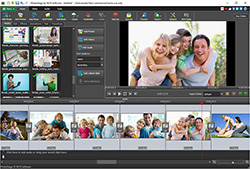
Интерфейс NCH PhotoStage построен по принципу классического монтажного окна. В верхней части находится панель инструментов, слева и в центре — рабочие области для медиа, эффектов и параметров, справа — окно предпросмотра, снизу — шкала слайд-шоу и звуковые дорожки. Такая структура удобна для слайд-шоу: пользователь видит список добавленных файлов, текущий кадр и порядок слайдов одновременно.
Главные элементы интерфейса:
| Элемент | Назначение |
|---|---|
| Add Media | добавление фото, видео и аудио в проект |
| Add Photos | быстрое добавление изображений |
| Add Videos | добавление видеоклипов |
| Add Audio | добавление музыки и звуковых файлов |
| Media List | список загруженных материалов |
| Preview | просмотр текущего слайда и результата редактирования |
| Slideshow timeline | шкала, где выстраиваются слайды |
| Soundtrack | дорожка фоновой музыки |
| Narration Track | дорожка записанной озвучки |
| Edit | базовые операции с изображением |
| Effects | визуальные эффекты |
| Animations | анимационные эффекты и движение |
| Text | текстовые подписи и шаблоны текста |
| Transitions | переходы между слайдами |
| Narrate | запись голосовой дорожки |
| Export | вывод готового слайд-шоу |
В PhotoStage удобно, что добавление материала и добавление его в слайд-шоу — это два отдельных действия. Сначала файлы попадают в Media List, а затем пользователь решает, какие именно элементы отправить на шкалу. Это полезно, если в проект импортируется много изображений: можно сначала собрать общий набор, удалить лишнее, а потом уже формировать итоговый порядок.
Вкладки Media, Edit, Effects, Animations, Text и Transitions помогают держать основные действия в одном месте. Пользователь не переключается между множеством отдельных окон: большая часть редактирования выполняется рядом с окном предпросмотра. На шкале между слайдами видны кнопки переходов, а под слайдами отображается длительность показа. Длительность можно менять прямо через значение времени под слайдом или через диалог настройки.
Создание слайд-шоу через Wizard и Quick Create
Для быстрой сборки проекта в PhotoStage используется Wizard, который открывает сценарий Quick Create. Это режим, где слайд-шоу создается из папки изображений без ручного добавления каждого файла на шкалу. Он особенно полезен для больших наборов фотографий: поездка, свадьба, выпускной, день рождения, семейный архив, фотосессия, подборка товаров.
В Quick Create пользователь выбирает папку через кнопку Browse, решает, нужно ли включать вложенные папки через Include Subfolders, может добавить уже импортированные файлы через Include Media Bin, задает длительность показа изображений в поле Default внутри группы Image Display Length, выбирает звуковой файл или звук из NCH Sound Library, назначает тему, задает тип перехода или включает Randomize для случайных переходов. Завершает процесс кнопка Create.
Такой режим не заменяет ручное редактирование, но экономит время на первом этапе. Если нужно быстро получить основу, Quick Create формирует черновую структуру: фотографии уже стоят на шкале, между ними назначены переходы, а звук можно подогнать под длительность слайдов. После этого проект можно доработать вручную: заменить отдельные переходы, добавить подписи, подрезать музыку, записать озвучку и изменить длительность важных кадров.
Типовой порядок работы через Quick Create:
-
Нажать Wizard на панели инструментов.
-
В окне Quick Create нажать Browse.
-
Выбрать папку с фотографиями.
-
Включить Include Subfolders, если снимки разложены по вложенным папкам.
-
Проверить список изображений через Select, если нужно убрать лишние кадры.
-
Указать длительность каждого изображения в Image Display Length.
-
Добавить музыку через выбор аудиофайла или NCH Sound Library.
-
Выбрать тему и переходы.
-
Нажать Create.
-
Проверить результат на шкале и доработать проект вручную.
Отдельно полезна настройка Fit all images to soundtrack. Она подгоняет длительность показа изображений под длину выбранного музыкального файла. Это практично, когда ролик должен завершаться одновременно с композицией, без резкого обрыва музыки или длинной тишины в конце.
Ручное добавление фотографий, видео и аудио
Ручной режим в PhotoStage начинается с добавления файлов в Media List. Для этого используется выпадающая кнопка Add Media на панели инструментов. В ней доступны варианты Add Media from Computer и Add Media from Camera/Phone. Также справа от области Media List есть отдельные кнопки Add Photos, Add Videos и Add Audio. После выбора файлов в диалоговом окне нужно нажать Open, и материалы появятся в списке медиа.
Этот подход удобен, когда проект собирается из разных источников: фотографии с камеры, видео с телефона, отдельная музыкальная дорожка, заранее записанный голос, логотип, дополнительные картинки для наложения. Все это можно сначала загрузить в программу, а затем разложить по нужным местам.
Пошаговый сценарий добавления фотографий:
-
Нажать Add Media.
-
Выбрать Add Media from Computer.
-
В диалоговом окне выбрать фотографии.
-
Нажать Open.
-
Проверить появление файлов в Media List.
-
Выделить нужные изображения.
-
Перетащить их на нижнюю область слайд-шоу.
-
При необходимости изменить порядок перетаскиванием слайдов.
Для удаления лишних файлов из Media List используется контекстное меню: нужно щелкнуть по файлу правой кнопкой мыши и выбрать Remove item(s). Если слайд уже добавлен на шкалу, его можно удалить через контекстное меню Remove selected slides(s) или убрать все слайды командой Remove all slides. Также под окном предпросмотра есть кнопка удаления с красным значком X, которая удаляет текущий видимый слайд.
Ручное добавление лучше выбирать, когда важен точный порядок и индивидуальная настройка каждого элемента. Например, в свадебном слайд-шоу сначала идут детские фотографии, затем знакомство, подготовка, церемония, гости, финальный кадр. В таком проекте автоматическая сортировка часто мешает, а ручная шкала позволяет выстроить историю как последовательный рассказ.
Работа со слайдами на шкале
Каждый файл, добавленный в PhotoStage, становится отдельным слайдом после размещения на шкале. У изображений главным параметром является длительность показа, у видео — начало и конец фрагмента, у аудио — позиция, длительность, громкость и fade points. Такой подход делает программу удобной для смешанных проектов: можно чередовать фотографии, короткие видеофрагменты, титры, пустые слайды и аудиокомментарии.
Чтобы изменить длительность слайда, нужно щелкнуть по времени под слайдом или дважды нажать на сам слайд. Откроется диалог с текущей длительностью в секундах. После ввода нового значения нужно нажать Apply. Если одинаковая длительность нужна всем изображениям, используется Apply to All.
Для видеофрагментов PhotoStage дает отдельные элементы управления:
-
Play;
-
Pause;
-
Go to Start;
-
Go to End;
-
Start Time;
-
End Time;
-
красный флажок Set input point to here;
-
синий флажок Set output point to here;
-
Save as new media;
-
Zoom In и Zoom Out.
Это позволяет использовать внутри слайд-шоу не весь видеоролик, а только нужную часть. Например, из длинного клипа с мероприятия можно оставить 8 секунд с ключевым моментом, не переходя в отдельный видеоредактор. После настройки начала и конца фрагмента можно сохранить его как новый медиаэлемент через Save as new media.
PhotoStage также умеет сортировать слайды. Для этого используется контекстное меню Reorder All/Selected Slides. Если выделено несколько слайдов, сортировка применяется только к выбранным элементам. Несколько слайдов можно выделять через Shift, щелчок по последнему слайду диапазона или двойной щелчок с протягиванием по шкале.
Практически это полезно в двух случаях. Первый — когда фотографии импортированы не в том порядке и их нужно быстро перестроить. Второй — когда нужно применить один эффект, одну длительность или один переход к группе слайдов, а не повторять операцию вручную для каждого кадра.
Переходы между слайдами
Переходы — один из основных инструментов PhotoStage. Они отвечают за то, как один слайд сменяется другим: через плавное растворение, сдвиг, масштабирование, поворот, жалюзи, куб, пазл, морфинг и другие варианты. В программе переход можно назначить через вкладку Transitions или через кнопку между двумя слайдами на шкале.
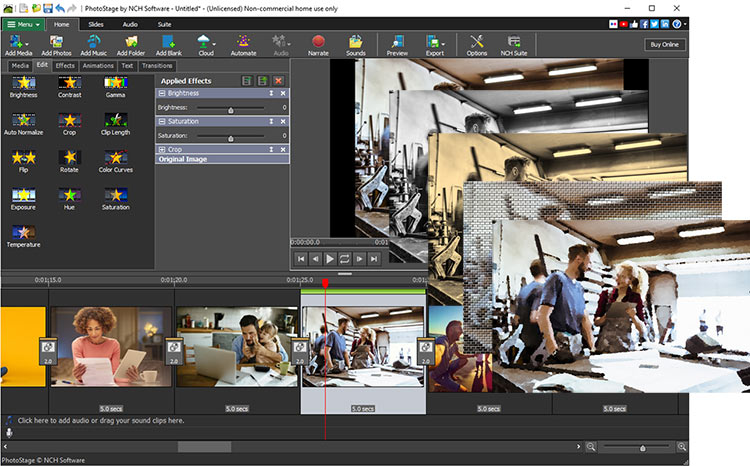
Чтобы добавить переход, нужно выбрать слайд на timeline и открыть вкладку Transitions. Второй способ — нажать кнопку Change transition effect между двумя слайдами. После выбора иконки перехода можно изменить значение Duration in seconds, а затем нажать Apply. Если один и тот же переход нужен всему ролику, используется Apply to All. При применении ко всем слайдам PhotoStage позволяет обновить только тип перехода, только длительность или одновременно переход и длительность.
В программе есть переходы с дополнительными параметрами. Например, у Zoom настраивается позиция ухода первого слайда и входа следующего. У Slide можно выбрать движение предыдущего и следующего слайда, а также использовать Ease In / Out для ускорения и замедления движения. У Blinds задается направление Vertical или Horizontal и количество жалюзи. У Cube Spin выбирается направление Right, Left, Up или Down. У Puzzle регулируется количество частей и тип заполнения: Random Placement или Solve Puzzle.
Для аккуратного слайд-шоу лучше не смешивать слишком много разных переходов. PhotoStage позволяет использовать десятки вариантов, но зрителю проще воспринимать ролик, где переходы подчинены единому стилю. Для семейных и памятных видео обычно достаточно Cross Fade, Fade, Slide и легкого Zoom. Более резкие варианты вроде Cube Spin, Puzzle, Tile Flip или Tetromino лучше оставлять для детских, игровых или развлекательных роликов.
Отдельная полезная настройка — Overlapping Transition. Она создает перекрытие двух клипов, за счет чего переход получается более плавным. При этом длительность клипов и самого перехода меняется, потому что часть времени используется на наложение соседних фрагментов. Для плавных фотоисторий это часто выглядит естественнее, чем переход только по крайним кадрам.
Если нужно начать ролик с плавного появления, PhotoStage использует простой прием: перед первым изображением добавляется пустой слайд через Add a Blank Slide, затем к переходу от пустого слайда к первой фотографии применяется Cross Fade. В результате видео начинается не резким появлением кадра, а мягким fade-in.
Эффекты, анимации и обработка изображения
PhotoStage содержит набор эффектов для визуальной обработки слайдов. Они находятся во вкладках Edit, Effects, Animations и Text, расположенных слева от окна предпросмотра. Для применения эффекта нужно выбрать слайд, открыть нужную вкладку, выбрать эффект из библиотеки и настроить параметры в области Applied Effects. Удаление выполняется через белую кнопку X рядом с эффектом.
В программе есть эффекты без дополнительных настроек:
| Эффект | Что делает |
|---|---|
| Auto Levels | автоматически корректирует яркость, контраст и гамму |
| Black and White | делает изображение черно-белым |
| Edge Detection | выделяет сильные линии изображения |
| Hue Cycle | постепенно меняет оттенок |
| Negative | превращает цвета в негатив |
| Old Film | имитирует старую пленку |
| Posterize | упрощает цветовую палитру |
| Raindrops | добавляет эффект капель дождя |
| Ripple | создает эффект ряби |
| Sepia | придает старинный коричневатый оттенок |
| Spin | вращает изображение |
| Waves | добавляет волнообразное движение |
Есть и эффекты с параметрами. Например, Brightness меняет яркость, Contrast — контраст, Gamma — гамму, Saturation — насыщенность, Temperature — теплоту или холодность изображения, Exposure имитирует недодержку или передержку, Color Curves переназначает цвета по кривой. Для слайд-шоу из разных камер эти инструменты особенно важны: снимки из телефона, фотоаппарата и мессенджеров часто отличаются по цвету, и легкая коррекция помогает привести ролик к единому виду.
Для композиции кадра используются Crop, Rotate, Zoom и Pan. Crop позволяет выбрать область изображения, которая будет видна в ролике. Рамку можно менять мышью, а удержание Shift помогает сохранить пропорции. Rotate поворачивает кадр, включая поворот на 90 градусов по часовой стрелке или против нее. Pan добавляет движение слева направо или справа налево. Zoom позволяет настроить начальную и конечную область кадра, чтобы изображение плавно приближалось, отдалялось или смещалось во время показа.
Именно связка Zoom и Pan делает фото-слайд-шоу живым. Например, на групповом снимке можно начать с общего плана, затем плавно приблизиться к главным людям в кадре. На пейзаже можно начать с левого края и закончить движением к солнцу или зданию. На старой семейной фотографии можно медленно приблизиться к лицу человека. Это создает эффект камеры, хотя исходный материал остается обычной фотографией.
В PhotoStage также есть художественные эффекты: Cartoon, Oil Painting, Pixelate, Fisheye, Mirror, Tiles, Two-Tone, Vignette, Tint, Border, Background. Их стоит использовать аккуратно. Для памятного или свадебного ролика достаточно легкой виньетки, мягкой коррекции цвета и плавного движения. А вот Cartoon, Pixelate, Tiles или Fisheye лучше подходят для шуточных вставок, детских роликов и стилизованных фрагментов.
Эффект можно применить не только к одному слайду, но и к группе. Для этого выделяется первый слайд, затем с зажатым Shift выбирается последний слайд диапазона, после чего используется меню Video -> Apply Effect. Это удобно, если нужно, например, сделать всю черно-белую часть ролика, применить одинаковую виньетку к серии фотографий или выровнять яркость нескольких кадров.
Текст, подписи и титры
Текст в PhotoStage добавляется через вкладку Text. Основной инструмент называется Text Overlay. Он накладывает текст поверх выбранного слайда и позволяет настроить шрифт, размер, цвет, обводку, фон, прозрачность, тень, выравнивание, прокрутку и плавное появление/исчезновение.
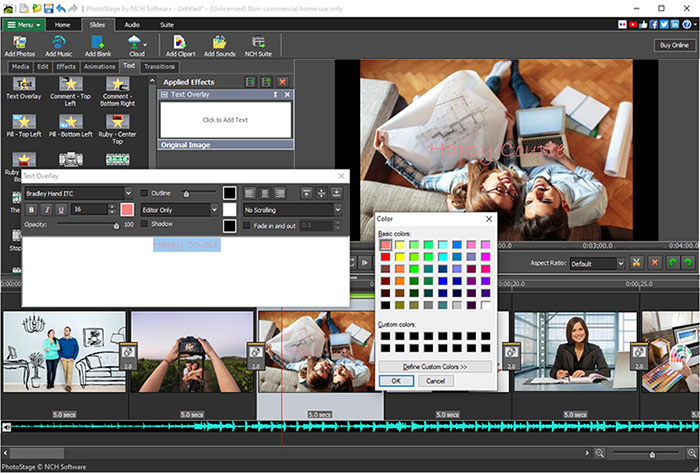
Чтобы добавить подпись, нужно выбрать слайд, открыть вкладку Text, нажать Text Overlay и ввести текст в поле Text. Затем можно выбрать шрифт в выпадающем списке, включить B, I или U для жирного, курсивного или подчеркнутого начертания, изменить цвет текста через кнопку с буквой A, настроить цвет обводки через контурную A, задать размер через Size, добавить Shadow, выбрать выравнивание и включить Fade in and out.
В программе есть готовые шаблоны текстовых наложений:
| Шаблон | Расположение и стиль |
|---|---|
| Comment - Top left | комментарий в левом верхнем углу с градиентным фоном |
| Comment - Bottom right | комментарий в правом нижнем углу |
| Ruby - Center top | красный декоративный блок сверху по центру |
| Ruby - Center bottom | красный декоративный блок снизу по центру |
| Pill - Top left | синяя плашка в левом верхнем углу |
| Pill - Bottom left | синяя плашка в левом нижнем углу |
Текстовые подписи в слайд-шоу лучше использовать не как украшение, а как структурный элемент. Хорошие варианты: дата, место, имя человека, название события, короткая фраза, пояснение к архивному фото, вступительный титр и финальная благодарность. Если на каждом слайде размещать длинные абзацы, зритель перестает смотреть фотографии и начинает читать. PhotoStage позволяет сделать текст заметным, но это не значит, что им нужно перегружать каждый кадр.
Для читаемости важно учитывать фон. На светлой фотографии светлый текст теряется, на темной — плохо виден черный. В PhotoStage эту проблему решают Outline Color, Background Color, Shadow и Opacity. Практический прием: использовать белый текст с темной обводкой или полупрозрачную подложку. Тогда подпись остается видимой даже на сложном фоне.
Титры можно делать через обычный текст поверх пустого слайда. Для этого добавляется blank slide, выбирается фон, затем через Text Overlay вводится название ролика. Вступительный титр может содержать название события, дату и место. Финальный титр — короткую подпись, благодарность или указание автора проекта.
Музыка, саундтрек и работа со звуком
Аудиосекция в PhotoStage разделена на две основные области: Soundtrack и Narration Track. Soundtrack используется для фоновой музыки, а Narration Track — для записанной озвучки. Аудиофайлы можно перетаскивать из Media List на дорожку Soundtrack. Записанная через микрофон речь автоматически появляется на дорожке озвучки.
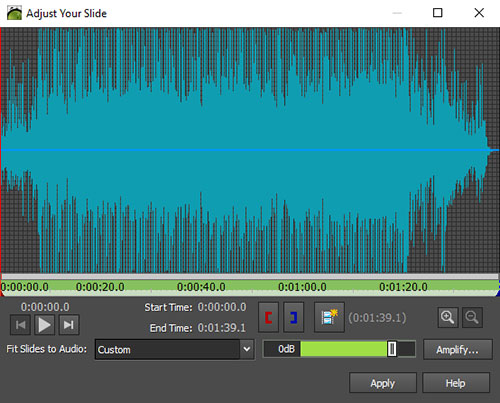
Добавление музыки выполняется так:
-
Нажать Add Audio или Add Media.
-
Выбрать аудиофайл на компьютере.
-
Нажать Open.
-
Найти файл в Media List.
-
Перетащить его на дорожку Soundtrack.
-
Проверить начало звучания в предпросмотре.
-
При необходимости открыть настройку длительности аудио через контекстное меню.
Если музыкальная дорожка короче слайд-шоу, можно добавить следующий аудиофайл после первого. Если музыка длиннее видеоряда, ее можно обрезать. Для аудиоклипа доступен диалог настройки с Start Time, End Time, флажками входной и выходной точки, Volume Control, Amplify и fade points. Синяя линия в центре звуковой волны показывает уровень громкости; перетаскивание линии позволяет создавать точки изменения громкости.
PhotoStage поддерживает удобные команды для подгонки звука:
-
Fit Slides to Audio Duration — подгоняет длительность слайдов под аудио;
-
Loop Audio thru Slideshow — повторяет аудиоклип до конца слайд-шоу;
-
Fade Audio at End of Slides — обрезает музыку под длительность слайдов и добавляет fade out;
-
Trim audio to match length of slideshow — подрезает и плавно завершает аудио под длину видеоряда;
-
Loop this clip until the end of the slideshow — зацикливает выбранный клип до конца проекта.
Важная особенность PhotoStage — автоматическое поведение звука при наложении разных источников. Если в проект добавлен видеослайд со своим звуком, его аудио будет слышно поверх саундтрека или озвучки. Когда звучит narration, фоновая музыка и звук видео автоматически приглушаются, чтобы речь была слышна отчетливее.
Если звук у видеоклипа мешает, его можно отключить. Для этого нужно щелкнуть по видео в аудиодорожке правой кнопкой мыши, выбрать Adjust Clip Volume, включить Mute clip и нажать OK. Если наоборот нужно сохранить звук из видео отдельно, в Media List можно щелкнуть по видео правой кнопкой мыши и выбрать Save audio track as a separate file.
Для аудиоклипов доступны эффекты через Effect Chain. Окно открывается командой Track Effects... из контекстного меню аудиоклипа или через Audio -> Track Effects.... В наборе есть Amplify, Compressor, Echo, Reverb, Flanger, Chorus, Distortion, High-pass Filter и другие аудиоэффекты.
NCH Sound Library и звуковые эффекты
PhotoStage включает доступ к NCH Sound Library. Это библиотека звуков и музыки, которую можно использовать в проекте как дополнительное оформление: короткие звуковые акценты, атмосферные шумы, музыкальные фрагменты, звуки природы, транспорта, офиса, животных, комедийные эффекты и другие категории.
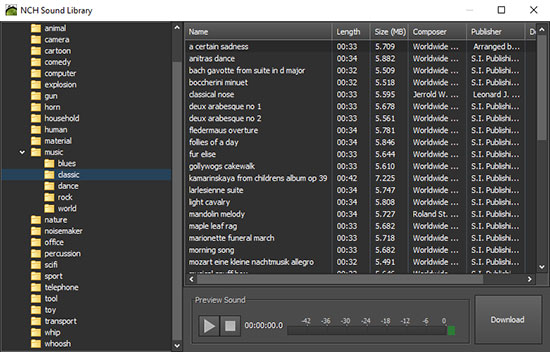
Звуки из библиотеки добавляются через контекстное меню. Нужно щелкнуть правой кнопкой мыши по пустому месту на звуковой дорожке и выбрать Add Sound From NCH Sound Effect Library. После выбора подходящего звука он добавляется в то место, где был выполнен щелчок.
Библиотеку стоит использовать аккуратно. Слайд-шоу с фотографиями обычно выигрывает от чистой музыки и умеренной озвучки. Звуковые эффекты уместны, когда они помогают восприятию: звук камеры в фотоколлаже, легкий звон в поздравительном ролике, атмосферный шум моря в видео о путешествии, короткий акцент в детском ролике. Если расставить эффекты на каждом слайде, проект быстро начнет выглядеть перегруженным.
Запись озвучки через микрофон
Озвучка — одна из сильных функций PhotoStage. Программа позволяет записать narration прямо внутри проекта, без отдельного диктофона и без последующего ручного совмещения файла со слайдами. Для записи используется кнопка Narrate на панели инструментов или команда Slideshow -> Narrate....
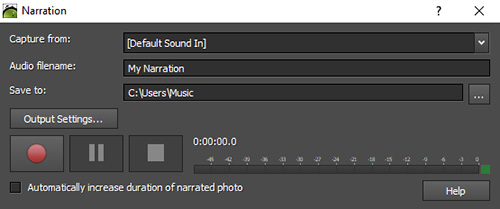
Порядок записи озвучки:
-
Выбрать слайд, с которого должна начаться речь.
-
Нажать Narrate на панели инструментов.
-
В окне Narration выбрать источник звука в Capture From.
-
Ввести имя записи в Audio filename.
-
Выбрать папку сохранения.
-
Нажать Record.
-
Произнести текст.
-
Нажать Stop.
-
Проверить появление озвучки на дорожке narration.
-
Прослушать результат в предпросмотре.
Если включен параметр Automatically increase duration of narrated photo, PhotoStage автоматически увеличивает длительность изображения под длину записанной речи. Это полезно, если пользователь комментирует отдельную фотографию дольше, чем стандартные 3–5 секунд.
Озвучку можно перезаписать. Для этого нужно выбрать звуковой блок на дорожке narration, удалить его клавишей Delete, затем снова открыть Narrate и записать новый вариант. Такой процесс удобен для учебных и памятных роликов, где голосовой комментарий важнее фоновой музыки.
В практическом слайд-шоу озвучку лучше писать короткими фрагментами, а не одним длинным дублем на весь проект. Если ошибка возникнет в середине длинной записи, придется перезаписывать большой кусок. Если голос записан по отдельным слайдам или главам, исправлять легче.
Клипарт и графические наложения
В PhotoStage есть NCH Clipart Library и инструмент Image Overlay. Клипарт добавляется через контекстное меню: нужно щелкнуть правой кнопкой мыши по пустому месту в области слайд-шоу и выбрать Add Clipart From NCH Clipart Library. Выбранный элемент добавляется в место, где был выполнен щелчок.
Image Overlay находится в эффектах и позволяет наложить изображение поверх выбранного слайда. Это может быть логотип, рамка, декоративная картинка, стрелка, схема, водяной знак собственного проекта, иконка, подпись в виде изображения или PNG-элемент с прозрачностью. Для наложения доступны параметры Alignment, Scroll, Size, Margin, Opacity и Fade in and out.
Возможные задачи для image overlay:
-
добавить логотип компании в углу;
-
наложить декоративную рамку на серию свадебных фотографий;
-
поставить стрелку или указатель на важный элемент снимка;
-
добавить PNG-иконку к учебному слайду;
-
оформить разделы ролика графическими элементами;
-
создать простую фирменную заставку.
Клипарт и наложения должны соответствовать стилю проекта. Для семейного архива лучше использовать минимум декоративных элементов. Для детского праздника, поздравления или школьного ролика клипарт может быть заметнее. Для презентации бизнеса уместнее аккуратный логотип и сдержанные графические акценты.
Предпросмотр проекта
PhotoStage позволяет просматривать слайд-шоу во время редактирования. Окно Preview показывает текущий слайд, примененные эффекты, текст, движение и переходы. Это важно, потому что слайд-шоу нельзя оценивать только по статичным миниатюрам на шкале: переход может быть слишком резким, текст может не успевать читаться, музыка может вступать не там, где нужно, а изображение может быть неудачно обрезано.
Перед экспортом стоит проверить проект полностью от начала до конца. Особое внимание нужно уделить:
-
первому и последнему кадру;
-
громкости музыки;
-
слышимости озвучки;
-
длительности слайдов с текстом;
-
одинаковости переходов;
-
корректному показу вертикальных фотографий;
-
отсутствию случайных пустых промежутков;
-
финальному fade out музыки;
-
отсутствию слишком резких эффектов;
-
читаемости титров.
В PhotoStage есть ручной режим показа в preview, при котором можно перемещаться между слайдами и проверять презентационный сценарий. Это полезно для проектов, которые будут показываться на мероприятии, занятии или встрече, где важно не просто экспортировать ролик, а заранее понять, как он воспринимается на экране.
Экспорт готового слайд-шоу
Экспорт в PhotoStage выполняется через кнопку Export на панели инструментов. Она открывает окно Video Output Setup, где выбирается имя файла, папка сохранения, пресет, формат файла, разрешение, способ вписывания в кадр, frame rate, автоматическое разделение и другие параметры. После настройки нужно нажать Create.
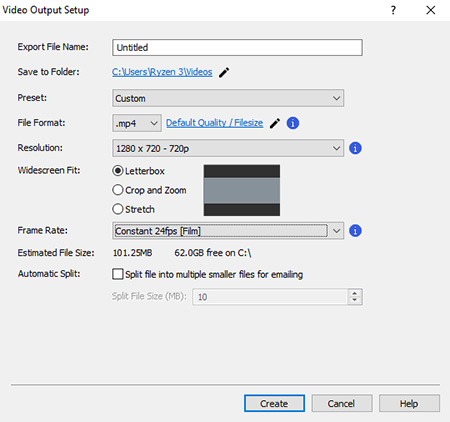
В окне экспорта важны следующие поля:
| Поле | Что настраивает |
|---|---|
| Export File Name | имя итогового файла |
| Save to Folder | папку сохранения |
| Preset | готовый набор параметров |
| File Format | формат видео, например MP4 |
| Resolution | разрешение итогового ролика |
| Widescreen Fit | способ вписывания изображения в широкий кадр |
| Frame Rate | частоту кадров |
| Estimated File Size | примерный размер файла |
| Automatic Split | разделение файла на части |
| Create | запуск создания видео |
Для большинства обычных задач оптимален экспорт в MP4. Этот формат удобно смотреть на компьютере, телевизоре, смартфоне, отправлять через мессенджеры, загружать на видеосервисы и хранить в архиве. Если ролик нужен для сайта, можно использовать HTML5-экспорт. Если нужно воспроизведение на старом устройстве или специфическая совместимость, можно выбрать другие форматы.
PhotoStage поддерживает сохранение как видеофайл, экспорт для портативных устройств, запись на DVD/CD, загрузку на YouTube, Vimeo и Flickr, а также выгрузку в Dropbox, Google Drive и OneDrive. Для сайта есть отдельный вариант HTML5 for Website, при котором создаются HTML, CSS, JavaScript и зависимости изображений.
При экспорте на сайт нужно учитывать ограничение HTML5-режима: он поддерживает изображения с примененными эффектами, кроме анимаций, и переход crossfade. В параметрах HTML5 можно включить автоматическое воспроизведение, повтор, кнопку fullscreen и навигационную панель под слайд-шоу.
Поддерживаемые форматы
PhotoStage работает с большим набором входных и выходных форматов. Это важно для программы слайд-шоу, потому что реальные проекты почти всегда собираются из разнородных файлов: фотографии в JPG и PNG, старые изображения в BMP или TIFF, музыка в MP3, озвучка в WAV, видеоклипы в MP4 или MOV.
| Категория | Форматы |
|---|---|
| Изображения | BMP, GIF, JPG, JPEG, PNG, TIF, TIFF, PSD, TGA, PCX и другие |
| Аудио | WAV, MP3, MP2, M4A, OGG, MID, FLAC, AAC, WMA, AU, AIF, AIFF, AMR, APE, RA, RAM, CDA, GSM |
| Видео | AVI, MPEG, WMV, DivX, Xvid, MP4, MOV, ASF, VOB, OGM, OGV, 3GP, 264, WEBM и другие |
| Видеоэкспорт | 3GP, ASF, AVI, DV, FLV, GIF, MKV, MOV, MP4, MPG, OGG, RM, SWF, WEBM, WMV |
| Диски | DVD, CD |
| Онлайн | YouTube, Flickr, Vimeo |
| Облака | Dropbox, Google Drive, OneDrive |
| Устройства | iPod, iPhone, iPad, PSP, Mobile Phone |
Такой набор форматов делает PhotoStage практичным для старых и новых архивов. Можно взять фотографии из старой папки, современные снимки со смартфона, видеофрагменты с камеры, музыку в MP3 и получить один готовый ролик в MP4.
Производительность и системные требования
PhotoStage рассчитан на настольную работу с фото- и видеоматериалами. Программа работает на Windows и macOS, а также имеет мобильные варианты для Android и Kindle. Для Windows заявлена поддержка версий от Windows 7 до Windows 11 на основной странице программы, а справка также указывает совместимость Windows XP / Vista / 7 / 8 / 10 / 11 для соответствующей ветки справки. Для macOS указан порог macOS 10.5 или выше, для Android — 5.0 или выше.
Минимально важный аппаратный компонент — совместимая звуковая карта Windows, потому что программа активно работает с музыкой, озвучкой и звуковыми дорожками. Для части эффектов требуется видеокарта с поддержкой DirectX 9.0c и актуальными драйверами; без нее эффект Spin может быть недоступен. Рекомендуется Dual Core CPU.
На практике производительность зависит не только от системы, но и от структуры проекта. Слайд-шоу из 30–50 фотографий с MP3-дорожкой обычно не создает серьезной нагрузки. Проект из нескольких сотен фото, видеофрагментов, множества переходов, эффектов, наложений и озвучки уже требует более внимательной работы: лучше чаще сохранять проект, не перемещать исходные файлы и проверять экспорт небольшим фрагментом перед финальным выводом.
Важно понимать, как PhotoStage сохраняет проект. При сохранении через File -> Save Project As программа сохраняет проектную структуру, но не вшивает внутрь все исходные фото, музыку и видео. В проекте хранятся ссылки на имена файлов. Если переименовать, удалить или переместить исходные материалы, программа может не найти их при следующем открытии. Для переноса проекта вместе с файлами используется Files -> Back Up Project Files to Folder.
Практический сценарий: как сделать слайд-шоу из фотографий с музыкой
Самый типичный сценарий использования PhotoStage — создание слайд-шоу из фотографий с музыкой и переходами. Ниже — последовательность, которая подходит для семейного ролика, отчета о путешествии, свадебного видео, выпускного альбома или поздравления.
Шаг 1. Создать проект и добавить фотографии
После запуска программы нужно добавить фотографии через Add Photos или Add Media -> Add Media from Computer. Если фотографии лежат в одной папке и их много, удобнее использовать Wizard и Quick Create. Если порядок важен, лучше добавлять файлы вручную и сразу раскладывать их на шкале.
Для аккуратного результата перед импортом желательно подготовить папку: убрать дубликаты, неудачные кадры, случайные скриншоты и слишком похожие снимки. Слайд-шоу выигрывает от отбора. Лучше 80 сильных кадров, чем 300 почти одинаковых фотографий.
Шаг 2. Разложить слайды на timeline
Файлы из Media List нужно перетащить в нижнюю область слайд-шоу. Порядок можно менять перетаскиванием. Если фотографии должны идти по времени, можно сначала отсортировать их в папке по имени или дате, а затем добавить в проект. Если это сюжетный ролик, порядок лучше выстраивать вручную: начало, развитие, кульминация, финал.
Шаг 3. Настроить длительность слайдов
Для большинства динамичных роликов достаточно 3–5 секунд на фотографию. Для важных кадров, групповых снимков, архивных фотографий и изображений с текстом длительность лучше увеличить до 6–8 секунд. Длительность меняется щелчком по времени под слайдом или двойным щелчком по слайду, после чего вводится значение и нажимается Apply.
Если нужно применить одинаковую длительность ко всем изображениям, используется Apply to All. Если музыка уже выбрана, можно использовать подгонку слайдов под аудио, чтобы финальный кадр совпал с завершением композиции.
Шаг 4. Добавить переходы
Переход добавляется через кнопку между слайдами или вкладку Transitions. Для цельного ролика лучше выбрать 1–3 основных перехода. Например, Cross Fade для основной части, Slide для смены глав, легкий Zoom для динамичных моментов.
Если нужно применить один переход ко всем слайдам, используется Apply to All. Для плавного начала можно добавить пустой слайд перед первой фотографией и применить Cross Fade.
Шаг 5. Добавить движение к фотографиям
Чтобы слайд-шоу не выглядело статичным, стоит добавить Pan или Zoom к ключевым кадрам. Не обязательно анимировать каждую фотографию. Достаточно выделить важные снимки: общий план, портрет, финальный кадр, фотографию с деталями.
Для настройки движения используется эффект Zoom: задается начальная область кадра и конечная область. Программа плавно перемещает виртуальную камеру от одной области к другой. Это хорошо работает на фотографиях с высоким разрешением.
Шаг 6. Добавить текст
Подписи добавляются через Text -> Text Overlay. На вступительном слайде можно указать название события, дату и место. На отдельных фотографиях — имена, город, год, короткий комментарий. На финальном слайде — итоговую фразу.
Текст должен быть коротким. Если зритель не успевает прочитать подпись, нужно либо увеличить длительность слайда, либо сократить фразу. Для контрастности стоит использовать обводку, тень или фон.
Шаг 7. Добавить музыку
Музыка добавляется через Add Audio и переносится на Soundtrack. Если аудио длиннее ролика, его нужно обрезать и сделать плавное окончание. Если короче — зациклить или добавить второй трек. Для спокойных семейных роликов лучше выбирать музыку без резких перепадов громкости, чтобы она не спорила с визуальным рядом.
Шаг 8. Записать озвучку
Если ролик должен рассказывать историю, используется Narrate. Сначала выбирается слайд, затем нажимается Narrate, выбирается источник Capture From, нажимается Record, после записи — Stop. Озвучка автоматически добавляется с выбранной позиции. При необходимости PhotoStage увеличивает длительность изображения под длину narration.
Шаг 9. Проверить предпросмотр
Перед экспортом нужно посмотреть проект полностью. Проверяются переходы, текст, музыка, громкость, начало и конец ролика. На этом этапе часто обнаруживаются мелкие проблемы: слишком быстрая смена фото, лишний слайд, неправильная обрезка вертикального кадра, громкая музыка под озвучкой, неудачный цвет текста.
Шаг 10. Экспортировать в видео
Готовый проект выводится через Export. В Video Output Setup выбирается имя файла, папка, формат, разрешение и frame rate. Для универсального результата чаще всего подходит MP4. После настройки нажимается Create.
Примеры задач, для которых подходит PhotoStage
PhotoStage лучше всего раскрывается там, где основой является фотоистория. Программа не требует сложной монтажной подготовки, но дает достаточно инструментов, чтобы сделать ролик не примитивным, а оформленным: с музыкой, переходами, движением, текстом и озвучкой.
Семейный фотофильм
Для семейного архива PhotoStage подходит почти идеально. Можно взять фотографии за год, добавить музыку, разделить ролик на сезоны или события, поставить подписи с датами и сделать финальный MP4. Важные снимки можно выделить увеличенной длительностью и мягким zoom.
Свадебное слайд-шоу
В свадебном проекте удобно выстроить историю: знакомство, подготовка, церемония, гости, банкет, танец, финал. Переходы лучше держать мягкими, текст использовать умеренно, а музыку подбирать так, чтобы она соответствовала темпу видеоряда. PhotoStage позволяет сочетать фотографии и короткие видеофрагменты, поэтому можно вставить несколько живых моментов между фото.
Поздравление ко дню рождения
Для поздравительного ролика можно использовать фото разных лет, подписи, клипарт, веселые переходы и озвучку. Здесь уместны более заметные эффекты, чем в строгом памятном ролике: Cartoon, Ruby, Pill, короткие звуки из NCH Sound Library.
Учебная презентация
PhotoStage может заменить простую презентацию, если результат нужен именно в виде видеофайла. Можно собрать изображения, схемы, подписи, озвучку преподавателя и экспортировать ролик. Удобно, что видео затем можно отправить ученикам или загрузить на платформу без необходимости открывать презентационный файл.
Портфолио фотографа
Фотограф может использовать PhotoStage для демонстрации серии работ: свадебная съемка, портреты, недвижимость, предметная съемка. Здесь важны аккуратные переходы, одинаковая длительность, минимум текста и качественный экспорт.
Ролик для бизнеса
Для простого бизнеса PhotoStage подходит для демонстрации товара, интерьера, объекта недвижимости, выполненных работ, этапов ремонта, меню, каталога услуг. Через Image Overlay можно добавить логотип, через Text Overlay — цены, названия услуг или краткие пояснения.
Памятное видео
Для мемориального или архивного ролика важны сдержанность и читаемость. PhotoStage позволяет собрать старые фотографии, добавить мягкие переходы, сепию или черно-белую обработку, записать голосовой комментарий и вывести готовый файл для показа на мероприятии.
Плюсы программы
Главный плюс NCH PhotoStage — узкая специализация. Программа не пытается быть тяжелой монтажной системой. Она решает конкретную задачу: создание слайд-шоу из фотографий, видео, музыки, подписей и озвучки. Благодаря этому интерфейс проще, чем у профессиональных видеоредакторов, а путь от набора фото до готового ролика короче.
Сильные стороны PhotoStage:
-
понятная логика: добавил файлы — разложил по шкале — применил переходы — экспортировал;
-
быстрый старт через Wizard и Quick Create;
-
ручной контроль порядка, длительности и переходов;
-
поддержка фото, видео и аудио в одном проекте;
-
запись озвучки прямо в программе через Narrate;
-
отдельные дорожки Soundtrack и Narration Track;
-
автоматическое приглушение музыки при озвучке;
-
текстовые наложения и готовые text overlays;
-
визуальные эффекты, цветокоррекция, crop, rotate, zoom, pan;
-
NCH Sound Library и NCH Clipart Library;
-
экспорт в MP4, MOV, AVI, GIF, WEBM и другие форматы;
-
поддержка DVD/CD, YouTube, Vimeo, Flickr, Dropbox, Google Drive и OneDrive;
-
работа без обязательного онлайн-редактора;
-
возможность сохранить проект и вернуться к редактированию позже.
Для домашнего пользователя PhotoStage хорош тем, что не требует изучать сложные монтажные концепции. Для более внимательного пользователя программа дает достаточно контроля: можно настроить каждый слайд, звук, переход, текст и экспорт.
Минусы и ограничения
PhotoStage не стоит воспринимать как замену полноценному профессиональному видеоредактору. Программа создана для слайд-шоу, а не для сложного многослойного монтажа, цветокоррекции, трекинга, композитинга, масок, профессиональной работы со звуком или сложной графики.
Ограничения программы:
-
интерфейс более утилитарный, чем у современных шаблонных онлайн-редакторов;
-
для сложного видеомонтажа лучше использовать полноценный видеоредактор;
-
большие проекты из сотен файлов требуют аккуратной организации исходников;
-
проектный файл не хранит все медиа внутри себя, поэтому исходники нельзя переименовывать и переносить без подготовки;
-
часть визуальных эффектов зависит от поддержки DirectX 9.0c;
-
эффект Spin может быть недоступен без подходящей 3D-ускоренной видеокарты;
-
декоративные эффекты легко перегрузить, если использовать их без меры;
-
бесплатная версия предназначена для некоммерческого домашнего использования.
Самый частый практический риск — не технический, а организационный. Пользователь собирает проект, затем перемещает папку с фотографиями или переименовывает файлы, после чего программа не может найти исходники. Поэтому для серьезного проекта лучше сразу создать отдельную папку, хранить в ней все фото, видео и музыку, а при переносе использовать Back Up Project Files to Folder.
Сравнение с аналогами
PhotoStage конкурирует не только с другими программами для слайд-шоу, но и с простыми видеоредакторами. Разница в том, что PhotoStage изначально строится вокруг фото-слайд-шоу, тогда как многие аналоги ориентированы на общий видеомонтаж, шаблонные ролики или презентационный дизайн.
| Программа | Основной фокус | Сильнее PhotoStage | Слабее PhotoStage |
|---|---|---|---|
| NCH PhotoStage | слайд-шоу из фото, видео, музыки и озвучки | быстрые фотоистории, narration, переходы, экспорт в разные направления | не рассчитан на сложный профессиональный монтаж |
| Movavi Slideshow Maker / Movavi Video Editor | быстрые ролики, шаблоны, визуальные эффекты | современная подача, шаблонность, крупная библиотека эффектов | PhotoStage прямолинейнее именно для классического слайд-шоу |
| Microsoft Clipchamp | онлайн/Windows-видеоредактор с шаблонами | шаблоны, социальные форматы, AI-функции, запись экрана | PhotoStage удобнее для офлайн-сборки фотоархива с narration и DVD/CD-экспортом |
| Apple iMovie | видеомонтаж на устройствах Apple | удобство на Mac/iPhone/iPad, трейлеры, экосистема Apple | PhotoStage доступен не только в Apple-среде и лучше заточен под слайд-шоу |
| OpenShot | бесплатный open-source видеоредактор | многодорожечный монтаж, открытость, кроссплатформенность | PhotoStage проще для пользователя, которому нужно именно фото-слайд-шоу |
| Bolide Slideshow Creator | простые слайд-шоу из фото и музыки | минимализм, простота | PhotoStage шире по видео, озвучке, эффектам, библиотекам и экспорту |
| Icecream Slideshow Maker | простое слайд-шоу для Windows | быстрый и понятный базовый сценарий | PhotoStage функциональнее в работе с narration, форматами и медиасмешением |
Movavi лучше воспринимается теми, кто хочет более современный визуальный редактор с шаблонами, эффектами, стикерами, интро, музыкой и быстрым созданием роликов. Но PhotoStage выигрывает, когда задача формулируется проще и конкретнее: собрать фото, расставить переходы, добавить озвучку, экспортировать файл или диск. Movavi выглядит более универсально, PhotoStage — более сфокусированно на слайд-шоу.
Microsoft Clipchamp удобен для пользователей Windows 11 и тех, кто работает с шаблонами, социальными видео, текстом, эффектами, переходами, музыкой, записью экрана, webcam и AI voiceovers. Но Clipchamp — это современный видеоредактор с веб-логикой, а PhotoStage — офлайн-инструмент для фото-слайд-шоу с понятной шкалой, narration, DVD/CD и большим набором форматов вывода.
Apple iMovie хорош для владельцев Mac, iPhone и iPad. Он позволяет добавлять фото и видео, обрезать клипы, применять переходы, работать со звуком, создавать фильмы и трейлеры. Но iMovie привязан к экосистеме Apple, тогда как PhotoStage удобен как отдельная программа для пользователей, которым нужен специализированный slideshow maker на Windows или Mac.
OpenShot — более полноценный видеоредактор. У него есть многодорожечный timeline, keyframe-анимация, неограниченные дорожки, маски, переходы, поддержка множества форматов через FFmpeg и кроссплатформенность. Но именно поэтому он может быть избыточен для пользователя, который хочет просто сделать слайд-шоу из фотографий с музыкой. PhotoStage проще в типовом сценарии фото → переходы → музыка → MP4.
Bolide Slideshow Creator и Icecream Slideshow Maker ближе к PhotoStage по назначению. Bolide делает упор на простое создание слайд-шоу из изображений и фоновой музыки, переходы и сохранение в видеофайл до FullHD. Icecream Slideshow Maker также ориентирован на быстрые слайд-шоу с фотографиями, переходами, музыкой и текстом. PhotoStage на их фоне выглядит более функциональным за счет встроенной озвучки, отдельной структуры звуковых дорожек, NCH Sound Library, NCH Clipart Library, широкого экспорта и поддержки смешанных проектов с фото, видео и audio.
Кому стоит использовать NCH PhotoStage
PhotoStage стоит выбирать пользователям, которым нужно не изучить монтаж, а получить готовое слайд-шоу. Программа подходит тем, кто работает с большим количеством фотографий и хочет быстро превратить их в видео с музыкой, переходами, текстом и голосовым сопровождением.
PhotoStage хорошо подойдет:
-
домашним пользователям для семейных роликов;
-
родителям для школьных и детских видео;
-
фотографам для демонстрации съемок;
-
преподавателям для видеоуроков из изображений и схем;
-
организаторам мероприятий для экранных роликов;
-
малому бизнесу для простых промо из фото;
-
авторам YouTube-роликов из фотографий;
-
пользователям, которым нужна запись озвучки прямо в проекте;
-
тем, кто хочет работать офлайн, без браузерного редактора;
-
тем, кому нужен MP4, DVD/CD или выгрузка в облако.
Программа особенно удобна, когда исходников много, но монтажных задач немного. Например, есть 150 фотографий с мероприятия, один музыкальный трек и необходимость сделать 5-минутный ролик. В профессиональном видеоредакторе это тоже возможно, но в PhotoStage такой проект собирается более прямым путем.
Кому лучше выбрать другую программу
PhotoStage не лучший выбор, если задача выходит за рамки слайд-шоу. Для сложного видеомонтажа, работы с многокамерными съемками, цветокоррекции, продвинутой анимации, масок, трекинга, композитинга, субтитров по таймкоду и профессионального аудиомикса лучше использовать другой инструмент.
Другую программу стоит выбрать, если нужно:
-
монтировать длинные видеоролики с большим количеством видеодорожек;
-
делать сложные YouTube-выпуски, интервью или обзоры;
-
работать с green screen, масками и трекингом;
-
создавать современный шаблонный дизайн для соцсетей;
-
вести командную работу онлайн;
-
использовать продвинутые AI-инструменты;
-
делать профессиональную цветокоррекцию;
-
собирать проект с большим количеством слоев, графики и анимации.
Если задача — именно слайд-шоу из фотографий, PhotoStage выглядит логичным выбором. Если задача — полноценный видеомонтаж, программа будет ограничивать.
Итоговая оценка
NCH PhotoStage Slideshow Producer — крепкий специализированный инструмент для создания слайд-шоу из фотографий, видео, музыки и озвучки. Его основная ценность в том, что он не усложняет типовой сценарий: пользователь добавляет изображения, размещает их на шкале, настраивает длительность, применяет переходы, добавляет музыку, текст, narration и экспортирует готовый ролик.
PhotoStage особенно силен в проектах, где нужно быстро собрать понятную фотоисторию: семейный архив, праздник, свадьба, путешествие, учебный материал, памятное видео, портфолио, демонстрация товара или короткий ролик для публикации. Программа дает достаточно инструментов для оформления: Transitions, Effects, Animations, Text Overlay, NCH Sound Library, NCH Clipart Library, Narrate, Soundtrack, Narration Track, Export.
Главное ограничение PhotoStage — та же самая специализация. Он отлично подходит для slideshow production, но не заменяет профессиональный видеоредактор. Если принять это сразу, программа воспринимается правильно: не как универсальная монтажная станция, а как удобный slideshow maker для тех, кому нужно превратить фотографии и видеофрагменты в законченный ролик.
Частые вопросы
Можно ли в NCH PhotoStage сделать слайд-шоу из фотографий с музыкой?
Да. В PhotoStage можно добавить фотографии через Add Photos или Add Media, разместить их на шкале, добавить музыку через Add Audio, настроить длительность слайдов, переходы и экспортировать готовое видео.
Можно ли добавить видеофрагменты?
Да. PhotoStage поддерживает добавление видеофайлов. Видеоклип становится слайдом на шкале, а в диалоге настройки можно выбрать Start Time и End Time, чтобы оставить только нужный фрагмент.
Можно ли записать озвучку через микрофон?
Да. Для этого используется кнопка Narrate. Пользователь выбирает слайд, задает источник в Capture From, нажимает Record, записывает голос и завершает запись кнопкой Stop. Озвучка автоматически добавляется в проект.
Можно ли добавить текст поверх фотографии?
Да. Текст добавляется через Text -> Text Overlay. Можно настроить шрифт, размер, цвет, обводку, фон, прозрачность, тень, выравнивание, прокрутку и fade in/out.
Можно ли сделать плавное приближение фотографии?
Да. Для этого используется эффект Zoom. В нем задается начальная и конечная область изображения, после чего PhotoStage плавно приближает, отдаляет или смещает кадр во время показа слайда.
Есть ли переходы между слайдами?
Да. Переходы настраиваются через вкладку Transitions или кнопку между двумя слайдами на timeline. Можно менять тип перехода, длительность и применять один переход ко всем слайдам через Apply to All.
Можно ли экспортировать в MP4?
Да. PhotoStage поддерживает экспорт в MP4, а также в AVI, MOV, MKV, WEBM, WMV, GIF и другие форматы.
Можно ли загрузить результат на YouTube?
Да. PhotoStage поддерживает направления экспорта и публикации, включая YouTube, Vimeo и Flickr, а также Dropbox, Google Drive и OneDrive.
Можно ли записать слайд-шоу на DVD?
Да. В PhotoStage предусмотрен disc export для DVD и CD. Также можно сохранить видеофайл и использовать его отдельно.
Подходит ли PhotoStage для Windows 11?
Да. PhotoStage работает на Windows 7–11, а справка также описывает совместимость с Windows XP / Vista / 7 / 8 / 10 / 11 для соответствующей ветки программы.
Есть ли версия для Mac?
Да. PhotoStage доступен для macOS. Для Mac указан порог macOS 10.5 или выше.
Можно ли использовать программу бесплатно?
Бесплатная версия PhotoStage доступна для некоммерческого домашнего использования и не истекает по сроку. Для коммерческих задач используется платная редакция.
Чем PhotoStage отличается от обычного видеоредактора?
PhotoStage сфокусирован на слайд-шоу. Видеоредактор обычно дает больше свободы для сложного монтажа, но требует больше времени и навыков. PhotoStage быстрее закрывает задачу создания ролика из фотографий: добавить фото, музыку, переходы, подписи, озвучку и экспортировать видео.
Что важно сделать перед сохранением проекта?
Нужно не перемещать и не переименовывать исходные фото, видео и аудиофайлы после сохранения проекта. PhotoStage хранит ссылки на файлы, а не сами материалы внутри проектного файла. Для переноса проекта вместе с исходниками используется Files -> Back Up Project Files to Folder.
