VideoSolo BD-DVD Ripper позволяет извлекать фильмы с DVD и Blu-ray, выбирать нужные титры, звуковые дорожки и субтитры, а затем сохранять содержимое в распространённые видео- и аудиоформаты; для DVD также доступны варианты копирования в папку и ISO-образ.
Основной рабочий сценарий строится вокруг вкладки Ripper: программа принимает оптический диск, папку с подготовленной структурой или образ, анализирует содержимое, определяет главный фильм и показывает список титров. Перед запуском можно решить, какие элементы переносить, оставить несколько языковых дорожек и субтитров, выбрать контейнер и профиль качества, указать каталог назначения и при необходимости объединить выбранные элементы в один файл.
В интерфейсе Windows отдельно вынесена вкладка Toolbox с редактором медиаметаданных, компрессором видео и генератором GIF. Эти инструменты полезны уже после извлечения содержимого, но не заменяют настройки самого риппинга: качество, контейнер, разрешение и звуковую схему следует определять до нажатия Rip All, исходя из того, где будет воспроизводиться результат.
Скачать VideoSolo BD-DVD Ripper
- Конвертация видео
- Сжатие файлов
- Просто для новичков
- Пробная копия ограничена
- Имена дорожек не сохраняет
- Blu-ray в ISO не копирует
Для каких задач подходит VideoSolo BD-DVD Ripper
Программа рассчитана прежде всего на перенос фильмов с DVD-Video и Blu-ray в обычные файлы, которые можно хранить на диске компьютера, сетевом накопителе или другом носителе и открывать медиаплеером без постоянного обращения к физическому диску. Это отличается от простого копирования файлов средствами проводника: структура DVD и Blu-ray содержит титры, плейлисты, несколько звуковых потоков и субтитров, а VideoSolo BD-DVD Ripper сначала разбирает эту структуру, затем формирует выбранный результат в заданном формате.
Практический смысл программы особенно заметен в четырёх ситуациях. Первая — перевод коллекции дисков в MKV или MP4 для медиатеки. Вторая — подготовка копии для телевизора, планшета или другого устройства, которому нужен конкретный контейнер и кодек. Третья — извлечение только звуковой дорожки, если требуется сохранить концерт, лекцию или иной аудиоматериал из фильма. Четвёртая — выбор конкретных титров вместо автоматического переноса всего диска: например, основного фильма, бонусного материала или нескольких отдельных эпизодов.
VideoSolo BD-DVD Ripper не следует путать с программами клонирования дисков. В показанном интерфейсе Windows DVD можно направить в DVD Folder или DVD ISO File, однако для полноценного клонирования Blu-ray в Blu-ray-папку или ISO разработчик предлагал отдельный инструмент. Для Blu-ray в самом BD-DVD Ripper основной сценарий — загрузить фильм и преобразовать выбранные титры в видео или аудио. Это важное различие, если цель — не просмотр цифрового файла, а сохранение исходной структуры носителя.
Как устроено главное окно
После запуска в верхней части окна находятся две основные вкладки: Ripper и Toolbox. Ripper открывает рабочую область для дисков, а Toolbox — дополнительные утилиты. Слева в строке загрузки расположены команды Load DVD и Load Blu-ray. Справа находится Rip All to — общий профиль вывода. В нижней части задаётся Save to, рядом видны служебные кнопки каталога и настроек, флажок Merge into one file и крупная кнопка Rip All.
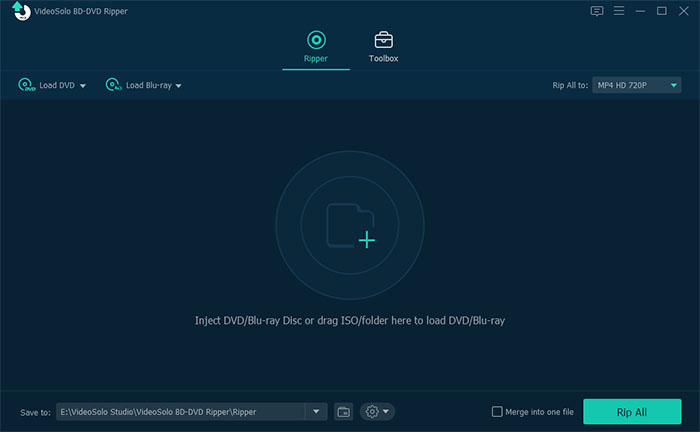
Пока источник не добавлен, центральная область остаётся пустой и предлагает вставить DVD/Blu-ray либо перетащить ISO или папку. После анализа эта же область превращается в список содержимого. Для каждого выбранного элемента показываются продолжительность, текущий формат, звуковая дорожка и субтитры, а справа появляются элементы, связанные с типом вывода. Такой подход удобен тем, что почти все решения принимаются в одном окне: не нужно проходить длинный мастер из нескольких экранов.
Несмотря на простую компоновку, перед первым запуском риппинга полезно разделять три уровня настроек. Первый — что читать с диска: источник, титр или набор титров. Второй — что оставить внутри результата: аудио и субтитры. Третий — как закодировать и куда сохранить результат. Ошибки чаще возникают не из-за самой кнопки Rip All, а из-за смешения этих уровней: например, пользователь выбирает правильный MKV, но оставляет не ту дорожку, либо выбирает главный фильм автоматически, хотя нужен эпизод из Full Movie List.
Подготовка диска, привода и места для результата
Для физического DVD достаточно совместимого DVD-привода, а для Blu-ray нужен привод, который действительно читает Blu-ray. Наличие на компьютере обычного DVD-ROM не превращает его в Blu-ray-устройство программными средствами. Перед запуском полезно убедиться, что операционная система видит диск и что привод способен прочитать его без повторяющихся ошибок. Если диск уже плохо читается в других программах, рипперу также придётся многократно обращаться к проблемным участкам.
Свободное место лучше оценивать до начала. При перекодировании размер результата зависит от профиля, длительности и битрейта; при режимах, близких к сохранению исходных потоков, файл может быть значительно крупнее обычного сжатого MP4. Для длинного Blu-ray разумно оставить запас не только под конечный файл, но и под временные данные. Каталог Save to не должен располагаться на почти заполненном системном разделе, если есть более вместительный диск.
Если материал хранится уже не на физическом носителе, а в папке или ISO, важно выбрать именно корень структуры, а не случайный внутренний VOB, M2TS или другой фрагмент. При загрузке структуры программа видит связи между титрами, аудио и субтитрами; при импорте одиночного файла часть информации о диске может оказаться недоступной. В интерфейсе допускается перетаскивание ISO/папки в центральную область, а для DVD предусмотрены отдельные пункты меню загрузки.
Добавление DVD, ISO и DVD-папки
Меню Load DVD в интерфейсе Windows содержит несколько вариантов: Load DVD Disc, Load DVD ISO, Load DVD Folder, а также пункты для AVCHD Disc и AVCHD Folder. Для обычного диска выбирают Load DVD Disc и нужный привод. ISO указывают как единый файл образа, папку — как каталог со структурой диска. Разделение важно: если ISO предварительно распаковать вручную и затем попытаться открыть отдельный VOB, программа уже работает не с тем же уровнем структуры.
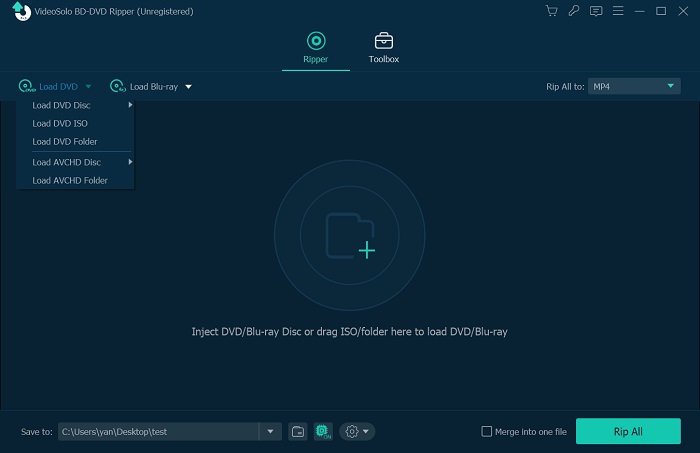
После выбора источника начинается анализ. На этом этапе не стоит сразу оценивать программу только по появившемуся первому титру: интерфейс специально выделяет предполагаемый главный фильм, но рядом остаётся Full Movie List. Автоматическое определение экономит время на типичном полнометражном диске, однако на сборниках, сериальных DVD и дисках с несколькими версиями фильма лучше открыть полный список и сопоставить длительности.
AVCHD-пункты полезны для соответствующих дисковых структур, однако их наличие не означает поддержку любого произвольного каталога с видеофайлами как полноценного диска. Если задача состоит лишь в перекодировании обычного MP4 или MOV, это уже не сильная сторона BD-DVD Ripper: его интерфейс и логика ориентированы на диски, ISO и папки с дисковой структурой. Обычные файлы правильнее обрабатывать видеоконвертером.
Загрузка Blu-ray
Команда Load Blu-ray раскрывает пункты для Blu-ray Disc и Blu-ray Folder. Для физического носителя сначала вставляют диск в Blu-ray-привод, затем выбирают этот привод в программе. Для подготовленной папки указывают корневой каталог структуры. Центральная зона также сообщает о возможности перетащить ISO/папку для загрузки DVD/Blu-ray, поэтому образ можно подавать через drag-and-drop, если такая форма источника уже есть на диске.
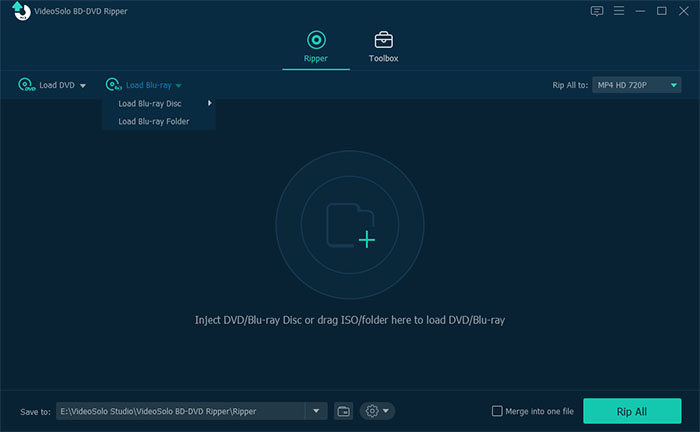
После чтения Blu-ray последовательность действий та же, что и для DVD: проверить автоматически определённый фильм, при необходимости раскрыть список титров, выбрать дорожки, затем профиль. Разница проявляется главным образом в объёме материала и количестве потоков. На Blu-ray чаще встречается несколько многоканальных аудиодорожек и наборы субтитров на разных языках, поэтому автоматический выбор по первому языку стоит проверять особенно внимательно.
Если Blu-ray нужен именно как полноценный структурный резервный образ, BD-DVD Ripper не следует оценивать по возможностям DVD Folder/ISO. В показанном интерфейсе эти пункты относятся к DVD. Для Blu-ray программа ориентирована на извлечение фильма в медиафайл. Практически это означает, что перед обработкой надо решить, важна ли исходная структура диска с меню и служебными данными или достаточно самих титров с нужными потоками.
Автоматическое определение основного фильма
После загрузки программа выводит сообщение вида Detected Movie … is the main movie или Detected Title … is the main movie. Это не просто подпись: интерфейс сразу предлагает основной фильм как рабочий элемент. Для типичного кинотеатрального релиза такой выбор часто совпадает с самым длинным полноценным титром и позволяет перейти к формату без ручного перебора десятков коротких элементов.
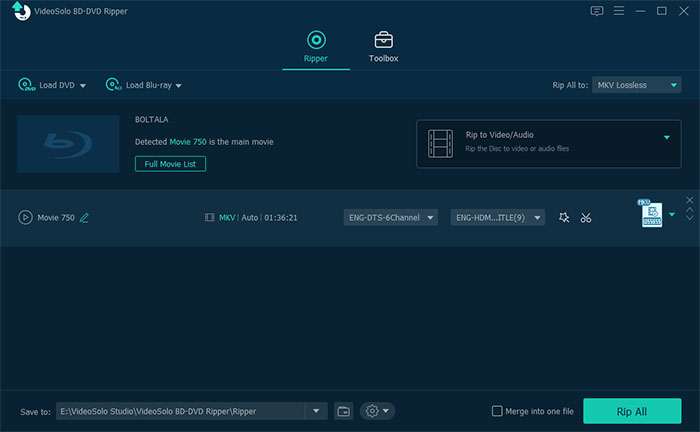
Автоматический выбор всё же нужно воспринимать как подсказку. На диске могут быть режиссёрская и театральная версии, несколько эпизодов примерно одинаковой длины, бонусный фильм или технические плейлисты. Если итоговая длительность выглядит неожиданно, откройте Full Movie List. Быстрая проверка длительности до начала конвертации почти всегда дешевле по времени, чем повторное кодирование после обнаружения неправильного титра.
Ещё один практический ориентир — аудио и субтитры. Если предполагаемый главный титр содержит ожидаемый набор языков и длительность, вероятность правильного выбора выше. Если же список дорожек нетипичен, стоит сравнить соседние титры. Само наличие десятков пунктов не означает, что каждый из них представляет отдельный полноценный фильм: структура диска может содержать служебные и повторяющиеся элементы.
Full Movie List: выбор титров вместо автоматического решения
Кнопка Full Movie List открывает таблицу с названиями титров, длительностью, звуковыми дорожками и субтитрами. Флажки позволяют включить несколько позиций. Такой режим нужен не только для исправления ошибочного автоматического выбора. Он полезен для концертных дисков, сборников клипов, сезонных DVD и изданий с дополнительными материалами, где требуется сохранить несколько самостоятельных элементов.
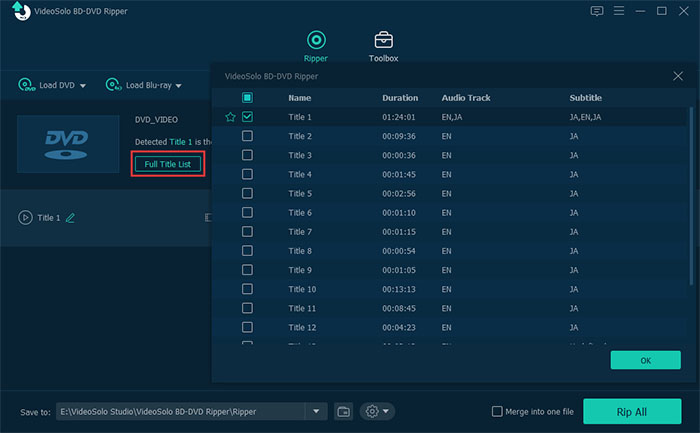
При выборе нескольких титров нужно заранее решить, должны ли они стать отдельными файлами или одним. По умолчанию логичнее сохранять отдельные эпизоды отдельно: это упрощает навигацию и позволяет корректно именовать файлы. Флажок Merge into one file внизу главного окна имеет смысл, когда набор фрагментов действительно образует одно непрерывное произведение и последующее раздельное воспроизведение не требуется.
Название Title 1, Title 2 и подобные обозначения не всегда совпадают с человеческим названием фильма или серии. Поэтому полезно ориентироваться по длительности и порядку, а после конвертации присвоить понятные имена. Для большой медиатеки лучше сразу выработать схему именования: название, год, номер сезона/серии, язык при необходимости. Риппер отвечает за извлечение, но не может автоматически восстановить все смысловые названия из внутренней структуры диска.
Главы: что доступно и где возникают ограничения
В некоторых дисках один титр разделён на главы. Это внутренние точки навигации, а не обязательно отдельные видеодорожки. В рабочем интерфейсе основным объектом выбора остаётся титр, поэтому не стоит ожидать, что каждый пункт DVD-меню автоматически превратится в отдельный файл. Если нужно сохранить отдельную сцену, безопаснее сначала извлечь нужный титр, а затем выполнить разрезание готового файла инструментом, который умеет работать по временным меткам.
Именно различие между титром и главой помогает избежать типичной ошибки на концертных DVD. Часто весь концерт — один длинный Title, а песни размечены главами. Full Movie List покажет длинный титр, а не десяток песен как независимые фильмы. Если конечная цель — отдельный файл на каждую композицию, потребуется дополнительный этап разрезания после риппинга.
На дисках-сборниках ситуация может быть обратной: каждая серия или клип записаны отдельным титром. Тогда Full Movie List подходит непосредственно. Перед массовой обработкой двух-трёх элементов достаточно, чтобы понять схему авторинга конкретного диска и не тратить время на неправильную модель разделения.
Звуковые дорожки и субтитры
После загрузки фильма в строке титра появляются выпадающие списки аудио и субтитров. В них можно оставить одну дорожку или несколько. Для Blu-ray это особенно полезно: исходник может содержать оригинальную многоканальную дорожку, дубляж, комментарии режиссёра и несколько языков субтитров. Если контейнер и профиль допускают несколько потоков, программа позволяет сохранить их вместе и переключать при воспроизведении.
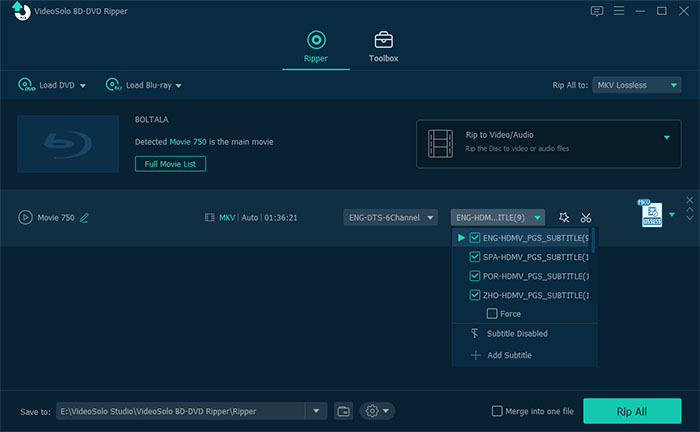
Официальное описание интерфейса отдельно предупреждает: сами аудиодорожки и субтитры можно сохранить, но их исходные названия могут не переноситься. Поэтому после риппинга в плеере вместо понятного English DTS или Русский дубляж могут появиться более нейтральные обозначения потоков. Для архива с несколькими языками это реальный минус: при необходимости метки затем приходится поправлять инструментом для работы с контейнером или метаданными.
В меню субтитров присутствуют флажки нескольких потоков, режим Subtitle Disabled, пункт Add Subtitle и опция Force. Add Subtitle нужен, когда к результату требуется добавить внешний файл субтитров. При работе с внешним текстом проверьте синхронизацию до запуска длинного задания: даже правильный язык не помогает, если тайминг относится к другой монтажной версии фильма.
Force следует использовать осмысленно. Принудительное отображение субтитров отличается от простого хранения выбираемой дорожки. Если конечное устройство умеет переключать встроенные потоки, обычно удобнее сохранить их как переключаемые. Если же целевой плеер ограничен, иногда предпочтительнее заранее выбрать один вариант. Решение зависит не столько от диска, сколько от того, где будет воспроизводиться готовый файл.
Как выбирать контейнер и профиль в Rip All to
Кнопка Rip All to открывает большой список профилей. В показанном окне видны категории Recently Used, Video, Audio и Device. Слева перечислены семейства форматов, среди которых Lossless, MP4, HEVC MP4, MOV, ProRes, MKV, HEVC MKV и AVI. Справа для выбранного семейства отображаются профили с кодеком и разрешением — например Same as source, варианты 4K, HD 1080P, HD 720P и стандартные разрешения.
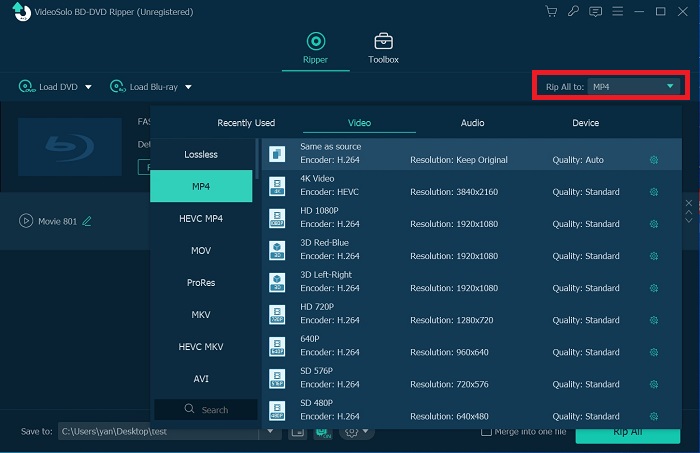
Контейнер и кодек — разные вещи. MP4 и MKV описывают упаковку потоков, а H.264/HEVC — способ кодирования видео. Поэтому выбор MP4 сам по себе ещё не сообщает, насколько велик будет файл и насколько тяжело его будет воспроизводить. Внутри семейства MP4 нужно смотреть профиль. H.264 обычно обеспечивает широкую совместимость, HEVC позволяет сильнее сжимать при сопоставимом качестве, но требует более современного декодера.
Профиль Same as source полезен, когда вы не хотите без необходимости менять геометрию изображения. Он не гарантирует побитовую копию исходного видео: это зависит от конкретного режима, указанного кодека и параметров. Если цель — максимально сохранить исходные потоки без перекодирования, ориентируйтесь на варианты, явно помеченные как lossless, а затем проверьте результат в плеере и свойства файла.
Категория Device удобна, когда важнее совместимость с конкретным типом оборудования, чем самостоятельный выбор параметров. Однако аппаратные пресеты следует воспринимать как стартовую точку. Телевизор или приставка одного семейства может поддерживать больше форматов, чем старый профиль в программе. Если известны требования устройства, надёжнее сверить контейнер, видеокодек, максимальное разрешение и аудиоформат.
MP4, MKV, MOV, AVI и аудиовывод: практический выбор
| Задача | Разумный выбор | Что проверить |
|---|---|---|
| Универсальное воспроизведение | MP4 с H.264 | Поддержку нужного аудио и субтитров на целевом устройстве |
| Архив с несколькими дорожками | MKV | Что плеер умеет переключать аудио и субтитры |
| Более компактный файл | HEVC MP4 или HEVC MKV | Наличие аппаратного или программного декодирования HEVC |
| Монтаж в совместимом редакторе | MOV или ProRes-профиль | Объём файла и поддержку конкретного кодека монтажной системой |
| Старое оборудование | AVI либо простой MP4-профиль | Ограничения по кодекам, разрешению и звуку |
| Только звук | Профиль из Audio | Нужный кодек, каналы и частоту дискретизации |
Для домашней медиатеки MKV обычно удобен своей способностью хранить несколько потоков, но это не универсальный ответ. Если фильм должен без дополнительных приложений открываться на телефоне, планшете и телевизоре, простой MP4 с H.264 и совместимым аудио может оказаться практичнее. Если важнее сохранить несколько языков, субтитры и высокое качество, MKV часто даёт больше свободы.
HEVC стоит выбирать не из-за слова новый, а когда есть конкретная цель: уменьшить объём при приемлемом качестве и уверенность, что плеер декодирует H.265/HEVC. На слабом устройстве тот же файл может воспроизводиться с рывками, тогда как H.264 в большем размере будет идти плавно. Параметр кодирования следует связывать с устройством воспроизведения, а не только со свободным местом.
Извлечение аудио имеет смысл для концертных дисков, лекций и других материалов, где видеоряд не нужен. При этом многоканальная дорожка Blu-ray не обязана автоматически превратиться в удобный стереофайл. Проверьте выбранный аудиопрофиль, число каналов и кодек. Если результат предназначен для телефона, огромный многоканальный поток обычно избыточен; для домашнего кинотеатра ситуация обратная.
Разрешение, кодек, битрейт и частота кадров
Предустановленный профиль нужен, чтобы не настраивать каждый параметр вручную, однако понимание четырёх основных величин помогает избежать ненужной потери качества. Разрешение задаёт число пикселей кадра. Кодек определяет способ сжатия. Битрейт влияет на объём данных в секунду и, следовательно, на размер и устойчивость к артефактам. Частота кадров описывает число кадров в секунду и обычно не должна изменяться без причины.
Увеличение разрешения выше исходного не создаёт новых деталей. Если DVD содержит видео стандартного разрешения, профиль 1080p не превращает его в настоящую HD-картинку; он лишь масштабирует кадр. Для архива разумнее сохранить исходное разрешение или выполнять апскейл отдельным специализированным инструментом, если это действительно нужно. Аналогично, понижение Blu-ray до 720p оправдано, когда экономия места важнее исходной детализации.
Чрезмерно низкий битрейт проявляется прежде всего на движении, зерне, дыме, воде и сложных текстурах. Слишком высокий не обязательно заметно улучшит картинку, но увеличит файл. При отсутствии уверенности лучше выбрать готовый профиль качества, затем проверить короткий характерный фрагмент. Особенно полезны сцены с быстрым движением и тёмными градиентами: на них артефакты заметнее, чем на статичном кадре.
Изменение частоты кадров может породить рывки или лишнее дублирование кадров. Если нет строгого требования целевого устройства, сохраняйте частоту, близкую к исходной. То же относится к соотношению сторон: фильм 16:9 не следует насильно превращать в 4:3 и наоборот. Чёрные поля иногда являются частью изображения или результатом авторинга диска, поэтому автоматическое кадрирование стоит проверять визуально.
Настройки аудио: кодек, каналы, битрейт и частота дискретизации
Звук способен стать причиной несовместимости даже тогда, когда видео выбрано правильно. Домашний кинотеатр может ожидать многоканальный поток, а телевизор или браузерный плеер — стерео AAC. Поэтому в профиле нужно смотреть не только на расширение файла. Если устройство проигрывает изображение без звука, первым делом проверьте аудиокодек и число каналов.
Сведение многоканального звука в стерео уменьшает требования к совместимости и размеру, но меняет звуковую сцену. Для ноутбука или телефона это часто приемлемо; для ресивера — нет. Если сохраняется несколько дорожек, можно оставить оригинальную многоканальную и добавить более совместимую дорожку только при наличии соответствующей возможности в выбранном рабочем процессе. В любом случае результат стоит проверить на целевом устройстве до массовой обработки коллекции.
Повышение аудиобитрейта выше уровня, который уже содержит исходная сжатая дорожка, не возвращает потерянное качество. Частоту дискретизации также не нужно менять без причины. Эти параметры лучше рассматривать как средство совместимости или контролируемого уменьшения размера, а не как улучшатель звука.
DVD Folder и DVD ISO File
В строке режима вывода для DVD доступно раскрывающееся меню с тремя логическими вариантами: Rip to Video/Audio, Rip to DVD Folder и Rip to DVD ISO File. Первый создаёт обычные медиафайлы. Второй сохраняет DVD как структуру папок. Третий формирует ISO-образ. Выбор зависит от того, хотите ли вы воспроизводить один фильм как файл или сохранить дисковую форму для дальнейшего открытия совместимым проигрывателем.
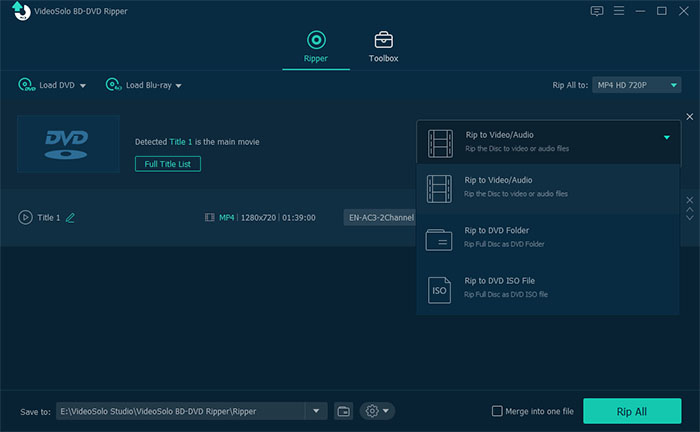
DVD Folder удобна, когда нужно получить доступ к структуре в файловой системе и не требуется единый контейнер-образ. ISO, напротив, представляет диск единым файлом, что упрощает перенос и хранение. Оба варианта отличаются от MP4/MKV: здесь цель ближе к сохранению DVD-структуры, а не к перекодированию фильма в новый медиаконтейнер.
Не переносите вывод DVD Folder/ISO автоматически на Blu-ray. Для Blu-ray официальный рабочий сценарий BD-DVD Ripper посвящён преобразованию в цифровые видеоформаты, а сохранение Blu-ray в ISO/папку относится к отдельному инструменту копирования. Если нужна именно структурная Blu-ray-копия, это ограничение следует учитывать до начала работы.
Каталог Save to и организация файлов
Поле Save to определяет, куда программа запишет результат. На первый взгляд это мелочь, но на больших заданиях неправильный путь приводит к наиболее неприятным ошибкам: нехватке места, записи на медленный внешний накопитель или поиску готового файла в неожиданной папке. Перед Rip All откройте или проверьте путь и убедитесь, что он существует и доступен для записи.
Для коллекции лучше заранее создать иерархию каталогов. Например: отдельная папка на фильм, внутри основной файл и дополнительные материалы; либо Сериал / Сезон / серия. Такое размещение проще резервировать и индексировать. Не стоит складывать десятки дисков в одну папку с именами Title 1 и Movie 750 — через несколько недель происхождение файлов будет трудно восстановить.
Если итог пишется на внешний USB-диск, учитывайте файловую систему. FAT32 не принимает файлы больше 4 ГБ, а длинный качественный фильм легко превышает этот предел. В такой ситуации проблема проявится не как ошибка кодека, а как невозможность завершить запись. Для крупных файлов используют файловую систему, поддерживающую соответствующий размер, с учётом совместимости с телевизором или другим устройством.
Merge into one file: когда объединение полезно
Флажок Merge into one file объединяет выбранные элементы в единый результат. Его удобно включать, если фильм на диске разбит на несколько последовательных титров, которые должны воспроизводиться непрерывно. Для сборников и сериалов функция обычно мешает: отдельные эпизоды теряют естественные границы.
Перед объединением убедитесь, что выбранные элементы имеют правильный порядок. Сам факт установки флажка не исправляет логическую последовательность. Если на диске сначала идут бонусы, затем фильм, объединение создаст именно такой поток. На многотитульном диске сначала сформируйте список, а уже затем решайте, нужен ли единый файл.
Также учитывайте навигацию. В одном большом MP4 уже не будет дискового меню; если важна быстрая навигация по сериям, отдельные файлы удобнее. MKV способен хранить главы, но их автоматическое формирование из набора титров нельзя считать гарантированным. Не путайте простое склеивание выбранных элементов с полноценным переносом меню и структуры исходного диска.
Запуск риппинга и контроль процесса
Когда источник, титры, дорожки, профиль и папка готовы, запускают Rip All. Во время обработки интерфейс показывает прогресс и оставшееся время, а кнопка меняется на Stop All. На этом этапе лучше не извлекать физический диск, не переводить внешний привод в спящий режим и не отключать накопитель назначения.
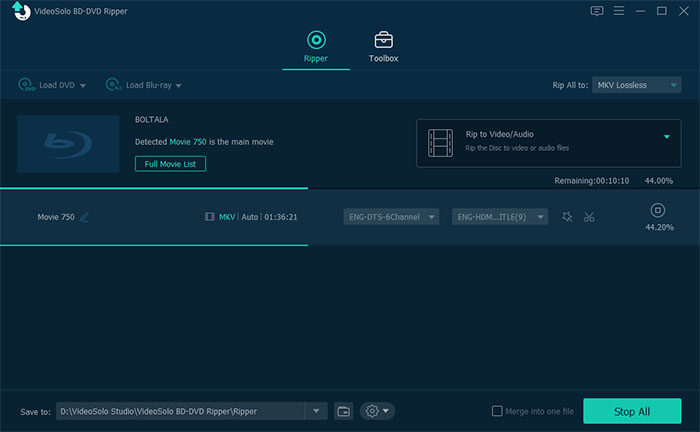
Оценка оставшегося времени носит ориентировочный характер. Скорость меняется в зависимости от участка диска, сложности кодирования, состояния носителя, выбранного кодека и производительности системы. Поэтому кратковременные колебания Remaining не означают неисправность. Настораживать должна ситуация, когда процент длительно не меняется и привод многократно пытается перечитать один и тот же участок.
После завершения откройте готовый файл и проверьте не только первые секунды. Для длинного фильма полезно перейти в середину и к финалу, переключить сохранённые дорожки и субтитры, проверить синхронизацию. Такой контроль занимает минуты и предотвращает массовое повторение ошибки, если вы собираетесь обрабатывать много дисков одинаковым профилем.
Toolbox: три дополнительных инструмента
Вкладка Toolbox в показанном интерфейсе Windows содержит Media Metadata Editor, Video Compressor и GIF Maker. Они работают уже с обычными медиафайлами и решают вспомогательные задачи после риппинга. Это не альтернативные режимы чтения диска: сначала содержимое извлекается через Ripper, затем при необходимости готовый файл можно передать в одну из утилит.
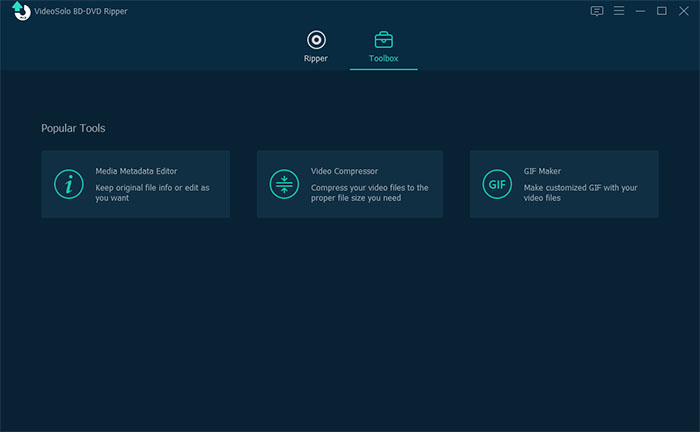
Разделение полезно для дисциплины рабочего процесса. Не нужно одновременно пытаться решить все задачи одним профилем риппинга. Сначала получите корректный мастер-файл с нужными дорожками и качеством. Затем при необходимости сделайте уменьшенную копию компрессором, поправьте метаданные или создайте GIF. Так проще отследить, на каком этапе появилась проблема.
Media Metadata Editor
Media Metadata Editor предназначен для редактирования информации в поддерживаемых медиафайлах: название, исполнитель, альбом, композитор, жанр, год, номер дорожки, обложка и имя файла — набор зависит от формата. Официальная инструкция для этого инструмента перечисляет MP4, M4R, M4A, M4B, M4P, 3G2, M4V, MOV, MP3, WMA, ASF, WMV, WAV и AVI среди поддерживаемых типов.
Для фильма с диска редактор полезен после риппинга, когда нужно добавить понятное название или обложку. Он не заменяет редактор потоков MKV и не решает проблему всех внутренних меток аудиодорожек. Если задача — переименовать несколько аудиопотоков внутри контейнера, может понадобиться специализированный инструмент для конкретного контейнера.
Video Compressor
Video Compressor уменьшает размер уже созданного видео. Он полезен, если мастер-файл получился слишком большим для пересылки или устройства. С практической точки зрения лучше не использовать компрессор как обязательный второй проход после каждого риппинга: если целевой размер известен заранее, разумнее подобрать подходящий профиль и битрейт до Rip All. Повторное сжатие уже сжатого видео может увеличить потери качества.
Компрессор удобен для создания дополнительной компактной копии, оставляя основной файл нетронутым. Такой подход особенно полезен для домашнего архива: один качественный MKV хранится как мастер, а более лёгкий MP4 создаётся для телефона или поездки.
GIF Maker
GIF Maker превращает видеофрагмент в анимированный GIF. Это вспомогательный инструмент для коротких фрагментов, а не способ архивирования фильма. GIF не сохраняет обычную звуковую дорожку и при длинной продолжительности становится неэффективным по размеру. Лучше выбирать короткую сцену, разумное разрешение и частоту кадров, иначе файл получится тяжёлым при существенно меньшей визуальной эффективности, чем видео.
Различия интерфейса Windows и macOS
На Windows официальные изображения VideoSolo BD-DVD Ripper показывают тёмно-синий интерфейс с Ripper и Toolbox. На Mac рабочее окно выглядит иначе: серо-синяя панель, кнопка Load Disc, элементы Clip, 3D и Edit, справа окно Preview, снизу Profile, Destination и Convert. Поэтому инструкции, основанные на расположении кнопок Windows, нельзя буквально переносить на Mac.
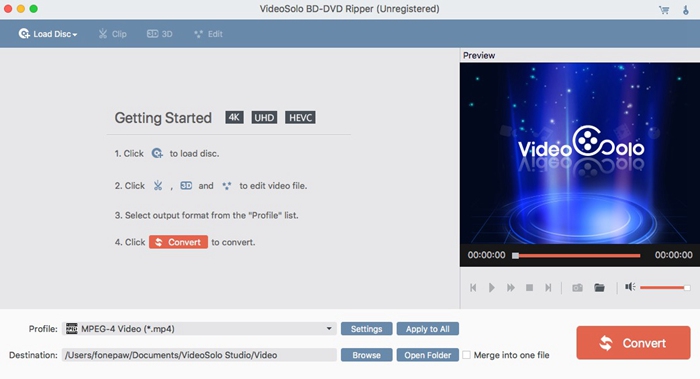
Главная логика при этом совпадает: загрузить диск, выбрать содержимое, задать профиль и папку назначения, затем запустить преобразование. На Mac визуально заметнее окно предварительного просмотра и отдельные команды редактирования. Если вы работаете именно на Mac, ориентируйтесь на подписи в показанном окне, а не ищите вкладку Toolbox в том же месте, что на Windows.
Различие интерфейсов также означает, что наличие функции в одном окне не гарантирует идентичного размещения или состава в другом. В частности, 3D и Edit видны в Mac-интерфейсе, тогда как показанная Windows-компоновка Toolbox содержит другой набор. Для описания конкретного действия всегда важно соотносить шаги с платформой, а не смешивать элементы двух экранов.
Пробная версия и регистрация
VideoSolo BD-DVD Ripper распространялась с пробным режимом, который позволяет проверить программу, но накладывает ограничения на обработку. В официальной инструкции для Windows указано, что с каждого DVD или Blu-ray можно преобразовать только пять минут; если исходный элемент короче пяти минут, доступна половина. Для DVD Folder и DVD ISO также указано ограниченное число дисков в течение 30 дней. Инструменты Media Metadata Editor, Video Compressor и GIF Maker в пробном режиме допускают ограниченное число файлов.
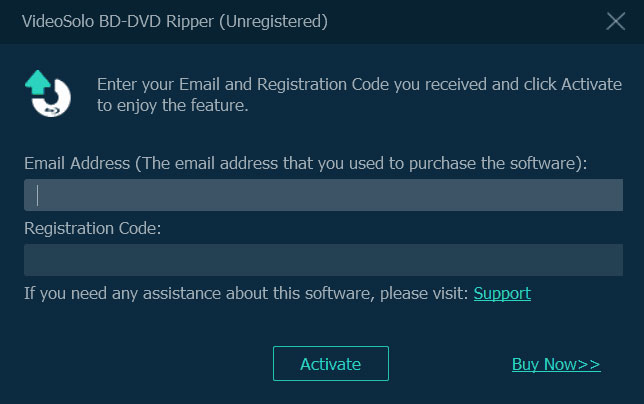
Окно регистрации явно подписано VideoSolo BD-DVD Ripper (Unregistered) и содержит поля Email Address и Registration Code, а также кнопку Activate. Это подтверждает лицензионную модель: загрузка установщика сама по себе не означает неограниченную бесплатную работу. Поэтому SEO-формулировка страницы со словами скачать бесплатно относится к возможности получить установочный файл или пробную копию, а не обещает бесплатную полную лицензию.
Перед покупкой или вводом ключа разумно проверить на пробной копии именно критические для вас операции: читается ли конкретный привод, определяется ли нужный титр, видны ли языковые дорожки, подходит ли профиль целевому устройству. Пятиминутный предел не позволяет оценить весь фильм, но обычно достаточен, чтобы проверить совместимость и качество выбранной схемы.
Сценарий 1: сохранить DVD в MP4 для телевизора
- Вставьте DVD и выберите Load DVD Disc либо укажите DVD ISO/Folder, если источник уже хранится на диске.
- Дождитесь определения главного фильма и сравните его длительность с ожидаемой.
- При необходимости откройте Full Movie List и отметьте нужный титр.
- Выберите нужную аудиодорожку и субтитры.
- В Rip All to откройте MP4 и выберите профиль H.264 с разрешением, которое соответствует исходнику и поддерживается телевизором.
- Укажите Save to на накопитель с достаточным свободным местом.
- Нажмите Rip All, затем проверьте результат на самом телевизоре.
Главная ловушка этого сценария — считать любой MP4 одинаково совместимым. Внутри MP4 может быть различный видеокодек и звук. Если телевизор показывает видео без аудио, менять контейнер не всегда нужно: сначала проверьте аудиопрофиль. Если воспроизведение тормозит, сравните H.264 и HEVC с возможностями конкретного устройства.
Сценарий 2: сохранить Blu-ray в MKV с несколькими языками
- Загрузите Blu-ray Disc или Blu-ray Folder.
- Проверьте основной фильм и откройте полный список при сомнении.
- В выпадающем списке аудио оставьте все нужные языки и комментарии, но уберите явно ненужные дорожки.
- Отметьте необходимые субтитры. Если нужен внешний файл, используйте Add Subtitle только после проверки синхронизации.
- В Rip All to выберите семейство MKV. Для максимального сохранения качества рассмотрите lossless-вариант; для экономии места — профиль с контролируемым перекодированием.
- Запустите Rip All и после завершения проверьте переключение всех потоков в плеере.
Слабое место такого архива — названия дорожек: сама программа может не сохранить исходные имена. Поэтому после риппинга важно не только увидеть несколько потоков, но и понять их порядок. Если библиотека большая, зафиксируйте принятую схему языков или затем отредактируйте метки специализированным инструментом.
Сценарий 3: извлечь звук с концертного диска
Загрузите диск и определите, записан ли концерт одним титром или несколькими. Затем в Rip All to перейдите в категорию Audio. Выберите формат, совместимый с вашим проигрывателем, и нужную звуковую дорожку. Для обычных наушников может быть практичнее стереопрофиль, а для сохранения многоканального концертного микса — профиль, способный удержать нужное число каналов.
Если каждая песня является главой одного титра, BD-DVD Ripper не следует считать автоматическим трек-сплиттером. Получите длинный аудиофайл или соответствующий медиарезультат, затем разделите его по известным временным точкам в редакторе без лишнего повторного кодирования, если выбранный формат и инструмент это позволяют.
Сценарий 4: перенести сериальный DVD
На сериальном DVD автоматический Main Movie может выбрать только один эпизод либо наиболее длинный элемент. Поэтому сразу откройте Full Movie List и сопоставьте длительности. Серии обычно имеют близкую продолжительность, а бонусы — заметно короче. Отметьте каждый эпизод отдельным титром и не включайте Merge into one file, если хотите получить отдельные файлы.
После риппинга переименуйте результаты последовательно, например по шаблону S01E01, S01E02. Не полагайтесь на Title 1, Title 2 как на долговременные имена: порядок титров диска может включать меню и бонусы. Несколько минут на нормальные названия сильно упрощают работу медиасервера и ручную навигацию.
Сценарий 5: сохранить DVD как ISO
Если нужен единый образ DVD, загрузите диск, затем в выпадающем блоке режима вывода выберите Rip to DVD ISO File. Укажите каталог назначения с запасом места и запустите операцию. В этом сценарии не требуется выбирать MP4/MKV-профиль, потому что цель — дисковый образ, а не перекодированный видеофайл.
После завершения проверьте, что ISO монтируется или открывается программой, которой вы планируете пользоваться. Не удаляйте исходный диск до проверки. Если конечная цель — воспроизведение на телевизоре, ISO может оказаться менее удобным, чем обычный MP4/MKV, поскольку многие устройства не открывают DVD-образы напрямую.
Как сохранить качество без бессмысленного увеличения файла
Качество определяется не одним переключателем. Для сохранения исходной картинки важно избегать лишнего масштабирования, неподходящей частоты кадров и слишком агрессивного битрейта. Если свободного места достаточно, начните с профиля, сохраняющего исходное разрешение и высокий уровень качества, обработайте небольшой материал и оцените на реальном экране. Только после этого уменьшайте битрейт.
Lossless-профиль полезен, когда приоритет — минимизировать потери и не страшит объём. Однако lossless в меню нужно оценивать вместе с контейнером и тем, какие потоки программа реально копирует. Проверяйте свойства готового файла. Для долгосрочного архива также важна воспроизводимость: экзотический профиль без поддержки на ваших устройствах может быть менее практичен, чем чуть более крупный стандартный H.264/MKV.
Нельзя улучшить DVD одним выбором 4K. Масштабирование увеличивает число пикселей, но не добавляет детализацию, которой нет в источнике. Аналогично, чрезмерный аудиобитрейт не восстановит данные, потерянные в исходной дорожке. Оптимальный профиль сохраняет то, что есть в исходнике, и меняет параметры только ради конкретной совместимости или размера.
Скорость: от чего она зависит на практике
Время обработки складывается как минимум из чтения диска и кодирования. На хорошем физическом носителе быстрый процессор может сделать кодирование основным ограничением. На поцарапанном диске наоборот — привод будет тратить время на повторное чтение, и замена профиля почти не ускорит работу. Внешний привод, подключённый через медленный или нестабильный интерфейс, тоже способен стать узким местом.
HEVC обычно требует более тяжёлого кодирования, чем H.264 при сопоставимых настройках, если аппаратное ускорение не меняет картину. Lossless-режим может экономить время перекодирования, но создаёт крупные файлы и повышает требования к скорости записи. Поэтому сравнивать скорость программы без указания профиля, диска и оборудования бессмысленно.
Во время длинной операции желательно исключить автоматическое отключение USB-накопителя и сон системы. Одновременно тяжёлые задачи рендеринга или игры могут снизить доступные ресурсы. Если риппинг нужен фоном, оставьте системе запас производительности, но не повышайте приоритет процесса без необходимости.
Планирование объёма хранилища
Перед оцифровкой большой коллекции полезно сделать один эталонный фильм в двух-трёх профилях и сравнить размер. Это даёт реалистичную оценку для вашего материала, а не абстрактные цифры. Два фильма одинаковой длительности могут сжиматься по-разному из-за зерна, движения и выбранного звука, но порядок величин станет понятен.
Для архива с несколькими аудиодорожками учитывайте, что каждая дорожка занимает место. Многоканальный звук особенно заметен. Если языки никогда не понадобятся, исключение ненужных потоков экономит пространство без ухудшения видеоряда. Субтитры, напротив, обычно относительно компактны, поэтому удалять их только ради размера редко имеет смысл.
Не храните единственную копию ценного результата на том же диске, который служит рабочим. После завершения серии риппингов организуйте резервное копирование. Сам VideoSolo BD-DVD Ripper решает задачу извлечения, но не является системой резервного хранения.
Если программа не видит DVD или Blu-ray
Сначала отделите проблему оборудования от проблемы приложения. Убедитесь, что диск виден операционной системе и что привод читает другие носители того же типа. Для Blu-ray отдельно проверьте, что привод действительно Blu-ray, а не только DVD. Переподключите внешний привод напрямую, без сомнительного USB-хаба, если питание или соединение нестабильны.
Затем запустите VideoSolo BD-DVD Ripper после вставки диска и выберите Load DVD Disc или Load Blu-ray Disc вручную. Если в системе несколько оптических приводов, убедитесь, что выбран правильный. Для образа используйте ISO/Folder, а не пункт физического диска.
Если один конкретный носитель не читается, а другие работают, вероятна проблема диска или его структуры. Очистите поверхность без агрессивных средств и попробуйте другой привод, если доступен. Не делайте вывод о программной ошибке только по одному повреждённому экземпляру.
Если автоматически выбран не тот фильм
Откройте Full Movie List и сравните длительности. Для обычного фильма ищите ожидаемую продолжительность; для сериала — группу близких по длине титров. Проверьте аудиодорожки и субтитры. Иногда несколько титров похожи по времени, но один содержит нужный язык, а другой — альтернативную ветку.
Если диск содержит две монтажные версии, автоматически самый длинный титр не всегда тот, что нужен. В таком случае важны длительность и содержимое, а не ярлык main movie. Сделайте короткую пробу выбранного титра прежде, чем запускать полный многочасовой риппинг.
Если в результате неправильный язык
Вернитесь к выпадающему списку аудио у титра. Если дорожек несколько, не ориентируйтесь только на их порядок: первая может быть комментариями или другой локализацией. В исходном интерфейсе подпись показывает язык и параметры вроде DTS/числа каналов, что помогает отличить потоки. Для сложного диска полезно сделать короткие тесты нескольких дорожек.
После конвертации проверьте выбор аудио в плеере. Если вы сохранили несколько потоков, плеер может автоматически открыть не тот, который считаете основным. Это уже вопрос порядка и меток внутри контейнера. Поскольку VideoSolo может не сохранить исходные названия дорожек, при постоянной медиатеке имеет смысл нормализовать метки после риппинга.
Если субтитры не отображаются
Проверьте, что нужный поток был отмечен до Rip All и что плеер умеет показывать субтитры выбранного контейнера. Если дорожка сохранена как переключаемая, она может быть выключена по умолчанию. Включите её в меню плеера. Если использован Add Subtitle, убедитесь, что внешний файл соответствует той же версии фильма.
При несовпадении тайминга проблема обычно не решается сменой кодека. Субтитры могли быть рассчитаны на другую продолжительность или частоту кадров. Если рассинхрон постоянный на одинаковое число секунд, его можно поправить инструментом субтитров; если он нарастает по ходу фильма, вероятно, различается временная база или монтаж.
Если файл есть, но телевизор его не воспроизводит
Расширение — лишь первый ориентир. Проверьте внутренний видеокодек, разрешение, профиль кодека и аудио. Телевизор может поддерживать MP4/H.264, но не HEVC, либо поддерживать HEVC только до определённого уровня и разрешения. Другой частый случай — изображение есть, а звук отсутствует из-за неподдерживаемой аудиодорожки.
Сделайте короткую копию в простом профиле MP4/H.264 со стандартным стереозвуком и сравните. Если она работает, постепенно возвращайте желаемые параметры. Такой метод быстрее случайного переключения десятков настроек и помогает точно найти ограничение устройства.
Если конвертация зависает на одном проценте
Оцените поведение привода. Если он циклически раскручивается, замедляется и повторяет чтение, причиной может быть повреждённый участок диска. Попробуйте очистить носитель и проверить его в другом приводе. Если зависание воспроизводится на разных дисках в одном и том же месте процесса, вероятнее проблема настроек, ресурсов или программы.
Проверьте свободное место и права записи в Save to. Выберите другой локальный каталог, чтобы исключить нестабильный внешний накопитель или сеть. Затем попробуйте более простой профиль. Не запускайте сразу повторное полное задание с теми же условиями: измените один фактор, чтобы понять причину.
Если заканчивается место на диске
Остановите процесс корректно через Stop All, а не отключением питания. Освободите место или измените Save to. Для постоянного решения пересмотрите профиль: lossless и высокие битрейты дают большие файлы. Удаление ненужных звуковых дорожек тоже может помочь, особенно на Blu-ray.
Если рабочий диск мал, лучше сразу писать на вместительный внутренний или надёжный внешний накопитель. Но для USB-диска проверьте файловую систему и лимит размера файла. Ошибка после нескольких гигабайт может быть связана именно с FAT32, а не с VideoSolo.
Если изображение получилось растянутым или с неправильными полями
Проверьте выбранное разрешение и соотношение сторон. Не задавайте принудительно геометрию, отличающуюся от исходной, без необходимости. DVD может хранить анаморфное видео, поэтому правильный дисплейный аспект не всегда очевиден по числу пикселей. Готовый профиль обычно безопаснее ручного эксперимента с шириной и высотой.
Если чёрные поля были частью исходного изображения, простое повышение разрешения их не уберёт. Автоматическое кадрирование тоже нужно контролировать: слишком агрессивный crop может срезать содержимое. Для сложного фильма сделайте короткий тест с кадрами, где границы хорошо видны.
Если звук и видео расходятся по времени
Сначала проверьте исходный диск в другом плеере. Если рассинхрон присутствует уже там, риппер не обязательно является причиной. Затем сравните другой титр и другой профиль. Не меняйте одновременно контейнер, кодек, частоту кадров и аудио — так вы не поймёте, какой фактор повлиял.
Рассинхрон после склейки нескольких титров может возникнуть из-за особенностей границ фрагментов. В таком случае попробуйте сохранить титры отдельно и проверить каждый. Если отдельные файлы синхронны, объединение лучше выполнить другим инструментом, который корректно пересчитывает временные метки.
Если не сохраняются понятные названия дорожек
Это известное ограничение показанного рабочего процесса: программа может сохранить сами аудио- и субтитровые потоки, но не их исходные имена. Поэтому при нескольких языках после риппинга полезно открыть файл в плеере, определить порядок и при необходимости отредактировать метки контейнера.
Для небольшой коллекции достаточно понятных имён файлов и заметки о порядке языков. Для медиасервера с десятками фильмов лучше привести теги к единой схеме. Media Metadata Editor из Toolbox не следует автоматически считать инструментом для именования внутренних потоков MKV; его задача — общие метаданные поддерживаемых файлов.
Работа с повреждёнными и нестабильно читаемыми дисками
Риппер не может физически восстановить участок, который привод не способен прочитать. Если диск царапанный, сначала устраните простые причины: аккуратно очистите поверхность, исключите вибрацию внешнего привода, попробуйте другой привод. Разные модели оптических приводов иногда по-разному справляются со сложными участками.
При повторяющихся ошибках не стоит много раз запускать полный фильм. Попробуйте определить, какой титр или временной участок проблемный. Если другие титры читаются, вы сможете хотя бы сохранить часть содержимого. Для ценного повреждённого носителя специализированные средства восстановления могут быть уместнее обычного конвертера.
Защищённые диски и правовые ограничения
VideoSolo позиционировала BD-DVD Ripper для чтения DVD/Blu-ray и работы с распространёнными защищёнными изданиями. Однако правила обхода технических мер защиты и допустимость копирования различаются по странам и по типу материала. Используйте программу только для носителей и сценариев, на которые у вас есть соответствующее право.
Технически полезно разделять две проблемы: привод не читает физический диск и программа не распознаёт структуру/защиту. Если диск не определяется на аппаратном уровне, никакой модуль расшифровки не поможет. Если носитель читается, но содержимое не загружается, тогда уже имеет смысл проверять поддержку конкретного типа авторинга.
Как построить надёжный рабочий процесс для большой коллекции
- Выберите один типичный DVD и один типичный Blu-ray.
- Сделайте пробные файлы в двух профилях: архивном и совместимом с основным устройством.
- Проверьте качество, размер, дорожки, субтитры и воспроизведение.
- Зафиксируйте схему имён и каталогов.
- Обрабатывайте диски партиями, но проверяйте первые результаты каждой партии.
- После копирования создавайте резервную копию готовых файлов.
Такая схема лучше, чем каждый раз выбирать параметры заново. Профиль становится воспроизводимым, а редкие исключения — например диск с необычным звуком — видны сразу. При смене телевизора или плеера достаточно протестировать новый совместимый профиль, не затрагивая архивные мастер-файлы.
Что проверять в готовом файле
| Проверка | Что искать | Почему важно |
|---|---|---|
| Длительность | Совпадает ли с выбранным титром | Выявляет неверный титр или преждевременное завершение |
| Видео | Правильный аспект, отсутствие явных артефактов | Показывает ошибки профиля и слишком сильное сжатие |
| Аудио | Все нужные языки, правильное число каналов | Предотвращает повторный риппинг из-за забытой дорожки |
| Субтитры | Наличие, переключение, синхронизация | Особенно важно для многоязычных изданий |
| Перемотка | Нормальный переход по таймлайну | Помогает обнаружить повреждённый контейнер |
| Конец фильма | Файл воспроизводится до финала | Исключает скрытый обрыв задания |
| Целевое устройство | Файл реально открывается там, где нужен | Характеристики на компьютере не гарантируют совместимость ТВ |
Не ограничивайтесь проверкой миниатюры и первых секунд. Ошибка субтитров может проявиться только после переключения, а повреждение чтения — ближе к середине диска. Быстрый контроль нескольких точек значительно повышает надёжность архива.
Чем VideoSolo BD-DVD Ripper отличается от обычного видеоконвертера
Обычный конвертер получает уже существующий видеофайл. BD-DVD Ripper начинает на уровень выше: он разбирает структуру DVD/Blu-ray, определяет титры, видит связанные аудио и субтитры, затем формирует файл. Поэтому его ценность не в одном списке MP4/MKV, а в умении превратить дисковое представление фильма в управляемый набор потоков.
После того как фильм уже извлечён в обычный файл, преимущества дискового риппера становятся меньше. Для массового перекодирования MP4 в другой MP4, цветокоррекции или монтажа лучше применять профильный конвертер или редактор. Toolbox добавляет несколько вспомогательных операций, но не превращает программу в полноценную монтажную систему.
Чем VideoSolo BD-DVD Ripper отличается от программы клонирования
Клонирование стремится сохранить структуру носителя целиком или максимально близко к исходнику: меню, плейлисты и организацию диска. Риппинг в MP4/MKV, напротив, извлекает выбранное содержимое в новый контейнер. VideoSolo BD-DVD Ripper сочетает оба подхода только частично: для DVD присутствуют Folder/ISO, но основной интерфейс посвящён извлечению титров в медиафайлы.
Если вам нужен файл для медиатеки, риппер удобнее: он убирает необходимость монтировать образ и позволяет выбрать дорожки. Если требуется точная резервная форма Blu-ray, нужен инструмент, ориентированный на Blu-ray-копирование. Правильный выбор задачи важнее количества заявленных форматов.
Как читать структуру DVD и не путать файлы с титрами
DVD-Video физически содержит набор файлов, но пользователь обычно мыслит не файлами, а фильмом, бонусами и главами. Именно поэтому копирование отдельных VOB из папки VIDEO_TS не равно корректному извлечению фильма. Один титр может быть разбит на несколько VOB, а навигационная информация связывает их в нужной последовательности. VideoSolo BD-DVD Ripper работает на уровне титров и тем самым избавляет от ручного сопоставления фрагментов.
Если у вас уже есть папка DVD, выбирайте Load DVD Folder, а не открывайте первый крупный VOB как обычное видео. Тогда программа сможет увидеть полный список титров и связанные дорожки. Это особенно важно для дисков с несколькими эпизодами или альтернативными звуковыми дорожками. Простое объединение VOB вручную может дать неверный порядок, потерять часть навигационной логики или оставить не тот звук.
ISO решает ту же задачу хранения иначе: структура упакована в один образ. Для риппера это удобный исходник, потому что пользователь не обязан предварительно монтировать или распаковывать образ вручную. Если программа принимает ISO напрямую, лучше использовать этот путь и сохранить исходную структуру неизменной до анализа.
Как читать структуру Blu-ray и почему список может быть длинным
Blu-ray устроен сложнее DVD: фильм может ссылаться на набор транспортных потоков через плейлисты, а на диске могут присутствовать дополнительные материалы и альтернативные последовательности. Пользователю не нужно вручную искать самый большой M2TS. Гораздо надёжнее загрузить Blu-ray как диск или папку и затем проверить предложенный основной фильм через Full Movie List.
Длинный список не обязательно означает десятки самостоятельных фильмов. Некоторые элементы могут представлять короткие бонусы, трейлеры или служебные последовательности. Ориентиром остаются длительность, ожидаемые языки и общий контекст издания. На диске с сериалом несколько длинных элементов, напротив, могут быть настоящими эпизодами, поэтому автоматический выбор одного главного фильма здесь недостаточен.
Если целью является один медиаконтейнер с фильмом, нет необходимости копировать всю структуру Blu-ray. Выберите нужный титр и потоки. Если же необходим именно структурный резервный образ, нужен другой класс операции. Такое разделение помогает не ждать от профиля MKV сохранения меню и не считать ISO простым синонимом видео без потерь.
AVCHD: когда использовать отдельные пункты Load DVD
В меню Load DVD присутствуют Load AVCHD Disc и Load AVCHD Folder. AVCHD — дисковая структура, которая может встречаться на записываемых носителях и в материалах с камер. Если источник действительно представляет AVCHD, выбирайте соответствующий пункт, чтобы программа анализировала его как структуру, а не как случайную папку файлов.
Наличие AVCHD в меню не означает универсальную поддержку любого каталога, где лежат .mts или .m2ts. Сначала определите, есть ли у вас полноценная структура. Если остались только отдельные клипы, задача уже ближе к обычному конвертированию файлов, где преимущества дискового анализатора минимальны.
Как выбирать профиль под исходное разрешение
| Исходник | Базовая стратегия | Чего избегать |
|---|---|---|
| DVD стандартного разрешения | Сохранять исходную геометрию либо использовать совместимый SD-профиль | Бессмысленного 4K-апскейла ради цифры разрешения |
| Blu-ray 1080p | 1080p для архива или 720p при осознанной экономии места | Снижения разрешения без проверки качества на большом экране |
| Материал для старого ТВ | Простой H.264-профиль и совместимый звук | HEVC, если устройство его не декодирует |
| Материал для современного мобильного устройства | MP4/H.264 или HEVC при подтверждённой поддержке | Избыточного битрейта и многоканального звука без необходимости |
| Мастер для дальнейшего монтажа | Профиль с минимальными потерями и параметрами, понятными редактору | Сильного повторного сжатия перед монтажом |
Разрешение нужно связывать с источником и экраном. Для DVD повышение числа пикселей в профиле увеличивает вычисления и размер, но не восстанавливает детали. Для Blu-ray снижение до 720p может быть разумным для мобильной копии, но архивный файл лучше делать отдельно, чтобы потом не обращаться к диску повторно.
Если планируется две версии — качественная и компактная, предпочтительнее сначала получить качественный мастер, а уже из него при необходимости создать уменьшенную копию. Тогда повторный доступ к оптическому диску не нужен, а эксперименты с профилями выполняются на обычном файле.
Device-профили: удобство и ограничения
Категория Device в Rip All to предназначена для выбора профиля по типу устройства. Такой подход помогает пользователю, который не хочет вручную сопоставлять кодеки и ограничения. Но название устройства не следует воспринимать как гарантию для любой модели, выпущенной под тем же брендом. Аппаратная поддержка меняется, а конкретный телевизор или телефон может быть как строже, так и гибче предустановки.
Если Device-профиль успешно воспроизводится, его удобно сохранить как рабочий стандарт. Если качество или размер не устраивают, сравните его параметры с обычным Video-профилем и изменяйте только то, что понимаете: разрешение, кодек, битрейт, аудио. Так вы сохраните совместимость и получите контролируемый результат.
Lossless: что нужно проверить после выбора
Слово Lossless в списке профилей привлекательно для архива, но после создания файла всё равно следует проверить его свойства. В идеальном для сохранения случае исходные видео- и аудиопотоки переносятся без повторного кодирования либо с минимальным вмешательством, однако конкретное поведение зависит от выбранного режима и типа диска. Не делайте вывод только по названию пункта меню.
Практическая проверка проста: сравните разрешение, частоту кадров, видеокодек, количество аудиодорожек и длительность исходного титра и результата. Если файл значительно меньше ожидаемого, это не обязательно ошибка, но повод посмотреть, не включилось ли перекодирование или не были ли исключены дорожки. Если задача — долговременный архив, сохраните информацию о выбранном профиле вместе со схемой обработки коллекции.
Многоканальный звук: когда сохранять, а когда упрощать
На Blu-ray часто присутствуют дорожки с несколькими каналами. Для системы домашнего кинотеатра их сохранение оправдано, потому что именно они несут пространственную звуковую сцену. Для смартфона, небольшого телевизора или ноутбука многоканальная дорожка может оказаться избыточной и менее совместимой. Тогда стереопрофиль проще и обычно компактнее.
Если у фильма несколько языков, можно выбирать не только язык, но и тип дорожки. Например, одна дорожка может быть многоканальной, а другая — стерео. Ориентируйтесь на подписи в списке и проверяйте результат. Не удаляйте единственный качественный оригинальный звук из архивного файла только ради небольшого выигрыша в размере, если есть шанс, что позже появится подходящая акустика.
Внешние субтитры: как не получить рассинхрон
Add Subtitle позволяет подключить внешний файл субтитров к рабочему материалу. Главное условие — соответствие конкретному монтажу фильма. Даже одинаковое название релиза не гарантирует одинаковую длительность: могут отличаться заставки, удалённые сцены и частота кадров. Поэтому перед долгим риппингом проверьте несколько реплик в начале, середине и ближе к концу.
Если ошибка одинакова на всём протяжении, достаточно сдвига времени. Если расхождение постепенно растёт, простой сдвиг не поможет: требуется пересчёт тайминга или другой файл. В таком случае лучше исправить субтитры отдельно и только потом добавлять их в риппинг. Это безопаснее, чем пытаться компенсировать рассинхрон параметрами видео.
Что означает Force в меню субтитров
Пункт Force связан с принудительным отображением выбранных субтитров. Пользоваться им следует только когда вы действительно хотите, чтобы соответствующий текст показывался автоматически. Для медиатеки с несколькими языками обычно удобнее хранить переключаемые дорожки и выбирать их в плеере.
Перед применением Force подумайте о сценарии воспроизведения. Если один файл будет смотреться на разных устройствах и разными людьми, жёстко заданное поведение может оказаться неудобным. Если же субтитры содержат обязательный перевод отдельных реплик, принудительный вариант может быть уместен. Итоговый файл всё равно нужно проверить в целевом плеере.
Почему не стоит массово менять параметры без теста
Одновременная смена контейнера, кодека, разрешения, битрейта, частоты кадров и звука затрудняет диагностику. Если результат оказался хуже, непонятно, какой параметр виноват. Гораздо эффективнее выбрать базовый совместимый профиль, создать короткий тест, затем менять по одному значимому параметру.
Для архива достаточно трёх тестовых сцен: спокойной с мелкими деталями, динамичной и тёмной. На них видны основные компромиссы кодирования. Для звука проверьте тихий диалог и громкий фрагмент, а при многоканальной системе — распределение каналов. После успешного теста тот же профиль можно применять к похожим дискам.
Мастер-файл и производные копии
Удобная стратегия медиатеки — разделить мастер и копию для устройства. Мастер создаётся с высоким качеством и нужными дорожками, хранится на основном архивном накопителе. Производная копия может быть меньше, содержать только один язык и использовать более совместимый кодек. Если появляется новое устройство, новую копию делают из мастера, а не заново читают диск.
VideoSolo BD-DVD Ripper закрывает первый этап — получение мастера с диска. Video Compressor из Toolbox или другой конвертер можно использовать для производных файлов. Такой подход экономит время оптического привода и снижает риск повторного чтения стареющего носителя.
Как именовать фильмы, серии и бонусы
Имена вроде Movie 750, Title 1 и Title 12 удобны программе, но плохо подходят библиотеке. Сразу после проверки присвойте результатам понятные имена. Для фильма достаточно Название (год), для сериала — Название - S01E03 - Название серии, для бонусов — отдельная папка Extras с коротким описанием.
Если хранится несколько вариантов одного фильма, укажите значимое отличие: theatrical, extended, director's cut или язык — только если это действительно разные файлы. Не добавляйте в имя технические параметры без необходимости, если медиасервер и так считывает их из контейнера. Чем стабильнее схема имён, тем проще автоматическое индексирование.
Метаданные и файловая структура: что лучше хранить отдельно
Метаданные внутри файла удобны, но не должны быть единственным источником информации. Название файла и папки остаются читаемыми даже в простом проводнике. Обложка, год и жанр могут храниться в тегах или базе медиасервера. Не пытайтесь встроить в один тег всё описание диска: это усложнит перенос между программами.
Media Metadata Editor полезен для типовых полей поддерживаемых форматов. Для сложных контейнеров с несколькими дорожками и главами используйте специализированные редакторы. Это не недостаток самого риппинга, а разделение задач: один инструмент извлекает и конвертирует, другой управляет структурой конкретного контейнера.
Проверка совместимости до обработки всей коллекции
Выберите самый требовательный целевой плеер — обычно это телевизор или аппаратная приставка. Создайте тестовый файл с желаемыми параметрами и проверьте его именно там. Компьютерный плеер часто поддерживает больше кодеков и может скрыть несовместимость, которая проявится на бытовом устройстве.
После успешной проверки зафиксируйте контейнер, видеокодек, разрешение и аудио. Если медиатека будет воспроизводиться на нескольких устройствах, ориентируйтесь на общий знаменатель либо храните мастер и отдельные производные версии. Это практичнее, чем постоянно менять параметры одного архива.
Как диагностировать проблему по симптому
| Симптом | Вероятное направление проверки | Первое действие |
|---|---|---|
| Диск не появляется в Load DVD/Blu-ray | Привод, подключение, тип носителя | Проверить диск средствами системы и выбрать привод вручную |
| Выбран короткий бонус вместо фильма | Автоматическое определение титра | Открыть Full Movie List и сверить длительности |
| Нет нужного языка | Выбор аудиопотоков | Раскрыть список аудио у титра до Rip All |
| Субтитры есть, но не показываются | Режим субтитров и возможности плеера | Включить дорожку в плеере и проверить, была ли она отмечена |
| Видео есть, звука нет | Несовместимый аудиокодек | Сделать тест с простым стереопрофилем |
| Телевизор не открывает MP4 | Внутренний кодек/профиль, а не расширение | Проверить H.264 против HEVC и разрешение |
| Процесс стоит на одном месте | Ошибки чтения или накопителя | Проверить диск и свободное место, сменить каталог |
| Файл внезапно обрывается | Ошибка чтения или завершения записи | Сверить длительность и последние минуты результата |
| После объединения нарушена последовательность | Порядок выбранных титров | Сохранить титры отдельно и проверить порядок |
| Языки называются неопределённо | Потеря имён дорожек | Определить порядок и отредактировать метки контейнера |
Такая диагностика полезнее общего совета переустановить программу. Сначала определяется слой проблемы: физическое чтение, структура диска, выбор потоков, кодирование, запись или воспроизведение. После этого меняется один фактор и повторяется короткий тест.
Оптический привод как часть рабочего процесса
Привод — не пассивный аксессуар. Его состояние, прошивка, качество механики и подключение напрямую влияют на чтение. Внешний Blu-ray-привод, подключённый через ненадёжный хаб, может давать сбои даже при исправном диске. Для длительного риппинга лучше прямое соединение и стабильное питание.
Если один привод не читает конкретный диск, а другой читает, это не редкость. Не спешите менять настройки кодека: они вступают в работу после успешного чтения данных. При массовой оцифровке коллекции надёжный привод иногда важнее небольшого прироста производительности процессора.
Как работать с внешним накопителем
Запись результата прямо на внешний HDD или SSD возможна, если соединение стабильное и файловая система поддерживает большие файлы. Перед серией заданий проверьте скорость копирования обычного крупного файла. Если накопитель периодически отключается, лучше сначала писать на внутренний диск, а после проверки переносить результат.
Для портативного диска, который подключается к телевизору, одновременно важны две совместимости: файловая система накопителя и медиакодеки файла. Можно идеально выбрать MP4/H.264, но телевизор не увидит накопитель из-за неподдерживаемой файловой системы; и наоборот, диск виден, но HEVC не воспроизводится. Проверяйте оба уровня отдельно.
Когда полезен Video Compressor, а когда лучше повторить риппинг
Если исходный риппинг выполнен в хорошем качестве и нужен только дополнительный небольшой файл, компрессор удобен: мастер остаётся нетронутым, а производная копия создаётся отдельно. Если же основной файл изначально сделан с неверным разрешением, обрезанными дорожками или неправильным титром, компрессор проблему не исправит. В таком случае лучше вернуться к диску и повторить извлечение правильно.
Повторное сжатие имеет накопительный эффект. Поэтому цепочка сильно сжать при риппинге → ещё раз сжать компрессором хуже, чем один продуманный проход. Храните хотя бы один качественный исходный результат до тех пор, пока не убедитесь, что компактная версия отвечает требованиям.
Когда GIF Maker действительно уместен
GIF Maker полезен для короткой анимации из уже извлечённого фрагмента: демонстрации сцены в сообщении, инструкции или небольшой петли без звука. Для длинного отрывка лучше обычное видео, потому что GIF быстро растёт по размеру и имеет ограничения цветопередачи. Сначала определите небольшой диапазон, затем подберите размер и частоту кадров.
Не стоит делать GIF непосредственно целью риппинга целого диска. Сначала получите корректный видеофайл, убедитесь в качестве, а уже потом создайте короткую анимацию. Это отделяет задачу чтения диска от задачи публикации фрагмента и упрощает повторную настройку GIF.
Когда Media Metadata Editor экономит время
Редактор метаданных особенно удобен для аудиофайлов, извлечённых с концертных или музыкальных дисков: можно добавить название, исполнителя, альбом, год и обложку. Для видео он помогает привести базовые поля к понятному виду. Если медиасервер индексирует эти теги, аккуратная разметка упрощает поиск.
При массовой библиотеке не редактируйте вручную поля, которые потом всё равно перезапишет медиасервер. Сначала определите, какие данные реально читает ваша система. Иначе можно потратить много времени на теги, которые не участвуют в отображении.
Контроль перед нажатием Rip All
- Источник соответствует нужному диску, ISO или папке.
- Выбран правильный титр или набор титров.
- Проверены длительности.
- Оставлены нужные аудиодорожки.
- Оставлены нужные субтитры или осознанно выбран Subtitle Disabled.
- Выбран правильный контейнер и кодек.
- Разрешение не повышено без причины и не снижено случайно.
- Аудиопрофиль совместим с целевым устройством.
- Save to указывает на каталог с достаточным свободным местом.
- Merge into one file включён только при реальной необходимости.
Этот список занимает меньше минуты и предотвращает большинство ошибок, которые иначе обнаруживаются только после длительного кодирования. Для серии однотипных дисков его можно использовать как постоянный шаблон.
Контроль сразу после завершения
- Сверьте длительность с исходным титром.
- Откройте начало, середину и конец.
- Переключите все сохранённые аудиодорожки.
- Проверьте субтитры и их синхронизацию.
- Убедитесь, что изображение имеет правильные пропорции.
- Проверьте перемотку.
- Откройте файл на целевом устройстве.
- Только после этого удаляйте промежуточные файлы или освобождайте место.
Если хотя бы один пункт не проходит, исправляйте причину до обработки следующей большой партии. Один неправильно выбранный профиль, размноженный на двадцать дисков, создаёт гораздо больше работы, чем один короткий тест.
Кому VideoSolo BD-DVD Ripper подходит лучше всего
Программа удобна пользователю, который хочет понятный путь от диска к обычному видеофайлу и не желает собирать цепочку из нескольких утилит. Автоматический поиск основного фильма, Full Movie List, дорожки и Rip All to закрывают основные решения в одном окне. Готовые профили снижают порог входа, а ручная проверка оставляет контроль над содержимым.
Если главная цель — строгое побитовое архивирование потоков в MKV без необходимости выбирать другие форматы, MakeMKV может быть проще. Если нужен глубокий контроль кодирования уже подготовленного источника, HandBrake сильнее как транскодер. Если требуется сложное клонирование Blu-ray-структуры, стоит выбирать инструмент копирования. VideoSolo находится между этими сценариями и ориентируется на удобное преобразование DVD/Blu-ray в распространённые медиаформаты.
Кому программа может не подойти
Она не лучший выбор для пользователя, которому нужна только конвертация обычных файлов без дисков: интерфейс Ripper и логика титров в таком случае избыточны. Она также не заменяет полноценный нелинейный видеоредактор, потому что основная задача — извлечение и преобразование, а Toolbox содержит лишь вспомогательные утилиты.
Не подойдёт она и для ожидания точной Blu-ray-копии в ISO средствами того же пункта, который доступен для DVD. Для такого сценария нужен специализированный копировщик. Наконец, пробная копия предназначена скорее для проверки совместимости, чем для полноценной оцифровки коллекции из-за ограничения длительности.
H.264 или HEVC: выбор без лишней сложности
H.264 остаётся безопасной отправной точкой, если файл должен открываться на широком наборе телевизоров, приставок, телефонов и компьютерных плееров. HEVC/H.265 обычно позволяет получить меньший файл при сопоставимом визуальном качестве, но предъявляет более высокие требования к декодированию. Поэтому HEVC особенно полезен для современной медиатеки с подтверждённой поддержкой, а H.264 — когда совместимость важнее экономии места.
Разница становится заметнее на высоком разрешении и длинных фильмах. Но выбирать HEVC только ради уменьшения размера не стоит, если целевой телевизор затем вынужден программно декодировать его с рывками. Проверьте один реальный файл на самом устройстве. Если он воспроизводится плавно, перематывается и выдаёт звук без задержек, профиль можно использовать для остальных дисков.
Для долгосрочного архива можно хранить качественный MKV-мастер и делать компактный HEVC-файл отдельно. Тогда при смене устройства не придётся возвращаться к диску. Если нужен один универсальный файл, H.264 часто оказывается более предсказуемым компромиссом.
ISO, папка или медиофайл: что именно сохранять
Три формы результата решают разные задачи. ISO удобен как единый образ DVD и сохраняет дисковую организацию лучше обычного MP4. DVD Folder оставляет структуру доступной как каталог. Медиафайл MP4/MKV удобнее для прямого воспроизведения, поиска, медиасервера и переноса на мобильные устройства. Нельзя назвать один вариант лучшим без понимания дальнейшего использования.
Если вы хотите воспроизводить фильм с помощью обычного плеера и не нуждаетесь в дисковом меню, медиофайл проще. Если необходимо сохранить DVD в форме, близкой к исходной, используйте Folder или ISO. Для Blu-ray не переносите эту логику автоматически на BD-DVD Ripper: в его показанном интерфейсе структурный вывод относится к DVD, а Blu-ray обрабатывается прежде всего как источник для риппинга в видео/аудио.
Почему короткий тест важнее рекламных цифр скорости
Заявленная кратность ускорения не позволяет предсказать время конкретного задания. Один Blu-ray может читаться быстро, другой — медленно из-за состояния поверхности; один профиль требует перекодирования, другой ближе к копированию потоков. Производительность процессора, накопителя и привода тоже различается. Поэтому полезнее измерить один собственный тестовый фрагмент, чем рассчитывать время по общей рекламной формуле.
Во время теста оцените не только минуты, но и загрузку системы, температуру, стабильность привода и размер результата. Если компьютер становится неудобен для параллельной работы, запускайте длительные задания тогда, когда система свободна. Если узкое место — диск, изменение кодека почти ничего не даст; если привод читает быстро, тогда профиль кодирования действительно влияет сильнее.
Как не потерять нужный бонусный материал
Автоматический Main Movie специально экономит время, поэтому короткие бонусы не становятся основным объектом. Если вы архивируете издание целиком, Full Movie List нужно открывать обязательно. Отмечайте дополнительные титры по длительности и затем проверяйте их содержание. Это могут быть интервью, удалённые сцены, трейлеры, альтернативные концовки и другие материалы.
Сохраняйте бонусы отдельными файлами и помещайте их в понятную папку Extras. Объединять их с фильмом через Merge into one file обычно не нужно. Если названия на диске отсутствуют, присвойте их после просмотра. Такая ручная работа занимает время, зато медиатека остаётся понятной без исходного меню.
Минимальная стратегия для первого запуска
Если параметры кодирования незнакомы, начните с простого сценария: загрузите один диск, проверьте автоматически выбранный фильм, оставьте одну понятную аудиодорожку, отключите ненужные субтитры, выберите обычный MP4/H.264 без повышения разрешения и укажите локальную папку с запасом места. Создайте пробный результат и проверьте его на целевом устройстве.
Только после успешного первого файла добавляйте сложность: несколько языков, MKV, HEVC, внешние субтитры, объединение титров или lossless. Такой порядок не ограничивает возможности программы, а позволяет ясно видеть последствия каждого решения. Он особенно полезен при редких операциях с оптическими дисками, когда детали интерфейса быстро забываются.
Сравнение VideoSolo BD-DVD Ripper с аналогами
| Программа | Лучше подходит для | Главное ограничение |
|---|---|---|
| VideoSolo BD-DVD Ripper | DVD/Blu-ray в MP4, MKV и другие файлы с выбором титров, аудио и субтитров | Пробный режим сильно ограничивает длительность; Blu-ray-клонирование в ISO не является его основным режимом |
| MakeMKV | Быстрого переноса DVD/Blu-ray в MKV с сохранением исходных потоков без обычного перекодирования | Вывод сосредоточен на MKV; для компактного MP4 нужен отдельный этап |
| HandBrake | Гибкого перекодирования уже читаемых источников в современные форматы с тонкой настройкой качества | Сам по себе не предназначен для снятия защиты с коммерческих DVD/Blu-ray |
| Leawo Blu-ray Ripper | Преобразования Blu-ray/DVD в разные форматы с профилями устройств и базовыми настройками | Коммерческий продукт с более тяжёлой экосистемой модулей |
| DVDFab Blu-ray Ripper | Широкого набора дисковых сценариев, профилей и расширенных параметров | Сложнее по интерфейсу и лицензированию, если нужен только простой риппинг |
| AnyMP4 Blu-ray Ripper | Преобразования Blu-ray и дисковых источников в видео/аудио с профилями и настройками | Коммерческая лицензия; набор функций частично избыточен для простого архива |
Практический выбор зависит от того, что считать конечным результатом. Если нужен MKV с минимальным вмешательством в потоки, MakeMKV обычно проще. Если исходник уже читается и требуется тщательно настроенное сжатие, HandBrake даёт больше контроля над кодированием. VideoSolo BD-DVD Ripper удобен как единый путь от диска к распространённому формату, особенно когда важны выбор титра, нескольких дорожек и готовые профили. Для сложного Blu-ray-клонирования стоит смотреть на специализированные дисковые пакеты, а не пытаться заставить режим DVD ISO решать другую задачу.
Сильные стороны программы
- Единый интерфейс для DVD и Blu-ray с отдельными командами загрузки.
- Автоматическое определение основного фильма плюс Full Movie List для ручного выбора.
- Выбор нескольких аудиодорожек и субтитров перед выводом.
- Профили MP4, MKV, MOV, AVI, HEVC и аудиоформатов, а также категории устройств.
- DVD можно направить не только в видео/аудио, но и в DVD Folder или DVD ISO File.
- Вкладка Toolbox объединяет редактор метаданных, компрессор и GIF Maker.
- Флажок Merge into one file помогает собрать последовательные титры в один результат.
Главное достоинство — последовательный рабочий процесс. Пользователь не обязан сначала отдельно извлекать структуру, затем вручную искать основной VOB/M2TS и только после этого запускать конвертер. Выбор содержимого и формата находится в одном окне.
Ограничения, которые важно учитывать
- Пробная копия ограничивает длительность преобразования и часть операций.
- Названия аудио- и субтитровых дорожек могут не сохраняться, даже если сами потоки перенесены.
- Для физического Blu-ray необходим настоящий Blu-ray-привод.
- Вывод DVD в папку/ISO не означает аналогичного встроенного режима структурного копирования Blu-ray.
- Интерфейс и набор кнопок Windows и Mac заметно различаются, поэтому универсальная пошаговая инструкция по расположению элементов невозможна.
- Выбор профиля требует понимания совместимости целевого плеера; один и тот же контейнер может содержать разные кодеки.
Эти ограничения не мешают базовой задаче диск → файл, но становятся важными в большой медиатеке. Чем больше дорожек, необычных дисков и конечных устройств, тем полезнее тестировать короткий фрагмент и проверять готовый контейнер до массовой обработки.
Частые вопросы
Можно ли получить MP4 прямо с DVD?
Да. DVD загружается через Load DVD, затем в Rip All to выбирается семейство MP4 и подходящий профиль. Перед запуском нужно проверить титр, аудио и субтитры.
Можно ли сохранить DVD как ISO?
Да. В режиме вывода DVD присутствует Rip to DVD ISO File. Это отдельный сценарий от преобразования в MP4 или MKV.
Можно ли тем же способом сделать Blu-ray ISO?
В показанном интерфейсе BD-DVD Ripper режимы Folder/ISO относятся к DVD. Для структурного копирования Blu-ray разработчик использовал отдельный инструмент, поэтому не следует приписывать BD-DVD Ripper функцию Blu-ray ISO только по аналогии с DVD.
Можно ли сохранить несколько языков?
Да, интерфейс позволяет отмечать несколько аудиодорожек и субтитров, если выбранный контейнер и профиль их поддерживают. После риппинга проверьте переключение потоков в плеере.
Почему языки в готовом файле могут называться непонятно?
Официальное описание предупреждает, что программа сохраняет дорожки, но может не сохранять их исходные названия. При необходимости метки редактируют после риппинга.
Нужно ли выбирать 4K-профиль для DVD?
Нет, если цель — сохранить исходную детализацию. DVD не получает настоящую 4K-детализацию от увеличения разрешения. Масштабирование имеет смысл только при отдельной осознанной задаче.
Какой формат выбрать для телевизора?
Чаще всего разумной отправной точкой служит MP4/H.264 с совместимым аудио, но точный ответ зависит от модели телевизора. Проверяйте кодек, разрешение и звук, а не одно расширение.
Какой формат выбрать для архива с несколькими дорожками?
MKV обычно удобен для нескольких аудиопотоков и субтитров. Если приоритет — минимальное перекодирование, сравните доступный lossless-профиль и готовый файл.
Можно ли объединить несколько титров?
Да, для этого предусмотрен Merge into one file. Используйте его только когда выбранные титры действительно должны стать одним последовательным материалом.
Можно ли извлечь только звук?
Да. В Rip All to есть категория Audio. Выберите подходящий аудиоформат и проверьте число каналов и параметры дорожки.
Есть ли встроенные дополнительные инструменты?
В показанном Windows-интерфейсе Toolbox содержит Media Metadata Editor, Video Compressor и GIF Maker. Они работают с медиафайлами после или отдельно от риппинга.
Почему кнопки на Mac выглядят иначе?
Mac-интерфейс VideoSolo BD-DVD Ripper организован иначе: в нём видны Load Disc, Clip, 3D, Edit, Preview, Profile и Convert. Поэтому ориентируйтесь на интерфейс своей платформы.
Что делать, если Main Movie выбран неверно?
Откройте Full Movie List, сравните длительности и набор дорожек, затем отметьте нужный титр вручную. Для сериалов это особенно важно.
Почему риппинг медленный?
Скорость зависит от чтения диска, состояния носителя, привода, профиля кодирования, процессора и накопителя. На повреждённом диске узким местом часто становится повторное чтение, а не кодек.
Можно ли считать пробную копию полностью бесплатной?
Нет. Она предназначена для проверки и имеет ограничения, включая лимит длительности преобразования. Полная функциональность лицензируется отдельно.
Итоговый порядок действий
Надёжная работа с VideoSolo BD-DVD Ripper сводится к последовательной проверке: сначала правильный источник, затем правильный титр, затем дорожки, после этого контейнер и профиль, и только в конце — папка назначения и Rip All. Если пропустить один из этих этапов, программа может технически успешно завершить операцию, но результат окажется не тем, что требовалось.
Для единичного фильма достаточно короткой проверки до и после конвертации. Для большой коллекции выгоднее один раз создать понятную схему профилей, имён и каталогов, затем повторять её и отдельно обрабатывать исключения. VideoSolo BD-DVD Ripper лучше всего раскрывается именно в таком сценарии: как инструмент перехода от дисковой структуры с титрами, аудио и субтитрами к управляемым медиафайлам, а не как универсальный редактор или средство точного клонирования любого оптического носителя.
