VirtualDubMod помогает без лишнего перекодирования вырезать и склеивать фрагменты AVI и OGM, переключать режимы обработки видео, подключать установленные кодеки, управлять несколькими аудиодорожками и SRT-субтитрами, демультиплексировать потоки, применять фильтры и сохранять результат в AVI, OGM или MKV через единое окно экспорта.
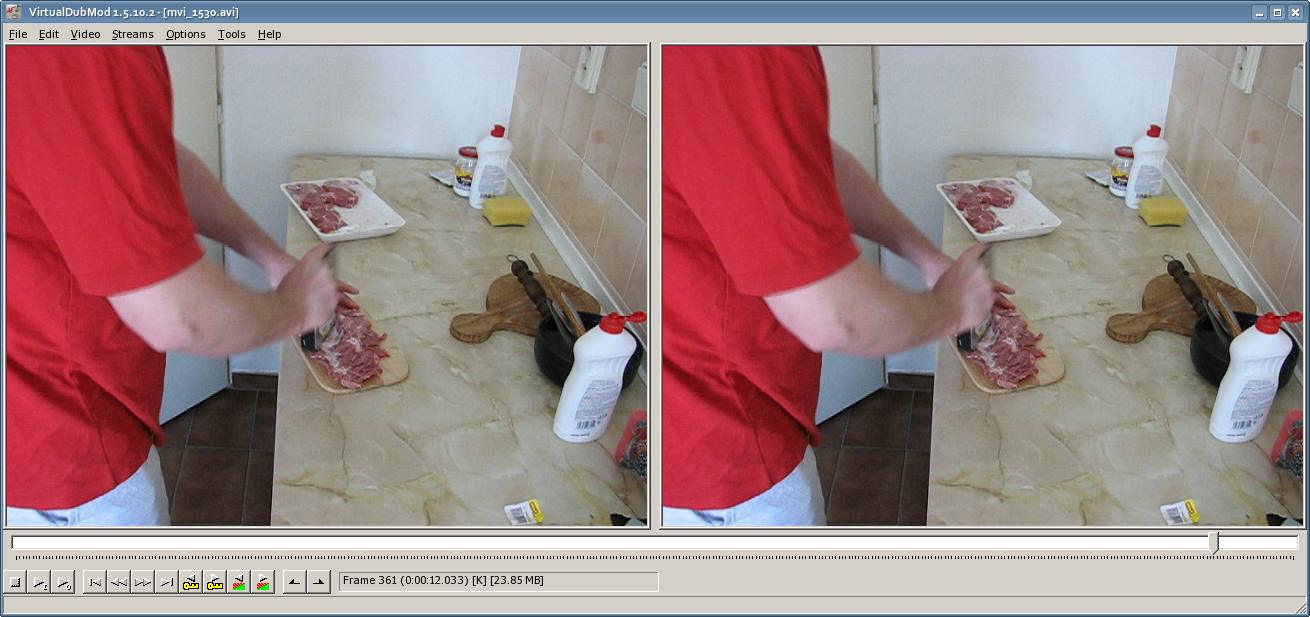
Работа строится вокруг двух областей просмотра, полосы позиционирования и точного выделения диапазона: слева удобно контролировать исходный кадр, справа — результат фильтрации, а переходы по кадрам и ключевым кадрам помогают выбрать границы без угадывания по времени.
Сильная сторона VirtualDubMod — линейная обработка потока и контейнера: можно оставить видеоданные без повторного сжатия, отдельно заменить или извлечь звук, добавить несколько дорожек и текстовый поток, а перекодирование включать только там, где действительно нужны фильтры, изменение размера, частоты кадров или кодека.
Скачать VirtualDubMod
- Конвертация видео
- Сжатие файлов
- Просто для новичков
- Нет MP4 на выходе
- Нет встроенного H.264
- Нет многодорожечной шкалы
Рабочее окно и покадровая навигация
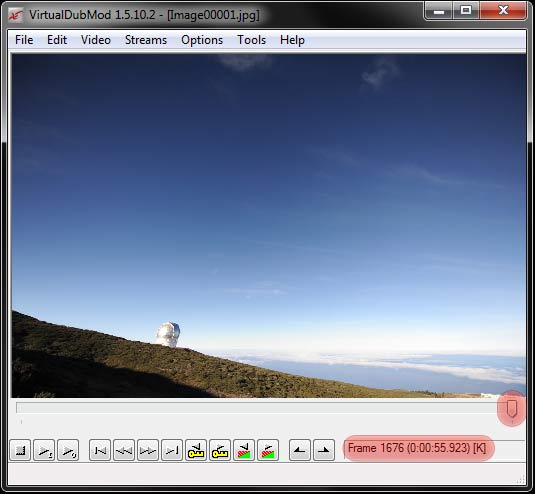
В основном окне VirtualDubMod одновременно видны исходное и выходное изображение. Такая схема особенно полезна после включения фильтров: слева остаётся кадр до обработки, справа можно оценить результат цепочки без отдельного окна сравнения. Под областями просмотра находится полоса позиционирования, а рядом — кнопки перехода по кадрам, ключевым кадрам и установки границ выделения. Это не многодорожечная монтажная шкала: дорожки не раскладываются по слоям и не перемещаются мышью, а редактирование выполняется над последовательностью кадров одного видеопотока.
Покадровое перемещение удобно для точной обрезки, проверки места склейки и поиска проблемного участка. Переход по ключевым кадрам особенно важен в режиме прямого копирования: начало фрагмента, которое попадает на ключевой кадр, меньше зависит от особенностей межкадрового сжатия. Для работы с длинными роликами рационально сначала приблизительно перейти ползунком к нужному времени, а затем уточнить позицию кнопками покадрового шага.
Строка состояния показывает номер текущего кадра и временную позицию. При проверке результата полезно запоминать именно номер кадра, потому что настройки выделения, сценарии и диагностика повреждённых участков опираются на кадровую структуру. Если видео имеет необычную или переменную временную разметку, отображаемое время следует воспринимать как производную от структуры потока, а не как замену проверки синхронности по самому звуку и изображению.
Открытие видео и выбор способа импорта
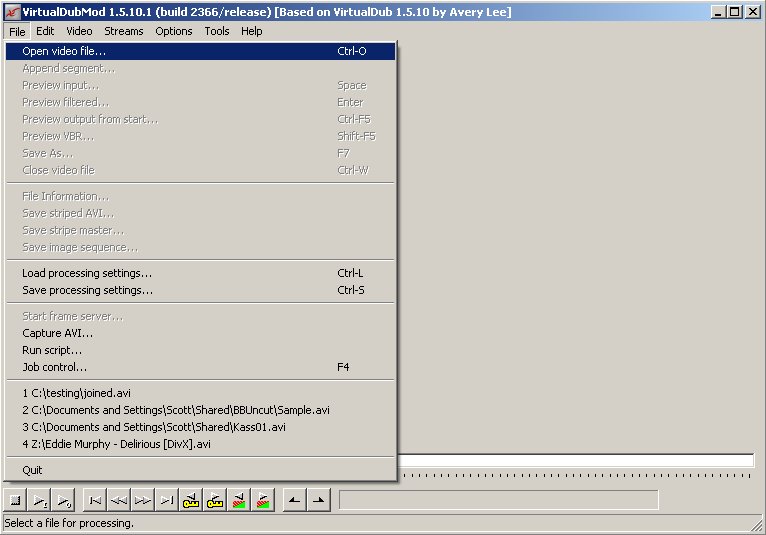
Команда открытия файла пытается определить поддерживаемый тип входа, однако возможности VirtualDubMod зависят не только от расширения. Для AVI важны установленные декомпрессоры Video for Windows, для MPEG-потоков — формат и структура конкретного файла, а часть необычных источников удобнее передавать через AviSynth. Встроенный механизм также умеет открывать последовательности изображений, когда файлы имеют согласованную нумерацию и одинаковую геометрию.
В сценариях VirtualDubMod перечислены варианты Auto-Detect, AVI, MPEG, ASF, Striped AVI, AVI compatible, изображения BMP/TGA, MPEG2 text file, OGM и PNG. Наличие пункта в типах входа не означает, что любой файл с соответствующим расширением гарантированно декодируется. Ошибка открытия чаще указывает на неподдерживаемый вариант контейнера, отсутствующий декомпрессор или несовместимую структуру потока, а не на повреждение интерфейса программы.
Перед монтажом полезно открыть File Information и сверить параметры видео и аудио. Там можно увидеть сведения, которые помогают понять, какой кодек нужен для декодирования и почему два внешне похожих AVI ведут себя по-разному. Если один файл открывается, а другой с тем же расширением нет, сравнение FourCC видеопотока и тега аудиокодека обычно быстрее приводит к причине, чем многократная смена расширения.
AviSynth как мост для сложного входа
VirtualDubMod умеет открывать видео через AviSynth-шаблон. В этом случае программа получает кадры от внешнего кадрового сервера, а правила чтения исходника определяются сценарием AviSynth. Такой путь полезен, когда штатный импорт не понимает контейнер или когда до передачи кадров в VirtualDubMod требуется предварительная обработка. Сам VirtualDubMod при этом не превращается в универсальный декодер: успешность зависит от установленного AviSynth, используемой функции источника и доступных плагинов.
Шаблон Open via AviSynth автоматически создаёт текст сценария с выбранной функцией. Выбор шаблона остаётся ответственностью пользователя: для разных источников подходят разные функции, а неправильный источник может дать ошибочную частоту кадров, отсутствие звука или отказ открытия. Если прямой импорт работает корректно, добавлять AviSynth только ради самого факта промежуточного слоя обычно нет смысла; он нужен там, где даёт конкретное преимущество.
При диагностике сценария удобно сначала проверить, что он сам открывается как источник кадров, и только потом настраивать фильтры VirtualDubMod. Это разделяет две группы ошибок. Сообщение AviSynth о неизвестной функции или невозможности открыть исходник исправляется на стороне сценария, а отсутствие нужного Video for Windows-кодека для последующего сохранения решается уже в среде Windows и настройках компрессии VirtualDubMod.
Выделение фрагмента и удаление участков
Границы выделения задаются начальной и конечной метками на полосе навигации. После установки обеих меток программа знает, какой диапазон считать выбранным, поэтому можно сохранить только нужную часть либо удалить выделение и соединить оставшиеся участки. Такой способ хорошо подходит для вырезания рекламы, паузы, неудачного начала записи или короткого дефектного эпизода без построения многослойного проекта.
В режиме Direct stream copy работа с границами максимально быстрая, потому что кадры не проходят через фильтры и кодек повторного сжатия. Однако точность реза у межкадрово сжатого материала связана с ключевыми кадрами и устройством кодека. Если нужен рез в произвольной точке с пересчётом изображения, приходится переходить к режиму обработки, который допускает декодирование и повторное кодирование.
Удалять несколько разрозненных участков можно последовательно: отметить диапазон, удалить, перейти к следующему месту и повторить. После каждого удаления номера кадров сдвигаются, поэтому для длинного списка правок удобнее идти от конца к началу либо сохранять контрольные позиции по времени и визуальным ориентирам. Это снижает риск применить следующую границу к уже изменённой последовательности.
Склейка через Append segment
Append segment добавляет следующий совместимый сегмент к открытому материалу. Эта операция рассчитана на последовательное соединение, а не на свободное расположение клипов. Для прямого копирования параметры частей должны быть совместимыми: размеры кадра, формат видеопотока, частота кадров и другие характеристики не должны требовать пересчёта на стыке. Если параметры различаются, программа может отказать в добавлении или потребовать иной способ подготовки.
Практичный сценарий — соединение частей одного захвата или заранее одинаково закодированных AVI. Сначала открывается первый файл, затем добавляются следующие в правильном порядке, после чего результат сохраняется. Если исходники получены разными кодеками или с разными размерами, надёжнее сначала привести их к единой структуре, чем пытаться заставить контейнер скрыть несовместимость потоков.
После добавления сегмента стоит перейти к месту стыка и просмотреть несколько секунд в обе стороны. Такая проверка выявляет скачок звука, смену геометрии, неправильный порядок или повреждённый последний кадр первого сегмента. Для прямого копирования это особенно важно: отсутствие перекодирования сохраняет исходные особенности файлов вместе с их достоинствами и дефектами.
Direct stream copy: когда видео не перекодируется
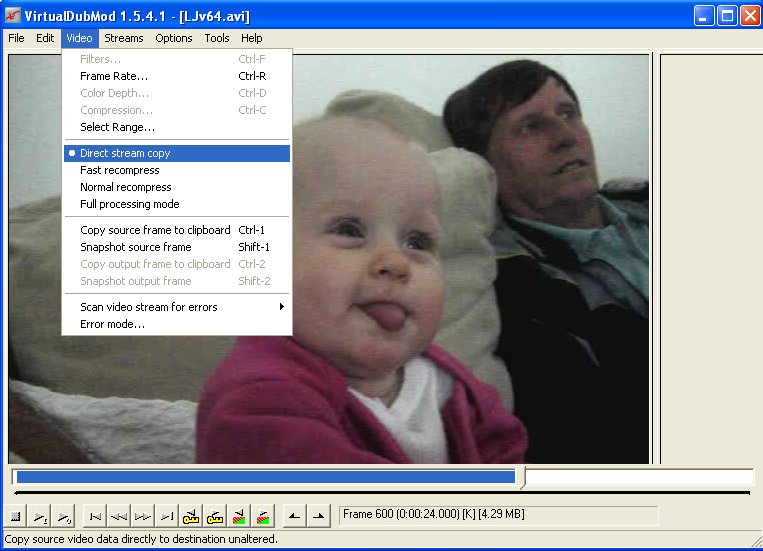
Direct stream copy передаёт сжатые видеоданные в выходной файл без повторного кодирования. Это главный режим для быстрой обрезки и перепаковки совместимого материала, когда не нужны визуальные фильтры. Скорость в таком случае определяется в основном чтением, записью и контейнерной обработкой, а качество изображения не ухудшается из-за нового цикла сжатия.
В этом режиме недоступны операции, которые требуют изменить сами пиксели: изменение размера, поворот, цветокоррекция, размытие и другие видеофильтры. Пункт Filters при прямом копировании фактически не участвует в построении результата. Если фильтр добавлен, но итог выглядит как исходник или пункт настроек недоступен, прежде всего нужно проверить выбранный режим обработки видео.
Прямое копирование не является способом преобразовать любой контейнер в любой другой. Выход должен уметь хранить конкретный тип потока, а структура исходника должна быть пригодна для выбранного сохранения. Для VirtualDubMod особенно естественны AVI, OGM и MKV; штатного сохранения MP4 в его диалоге нет. Поэтому задача оставить H.264 как есть и получить MP4 относится к другому инструменту, даже если исходный файл удалось открыть через внешний путь.
Fast recompress, Normal recompress и Full processing mode
Кроме прямого копирования VirtualDubMod предлагает режимы повторной обработки. Fast recompress рассчитан на более прямой путь между декодером и выбранным Video for Windows-кодеком и старается избегать лишних преобразований цветового пространства. Он уместен, когда нужно именно перекодирование без цепочки обычных RGB-фильтров. Доступность конкретного пути всё равно зависит от того, какие форматы принимают декодер и компрессор.
Normal recompress добавляет преобразование, необходимое для стандартной схемы повторного сжатия, но не является эквивалентом полного фильтрового конвейера. Full processing mode нужен, когда требуется обработка кадров фильтрами, изменение размера, поворот, цветовые операции или другой эффект. Именно поэтому при настройке фильтров следует осознанно переключаться в полный режим, а не просто выбирать компрессор.
Если цель — минимизировать потери, сначала решают, можно ли обойтись Direct stream copy. Если нельзя, следующим вопросом становится необходимость фильтров. Для чистой смены кодека без фильтрации логичнее проверить Fast recompress; для обработки изображения — Full processing mode. Такая последовательность не гарантирует меньший размер, но исключает ненужные этапы и делает причину повторного кодирования понятной.
Кодеки Video for Windows и реальный список компрессоров
VirtualDubMod не поставляет современный универсальный набор видеокодеков. Диалог Compression показывает кодеки Video for Windows, зарегистрированные в системе и совместимые с программой. Поэтому список на двух компьютерах может заметно отличаться. Если нужного пункта нет, изменение расширения файла или перезапуск проекта его не создаст: требуется подходящий VfW-компрессор соответствующей разрядности.
Для старых рабочих процессов типичны DivX, Xvid, lossless-кодеки и другие VfW-компрессоры. H.264 может появляться только при наличии внешнего VfW-кодека, который предоставляет такой интерфейс; встроенного H.264-кодировщика у VirtualDubMod нет. Аналогично не следует ожидать штатного H.265/HEVC, аппаратного NVENC, Quick Sync или AMF в списке программы.
Перед длинным кодированием лучше выполнить короткий тестовый экспорт. Он сразу показывает, принимает ли кодек текущий размер кадра, глубину цвета и выбранный путь обработки. Ошибка на первых кадрах экономит время по сравнению с запуском многочасовой задачи, которая останавливается из-за ограничения компрессора. После теста нужно открыть результат и проверить не только картинку, но и звук.
Порядок фильтров и логика цепочки
Фильтры применяются последовательно сверху вниз. Результат одного становится входом следующего, поэтому одинаковый набор фильтров в разном порядке способен дать разный кадр. Например, обрезать чёрные поля до уменьшения размера обычно разумнее, чем сначала уменьшать вместе с полями и затем отрезать их; наоборот, некоторые операции сглаживания выгоднее оценивать уже на конечном размере.
В окне фильтров можно добавлять, удалять и переставлять элементы цепочки. Для части фильтров доступна собственная конфигурация, а clipping позволяет подрезать вход конкретного фильтра. Если после изменения порядка результат стал хуже, полезно временно отключить или удалить спорный элемент и сравнить две области просмотра, а не менять сразу несколько параметров.
При каждом фильтре следует понимать, изменяет ли он геометрию, цвет, резкость или структуру полей. Это помогает избежать конфликтов. Поворот или resize влияет на размеры, deinterlace меняет обработку полей, brightness/contrast и levels затрагивают тональный диапазон. VirtualDubMod не ведёт недеструктивный проект с возможностью бесконечно вернуться к любому состоянию после закрытия, поэтому набор настроек имеет смысл сохранять отдельно, если его придётся повторять.
Кадрирование через clipping и Null transform
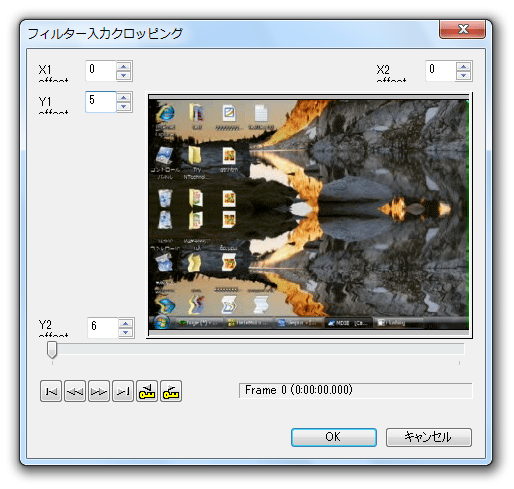
Кадрирование в типичном процессе VirtualDubMod выполняют через clipping в параметрах фильтра. Для задачи, где нужен только crop без иного эффекта, часто используют Null transform как нейтральный фильтр и задают ему обрезку по краям. Такой способ не добавляет визуального эффекта сам по себе, но открывает доступ к точному отсечению пикселей.
Окно cropping позволяет задавать величины по сторонам и смотреть предварительный кадр. Перед обрезкой важно проверить несколько сцен: чёрная полоса может быть постоянной, а полезное изображение в другой части ролика — смещаться. Слишком агрессивное значение отрежет детали, которые не были заметны на выбранном кадре.
После crop геометрия кадра меняется. Некоторые старые кодеки требуют ширину и высоту, кратные определённому числу, поэтому произвольная обрезка может сделать размер неприемлемым для компрессора. Если экспорт отказывается стартовать после кадрирования, сначала проверяют итоговые размеры и при необходимости добавляют Resize с совместимым разрешением.
Resize и изменение геометрии кадра
Resize используется для изменения ширины и высоты изображения. В старых материалах это востребовано при подготовке ролика к конкретному кодеку или при уменьшении большого источника. Выбор метода интерполяции влияет на характер изображения: более резкий алгоритм подчёркивает детали и дефекты, более мягкий может уменьшить заметность шума. Оценивать результат следует на реальном кадре, а не только по числам в диалоге.
Соотношение сторон нужно учитывать отдельно от простого количества пикселей. Если исходник использует нестандартное отображение или был анаморфным, механическая замена ширины и высоты может растянуть лица и круги. VirtualDubMod не должен автоматически угадывать творческое намерение пользователя, поэтому перед пересчётом полезно знать, какой геометрии ожидает конечный просмотр.
Изменение размера требует обработки кадров и исключает Direct stream copy для видео. После настройки Resize выбирают подходящий режим обработки и компрессор. Если нужна только смена контейнера без изменения картинки, Resize добавлять не следует: даже сохранение тех же чисел способно включить лишний цикл декодирования и кодирования.
Поворот, отражение и простые пространственные эффекты
В доступных фильтрах встречаются rotate и flip, которые меняют ориентацию кадра. Они полезны для материала, записанного боком, либо для технической коррекции изображения. Поворот на прямой угол меняет местами ширину и высоту, поэтому после него следует повторно проверить настройки Resize и ограничения выбранного кодека.
Эффекты fill и logo решают более узкие задачи: заполнение области и наложение графического элемента. Они не превращают VirtualDubMod в редактор титров с шаблонами и анимацией. Для сложной графики проще подготовить изображение или кадры внешним способом и использовать VirtualDubMod только там, где его линейный фильтровый процесс действительно удобен.
Стабилизация камеры в штатном наборе VirtualDubMod не является подтверждённой встроенной функцией. Наличие в интернете фильтров для семейства VirtualDub не означает, что конкретная установка автоматически содержит стабилизатор. Если задача требует анализа движения и компенсации дрожания, следует использовать проверенный внешний фильтр с подходящей совместимостью либо другой редактор, а в статье и настройках программы не приписывать такую возможность базовому набору.
Яркость, контраст, уровни и цветовые корректировки
Для базовой коррекции в экосистеме VirtualDubMod доступны фильтры brightness/contrast, levels и HSV. Они подходят для технических правок: немного поднять яркость тёмного кадра, поправить контраст, ограничить уровни или скорректировать оттенок и насыщенность. Это не система профессионального цветокоррекционного грейдинга с масками, вторичными ключами и узлами.
Коррекцию лучше делать умеренно и контролировать на нескольких сценах. Настройка, которая спасает тёмный эпизод, может выбить светлые участки в другом месте. Две области просмотра помогают сразу видеть разницу, но окончательное решение стоит принимать после проверки начала, середины и конца ролика.
Так как фильтры меняют пиксели, итог нужно заново сжимать. Поэтому для архивного файла, где важна побитовая сохранность видеопотока, цветовые фильтры противоречат цели Direct stream copy. Если требуется только изменить дорожку звука или контейнер, лучше оставить изображение нетронутым.
Размытие, резкость, сглаживание и шум
Среди простых фильтров VirtualDubMod и совместимых фильтров семейства VirtualDub встречаются blur, sharpen, smoother и motion blur. Их следует применять как локальные инструменты коррекции, а не как автоматическое улучшение качества. Сильная резкость подчёркивает блоки и ореолы, а сильное сглаживание съедает мелкие детали. Motion blur создаёт собственный визуальный эффект и не восстанавливает потерянные кадры.
Проверять такие фильтры разумно на сценах с мелкой фактурой, контрастными границами и движением. Если смотреть только на статичный гладкий кадр, побочные эффекты могут остаться незамеченными. После выбора параметров полезно запустить Preview и просмотреть динамический участок в реальном времени или близком к нему темпе.
Ни один фильтр не способен восстановить данные, которых нет в сильно сжатом источнике. VirtualDubMod работает с декодированными кадрами и может изменить их внешний вид, но не обладает подтверждёнными нейросетевыми механизмами восстановления, современным temporal denoise на GPU или генерацией деталей. Для честного результата следует ставить техническую задачу — смягчить конкретный дефект, а не обещать универсальное повышение качества.
Чересстрочное видео и deinterlace
Deinterlace применяют к материалу, в котором два поля одного кадра относятся к разным моментам времени. На движении такой источник проявляет характерные гребёнки. Встроенная или доступная фильтровая обработка deinterlace может подготовить ролик к прогрессивному просмотру, но метод следует выбирать с пониманием порядка полей и природы источника.
Если прогрессивное видео ошибочно обработать как чересстрочное, можно потерять вертикальную детализацию или получить лишнее размытие. Поэтому наличие горизонтальных зубцов на одном кадре ещё нужно сопоставить с движением и соседними кадрами. Для телесинного материала отдельной задачей может быть inverse telecine; в настройках частоты кадров VirtualDubMod присутствуют параметры, связанные с IVTC, но они не заменяют анализ конкретного источника.
После деинтерлейса следует проверить быстрые движения, тонкие линии и титры. Если поля перепутаны, артефакты могут усиливаться. В спорных случаях сохранение короткого тестового фрагмента с несколькими вариантами даёт более надёжное решение, чем выбор настройки по названию.
Частота кадров, преобразование времени и синхронизация
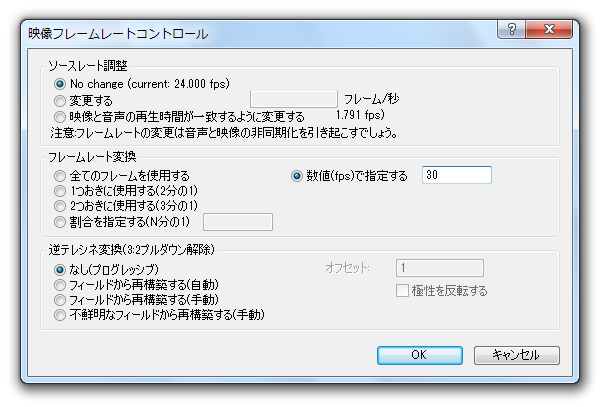
Диалог Frame Rate позволяет менять интерпретацию частоты кадров и выполнять пересчёт. Это разные операции. Простая смена значения, при которой каждый исходный кадр сохраняется, меняет длительность видеоряда: больше кадров в секунду ускоряет видео, меньше — замедляет. Пересчёт к целевой частоте, напротив, должен распределить кадры по новой временной сетке и может потребовать удаления или дублирования кадров.
Отдельные параметры связаны с согласованием длительности изображения и звука. Они полезны, когда два потока формально имеют близкую, но не одинаковую продолжительность. Прежде чем использовать автоматическое подравнивание, нужно убедиться, что проблема действительно равномерная по всему ролику. Если звук постепенно уходит из синхрона из-за ошибочного таймстемпа или переменной частоты, простое изменение одного коэффициента может исправить конец и испортить начало.
У VirtualDubMod нет современного монтажного таймлайна с визуальным растяжением аудиоклипа. Синхронизацию контролируют числовыми параметрами потока, частотой кадров, interleaving и смещением аудио. Такой подход точен для технических задач, но требует понимать, откуда возник рассинхрон: постоянный сдвиг, различие длительностей или ошибки временной структуры.
Stream list: несколько аудиодорожек и текстовые потоки
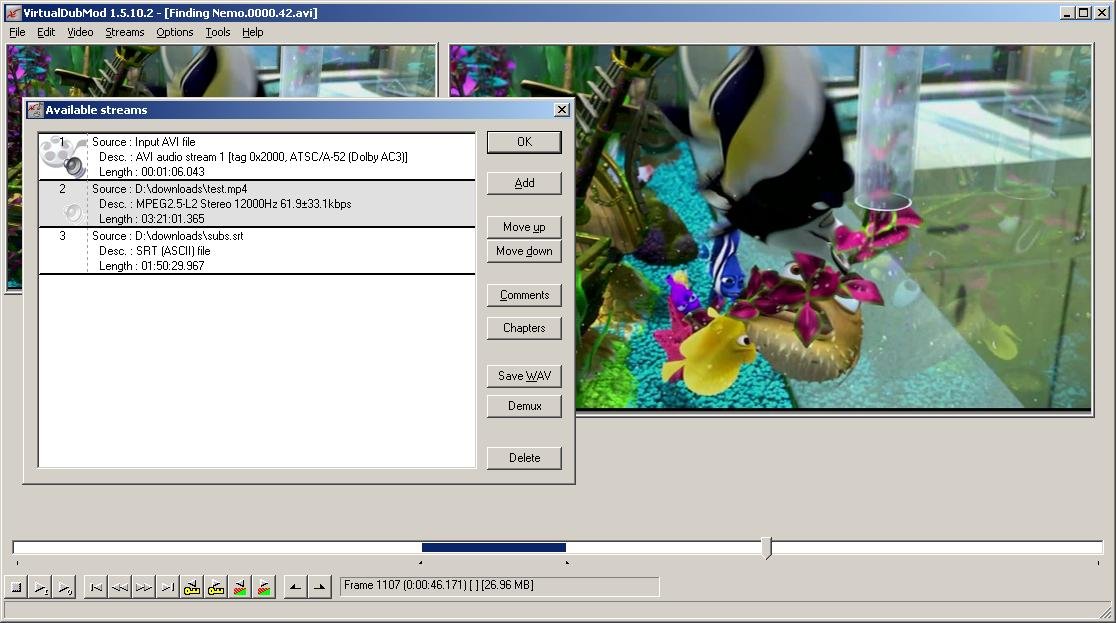
Окно Streams — Stream list показывает дополнительные потоки, которые VirtualDubMod может включить в контейнер. Здесь можно добавить внешнее аудио, SRT-текст, отключить дорожку, изменить порядок, открыть комментарии и главы, сохранить звук в WAV или выполнить демультиплексирование. Именно Stream list отличает рабочий процесс от простого AVI-редактора с одной звуковой дорожкой.
Добавляемые аудиофайлы могут быть WAV, MP3, AC3, Ogg Vorbis и DTS в тех вариантах, которые понимает программа и её библиотеки. Текстовый поток SRT можно включить как отдельные субтитры в контейнер, который поддерживает такой тип данных. Это не равнозначно нанесению букв на картинку: при мягких субтитрах видео остаётся без текста, а проигрыватель решает, показывать ли дорожку.
Порядок потоков важен для проигрывателей, которые выбирают первую дорожку по умолчанию. Кнопки Move up и Move down позволяют менять последовательность. После перестановки следует проверить полученный файл в целевом проигрывателе, потому что выбор языка и дорожки зависит не только от номера, но и от метаданных контейнера и поведения самого плеера.
Добавление и отключение аудиодорожек
Кнопка Add в Stream list добавляет внешний поток к уже открытому видео. Это удобно, когда изображение нужно оставить без повторного сжатия, а звук заменить на другую дорожку или дополнить вторым языком. Для точного результата продолжительность и начальная точка дорожки должны соответствовать видео; сам факт одинаковой длительности в медиаплеере ещё не гарантирует совпадения первых семплов.
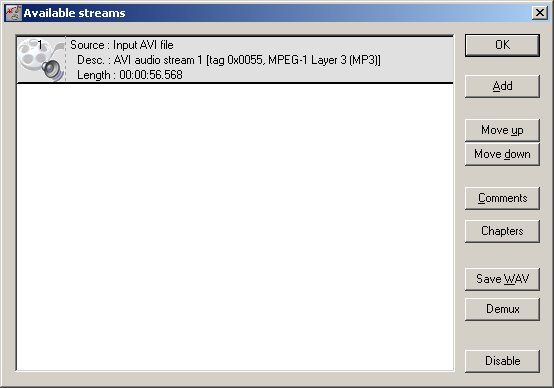
Дорожку можно отключить, не удаляя исходный файл. В результате она не должна попадать в выходной контейнер, а остальные потоки сохраняют свою роль. Такой приём полезен для удаления ненужного комментария, дубляжа или повреждённой звуковой дорожки при ремультиплексировании.
Если добавленный звук начинается раньше или позже изображения, сначала определяют величину постоянного смещения. Для постоянного сдвига предназначена корректировка skew в настройках interleaving. Если расхождение нарастает со временем, это уже не простой offset: требуется проверить частоту кадров, частоту дискретизации, длительность и происхождение аудио.
Save WAV и Demux: два разных способа извлечения звука
Save WAV и Demux решают разные задачи. Save WAV предназначен для сохранения аудиоданных с WAV-заголовком там, где такой результат корректен. Demux извлекает элементарный поток без попытки представить его как обычный PCM-WAV; для MP3 или AC3 программа предлагает соответствующее расширение. Поэтому при архивировании исходной сжатой дорожки обычно нужен именно demux.
Для Ogg Vorbis демультиплексирование сохраняет Ogg-файл. Текстовый поток можно демультиплексировать в SRT, выбрав кодировку ASCII, UTF-8 или Unicode. Это полезно, когда требуется получить дорожки из контейнера по отдельности, отредактировать их внешними средствами и затем собрать новый файл.
Извлечение не улучшает и не перекодирует содержимое. Если внутри контейнера находится MP3 низкого битрейта, demux вернёт тот же сжатый звук. Для изменения параметров звука нужно переключить аудиопоток в режим полной обработки и выбрать преобразование или компрессию, понимая, что это создаёт новый закодированный поток.
Полная обработка аудио и выбор компрессии
Для звука, как и для видео, есть различие между прямым копированием и обработкой. Если дорожку нужно оставить без изменения, повторно кодировать её не следует. Если требуется изменить частоту дискретизации, каналы, точность представления, громкость или кодек, применяется полная обработка аудио и соответствующие параметры конвертации.
Список аудиокомпрессоров зависит от установленных ACM-кодеков и доступных компонентов. Поэтому на одном компьютере могут быть варианты, которых нет на другом. При отсутствии нужного формата правильная реакция — проверить совместимый аудиокодек, а не выбирать случайный пункт с похожим названием.
Повторное сжатие уже сжатого MP3 или другого lossy-аудио добавляет потери. Если задача заключается только в замене контейнера, более бережный путь — Direct stream copy для звукового потока. Перекодирование оправдано, когда целевой контейнер, устройство или технические ограничения действительно требуют другого аудиоформата.
Interleaving и постоянный сдвиг звука
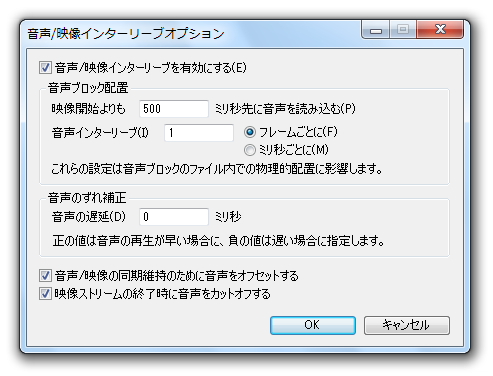
Параметры interleaving определяют, как аудиоблоки распределяются относительно видеоданных в файле. Для AVI это может влиять на плавность чтения при последовательном воспроизведении и на совместимость старых проигрывателей. В диалоге задаются предварительная загрузка и интервал чередования, а также коррекция смещения звука.
Поле skew позволяет сдвинуть звук относительно видео на постоянную величину в миллисекундах. Положительный и отрицательный знак имеют конкретный смысл, поэтому безопаснее сначала проверить небольшой тестовый фрагмент с отчётливым синхронным событием: хлопком, ударом, закрытием двери или началом речи. После изменения нужно оценить начало и конец ролика.
Если в начале синхронизация правильная, а к концу ошибка заметно растёт, skew не является подходящим исправлением. Он сдвигает всю дорожку целиком и не меняяет её длительность. В таком случае проверяют частоту кадров видео, реальную длительность аудио и возможное несовпадение часов источников.
VBR-аудио и предупреждения о синхронизации
AVI с MP3 переменного битрейта часто является источником предупреждений в старых редакторах. Причина связана не с качеством MP3 как таковым, а с тем, как длительность и позиции аудиофреймов представлены в AVI. VirtualDubMod старается работать с такими дорожками, но при любом редактировании важно проверить синхронность и длительность результата.
Если файл открывается с предупреждением о VBR, не стоит сразу перекодировать всё видео. Сначала определяют задачу: для простой обрезки можно протестировать прямое копирование, для замены звука — извлечь исходную дорожку и добавить подготовленную. Когда конкретный плеер или контейнер плохо переносит такую структуру, аудио можно перекодировать отдельно, не затрагивая видеопоток.
Контрольный тест должен включать фрагменты в начале, середине и конце. Ошибка, которая не видна на первых тридцати секундах, может накопиться к концу длинного фильма. Именно поэтому проверка только места монтажа недостаточна для материала с подозрительной временной разметкой.
SRT как отдельная дорожка субтитров
VirtualDubMod умеет добавить SRT через Stream list как текстовый поток для контейнера, который поддерживает такие данные. Это сохраняет субтитры переключаемыми: проигрыватель может показывать или скрывать их, а сам видеокадр не меняется. При извлечении текстового потока программа предлагает сохранить SRT с выбором кодировки.
Такой процесс отличается от вшивания субтитров в изображение. Для жёстких субтитров требуется видеофильтр, который рисует текст на каждом кадре, например совместимый внешний фильтр семейства VobSub/TextSub. В этом случае видео обязательно проходит Full processing mode и повторное кодирование. Наличие SRT в Stream list само по себе не добавляет букв на правую область просмотра.
При проблемах с кириллицей проверяют кодировку SRT и возможности контейнера/проигрывателя. Если файл в UTF-8 отображается кракозябрами, причина может находиться вне VirtualDubMod: старый фильтр или проигрыватель способен ожидать другую кодировку. Перед длинным mux-процессом полезно проверить короткую реплику с русскими буквами и знаками препинания.
Комментарии, языковые пометки и главы
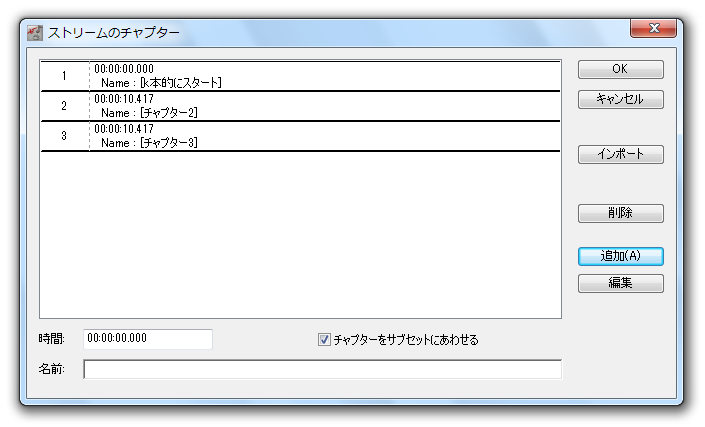
Для потоков доступны Comments и Chapters. Главы задаются временными позициями и именами, а также могут импортироваться из некоторых текстовых форматов, создаваемых утилитами работы с DVD-главами. Они относятся к структуре контейнера и не создают визуальное меню диска.
Языковые и текстовые пометки помогают различать несколько дорожек. Однако поддержку конкретного поля нужно оценивать вместе с выбранным контейнером и проигрывателем: не вся метаинформация одинаково переносится между AVI, OGM и Matroska. Если важен язык по умолчанию, конечный файл следует открыть в том проигрывателе, для которого он готовится.
Главы полезны для длинных записей, концертов и сборников, где нужна навигация без разрезания на отдельные файлы. Они не заменяют монтажные маркеры и не влияют на содержимое кадров. Если проигрыватель игнорирует главы, это не означает, что видео повреждено; сначала проверяют, поддерживает ли он соответствующую структуру выбранного контейнера.
Сохранение в AVI: совместимость и режимы контейнера
AVI является самым естественным выходом для рабочего процесса VirtualDubMod. При сохранении программа может использовать классический AVI или OpenDML-вариант, который позволяет обходить часть ограничений старого формата при больших объёмах. Итоговая совместимость зависит от видеокодека, аудиокодека, размера файла и проигрывателя, а не только от расширения .avi.
Если видео находится в Direct stream copy, VirtualDubMod не меняет сжатые кадры; если выбран Full processing mode, перед записью нужен компрессор. Для аудио режим задаётся отдельно, поэтому возможна комбинация: видео копируется, а звук перекодируется, либо наоборот. Такой независимый контроль потоков — один из наиболее практичных сценариев программы.
При создании очень большого AVI следует заранее учитывать файловую систему и приложение, в котором ролик будет воспроизводиться. Старые устройства или программы могут иметь собственные пределы независимо от OpenDML. Проверка короткого файла не выявляет ограничение размера, поэтому для архивов на несколько гигабайт нужно знать требования конечного потребителя.
OGM и несколько потоков
OGM используется VirtualDubMod как контейнер для видео, нескольких аудиопотоков, текстовых субтитров и метаданных. Stream list позволяет управлять дорожками перед сохранением, что удобно для старых коллекций с несколькими языками и SRT. При прямом копировании видео задача часто сводится к контейнерной сборке без повторного кодирования изображения.
Совместимость OGM сегодня зависит от проигрывателя. Сам факт успешного создания файла не гарантирует, что телевизор, мобильное устройство или веб-сервис его примет. Если конечная цель требует MP4, выбирать OGM как промежуточный шаг только ради последующей конвертации обычно нерационально: проще использовать инструмент, который штатно пишет нужный контейнер.
При добавлении потоков следует следить за длительностью и порядком. Контейнер способен хранить несколько дорожек, но не исправляет рассинхрон автоматически. После сохранения нужно проверить переключение аудио, субтитров и переход по времени в нескольких точках.
Matroska: что VirtualDubMod умеет и где граница
Поддержка Matroska позволяет сохранить обработанный материал в MKV и использовать несколько потоков, комментарии и главы. Для базового muxing это удобно: видео можно оставить без повторного сжатия, добавить звук и текстовую дорожку, затем записать контейнер. Но реализация относится к ранней экосистеме Matroska и не должна восприниматься как полный современный muxer всех возможностей MKV.
Не следует приписывать VirtualDubMod поддержку любого современного кодека, вложений, сложных тегов, ASS/SSA как нативного текстового потока или всех вариантов субтитров Matroska. Часть таких задач требует внешних инструментов. Если нужен только SRT и несколько аудиодорожек с обычным видео, процесс проще и ближе к подтверждённым возможностям.
Особенно осторожно нужно относиться к источникам с переменной частотой кадров. Ранние инструменты VirtualDub-архитектуры ориентированы на кадровую модель, где частота описывается более прямолинейно. Если исходник VFR, перед окончательным muxing следует проверить длительность, синхронность и поведение при перемотке; для сложного VFR-проекта лучше выбрать современный контейнерный инструмент.
Почему MP4 нельзя выбрать как штатный выход
В диалоге сохранения VirtualDubMod штатными контейнерами являются AVI, OGM и Matroska; MP4 среди них нет. Это ограничение контейнерного слоя, а не вопрос расширения имени. Подмена расширения готового AVI на .mp4 не превращает внутреннюю структуру файла в ISO Base Media и может только запутать проигрыватели.
Если конечный результат обязательно должен быть MP4, разумны два пути. Первый — выполнить нужную фильтрацию или покадровую правку в VirtualDubMod, сохранить промежуточный файл подходящего качества и затем упаковать/перекодировать его современным инструментом. Второй — сразу использовать редактор или remux-утилиту с нативным MP4, если специальные возможности VirtualDubMod не нужны.
Наличие внешнего H.264 VfW-компрессора не решает проблему само по себе. Он может создать H.264-видеопоток внутри поддерживаемого VirtualDubMod контейнера, но это не добавляет в программу MP4-muxer. Нужно различать кодек видео и формат контейнера: одинаковый H.264 может находиться в разных оболочках, а VirtualDubMod отвечает за те оболочки, которые умеет записывать.
Segmented AVI и разбиение результата
Save segmented AVI позволяет разбить вывод на несколько последовательных файлов по заданному ограничению. Это полезно для старых носителей, файловых систем или рабочих процессов, где один большой файл неудобен. Сегменты создаются как части общего экспорта, а не как произвольные монтажные сцены.
Разбиение по размеру и разбиение по количеству кадров решают разные задачи. Ограничение в мегабайтах удобно, когда важен объём носителя; кадровое — когда все части должны иметь прогнозируемую длительность при постоянной частоте кадров. Из-за переменного битрейта точная длительность сегмента при ограничении размера заранее не известна.
Перед использованием сегментов нужно проверить, умеет ли следующий этап обработки принимать такую последовательность. Если конечный проигрыватель ожидает один файл, разбиение только создаст дополнительную работу. Для обмена по современной файловой системе чаще проще сохранить единый OpenDML AVI, если он совместим с целевым ПО.
Последовательности изображений и отдельные кадры
VirtualDubMod может открыть пронумерованную последовательность изображений и воспринимать её как видеоряд. Это подходит для таймлапса, рендера из 3D-программы или набора кадров после покадровой обработки. Файлы должны иметь согласованную нумерацию и одинаковые размеры, иначе последовательность может прерваться или открыться некорректно.
Частота кадров такого материала задаёт, с какой скоростью неподвижные изображения будут воспроизводиться как видео. Например, изменение fps меняет общую длительность при том же количестве файлов. До кодирования стоит проверить последнюю позицию и убедиться, что программа подхватила весь диапазон, а не остановилась на пропущенном номере.
Для вывода кадров предусмотрено сохранение image sequence в BMP, TGA или PNG, а также команды snapshot для текущего исходного или обработанного кадра. Это удобно для проверки фильтров и передачи отдельных кадров в графический редактор. JPEG встречается среди поддерживаемых входных изображений в документации, но штатный последовательный вывод ориентирован на перечисленные форматы без потерь.
Preview: проверка до окончательного сохранения
Preview прогоняет материал через выбранный процесс и позволяет увидеть обработку до создания окончательного файла. При включённых фильтрах это лучший способ обнаружить ошибочный crop, неправильный порядок полей, слишком сильную резкость или рассинхрон после изменения частоты кадров. Скорость предварительного просмотра зависит от декодирования и фильтров, поэтому тяжёлая цепочка может воспроизводиться медленнее реального времени.
Для длинного ролика не обязательно просматривать всё подряд. Достаточно заранее выбрать контрольные сцены: движение, тёмный кадр, яркий кадр, титры, место склейки и участок с речью. Такой набор покрывает типичные дефекты, которые не заметны на одном статичном кадре.
Если Preview идёт медленно, это ещё не доказательство, что сохранение сломано. Программа одновременно декодирует, фильтрует и выводит изображение на экран. Но неожиданное падение скорости после добавления одного фильтра полезно рассматривать как сигнал: возможно, выбранная операция значительно увеличивает вычислительную нагрузку или приводит к лишнему преобразованию цвета.
Job Control и очередь операций
Job Control позволяет не выполнять каждое сохранение немедленно, а поставить задачу в очередь. Это удобно при подготовке нескольких файлов с одинаковыми параметрами или при необходимости отложить длительное кодирование на время, когда компьютер свободен. Каждая задача фиксирует последовательность команд, поэтому перед запуском очереди важно проверить пути входа и выхода, доступность дисков и настройки компрессоров.
Очередь не превращает VirtualDubMod в многопоточную ферму: задачи выполняются как отдельные операции программы, а не одновременно на всех ядрах и видеокартах. Практическое преимущество — автоматизация последовательности. Можно подготовить несколько Save As, открыть Job Control и запустить накопленные задания без ручного ожидания завершения каждого файла.
Если один элемент очереди падает из-за отсутствующего кодека или неправильного пути, необходимо проверять последующие задания отдельно. Они могут ссылаться на тот же ресурс и повторить ошибку. Перед ночным запуском полезно выполнить один короткий эталонный job с теми же настройками и убедиться, что выход действительно создаётся и воспроизводится.
Sylia-скрипты и воспроизводимые настройки
VirtualDubMod использует язык Sylia для автоматизации. Скрипт может открыть файл, добавить сегмент, выбрать режим обработки, настроить компрессию, задать диапазон, фильтры и сохранить результат. В расширениях VirtualDubMod присутствуют команды для OGM, внешних аудио- и текстовых потоков, demux, сегментированного AVI и других операций, связанных с дополнительными контейнерами.
Скрипт особенно полезен, когда одну и ту же техническую процедуру нужно повторить на серии файлов. Вместо ручного выбора фильтра и кодека для каждого ролика параметры фиксируются в текстовом сценарии. Но сценарий не делает кодеки переносимыми: на другом компьютере должны быть установлены те же VfW/ACM-компоненты и доступны те же пути, иначе команда компрессии или открытия завершится ошибкой.
Для проверки сценария лучше начинать с одного файла и короткого диапазона. После успешного теста можно расширять список входов. Такой подход отделяет синтаксическую ошибку Sylia от проблем конкретного файла и не заставляет ждать длинного кодирования ради обнаружения опечатки в пути.
Командная строка и пакетный запуск
У VirtualDubMod есть параметры командной строки для запуска сценария, очистки списка jobs, добавления задания, пакетной обработки каталога, запуска сохранённой очереди, ведения журнала и выхода после выполнения. Это позволяет встроить программу в простой автоматизированный процесс без ручного открытия каждого файла.
Пакетная обработка полезна только при однородных источниках. Если в каталоге смешаны разные кодеки, размеры, частоты кадров и аудиоформаты, один сценарий может корректно обработать часть файлов и остановиться на другом. Поэтому перед запуском каталога нужно проверить несколько представителей и определить, какие параметры действительно общие.
Параметры командной строки не дают новых возможностей декодирования или контейнеров. Они управляют теми же функциями, которые доступны через интерфейс и Sylia. Если программа не может открыть конкретный поток вручную, пакетный ключ не исправит отсутствие декодера; он лишь автоматизирует повторение команды.
Capture AVI: захват с совместимого устройства
В меню File присутствует Capture AVI. Этот режим предназначен для захвата видеосигнала через совместимые с архитектурой VirtualDub устройства и драйверы. Он может быть полезен для старых карт оцифровки, камер и аналоговых источников, если Windows предоставляет подходящий интерфейс и формат захвата.
Качество и стабильность захвата определяются не только VirtualDubMod. Важны драйвер устройства, пропускная способность диска, выбранный формат, разрешение, частота кадров и аудиосинхронизация. Потерянные кадры при захвате часто указывают на недостаточную скорость записи или нестабильный источник, а не на фильтр монтажа.
Capture AVI не следует описывать как универсальную запись экрана или сетевую трансляцию. Подтверждённая функция относится к захвату видеовхода в AVI-процессе. Для записи рабочего стола, игр, потоковых сервисов и live-стриминга нужны специализированные средства, потому что в VirtualDubMod нет подтверждённого современного экранного рекордера или вещательного модуля.
Frame server и передача кадров другому кодировщику
Команда Start frame server позволяет отдавать обработанные кадры внешнему приложению через механизм кадрового сервера. Это полезно в старых цепочках кодирования, где VirtualDubMod выполняет фильтрацию, а финальный кодировщик получает результат без промежуточного огромного несжатого файла.
Для работы нужны соответствующие компоненты frame server и программа, которая умеет читать такой источник. Если DLL отсутствует или внешний кодировщик не поддерживает механизм, запуск сервера сам по себе ничего не даст. Все фильтры VirtualDubMod применяются до передачи кадров, поэтому изменение цепочки требует остановить и пересоздать соответствующий процесс.
Кадровый сервер не является сетевой трансляцией. Он предназначен для локального обмена обработанными кадрами между программами в рабочем процессе кодирования. Не следует путать его с HTTP-вещанием, RTMP или потоковой публикацией в интернет.
Совместимость Windows и разрядность кодеков
VirtualDubMod использует Win32-интерфейс и классическую систему Video for Windows. На 64-разрядной Windows сама программа остаётся 32-разрядным процессом, поэтому ей нужны 32-разрядные VfW- и ACM-компоненты. Установка только 64-разрядного кодека может не добавить его в список Compression, даже если современный 64-разрядный проигрыватель этот формат открывает.
Современная Windows умеет запускать многие старые Win32-программы через слой совместимости, но поведение конкретного захватного устройства, кодека или shell-компонента нельзя гарантировать по одному факту запуска окна. Особенно часто различается работа устаревших драйверов захвата. Поэтому проверять нужно весь рабочий путь: открыть источник, декодировать кадр, выбрать компрессор, сохранить короткий фрагмент и воспроизвести результат.
Если программа запускается, но список кодеков пуст или нужного кодека нет, режим совместимости обычно не является первым решением. Сначала проверяют разрядность и регистрацию VfW-компонента. Если проблема связана с доступом к старой папке или правами записи, выбирают обычный пользовательский каталог для входных и выходных файлов.
Ошибка декомпрессора и неизвестный FourCC
Сообщение о невозможности найти декомпрессор означает, что VirtualDubMod не может превратить сжатый видеопоток в кадры через доступный ему интерфейс. В AVI полезно посмотреть FourCC и установить именно совместимый 32-разрядный VfW-декодер. Пакет из множества случайных кодеков увеличивает риск конфликтов и не гарантирует правильного соответствия.
Если тот же файл воспроизводится в медиаплеере, это не опровергает ошибку. Плеер может использовать DirectShow, Media Foundation или встроенный FFmpeg, тогда как VirtualDubMod ожидает другой путь декодирования. Поэтому видео играет и VirtualDubMod видит VfW-декомпрессор — разные технические условия.
Альтернативой может быть AviSynth, если источник удаётся корректно декодировать подходящим плагином и передать в виде кадров. Такой обход меняет путь импорта, но не добавляет в VirtualDubMod собственный декодер. После открытия через AviSynth всё равно нужно решить, каким кодеком сохранять результат.
Почему Compression может быть пустым или неполным
Окно Compression показывает только те Video for Windows-компрессоры, которые доступны текущему 32-разрядному процессу и принимают соответствующий тип входа. Современный кодек, установленный только для 64-разрядных приложений или предоставляющий лишь DirectShow/Media Foundation-интерфейс, может отсутствовать.
Некоторые компрессоры дополнительно ограничивают разрешение, глубину цвета или поддерживаемый формат пикселей. Поэтому кодек может появляться в списке, но отказываться начинать сохранение после нестандартного crop. Проверяют итоговые ширину и высоту, режим обработки и настройки самого компрессора.
Если задача не требует повторного сжатия, отсутствие компрессора не мешает Direct stream copy. Это важное различие: для обрезки и контейнерной работы с совместимым видеопотоком кодировщик вообще не нужен. Проблему Compression следует решать только тогда, когда кадры действительно должны быть перекодированы.
Append segment отказывается соединять файлы
При Append segment VirtualDubMod проверяет совместимость частей. Частая причина отказа — различающиеся размеры, частота кадров, формат видеопотока или аудиоструктура. Два файла с расширением AVI не обязаны быть одинаковыми внутри. Сначала сравнивают File Information и параметры дорожек.
Если различие только в контейнерных метаданных, иногда помогает предварительная нормализация, но рассчитывать на это без проверки нельзя. При разных кодеках или размерах надёжный путь — перекодировать сегменты к общим параметрам либо использовать редактор, способный сформировать единый выход с пересчётом.
Не стоит пытаться скрыть несовместимость одним названием файла. Append работает с внутренней структурой, а не с названием. После успешной склейки всё равно проверяют место стыка: одинаковые формальные параметры не исключают разрыв звука или повреждённый кадр на границе.
Фильтр добавлен, но результат не меняется
Первое, что нужно проверить, — режим видео. В Direct stream copy сжатые кадры передаются без прохождения обычной фильтровой цепочки, поэтому crop, resize и цветокоррекция не должны менять выход. Для фильтров включают Full processing mode и выбирают компрессор для нового видеопотока.
Второй источник ошибки — порядок фильтров. Например, обрезка, заданная как clipping одного элемента, относится к его входу, а не ко всей абстрактной композиции. Если затем другой фильтр изменяет размеры, ожидаемый результат может отличаться. Просмотр правого кадра помогает понять, на каком этапе геометрия стала неправильной.
Наконец, необходимо отличать Preview source от Preview filtered. Если пользователь смотрит только исходный кадр, отсутствие визуальной разницы не доказывает, что фильтр не работает. Сравнение двух областей или запуск filtered preview устраняет эту путаницу.
Слишком большой выходной AVI
Размер файла определяется прежде всего битрейтом и типом видеокомпрессии, аудиобитрейтом и длительностью. Если выбрать несжатое видео или lossless-кодек, даже короткий ролик может занять гигабайты. VirtualDubMod не обязан автоматически уменьшать файл только потому, что исходник был компактным.
При повторном сжатии нужно открыть настройки выбранного VfW-кодека и задать параметры, соответствующие цели. Если важна предсказуемость размера, следует ориентироваться на битрейт и длительность, а не на визуальную шкалу качества, значение которой у каждого кодека имеет собственный смысл.
Если изображение не менялось, стоит снова спросить, нужно ли вообще перекодирование. Direct stream copy сохраняет исходный видеопоток и обычно исключает неожиданное раздувание из-за несжатого режима. Для смены только аудиодорожки можно копировать видео и обрабатывать звук отдельно.
Кодек отказывается принимать размер кадра
После crop или resize ширина и высота могут стать неудобными для старого компрессора. Многие кодеки предпочитают чётные размеры, а некоторые требуют кратность четырём, восьми или шестнадцати. Конкретное ограничение задаёт компрессор, поэтому универсального числа для всех вариантов нет.
Исправление — подобрать итоговую геометрию, которую принимает выбранный кодек, не искажая соотношение сторон. Иногда достаточно снять один-два дополнительных пикселя или немного изменить resize. Проверять лучше коротким тестовым сохранением, потому что диалог фильтра не всегда знает ограничения внешнего кодека.
Если нужен побитовый Direct stream copy, размеры менять нельзя вообще: это уже потребовало бы декодирования. В таком случае ограничение кодека не относится к задаче, поскольку новый компрессор не используется.
Повреждённые кадры и Scan video stream for errors
В меню Video есть проверка видеопотока на ошибки и выбор поведения при проблемных кадрах. Это полезно для AVI, который зависает или выдаёт ошибку в определённой позиции. Сканирование помогает локализовать участок, но не гарантирует восстановление содержимого, которого в файле уже нет.
Если ошибка повторяется на одном месте, можно попробовать исключить повреждённый диапазон, предварительно оценив ближайшие ключевые кадры. При серьёзном повреждении декодер может не восстановить зависимые кадры после дефектного блока до следующей опорной точки. Поэтому вырезание одного кадра не всегда достаточно.
Режим игнорирования ошибок следует использовать осознанно. Он может позволить закончить обработку, но результат нужно полностью проверить вокруг проблемного участка. Для важного архива предпочтительно сохранить исходный файл отдельно и не заменять его исправленной копией без проверки.
Рассинхрон после обрезки или смены частоты кадров
Если звук сдвинулся одинаково по всей длине, проверяют начальную точку потока и skew. Если расхождение постепенно растёт, сравнивают длительность аудио и видео, частоту кадров и способ пересчёта. Эти два типа ошибки нельзя исправлять одним и тем же параметром.
Обрезка возле межкадровой границы в Direct stream copy также может проявлять особенности конкретного потока. Поэтому точность начала нужно оценивать по фактическому воспроизведению результата. При необходимости абсолютно точного визуального старта придётся использовать обработку, допускающую новый ключевой кадр через перекодирование.
Когда источник содержит VBR-аудио, проверка должна охватывать не только место реза. Длинный файл просматривают в начале, середине и конце. Это позволяет отличить постоянный сдвиг от накапливающейся ошибки и выбрать правильный способ исправления.
Русский SRT отображается неверно
VirtualDubMod умеет сохранять демультиплексированный текст в ASCII, UTF-8 или Unicode. Если кириллица повреждена, сначала определяют кодировку исходного SRT и то, что ожидает проигрыватель. Переключение кодировки без понимания исходника может заменить одну проблему другой.
Для мягких субтитров проверяют сам SRT в текстовом редакторе, затем добавляют его в Stream list и сохраняют короткий тестовый контейнер. Если текст корректен в файле, но неверен в проигрывателе, причина может быть в поддержке контейнера или кодировки проигрывателем.
Для жёстких субтитров кодировку должен понимать внешний фильтр, который рисует текст на кадре. Это отдельный путь: после наложения буквы становятся частью изображения и кодируются вместе с видео. Stream list в таком сценарии не отвечает за внешний вид шрифта.
MKV создан, но современный плеер ведёт себя странно
VirtualDubMod реализует базовые возможности Matroska своего рабочего периода, поэтому сложный современный MKV может содержать элементы, которые программа не создаёт или не интерпретирует полностью. При проблемах с перемоткой, главами или дорожками сначала упрощают задачу до обычного видео, аудио и SRT.
Если нужен remux уже современного H.264/H.265, сложные теги, вложения, ASS/SSA, VFR или другие развитые возможности Matroska, специализированный современный muxer обычно надёжнее. VirtualDubMod имеет смысл оставить для покадровой фильтрации или старого VfW-процесса, где его интерфейс и скрипты полезны.
Не следует пытаться лечить контейнерную проблему повторным кодированием картинки. Если видеопоток корректен, перекодирование добавит потери и не обязательно исправит метаданные. Сначала разделяют задачу на поток и контейнер и выбирают инструмент для нужного слоя.
Отсутствие GPU-ускорения и ожидания по производительности
Подтверждённого штатного GPU-режима кодирования или фильтрации в VirtualDubMod нет. Производительность зависит от процессора, декодера, внешнего VfW-кодека, фильтров и скорости диска. Современная видеокарта сама по себе не добавляет NVENC, Quick Sync или OpenCL в старый процесс программы.
При Direct stream copy нагрузка невысока, потому что пиксели не пересчитываются. При Full processing mode каждый кадр проходит декодирование и фильтры, поэтому resize, deinterlace и другие операции могут заметно замедлить экспорт. Дополнительный тяжёлый внешний фильтр увеличивает время ещё сильнее.
Если важна максимальная скорость H.264/H.265 с современным аппаратным кодировщиком, разумнее выполнять финальный encode другим инструментом. VirtualDubMod можно использовать для того этапа, где нужен его фильтр или точная работа с AVI, а затем передать результат дальше без ожидания несуществующего GPU-переключателя.
Практические сценарии работы с VirtualDubMod
Ниже собраны типовые задачи, в которых особенности VirtualDubMod влияют на последовательность действий. Во всех случаях сначала определяют, нужно ли менять сами кадры. Если нет, приоритет отдаётся прямому копированию; если да, заранее выбираются фильтры, режим полной обработки и совместимый Video for Windows-кодек.
Вырезать начало и конец AVI без потери качества
Откройте AVI, найдите первый нужный кадр, поставьте начальную метку, затем перейдите к последнему нужному кадру и поставьте конечную. Для видео выберите Direct stream copy и сохраните выделенный диапазон. Такой процесс не пересчитывает изображение. После записи проверьте первые секунды результата: при межкадровом сжатии точка старта связана с доступными ключевыми кадрами, поэтому визуальная проверка важнее формального совпадения номера.
Удалить рекламный блок из середины записи
Найдите начало ненужного блока покадрово, поставьте первую границу, затем отметьте конец и удалите выделение. Если таких блоков несколько, удобнее удалять их с конца файла к началу, чтобы последующие кадровые позиции не сдвигались. При совместимом AVI итог можно сохранить через Direct stream copy; место каждого нового стыка нужно просмотреть отдельно.
Склеить части одного захвата
Откройте первую часть и добавьте следующие через Append segment в правильном порядке. Сравните характеристики файлов, если программа отказывается продолжать: одинаковое расширение AVI не гарантирует одинаковый кодек, размер или частоту кадров. После успешного добавления перейдите к каждому стыку, проверьте непрерывность звука и изображения, затем сохраните объединённый материал.
Заменить звук, не перекодируя видео
Оставьте видеопоток в Direct stream copy. В Stream list отключите ненужную исходную дорожку, добавьте подготовленное внешнее аудио и проверьте его длительность. Если звук имеет постоянный сдвиг, скорректируйте skew в interleaving. Такой способ меняет контейнерную структуру и звук, но не запускает новый цикл видеосжатия.
Добавить второй язык к фильму
Через Stream list добавьте вторую аудиодорожку, задайте порядок и при необходимости языковые комментарии, которые поддерживает выбранный контейнер. Видео можно оставить в Direct stream copy. После сохранения проверьте в целевом проигрывателе, что обе дорожки переключаются и что нужная выбирается предсказуемо.
Добавить SRT как переключаемые субтитры
Добавьте SRT в Stream list как текстовый поток и сохраните в OGM или MKV, где такой сценарий поддерживается. Видео при этом можно не перекодировать. Проверьте кодировку кириллицы и отображение нескольких реплик. Если нужны субтитры, навсегда нарисованные на кадре, этот путь не подходит: потребуется внешний фильтр и Full processing mode.
Извлечь AC3 или MP3 из контейнера
Выберите нужную дорожку в Stream list и используйте Demux, если хотите сохранить сжатый элементарный поток без WAV-обёртки. Save WAV решает другую задачу и не должен использоваться как универсальное название извлечения. После demux сравните длительность и воспроизводимость отдельного файла с исходной дорожкой.
Получить WAV для аудиоредактора
В Stream list выберите нужную дорожку и используйте Save WAV, когда формат и режим позволяют получить корректный WAV. Если требуется PCM с изменением частоты дискретизации или каналов, включите обработку аудио и настройте преобразование. Не путайте такой результат с побитовым извлечением исходного MP3 или AC3.
Уменьшить разрешение старого AVI
Переключите видео в Full processing mode, добавьте Resize и задайте итоговую геометрию с сохранением правильных пропорций. Затем выберите VfW-компрессор и сделайте короткий тест. Если кодек отказывается кодировать, проверьте кратность ширины и высоты его требованиям. Direct stream copy для такой задачи неприменим, потому что пиксели меняются.
Обрезать чёрные поля
Добавьте Null transform либо другой подходящий фильтр и откройте clipping. Подберите значения слева, справа, сверху и снизу на нескольких сценах, чтобы не срезать полезные детали. После crop проверьте итоговый размер и при необходимости добавьте Resize. Сохранение потребует повторного видеокодирования.
Повернуть видео, снятое боком
В Full processing mode добавьте rotate и выберите правильный угол. После поворота ширина и высота могут поменяться местами, поэтому проверьте Resize и ограничения кодека. Правую область просмотра используйте для контроля ориентации до экспорта; прямое копирование повернуть кадры не может.
Слегка исправить тёмную запись
Используйте brightness/contrast или levels и сравнивайте результат с исходником в двух областях просмотра. Проверьте несколько светлых и тёмных сцен, чтобы не потерять детали в тенях и светах. После настройки сохраните короткий пример с тем же компрессором, который будет применён к полному ролику.
Подготовить чересстрочный материал к прогрессивному просмотру
Сначала убедитесь, что источник действительно чересстрочный и артефакт проявляется на движении. Затем примените deinterlace в Full processing mode и проверьте быстрые сцены, тонкие линии и титры. Ошибочный deinterlace прогрессивного источника может ухудшить детализацию, поэтому фильтр не следует включать автоматически.
Сделать таймлапс из пронумерованных кадров
Подготовьте изображения одинакового размера и последовательную нумерацию, откройте первый файл как последовательность и проверьте последний кадр. Установите частоту кадров, определяющую скорость воспроизведения, затем выберите компрессор и сохраните видео. Пропуск номера в серии лучше исправить до импорта, чтобы набор не завершился раньше ожидаемого.
Сохранить обработанные кадры в PNG
После настройки фильтров используйте вывод image sequence в PNG, если нужен набор отдельных обработанных кадров без видеокодека. Заранее выберите папку с достаточным свободным местом: последовательность без потерь занимает заметно больше, чем сжатое видео. Такой экспорт удобен для последующей обработки кадр за кадром другим ПО.
Проверить фильтры на коротком диапазоне
Выделите несколько секунд, содержащих движение, мелкие детали и контрастные участки, и сохраните только этот диапазон с финальными настройками. Это быстрее, чем кодировать полный фильм для проверки. Сравните не только картинку, но и размер, звук и возможность перемотки результата.
Перекодировать видео внешним VfW-кодеком
Выберите Fast recompress или Full processing mode в зависимости от необходимости фильтров, откройте Compression и настройте установленный VfW-компрессор. Сделайте тест на коротком фрагменте. Если компрессор не виден, проверьте наличие его 32-разрядного VfW-интерфейса, а не только возможность воспроизведения формата современным плеером.
Собрать MKV из видео, звука и SRT
Откройте видеоматериал, добавьте аудио и SRT через Stream list, выставьте порядок потоков и сохраните в Matroska. Если видео совместимо и не нуждается в фильтрах, оставьте Direct stream copy. После mux проверьте переключение дорожек, субтитры, перемотку и длительность в конечном проигрывателе.
Добавить главы к длинной записи
Откройте Chapters для подходящего потока и задайте временные точки с названиями. Глава не режет файл и не создаёт меню — это навигационная метка контейнера. Сохраните тестовый результат и убедитесь, что ваш проигрыватель показывает главы; поддержка на стороне воспроизведения обязательна.
Запустить несколько сохранений через Job Control
Подготовьте каждое сохранение с проверенными настройками и отправьте задачи в Job Control. Перед запуском всей очереди убедитесь, что входные файлы доступны, выходные пути не конфликтуют, а на диске достаточно места. Один короткий завершённый job с тем же кодеком снижает риск обнаружить системную проблему только после нескольких часов ожидания.
Повторить одинаковую обработку Sylia-скриптом
Сначала выполните нужную операцию вручную и сохраните рабочие настройки, затем перенесите устойчивую последовательность в Sylia. Скрипт может открыть вход, задать режимы, фильтры и сохранение. На другом компьютере он требует тех же внешних кодеков и доступных путей; текст сценария не включает бинарные зависимости.
Захватить сигнал старой карты оцифровки
Откройте Capture AVI и выберите доступное устройство и формат, если драйвер совместим. Проверьте скорость диска, число потерянных кадров и синхронность звука на короткой записи. Для нестабильного аналогового сигнала важна вся цепочка захвата; VirtualDubMod не компенсирует автоматически проблемы источника или драйвера.
Передать фильтрованные кадры внешнему кодировщику
Настройте видео и фильтры, затем используйте frame server, если внешний кодировщик поддерживает соответствующий механизм. Это позволяет не создавать огромный промежуточный несжатый AVI. Кадровый сервер работает как техническая связь между приложениями и не является интернет-трансляцией.
Сохранить большой AVI частями
Используйте segmented AVI, когда есть реальная необходимость в ограничении размера или количества кадров на файл. Задайте критерий разбиения и проверьте, как следующий этап будет принимать последовательность. Если ограничение отсутствует, единый OpenDML AVI обычно проще в дальнейшей обработке.
Диагностика по симптомам
Ошибку в VirtualDubMod полезно разбирать по слою: чтение контейнера, декодирование, фильтр, кодирование, аудиопоток или запись контейнера. Один и тот же текст не сохраняется может означать совершенно разные причины. Следующие симптомы помогают сузить поиск без случайной перестановки всех параметров.
AVI не открывается, хотя проигрывается
Проигрыватель может использовать другой декодирующий стек. Посмотрите FourCC в доступном анализаторе и обеспечьте 32-разрядный VfW-декодер либо попробуйте корректный AviSynth-источник. Не устанавливайте набор случайных кодеков только ради одного файла.
Нужного кодека нет в Compression
Проверьте, что установлен именно 32-разрядный Video for Windows-компрессор. 64-разрядный или только DirectShow-компонент может быть невидим. Перезапустите программу после корректной регистрации кодека и проверьте его на коротком тесте.
После crop экспорт сразу выдаёт ошибку
Сверьте итоговые ширину и высоту. Внешний компрессор может требовать чётные значения или другую кратность. Измените clipping/resize до совместимой геометрии, не искажая соотношение сторон.
Фильтры недоступны
Проверьте режим видео. Direct stream copy не обрабатывает пиксели. Для обычной цепочки фильтров нужен Full processing mode и последующее повторное кодирование.
После сохранения качество резко хуже
Причина обычно в повторном lossy-сжатии и настройках компрессора. Если визуальные изменения не нужны, используйте Direct stream copy. Если перекодирование обязательно, увеличьте качество или битрейт в настройках конкретного VfW-кодека и сравните короткие тесты.
Получился огромный файл
Убедитесь, что случайно не выбран несжатый формат или lossless-кодек с высоким потоком. Посмотрите настройки компрессии. Если видео не менялось, прямое копирование исходного сжатого потока часто является правильным решением.
Звук постоянно опережает изображение
Измерьте приблизительный постоянный сдвиг и скорректируйте skew в interleaving. Проверьте начало и конец. Если разница растёт, проблема не постоянная и требует анализа частоты кадров и длительности.
Звук постепенно уходит из синхрона
Сравните длительности потоков и фактическую частоту кадров. Простое skew не исправляет накапливающуюся ошибку. Проверьте VBR-аудио, пересчёт frame rate и происхождение дорожки.
SRT добавился, но текста на картинке нет
Stream list создаёт мягкий текстовый поток. Для букв на самом кадре нужен внешний subtitle-фильтр и Full processing mode. Это два разных способа работы с субтитрами.
Кириллица SRT превратилась в символы
Проверьте исходную кодировку и поддержку проигрывателя. При demux VirtualDubMod предлагает ASCII, UTF-8 или Unicode. Для мягких субтитров протестируйте контейнер и плеер на коротком файле.
Append segment серый или завершается отказом
Откройте первый файл и сравните параметры следующего: кодек, размеры, частоту кадров и структуру аудио. Несовместимые части нельзя надёжно склеить без подготовки; их нужно привести к общему формату.
На стыке после Direct stream copy виден скачок
Проверьте расположение ближайших ключевых кадров и сам исходный материал. Для точного произвольного стыка может понадобиться перекодирование участка или всего видео, чтобы создать новую корректную кадровую структуру.
Preview идёт слишком медленно
Оцените сложность фильтров и декодера. Full processing mode выполняет реальный пересчёт каждого кадра. Удаляйте фильтры по одному, чтобы найти наиболее тяжёлый, и тестируйте короткий диапазон.
Правое окно пустое или не обновляется
Проверьте, что источник декодируется и выбран режим, при котором формируется выходной кадр. Переместитесь на другой кадр и временно уберите фильтры. Если исходная область тоже не декодируется, проблема относится к входу, а не к preview.
Demux дал файл без привычного WAV-заголовка
Это ожидаемо для извлечения сжатого MP3, AC3 или другого элементарного потока. Если нужен именно WAV, используйте Save WAV или полную обработку аудио с подходящим PCM-выходом.
В MKV нет ожидаемой дорожки
Вернитесь в Stream list, проверьте, не отключён ли поток и в каком порядке он расположен. Затем проверьте поддержку плеером. Не все метаданные и типы дорожек одинаково работают в старой реализации Matroska.
Главы не видны в проигрывателе
Убедитесь, что главы сохранены в подходящем потоке и выбранный контейнер их поддерживает. Затем проверьте другой проигрыватель, поскольку интерфейс глав зависит от программы воспроизведения.
Скрипт Sylia работает только на одном компьютере
Сравните пути, наличие файлов, кодеков и внешних фильтров. Сценарий сохраняет команды, но не переносит бинарные компоненты. Для повторяемости используйте одинаковую 32-разрядную среду и относительные либо контролируемые пути.
Capture AVI теряет кадры
Снизьте нагрузку, проверьте скорость диска, формат захвата и драйвер устройства. Потери при оцифровке часто возникают до этапа редактирования. Сначала добейтесь стабильного короткого захвата, затем увеличивайте разрешение или качество.
После frame server внешняя программа не видит источник
Проверьте наличие компонентов кадрового сервера и поддержку со стороны внешнего приложения. Этот механизм не универсален для любого кодировщика. При несовместимости используйте промежуточный файл или другой способ межпрограммной передачи.
Нельзя сохранить прямо в MP4
Это штатное ограничение контейнеров VirtualDubMod. Не подменяйте расширение AVI на MP4. Используйте AVI/OGM/MKV как выход подходящего этапа либо выполните финальный MP4 другим инструментом.
H.264 не появляется как кодек
Встроенного H.264-кодировщика нет. Пункт возможен только через совместимый внешний VfW-компрессор. Даже его наличие не добавляет MP4-контейнер и не означает аппаратное кодирование.
Видеокарта почти не загружена
У программы нет подтверждённого штатного GPU-конвейера. Direct stream copy упирается в ввод-вывод, а фильтры и VfW-кодирование обычно работают на CPU. Для современного аппаратного encode используйте другой этап обработки.
После изменения fps ролик ускорился
Вероятно, была изменена интерпретация кадров без пересчёта их количества. Верните исходную частоту или используйте режим преобразования, соответствующий нужной длительности. После изменения обязательно проверьте звук.
После deinterlace стало мягче
Убедитесь, что источник действительно был чересстрочным и выбран подходящий способ обработки полей. Прогрессивный материал не нужно деинтерлейсить. Сравните движение и тонкие линии на тестовом фрагменте.
Пакетная очередь остановилась на одном файле
Проверьте журнал и параметры именно этого входа. Он может отличаться кодеком, размером или доступностью пути. Исправьте исключение либо разделите неоднородные источники на отдельные группы задач.
Сравнение VirtualDubMod с аналогами
| Программа | Лучше подходит для | Главное ограничение |
|---|---|---|
| VirtualDubMod | Точной линейной обработки AVI, OGM и MKV, управления несколькими потоками и фильтрации через VfW | Нет штатного MP4 и современного многодорожечного монтажа |
| VirtualDub | Захвата и быстрой покадровой обработки AVI с классическими VirtualDub-фильтрами | Меньше возможностей контейнеров и многопоточного muxing |
| VirtualDub2 | Похожего покадрового процесса с более широким современным импортом и выводом | Всё ещё не полноценный многодорожечный NLE |
| Avidemux | Быстрой обрезки, перекодирования и перепаковки распространённых контейнеров | Иная экосистема фильтров и меньше привязки к VfW-сценариям |
| LosslessCut | Быстрых операций без перекодирования вокруг ключевых кадров и remux | Не заменяет фильтровый и компрессионный конвейер VirtualDubMod |
| ВидеоМАСТЕР | Понятной конвертации, сжатия и базовой подготовки видео без ручной работы с потоками | Меньше низкоуровневого контроля Streams и контейнерной структуры |
VirtualDubMod имеет смысл выбирать, когда задача совпадает с его сильной стороной: точное покадровое редактирование, Direct stream copy, классические VirtualDub-фильтры и ручное управление несколькими потоками в AVI, OGM или MKV. Для современного MP4, H.264/H.265 с аппаратным ускорением, сложного VFR или многодорожечного монтажа удобнее сразу использовать инструмент, в котором эти функции являются штатной частью рабочего процесса.
Как выбрать правильный режим перед началом работы
Нужно только обрезать совместимый AVI
Начинайте с Direct stream copy. Установите границы, сохраните короткий тест и проверьте старт возле ключевого кадра. Фильтры и компрессор здесь не нужны, потому что цель — сохранить исходный видеопоток.
Нужно изменить только звук
Оставьте видео в Direct stream copy, а Stream list используйте для удаления, добавления, demux или обработки аудио. Это экономит время и исключает лишний цикл видеосжатия.
Нужно изменить размер или цвет
Сразу планируйте Full processing mode, фильтровую цепочку и новый VfW-компрессор. Прямое копирование не может изменить пиксели, поэтому выбор режима определяется самой задачей.
Нужно получить MP4
Если специальные фильтры VirtualDubMod не нужны, выбирайте другой инструмент с нативным MP4. Если VirtualDubMod нужен как промежуточный этап, сохраняйте технически подходящий AVI или MKV и выполняйте финальную упаковку отдельно.
Нужно добавить SRT без изменения картинки
Используйте Stream list и контейнер, который хранит текстовый поток. Не подключайте subtitle-фильтр, если текст должен оставаться переключаемым.
Нужно навсегда нанести субтитры на видео
Подготовьте совместимый внешний фильтр, включите Full processing mode и повторное кодирование. Stream list для такой задачи недостаточен, потому что мягкая дорожка не изменяет кадр.
Нужно обработать десятки одинаковых файлов
Сначала отладьте один файл вручную, затем перенесите повторяемые настройки в Job Control или Sylia. Однородность кодеков и размеров важнее количества файлов.
Нужно захватывать видео с устройства
Проверьте совместимость драйвера и короткий Capture AVI. Отдельно контролируйте потерянные кадры, звук и скорость диска до того, как начинать длительную оцифровку.
Нужно сохранить несколько языков и главы
Проверьте Stream list, порядок дорожек и главы, затем выберите OGM или MKV в рамках поддерживаемого процесса. Финальную совместимость обязательно оценивайте в конкретном проигрывателе.
Нужна современная стабилизация или GPU-encode
Не ищите скрытый переключатель в VirtualDubMod: подтверждённых штатных возможностей такого класса нет. Используйте другой инструмент либо совместимый внешний этап и оставьте VirtualDubMod для тех операций, которые он выполняет предсказуемо.
Контрольный список перед окончательным экспортом
- Проверить, нужен ли Direct stream copy или действительно требуется повторное кодирование.
- Сверить границы выделения и место каждого стыка покадрово.
- Если применяются фильтры, проверить их порядок и правую область просмотра на нескольких сценах.
- Сверить итоговую ширину и высоту с ограничениями выбранного VfW-компрессора.
- Проверить Stream list: нужные дорожки включены, ненужные отключены, порядок понятен.
- Для SRT проверить кодировку и решить, нужны мягкие или жёстко нанесённые субтитры.
- Для звука проверить постоянный offset и отсутствие накапливающегося рассинхрона.
- Убедиться, что выбран подходящий выходной контейнер AVI, OGM или MKV, а MP4 не ожидается от штатного Save As.
- Сохранить короткий тест теми же настройками компрессии, что будут использоваться для полного файла.
- Открыть тест в конечном проигрывателе, проверить изображение, звук, перемотку, дорожки и субтитры.
- Для Job Control убедиться в доступности всех путей и достаточном свободном месте.
- Сохранить исходные файлы отдельно до проверки окончательного результата.
VirtualDubMod лучше всего работает как точный технический инструмент, когда пользователь заранее разделяет задачи контейнера, видеопотока, аудио и фильтров. Прямое копирование экономит качество и время там, где кадры менять не нужно; Full processing mode позволяет выполнить реальную обработку изображения; Stream list даёт контроль над несколькими дорожками; Job Control и Sylia повторяют проверенную последовательность. Ограничения программы становятся предсказуемыми, если не ожидать от неё штатного MP4, современного GPU-кодирования, сложного VFR или многослойного монтажа.
File Information: что проверить до редактирования
File Information полезен как техническая карточка открытого материала. Для AVI он помогает увидеть параметры видеопотока и звука, которые определяют дальнейшее поведение: разрешение, кадровую частоту, FourCC видеокодека и аудиотег. Эти сведения особенно важны перед Append segment и поиском декомпрессора, потому что расширение файла само по себе не описывает внутренние потоки.
При сравнении двух частей для склейки сначала сопоставляют геометрию и частоту кадров, затем видеокодек и аудио. Если различается хотя бы один существенный параметр, прямое последовательное объединение может быть невозможно или дать некорректный результат. Такой контроль быстрее, чем пробовать десятки настроек после появления ошибки Append.
Информация о файле также помогает решить, стоит ли вообще перекодировать материал. Если исходный кодек подходит конечной задаче, а нужно только удалить участок или заменить звук, Direct stream copy сохраняет уже имеющийся поток. Если же исходный формат несовместим с дальнейшим использованием, параметры File Information становятся отправной точкой для выбора нового компрессора.
Load processing settings и Save processing settings
VirtualDubMod позволяет сохранять и загружать набор параметров обработки. Это удобно для повторяемой цепочки фильтров, режима видео, части настроек компрессии и других параметров, которые иначе пришлось бы восстанавливать вручную. Такой файл настроек следует воспринимать как описание процесса, а не как контейнер исходного видео или встроенный архив кодеков.
Перед применением сохранённых настроек к другому материалу нужно проверить, что они логически подходят новому входу. Crop, рассчитанный на чёрные поля одного DVD-рипа, может отрезать полезное изображение в другом файле; Resize может исказить другое соотношение сторон; внешний компрессор может отсутствовать на втором компьютере. Поэтому загрузка пресета экономит время, но не отменяет контроль правого preview.
Для надёжного повторения полезно хранить рядом краткое описание назначения настроек: например, какой размер входа предполагался и какой кодек должен быть установлен. Это не функция проекта с медиафайлами и зависимостями, поэтому перенос на другой компьютер требует отдельно воспроизвести среду VfW/ACM и внешних фильтров.
Кадр из буфера и сохранение снимков
В меню Video есть команды копирования исходного и выходного кадра в буфер обмена, а также сохранения snapshot. Разница между source и output принципиальна: исходный кадр показывает декодированное изображение до фильтров, выходной — результат активной цепочки. Для документирования настройки фильтра нужно сохранять именно ту сторону, которую требуется сравнить.
Снимок удобен для проверки точной геометрии, передачи одного кадра в графический редактор или фиксации места ошибки. Он не заменяет экспорт последовательности изображений, если требуются сотни или тысячи кадров: для этого предусмотрен отдельный image sequence. Один snapshot следует использовать как диагностический артефакт, а не как метод пакетного рендера.
Если output snapshot недоступен, стоит проверить режим обработки и наличие сформированного выходного кадра. В Direct stream copy программа не обязана строить фильтрованное изображение, потому что выходной видеопоток копируется. После включения Full processing mode и корректной цепочки фильтров разница между source и output становится содержательной.
Расширенные параметры открытия и нестандартные источники
В сценарном интерфейсе Open у VirtualDubMod есть расширенные параметры, которые передаются как закодированная строка конкретному модулю ввода. Это подтверждает, что импорт не сводится к простому чтению расширения: разные обработчики имеют собственные опции. Пользователю без конкретной необходимости лучше начинать с обычного Auto-Detect и переходить к расширенному варианту только при понятной причине.
Для MPEG2 text file и некоторых иных входов требуется соответствующая структура вспомогательных данных. Такой пункт не означает, что VirtualDubMod автоматически индексирует любой современный транспортный поток. Если обычное открытие не работает, следует сначала выяснить тип источника и поддерживаемый путь, а затем решать, нужен ли внешний индексатор или AviSynth.
Нестандартный импорт полезно отделять от конечного контейнера. Даже если кадры удалось получить через AviSynth или специальный input handler, набор штатных вариантов Save As не расширяется автоматически. Способ чтения и способ записи — независимые слои рабочего процесса.
Что проверять после завершения сохранения
Успешное завершение индикатора не является полной проверкой результата. Откройте созданный файл с начала, перемотайте в несколько точек и просмотрите конец. Для монтажа отдельно проверьте каждую границу, для нескольких дорожек — переключение аудио и субтитров, для глав — навигацию, если её должен поддерживать проигрыватель.
При повторном сжатии сравните тестовые сцены с исходником: мелкие детали, движение, градиенты и тёмные области быстрее показывают дефекты кодирования. При Direct stream copy основное внимание переносится на точность границ и контейнерную совместимость, потому что качество самих сжатых кадров не должно меняться от нового encode.
Для длинной работы полезно сверить длительность выходного видео и звука. Если разница появляется только к концу, это сигнал к проверке частоты кадров или VBR-аудио. Если весь ролик сдвинут на одну и ту же величину, анализируют offset. Такой финальный контроль предотвращает замену хорошего исходника файлом, который формально сохранился, но имеет временную ошибку.
Когда VirtualDubMod лучше не использовать
Если задача состоит в сложном многослойном монтаже с несколькими видеодорожками, переходами, анимированными титрами и композитингом, архитектура VirtualDubMod будет мешать больше, чем помогать. Его шкала предназначена для последовательности кадров одного видеопотока, а не для свободного расположения клипов на слоях.
Если конечная доставка требует MP4 с современным H.264/H.265, VFR и аппаратным кодированием, нет смысла строить весь процесс вокруг AVI только ради привычного интерфейса. VirtualDubMod оправдан как специализированный этап, когда действительно нужны его фильтры, точное редактирование или Stream list; иначе современный инструмент сокращает число промежуточных файлов и преобразований.
Если исходник уже содержит сложный MKV с ASS, вложениями, продвинутыми тегами и переменной временной структурой, специализированный Matroska-инструмент безопаснее для контейнерной работы. VirtualDubMod следует применять там, где его подтверждённая модель данных соответствует задаче, а не пытаться заставить старую реализацию обслуживать элементы, для которых она не предназначена.
