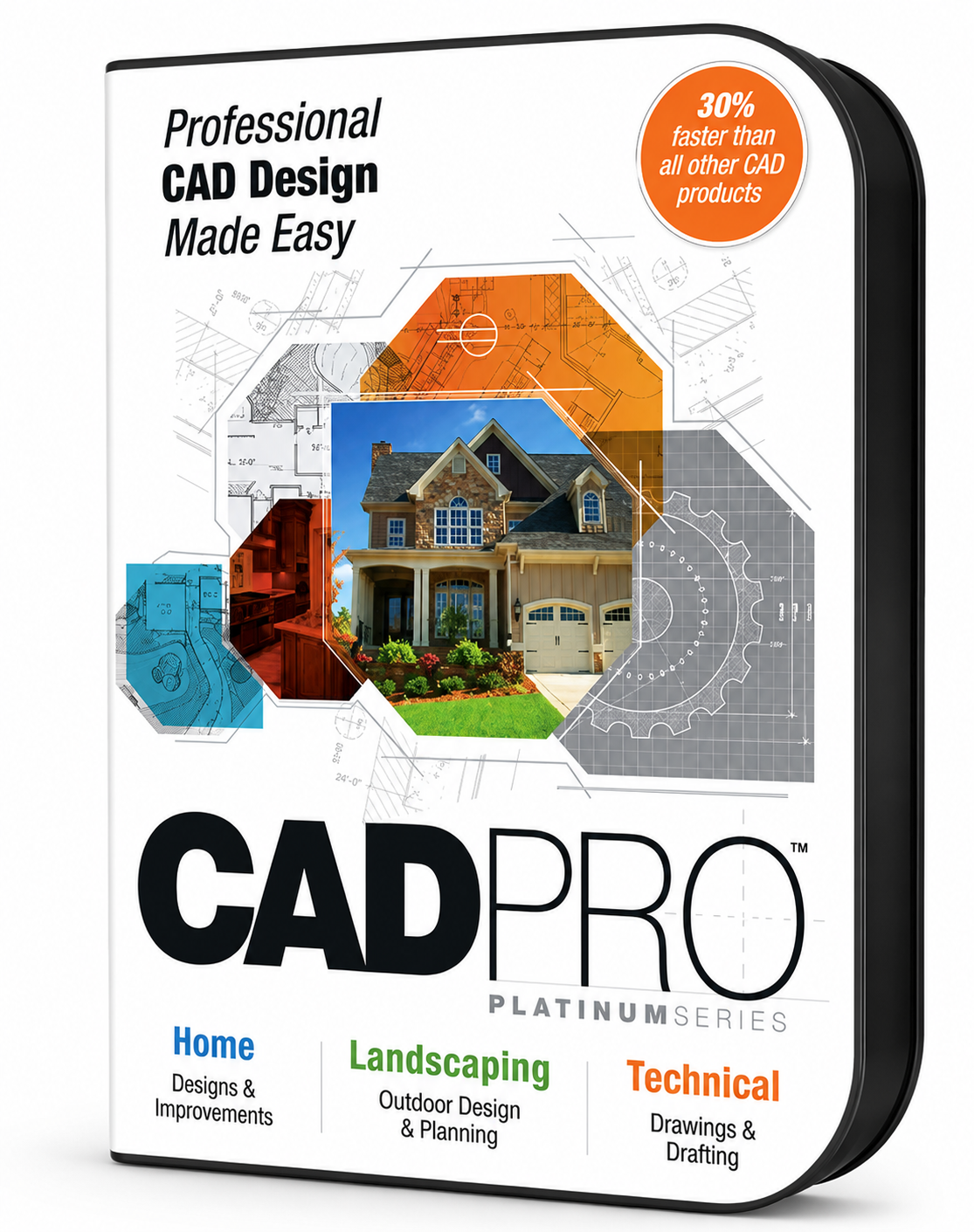
CAD Pro Platinum — это CAD-программа для Windows, рассчитанная на создание 2D-чертежей, планов помещений, строительных схем, технических иллюстраций, электрических планов, механических чертежей, планировок участков и проектной документации малого и среднего масштаба. Это не универсальная BIM-система и не тяжелый промышленный CAD-комплекс, а прикладная программа для тех случаев, когда нужно быстро подготовить понятный чертеж, разметить размеры, добавить условные обозначения, показать план подрядчику, оформить схему ремонта, сделать техническую иллюстрацию или собрать презентационный проект.
Главная идея CAD Pro Platinum — упростить классическую CAD-работу без полного отказа от точности. В программе есть Draw Tools, Edit Tools, Snap Tools, Smart Dimensioning Tools, CAD Readouts, Architectural Tools, Auto Shape Tools, Photo Plug-In, Paint-Pro Plus, Sketch Tracing, библиотека CAD Symbol Library, слои, сетка, масштабирование, экспорт в PDF и графические форматы. Поэтому CAD Pro подходит не только для бытовых планировок, но и для проектной документации, где важны размеры, координаты, привязки, читаемые подписи и аккуратная структура чертежа.
Скачать CAD Pro Platinum
- Планировка дома
- Расстановка мебели
- 3D-визуализация
- Сложнее новичкам
- Платная лицензия
- Устаревший интерфейс
Программу удобно рассматривать как промежуточное решение между простыми визуальными планировщиками и профессиональными CAD-средами. В ней можно чертить линии, прямоугольники, окружности, дуги, полигоны, сплайны, редактировать объекты, использовать привязки к точкам, автоматически получать размеры, работать со слоями, вставлять готовые символы дверей, окон, мебели, сантехники, электрики и механических деталей. При этом CAD Pro делает ставку на компактный интерфейс и быстрый доступ к инструментам, а не на сложную командную строку и длинную цепочку профессиональных настроек.
Общая характеристика CAD Pro Platinum
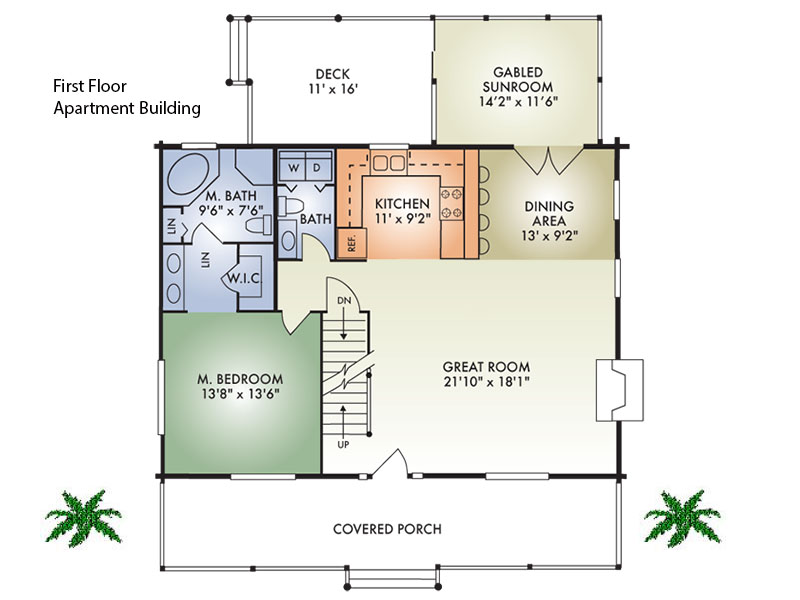
CAD Pro Platinum относится к классу 2D CAD и drafting software. Основной рабочий результат в программе — чертеж, план, схема или техническая иллюстрация, которые можно редактировать, печатать, экспортировать, вставлять в документы Microsoft Office и использовать для согласования проекта.
В CAD Pro можно делать:
-
планы квартир, домов, комнат, офисов и коммерческих помещений;
-
чертежи для ремонта, перепланировки, отделки и пристроек;
-
планы кухонь, ванных комнат, гаражей, мастерских, террас, патио и участков;
-
электрические схемы с розетками, выключателями, светильниками и линиями подключения;
-
механические чертежи, схемы узлов, технические иллюстрации и патентные рисунки;
-
чертежи мебели, расстановку оборудования, планировку рабочих мест;
-
коммерческие layout-планы для магазинов, ресторанов, складов, офисов и учебных помещений;
-
презентационные чертежи с заметками, изображениями, фотографиями и пояснениями.
В отличие от простых программ для рисования, CAD Pro работает с точностью, масштабом, координатами, размерами, слоями и привязками. В отличие от перегруженных профессиональных CAD-платформ, он ориентирован на быстрый старт: пользователь видит рабочее поле, панели инструментов, линейки, readouts, символы и может сразу строить геометрию.
Краткая карточка программы
| Параметр | Описание |
|---|---|
| Название | CAD Pro Platinum |
| Тип | CAD-программа для чертежей, проектной документации и 2D-планирования |
| Основная платформа | Windows |
| Основной рабочий формат | Чертежи, планы, схемы, иллюстрации |
| Ключевой подход | Smart Tools, быстрые панели, привязки, размеры, символы |
| Единицы | English и Metric Scales, координаты в футах/дюймах и десятичном представлении |
| Точность | Snap Tools, Smart Dimensioning, CAD Readouts, 32-bit floating-point database |
| Слои | 256 layers |
| Библиотека | Более 5000 CAD-символов и готовых графических элементов |
| Работа с изображениями | Photo Plug-In, Paint-Pro Plus, Sketch Tracing, Photo Tracing |
| Экспорт | PDF, EMF, WMF, BMP, GIF, JPEG, TIFF, PNG |
| Импорт | AutoCAD DXF R12/R13/R14/2000, WMF, EMF, BMP, GIF, JPEG, TIFF, PNG |
| Сценарии | Floor plans, home design, commercial layouts, mechanical drawings, electrical drawings, technical illustrations |
CAD Pro Platinum хорошо раскрывается в задачах, где важно быстро перейти от идеи к оформленному чертежу. Например, владелец дома может нарисовать план кухни, отметить размеры стен, добавить двери, окна, мебель, сантехнику, электрические точки и отправить PDF подрядчику. Небольшая строительная бригада может подготовить схему перепланировки, приложить фото существующего состояния и добавить pop-up notes. Технический специалист может сделать простую механическую схему, подписать узлы, поставить размеры и использовать иллюстрацию в инструкции.
Интерфейс и логика работы
Интерфейс CAD Pro Platinum построен вокруг рабочего листа и набора панелей инструментов. Пользователь работает не с абстрактной сценой, а с чертежным пространством, где объекты создаются, редактируются, выравниваются, размерируются и оформляются. В программе заметен классический подход drafting software: сначала задается геометрия, затем уточняются размеры, потом добавляются символы, подписи, слои, цвета, заливки, заметки и экспорт.
Рабочая среда CAD Pro включает несколько ключевых частей:
-
основное поле чертежа;
-
Draw Tools для создания геометрии;
-
Edit Tools для изменения объектов;
-
Snap Tools для точного позиционирования;
-
Dimension Tools для размеров и выносок;
-
CAD Readouts для координат, углов, радиусов, площади и периметра;
-
CAD Symbol Library для вставки готовых обозначений;
-
Architectural Tools для стен, окон, дверей и элементов планировки;
-
инструменты заливки, цвета, линий и текста;
-
средства импорта изображений и трассировки;
-
плавающие и закрепляемые toolboxes.
Сильная сторона интерфейса — прямой доступ к часто используемым операциям. Для пользователя, который делает план помещения, не нужно сначала осваивать сложную CAD-философию: он выбирает инструмент, строит линию или стену, включает привязку, ставит размер, вставляет символ и оформляет подпись. Такой подход особенно удобен для домашних проектов, ремонта, малых коммерческих планов и технических иллюстраций.
В CAD Pro используются floating & dockable toolboxes. Это значит, что панели можно держать рядом с рабочей областью или переместить туда, где они не мешают чертежу. Для больших планов и схем это важно: на одном этапе пользователь постоянно обращается к символам, на другом — к размерам, на третьем — к readouts и привязкам. Возможность переставлять инструменты делает рабочее пространство более гибким.
Основные группы инструментов
| Группа | Для чего используется |
| Draw Tools | Создание линий, прямоугольников, окружностей, дуг, полигонов, сплайнов |
| Edit Tools | Перемещение, изменение, поворот, resize, rotate, skew, trim, редактирование точек |
| Snap Tools | Привязка к endpoint, midpoint, center, intersection, tangent, perpendicular, parallel |
| Dimension Tools | Linear, Parallel, Angular, Diameter, Radius, Auto Leader Lines |
| CAD Readouts | Координаты, радиусы, диаметры, углы, площадь, периметр, nudge buttons |
| Architectural Tools | Стены, окна, двери, розетки, выключатели, сантехнические элементы |
| CAD Symbol Library | Архитектурные, механические, электрические, plumbing, HVAC, мебельные и другие символы |
| Paint-Pro Plus | Работа с фото и изображениями внутри проектного документа |
| Interactive Features | Pop-up photos, pop-up notes, verbal comments, audio files |
Интерфейс CAD Pro удобен тем, что в нем один и тот же проект можно вести как чертеж и как коммуникационный документ. На плане можно не только показать стены и размеры, но и добавить заметку к конкретной зоне, приложить фото, вставить голосовой комментарий, подготовить PDF или встроить изображение в Word/PowerPoint.
Draw Tools и Edit Tools: базовая геометрия чертежа
Любой чертеж в CAD Pro начинается с базовых объектов. Draw Tools дают набор геометрических элементов, из которых собираются планы, схемы, контуры деталей, мебель, элементы благоустройства, технологические схемы и технические иллюстрации.
В Draw Tools используются:
-
lines;
-
rectangles;
-
squares;
-
circles;
-
ovals;
-
arcs;
-
open polygons;
-
closed polygons;
-
multigons;
-
free-form splines.
Такого набора достаточно для большинства 2D-задач. Стена в плане может начинаться как линия или контур, деталь — как набор окружностей и прямоугольников, мебель — как комбинация прямых и кривых, электрическая схема — как линии соединений и символы, техническая иллюстрация — как набор контуров, стрелок, выносок и подписей.
Draw Tools особенно важны в CAD Pro потому, что программа не заставляет пользователя работать только с готовыми шаблонами. Готовые символы ускоряют процесс, но основная геометрия остается редактируемой. Можно построить нестандартный контур помещения, изменить форму элемента, создать собственный символ и сохранить его для повторного использования.
Как строится чертеж из базовых объектов
Пример работы с планом комнаты:
-
Пользователь выбирает масштаб и единицы измерения.
-
Через линии или архитектурные инструменты строит внешний контур помещения.
-
Добавляет внутренние перегородки.
-
Использует Snap Tools, чтобы стены стыковались точно по endpoint и intersection.
-
Вставляет двери и окна из библиотеки символов.
-
Добавляет мебель, сантехнику, электрические обозначения.
-
Проставляет размеры через Smart Dimensioning.
-
Добавляет текстовые подписи и, если нужно, pop-up notes.
-
Экспортирует результат в PDF или графический формат.
Edit Tools нужны для всего, что происходит после первой геометрии. В реальном проектировании редко получается построить план с первого раза. Стены двигаются, проемы уточняются, мебель меняется местами, электрические точки переносятся, размеры проверяются, подписи корректируются. CAD Pro позволяет редактировать созданные объекты и импортированные файлы, изменять форму, перемещать, поворачивать, подрезать и уточнять элементы.
В наборе редактирования важны операции Resize, Rotate, Skew и Trim. Resize применяется, когда нужно изменить размер объекта или символа. Rotate нужен для поворота мебели, оборудования, механических деталей, стрелок и условных обозначений. Skew помогает искажать объект, когда нужна нестандартная геометрия. Trim используется для обрезки лишних линий и аккуратного соединения элементов чертежа.
Fillet & Chamfer
Отдельно в CAD Pro выделяются Fillet & Chamfer tools. Fillet нужен для скругления углов, Chamfer — для фасок. Эти операции полезны не только в механических чертежах, но и в бытовых планах: скругленные элементы мебели, закругленные кромки, декоративные контуры, детали конструкций, элементы дизайна. В механических схемах Fillet и Chamfer помогают показать обработанные кромки, сопряжения и технологические элементы.
Редактирование точек
Advanced Editing в CAD Pro позволяет работать не только с объектом целиком, но и с отдельными точками или группами точек. Это важно при создании нестандартных контуров: криволинейных дорожек, ландшафтных элементов, фигурных столешниц, технических деталей, патентных рисунков, элементов мебели. Пользователь может построить форму, затем уточнить ее геометрию без полного перерисовывания.
Snap Tools: точность вместо приблизительного рисования
Snap Tools — один из ключевых элементов CAD Pro. Визуально нарисовать линию примерно рядом легко, но для чертежа этого недостаточно. Стены должны соединяться точно, размеры должны относиться к нужным точкам, окружности должны иметь правильные центры, детали должны стыковаться без микросмещений. Именно для этого используются привязки.
В CAD Pro Snap Tools помогают находить и использовать:
-
endpoint;
-
midpoint;
-
center;
-
intersection;
-
tangent;
-
perpendicular;
-
parallel;
-
object centers;
-
пересечения и характерные точки объектов.
При создании планов помещений Snap Tools позволяют точно соединить стены, поставить перегородку от нужной точки, выровнять дверной проем, провести ось, привязать размер к реальной границе объекта. При создании механического чертежа привязки помогают строить концентрические окружности, соединять касательные, выдерживать параллельность, создавать перпендикулярные линии и контролировать геометрию узла.
Почему привязки важны в CAD Pro
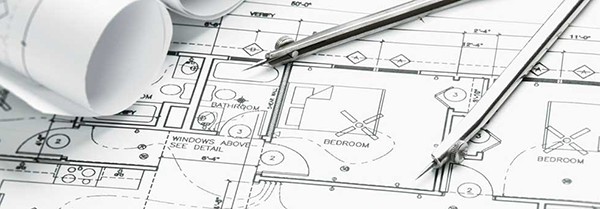
Без Snap Tools пользователь фактически рисует как в обычном графическом редакторе: объект выглядит правильно, но не обязательно имеет правильную геометрию. С привязками чертеж становится техническим документом. Линия начинается в endpoint, заканчивается в intersection, дуга строится от центра, размер привязывается к реальной границе, перпендикуляр создается как перпендикуляр, а не как приблизительно вертикальная линия.
Для floor plan software это критично. Если стена на плане не стыкуется с соседней стеной, при печати или экспорте это может быть незаметно, но при редактировании, расчете площади, переносе размеров и добавлении символов ошибка начинает мешать. Snap Tools снижают риск таких мелких смещений.
Для mechanical drawings точность еще важнее. Касательная, радиус, центр окружности, диаметр, отверстие, ось симметрии и размерная линия должны быть связаны с правильной геометрией. CAD Pro дает набор привязок, который позволяет строить такие элементы без постоянной ручной подгонки.
Dimension Tools: размеры, выноски и документация
Smart Dimensioning Tools превращают CAD Pro из программы для рисования в программу для проектной документации. Размеры — это то, что отличает полезный чертеж от красивой картинки. План помещения без размеров подходит только для обсуждения идеи; план с размерами уже можно использовать для ремонта, согласования, расчета материалов и передачи подрядчику.
В CAD Pro доступны основные типы размерных инструментов:
-
Linear Dimensioning;
-
Parallel Dimensioning;
-
Angular Dimensioning;
-
Diameter;
-
Radius;
-
Auto Leader Lines.
Linear Dimensioning используется для обычных линейных размеров: длина стены, ширина проема, расстояние между объектами, габарит детали. Parallel Dimensioning полезен, когда размер нужно поставить вдоль наклонной линии или элемента, который не идет строго горизонтально или вертикально. Angular Dimensioning нужен для углов: наклон кровли, поворот детали, угол между линиями, архитектурный элемент, технический контур. Diameter и Radius применяются для окружностей, отверстий, дуг, скруглений, труб, шайб, валов, клапанов и других круглых элементов. Auto Leader Lines помогают оформлять выноски к деталям, примечаниям и пояснениям.
Associative Dimensioning
В CAD Pro есть associative dimensioning. Это важная функция: если пользователь изменяет объект, связанный размер обновляется с учетом изменений. В практической работе это экономит время и снижает риск ошибки. Например, если ширина комнаты изменилась после переноса стены, размер должен отражать новую ширину. Если диаметр окружности в механической детали увеличен, размерная подпись должна соответствовать новой геометрии.
Ассоциативные размеры особенно полезны при итерационном проектировании. Проект редко остается неизменным: заказчик просит расширить кухню, перенести перегородку, изменить расположение двери, заменить ванну душевой зоной, уменьшить мебельный модуль, скорректировать отверстие или поменять угол. CAD Pro позволяет не пересчитывать каждую подпись вручную после каждой правки.
Настройка размерного оформления
Размеры в CAD Pro можно оформлять с учетом читаемости чертежа. Программа поддерживает разные шрифты, размеры и стили текста, рамки текста, варианты стрелок, tolerance values, single, double и limiting tolerance values. Это важно, когда чертеж должен выглядеть аккуратно при печати или передаче в PDF.
Для строительного плана чаще всего нужны понятные линейные размеры и подписи помещений. Для механического чертежа важны диаметры, радиусы, углы, допуски и выноски. Для технической иллюстрации нужны подписи деталей и leader lines. CAD Pro покрывает эти сценарии через Dimension Tools и Auto Leader Lines.
Мини-инструкция: как проставить размер стены
-
Постройте стену или выберите уже готовый участок плана.
-
Убедитесь, что включены нужные Snap Tools.
-
Выберите Linear Dimensioning.
-
Укажите первую точку стены, используя endpoint или intersection.
-
Укажите вторую точку стены.
-
Отведите размерную линию наружу от стены, чтобы она не мешала плану.
-
Проверьте подпись размера.
-
При необходимости измените шрифт, стрелки или положение текста.
-
Повторите операцию для соседних стен, проемов и общих габаритов.
Такой процесс подходит для комнат, фасадов, участков, мебели, деталей и схем. Главное — привязывать размеры к реальным точкам объекта, а не ставить их вручную поверх чертежа.
CAD Readouts: координаты, углы, радиусы и контроль параметров
CAD Readouts в CAD Pro — это измерительные панели, которые показывают параметры курсора, объекта и текущей операции. Они нужны для точного контроля чертежа во время построения и редактирования.
Readouts отображают:
-
radius;
-
diameter;
-
angle;
-
degrees of rotation;
-
absolute coordinates;
-
incremental coordinates;
-
feet & inches;
-
decimal equivalent;
-
area;
-
perimeter;
-
размер и положение объекта.
Для пользователя это означает, что геометрию можно контролировать не только глазами. При перемещении мыши, построении линии, повороте объекта или изменении размера CAD Readouts показывают численные данные. Это особенно удобно при работе с планами, где нужно выдерживать длины стен, расстояния между объектами, габариты помещений, площади и периметры.
Area и Perimeter
Автоматический расчет площади и периметра — полезная функция для планов помещений, участков, настилов, покрытий, ландшафтных зон и коммерческих площадей. Пользователь может оценивать площадь комнаты, зоны отделки, участка пола, террасы, парковочного пространства, помещения ресторана или офиса.
В бытовых проектах это помогает при расчете материалов: напольного покрытия, плитки, краски, панелей, настила. В коммерческих проектах площадь важна для размещения рабочих мест, оборудования, зон обслуживания, проходов и складских областей. В планировках участка периметр помогает оценивать заборы, бордюры, дорожки и границы.
Nudge Buttons
Nudge Buttons позволяют точно изменять положение или размер объекта на заданный шаг. Это удобнее, чем каждый раз тянуть объект мышью. Например, мебельный модуль можно сдвигать на небольшой фиксированный интервал, символ розетки — точно выровнять по стене, размерную надпись — немного отнести от объекта, техническую деталь — поставить в нужную позицию.
При черчении точность часто складывается из таких мелких операций. Один объект немного смещен, другой чуть не совпадает с осью, третий стоит слишком близко к подписи. Nudge Buttons позволяют исправлять это аккуратно и предсказуемо.
Слои, масштаб, сетка и организация чертежа
CAD Pro поддерживает 256 layers. Для программы, ориентированной на 2D-чертежи и проектную документацию, это важная возможность. Слои позволяют не складывать весь проект в один неуправляемый набор линий, а разделять элементы по смыслу: стены, мебель, электрика, сантехника, размеры, подписи, подложки, фото, конструктивные элементы, оси, примечания.
Грамотная структура слоев делает чертеж читаемым и удобным для редактирования. Например, при планировке квартиры можно использовать такую схему:
| Слой | Что размещать |
| Walls | Наружные и внутренние стены |
| Doors Windows | Двери, окна, проемы |
| Furniture | Мебель и оборудование |
| Plumbing | Сантехника, трубы, приборы |
| Electrical | Розетки, выключатели, светильники, линии |
| Dimensions | Размеры и выноски |
| Notes | Текстовые подписи и примечания |
| Photo Trace | Скан или фото-подложка |
| Landscape | Участок, дорожки, растения, внешние элементы |
Такой подход особенно полезен, когда чертеж развивается. На раннем этапе можно включить только стены и планировку. При обсуждении электрики — показать стены, двери, мебель и electrical layer. При печати для подрядчика — включить размеры и примечания. При работе с подложкой — временно включить слой скана, а после обводки выключить его.
English и Metric Scales
CAD Pro работает с English и Metric Scales. Это удобно для пользователей, которые делают чертежи в разных системах измерения. В одном сценарии нужны футы и дюймы, в другом — миллиметры, сантиметры или метры. Для планов помещений и строительных чертежей выбор масштаба критичен: чертеж должен быть не просто похож на помещение, а соответствовать размерам.
В программе также поддерживаются coordinate options, отображение feet & inches или decimal equivalent. Это помогает тем, кто работает с американскими планами, техническими схемами или проектами, где используются разные единицы измерения.
Adjustable Snap Grid
Сетка в CAD Pro помогает чертить быстрее. Adjustable Snap Grid позволяет настроить шаг привязки так, чтобы он соответствовал задаче. Для грубой планировки комнаты нужен один шаг, для точной механической детали — другой, для электрической схемы — третий. Правильная сетка ускоряет размещение объектов и делает чертеж визуально ровным.
Сетку удобно использовать вместе со Snap Tools. Сетка помогает держать порядок, а привязки обеспечивают точное соединение с объектами. В результате пользователь не просто двигает элементы на глаз, а строит управляемую геометрию.
CAD Symbol Library: готовые символы для планов и схем
Одна из сильных сторон CAD Pro Platinum — библиотека CAD Symbol Library. В ней доступны тысячи готовых символов, которые можно вставлять в чертежи. Это экономит время и помогает получить более профессиональный вид документации. Пользователю не нужно каждый раз рисовать дверь, окно, розетку, стол, сантехнический прибор, HVAC-элемент или механический символ с нуля.
В библиотеке CAD Pro используются разные категории:
-
architectural symbols;
-
mechanical symbols;
-
electronic symbols;
-
electrical symbols;
-
civil engineering symbols;
-
plumbing;
-
HVAC;
-
furniture;
-
kitchens;
-
bathrooms;
-
home office design;
-
office designs & plans;
-
landscape;
-
construction details;
-
sample designs;
-
flow charts;
-
block diagrams;
-
network diagrams;
-
schematics.
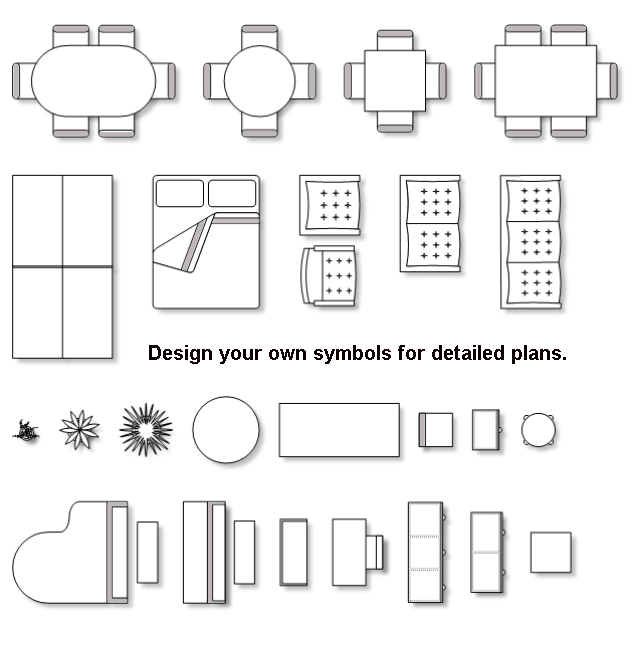
Как символы ускоряют работу
При создании плана кухни пользователь может построить стены, затем вставить символы мойки, плиты, холодильника, шкафов, стола и стульев. При создании ванной — добавить ванну, душевую, унитаз, раковину, стиральную машину и plumbing symbols. При создании офиса — расставить столы, кресла, перегородки, компьютеры, переговорные зоны и проходы. При создании electrical floor plan — добавить розетки, выключатели, светильники и линии подключения.
Для CAD Pro это не просто декоративная библиотека. Символы становятся частью чертежа: их можно размещать, поворачивать, масштабировать, комбинировать со слоями, подписывать и использовать в проектной документации. Пользователь может создавать собственные формы через free form drawing tools, применять к ним заливки, линии, текст, сохранять в библиотеки и использовать повторно.
Пример использования символов в плане комнаты
Допустим, нужно подготовить план спальни:
-
Строится контур комнаты.
-
Добавляются двери и окна.
-
На отдельном слое размещается мебель.
-
Из библиотеки вставляется кровать, тумбы, шкаф, рабочий стол.
-
Через Snap Tools мебель выравнивается относительно стен.
-
Dimension Tools показывают проходы, ширину комнаты и расстояния до мебели.
-
В Notes добавляются подписи: Bed, Closet, Desk, Window.
-
План экспортируется в PDF или вставляется в презентационный документ.
Такой процесс гораздо быстрее, чем ручное построение каждого элемента. При этом пользователь сохраняет контроль над размерами и расположением.
Архитектурные инструменты CAD Pro
Architectural Tools в CAD Pro нужны для создания комнат, планов этажей, фасадных и интерьерных решений. Программа подходит для home design, floor plan software, remodeling design, kitchen design plans, bathroom layouts, garage plans, deck plans, patio design, exterior elevations, interior designs, furniture layout и других архитектурно-бытовых задач.
CAD Pro позволяет проектировать:
-
single room;
-
entire floor plan;
-
kitchens;
-
bathrooms;
-
garages;
-
work shops;
-
patios;
-
shade arbors;
-
decks;
-
tree houses;
-
exterior elevations;
-
interior designs;
-
furniture layout;
-
landscape projects;
-
commercial floor plans;
-
facility plans;
-
restaurant drawings.
Architectural smart symbols помогают быстро размещать windows, doors, outlets, switches, plumbing fixtures и другие элементы. В реальной работе это означает, что пользователь не ограничен голой геометрией. Он может собрать чертеж, который выглядит как план помещения, а не как набор прямоугольников.
Стены, двери и окна
В CAD Pro можно быстро построить внешний контур помещения, добавить внутренние перегородки, затем разместить двери и окна. Для проектной документации важно, чтобы проемы были понятны: дверь должна показывать направление открывания, окно — положение в стене, перегородка — связь с соседними стенами. Готовые архитектурные символы помогают не тратить время на ручное оформление каждого элемента.
В небольших проектах CAD Pro особенно удобен для быстрых изменений. Если нужно перенести дверь, изменить ширину комнаты или проверить расстановку мебели, пользователь может быстро отредактировать элементы, обновить размеры и получить новый вариант плана.
Розетки, выключатели и plumbing fixtures
CAD Pro полезен не только для архитектурной оболочки, но и для инженерных отметок на бытовом уровне. В план кухни или ванной можно добавить розетки, выключатели, сантехнические приборы и обозначения. Это позволяет обсуждать с подрядчиком не только где будет стена, но и где будет питание, где будет мойка, где будет свет, где будет проход.
Для ремонта это часто важнее, чем визуализация. Красивый 3D-рендер не всегда показывает, где точно должна быть розетка. 2D-план с размерами, символами и подписями решает эту задачу лучше.
Планы помещений и строительные чертежи
CAD Pro Platinum особенно хорошо подходит для подготовки floor plans. В программе можно создать план квартиры, дома, офиса, ресторана, гостиничного номера, мастерской, гаража или коммерческой зоны. В план можно включить стены, перегородки, окна, двери, мебель, сантехнику, электрические точки, размеры, подписи и поясняющие элементы.
Типовой floor plan в CAD Pro включает:
-
внешний контур здания или помещения;
-
внутренние стены и перегородки;
-
дверные и оконные проемы;
-
названия комнат;
-
размеры помещений;
-
мебель и оборудование;
-
сантехнику;
-
электрические обозначения;
-
подписи и выноски;
-
дополнительные изображения или заметки.
Практический сценарий: план ремонта квартиры
CAD Pro удобно использовать при ремонте, когда нужно подготовить понятную схему для обсуждения с подрядчиком. Пользователь может сделать несколько вариантов: существующая планировка, демонтаж, новая планировка, расстановка мебели, электрика, сантехника, чистовой вариант. Каждый вариант можно держать в отдельном файле или разделять по слоям.
Например, для ремонта кухни можно создать:
| Слой | Содержание |
| Existing walls | Текущие стены и проемы |
| New layout | Новая планировка |
| Kitchen furniture | Шкафы, столешница, техника |
| Plumbing | Мойка, трубы, точки подключения |
| Electrical | Розетки, выключатели, освещение |
| Dimensions | Размеры мебели, стен, проходов |
| Notes | Комментарии для подрядчика |
Такой план легче обсуждать, чем устное описание. Подрядчик видит размеры, расположение мебели, точки подключения, проемы и пояснения. Пользователь видит, хватает ли проходов, не конфликтуют ли двери, помещается ли техника, удобно ли расположены рабочие зоны.
Планы для небольших строительных проектов
CAD Pro подходит и для самостоятельных проектов: deck plans, garage designs, shade arbor plans, tree house plans, outdoor kitchens, patio barbecues. В таких задачах важны размеры, расположение опор, общий контур, материалы, примечания и понятная печатная схема. CAD Pro дает достаточно инструментов для предварительной проработки и коммуникации.
Важно понимать назначение программы: CAD Pro не заменяет инженерный расчет конструкций и не превращает бытовой план в профессиональный строительный проект сам по себе. Но он помогает оформить идею, уточнить размеры, подготовить чертеж для обсуждения и избежать хаоса на этапе планирования.
Коммерческие планы и facility planning
CAD Pro используется не только для домов и квартир. В программе можно делать коммерческие планы помещений: офисы, магазины, рестораны, склады, учебные классы, производственные зоны, гостиничные layouts, parking lot layouts, facility plans. Для малого бизнеса это полезно, когда нужно быстро оценить расстановку рабочих мест, проходы, зоны обслуживания, мебель, оборудование и инженерные точки.
В коммерческих планах CAD Pro помогает решать такие задачи:
-
планирование офисного пространства;
-
расстановка столов, кресел, шкафов и перегородок;
-
размещение торгового оборудования;
-
план ресторана с кухней, залом и outdoor seating;
-
схема склада или подсобного помещения;
-
расположение входов, выходов и проходов;
-
план учебного класса или лаборатории;
-
предварительный layout коммерческого объекта.
Для commercial floor plan software особенно важны символы. Без библиотеки пользователь был бы вынужден рисовать каждый стол, стул, стойку, кухонный блок или сантехнический прибор вручную. CAD Pro позволяет быстро собрать план из готовых элементов и затем уточнить размеры.
Pop-up notes в коммерческих проектах
В коммерческих планах часто нужно не просто нарисовать layout, а объяснить решения. Например:
-
у этой стены нужна розетка для оборудования;
-
здесь требуется оставить проход;
-
в этой зоне нужно место под холодильное оборудование;
-
здесь планируется стойка администратора;
-
этот участок требует согласования;
-
к этой зоне прикреплено фото текущего состояния.
Interactive Features позволяют размещать pop-up notes, фотографии и аудиокомментарии прямо в проекте. Это делает CAD Pro удобным инструментом для коммуникации, а не только для черчения.
Механические чертежи и технические иллюстрации
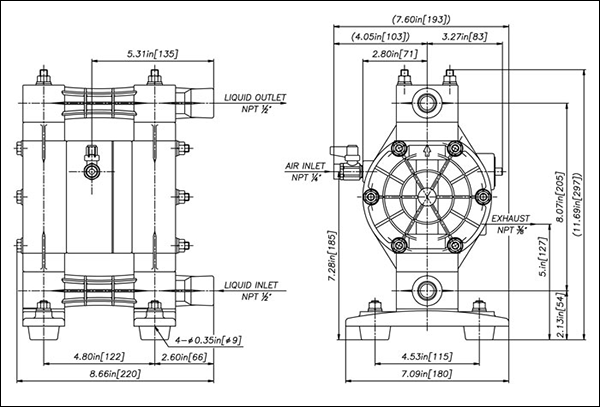
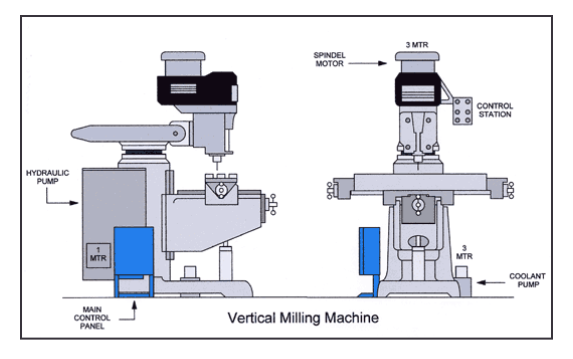
CAD Pro поддерживает механические чертежи и технические иллюстрации. Это не специализированная промышленная CAD/CAM-система, но для 2D-схем, поясняющих чертежей, патентных рисунков, деталей, узлов, технических руководств и учебных материалов инструментов достаточно много.
В CAD Pro можно делать:
-
general arrangement drawings;
-
detail drawings;
-
fabrication drawings;
-
assembly drawings;
-
patent drawings;
-
valve diagrams;
-
milling machine diagrams;
-
pipe shutoff valve diagrams;
-
speaker diagrams;
-
truck illustrations;
-
technical drawings for manuals.
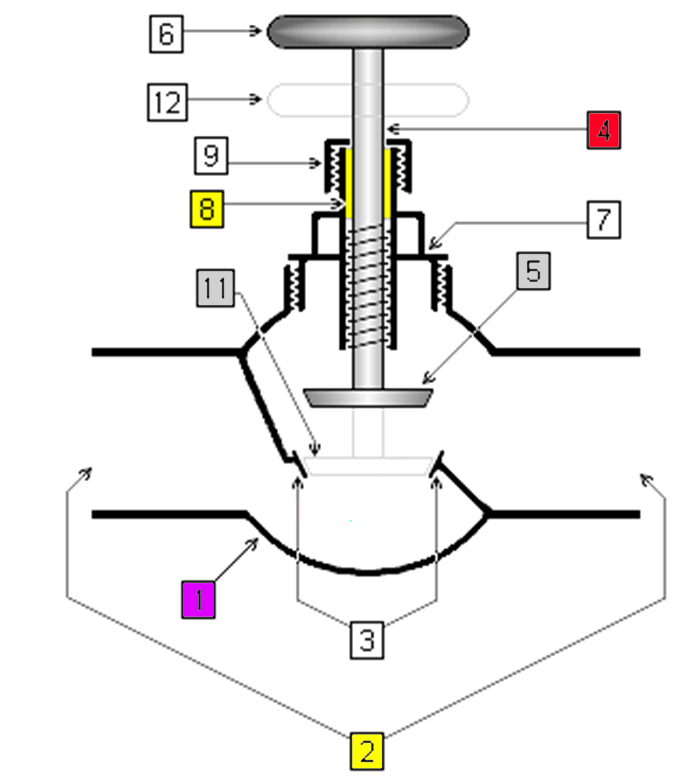
Механические чертежи строятся на тех же принципах, что и архитектурные планы: линии, окружности, дуги, сплайны, размеры, привязки, выноски, подписи и символы. Разница в том, что для механики особенно важны centers, diameter, radius, tangent, perpendicular и angular dimensioning. В таких чертежах часто используются отверстия, оси, фаски, скругления, резьбовые элементы, выносные линии и поясняющие номера деталей.
Чертеж детали
Для простой детали пользователь может:
-
Построить базовый контур через линии и дуги.
-
Добавить окружности и отверстия.
-
Использовать center snap для точного размещения.
-
Применить Fillet & Chamfer для кромок.
-
Проставить линейные размеры, диаметры и радиусы.
-
Добавить leader lines к отдельным элементам.
-
Оформить подписи и технические примечания.
-
Экспортировать чертеж в PDF или изображение.
Технические иллюстрации
Техническая иллюстрация отличается от производственного чертежа тем, что она объясняет устройство, принцип работы или состав объекта. CAD Pro удобен для таких задач благодаря сочетанию чертежных инструментов и визуальных средств: линии, стрелки, выноски, номера, текст, заливки, цвета, вставка изображений и pop-up notes.
Например, в инструкции можно показать клапан в разрезе, подписать элементы, выделить важные детали цветом, добавить стрелки движения потока и пояснения. В учебном материале можно показать схему станка или узла, а в патентной заявке — подготовить понятную иллюстрацию идеи.
Электрические схемы и планы
CAD Pro подходит для электрических планов бытового и коммерческого уровня. В программе можно создать electrical floor plan, схему размещения розеток, выключателей, светильников, потолочных приборов, линий подключения и условных обозначений. Это особенно полезно при ремонте и строительстве, когда электрические точки нужно согласовать до отделочных работ.
Electrical drawings в CAD Pro могут включать:
-
outlets;
-
switches;
-
lights;
-
ceiling fixtures;
-
wiring paths;
-
security system points;
-
schematic symbols;
-
home electrical floor plan;
-
commercial electrical layout.
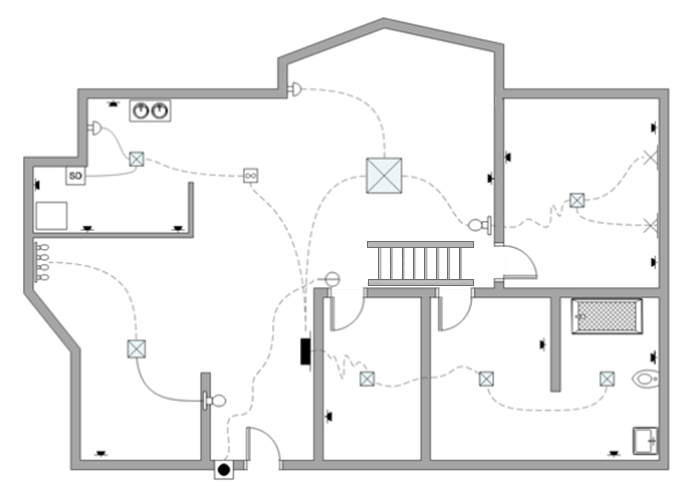
Как CAD Pro помогает в электрическом плане
В бытовом ремонте электрический план часто становится отдельным документом. На обычном плане помещения могут быть видны стены и мебель, но не всегда понятно, где должны быть розетки, выключатели, выводы под свет, интернет, техника и оборудование. CAD Pro позволяет выделить электрические элементы на отдельный слой, включить или отключить его при необходимости, поставить обозначения и добавить линии подключения.
Пример электрического слоя для кухни:
-
розетка для холодильника;
-
блок розеток над столешницей;
-
вывод под вытяжку;
-
розетка под посудомоечную машину;
-
питание духового шкафа;
-
выключатель основного света;
-
выключатель подсветки рабочей зоны;
-
вывод под потолочный светильник;
-
отметки высоты в текстовых примечаниях.
Такой план можно передать электрику вместе с общим планом мебели. Это снижает риск, что розетка окажется за шкафом, выключатель попадет за дверь, а вывод света не совпадет с расстановкой.
Sketch Tracing и Photo Tracing
Sketch Tracing и Photo Tracing — функции CAD Pro, которые полезны при переносе идей из бумаги, скана или фотографии в редактируемый CAD-чертеж. Это не автоматическое преобразование любого изображения в идеальный чертеж, а практичный рабочий метод: пользователь помещает изображение в документ и обводит нужные контуры инструментами CAD Pro.
Sketch Tracing
Sketch Tracing подходит, когда идея сначала появилась на бумаге. Например, пользователь нарисовал план комнаты от руки, отметил примерное расположение мебели, сделал набросок террасы или схемы участка. Затем он сканирует этот лист, помещает его в CAD Pro как подложку и обводит геометрию точными линиями.
Процесс выглядит так:
-
Создать бумажный эскиз.
-
Отсканировать или сфотографировать его.
-
Вставить изображение в CAD Pro.
-
Настроить масштаб подложки.
-
Обвести основные линии Draw Tools.
-
Уточнить углы, размеры и привязки.
-
Добавить символы, размеры и подписи.
-
Скрыть или удалить исходную подложку.
Такой подход особенно удобен для быстрых идей. Не нужно начинать с пустого листа, если уже есть набросок. CAD Pro помогает превратить этот набросок в аккуратный чертеж.
Photo Tracing
Photo Tracing используется, когда исходником является фотография. Например, можно открыть фото фасада, мебели, участка, старого плана, технического объекта или помещения и обвести нужные линии. Затем по этим линиям создается более чистая схема.
Photo Tracing полезен для:
-
переноса старого бумажного плана в цифровой вид;
-
создания иллюстрации по фото детали;
-
подготовки схемы существующего помещения;
-
работы с ландшафтными объектами;
-
фиксации текущего состояния перед ремонтом;
-
создания технических пояснений.
Качество исходного изображения имеет значение. Чем ровнее фото, чем меньше перспективных искажений и чем понятнее контуры, тем легче получить точную обводку. Для ответственных размеров лучше не полагаться только на фото, а сверять значения с реальными измерениями и CAD Readouts.
Photo Plug-In и Paint-Pro Plus
CAD Pro не ограничивается векторными объектами. В программе есть Photo Plug-In и Paint-Pro Plus для работы с цифровыми фотографиями и изображениями внутри проектного документа. Это полезно, когда чертеж должен показывать не только будущую схему, но и реальное состояние объекта.
Photo Plug-In позволяет быстро помещать digital photos или scanned images в документы CAD Pro. Paint-Pro Plus дает инструменты для редактирования изображений, добавления идей и визуальных эффектов. В проекте ремонта можно вставить фото стены, фасада, кухни, ванной, участка, оборудования или проблемной зоны, затем добавить поверх него линии, подписи, стрелки и пояснения.
Где это полезно
Photo Plug-In и Paint-Pro Plus особенно полезны в таких сценариях:
-
ремонт квартиры с фото текущего состояния;
-
планирование кухни по фотографии помещения;
-
ландшафтный дизайн с фото участка;
-
техническая иллюстрация по фото объекта;
-
пояснения для подрядчика;
-
презентация идеи клиенту;
-
сравнение до и после;
-
подготовка визуальных комментариев к чертежу.
Например, при проектировании террасы можно вставить фото двора, обвести будущую зону настила, показать границы, добавить размеры, подписи и заметки. При ремонте ванной можно вставить фото текущих стен и коммуникаций, отметить место новой сантехники, добавить plumbing symbols и комментарии.
Paint-Pro Plus не следует воспринимать как полноценную замену профессиональному фоторедактору. Его роль другая: помочь использовать фотографии внутри CAD-проекта, быстро подчеркнуть нужные зоны, добавить визуальные пояснения и связать изображение с чертежом.
Interactive Features: заметки, изображения и звук в проекте
CAD Pro выделяется интерактивными функциями. В обычном CAD-чертежe информация передается линиями, размерами и текстом. В CAD Pro можно добавлять pop-up images, pop-up text notes, verbal comments и audio sound files. Это превращает проект в более удобный инструмент согласования.
В программе используются:
-
Pop-Up Image Tool;
-
Post-it Pop-Up Note Tool;
-
Pop-Up Sound Tool;
-
digital photos;
-
scanned images;
-
text notes;
-
audio comments;
-
voice instructions;
-
speaker icons.
Pop-Up Image Tool
Pop-Up Image Tool позволяет прикреплять цифровые фото или сканы к нужным местам проекта. Например, на плане ремонта можно поставить изображение текущей стены, фото сантехнического стояка, фото электрощита, снимок фасада или участка. Это помогает тем, кто читает проект, сразу увидеть реальный объект.
Важная особенность: такие изображения привязаны к смысловой зоне. Подрядчик или заказчик не просматривает отдельную папку фотографий и не пытается понять, к чему они относятся. Фото находится рядом с соответствующей частью чертежа.
Post-it Pop-Up Note Tool
Pop-Up Note Tool работает как заметка на чертеже. Можно добавить текстовый комментарий к конкретной стене, двери, розетке, мебели, детали или зоне. Заметки можно использовать для задач, замечаний, вариантов, согласований и предупреждений.
Примеры заметок:
-
Проверить высоту розетки после выбора столешницы.
-
Дверь открывается наружу, не менять направление.
-
Оставить проход не менее 900 мм.
-
Уточнить расположение трубы перед монтажом.
-
Возможен второй вариант расстановки мебели.
-
Проверить габарит оборудования перед заказом.
Такие заметки особенно полезны при коллективном обсуждении. Они уменьшают количество недопониманий: комментарий находится именно там, где возникает вопрос.
Pop-Up Sound Tool
Pop-Up Sound Tool позволяет добавить audio comments и voice instructions. Это необычная функция для CAD-программы, но она полезна в презентациях и согласовании. Голосовой комментарий иногда быстрее объясняет идею, чем длинная текстовая заметка. Например, дизайнер может записать пояснение к планировке, подрядчик — замечание по монтажу, владелец помещения — комментарий к варианту ремонта.
Импорт, экспорт и совместимость
CAD Pro поддерживает импорт и экспорт, достаточный для большинства прикладных задач. Программа работает с AutoCAD DXF R12, R13, R14 и 2000, а также с популярными графическими форматами. Это важно, потому что чертеж редко остается только внутри одной программы: его нужно передавать, печатать, вставлять в документы, отправлять подрядчику или использовать в презентации.
Поддерживаемые форматы
| Направление | Форматы |
| Импорт | AutoCAD DXF R12, DXF R13, DXF R14, DXF 2000, WMF, EMF, BMP, GIF, JPEG, TIFF, PNG |
| Экспорт | EMF, WMF, BMP, GIF, JPEG, TIFF, PNG, PDF |
DXF-импорт полезен, когда нужно использовать чертежи из других CAD-систем. При этом важно понимать: DXF-совместимость не делает CAD Pro полной заменой AutoCAD в сложном DWG-пайплайне. CAD Pro ориентирован на простое создание и редактирование планов, схем и чертежей, а не на обслуживание тяжелых корпоративных DWG-архивов с внешними ссылками, специализированными объектами и отраслевыми настройками.
PDF для передачи чертежей
Экспорт в PDF — один из самых важных сценариев. PDF удобен для отправки заказчику, подрядчику, членам семьи, консультанту или коллеге. Его можно открыть без CAD-программы, распечатать, прикрепить к письму, использовать в согласовании.
Перед экспортом в PDF стоит проверить:
-
масштаб;
-
видимость слоев;
-
читаемость размеров;
-
толщины и стили линий;
-
расположение подписей;
-
наличие легенды;
-
правильность символов;
-
отсутствие лишних подложек;
-
достаточность полей для печати.
Интеграция с Microsoft Office
CAD Pro позволяет вставлять чертежи в Microsoft Word, PowerPoint, Publisher, Excel и другие Windows-программы. Это удобно для презентаций, коммерческих предложений, технических пояснений, ремонтных ведомостей, инструкций и проектных записок. Вместо отдельного CAD-файла пользователь может подготовить документ, где рядом с планом есть описание, таблица материалов, примечания и иллюстрации.
Для малых проектов это особенно практично. Не всегда нужен сложный комплект чертежей. Иногда достаточно Word-документа с планом, пояснениями и размерами или PowerPoint-презентации с несколькими вариантами планировки.
Печать и подготовка документации
CAD Pro поддерживает tiled printing для больших чертежей. Это полезно, когда план не помещается на один стандартный лист в нужном масштабе. Пользователь может разбить большой чертеж на несколько листов и собрать их после печати. Для домашних проектов, гаражей, участков, коммерческих помещений и крупных планировок это удобный способ получить бумажную версию без плоттера.
Чеклист перед печатью
Перед печатью чертежа в CAD Pro стоит проверить:
-
выбранный масштаб;
-
ориентацию листа;
-
видимость нужных слоев;
-
читаемость размерных линий;
-
читаемость шрифта;
-
не пересекаются ли подписи с объектами;
-
не перекрывают ли символы размеры;
-
видны ли двери, окна и проемы;
-
корректно ли отображаются заливки;
-
нет ли лишней фото-подложки;
-
достаточно ли контрастные линии;
-
правильно ли расположены общие габариты.
Если чертеж передается подрядчику, лучше сделать две версии: чистый план с размерами и план с поясняющими заметками. Первая версия удобна для измерений и работы, вторая — для обсуждения и согласования.
Пошаговая инструкция: как сделать простой план помещения в CAD Pro
Ниже — пример рабочего процесса для плана комнаты или небольшой квартиры. Он показывает, как CAD Pro используется как программа для создания чертежей, а не просто как графический редактор.
Шаг 1. Создать новый документ
Пользователь создает новый документ и выбирает рабочий масштаб. Для комнаты, квартиры или офиса важно сразу решить, в каких единицах будет вестись проект. Если размеры сняты в метрах и сантиметрах, удобно использовать metric scale. Если проект связан с футами и дюймами, выбираются English units.
На этом этапе также стоит определить, будет ли план печататься, экспортироваться в PDF или использоваться только для обсуждения. От этого зависит масштаб, плотность подписей и уровень детализации.
Шаг 2. Настроить сетку и привязки
Перед построением стен включаются нужные Snap Tools. Для плана помещения чаще всего нужны endpoint, intersection, midpoint и perpendicular. Сетка настраивается так, чтобы было удобно строить стены и размещать объекты. Слишком крупный шаг мешает точности, слишком мелкий — замедляет работу.
Шаг 3. Построить внешний контур
Через Draw Tools или Architectural Tools строится внешний контур комнаты. Если помещение прямоугольное, достаточно линий или прямоугольника. Если форма сложная, используются линии, полигоны и дополнительные редактирования. CAD Readouts помогают контролировать длины и координаты.
Шаг 4. Добавить внутренние стены и перегородки
После внешнего контура добавляются внутренние перегородки. Важно использовать Snap Tools, чтобы перегородки точно стыковались со стенами. Если чертеж делается по старому плану или фото, можно использовать Sketch Tracing или Photo Tracing как подложку.
Шаг 5. Вставить двери и окна
Двери и окна добавляются из архитектурных символов. Их можно поворачивать, перемещать и подгонять под план. Для двери важно показать сторону открывания, для окна — положение в стене. При необходимости рядом добавляется подпись или размер проема.
Шаг 6. Разместить мебель и оборудование
Из CAD Symbol Library вставляются мебель, сантехника, кухонное оборудование, бытовая техника, рабочие столы, шкафы, кресла и другие элементы. Их можно разместить на отдельном слое Furniture, чтобы при необходимости включать и отключать.
Шаг 7. Добавить электрику и сантехнику
Для ремонта полезно создать отдельные слои Electrical и Plumbing. На них размещаются розетки, выключатели, светильники, мойки, сантехнические приборы и линии. Такой подход позволяет не перегружать основной план, но при этом держать всю информацию в одном проекте.
Шаг 8. Проставить размеры
Через Smart Dimensioning Tools ставятся размеры стен, проемов, мебели, проходов и ключевых расстояний. Для прямых размеров используется Linear Dimensioning, для наклонных — Parallel Dimensioning, для углов — Angular Dimensioning. Размеры лучше размещать так, чтобы они не пересекались с мебелью и символами.
Шаг 9. Добавить подписи и заметки
В план добавляются названия комнат, пояснения, номера зон, комментарии и pop-up notes. Если нужно, можно прикрепить фото текущего состояния или голосовой комментарий. Для согласования ремонта это часто удобнее, чем отдельные письма и сообщения.
Шаг 10. Проверить и экспортировать
Перед передачей план проверяется: размеры, слои, подписи, масштаб, символы, читаемость, отсутствие лишних объектов. Затем чертеж экспортируется в PDF или графический формат, либо вставляется в документ Word или презентацию PowerPoint.
Практические сценарии использования CAD Pro
CAD Pro Platinum удобно рассматривать через реальные задачи. Программа не привязана к одному узкому направлению: ее можно применять для home design, floor plans, drafting software, mechanical drawings, electrical drawings, commercial floor plans и technical illustrations.
Домашний ремонт
В ремонте CAD Pro помогает сделать план помещения, расстановку мебели, схему электрики, размещение сантехники, план кухни, план ванной, план напольных покрытий, схему перегородок и список примечаний. Это особенно полезно до начала работ: ошибки на бумаге дешевле, чем ошибки после монтажа.
Планировка кухни
Кухня требует точности. Нужно учитывать размеры стен, окна, двери, высоту столешницы, мойку, плиту, холодильник, розетки, вентиляцию, проходы и открывание шкафов. В CAD Pro можно собрать план кухни с мебельными символами, проставить размеры и подготовить вариант для обсуждения с мебельщиком или подрядчиком.
Ванная комната
В ванной важны сантехнические приборы, plumbing, проходы, открывание двери, расположение стиральной машины, душевой зоны, ванны, унитаза, раковины и точек подключения. CAD Pro позволяет быстро проверить несколько вариантов и показать их в виде понятного 2D-плана.
Офис и коммерческое помещение
Для офиса CAD Pro помогает расставить рабочие места, переговорные, шкафы, проходы и зоны хранения. Для магазина — стеллажи, кассу, вход, витрины и склад. Для ресторана — кухню, зал, столы, проходы, санитарные зоны и outdoor seating. В таких проектах важны не только размеры, но и читаемость layout.
Участок, терраса, патио
В проектах участка CAD Pro можно использовать для дорожек, газонов, растений, настилов, патио, outdoor kitchen, shade arbor, deck plan. Ландшафтный план можно сделать на основе фото или скана, затем обвести и уточнить размеры.
Техническая иллюстрация
Для технических руководств, инструкций и патентных материалов CAD Pro позволяет создавать схемы деталей, подписывать элементы, использовать выноски, показывать разрезы и добавлять пояснения. Это удобно, когда важна понятная графика, а не сложная 3D-модель.
Сильные стороны CAD Pro
CAD Pro Platinum силен не одной отдельной функцией, а сочетанием простоты, чертежной точности и инструментов коммуникации. Программа подходит тем, кому нужно быстро получить рабочий план или схему без длинного обучения тяжелой CAD-системе.
Основные преимущества
| Преимущество | Что это дает пользователю |
| Простая логика интерфейса | Быстрый старт без сложной командной среды |
| Draw Tools и Edit Tools | Создание и изменение базовой геометрии |
| Snap Tools | Точное соединение линий, центров, пересечений и касательных |
| Smart Dimensioning | Быстрое оформление размеров и выносок |
| Associative Dimensioning | Обновление размеров при изменении объектов |
| CAD Readouts | Контроль координат, углов, радиусов, площади и периметра |
| 256 layers | Разделение стен, мебели, электрики, сантехники, размеров и заметок |
| CAD Symbol Library | Быстрая вставка готовых символов |
| Sketch Tracing | Перенос бумажных эскизов в цифровой чертеж |
| Photo Tracing | Обводка объектов по фото |
| Photo Plug-In | Вставка фотографий в проект |
| Paint-Pro Plus | Доработка изображений внутри проектного документа |
| Pop-up notes | Удобные комментарии к конкретным зонам чертежа |
| Export to PDF | Простая передача результата без CAD-программы у получателя |
| Office integration | Использование чертежей в документах и презентациях |
Простота освоения
CAD Pro хорошо подходит начинающим пользователям, потому что основные действия похожи на обычное черчение: выбрать инструмент, построить объект, включить привязку, поставить размер, добавить символ, подписать. При этом программа сохраняет CAD-логику: размеры, координаты, слои, привязки и масштаб.
Готовые символы
Библиотека символов заметно ускоряет работу. Пользователь не тратит время на рисование стандартной мебели, сантехники, окон, дверей, розеток и технических обозначений. Это важно для домашних и коммерческих планов, где типовых элементов много.
Интерактивность
Pop-up notes, photos и sound делают CAD Pro необычным для классического черчения. В проект можно встроить контекст: фото проблемного места, голосовое пояснение, текстовую заметку, комментарий для подрядчика. Это полезно при ремонте, согласовании и презентации.
Ограничения CAD Pro
У CAD Pro Platinum есть понятная специализация. Это программа для 2D-чертежей, планов, схем и проектной документации прикладного уровня. Ее не стоит воспринимать как замену профессиональным BIM-системам или крупным CAD-платформам для сложной инженерной разработки.
Что важно учитывать
-
CAD Pro не является BIM-системой.
-
Программа не предназначена для параметрического информационного моделирования зданий уровня Revit или Archicad.
-
CAD Pro не является полноценной заменой AutoCAD для сложного DWG-процесса.
-
Основной акцент сделан на 2D-чертежи, планы и документацию, а не на продвинутое 3D-моделирование.
-
Для больших инженерных команд может не хватить корпоративных средств совместной работы.
-
Для сложного машиностроения может потребоваться более специализированный CAD.
-
Для строгих отраслевых стандартов может понадобиться программа с глубокой настройкой шаблонов, блоков, спецификаций и форматов.
Эти ограничения не делают CAD Pro слабой программой. Они просто определяют ее нишу. CAD Pro лучше всего работает там, где пользователь хочет быстро создать понятный чертеж, подготовить план, добавить размеры и символы, оформить PDF, объяснить идею и не погружаться в тяжелую профессиональную инфраструктуру.
Сравнение с аналогами
CAD Pro Platinum логично сравнивать не с абстрактными программами для чертежей, а с конкретными решениями: AutoCAD LT, SmartDraw, SketchUp, LibreCAD и TurboCAD. Каждая из этих программ закрывает свой сценарий, поэтому выбор зависит от задачи.
CAD Pro и AutoCAD LT
AutoCAD LT — профессиональный 2D CAD для точного черчения, документации и работы с DWG-процессами. Он сильнее там, где нужны отраслевые стандарты, совместимость с профессиональными CAD-архивами, развитая аннотация, работа с большим количеством чертежей и привычная среда для инженеров и архитекторов.
CAD Pro проще и ближе к пользователю, которому нужно быстро сделать план помещения, схему ремонта, electrical floor plan, механическую иллюстрацию или коммерческий layout. В CAD Pro меньше профессиональной сложности, зато есть удобный набор готовых символов, Sketch Tracing, Photo Tracing, pop-up notes, Photo Plug-In и простой экспорт результата.
| Критерий | CAD Pro | AutoCAD LT |
| Основной фокус | Простые и средние 2D-чертежи, планы, схемы, презентационная документация | Профессиональное 2D CAD-черчение и документация |
| Порог входа | Ниже | Выше |
| DWG-процесс | Не основная специализация | Одна из сильных сторон |
| Готовые бытовые символы | Сильная сторона | Зависит от библиотек и шаблонов |
| Интерактивные заметки и фото | Есть | Не ключевой сценарий |
| Для домашнего ремонта | Очень удобно | Может быть избыточно |
| Для профессионального CAD-отдела | Ограниченно | Подходит лучше |
Выбор между ними простой: если нужен профессиональный 2D CAD в индустриальной среде, у AutoCAD LT больше веса. Если нужен быстрый чертеж, план помещения, схема ремонта или визуальное согласование, CAD Pro часто практичнее.
CAD Pro и SmartDraw
SmartDraw — сильный инструмент для диаграмм, блок-схем, организационных схем, офисных визуализаций и шаблонных документов. Он удобен для бизнес-графики и визуального планирования. CAD Pro ближе к CAD-логике: размеры, привязки, координаты, слои, floor plans, mechanical drawings и technical illustrations.
SmartDraw может быть быстрее для диаграммы процесса, оргструктуры или презентационной схемы. CAD Pro лучше подходит, когда план должен иметь размеры, масштаб, стеновые контуры, символы, привязки и подготовку к печати.
| Критерий | CAD Pro | SmartDraw |
| CAD-точность | Сильнее выражена | Вторична |
| Диаграммы и бизнес-схемы | Есть, но не главный фокус | Одна из главных сильных сторон |
| Планы помещений | С привязками, размерами и CAD-инструментами | Более шаблонный подход |
| Технические чертежи | Уместнее | Менее профильно |
| Для презентаций | Хорошо через Office и PDF | Очень хорошо |
| Для ремонтной документации | Удобнее | Может быть проще, но менее CAD-точно |
CAD Pro и SketchUp
SketchUp — программа для 3D-моделирования, визуализации объемов, архитектурных форм, мебели, интерьеров и пространственных идей. Она сильна там, где нужно увидеть объект в объеме. CAD Pro сильнее как 2D-чертежная среда для планов, схем, размеров и проектной документации.
Если нужно быстро понять, как будет выглядеть дом, помещение, мебель или объемная форма, SketchUp часто удобнее. Если нужно сделать 2D-план с размерами, символами, розетками, дверями, окнами, выносками и PDF для подрядчика, CAD Pro логичнее.
| Критерий | CAD Pro | SketchUp |
| Основной формат мышления | 2D-чертеж и документация | 3D-модель и визуализация |
| Планы с размерами | Сильная сторона | Возможны, но не главный фокус |
| 3D-моделирование | Не основная специализация | Сильная сторона |
| Ремонтная схема | Очень удобно | Удобно для визуализации |
| Технические 2D-иллюстрации | Уместно | Менее профильно |
| Презентация объема | Ограниченно | Сильнее |
Во многих проектах эти программы не конкурируют напрямую, а дополняют друг друга: CAD Pro дает точный 2D-план, SketchUp помогает показать объем.
CAD Pro и LibreCAD
LibreCAD — бесплатная open-source программа для 2D CAD. Она привлекательна для пользователей, которым нужен свободный инструмент для черчения, DXF-процессов и базовой CAD-работы. CAD Pro, в свою очередь, делает ставку на готовые символы, бытовые и коммерческие шаблоны, интерактивные функции, Photo Tracing, Paint-Pro Plus и более прикладной подход для домашних и малых проектных задач.
LibreCAD лучше подходит тем, кто хочет бесплатный 2D CAD и готов работать в более строгой CAD-логике. CAD Pro лучше для тех, кому важны готовые библиотеки, планы домов, символы, pop-up notes, фото в проекте и более дружелюбный набор инструментов.
| Критерий | CAD Pro | LibreCAD |
| Лицензионная модель | Коммерческая программа | Free open source |
| Бытовые шаблоны и символы | Сильная сторона | Нужно настраивать самостоятельно |
| Интерактивные функции | Есть | Не ключевой сценарий |
| 2D CAD | Да | Да |
| Простота для домашних проектов | Выше | Зависит от опыта пользователя |
| Гибкость open-source | Нет | Да |
CAD Pro и TurboCAD
TurboCAD — более мощная CAD-среда с 2D drafting и 3D modeling, рассчитанная на широкий круг профессиональных и технических задач. Она ближе к классическому CAD-комплексу и подходит опытным пользователям, которым нужны расширенные возможности проектирования. CAD Pro проще, легче для освоения и удобнее для быстрых планов, бытовых проектов, технических иллюстраций и согласования.
TurboCAD стоит выбирать, когда нужны более развитые CAD-возможности, 3D, сложная геометрия и профессиональный набор инструментов. CAD Pro стоит выбирать, когда главная задача — быстро оформить понятный 2D-чертеж, floor plan, electrical plan, mechanical diagram или remodeling layout.
| Критерий | CAD Pro | TurboCAD |
| Сложность | Ниже | Выше |
| 2D-чертежи | Да | Да |
| 3D-моделирование | Не главный фокус | Сильнее |
| Домашние планы | Очень удобно | Возможно, но может быть избыточно |
| Профессиональная инженерная глубина | Ограниченная | Выше |
| Быстрое освоение | Сильная сторона | Требует больше времени |
Для кого CAD Pro будет удачным выбором
CAD Pro Platinum хорошо подходит пользователям, которым нужен понятный 2D CAD без перегрузки профессиональными инструментами. Программа особенно уместна там, где чертеж нужен для планирования, обсуждения, ремонта, презентации, технического пояснения или малой проектной документации.
CAD Pro будет удачным выбором для:
-
домашних пользователей, планирующих ремонт;
-
владельцев домов, которым нужны планы пристроек, террас, гаражей, участков;
-
небольших подрядчиков и ремонтных бригад;
-
дизайнеров интерьеров на ранних этапах планирования;
-
владельцев малого бизнеса, планирующих офис, магазин или ресторан;
-
технических авторов, которым нужны иллюстрации для инструкций;
-
изобретателей, которым нужны понятные патентные рисунки;
-
пользователей, которым важны символы, размеры, PDF и простая подача проекта;
-
тех, кто хочет использовать фото и заметки прямо внутри чертежа.
Особенно хорошо CAD Pro чувствует себя в проектах, где есть связка: план — размеры — символы — пояснения — PDF. Это типичный сценарий ремонта, коммерческой планировки, технической иллюстрации и бытового проектирования.
Кому лучше выбрать другую программу
CAD Pro не стоит выбирать как главный инструмент, если задача требует тяжелой профессиональной CAD/BIM-инфраструктуры. Для крупных архитектурных бюро, инженерных отделов, производственных конструкторских подразделений и BIM-команд нужны другие системы.
Другую программу лучше рассмотреть, если требуется:
-
полноценная BIM-модель здания;
-
сложное 3D-параметрическое моделирование;
-
глубокая DWG-совместимость в корпоративном CAD-процессе;
-
совместная работа большой команды;
-
автоматические спецификации и ведомости в BIM-логике;
-
отраслевые стандарты оформления чертежей;
-
сложные инженерные расчеты;
-
продвинутые механические сборки;
-
CAM-процессы и подготовка к производству;
-
облачная многопользовательская среда.
В таких задачах логичнее смотреть на AutoCAD, AutoCAD LT, Revit, Archicad, BricsCAD, TurboCAD, SolidWorks, Fusion, FreeCAD или другие профильные инструменты. CAD Pro силен не там, где нужна максимальная инженерная глубина, а там, где важна быстрая, понятная и аккуратная 2D-документация.
Итоговая оценка CAD Pro Platinum
CAD Pro Platinum — это практичная CAD-программа для создания чертежей, планов помещений, схем и проектной документации. Ее главная ценность — сочетание понятного интерфейса, Draw Tools, Edit Tools, Snap Tools, Smart Dimensioning, CAD Readouts, слоев, библиотеки символов, Photo Tracing, Sketch Tracing, Paint-Pro Plus, pop-up notes и экспорта в PDF.
Программа хорошо подходит для home design, floor plans, remodeling projects, electrical drawings, mechanical drawings, technical illustrations, commercial floor plans и небольших строительных схем. CAD Pro не пытается быть универсальной заменой всем профессиональным CAD-системам. Его сильная сторона — быстрое создание понятного 2D-чертежа, который можно показать, обсудить, распечатать, вставить в документ или отправить как PDF.
Главные преимущества CAD Pro:
-
быстрый старт;
-
удобные инструменты рисования и редактирования;
-
точные привязки;
-
автоматизированные размеры;
-
readouts для контроля параметров;
-
256 слоев;
-
большая библиотека CAD-символов;
-
работа с фото и сканами;
-
Sketch Tracing и Photo Tracing;
-
интерактивные заметки, изображения и звук;
-
экспорт в PDF и графические форматы;
-
удобство для домашних, коммерческих и технических проектов.
Главные ограничения:
-
не BIM;
-
не профессиональная замена AutoCAD для сложного DWG-процесса;
-
не основная программа для развитого 3D-моделирования;
-
не инструмент для больших инженерных команд;
-
не система автоматического расчета конструкций или производства.
CAD Pro Platinum лучше всего воспринимать как прикладной 2D CAD для тех, кто хочет уверенно делать планы, чертежи и схемы без лишнего усложнения. Для ремонта, планировки дома, коммерческого layout, электрического плана, технической иллюстрации или понятной проектной документации малого масштаба это удобный и функциональный инструмент.
