
AudioCoder — это отдельная аудиоредакция MediaCoder, сделанная не для абстрактного перевода музыки из одного формата в другой, а для плотной работы с аудиопотоками, очередями задач и параметрами кодирования. Программа умеет декодировать и перекодировать большинство популярных аудиоформатов, принимать не только аудиофайлы, но и видеовход, работать с BD/DVD/CD и streaming input, выполнять 2-pass normalization в пакетном режиме, переносить теги, использовать formatted file naming, а также обрабатывать CUE sheet и M3U playlist.
Для обзора это важный момент: AudioCoder — не еще один аудиоконвертер, а инструмент для тех, кому нужно массово перекодировать библиотеку, вытащить звук из видео, перегнать старые lossless-архивы в компактный lossy-формат для плеера, подготовить музыку с выровненной громкостью, разрезать большой образ по CUE или снять аудио с диска без ручной рутины. Именно поэтому у него такой характерный интерфейс: сверху очередь и команды, снизу — панели источника, формата, ресемплинга, bit depth и кодек-специфичные вкладки.
Скачать AudioCoder
- Редактирование аудио
- Русский интерфейс
- Просто для новичков
- Сложен новичкам
- Старый интерфейс
- Мало обновлений
Что такое AudioCoder и чем он отличается от обычных аудиоконвертеров
У большинства массовых аудиоконвертеров логика очень простая: добавить файл, выбрать MP3 или AAC, нажать кнопку старта и получить результат. AudioCoder устроен иначе. Это batch audio transcoder, который строит работу вокруг очереди заданий и набора связанных параметров: формат, энкодер, источник аудио, ресемплинг, глубина, нормализация, теги, шаблон имени, параллельная обработка. Такой подход сразу выводит программу из категории домашних конвертеров на две минуты в сегмент утилит для серьезной пакетной обработки.
У AudioCoder важное преимущество: он не зациклен на одном-двух кодеках. В нем собран широкий набор аудиоэнкодеров и поддерживаются как lossy-, так и lossless-сценарии. Программа работает с MP3, Vorbis, LC-AAC, HE-AAC, Opus, AC-3, MPEG Audio, MusePack, Speex, AMR, WMA, ADPCM, а также с FLAC, WavPack, Monkey’s Audio, OptimFrog, ALAC, TTA и PCM. Встроенный пул энкодеров включает LAME MP3, OggEnc, Nero AAC Encoder, QAAC, CT AAC+, Opus Audio Encoder, FAAC, Helix MP3, MusePack SV8 Encoder, WavPack Encoder, FLAC Encoder, Monkey’s Audio Codec, TTA Encoder и OptimFrog Encoder. Это и делает AudioCoder действительно универсальным аудиотранскодером, а не просто оболочкой для одного формата.
Практически это означает простую вещь. Если перед пользователем стоит задача сделать MP3 из WAV, AudioCoder с ней справится, но это слишком простой уровень для программы. Ее реальная сила проявляется в более сложных сценариях: например, взять десятки FLAC-альбомов, сконвертировать их в AAC через QAAC с нужным quality mode, выровнять громкость, сохранить структуру названий и отправить результат в заранее заданную папку; или открыть крупный CUE-образ, разрезать его на треки и сразу закодировать в нужный формат для телефона, машины или компактного плеера.
Установка, версии и первый запуск
AudioCoder существует в 32-битной и 64-битной редакциях. Для обычной конвертации это не меняет сам принцип работы: интерфейс, логика очереди и набор основных действий остаются одинаковыми. Но в кодековой части есть нюанс: в 64-битной версии CT-AAC+ не используется, потому что для него не был выпущен x64 DLL-вариант. Для пользователя это не катастрофа, потому что AAC-направление в AudioCoder перекрывается Nero AAC Encoder, QAAC, FAAC и другими вариантами, но при выборе конкретного энкодера это важно учитывать.
Первый запуск AudioCoder сразу показывает, на какую аудиторию рассчитана программа. Это не мастер с тремя экранами, а рабочее окно, где уже с первого взгляда видно, что главной единицей здесь является задача в очереди. В верхней части — команды управления, в центре — список файлов, справа — свойства выбранного файла, а снизу — большая область настроек. Такой подход удобен для тех, кто работает партиями: не один файл за раз, а десятки и сотни треков.
AudioCoder быстро дает понять и вторую свою особенность: он любит осмысленную настройку. Даже если не углубляться в тонкости кодирования, программа все равно подталкивает к выбору логики работы — какой формат нужен, какой энкодер использовать, куда складывать готовые файлы, нужно ли копировать аудио, требуется ли менять sample rate, надо ли пересчитывать bit depth и стоит ли включать анализ громкости. Именно поэтому AudioCoder хорошо подходит для продвинутого пользователя, а новичку сначала может показаться перегруженным.
Интерфейс AudioCoder: как устроено главное окно
Главное окно AudioCoder выстроено вокруг классического сценария массовой обработки. Сверху находятся меню и панель инструментов, в центре — очередь задач, справа — свойства выбранного файла, снизу — панель настройки аудио и кодеков. В верхнем меню используются разделы File, Item, Job, Options и Support, а на панели быстрого доступа вынесены кнопки Add, Delete, Empty, Play, Wizard, Extend, Settings, Pause и кнопка запуска задачи, которая в зависимости от состояния выступает как старт или остановка активного процесса. Справа сверху расположен блок Output Folder с кнопкой Open.
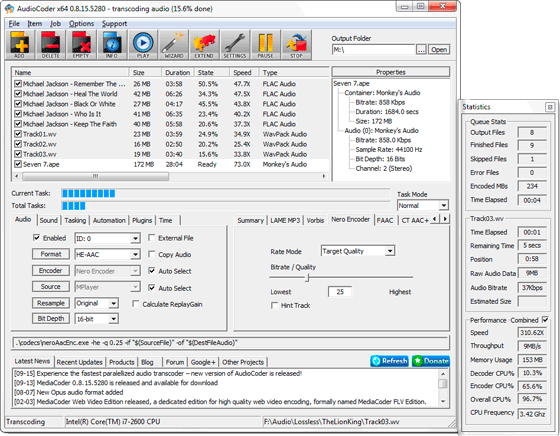
Очередь файлов — это ядро всей программы. В ней отображаются добавленные задания, а рядом выводятся свойства выбранного объекта: контейнер, длительность, аудиобитрейт, sample rate, bit depth, число каналов. Когда задача уже запущена, справа может отображаться и статистика: состояние очереди, число выходных файлов, ошибки, объем обработанных данных, elapsed time, remaining time, raw audio data, estimated size, combined performance, throughput, memory usage и загрузка CPU. Это очень показательный момент: AudioCoder не просто делает конвертацию, а дает пользователю ощущение полноценного производственного процесса, где можно следить за тем, что именно происходит с задачей.
Нижняя часть интерфейса разделена на функциональные вкладки. На скриншотах AudioCoder видны секции Audio, Sound, Time, Automation, а также блок вкладок конкретных кодеков: Summary, LAME MP3, Vorbis, Nero Encoder, QAAC, FAAC, CT AAC+. Слева в аудиопанели находятся основные элементы: Enabled, Format, Encoder, Source, Resample, BitDepth, флажки вроде Copy Audio, Auto Select и Calculate ReplayGain. Справа — кодек-зависимые параметры вроде Rate Mode, Bitrate / Quality, Lowest / Highest, Hint Track и кнопки Advanced. Именно здесь AudioCoder превращается из обычного конвертера в инструмент точной настройки кодирования.
Режимы интерфейса
AudioCoder умеет переключать режим интерфейса через Options > User Interface Mode. В выпадающем меню доступны Simple Mode, Normal Mode и Expert Mode. Это не декоративная функция: если нужно быстро прогнать типовую задачу, можно работать в более спокойном режиме, а когда требуется полный контроль над кодеком и параметрами — переходить в Expert. Такой подход делает программу удобнее, чем могло бы показаться на первом запуске: новичок не обязан сразу жить внутри всех доступных настроек, а опытный пользователь не упирается в искусственные ограничения.
Работа с очередью и объектами
Внутри очереди AudioCoder ориентирован на массовую обработку. Программа умеет добавлять не только отдельные аудиофайлы, но и целые партии файлов и папок, а очередь можно сохранять в файл и потом открывать заново, чтобы продолжить работу без пересборки списка. Для крупных библиотек это очень удобно: не нужно каждый раз заново собирать задачи по десяткам альбомов. Дополнительно программа умеет группировать и разгруппировывать элементы, удалять ошибочные позиции и в целом вести очередь как полноценный пакетный проект.

Какие задачи реально решает AudioCoder
Самая очевидная задача — пакетное конвертирование аудио. Если у пользователя есть большая фонотека в FLAC, WAV, APE, WavPack или смешанном наборе форматов, AudioCoder позволяет прогнать все это через единый pipeline и получить библиотеку в MP3, AAC, Opus, Vorbis или другом формате с одинаковой логикой именования и нужным набором параметров.
Вторая крупная задача — извлечение аудио из видеофайлов. AudioCoder поддерживает не только audio input, но и video input, поэтому его можно использовать как инструмент для снятия звуковой дорожки с видеоконтента и последующего перекодирования в удобный формат. Это полезно для лекций, интервью, концертных записей, подкастов в видеооболочке и любых роликов, где нужен именно звук без видео.
Третья важная сфера — работа с дисками и связанными форматами описания треков. Программа поддерживает BD/DVD/CD input, CUE sheet и M3U playlist. Это означает, что AudioCoder закрывает не только обычные файлы на диске, но и сценарии с аудио-CD, дорожками на оптических носителях, большими образами, которые нужно разбить по CUE, и готовыми плейлистами, которые надо пакетно перевести в другой формат.
Четвертая задача — выравнивание громкости и подготовка ровной по восприятию аудиоколлекции. Для этого у AudioCoder есть пакетная 2-pass normalization и опция Calculate ReplayGain. На практике это особенно полезно, когда библиотека собрана из разнородных источников: старые CD-рипы, современные цифровые релизы, треки с видеоплощадок, live-записи, подкасты, аудиокниги. Без выравнивания такая коллекция звучит дергано: один файл тихий, другой орет, третий требует ручной регулировки громкости. AudioCoder эту проблему закрывает системно, а не точечно.
Наконец, программа подходит для организации библиотеки через теги и имена файлов. В наборе функций AudioCoder есть tagging и formatted file naming, поэтому он полезен не только как аудиоконвертер, но и как инструмент подготовки аккуратной коллекции, где после перекодирования сохраняется порядок, понятные имена и адекватная структура. Для массовой обработки музыки это не второстепенный бонус, а один из ключевых аргументов в пользу программы.
Поддерживаемые форматы и кодеки
AudioCoder ценят не за одно имя, а за диапазон форматов и энкодеров. Ниже — то, что для программы действительно важно в реальной работе.
| Категория | Что поддерживается |
|---|---|
| Lossy-форматы | MP3, Vorbis, LC-AAC, HE-AAC, Opus, AC-3, MPEG Audio, MusePack, Speex, AMR, WMA, ADPCM |
| Lossless-форматы | FLAC, WavPack, Monkey’s Audio, OptimFrog, ALAC, TTA, PCM |
| Ключевые энкодеры | LAME MP3, OggEnc, Nero AAC Encoder, QAAC, CT AAC+, Opus Audio Encoder, FAAC, Helix MP3, MusePack SV8 Encoder, WavPack Encoder, FLAC Encoder, Monkey’s Audio Codec, TTA Encoder, OptimFrog Encoder |
Таблица выше важна не сама по себе, а потому, что она показывает характер AudioCoder. Программа одинаково уверенно закрывает бытовой MP3-сценарий, AAC-профили под мобильные устройства, Opus для современной компактной доставки, Vorbis для OGG-среды и lossless-направление для архивного хранения. Именно поэтому AudioCoder удобно использовать как центральный пакетный аудиотранскодер, а не как разовую утилиту перегнать файл.
Отдельно нужно выделить AAC-направление. В AudioCoder оно устроено особенно интересно, потому что внутри одной программы можно работать через разные AAC-энкодеры. Для тех, кто осознанно выбирает AAC не в целом, а конкретный engine, это очень сильная сторона программы.
Как устроена обычная конвертация в AudioCoder
Базовый рабочий сценарий в AudioCoder выглядит логично и без лишней магии. Сначала пользователь нажимает Add и добавляет в очередь файлы или папки. После этого задает путь в Output Folder, включает аудиосекцию через Enabled, выбирает Format, затем Encoder, при необходимости меняет Source, Resample и BitDepth, а затем уже в кодековой вкладке задает конкретный режим качества. Когда все параметры выставлены, остается нажать кнопку запуска задачи. Именно так в AudioCoder и задумана нормальная работа: сначала очередь, затем базовые параметры, потом тонкая настройка кодека.
Пошаговая инструкция: конвертация партии файлов в MP3, AAC или FLAC
-
Нажмите Add и загрузите треки, альбомную папку или сразу несколько каталогов.
-
В блоке Output Folder укажите, куда должны сохраняться готовые файлы.
-
Убедитесь, что флажок Enabled активен.
-
В поле Format выберите целевой формат, например MP3, LC-AAC, HE-AAC, FLAC или другой подходящий вариант.
-
В поле Encoder выберите нужный энкодер: LAME MP3, Nero Encoder, QAAC, FAAC, FLAC Encoder и так далее.
-
Если требуется, скорректируйте Source, Resample и BitDepth.
-
Откройте вкладку соответствующего кодека справа и настройте Rate Mode, Bitrate / Quality, дополнительные опции и кнопку Advanced, если нужна более тонкая конфигурация.
-
При необходимости включите Calculate ReplayGain или задействуйте обработку звука через вкладку Sound.
-
Нажмите кнопку запуска и дождитесь окончания обработки.
У AudioCoder здесь есть важное преимущество перед многими упрощенными конвертерами: он не навязывает одну-единственную логику качества. В зависимости от выбранного энкодера пользователь может работать не только через фиксированный bitrate, но и через quality-oriented режимы. Это особенно полезно для AAC, Vorbis и Opus, где битрейт сам по себе не всегда лучший способ описать желаемый результат.
Настройка качества звука и параметров кодирования
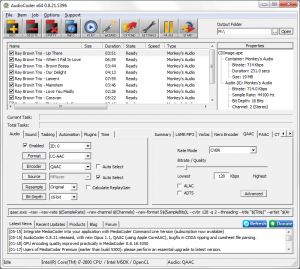
Самая сильная сторона AudioCoder — не список форматов, а именно глубина настройки. Пользователь может выбрать не только конечный формат, но и конкретный энкодер, а затем перейти на вкладку этого энкодера и задать режим работы. На скриншотах хорошо видно, что для AAC-профилей доступны параметры вроде Rate Mode, Bitrate / Quality, диапазон от минимального к максимальному качеству, переключатели профиля и кнопка Advanced. Это не декоративные опции: именно они определяют конечное качество и характер файла.
MP3 в AudioCoder
Если нужен максимально совместимый формат для автомагнитолы, старого плеера, бытовой техники или широкого обмена файлами, MP3 в AudioCoder обычно строится вокруг LAME MP3. Это предсказуемый и надежный сценарий: LAME давно считается эталонным MP3-энкодером для качественного lossy-кодирования. В AudioCoder такой вариант удобен тем, что MP3 здесь не урезан до уровня 128/192/320 и больше ничего, а встроен в полноценную систему пакетной обработки с очередью, ресемплингом, анализом громкости и файловыми шаблонами.
AAC в AudioCoder
AAC — одна из самых интересных зон программы. AudioCoder умеет работать через Nero AAC Encoder, QAAC, FAAC и CT AAC+, а значит, пользователь может выбирать не только формат AAC как таковой, но и конкретный инструмент кодирования. Для некоторых задач это принципиально: одно дело — быстро сжать музыку для телефона, и совсем другое — получить компактные файлы с максимально аккуратным звучанием при заданной логике качества. В этом смысле AudioCoder дает свободу выбора, которой часто не хватает в более простых аудиоконвертерах.
С QAAC связан и практический нюанс. AudioCoder поддерживает его как отдельный вариант и даже имеет собственную вкладку параметров QAAC, но для реального использования этого энкодера требуется наличие соответствующей внешней среды Apple, то есть iTunes или QuickTime. Для продвинутого пользователя это не проблема, а часть рабочего сетапа; для новичка — важный момент, который нужно понимать заранее, если выбор сделан именно в пользу QAAC.
Vorbis и Opus
Vorbis и Opus для AudioCoder — не экзотика, а нормальные рабочие направления. Vorbis закрывается через OggEnc, а Opus поддерживается как отдельный современный кодек. Если нужен современный компактный формат для повседневного прослушивания, Opus в AudioCoder выглядит очень уместно, особенно когда важна комбинация малого размера и достойного качества.
FLAC и другие lossless-варианты
Для архивного хранения и работы без потерь AudioCoder хорош тем, что он не ограничивается одним FLAC. Да, FLAC Encoder здесь есть, и это основной lossless-сценарий для большинства пользователей, но параллельно доступны WavPack, Monkey’s Audio, OptimFrog, ALAC, TTA и PCM-направление. Если библиотека уже собрана в редких форматах, AudioCoder удобно использовать как центральный узел для приведения коллекции к единому виду. Это особенно актуально для старых рипов и архивов, где за годы мог накопиться очень разнородный набор кодеков.
Вкладки Audio, Sound, Time и Automation: что в них действительно важно
Audio
Вкладка Audio — это основной центр принятия решений. Здесь выбираются Format, Encoder, Source, Resample, BitDepth, активируется Copy Audio и при необходимости отмечается Calculate ReplayGain. Проще говоря, именно здесь пользователь определяет, будет ли программа перекодировать аудио, просто копировать поток, менять ли частоту дискретизации, трогать ли глубину и нужно ли считать данные по громкости. Для практической работы это самая важная панель во всем окне.
Sound
Вкладка Sound отвечает за обработку сигнала до или во время вывода. Это тот блок, который отличает AudioCoder от голого перекодировщика. Если пользователь просто меняет контейнер и кодек, вкладка может почти не понадобиться. Но как только речь идет о выравнивании громкости, улучшении разнородной библиотеки или подготовке файлов к конкретному устройству воспроизведения, Sound становится очень полезной. Связка со встроенной 2-pass normalization и расчетом ReplayGain как раз делает AudioCoder удобным для длинных пакетных прогонов, где важен не только формат, но и итоговое восприятие звука.
Time
Вкладка Time нужна тогда, когда требуется не весь файл, а конкретный диапазон. Это полезно в нескольких сценариях сразу: вырезать фрагмент длинной записи, отделить нужный кусок из DVD/BD-источника, снять только нужный диапазон из большого файла перед кодированием или проверить на тестовом участке, как поведет себя выбранный энкодер. Сам факт исправлений, связанных с временными ограничениями, показывает, что такая обработка действительно встроена в нормальный рабочий pipeline программы, а не добавлена для галочки.
Automation
Automation делает AudioCoder удобнее в длинных сериях задач. В интерфейсе программы есть post-task actions, возможность задавать поведение после завершения всей очереди, а также различные служебные действия, связанные с окончанием обработки. Это важно для пакетной конвертации, которая запускается на часы: пользователь может собрать очередь, выставить параметры и не сидеть рядом до последней секунды. Для больших музыкальных библиотек такая автоматизация экономит не минуты, а целые вечера.
Нормализация, ReplayGain и выравнивание громкости
Одна из недооцененных сильных сторон AudioCoder — умение не просто кодировать, а подготавливать звук к нормальному повседневному прослушиванию. Для этого у программы есть два практических инструмента: пакетная 2-pass normalization и опция Calculate ReplayGain. Первый сценарий особенно полезен, когда нужно реально выровнять материал по уровню, второй — когда важнее передать корректную информацию о громкости дальше по цепочке воспроизведения.
В реальной жизни это выглядит так. Пользователь собирает библиотеку из старых CD-рипов, цифровых релизов, саундтреков, подкастов и извлеченных звуковых дорожек из видео. Формально все это просто аудио, но по громкости файлы живут в разных мирах. Если слушать такую подборку без подготовки, придется постоянно тянуться к регулятору громкости. AudioCoder снимает эту проблему еще на этапе пакетного конвертирования, поэтому библиотека после обработки становится гораздо более ровной в бытовом использовании.
Особенно хорошо это работает для автомобильных подборок, файлов для переносных плееров и архивов под фоновое прослушивание. Там неудобно каждый раз править громкость вручную, и именно поэтому возможность массовой нормализации в AudioCoder ценится выше, чем может показаться на первый взгляд. Для программы такого класса это не побочная функция, а часть основного рабочего назначения.
Работа с тегами, названиями файлов и организацией библиотеки
AudioCoder полезен не только как аудиоконвертер, но и как средство наведения порядка. Поддержка tagging и formatted file naming означает, что программа умеет не просто выдать новый файл в целевом формате, а встроить результат в уже существующую коллекцию без последующего хаоса. При больших партиях это критично: если после перекодирования остается сотня безымянных файлов с кривыми названиями, сама конвертация теряет половину смысла.
В массе аудиоколлекций проблема обычно одна и та же: названия и структура накапливались годами, из разных источников и с разными стандартами. Где-то треки подписаны как 01 - Track, где-то как Artist - Title, где-то внутри папок с хаотичными именами, а где-то вообще без нормальных тегов. AudioCoder позволяет выстроить более управляемый процесс: перекодирование, перенос и организация имен происходят сразу в рамках одной очереди, а не распадаются на отдельные этапы.
Для пользователя это означает экономию времени не только на этапе кодирования, но и после него. Когда библиотека сразу сохраняет порядок и читабельные имена, не нужно открывать отдельный тэггер, переименовыватель или файловый менеджер и дорабатывать то, что можно было сделать сразу. Именно поэтому AudioCoder заметно полезнее простых конвертеров в один клик, если работа идет не с парой треков, а с серьезным музыкальным архивом.
CD-риппинг, CUE и M3U: где AudioCoder раскрывается особенно хорошо
AudioCoder прямо рассчитан на работу не только с обычными файлами, но и с дисковыми и индексными сценариями. Поддержка BD/DVD/CD input означает, что программа умеет вытаскивать аудиоданные с оптических источников, а CUE sheet и M3U playlist расширяют спектр задач до разметки треков и пакетной обработки уже организованных списков. Для старых музыкальных архивов это очень ценно.
С CUE поддержка особенно полезна в двух типовых случаях. Первый — когда есть цельный образ альбома и нужно разрезать его на треки с дальнейшим кодированием в нужный формат. Второй — когда библиотеку надо привести к единому виду без ручного экспорта каждого трека. CUE для программы — не формальная галочка в списке возможностей, а реальная часть рабочего контура.
С CD-риппингом у AudioCoder есть и еще один практический момент: параллельная обработка. Программа умеет работать до восьми задач одновременно, но при риппинге с CD или DVD такое поведение создает лишнюю нагрузку на оптический привод и ухудшает эффективность. Именно поэтому для такого сценария разумно держать число parallel tasks на уровне 1, а увеличивать его уже тогда, когда источник — жесткий диск, SSD или готовые файлы, а не физический диск. Это не абстрактная тонкость, а конкретная рекомендация, которая прямо влияет на результат.
M3U-плейлисты нужны не так часто, как обычные папки или CUE, но в реальной работе они тоже полезны. Если пользователь уже собрал в плеере или файловом менеджере точную выборку треков, AudioCoder может использовать ее как источник для пакетной обработки. Это удобно, когда нужно не всю библиотеку, а только конкретную подборку: например, отдельный плейлист для дороги, для спортзала, для машины, для телефона с ограниченной памятью.
Параллельная обработка и производительность
Одна из ключевых особенностей AudioCoder — поддержка до 8 simultaneous tasks. Для программы класса batch audio transcoder это очень важно, потому что аудиоконвертация обычно делается не по одному файлу, а большими пачками. Если система современная и источник лежит на диске, а не на оптическом приводе, AudioCoder позволяет действительно ускорить длинные серии задач за счет параллельной нагрузки на многоядерный процессор.
Здесь программа ведет себя очень рационально. Когда источник — обычные файлы на накопителе, многозадачность ускоряет работу и делает AudioCoder особенно удобным для больших музыкальных архивов. Но когда речь идет о CD или DVD ripping, параллельность начинает мешать. Оптический привод не любит одновременный хаотичный доступ к разным участкам диска, поэтому попытка форсировать процесс приводит не к ускорению, а к обратному эффекту. AudioCoder учитывает это на уровне логики использования, и именно поэтому его производительность нельзя оценивать по принципу чем больше задач одновременно, тем лучше.
Во время работы программа показывает достаточно подробную статистику, и это помогает понимать, как именно идет процесс. В расширенном интерфейсе видны queue status, число успешных и ошибочных файлов, объем закодированных данных, время, throughput, память и загрузка CPU. Для долгих пакетных серий это удобно: можно сразу увидеть, нормально ли идет транскодирование, нет ли ошибки на конкретном файле и насколько эффективно используется система.
Насколько AudioCoder удобен в повседневной работе
AudioCoder нельзя назвать современным по визуальной культуре интерфейса. Он выглядит как классическая Windows-утилита той эпохи, когда в приоритете были плотность функций, техническая ясность и пакетные сценарии, а не минималистичный дизайн. Именно поэтому у программы двойственная репутация: опытный пользователь быстро видит в ней мощный аудиотранскодер, а новичок на первом запуске может растеряться. Программа воспринимается как feature-rich решение, которое ориентировано прежде всего на advanced user.
Но у этой старой школы есть и сильная сторона. AudioCoder не пытается прятать важные вещи за лишней автоматизацией. Здесь сразу видно, чем именно ты управляешь: форматом, энкодером, источником, ресемплингом, глубиной, кодековой вкладкой, очередью, постобработкой. Когда нужно точно понимать, что выйдет на выходе, такой интерфейс оказывается удобнее красивых, но слишком упрощенных оболочек. В этом смысле AudioCoder не дружелюбный, но честный.
Для повседневного бытового сценария перекинуть несколько песен в MP3 программа избыточна. Для сценария перекодировать и организовать 300 альбомов с нормализацией и выбором конкретного AAC-энкодера — наоборот, очень уместна. И именно так ее нужно оценивать: не как универсальную кнопку для всех, а как специализированный инструмент для тех, кому нужен контроль.
Преимущества AudioCoder
Очень широкий набор кодеков и энкодеров
AudioCoder действительно силен в разнообразии. Внутри одной программы собраны MP3, Vorbis, несколько вариантов AAC, Opus и богатый lossless-набор. Это удобно не только ради большого списка, а потому что разные библиотеки и устройства требуют разных решений. Одному нужна совместимость MP3, другому — AAC под мобильную экосистему, третьему — FLAC или ALAC для хранения, четвертому — WavPack или APE для специфического архива. AudioCoder закрывает все это одной очередью и единым интерфейсом.
Настоящая пакетная обработка
Программа изначально рассчитана на длинные серии задач. Очередь, работа с папками, сохранение и повторное открытие queue, статистика, post-task automation и параллельные задания — все это делает AudioCoder удобным именно для массового использования. Он хорошо чувствует себя там, где нужно обрабатывать не три файла, а целый архив.
Глубокая настройка качества
AudioCoder дает возможность выбирать не только формат, но и конкретный энкодер, а затем детально настраивать его поведение через собственные вкладки. Для продвинутого пользователя это огромный плюс. Можно точно определить, каким способом будет кодироваться AAC, как именно вести себя MP3, нужен ли quality-oriented режим, какие параметры использовать для конкретной цели. Программа не превращает кодирование в лотерею.
Поддержка нестандартных источников
Обычные файлы, видео, CD/DVD/BD, CUE, M3U, streaming input — это набор, которого хватит большинству реальных задач. AudioCoder удобен тем, что не заставляет переключаться между разными утилитами на каждом этапе. В одной программе можно и извлечь звук, и перекодировать, и подготовить библиотеку к нормальному использованию.
Нормализация и подготовка коллекции к прослушиванию
Не каждый аудиоконвертер одинаково хорошо думает о громкости и библиотечной гигиене. AudioCoder думает. Пакетная нормализация, ReplayGain, tagging и formatted file naming превращают его в практичный инструмент для реальной музыкальной коллекции, а не только для сухого изменения формата.
Недостатки и спорные моменты
Высокий порог входа
Главный недостаток AudioCoder — не функции, а их плотность. Для новичка интерфейс выглядит перегруженным, а выбор между Format, Encoder, Source, Resample, BitDepth и кодековыми вкладками может быть избыточным. Если человек ищет максимально простой аудиоконвертер, который ничего не объясняет и просто делает MP3, AudioCoder может показаться тяжелым.
Старомодный UX
Программа функциональна, но визуально и организационно осталась в логике классических утилит старой школы. Это влияет не на качество результата, а на ощущение от работы. Нужно привыкнуть к интерфейсу, к плотной расстановке элементов и к тому, что многие важные вещи лежат не на первом уровне. Для тех, кто любит современную чистую оболочку, это будет минусом.
Избыточность для простых задач
Если задача сводится к тому, чтобы пару раз в месяц перегонять один WAV в MP3, большая часть возможностей AudioCoder останется невостребованной. В таком сценарии его сила превращается в перегруз. Программа лучше раскрывается там, где нужна системная работа, а не разовая бытовая операция.
Некоторые кодековые сценарии требуют понимания окружения
Хороший пример — QAAC. Возможность отличная, но для использования этого энкодера нужно понимать требования к внешней среде. То же касается различий между 32-битной и 64-битной редакциями по части CT-AAC+. Для опытного пользователя это нормальная техническая деталь, для новичка — потенциальный источник вопросов.
Сравнение с аналогами
AudioCoder часто сравнивают не с абстрактными другими конвертерами, а с вполне конкретными решениями. Самые показательные аналоги здесь — fre:ac, foobar2000 Converter, dBpoweramp Music Converter и XRECODE3. Все они решают похожие задачи, но делают это по-разному.
| Программа | Сильная сторона | Где удобнее AudioCoder | Где аналог сильнее |
|---|---|---|---|
| fre:ac | Простота, CD-ripper, понятная структура, сохранение папок и имен | Глубже настройка кодеков, больше инженерного контроля, удобнее для тонкой пакетной работы | Для новичка fre:ac проще и дружелюбнее |
| foobar2000 Converter | Отличная интеграция в экосистему foobar2000, контекстное конвертирование, быстрые пресеты | AudioCoder удобнее как отдельный автономный batch audio transcoder с более явной рабочей панелью и очередью | Если пользователь уже живет внутри foobar2000, встроенный Converter быстрее в повседневных мелких задачах |
| dBpoweramp Music Converter | Очень сильная библиотечная часть, Explorer integration, secure ripping, DSP, сохранение тегов и artwork | AudioCoder выигрывает глубиной технической ручной настройки и богатством кодековых сценариев в одном окне | dBpoweramp заметно комфортнее, polished и сильнее в метаданных и риппинге |
| XRECODE3 | Широкая форматная поддержка, извлечение аудио из видео, Audio-CD grabbing, command line | AudioCoder интереснее для тех, кто хочет именно MediaCoder-подход с расширенной кодековой панелью, ReplayGain и старой-school batch логикой | XRECODE3 выглядит более современно и часто быстрее осваивается |
Сравнение выше опирается на характер самих программ: fre:ac позиционируется как free audio converter and CD ripper с упором на понятную работу и сохранение структуры библиотек; foobar2000 Converter встроен в foobar2000 и вызывается через контекстное меню, а Free Encoder Pack добавляет поддерживаемые энкодеры; dBpoweramp делает ставку на Explorer integration, secure ripping, PerfectMeta, DSP и сохранение тегов с artwork; XRECODE3 прямо заявляет поддержку большинства аудиоформатов, extraction audio from video, Audio-CD grabbing и command line.
fre:ac
fre:ac проще в освоении. Он тоже умеет конвертировать популярные форматы, риппить CD, работать с тэгами и сохранять структуру папок, но весь его UX гораздо мягче. Если нужен понятный бесплатный конвертер без лишней глубины, fre:ac часто окажется удобнее. AudioCoder выигрывает там, где начинается ручная настройка кодеков, выбор конкретного AAC-энкодера и более жесткая работа с параметрами аудиопайплайна.
foobar2000 Converter
foobar2000 Converter великолепен для пользователя, который уже живет внутри foobar2000. Он вызывается из контекстного меню плейлиста, сохраняет пресеты и через Encoder Pack получает готовую связку бесплатных энкодеров. Для повседневного конвертирования нескольких треков это очень удобно. Но AudioCoder сильнее как автономный специализированный аудиотранскодер: у него более явно выражены очередь, режимы интерфейса, панель параметров аудио и пакетные сценарии вне плеерной экосистемы.
dBpoweramp Music Converter
dBpoweramp — это более polished и коммерчески вылизанный инструмент. Он умеет batch convert whole music collection, сохраняет ID Tags & Artwork, интегрируется в Windows Explorer, использует fast multi-CPU encoding, а в CD-ripper части опирается на AccurateRip, PerfectMeta и DSP-эффекты вроде ReplayGain и Volume Normalize. По уровню общего комфорта и библиотечной зрелости dBpoweramp выглядит сильнее. AudioCoder отвечает другой философией: он грубее, техничнее и гибче для тех, кому важен именно ручной контроль в духе MediaCoder.
XRECODE3
XRECODE3 ближе к AudioCoder по духу: это тоже инструмент для людей, которые часто работают с форматами, видеоисточниками и пачками файлов. У него заявлены поддержка большинства распространенных аудиоформатов, извлечение аудио из видео, Audio-CD grabbing и command line. В этой паре XRECODE3 обычно выигрывает по скорости освоения и общему ощущению современности, а AudioCoder — по специфической глубине MediaCoder-подхода, набору встроенных энкодеров и характерной системе панелей с кодековыми вкладками, нормализацией и batch logic.
Кому подойдет AudioCoder
AudioCoder лучше всего подходит четырем типам пользователей.
Тем, кто ведет большую музыкальную библиотеку
Если дома лежат десятки и сотни альбомов в разных форматах, AudioCoder экономит массу времени. Он позволяет собрать очередь, подобрать единый формат, выставить ресемплинг, нормализацию, теги и потом спокойно прогнать весь архив без ручной суеты. Для коллекционера музыки это действительно полезный инструмент.
Тем, кому нужен не просто формат, а конкретный энкодер
Есть большая разница между AAC вообще и AAC через нужный engine с понятным режимом качества. То же самое касается MP3, Vorbis, Opus и lossless-направлений. AudioCoder создан именно для такой логики: не скрывать детали, а давать управлять ими.
Тем, кто работает с CUE, дисками и извлечением аудио из видео
AudioCoder хорош не только для музыки как файлов. Если в работе часто встречаются DVD, BD, CD, образы, CUE или ролики, из которых нужно вытащить звук, программа оказывается гораздо полезнее типового бытового конвертера.
Тем, кто ценит старую школу Windows-утилит
AudioCoder — это инструмент без лишнего глянца. Он не пытается быть модным, зато дает насыщенный рабочий стол параметров. Пользователю, которому нравится видеть перед собой реальные настройки, а не скрытые за умной автоматикой алгоритмы, такой подход обычно нравится.
Кому лучше выбрать другой инструмент
Если нужен максимально простой аудиоконвертер без входа в детали, AudioCoder будет тяжелее, чем нужно. В таком случае fre:ac выглядит понятнее, а foobar2000 Converter удобнее для тех, кто и так пользуется foobar2000 каждый день. Если приоритет — комфортный премиальный риппинг и продвинутая работа с метаданными, dBpoweramp закрывает эту сферу лучше и цивилизованнее. Если нужен современный по ощущению универсальный аудиоконвертер с сильной поддержкой форматов и более прямолинейной логикой, XRECODE3 тоже может оказаться удобнее.
Итоги
AudioCoder — это не просто обзорный пункт в списке аудиоконвертеров, а конкретная программа со своим характером и своей аудиторией. Она сильна там, где нужны пакетное конвертирование аудио, широкий набор кодеков, выбор конкретного энкодера, извлечение звука из видео, работа с CD/DVD/BD, CUE, M3U, нормализация громкости и аккуратная организация выходных файлов. В AudioCoder нет современного визуального комфорта, зато есть то, что для многих важнее: реальный контроль над процессом.
Если смотреть на программу как на обычный конвертер на всякий случай, она покажется избыточной. Если оценивать ее как специализированный batch audio transcoder для большой музыкальной библиотеки и точной работы с кодеками, AudioCoder раскрывается очень хорошо. Это мощный, старомодный, детальный и действительно полезный инструмент для тех, кто понимает, зачем ему нужны не только кнопки Add и Start, но и Encoder, Resample, BitDepth, Calculate ReplayGain, QAAC, LAME MP3 и вся та инженерная глубина, ради которой AudioCoder и продолжают ценить.
