Audio Transcoder — это классический Windows-аудиоконвертер, который объединяет в одном интерфейсе три ключевые задачи: конвертацию аудиофайлов между разными форматами, риппинг аудио-CD и редактирование метаданных. Программа построена не вокруг абстрактного мастера конвертации, а вокруг постоянной рабочей панели, где пользователь одновременно видит проводник, список файлов, блок метаданных, параметры вывода и кнопки запуска обработки. За счет этого Audio Transcoder ощущается не как разовый конвертер на один клик, а как рабочий инструмент для пакетного перекодирования музыкальной библиотеки.
Главная сильная сторона Audio Transcoder — сочетание простоты и вполне взрослого набора функций. Программа умеет конвертировать файлы из десятков входных форматов, записывать результат в набор популярных выходных форматов, сохранять и редактировать теги, воспроизводить треки перед обработкой, работать с плейлистами, поддерживать drag-and-drop, сохранять структуру папок и разбивать большой аудиофайл на отдельные дорожки по CUE. Отдельной вкладкой вынесен модуль Audio CD Ripper, где доступны выбор треков, настройка формата, имени файлов и базы метаданных диска.
Скачать Audio Transcoder
- Редактирование аудио
- Русский интерфейс
- Просто для новичков
- Платная версия
- Старый интерфейс
- Мало функций
Audio Transcoder особенно уместен в тех сценариях, где нужен понятный локальный инструмент для задач вроде FLAC в MP3, WAV в M4A, APE в FLAC, MP4 в WMA, риппинга CD в MP3 или FLAC, подготовки библиотеки для старого плеера, автомобильной магнитолы, архивирования коллекции или переноса музыки на мобильные устройства. При этом интерфейс остается предельно конкретным: не нужно переходить по серии мастеров, искать скрытые разделы или строить длинные цепочки из DSP-модулей, как в более сложных решениях.
Что представляет собой программа на практике
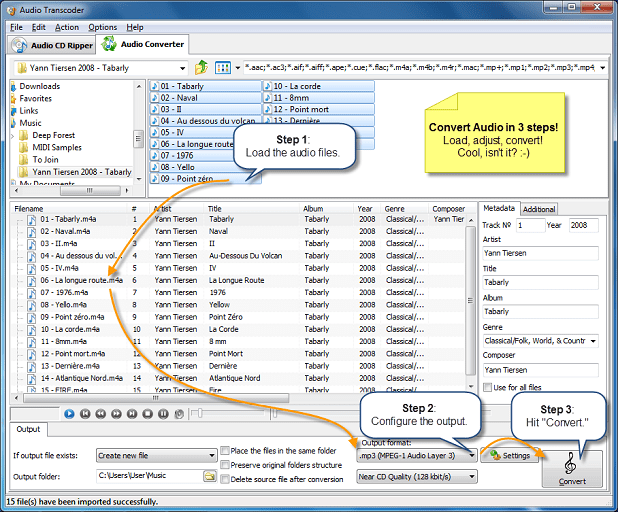
Если смотреть на Audio Transcoder не как на еще один конвертер аудио, а как на конкретный продукт, то в центре внимания оказывается его Explorer-style логика. Слева расположен встроенный файловый проводник, сверху и по центру — список выбранных дорожек, справа — блоки Metadata и Additional, снизу — секция Output с параметрами назначения и кодирования. Сверху же находятся вкладки Audio CD Ripper и Audio Converter, а в строке меню доступны File, Edit, Action, Options, Help. Это классический десктопный интерфейс старой школы, но именно за счет него программа очень быстро осваивается.
Такой подход сильно влияет на стиль работы. В Audio Transcoder удобно не только преобразовать один файл, но и прогонять целые папки с музыкой, быстро проверять теги, переопределять схему вывода, задавать логику для конфликтов имен и тут же запускать пакетную конвертацию. Программа рассчитана именно на повторяемые рабочие действия: добавил, просмотрел, поправил, выбрал формат, задал качество, нажал Convert.
Отдельно стоит отметить, что Audio Transcoder не ограничивается только базовыми MP3 и WAV. Он работает с AAC, AC3, AIFF, APE, CUE, FLAC, ALAC, M4A, M4B, MP2, MP3, MP4, MPC, OGG, SPX, TTA, WAV, WMA, WV и рядом более нишевых форматов, включая музыкальные модули вроде XM, IT, S3M, MOD, MTM, UMX и MO3. На выходе доступны AAC, M4A, M4B, MP4, MP3, MPC, OGG, WMA, FLAC, APE, AIFF, AC3, WAV, SPX и MP2. Для повседневной конвертации этого набора более чем достаточно.
Интерфейс Audio Transcoder: как устроено рабочее окно
Верхняя часть: вкладки и главное меню
Верхняя часть интерфейса задает структуру всей программы. Основные вкладки всего две: Audio CD Ripper и Audio Converter. Это важный момент, потому что разработчик не смешивает задачи риппинга и перекодирования в одной панели. В результате пользователь сразу понимает, где он работает: с файлами на диске или с аудио-CD. Такой подход особенно удобен при регулярном использовании, когда одна и та же программа закрывает разные этапы оцифровки и подготовки музыкальной коллекции.
Меню File, Edit, Action, Options, Help в Audio Transcoder не выглядит декоративным. По описаниям и скриншотам видно, что через Edit доступны операции над текстом и тегами вроде UPPER CASE, lower case, Sentence case, Title Case и Swap Artist to Track Title. Для программы такого класса это полезная мелочь: когда библиотека собрана из разных источников, быстро привести регистр и привести поля в порядок бывает не менее важно, чем сама конвертация аудио.
Левая панель: встроенный проводник
Слева в окне расположен файловый браузер в стиле Windows Explorer. Его задача — не просто открыть диалог выбора файла, а дать постоянный обзор папок и треков прямо внутри программы. Это заметно ускоряет массовую обработку коллекции: можно переходить по каталогам, видеть содержимое, выделять нужные треки и добавлять их в рабочую очередь без лишних окон. Кроме того, Audio Transcoder поддерживает перетаскивание файлов и папок прямо из Windows Explorer в свое окно, а также умеет добавлять файлы через контекстное меню проводника Windows.
Для пользователя это означает простую вещь: если музыка лежит аккуратно по папкам Artist/Album, Audio Transcoder хорошо вписывается в такую структуру и не заставляет отказаться от привычной навигации. В отличие от более мастер-ориентированных решений, где пользователь сначала собирает проект, а уже потом разбирается с настройками, здесь рабочий поток начинается именно от библиотеки на диске.
Центральная область: список файлов и рабочая очередь
В центральной части находится список выбранных треков. Официальные инструкции для конвертации прямо описывают процесс через Folder Explorer, File List и Drop Zone: пользователь находит файл, выделяет его в списке и переносит в рабочую область, где уже можно редактировать теги и запускать обработку. В этом и заключается философия Audio Transcoder: программа не строит отдельный проект, а формирует рабочую очередь для пакетного перекодирования.
Список треков не ограничивается одним столбцом с именем файла. В нем отображаются поля вроде Filename, Artist, Title, Album, Year, Genre, Composer и другие сведения. Это важная часть практического удобства: перед конвертацией можно сразу заметить пустые или неправильно заполненные теги, увидеть расхождения по годам, проверить жанр, композитора и название дорожек. Для подготовки музыкальной библиотеки это один из самых полезных элементов интерфейса.
Правая панель: Metadata и Additional
Справа в интерфейсе находятся панели Metadata и Additional. Именно здесь редактируются данные конкретного файла или группы файлов: номер трека, год, артист, название, альбом, жанр, композитор. Если в коллекции много старых рипов с разнородными тегами, этот блок экономит массу времени, потому что правки делаются без выхода в отдельный тег-редактор. Audio Transcoder не просто копирует теги во время конвертации, но и дает возможность скорректировать их до запуска операции.
Подход с отдельной правой панелью хорош тем, что метаданные не спрятаны в глубине настроек. Они постоянно перед глазами, а значит, программа подталкивает к чистой библиотеке: можно сразу исправить Artist, Title или Genre, а затем уже конвертировать. Для пользователей, которые перегоняют FLAC в MP3 для портативных устройств или приводят старые WAV/APE-архивы к современному виду, это реальное, а не декоративное удобство.
Нижняя часть: Output и параметры вывода
В нижней зоне расположен ключевой блок Output. Здесь задаются все параметры назначения: что делать, если файл уже существует, куда сохранять результат, нужно ли класть его в ту же папку, сохранять ли исходную структуру каталогов, удалять ли исходник после конвертации, в какой формат кодировать и с каким качеством. На скриншотах и в руководствах видны конкретные элементы: If output file exists, Output folder, Place the files in the same folder, Preserve original folders structure, Delete source file after conversion, Output format, выпадающий список качества и кнопка Settings.
Именно эта часть делает Audio Transcoder полезным в пакетной обработке. Пользователь может один раз задать общую схему: сохранять ли исходную папочную иерархию, куда складывать результат, перезаписывать ли совпадающие имена или пропускать их, а дальше прогонять хоть десятки, хоть тысячи файлов по одной логике. Для библиотеки из нескольких альбомов это уже удобно, а для действительно большой коллекции — критически важно.
Какие задачи реально закрывает Audio Transcoder
Ниже — не абстрактный набор возможностей мультимедийного комбайна, а именно те сценарии, под которые программа спроектирована.
| Задача | Как это реализовано в Audio Transcoder |
|---|---|
| Конвертация аудио между форматами | Выбор входных файлов через проводник, настройка Output format, качества и запуск через Convert |
| Пакетная конвертация | Работа с несколькими файлами в очереди, единые настройки вывода, сохранение структуры папок |
| Риппинг аудио-CD | Вкладка Audio CD Ripper, выбор треков, формата, схемы именования и запуск Rip CD |
| Редактирование тегов | Панели Metadata и Additional, операции через Edit |
| Проверка и предпрослушивание | Встроенный аудиоплеер в нижней части окна |
| Работа с большими образами и CUE | Распознавание CUE и разбиение одного файла на отдельные дорожки |
| Подготовка файлов для устройств | Вывод в MP3, M4A, M4B, AAC, OGG, WMA, FLAC и другие форматы |
Эта связка функций делает Audio Transcoder особенно удобным для музыкальных архивов, аудиокниг, коллекций lossless, старых CD-коллекций и файлов, которые нужно привести к единому стандарту для плеера или медиатеки. Программа не пытается быть DAW, редактором волны или полноценным менеджером медиатеки — и именно поэтому остается быстрой в освоении.
Поддерживаемые форматы и почему это важно
Сильная сторона Audio Transcoder — широкий набор входных форматов. Программа понимает как распространенные контейнеры и кодеки, так и менее привычные типы файлов. Это важно не только для энтузиастов экзотики. На практике широкий входной список означает, что Audio Transcoder способен переварить старую музыкальную коллекцию, собранную за годы из разных источников: от обычных MP3 и WMA до APE, WV, MPC, TTA и файлов модульной музыки.
Выходные форматы подобраны уже более прагматично. На вывод доступны именно те типы файлов, которые обычно нужны в реальных задачах: MP3 для максимальной совместимости, M4A и AAC для устройств Apple и общей мобильной экосистемы, M4B для аудиокниг, FLAC и APE для lossless-архива, WAV и AIFF для несжатого аудио, OGG и SPX для специальных сценариев, WMA и MP2 для совместимости со старым ПО и железом. Такой баланс выглядит разумно: программа не распыляется, а закрывает самые востребованные цели конвертации.
Особенно полезно, что Audio Transcoder прямо заточен под типовые комбинации вроде flac to mp3, ape to flac, mp2 to mp3, wav to flac, wv to mp3, mp4 to wma, cd to flac, cd to mp3, cd to aac. Они отражают именно те сценарии, с которыми пользователи сталкиваются чаще всего: перекодировать архив lossless в компактный формат, подготовить рип для телефона, перегнать старый формат в современный или сохранить CD-коллекцию в удобном виде.
Как пользоваться Audio Transcoder для конвертации файлов
Шаг 1. Добавление файлов
Практический сценарий конвертации в Audio Transcoder выглядит очень прямолинейно. Сначала пользователь открывает вкладку Audio Converter, затем через встроенный Folder Explorer находит нужные файлы. После этого треки добавляются в рабочую область через перетаскивание в Drop Zone. Программа также поддерживает классический drag-and-drop из Windows Explorer и добавление из контекстного меню проводника. На этом же этапе уже можно видеть и править теги выбранных элементов.
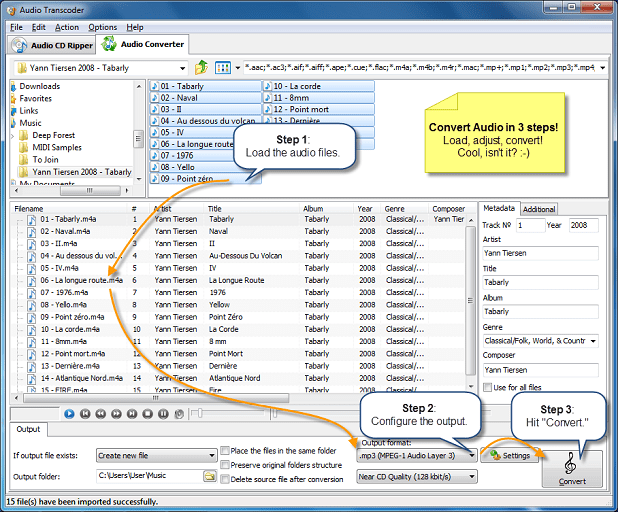
С практической точки зрения добавление файлов в Audio Transcoder удобно тем, что программа не требует предварительно собирать отдельный проект. Можно открыть папку альбома, перетащить всю группу треков, проверить список, убрать лишнее и сразу перейти к параметрам вывода. Для пакетной конвертации такой стиль работы быстрее, чем постоянный вызов диалогов Open.
Шаг 2. Настройка конфликта имен и папки назначения
Следующий блок — If output file exists. В выпадающем списке доступны как минимум три сценария: Create new file, Overwrite existing file, Skip existing file. Это одна из тех настроек, которая кажется мелочью до первого реального конфликта имен. Если вы конвертируете несколько альбомов в уже существующую библиотеку, правильная реакция на дубликаты избавляет от путаницы и случайной перезаписи данных.
Дополнительно задается Output folder, а рядом доступны опции Place the files in the same folder и Preserve original folders structure. В повседневной работе именно вторая опция особенно ценна: если конвертировать, например, целую иерархию Исполнитель → Альбом → Трек, программа может сохранить эту структуру и в новой папке. Для массовой подготовки музыкальной библиотеки это один из ключевых аргументов в пользу Audio Transcoder.
Шаг 3. Выбор формата и качества
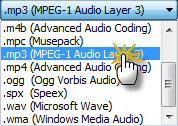
Дальше выбирается Output format. В выпадающем списке можно выбрать нужный контейнер и кодек — например, mp3 (MPEG-1 Audio Layer 3), m4b (Advanced Audio Coding), mpc (Musepack), ogg (Ogg Vorbis Audio), spx (Speex), wav (Microsoft Wave) и другие. Рядом задается уровень качества, а через Settings открываются детальные параметры формата. Именно здесь Audio Transcoder из простого конвертера превращается в инструмент, которым можно управлять осознанно.
Для продвинутого пользователя важно, что в Settings можно работать не только с абстрактным Quality, но и с параметрами вроде битрейта, sample rate и числа каналов. В инструкциях по программе отдельно упоминается выбор bitrate, sample rate и channels для APE, а сторонние обзоры отмечают, что в зависимости от формата доступны тонкие настройки sound mode, quality, sample rate и bitrate. Это значит, что Audio Transcoder подходит не только для бытового сделать MP3 поменьше, но и для более аккуратной настройки выходного файла под конкретное устройство или задачу.
Шаг 4. Запуск конвертации
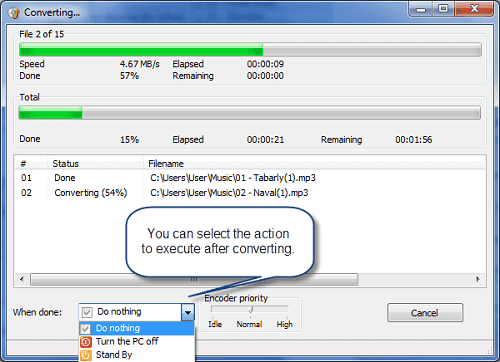
После настройки остается нажать кнопку Convert. Программа открывает отдельное окно прогресса, где показываются скорость, текущее состояние обработки, список уже завершенных и текущих файлов, а также дополнительные параметры завершения задачи. В окне прогресса видны поля When done и Encoder priority, а среди действий после завершения доступны варианты вроде Do nothing, Turn the PC off, Stand By. Это удобная деталь для больших пакетных очередей, которые запускаются на ночь или в фоне.
Важный нюанс: Audio Transcoder выполняет конвертацию без создания временных файлов. Для пользователя это означает две вещи. Во-первых, снижается лишняя нагрузка на диск. Во-вторых, при больших пакетных задачах не появляется дополнительный слой промежуточных данных, который потом нужно чистить вручную. Для конвертации больших библиотек это действительно полезная архитектурная особенность.
Настройки кодирования и качества: насколько глубоко можно управлять результатом
У Audio Transcoder очень правильный баланс между понятностью и контролем. На поверхности пользователь видит предустановки качества и список форматов, но при желании может углубиться в формат-специфические настройки. Это особенно важно для людей, которые точно знают, что им нужно: например, MP3 с заданным битрейтом для автомобильной магнитолы, M4B для аудиокниг, FLAC как архивный мастер-файл, OGG для старого плеера или APE для определенной коллекции lossless.
Программа дает возможность настраивать битрейт, частоту дискретизации и число каналов. Это значит, что при конвертации можно решать, насколько компактным будет файл, как он поведет себя на слабом устройстве и нужен ли вообще стереорежим в конкретной задаче. Если, например, речь идет о лекциях, подкастах или аудиокнигах, логика настройки может быть одной; если о музыкальной коллекции, где важнее сохранить объем и сцену — другой. Audio Transcoder позволяет эти решения принимать, а не просто выбирать между Low, Medium и High.
Еще один практический плюс — работа с многоканальным звуком. Программа прямо заявляет поддержку multichannel audio files. Для типичного бытового конвертера это не всегда обязательная функция, но она становится важной, если в коллекции есть AC3, многоканальные рипы, нестандартные дорожки из видеофайлов или архивы, где нельзя заранее гарантировать только обычное стерео.
Работа с метаданными: один из самых полезных разделов программы
Многие недооценивают редактирование тегов, пока не сталкиваются с реальной коллекцией из разных источников. В Audio Transcoder эта часть реализована очень здраво. Программа умеет сохранять и переносить теги между форматами, поддерживает ID3v1, ID3v2, Ogg/FLAC, WMA и APE tags, а также позволяет редактировать данные прямо в главном окне. Это значит, что после конвертации библиотека не превращается в набор безымянных файлов с пустыми полями Unknown Artist.
Поля Track Nr, Year, Artist, Title, Album, Genre, Composer доступны непосредственно в интерфейсе. Когда пользователь перегоняет, например, FLAC в MP3 для телефона, крайне важно не потерять порядок треков, название альбома и автора. Audio Transcoder ориентирован именно на такую аккуратную конвертацию, а не на бездумное перекодирование сырых файлов.
Отдельно стоит отметить текстовые операции через меню Edit. Наличие UPPER CASE, lower case, Sentence case, Title Case и Swap Artist to Track Title выглядит очень практично для библиотек, где теги набраны вразнобой. Иногда этого уже достаточно, чтобы привести в порядок целый альбом: исправить заголовки в верхнем регистре, нормализовать стиль названий и быстро переложить данные между полями, если исходный источник записал их неправильно.
Наконец, Audio Transcoder поддерживает Unicode в тегах и именах файлов. Для русскоязычной библиотеки, музыки на японском, арабском, кириллице или просто смешанных коллекций это критично. Нормальная обработка Unicode — разница между аккуратной медиатекой и папкой с нечитаемыми символами после конвертации.
Встроенный проигрыватель и предпрослушивание
Audio Transcoder — это не только конвертер, но и программа, в которой можно прослушать треки до обработки. На сайте и в описаниях программы прямо упоминается built-in audio player и playback of popular music formats. На нижней панели интерфейса видны кнопки управления воспроизведением, что позволяет быстро проверить файл, не открывая внешний плеер.
Это особенно полезно в двух случаях. Первый — когда нужно убедиться, что вы выбрали именно нужный вариант файла: например, среди нескольких дублей, рипов или версий трека. Второй — когда важно проверить целостность файла перед конвертацией или убедиться, что большой образ с CUE соответствует ожиданиям. В старых архивах музыки это встречается чаще, чем кажется.
Поддержка плейлистов .m3u, .m3u8 и .pls дополняет эту часть логики. Audio Transcoder работает не только с отдельными файлами, но и с уже собранными списками воспроизведения, а это удобно для тематических подборок, радиопакетов, компиляций и сборников, которые нужно перекодировать целиком.
Разбиение одного большого файла по CUE: сильная функция для архивов и рипов
Одна из действительно ценных возможностей Audio Transcoder — умение работать с большими файлами и CUE. Программа умеет распознавать связку большого аудиофайла и cue sheet, после чего может разбить один длинный трек на отдельные дорожки. Эта функция особенно важна для образов CD, живых альбомов, виниловых оцифровок, старых lossless-архивов и редких релизов, где музыка хранится одним файлом плюс CUE.
На практике это означает, что Audio Transcoder подходит не только для повседневных MP3-задач, но и для более аккуратной работы с коллекционным материалом. Можно взять один большой FLAC, APE, WAV, MP3 или AAC-файл с CUE и получить отдельные композиции без ручной нарезки в звуковом редакторе. Для архивов концертных записей, радиопередач и цельных альбомов это очень полезная функция, которая экономит много времени.
Важно и то, что при разбиении такой логики Audio Transcoder сохраняет привычный рабочий стиль: пользователь все равно остается внутри одного интерфейса, а не переходит в отдельный инструмент для cue splitting. Для программы старого десктопного типа это большой плюс: меньше разрозненных модулей — меньше путаницы.
Audio CD Ripper: как программа работает с компакт-дисками
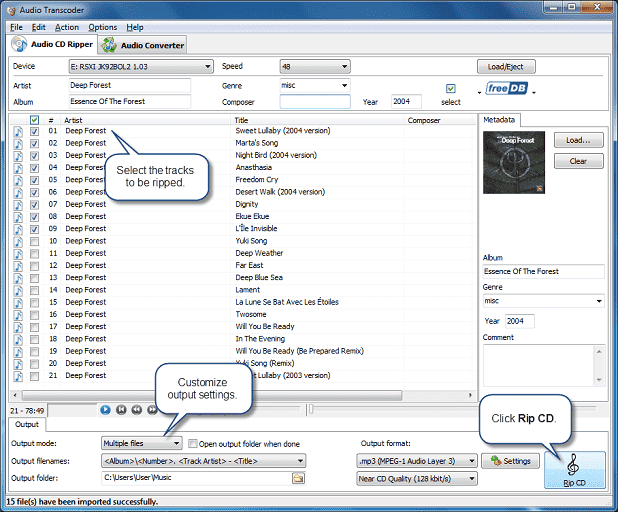
Вкладка Audio CD Ripper — полноценный отдельный режим, а не формальная надстройка. Здесь есть выбор устройства Device, настройка скорости Speed, поля метаданных диска Artist, Album, Genre, Composer, Year, переключатель select, кнопка Load/Eject, блок обложки с Load... и Clear, а также параметры вывода в нижней части. Для риппера такого класса это хорошее оснащение.
Audio Transcoder получает информацию о диске из интернет-базы CD database / FreeDB, умеет читать CD-Text и поддерживает запись тегов для разных выходных форматов. Для старых аудио-CD, где данные часто разнятся по качеству, это особенно важно: программа берет на себя первичное заполнение названий треков и метаданных, а пользователь уже при необходимости правит детали.
Снизу во вкладке риппера настраиваются Output mode, Output filenames, Output folder, Open output folder when done, Output format и качество. То есть Audio CD Ripper в составе Audio Transcoder — это не примитивный Rip as MP3, а модуль, в котором можно заранее определить схему именования и размещения файлов. Для аккуратной оцифровки коллекции это очень важно: альбомы сразу получаются в нужной структуре, а не требуют последующей ручной сортировки.
Отдельно полезно, что Audio Transcoder умеет риппить CD не только в MP3 и WMA, но и в FLAC, OGG, AAC, APE, WAV, MP4, M4B и другие форматы, включая создание FLAC audio image с audio+cue files. То есть программа подходит как для сжатых копий под портативные устройства, так и для более аккуратного архива.
Пакетная конвертация: сильная сторона Audio Transcoder
Если смотреть на Audio Transcoder с позиции массовой работы, то именно пакетный режим выглядит его основной практической функцией. Программа не просто умеет добавить несколько файлов, а изначально построена вокруг пакетной обработки: рабочая очередь, общие параметры вывода, сохранение структуры каталогов, единое правило конфликта имен, общая целевая папка, запуск всей задачи одной кнопкой.
Это удобно в самых разных сценариях:
-
массово перевести FLAC в MP3 для смартфона;
-
превратить WAV-архив в M4A;
-
перекодировать WMA-коллекцию в MP3;
-
собрать все альбомы в OGG для старого плеера;
-
прогнать CD-рипы в lossless-архив;
-
привести библиотеку к одному стандарту тегов и названий.
Во всех этих случаях Audio Transcoder работает не как разовая утилита, а как практический конвейер.
Программа также подчеркивает, что способна обрабатывать тысячи файлов за один пакетный проход. Для домашней библиотеки это часто избыточно, но если речь идет о большом архиве музыки или корпоративной фонотеке, такой акцент более чем уместен.
Насколько удобна программа в реальной работе
Внешне Audio Transcoder выглядит как типичное Windows-приложение прошлой школы, и для части пользователей это даже плюс. Здесь нет лишней анимации, навязчивых мастеров и перегруженных дизайнерских панелей. Все важное находится на одном экране: проводник, список файлов, метаданные, настройки выхода, кнопки запуска. За счет этого программа воспринимается как инструмент, а не как интерфейс ради интерфейса.
При этом интерфейс нельзя назвать примитивным. В нем есть слой продвинутых настроек, но он не мешает базовой работе. Новичок может выбрать формат, качество и папку, а дальше нажать Convert. Опытный пользователь пойдет в Settings, отрегулирует sample rate, bitrate, channels, задаст правила конфликтов, сохранение структуры, поведение после завершения и приведет теги в порядок до старта. Такой двухслойный дизайн у Audio Transcoder получился особенно удачным.
Еще один сильный момент — отсутствие ощущения одноразовости. Многие простые конвертеры подходят для пары задач, но начинают раздражать, когда ими пользуешься постоянно. Audio Transcoder, наоборот, ощущается как программа, в которой можно жить неделями, пока приводишь в порядок большую музыкальную библиотеку. Это заслуга интерфейса с постоянным проводником, длинным списком полей, рабочей очередью и явным блоком Output.
Скорость работы и стабильность
Audio Transcoder явно проектировался с расчетом на высокую скорость массовых задач. На страницах программы отдельно подчеркивается, что конвертация выполняется без временных файлов, а многие руководства делают акцент на fast conversion speed и batch mode для тысяч файлов. В обзорах программа также описывается как простой и понятный инструмент для быстрого преобразования и риппинга.
На практике скорость в таких приложениях всегда зависит от кодека, исходного формата, числа файлов и мощности процессора, но у Audio Transcoder есть правильная архитектурная база для нормальной пакетной работы. Особенно это чувствуется на сценариях вроде MP3 в WAV, FLAC в MP3, WMA в MP3 или перегонки CD-треков в сжатые форматы, где программа делает именно то, что от нее ждут: быстро, понятно и без промежуточного мусора на диске.
Стоит отметить и окно прогресса. Оно выводит не просто индикатор полоски, а фактический статус файлов, скорость, elapsed time, remaining time и дает возможность изменить priority кодировщика. Для длинных задач это полезнее, чем кажется: пользователь видит, что именно происходит, и может адекватно оценить оставшееся время.
Практические сценарии использования
Подготовка музыки для телефона или автомобильной системы
Один из самых частых сценариев — перегнать FLAC, APE или WAV в MP3 либо M4A. Audio Transcoder подходит для этого почти идеально: есть пакетный режим, сохранение папочной структуры, настройка качества и теги. Можно взять целую папку альбомов в lossless и получить компактную версию библиотеки для мобильного устройства, не теряя структуру и базовую метаинформацию.
Риппинг CD-коллекции в архив и отдельную мобильную копию
Через Audio CD Ripper удобно сначала сделать архивный формат вроде FLAC или APE, а затем уже через вкладку Audio Converter подготовить вторую копию в MP3 или AAC. Это один из самых здоровых сценариев для старых коллекций: сначала сохранить мастер, потом сделать удобную повседневную версию. Audio Transcoder позволяет закрыть оба этапа в одной программе.
Очистка библиотеки с неправильными тегами
Если коллекция набрана из разных источников, теги часто содержат хаос: где-то TRACK 01, где-то track01, где-то название трека записано в поле артиста. В Audio Transcoder есть и редактирование метаданных, и операции смены регистра, и Swap Artist to Track Title, так что часть такой рутины можно закрыть прямо внутри программы, до конвертации.
Работа с единым файлом и CUE
Для больших концертных записей, архивных альбомов и виниловых рипов функция split by CUE делает Audio Transcoder по-настоящему полезным. Это нечасто встречается в простых аудиоконвертерах, а здесь такая возможность встроена в общую логику программы и не выглядит чужеродной надстройкой.
Где Audio Transcoder действительно хорош, а где уже чувствуется возраст
Честный взгляд на Audio Transcoder показывает, что программа сильна в своей нише, но при этом относится к классическому поколению Windows-конвертеров. Ее достоинство — предельно конкретная утилитарность. Она не расползается в медиакомбайн, не перегружает интерфейс, не заставляет собирать длинные цепочки действий и не уводит пользователя в отдельные модули на каждый шаг. В этом смысле Audio Transcoder очень хорош.
Но возраст интерфейсной концепции все же ощущается. Визуально программа выглядит старомодно, а логика некоторых операций остается ближе к эпохе Windows 7, чем к современным мультимедийным оболочкам. Для части пользователей это не проблема, а для других — заметный минус, особенно на фоне более новых аналогов с 64-bit движком, современным UI, улучшенной работой с обложками, ReplayGain, безопасным ripping и богатыми системами метаданных.
Сравнение с аналогами
Audio Transcoder нельзя оценивать в вакууме. Его сильные и слабые стороны особенно хорошо видны в сравнении с конкретными конкурентами: dBpoweramp Music Converter, fre:ac, EZ CD Audio Converter и XRECODE3. Все это реальные программы, каждая со своей специализацией и своим типом пользователя.
| Программа | Сильные стороны | Где сильнее Audio Transcoder | Где слабее Audio Transcoder |
|---|---|---|---|
| Audio Transcoder | Понятный Explorer-style интерфейс, пакетная конвертация, CD ripper, теги, CUE, встроенный плеер | Простота, быстрый вход, логичная компоновка задач в одном окне | Нет такого уровня secure ripping, DSP и современной метадатной экосистемы, как у топовых конкурентов |
| dBpoweramp Music Converter | Batch Converter, Explorer/Finder integration, DSP effects, AccurateRip, PerfectMeta | Secure ripping, метаданные, автоматизация, DSP, масштабируемость | Более сложный и тяжеловесный для простых бытовых задач |
| fre:ac | Бесплатность, open source, мультиплатформенность, GNUdb/CDDB, Unicode, много языков | Бесплатная альтернатива для широкой аудитории и разных ОС | Интерфейс и поток работы не всем покажутся удобнее, чем у Audio Transcoder |
| EZ CD Audio Converter | Профессиональное качество, современная 64-bit архитектура, богатые метаданные, настройки конвертеров | Сильнее в метаданных, современном интерфейсе и общей премиальности решения | Для части пользователей может быть избыточен по масштабу и цене |
| XRECODE3 | Поддержка DSD, извлечение аудио из видео, Audio-CD grabbing, command line | Лучше для сложных форматов и полу-профессиональных сценариев | Меньше ориентирован на максимально простой бытовой UX |
dBpoweramp Music Converter
dBpoweramp — это более тяжелая артиллерия. Он дает Batch Converter, интеграцию в Windows Explorer/Finder, высокоскоростное многопоточное кодирование, сохранение тегов и обложек, более 30 DSP-эффектов, а на стороне CD Ripper предлагает secure ripping, AccurateRip, PerfectMeta и высококачественные источники метаданных. На фоне этого Audio Transcoder выглядит проще и заметно земнее.
Но у Audio Transcoder есть свое преимущество: порог входа ниже. Если пользователю нужен именно понятный аудиоконвертер с риппером, тегами и CUE, без погружения в экосистему AccurateRip, DSP и batch-фильтрацию по артистам и альбомам, Audio Transcoder может оказаться удобнее. dBpoweramp объективно сильнее как профессиональный конвертер и риппер, но Audio Transcoder быстрее осваивается и меньше нагружает новичка.
fre:ac
fre:ac — мощная бесплатная альтернатива с открытым исходным кодом. Он работает на Windows, macOS, Linux, FreeBSD и Haiku, поддерживает MP3, AAC, FLAC, WMA, Opus, Ogg Vorbis, Speex, APE, WavPack, WAV и другие форматы, умеет риппить CD с GNUdb/CDDB, поддерживает Unicode, многопоточную обработку и десятки языков интерфейса. По соотношению возможности / цена fre:ac выглядит очень сильно, потому что цена у него нулевая.
Тем не менее Audio Transcoder выигрывает там, где нужна именно Windows-утилита с очень прямой и визуально простой компоновкой. Его Explorer-style окно, постоянный блок Output, удобная правая панель тегов и максимально очевидная связка Load → Configure → Convert многим пользователям покажутся проще, чем общая логика fre:ac. Иными словами, fre:ac мощнее как свободное и гибкое решение, а Audio Transcoder приятнее как предельно прикладной бытовой аудиоконвертер для Windows.
EZ CD Audio Converter
EZ CD Audio Converter — современный конкурент более высокого класса. У него акцент на профессиональное качество конвертации, 64-bit архитектуру, поддержку high DPI, light/dark mode, настройку числа одновременных конвертеров и очень богатую работу с метаданными. Отдельно впечатляет поддержка 57 predefined metadata tags, пользовательских тегов и большого набора форматов обложек.
На фоне EZ CD Audio Converter Audio Transcoder выглядит более скромным и менее современным. Но в этом есть и обратная сторона: Audio Transcoder проще, прямее и не пытается быть всем сразу. Если нужны тонкие сценарии с расширенной метаинформацией, улучшенной системой опций и современной оболочкой, EZ объективно интереснее. Если нужна предельно практичная программа именно для конвертации аудио, риппинга CD и базового редактирования тегов без лишнего усложнения, Audio Transcoder по-прежнему выглядит вполне уместно.
XRECODE3
XRECODE3 заметно уходит в более продвинутую сторону. Он поддерживает распространенные аудиоформаты, DSD, извлечение аудио из большинства видеофайлов, grabbing Audio-CD и даже параметры командной строки через консольную версию. Это уже инструмент не только для бытовой конвертации музыки, но и для сложных сценариев с редкими форматами и автоматизацией.
Поэтому выбор между Audio Transcoder и XRECODE3 зависит от профиля пользователя. Если задача — просто и быстро перегонять музыку, риппить CD, править теги и работать с CUE в одном окне, Audio Transcoder выглядит дружелюбнее. Если же в библиотеке много DSD, файлов из видео, нестандартных сценариев и автоматизации, XRECODE3 сильнее и гибче.
Плюсы Audio Transcoder
-
Очень понятная логика интерфейса:
Audio ConverterиAudio CD Ripperразделены, все основные зоны видны сразу. -
Хороший набор входных и выходных форматов для реальной музыкальной работы.
-
Полноценная пакетная конвертация с сохранением структуры папок и контролем конфликтов имен.
-
Встроенный плеер и возможность проверить треки до обработки.
-
Удобная работа с метаданными прямо в главном окне.
-
Поддержка CUE и разбиение одного большого файла на дорожки.
-
Отдельный CD ripper с выбором формата, шаблона имени и метаданных.
-
Конвертация без временных файлов, что удобно для больших задач.
Минусы Audio Transcoder
-
Интерфейс заметно старомодный и визуально уступает современным аналогам.
-
По уровню secure ripping и качеству автоматической метаинформации программа слабее dBpoweramp.
-
По бесплатности и мультиплатформенности уступает fre:ac.
-
По глубине работы с метаданными уступает EZ CD Audio Converter.
-
По экзотическим форматам, DSD и автоматизации уступает XRECODE3.
-
В пробной версии есть ограничения: до 10 файлов или треков за раз, нельзя сохранять или загружать настройки, а теги сопровождаются предупреждениями.
Кому подойдет Audio Transcoder
Audio Transcoder хорошо подойдет тем, кому нужен именно аудиоконвертер для Windows в старом добром утилитарном смысле слова: открыл, увидел файлы, поправил теги, выбрал формат, указал папку, нажал Convert. Это хороший вариант для домашней музыкальной библиотеки, аудиокниг, подготовки файлов для плееров, оцифровки CD и работы с архивами, где встречаются APE, WV, MPC, CUE и другие менее ходовые форматы.
Программа особенно уместна для пользователей, которые ценят прямой интерфейс и не хотят разбираться в сложных мультимедийных пакетах. Если вам важнее понятность и практичность, чем ультрасовременный UI, расширенные DSP-цепочки и глубокая интеграция с несколькими метадатными сервисами, Audio Transcoder оставляет очень приятное впечатление именно как рабочий инструмент.
А вот тем, кто строит эталонный lossless-архив с безопасным ripping, хочет максимум автоматизации, расширенные DSP-эффекты, богатую систему обложек и современную 64-bit инфраструктуру, логичнее посмотреть в сторону dBpoweramp или EZ CD Audio Converter. Тем, кому нужна бесплатная и мультиплатформенная альтернатива, больше подойдет fre:ac. А тем, кто работает с DSD, извлекает звук из видео и использует command line, разумнее смотреть на XRECODE3.
Итог
Audio Transcoder — это не модный мультимедийный комбайн и не полупрофессиональная студийная утилита, а добротный, конкретный и очень прикладной аудиоконвертер с CD-риппером, встроенным плеером, редактором тегов и поддержкой CUE. Его ценность раскрывается именно в реальной работе: массовая конвертация музыки, приведение библиотеки к одному стандарту, риппинг старых дисков, подготовка файлов для телефона, плеера или автомобильной системы.
Программа выигрывает за счет понятного интерфейса, хорошего набора форматов, удобной нижней панели Output, логичной работы с метаданными и отсутствия лишней сложности. Да, она уступает современным флагманам в продвинутом ripping, экосистеме метаданных и общей премиальности, но в своей нише остается очень внятным и полезным инструментом. Итог будет простым: это удачный Windows-конвертер старой школы, который до сих пор хорошо закрывает практические задачи по конвертации аудио и риппингу CD.
