
MediaCoder — это не просто конвертер видео и аудио, а полноценный универсальный медиатранскодер для Windows, рассчитанный на тех, кому нужен прямой контроль над кодированием. Программа существует с 2005 года, работает как мощная оболочка над современными кодеками и инструментами обработки, умеет конвертировать аудио и видео, пакетно прогонять большие очереди файлов, риповать диски, использовать GPU-ускорение и применять фильтры во время перекодирования. В этом и состоит её главное отличие от большинства упрощённых конвертеров: MediaCoder не прячет логику процесса, а выводит её прямо в интерфейс.
MediaCoder быстро становится понятен по своей философии: сначала вы добавляете исходники в очередь, затем выбираете контейнер, видеокодек, аудиокодек, параметры изображения, фильтры и итоговую папку, а уже после этого запускаете обработку. Такой подход делает программу особенно удобной там, где нужен не разовый экспорт в MP4 как-нибудь, а воспроизводимый и контролируемый сценарий: например, привести библиотеку роликов к одному формату, уменьшить вес архива видео, перекодировать звук, подготовить файлы под старое устройство или сделать несколько вариантов одного и того же исходника с разными параметрами качества.
Что такое MediaCoder и чем эта программа действительно сильна
Главная сила MediaCoder — в сочетании широкой поддержки форматов, глубокой ручной настройки и пакетной обработки. Программа изначально строилась как швейцарский нож для медиатранскодинга: она конвертирует популярные аудио- и видеоформаты, умеет работать с H.264 и H.265, использует GPU-ускорение через QuickSync, NVENC и CUDA, поддерживает фильтры обработки, рип BD/DVD/VCD/CD и многопоточную обработку с упором на производительность. Это не редактор в привычном смысле, а именно рабочая станция для перекодирования, где практически каждый важный параметр можно трогать руками.
Если смотреть на программу с практической стороны, то MediaCoder закрывает сразу несколько задач, которые в других приложениях часто приходится решать по отдельности. В нём можно уменьшить размер видео без грубого провала по качеству, подготовить MP4 под телевизор или медиаплеер, извлечь аудио из ролика, перекодировать звуковую дорожку в AAC или MP3, поменять частоту кадров, ресайзнуть картинку, убрать интерлейс, подправить уровни, применить шумоподавление и собрать всё это в одну очередь. Именно поэтому MediaCoder ценят не за простоту интерфейса, а за плотность функциональности в одном окне.
В реальной работе это выглядит так: пользователь не подстраивается под жёстко заданный пресет, а собирает собственную схему кодирования. В одном случае это может быть MP4 с H.264 и LC-AAC для совместимости со старыми устройствами, в другом — H.265 с более агрессивным сжатием ради экономии места, в третьем — аудиоконвертация с нормализацией громкости и управлением каналами. MediaCoder хорош именно тем, что все эти сценарии укладываются в одну программу, а не разваливаются на набор разрозненных утилит.
Скачать MediaCoder
- Конвертация видео
- Сжатие файлов
- Пресеты устройств
- Сложный интерфейс
- Сложно новичкам
- Много настроек
Какие задачи в MediaCoder решают чаще всего
У MediaCoder довольно широкий профиль, но на практике чаще всего программу используют для следующих сценариев:
-
конвертация видео в MP4;
-
перекодирование в H.264 или H.265/HEVC;
-
уменьшение размера файла;
-
пакетная обработка папки с роликами;
-
подготовка видео для мобильных устройств;
-
извлечение аудио из видео;
-
конвертация аудио между популярными форматами;
-
нормализация громкости и перенастройка каналов;
-
рип дисков и дальнейшее сжатие;
-
деинтерлейс, кадрирование и базовая коррекция изображения при кодировании.
Отдельно стоит подчеркнуть, что MediaCoder особенно полезен там, где важна повторяемость результата. Когда нужно обработать не один файл, а десятки или сотни, простые конвертеры быстро начинают раздражать ограничениями: где-то мало ручных параметров, где-то неудобно управлять очередью, где-то нет нормальной сводки настроек перед запуском. В MediaCoder вся логика выстроена именно вокруг очереди и параметров: добавили файлы, задали общий профиль, проверили сводку, запустили пакет. Для домашней коллекции, архива съёмок, записи концертов, обучающих материалов или старого семейного видео это особенно удобно.
Где MediaCoder показывает себя лучше всего
| Сценарий | Что удобно в программе |
|---|---|
| Сжатие видеоархива | Точный контроль битрейта, кодека, размера кадра и аудиопараметров |
| Унификация коллекции файлов | Очередь задач и единый набор настроек для всей пачки |
| Подготовка роликов под устройства | Пресеты и настройка контейнера/кодеков под совместимость |
| Работа со звуком | Каналы, нормализация, усиление, задержка аудио |
| Базовая коррекция видео | De-interlace, crop, resize, denoise, auto level |
| Подготовка к публикации | MP4, H.264/H.265, предсказуемая сводка параметров перед стартом |
Такая универсальность и делает MediaCoder одним из тех инструментов, которые долго держатся в рабочем наборе. Его интерфейс нельзя назвать дружелюбным для новичка с первого взгляда, но когда пользователь понимает логику вкладок, программа начинает работать очень быстро: меньше магии, меньше скрытых решений, больше понятных параметров под рукой.
Интерфейс MediaCoder: как устроено главное окно
Главное окно MediaCoder выглядит как плотная рабочая панель, в которой всё подчинено одной задаче — быстро собрать и запустить транскодирование. В верхней части находятся меню File, Item, Features, Job, Playback, Options, Support и ряд крупных кнопок ADD, DELETE, EMPTY, INFO, PLAY, WIZARD, EXTEND, SETTINGS, PAUSE, START. Уже по этому набору видно, что программа не ограничивается одной кнопкой Конвертировать: она одновременно управляет очередью файлов, воспроизведением, профилями, расширенными настройками и непосредственным запуском кодирования.
В центре окна расположен список задач. Здесь видны добавленные файлы, их размер, длительность, состояние, скорость и тип. Справа находится панель Properties, которая показывает технические сведения по выбранному элементу: контейнер, битрейт, длительность, размер, оверхед, видеопараметры и другие свойства. В правом верхнем углу размещён блок Output Folder, где выбирается папка назначения. Если оставить значение <Original Folder>, MediaCoder будет складывать результат рядом с исходником. Это очень удобно для потоковой пакетной работы, когда не хочется каждый раз руками указывать отдельный каталог.
Нижняя часть интерфейса — это фактически вся управляющая логика MediaCoder. Здесь размещены вкладки Preview, Tasking, Video, Audio, Container, Picture, Sound, а справа — вкладки сводки и конкретных кодеков вроде Summary, x264, x265, Intel, NVENC, CUDA, JM, XviD. Такая структура очень важна: слева настраивается общий профиль обработки, справа — детальная специфика выбранного кодека. В результате MediaCoder позволяет не только выбрать H.264, но и дойти до уровня профиля, GOP, B-frames, motion estimation и других параметров, если задача этого требует.
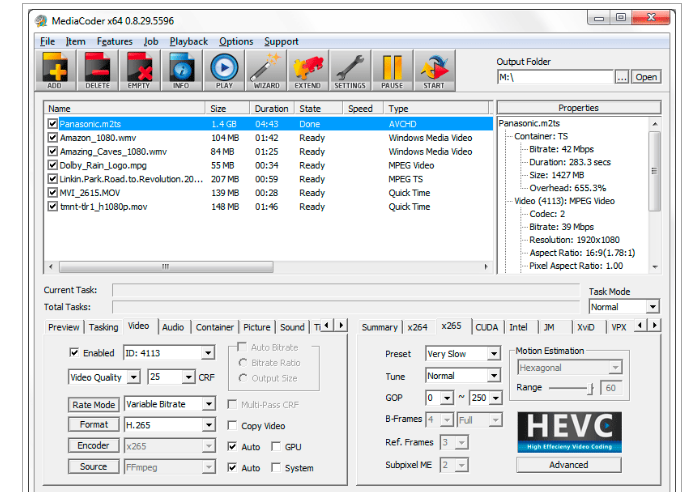
На скриншоте хорошо видно, как MediaCoder организует работу с видео: слева задаются базовые параметры через Rate Mode, Format, Encoder, а справа открывается вкладка конкретного кодека, в данном случае x265, с выбором Preset, Tune, GOP, B-Frames, Ref. Frames и более глубоких настроек через кнопку Advanced. Это типичный почерк программы: сначала вы формируете общий тип задачи, затем уточняете поведение кодека на специализированной вкладке.
Верхняя панель и рабочий ритм
Кнопка ADD отвечает за добавление исходников, DELETE — за удаление выбранного элемента из очереди, EMPTY — за очистку списка, INFO — за сведения по файлу, PLAY — за предпросмотр, SETTINGS — за конфигурацию программы, PAUSE и START — за управление текущим транскодированием. В этой панели нет визуального шума ради красоты: почти каждая кнопка участвует в реальном цикле работы. Добавили файл, проверили, настроили, запустили, при необходимости приостановили. Такая прямолинейность очень хорошо сочетается с пакетной логикой MediaCoder.
Кнопка WIZARD заслуживает отдельного внимания. Она показывает, что MediaCoder всё-таки не требует от пользователя сразу лезть в глубины x264 или x265. Программа умеет вести по более простому сценарию, а затем уже отдаёт управление в расширенный режим. Это разумный компромисс: новичок может зайти через мастер, а опытный пользователь — работать сразу через вкладки. По этой причине MediaCoder нельзя называть хаотичным интерфейсом без логики. Логика тут есть, просто она заточена под тех, кто собирается действительно управлять кодированием, а не нажать одну кнопку и забыть.
Очередь задач и панель Properties
Список файлов в MediaCoder — это не декоративная таблица, а реальный центр всего процесса. По нему удобно контролировать, какие исходники уже загружены, какие стоят в очереди, какой тип потока у файла, сколько он весит и в каком состоянии находится. При пакетной конвертации это важнее, чем кажется: если вы прогоняете 20–30 роликов подряд, именно очередь становится главным инструментом контроля, а не нижние вкладки с параметрами.
Панель Properties справа экономит массу времени. Вместо того чтобы открывать MediaInfo или сторонние анализаторы для каждого файла, пользователь сразу видит контейнер, видеобитрейт, длительность, размер, профиль, разрешение и другие ключевые свойства выбранного исходника. Это позволяет быстро принимать решение: нужно ли трогать частоту кадров, менять контейнер, уменьшать битрейт, сжимать звук, отключать копирование видеопотока или оставлять исходное разрешение.
Нижние вкладки: где на самом деле живёт вся мощь программы
Вкладка Video управляет видеочастью задания. Здесь задаются Rate Mode, Format, Encoder, источник кодирования и сопутствующие флаги вроде Copy Video, Auto, GPU, System. Вкладка Audio отвечает за аудиокодек и звук как таковой, Container — за итоговый контейнер и мультиплексирование, Picture — за размер кадра, aspect ratio и кадрирование, а Sound — за каналы, нормализацию, задержку и усиление. Справа вкладка Summary даёт древовидную сводку по цели кодирования, а специализированные вкладки кодеков позволяют детализировать работу x264, x265, Intel, NVENC и других движков.
Именно эта модульность делает MediaCoder зрелым инструментом. В нём хорошо разделены уровни управления: общий, медиаспецифический и кодекоспецифический. Пользователь может остановиться на базовой настройке и не лезть дальше, а может пройти весь путь до тонкой доводки под конкретный рип, архив или рабочий формат. Это очень правильная архитектура для программы, которая претендует на роль универсального транскодера, а не игрушечного конвертера.
Как в MediaCoder собирается профиль кодирования
Одна из причин, почему MediaCoder любят продвинутые пользователи, — здесь профиль кодирования собирается буквально на глазах. Вы не выбираете абстрактный высокое качество без понимания, что происходит. Вы выбираете контейнер, потом видеокодек, потом аудиокодек, потом уже форму поведения кодека: битрейтный режим, профиль, пресет, GOP, количество B-frames, пространственные и временные параметры. Всё это лежит в отдельных, но связанных между собой вкладках.
Во вкладке Container MediaCoder задаёт финальную оболочку файла. В сводке можно увидеть цепочку вида Container: MP4, Muxer: FFmpeg, а дальше уже конкретные ветви видео и аудио. Это важный момент, потому что MediaCoder мыслит результат не только как кодек, но и как завершённый контейнер с мультиплексированием, дорожками и совместимостью. Для пользователя это означает больше предсказуемости: он не просто кодирует поток, а собирает финальный файл под конкретную задачу.
Во вкладке Video ключевыми точками чаще всего становятся Rate Mode, Format и Encoder. Именно здесь задаётся основа результата. Если нужен максимально совместимый вариант для разных устройств, чаще выбирают H.264 в MP4; если приоритет — размер и эффективность сжатия, логично смотреть в сторону H.265/HEVC. MediaCoder позволяет работать и в более привычной логике среднего битрейта, и в более продвинутых режимах, когда итоговая компрессия зависит уже от конкретного кодека и его детальных параметров.
Специализированные вкладки вроде x264 и x265 дают именно тот уровень контроля, который и ждут от серьёзного транскодера. Здесь настраиваются Profile, Level, Preset, Tune, GOP, B-Frames, Ref. Frames, а кнопка Advanced открывает ещё более детальную конфигурацию. Для обычного бытового конвертера такой набор был бы избыточен, но в MediaCoder он полностью оправдан: программа создавалась для тех сценариев, где важно не просто получить ролик, а осознанно управлять качеством, скоростью и совместимостью.
Вкладка Summary в MediaCoder недооценена многими пользователями, хотя по факту это одна из самых полезных зон интерфейса. Она показывает итоговую структуру задачи: контейнер, muxer, видеокодек, энкодер, режим битрейта, деинтерлейс, аудиокодек и аудиоэнкодер. Когда вы работаете с длинной очередью или экспериментируете с несколькими вариантами настроек, именно Summary становится последней контрольной точкой перед нажатием START. Это заметно снижает риск запустить не тот кодек, забыть про деинтерлейс или случайно оставить слишком слабый аудиобитрейт.
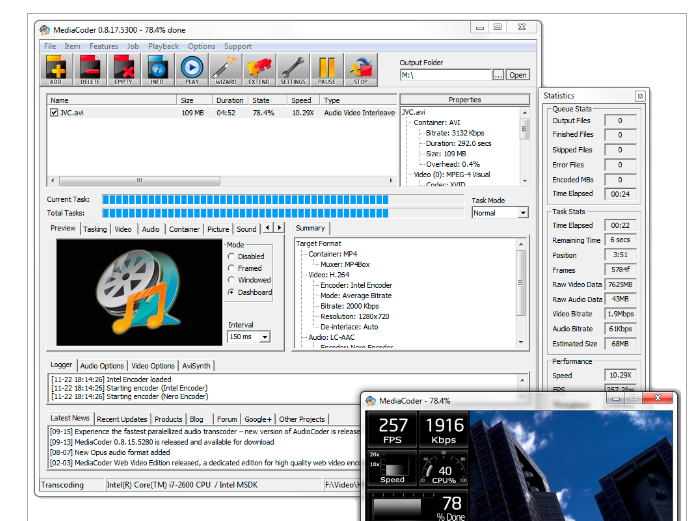
На этом экране особенно хорошо видно, как MediaCoder сводит воедино параметры контейнера, видео и аудио. Справа в Summary отображается дерево целевого формата, слева — набор основных вкладок, а внизу — лог и состояние процесса. Для длинной пакетной конвертации это очень удачная схема: пользователь одновременно видит и структуру настроек, и ход работы, и текущие системные параметры.
Как конвертировать видео в MediaCoder: пошаговый разбор
MediaCoder не требует сложного ритуала запуска, но любит порядок. Если действовать по нормальной последовательности, программа ощущается гораздо понятнее.
Шаг 1. Добавьте исходный файл
Первое действие — нажать ADD и загрузить исходный ролик в очередь. Можно работать и с одним файлом, и с целой пачкой. После добавления MediaCoder сразу показывает основные свойства задания в списке и правой панели Properties. Уже на этом этапе удобно оценить длительность, размер, тип потока и понять, насколько агрессивно нужно будет сжимать видео.
Шаг 2. Проверьте папку вывода
В правом верхнем углу находится блок Output Folder. Его стоит проверить до запуска кодирования, особенно если вы работаете с большой очередью. Значение <Original Folder> удобно, когда результат должен лежать рядом с исходниками. Если вы делаете отдельный экспортный каталог, лучше сразу указать его здесь, чтобы не разбирать потом десятки файлов по разным местам.
Шаг 3. Выберите контейнер
Откройте вкладку Container и задайте итоговый контейнер. Для большинства бытовых и универсальных сценариев удобнее всего MP4: он предсказуем, совместим и хорошо дружит с H.264 и AAC. Если задача специфическая — например, нужны иные контейнерные возможности или другая логика последующей обработки, MediaCoder позволяет собрать и более нетривиальный результат. Важно здесь то, что контейнер выбирается осознанно, а не скрыт внутри безымянного пресета.
Шаг 4. Настройте видео
Перейдите во вкладку Video и задайте три базовые вещи: Rate Mode, Format, Encoder. Классический безопасный сценарий для универсального видео — Format: H.264, Rate Mode: Average Bitrate. Такой набор хорошо подходит для файлов, которые должны нормально воспроизводиться на телевизорах, приставках, браузерах, медиаплеерах и мобильных устройствах. Для большей экономии места можно перейти на H.265, но здесь уже надо помнить, что выигрыш по размеру идёт вместе с большей требовательностью к декодированию и совместимости со старыми устройствами.
Шаг 5. Настройте аудио
Во вкладках Audio и Sound задаётся всё, что касается дорожки: кодек, каналы, задержка, нормализация, усиление. Если задача простая, часто хватает LC-AAC со стерео. Если исходник громкостно неровный или разные файлы в очереди заметно отличаются по уровню, можно задействовать Normalize Volume. Если требуется аккуратно подправить уровень без ухода в отдельный аудиоредактор, помогает Gain и опция Soft Clip. При необходимости MediaCoder даёт и более тонкий контроль через Channel Mapping.
Шаг 6. Проверьте сводку
Перед запуском обязательно откройте Summary. Это лучший способ избежать типичных ошибок: случайно оставленного старого кодека, не того контейнера, слишком низкого аудиобитрейта или включённого деинтерлейса там, где он не нужен. В MediaCoder этот этап особенно важен, потому что программа даёт много свободы, а значит, ответственность за итоговую связку параметров лежит на пользователе.
Шаг 7. Запустите кодирование
После проверки нажимается START. Во время обработки MediaCoder показывает текущую задачу, суммарное число задач, скорость и состояние. В пакетной очереди это особенно удобно: можно отслеживать, сколько уже прошло, сколько осталось и нет ли явных проблем по ходу процесса. Если понадобится, кодирование можно приостановить через PAUSE.
Рабочая схема для универсального MP4
| Параметр | Практичный стартовый вариант |
|---|---|
| Container | MP4 |
| Video Format | H.264 |
| Video Rate Mode | Average Bitrate |
| Audio | LC-AAC |
| Output Channels | Stereo |
| Preview Mode | Disabled |
| Проверка перед запуском | Summary |
| Старт | START |
Именно такая логика и делает MediaCoder удобным для повторяемой работы. Один раз настроили связку под свои задачи, сохранили рабочий подход, а дальше просто меняете исходники в очереди. Со временем программа перестаёт казаться перегруженной, потому что пользователь начинает видеть не много непонятных пунктов, а последовательность знакомых решений: контейнер, видео, звук, картинка, сводка, запуск.
Как уменьшить размер видео в MediaCoder без грубой потери качества
Сжатие видео — одна из самых частых причин, по которой вообще открывают MediaCoder. И здесь программа действительно хороша, потому что позволяет не действовать вслепую. Размер итогового файла в MediaCoder определяется сразу несколькими связанными факторами: видеокодеком, режимом битрейта, разрешением, частотой кадров, сложностью сцены и настройками аудио. Хороший результат получается не из одной волшебной галочки, а из сбалансированной комбинации параметров.
Самый прямой способ уменьшить размер — выбрать более эффективный кодек или снизить видеобитрейт. Если нужна максимальная совместимость, разумнее оставаться на H.264 и аккуратно понижать битрейт. Если на первом месте экономия места, а совместимость со старыми устройствами не критична, имеет смысл использовать H.265/HEVC. MediaCoder поддерживает x264, x265, NVENC и другие механизмы, а в развитии программы отдельно улучшались 10-битное кодирование, NVENC и опции x265. Это значит, что HEVC в MediaCoder — не декоративная функция, а полноценный рабочий сценарий.
Второй важный рычаг — разрешение. Если исходное видео 1080p, а смотреть его будут на смартфоне, старом планшете или в мессенджере, часто нет смысла сохранять полное разрешение. Во вкладке Picture можно использовать Resize, при необходимости оставить поведение Decrease Only, а также сохранить корректный Aspect Ratio. Это позволяет убрать из файла лишний объём без чрезмерного ухудшения картинки. В бытовых задачах снижение разрешения часто даёт более заметную экономию, чем агрессивное урезание битрейта на исходном полном кадре.
Третий фактор — частота кадров. Во вкладке Picture доступен параметр Frame Rate. Если исходник содержит избыточный FPS для вашей задачи, можно снизить его и тем самым дополнительно уменьшить размер. Делать это надо аккуратно: для динамичного спорта или экшн-сцен слишком сильное урезание FPS заметно испортит плавность, а вот для лекций, интервью, презентаций и статичных видео такой шаг часто проходит почти безболезненно. MediaCoder хорош тем, что не заставляет выбирать либо всё, либо ничего: пользователь видит этот параметр прямо в основном рабочем интерфейсе и может подбирать компромисс осмысленно.
Наконец, не стоит забывать про звук. Аудиодорожка редко даёт такой же выигрыш по размеру, как видео, но в длинных роликах разница становится ощутимой. Если исходник содержит чрезмерно тяжёлый звук, можно снизить аудиобитрейт или перейти на более подходящий кодек, не трогая саму видеочасть слишком агрессивно. В MediaCoder это удобно делать параллельно с настройкой видео, потому что структура вкладок сразу разделяет ответственность между изображением и звуком.
Практические рекомендации по сжатию в MediaCoder
-
для универсального результата выбирайте MP4 + H.264;
-
для максимальной экономии места смотрите в сторону H.265/HEVC;
-
не режьте битрейт слишком резко, если важна детализация;
-
при мобильных сценариях используйте Resize;
-
для старых телевизоров и медиаплееров не усложняйте профиль без необходимости;
-
обязательно смотрите Summary перед запуском;
-
если ролик интерлейсный, сначала решите вопрос с De-interlace, иначе после сжатия артефакты станут заметнее.
MediaCoder в этом плане особенно хорош тем, что не подсовывает иллюзию простоты. Он прямо показывает, что маленький файл — это результат настройки. И именно поэтому с его помощью часто получают более внятный итог, чем в приложениях, где за громкими надписями small size скрываются жёстко заданные, не всегда удачные пресеты.
Работа со звуком: аудиоконвертация, каналы, громкость, нормализация
Многие воспринимают MediaCoder прежде всего как видеоконвертер, но аудиовозможности у программы тоже сильные. В ней можно не только перекодировать звуковую дорожку внутри видео, но и работать с аудиофайлами как с самостоятельной задачей. Программа поддерживает популярные форматы и кодеки, умеет управлять каналами, задержкой, нормализацией и усилением, а в более старших сценариях вообще выступает как полноценный аудиотранскодер внутри общего рабочего контура.
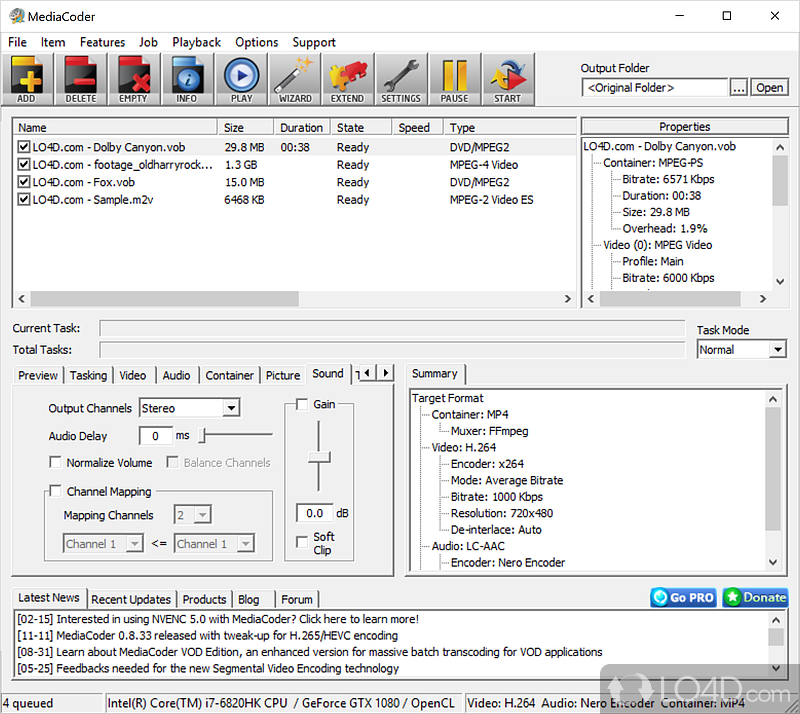
Во вкладке Sound доступны параметры Output Channels, Audio Delay, Normalize Volume, Channel Mapping, Gain, Soft Clip. Это очень удачный набор для бытовых и полупрофессиональных задач. Например, если ролик должен корректно звучать на обычных стереоустройствах, можно сразу перевести звук в Stereo. Если у источника есть заметное рассинхронизирование по звуку, Audio Delay позволяет сдвинуть дорожку. Если разные файлы в очереди звучат слишком неравномерно, включается Normalize Volume. А Gain помогает поднять или ослабить уровень без внешнего редактора.
Особенно полезной оказывается функция Channel Mapping. Она нужна не каждый день, но в сложных случаях очень выручает: когда требуется привести нестандартную раскладку каналов к более привычному варианту или переставить каналы местами. Для массового перекодирования это важнее, чем кажется. Если в коллекции есть файлы с разной структурой звука, MediaCoder позволяет выстроить единый и предсказуемый аудиорезультат без ручной возни в нескольких приложениях.
Когда возможности звука в MediaCoder особенно полезны
| Ситуация | Что помогает |
|---|---|
| Разные ролики звучат с разной громкостью | Normalize Volume |
| Нужно подправить уровень | Gain |
| Надо сместить звук относительно видео | Audio Delay |
| Требуется стерео на выходе | Output Channels |
| Нужно контролировать каналы вручную | Channel Mapping |
| Есть риск перегруза после усиления | Soft Clip |
За счёт этого MediaCoder удобен не только для сжатия роликов, но и для приведения звука к единому стандарту. Если нужно собрать библиотеку видео для телевизора, планшета, автомобильной системы или локального медиасервера, именно аудиочасть часто ломает впечатление от результата: то слишком тихо, то слишком громко, то один файл заметно отличается от другого. В MediaCoder это можно решить прямо в общем процессе перекодирования, не разбивая работу на несколько этапов.
Обработка изображения: resize, crop, frame rate, aspect ratio
MediaCoder нельзя назвать видеоредактором в широком смысле слова, но для задач, связанных именно с перекодированием, у него очень хороший набор инструментов работы с изображением. Во вкладке Picture есть Resize, Frame Rate, Color Space, Aspect Ratio, Crop, а рядом — вкладка эффектов с Auto Level, Denoiser, Rotation, Deblocking, а также флагами Sharpen и Blur. Это как раз тот набор, который нужен для практического улучшения или адаптации видео перед экспортом.
Resize нужен не только для уменьшения итогового размера файла. С его помощью удобно приводить разнородную библиотеку к одному формату кадра, подгонять ролики под устройство или веб-площадку и убирать избыточное разрешение, которое не даёт ощутимого выигрыша в реальном просмотре. Опция Decrease Only особенно полезна, если вы не хотите случайно апскейлить мелкие ролики до заданного шаблона. Это мелочь, но как раз такие мелочи и показывают зрелость MediaCoder как рабочего инструмента.
Aspect Ratio и Crop в MediaCoder тоже реализованы не формально. Они позволяют сохранять корректные пропорции кадра и при необходимости обрезать лишние поля. Это важно для старого видео, телевизионных записей, рипов и источников с нестандартной геометрией. Нередко именно неправильное соотношение сторон портит ощущение от конвертации сильнее, чем неидеальный битрейт. В MediaCoder этот параметр находится на виду, а не спрятан в подпункте, что делает его частью нормального повседневного процесса.
Frame Rate — ещё один сильный инструмент, о котором часто забывают. Частота кадров влияет и на плавность, и на размер файла, и на совместимость результата. В MediaCoder она вынесена в открытую настройку, а не прячется за сложными профилями. Это удобно для учебных материалов, презентаций, архивного видео и любых сценариев, где можно снизить FPS без заметного ущерба для восприятия. При этом программа оставляет пользователю свободу, а не навязывает жёсткий шаблон.
Эффекты и предварительная обработка: de-interlace, denoise, auto level, rotation
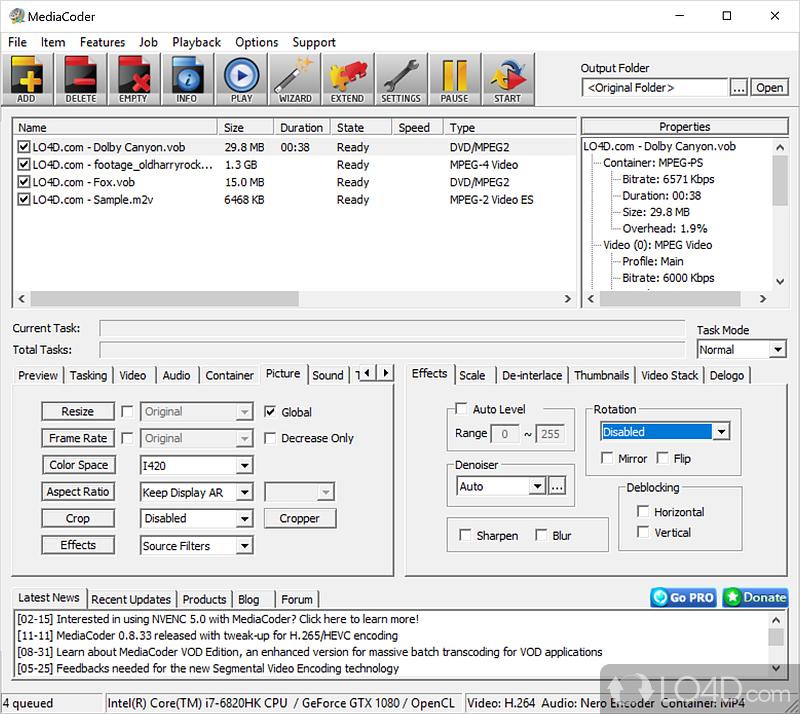
Одна из самых ценных сторон MediaCoder — он умеет не только перекодировать, но и предварительно обрабатывать видео в том же рабочем цикле. В интерфейсе эффектов доступны De-interlace, Auto Level, Denoiser, Deblocking, Deringing, Brightness, Contrast, Saturation, Hue, отдельные каналы Gamma (R/G/B), а также Rotation, Mirror и Flip. Это позволяет не выносить простую коррекцию в отдельный редактор, если задача укладывается в рамки транскодирования.
Интерлейс — одна из тех проблем, которые в современном бытовом видео встречаются уже не так часто, но всё ещё регулярно всплывают в старых телевизионных записях, архивных рипах и некоторых захватах с камер. В MediaCoder настройка De-interlace реализована вполне серьёзно: в отдельном окне доступны варианты Auto, Enabled, Disabled, а также выбор алгоритма, например YADIF. Это очень полезно, потому что неправильное обращение с интерлейсом способно испортить весь результат — особенно если после этого ещё и уменьшить битрейт.
Auto Level и Denoiser помогают в более тонких случаях. Если исходник тусклый, с шумом, артефактами или просто выглядит неровно, MediaCoder даёт возможность чуть-чуть собрать картинку перед кодированием. Здесь важно не превращать фильтры в самоцель. Программа не требует пользоваться ими всегда, но очень удобно, что они вообще есть и находятся под рукой. Для старых записей, оцифровок, телевизионных фрагментов и домашнего архива эти инструменты реально помогают.
Отдельно стоит похвалить Rotation, Mirror и Flip. Для современных роликов со смартфонов и некоторых старых захватов проблема ориентации кадра бывает более реальной, чем кажется. MediaCoder позволяет решить её прямо по месту, не занимаясь внешним перекладыванием метаданных и не надеясь, что проигрыватель сам поймёт.
На этом экране видны не только эффекты, но и сама логика точечной обработки в MediaCoder. Здесь можно выставлять Mark In и Mark Out, использовать In Time и Out Time, включать Loop Play и одновременно настраивать деинтерлейс, уровни, шумоподавление и поворот кадра. Для программы класса транскодер это очень мощный набор, потому что он позволяет выполнить базовую подготовку материала без выхода в отдельный монтажный пакет.
Когда эффекты MediaCoder особенно уместны
-
старое телевизионное видео с интерлейсом;
-
домашние архивы с шумом и неидеальным уровнем;
-
ролики, снятые в неправильной ориентации;
-
фрагменты, из которых нужно взять не весь файл, а только часть;
-
материалы, где перед сжатием лучше слегка стабилизировать визуальное восприятие через уровни и denoise.
Пакетная обработка и очередь: одна из лучших сторон MediaCoder
MediaCoder с самого начала ощущается как программа для очередей. Даже когда вы добавляете один файл, интерфейс намекает, что проектировался он под пакетное использование. Таблица задач, статусные поля, текущая задача, суммарное число задач, скорость, свойства, логи — всё это построено вокруг серийной обработки. И именно в таком режиме программа раскрывается сильнее всего.
Пакетная обработка удобна не только тогда, когда надо прогнать много файлов сразу. Её плюс в том, что MediaCoder позволяет один раз собрать профиль и применить его ко всей очереди. Это экономит время и сильно повышает единообразие результата. Если вам нужно привести к общему виду десятки роликов — например, семейные записи, архив выступлений, обучающие видео или старые музыкальные клипы — программа делает эту работу гораздо спокойнее, чем конвертеры, заточенные под одиночные задачи.
У MediaCoder есть и признаки более серьёзного подхода к многозадачности: в программе акцентируется многопоточный дизайн, параллельная фильтрация и Segmental Video Encoding для лучшей распараллеливаемости. Это не значит, что любой сценарий автоматически станет быстрым, но сама архитектура нацелена именно на большие объёмы работы, а не на разовые конверсии по настроению.
Что особенно удобно при пакетной работе
| Возможность | Практический смысл |
|---|---|
| Очередь файлов | Видно, что уже добавлено и что ещё осталось |
| Properties | Быстрая проверка параметров выбранного исходника |
| Output Folder | Централизованное управление местом выгрузки |
| Summary | Контроль итоговой связки настроек |
| START / PAUSE | Простое управление длительным процессом |
| Лог и статус | Видно прогресс и можно замечать ошибки по ходу |
Для людей, которые часто перекодируют не один файл, а массив материалов, MediaCoder остаётся очень живым и актуальным инструментом именно из-за этой производственной логики. Многие современные конвертеры стали красивее, но не все из них стали удобнее в реальной рутинной нагрузке. Здесь MediaCoder до сих пор держится уверенно.
Производительность, кодеки и аппаратное ускорение
MediaCoder строится вокруг идеи высокой производительности при сохранении точного контроля над процессом. В программе используются современные кодековые компоненты и регулярно обновлялись FFmpeg, x264, x265, а также улучшались сценарии работы с NVENC и 10-битным кодированием. Для пользователя это означает не абстрактную современность, а конкретную пользу: когда нужен H.264 или H.265, MediaCoder не работает в устаревшей логике, а даёт доступ к актуальным кодековым связкам и аппаратному ускорению.
В интерфейсе MediaCoder это видно буквально глазами: среди специализированных вкладок присутствуют x264, x265, Intel, NVENC, CUDA, а в описании функциональности прямо подчёркивается поддержка GPU-ускоренного кодирования через QuickSync, NVENC и CUDA. Это делает программу особенно удобной для длительных очередей и тяжёлых исходников. Если на процессоре такие задачи могут крутиться долго, то аппаратный путь часто заметно сокращает время ожидания — особенно при домашней серийной обработке, где важнее общее ускорение потока работы, чем академическая гонка за каждым процентом качества.
Здесь важно понимать характер MediaCoder. Это не программа, которая скрывает разницу между CPU- и GPU-сценариями. Наоборот, она показывает, чем именно вы кодируете, и даёт настроить связку осознанно. Такой подход особенно нравится тем, кто привык сравнивать скорость, качество и размер результата между разными энкодерами. MediaCoder не навязывает один правильный путь — он оставляет пользователю свободу выбирать между более универсальной или более быстрой конфигурацией.
Отдельно стоит отметить, что MediaCoder хорошо чувствует задачи, где фильтрация и кодирование должны работать в одном цикле. В истории проекта отдельно появлялись и развивались параллельные видеофильтры, автоматические уровни, deblocking, deringing, GPU-ориентированное шумоподавление. Это значит, что программа строилась не только как оболочка для выбора кодека, но и как инструмент для комплексного преобразования материала перед финальным экспортом.
Подготовка видео под устройства и практическая совместимость
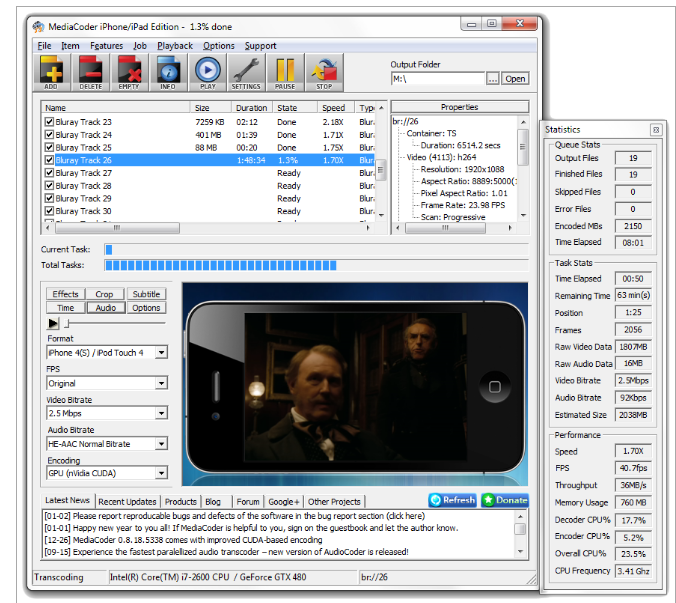
Одна из постоянных причин использовать MediaCoder — необходимость сделать файл, который будет без сюрпризов воспроизводиться на конкретном устройстве. Это могут быть старые смартфоны, портативные медиаплееры, автомобильные системы, телевизоры, приставки или планшеты. Программа изначально учитывает такой тип задач и предлагает соответствующие сценарии работы, а отдельные редакции и пресетная логика устройства показывают, что направление совместимости для MediaCoder всегда было важным.
На практике это означает, что пользователь может собирать профиль не в вакууме, а под конечную точку просмотра. Для старых устройств разумно брать более консервативные параметры: MP4, H.264, умеренный битрейт, стереозвук. Для новых телевизоров и приставок можно позволить себе H.265, если требуется сократить размер архива. Для роликов со смартфона можно подправить поворот, ресайз, FPS и получить гораздо более удобный для хранения и обмена файл. MediaCoder удобен именно тем, что все эти решения укладываются в одну схему.
В версии с устройственным профилем особенно хорошо видно, насколько органично MediaCoder совмещает очередь задач, свойства исходников, блок параметров формата и окно предпросмотра. Это важная деталь: программа не просто знает про устройства, а реально позволяет собирать под них понятный и управляемый экспорт.
Реальные сценарии использования MediaCoder
1. Сжать большой видеоархив
Это один из самых частых и самых удачных сценариев. Если у вас накопились домашние видео, концерты, записи с камер или старые рипы, MediaCoder позволяет привести всё к одному формату, уменьшить размер и при этом не превратить картинку в кашу. За счёт H.264/H.265, ручного выбора битрейта, ресайза и настройки звука программа даёт именно тот уровень контроля, который и нужен для архива.
2. Подготовить ролики под телевизор или приставку
Здесь MediaCoder хорош тем, что позволяет собрать предсказуемый MP4 с нужным кодеком и звуком. Если устройству важна совместимость, можно не играть в экзотику и держаться безопасной связки. Если файлов много, очередь задач быстро превращает программу в удобный мини-конвейер.
3. Извлечь и перекодировать аудио
MediaCoder подходит и для сценария видео в аудио. Когда нужно взять концерт, лекцию, подкаст или выступление и превратить их в удобный звуковой файл, программа позволяет настроить кодек, каналы, уровень и структуру результата. Особенно удобно, что параллельно можно нормализовать громкость и привести разные исходники к единому уровню.
4. Восстановить пригодность старого видео
Старые записи часто требуют минимальной, но очень нужной подготовки: убрать интерлейс, подровнять уровни, слегка приглушить шум, повернуть кадр, вырезать нужный фрагмент. MediaCoder делает это прямо в связке с финальным кодированием. То есть пользователь не тратит время на лишние промежуточные экспорты и может получить сразу финальный результат в нужном контейнере.
5. Подготовить видео под мобильное устройство
Когда важны небольшой размер, умеренное разрешение и надёжное воспроизведение, MediaCoder особенно удобен. Тут помогают и выбор кодека, и Resize, и контроль аудио, и сама логика пресетов и устройственных сценариев. По сути, программа позволяет собрать собственный мобильный стандарт и дальше применять его ко всей коллекции.
Сравнение с аналогами
MediaCoder давно существует не в вакууме, и сравнивать его нужно не с абстрактными другими конвертерами, а с вполне конкретными альтернативами. Ближайшими по смыслу и реальному выбору пользователя здесь будут HandBrake, Shutter Encoder, XMedia Recode и Format Factory. У всех этих программ свои сильные стороны, но MediaCoder удерживает позицию за счёт комбинации ручного контроля, очередей, фильтров и глубины настройки.
Таблица сравнения
| Программа | Основной характер | Сильная сторона | Где MediaCoder выигрывает | Где уступает |
|---|---|---|---|---|
| MediaCoder | Универсальный транскодер с глубокими настройками | Контроль кодирования и пакетная логика | Гибкость, фильтры, очередь, аудионастройки | Порог входа выше |
| HandBrake | Понятный открытый видеотранскодер | Пресеты и простая структура | Больше ручной детализации и шире рабочий контур | Интерфейс HandBrake проще освоить |
| Shutter Encoder | FFmpeg-инструмент для редакторов | Современный и удобный рабочий процесс | В ряде сценариев тоньше управляет параметрами кодирования | Shutter Encoder приятнее по UX |
| XMedia Recode | Мощный Windows-конвертер с редактированием | Удачный баланс функций и понятности | Более техническая глубина и собственная философия транскодинга | XMedia Recode проще для многих Windows-пользователей |
| Format Factory | Универсальный массовый конвертер | Простота повседневных конверсий | Глубже и серьёзнее в настройке видео и аудио | Format Factory проще для совсем базовых задач |
HandBrake
HandBrake — один из самых известных видеотранскодеров. Это отличный выбор, когда нужно быстро получить хороший результат без долгого копания в параметрах.
Но у MediaCoder другая философия. Он не столько ведёт пользователя за руку, сколько даёт ему полноценный пульт управления. В HandBrake удобнее быстро стартовать, а в MediaCoder — собирать более сложные и тонкие схемы, особенно если важны аудиопараметры, фильтры, специфические варианты поведения кодека, очередь и комбинирование нескольких действий в одном цикле. Проще говоря, HandBrake чаще выбирают за удобство, а MediaCoder — за степень контроля.
Shutter Encoder
Shutter Encoder позиционируется как простой и в то же время полный интерфейс для работы с видео, аудио и изображениями, построенный на FFmpeg и спроектированный самими видеоредакторами.
На фоне Shutter Encoder MediaCoder выглядит более суровым и менее дружелюбным визуально, но и более инженерным. Если Shutter Encoder нравится тем, кто хочет современный рабочий интерфейс и быструю производственную логику, то MediaCoder больше подойдёт тем, кто сознательно управляет параметрами кодирования и привык видеть подробные настройки в явном виде. В сценариях бытового или полупрофессионального транскодинга MediaCoder часто оказывается гибче; в сценариях быстро, красиво и без лишнего сопротивления интерфейса Shutter Encoder приятнее.
XMedia Recode
XMedia Recode — очень сильный Windows-аналог. Он умеет базовое редактирование, обрезку, поворот, масштабирование, аудионастройки и конвертацию большого числа форматов. По духу это, пожалуй, одна из самых близких MediaCoder программ: тоже не одноразовый игрушечный конвертер, а серьёзный универсальный инструмент для локальной работы с медиа.
Разница между ними скорее в характере, чем в классе. XMedia Recode обычно воспринимается более понятным для широкого круга Windows-пользователей. MediaCoder, в свою очередь, кажется чуть более жёстким и техничным, зато часто даёт ощущение более глубокого участия пользователя в самом процессе кодирования. Если нужна золотая середина между богатством функций и удобством входа, XMedia Recode очень силён. Если нужен именно дух настроить всё самому и видеть всё самому, MediaCoder остаётся крайне интересным вариантом.
Format Factory
Format Factory ориентирован на массовую конвертацию самых разных типов файлов. Это удобный универсал для пользователя, которому важнее охват бытовых задач, чем тонкая настройка каждого этапа кодирования.
На этом фоне MediaCoder выглядит значительно более специализированным и профессионально настроенным именно под медиатранскодинг. Там, где Format Factory выигрывает за счёт простоты повседневной конверсии, MediaCoder выигрывает за счёт глубины настроек видео и звука, структуры очереди, фильтров и явной кодековой логики. Для человека, которому нужно быстро переконвертировать файл в другой формат, Format Factory часто будет проще. Для человека, который регулярно работает с качеством, битрейтами, HEVC, фильтрами и повторяемыми пакетными задачами, MediaCoder объективно интереснее.
Преимущества MediaCoder
У MediaCoder много сильных сторон, и главная из них — честная глубина. Программа не притворяется проще, чем она есть, и именно поэтому даёт действительно мощный контроль над результатом. Вместе с этим у неё есть и ряд очень практичных плюсов:
-
широкая поддержка видео- и аудиосценариев;
-
работа с H.264 и H.265/HEVC;
-
GPU-ускорение через QuickSync, NVENC и CUDA;
-
подробные вкладки под конкретные кодеки;
-
пакетная обработка и очередь;
-
сводка Summary перед запуском;
-
каналы, нормализация, задержка и усиление звука;
-
Resize, Crop, Aspect Ratio, Frame Rate;
-
De-interlace, Denoiser, Auto Level, поворот и отражение;
-
рип BD/DVD/VCD/CD и комбинирование нескольких стадий обработки в одном рабочем цикле.
Сильное впечатление оставляет и сама организация пространства. MediaCoder умеет быть нагруженным, но при этом он не хаотичен. Когда понимаешь, где находятся контейнер, видео, звук, картинка, эффекты и сводка, работать становится очень быстро. Для пользователя, который регулярно кодирует медиа, это важнее красивых пустых интерфейсов.
Недостатки MediaCoder
Слабые стороны у программы тоже есть, и о них нужно говорить прямо. Главное — высокий порог входа. MediaCoder не похож на конвертер, который можно открыть впервые и через 20 секунд безошибочно понять. Интерфейс плотный, логика модульная, параметров много. Пользователь, который ждёт от программы исключительно режим drag and drop — convert, скорее всего, сначала упрётся именно в насыщенность окна.
Второй момент — визуальная усталость интерфейса. По меркам современных приложений MediaCoder выглядит функционально, но не изящно. Это не критично, если программа используется как рабочий инструмент, но на фоне Shutter Encoder или даже более мягко организованного XMedia Recode разница заметна. MediaCoder ценят за силу, а не за лёгкость восприятия.
Третий нюанс — программа требует внимательности. Из-за того, что пользователь реально управляет параметрами, ошибиться с контейнером, аудиодорожкой, деинтерлейсом, битрейтом или выходной папкой здесь легче, чем в пресетных системах. Но это плата за свободу. MediaCoder не скрывает механику процесса, а значит, и дисциплина работы должна быть выше. Именно поэтому вкладка Summary здесь так важна.
Кому MediaCoder подойдёт лучше всего
MediaCoder особенно хорошо подойдёт тем, кто регулярно занимается локальным перекодированием и не хочет зависеть от упрощённых решений. Это программа для пользователя, который понимает разницу между контейнером и кодеком, готов настраивать параметры и хочет видеть, что именно он получает на выходе. Если у вас есть домашний архив видео, большая библиотека разнородных файлов, старые записи с телевидения, коллекция материалов под разные устройства или просто привычка всё держать под контролем, MediaCoder легко может стать основной рабочей программой.
Хорошо она подойдёт и тем, кто часто работает с пакетной обработкой. Если задачи повторяются, файлы идут пачками, а результат должен быть единообразным, логика очереди MediaCoder раскрывается особенно сильно. Тут важны не красивые кнопки, а скорость и повторяемость повседневной работы — и именно в этом программа чувствует себя уверенно.
А вот пользователю, который хочет максимально простой конвертер без изучения интерфейса, MediaCoder может показаться избыточным. В таком случае лучше смотреть на более пресетные и мягкие решения. Но это не проблема программы, а вопрос соответствия инструмента задаче. MediaCoder и не пытается быть минималистичной кнопкой сделай хорошо. Он честно остаётся медиатранскодером для тех, кому нужно управлять процессом.
Итоги
MediaCoder — сильная, взрослая и по-хорошему бескомпромиссная программа для перекодирования аудио и видео. Её ценность не в простоте, а в том, что она действительно позволяет собирать результат под свою задачу: выбрать контейнер, кодек, режим битрейта, настроить звук, изменить размер кадра, поправить ориентацию, включить деинтерлейс, пройтись по фильтрам и всё это запустить на одиночном файле или целой очереди. В эпоху приложений, где интерфейс часто прячет механику процесса, MediaCoder остаётся инструментом, который не забирает контроль у пользователя.
Если нужен именно обзор программы MediaCoder, а не класса конвертеров вообще, итог получается очень чётким. Это не лучший выбор для человека, который хочет самый быстрый вход без изучения настроек. Зато это один из самых интересных вариантов для тех, кому нужен универсальный медиатранскодер для Windows с глубоким управлением, поддержкой H.264/H.265, пакетной обработкой, фильтрами и реальной производственной логикой. MediaCoder не пытается понравиться всем — и именно поэтому он до сих пор остаётся заметным и полезным инструментом.
