Файлы M4A часто встречаются после записи на iPhone, экспорта из Apple Music, сохранения голосовых заметок, работы с диктофоном, монтажа аудио и загрузки треков из медиатеки Apple. Формат удобен внутри экосистемы Apple и хорошо подходит для хранения музыки, речи, подкастов и аудиозаметок. Проблема начинается там, где нужен максимально универсальный файл: старый MP3-плеер, автомагнитола, телевизор, аудиоредактор, сайт, CMS, презентация, приложение для монтажа или устройство, которое не открывает M4A.
В таких случаях проще перевести M4A в MP3. MP3 остаётся самым совместимым аудиоформатом: его понимают старые телефоны, плееры, магнитолы, Windows-программы, браузеры, мессенджеры, монтажные приложения и бытовая техника. При правильных настройках итоговый файл звучит без заметной потери качества, нормально открывается на большинстве устройств и занимает предсказуемый объём.
Важно сразу разделить два сценария. Если внутри M4A находится AAC, то перевод в MP3 означает повторное сжатие из одного формата с потерями в другой. Абсолютно без потери качества такой процесс не проходит, но при битрейте 256–320 кбит/с разница обычно не слышна на обычной акустике и наушниках. Если внутри M4A находится ALAC, то исходник хранится без потерь, а MP3 создаётся как совместимая сжатая копия. В обоих случаях исходный M4A лучше не удалять до проверки результата.
M4A и MP3: что меняется при конвертации
M4A — это контейнер MPEG-4 Audio. Внутри него чаще всего лежит AAC или ALAC. AAC лучше MP3 по эффективности сжатия: при одинаковом размере он часто звучит чище, особенно на средних битрейтах. ALAC относится к форматам без потерь и подходит для архивного хранения музыки. Но M4A хуже воспринимается старыми устройствами и некоторыми простыми программами.
MP3 — это отдельный аудиоформат с огромной совместимостью. Он старше, менее эффективен при низком битрейте, зато работает почти везде. Когда нужно отправить файл без объяснений, загрузить звук в старый редактор, записать музыку на флешку для магнитолы или подготовить аудио для сайта, MP3 обычно удобнее.
Основные отличия выглядят так:
| Параметр | M4A | MP3 |
|---|---|---|
| Тип | контейнер для аудио MPEG-4 | аудиоформат с потерями |
| Частые кодеки внутри | AAC, ALAC | MP3 |
| Совместимость со старыми устройствами | средняя | очень высокая |
| Качество при том же размере | обычно выше у AAC | ниже на малых битрейтах |
| Архивное хранение без потерь | да, при ALAC | нет |
| Удобство пересылки и публикации | хорошее, но не универсальное | максимальное |
| Лучший сценарий | техника Apple, современное ПО, архив ALAC | магнитолы, плееры, сайты, старые программы |
Главный принцип простой: M4A лучше хранить как исходник, а MP3 делать как рабочую копию для совместимости.
Какие настройки выбрать, чтобы сохранить качество
Для музыки выбирайте MP3 320 кбит/с. Это самый спокойный вариант, когда нужно конвертировать M4A в MP3 без заметной потери качества и не думать о совместимости. Такой файл получается крупнее, чем при 192 кбит/с, зато лучше сохраняет верхние частоты, стереопанораму и детали.
Для речи, лекций, интервью, аудиозаметок и подкастов достаточно 192–256 кбит/с. Голос не требует такого же потока данных, как сложная музыка с ударными, реверберацией и насыщенным стерео. Если файл нужен для расшифровки, обучения или пересылки, 192 кбит/с уже даёт хороший запас.
Частоту дискретизации лучше не менять без причины. Для музыки обычно подходит 44,1 кГц. Для аудио, извлечённого из видео, часто встречается 48 кГц. Принудительно повышать 44,1 кГц до 48 кГц не нужно: качество от этого не растёт, а файл становится менее предсказуемым. Снижать частоту до 22,05 кГц имеет смысл только для речи, где важен минимальный размер.
Режим каналов лучше оставить Stereo. Принудительное Mono уменьшает файл, но портит музыку, фоновые дорожки, записи с пространством и любые треки, где важна стереосцена.
Оптимальные настройки:
| Задача | Битрейт | Частота | Каналы |
|---|---|---|---|
| Музыка в хорошем качестве | 320 кбит/с | 44,1 кГц | Stereo |
| Музыка для телефона и флешки | 256 кбит/с | 44,1 кГц | Stereo |
| Подкаст, лекция, интервью | 192 кбит/с | 44,1 или 48 кГц | Stereo или Mono |
| Диктофонная запись речи | 128–192 кбит/с | 44,1 кГц | Mono или Stereo |
| Аудио из видео | 256–320 кбит/с | 48 кГц | Stereo |
Не повышайте битрейт ради мнимого улучшения. MP3 320 кбит/с, созданный из M4A 128 кбит/с, не станет качественнее исходника. Он просто сохранит то, что осталось в M4A, с минимальным дополнительным ущербом. Поэтому главная задача при конвертации — не улучшить звук, а не испортить его ещё сильнее.
Быстрое сравнение способов
| Способ | Платформа | Пакетная обработка | Ручные настройки качества | Сложность | Лучший сценарий |
|---|---|---|---|---|---|
| ВидеоМАСТЕР | Windows | да | да | низкая | простая конвертация и работа с медиа |
| АудиоМАСТЕР | Windows | да | да | низкая | конвертация после обработки звука |
| VLC Media Player | Windows, macOS | ограниченно | да | средняя | быстрый бесплатный способ |
| iTunes | Windows, старые macOS | ограниченно | да | низкая | создание MP3-версии из медиатеки |
| Audacity | Windows, macOS, Linux | ограниченно | да | средняя | предварительная правка перед экспортом |
| Format Factory | Windows | да | да | средняя | массовая обработка папки |
| XMedia Recode | Windows | да | да | средняя | точный контроль формата и аудиопотока |
| Apple Music | macOS | ограниченно | да | низкая | встроенный способ на Mac |
| GarageBand | macOS | нет | да | средняя | обработка и экспорт после монтажа |
| iConv | iOS | да | частично | низкая | конвертация на iPhone |
| CloudConvert | онлайн | да | да | низкая | без установки программ |
| Online Audio Converter | онлайн | да | да | низкая | быстрый браузерный способ |
| Zamzar | онлайн | да | мало | низкая | простая одноразовая конвертация |
| 123apps Audio Converter | онлайн | да | да | низкая | настройка качества в браузере |
Конвертеры M4A в MP3 для Windows
ВидеоМАСТЕР

ВидеоМАСТЕР удобен для пользователей Windows, которым нужен понятный конвертер без длинной настройки кодеков. Программа рассчитана на сценарий добавить файл, выбрать формат, задать папку и нажать Конвертировать. В интерфейсе есть вкладки Форматы, Устройства и Сайты, кнопка Параметры, поле папки сохранения и отдельная кнопка Конвертировать. Для аудиозадач важнее всего то, что программа поддерживает популярные аудиоформаты, включая MP3, AAC, FLAC, M4A, OGG, WAV и WMA, а также умеет извлекать и сохранять звук из медиафайлов.
Для перевода M4A в MP3 программа подходит тем, кто не хочет работать с командной строкой и не хочет разбираться в сложных окнах профессионального аудиоредактора. Здесь достаточно загрузить один файл или сразу несколько файлов, выбрать MP3, проверить параметры качества и запустить очередь.
Как конвертировать M4A в MP3:
-
Откройте ВидеоМАСТЕР.
-
Нажмите Добавить.
-
Выберите файл M4A или несколько файлов.
-
В нижней части окна откройте вкладку Форматы.
-
Найдите аудиоформат MP3.
-
Нажмите Параметры.
-
Установите качество 320 кбит/с для музыки или 192–256 кбит/с для речи.
-
Оставьте частоту 44,1 кГц для музыки или 48 кГц для аудио из видео.
-
Проверьте, что выбран режим Stereo.
-
Укажите папку для сохранения.
-
Нажмите Конвертировать.
-
После завершения откройте папку результата и проверьте MP3-файл.
Для пакетной конвертации добавьте все M4A в список, выберите MP3 один раз и включите применение настроек ко всем файлам. Это удобно, когда нужно подготовить музыкальную папку для флешки, автомагнитолы, плеера или сайта.
Плюсы:
-
понятный интерфейс на русском языке;
-
быстрый сценарий добавления и конвертации;
-
поддержка M4A и MP3;
-
пакетная обработка нескольких файлов;
-
настройки качества через отдельное окно параметров;
-
удобно использовать вместе с видеофайлами и извлечением аудио;
-
не требуется командная строка.
Минусы:
-
программа доступна только для Windows;
-
для чистой аудиоработы возможностей меньше, чем в специализированном редакторе;
-
при большом количестве настроек точность ниже, чем у FFmpeg;
-
для редактирования звука удобнее использовать АудиоМАСТЕР.
Лучший сценарий для ВидеоМАСТЕР — быстрое преобразование M4A в MP3 на Windows, особенно когда кроме аудио приходится работать с видео, извлекать звук из роликов или обрабатывать медиапапки разного формата.
АудиоМАСТЕР
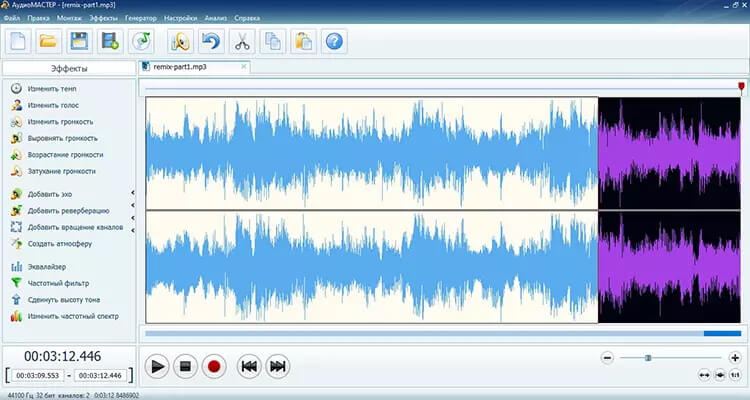
АудиоМАСТЕР лучше подходит именно для аудиофайлов. Это аудиоредактор для Windows с открытием файлов, записью с микрофона, обрезкой, склейкой, эффектами, эквалайзером и сохранением результата в популярные форматы. В стартовом окне есть действия Открыть файл, Извлечь звук из видео, Загрузить с аудио CD, Записать звук с микрофона и Соединить файлы. Для конвертации важен экспорт через Файл → Сохранить как, где выбирается формат и задаются параметры вроде дискретизации, стереорежима, типа битрейта и битрейта.
Этот способ особенно хорош, когда перед переводом M4A в MP3 нужно немного обработать звук: убрать лишний фрагмент, выровнять громкость, сделать речь разборчивее, добавить затухание, обрезать тишину в начале или конце. В отличие от обычного конвертера, АудиоМАСТЕР показывает звуковую волну, поэтому пользователь сразу видит структуру файла.
Как преобразовать M4A в MP3:
-
Запустите АудиоМАСТЕР.
-
В стартовом окне нажмите Открыть файл.
-
Выберите M4A.
-
Дождитесь появления звуковой волны на рабочей области.
-
Прослушайте начало, середину и конец файла.
-
При необходимости удалите тишину, шумный хвост или лишний фрагмент.
-
Откройте Файл → Сохранить как.
-
В списке форматов выберите MP3.
-
В параметрах качества задайте 320 кбит/с для музыки или 192–256 кбит/с для речи.
-
Укажите стереорежим.
-
Выберите папку сохранения.
-
Подтвердите экспорт.
Чтобы сохранить только часть записи, выделите нужный фрагмент мышью и используйте команду сохранения выделенного участка. Так удобно делать короткие MP3-фрагменты из длинного M4A: рингтон, отрывок лекции, фрагмент интервью, джингл или звуковую вставку.
Плюсы:
-
программа ориентирована именно на аудио;
-
есть визуальная форма волны;
-
можно обрезать файл перед экспортом;
-
доступны эквалайзер, громкость, эффекты и базовая чистка;
-
MP3 сохраняется после обработки без перехода в другую программу;
-
интерфейс на русском языке;
-
подходит для речи, музыки, подкастов и рингтонов.
Минусы:
-
работает только на Windows;
-
не заменяет профессиональные DAW для многодорожечного продакшена;
-
для полностью автоматической обработки больших библиотек удобнее специализированные пакетные конвертеры;
-
для пользователей macOS и Linux нужен другой способ.
Лучший сценарий для АудиоМАСТЕР — конвертировать M4A в MP3 после редактирования. Это самый удобный вариант, когда файл нужно не только перевести в другой формат, но и привести в порядок перед сохранением.
VLC Media Player
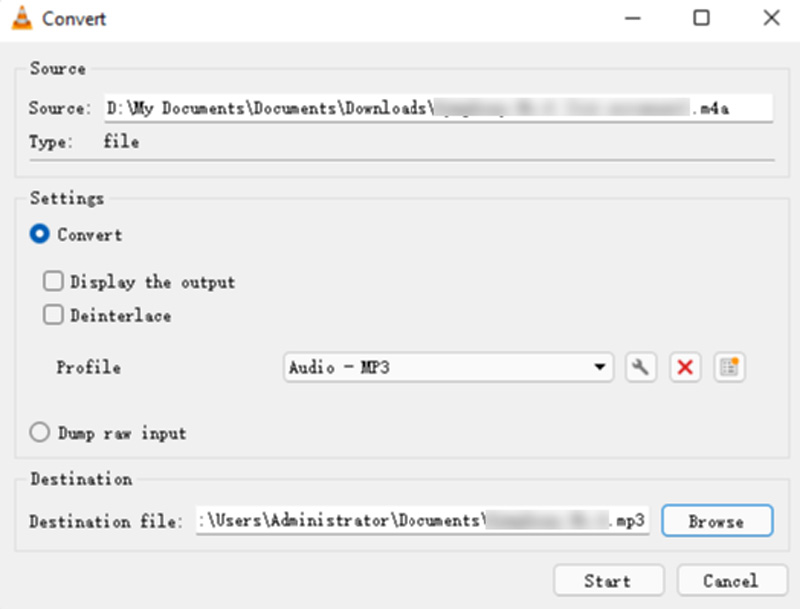
VLC часто воспринимают как плеер, но в нём есть встроенный модуль конвертации. Он подходит для разовых задач: открыть M4A, выбрать профиль Audio - MP3, указать конечный файл и запустить обработку. Это не самый красивый и не самый очевидный интерфейс, зато способ бесплатный и работает на разных системах.
На Windows нужный путь начинается с меню Медиа. Там находится команда Конвертировать/сохранить. После добавления исходника открывается окно выбора профиля. Для MP3 нужен профиль Audio - MP3. Если требуется ручная настройка, откройте значок редактирования профиля и проверьте аудиокодек, битрейт, частоту дискретизации и каналы.
Пошагово:
-
Откройте VLC.
-
Перейдите в Медиа → Конвертировать/сохранить.
-
Нажмите Добавить.
-
Выберите файл M4A.
-
Нажмите Конвертировать/сохранить.
-
В поле Профиль выберите Audio - MP3.
-
Нажмите значок настроек профиля.
-
Во вкладке Аудиокодек выберите MP3.
-
Установите битрейт 320 кбит/с для музыки.
-
Укажите частоту 44100 Гц или 48000 Гц по исходнику.
-
В поле Назначение выберите имя файла с расширением .mp3.
-
Нажмите Старт.
Обязательно указывайте расширение .mp3 в имени выходного файла. VLC не всегда подставляет его так наглядно, как специализированные конвертеры. Если сохранить файл без расширения, Windows покажет его как неизвестный или откроет через неправильную программу.
Плюсы:
-
бесплатный способ;
-
работает на Windows, macOS и Linux;
-
не требует установки отдельного аудиоконвертера;
-
есть профиль Audio - MP3;
-
доступны базовые настройки кодека;
-
подходит для одного или нескольких файлов.
Минусы:
-
интерфейс конвертации не самый очевидный;
-
пакетная обработка менее удобна, чем в отдельных конвертерах;
-
легко ошибиться с именем файла назначения;
-
нет визуальной формы волны;
-
перед экспортом неудобно редактировать аудио.
VLC стоит выбирать, когда программа уже установлена и нужно быстро сохранить M4A как MP3 без дополнительного софта.
iTunes
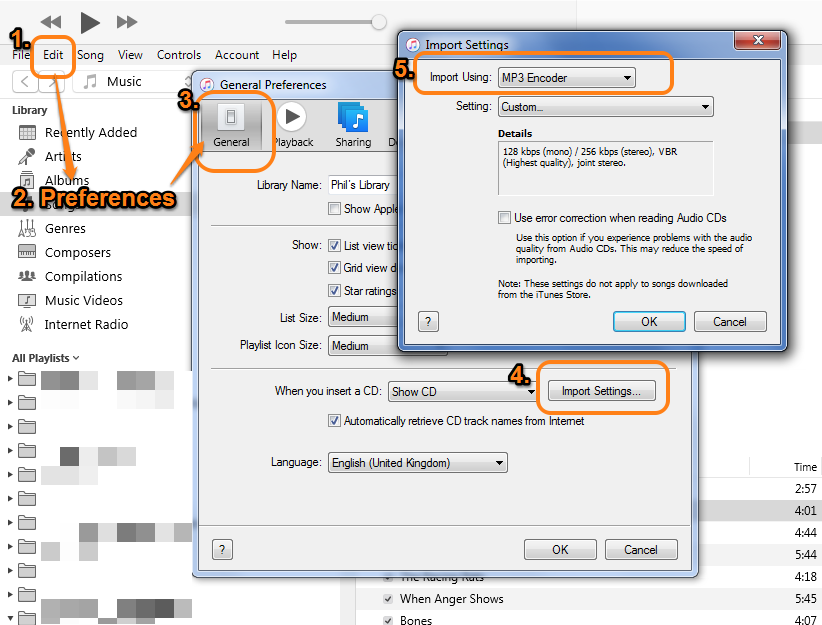
iTunes удобен для тех, кто хранит музыку в медиатеке и хочет создать MP3-версию без отдельного конвертера. Смысл способа в том, что сначала настраивается кодировщик импорта, а затем для выбранного трека создаётся новая версия в MP3. Исходный M4A остаётся в библиотеке, рядом появляется отдельный MP3.
На Windows iTunes всё ещё используется для медиатеки, синхронизации и работы со старой музыкальной коллекцией. На старых версиях macOS логика такая же. На новых macOS вместо iTunes используется Apple Music, но настройки импорта похожи.
-
Откройте iTunes.
-
Перейдите в Edit → Preferences.
-
На вкладке General нажмите Import Settings.
-
В поле Import Using выберите MP3 Encoder.
-
В поле Setting выберите Custom или High Quality.
-
Для музыки задайте 320 kbps.
-
Подтвердите настройки кнопкой OK.
-
Добавьте M4A в медиатеку.
-
Выделите трек.
-
Откройте File → Convert → Create MP3 Version.
-
Дождитесь появления копии.
-
Нажмите правой кнопкой по новой версии и выберите Show in Windows Explorer.
Для музыки лучше использовать Custom и выставить битрейт вручную. Стандартный High Quality часто использует более умеренный битрейт, который подходит для обычного прослушивания, но не всегда оптимален для максимально аккуратной копии.
Плюсы:
-
не нужен отдельный конвертер, если iTunes уже установлен;
-
исходный M4A остаётся в медиатеке;
-
MP3-версия создаётся рядом с оригиналом;
-
можно настроить MP3 Encoder;
-
удобно для треков из музыкальной библиотеки;
-
понятная логика для пользователей Apple.
Минусы:
-
файлы нужно добавлять в медиатеку;
-
не самый удобный способ для папок вне iTunes;
-
пакетная обработка хуже, чем в конвертерах;
-
интерфейс перегружен для простой задачи;
-
на новых macOS iTunes заменён Apple Music.
iTunes подходит для аккуратного создания MP3-копий из медиатеки, особенно когда нужно сохранить порядок треков, названия и привычную структуру библиотеки.
Audacity
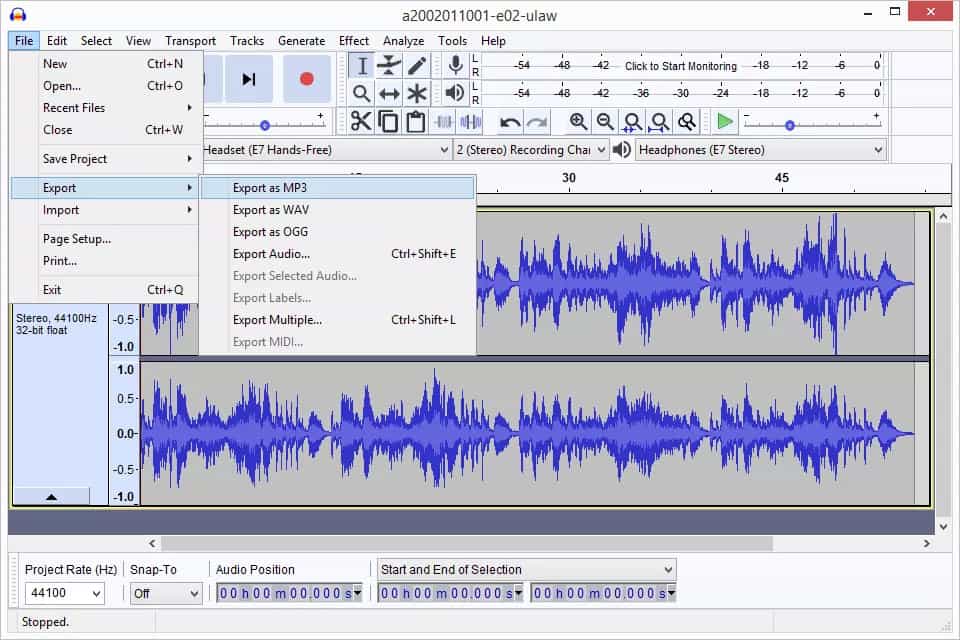
Audacity — бесплатный аудиоредактор, который хорошо подходит для тех случаев, когда M4A нужно не просто перегнать в MP3, а предварительно обработать. В нём удобно обрезать тишину, нормализовать громкость, удалить лишние фрагменты, сделать fade in и fade out, проверить форму волны и экспортировать готовый файл.
Для открытия некоторых M4A-сценариев в старых установках Audacity требовалась связка с FFmpeg-библиотеками. В современных версиях поддержка форматов зависит от сборки и установленных компонентов. После успешного импорта работа идёт как с обычной звуковой дорожкой.
Порядок действий:
-
Откройте Audacity.
-
Перетащите M4A в окно программы или используйте File → Import → Audio.
-
Дождитесь появления дорожки.
-
Прослушайте файл.
-
Удалите тишину, шумные хвосты или лишние фрагменты.
-
При необходимости примените Effect → Normalize.
-
Откройте File → Export Audio.
-
В формате вывода выберите MP3 Files.
-
В настройках качества укажите 320 kbps или высокий VBR.
-
Заполните теги, если они нужны.
-
Сохраните файл.
Audacity особенно полезен для диктофонных M4A с телефона. Перед экспортом можно вырезать паузы, повысить громкость, убрать лишние куски и только потом сохранить MP3. Это даёт более аккуратный результат, чем простая механическая конвертация.
Плюсы:
-
бесплатный редактор;
-
работает на Windows, macOS и Linux;
-
показывает форму волны;
-
можно обработать звук перед экспортом;
-
доступны нормализация, обрезка, эффекты и чистка;
-
есть ручные настройки MP3;
-
подходит для речи, подкастов и учебных записей.
Минусы:
-
интерфейс сложнее, чем у простого конвертера;
-
для массовой конвертации папок не самый удобный вариант;
-
при проблемах с импортом M4A требуется настройка компонентов;
-
новичку нужно привыкнуть к логике аудиоредактора;
-
редактирование перед экспортом занимает больше времени.
Audacity лучше выбирать тогда, когда качество результата зависит не только от битрейта, но и от подготовки самой дорожки.
Format Factory
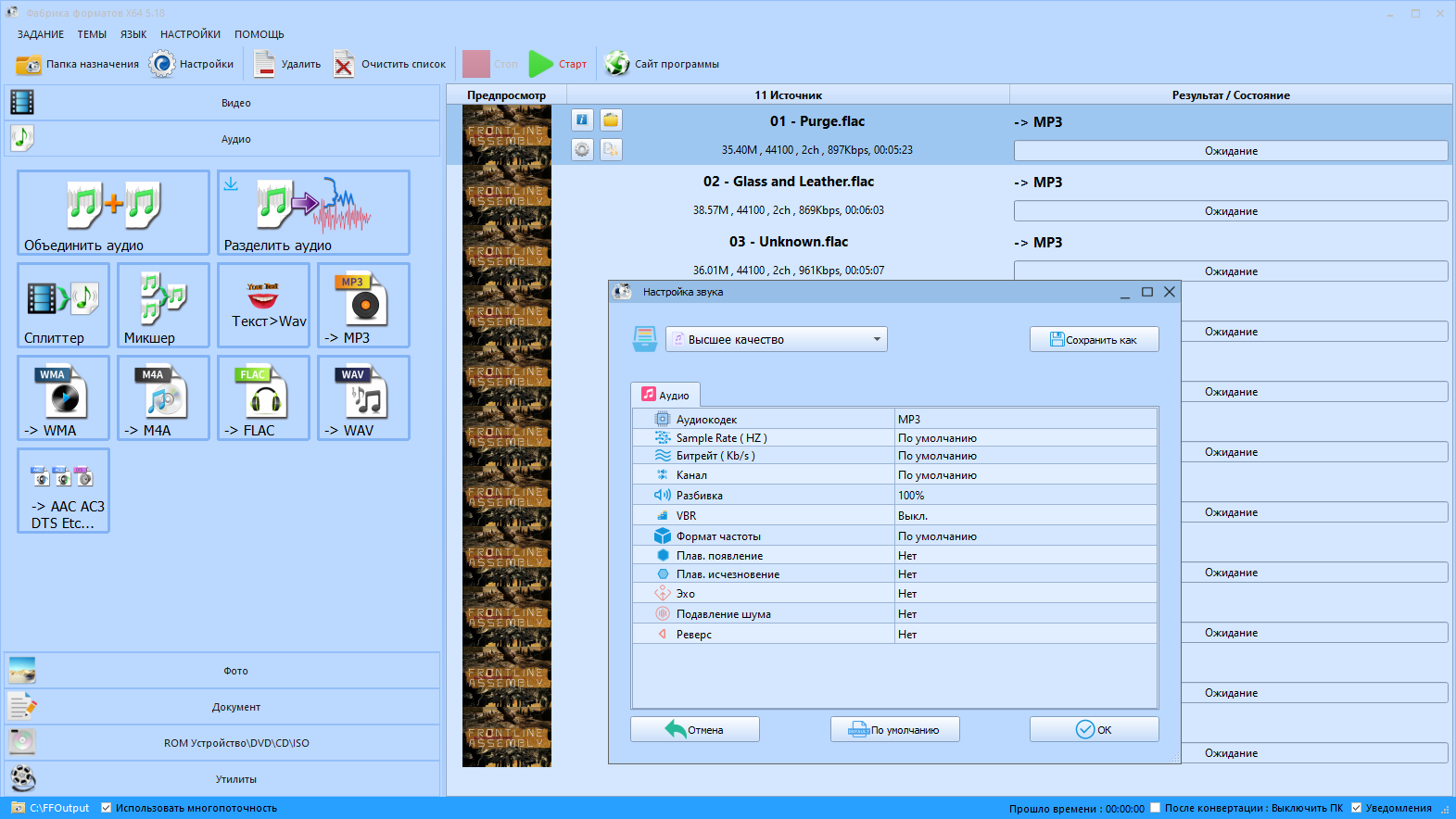
Format Factory подходит для массовой обработки. В программе есть отдельный аудиораздел, плитка MP3, добавление файлов и папок, Output Setting, очередь задач и кнопка Start. Логика работы повторяемая: выбрать направление, добавить источники, настроить параметры, подтвердить задачу и запустить очередь. Для M4A в MP3 это удобно, когда нужно обработать не один файл, а целую папку.
В отличие от iTunes и VLC, Format Factory сразу ориентирован на конвертацию как на основную задачу. Программа собирает задания в очередь и даёт пользователю время настроить несколько операций перед запуском. Для музыкальной коллекции или архива голосовых заметок это практичнее, чем запускать каждый файл отдельно.
Как сделать MP3:
-
Откройте Format Factory.
-
В левой панели перейдите в раздел Audio.
-
Нажмите плитку MP3.
-
В окне задания нажмите Add File или Add Folder.
-
Выберите M4A-файлы.
-
Нажмите Output Setting.
-
В профиле качества выберите высокий вариант.
-
В Audio Stream укажите MP3.
-
Задайте Sample Rate 44100 или 48000.
-
Выберите Bitrate 320 кбит/с для музыки или 192–256 кбит/с для речи.
-
Подтвердите настройки.
-
Вернитесь в главное окно.
-
Нажмите Start.
-
Откройте результат через Output Folder.
В Format Factory важно проверять не только формат, но и настройки качества. Программа умеет быстро создавать совместимый MP3, но при слишком экономном профиле звук получится заметно хуже. Для музыки не ставьте низкий битрейт ради небольшого файла.
Плюсы:
-
удобная очередь задач;
-
добавление целой папки;
-
отдельный аудиораздел;
-
есть настройки MP3;
-
подходит для массовой конвертации;
-
легко открыть папку результата;
-
кроме аудио работает с видео и изображениями.
Минусы:
-
доступен только для Windows;
-
интерфейс перегружен по сравнению с простыми аудиоконвертерами;
-
требуется внимание при установке и настройке;
-
для редактирования звука до экспорта программа не так удобна, как аудиоредактор;
-
начинающий пользователь легко выбирает слишком низкое качество.
Format Factory стоит использовать, когда нужно преобразовать много M4A в MP3 и получить все файлы в одной папке с одинаковыми параметрами.
XMedia Recode

XMedia Recode интересен тем, что даёт подробный контроль над потоками, контейнером и параметрами. Во вкладке Audio доступны Mode, Codec, Language, Delay, Channels, Sample rate, Bitrate mode и Bitrate. Программа подходит не только для видео, но и для аудио, включая сценарии Audio only, выбор MP3 и настройку качества.
Для простого пользователя XMedia Recode выглядит технически сложнее, чем ВидеоМАСТЕР или АудиоМАСТЕР. Но для аккуратной конвертации это плюс: можно явно выбрать MP3, задать режим, битрейт, частоту, каналы и добавить задачу в очередь. Такой подход особенно хорош, когда нужно обработать разные файлы с одинаковыми параметрами.
Пошагово:
-
Откройте XMedia Recode.
-
Нажмите Open File.
-
Выберите один или несколько M4A.
-
Перейдите во вкладку Format.
-
В типе вывода выберите Audio only.
-
В поле Format выберите MP3.
-
Перейдите во вкладку Audio.
-
В Mode выберите Convert.
-
В Codec выберите MP3.
-
В Channels оставьте Stereo.
-
В Sample rate укажите 44100 или исходное значение.
-
В Bitrate mode выберите CBR или VBR.
-
В Bitrate задайте 320 кбит/с для музыки.
-
Выберите папку назначения через Browse.
-
Нажмите Add to queue.
-
Нажмите Encode.
Для пакетной работы добавляйте несколько файлов в очередь. Перед запуском проверьте, что все задания действительно имеют формат MP3, а не наследуют старые параметры от предыдущей операции.
Плюсы:
-
глубокая настройка аудиопотока;
-
режим Audio only;
-
поддержка очереди;
-
точный выбор кодека, каналов, частоты и битрейта;
-
удобно для опытных пользователей;
-
подходит для файлов из видео и аудиоархивов;
-
бесплатная программа для Windows.
Минусы:
-
интерфейс сложнее, чем у простых конвертеров;
-
много параметров, которые легко перепутать;
-
нет дружелюбного мастера для новичков;
-
для быстрой одноразовой конвертации программа избыточна;
-
работает только на Windows.
XMedia Recode стоит выбирать, когда нужен контроль над параметрами MP3 и понятная очередь, а не просто кнопка сохранить в другой формат.
Программы для конвертации M4A в MP3 на macOS
Apple Music
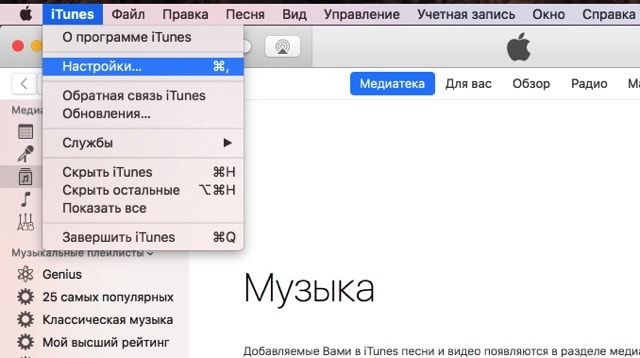
На современных версиях macOS встроенный путь к MP3 проходит через приложение Музыка. Логика похожа на iTunes: сначала выбирается MP3 Encoder в настройках импорта, затем для нужного файла создаётся MP3-версия. Это хороший способ для разовой конвертации без установки сторонних программ.
Инструкция:
-
Откройте приложение Музыка.
-
Перейдите в Music → Settings.
-
Откройте вкладку Files.
-
Нажмите Import Settings.
-
В Import Using выберите MP3 Encoder.
-
В Setting выберите Custom или High Quality.
-
Для музыки выставьте 256–320 кбит/с.
-
Нажмите OK.
-
Добавьте M4A в медиатеку.
-
Выделите трек.
-
Откройте File → Convert → Create MP3 Version.
-
Найдите готовый MP3 через Show in Finder.
Этот способ хорош тем, что не требует отдельного конвертера. Но он завязан на медиатеку: файл нужно добавить в Музыку, а затем найти готовую версию. Для одного-двух треков это удобно, для больших папок лучше взять отдельный конвертер или командный способ.
Плюсы:
-
встроенный способ на macOS;
-
не нужно устанавливать сторонние программы;
-
есть MP3 Encoder;
-
исходный M4A остаётся на месте;
-
удобно для музыкальной медиатеки;
-
результат открывается через Finder.
Минусы:
-
нужно добавлять файл в медиатеку;
-
пакетная обработка папок неудобна;
-
мало инструментов предварительного редактирования;
-
настройки качества спрятаны в импорте;
-
способ не подходит для защищённых треков с ограничениями.
Apple Music — лучший встроенный способ на Mac, когда нужно быстро создать MP3-версию обычного M4A.
iTunes на старых версиях macOS
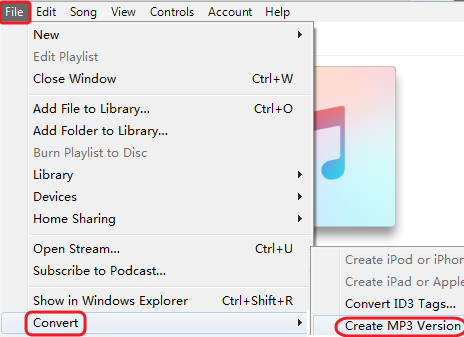
На старых версиях macOS используется iTunes. Для M4A в MP3 последовательность остаётся такой же: Import Settings, MP3 Encoder, затем Create MP3 Version. Этот способ удобен для пользователей, которые не обновляли систему до версий с отдельным приложением Музыка.
Пошагово:
-
Откройте iTunes.
-
Перейдите в iTunes → Preferences.
-
На вкладке General откройте Import Settings.
-
Выберите MP3 Encoder.
-
В Setting задайте Custom.
-
Установите 320 kbps для музыки.
-
Добавьте M4A в медиатеку.
-
Выделите файл.
-
Откройте File → Convert.
-
Нажмите Create MP3 Version.
-
Проверьте новую копию в медиатеке.
-
Откройте файл в Finder.
После создания MP3 лучше сравнить длительность с исходником. Если трек стал короче, значит исходный файл был повреждён, содержал нестандартную дорожку или импорт прошёл неправильно. В таком случае используйте VLC, Audacity или XMedia Recode.
Плюсы:
-
встроенная логика для старых macOS;
-
знакомый интерфейс для пользователей iTunes;
-
можно настроить MP3 Encoder;
-
исходник сохраняется;
-
удобно для треков из медиатеки;
-
готовая версия отображается рядом с оригиналом.
Минусы:
-
актуален только для старых систем;
-
нужно работать через медиатеку;
-
мало контроля над пакетной обработкой;
-
не подходит для защищённых файлов;
-
сложнее найти результат, если медиатека большая.
iTunes на Mac нужен тем, кто работает на старой системе и хочет сделать MP3-копию без установки дополнительных программ.
GarageBand
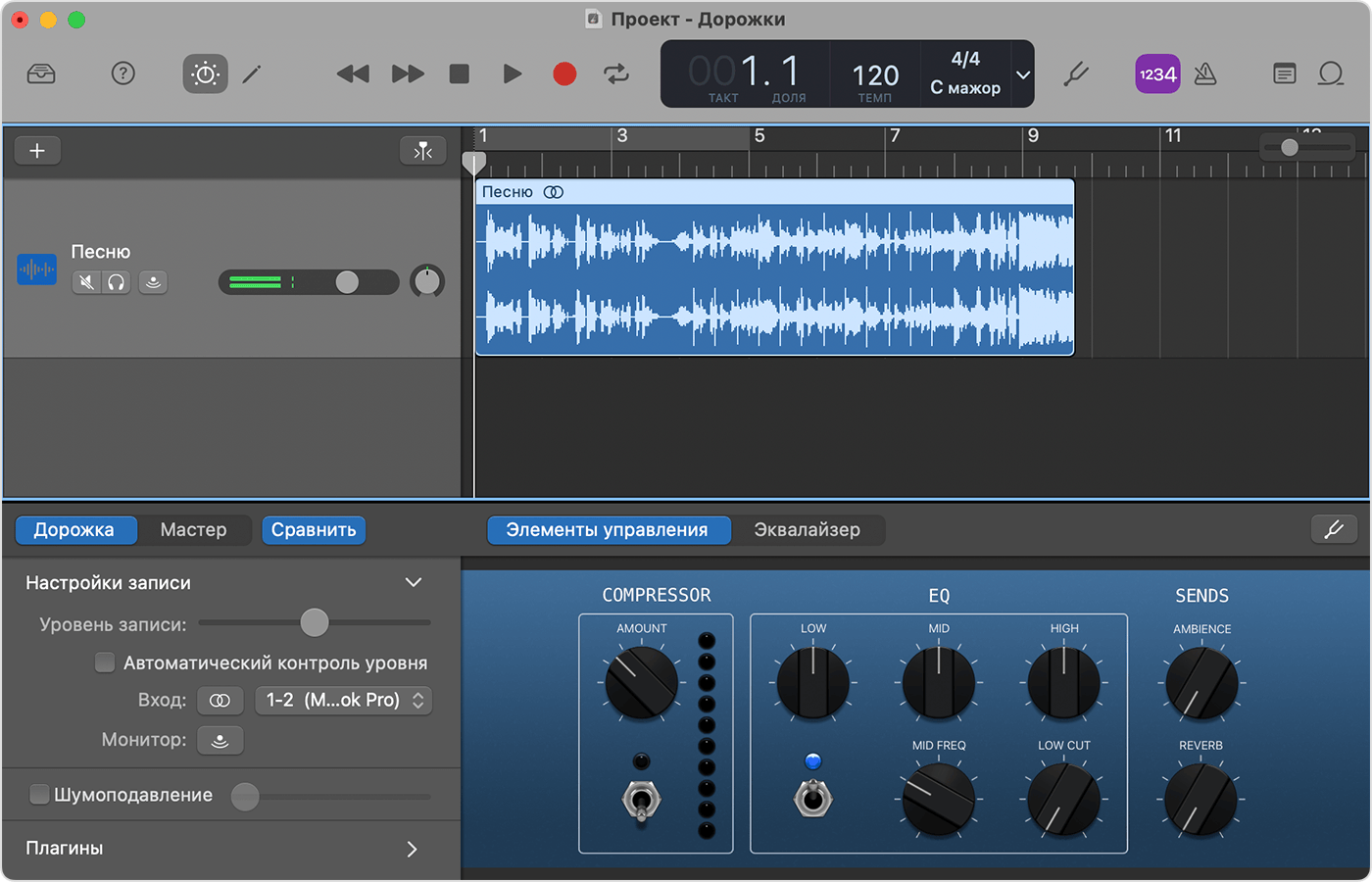
GarageBand подходит не для массового конвертирования, а для творческой обработки перед экспортом. В него удобно импортировать M4A, обрезать, добавить эффекты, поправить громкость, затем экспортировать результат в MP3. Это хороший вариант для музыкантов, подкастеров, авторов роликов и пользователей, которым нужно подготовить не просто копию, а обработанную версию.
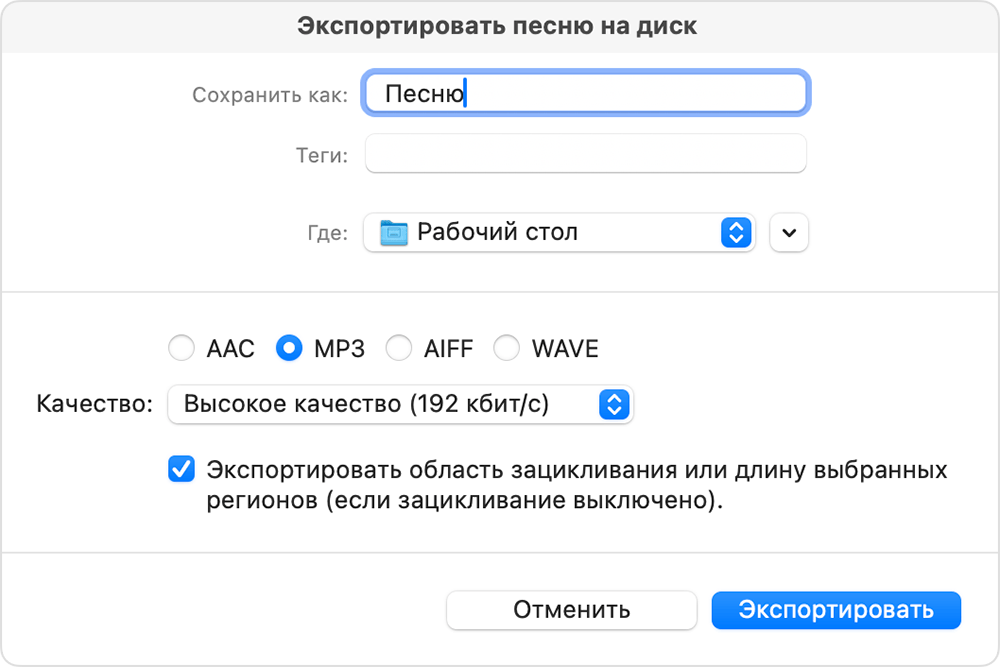
Как экспортировать MP3:
-
Откройте GarageBand.
-
Создайте пустой проект.
-
Перетащите M4A на дорожку.
-
Проверьте начало и конец файла.
-
Обрежьте лишние участки.
-
При необходимости настройте громкость дорожки.
-
Откройте Share → Export Song to Disk.
-
Выберите MP3.
-
Установите качество.
-
Укажите имя и папку.
-
Нажмите Export.
GarageBand сохраняет проектную логику: даже простая конвертация проходит через дорожку и экспорт. Поэтому для одного музыкального фрагмента это удобно, а для 100 файлов — нет. Программа раскрывается, когда перед MP3 нужен монтаж.
Плюсы:
-
встроен в экосистему Apple;
-
подходит для обработки музыки и речи;
-
есть визуальная дорожка;
-
можно обрезать и доработать файл перед экспортом;
-
экспортирует в MP3;
-
удобен для творческих задач.
Минусы:
-
не подходит для массовой конвертации;
-
требует создания проекта;
-
интерфейс сложнее простого конвертера;
-
избыточен для обычного перевода формата;
-
занимает больше времени, чем Apple Music.
GarageBand выбирайте тогда, когда перед сохранением MP3 нужно отредактировать звук, добавить обработку или собрать фрагмент как мини-проект.
Приложения для преобразования M4A в MP3 на Android
Мобильный конвертер M4A в MP3
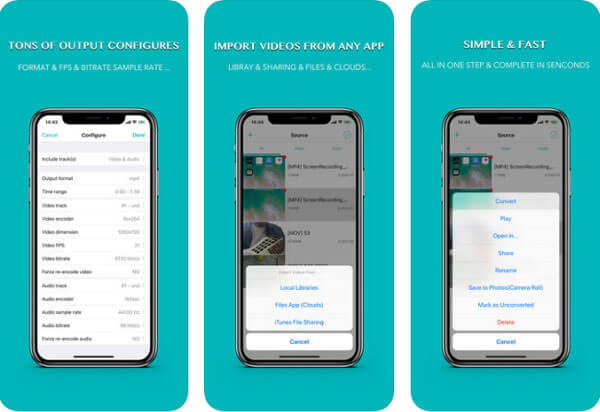
На Android удобнее всего использовать приложение-конвертер или браузерный сервис. Локальное приложение подходит, когда файлы лежат в памяти телефона, а интернет нестабильный или не хочется загружать личные аудиозаписи на сайт. В типичном мобильном конвертере процесс строится одинаково: выбрать файл, указать MP3, задать качество, нажать Convert и сохранить результат.
Пошаговый сценарий:
-
Откройте приложение-конвертер.
-
Разрешите доступ к файлам.
-
Нажмите Select File или Add File.
-
Выберите M4A в памяти телефона.
-
В Output Format выберите MP3.
-
Откройте настройки качества.
-
Для музыки выберите 256–320 кбит/с.
-
Для речи выберите 128–192 кбит/с.
-
Укажите папку сохранения.
-
Нажмите Convert.
-
Дождитесь завершения.
-
Проверьте MP3 в файловом менеджере или плеере.
На Android особенно важно проверять, куда приложение сохраняет результат. Некоторые конвертеры создают собственную папку в Downloads, Music или Android/data. После обработки откройте файловый менеджер и найдите MP3 по имени.
Плюсы:
-
конвертация прямо на телефоне;
-
не нужен компьютер;
-
удобно для диктофонных записей и файлов из мессенджеров;
-
часто есть выбор битрейта;
-
результат сразу доступен для отправки;
-
подходит для одного файла в дороге.
Минусы:
-
качество интерфейсов сильно отличается;
-
бесплатные приложения часто содержат рекламу;
-
большие файлы обрабатываются медленно;
-
не всегда понятно, где лежит результат;
-
пакетная обработка зависит от конкретного приложения.
Мобильный конвертер выбирайте для быстрых задач: запись с диктофона, файл из Telegram, аудио с iPhone, полученное через облако, или короткий трек, который нужно отправить как MP3.
Онлайн-конвертер в браузере Android
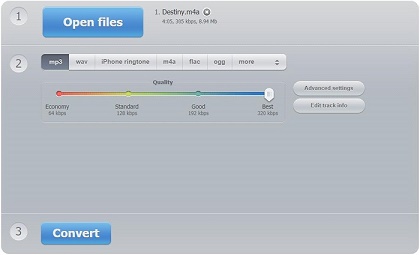
Браузерный способ на Android удобен тем, что не требует установки приложения. Он подходит для одного или нескольких файлов, когда есть нормальное соединение и файл не содержит личной информации. Схема такая же, как на компьютере: загрузить M4A, выбрать MP3, настроить качество, скачать результат.
Инструкция:
-
Откройте браузер на Android.
-
Перейдите к онлайн-конвертеру.
-
Нажмите Open files или Choose Files.
-
Выберите M4A через системное приложение Файлы.
-
Укажите выходной формат MP3.
-
Откройте параметры качества.
-
Выберите 256–320 кбит/с для музыки.
-
Запустите конвертацию.
-
Дождитесь обработки.
-
Скачайте MP3.
-
Проверьте папку Downloads.
Для мобильного браузера лучше не загружать очень большие файлы через нестабильный интернет. При обрыве соединения загрузка начинается заново, а страница иногда сбрасывает настройки.
Плюсы:
-
не нужно устанавливать приложение;
-
работает на любом Android-смартфоне;
-
интерфейс обычно простой;
-
есть настройки качества;
-
результат скачивается сразу в Downloads;
-
подходит для редких задач.
Минусы:
-
файл загружается на сервер сервиса;
-
нужны интернет и свободный трафик;
-
есть ограничения по размеру;
-
большие M4A обрабатываются медленно;
-
не лучший вариант для конфиденциальных записей.
Онлайн-способ на Android выбирайте для обычных, не личных файлов небольшого размера.
Приложения для конвертации M4A в MP3 на iOS
iConv
На iPhone файлы M4A встречаются особенно часто: записи, экспорт из приложений, аудио из облака, файлы из мессенджеров. iConv подходит для конвертации прямо на устройстве. Приложение работает через импорт из Файлов, облачных хранилищ и меню Поделиться, после чего позволяет выбрать формат MP3 и сохранить результат.
Порядок действий:
-
Откройте iConv.
-
Нажмите кнопку добавления файла.
-
Выберите источник Files, iCloud Drive или другой доступный раздел.
-
Найдите M4A.
-
Откройте список форматов.
-
Выберите MP3.
-
Укажите качество, когда такой параметр доступен.
-
Нажмите Convert.
-
Дождитесь завершения.
-
Сохраните файл в Files.
-
Отправьте MP3 через AirDrop, мессенджер или почту.
На iOS важно заранее решить, куда сохранить результат. Лучше создать отдельную папку MP3 в приложении Файлы, чтобы не искать готовую копию среди загрузок и временных документов приложения.
Плюсы:
-
работает прямо на iPhone;
-
удобно импортировать через Файлы;
-
результат сохраняется в систему;
-
подходит для файлов из iCloud Drive;
-
можно быстро отправить готовый MP3;
-
не нужен компьютер.
Минусы:
-
ограничения зависят от версии приложения;
-
большие файлы занимают время;
-
бесплатный режим часто имеет ограничения;
-
настройка качества скромнее, чем на ПК;
-
для массовых музыкальных папок удобнее компьютер.
iConv хорош для iPhone, когда нужно быстро перевести M4A в MP3 и сразу отправить файл дальше.
Онлайн-конвертер в Safari
Safari на iPhone нормально работает с онлайн-конвертерами. Этот вариант подходит, когда не хочется устанавливать приложение. Файл выбирается из приложения Файлы, загружается на сайт, после конвертации скачивается обратно в Downloads или выбранную папку.
Инструкция:
-
Откройте Safari.
-
Откройте онлайн-конвертер аудио.
-
Нажмите Choose Files.
-
Выберите Browse.
-
Найдите M4A в приложении Файлы.
-
Выберите MP3 как выходной формат.
-
Настройте качество.
-
Запустите Convert.
-
После обработки нажмите Download.
-
Откройте загрузку через значок скачивания Safari.
-
Переместите MP3 в нужную папку.
При работе с Safari не закрывайте вкладку до завершения. На iPhone фоновые процессы браузера иногда останавливаются, особенно при блокировке экрана или переключении между тяжёлыми приложениями.
Плюсы:
-
не требуется установка приложения;
-
работает через стандартный Safari;
-
файл выбирается из Файлов;
-
можно настроить качество;
-
подходит для редких задач;
-
готовый MP3 легко отправить дальше.
Минусы:
-
файл загружается на сервер;
-
нужны интернет и стабильная вкладка Safari;
-
есть ограничения по размеру;
-
конфиденциальные записи лучше не обрабатывать онлайн;
-
при блокировке экрана процесс иногда прерывается.
Safari-способ выбирайте для обычных небольших файлов, когда важнее скорость, чем локальная обработка.
Как конвертировать M4A в MP3 онлайн
CloudConvert
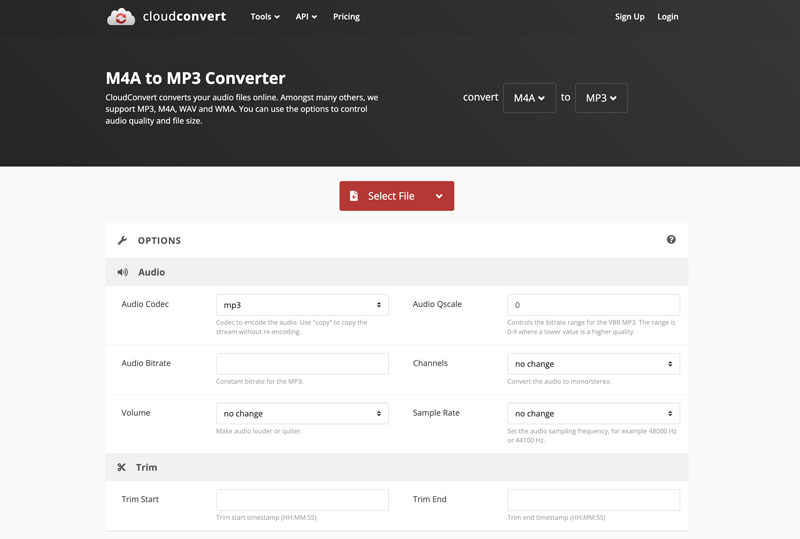
CloudConvert удобен тем, что даёт больше настроек, чем многие простые браузерные конвертеры. В нём можно выбрать MP3, открыть параметры аудио, задать битрейт, частоту и другие настройки. Это хороший вариант, когда программа не установлена, а файл нужно обработать на чужом компьютере, ноутбуке, планшете или в браузере.
Как пользоваться:
-
Откройте CloudConvert.
-
Выберите направление M4A to MP3.
-
Нажмите Select File.
-
Загрузите M4A с устройства.
-
Убедитесь, что выходной формат MP3.
-
Откройте настройки.
-
Задайте битрейт 320 кбит/с для музыки.
-
Проверьте частоту дискретизации.
-
Запустите Convert.
-
Скачайте готовый MP3.
-
Прослушайте результат до удаления исходника.
Для личных записей, закрытых лекций, рабочих интервью и неопубликованной музыки лучше использовать локальную программу. Любой онлайн-сервис предполагает загрузку файла на сторонний сервер.
Плюсы:
-
работает в браузере;
-
есть расширенные настройки;
-
не требуется установка программы;
-
подходит для Windows, macOS, Android и iOS;
-
удобно для разовых задач;
-
можно настроить качество MP3.
Минусы:
-
файл загружается в интернет;
-
бесплатный режим имеет ограничения;
-
большие файлы зависят от скорости соединения;
-
конфиденциальные аудио лучше обрабатывать локально;
-
для больших папок удобнее настольная программа.
CloudConvert выбирайте для быстрых задач, когда нужен браузерный конвертер с ручными параметрами.
Online Audio Converter
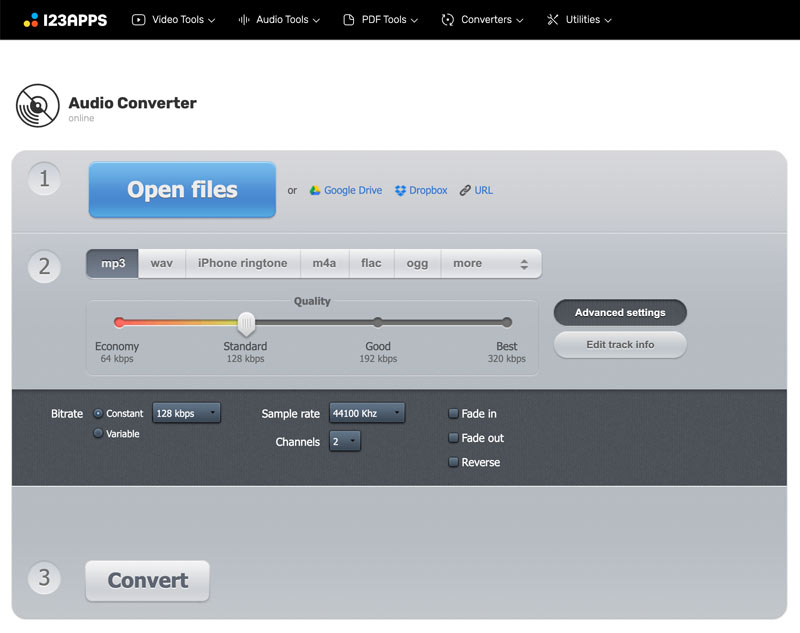
Online Audio Converter удобен простым интерфейсом: загрузка файла, выбор MP3, шкала качества, дополнительные настройки и скачивание. Он хорошо подходит пользователям, которым не нужны сложные окна, но важна возможность выставить качество выше среднего.
Порядок действий:
-
Откройте Online Audio Converter.
-
Нажмите Open files.
-
Загрузите M4A.
-
Выберите MP3.
-
Переместите качество к высокому значению.
-
Откройте Advanced settings.
-
Проверьте bitrate, sample rate и channels.
-
Запустите Convert.
-
Скачайте MP3.
-
Проверьте звучание и длительность.
В этом способе особенно удобно работать с речью. Для подкаста, лекции или интервью можно выбрать умеренный битрейт и получить файл гораздо меньше исходного M4A, сохранив нормальную разборчивость.
Плюсы:
-
простой интерфейс;
-
есть настройка качества;
-
работает в браузере;
-
не нужна установка;
-
подходит для телефона и компьютера;
-
удобен для речи и музыки.
Минусы:
-
файл отправляется на сервер;
-
ограничения зависят от сервиса;
-
нет глубокого редактирования;
-
при большом файле нужна стабильная сеть;
-
для приватных записей лучше локальная обработка.
Online Audio Converter хорошо подходит для быстрых задач, когда нужно изменить формат M4A на MP3 и сразу скачать результат.
Zamzar
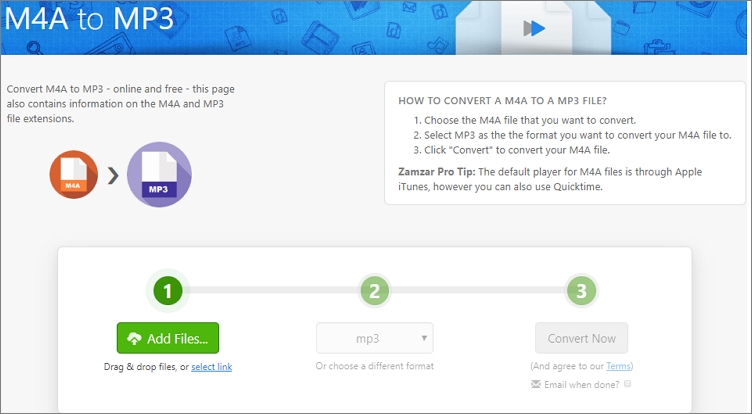
Zamzar — один из самых простых вариантов. Он подходит тем, кто хочет пройти процесс в три шага: Add Files, Convert To MP3, Convert Now. Настроек меньше, чем у CloudConvert или 123apps, зато интерфейс понятен даже новичку.
Инструкция:
-
Откройте Zamzar.
-
Нажмите Add Files.
-
Выберите M4A.
-
В Convert To выберите MP3.
-
Нажмите Convert Now.
-
Дождитесь обработки.
-
Скачайте готовый MP3.
-
Проверьте файл в плеере.
Zamzar удобен, когда качество исходника не критично или речь идёт о простом бытовом файле. Для музыки, где хочется контролировать 320 кбит/с, лучше взять сервис с ручными настройками или настольную программу.
Плюсы:
-
очень простой процесс;
-
не требует установки;
-
работает в браузере;
-
подходит для разовой конвертации;
-
понятный выбор выходного формата;
-
не нужно разбираться в кодеках.
Минусы:
-
мало ручных настроек качества;
-
есть ограничения бесплатного режима;
-
файл загружается на сервер;
-
не лучший выбор для большой коллекции;
-
качество меньше контролируется пользователем.
Zamzar выбирайте для быстрых одноразовых задач, когда главное — получить совместимый MP3 без настройки параметров.
123apps Audio Converter
123apps Audio Converter удобен балансом простоты и настроек. В нём можно загрузить M4A, выбрать MP3, выставить качество, открыть дополнительные параметры и скачать результат. Для пользователя, который хочет контролировать битрейт без установки программы, это один из самых понятных онлайн-вариантов.
Как конвертировать:
-
Откройте аудиоконвертер 123apps.
-
Нажмите Open files.
-
Выберите M4A.
-
Укажите формат MP3.
-
Переключите качество на высокий уровень.
-
Откройте Advanced settings.
-
Выберите битрейт.
-
Оставьте Stereo для музыки.
-
Запустите Convert.
-
Скачайте MP3.
Для музыки ставьте высокий уровень качества. Для речи можно выбрать более умеренный профиль, чтобы уменьшить размер без заметного вреда для разборчивости.
Плюсы:
-
понятный онлайн-интерфейс;
-
есть дополнительные настройки;
-
работает на компьютере и телефоне;
-
не требует установки;
-
подходит для музыки и речи;
-
результат скачивается сразу после обработки.
Минусы:
-
файл передаётся в интернет;
-
есть ограничения по размеру;
-
не подходит для закрытых рабочих записей;
-
пакетная обработка менее удобна, чем в настольных программах;
-
качество зависит от выбранного профиля.
123apps Audio Converter подходит для тех, кому нужен браузерный аудиоконвертер M4A в MP3 с понятной настройкой качества.
Как выбрать лучший способ
Для Windows первым вариантом стоит рассмотреть ВидеоМАСТЕР, когда нужна простая конвертация в понятном интерфейсе. Если перед сохранением нужно отредактировать звук, лучше использовать АудиоМАСТЕР. Для бесплатного разового способа подойдёт VLC. Для пакетной обработки папок удобнее Format Factory или XMedia Recode.
Для macOS самый простой встроенный вариант — Apple Music. На старых системах используется iTunes. Если аудио нужно обработать как часть проекта, лучше открыть M4A в GarageBand.
Для Android удобнее мобильный конвертер или браузерный сервис. Для iPhone — iConv или Safari. Для онлайн-конвертации на любом устройстве подойдут CloudConvert, Online Audio Converter, Zamzar или 123apps.
| Ситуация | Что выбрать |
|---|---|
| Нужна простая конвертация на Windows | ВидеоМАСТЕР |
| Нужно обработать звук перед экспортом | АудиоМАСТЕР, Audacity, GarageBand |
| Нужно бесплатно и быстро | VLC |
| Нужно много файлов на Windows | Format Factory или XMedia Recode |
| Нужен встроенный способ на Mac | Apple Music |
| Старый Mac с iTunes | iTunes |
| Нужно на iPhone | iConv или Safari |
| Нужно на Android | мобильный конвертер или онлайн-сервис |
| Нужна работа без установки | CloudConvert, Online Audio Converter, 123apps |
| Нужно максимум контроля | XMedia Recode |
Частые ошибки при переводе M4A в MP3
Первая ошибка — выбирать 128 кбит/с для музыки. Такой битрейт подходит для простых голосовых файлов, но на музыке часто появляются сухие высокие частоты, грязные тарелки, плоская сцена и заметная потеря деталей. Для музыкального M4A выбирайте 256–320 кбит/с.
Вторая ошибка — удалять исходник сразу после экспорта. MP3 — это рабочая копия, а M4A часто остаётся более качественным исходным файлом. Сначала проверьте длительность, громкость, теги и звучание, потом решайте, что удалить.
Третья ошибка — конвертировать файл несколько раз подряд. Повторное сжатие из MP3 в MP3, из M4A в MP3 и снова в MP3 постепенно ухудшает звук. Делайте финальный MP3 напрямую из исходного M4A.
Четвёртая ошибка — повышать частоту и битрейт ради улучшения. Если исходник записан в низком качестве, экспорт в 320 кбит/с не вернёт потерянные данные. Он только сохранит оставшееся с минимальным дополнительным ущербом.
Пятая ошибка — не проверять папку сохранения. Многие программы кладут результат в Downloads, Output, Music, папку исходника или внутренний каталог приложения. Сразу после конвертации откройте готовый MP3 и убедитесь, что нашли нужный файл.
Шестая ошибка — путать защищённые треки и обычные M4A. Не каждый файл из музыкального сервиса свободно конвертируется. Обычные личные M4A, записи и купленные незащищённые файлы обрабатываются штатно, а защищённый контент блокируется ограничениями правообладателя.
Как проверить качество готового MP3
После конвертации не ограничивайтесь тем, что файл просто появился в папке. Проверьте его по нескольким признакам.
Сначала сравните длительность. MP3 должен совпадать с исходным M4A по времени. Разница в доли секунды допустима, но заметное сокращение говорит об ошибке экспорта.
Затем откройте свойства файла. В Windows нажмите правой кнопкой по MP3, выберите Свойства → Подробно и проверьте битрейт, длительность и каналы. На macOS используйте Finder и информацию о файле, либо медиаплеер.
Прослушайте начало, середину и конец. На повреждённых конвертациях проблемы часто появляются не сразу: щелчки, обрыв финала, тишина после середины, странная громкость.
Проверьте громкость. Если MP3 звучит заметно тише исходника, используйте нормализацию в АудиоМАСТЕР, Audacity или другом редакторе перед финальным экспортом.
Проверьте теги. Название трека, исполнитель, альбом и обложка иногда теряются. Для музыкальной коллекции это важно, особенно при переносе на телефон, плеер или автомагнитолу.
Проверьте файл на целевом устройстве. Если MP3 создавался для машины, старого плеера или телевизора, тестировать нужно именно там. На компьютере файл часто открывается даже при параметрах, которые старое устройство не принимает.
Ответы на частые вопросы
Можно ли конвертировать M4A в MP3 совсем без потери качества?
При переводе AAC M4A в MP3 происходит повторное сжатие с потерями. Полностью без потери качества такой переход не выполняется. На практике при 256–320 кбит/с потеря обычно не заметна при обычном прослушивании. Если M4A содержит ALAC, исходник хранится без потерь, но MP3 всё равно создаётся как сжатая совместимая копия.
Какой битрейт выбрать для музыки?
Для музыки выбирайте 320 кбит/с. Это лучший универсальный вариант для сохранения качества при переводе M4A в MP3. Для экономии места можно использовать 256 кбит/с. Ниже 192 кбит/с для музыки опускаться не стоит, кроме случаев, когда размер важнее звучания.
Почему MP3 стал больше исходного M4A?
AAC внутри M4A часто эффективнее MP3. Поэтому M4A 128 или 192 кбит/с после экспорта в MP3 320 кбит/с становится крупнее. Это нормально. Увеличение размера не означает улучшение качества, а показывает, что новый файл сохранён с более высоким потоком данных.
Что лучше для речи?
Для речи обычно достаточно 128–192 кбит/с. Если запись важная, шумная или будет монтироваться дальше, выбирайте 192–256 кбит/с. Для интервью и лекций часто выгоднее моно, но для универсальности можно оставить стерео.
Почему программа не открывает M4A?
Причина обычно в кодеке внутри контейнера, повреждении файла или ограничениях программы. Попробуйте открыть M4A в VLC или Audacity. Если файл защищён, обычный конвертер не обработает его как свободный аудиофайл.
Можно ли сделать MP3 из голосовой заметки iPhone?
Да. Голосовую заметку можно экспортировать в Файлы, отправить на компьютер, открыть в АудиоМАСТЕР, VLC, Apple Music, iConv или онлайн-конвертере и сохранить как MP3. Для речи достаточно 192 кбит/с.
Как конвертировать сразу много M4A?
На Windows используйте ВидеоМАСТЕР, Format Factory или XMedia Recode. Добавьте папку или несколько файлов, выберите MP3, задайте общие параметры качества и запустите очередь. На macOS для массовой обработки удобнее отдельный конвертер или автоматизация, а не Apple Music.
Нужно ли менять 48 кГц на 44,1 кГц?
Для аудио из видео можно оставить 48 кГц. Для музыки обычно используется 44,1 кГц. Принудительно менять частоту без причины не нужно. Лучше сохранить исходную частоту или выбрать стандарт, который требуется конкретному устройству.
Что делать, если MP3 звучит хуже исходника?
Сначала проверьте битрейт. Для музыки поставьте 320 кбит/с. Затем убедитесь, что не включено Mono вместо Stereo. Не конвертируйте один и тот же файл повторно. Если исходный M4A уже низкого качества, улучшить его простым экспортом в MP3 не получится.
Нужно ли удалять M4A после конвертации?
Исходный M4A лучше сохранить, особенно если это запись, музыка в хорошем качестве или файл ALAC. MP3 используйте как совместимую копию для устройства, сайта, пересылки или публикации. Удаляйте M4A только после проверки MP3 и только тогда, когда исходник больше не нужен.
Итог
Лучший способ зависит от устройства и задачи. На Windows для простой работы удобен ВидеоМАСТЕР, для редактирования перед экспортом — АудиоМАСТЕР, для бесплатного разового сценария — VLC, для массовой обработки — Format Factory и XMedia Recode. На Mac используйте Apple Music, iTunes на старых системах или GarageBand, когда нужна обработка. На телефоне проще работать через iConv, мобильный конвертер или браузерный сервис. Онлайн-инструменты хороши для быстрых файлов, но личные и рабочие записи безопаснее обрабатывать локально.
Чтобы сохранить качество, выбирайте MP3 320 кбит/с для музыки, 192–256 кбит/с для речи, не меняйте частоту дискретизации без причины, оставляйте Stereo и не удаляйте исходный M4A до проверки результата.

Чтобы оставить комментарий, авторизуйтесь или зарегистрируйтесь.