
TuneFab Apple Music Converter — это специализированный конвертер Apple Music для Windows и macOS, который решает вполне конкретную задачу: берет музыку из каталога Apple Music через встроенный Apple Music Web Player, добавляет треки, альбомы и плейлисты в очередь, а затем сохраняет их в локальные аудиоформаты с настраиваемыми параметрами качества.
Главная причина, по которой TuneFab Apple Music Converter вообще имеет смысл, проста: стандартные возможности Music на Mac подходят только для конвертации тех покупок из iTunes Store, которые идут как iTunes Plus. Для каталога Apple Music и типового сценария сделать обычные MP3, FLAC или WAV-файлы для локальной медиатеки стандартный путь не закрывает задачу так, как это делает TuneFab. Именно поэтому эта программа воспринимается не как абстрактный аудиоконвертер, а как прикладной инструмент для пользователей Apple Music.
У TuneFab Apple Music Converter понятная цель: дать пользователю локальные файлы, с которыми можно дальше работать как с обычной аудиотекой. В практическом смысле это означает экспорт в MP3, WAV, FLAC, AIFF и M4A, пакетную обработку плейлистов и альбомов, сохранение метаданных, настройку bitrate и sample rate, а также сортировку выходной библиотеки по нужным правилам. Программа делает акцент не на редакторских эффектах, а на стабильной загрузке, конвертации и последующей организации музыки.
Если формулировать совсем прямо, TuneFab Apple Music Converter подходит тем, кто хочет собрать локальную библиотеку из Apple Music в обычных форматах, хранить ее в папках по артистам и альбомам, слушать через сторонние плееры, переносить на другие устройства и не зависеть от одного конкретного приложения для воспроизведения. Для этого в интерфейсе есть все необходимое: вход в Apple Music, добавление в очередь через Add to Convert, выбор Output Format, запуск конвертации кнопкой Convert Now и контроль результата через Local Library.
Скачать Total Audio Converter
- Редактирование аудио
- Русский интерфейс
- Просто для новичков
- Платная версия
- Средний интерфейс
- Мало функций
Что именно умеет TuneFab Apple Music Converter
Программа работает с Apple Music-содержимым в нескольких базовых сценариях:
-
конвертирует отдельные треки;
-
обрабатывает альбомы целиком;
-
добавляет в очередь плейлисты;
-
сохраняет музыку в MP3, WAV, FLAC, AIFF и M4A;
-
позволяет вручную настроить Sample Rate и Bitrate;
-
сохраняет метаданные;
-
автоматически раскладывает файлы по папкам по выбранным тегам;
-
показывает историю в Local Library;
-
умеет скачивать lyrics и сохранять их как LRC-файлы.
Важный плюс TuneFab Apple Music Converter в том, что это не обертка над локальной библиотекой iTunes старого типа, а программа с интегрированным Apple Music Web Player. Именно он становится центральной рабочей зоной: через него выполняется вход, поиск, переход по релизам, открытие альбомов и плейлистов, а рядом уже живет механизм конвертации. Из-за этого сценарий выглядит естественно: вы сначала находите музыку как в обычном веб-плеере Apple Music, а потом буквально в пару действий отправляете ее в очередь на экспорт.
Отдельно стоит отметить, что TuneFab Apple Music Converter не ограничивается только форматом MP3. Это важный момент, потому что многие пользователи ищут именно конвертер Apple Music в MP3, а потом уже в процессе понимают, что для домашней коллекции удобнее FLAC, для старой автомагнитолы — MP3 320 kbps, для архивного хранения — WAV, а для экосистемы Apple — M4A с AAC или ALAC. TuneFab закрывает все эти сценарии в рамках одной очереди конвертации.
Системные требования и поддерживаемые форматы
С точки зрения совместимости программа не выглядит капризной. Для Windows ей нужен 64-битный Windows 7 или новее, для Mac — macOS 10.15 или выше. Также указаны базовые требования по экрану и памяти: разрешение от 1024×768, оперативная память от 512 МБ и процессор от 1 ГГц. Для такого класса софта этого достаточно, и TuneFab Apple Music Converter не требует какой-то необычной конфигурации только ради запуска.
По входному контенту программа ориентирована на песни, плейлисты и альбомы Apple Music. По выходу — на MP3, WAV, FLAC, AIFF и M4A, где M4A работает в режимах AAC и ALAC. Это набор, которого хватает и для повседневного прослушивания, и для более аккуратной домашней медиатеки. Важнее другое: все эти форматы доступны не в отдельном вспомогательном модуле, а прямо из стандартного окна очереди, где пользователь уже находится после добавления музыки.
Для удобства эти параметры можно свести в короткую схему:
| Параметр | Что дает в TuneFab Apple Music Converter |
|---|---|
| Входной контент | Apple Music songs, playlists, albums |
| Выходные форматы | MP3, WAV, FLAC, AIFF, M4A |
| M4A | AAC и ALAC |
| Платформы | Windows, macOS |
| Базовая настройка качества | Output Format, Sample Rate, Bitrate |
Эта схема отражает технический профиль программы и реальный интерфейс окна конвертации, где доступны выбор формата и аудиопараметров.
Интерфейс: как устроена программа и почему в ней легко ориентироваться
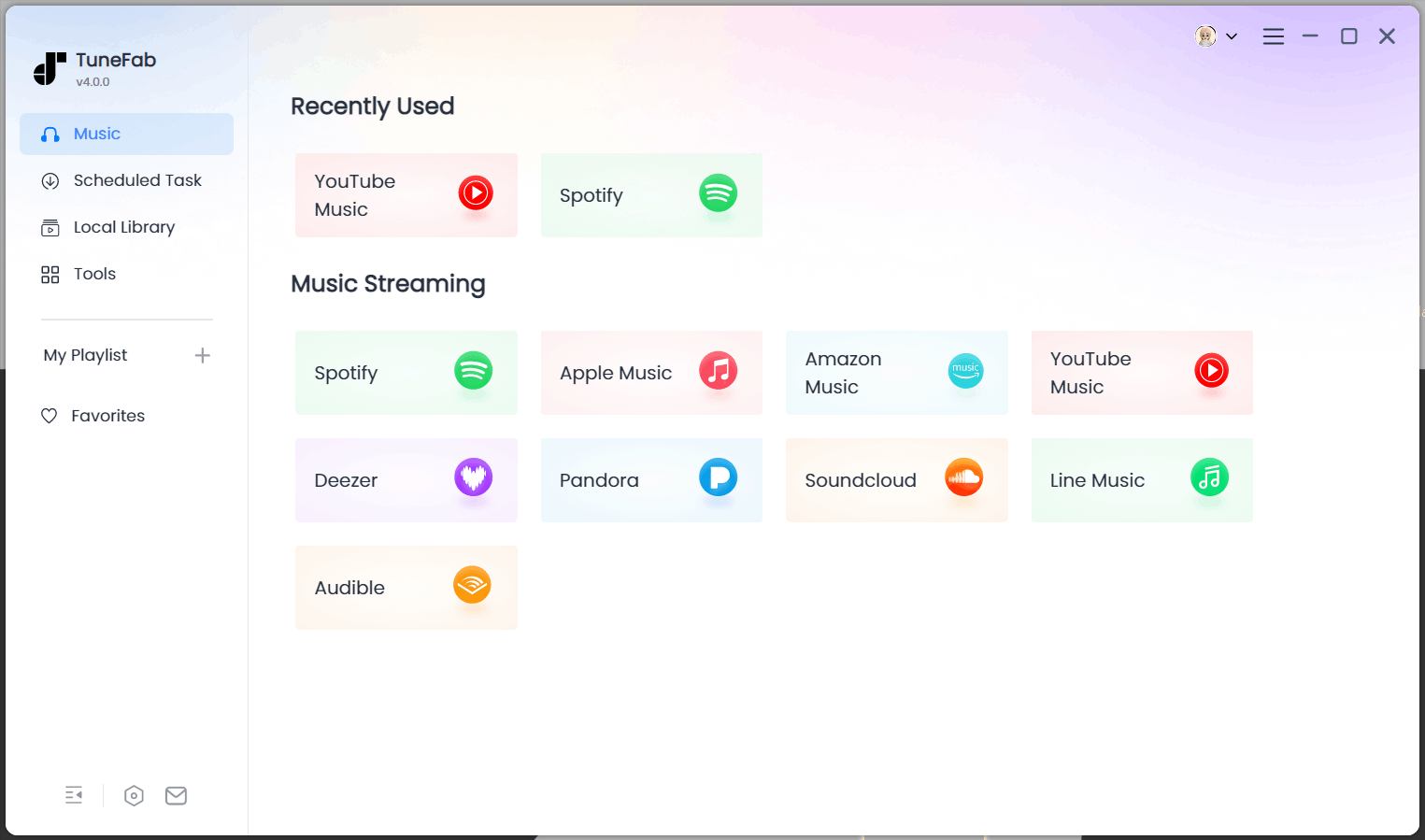
У TuneFab Apple Music Converter удачная компоновка. После запуска вы видите левую боковую панель и основную рабочую область. В боковой панели расположены разделы Music, Scheduled Task, Local Library и Tools, а центральная часть сначала показывает экран выбора сервисов, где Apple Music занимает отдельную плитку. Эта структура важна: программа сразу дает понять, где вы находитесь, где искать библиотеку уже готовых файлов и где открывается рабочий режим конвертации.
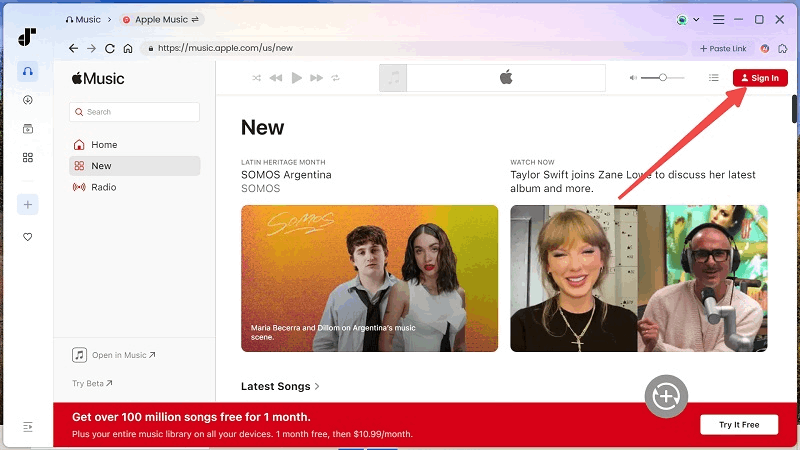
После выбора Apple Music центральная часть интерфейса превращается во встроенный Apple Music Web Player. Это не декоративная вставка и не вспомогательное окно: именно здесь происходят вход в аккаунт, поиск контента и навигация по каталогу. Слева видны стандартные разделы Apple Music, вверху — строка адреса встроенного плеера и служебные элементы, а справа сверху заметна кнопка Sign in, без которой программа не даст доступ к библиотеке и не позволит полноценно работать с загрузкой.
Интерфейс TuneFab Apple Music Converter хорош тем, что разделяет два типа действий. Первый тип — это работа с сервисом: зайти, найти, открыть, выбрать. Второй — это работа с очередью конвертации: задать формат, bitrate, sample rate, применить параметры ко всем позициям, запустить Convert Now. Эти два режима не мешают друг другу. Когда вы ищете музыку, программа не перегружает экран техническими настройками. Когда вы переходите к конвертации, на первый план выходят только действительно полезные параметры.
Отдельно нужно упомянуть верхний правый угол интерфейса. Там находятся служебные элементы аккаунта TuneFab и меню программы. Это важно не только для визуальной навигации, но и для практики: через правый верхний угол выполняется и вход для активации лицензии, и доступ к настройкам, где затем открывается путь Menu → Preferences. Для повседневной работы это избавляет от привычной проблемы многих таких программ, когда часть настроек спрятана в отдельном мастер-окне, а часть — в контекстных меню. Здесь все собрано ожидаемо и логично.
Первый запуск, вход в аккаунт и важное различие между двумя кнопками Sign in
У TuneFab Apple Music Converter есть два разных сценария входа, и это стоит понимать сразу.
Первый Sign in относится к самому приложению TuneFab и нужен для активации лицензии. Внутри программы для этого используется иконка пользователя в правом верхнем углу, после чего открывается окно входа с вариантом License Key Login. Это чисто программная авторизация: она отвечает за активацию полной функциональности, а не за доступ к медиатеке Apple Music.
Второй Sign in расположен уже внутри встроенного Apple Music Web Player. Вот этот вход нужен для работы с вашим каталогом Apple Music, плейлистами, альбомами и поиском. Без него TuneFab Apple Music Converter не сможет открыть библиотеку и не даст добавить нужные позиции в очередь. Для пользователя это выглядит просто: сначала вы выбираете Apple Music как сервис, затем нажимаете Sign in в верхнем правом углу плеера и авторизуетесь через Apple ID. После этого программа получает доступ к каталогу, поиску и добавлению релизов.
Эта двухуровневая схема на деле удобна. Активация TuneFab — это один контур, работа с Apple Music — другой. В результате у пользователя не возникает путаницы между программа куплена и музыка доступна для обработки. Вы понимаете, почему в одном месте программа просит Email и License Key, а в другом — Apple ID.
Поиск треков, альбомов и плейлистов: как добавляется музыка в очередь
После авторизации TuneFab Apple Music Converter открывает нормальный рабочий сценарий через встроенный Apple Music Web Player. Вы можете пользоваться поиском, заходить на страницы артистов, открывать альбомы, просматривать плейлисты и работать с релизами почти так же, как в обычном веб-интерфейсе сервиса. На этом этапе программа ведет себя не как конвертер с отдельной базой, а как привычный просмотрщик каталога с прямым переходом к экспорту.
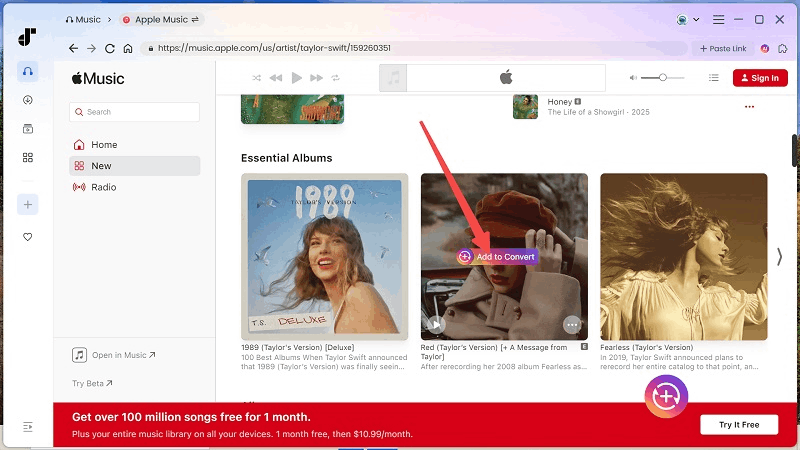
Добавление в очередь сделано двумя способами. Первый — это нажатие на значок плюс возле контента. Второй — использование плавающей кнопки Add to Convert, которая появляется прямо на странице трека, альбома или плейлиста. Такой подход удобен тем, что не заставляет пользователя прыгать по окнам. Вы нашли нужный релиз — сразу отправили его в очередь. Для массовой работы с плейлистами этот сценарий заметно быстрее, чем ручное добавление треков по одному.
Программа умеет отслеживать дубли. Если по ошибке повторно добавить ту же музыку, встроенный фильтр находит совпадения и не засоряет очередь копиями одних и тех же файлов. Это не выглядит как вау-функция на бумаге, но в реальной работе именно такие мелочи отличают зрелый Apple Music Converter от сырого решения, где после каждого второго альбома приходится вручную чистить список.
Отдельный плюс TuneFab Apple Music Converter — пакетное мышление интерфейса. Программа ориентирована не только на сценарий сохранить один трек, но и на нормальную работу с большими списками. Это видно и по принципу добавления релизов, и по общей логике очереди, и по самой идее работы с альбомами и плейлистами в bulk-режиме. Внутри TuneFab это ощущается как нормальный массовый экспорт, а не как последовательность единичных операций.
Пошаговая инструкция: как конвертировать Apple Music в MP3, FLAC, WAV, AIFF или M4A
Шаг 1. Запуск и выбор сервиса
После запуска TuneFab Apple Music Converter открывает экран с музыкальными сервисами. Здесь нужно выбрать Apple Music. С этого момента центральное рабочее окно переключается во встроенный Apple Music Web Player. Никакой отдельной внешней схемы не требуется: вся дальнейшая работа идет внутри самого приложения.
Шаг 2. Вход через Sign in
В верхнем правом углу веб-плеера нажимается Sign in. После входа через Apple ID программа получает доступ к библиотеке и каталогу. Без этого шага TuneFab не может ни открыть вашу медиатеку, ни запустить полноценную загрузку. На практике это самый важный момент первого использования: пока не выполнен вход, интерфейс выглядит живым, но рабочий процесс еще не начался.
Шаг 3. Поиск нужной музыки
Дальше работает обычная логика Apple Music: открываете альбом, плейлист или страницу артиста, находите нужные треки и добавляете их через плюс или Add to Convert. При работе с длинными подборками удобнее именно плавающая кнопка, потому что она сразу отправляет контент в conversion queue и сокращает число действий. Если случайно повторно добавить ту же позицию, фильтр дубликатов лишнее отсечет сам.
Шаг 4. Настройка Output Format
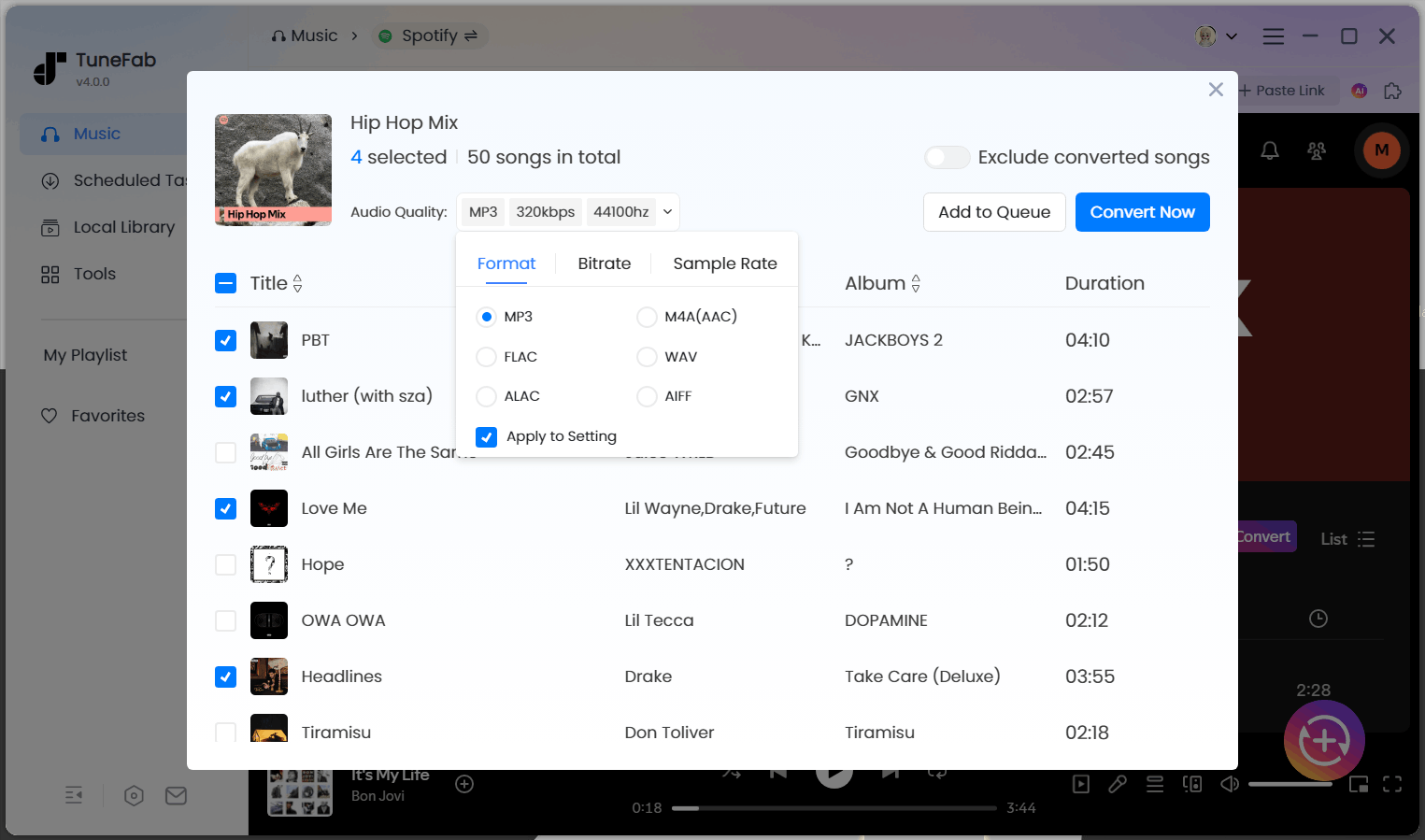
После добавления музыки открывается очередь конвертации. Здесь TuneFab Apple Music Converter показывает список выбранных треков и дает возможность выбрать Output Format либо для каждой позиции отдельно, либо сразу для всего набора. В окне доступны MP3, FLAC, ALAC, M4A AAC, WAV и AIFF. Плюс рядом задаются параметры качества, а галочка Apply to Setting позволяет применить выбранный формат ко всей пачке. Это очень правильная реализация: один плейлист можно подготовить к экспорту за считанные секунды.
Шаг 5. Настройка Sample Rate и Bitrate
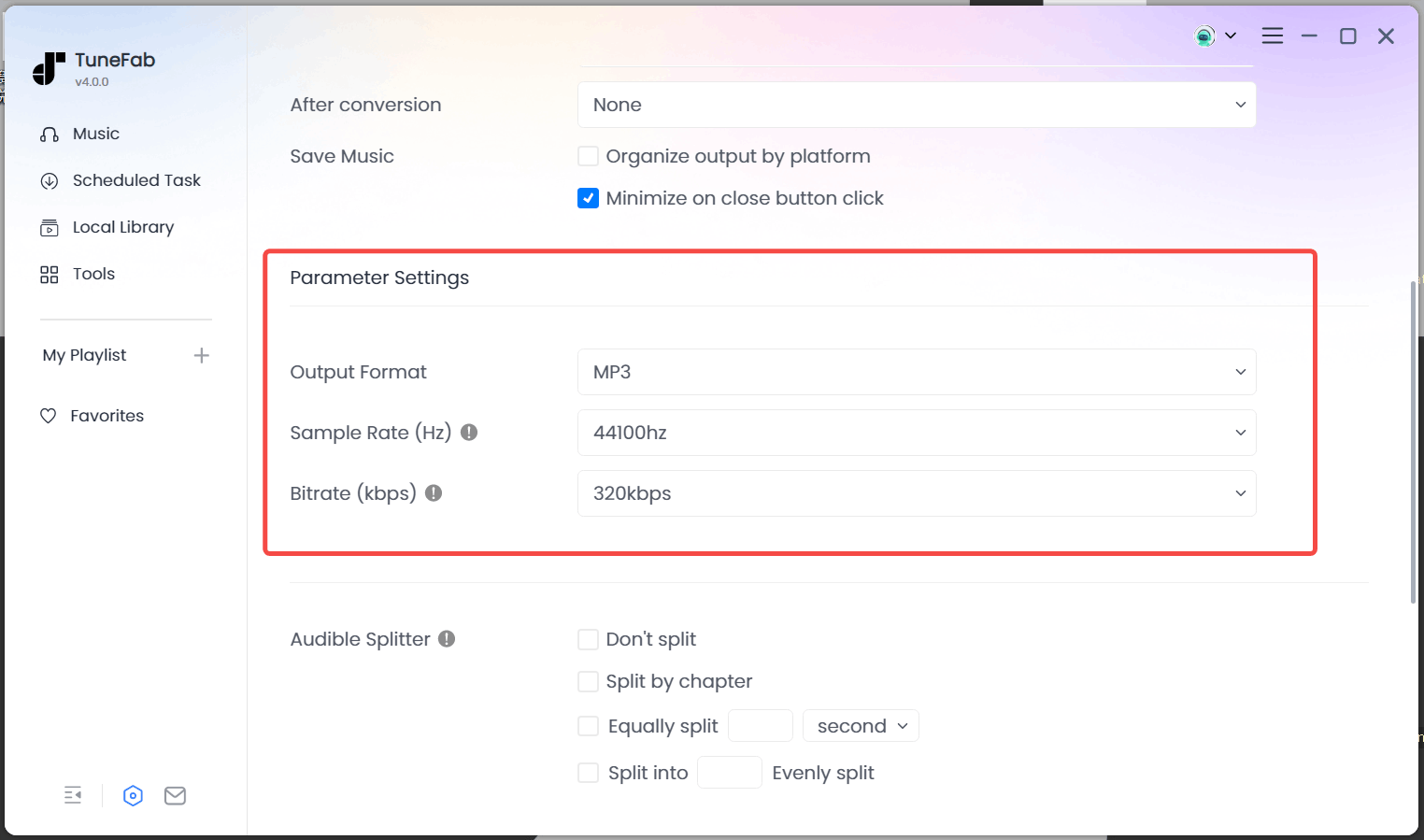
Если нужен более точный контроль, открывается путь Menu → Preferences. Там в блоке Parameter Settings задаются Output Format, Sample Rate (Hz) и Bitrate (kbps). Для MP3 в типовом сценарии логично использовать 320 kbps, а для FLAC и WAV приоритетом становится максимально аккуратное сохранение качества. У TuneFab эти параметры не спрятаны слишком глубоко, поэтому переход между быстро сохранить и настроить как надо делается без раздражения.
Шаг 6. Запуск Convert Now
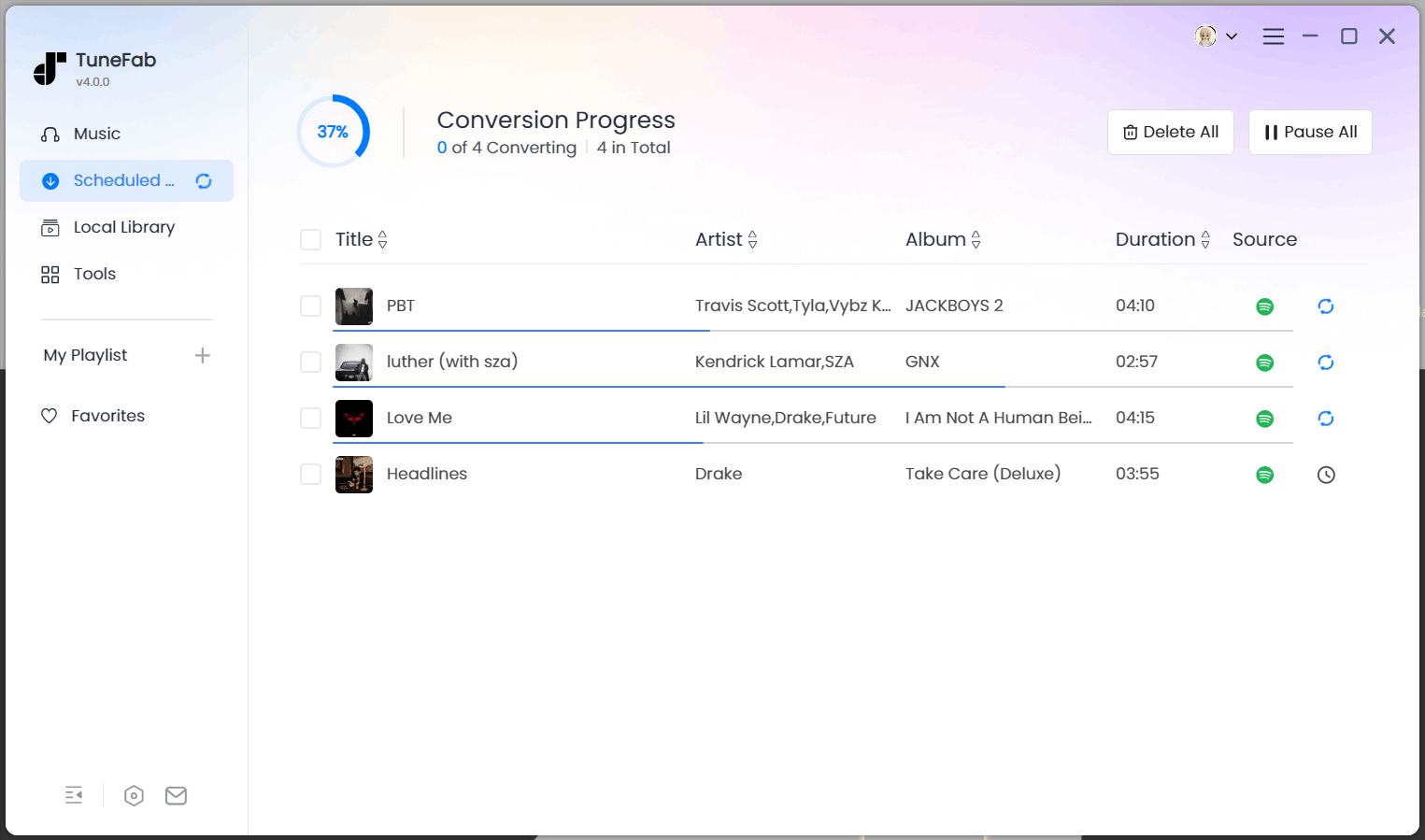
Когда список готов и параметры заданы, остается нажать Convert Now. Именно эта кнопка запускает непосредственную конвертацию. В окне прогресса видно, сколько треков сейчас обрабатывается, какая доля уже завершена и какие позиции находятся в очереди. В результате TuneFab Apple Music Converter ведет себя не как черный ящик, а как программа с понятным контролем состояния задачи. Это особенно полезно, когда конвертируется не один сингл, а большой альбом или длинный плейлист.
Шаг 7. Проверка результата в Local Library
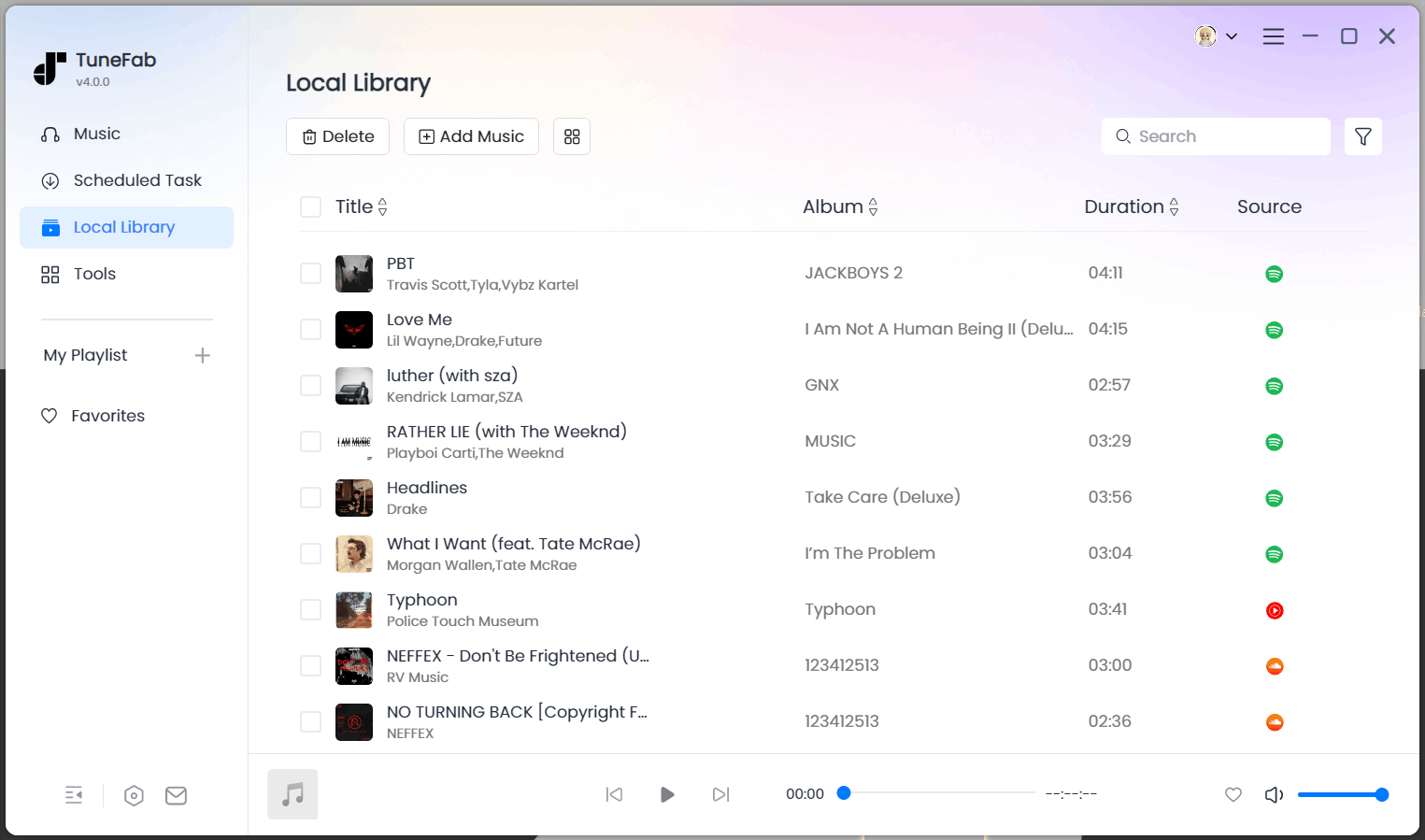
После завершения экспорта программа отправляет результат в Local Library. Здесь сохраняется история, отображаются уже готовые файлы, а кнопка папки позволяет быстро открыть output directory. Это один из самых полезных элементов TuneFab Apple Music Converter: не нужно вспоминать, куда именно программа сложила очередной альбом. Все готовые материалы уже собраны в одном месте.
Форматы и качество: что выбирать в реальной работе
MP3
Если вам нужен максимально совместимый вариант, TuneFab Apple Music Converter логичнее всего использовать в режиме MP3. Это формат для автомагнитол, старых плееров, USB-накопителей, универсальных медиасерверов и ситуаций, когда главное — запускаться везде и без лишних сюрпризов. Для MP3 программа позволяет выставить Bitrate и Sample Rate, а в качестве верхней бытовой настройки ориентируется на 320 kbps и 48 kHz.
FLAC
FLAC в TuneFab Apple Music Converter нужен тогда, когда локальная библиотека собирается не на скорую руку, а всерьез. Для домашней коллекции, NAS-хранилища, качественной акустики и ситуаций, где пользователь хочет оставить себе более аккуратный по качеству архив, FLAC — один из лучших вариантов. В программе этот формат доступен прямо в стандартном окне очереди, без дополнительных плагинов и без отдельного режима lossless export.
WAV
WAV стоит выбирать в двух случаях: либо когда нужен максимально простой и совместимый несжатый контейнер, либо когда файл планируется отправлять дальше в другую обработку. Для монтажа, нарезки, тестов на разных плеерах и некоторых рабочих сценариев WAV до сих пор удобнее FLAC именно своей прямолинейностью. TuneFab это понимает и держит WAV среди базовых вариантов вывода.
AIFF
AIFF — формат для тех, кто предпочитает классический подход в духе Apple-экосистемы и хочет несжатый аудиофайл в более привычном для части macOS-пользователей контейнере. В TuneFab Apple Music Converter он не вынесен в экзотические настройки, а находится рядом с MP3, FLAC и WAV, что само по себе удобно. AIFF особенно уместен там, где есть устоявшийся рабочий процесс вокруг Mac и старых аудиоприложений.
M4A / AAC / ALAC
M4A в TuneFab Apple Music Converter — это не один фиксированный сценарий, а два разных подхода: AAC и ALAC. Если нужен более компактный формат внутри привычной экосистемы Apple, имеет смысл использовать AAC. Если приоритет — аккуратное качество и более архивный подход, подойдет ALAC. Для пользователя это удобно тем, что программа не заставляет выбирать между только MP3 и только lossless: внутри M4A уже есть два понятных вектора.
Практическая памятка
Если свести выбор к простой логике, TuneFab Apple Music Converter лучше настраивать так:
-
MP3 320 kbps — машина, флешка, старые плееры, универсальная совместимость;
-
FLAC — домашняя медиатека и долговременное хранение;
-
WAV — рабочие процессы, монтаж, простая несжатая форма;
-
AIFF — мак-ориентированные сценарии;
-
M4A AAC — компактный вариант для Apple-окружения;
-
M4A ALAC — более аккуратное хранение внутри Apple-логики.
Menu → Preferences: где настраивается качество и почему это один из лучших блоков программы
У TuneFab Apple Music Converter настройки не спрятаны за перегруженными мастерами. Путь Menu → Preferences сразу выводит к блоку Parameter Settings, где вынесены три ключевых параметра: Output Format, Sample Rate (Hz) и Bitrate (kbps). Для такой программы это оптимальная структура. Пользователь не тратит время на второстепенные опции, а сразу получает доступ к тому, что реально влияет на итоговый файл.
Кроме звуковых параметров, в настройках TuneFab Apple Music Converter есть и логика поведения после конвертации. Интерфейс позволяет управлять сохранением музыки, постобработкой и общей организацией результата. Это важно, потому что программа используется не только для единичного экспорта, но и для больших библиотек, где десятки и сотни треков нужно не просто выгрузить, а потом без боли найти.
Внутри Preferences чувствуется правильный баланс. С одной стороны, в TuneFab Apple Music Converter нет перегруза десятками узких инженерных переключателей. С другой — все, что реально нужно обычному пользователю и человеку, который хоть немного заботится о качестве, уже на месте. Для программы этого класса это один из лучших вариантов: настройки достаточно гибкие, но не превращают конвертацию в отдельный проект.
Метаданные, ID3 и организация файлов после конвертации
Один из сильных блоков TuneFab Apple Music Converter — работа с метаданными и архивированием. Программа сохраняет ID3-теги и позволяет использовать их как основу для структуры будущей библиотеки. В настройках можно оставлять нужные поля — Title, Artist, Album, Track Number — и на их базе упорядочивать выходную коллекцию. Это тот случай, когда программа помогает не только выгрузить музыку, но и сразу не превратить папку с результатом в хаос.
Особенно полезна опция Create Folders by. С ее помощью TuneFab Apple Music Converter автоматически раскладывает готовые треки по папкам в зависимости от выбранного тега. Если у вас большая библиотека и вы предпочитаете структуру Исполнитель → Альбом, программа делает это на этапе экспорта, а не оставляет всю работу потом. Для тех, кто собирает локальную медиатеку всерьез, это одна из самых полезных функций во всей программе.
В программе есть пользовательские правила именования файлов, поиск по трекам и дополнительные варианты сортировки output-треков. Это означает, что TuneFab Apple Music Converter уделяет внимание не только самому процессу конвертации, но и тому, как пользователь потом работает с итоговой библиотекой. На длинной дистанции именно такие функции повышают ценность софта: конвертация заканчивается за минуты, а вот жить с результатом потом приходится долго.
Local Library: чем хорош этот раздел и почему он полезнее, чем кажется
Раздел Local Library — это не декоративная история загрузок, а одна из центральных частей TuneFab Apple Music Converter. Именно здесь собираются уже обработанные файлы. Пользователь видит список готовых треков, может быстро отфильтровать их, проверить продолжительность и перейти в папку назначения. Такой подход избавляет от типичной проблемы: конвертация завершилась, а где лежат файлы — не помню.
С точки зрения повседневной работы Local Library особенно хорош в трех сценариях. Во-первых, когда вы конвертируете много разных релизов в несколько подходов. Во-вторых, когда нужно проверить, не выгружали ли вы этот альбом раньше. В-третьих, когда после завершения экспорта хочется сразу открыть директорию и перенести файлы дальше — на внешний диск, в сетевое хранилище или в другой плеер. TuneFab Apple Music Converter делает все это без лишних переходов и не заставляет вспоминать путь вручную.
По сути, Local Library превращает TuneFab из просто конвертера Apple Music в MP3 в инструмент управления результатом. Вы не просто нажимаете Convert и забываете, а получаете понятную точку входа во все, что уже было экспортировано. Для большой библиотеки это очень удобно.
Скорость работы и стабильность
Скорость — один из главных акцентов TuneFab Apple Music Converter. Программа рассчитана на быструю обработку больших списков и особенно хорошо раскрывается именно в batch-конвертации. Внутри интерфейса и общей логики работы видно, что TuneFab ориентирован не на демонстрационный экспорт пары песен, а на нормальную массовую выгрузку библиотеки.
На практике важно не только число, но и сама архитектура работы. TuneFab Apple Music Converter делает ставку на встроенный Apple Music Web Player, пакетную очередь и стабильную обработку больших плейлистов. Для пользователя это означает простую вещь: TuneFab ориентирован на нормальную массовую выгрузку библиотеки без постоянного ручного контроля каждого отдельного трека.
В повседневном смысле скорость здесь ощущается не только в сухих цифрах, но и в мелочах интерфейса: формат можно применить сразу ко всему списку, дубли отсеиваются автоматически, состояние задач видно прямо в окне прогресса, а история результата складывается в Local Library. Такой набор функций снижает общее время работы не хуже, чем чистая скорость кодирования.
Дополнительные функции, которые усиливают программу
TuneFab Apple Music Converter не заканчивается на базовой формуле найти — добавить — сохранить. Внутри программы есть несколько функций, которые усиливают ее как повседневный инструмент.
Первая — это lyrics download. Программа умеет загружать тексты и сохранять их как LRC files. Для части пользователей это мелочь, но для коллекционеров, караоке-энтузиастов и просто аккуратной локальной библиотеки это заметный плюс. Многие конкуренты концентрируются только на аудиофайле, а TuneFab добавляет и этот слой.
Вторая — Download Task Management. В TuneFab предусмотрен контроль задач с уведомлениями о сбоях, подсчетом задач и звуковым уведомлением о завершении. Для массовых выгрузок это полезно: когда запускается большой список, важно не просто увидеть прогресс-бар, а понимать, если какой-то элемент выбился из общего процесса.
Третья — Proxy Settings. Для части аудитории эта функция может остаться незаметной, но само ее наличие показывает, что TuneFab Apple Music Converter рассчитан не только на самый базовый сценарий использования. Если для доступа к определенному контенту или региональной выдаче нужен прокси, программа это учитывает на уровне собственной логики.
Четвертая — встроенный форматный модуль для локального аудио. Программа позиционирует себя не только как способ сохранить Apple Music на компьютер, но и как инструмент, который может дополнительно конвертировать уже локальные аудиофайлы. Это не главный аргумент в пользу TuneFab Apple Music Converter, но приятное расширение возможностей для тех, кто хочет держать все аудиозадачи в одном окне.
Что в TuneFab Apple Music Converter действительно удобно в повседневной работе
Самое удобное в TuneFab Apple Music Converter — это отсутствие ощущения, что программа постоянно требует от пользователя додумывать процесс. Интерфейс ведет по логичной цепочке: выбрать Apple Music, нажать Sign in, найти релиз, использовать Add to Convert, задать Output Format, выставить Bitrate и Sample Rate, нажать Convert Now, проверить результат в Local Library. На уровне реального UX это одна из самых чистых реализаций среди программ этого класса.
Второе удобство — пакетность. TuneFab с самого начала спроектирован вокруг работы со списками. Альбомы, плейлисты, bulk-конвертация, общие настройки для всех треков, фильтрация дубликатов — все это сокращает количество повторяющихся действий. Программа не тянет пользователя в сторону обработай по одному треку и повтори сорок раз.
Третье — ориентация на результат после конвертации. Много похожих решений сосредотачиваются на процессе, но почти не помогают с итоговой библиотекой. TuneFab Apple Music Converter в этом смысле лучше: Create Folders by, сохранение тегов, правила именования, Local Library, быстрый переход в папку — все это делает выходные файлы частью живой медиатеки, а не временным набором безымянных папок.
Что программе можно предъявить
Несмотря на сильную общую логику, TuneFab Apple Music Converter не выглядит магическим решением без компромиссов.
Во-первых, программа все равно зависит от корректной авторизации в Apple Music и от работы встроенного web player. Это не недостаток в духе бага, а архитектурная особенность. Если пользователь ждет автономный офлайн-инструмент, который вообще не связан с экосистемой Apple Music на этапе доступа к контенту, TuneFab работает не так. Его логика строится именно вокруг встроенного плеера и входа через Apple ID.
Во-вторых, у пробного режима есть ограничения на экспорт, а полный доступ к функциональности требует активации через учетную запись и лицензионный ключ. Для знакомства с интерфейсом этого хватает, но полноценную долгую работу программа раскрывает уже в активированном состоянии.
В-третьих, TuneFab Apple Music Converter сделан как сфокусированный инструмент, а не как расширенный аудиоредактор. Он очень хорош в конвертации, организации и выгрузке, но это не замена полноценному tag-менеджеру уровня отдельной медиабиблиотеки и не аудиоредактор в духе специализированных редакторов. Его сила — в узкой специализации, и именно так его стоит воспринимать.
Сравнение с аналогами
На этом этапе важно сравнивать TuneFab Apple Music Converter не с абстрактным другим софтом, а с конкретными программами, которые реально рассматривают как альтернативу: Sidify Apple Music Converter, NoteBurner Apple Music Converter, TunePat Apple Music Converter и ViWizard Apple Music Converter. У всех этих решений схожая базовая задача, но характер работы у них разный.
| Программа | Основной упор | Форматы | Заявленная скорость | Что выделяется |
|---|---|---|---|---|
| TuneFab Apple Music Converter | Чистый интерфейс, встроенный Apple Music Web Player, пакетная конвертация | MP3, M4A, WAV, FLAC, ALAC, AIFF | До 35X | Add to Convert, Local Library, Create Folders by, lyrics LRC, Proxy Settings |
| Sidify Apple Music Converter | Конвертация Apple Music и iTunes с акцентом на метаданные и batch | MP3, AAC, WAV, FLAC, AIFF, ALAC | 10X | Полные metadata, lyrics, one-click batch download |
| NoteBurner Apple Music Converter | Более широкий набор инструментов вокруг Apple Music | MP3, AAC, WAV, FLAC, AIFF, ALAC | 10X | Audiobook converter, ID3 editor, audio editor, AI vocal remover |
| TunePat Apple Music Converter | Массовая конвертация плюс вспомогательные аудиоинструменты | MP3, AAC, WAV, FLAC, AIFF, ALAC | 10X | CD burner, tag editor, audio editor, lyrics, local playback |
| ViWizard Apple Music Converter | Упор на расширенные параметры lossless и hi-res-сценарии | MP3, M4A, M4B, WAV, AIFF, FLAC, Lossless | До 20X | Глубокие настройки bit rate, sample rate, bit depth |
Sidify Apple Music Converter
Sidify — сильный конкурент, особенно если пользователь ценит метаданные, пакетную загрузку и хочет проверенный классический интерфейс без лишней экзотики. Он поддерживает MP3, AAC, WAV, FLAC, AIFF и ALAC, делает акцент на сохранении metadata и lyrics. Но по общей скорости входа в работу TuneFab Apple Music Converter выглядит свежее: встроенный web player и более современная визуальная логика дают более прямой путь от поиска трека к нажатию Convert Now.
Если нужен максимально чистый интерфейс именно под Apple Music и без ощущения старой школы, TuneFab выглядит предпочтительнее. Если нужен более привычный и консервативный сценарий с акцентом на стабильную массовую загрузку и метаданные, Sidify остается очень сильной альтернативой. На практике TuneFab выигрывает удобством цепочки Sign in → Add to Convert → Local Library, а Sidify — репутацией выверенного классического решения.
NoteBurner Apple Music Converter
NoteBurner — это более широкий по инструментам продукт. Помимо самой конвертации Apple Music он подчеркивает поддержку аудиокниг, M4P, подмешивает в предложение ID3 editor, Audio Editor, AI Vocal Separator и другие дополнительные модули. В этом его сильная сторона: NoteBurner нравится пользователям, которые хотят получить не только Apple Music Converter, но и набор сопутствующих аудиофункций в одном окне.
На фоне NoteBurner TuneFab Apple Music Converter выглядит более сфокусированным. Он не перегружает интерфейс второстепенными задачами и лучше подходит человеку, который пришел именно за конвертацией Apple Music в MP3, FLAC, WAV, AIFF или M4A с понятной организацией выходной библиотеки. В бытовом использовании это часто даже плюс: меньше лишних кнопок — быстрее рабочий результат. Если же нужен именно расширенный набор инструментов рядом, NoteBurner объективно шире по функциональному охвату.
TunePat Apple Music Converter
TunePat близок к NoteBurner по философии: он совмещает саму конвертацию Apple Music с набором дополнительных утилит вроде audio editor, tag editor, offline music player, CD burner и lyrics downloader. По форматам и заявленной скорости он выглядит очень конкурентно: MP3, AAC, WAV, FLAC, AIFF, ALAC и до 10X. Для пользователя, который любит, чтобы в программе было побольше всего, TunePat — серьезный соперник.
Но именно как обзор конкретной программы, а не класса софта, TuneFab Apple Music Converter производит более цельное впечатление. У него сильнее собран основной сценарий, лучше ощущается фокус на Apple Music, аккуратнее устроены queue, Menu → Preferences, Local Library и правила архивирования. TunePat выигрывает количеством вспомогательных возможностей, TuneFab — общей чистотой интерфейса и тем, как быстро пользователь приходит к готовому результату без лишнего визуального шума.
ViWizard Apple Music Converter
ViWizard заметно интересен тем, кто любит глубже копаться в качестве. Он делает упор на lossless, FLAC, WAV, M4A, MP3 и даже отдельный акцент на более высоких параметрах bit rate, sample rate и bit depth. Это решение для пользователя, которому мало базового выбора формата и хочется сильнее контролировать конечный файл с точки зрения технических характеристик.
TuneFab Apple Music Converter на этом фоне выглядит не столь аудиофильски-параметрическим, зато заметно удобнее как массовый повседневный конвертер Apple Music. Он быстрее подводит к цели, проще объясняется человеку без технического бэкграунда и лучше работает как инструмент регулярной сборки библиотеки. ViWizard — для тех, кто любит возиться с параметрами глубже; TuneFab — для тех, кто хочет быстро, чисто и без лишней сложности собрать локальную коллекцию.
Кому подходит TuneFab Apple Music Converter
TuneFab Apple Music Converter особенно хорош для нескольких типов пользователей.
Тем, кто хочет локальную медиатеку из Apple Music
Если задача — собрать библиотеку на диск, по папкам, с нормальными именами файлов и метаданными, программа подходит отлично. У нее для этого есть и Create Folders by, и сохранение тегов, и Local Library, и настраиваемые параметры аудио.
Тем, кому нужен понятный конвертер Apple Music в MP3
Если вас интересует прежде всего экспорт в MP3 и максимально совместимый результат для разных устройств, TuneFab закрывает этот сценарий без перегруза интерфейса. Встроенный web player, Add to Convert, Convert Now и настройки bitrate/sample rate делают путь очень коротким.
Тем, кто работает плейлистами и альбомами, а не одиночными треками
TuneFab Apple Music Converter особенно силен именно в пакетной работе. Если вы часто сохраняете релизы целиком, программа даст больше пользы, чем решения, где весь UX до сих пор построен вокруг поштучных операций.
Тем, кому важна структура результата, а не только сам факт конвертации
Здесь TuneFab заметно выигрывает за счет метаданных, архивирования, истории готовых файлов и логики выходной библиотеки. Программа помогает не просто выгрузить музыку, а потом ею удобно пользоваться.
Кому лучше смотреть на другие решения
Если нужен не столько Apple Music Converter, сколько универсальный аудионабор с редактором, теггером, CD burner, вокальным сепаратором и вспомогательными инструментами в одной оболочке, логичнее присмотреться к NoteBurner или TunePat. Эти программы шире по дополнительным функциям.
Если приоритет — более глубокий контроль продвинутых lossless и hi-res параметров, интереснее может оказаться ViWizard. Если же главная ценность для вас — уже отстроенный, консервативный и привычный workflow с упором на metadata и batch, сильным конкурентом остается Sidify.
Плюсы
-
встроенный Apple Music Web Player;
-
очень понятная связка Sign in → Add to Convert → Convert Now → Local Library;
-
поддержка MP3, WAV, FLAC, AIFF и M4A;
-
настройка Output Format, Sample Rate, Bitrate;
-
пакетная конвертация альбомов и плейлистов;
-
фильтр дубликатов в очереди;
-
сохранение метаданных;
-
Create Folders by для автоматической организации библиотеки;
-
lyrics download в формате LRC;
-
раздел Local Library действительно полезен, а не формален.
Минусы
-
для полноценной работы требуется вход в Apple Music внутри встроенного web player;
-
пробный режим ограничен и не отражает весь потенциал программы без активации;
-
акцент сделан именно на конвертации и организации, а не на глубоком аудиоредактировании;
-
по количеству вспомогательных инструментов TuneFab уступает таким пакетным решениям, как NoteBurner и TunePat.
Итог
TuneFab Apple Music Converter — это один из самых удачных вариантов для тех, кто ищет не абстрактный лучший Apple Music downloader, а конкретную программу с понятным интерфейсом, встроенным Apple Music Web Player, нормальной batch-логикой и удобной организацией готовой библиотеки. Его сильная сторона — не в экзотических функциях и не в попытке быть всем сразу, а в четко выстроенном пользовательском маршруте. Вы заходите в Apple Music, находите релиз, нажимаете Add to Convert, выбираете нужный Output Format, задаете Bitrate и Sample Rate, запускаете Convert Now и получаете результат в Local Library. Для повседневного использования это почти эталонная схема.
Если нужен именно обзор конкретной программы, а не разговор о классе конвертеров, то TuneFab Apple Music Converter заслуживает высокой оценки за фокус, аккуратную реализацию интерфейса и сильную работу с выходной библиотекой. Он особенно хорош там, где пользователю важны локальные MP3, FLAC, WAV, AIFF или M4A-файлы, адекватная пакетная обработка и порядок в папках после конвертации. Среди реальных аналогов у него сильные конкуренты, но по сочетанию чистоты интерфейса, скорости входа в работу и удобства Local Library TuneFab остается одним из самых убедительных решений в своей нише.
