Total Audio Converter — это настольный аудиоконвертер, который заточен не под один частный сценарий, а сразу под несколько реальных задач: массовую конвертацию музыкальной библиотеки, подготовку файлов для плееров и автомагнитол, перегон lossless-архива в компактные форматы, извлечение треков с аудио-CD, работу с CUE-образами, конвертацию редких расширений и автоматизацию через командную строку. Программа работает как обычное GUI-приложение, умеет запускаться из контекстного меню Windows, поддерживает batch conversion, сохранение тегов, объединение треков и захват аудио по ссылке с YouTube и SoundCloud.
Главная особенность Total Audio Converter в том, что он решает именно прикладные задачи вокруг аудиофайлов. Это не DAW, не аудиоредактор и не медиаплеер с огромной библиотекой функций. Это инструмент, который должен быстро взять исходные файлы, дать выбрать нужный формат, показать понятные параметры качества и сохранить результат туда, куда нужно. В этой роли программа чувствует себя очень уверенно: у неё есть форматная панель сверху, дерево папок слева, массовое выделение файлов, встроенный аудиоплеер для быстрой проверки исходников, контекстное меню Windows и полноценный CLI для повторяемых задач.
Если говорить совсем предметно, Total Audio Converter нужен тем, кто регулярно сталкивается с реальными форматными ограничениями. Например, когда архив хранится во FLAC, а для машины нужен MP3; когда старый телефонный лог приходит в VOX; когда игра или приложение сохраняет звук в XWM, OPUS или другом формате, который обычный плеер не открывает; когда на диске лежит один большой APE или FLAC с CUE; когда нужно быстро rip CD в MP3, AAC, FLAC или WAV; когда десятки и сотни файлов удобнее обработать за один проход, а не по одному. Именно под такие сценарии программа и собрана.
Скачать Total Audio Converter
- Редактирование аудио
- Русский интерфейс
- Просто для новичков
- Платная версия
- Средний интерфейс
- Мало функций
Для каких задач программа подходит лучше всего
У Total Audio Converter особенно сильны такие сценарии:
-
конвертация MP3, WAV, WMA, OGG, APE, FLAC, MP4 audio, AAC, MPC и других форматов;
-
пакетная конвертация целых папок и архивов;
-
rip CD в lossless или lossy-форматы;
-
split FLAC by CUE и split APE by CUE;
-
перенос тегов и обложек туда, где это поддерживается контейнером;
-
сохранение структуры папок при обработке больших коллекций;
-
быстрый запуск через правый клик в Windows Explorer;
-
автоматизация через command line и
.bat-сценарии; -
конвертация редких форматов вроде NIST, AU, TTA, MOD, MIDI, XM, PAF, SPX, AWB, DSF и VOX.
Отсюда и позиционирование программы. Total Audio Converter — это не красивый современный медиацентр, а очень прикладной рабочий инструмент. Его ценность не в визуальных эффектах, а в том, что он умеет быстро и без лишних шагов сделать WAV to MP3, FLAC to MP3, FLAC to AAC, CDA to FLAC, WMA to M4A, OPUS to MP3, APE to FLAC, CUE to WAV и десятки других повседневных преобразований. Для пользователя, которому важен результат, а не внешний лоск, это существенный плюс.
Установка, первый запуск и общее впечатление
После запуска Total Audio Converter сразу производит впечатление типичного Windows-приложения классической школы. Здесь нет упора на современный flat-дизайн или крупные карточки интерфейса. Логика другая: максимум элементов сразу перед глазами, минимум переходов между экранами и максимально быстрый доступ к конвертации. Для задач, где нужно обрабатывать десятки файлов, такой подход на практике часто оказывается удобнее, чем более легковесный внешний вид. Интерфейс действительно подчинён работе, а не презентации.
Программа рассчитана на Windows и ведёт себя именно как нативный Windows-аудиоконвертер. Она интегрируется в Проводник, добавляет команду Convert в контекстное меню, даёт запускать преобразование без открытия полного окна и не требует интернет-соединения для обычной локальной конвертации. Это важный момент: если вы работаете с личными записями, интервью, внутренними архивами, служебными файлами или просто не хотите отдавать аудио онлайн-сервисам, локальная обработка здесь выступает как отдельное преимущество, а не просто как одна из опций.
Первый запуск обычно не вызывает вопросов, потому что главная логика программы читается сразу. Слева — дерево папок, по центру — список файлов, сверху — кнопки форматов и служебные команды, снизу — блок с информацией о текущем треке и встроенным плеером. На этом уровне у Total Audio Converter есть важное достоинство: здесь не приходится сначала изучать десяток вкладок. Даже если человек впервые открыл программу, он быстро понимает базовый маршрут: выбрать папку, отметить файлы, нажать нужный формат, настроить параметры, запустить Start.
Интерфейс Total Audio Converter: как всё устроено
Верхняя часть окна занята строкой меню и панелью быстрых действий. На скриншотах хорошо читаются классические пункты меню File, Process, Edit, а на форматной панели — отдельные кнопки целевых форматов и функций: MP3, WAV, WMA, OGG, MPC, AAC, MP4, FLAC, APE, AMR, Opus, Rip CD, YouTube, Report, рядом — Filter, Go..., Add Favorite и Advanced filter. Такой набор хорошо показывает философию программы: интерфейс не прячет основные действия в глубину, а выносит их в один верхний ряд.
Слева находится дерево папок и дисков. Это важнее, чем может показаться. Многие аудиоконвертеры упрощают интерфейс за счёт drag-and-drop, но при работе с большими коллекциями дерево каталогов удобнее: можно быстро переходить по архиву, смотреть соседние папки, не собирать файлы вручную из разных мест. Для человека, у которого лежат рассортированные по жанрам, исполнителям, годам или проектам папки, такая навигация особенно удачна. Total Audio Converter в этом смысле ближе к файловому менеджеру, чем к минималистичному one-window конвертеру.
Центральная область — это список файлов. Здесь отображаются имена, типы, длительность и другие служебные столбцы. Выделение идёт через чекбоксы, так что можно быстро собрать нужный пакет на конвертацию, не перемешивая его с остальными файлами папки. Для массовой обработки это очень удобно: программа рассчитана именно на такие серии операций, а не только на сценарий один файл — один экспорт.
Под списком расположены кнопки управления выборкой: Include subfolders, Check, Uncheck, Check All, Uncheck all. Это одна из самых практичных частей интерфейса. Кнопка Check All экономит массу времени, когда нужно прогнать всю папку целиком; Include subfolders важна при работе с разветвлёнными каталогами; Check и Uncheck удобны при смешанных наборах, когда часть файлов уже не нужна. Программа не заставляет заново собирать выборку, а даёт управлять ею прямо в основном окне.
Нижний блок интерфейса — это не просто панель статуса. Там показываются поля Title, Artist / Album, Info, а рядом находится встроенный плеер с кнопками воспроизведения. На практике это полезнее, чем кажется на первый взгляд. Перед тем как отправить в batch conversion десять почти одинаково названных файлов или архив разговорных записей, можно быстро прослушать нужный трек прямо в программе и убедиться, что конвертируется именно то, что нужно. В Total Audio Converter этот встроенный preview-плеер — не декоративный элемент, а часть повседневного рабочего сценария.
Ниже — характерный фрагмент интерфейса с форматной панелью. Здесь хорошо видно, что программа строится вокруг быстрых форматных кнопок, а не вокруг длинных диалогов.
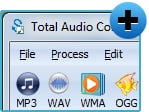
Сильная сторона этого интерфейса в том, что он не пытается быть излишне умным. Он прямолинейный. Вы выбираете папку, отмечаете файлы, нажимаете кнопку формата и попадаете в окно параметров. Для профессиональной утилиты такого класса это хорошее решение. Чем меньше скрытых состояний и визуальной магии, тем предсказуемее поведение. А предсказуемость — одно из самых ценных качеств любого batch-конвертера.
Какие форматы поддерживает программа
С точки зрения охвата форматов Total Audio Converter — действительно универсальный конвертер. В стандартном наборе есть всё, что обычно нужно большинству пользователей: MP3, WAV, WMA, OGG, FLAC, APE, AAC, MP4, MPC, CDA, CUE, AMR, MID, 3GA. Но этим список не заканчивается. Программа также умеет работать с целым пластом более редких и нишевых расширений: NIST, AU, TTA, MOD, MIDI, XM, PAF, SPX, AWB, DSF, VOX и рядом других форматов, из-за которых бесплатные или упрощённые конвертеры часто оказываются бессильны.
Именно наличие редких форматов во многом объясняет, почему Total Audio Converter остаётся востребованным. Когда речь идёт о банальном MP3 to WAV, альтернатив действительно много. Но как только в работу попадает, например, OPUS из мессенджеров, VOX из телефонии, XWM из игровых ресурсов, DSF или большой APE + CUE-образ, круг реально удобных решений резко сужается. Total Audio Converter в этом месте выглядит сильнее, потому что рассчитан не только на массовый рынок, но и на нетиповые входные файлы.
Ниже — компактная сводка по тем форматам, с которыми программу чаще всего используют на практике.
| Формат | Как используется в Total Audio Converter | Типичный сценарий |
|---|---|---|
| MP3 | массовая конвертация, перенос на устройства, сжатие библиотек | подготовка музыки для телефона, авто, плеера |
| WAV | экспорт без потерь с широкой совместимостью | импорт в редакторы и DAW |
| FLAC | lossless-архив, сохранение качества, split by CUE | хранение коллекции, разбиение альбома на треки |
| APE | работа с архивами Monkey’s Audio и CUE | конвертация и разбиение single-image |
| AAC / M4A | компактный формат для экосистем Apple и мобильных устройств | библиотека для смартфона, медиасервера |
| OGG / Opus | работа с веб-, игровыми и мессенджерными источниками | подготовка к совместимому воспроизведению |
| CDA / Audio CD | извлечение дорожек с диска | rip CD в MP3, FLAC, WAV |
| VOX / XWM / AWB / DSF | поддержка редких источников | архивы телефонии, игры, нишевые коллекции |
Эта таблица отражает не теорию, а реальную логику программы: она закрывает и обычные потребности, и нетривиальные кейсы, где нужен именно аудиоконвертер для Windows с широким форматоохватом, batch conversion и нормальной работой с CUE и редкими контейнерами.
Важно и то, что Total Audio Converter не создаёт промежуточных временных WAV-файлов при обычной конвертации. Для пользователя это означает меньше лишних операций с диском и более прямой конвейер обработки: выбрали исходник, выбрали целевой формат, получили готовый результат без промежуточного мусора в каталоге. На больших библиотеках и особенно на медленных дисках это ощущается вполне заметно.
Пакетная конвертация: основной рабочий сценарий
Если отбросить все дополнительные возможности, сердце Total Audio Converter — это именно пакетная конвертация аудио. В типовом сценарии программа работает так: вы открываете папку в левой панели, ставите галочки возле нужных файлов, при необходимости жмёте Check All, дальше нажимаете кнопку целевого формата сверху — например, MP3, AAC, WAV, FLAC или M4A — после чего открывается мастер параметров конвертации. Там задаётся папка назначения, качество, частота дискретизации, каналы и другие параметры, а запуск происходит через кнопку Start. Эта схема повторяется для большинства форматов и именно она делает интерфейс таким предсказуемым.
Удобство Total Audio Converter в том, что программа одинаково хорошо работает и для одного файла, и для большой папки. Если нужен быстрый WAV to MP3, достаточно нескольких кликов. Если нужно перегнать целую библиотеку FLAC в AAC или WMA в M4A, логика не меняется: те же чекбоксы, те же верхние кнопки форматов, тот же мастер параметров. Никакой отдельной batch-логики не требуется, потому что пакетность встроена в базовую механику интерфейса.
Программа хорошо подходит и для архивной обработки, когда важна структура папок. В сценариях конвертации OPUS и VOX особенно полезно то, что выходные файлы могут зеркалировать исходное дерево каталогов. Для больших коллекций это критично: иначе после массового экспорта пользователь получает одну свалку из тысяч файлов. Total Audio Converter позволяет не только конвертировать, но и сохранить порядок, на котором строился исходный архив.
Как выглядит базовая инструкция в самой программе
На практике типовой порядок действий такой:
-
В левой панели выбрать папку с исходными файлами.
-
В центральном списке отметить нужные позиции или нажать
Check All. -
При необходимости включить
Include subfolders. -
На верхней панели выбрать целевой формат —
MP3,AAC,WAV,FLAC,M4Aи так далее. -
В окне параметров указать
Destination, качество, битрейт,Samplerate,Channels. -
Нажать
Startи дождаться завершения обработки.
Такой сценарий кажется очевидным, но именно на этой очевидности и строится практическая ценность программы. Total Audio Converter не заставляет вспоминать, где спрятаны профили, какие вкладки за что отвечают и в каком месте меню находится запуск. Всё собрано вокруг одной цепочки действий. Для потоковой работы это выгоднее, чем многоступенчатые мастера или интерфейсы, где половина действий спрятана под вторичными кнопками.
Окно конвертации и логика мастера настроек
После выбора целевого формата Total Audio Converter открывает отдельное окно настроек. Именно здесь программа раскрывается с лучшей стороны, потому что параметры не свалены в один хаотичный экран. Они структурированы по разделам. На примерах настроек для WAV хорошо видны секции Destination, Combine, Encoding, Volume, Samplerate, Channels, Start conversion. Такой подход избавляет от ощущения перегруженности и делает даже не самый современный интерфейс логичным.
Секция Destination отвечает за папку вывода. Для простых сценариев это означает одно: вы сразу задаёте, куда уйдут новые файлы. Но в больших библиотеках значение раздела шире, потому что от него зависит организация выходного архива. Когда приходится переработать сотни файлов, правильная папка назначения важнее, чем может показаться. Total Audio Converter не усложняет этот момент: он держит путь сохранения как отдельный, хорошо читаемый шаг.
Секция Combine нужна в тех случаях, когда отдельные файлы нужно склеить в один выходной трек или альбом. Эта возможность встречается далеко не в каждом массовом конвертере, а здесь она встроена в общий мастер. Для лекций, радиопередач, архивов интервью, частей больших записей и последовательных треков функция оказывается действительно полезной. Program flow при этом не ломается: вы всё так же выбираете формат, но вместо независимого экспорта на выходе получаете единый файл.
Секция Encoding — это уже непосредственно качество кодирования. В зависимости от формата Total Audio Converter показывает соответствующие параметры: битность PCM для WAV, битрейт для MP3 и AAC, выбор кодирования для lossless и lossy-целей. Хорошо видно, что программа не ограничивается одним фиксированным quality slider, а даёт более явный доступ к кодеку и его базовым параметрам. Для человека, который хочет понимать, что именно он получает на выходе, это правильный подход.
Ниже — пример окна параметров, где видно, что мастер конвертации не ограничивается одной страницей и разбивает настройки на отдельные логические разделы.
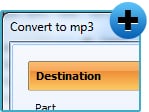
Окно настроек у Total Audio Converter важно не только с точки зрения параметров, но и с точки зрения темпа работы. Сначала выбирается формат, потом задаются свойства результата, а уже в финале нажимается Start. Такая последовательность особенно удобна тогда, когда приходится конвертировать один и тот же тип исходников в разные целевые форматы: пользователь не заново учится работать с интерфейсом, а повторяет одну и ту же понятную цепочку.
Настройки качества: bitrate, samplerate, channels и всё, что влияет на результат
Одна из причин, почему Total Audio Converter остаётся востребованным, — это нормальный контроль над параметрами итогового файла. Программа умеет менять bitrate и sample rate, позволяет выбирать число каналов, поддерживает работу со stereo, joint stereo, dual channels и mono, а для WAV и других сценариев даёт доступ к битности выходного звука. Это делает её не просто перегонщиком форматов, а полноценным инструментом адаптации аудио под конкретную задачу.
Если вам нужно уменьшить размер библиотеки, логика простая: выбираете MP3 или AAC, ставите подходящий битрейт и получаете прогнозируемое соотношение качества и объёма. Если нужен универсальный файл для монтажа или для аудиоредактора, можно уходить в WAV с нужной битностью и частотой дискретизации. Если задача архивная, есть FLAC и APE. Total Audio Converter не навязывает один правильный путь, а позволяет подстроить аудиоконвертацию под воспроизведение, хранение, импорт в софт или передачу другим людям.
Для новичка особенно полезно, что программа не требует инженерного бэкграунда. У неё есть мастер, а логика параметров довольно прозрачна. При этом Total Audio Converter не скатывается в режим ничего нельзя настроить. Наоборот, она остаётся дружелюбной к человеку, который знает, зачем ему нужны 128 kbps для речи, 192–320 kbps для музыки, 44100 или 48000 Hz для определённого проекта, mono для голосовых записей или stereo для обычного музыкального экспорта. В этом балансе между простотой и контролем — одна из сильнейших сторон программы.
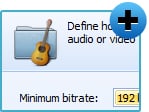
Отдельно стоит отметить, что для некоторых сценариев программа прямо показывает профильные параметры. Например, в настройках WAV видна возможность выбора PCM 8 bit, PCM 16 bit, PCM 24 bit, PCM 32 bit и других вариантов кодирования. А в блоке Samplerate доступны частоты вроде 8000, 11025, 16000, 22050, 32000, 44100 и 48000 Hz. Это не маркетинговые настройки для галочки, а действительно рабочие параметры, влияющие на совместимость, размер и характер использования выходного файла.
Ниже — ещё один характерный фрагмент окна настроек, на котором видно, что параметр Samplerate в программе вынесен в отдельный раздел, а не спрятан среди второстепенных чекбоксов.
Что имеет смысл настраивать в реальной работе
На практике в Total Audio Converter чаще всего имеет смысл трогать не всё подряд, а несколько ключевых вещей:
-
Destination — чтобы не смешивать результат с исходниками;
-
bitrate — если конвертация идёт в MP3, AAC или другой сжатый формат;
-
Samplerate — если файл готовится под редактор, определённое устройство или проект;
-
Channels — когда нужен mono для речи или совместимость со специфическим оборудованием;
-
Combine — если несколько дорожек надо объединить в один файл.
В результате программа одинаково хорошо закрывает и бытовой сценарий сделать FLAC в MP3 для машины, и более технический перегнать архив OPUS в WAV с определённой частотой и битностью для последующей работы. Она не подменяет профессиональный аудиопроцессор, но ровно в зоне конвертации и адаптации параметров работает как надо.
Метаданные, обложки и именование файлов
Для музыкальных коллекций один из самых неприятных моментов после массовой конвертации — потеря тегов. Если после batch conversion приходится заново восстанавливать artist, album, title, year, track number и обложки, такой конвертер быстро перестаёт быть полезным. Total Audio Converter здесь выглядит убедительно: программа переносит теги и встроенную cover art туда, где формат вывода это поддерживает. Это особенно важно в типовых сценариях вроде MP3 → AAC, WAV → AAC, WMA → M4A и других распространённых преобразований.
На практике это значит, что программа не просто создает новый аудиофайл, а старается сохранить его идентичность в библиотеке. Для музыкального архива это критично. Когда десятки альбомов после конвертации остаются с правильными именами треков, исполнителями, номерами дорожек и обложками, пользователь не ощущает переход как разрушение коллекции. Total Audio Converter делает именно то, что и должен делать серьёзный audio converter: переносит не только звук, но и библиотечный контекст вокруг него.
Ещё один важный момент — сохранение структуры папок. В нескольких сценариях конвертации особенно полезно то, что выходные файлы могут повторять исходное дерево каталогов. Для коллекций, разложенных по артистам, альбомам, годам, жанрам или проектам, это огромное преимущество. Иначе любая массовая конвертация превращается в последующее ручное восстановление структуры, а это уже прямая потеря времени.
Именование результата в Total Audio Converter продумано и на уровне командной строки. В CLI доступны макросы для Destination, шаблоны имён дорожек при риппинге CD, а также готовые команды для обработки списков файлов. Это особенно полезно там, где конвертация встроена в регулярный процесс, а не делается от случая к случаю. Проще говоря, программу можно не только тыкать мышкой, но и включить в реальный рабочий пайплайн.
Конвертация через контекстное меню Windows
У Total Audio Converter очень удачно реализована интеграция с Windows Explorer. После установки программа добавляет в контекстное меню команду Convert, а дальше можно выбрать целевой формат буквально из правого клика по файлу или папке. Для быстрых разовых операций это один из самых удобных сценариев: не нужно сначала открывать программу, искать папку и собирать файл в интерфейсе. Правый клик — Convert — нужный формат — готово.
Такой способ особенно хорош в повседневной работе. Например, прислали один WMA-файл, который нужно перевести в M4A; лежит один OPUS, который надо быстро сделать в WAV; есть папка из пары WAV, которые нужно ужать в AAC. В этих случаях полноценный запуск главного окна часто избыточен. Total Audio Converter экономит шаги и тем самым оказывается удобнее тех программ, которые требуют всегда проходить через основной интерфейс.
Для пользователей Windows это вообще один из самых сильных аргументов в пользу программы. Когда аудиоконвертер встроен в Проводник и реально работает как часть системы, он начинает использоваться чаще. А когда инструмент используется чаще, он ценнее, чем более функциональный, но менее доступный аналог.
Риппинг аудио-CD и работа с CDA
Total Audio Converter умеет работать не только с файлами на диске, но и с обычными аудио-CD. В интерфейсе для этого есть отдельная кнопка Rip CD, а в наборе возможностей программа прямо поддерживает риппинг CDA-треков в WAV, FLAC, OGG, MP3, AAC, WMA, MPC, APE и другие форматы. Это значит, что она подходит и для банального переноса старого диска в MP3 для машины, и для более аккуратного извлечения в lossless-архив.
С практической точки зрения сценарий простой. Вставляется аудио-CD, в программе выбирается Rip CD, затем задаётся формат вывода и параметры результата. В командной строке этот процесс тоже поддерживается: для него предусмотрены ключи -c ripcd, -df для целевого формата, -cd для буквы привода и -freedb для получения информации о диске. То есть у Total Audio Converter CD ripping — не декоративная галочка в описании, а полноценная часть функционала и GUI, и CLI.
Для пользователя важно и то, что CDA здесь не воспринимается как обычный файл для конвертации, а именно как дорожка аудио-CD, которую нужно корректно извлечь. Поэтому Total Audio Converter удобно использовать в сценарии, который многие формулируют как convert CDA to MP3, хотя по сути это именно rip CD to MP3, FLAC или WAV. Программа закрывает этот сценарий без лишней терминологической путаницы: пользователь нажимает Rip CD и получает обычные аудиофайлы в нужном формате.
Если у вас ещё есть архив музыкальных дисков, Total Audio Converter удобен тем, что не требует ставить отдельный CD ripper и отдельный music converter. В нём обе задачи уже объединены в одном окне, одной логике и одной системе профилей. Это экономит время и делает программу полезной не только для файлового конверта, но и для оцифровки старой фонотеки.
CUE, split FLAC/APE и работа с single-image альбомами
Одна из самых ценных возможностей Total Audio Converter — корректная работа с CUE. В музыкальных архивах до сих пор часто встречаются альбомы, сохранённые как один большой FLAC или APE-файл плюс отдельный .cue. Для обычного прослушивания это неудобно: невозможно нормально переключаться между песнями, быстро перескакивать к трекам и переносить альбом на мобильные устройства в привычной дорожечной структуре. Total Audio Converter решает эту проблему прямо по назначению: он умеет split FLAC by CUE и split APE by CUE.
Смысл здесь не просто в открыть CUE, а именно в том, что программа использует данные из cue sheet для разбиения большого аудиофайла на отдельные дорожки. Для пользователя это означает максимально практичный результат: был один огромный album image — получили набор отдельных треков, которые нормально индексируются, проигрываются, копируются на телефон, плеер или медиасервер. В Total Audio Converter этот сценарий реализован не как редкая экзотика, а как одна из ключевых функций программы.
Важно и то, что CUE-сценарий здесь сочетается с общей batch-логикой программы. Если архивов много, их можно обрабатывать сериями, а не штучно. Для людей, которые разбирают старые lossless-сборки, это реальная экономия времени. Бесплатные или простые конвертеры на таком материале часто начинают ломаться: где-то теряются метки, где-то вообще нет нормального split по cue, где-то приходится подключать отдельные утилиты. Total Audio Converter всё это сводит в один интерфейс.
Практически работа выглядит так: выбирается папка, где лежит большой FLAC или APE и связанный с ним CUE, ставится галочка на исходнике, затем выбирается целевой формат — например, MP3, WAV, FLAC или AAC — после чего программа использует структуру cue sheet и экспортирует отдельные треки. В этой точке Total Audio Converter особенно хорош, потому что превращает архивный single-image формат в удобную повседневную музыкальную структуру без лишних обходных путей.
Объединение нескольких треков в один файл
Хотя о Total Audio Converter обычно говорят как о программе для разделения и конвертации, функция объединения у неё тоже очень полезная. Программа умеет combine several tracks into one file, а в мастере конвертации для соответствующих форматов есть раздел Combine. Это пригодится не только для музыки, но и для лекций, интервью, серий голосовых заметок, подкастов, радиовыпусков и других материалов, которые удобнее хранить одним файлом.
Сильная сторона реализации в том, что объединение встроено в обычный процесс конвертации. Не нужно искать отдельный модуль. Пользователь всё так же отмечает несколько файлов, выбирает формат, включает соответствующую логику в мастере и получает на выходе один общий результат. Это хорошо вписывается в философию программы: Total Audio Converter не размазывает функции по отдельным приложениям, а строит единый маршрут вокруг подготовки аудиофайла к нужному виду.
В быту это оказывается неожиданно полезным. Часто нужно не только разделить большое на маленькое, но и наоборот — собрать набор частей в цельный файл. Здесь Total Audio Converter закрывает оба направления, и потому в реальном использовании выглядит функциональнее, чем простой MP3 converter без операций с последовательностями треков.
YouTube и SoundCloud: извлечение аудио по ссылке
Total Audio Converter умеет работать с онлайн-источниками через вставку URL. В программе для этого есть отдельная кнопка YouTube. Для пользователя это значит, что программа не ограничивается конвертацией локальных файлов. Она может работать и как YouTube to audio converter в рамках того же интерфейса, где вы потом задаёте MP3, AAC, FLAC или другой формат результата.
Это удобно тем, что не приходится прыгать между разными сервисами и локальными конвертерами: ссылка попадает в тот же инструмент, в котором вы и так управляете качеством, путями сохранения, batch-задачами и файловой организацией.
Для SoundCloud логика та же: программа умеет захватывать аудио по ссылке и сразу отправлять его в тот же общий конвейер обработки. На фоне большого числа конвертеров, которые замыкаются только на локальных MP3, WAV и FLAC, это делает Total Audio Converter более универсальным. Он работает не только как file-to-file converter, но и как точка входа для части онлайн-источников.
Здесь важен практический смысл: эта функция хороша тогда, когда нужно быстро сохранить аудиодорожку для личной работы с форматом, качеством или переносом на другое устройство. Плюс в том, что извлечённый материал сразу попадает в уже знакомую схему обработки внутри той же программы.
Встроенный плеер, фильтр и отчёты по коллекции
Во многих обзорах подобных утилит на первый план выносят только кнопку конвертации, но у Total Audio Converter есть ещё несколько служебных функций, которые делают программу удобнее в повседневной работе. Во-первых, это встроенный аудиоплеер. Он позволяет прослушать исходник прямо в главном окне перед конвертацией, что особенно полезно для больших каталогов, голосовых записей, похожих имён файлов и архивов, где надо быстро проверить содержимое.
Во-вторых, это фильтрация. На панели интерфейса видны Filter и Advanced filter, а в списке форматов и файлов присутствует режим All supported files. На практике это помогает быстрее отсеивать лишнее в смешанных папках, где лежат не только аудио, но и служебные файлы, либо когда нужно работать только с определённой категорией источников. Для больших коллекций такая мелочь реально ускоряет работу.
В-третьих, Total Audio Converter умеет создавать отчёты с деталями аудиоколлекции. Это не самая громкая функция, но в ряде сценариев она полезна: когда нужно быстро получить список содержимого каталога, оценить объёмы, длительности или привести архив в порядок. Для музыкальных библиотек, медиаархивов и служебных подборок такая возможность оказывается практичнее, чем может показаться по одному названию Report на панели.
Command line: почему у Total Audio Converter сильный CLI
Для части пользователей главная ценность Total Audio Converter вообще не в GUI, а в том, что он умеет работать через командную строку. У программы есть отдельная документация по CLI, где показан базовый синтаксис AudioConverter.exe <source> <destination> <options>, перечень доступных ключей и готовые примеры конвертации, риппинга CD и работы со списками файлов. Это превращает обычный desktop audio converter в инструмент автоматизации.
Командная строка поддерживает, в частности, -c для выбора действия и целевого формата, -df для формата риппинга CD, -sr для sample rate, -ch для каналов, -br для битрейта, -cd для выбора CD-привода, -freedb для загрузки сведений о диске, -ctt для шаблона имени дорожек, -sf для sound font у MIDI и -ca для объединения исходников в один альбом. В путях назначения поддерживаются макросы <DATE> и <TIME>, а также есть обработка списков файлов через -list. Это уже не просто консольный запуск, а довольно серьёзный набор возможностей для повторяемых процессов.
Примеры команд выглядят так:
AudioConverter.exe C:\Music\*.AAC C:\MP3\ -cMP3AudioConverter.exe -list List.txt C:\MP3\ -cMP3AudioConverter.exe "C:\My music\" -c rip -cd f -freedb -df mp3Эти примеры показывают, что Total Audio Converter можно встроить в .bat-сценарий, планировщик задач Windows или в более широкий пайплайн обработки медиаданных. Для человека, который регулярно получает новые аудиофайлы в папку и должен автоматически перегонять их в MP3, WAV, FLAC или AAC, это очень сильный аргумент.
Хорошо и то, что CLI логично продолжает GUI, а не живёт отдельной жизнью. Готовую командную строку можно получить из настроек графического интерфейса. То есть Total Audio Converter удобен и для промежуточного режима: сначала пользователь отрабатывает параметры через обычное окно, а потом переносит логику в автоматизацию. У многих конкурентов именно этот мост между графическим режимом и скриптами оказывается слабым местом.
Производительность, пакетная обработка и поведение на больших архивах
Total Audio Converter проектировался именно как batch converter, и это заметно по тому, как устроен интерфейс и как программа ведёт себя на больших объёмах. Она не ограничивается одной дорожкой за раз, а рассчитана на целые папки, большие библиотеки и последовательную обработку множества файлов. Поэтому её сильные стороны раскрываются не на одиночных тестах, а в тех случаях, когда нужно быстро привести в порядок десятки, сотни или тысячи аудиофайлов.
Для пользователя это означает, что Total Audio Converter особенно удобен на больших архивах. Именно там становятся полезны Check All, Include subfolders, сохранение структуры папок, встроенный preview-плеер, правый клик для быстрых задач, отчёты и CLI. Если конвертировать один трек раз в месяц, можно взять почти что угодно. Если же регулярно приходится перегонять десятки или сотни файлов, такая компоновка возможностей начинает серьёзно экономить время.
У программы также есть важное архитектурное преимущество: она выполняет локальную обработку и не опирается на загрузку аудио в облако. Это значит, что при больших архивах не возникает сетевого bottleneck, не нужно ждать аплоада, нет ограничений типичных онлайн-конвертеров по размеру файла и не приходится переживать из-за приватности записей. Для больших batch-задач именно такой локальный режим практически всегда предпочтительнее.
Где Total Audio Converter действительно удобен, а где нет
Total Audio Converter особенно удобен там, где нужно быстро преобразовать большую подборку и при этом сохранить порядок. Это музыкальные архивы, старые lossless-коллекции, телефонные записи, экспорт из мессенджеров, игровые аудиоресурсы, подготовка файлов для медиасервера, перенос библиотеки на мобильные устройства, риппинг CD, разбиение CUE-образов и автоматизация повторяющихся операций. Во всех этих сценариях программа не просто умеет конвертировать, а делает это так, как удобно в реальной работе: через папки, чекбоксы, format toolbar, сохранение тегов, структуру каталогов и правый клик.
Менее убедительна программа в тех случаях, когда пользователь ждёт от неё полноценного монтажа, визуального редактирования по waveform, пакетной нормализации уровня с тонкой настройкой DSP-цепочки или максимально продвинутой работы с метаданными уровня специализированного tag editor. В обзоре это важно отметить, потому что у Total Audio Converter сильная специализация: это именно аудиоконвертер, CD ripper, CUE-инструмент и CLI-утилита, а не универсальная студийная среда. Если держать это в голове, разочарования не будет.
Сравнение с аналогами
dBpoweramp Music Converter
dBpoweramp — один из самых серьёзных конкурентов в этом классе. У него очень сильные стороны: secure ripping на базе AccurateRip, PerfectMeta с несколькими провайдерами метаданных, high resolution album art, DSP-эффекты вроде ReplayGain и Volume Normalize, интеграция в Windows Explorer, сохранение ID Tags и Artwork, fast multi-CPU encoding и batch conversion для целых музыкальных коллекций. По части CD ripping и метаданных dBpoweramp объективно выглядит более тяжёлым и более аудиофильским инструментом.
На стороне Total Audio Converter — более прямолинейный и прикладной подход к повседневной конвертации, сильная работа с CUE, поддержка редких форматов, привычный верхний toolbar форматов, внятная batch-модель и наличие YouTube/SoundCloud-сценариев в той же общей оболочке. Там, где dBpoweramp делает упор на bit-perfect ripping, AccurateRip, PerfectMeta и развитую экосистему, Total Audio Converter делает упор на универсальность и скорость решения формата как практической проблемы. Если задача — именно конвертировать всё подряд, включая редкие входные форматы и архивы с CUE, Total Audio Converter выглядит очень убедительно.
Проще говоря, dBpoweramp сильнее там, где важны премиальный CD ripping, AccurateRip, DSP и углублённая работа с метаданными. Total Audio Converter сильнее там, где нужен прямой рабочий аудиоконвертер для Windows с редкими форматами, простым batch-подходом, контекстным меню и хорошей логикой под CUE и большие файловые архивы.
EZ CD Audio Converter
EZ CD Audio Converter позиционируется как инструмент с акцентом на высокое качество аудиоконверсии. У него есть 64-bit аудиоядро, sample rate converter профессионального уровня, многоформатная batch-конвертация, сохранение metadata и album art, загрузка метаданных из онлайн-сервисов, кастомизация output folders и filenames через metadata tags, работа с Cue Sheet с sample-exact accuracy, создание cue-файлов, ReplayGain, EBU R 128 loudness metering и DSP-обработка.
На этом фоне Total Audio Converter выглядит менее аудиофильским и менее углублённым именно в области metadata engineering и аудиокачества как предмета тонкой настройки. Но у него другая сила: он проще и быстрее подводит пользователя к самой конвертации, хорошо работает с очень разными исходниками, поддерживает редкие форматы, даёт прямой toolbar форматов, удобный правый клик и полноценную командную строку без ощущения, что программа заточена только под музыкальную библиотеку. Для человека, которому нужен конкретный результат — конвертация, rip CD, split CUE, merge, batch — Total Audio Converter часто оказывается проще в ежедневной эксплуатации.
Если сформулировать коротко: EZ CD Audio Converter сильнее по качеству аудиодвижка, глубине работы с метаданными и аудиофильским настройкам; Total Audio Converter — по практической универсальности, простоте рабочих сценариев, спектру редких форматов и общей прикладной логике выбрал — конвертировал — получил результат.
XRECODE 3
XRECODE 3 — очень серьёзный конкурент именно для технически подкованных пользователей. Он поддерживает большинство популярных аудиоформатов, умеет извлекать звук из видео, захватывать Audio-CD и имеет развитую командную строку. Его CLI вообще очень мощный: там есть merge, split, one, гибкая работа с sample rate, sample format, dither, matrix, внешними энкодерами, Replay Gain, file name pattern и сложными сценариями вроде CUE image to MP3 с кастомным шаблоном имени. Плюс XRECODE детально управляет метаданными и обложками, включая resize covers и раздельное сохранение front cover.
На фоне такого конкурента Total Audio Converter выигрывает в другом: у него проще GUI и заметно ниже порог входа. Там, где XRECODE 3 часто ориентирован на пользователя, который любит точную формальную настройку и не боится полутехнического интерфейса, Total Audio Converter даёт более очевидную рабочую механику. Выбор папки, чекбоксы, верхняя панель форматов, мастер с Destination, Combine, Encoding, Samplerate, Channels, кнопка Start — эта структура быстрее считывается и проще масштабируется на повторяемые бытовые задачи.
Поэтому выбор между ними обычно очень простой. Если нужен технически насыщенный аудиоконвертер с гибким CLI, внешними энкодерами, расширенными настройками cover art и metadata-политик — XRECODE 3 может понравиться больше. Если нужен максимально понятный и при этом мощный универсальный audio converter под Windows с хорошим CUE-сценарием и прямой пакетной работой — Total Audio Converter часто оказывается удобнее.
fre:ac
fre:ac — бесплатный и open source конкурент, который тоже умеет многое: конвертацию между MP3, M4A/AAC, FLAC, WMA, Opus, Ogg Vorbis, WAV и другими форматами, риппинг CD, загрузку названий из CDDB/GNUdb, перенос структуры папок, portable-режим, multi-core encoders и полноценную Unicode-поддержку тегов и имён файлов. Для бесплатного инструмента это очень сильный пакет возможностей.
Но fre:ac и Total Audio Converter дают разный пользовательский опыт. fre:ac — это хороший свободный комбайн, особенно если нужен нулевой порог по стоимости и кроссплатформенность. Total Audio Converter — это более прикладной и цельный Windows-инструмент, ориентированный на широкий набор именно практических сценариев: правый клик, CUE-разбиение, CD ripper, редкие форматы, YouTube/SoundCloud, более явный workflow вокруг форматов и командной строки. Он ощущается не как универсальный бесплатный конвертер, а как специализированная рабочая утилита.
Если нужен бесплатный open source-конвертер с CD ripping и переносом структуры каталогов — fre:ac остаётся очень достойным вариантом. Если же нужен именно коммерческий аудиоконвертер для Windows, где много внимания уделено редким форматам, CUE, batch conversion и удобству повседневной работы, Total Audio Converter выглядит более собранным решением.
Краткая сводка по аналогам
| Программа | В чём сильнее Total Audio Converter | Где Total Audio Converter выглядит лучше |
|---|---|---|
| dBpoweramp Music Converter | secure ripping, AccurateRip, PerfectMeta, DSP, развитая экосистема | редкие форматы, более прямой workflow, удобная прикладная универсальность |
| EZ CD Audio Converter | аудиоядро, sample rate conversion, metadata support, DSP, Cue Sheet accuracy | проще повседневная логика, более утилитарный подход к batch-конвертации |
| XRECODE 3 | сверхгибкий CLI, тонкая работа с metadata и covers, sample format, dither | ниже порог входа, понятнее GUI, быстрее для типовых задач |
| fre:ac | бесплатность, open source, portable, мультиплатформенность | более цельный Windows-oriented workflow, CUE и редкие форматы как часть общей практики |
Эта сводка хорошо показывает главное: Total Audio Converter не обязан быть самым продвинутым по всем направлениям, чтобы оставаться очень сильным выбором в своей нише. Его сила — в рабочей универсальности и в том, как быстро он доводит до результата.
Плюсы программы
У Total Audio Converter много сильных сторон, но самые важные выглядят так:
-
действительно широкий набор поддерживаемых форматов, включая редкие;
-
пакетная конвертация без ощущения надстройки поверх одиночного режима;
-
удобная верхняя панель форматов;
-
хорошие сценарии для FLAC/APE + CUE;
-
встроенный CD ripper;
-
правый клик и интеграция в Windows Explorer;
-
встроенный аудиоплеер для preview;
-
перенос тегов и обложек в типовых сценариях;
-
сохранение структуры папок;
-
полноценная command line версия с практичными параметрами;
-
объединение нескольких файлов в один;
-
локальная обработка без загрузки файлов в онлайн-сервис.
Отдельно стоит похвалить именно баланс между простотой и функциональностью. Программа не перегружает пользователя на старте, но и не превращается в однокнопочный конвертер. Она остаётся простой ровно настолько, чтобы с ней можно было работать сразу, и достаточно функциональной, чтобы её не пришлось менять при первом же нетиповом входном формате или первом запросе на автоматизацию. Для такого класса софта это очень удачный баланс.
Минусы программы
Минусы у Total Audio Converter тоже есть, и о них стоит сказать прямо. Первый — визуальная старомодность. Интерфейс практичный, но на фоне современных приложений выглядит консервативно. Для кого-то это не проблема, а для кого-то — фактор психологического дискомфорта при первом знакомстве. Этот момент не мешает работе, но ощущается.
Второй момент — программа не пытается конкурировать с продвинутыми аудиоредакторами или специализированными метаданными комбайнами. У неё есть built-in player, combine, CUE, CD ripping, теги и CLI, но если нужен глубокий монтаж, расширенные DSP-цепочки уровня профильных решений, сложная обработка громкости и метаданные в масштабе музыкального каталога с множеством онлайн-источников, некоторые аналоги предлагают более глубокие инструменты.
Третий момент — часть расширенных возможностей раскрывается лучше у тех, кто работает системно. Command line, шаблоны, макросы пути, CUE-архивы, пакетная структура каталогов — это огромный плюс для опытного пользователя, но человек, которому нужно раз в полгода перегнать один файл, может просто не использовать половину потенциала программы. Total Audio Converter особенно выгоден тогда, когда его применяют регулярно.
Кому программа подойдёт лучше всего
Total Audio Converter в первую очередь подойдёт тем, кто хранит музыку или аудиоархивы в разных форматах и не хочет зависеть от онлайн-конвертеров. Если у вас большая библиотека, старые lossless-альбомы, архив аудио-CD, папки с нестандартными форматами или регулярная задача подготовить файлы под конкретное устройство, программа очень быстро оправдывает своё место на компьютере.
Она хорошо подходит и тем, кто работает с речевыми материалами: интервью, служебные записи, диктовки, экспорт из мессенджеров, VOX-логи, OPUS-файлы из чатов и звонков. В этих сценариях Total Audio Converter особенно ценен тем, что умеет batch conversion, локальную обработку, сохранение структуры папок и command line. То есть программа решает не только вопрос совместимости формата, но и вопрос организации рабочего процесса.
Отдельная аудитория — люди, у которых сохранились single-image альбомы с .cue. Для них Total Audio Converter — один из тех инструментов, которые действительно закрывают давнюю неудобную проблему: разбить большой файл на нормальные отдельные дорожки и перевести их в удобный современный формат без долгой возни с цепочкой из нескольких программ.
И, конечно, программа особенно удачна для тех, кто любит точные, предсказуемые Windows-утилиты. Не медиакомбайн, не магический мастер на полэкрана, не веб-сервис, а именно нормальный настольный audio converter с понятным toolbar, правым кликом, папками, форматами и Start. Для многих пользователей это до сих пор самый удобный формат работы.
Итог
Total Audio Converter — это очень практичный и по-настоящему универсальный аудиоконвертер для Windows, который уверенно закрывает ключевые задачи вокруг музыкальных и служебных аудиофайлов. Он хорошо справляется с массовой конвертацией, умеет rip CD, работает с CUE, поддерживает редкие форматы, переносит теги, встраивается в контекстное меню Windows, даёт встроенный preview-плеер и не упирается в GUI, потому что имеет полноценную command line часть. В этой связке он выглядит не как ещё один MP3 converter, а как законченный рабочий инструмент.
Его не стоит выбирать, если нужен акцент на студийную обработку, максимальный DSP-контроль или образцовая современная визуальная оболочка. Но его точно стоит выбирать, если нужен конкретный результат: конвертация аудио в MP3, WAV, AAC, FLAC или M4A, batch conversion больших архивов, split FLAC by CUE, rip CD, работа с нестандартными расширениями и автоматизация повторяющихся задач. Именно в таком режиме Total Audio Converter показывает, почему этот классический по духу софт до сих пор остаётся полезным.
Если оценивать программу именно как обзор конкретного инструмента, а не как абстрактный класс аудиоконвертеров, вывод получается очень чётким: Total Audio Converter — это надёжный, структурно понятный и функционально насыщенный converter для тех, кому важны не разговоры о форматах, а реальная работа с ними. И в своей зоне задач он действительно силён.
