VSDC Free Audio CD Grabber — это узкоспециализированная программа для рипа Audio CD, которая решает вполне конкретную задачу: считывает аудиодорожки с компакт-диска, показывает их в списке, позволяет выбрать формат сохранения, задать профиль качества, при необходимости поправить метаданные и сохранить музыку на компьютер в виде обычных аудиофайлов. Здесь нет лишних модулей, перегруженных библиотек, монтажных инструментов или медиакомбайна на полэкрана. Перед нами именно аудио граббер, заточенный под извлечение треков с диска в удобный цифровой формат.
Программа хорошо ложится в те сценарии, где пользователю не нужен целый мир аудио, а нужен понятный CD ripper для Windows: вставить диск, увидеть названия композиций, выбрать MP3, WAV, OGG или M4A, указать папку и нажать Grab!. На этом уровне VSDC Free Audio CD Grabber работает именно как классический CD-ripper: быстро, прямолинейно и без лишней абстракции. При этом утилита поддерживает не только базовые форматы вроде MP3 и WAV, но и WMA, AAC, M4A, OGG, AMR, AU, AIFF, а система профилей позволяет тоньше управлять результатом экспорта.
Если сформулировать назначение одной фразой, то VSDC Free Audio CD Grabber — это программа для копирования Audio CD, которая закрывает сразу три практические задачи: перенос музыкального диска на ПК, конвертация Audio CD в MP3 или другой формат и приведение выходных файлов к удобной структуре именования. За счёт этого её можно использовать и как утилиту для разовой оцифровки пары старых альбомов, и как рабочий инструмент для систематического извлечения аудио с компакт-дисков в домашний архив.
Скачать VSDC Free Audio CD Grabber
- Редактирование аудио
- Русский интерфейс
- Просто для новичков
- Мало функций
- Старый интерфейс
- Только CD
Для каких задач подходит программа
В повседневной практике VSDC Free Audio CD Grabber полезен прежде всего тогда, когда нужно быстро сохранить музыку с CD на компьютер без танцев вокруг сложных настроек. У пользователя есть диск, привод, понятная цель и минимальное количество времени — именно под это приложение и сделано. Оно распознаёт диск, выводит список треков, показывает длительность и размер дорожек, даёт выбрать выходную папку, формат, профиль качества и сразу запускает процесс извлечения. Такой сценарий ощущается естественно даже у человека, который давно не работал с компакт-дисками и просто хочет получить аккуратные MP3-файлы с понятными именами.
Вторая важная задача — перенос коллекции Audio CD в более удобный формат для прослушивания на современных устройствах. Если диск нужен в телефоне, автомобильной магнитоле, старом MP3-плеере или в локальной медиатеке, VSDC позволяет сразу выбрать нужный тип файла. Когда приоритетом является совместимость, логичнее использовать MP3 или WMA. Если важна простота обработки в дальнейшем, удобно сохранять Audio CD в WAV или AIFF. Если нужен компромисс между размером и качеством, подходят M4A, AAC или OGG. В этом плане программа не просто копирует дорожки, а делает конвертацию после рипа частью одного непрерывного процесса.
Третья задача — получение чистого набора файлов для дальнейшей работы. VSDC Free Audio CD Grabber не является аудиоредактором, но как подготовительный этап перед нормализацией, монтажом, каталогизацией или загрузкой в медиабиблиотеку он очень удобен. Можно сохранить весь диск в WAV, потом открыть эти файлы уже в другом редакторе. Можно вытащить только несколько композиций, а не весь альбом. Можно сразу привести имена файлов к единому виду и разложить материалы по папкам исполнителя и альбома. Для старых коллекций CD это особенно полезно: на выходе получается не безымянный набор Track01, Track02, а структурированный архив.
Отдельно стоит отметить ещё одну прикладную сторону программы: VSDC Free Audio CD Grabber умеет работать с автоматическим определением названий треков через Free DB. Для пользователя это означает вполне практичную вещь — не нужно вручную перепечатывать весь альбом, если программа может подтянуть метаданные сама. Даже если потом часть полей придётся поправить вручную, сам объём рутины резко снижается. Для больших музыкальных архивов это уже не косметика, а реальная экономия времени.
Что представляет собой интерфейс VSDC Free Audio CD Grabber
Интерфейс программы построен по старой, но очень рабочей логике: вверху расположены основные действия, по центру — список треков, справа и снизу — настройки и поля, которые влияют на итоговый результат. Благодаря этому утилита не заставляет пользователя блуждать по разделам. Практически всё, что нужно для копирования аудио дорожек, собрано в одном главном окне. Это одно из самых сильных качеств программы: аудио граббер не распадается на десяток вкладок и не требует отдельного мастера на каждый шаг.
Верхняя панель — это быстрый выбор формата экспорта. Здесь находятся кнопки To MP3, To WMA, To AAC, To M4A, To AMR, To OGG, To AIFF, To WAV, а справа вынесены служебные кнопки About, Settings, Free DB и главное действие Grab!. Такая организация удачна сразу по двум причинам. Во-первых, формат выбирается буквально одним кликом, без захода в глубоко спрятанные параметры. Во-вторых, пользователь с первого взгляда понимает, что программа предназначена именно для извлечения музыки с диска, а не для абстрактной конвертации файлов из папки в папку.
Под кнопками находится основная рабочая зона с тремя ключевыми строками: Output directory, Profiles и Drives. В Output directory задаётся папка, куда будут складываться готовые аудиофайлы. Рядом есть кнопка Browse..., чтобы быстро выбрать каталог. Поле Profiles отвечает за профиль экспорта — именно здесь определяется связка формата, параметров качества и кодека. Строка Drives нужна для выбора оптического привода, если в системе их несколько. Справа от неё находятся управляющие кнопки для работы с приводом, включая Eject и Insert. С практической точки зрения это удобно: не нужно переключаться в проводник или системные утилиты, всё делается прямо в окне CD ripper.
Центральную часть занимает список треков. Здесь отображаются дорожки с чекбоксами для выбора, а также колонки Title, Duration, Size и State. Это, пожалуй, главный рабочий блок всей программы. Именно по нему пользователь понимает, что за диск вставлен, какие композиции будут обрабатываться, сколько они длятся и что происходит с каждой дорожкой во время рипа. Наличие флажков особенно полезно, когда нужно извлечение не всего диска, а только отдельных композиций — например, двух редких треков или одного концертного номера.
Нижняя часть интерфейса посвящена метаданным и предварительному прослушиванию. Здесь доступны поля Album, Artist, Title, Genre, Year, а слева вынесены кнопки воспроизведения: предыдущий трек, Play, Pause, Stop, следующий трек. Это не декоративное дополнение. На практике такие элементы позволяют перед сохранением быстро проверить нужную дорожку, убедиться, что это именно тот трек, поправить данные альбома и только потом запускать Grab!. Когда речь идёт об архивировании старых дисков, такая связка — список, метаданные и предпрослушивание — делает работу заметно спокойнее и аккуратнее.
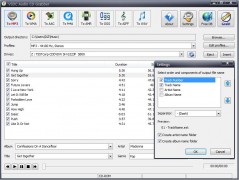
По снимку главного окна хорошо видно, что интерфейс VSDC Free Audio CD Grabber не перегружен дизайнерскими эффектами и сосредоточен на функции. Это утилитарный, старошкольный, но очень понятный интерфейс. Для программы такого класса это скорее достоинство, чем недостаток: всё критически важное находится перед глазами, а логика работы читается без обучения. Именно поэтому VSDC удобно рекомендовать тем, кто ищет не красивый софт, а рабочую программу для рипа CD, где не приходится догадываться, какой шаг следующий.
Как пользоваться VSDC Free Audio CD Grabber: пошаговая инструкция
Шаг 1. Вставьте Audio CD и выберите привод
После запуска программы первым делом нужно убедиться, что нужный диск распознан в строке Drives. Если привод в системе один, программа обычно сразу показывает его в выпадающем списке. Если приводов несколько, выбирается тот, в который вставлен Audio CD. Справа доступны команды управления лотком, поэтому при необходимости можно быстро воспользоваться Eject и Insert, не выходя из окна программы. Поддержка разных оптических приводов — CD, DVD и Blu-ray — позволяет использовать утилиту на самых разных конфигурациях Windows-ПК.
На этом этапе главное — убедиться, что список дорожек в центральной части окна загрузился корректно. Если треки появились, значит, диск распознан и можно переходить дальше. Если нужно работать не со всем альбомом, а только с несколькими композициями, лишние пункты просто снимаются из выборки через чекбоксы рядом с названиями. Такой подход заметно экономит время: не приходится риповать весь диск, чтобы потом вручную удалять лишние файлы.
Шаг 2. Укажите папку для сохранения
Поле Output directory определяет, куда именно VSDC Free Audio CD Grabber сохранит готовые файлы. Здесь важно не относиться к этому пункту формально. Если вы оцифровываете большую коллекцию, лучше сразу выбрать нормальную базовую папку, а не рабочий стол или случайный каталог. Программа умеет дальше раскладывать материалы по имени исполнителя и альбому, поэтому правильный выбор исходной папки делает будущую библиотеку заметно аккуратнее.
Кнопка Browse... справа ускоряет выбор каталога. Она выглядит мелочью, но в реальной работе это важная деталь: всё делается в одном окне, без ручного ввода пути и без лишних диалогов. Когда задача звучит как сохранить музыку с CD на компьютер как можно быстрее, такие элементы напрямую влияют на удобство использования программы.
Шаг 3. Выберите формат экспорта
Одна из сильных сторон VSDC Free Audio CD Grabber — быстрый выбор выходного формата через отдельные кнопки в верхней панели. Если нужен MP3, нажимается To MP3. Если нужен WAV для архива или последующей обработки — To WAV. Аналогично работают To OGG, To WMA, To M4A, To AAC, To AMR, To AIFF. Пользователь не ищет формат в глубоком меню, а сразу задаёт направление рипа одним кликом.
С практической точки зрения это помогает избежать типичной ошибки начинающих пользователей, когда формат не осмысляется заранее. Здесь же программа словно подталкивает к правильному решению: сначала определиться, что вы хотите получить на выходе, а уже потом запускать копирование аудио дорожек. Для телефона и автомагнитолы чаще выбирают MP3. Для дальнейшего редактирования и хранения — WAV. Для тех, кто предпочитает более компактные контейнеры Apple-экосистемы, подходит M4A или AAC. OGG пригодится там, где важен формат Vorbis.
Шаг 4. Настройте профиль качества
После выбора формата важно посмотреть на поле Profiles. Именно оно отвечает за конкретный профиль экспорта. В интерфейсе видно, что программа использует готовые пресеты вроде MP3 - 44100 Hz, Stereo, а также даёт доступ к редактированию через кнопку Edit profiles.... Это очень удачное решение: новичок может просто взять готовый профиль и не думать о тонкостях, а более опытный пользователь — скорректировать параметры или создать собственный вариант.
Профили в VSDC Free Audio CD Grabber — это не косметическая надстройка, а один из центральных инструментов программы. За счёт них CD ripper остаётся простым внешне, но не превращается в примитивную утилиту на один режим работы. Можно выбирать не только тип файла, но и подходящий баланс между качеством и размером результата. Для массовой оцифровки коллекции это особенно удобно: один раз находите подходящий пресет — и дальше работаете одинаково со всеми дисками.
Шаг 5. Проверьте и при необходимости заполните метаданные
Нижние поля Album, Artist, Title, Genre, Year отвечают за то, как будут описаны будущие файлы. Даже если программа уже подтянула часть информации, этот блок стоит хотя бы бегло проверить. В противном случае можно получить аккуратно оцифрованный альбом с кривыми названиями или пустыми тегами, а это потом неизбежно ударит по удобству медиатеки. У VSDC Free Audio CD Grabber этот этап реализован на удивление удобно: редактирование основных полей находится прямо в главном окне, без отдельного редактора тегов.
Если названия треков и исполнитель не определились автоматически, данные можно заполнить вручную. Если определились, но не полностью, программа позволяет быстро поправить только проблемные позиции. В этом отношении она работает именно как практичная утилита для извлечения треков с диска, а не как чёрный ящик, который всё делает сам и не даёт вмешаться. Такой контроль всегда полезен, особенно при работе с редкими изданиями, сборниками или дисками с нестандартной структурой.
Шаг 6. Используйте кнопку Free DB, если нужно быстро подтянуть названия
Кнопка Free DB находится в верхней части окна не случайно. Она нужна для автоматического распознавания названий композиций и исполнителя через сетевую базу данных. На практике это сильно ускоряет работу с аудио CD, где пользователю не хочется вручную вводить весь треклист. Когда база данных находит совпадение, вы получаете готовые названия дорожек и альбома прямо в интерфейсе, после чего остаётся только проверить корректность и сохранить результат.
Даже если вы предпочитаете ручной контроль, Free DB всё равно полезна как отправная точка. Проще поправить одну-две ошибки, чем полностью вводить десятки названий вручную. Для больших коллекций это делает VSDC Free Audio CD Grabber значительно более удобным, чем самые простые CD-ripper утилиты, которые умеют только считать дорожки и выдать файлы Track01, Track02, Track03.
Шаг 7. Нажмите Grab! и следите за процессом
Когда диск выбран, треки отмечены, формат и профиль заданы, метаданные проверены, остаётся запустить рип кнопкой Grab!. Дальше программа начинает извлечение аудио с компакт-диска и показывает состояние по каждой дорожке в колонке State. Во время работы хорошо видно, как меняется процент обработки, а в нижней статусной части отображаются показатели времени. Это даёт нормальную обратную связь: пользователь понимает, идёт ли процесс, на каком он этапе и сколько ещё остаётся ждать.
Важная деталь интерфейса: в режиме активного рипа главная кнопка превращается в Stop. Это простой, но правильный UX-ход. Пользователь не ищет, где прервать операцию, и сразу видит, что программа сейчас занята копированием диска. Для небольших утилит такого класса такая ясность поведения особенно ценна.
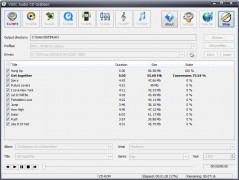
По изображению процесса хорошо видно, что VSDC Free Audio CD Grabber не ограничивается простым индикатором идёт или не идёт. Программа показывает состояние каждой дорожки и даёт понять, какие треки уже готовы, какие ещё обрабатываются, а какие стоят в очереди. Когда речь идёт о массовом извлечении дорожек с диска, такой уровень наглядности полезнее, чем может показаться на первый взгляд.
Форматы экспорта и профили: на что реально влияет выбор
Главный плюс VSDC Free Audio CD Grabber в этой части состоит в том, что программа не замыкается на одном-двух сценариях. Она поддерживает популярные аудиоформаты, включая MP3, WMA, M4A, AAC, OGG, AMR, AU, WAV и AIFF, а также работает с широкой линейкой аудиокодеков через систему профилей. Это превращает приложение не просто в копировщик CD, а в утилиту, которая сразу выдаёт результат в нужной пользователю форме.
На практике выбор формата определяет не только размер файлов, но и дальнейший сценарий использования. Если цель — совместимость с бытовыми устройствами и широким набором проигрывателей, MP3 остаётся самым прагматичным вариантом. Если нужен формат без лишнего этапа повторного конвертирования в аудиоредакторе, удобен WAV. AIFF имеет смысл в средах, где этот контейнер используется как рабочий формат. OGG — хороший вариант для тех, кто осознанно предпочитает Vorbis. M4A и AAC удобны там, где важнее компактность и распространённость в мобильном потреблении. Само наличие этих вариантов в одном окне делает программу универсальнее, чем кажется по её минималистичному названию.
Поле Profiles добавляет к формату ещё один уровень управления — качественный. И именно этот уровень делает VSDC Free Audio CD Grabber заметно взрослее, чем совсем примитивные CD-ripper решения. Если пользователь хочет просто быстро конвертировать Audio CD в MP3, он может оставить готовый пресет. Если же есть своя логика работы с архивом, можно перейти в Edit profiles... и настроить вариант под себя.
Для повседневной практики это означает следующее. Один и тот же Audio CD можно оцифровать по-разному без смены программы. Для телефона — MP3-профиль с типовыми параметрами. Для домашней коллекции — более качественный вариант. Для дальнейшей обработки — WAV. Не нужно каждый раз искать другой конвертер или второй CD ripper. Всё решается внутри одной утилиты, за счёт чего VSDC Free Audio CD Grabber и воспринимается как компактный, но завершённый инструмент.
Нужно понимать и ещё одну вещь: сами кнопки To MP3, To WAV и прочие — это быстрый выбор направления, а профили отвечают за детали. Если пользователь не разделяет эти две сущности, он рискует недооценить программу. На самом деле логика здесь очень разумная: сначала определяется контейнер или формат, затем конкретный профиль качества. Для новичка это несложно, а для опытного пользователя — достаточно гибко.
Настройки именования файлов и структуры папок
Один из самых полезных и недооценённых модулей VSDC Free Audio CD Grabber — окно Settings. Именно здесь решается вопрос, который потом больше всего влияет на порядок в библиотеке: как будут называться файлы и как будут создаваться папки. Для разовой конвертации это может показаться мелочью, но для системной оцифровки музыкальной коллекции это уже критически важная настройка. Плохая структура имен убивает удобство архива быстрее, чем неудачный битрейт.
В окне Settings программа позволяет задать порядок компонентов имени файла. В списке доступны Track Number, Track Name, Artist Name, Album Name. Справа находятся кнопки перемещения элементов вверх и вниз, а значит, пользователь может определить, как именно будет собираться имя: номер трека первым, потом название, затем исполнитель — или в другой последовательности. Ниже выбирается Separator, то есть разделитель между компонентами. Есть и поле Preview, где сразу видно, как будет выглядеть итоговое имя файла. Это очень грамотная реализация: не приходится наугад запускать рип и потом смотреть, что получилось.
Ещё полезнее два чекбокса в нижней части окна: Create artist name folder и Create album name folder. Именно они превращают простой процесс снять дорожки с CD в аккуратное формирование структуры медиатеки. Если опции включены, программа создаёт вложенные папки по исполнителю и альбому, а внутри сохраняет уже сами треки. Для пользователя это означает, что после рипа не нужно отдельно сортировать результат вручную. Архив сразу получается более чистым и предсказуемым.
Практически это работает так: вы один раз продумываете схему именования и больше к ней не возвращаетесь. Для коллекции из нескольких десятков или сотен дисков это колоссальная экономия времени. И именно в этом месте VSDC Free Audio CD Grabber проявляет себя не как одноразовый граббер Audio CD, а как инструмент для системной работы с коллекцией. Программа не просто вытаскивает музыку, а помогает сделать это так, чтобы потом с результатом было удобно жить.
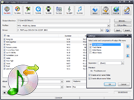
На изображении выше хорошо видно ключевую логику окна Settings: компоненты имени можно переставлять, разделитель выбирается отдельно, а превью даёт немедленное представление о конечном результате. Для программы, которая рассчитана на копирование аудио дорожек с дисков, такой модуль выглядит очень к месту и реально повышает ценность утилиты в повседневной работе.
Работа с метаданными: названия треков, артист, альбом, жанр, год
С метаданными VSDC Free Audio CD Grabber работает в простой и понятной модели. Сначала программа показывает треклист. Затем пользователь может автоматически подтянуть информацию через Free DB или ввести данные руками. После этого метаданные видны и редактируются в нижней части главного окна. Такой подход не требует отдельного редактора тегов и не отрывает пользователя от основного процесса. Всё происходит рядом со списком дорожек, то есть в непосредственном контексте рипа.
Особенно удобно то, что программа разделяет сущности вполне по-человечески: альбом, исполнитель, название композиции, жанр, год. Для старых CD-коллекций это важно. Многие пользователи изначально думают только о том, как сохранить музыку с CD на компьютер, а уже потом сталкиваются с хаосом в библиотеке. VSDC Free Audio CD Grabber позволяет закрыть этот вопрос на месте, ещё до сохранения файлов. В результате медиаплеер, автомобильная система или телефон потом получают уже опрятно размеченные композиции, а не безымянный поток файлов.
Функция сетевого распознавания через Free DB особенно полезна для серийной работы. Когда нужно оцифровать один диск, названия ещё можно вбить вручную. Когда их двадцать, автоматическое определение треков уже воспринимается как полноценное рабочее преимущество. И пусть финальная проверка всё равно остаётся за пользователем, сама структура процесса становится намного удобнее: сначала получить готовый вариант, потом точечно исправить спорные места и сразу запускать Grab!.
Важно и то, что VSDC Free Audio CD Grabber не прячет метаданные где-то в дальних параметрах. Они вынесены в главное окно, а значит, пользователь постоянно видит, что именно будет записано в файлы. Это повышает контролируемость и уменьшает шанс ошибки. В утилитах для рипа CD именно такие решения отличают по-настоящему удобный инструмент от формально функционального, но плохо собранного интерфейсно.
Предпрослушивание и контроль выбранных дорожек
Наличие встроенного мини-плеера в VSDC Free Audio CD Grabber — не второстепенная деталь. Кнопки Play, Pause, Stop, переходы между треками дают возможность прямо в процессе убедиться, что выбранная дорожка действительно та, что нужна. Для обычного альбома это может показаться избыточным, но на сборниках, концертных CD, архивных дисках и плохо промаркированных изданиях встроенное воспроизведение сильно помогает.
Предпрослушивание особенно полезно в связке с чекбоксами у дорожек. Вы можете быстро проверить композицию, снять выделение с лишних треков и оставить только нужное. Такой режим работы экономит и время, и место на диске, потому что программа не навязывает рип всего содержимого Audio CD. Это делает VSDC удобной утилитой не только для полного переноса музыкального диска, но и для выборочного извлечения отдельных треков с диска.
Для пользователя это означает простую вещь: программа думает не только о самом кодировании, но и о подготовке к нему. VSDC Free Audio CD Grabber позволяет принять решение до старта рипа, а не уже после него. В интерфейсе такого класса это серьёзный плюс, потому что минималистичные CD-ripper приложения часто упрощают процесс до предела и жертвуют контролем. Здесь баланс выдержан гораздо лучше.
Скорость работы, удобство и общий характер программы
VSDC Free Audio CD Grabber производит впечатление лёгкой и быстрой программы. У неё нет ощущения тяжёлого мультимедийного пакета, который запускается ради одной простой операции. Само главное окно устроено так, что пользователь почти сразу понимает последовательность действий: выбрать диск, определить папку, указать формат, проверить профиль, поправить метаданные и нажать Grab!. За счёт этого CD ripper хорошо подходит тем, кто не хочет тратить время на изучение сложной логики.
С точки зрения производительности VSDC делает ставку на быструю обработку и качественное преобразование аудио. На практике это означает, что приложение не сводится к тупому считыванию как получится, а изначально проектировалось как быстрый и качественный инструмент для оцифровки Audio CD.
Отдельный плюс — предсказуемость поведения. Интерфейс не удивляет резкими сменами логики, нет ощущения, что какая-то важная опция спрятана на пятом экране. Даже диалог Settings устроен прозрачно, а Edit profiles... воспринимается как логичное углубление, а не как прыжок в другую программу. Для классического audio cd grabber это очень правильная архитектура: пользователь получает ровно тот объём сложности, который действительно нужен для задачи.
Наконец, VSDC Free Audio CD Grabber хорошо чувствует грань между простотой и функциональностью. С одной стороны, это не монстр с десятками режимов безопасного чтения, логами, внешними кодерами и специализированными базами контроля точности. С другой — это и не кнопка без настроек. Форматы, профили, метаданные, именование файлов, работа с дисководом и выбор отдельных треков дают утилите достаточно практической глубины для большинства бытовых и полупрофессиональных сценариев.
Что VSDC Free Audio CD Grabber умеет хорошо
Если выделить сильные стороны программы без общих слов, получится вполне конкретный список.
-
Быстрое извлечение треков с диска в нужный формат без лишних этапов.
-
Отдельные кнопки
To MP3,To WAV,To OGG,To M4A,To AACи другие, которые сокращают число действий. -
Система профилей качества и возможность редактировать или создавать собственные варианты экспорта.
-
Работа с метаданными прямо в главном окне и автоматическое получение названий через
Free DB. -
Настройки именования файлов и автоматическое создание папок по артисту и альбому.
-
Возможность выбирать отдельные композиции, а не риповать весь диск целиком.
-
Встроенное предпрослушивание дорожек.
Главное в этом списке не количество функций, а то, что все они работают на одну цель — удобную оцифровку Audio CD. У программы нет ощущения насобирали всего понемногу. Наоборот, модули хорошо связаны между собой. Формат связан с профилем, профиль — с именованием, именование — с метаданными, а всё это вместе сводится к одной операции Grab!. Для программы такого класса это очень сильная композиция.
Что программа не делает и где проходят её границы
При всех плюсах важно трезво понимать рамки VSDC Free Audio CD Grabber. Это не аудиоредактор. Она не предназначена для чистки шумов, монтажа, спектральной обработки, эквализации, реставрации и прочих задач постобработки. Её роль — корректно снять аудио с диска, дать выбрать выходной формат и базово организовать результат. Когда нужен глубокий студийный этап, уже подключаются другие инструменты.
Это и не медиакомбайн с библиотекой, стримингом, синхронизацией устройств и музыкальным менеджментом. В VSDC всё сфокусировано на конкретной операции: вставили диск, выбрали параметры, получили файлы. В этом и есть её сила, но именно поэтому не стоит ждать от неё функций полноценного музыкального центра.
Наконец, VSDC Free Audio CD Grabber — не та программа, которая конкурирует с Exact Audio Copy по философии безопасного считывания проблемных дисков. Здесь упор сделан на более прямой, пользовательски удобный подход: быстрый рип, формат, профиль, метаданные, структура файлов. Поэтому для сильно повреждённых или коллекционно критичных дисков чаще смотрят в сторону Exact Audio Copy, а для обычной домашней оцифровки VSDC часто оказывается комфортнее и быстрее в освоении. Это не минус как таковой, а различие в идеологии.
Практические сценарии использования
Перенос музыкального альбома с CD в MP3 для телефона
Это самый понятный сценарий. Вы вставляете Audio CD, выбираете To MP3, указываете папку сохранения, проверяете треклист, при необходимости нажимаете Free DB, а затем запускаете Grab!. На выходе получаете обычные MP3-файлы, которые можно сразу копировать на смартфон, флешку или в автомобильную медиасистему. VSDC Free Audio CD Grabber в таком режиме работает особенно хорошо, потому что весь процесс укладывается буквально в несколько очевидных действий.
Сохранение Audio CD в WAV для архива или дальнейшей обработки
Когда приоритетом является не компактность, а удобство дальнейшей работы с файлом, имеет смысл выбрать To WAV. В этом случае VSDC Free Audio CD Grabber выступает как подготовительный инструмент: он снимает дорожки с компакт-диска и отдаёт их в виде файлов, которые потом можно уже редактировать, чистить, нарезать или каталогизировать в другом ПО. Особенно это удобно, если вы собираете цифровой архив из физических дисков и не хотите повторно конвертировать материал позже.
Извлечение только части диска
За счёт чекбоксов у дорожек программа отлично подходит и для выборочной работы. Допустим, на диске нужен только один концертный номер, редкий бонус-трек или несколько композиций для личного архива. В VSDC Free Audio CD Grabber не приходится риповать весь альбом, а потом удалять лишнее. Вы просто оставляете отмеченными нужные позиции и запускаете обработку. Для сборников и компиляций это одна из самых полезных функций.
Системная оцифровка коллекции
Когда задача выходит за пределы один диск на пробу и превращается в последовательный перенос коллекции Audio CD в цифру, особенно важными становятся Settings, Profiles и метаданные. Именно в таком сценарии VSDC Free Audio CD Grabber раскрывается с лучшей стороны. Вы заранее задаёте формат, схему именования файлов, структуру папок и дальше повторяете один и тот же процесс для всех дисков. В результате библиотека получается единообразной и аккуратной, а не собранной из случайных файловых имён.
Сравнение с аналогами
Ниже важно сравнивать VSDC Free Audio CD Grabber не с абстрактным классом программ, а с конкретными рабочими альтернативами, которые действительно рассматривают пользователи, когда ищут программу для копирования Audio CD: Exact Audio Copy, fre:ac, Audiograbber и Free CD to MP3 Converter. У каждой из этих утилит своя логика: Exact Audio Copy делает акцент на точности считывания и secure-режимах, fre:ac совмещает CD ripper и мощный аудиоконвертер, Audiograbber добавляет старую школу рипа с простыми, но полезными функциями, а Free CD to MP3 Converter делает ставку на максимально прямой сценарий CD → MP3, WAV, Ogg и WMA. На этом фоне VSDC выделяется удачным балансом между простотой, форматами, профилями и организацией результата.
| Программа | Для кого подходит лучше всего | Сильная сторона | Где уступает VSDC или отличается от него |
|---|---|---|---|
| VSDC Free Audio CD Grabber | Тем, кому нужен понятный риппер Audio CD с профилями и нормальным контролем именования | Быстрый выбор формата, профили, метаданные, структура папок | Не заточен под максимально строгую философию secure-rip |
| Exact Audio Copy | Тем, кто ставит точность считывания выше скорости и простоты | Secure Modes и контроль корректности чтения | Вход в работу сложнее, интерфейс менее дружелюбен для новичка |
| fre:ac | Тем, кому нужен одновременно CD ripper и универсальный аудиоконвертер | Очень широкий набор форматов и энкодеров | Для быстрого бытового рипа VSDC проще и нагляднее |
| Audiograbber | Тем, кто любит лёгкие старые утилиты с привычной логикой | Простой интерфейс, MP3, Ogg, работа с gnudb, дополнительные функции | В VSDC современнее устроен выбор формата и логика профилей и именования |
| Free CD to MP3 Converter | Тем, кому нужен максимально прямой сценарий без лишних настроек | Простота CD → MP3, WAV, Ogg, WMA | VSDC заметно гибче по форматам и организации выходных файлов |
Exact Audio Copy
Exact Audio Copy — это почти эталонный ответ на вопрос чем риповать сложные и важные Audio CD максимально аккуратно. Ключевая особенность Exact Audio Copy — secure-режимы, где каждый сектор может быть перечитан, перепроверен и при необходимости скорректирован. Если диск повреждён, если нужна максимальная уверенность в точности считывания, если пользователь готов мириться с более сложной логикой работы ради контроля — у этой программы очень сильные позиции.
Но именно здесь становится видно, чем хорош VSDC Free Audio CD Grabber. Он не пытается быть инженерным инструментом для аудиофилов и архивистов любой ценой. Он строит процесс вокруг удобства: понятные кнопки форматов, быстрый выбор профиля, редактирование метаданных в главном окне, окно Settings для структуры файлов, ясный статус рипа. Для обычного пользователя, которому нужно просто качественно и удобно скопировать музыку с CD на компьютер, VSDC часто окажется рациональнее. В этом сравнении Exact Audio Copy — это программа про предельный контроль чтения, а VSDC — про эффективный пользовательский сценарий.
fre:ac
fre:ac — очень сильная альтернатива, потому что это не только CD ripper, но и многоформатный аудиоконвертер с широким набором поддерживаемых форматов: MP3, M4A или AAC, FLAC, WMA, Opus, Ogg Vorbis, Speex, APE, WavPack, WAV и другие. Плюс у него есть встроенный CD ripper и поддержка CDDB или GNUdb. Если пользователю нужен один инструмент и для конвертации уже существующих файлов, и для рипа дисков, fre:ac выглядит очень мощно.
На фоне fre:ac VSDC Free Audio CD Grabber берёт другим — прозрачностью. В VSDC не нужно долго разбираться, где сценарий рипа, где сценарий конвертации, где настройки именования, где управление диском. У него всё сведено в одно окно и одно действие Grab!. Да, fre:ac гибче как универсальный аудиоконвертер. Но если задача пользователя узкая и практическая — быстро снять Audio CD в MP3, WAV, OGG или M4A и сразу получить удобные имена файлов, — VSDC субъективно проще и приятнее в ежедневной работе.
Audiograbber
Audiograbber — старая и по-своему очень уважаемая программа. Она умеет извлекать цифровое аудио с CD, работать с MP3 и Ogg Vorbis, использовать gnudb для данных о диске, а также предлагает некоторые дополнительные возможности, включая запись и автоматическое определение треков по паузам. Для многих пользователей это образцовый классический граббер с привычным стилем работы.
По сравнению с Audiograbber VSDC Free Audio CD Grabber выигрывает именно в ощущении целостного потока работы. Верхняя панель с конкретными форматами, поле Profiles, удобное окно Settings, наглядный Grab! и Stop, встроенная логика именования — всё это создаёт более собранный и структурный опыт. Audiograbber остаётся сильной альтернативой для тех, кто любит этот класс старых рипперов и ценит его особенности, но VSDC выглядит более прямолинейным и дружелюбным именно как программа для копирования Audio CD и немедленной конвертации в нужный формат.
Free CD to MP3 Converter
Free CD to MP3 Converter привлекает простотой. Он ориентирован на сценарий рипа Audio CD в MP3, WAV, Ogg и WMA, а также умеет получать информацию о диске из онлайн-баз. Для пользователя, который хочет предельно прямой путь без погружения в настройки, это понятный вариант.
Однако на фоне VSDC Free Audio CD Grabber эта простота выглядит уже менее универсальной. У VSDC шире набор форматов, лучше видна логика профилей, удобнее организованы именование файлов и структура папок, а интерфейс сразу подталкивает к более аккуратной работе с результатом. Поэтому если задача ограничивается просто вытащить MP3 с диска, обе программы закрывают базовую потребность. Но если хочется чуть больше контроля без ухода в сложные аудиофильские инструменты, VSDC смотрится убедительнее.
Плюсы и минусы VSDC Free Audio CD Grabber
Плюсы
-
Программа сфокусирована именно на рипе Audio CD и не перегружена лишними сущностями.
-
Есть быстрые кнопки выбора формата прямо в главном окне.
-
Поддерживается широкий набор популярных аудиоформатов.
-
Профили экспорта можно не только использовать, но и редактировать.
-
Метаданные редактируются в основном окне, без лишних переходов.
-
Есть автоматическое определение названий через
Free DB. -
Окно
Settingsпомогает сразу навести порядок в именах файлов и папках. -
Встроенное воспроизведение помогает проверить дорожки перед сохранением.
Минусы
-
Программа не рассчитана на глубокий secure-rip сценарий уровня Exact Audio Copy.
-
Интерфейс утилитарный и визуально довольно старомодный, хотя с точки зрения функции это не мешает работе.
-
Если нужен полноценный аудиоредактор или менеджер медиатеки, придётся подключать другое ПО.
На практике картина выглядит так: VSDC Free Audio CD Grabber очень хорошо делает то, для чего он создан, и не пытается изображать большее. Именно поэтому его минусы часто оказываются не столько недостатками, сколько границами жанра. Если нужен простой и внятный аудио граббер VSDC, программа попадает в цель. Если нужен инструмент для максимально педантичного чтения проблемных дисков или полноценной постобработки, уже стоит смотреть на другую категорию решений.
Итог
VSDC Free Audio CD Grabber — это удачно собранная программа для копирования Audio CD, которая даёт пользователю ровно те инструменты, которые действительно нужны в реальной работе: выбор диска, список треков, быстрые кнопки форматов, профили качества, редактирование метаданных, удобную схему именования и понятный запуск рипа через Grab!. Она не пытается поражать экзотикой, зато очень уверенно закрывает базовую и при этом до сих пор востребованную задачу — перенести музыку с компакт-диска в цифровой вид так, чтобы результатом было удобно пользоваться дальше.
Сильнее всего программа раскрывается в бытовом и полупрофессиональном сценарии. Когда нужен CD ripper для Windows без перегруза, когда важны форматы MP3, WAV, OGG, M4A, AAC и прочие популярные варианты, когда хочется не просто получить файлы, а сразу организовать их по исполнителю, альбому и номеру трека — VSDC Free Audio CD Grabber оказывается очень уместным выбором. Он удобнее многих совсем примитивных рипперов и заметно проще в освоении, чем инструменты, заточенные под максимально строгий контроль считывания.
Если оценивать программу как обзор конкретного решения, а не как представителя класса, то её формула выглядит так: быстрый рип Audio CD + понятный интерфейс + профили + метаданные + аккуратная организация выходных файлов. И именно эта формула делает VSDC Free Audio CD Grabber по-настоящему практичной утилитой для тех, кто хочет сохранить музыку с CD на компьютер без лишней сложности и без ощущения, что ради одной задачи пришлось осваивать целый технический стек.
