AvePDF — это не еще один сайт для PDF, а полноформатный онлайн-сервис для повседневой и полупрофессиональной обработки документов. В одном интерфейсе он закрывает объединение, разделение, сжатие, конвертацию, OCR, защиту, редактирование структуры PDF, электронную подпись, удаление чувствительных данных, PDF/A-конвертацию, работу со сканами, восстановление поврежденных файлов и ряд более узких задач вроде чтения штрихкодов и очистки сканированных страниц. По текущей линейке сервис охватывает более 50 инструментов и заметно уходит дальше базового набора merge / split / compress.
Сильная сторона AvePDF — не просто количество функций, а то, как эти функции разложены по отдельным виджетам. Вместо перегруженного универсального редактора сервис дает узко заточенные инструменты: Merge PDF, Split PDF, Compress PDF, Hyper-Compress PDF, PDF OCR, Redact PDF, Lock PDF, Unlock PDF, eSign PDF, Resize PDF, Remove Text, Remove Interactive Content, PDF/A Validation, Scan to PDF и другие. За счет этого обзор AvePDF получается не про класс программ, а про конкретный продукт с понятной логикой: выбираешь задачу, загружаешь файл, настраиваешь параметры, получаешь результат.
Для пользователя это означает простую вещь: AvePDF хорошо подходит там, где нужно быстро решить конкретную документную задачу без установки настольного ПО. Это может быть подготовка пакета документов для отправки, уменьшение размера вложения для почты, перевод скана в searchable PDF, удаление конфиденциальных данных, преобразование PDF в Word или Excel, сбор нескольких файлов в один документ, разбор большого PDF на части, проверка архивного файла на соответствие PDF/A или наложение подписи.
AvePDF
- Редактирование PDF
- Русский интерфейс
- Просто новичкам
- Нет офлайн-версии
- Нужен интернет
- Ограничения бесплатно
Что такое AvePDF и для каких задач он подходит
Если описывать AvePDF максимально предметно, это браузерный сервис для обработки PDF и смежных форматов, построенный вокруг отдельных специализированных инструментов. Он умеет не только делать типовые операции вроде слияния и сжатия, но и работать со сканами, выполнять OCR, добавлять или снимать защиту, убирать интерактивное содержимое, очищать от лишних объектов, накладывать водяной знак, проверять PDF/A, ремонтировать поврежденные файлы и даже напрямую сканировать документ в PDF из браузера.
В практическом плане AvePDF закрывает несколько разных сценариев:
-
подготовка документов к отправке — объединить, сжать, убрать лишние страницы, защитить паролем;
-
обработка сканов — выровнять, очистить, распознать текст, сохранить в PDF/A;
-
конвертация — перевести PDF в Word, Excel, JPG, PNG, PowerPoint или собрать PDF из Word, Excel, PowerPoint, изображений и других форматов;
-
редактирование состава документа — переставить страницы, удалить страницы, разделить файл по диапазонам;
-
безопасность — наложить подпись, поставить пароль, снять ограничения, выжечь чувствительные данные через redaction;
-
узкие технические задачи — проверить PDF/A, считать штрихкод, удалить гиперссылки и поля формы, восстановить поврежденный PDF.
На фоне многих онлайн-сервисов для PDF у AvePDF хорошо заметен акцент именно на документооборот и обработку реальных рабочих файлов. Это видно по наличию Hyper-Compress PDF, PDF/A Converter, PDF/A Validation, Scan to PDF, Clean Up PDF, OCR PDF, Redact PDF и Barcode Reader — то есть по набору, который востребован не только при бытовой конвертации, но и в архивных, офисных, учетных и сканирующих сценариях.
Интерфейс AvePDF: как устроен сервис
Интерфейс AvePDF построен единообразно. Почти каждый инструмент открывается как отдельная страница с крупным заголовком задачи, иконкой инструмента, большой зоной загрузки и одним основным действием. На типовом экране видно надпись вроде Drop your PDF file here или Drop your files here, кнопку Choose File / Choose Files, а также иконки внешних источников. Это делает интерфейс AvePDF предсказуемым: один раз понимаешь логику, дальше почти любой инструмент осваивается без обучения.
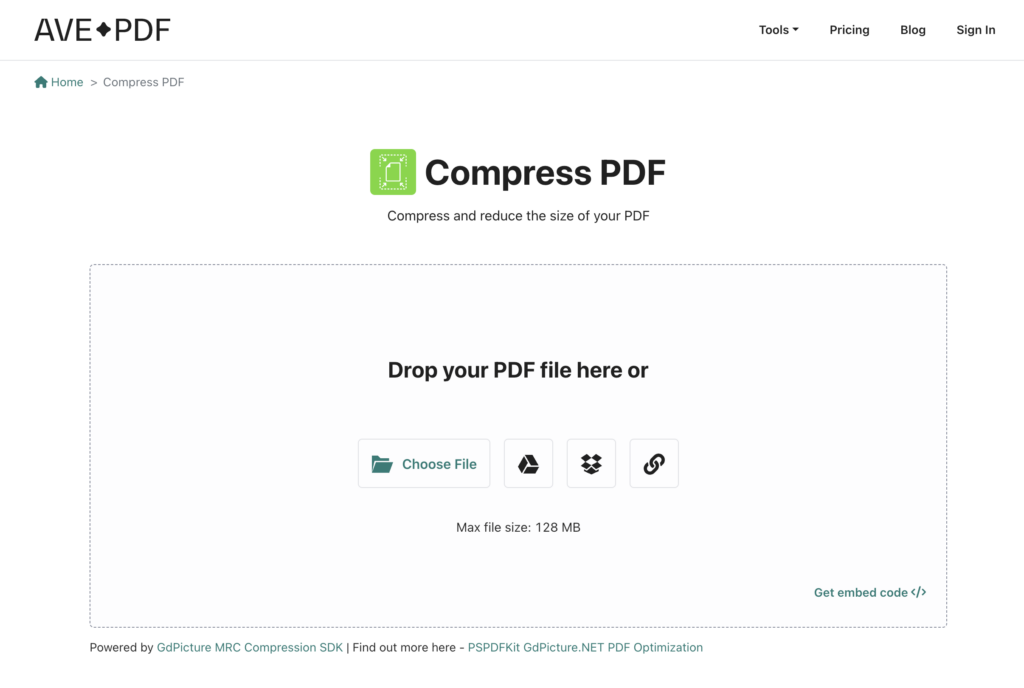
На первом шаге сервис обычно предлагает один и тот же паттерн загрузки: файл можно перетащить в окно, выбрать вручную через Choose File, подтянуть из облака или указать ссылку. Для мобильного и браузерного сценария это особенно удобно: AvePDF работает в браузере на десктопе и мобильных устройствах, а загрузка поддерживается из локального хранилища, Google Drive, Dropbox и по URL.
После загрузки интерфейс меняется в зависимости от задачи, но принцип остается прежним: сервис показывает либо список загруженных файлов, либо миниатюры страниц, либо панель параметров. Дальше пользователь задает режим обработки — например, порядок объединения, способ разделения, уровень сжатия, язык OCR, размер страницы, параметры защиты — и нажимает на основную кнопку действия: Merge, Combine, Split, Start OCR, Resize, Compress, Save.
Отдельно стоит отметить, что интерфейс не пытается изображать полноценный настольный редактор там, где это не нужно. В большинстве инструментов AvePDF выбирает прямой сценарий из двух-трех шагов. Это сильно упрощает работу с PDF онлайн: пользователь не продирается через лишние панели и не ищет базовые действия по меню. Для повседневных задач такой подход эффективнее, чем перегруженный универсальный комбайн.
Какие задачи можно решать в AvePDF
Ниже — не абстрактный список функций PDF-сервиса, а реальные задачи, которые AvePDF закрывает на практике.
| Группа задач | Инструменты AvePDF | Что делает сервис |
|---|---|---|
| Объединение | Merge PDF, Combine PDF | Склеивает несколько PDF в один, а в режиме Combine умеет собирать PDF из 100+ форматов |
| Разделение и организация | Split PDF, Organize PDF, Remove PDF Pages, Rotate PDF, Reverse PDF | Делит документ, переставляет страницы, удаляет лишнее, исправляет порядок |
| Оптимизация | Compress PDF, Hyper-Compress PDF, Clean Up PDF | Снижает размер, выравнивает сканы, убирает шум, повышает пригодность к отправке и хранению |
| Конвертация | Word to PDF, Excel to PDF, PPT to PDF, PDF to Word, PDF to Excel, PDF to JPG, PDF to PNG, PDF to PowerPoint, PDF to PDF/A | Переводит документы в PDF и обратно в прикладные форматы |
| OCR и распознавание | OCR PDF, Image to Excel, PDF to Excel | Превращает сканы и изображения в searchable PDF или структурированные таблицы |
| Безопасность | Lock PDF, Unlock PDF, eSign PDF, Redact PDF, Watermark PDF | Ставит пароль, снимает ограничения, подписывает, выжигает чувствительные данные, добавляет водяной знак |
| Специальные операции | PDF Repair, PDF/A Validation, Scan to PDF, Barcode Reader, Remove Interactive Content, Remove PDF Content, Remove Text | Чинит документы, валидирует архивный формат, сканирует из браузера, читает штрихкоды, удаляет нежелательные элементы |
Объединение PDF: Merge PDF и Combine PDF
У AvePDF есть важное разделение между Merge PDF и Combine PDF, и это не дублирование. Merge PDF предназначен для слияния PDF и ZIP, тогда как Combine PDF собирает итоговый PDF более чем из 100 форматов, включая файлы Microsoft Office и изображения. Для пользователя это означает, что сервис разделяет два разных сценария: склейку уже готовых PDF-документов и сборку PDF из разнородного набора файлов.
Внутри Merge / Combine процесс выглядит предельно прямо: загрузка файлов, проверка их очередности, при необходимости добавление новых через Upload more files, затем запуск обработки кнопкой Merge или Combine. Логика удобная: сначала работаешь с составом пакета, потом запускаешь финальную сборку. Для документов, которые приходят кусками из разных источников, именно такой сценарий — один из самых частых.
Разделение PDF
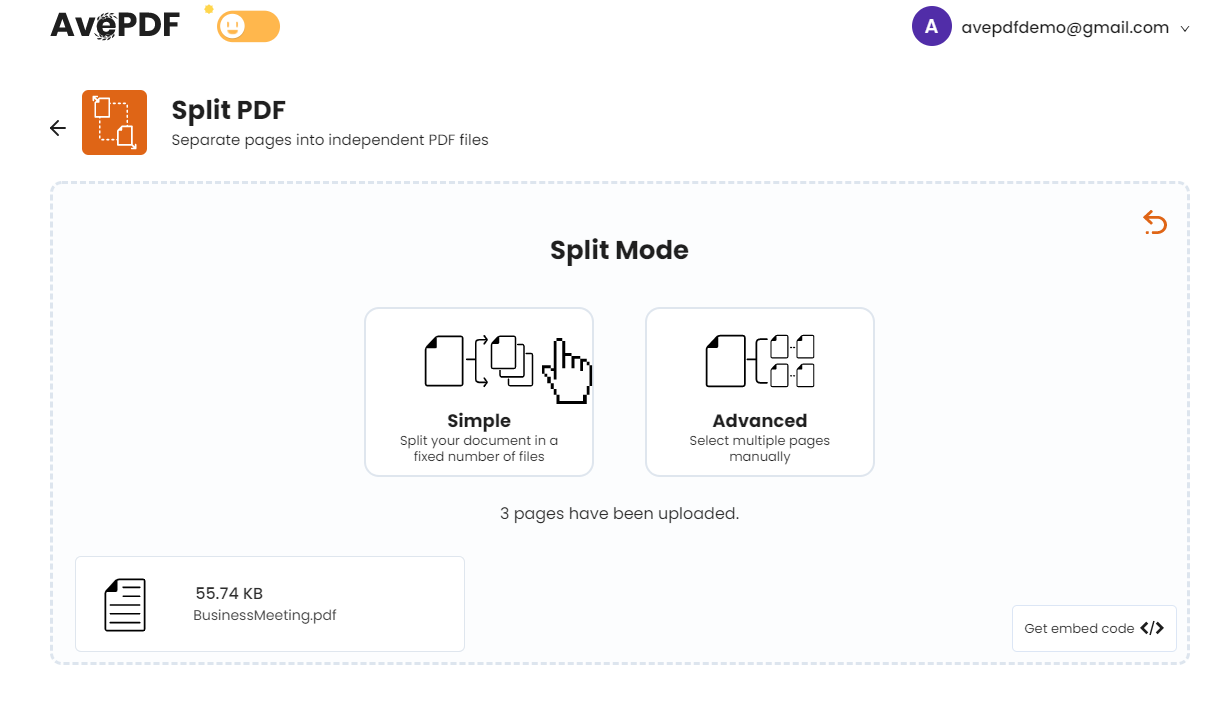
Инструмент Split PDF у AvePDF реализован не одним примитивным режимом, а двумя разными сценариями: Simple и Advanced. В Simple сервис делит документ на равные части по заданному количеству страниц, а в Advanced позволяет вручную выделять страницы и формировать наборы для извлечения. Для реальной работы это важная разница: первый режим удобен для длинных отчетов и книг, второй — для пакетов сканов, где нужно вручную выделить нужные страницы из общего массива.
Отдельный плюс — результат разделения отдается в виде ZIP-архива, а не хаотичного потока отдельных скачиваний. Для многостраничного документа это экономит время и не превращает браузер в склад десятков файлов.
Сжатие PDF и Hyper-Compress PDF
AvePDF использует сразу два сценария оптимизации. Первый — обычный Compress PDF, где пользователь выбирает один из четырех уровней: Low, Medium, High и Very High. Это стандартный путь для большинства документов: сначала умеренное сжатие, затем, если размер не устраивает, более агрессивный режим.
Второй — Hyper-Compress PDF. Этот инструмент нужен не как дубликат обычного compress, а как более специализированный механизм для сложных файлов, особенно сканов и PDF с большим количеством растровой графики. Этот режим использует подход Mixed Raster Content (MRC), который позволяет сильнее уменьшать размер, сохраняя читаемость текста даже при высокой степени сжатия. Для документа, который надо загнать в жесткий лимит по размеру, именно hyper-compression часто оказывается более удачным вариантом, чем стандартное уменьшение файла.
Конвертация файлов
С точки зрения конвертации AvePDF охватывает обе стороны процесса. В сервисе есть инструменты Word to PDF, Excel to PDF, PPT to PDF, SVG to PDF, универсальный Convert to PDF для 100+ форматов, а также обратные направления — PDF to Word, PDF to Excel, PDF to JPG, PDF to PNG, PDF to PowerPoint, PDF to PDF/A. Такой набор делает AvePDF удобным именно как рабочий конвертер PDF, а не как одноразовый переделыватель в пару форматов.
Особенно важно, что у AvePDF есть отдельный маршрут для PDF/A. Это редкий признак того, что сервис рассчитан не только на бытовую пересылку документов, но и на архивные сценарии. В конвертере PDF/A пользователь выбирает уровень соответствия в выпадающем списке и запускает обработку, а рядом существует отдельный PDF/A Validation для проверки соответствия стандарта. Для системного документооборота это гораздо полезнее, чем просто кнопка Save as PDF.
OCR и распознавание текста
В AvePDF OCR — не дополнительная галочка, а самостоятельный инструмент OCR PDF. Сервис позволяет загрузить документ, выбрать язык и запустить распознавание через кнопку Start OCR, после чего файл становится searchable и selectable, то есть по нему можно искать текст и выделять его. Для сканов, фотографий документов и старых бумажных архивов именно это превращает картинку с текстом в рабочий документ.
С точки зрения повседневной пользы OCR в AvePDF нужен не только для поиска по тексту. Он также лежит в основе более прикладных сценариев, например при переводе PDF в Excel, где перед конверсией выбирается язык документа для повышения точности результата. Это показывает, что распознавание здесь встроено в более широкий набор задач, а не существует само по себе.
Редактирование состава и содержимого PDF
AvePDF умеет работать не только с целым файлом, но и с внутренней структурой документа. Это видно по инструментам Organize PDF, Resize PDF, Remove Text, Remove Interactive Content, Remove PDF Content, Rotate PDF, Remove PDF Pages и Redact PDF. Здесь полезно разделять два уровня редактирования.
Первый уровень — структурный. Это все, что связано со страницами: перестановка, удаление, разворот, извлечение, изменение размера. Для подготовки документа к печати, отправке или архивированию именно эти операции нужны чаще всего. Resize PDF, например, позволяет выбрать стандартные размеры от A0 до A5, а также Letter, Legal, Tabloid, Executive, либо задать кастомные параметры и включить Keep aspect ratio.
Второй уровень — содержательный. Remove Text предназначен для физического удаления текста из PDF, Remove Interactive Content убирает гиперссылки, комментарии, аннотации и поля формы, Remove PDF Content — закладки, вложения и миниатюры, а Redact PDF позволяет именно выжигать чувствительные данные, а не просто прятать их визуально. Это важное различие: redaction в AvePDF рассчитан на необратимое удаление информации.
Защита, подпись и приватность
В блоке безопасности AvePDF дает три разных маршрута. Lock PDF ставит пароль на документ, Unlock PDF снимает ограничения, а eSign PDF позволяет подписать файл. Для eSign отдельно поддерживаются как простая электронная подпись, так и вариант с импортом цифрового сертификата. То есть это не только нарисовать подпись мышкой, но и более серьезный сценарий подписания.
Еще один важный момент — подход к приватности. AvePDF использует шифрование файлов при передаче и автоматическое удаление документов с серверов через 30 минут. При желании пользователь может удалить файл вручную сразу после обработки через иконку корзины. Для сервиса, который работает с документами, это не мелочь, а базовый критерий доверия.
Дополнительные инструменты, которые делают AvePDF сильнее
Именно дополнительные виджеты отличают AvePDF от множества более стандартных сервисов для PDF. Здесь есть:
-
Scan to PDF — прямое сканирование в PDF из браузера;
-
Clean Up PDF — исправление перекоса, удаление шумов, дырок от перфорации и черных рамок;
-
Barcode Reader — чтение QR, 1D, PDF417 и других штрихкодов из изображения или документа;
-
PDF Repair — ремонт поврежденных PDF;
-
PDF/A Validation — проверка соответствия архивному формату.
Для обычного пользователя эти инструменты могут казаться нишевыми, но именно они меняют класс сервиса. AvePDF становится не просто площадкой сжать и объединить PDF, а рабочим набором инструментов для документов, которые проходят через сканирование, архивирование, защиту и дальнейшую обработку.
Как пользоваться AvePDF: пошаговые сценарии
Ниже — не формальные инструкции из справки, а реальные рабочие сценарии, которые показывают, как устроен сервис изнутри.
Как объединить несколько PDF в один
AvePDF очень хорошо раскрывается именно на задаче объединения. Здесь сразу видно, насколько логичен интерфейс.
-
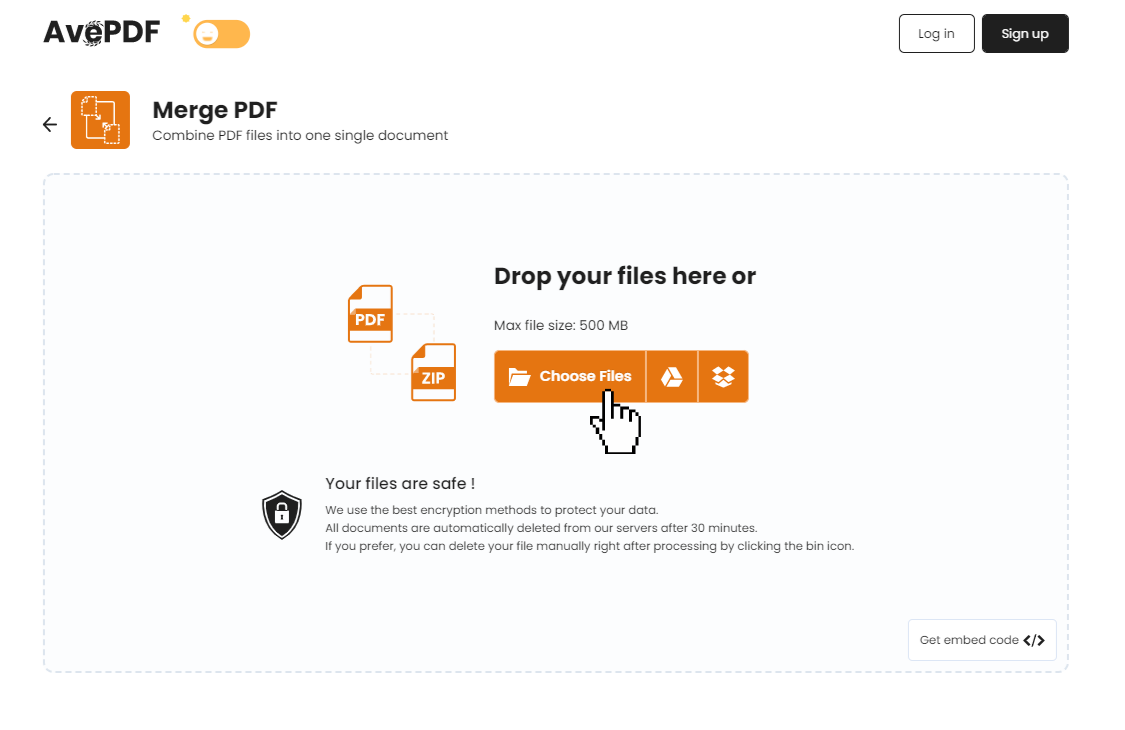
Откройте Merge PDF. На первом экране сервис показывает крупную область загрузки, подпись Drop your files here и кнопку Choose Files.
-
Добавьте PDF-файлы. Если они лежат в облаке, можно использовать подключаемые источники вместо локальной загрузки.
-
После импорта сервис переводит вас на экран с миниатюрами документов. Здесь появляется кнопка Upload more files, а рядом — основная кнопка MERGE.
-
Проверьте порядок файлов. Если нужно, переставьте их.
-
Нажмите MERGE.
-
Скачайте итоговый файл кнопкой Download или сохраните его в облако. Если после объединения документ получился тяжелым, сразу можно перейти к рекомендованным инструментам вроде Hyper-Compress PDF без повторной загрузки результата.
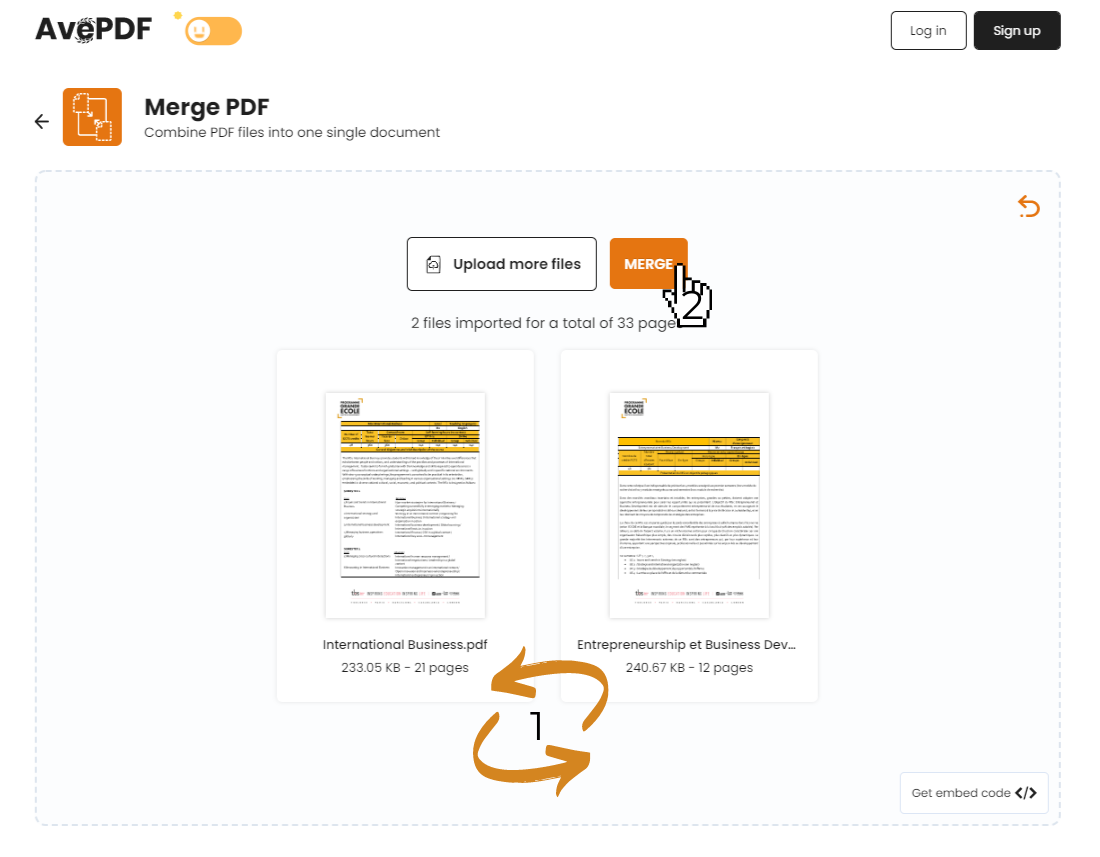
Практически этот сценарий хорош тем, что AvePDF не прячет порядок файлов глубоко в настройках. Пользователь сразу видит, что будет слито, в каком порядке, и может добросить недостающие документы кнопкой Upload more files. Для обзора AvePDF это один из ключевых признаков: сервис делает ставку на явный визуальный контроль, а не на скрытые параметры.
Как сжать PDF для отправки по почте или загрузки на портал
Для задачи уменьшить размер PDF AvePDF предлагает два маршрута: обычный Compress PDF и более мощный Hyper-Compress PDF. Начинать разумно с обычного сжатия.
-
Откройте Compress PDF.
-
Загрузите документ через Choose File или перетащите его в окно.
-
Выберите уровень сжатия: Low, Medium, High или Very High.
-
Нажмите кнопку сжатия.
-
Скачайте результат и проверьте итоговый размер. Если файл все еще слишком велик, повторите обработку на более жестком уровне или перейдите в Hyper-Compress PDF.
Что здесь важно на практике. Low нужен, когда приоритетом остается качество, Medium подходит по умолчанию, High уже заметно агрессивнее, а Very High лучше использовать для текстовых документов, где предельный размер важнее идеальной картинки. Если PDF состоит из сканов и изображений, обычный compress не всегда оптимален: в таком случае AvePDF сам подводит к более правильному выбору — Hyper-Compress PDF.
Как разделить PDF по частям или выборочным страницам
У Split PDF в AvePDF сильная сторона — два разных режима работы.
-
Откройте Split PDF и загрузите документ.
-
На экране Split Mode выберите Simple или Advanced.
-
В режиме Simple введите значение в поле Number of pages per split и нажмите Split.
-
В режиме Advanced вручную отметьте нужные страницы. Если требуется сформировать новый набор для извлечения, используйте кнопку +.
-
После выделения страниц нажмите Split.
-
Скачайте результат — новые документы будут собраны в ZIP.
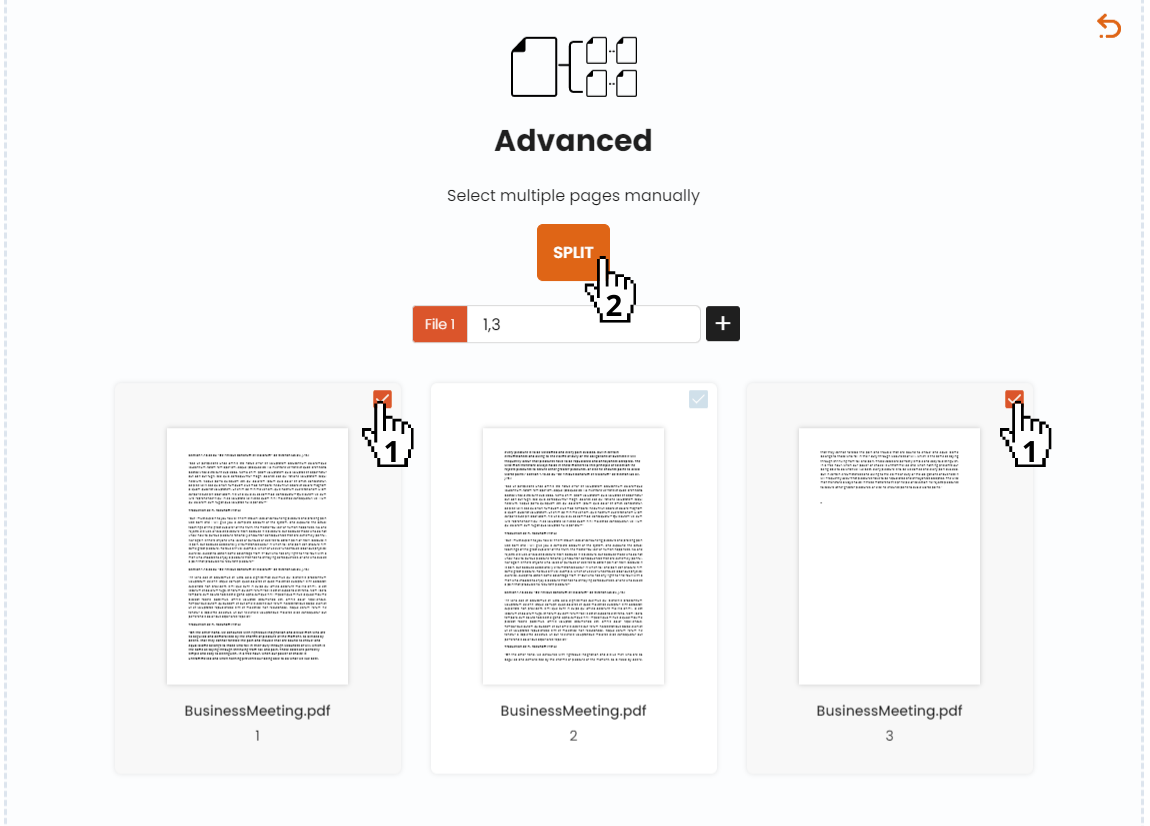
В реальной работе именно режим Advanced делает инструмент сильным. Он удобен не только для разбивки длинного файла, но и для пакетных сканов, когда в одном PDF лежат несколько разных документов, и их нужно быстро разнести по отдельным файлам. Для такого сценария AvePDF подходит заметно лучше сервисов, где split сводится только к каждые N страниц.
Как распознать текст в скане через OCR
OCR в AvePDF сделан буквально в три действия и за счет этого хорошо подходит для разовых задач.
-
Откройте OCR PDF.
-
Загрузите PDF или изображение.
-
Выберите язык документа.
-
Нажмите Start OCR.
-
Дождитесь завершения обработки и скачайте итоговый файл.
-
Полученный PDF станет searchable: по нему можно искать слова и выделять текст.
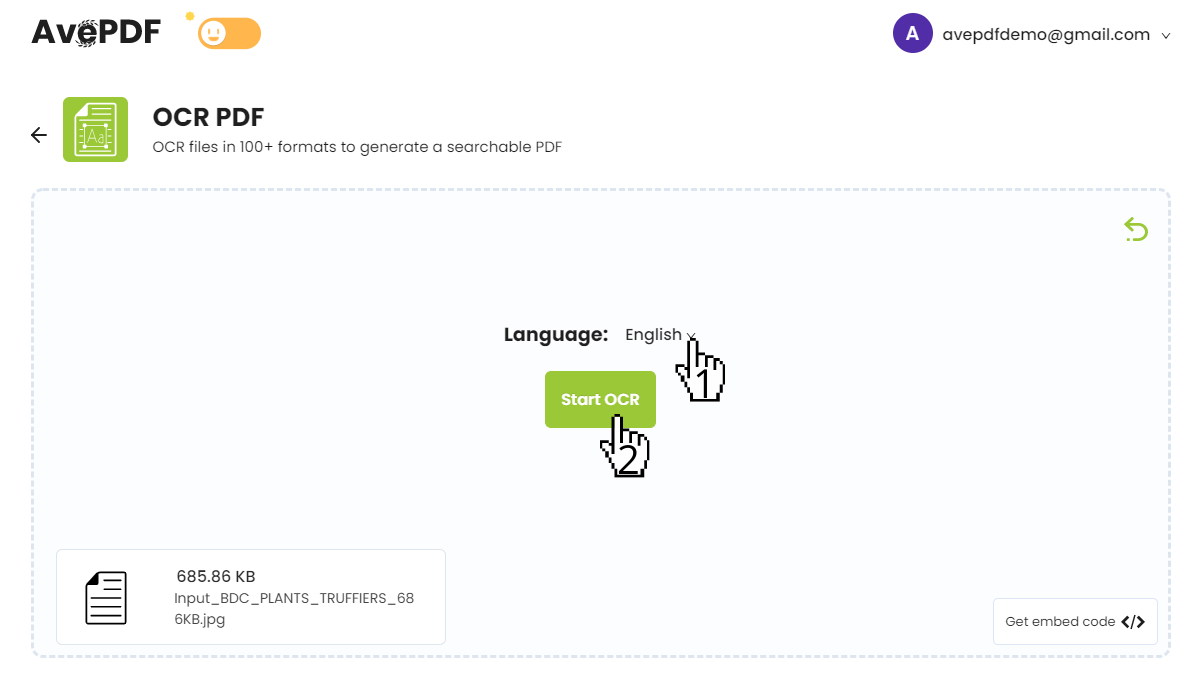
Это очень типичный сценарий для работы с PDF онлайн: пришел скан договора, отчета или акта, и вместо картинки нужен документ, в котором можно выполнить поиск, скопировать фрагмент или дальше отправить файл в конвертер Word / Excel. В этом плане OCR AvePDF хорошо встроен в остальную экосистему сервиса: после распознавания можно сразу идти в Hyper-Compress PDF, PDF to Word или PDF to Excel.
Как удалить чувствительные данные из PDF
Сценарий с redaction у AvePDF реализован серьезнее, чем во многих упрощенных сервисах.
-
Откройте Redact PDF и загрузите документ.
-
На боковой панели нажмите Add redaction marks.
-
Выделите мышью область, которую нужно скрыть и удалить из документа.
-
Если нужно отредактировать уже созданную маску, выберите ее в левой панели и нажмите Edit.
-
В окне Redaction marks properties можно поменять название и цвет.
-
Для окончательного применения нажмите Apply all redactions.
-
После этого сохраните документ кнопкой Save и скачайте результат.
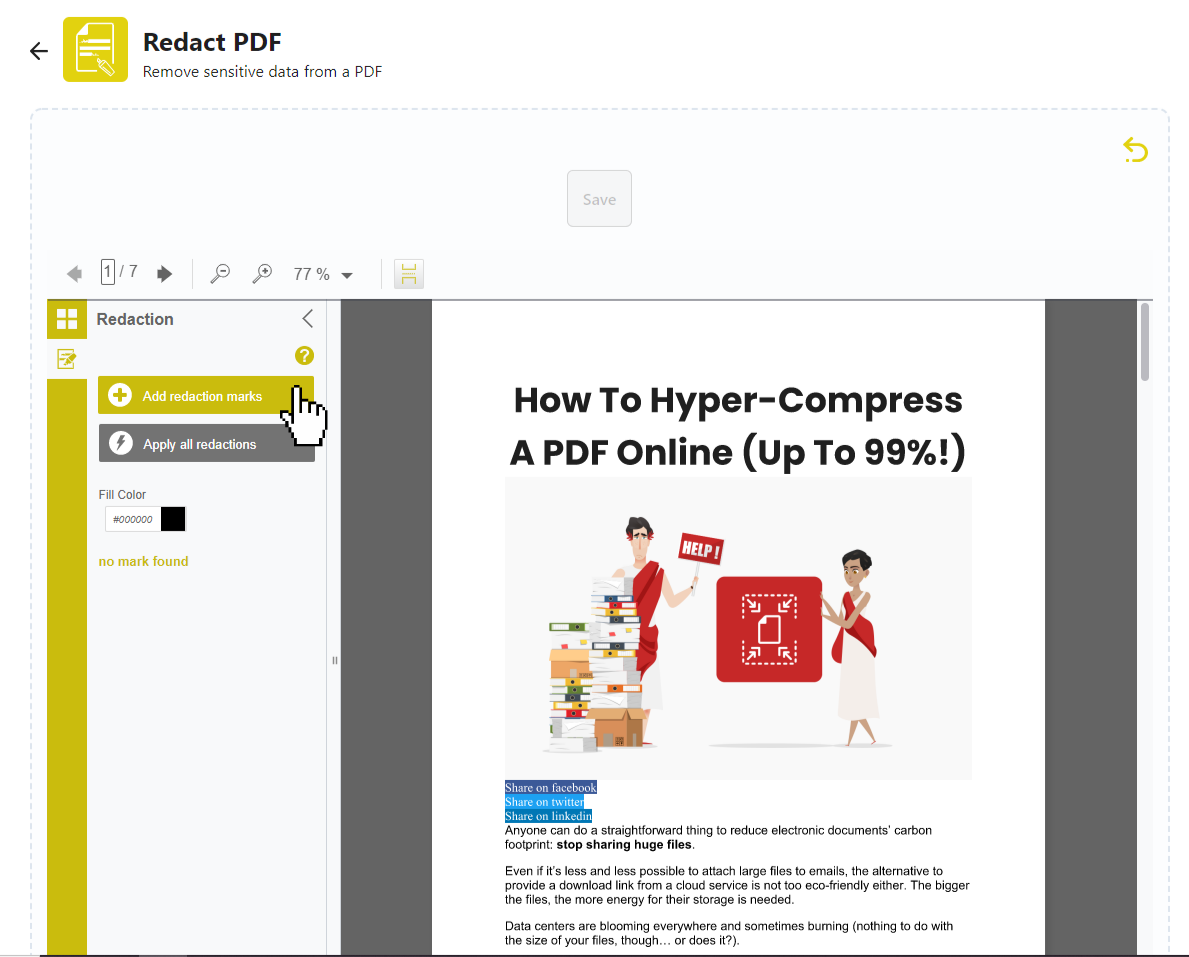
Ключевой момент здесь в том, что redaction необратим. AvePDF прямо исходит из модели данные надо удалить насовсем, а не просто накрыть черной плашкой на экране. Для договоров, кадровых документов, персональных данных, счетов, внутренних отчетов и любых материалов с чувствительным содержимым это правильный подход.
Как изменить размер страниц PDF
Инструмент Resize PDF нужен реже, чем merge или compress, но в деловой работе он полезен часто: когда документ нужно привести к A4, уменьшить нестандартный скан, подготовить страницы под печать или привести файл к требованиям внешней системы.
-
Откройте Resize PDF и загрузите документ.
-
В блоке Document size выберите стандартный формат или Custom.
-
Задайте единицы измерения — миллиметры, дюймы или процент.
-
При необходимости включите Keep aspect ratio.
-
Нажмите Resize.
-
Скачайте готовый файл.
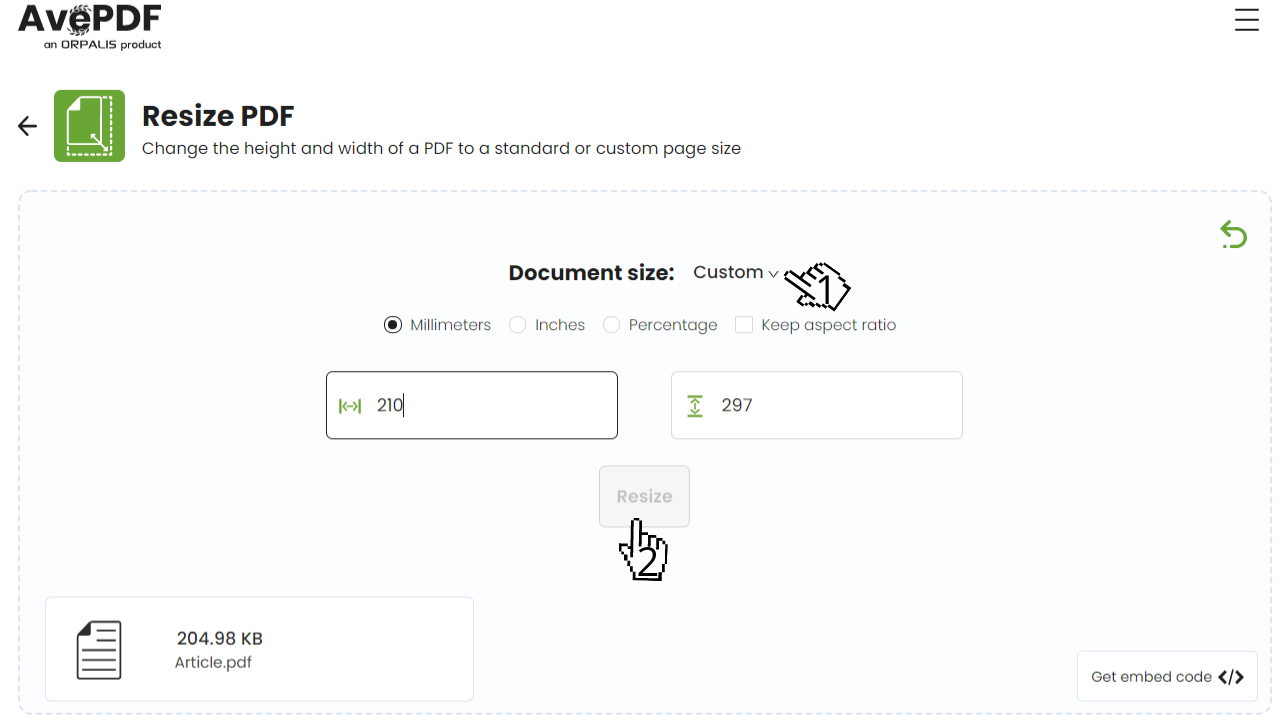
Сильная сторона этого инструмента в том, что он дает и стандартные размеры, и кастомный ввод. То есть AvePDF подходит не только для банального сделать A4, но и для более точной подгонки документа под конкретный шаблон, принтер или регламент загрузки.
Форматы, совместимость и источники загрузки файлов
Сервис AvePDF изначально рассчитан на работу в браузере. Это означает отсутствие установки, привязки к конкретной системе и необходимости обновлять программу вручную. Для пользователя важнее другое: одно и то же рабочее пространство доступно на Windows, macOS, Linux, а также в мобильных браузерах на iPhone и Android-устройствах.
По загрузке файлов у AvePDF тоже все сделано рационально. В типовых сценариях поддерживаются:
-
локальная загрузка с устройства;
-
drag-and-drop;
-
облачные источники;
-
работа по URL.
Важен и набор конвертаций. AvePDF не ограничивается только документами Office и PDF: сервис умеет собирать PDF из 100+ форматов, а в обратную сторону отдавать результат в несколько прикладных направлений, включая DOCX, XLSX и изображения. Это сильно повышает практическую ценность сервиса для смешанного документооборота, когда в одной задаче встречаются Word, Excel, сканы и PDF.
Отдельный плюс — цепочки обработки без лишних перезагрузок. В статьях и интерфейсных сценариях AvePDF регулярно предлагает пойти в следующий инструмент сразу после завершения предыдущего шага: после combine — в hyper-compress, organize, OCR или protect; после PDF/A conversion — в eSign или validation; после OCR — в hyper-compress. Это создает вполне рабочий pipeline внутри одного сервиса, а не набор изолированных страничек.
Производительность и удобство в реальной работе
AvePDF хорошо ощущается именно как сервис для быстрых, точечных операций. Во многих задачах путь до результата состоит из трех шагов: загрузка, параметр, обработка. Такая структура особенно удачна для повседневной работы с PDF онлайн, когда нужно не редактировать документ весь день, а быстро довести его до нужного состояния.
По скорости сам сервис ориентирован на серверную обработку. В инструкциях AvePDF прямо указывает, что обработка обычно занимает секунды, хотя точное время зависит от сложности документа и текущей нагрузки. Для пользователя это важнее, чем формальные технические детали: мощность локального устройства здесь почти не играет роли, потому что тяжелая работа выполняется не на его стороне.
С точки зрения UX у AvePDF есть еще одно сильное качество: виджеты достаточно однородны, чтобы не переучиваться каждый раз заново, но при этом каждый экран заточен под свою задачу. Именно поэтому сервис удобен для регулярного использования. Один раз освоив базовую логику — Choose File, настройка параметров, кнопка действия, скачивание — дальше пользователь почти автоматически ориентируется в Merge PDF, Split PDF, OCR PDF, Resize PDF, Redact PDF и остальных инструментах.
Есть и более прикладной плюс: AvePDF дает специализированные инструменты вместо перегруженного универсального редактора. Если задача — не переписывать макет страницы, а убрать ссылки, удалить поля формы, выжечь персональные данные, перевести скан в searchable PDF или проверить PDF/A, отдельный виджет почти всегда удобнее, чем большой монолитный редактор.
Преимущества AvePDF
1. Очень широкий набор реальных инструментов
В AvePDF есть не только базовые операции, но и функции, которые обычно встречаются в более специализированных решениях: hyper-compression, OCR, redaction, PDF/A conversion, PDF/A validation, browser scanning, barcode reading, cleanup scanned PDFs. За счет этого сервис уверенно закрывает и бытовые, и рабочие сценарии.
2. Удачная логика интерфейса
Интерфейс AvePDF почти всегда работает по одной схеме: загрузил файл, задал понятный параметр, получил готовый результат. Для онлайн-редактора PDF это очень сильная сторона, потому что сервис не перегружает пользователя лишней навигацией.
3. Сильная работа со сканами и архивными сценариями
OCR, cleanup, scan-to-PDF, hyper-compress и PDF/A — это связка, которую редко удается найти в одном веб-сервисе настолько собранно. Именно она превращает AvePDF в удобный инструмент для цифровки бумажных документов и подготовки файлов к длительному хранению.
4. Хорошо продуманные сценарии merge и split
Разделение на Merge PDF и Combine PDF, а также наличие Simple / Advanced в Split PDF показывают, что сервис учитывает реальные пользовательские сценарии, а не просто ставит галочку напротив функции.
5. Внимание к безопасности
Шифрование, автоматическое удаление файлов через 30 минут, ручное удаление через корзину, отдельные инструменты для password protection, unlock, eSign и redaction — все это делает AvePDF достаточно убедительным сервисом для работы с чувствительными документами.
Недостатки и ограничения
1. Это сервис для браузера, а не настольный PDF-редактор
AvePDF отлично подходит для обработки документов по операциям, но сама архитектура сервиса показывает: он заточен под отдельные задачи, а не под длительное глубокое редактирование сложного PDF-макета в стиле настольных редакторов. Когда нужно быстро объединить, сжать, распознать, вычистить или подписать файл, он силен. Когда требуется многочасовая правка сложного макета одной и той же страницы, логика отдельных виджетов уже менее удобна.
2. Бесплатный режим рассчитан скорее на эпизодическое использование
У AvePDF есть бесплатный доступ, но у него ограничены интенсивность использования, размер файлов и пакетная загрузка; премиальный режим расширяет лимиты и дает доступ к большим размерам и объемам обработки. Для разовых задач этого обычно достаточно, но в потоковой работе бесплатный режим быстро становится тесным.
3. Качество результата зависит от исходного файла
Это особенно заметно в OCR и конвертациях из PDF в редактируемые форматы. Чем чище скан, чем правильнее выбран язык и чем структурированнее документ, тем лучше итог. Для плохо отсканированных, сильно шумных или очень сложных по верстке файлов любой онлайн-конвертер будет зависеть от качества исходника, и AvePDF здесь не исключение.
4. Часть продвинутых возможностей разбросана по отдельным инструментам
С одной стороны, это плюс: сервис остается понятным. С другой — новичку нужно понимать, в чем разница между Compress PDF и Hyper-Compress PDF, Merge PDF и Combine PDF, Remove Text и Redact PDF, Lock PDF и eSign PDF. Логика внутри сервиса последовательная, но набор инструментов все же широкий, и на первом знакомстве это может создать ощущение избыточности.
Сравнение с аналогами
На рынке онлайн-инструментов для PDF у AvePDF несколько очевидных конкурентов: Smallpdf, iLovePDF, PDF24 Tools и Sejda. У всех четырех сервисов есть merge, split, compress и базовые конвертеры, но их специализация различается. У Smallpdf акцент смещен в сторону общей пользовательской простоты, e-sign и AI-блока; iLovePDF — это крупный универсальный набор organize / optimize / convert / edit / security / intelligence; PDF24 Tools делает ставку на бесплатность без искусственных лимитов и параллельно предлагает офлайн-ветку через PDF24 Creator; Sejda заметно силен в edit & sign и в наборе утилит для сканов и OCR.
| Сервис | На чем делает акцент | Когда он выглядит сильнее | Когда AvePDF выглядит сильнее |
|---|---|---|---|
| Smallpdf | Максимально простой массовый сценарий, sign и AI PDF | Когда нужен очень знакомый универсальный интерфейс и связка с AI-функциями | Когда важны hyper-compression, PDF/A, scan-to-PDF, cleanup, barcode reading |
| iLovePDF | Широкий all-round набор: organize, optimize, convert, OCR, repair, scan to PDF | Когда нужен крупный универсальный комбайн для стандартных офисных задач | Когда важны более узкие документные операции и акцент на специализированные виджеты |
| PDF24 Tools | Полностью бесплатная модель без искусственных лимитов, плюс офлайн Creator | Когда критичны отсутствие лимитов и возможность работать офлайн | Когда нужен более аккуратный, специализированный и последовательный интерфейс с сильным document-imaging уклоном |
| Sejda | Сильный edit/sign, формы, OCR, deskew и скановые задачи | Когда приоритет — именно онлайн-редактор с упором на правку и формы | Когда нужен более широкий набор специализированных инструментов вокруг PDF/A, browser scan, barcode, remove interactive content |
Smallpdf
Smallpdf очень силен как дружелюбный массовый сервис: он предлагает 30+ инструментов, блок AI PDF, organize-операции, sign и защиту. Это делает его удобным входом для широкого круга пользователей. Но AvePDF выглядит убедительнее там, где нужны более специфические документные задачи: Hyper-Compress PDF, PDF/A, Scan to PDF, Barcode Reader, Clean Up PDF. То есть Smallpdf выигрывает в универсальной популярной оболочке, а AvePDF — в глубине отдельных document-processing сценариев.
iLovePDF
iLovePDF — очень сильный универсал: merge, split, compress, convert, OCR, repair, scan to PDF, watermark, PDF/A — все это у него есть в одном большом каталоге. Его преимущество — широта привычного офисного набора. Но у AvePDF сильнее выражен акцент на специализированных сценариях обработки документа как объекта: отдельные cleanup-инструменты, browser scanning, barcode reading, remove interactive content, PDF/A validation, hyper-compression. В итоге iLovePDF удобен как большой all-in-one, а AvePDF — как более документно-ориентированный сервис.
PDF24 Tools
Главный козырь PDF24 Tools — модель без искусственных ограничений, полностью бесплатный онлайн-набор и наличие офлайн-приложения PDF24 Creator, где файлы остаются на ПК. Это очень сильный аргумент для пользователей, которым важны отсутствие лимитов и локальный режим. AvePDF отвечает другим набором преимуществ: более специализированные инструменты document imaging, единообразная структура виджетов, сильные сценарии сканов, OCR, PDF/A и redaction. Если приоритет — бесплатно, без лимитов, можно офлайн, PDF24 выглядит мощно. Если приоритет — аккуратная цепочка специализированных PDF-задач в одном стиле, AvePDF часто удобнее.
Sejda
Sejda исторически очень силен в онлайн-редакторе: edit existing text, fill & sign, forms, compress, protect, OCR, deskew. Это делает его удачным выбором, когда в центре внимания именно правка PDF и работа с формами. AvePDF, в свою очередь, выигрывает общей широтой специализированных утилит вокруг PDF как документа: PDF/A validation, scan-to-PDF из браузера, barcode reading, remove interactive content, repair, hyper-compression. Sejda ближе к редактору с мощными утилитами, AvePDF — к большому инструментальному набору для разных документных операций.
Кому подойдет AvePDF, а кому лучше выбрать другой инструмент
AvePDF подойдет в первую очередь тем, кто регулярно сталкивается с PDF-документами в прикладных сценариях:
-
офисная работа с договорами, счетами, приложениями, отчетами;
-
подготовка файлов к отправке в госформы, порталы и корпоративные системы;
-
работа со сканами и бумажными архивами;
-
защита и обезличивание документов;
-
быстрое преобразование PDF в прикладные форматы и обратно;
-
разовые задачи, где не хочется ставить настольную программу.
Если же основной сценарий — многочасовая детальная правка сложной верстки внутри одного PDF, создание и редактирование форм как центральная задача или работа без интернета, тогда логичнее смотреть либо на настольный PDF-редактор, либо на сервисы с более выраженным editor-first подходом. Сам AvePDF лучше раскрывается именно как модульный сервис для обработки документа по операциям.
Итог
AvePDF — сильный и продуманный сервис для работы с PDF, который заметно шире стандартного набора объединить, разделить, сжать. В нем особенно хорошо реализованы сценарии, связанные со сканами, OCR, hyper-compression, redaction, PDF/A, browser scanning и защитой документов. Интерфейс AvePDF построен логично, шаги короткие, названия кнопок и режимов понятные, а сами инструменты достаточно специализированы, чтобы решать задачу быстро и без лишних действий.
Если нужен именно обзор AvePDF как конкретной программы, а не абстрактного класса PDF-сервисов, итог будет таким: это один из наиболее содержательных браузерных инструментов для работы с документами, когда важны не только конвертация и сжатие, но и более серьезные операции с PDF. Для офисных задач, сканов, архивных файлов, защиты и подготовки документов к передаче AvePDF выглядит очень убедительно. А его главная особенность — сочетание широкого охвата задач с действительно понятным, повторяемым интерфейсом.
