Black Ice PDF Printer Driver создаёт PDF из любого документа, который можно отправить на печать, объединяет несколько заданий в один файл, распознаёт текст на сканах, добавляет водяные знаки и нумерацию, защищает результат паролем и передаёт его по электронной почте или в SharePoint.
Работа начинается в привычном окне печати: выбирают виртуальный принтер Black Ice PDF, задают страницы и переходят к параметрам. Основные настройки собраны в Printing Preferences, а расширенная конфигурация открывается через Printer Manager, где доступны форматы PDF, папка назначения, правила имени, OCR, извлечение текста, профили и дополнительные действия после преобразования.
Для разовой операции достаточно выбрать формат и подтвердить сохранение в диалоге Save As. Для повторяющихся задач удобнее заранее создать профиль: например, отдельный набор параметров для архивного PDF/A, компактных вложений, сканов с распознанным текстом или юридических копий с водяным знаком и Bates-нумерацией.
Скачать Black Ice PDF Printer Driver
- Редактирование PDF
- Русский интерфейс
- Просто новичкам
- Только для Windows
- Интерфейс перегружен
- Лицензия по подписке
Как устроен рабочий процесс печати в PDF
Black Ice PDF появляется в списке принтеров Windows и принимает задание от Word, Excel, браузера, графического просмотрщика, бухгалтерской системы или другой программы с командой Печать. Исходное приложение отвечает за разметку страниц, поля и выбранный диапазон, а драйвер преобразует полученный поток печати в PDF. Поэтому перед запуском полезно проверить предварительный просмотр именно в исходной программе: если таблица уже разбита на лишние листы или браузер обрезал правую колонку, настройки PDF не восстановят потерянную разметку.
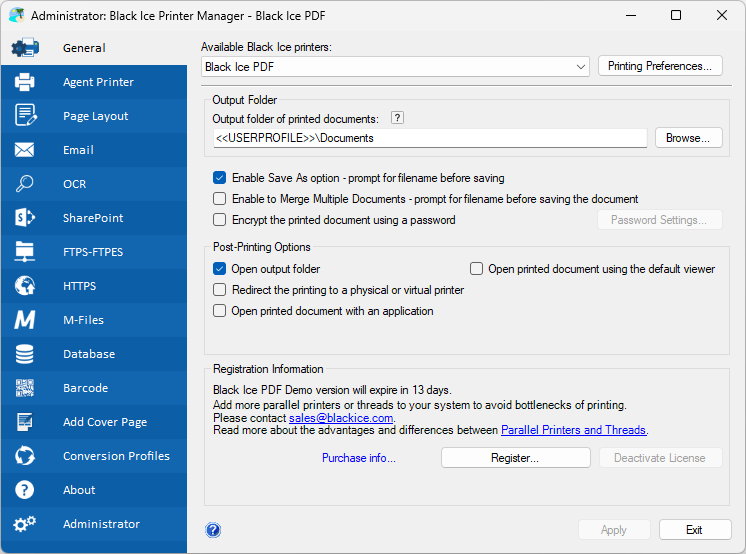
После выбора Black Ice PDF открывают свойства принтера. Быстрые параметры относятся к конкретному заданию, а Printer Manager служит для устойчивой конфигурации: папок, профилей, поведения диалогов, обработки текста и действий после завершения. Разделение важно в многопользовательской среде. Одноразовая смена ориентации не должна менять корпоративный профиль, а постоянное правило именования лучше задавать централизованно, чтобы сотрудники не сохраняли документы под случайными названиями.
Завершение печати зависит от режима. При включённом Save As пользователь видит имя, папку и доступные действия до создания файла. В автоматическом режиме диалог не появляется: путь и имя строятся по правилам, после чего документ может открыться в назначенной программе, прикрепиться к письму, отправиться в SharePoint или остаться в каталоге для следующего этапа обработки. Для надёжной автоматизации сначала проверяют профиль на тестовом документе и только затем отключают интерактивные окна.
Printer Manager и Printing Preferences
В Printer Manager слева расположена вертикальная панель разделов, а справа — параметры выбранной функции. На вкладке General видны имя управляемого принтера, версия компонентов, общие переключатели и доступ к сохранению конфигурации. Интерфейс рассчитан не только на разовую печать, поэтому вкладок много: файловый формат, параметры устройства, имена, текстовый вывод, OCR, водяные знаки, нумерация, перенаправление, профили и агентские принтеры. Перед изменением стоит убедиться, что в верхней части выбран именно тот экземпляр Black Ice PDF, которым пользуется нужное приложение.
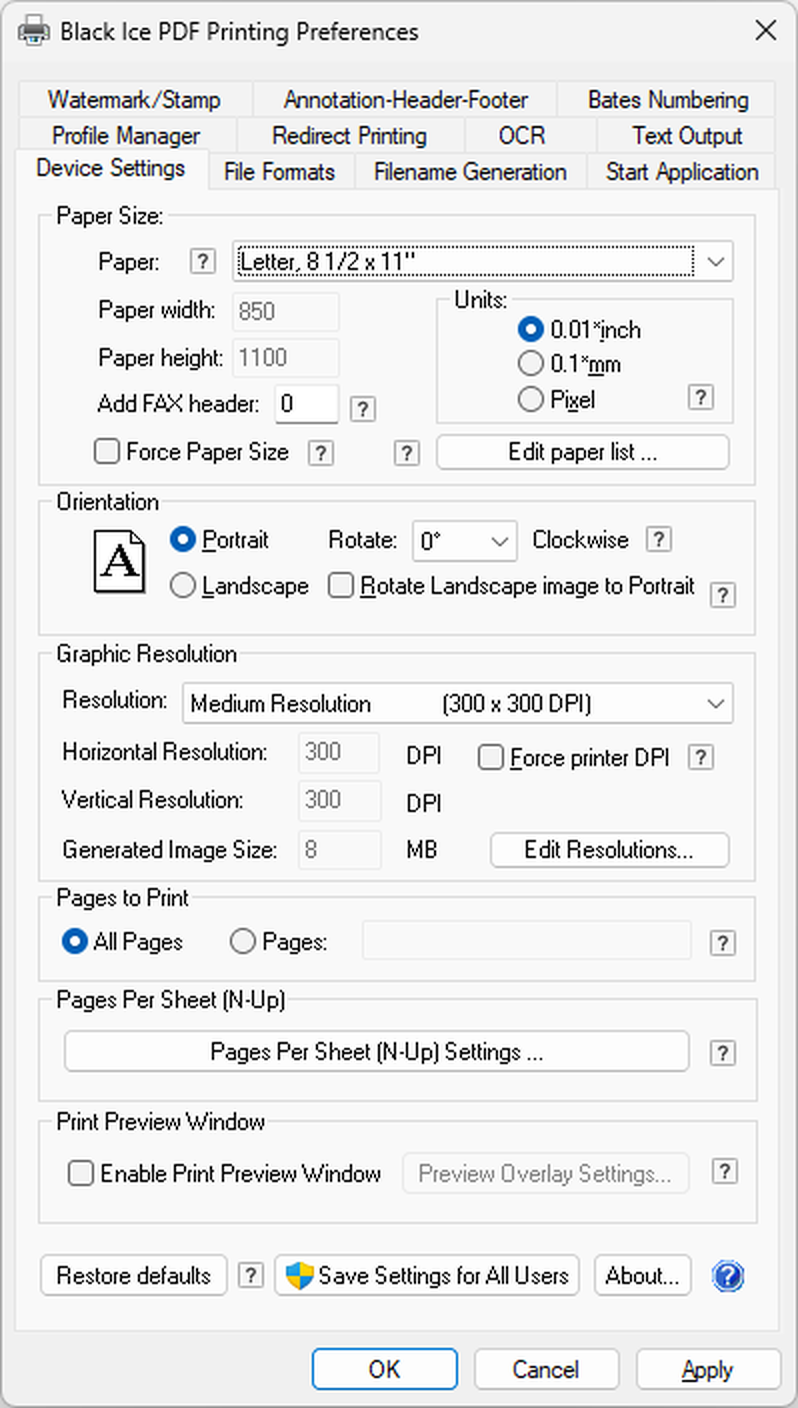
Printing Preferences повторяет наиболее востребованные параметры в стандартном окне свойств Windows. Здесь удобнее выбирать размер бумаги, ориентацию, разрешение, формат PDF, правила имени и папку назначения. Кнопка Apply сохраняет изменения без закрытия окна, OK применяет их и закрывает диалог, Cancel отменяет неподтверждённую правку. Если настройка визуально изменилась, но печать ведёт себя по-старому, обычно причина в том, что редактировался другой профиль или другая очередь принтера.
Часть элементов может быть недоступна, пока не включён связанный режим. Например, параметры распознавания становятся осмысленными только для изображения или поискового компактного PDF, а правила автоматического имени конфликтуют с интерактивным Save As. Серые переключатели не обязательно указывают на ошибку: сначала проверяют формат, флажок включения функции и выбранный способ сохранения. Такой порядок быстрее, чем переустановка драйвера из-за каждой недоступной кнопки.
Выбор формата PDF
Standard PDF подходит, когда нужно сохранить векторный текст, шрифты и графику из офисного документа с предсказуемым качеством. Текст в таком файле обычно выделяется и ищется, потому что драйвер получает его как элементы печати, а не как фотографию страницы. Этот вариант удобен для договоров, отчётов, презентаций и электронных счетов, где важны чёткость мелких букв и умеренный размер без дополнительного OCR.
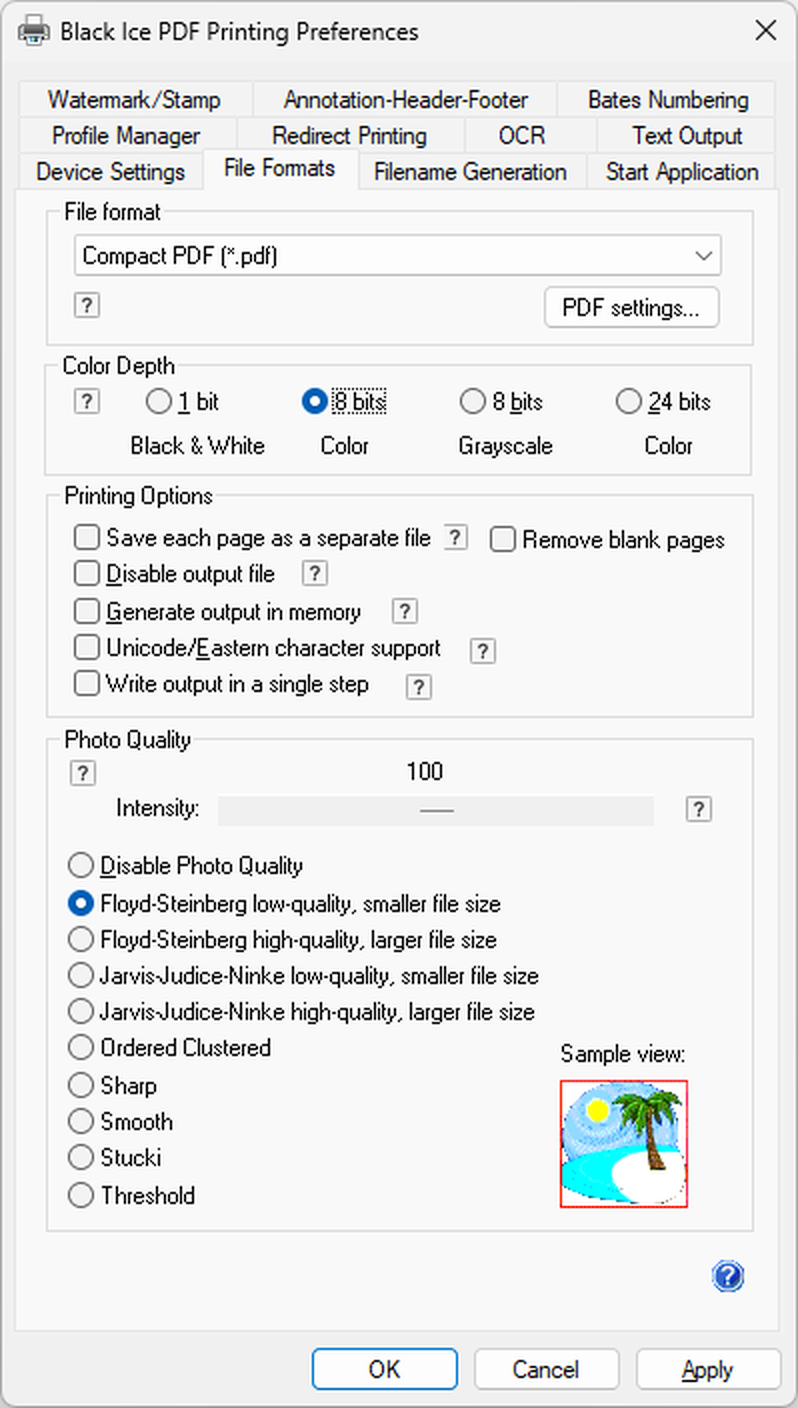
Compact PDF применяет более агрессивную оптимизацию изображений и внутренних объектов. Он полезен для пересылки больших документов, однако итог проверяют при масштабе 100–200 процентов: тонкие линии, скриншоты интерфейсов и мелкий цветной текст чувствительны к снижению качества. Вместо максимального сжатия разумнее подобрать разрешение и качество фотографий под задачу, особенно если файл будет печататься на бумаге, а не только читаться с экрана.
Searchable Compact PDF предназначен для материалов, где страницы представлены изображениями, но нужен текстовый слой для поиска и копирования. PDF Image, напротив, фиксирует страницу как изображение; такой режим полезен для точного визуального слепка, но увеличивает размер и лишает текст естественной структуры. PDF/A выбирают для долговременного хранения, когда важны самодостаточность файла, внедрение необходимых ресурсов и ограничение функций, плохо подходящих для архива.
Линеаризация, обозначаемая как Fast Web Viewing, перестраивает PDF так, чтобы просмотр мог начинаться до получения всего файла. Она имеет смысл для крупных документов, размещаемых на сервере, но не заменяет сжатие. Небольшой файл почти не выигрывает от линейной структуры, а для внутреннего архива важнее корректность PDF/A, шрифтов и метаданных.
Настройка размера страницы и разрешения
В Device Settings задают бумагу, ориентацию и DPI. Список включает стандартные офисные и крупноформатные размеры, а для нестандартной формы можно использовать пользовательскую ширину и высоту. Размер должен совпадать с макетом исходной программы: печать документа A4 на Letter способна изменить переносы, поля и масштаб. Если приложение само принудительно задаёт бумагу, его параметр часто имеет приоритет над значением по умолчанию драйвера.
Разрешение влияет прежде всего на растровые элементы, линии и эффекты, которые приложение передаёт как изображение. Для обычного текста и деловых таблиц чрезмерный DPI не улучшает читаемость пропорционально размеру файла. Для схем, штриховки и мелких сканов выбирают более высокое значение, затем сравнивают несколько страниц. Оптимальный профиль определяется не максимальным числом, а минимальным разрешением, при котором все важные детали остаются различимыми.
Настройки N-up размещают несколько исходных страниц на одном листе. Это удобно для раздаточных материалов и черновых подборок, но уменьшает размер текста и меняет логику нумерации. Если одновременно добавляется Bates-номер или нижний колонтитул, сначала решают, должен ли идентификатор относиться к исходной странице или к итоговому листу. После этого проверяют порядок чтения и ориентацию в предварительном просмотре.
При создании очень длинной нестандартной страницы учитывают ограничение формата PDF: длина страницы свыше примерно 200 дюймов может некорректно восприниматься просмотрщиками. Для рулонных отчётов надёжнее делить материал на последовательность страниц стандартного размера. Это упрощает печать, поиск и обмен с системами, которые не рассчитаны на практически бесконечный холст.
Диапазон страниц, обрезка и разбиение
Диапазон обычно выбирают в окне печати исходной программы. Дополнительные параметры драйвера позволяют ограничить обработку, убрать пустые поля и привести страницы к нужному размеру. Обрезка полезна для документов, экспортируемых с чрезмерными полями, но требует теста на страницах с колонтитулами: автоматическое удаление белого пространства может приблизить содержимое к краю и нарушить визуальную одинаковость комплекта.
Функция split создаёт новый файл после заданного количества страниц. Она подходит для пачки однотипных форм, когда каждые две или три страницы относятся к отдельному получателю. Перед автоматическим разбиением проверяют, что число страниц во всех записях одинаково и в поток не попадают титульные листы. Иначе границы документов сместятся, а корректировать десятки файлов вручную будет сложнее, чем заново выполнить печать.
Печать только выбранных страниц особенно важна для тяжёлых документов с OCR, водяными знаками или высоким DPI. Для проверки профиля достаточно нескольких характерных страниц: титульной, страницы с мелким текстом, фотографии, таблицы и последней страницы. Такой тест быстрее выявляет проблемы со шрифтами, масштабом и именованием, не создавая гигабайтный промежуточный файл.
Метаданные и начальный вид документа
В параметрах PDF задают заголовок, автора, тему и ключевые слова. Эти поля не заменяют имя файла, но помогают системам поиска и электронным архивам. Для пакетной печати статическое значение автора подходит только тогда, когда все документы принадлежат одному подразделению. Заголовок лучше формировать из данных документа или оставлять пустым, чем записывать одинаковую фразу во все файлы и затем получать бесполезные результаты поиска.
Настройки открытия определяют, какую страницу, масштаб и панель увидит получатель. Для инструкций удобна первая страница по ширине окна, для больших чертежей — сохранённый масштаб или целая страница, для документов с закладками — открытая панель навигации. Однако разные просмотрщики могут интерпретировать предпочтения по-разному, поэтому критически важное указание не следует прятать только в начальном виде.
При работе с PDF/A часть обычных PDF-возможностей ограничивается требованиями архивного профиля. Если программа сообщает о конфликте с шифрованием или внешними ресурсами, выбирают приоритет: долговременное архивирование либо защита паролем. Нельзя считать файл архивным только по расширению и названию профиля; после создания его проверяют специализированным валидатором, если соответствие стандарту является договорным требованием.
Шрифты, сжатие и цвет
Внедрение шрифтов повышает переносимость: получатель увидит текст ближе к исходному, даже если гарнитура отсутствует на его компьютере. Подмножество шрифта включает только использованные символы и экономит место, но может затруднить последующее редактирование. Для документов, которые будут только читать и печатать, подмножество обычно практично; для сложной допечатки или дополняемых шаблонов нужен тест в целевом редакторе.
Если часть текста заменяется квадратиками или меняется межбуквенный интервал, сначала выясняют, разрешает ли лицензия шрифта внедрение и передаёт ли приложение текст как шрифт, а не как контуры. Затем пробуют стандартный PDF, включают внедрение и сравнивают результат в нескольких просмотрщиках. Конвертация всего текста в изображения маскирует проблему, но ухудшает поиск, доступность и размер.
Сжатие изображений выбирают по содержанию. Фотографии хорошо переносят JPEG-подобное сжатие, одноцветные схемы и сканы текста требуют аккуратного режима без ореолов, а изображения с прозрачностью могут растрироваться исходным приложением. Цветной документ для экрана не следует без необходимости переводить в монохром: мелкие цветовые различия могут не превратиться в различимые оттенки серого.
Перед массовой обработкой полезно сделать контрольный набор из текста, логотипа, диаграммы, фотографии и тонкой линии. Один профиль редко одинаково оптимален для всех материалов. Если организация печатает и медицинские сканы, и бухгалтерские отчёты, лучше иметь два профиля, чем заставлять один компромиссный набор параметров обслуживать противоположные требования.
Пароли и ограничения PDF
Защита PDF включает пароль открытия и пароль владельца с ограничениями на печать, копирование или изменение. Пароль открытия препятствует просмотру без секрета; ограничения прав управляют разрешёнными действиями в совместимых программах. Эти механизмы различаются, поэтому включение запрета копирования без пароля открытия не следует считать полноценным сокрытием содержимого.
Пароль нельзя встраивать в имя файла, письмо или общую папку рядом с документом. Для регулярной рассылки используют отдельный канал передачи секрета и понятную процедуру восстановления. Слишком сложный пароль, который сотрудники записывают в открытом месте, слабее умеренно сложного секрета с контролируемым хранением.
Шифрование влияет на совместимость и может конфликтовать с PDF/A. После включения защиты открывают файл в целевом просмотрщике, проверяют поиск, печать и доступ с мобильного устройства получателя. Если автоматизированная система должна индексировать текст, ей потребуется пароль либо незашифрованная копия в защищённом хранилище.
При ошибке открытия не следует сразу повторно печатать конфиденциальный документ без защиты. Сначала создают тестовый файл без чувствительных данных, проверяют выбранный алгоритм и пароли, а затем возвращаются к рабочему профилю. Это исключает случайную отправку незашифрованной версии из-за поспешной диагностики.
Диалог Save As как контрольная точка
Save As показывает итоговое имя, каталог и выбранный формат перед созданием файла. Он удобен, когда документы различаются по назначению и пользователь должен принять решение в момент печати. В одном окне можно скорректировать имя, выбрать другой профиль и включить доступное действие, не возвращаясь к многостраничному Printer Manager.
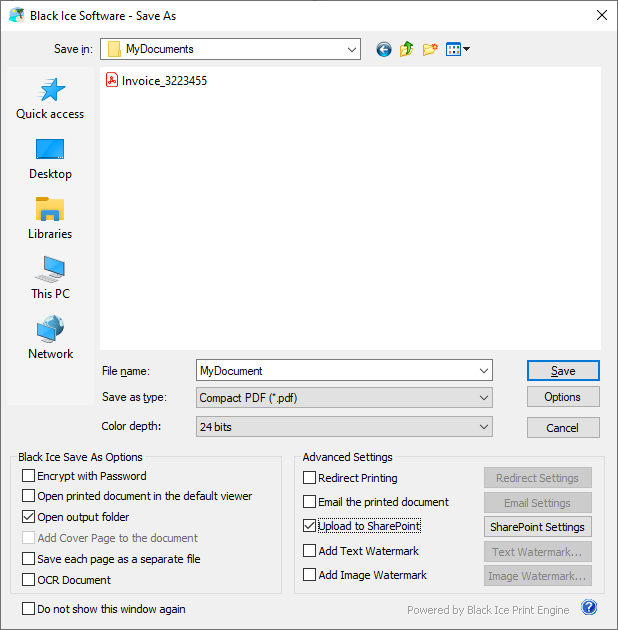
Для операторской работы диалог снижает риск перезаписи, потому что имя видно до сохранения. Для серверного процесса он, наоборот, приводит к зависшим заданиям: окно может ожидать ввода в невидимом сеансе. Поэтому интерактивный и беззвучный режимы нужно разделять профилями, а не постоянно переключать один флажок вручную.
Если Save As не появляется, проверяют включение опции, контекст пользователя и наличие диалога за другими окнами. При печати из службы или удалённого приложения интерфейс может быть недоступен текущему рабочему столу. В таком случае задают автоматическую папку и имя, а ошибки направляют в журнал событий.
Автоматические имена файлов
Filename Generation поддерживает имя документа, префикс, суффикс, точное значение и другие правила. Имя исходного задания зависит от приложения: браузер может передать заголовок страницы, почтовый клиент — тему сообщения, а внутренняя система — технический идентификатор. Перед использованием имени документа в архиве собирают примеры из всех исходных программ и удаляют запрещённые для Windows символы.
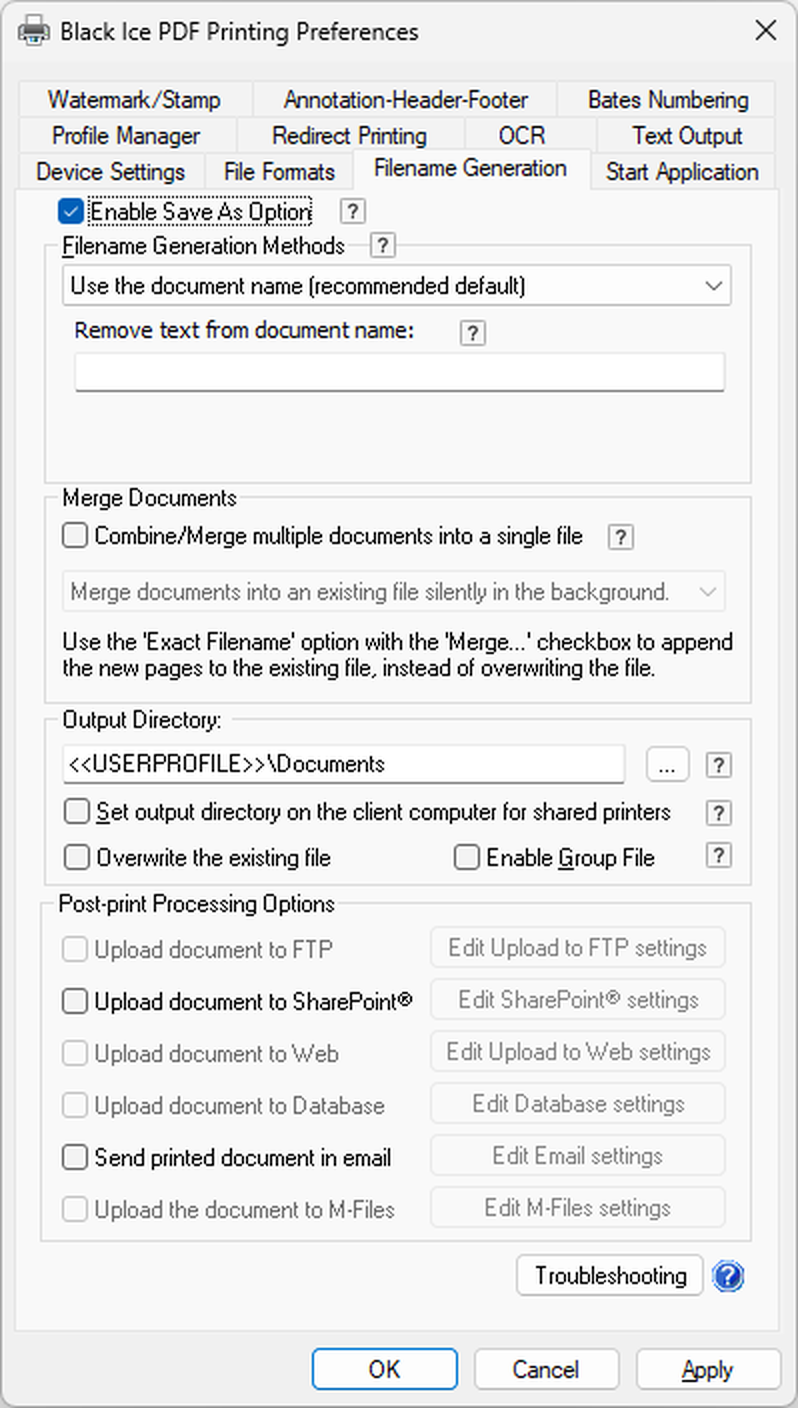
Контентное именование извлекает значение из заданной области или текста документа. Оно полезно для номера счёта, идентификатора пациента или кода дела, но чувствительно к изменению шаблона. Координаты, шрифт и формулировка должны оставаться стабильными; для скана дополнительно зависит качество OCR. Безопасный процесс предусматривает резервное имя, если нужное поле не найдено.
Точное имя можно передавать через конфигурацию, реестр или программное управление, когда внешняя система уже знает идентификатор. Такой способ надёжнее распознавания текста, но требует синхронизации: имя должно быть установлено непосредственно перед печатью нужного задания и очищено после него. Иначе следующий документ может получить чужой идентификатор.
Полный путь Windows ограничен, а в документации драйвера отдельно отмечается предел имени выходного файла. Вложенные каталоги, длинные фамилии и описательные темы быстро исчерпывают доступную длину. Для архива лучше короткая структура с устойчивыми кодами, а расширенное описание хранить в метаданных или базе.
Папки назначения и права доступа
Результат можно направлять в локальный каталог, сетевую папку или доступный удалённый диск. Путь проверяют от имени фактического пользователя печати, а не администратора, который настраивал систему. У службы, пользователя удалённого сеанса и интерактивного сотрудника могут быть разные токены доступа и разные подключённые буквы дисков.
Для сетевой папки надёжнее UNC-путь, чем буква, созданная в пользовательском сеансе. Если файл не появляется, сначала печатают в локальную тестовую папку. Успешный локальный результат отделяет проблему преобразования от проблемы сети, разрешений или имени. Затем проверяют создание обычного текстового файла в целевом каталоге тем же пользователем.
Переменные окружения позволяют разделять результаты по пользователям или компьютерам. Их значения нужно проверять в той среде, где работает очередь. Переменная, существующая в интерактивной оболочке администратора, может отсутствовать в службе печати. Недопустимое или пустое значение должно приводить к контролируемому запасному каталогу, а не к молчаливой потере документа.
Автоматическую перезапись применяют только там, где имя гарантированно уникально или предыдущая копия не нужна. Для счетов и медицинских записей безопаснее добавлять дату, время или идентификатор задания. Если организация обязана сохранять историю, удаление старого файла должно быть запрещено правами и правилами хранилища, а не только настройкой интерфейса.
Объединение нескольких заданий
Merge Documents собирает несколько печатных заданий в один многостраничный PDF. В интерактивном окне видны ожидающие документы, их порядок и страницы; пользователь может переставить элементы перед окончательным сохранением. Это удобно для комплекта из письма, таблицы и приложения, созданных в разных программах.
Фоновое объединение не показывает окно и подходит для стабильного процесса. Оно требует однозначного правила окончания: система должна понимать, когда комплект собран и можно закрыть файл. Если задания приходят с большими паузами, преждевременное завершение создаст несколько PDF, а слишком долгое ожидание задержит обработку.
Перед объединением проверяют одинаковый размер страниц и ориентацию. PDF может содержать смешанные форматы, но получателю будет неудобно печатать комплект, где A4, Letter и альбомный лист чередуются без причины. Нумерацию и водяной знак лучше применять после определения порядка, чтобы последовательность соответствовала итоговому документу.
При зависании merge-окна очищают только тестовые задания, не удаляя сразу всю очередь Windows. Сначала фиксируют имена и владельцев, проверяют, не ожидает ли одно приложение завершения печати, и сохраняют нужный комплект. Массовая очистка очереди способна удалить документы других пользователей.
Распознавание текста OCR
OCR превращает изображение страницы в текст, который можно сохранить отдельно или использовать как поисковый слой. Это нужно для отсканированных договоров, факсов, TIFF, JPEG и PDF-страниц без настоящего текста. Если исходный офисный документ уже передаёт векторный текст, OCR обычно не улучшает результат и лишь увеличивает время обработки.
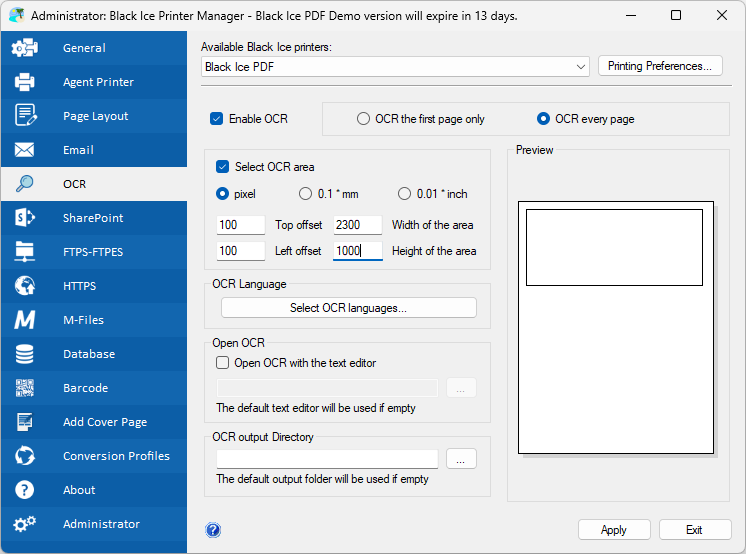
На вкладке OCR выбирают язык, область и формат результата. Язык должен соответствовать документу; смешанный русский и английский текст распознаётся лучше при наличии обоих словарей, если такая комбинация установлена. Дополнительные языковые пакеты ставят до запуска пакетной задачи и проверяют на характерных символах, включая цифры, дефисы и сокращения.
Качество зависит от разрешения, контраста, наклона и шума. Для мелкого текста скан с достаточной детализацией важнее последующего увеличения DPI в драйвере: интерполяция не возвращает потерянные штрихи. Перекошенную страницу лучше выровнять на этапе сканирования или предварительной обработки, иначе строки будут пересекать область распознавания под углом.
Распознанный текст всегда проверяют там, где ошибка меняет смысл: в суммах, фамилиях, номерах договоров и медицинских данных. Поиск нескольких контрольных слов показывает наличие слоя, но не подтверждает точность всего документа. Для юридически значимой копии изображение страницы остаётся первичным визуальным содержимым, а OCR используется как вспомогательный индекс.
Извлечение текста без OCR
Text Output получает текстовую информацию из потока печати и записывает её в TXT. В отличие от OCR, этот механизм использует символы, которые приложение отправляет драйверу, поэтому для обычного Word-документа он быстрее и точнее. Если приложение рисует буквы как кривые или печатает страницу как одно изображение, извлекать будет нечего, и тогда нужен OCR.
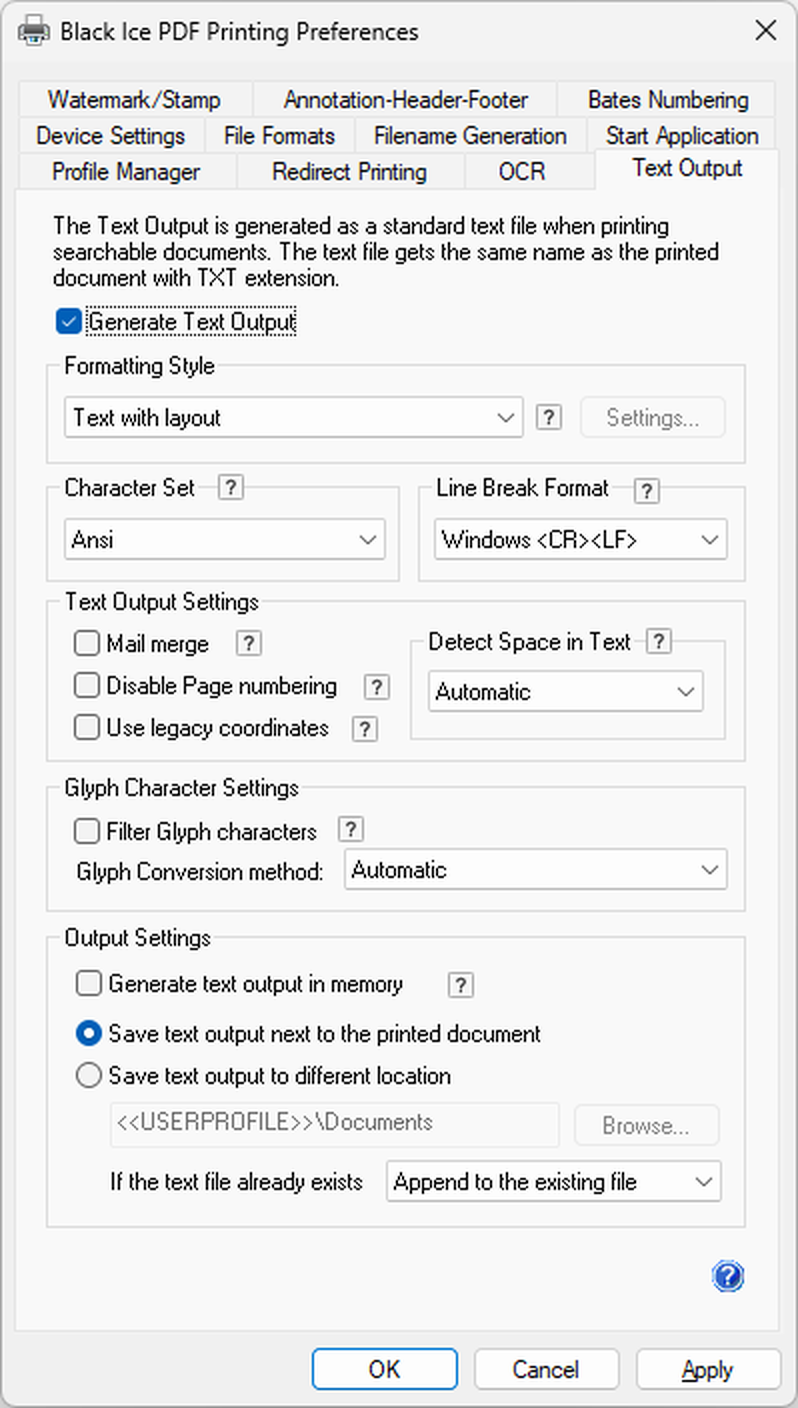
Доступны варианты простого текста и текста с сохранением расположения, а также кодировки UTF-8 и UTF-16. Сохранение макета пытается передать пробелами взаимное положение колонок, но не превращает сложную таблицу в структурированный CSV. Для дальнейшего импорта в базу лучше использовать устойчивые метки, регулярные поля и отдельную проверку каждого шаблона.
Настройки окончания строк важны для старых систем и скриптов. Windows-приложение обычно ожидает CRLF, тогда как некоторые серверные инструменты работают с LF. Неверный вариант не портит символы, но может показать весь текст одной строкой или добавить пустые строки после переноса. Кодировку и переводы строк фиксируют в документации процесса.
Фильтрация глифов и преобразование символов помогают убрать служебные знаки или нормализовать текст. Такие правила должны быть минимальными: глобальная замена похожих символов может испортить артикулы и номера. Сначала сохраняют необработанный TXT, затем применяют преобразования к копии и сравнивают контрольные поля.
Водяные знаки и штампы
Watermark/Stamp добавляет текст или изображение на каждую либо выбранные страницы. Текстовый элемент может содержать название статуса, имя пользователя, документ, дату и время. Положение задают готовой точкой или смещениями, а угол поворота помогает разместить ЧЕРНОВИК по диагонали без перекрытия заголовка.
Разница между водяным знаком и штампом практическая: один располагают за содержимым, другой — поверх него. Фоновый знак не должен исчезать на белых участках и не должен снижать контраст текста. Передний штамп обязан быть достаточно прозрачным, чтобы не закрыть подписи, суммы и штриховые линии. Проверку проводят на самой насыщенной странице, а не только на пустом шаблоне.
Изображение можно использовать для логотипа или статуса. Подходят распространённые растровые форматы, включая PNG, JPEG, BMP и TIFF. Прозрачный PNG удобен для логотипа без белого прямоугольника. Растягивание на всю страницу способно исказить пропорции, поэтому предпочтительнее заранее подготовить изображение нужного соотношения сторон и использовать центрирование либо фиксированный размер.
Список сохранённых знаков ускоряет повторное применение. Названия элементов должны описывать назначение и положение, например Конфиденциально, диагональ, фон, а не Вариант 3. Если знак содержит динамические переменные, тестируют печать от разных пользователей: системное имя учётной записи может отличаться от отображаемого имени сотрудника.
Колонтитулы и аннотации
Аннотационный раздел добавляет текст в верхнюю или нижнюю область страницы. Здесь размещают дату печати, имя документа, пользователя, внутренний код или номер страницы. В отличие от редактирования исходного файла, информация накладывается в момент печати и не меняет документ в Word или другой системе.
Колонтитул должен учитывать поля. Если исходный документ использует всю высоту листа, дополнительная строка может попасть поверх содержимого. Сначала задают небольшое смещение и смотрят страницы с нижними примечаниями, таблицами и подписями. Для строгого бланка безопаснее зарезервировать место в шаблоне, чем пытаться найти свободную область автоматически.
Динамическая дата полезна для контроля распечатанной копии, но не заменяет дату документа. Формулировка должна однозначно показывать, что это время преобразования. При международном обмене выбирают формат, где день и месяц невозможно перепутать, либо используют название месяца.
Номер страницы в добавленном колонтитуле может не совпадать с номером, уже напечатанным приложением, особенно при выборе диапазона или объединении заданий. Перед включением решают, требуется нумерация исходного документа, итогового PDF или всего комплекта. Дублирующиеся номера вводят получателя в заблуждение.
Bates-нумерация для комплектов документов
Bates Numbering присваивает страницам последовательные идентификаторы с префиксом и числовой частью. Она полезна в юридических, страховых и аудиторских комплектах, где на конкретную страницу должны ссылаться независимо от внутренней нумерации документа. Префикс отделяет дело или партию, а фиксированная длина числа сохраняет правильную сортировку.
Начальное значение задают до обработки комплекта. Если печать прервалась, нельзя без проверки просто повторить весь набор: появятся дубликаты или разрыв последовательности. Сначала определяют последний успешно созданный номер, удаляют только ошибочный результат и продолжают с корректной точки. Журнал партии должен связывать диапазон Bates с исходными файлами.
Положение выбирают в свободной зоне и проверяют на альбомных страницах. Идентификатор должен читаться, но не закрывать подпись, штрихкод или реквизиты. Для смешанного комплекта иногда требуется больший внутренний отступ, чем для однородного документа.
Нумерацию применяют после окончательного определения порядка страниц. Если затем переставить или исключить листы, последовательность перестанет отражать комплект. Для обновлённой версии лучше создать новый диапазон либо документировать замену, чем незаметно перенумеровывать уже переданный материал.
Предварительный просмотр
Print Preview показывает преобразуемые страницы до окончательного сохранения. В нём проверяют ориентацию, обрезку, порядок, водяные знаки, колонтитулы и общую читаемость. Просмотр особенно важен для приложений, которые меняют печатный макет в зависимости от выбранного принтера.
Для большого файла не нужно изучать каждую страницу с одинаковой тщательностью. Проверяют первую и последнюю, границы разделов, страницы другого размера, листы с фотографиями и места объединения заданий. Затем выборочно увеличивают мелкий текст. Такой маршрут обнаруживает большинство ошибок быстрее последовательного пролистывания сотен страниц.
Если предпросмотр правильный, а сохранённый PDF отличается, сравнивают профиль, формат и приложение просмотра. Возможно, после окна предпросмотра был изменён параметр Save As либо файл открылся из старой папки. Полезно временно добавить уникальное имя и время, чтобы исключить путаницу копий.
Перенаправление на физический принтер
Redirect Printing позволяет одновременно создать электронный файл и отправить бумажную копию на другой принтер. Сценарий удобен для кассового документа, накладной или формы, которую нужно архивировать и сразу выдать. Целевой принтер выбирают явно, а его доступность проверяют до запуска беззвучного процесса.
Электронная и бумажная ветви могут иметь разные ограничения. Физический принтер способен заменить размер бумаги, перейти в чёрно-белый режим или остановиться без лотка, тогда как PDF уже сохранён. Поэтому успешное создание файла не доказывает печать на бумаге. Для критичного процесса отслеживают статус обеих очередей.
Зацикливание возникает, если перенаправление указывает обратно на Black Ice PDF или на очередь, которая снова направляет задание в него. Перед сохранением профиля проверяют точное системное имя целевого устройства. В серверной среде дополнительно учитывают, видит ли служба сетевой принтер и установлен ли его драйвер для нужной архитектуры.
Отправка PDF по электронной почте
После преобразования файл можно прикрепить к письму. Адрес и тема задаются заранее либо запрашиваются у пользователя, в зависимости от режима. Для массовой отправки получателя нельзя определять только по имени документа без проверки: похожие фамилии и пустые поля создают риск утечки.
Почтовая функция зависит от установленного компонента .NET и настроенного способа отправки. Современные службы используют OAuth2 и могут требовать специализированную интеграцию, а не старый пароль SMTP. Если авторизация перестала работать после изменения политики почтового сервиса, сначала проверяют поддерживаемый метод и токены, а не отключают защиту учётной записи.
Размер вложения ограничивается почтовой системой. Compact PDF и разумное разрешение уменьшают объём, но слишком сильное сжатие может сделать скан нечитаемым. Для больших комплектов лучше использовать утверждённое защищённое хранилище, чем делить конфиденциальный документ на произвольные письма.
Перед беззвучной рассылкой создают тестовый адрес и проверяют тему, имя вложения, текст, кодировку и отсутствие старых файлов. В рабочем процессе полезен журнал успешной отправки и отдельная очередь ошибок. Повтор должен быть идемпотентным: одна техническая ошибка не должна приводить к нескольким одинаковым письмам получателю.
Передача в SharePoint
Загрузка в SharePoint связывает печать с библиотекой документов. В конфигурации задают адрес узла и библиотеки, способ авторизации, каталог и при необходимости значения столбцов метаданных. Для пользователя это сокращает ручной цикл сохранить — открыть сайт — выбрать файл — заполнить поля.
OAuth2 предпочтителен там, где организация отключила устаревшую парольную авторизацию. Токен может истечь или быть отозван, поэтому успешная первоначальная настройка не гарантирует вечную работу. При ошибке входа проверяют учётную запись, разрешения приложения, адрес арендатора и системное время компьютера.
Тихая загрузка удобна для потока, но скрывает интерактивные подсказки. Обязательные столбцы библиотеки должны получать допустимые значения автоматически. Если SharePoint требует поле, которого нет в профиле, документ может не появиться даже при успешном создании локального PDF. Диагностику начинают с журнала и тестовой библиотеки с минимальными требованиями.
Передача через память уменьшает число временных файлов, однако для расследования ошибки полезно иметь контролируемую локальную копию или возможность повторить операцию. Политику хранения выбирают по чувствительности данных: временный файл нельзя оставлять в общей папке, но полное отсутствие копии усложняет восстановление после сетевого сбоя.
Профили настроек
Profile Manager сохраняет комбинацию параметров под понятным именем. Профиль должен отражать результат: Архив PDF/A, Письмо, компактный PDF, Сканы, OCR русский или Дело, Bates. Название Новый профиль 2 заставляет оператора угадывать и повышает вероятность неверной обработки.
При переносе профиля между компьютерами проверяют пути, принтеры, шрифты, языки OCR и учётные данные. Конфигурация может загрузиться без ошибки, но ссылаться на отсутствующий сетевой каталог или физический принтер. После импорта выполняют полный тест, включая действие после печати.
Профиль полезно защищать организационной процедурой: рабочие сотрудники выбирают готовый вариант, а изменения вносит ответственный администратор. Иначе небольшая правка DPI или папки станет новым неофициальным стандартом. Перед обновлением настройки экспортируют, а после — сравнивают на контрольном документе.
Если параметр не восстанавливается, проверяют, входит ли он в область профиля и не переопределяется ли приложением или политикой. Некоторые параметры привязаны к очереди, пользователю либо хосту. Документация рабочего процесса должна различать эти уровни, особенно при общем принтере.
Agent Printers для разных задач
Agent Printer создаёт дополнительную очередь на основе Black Ice PDF с собственным набором настроек. Пользователь выбирает не профиль внутри окна, а заранее названный принтер: например, PDF в архив или PDF для письма. Это уменьшает число действий и удобно для программ, которые запоминают выбранный принтер.
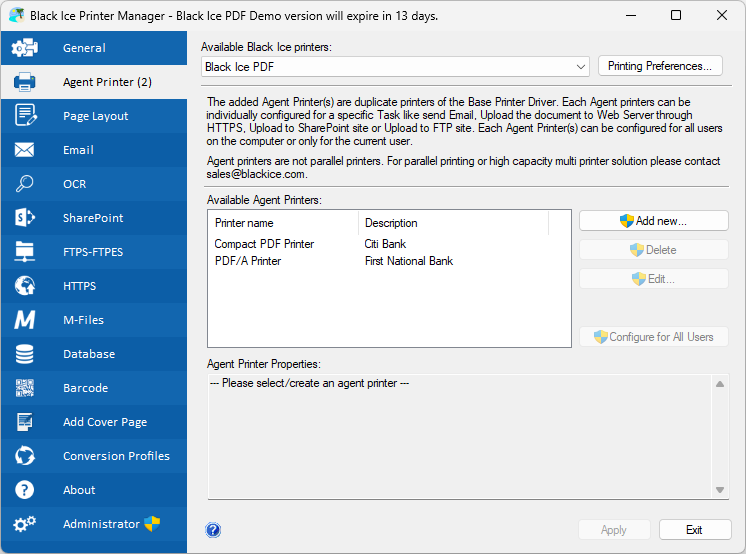
Каждому агентскому принтеру назначают уникальное назначение. Две очереди с почти одинаковыми названиями и разными правилами пароля опасны. В имени лучше указывать действие и уровень защиты, а не техническую аббревиатуру, понятную только администратору.
При создании агента проверяют наследование параметров от основного принтера. Последующее изменение базовой конфигурации не всегда должно менять уже настроенный рабочий маршрут. После обновления драйвера печатают тест через каждую активную очередь, потому что сотрудники могут месяцами не открывать Printer Manager и заметят проблему только на реальном документе.
Удалять агентскую очередь следует после проверки приложений и сценариев. Некоторые программы сохраняют системное имя принтера и при его отсутствии silently переключаются на устройство по умолчанию. Это может привести к бумажной печати вместо PDF. Сначала обновляют настройки программ, затем отключают очередь и только после наблюдения удаляют её.
Сетевой общий доступ и удалённые сеансы
Общий принтер позволяет клиентам отправлять задания на хост, где выполняется преобразование. Настройки разделяются на клиентские и хостовые: не каждый параметр можно надёжно менять с рабочей станции. Папки, действия после печати и интерактивные окна особенно чувствительны к тому, в каком сеансе работает задание.
На сервере терминалов несколько пользователей печатают одновременно. Имена файлов должны включать уникальный контекст, а общая папка — иметь разграниченные права. Один статический файл `output.pdf` почти гарантирует перезапись или конфликт. Для интерактивного Save As окно должно появляться в правильном пользовательском сеансе.
Citrix, RemoteApp, VMware и VDI добавляют слои перенаправления принтеров. При диагностике записывают, где запущено исходное приложение, где установлена очередь и где ожидается файл. Без этой схемы легко проверять локальную папку, хотя преобразование выполняется на сервере.
Параметры, отмеченные как хостовые, настраивают на сервере и не обещают пользователям возможность менять их с клиента. После изменения политики или обновления образа VDI проверяют сохранение профилей между сеансами. Непостоянный образ может возвращать настройки к базовому состоянию после выхода.
Параллельная обработка и производительность
Несколько принтеров или потоков повышают пропускную способность, когда задания независимы и хранилище успевает принимать результаты. Ускорение не будет линейным, если узким местом является OCR, сетевой каталог, антивирусная проверка или медленный диск. Сначала измеряют время одного типового задания, затем добавляют параллельность и следят за очередью.
Большой DPI, PDF Image, OCR и высококачественное сжатие потребляют больше памяти и процессорного времени. Для серверной нагрузки создают отдельные профили: быстрый векторный PDF для офисных документов и ресурсоёмкий OCR для сканов. Не следует распознавать всё подряд только потому, что функция доступна.
При пиковой нагрузке важны уникальные временные и выходные имена. Два потока не должны писать в один файл или использовать общую промежуточную копию. Сетевое хранилище проверяют на блокировки и задержку появления файла, особенно если следующий процесс начинает обработку сразу после сохранения.
Производительность оценивают вместе с качеством и надёжностью. Быстрый профиль, который иногда пропускает шрифт или обрывает письмо, хуже более медленного стабильного. Контрольный тест включает число страниц, размер файла, время, загрузку ресурсов и процент ошибок на серии, а не один удачный документ.
Автоматизация и программное управление
Для интеграции доступны средства управления параметрами и заданиями, однако автоматизация требует дисциплины состояния. Приложение должно установить нужный профиль или значения, отправить конкретный документ, дождаться завершения и проверить результат. Простая задержка в несколько секунд ненадёжна: время зависит от размера и нагрузки.
Состояние печати используют для подтверждения успеха, обработки предупреждений и удаления ошибочного задания. Факт исчезновения из очереди не всегда равен успешному файлу; дополнительно проверяют существование, размер и возможность открыть PDF. Для критичного архива применяют контрольную сумму и запись идентификатора операции.
Запуск приложения до или после печати позволяет встроить внешнюю обработку. Командная строка должна получать безопасно экранированный путь, особенно если имя содержит пробелы или скобки. Внешняя программа обязана различать завершённый файл и файл, который ещё записывается.
Пользовательский интерфейс можно упростить, скрывая ненужные вкладки и форматы в управляемой конфигурации. Это полезно, когда оператору разрешён только один процесс. Однако скрытие не заменяет проверку прав и серверную валидацию: ошибочный скрипт не должен получить возможность записать конфиденциальный документ в произвольную папку.
Развёртывание через MSI
MSI предназначен для массовой установки и позволяет системному администратору задавать параметры в управляемой среде. До распространения пакет проверяют на тестовой группе с теми же политиками, антивирусом и архитектурой. Успешная установка под локальным администратором не доказывает работу в обычной учётной записи.
План развёртывания включает имя очереди, профиль по умолчанию, каталоги, права, регистрацию, поведение обновления и откат. Если организации нужны несколько очередей, их имена фиксируют заранее, чтобы приложения не потеряли принтер при следующем обновлении. Локализованные названия интерфейса не должны менять системный идентификатор, используемый скриптами.
После установки проверяют службу печати, наличие очереди, Printing Preferences, тестовый PDF и действие после печати. Для общего сервера добавляют проверку из клиентского сеанса. Журнал установки хранится вместе с параметрами командной строки, иначе повторить конфигурацию через полгода будет трудно.
Обновление выполняют в окно обслуживания, если драйвер обслуживает постоянный поток. Сначала дают очереди завершить задания, экспортируют конфигурацию и фиксируют состояние. После обновления сравнивают контрольные файлы, а не только номер компонента: изменение рендеринга, шрифта или имени важнее формального успеха установки.
Журналы и диагностика
События преобразования, предупреждения и ошибки могут записываться в Windows Event Log. Для расследования нужны время, пользователь, имя принтера, исходное приложение, документ и целевая папка. Без этих данных одинаковая ошибка файл не создан может относиться к правам, конфликту имени, сбою OCR или недоступной сети.
Отладочный журнал включают на ограниченное время и проверяют его содержимое. В нём могут оказаться пути, имена документов, адреса и технические параметры, поэтому файл нельзя отправлять постороннему без очистки. После диагностики подробный режим отключают, чтобы не заполнить диск и не собирать лишние данные.
Полезная проверка идёт от простого к сложному: одна страница в локальную папку, стандартный PDF, без действий после печати; затем нужный формат; затем имя и сеть; после этого OCR, письмо или SharePoint. Такой порядок показывает, на каком шаге появляется ошибка, и не смешивает пять потенциальных причин.
При обращении в поддержку сохраняют воспроизводимый тест без конфиденциальной информации, параметры профиля, журнал и точные шаги. Фраза иногда не печатает недостаточна. Лучше указать приложение, число страниц, формат, момент сбоя и результат повторения.
Типовые ошибки печати и их исправление
Если Black Ice PDF отсутствует в списке, проверяют очередь в параметрах Windows, службу Print Spooler и завершение установки. Перезапуск приложения важен: некоторые программы получают список принтеров только при запуске. Если очередь есть, но недоступна одному пользователю, сравнивают права и сеанс.
Задание зависло в очереди — сначала ждут завершения большого OCR и смотрят загрузку процесса. Затем отменяют только проблемное задание. Остановка spooler и удаление всех файлов очереди — крайняя мера, потому что она затрагивает другие принтеры и пользователей.
Нулевой или повреждённый PDF часто связан с прерванной записью, недоступной папкой, конфликтом имени или завершением приложения до закрытия задания. Повторяют в локальный каталог с коротким именем и стандартным форматом. Если тест успешен, возвращают параметры по одному.
Пустая страница может появиться, когда приложение печатает прозрачный слой, использует неподдерживаемый способ рендеринга или отправляет неверный диапазон. Проверяют физический или встроенный Microsoft-принтер PDF: если пусто везде, причина в исходном приложении. Если только в Black Ice, меняют режим рендеринга, DPI и собирают тест для поддержки.
Проблемы качества и размера файла
Слишком большой PDF обычно содержит растровые страницы высокого разрешения, несжатые изображения или внедрённые ресурсы. Сначала определяют, векторный ли исходник. Для скана уменьшают DPI и подбирают сжатие; для офисного документа сравнивают Standard и Compact PDF; для архива учитывают, что PDF/A может быть больше из-за внедрения шрифтов.
Размытый текст в изображении означает слишком низкое разрешение или сильное сжатие. Повышают качество только для профиля сканов, а не глобально. Векторный текст не должен становиться размытым при увеличении; если это произошло, приложение, вероятно, передало страницу как растр или был выбран PDF Image.
Полосы и неверные цвета проверяют на исходном изображении, в предпросмотре и в нескольких программах просмотра. Иногда проблема вызвана цветовым профилем либо прозрачностью, которую приложение растрирует. Для делового документа полезно сравнить печать из исходной программы и из экспортированного промежуточного PDF.
Тонкие линии могут исчезать при уменьшении масштаба, хотя существуют в файле. Проверяют при 100 процентах и на реальной печати. Если линия критична, увеличивают её толщину в исходном документе; увеличение DPI драйвера не всегда исправляет геометрию, заданную слишком тонко.
Ошибки OCR и текстового слоя
Если поиск не находит очевидное слово, проверяют, действительно ли создан Searchable Compact PDF, а не PDF Image. Затем копируют небольшой фрагмент: пустой результат указывает на отсутствие слоя, бессмысленные символы — на ошибку распознавания или кодировки.
Неверный язык проявляется систематическими заменами букв. Устанавливают нужный пакет, выбирают язык и повторяют одну страницу. Для смешанного текста проверяют обе группы символов. Цифры и латинские коды лучше тестировать отдельно, поскольку словарь может пытаться исправить их как слова.
Неправильный порядок копирования возникает в многоколоночном макете. OCR и извлечение текста анализируют расположение, но не всегда угадывают логическую структуру. Для поиска это допустимо, для автоматического импорта — нет. Значимые поля извлекают по областям или специализированным правилам и валидируют.
Если OCR резко замедлил очередь, исключают страницы с настоящим текстом, снижают неоправданно высокий DPI и разделяют профиль. Распознавание нужно применять к изображению, а не к каждому офисному отчёту. На сервере оценивают параллельность так, чтобы несколько тяжёлых заданий не блокировали обычную печать.
Ошибки почты и SharePoint
При неотправленном письме сначала убеждаются, что PDF создан локально. Затем проверяют адрес, метод авторизации, доступ к серверу, ограничение размера и журнал. Повторная печать до выяснения причины может создать несколько вложений и писем.
Если почтовая система требует OAuth2, обычный пароль приложения может быть запрещён политикой. Решение согласуют с администратором почты и используют поддерживаемую интеграцию. Отключение многофакторной защиты ради старого SMTP недопустимо.
При ошибке SharePoint проверяют URL узла и библиотеки, токен, права на добавление, обязательные метаданные и допустимость имени. Символ, разрешённый в локальном файле, может быть запрещён библиотекой. Тест с коротким именем и простой библиотекой отделяет проблему маршрута от метаданных.
Сетевой сбой должен оставлять понятный статус. Если рабочий процесс удаляет локальную копию сразу после попытки загрузки, временная ошибка превращается в потерю. Удаление разрешают только после подтверждённого успеха либо сохраняют защищённую очередь повторной отправки.
Совместимость с Windows и приложениями
Печать поддерживается в Windows 10 и Windows 11, а также на серверных выпусках Windows Server, включая среды удалённых приложений и виртуальных рабочих столов. Практическое требование одно: исходная программа должна уметь формировать обычное задание печати. Формат её файла не обязан быть PDF; преобразование выполняется из печатного представления.
На ARM-устройствах поддержка драйвера не отменяет ограничений конкретного приложения и других принтеров. Перед внедрением проверяют установку, очередь, шрифты и действия после печати на целевой архитектуре. Нельзя переносить результат теста x64 на ARM только по совпадению версии Windows.
Microsoft Office, браузеры и просмотрщики по-разному передают заголовок задания, поля и цвета. Для каждой критичной программы нужен контрольный пример. Особенно внимательно тестируют Excel с областями печати, браузерные страницы с адаптивной версткой и приложения, которые используют собственный движок печати.
Программа не редактирует уже созданный PDF как полноценный редактор. Исправления текста, перестановка отдельных объектов и работа с интерактивными формами выполняются в другом инструменте либо в исходном документе. Здесь сильная сторона — создание и автоматизация результата через печать.
Сравнение Black Ice PDF Printer Driver с аналогами
Прямые аналоги решают одну базовую задачу — создают PDF как виртуальный принтер, но различаются глубиной автоматизации. Black Ice выделяется сочетанием профилей, OCR, текстового вывода, объединения, агентских очередей, SharePoint и средств централизованного развёртывания. Простые бесплатные принтеры быстрее осваиваются, если пользователю нужен только диалог сохранения.
PDF Commander находится рядом по конечному формату, но рабочий процесс иной: он нужен, когда PDF уже создан и его требуется отредактировать, собрать вручную или изменить страницы. Для организации часто полезна связка: виртуальный принтер создаёт единообразный файл из исходной системы, а редактор применяется только к исключениям.
| Программа | Лучше подходит для | Главное ограничение |
|---|---|---|
| Black Ice PDF Printer Driver | Управляемой печати в PDF, OCR, профилей, объединения и корпоративной автоматизации | Много параметров и ежегодная лицензия |
| PDF Commander | Ручного редактирования готового PDF, перестановки страниц и добавления содержимого | Не заменяет системную очередь автоматической печати |
| PDFCreator | Бесплатной виртуальной печати и профилей действий в обычной Windows-среде | Часть корпоративных функций зависит от платных продуктов |
| doPDF | Простого создания PDF через команду печати без сложного администрирования | Меньше инструментов маршрутизации и пакетной автоматизации |
| CutePDF Writer | Базового сохранения печатного документа в PDF | Минимальный набор расширенных настроек |
| PDF-XChange Lite | Быстрой печати в PDF с настройками качества и свойств документа | Не ориентирован на сложный OCR-маршрут |
Как выбрать подходящее решение
Black Ice имеет смысл выбирать для повторяемого процесса, где важны имена, папки, OCR, объединение, нумерация, отправка и управляемые очереди. PDFCreator подходит тем, кому нужны профили виртуальной печати без столь глубокой отраслевой конфигурации. doPDF и CutePDF Writer рациональны для редкого ручного сохранения, когда сложные действия после печати не требуются.
PDF-XChange Lite уместен для качественного создания PDF в Windows с привычными параметрами принтера. PDF Commander лучше взять для исправления готового документа, а не для перехвата печати из бухгалтерской или медицинской системы. Выбор следует делать по сценарию: число заданий, необходимость беззвучного режима, OCR, централизованное управление и требования к хранению важнее длины списка функций.
Практические сценарии
Для счетов из учётной системы создают профиль Standard PDF с именем из номера документа, каталогом по дате и открытием результата для контрольного просмотра. Если письма отправляются автоматически, сначала валидируют адрес получателя и размер. Водяной знак не добавляют на финальный счёт, если он не предусмотрен регламентом.
Для архивирования сканов выбирают Searchable Compact PDF или PDF/A в зависимости от требований хранилища, язык OCR и умеренное разрешение. На тестовой выборке проверяют фамилии, даты и номера. Имя строят из надёжного идентификатора, а не из первой распознанной строки.
Для юридического комплекта печатают документы в merge-окно, устанавливают порядок, затем применяют Bates-нумерацию и при необходимости знак конфиденциальности. После сохранения сверяют число страниц, начало и конец диапазона, наличие всех приложений и читаемость номера на альбомных листах.
Для общего офиса создают несколько Agent Printers: обычный PDF, компактное вложение и архив. Сотрудник выбирает понятную очередь, а сложные параметры скрыты в профиле. Администратор тестирует все очереди после обновления и ведёт краткое описание назначения каждой.
Первичная настройка без лишнего риска
После установки сначала печатают одностраничный тест в локальную папку с Standard PDF и Save As. Затем открывают файл, выделяют текст, проверяют шрифт и свойства. Только после успешного базового теста включают сеть, OCR, письмо, SharePoint и беззвучный режим.
Следующий шаг — создать контрольный документ с таблицей, цветным логотипом, фотографией, мелким шрифтом и страницами разной ориентации. Для каждого рабочего профиля сохраняют эталонный результат. После изменения DPI, сжатия или шрифтов сравнивают не только размер, но и визуальное качество.
Имена профилей и очередей согласуют с пользователями. Короткая инструкция должна содержать, какой принтер выбирать, где появляется файл, когда ожидать диалог и что делать при ошибке. Скриншот всех вкладок без сценария менее полезен, чем пять точных шагов для реальной операции.
Автоматические действия включают последними. Пока письмо или загрузка не настроены, файл сохраняют локально и проверяют. Затем используют тестового получателя или библиотеку, включают журнал и только после нескольких успешных серий переводят процесс в рабочий режим.
Контроль перед массовой обработкой
Перед большой партией проверяют свободное место, доступность папки, очередь печати, профиль, язык OCR, начальный Bates-номер и состояние внешних сервисов. Контроль занимает минуты, а исправление неверно пронумерованной тысячи страниц — часы.
Первые несколько документов обрабатывают отдельно и сверяют с исходными документами. Проверяют число страниц, имя, папку, поиск, водяной знак, пароль и действие после печати. Если всё верно, запускают остальную партию тем же профилем без ручных изменений между заданиями.
По завершении сравнивают количество входных заданий и выходных файлов, фиксируют ошибки и сохраняют журнал партии. Для объединения дополнительно сверяют общую сумму страниц. Автоматизация считается законченной не после исчезновения очереди, а после подтверждения целостности и доставки результата.
Ограничения, которые важно учитывать
Все рабочие приложения должны печатать через Windows; файлы без доступного печатного представления сначала открывают или преобразуют подходящей программой. Редактирование текста и объектов в уже созданном PDF не является задачей драйвера. Для таких изменений нужен редактор либо исходный документ.
Большое число вкладок оправдано автоматизацией, но усложняет разовую настройку. Ошибки чаще возникают из-за взаимодействия параметров: Save As и автоматическое имя, PDF/A и шифрование, merge и Bates, OCR и высокий DPI. Менять лучше один блок за раз и сохранять рабочий профиль перед экспериментом.
Лицензирование рассчитано на подписку, а серверные и корпоративные сценарии требуют отдельного расчёта. До развёртывания определяют число компьютеров, серверов и параллельных очередей. Технически успешная установка не отменяет необходимость корректной лицензии.
Отправка по почте и в SharePoint зависит от внешней инфраструктуры. Изменение OAuth, обязательных полей, лимита вложений или сетевой политики может остановить маршрут без изменений самого PDF-профиля. Ответственный за процесс должен знать, где смотреть журнал и как безопасно сохранить документ до восстановления связи.
Настройка документов с разной ориентацией
Смешанная книжная и альбомная ориентация встречается в отчётах с широкими таблицами и приложениями. Если исходная программа передаёт ориентацию для каждой страницы, драйвер сохраняет её в PDF. Принудительное значение в свойствах принтера может развернуть весь документ одинаково, поэтому его используют только для однородного задания. Контроль выполняют в местах перехода между разделами: именно там чаще появляется пустой лист, поворот на 90 градусов или уменьшение таблицы до нечитаемого масштаба.
При объединении нескольких заданий ориентация каждого фрагмента сохраняется независимо. Это допустимо для электронного просмотра, но физическая печать может потребовать автоматического поворота в просмотрщике. Если комплект предназначен для двусторонней печати и переплёта, заранее определяют край переворота. Альбомная страница, вставленная без учёта переплёта, может оказаться перевёрнутой на бумаге, хотя на экране выглядит правильно.
Водяной знак, Bates-номер и колонтитул проверяют отдельно на книжных и альбомных листах. Координаты могут рассчитываться относительно текущей страницы, поэтому элемент, удачно стоящий в правом нижнем углу A4, на альбомном листе окажется ближе к содержимому. Для смешанного комплекта выбирают безопасный отступ либо создают отдельные профили и объединяют уже подготовленные части.
Если приложение само поворачивает только печатное представление, а не страницу, драйвер получает книжный лист с повернутым содержимым. Это влияет на поиск, масштаб открытия и последующую печать. Исправлять лучше в параметрах страницы исходной программы. Поворот готового PDF — уже задача редактора, а не профиля виртуального принтера.
Работа с таблицами, диаграммами и прозрачностью
Таблицы из Excel и отчётных систем требуют проверки области печати, повторяемых заголовков и масштаба. Black Ice преобразует то, что сформировал движок печати приложения: если столбец перенесён на отдельную страницу, драйвер не объединит его с предыдущей. Перед печатью задают ширину по одной странице только тогда, когда текст после уменьшения остаётся читаемым; для широкой ведомости лучше альбомная бумага или более крупный формат.
Диаграммы могут содержать тонкие линии, полупрозрачные заливки и шрифты внутри графического объекта. В Standard PDF часть элементов остаётся векторной, но конкретный результат зависит от приложения. Если прозрачность превращается в заметные полосы, сравнивают печать с отключёнными эффектами и экспорт из исходной программы. Выбор PDF Image делает внешний вид более предсказуемым, но увеличивает объём и ухудшает поиск.
Скриншоты и интерфейсные схемы чувствительны к повторному JPEG-сжатию. Для них выбирают профиль, который не размывает мелкие надписи и контрастные границы. Увеличение DPI после того, как исходное изображение уже имеет низкое разрешение, не добавляет деталей. Лучше вставлять скриншот в документ в исходном масштабе и избегать растягивания, а затем подобрать умеренное сжатие в PDF.
При печати цветной диаграммы в серых оттенках разные серии могут стать неразличимыми. Если конечный документ будет монохромным, оформление исходника должно использовать не только цвет, но и штриховку, маркеры или подписи. Драйвер может преобразовать цвет, но не пересроектирует информационную графику. Контрольная бумажная копия важнее экранного просмотра, когда документ предназначен для чёрно-белого принтера.
Печать из браузеров и веб-систем
Браузер передаёт в задание печати уже подготовленную версию страницы. Рекламные блоки, закреплённые панели, фоновые изображения и адаптивные колонки могут выглядеть иначе, чем на экране. До выбора Black Ice включают режим печати сайта, задают масштаб, поля, колонтитулы браузера и диапазон. Если сайт предоставляет собственную кнопку формирования документа, её результат обычно стабильнее печати произвольной веб-страницы.
Имя задания из браузера часто строится по заголовку вкладки. Оно может быть длинным, содержать имя сайта или одинаково называться для разных карточек. Автоматическое сохранение по такому имени опасно перезаписью. Для веб-систем лучше передавать уникальный номер через интеграцию, использовать контентное именование по стабильному полю либо оставлять Save As, пока процесс не проверен.
Фоновые цвета и изображения браузер может не печатать по умолчанию. Если они несут смысл — например, цвет статуса или схема — включают соответствующий параметр в диалоге браузера и проверяют предпросмотр. При этом декоративный фон увеличивает PDF; для длинной страницы разумно оставить только информационные элементы.
Веб-приложение иногда создаёт задание после загрузки шрифтов или данных. Печать слишком рано приводит к пустым блокам. Ждут завершения визуального построения и проверяют все страницы в предпросмотре. В автоматизированном сценарии нужна явная готовность страницы, а не фиксированная задержка: скорость сети и сервера меняется.
Печать из Word, Excel и Outlook
В Word основными причинами различий становятся поля, подстановка шрифтов, отслеживаемые изменения и скрытый текст. Перед созданием окончательного PDF выбирают режим отображения исправлений и убеждаются, что комментарии печатаются или скрыты согласно задаче. Драйвер не решает, какие редакционные пометки считать частью документа; он получает уже сформированный макет.
В Excel контролируют область печати, разрывы страниц, повтор строк заголовка и масштаб. Параметр уместить лист на одной странице может уменьшить крупную таблицу до непригодного вида. Более надёжно уместить только ширину, разрешив несколько страниц по высоте. После преобразования проверяют первые строки каждой страницы и последние столбцы.
В Outlook печатное представление письма зависит от типа сообщения и шаблона. Вложение не включается в PDF автоматически только потому, что указано в письме; его печатают отдельно и при необходимости объединяют. Имя задания может совпадать с темой, поэтому одинаковые цепочки писем требуют уникального суффикса. Конфиденциальные заголовки и адреса проверяют до отправки результата дальше.
Для пакета Office полезен единый контрольный документ после обновления приложения или шрифтов. Даже без изменения профиля исходная программа может начать иначе формировать печатный поток. Эталон с таблицей, формулой, диаграммой, гиперссылкой и нестандартным шрифтом быстро показывает, сохранились ли качество и структура текста.
Безопасная эксплуатация в организации
Папка назначения, журнал и временные файлы должны соответствовать уровню чувствительности документов. Общий каталог с правом чтения для всех сотрудников неприемлем для медицинских записей или договоров, даже если итоговый PDF защищён паролем: временная незашифрованная копия может появиться до применения защиты или отправки. Права задают на уровне файловой системы и регулярно проверяют.
Профили с адресами, путями и правилами именования рассматривают как рабочую конфигурацию. Изменения проходят тест и фиксируются, особенно если результат уходит без участия пользователя. Сотрудник не должен случайно заменить библиотеку SharePoint или папку архива через общие свойства. Для повседневной печати предоставляют готовые очереди с минимальным числом доступных решений.
При увольнении или смене роли отзывают доступ к сетевым папкам, SharePoint и почтовым учётным данным, которые использовались в маршруте. Простое удаление локального профиля не отменяет токен или разрешение на сервере. Для общих процессов используют служебную учётную запись с минимальными правами и контролируемым хранением секрета, а не личный аккаунт администратора.
Резервное копирование включает не только PDF, но и экспорт профилей, описание очередей, установочные параметры и эталонные тесты. При восстановлении на новом сервере сначала поднимают базовую печать в локальную папку, затем подключают внешние действия. Такой порядок уменьшает риск, что ошибка авторизации будет ошибочно принята за неисправность преобразования.
Итоговый рабочий порядок
Надёжная схема выглядит так: исходное приложение формирует правильный печатный макет, пользователь или система выбирает назначенную очередь, профиль задаёт формат, качество, имя и действия, а результат проходит контроль целостности. Для единичного файла контроль выполняется в Save As и просмотрщике; для потока — через журналы, проверки размера и подтверждение доставки.
Лучший эффект дают не максимальные параметры, а несколько узких профилей. Векторный отчёт не нуждается в OCR, скан не выигрывает от настроек шрифтов, а архивный PDF/A не следует смешивать с парольным вложением в одном пресете. Разделение уменьшает размер, ускоряет очередь и делает ошибки понятнее.
После настройки сохраняют эталонные файлы, экспорт профилей и короткую инструкцию. При обновлении или смене сервера повторяют контрольные тесты. Тогда Black Ice PDF Printer Driver становится предсказуемым звеном между любой печатающей программой и архивом, почтой, SharePoint или бумажной копией, а сложность интерфейса остаётся за пределами ежедневной работы оператора.
