
Collabora Office Draw — графический модуль Collabora Office для создания векторных рисунков, схем, блок-схем, организационных диаграмм, технических иллюстраций, простых макетов и материалов, которые затем удобно экспортировать в PDF или изображение. Это не фоторедактор и не CAD-система, а именно офисный редактор графики: пользователь работает с фигурами, линиями, коннекторами, текстовыми блоками, таблицами, диаграммами, изображениями, слоями и страницами рисунка. Draw хорошо вписывается в офисный документооборот: схему можно подготовить отдельно, использовать в документе, презентации, инструкции, отчете или передать как PDF-файл.
Главная идея Collabora Office Draw — дать пользователю рабочее поле, где графические элементы остаются редактируемыми объектами. Прямоугольник остается прямоугольником, линия остается линией, соединитель остается соединителем, текстовый блок можно открыть и изменить, слой можно скрыть или заблокировать, а готовый рисунок можно сохранить как исходный документ и отдельно экспортировать в финальный формат. Поэтому Draw особенно удобен для тех задач, где важно не нарисовать картинку один раз, а поддерживать схему в редактируемом состоянии.
Скачать Collabora Office Draw
- Редактирование PDF
- Русский интерфейс
- Просто новичкам
- Сложнее новичкам
- Может требовать настройки
- Интерфейс не для всех
В Collabora Office Draw можно работать с .odg, а также с форматами Visio .vsd и .vsdx, что делает модуль полезным не только для новых схем, но и для открытия уже существующих диаграмм из другого офисного окружения. Для офисной графики это важное отличие: многие простые редакторы умеют рисовать прямоугольники и стрелки, но не всегда нормально вписываются в поток ODF-документов, PDF-экспорта и обмена файлами Visio.
Что такое Collabora Office Draw
Collabora Office Draw — это модуль рисования в Collabora Office, ориентированный на векторную графику. Векторная модель означает, что рисунок строится из геометрических объектов: линий, кривых, эллипсов, многоугольников, фигур, текстовых элементов и соединителей. Такой подход удобен для схем, потому что объекты можно масштабировать, переставлять, выравнивать, группировать и перекрашивать без типичной потери качества, характерной для растровых изображений при увеличении.
В обычной офисной работе Draw закрывает несколько задач:
-
создание блок-схем и процессных диаграмм;
-
подготовка организационных структур;
-
рисование простых технических схем;
-
компоновка изображений, подписей и пояснительных блоков;
-
создание листовок, памяток, учебных карточек и простых брошюр;
-
подготовка графики для Writer и Impress;
-
экспорт рисунков в PDF и графические форматы;
-
открытие и доработка схем в ODG, VSD и VSDX.
Draw не пытается заменить все графические программы сразу. Его сильная сторона — офисная векторная графика. В отличие от растрового редактора, здесь основной объект работы не пиксель, а фигура. В отличие от профессионального CAD, здесь нет инженерной глубины уровня параметрического проектирования. В отличие от специализированных диаграммных сервисов, Draw не замыкается только на блок-схемах: он дает более общий офисный холст, где рядом могут находиться схема, текст, таблица, диаграмма, изображение, декоративный заголовок Fontwork и подготовленная к экспорту страница.
Основные возможности Collabora Office Draw
Collabora Office Draw позволяет создавать как простые, так и сложные рисунки. Внутри одного файла можно собрать несколько страниц, разместить на них фигуры, соединить элементы коннекторами, добавить поясняющий текст, вставить изображение, таблицу или диаграмму, настроить слои и вывести результат в нужный формат. В Draw используются линии и кривые, а также геометрические объекты вроде эллипсов и многоугольников. Кроме обычных 2D-фигур, доступны простые 3D-объекты: кубы, сферы и цилиндры.
Векторные объекты
Базовая работа в Draw строится вокруг объектов. Пользователь добавляет на страницу линию, прямоугольник, эллипс, стрелку, выноску, блок-схемную фигуру или произвольную кривую, а затем настраивает ее внешний вид.
Для объекта можно менять:
-
положение на странице;
-
ширину и высоту;
-
угол поворота;
-
цвет линии;
-
толщину линии;
-
тип линии;
-
заливку;
-
прозрачность;
-
порядок наложения;
-
привязку к другим объектам;
-
текст внутри фигуры;
-
принадлежность к группе или слою.
Такой подход делает Draw удобным для правок. Например, если в блок-схеме изменился порядок этапов, не нужно перерисовывать всю картинку. Достаточно переместить блок, а соединители останутся связанными с объектами, если использованы именно коннекторы, а не обычные линии.
Фигуры и панели рисования
В Draw есть наборы фигур для разных задач: Basic Shapes, Symbol Shapes, Block Arrows, Flowchart, Callouts, Stars and Banners, 3D Objects. На практике это означает, что пользователь не рисует каждый элемент вручную. Для процесса можно взять Flowchart-фигуры, для пояснений — Callouts, для визуальных переходов — Block Arrows, для базовой компоновки — прямоугольники, эллипсы и линии.
Панель Drawing bar содержит основные инструменты: Selection, Line Color, Fill Color, Line, Rectangle, Ellipse, Lines and Arrows, Curves and Polygons, Connectors, Basic Shapes, Symbol Shapes, Block Arrows, Flowchart, Callouts, Stars and Banners и 3D Objects. Коннекторы в Draw работают как линии, которые остаются прикрепленными к объектам при перемещении блоков.
Текст и подписи
Draw работает не только с геометрией. В схему можно добавлять обычные текстовые блоки, текст внутри фигур, вертикальный текст через Vertical Textbox, декоративные надписи Fontwork, подписи к стрелкам и пояснения на полях. Это важно для офисной графики: большинство схем требуют не только формы, но и объяснения. В Draw можно сделать не просто набор прямоугольников, а полноценную страницу с заголовком, секциями, комментариями и структурированными подписями.
Таблицы, диаграммы и объекты из других модулей
В Draw можно вставлять таблицы, charts, formulas и другие элементы, создаваемые в Collabora Office. Это полезно, когда графический лист должен соединять диаграмму, поясняющий текст и схематичное представление процесса. Например, на одной странице можно разместить блок-схему обработки заявки, рядом добавить таблицу с ответственными ролями, а ниже вставить диаграмму с распределением времени по этапам.
Слои
Слои — одна из самых полезных функций Collabora Office Draw для сложных схем. Они помогают отделять фон, направляющие, технические пометки, основную графику, подписи и элементы, которые временно не должны мешать редактированию. В нижней части рабочей области используются вкладки слоев. Слой можно выбрать, скрыть, показать, заблокировать или открыть для редактирования.
PDF и графический экспорт
Draw удобно использовать как инструмент подготовки материалов к передаче. Схему можно сохранить в рабочем формате, а финальную версию экспортировать в PDF или изображение. Для офисной среды это практично: исходник остается редактируемым, а PDF подходит для отправки, публикации, вставки в пакет документов или согласования. Draw также экспортирует рисунки в распространенные графические форматы, включая BMP, GIF, JPG и PNG.
Интерфейс Collabora Office Draw
Интерфейс Collabora Office Draw построен вокруг рабочей страницы. В центре находится холст, где создается рисунок. Слева может отображаться область страниц или миниатюр, сверху находятся меню и панель инструментов, справа — боковая панель свойств. При выделении объекта в правой панели появляются параметры, связанные с этим объектом: Character, Paragraph, Area, Line и другие блоки настройки.
Верхнее меню Draw включает разделы File, Edit, View, Insert, Format, Page, Shape, Tools, Window и Help. Эти разделы меняются по смыслу в зависимости от выбранного элемента. Когда выделена фигура, становятся важны команды форматирования, группировки, соединения, выравнивания и изменения объекта. Когда активен текст, на первый план выходят настройки символов и абзацев. Когда пользователь работает со страницей, важны команды Page и параметры масштаба.
Основная логика интерфейса такая:
| Зона интерфейса | Для чего используется |
|---|---|
| Рабочая область | Размещение фигур, линий, изображений, таблиц и текста |
| Верхнее меню | Доступ к операциям File, Insert, Format, Page, Shape, Tools |
| Панель инструментов | Быстрое добавление линий, фигур, коннекторов, текста |
| Боковая панель | Настройка шрифта, абзацев, заливки, линий, положения объекта |
| Область страниц | Переход между страницами многостраничного рисунка |
| Вкладки слоев | Переключение, скрытие и блокировка слоев |
| Контекстное меню | Быстрые команды для выбранного объекта |
Верхние вкладки и команды
В Draw пользователь часто работает через вкладки Home и Insert. На Home обычно сосредоточены базовые действия редактирования: выбор, вставка текста, работа с Shapes, Connectors, настройка Line Colour и Fill Colour. Insert нужен для добавления новых элементов: изображения, таблицы, диаграммы, текстовые объекты и новые страницы. Format используется для оформления и операций над выбранными объектами. Shape отвечает за управление фигурами, включая соединение линий, преобразования и операции с объектами.
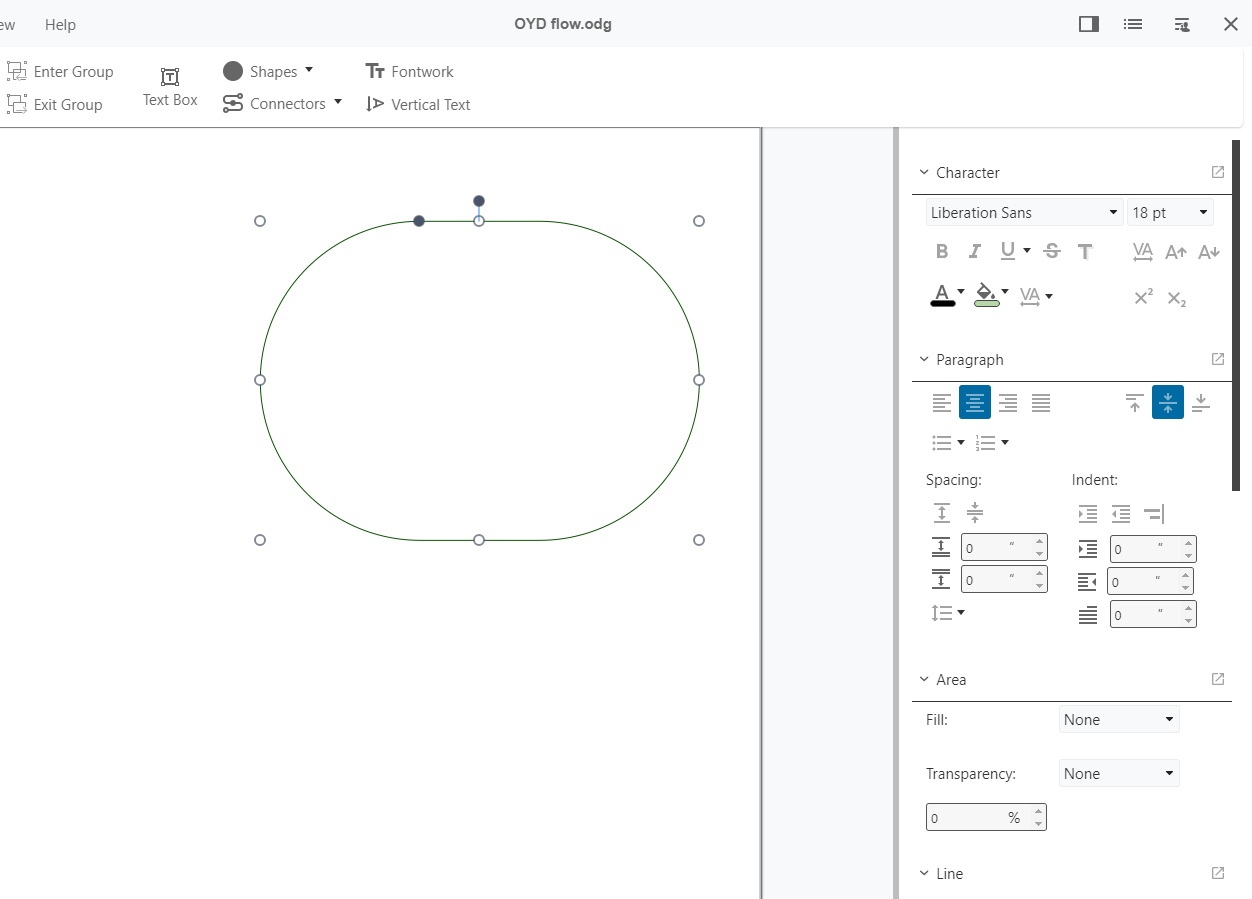
Важная особенность Draw — контекстность. Один и тот же экран меняется в зависимости от того, что выбрано. Если выделен овал, боковая панель показывает параметры линии, заливки и текста. Если выделен текстовый блок, появляются настройки Character и Paragraph. Если выделена группа, доступны команды Enter Group и Exit Group. Это удобно, потому что Draw не заставляет постоянно искать отдельное окно свойств для каждого типа элемента.
Боковая панель
Правая боковая панель — центральное место для точной настройки объектов. На скриншоте с редактированием фигуры видны разделы Character, Paragraph, Area и Line. Для текстовой части можно изменить шрифт, размер, начертание, выравнивание, интервалы и отступы. Для фигуры можно задать Fill, Transparency, параметры линии и другие свойства.
Ссылка:
Такой интерфейс особенно полезен при создании схем. Например, можно выделить все блоки одного типа и привести их к единому стилю: одинаковая заливка, одинаковая толщина рамки, одинаковый размер шрифта и единое выравнивание текста. Для деловой блок-схемы это важнее, чем большое количество декоративных эффектов: схема должна быть читаемой и визуально последовательной.
Создание нового рисунка и настройка страницы
Работа в Collabora Office Draw начинается с пустой страницы или с уже существующего файла. Внутри документа можно создавать несколько страниц: это удобно для разных вариантов схемы, для пошаговой инструкции, для набора макетов или для нескольких диаграмм в одном файле.
Для добавления страницы используются точные команды:
-
Page - New Page в меню;
-
Insert - New Page во вкладочном интерфейсе;
-
кнопка New Page на панели инструментов.
Команда New Page вставляет пустую страницу после выбранной страницы. Это удобно, когда нужно сохранить первую версию схемы и рядом сделать альтернативную, не создавая отдельный файл.
Когда использовать несколько страниц
Многостраничный Draw-файл удобен в следующих сценариях:
| Сценарий | Как помогает несколько страниц |
|---|---|
| Бизнес-процесс | На первой странице общая схема, на следующих — детализация этапов |
| Техническая инструкция | Каждая страница показывает отдельный шаг |
| Обучающий материал | Одна страница — одна тема или один пример |
| Макет памятки | Несколько вариантов дизайна в одном файле |
| Согласование схемы | Можно хранить черновик, рабочую и финальную версию |
| Импортированная Visio-схема | Удобно разделять исходную схему и переработанную версию |
Размер страницы и ориентация
Перед созданием сложной схемы лучше сразу определить формат страницы. Для горизонтальной блок-схемы удобна альбомная ориентация. Для организационной структуры может подойти портретная страница. Для технического плана часто нужен более широкий холст. Ошибка многих пользователей — начать рисовать без настройки страницы, а потом пытаться втиснуть готовую схему в PDF. В Draw правильнее сначала выбрать рабочую область, затем расставлять объекты.
Практический подход:
-
Определить, где будет использоваться результат: PDF, презентация, печать, документ Writer.
-
Выбрать ориентацию страницы под будущий просмотр.
-
Включить сетку или использовать направляющие для аккуратного выравнивания.
-
Создать основные слои: фон, схема, подписи, технические пометки.
-
Сохранить исходник перед активным редактированием.
Работа с фигурами, линиями и коннекторами
Фигуры — основа Collabora Office Draw. Пользователь добавляет на страницу прямоугольники, эллипсы, ромбы, стрелки, выноски, блок-схемные элементы и произвольные линии. В отличие от обычной картинки, каждый элемент остается самостоятельным объектом. Его можно выбрать, переместить, повернуть, изменить размер, перекрасить, соединить с другим элементом или включить в группу.
Basic Shapes
Basic Shapes используются для базовой структуры схемы. Это прямоугольники, скругленные прямоугольники, круги, треугольники, ромбы, многоугольники и другие универсальные формы. Для простой блок-схемы обычно хватает нескольких типов:
-
прямоугольник — действие или операция;
-
ромб — условие или развилка;
-
скругленный прямоугольник — начало или конец процесса;
-
круг или эллипс — состояние, объект, точка перехода;
-
стрелка — направление движения;
-
выноска — пояснение.
Lines and Arrows
Lines and Arrows подходят для обычных направляющих линий, стрелок и размерных обозначений. Линия рисуется перетягиванием мыши по странице. Если нужно ограничить угол линии, используется Shift: так проще провести горизонтальный, вертикальный или диагональный отрезок под фиксированным углом. Для технических рисунков это важно, потому что случайный наклон ухудшает читаемость.
Connectors
Connectors — главный инструмент для схем отношений. Коннектор отличается от обычной линии тем, что он прикрепляется к объектам и остается связанным с ними при перемещении. Если пользователь перетаскивает блок процесса на новое место, соединительная линия не теряется и не остается висеть отдельно. В Draw коннекторы прикрепляются к gluepoints на объектах, поэтому хорошо подходят для организационных диаграмм, технических схем и flowcharts.
На практике Connector Toolbox используется так:
-
На странице размещаются основные фигуры.
-
Пользователь выбирает инструмент Connectors.
-
Курсор подводится к первой фигуре.
-
Выбирается точка соединения.
-
Линия протягивается ко второй фигуре.
-
Коннектор остается связанным с объектами.
-
При перемещении блоков связь сохраняется.
Для блок-схем это принципиально. Если использовать обычные линии, после перестановки блоков придется вручную поправлять каждую стрелку. Если использовать коннекторы, структура схемы остается управляемой.
Shape - Connect и Close Object
Команда Shape - Connect нужна для соединения линий. Пользователь выделяет две или несколько линий, открывает контекстное меню и выбирает Shape - Connect. Для создания замкнутого объекта используется команда Close Object. Она применяется к соединенным линиям, Freeform Lines и незаполненным кривым.
Эти команды полезны не для обычной блок-схемы, а для более ручного рисования: например, когда нужно собрать контур из нескольких линий, замкнуть произвольную форму или подготовить нестандартный векторный объект. Если пользователь рисует схему процессов, чаще нужны Connectors. Если пользователь рисует контур детали, нестандартную рамку, условное обозначение или схематичный план, могут понадобиться Connect и Close Object.
Выравнивание и аккуратная компоновка
Collabora Office Draw хорошо раскрывается, когда пользователь не просто вручную раскидывает фигуры, а выстраивает их в систему. Для схем важно следить за:
-
одинаковыми размерами блоков;
-
равными расстояниями между объектами;
-
единым направлением стрелок;
-
одинаковой толщиной линий;
-
согласованной палитрой;
-
читаемым размером шрифта;
-
достаточными отступами от края страницы.
Для этого используются сетки, snap lines, выравнивание и аккуратная работа с объектами. Сетки и линии привязки дают визуальную опору и помогают располагать элементы относительно друг друга.
Слои в Collabora Office Draw
Слои в Collabora Office Draw позволяют держать сложный рисунок под контролем. Если схема состоит из десятков объектов, текстов, стрелок, фоновых элементов и технических пометок, редактировать все на одной плоскости неудобно. Слои решают эту проблему: фон можно заблокировать, подписи временно скрыть, рабочие направляющие отключить перед экспортом, а основную схему оставить редактируемой.
Вкладки слоев находятся в нижней части рабочей области. Чтобы выбрать слой, нужно щелкнуть по его вкладке. Чтобы изменить свойства слоя, можно дважды щелкнуть по вкладке слоя. Через Format - Layer открываются свойства, где доступны параметры вроде Visible и Locked.
Практическая структура слоев
Для серьезной схемы удобно сразу завести понятную структуру:
| Слой | Что хранить |
|---|---|
| Background | Фон, рамка, декоративные элементы, подложка |
| Guides | Направляющие, временные линии, сеточные подсказки |
| Scheme | Основные блоки, фигуры и коннекторы |
| Labels | Подписи, номера этапов, пояснения |
| Notes | Черновые комментарии, временные пометки |
| Export | Элементы, которые должны попасть в финальный PDF |
Такая организация помогает избежать хаоса. Например, если фон случайно двигается при выделении объектов, его нужно вынести на отдельный слой и включить Locked. Если технические направляющие мешают просмотру, слой Guides можно скрыть через Visible. Если подписи нужно временно проверить отдельно от схемы, слой Labels можно редактировать без вмешательства в основные фигуры.
Скрытие слоя
Чтобы скрыть слой:
-
Выберите вкладку слоя внизу рабочей области.
-
Откройте Format - Layer.
-
В области Properties снимите флажок Visible.
-
Нажмите OK.
После скрытия текст имени вкладки слоя меняет цвет. Быстро переключать видимость можно через Shift-клик по вкладке слоя. Это удобно перед экспортом: пользователь скрывает черновые пометки и оставляет только чистовую схему.
Блокировка слоя
Чтобы заблокировать слой:
-
Выберите нужный слой.
-
Откройте Format - Layer.
-
Включите флажок Locked.
-
Нажмите OK.
Объекты на заблокированном слое нельзя редактировать. Это защищает фон, рамку, логотип, сетку и элементы, которые должны оставаться неподвижными. Для технических схем блокировка особенно полезна: можно зафиксировать базовый план, а поверх него добавлять кабели, маршруты, подписи или варианты размещения оборудования.
Когда слои обязательны
Слои стоит использовать сразу, если рисунок содержит:
-
фон или подложку;
-
большое количество объектов;
-
несколько вариантов одной схемы;
-
технические направляющие;
-
много подписей;
-
элементы, которые нужно скрывать перед экспортом;
-
импортированное изображение, поверх которого рисуется схема;
-
группу объектов, которую нельзя случайно сдвинуть.
Если схема состоит из трех блоков и двух стрелок, слои не обязательны. Если это полноценная карта процесса, техническая диаграмма или многостраничный учебный материал, слои экономят время на каждой последующей правке.
Текст, подписи и оформление схем
Collabora Office Draw часто используют не для чистой иллюстрации, а для объясняющей графики. Поэтому текстовые функции важны не меньше, чем фигуры. В Draw можно добавлять текстовые блоки, вводить текст внутрь фигур, использовать Vertical Textbox, оформлять заголовки и делать подписи к отдельным элементам.
В типичной блок-схеме текст нужен в нескольких местах:
-
внутри блоков процесса;
-
возле стрелок;
-
в заголовке страницы;
-
в пояснении к условным обозначениям;
-
в выносках;
-
в таблице ролей;
-
в примечаниях;
-
в нижнем колонтитуле или служебной зоне макета.
Текст внутри фигуры
Для ввода текста в фигуру используется двойной щелчок по объекту. После этого можно печатать подпись прямо внутри формы. Такой способ удобен для блоков процесса: фигура и подпись воспринимаются как единый элемент. Если нужно переместить блок, текст останется внутри него.
После выделения текста или фигуры в боковой панели можно менять параметры Character и Paragraph:
-
шрифт;
-
размер;
-
жирное, курсивное, подчеркнутое начертание;
-
цвет текста;
-
выравнивание;
-
межстрочные интервалы;
-
отступы;
-
вертикальное размещение текста.
Для схем лучше использовать короткие формулировки. Длинный текст внутри блоков ухудшает восприятие. Если объяснение не помещается в фигуру, лучше вынести его в отдельную выноску или примечание.
Vertical Textbox
Vertical Textbox нужен для вертикальных подписей. Это полезно в технических схемах, боковых обозначениях, макетах листовок, вертикальных заголовках секций и случаях, когда подпись должна идти вдоль линии или края страницы. В Draw вертикальный текст можно сочетать с обычными фигурами, рамками и выравниванием.
Fontwork
Fontwork используется для декоративных надписей. В деловой схеме его стоит применять осторожно, но для памяток, обложек, учебных карточек и простых брошюр он может быть уместен. Например, Fontwork можно использовать для крупного заголовка страницы, а основную информацию оформить обычным текстом.
Правила хорошего оформления
Для Collabora Office Draw особенно важна визуальная дисциплина. Одна и та же схема может выглядеть профессионально или любительски в зависимости от базовых решений:
-
используйте не больше двух основных шрифтов;
-
не смешивайте слишком много цветов;
-
делайте одинаковые блоки одинакового размера;
-
не перегружайте стрелки подписями;
-
оставляйте воздух между элементами;
-
используйте выравнивание, а не ручное на глаз;
-
не помещайте длинные абзацы внутрь маленьких фигур;
-
группируйте завершенные фрагменты;
-
храните черновые пояснения на отдельном слое.
Вставка изображений и работа с растровой графикой
Collabora Office Draw работает не только с векторными объектами. В рисунок можно вставлять растровые изображения: PNG, JPG, GIF, BMP и другие графические файлы. Изображение можно использовать как часть макета, как фон, как скриншот для инструкции, как логотип, как иллюстрацию или как подложку, поверх которой рисуется схема.
Для вставки используется команда Insert - Image. После выбора файла можно включить флажок Link, если нужно вставить не само изображение, а ссылку на файл. Для предварительного просмотра используется Preview, а вставка подтверждается кнопкой Open.
Вставка изображения по шагам
-
Откройте страницу Draw, куда нужно добавить изображение.
-
Выберите Insert - Image.
-
Найдите файл на диске или в доступном хранилище.
-
Включите Preview, если нужно проверить изображение перед вставкой.
-
Оставьте Link выключенным, если изображение должно храниться внутри документа.
-
Включите Link, если нужно связать документ с внешним файлом.
-
Нажмите Open.
-
Разместите изображение на странице.
-
При необходимости измените размер, обрезку, положение и порядок наложения.
Когда использовать Link
Флажок Link полезен, если одно и то же изображение используется в нескольких документах и должно обновляться из исходного файла. Например, компания хранит общий логотип, а Draw-файл только ссылается на него. Но у связанного изображения есть важное ограничение: нельзя переименовывать исходный файл и переносить его в другое место, иначе связь нарушится. Поэтому для материалов, которые будут отправляться другим людям, безопаснее встраивать изображение внутрь документа.
Растровая и векторная графика в одном документе
В Draw можно сочетать растровые и векторные элементы. Например:
-
вставить скриншот интерфейса;
-
поверх него добавить стрелки и выноски;
-
сделать рамки вокруг важных областей;
-
добавить номера шагов;
-
экспортировать готовую инструкцию в PDF.
Такой сценарий особенно удобен для обучающих материалов. Скриншот остается фоном или иллюстрацией, а пояснения поверх него остаются редактируемыми объектами. Если нужно изменить стрелку, номер или подпись, не приходится заново обрабатывать сам скриншот.
Замена цветов через Color Replacer
В Collabora Office Draw есть инструмент Color Replacer, который помогает менять цвета в bitmap-изображениях и метафайлах. Он полезен, когда нужно быстро привести вставленную картинку к фирменным цветам, заменить фон, сделать один цвет прозрачным или убрать нежелательный оттенок.
Инструмент открывается через Tools - Color Replacer. В диалоге используется пипетка Color Replacer, поле Source color, поле Replace with, флажки строк и настройка tolerance. За один раз можно заменить до четырех цветов. Также можно использовать прозрачность: заменить прозрачные области цветом или сделать выбранный цвет прозрачным.
Как заменить цвет
-
Убедитесь, что выбранное изображение является bitmap-файлом, например BMP, GIF, JPG или PNG, либо метафайлом WMF.
-
Выберите Tools - Color Replacer.
-
Нажмите значок Color Replacer.
-
Наведите указатель на цвет, который нужно заменить.
-
Щелкните по цвету на изображении.
-
Цвет появится в первой строке Source color, а флажок строки включится.
-
В поле Replace with выберите новый цвет.
-
При необходимости настройте tolerance.
-
Нажмите Replace.
Практические сценарии
Color Replacer полезен в нескольких типичных задачах:
| Задача | Как помогает Color Replacer |
|---|---|
| Унификация фирменных цветов | Меняет старый оттенок на нужный корпоративный цвет |
| Подготовка картинки к печати | Убирает лишние яркие цвета или заменяет фон |
| Очистка PNG | Позволяет сделать один цвет прозрачным |
| Исправление импортированной схемы | Меняет цвет линий или заливки в растровом фрагменте |
| Подготовка учебной иллюстрации | Упрощает палитру и повышает читаемость |
Важно понимать ограничение: Color Replacer не превращает растровую картинку в полноценный векторный объект. Он работает с цветами изображения. Если нужно редактировать отдельные блоки схемы как объекты, лучше создавать их в Draw заново или работать с исходным векторным файлом.
Группировка и организация объектов
Группировка — обязательный прием при работе со сложными схемами. В Draw несколько объектов можно объединить в группу, чтобы они перемещались и масштабировались как единый элемент. Например, блок схемы может состоять из прямоугольника, иконки, текстовой подписи и маленького номера этапа. Если не сгруппировать эти элементы, при перемещении легко сдвинуть один объект и нарушить композицию.
В Collabora Office Draw группа ведет себя как единый объект: щелчок по любой части группы выделяет всю группу. При этом отдельные элементы внутри группы можно редактировать, войдя в режим группы. Для входа можно использовать двойной щелчок по группе, для выхода — двойной щелчок вне группы. Также используется клавиша F3 для входа в группу и Command/Ctrl+F3 для выхода из режима редактирования группы.
Когда группировать объекты
Группировку стоит использовать для:
-
блока схемы с подписью и иконкой;
-
набора стрелок и пояснений;
-
логотипа, собранного из нескольких элементов;
-
карточки с рамкой, заголовком и текстом;
-
условного обозначения;
-
повторяемого элемента диаграммы;
-
законченного фрагмента организационной структуры;
-
импортированного и обведенного скриншота.
Как работать с группой
Типичный порядок такой:
-
Выделите несколько объектов.
-
Выполните команду группировки через контекстное меню или доступный раздел форматирования.
-
Перемещайте группу как единый элемент.
-
Для правки отдельного объекта войдите внутрь группы.
-
Измените нужный элемент.
-
Выйдите из группы.
-
При необходимости разгруппируйте объект через Ungroup.
Enter Group и Exit Group
Команды Enter Group и Exit Group особенно важны, когда нужно отредактировать один элемент без разрушения группы. Например, в организационной диаграмме есть карточка сотрудника: рамка, имя, должность, иконка отдела. Нужно изменить только должность. Если разгруппировать карточку, можно случайно сдвинуть рамку или иконку. Правильнее войти в группу, изменить текст и выйти обратно.
Группы и слои вместе
Группы и слои решают разные задачи. Группа объединяет объекты в логический блок. Слой управляет видимостью и редактируемостью целой категории объектов. В хорошем Draw-файле используются оба подхода:
-
отдельные карточки сгруппированы;
-
все карточки находятся на слое Scheme;
-
подписи вынесены на слой Labels;
-
фон заблокирован на слое Background;
-
технические пометки скрываются перед экспортом.
Работа с PDF: экспорт, подготовка и ограничения
Collabora Office Draw удобно использовать для подготовки PDF-файлов, особенно когда PDF нужен как финальный вид схемы, макета или инструкции. Пользователь создает редактируемый исходник, проверяет компоновку, скрывает технические слои и экспортирует результат. PDF в таком сценарии — не рабочий исходник, а версия для передачи, печати, согласования или публикации.
PDF-экспорт в Collabora Office позволяет задавать параметры вывода, включая диапазон, качество изображений, сжатие и другие настройки финального файла. Для графических материалов особенно важны параметры изображений: от них зависит размер PDF и качество растровых элементов внутри документа.
Draw как инструмент подготовки PDF
Draw хорошо подходит для PDF, если нужно:
-
отправить блок-схему коллегам;
-
подготовить памятку с иллюстрацией;
-
сохранить техническую схему в неизменяемом виде;
-
передать макет на согласование;
-
вставить схему в общий комплект документов;
-
подготовить страницу с изображением и пояснениями;
-
сделать PDF из многостраничного рисунка.
Но Draw не является полной заменой Adobe Acrobat. Его сильная зона — создание и компоновка рисунка перед экспортом. Если задача состоит в глубокой правке уже готового PDF, редактировании структуры PDF, OCR, сложной работе с формами, проверке доступности или пакетной обработке PDF-документов, лучше использовать специализированный PDF-редактор.
Как подготовить рисунок к PDF
Перед экспортом нужно проверить не только саму схему, но и техническую чистоту страницы.
Практический чек-лист:
-
размер страницы соответствует будущему использованию;
-
все важные элементы находятся внутри границ страницы;
-
подписи не выходят за рамки блоков;
-
стрелки не пересекают текст;
-
скрыты черновые слои;
-
заблокированный фон не мешает выводу;
-
растровые изображения имеют достаточное качество;
-
одинаковые элементы оформлены единообразно;
-
в файле нет лишних объектов за пределами страницы;
-
финальная версия сохранена отдельно от черновика.
Экспорт только части рисунка
Если нужно экспортировать не весь лист, а отдельный фрагмент, удобно сначала выделить нужные объекты. В PDF-экспорте может использоваться вывод выбранного диапазона или выбранных элементов в зависимости от доступных параметров интерфейса. Для отдельной иконки, небольшого фрагмента схемы или блока инструкции это позволяет не создавать новый файл.
Почему исходник лучше хранить отдельно
PDF удобен как финальный формат, но неудобен как основной рабочий файл для схемы. В Draw правильная схема работы такая:
-
Рабочий файл хранится в редактируемом формате.
-
Внутри него сохраняются страницы, слои, группы и объекты.
-
Перед передачей создается PDF.
-
Если схема изменилась, правится исходник.
-
После правки снова экспортируется PDF.
Такой подход исключает ситуацию, когда пользователь пытается переделывать уже запечатанный PDF вместо нормального редактирования исходной схемы.
Импорт, экспорт и форматы файлов
Collabora Office Draw работает с графическими и офисными форматами, которые нужны в реальном документообороте. Основной рабочий формат для рисунков — .odg. Он хорошо подходит для хранения редактируемых схем, слоев, групп, страниц и объектов. Также Draw работает с .odg, .vsd и .vsdx, что делает его полезным для пользователей, которым нужно открыть или переработать схемы Visio.
Основные форматы
| Формат | Как используется в Draw |
|---|---|
| ODG | Основной редактируемый формат рисунка |
| VSD | Открытие схем Visio старого типа |
| VSDX | Открытие современных схем Visio |
| Финальный экспорт для передачи и публикации | |
| PNG | Изображение для веба, инструкций, вставки в документы |
| JPG | Растровый экспорт для изображений без прозрачности |
| BMP | Растровый формат для совместимости |
| GIF | Простой графический формат |
| WMF | Метафайлы, с которыми может работать Color Replacer |
Открытие схем Visio
Поддержка VSD и VSDX важна для офисов, где часть диаграмм раньше создавалась в Microsoft Visio. Draw не превращается от этого в полноценный Visio, но позволяет открыть схему, просмотреть структуру, адаптировать элементы, привести ее к офисному стилю Collabora и сохранить результат в рабочем формате.
При работе с импортированными VSDX-файлами полезно сразу проверить:
-
корректность шрифтов;
-
положение подписей;
-
соединения стрелок;
-
сложные фигуры;
-
группировку объектов;
-
слои;
-
размеры страницы;
-
внешний вид после экспорта в PDF.
Экспорт изображений
Экспорт в PNG или JPG удобен, когда схема нужна как картинка: например, для вставки в веб-страницу, учебную платформу, презентацию или инструкцию. PNG лучше подходит для схем с четкими линиями, текстом и прозрачностью. JPG больше подходит для изображений без прозрачности, но для схем с текстом может давать артефакты сжатия. Поэтому для графики с линиями и подписями чаще практичнее PNG или PDF.
Совместная работа и онлайн-сценарии
Collabora Office Draw существует не только как локальный офисный инструмент, но и как часть онлайн-сценариев Collabora Online. Draw Online позволяет работать с .odg в браузере, создавать и редактировать flowcharts, technical drawings и brochures, использовать Connector Toolbox, Vertical Textbox, Basic Shapes, Fontwork, Lines, Images, Charts и Tables.
Онлайн-сценарий особенно полезен для командной работы. Схема процесса часто создается не одним человеком: аналитик собирает структуру, руководитель уточняет этапы, технический специалист проверяет связи, редактор приводит оформление к единому виду. В браузерной среде такая работа становится естественной: файл находится в общем хранилище, участники открывают его без пересылки копий, комментарии и правки не расходятся по разным версиям.
Где Draw Online особенно удобен
-
согласование бизнес-процессов;
-
редактирование схем в общем хранилище;
-
подготовка учебных материалов командой;
-
совместная работа над техническими диаграммами;
-
быстрые правки перед публикацией PDF;
-
просмотр ODG-файлов без локального офисного пакета;
-
добавление комментариев к графическим материалам.
Чем онлайн-работа отличается от локальной
Локальный Draw удобен для индивидуальной глубокой работы: пользователь спокойно настраивает слои, группы, экспорт, локальные изображения и большие файлы. Онлайн-режим удобен для доступа, совместного редактирования и корпоративного документооборота. В реальном процессе они могут сочетаться: один пользователь готовит основу, команда смотрит и комментирует, затем автор вносит правки и экспортирует финальный PDF.
Практические сценарии использования
Collabora Office Draw лучше оценивать не по абстрактному списку функций, а по конкретным задачам. Это программа для тех случаев, где нужно собрать понятную визуальную структуру из объектов.
Блок-схема бизнес-процесса
Один из самых типичных сценариев — блок-схема процесса. Например, обработка заявки клиента:
-
Заявка поступила.
-
Менеджер проверяет данные.
-
Если данных недостаточно, заявка возвращается на уточнение.
-
Если данные корректны, заявка передается в отдел исполнения.
-
Исполнитель выполняет работу.
-
Результат отправляется клиенту.
-
Заявка закрывается.
В Draw такая схема строится из Flowchart-фигур, обычных прямоугольников, ромбов условий и Connectors. Каждый блок можно подписать, а развилки оформить стрелками с короткими пояснениями да и нет. Если процесс меняется, блоки переставляются, а коннекторы сохраняют связи.
Простая техническая схема
Draw подходит для технических иллюстраций, где не требуется точность CAD, но нужна понятная визуализация: расположение устройств, схема подключения, план размещения элементов, маршрут кабеля, условная карта рабочего места. Для таких задач полезны линии, размерные обозначения, слои, блокировка фона и экспорт в PDF.
Организационная структура
Оргструктура строится из одинаковых карточек. Каждая карточка может содержать имя, должность, отдел и цветовую метку. Руководители размещаются выше, подразделения ниже, связи строятся коннекторами. Если используется группировка, карточку можно переносить как единый объект. Если используется слой Labels, подписи можно отдельно редактировать и проверять.
Макет листовки или памятки
Draw можно использовать для простых одностраничных материалов: памятки, инструкции, объявления, карточки с правилами, внутреннего информационного листа. В этом сценарии важны не сложные диаграммы, а свободная компоновка: заголовок, блоки текста, иконки, иллюстрации, таблица, декоративные элементы и экспорт в PDF.
Схема для учебного материала
Для учебных материалов Draw удобен тем, что позволяет объединять картинку и объяснение. Например, преподаватель может сделать схему устройства компьютера, подписать компоненты, добавить выноски, поместить рядом таблицу терминов и экспортировать страницу в PDF. Если материал нужно обновить, исходник остается редактируемым.
Иллюстрация для презентации
Иногда в Impress удобнее вставить уже подготовленную схему, чем собирать ее прямо на слайде. Draw дает больше пространства для детальной компоновки. Пользователь создает схему в Draw, экспортирует ее как изображение или PDF-фрагмент, а затем использует в презентации. Такой подход особенно удобен для сложных диаграмм, которые должны одинаково выглядеть в нескольких документах.
Подготовка PDF-файла для отправки
Draw хорошо подходит для документов, где финальный результат должен быть как страница: схема, подписи, таблица, визуальные акценты. После проверки слоев и объектов файл экспортируется в PDF. Получатель видит аккуратную страницу, а автор сохраняет исходник для будущих изменений.
Работа с импортированной схемой Visio
Если в организацию попадает .vsd или .vsdx, Draw можно использовать для просмотра и переработки схемы в экосистеме Collabora Office. Практический порядок работы такой: открыть файл, проверить расположение объектов, исправить шрифты и коннекторы, сохранить рабочую копию в ODG, затем экспортировать результат в PDF или изображение.
Пошаговая инструкция: как сделать простую блок-схему в Collabora Office Draw
Ниже — практический сценарий создания блок-схемы обработки заявки. Он показывает типичную логику работы с Draw: страница, фигуры, текст, коннекторы, выравнивание, группировка, слои и PDF.
Шаг 1. Подготовить страницу
Откройте Draw и создайте новый рисунок. Если в файле уже есть страницы, добавьте новую через Page - New Page или Insert - New Page. Для горизонтальной схемы выберите альбомную ориентацию страницы. Если схема будет экспортироваться в PDF, сразу держите в голове финальный размер листа.
Шаг 2. Создать основные слои
Для простой схемы достаточно трех слоев:
-
Background — фон и рамка;
-
Scheme — блоки и коннекторы;
-
Labels — пояснения и подписи.
Выберите слой Background, добавьте рамку или легкую подложку, затем заблокируйте слой через Format - Layer - Locked. После этого случайно сдвинуть фон будет сложнее.
Шаг 3. Добавить стартовый блок
Выберите Basic Shapes или Flowchart и добавьте скругленный прямоугольник. Внутрь введите текст: Заявка поступила. Для ввода текста дважды щелкните по фигуре. Настройте шрифт в блоке Character, выравнивание в Paragraph, заливку через Area и рамку через Line.
Шаг 4. Добавить этап проверки
Ниже или правее стартового блока добавьте прямоугольник. Введите текст: Проверка данных. Сделайте размер блока таким же, как у первого. Если блоки должны выглядеть одинаково, скопируйте первый объект и измените только текст. Это быстрее и помогает сохранить единый стиль.
Шаг 5. Добавить условие
Добавьте ромб и подпишите его: Данные полные? Ромб используется для развилки. От него будут идти две ветки: да и нет. Следите, чтобы внутри ромба не было длинной формулировки. Лучше короткий вопрос, а пояснения вынести в подписи рядом со стрелками.
Шаг 6. Соединить блоки коннекторами
Откройте Connectors или Connector Toolbox. Протяните коннектор от стартового блока к блоку проверки, затем от проверки к ромбу условия. После этого соедините ромб с двумя следующими блоками: Передать в исполнение и Запросить уточнение. Подпишите ветки короткими словами да и нет.
Шаг 7. Добавить завершающие блоки
Создайте блоки:
-
Исполнение;
-
Отправка результата;
-
Закрытие заявки;
-
Уточнение данных.
Свяжите их коннекторами. Ветка Уточнение данных может возвращаться к Проверка данных. Для возвратных стрелок лучше использовать угловые коннекторы, чтобы линия не пересекала основной поток.
Шаг 8. Выровнять схему
Проверьте, чтобы блоки одного уровня находились на одной линии. Сделайте одинаковые расстояния между этапами. Уберите лишние пересечения стрелок. Если схема получилась слишком плотной, лучше увеличить холст или перейти на альбомную ориентацию, чем уменьшать шрифт до нечитаемого размера.
Шаг 9. Сгруппировать логические фрагменты
Если блок с подписью ветки состоит из нескольких элементов, сгруппируйте их. Например, подпись нет рядом со стрелкой можно держать отдельно, но если она часто сдвигается, ее лучше включить в группу с соответствующим фрагментом. Для редактирования отдельного объекта используйте Enter Group, а не постоянное Ungroup.
Шаг 10. Проверить слои
Перед финальным экспортом:
-
Скрыть слой Notes, если он есть.
-
Проверить, что слой Background заблокирован.
-
Убедиться, что все нужные подписи видимы.
-
Проверить, не остались ли технические направляющие.
-
Сохранить рабочий исходник.
-
Экспортировать схему в PDF.
Такой порядок формирует правильную привычку: Draw-файл остается редактируемым, а PDF становится чистовой версией.
Пошаговая инструкция: как подготовить рисунок к PDF
PDF-экспорт лучше делать не в последний момент, а после короткой проверки макета. Особенно это важно для схем с изображениями, слоями и большим количеством подписей.
Шаг 1. Проверить размер страницы
Откройте страницу и посмотрите, соответствует ли размер будущему PDF. Если схема предназначена для просмотра на экране, можно использовать широкую страницу. Если ее будут печатать, нужно учитывать поля и ориентацию листа.
Шаг 2. Убрать лишнее за пределами страницы
Иногда во время работы пользователь оставляет черновые блоки сбоку от страницы. В рабочем файле это может быть удобно, но перед экспортом такие элементы лучше удалить или перенести на скрытый слой Notes. Иначе при некоторых режимах вывода они могут мешать или создавать путаницу.
Шаг 3. Скрыть технические слои
Откройте вкладки слоев и скрывайте все, что не должно попасть в итоговый файл. Для этого используйте Format - Layer и снимайте Visible, либо применяйте Shift-клик по вкладке слоя. Черновые подписи, направляющие и временные пометки не должны оставаться в чистовом PDF.
Шаг 4. Проверить шрифты и подписи
Увеличьте масштаб и проверьте текст. Частые ошибки:
-
подпись не помещается в блок;
-
текст слишком мелкий;
-
стрелка пересекает буквы;
-
разные блоки имеют разные размеры шрифта;
-
в одной схеме смешаны разные стили подписей;
-
подпись ветки да/нет стоит слишком далеко от стрелки.
Шаг 5. Проверить изображения
Если в Draw вставлены растровые изображения, убедитесь, что они выглядят четко. Растянутая маленькая картинка может плохо смотреться в PDF. Если изображение вставлено через Link, проверьте, что исходный файл доступен и не был перемещен.
Шаг 6. Сохранить исходник
Перед экспортом сохраните рабочую версию. Это важно: если после PDF-вывода потребуется изменить блок, стрелку или цвет, править нужно исходный Draw-файл, а не финальный PDF.
Шаг 7. Экспортировать
Откройте экспорт в PDF через доступную команду интерфейса. Проверьте параметры диапазона, качества изображений и вывода страниц. Если нужна только часть схемы, предварительно выделите нужные объекты и используйте подходящий режим экспорта выбранного фрагмента.
Шаг 8. Открыть итоговый PDF
После экспорта откройте PDF в отдельном просмотрщике и проверьте:
-
все ли элементы на месте;
-
нет ли обрезанных подписей;
-
не пропали ли изображения;
-
корректно ли выглядят линии;
-
читаются ли мелкие подписи;
-
не остались ли черновые элементы;
-
соответствует ли размер страницы ожиданию.
Преимущества Collabora Office Draw
Collabora Office Draw силен не одной отдельной функцией, а сочетанием офисной логики, векторной графики, слоев, коннекторов и PDF-экспорта.
Встроенность в Collabora Office
Draw находится в той же офисной среде, что и Writer, Calc и Impress. Это удобно, когда схема является частью документационного процесса. Пользователь может подготовить графику, использовать ее в текстовом документе, презентации или отчете, а затем экспортировать результат.
Векторная модель
Для схем векторная модель значительно удобнее растровой. Блоки, линии и подписи остаются редактируемыми. Можно изменить цвет всех одинаковых элементов, передвинуть ветку процесса, заменить подписи, увеличить схему и не потерять четкость линий.
Коннекторы
Connectors делают Draw практичным редактором блок-схем. Обычная линия быстро становится проблемой, когда схема меняется. Коннектор остается связанным с объектами и сохраняет смысловую связь между блоками.
Слои
Слои помогают поддерживать порядок в сложных файлах. Можно отдельно хранить фон, направляющие, подписи и основную схему. Блокировка слоев защищает элементы от случайного редактирования, а скрытие помогает подготовить чистовой экспорт.
Поддержка ODG, VSD и VSDX
ODG удобен как рабочий формат Draw, а поддержка VSD и VSDX помогает взаимодействовать с файлами Visio. Для организаций, которые переходят на открытый офисный стек или работают с разными форматами, это важное преимущество.
PDF-вывод
Draw хорошо подходит для подготовки схем и макетов к PDF. Это удобная модель работы: исходник остается редактируемым, финальный PDF отправляется получателю.
Гибкая компоновка
В Draw можно сочетать фигуры, текст, изображения, таблицы, диаграммы и декоративные элементы. Поэтому модуль полезен не только для flowcharts, но и для листовок, памяток, учебных страниц и визуальных инструкций.
Недостатки и ограничения
Collabora Office Draw не нужно воспринимать как универсальный инструмент для любой графической задачи. У него есть четкая специализация, и за ее пределами лучше выбирать другие программы.
Не замена профессиональному CAD
Draw подходит для простых технических схем, но не заменяет CAD-систему. Если нужны точные инженерные чертежи, параметрические модели, спецификации, сложные размеры, привязки и профессиональные стандарты проектирования, Draw будет слишком общим инструментом.
Не полноценный PDF-редактор уровня Acrobat
Draw может экспортировать результат в PDF и использоваться для подготовки PDF-страниц, но его основная зона — создание рисунка. Для глубокой правки готовых PDF, редактирования текста внутри PDF, работы с OCR, тегами, формами, защитой и сложной структурой лучше подходит специализированный PDF-редактор. Adobe Acrobat, например, ориентирован именно на изменение текста, изображений и объектов внутри PDF.
Не специализированный диаграммный сервис
В Draw можно делать блок-схемы, но diagrams.net или Microsoft Visio сильнее в готовых диаграммных шаблонах, библиотеках нотаций и специализированных схемах. Draw берет универсальностью и офисной интеграцией, но для BPMN, UML, сетевых карт и больших библиотек элементов отдельные диаграммные инструменты могут быть быстрее.
Не замена Inkscape для SVG-иллюстраций
Draw работает с векторной графикой, но это офисный векторный редактор. Для сложной SVG-иллюстрации, художественной работы с узлами, градиентами, контурами, точной векторной пластикой и экспортом под веб-графику лучше подходит Inkscape. Inkscape ориентирован на SVG и поддерживает такие возможности, как paths, node editing, layers, text-on-path, gradients и другие инструменты векторной иллюстрации.
Интерфейс требует привыкания
Пользователю, привыкшему к Microsoft Office или веб-сервисам для диаграмм, Draw может сначала показаться менее очевидным. В нем много офисных команд, контекстных меню и настроек, которые раскрываются постепенно. Но после освоения слоев, групп, боковой панели и коннекторов работа становится достаточно быстрой.
Сравнение с аналогами
Collabora Office Draw логично сравнивать не с абстрактными графическими редакторами, а с конкретными программами, которые решают соседние задачи: LibreOffice Draw, Microsoft Visio, diagrams.net, Inkscape и Adobe Acrobat.
| Программа | Где сильнее | Где слабее относительно Collabora Office Draw |
|---|---|---|
| LibreOffice Draw | Очень близкая логика Draw, сильный настольный редактор векторной офисной графики, экспорт в PDF и графические форматы | Меньше акцента на Collabora Online и корпоративное совместное редактирование в браузере |
| Microsoft Visio | Профессиональные диаграммы, шаблоны, stencils, flowcharts, org charts, network diagrams, floor plans | Более закрытая экосистема, меньше естественной связки с ODF и Collabora Office |
| diagrams.net / draw.io | Быстрое создание flowcharts, UML, ER, network diagrams, BPMN, импорт VSDX | Менее универсален как офисный модуль для ODG, многостраничных офисных рисунков и связки с Collabora Office |
| Inkscape | Глубокая SVG-векторная графика, paths, node editing, gradients, сложные иллюстрации | Менее удобен для офисных схем, ODG-документооборота и простого PDF-листа с таблицами, блоками и пояснениями |
| Adobe Acrobat | Сильная работа с уже готовыми PDF, правка текста, изображений, объектов и PDF-инструменты | Не ориентирован на создание схем и векторных офисных рисунков с нуля |
| ONLYOFFICE Drawings / диаграммные возможности офисной среды | Удобство в офисном документообороте и веб-сценариях | Для пользователей ODF/Collabora важнее совместимость Draw с ODG и логика Collabora Office |
Collabora Office Draw и LibreOffice Draw
LibreOffice Draw — ближайший родственник по логике. Он также является векторным графическим модулем офисного пакета и используется для схем, рисунков и PDF-экспорта. LibreOffice Draw силен как классический настольный инструмент. Collabora Office Draw интереснее там, где важна связка с Collabora Office, Collabora Online и корпоративной средой совместного редактирования. LibreOffice Draw можно рассматривать как близкий настольный аналог, а Collabora Office Draw — как вариант для тех, кто работает в экосистеме Collabora.
Collabora Office Draw и Microsoft Visio
Microsoft Visio сильнее в специализированном диаграмминге. У него много шаблонов, starter diagrams и stencils для flowcharts, mind maps, organization charts, network diagrams, floor plans и других типов визуализации. Visio удобен там, где диаграммы — основная профессиональная задача, особенно в среде Microsoft 365. Collabora Office Draw выигрывает там, где нужна открытая офисная среда, ODG, работа с Draw-документами, простые технические схемы, графические страницы и PDF без перехода в отдельную диаграммную платформу.
Collabora Office Draw и diagrams.net
diagrams.net хорош для быстрого создания диаграмм: flowcharts, process diagrams, org charts, UML, ER, network diagrams, BPMN и других схем. Он удобен, когда задача — быстро собрать именно диаграмму. Collabora Office Draw шире как офисный графический модуль: он лучше подходит для смешанных страниц, где рядом с диаграммой находятся текст, таблицы, изображения, подписи, слои и подготовка к PDF. diagrams.net быстрее для чистого диаграмминга, Draw практичнее для офисной графики внутри Collabora Office.
Collabora Office Draw и Inkscape
Inkscape — более мощный инструмент для художественной и технической SVG-графики. Он лучше подходит для логотипов, сложных контуров, иллюстраций, веб-графики, работы с узлами и SVG. Draw проще и офиснее: его сильная сторона — схемы, коннекторы, страницы, слои, таблицы, PDF и связка с документами. Если нужно нарисовать сложную векторную иллюстрацию, выбирают Inkscape. Если нужно подготовить блок-схему бизнес-процесса, схему для документа или PDF-памятку, Draw часто удобнее.
Collabora Office Draw и Adobe Acrobat
Adobe Acrobat нужен прежде всего для PDF. Он позволяет редактировать текст, изображения, объекты, добавлять элементы и работать с PDF-документом как с финальным форматом. Collabora Office Draw подходит для другой стадии: создать схему или графическую страницу, а затем экспортировать ее в PDF. Поэтому сравнение здесь не кто лучше вообще, а где находится рабочий центр задачи. Если исходник — редактируемая схема, удобнее Draw. Если исходник — уже готовый PDF, который нужно править, сильнее Acrobat.
Для кого подходит Collabora Office Draw
Collabora Office Draw подходит пользователям, которым нужен не дизайнерский комбайн, а практичный офисный редактор графики.
Офисные пользователи
Для офисной работы Draw закрывает потребность в схемах, простых макетах, памятках и PDF-материалах. Менеджер может создать процессную схему, специалист по качеству — карту процедуры, секретарь — информационный лист, аналитик — визуальное описание структуры.
Проектные менеджеры и аналитики
Для проектных менеджеров Draw удобен при описании процессов, ролей, зависимостей и этапов. Аналитик может собрать схему текущего процесса, показать проблемные места, подготовить целевое состояние и передать PDF для обсуждения.
Преподаватели и методисты
Для учебных материалов Draw полезен благодаря свободной компоновке. Можно создавать схемы, объясняющие карточки, иллюстрации, инструкции, задания и визуальные конспекты. Результат легко экспортировать в PDF.
Технические специалисты
Draw подходит для простых технических схем: подключения, размещение объектов, маршруты, условные планы, диаграммы зависимостей. Это не CAD, но для объясняющих технических рисунков его возможностей достаточно.
Команды, использующие Collabora Online
Если организация работает с Collabora Online, Draw удобен для совместной работы с ODG-файлами. Участники могут редактировать схемы в общей среде, комментировать материалы и не пересылать множество копий.
Пользователи, которым нужны ODG, VSD и VSDX
Draw подходит тем, кто работает с офисными графическими форматами и периодически сталкивается с файлами Visio. Возможность открыть VSD/VSDX и сохранить рабочий материал в ODG делает программу практичной для смешанного документооборота.
Кому лучше выбрать другую программу
Collabora Office Draw не всегда будет лучшим выбором.
Инженерам CAD
Если нужны точные чертежи, спецификации, размеры, слои инженерного проектирования, параметрические зависимости и профессиональные стандарты, нужен CAD-инструмент.
Дизайнерам сложной SVG-графики
Если задача — логотип, иллюстрация, векторная графика для сайта, сложные контуры, художественная работа с формой, лучше использовать Inkscape, Illustrator или другой специализированный векторный редактор.
Пользователям, которым нужна глубокая правка PDF
Если нужно редактировать уже готовые PDF-документы, распознавать сканы, менять текст внутри PDF, управлять формами, защитой, тегами и структурой, удобнее Adobe Acrobat или аналогичный PDF-редактор.
Командам с жесткой диаграммной методологией
Если команда активно использует BPMN, UML, ERD, сетевые схемы, архитектурные шаблоны и отраслевые библиотеки элементов, быстрее может быть Visio, diagrams.net, Lucidchart или специализированный диаграммный редактор.
UI/UX-дизайнерам
Draw не предназначен для полноценного проектирования интерфейсов. Для дизайн-систем, компонентов, прототипов и совместного UI/UX лучше подходят Figma, Penpot, Sketch или аналогичные инструменты.
Советы по эффективной работе
Collabora Office Draw становится заметно удобнее, если использовать его системно.
Используйте слои с самого начала
Не ждите, пока файл станет сложным. Создайте хотя бы Background, Scheme и Labels. Это занимает минуту, но затем экономит время на каждой правке.
Храните исходник в редактируемом формате
PDF — финальный результат, а не рабочий файл. Рабочую схему нужно хранить как Draw-документ, чтобы сохранить объекты, слои, группы и страницы.
Используйте коннекторы вместо обычных линий
Для блок-схем и организационных структур обычные линии быстро создают проблемы. Connectors остаются связанными с объектами, поэтому схема легче переносит изменения.
Группируйте законченные фрагменты
Если элемент состоит из рамки, текста, иконки и номера, сделайте его группой. Так он будет перемещаться как единое целое.
Не перегружайте блоки текстом
Внутри блоков должны быть короткие формулировки. Длинные пояснения лучше выносить в отдельные выноски или текстовые области.
Проверяйте видимость слоев перед PDF
Перед экспортом обязательно проверьте, какие слои видимы. Черновые комментарии и технические направляющие не должны попадать в финальный PDF.
Осторожно используйте Link для изображений
Связанные изображения удобны, пока исходные файлы остаются на месте. Для передачи файла другим пользователям чаще надежнее встраивать изображения.
Делайте отдельные страницы для вариантов
Не храните несколько вариантов схемы поверх друг друга. Создайте отдельные страницы: Вариант 1, Вариант 2, Финальная схема. Так файл будет понятнее.
Сохраняйте визуальный стиль
Для деловых схем лучше выбрать один стиль блоков, один тип стрелок, одну палитру и единое оформление текста. Draw дает достаточно инструментов, но профессиональный вид достигается дисциплиной, а не количеством эффектов.
Частые вопросы
Можно ли использовать Collabora Office Draw как PDF-редактор?
Draw можно использовать для подготовки PDF и экспорта схем, макетов и графических страниц. Для глубокой правки уже готовых PDF-файлов лучше использовать специализированный PDF-редактор. Draw сильнее на этапе создания исходного рисунка.
Чем Draw отличается от Impress?
Impress предназначен для презентаций и слайдов, а Draw — для рисунков, схем, диаграмм и графических страниц. В Impress удобно показывать материал, в Draw — собирать саму схему или иллюстрацию. Интерфейсы похожи, но задачи разные.
Подходит ли Draw для блок-схем?
Да. Для блок-схем в Draw есть фигуры, Flowchart-элементы, стрелки и Connectors. Коннекторы особенно важны, потому что сохраняют связь между объектами при перемещении блоков.
Можно ли открыть VSDX?
Collabora Office Draw поддерживает работу с .vsd и .vsdx в составе набора форматов Draw. После открытия такие файлы лучше проверить визуально: сложные схемы могут требовать ручной правки шрифтов, соединений и расположения объектов.
Есть ли в Draw слои?
Да. Draw поддерживает слои. Слой можно выбрать через вкладку внизу рабочей области, изменить через Format - Layer, скрыть через Visible и заблокировать через Locked.
Можно ли вставлять изображения?
Да. Изображения вставляются через Insert - Image. В диалоге можно использовать Preview и флажок Link. Если изображение связано через Link, нельзя переименовывать или переносить исходный файл.
Можно ли заменить цвет в изображении?
Да. Для bitmap-изображений и метафайлов используется Tools - Color Replacer. Можно выбрать Source color, задать Replace with, настроить tolerance и заменить до четырех цветов за один раз.
Чем Draw отличается от LibreOffice Draw?
Принцип работы очень близкий: оба инструмента ориентированы на офисную векторную графику. Collabora Office Draw важен для пользователей Collabora Office и Collabora Online, особенно если нужна совместная работа и интеграция в соответствующую корпоративную среду.
Можно ли делать технические схемы?
Да, если речь о простых объясняющих технических схемах, планах, подключениях и диаграммах. Для инженерных чертежей уровня CAD Draw не предназначен.
Подходит ли программа для листовок и памяток?
Да. Draw удобен для одностраничных макетов: текст, изображения, рамки, схемы, таблицы, декоративные заголовки и экспорт в PDF. Для профессиональной полиграфической верстки лучше использовать специализированные издательские инструменты, но для офисных памяток возможностей Draw достаточно.
Итоги обзора
Collabora Office Draw — практичный модуль Collabora Office для векторной офисной графики, схем, блок-схем, диаграмм, простых технических рисунков, макетов и PDF-вывода. Его сильные стороны — работа с объектами, коннекторы, слои, группировка, вставка изображений, поддержка ODG/VSD/VSDX и удобная связка с офисным документооборотом.
Draw особенно хорош там, где нужно не просто нарисовать картинку, а создать редактируемый графический документ: с отдельными страницами, слоями, подписями, фигурами, коннекторами и последующим экспортом в PDF. Он не заменяет CAD, Inkscape, Visio или Acrobat во всех задачах, но уверенно занимает свою нишу: офисная схема, техническая иллюстрация, учебная страница, процессная диаграмма, визуальная инструкция и графический материал для документов Collabora Office.
