ContentReader PDF — это не просто просмотрщик PDF и не утилита на всякий случай, а полноценный редактор PDF с OCR, заточенный под ежедневную работу с договорами, сканами, анкетами, отчетами, первичкой, технической документацией и архивами. В одной программе собраны просмотр, поиск, редактирование текста, распознавание сканов, конвертация PDF в Word и Excel, создание PDF-форм, защита PDF паролем, электронная подпись PDF, комментарии, закладки, сравнение документов и автоматизация обработки по расписанию. Программа работает локально, поддерживает Windows и Linux, распознает 203 языка, включая арабские и восточные, а в корпоративных сценариях добавляет смысловой поиск и ИИ-помощника по документу.
Главная ценность ContentReader PDF в том, что он одинаково уверенно работает и с обычными PDF, и со сканами, и с фотографиями документов. То есть программа не делит поток документов на нормальные электронные файлы и бумажный хаос: все это можно открыть, распознать, найти нужный фрагмент, исправить, прокомментировать, защитить и сохранить в нужный формат в одной среде. Именно поэтому ContentReader PDF воспринимается не как отдельный PDF-редактор для Windows, а как рабочее место для тех, кто постоянно работает с документами.
Скачать Content Reader PDF
- Редактирование PDF
- Русский интерфейс
- Просто для новичков
- Ограниченные функции
- Старый интерфейс
- Редкие обновления
Какие задачи программа закрывает на практике
ContentReader PDF особенно силен там, где обычные редакторы PDF начинают спотыкаться. Он умеет распознавание текста в PDF и на изображениях, позволяет редактировать сканы PDF, копировать текст и таблицы из нередактируемых файлов, искать данные не только по основному тексту, но и по комментариям, закладкам и метаданным, создавать интерактивные формы с разными типами полей, ставить электронные подписи, удалять конфиденциальные фрагменты и сравнивать две версии документа бок о бок. В корпоративной редакции к этому добавляется Hot Folder — планировщик автоматической обработки документов по расписанию.
Типовые сценарии у программы вполне прикладные:
-
исправить пункт в договоре прямо в PDF, не возвращаясь к исходнику в Word;
-
распознать скан счета, накладной или акта и вытащить текст без ручного перепечатывания;
-
конвертировать PDF в Word, Excel и другие форматы с сохранением структуры;
-
добавить комментарии, пометки, стрелки, подчеркивания и заметки для согласования;
-
собрать интерактивную PDF-форму с текстовыми полями, выпадающими списками, чекбоксами и полем подписи;
-
закрыть документ паролем на открытие или запретить редактирование и печать;
-
подписать PDF сертификатом и проверить подписи в уже полученном файле;
-
сравнить две версии договора, спецификации или регламента и быстро увидеть отличия;
-
настроить регулярную пакетную обработку сканов без ручного запуска.
Интерфейс ContentReader PDF: как устроена программа
Интерфейс у ContentReader PDF построен вокруг трех основных рабочих режимов: PDF Editor для просмотра, поиска, редактирования и аннотирования PDF; OCR Editor для распознавания и доводки сложных сканов; Compare Documents для сравнения двух редакций файла. За счет этого программа не превращает все задачи в один перегруженный экран: обычную правку документа удобно делать в PDF Editor, а сложное распознавание — в OCR Editor, где больше инструментов для контроля областей, текста и качества результата.
В PDF Editor важны несколько постоянных элементов. Слева открывается навигационная область с кнопками Pages, Bookmarks, Search, Comments и Digital Signatures; сверху доступны основные команды файла, инструменты правки и панели PDF Tools; снизу — масштаб, переходы по страницам и режимы отображения. Для переключения панелей есть быстрые клавиши: F5 открывает навигацию, F6 показывает PDF Tools, F7 — Comments Pane, F8 — Digital Signatures, F9 — Search. В рабочем потоке это заметно ускоряет перемещение по большому документу.
В OCR Editor компоновка еще подробнее: Pages pane отвечает за список страниц, Image pane показывает исходный скан, Text pane — распознанный текст, а Zoom pane дает увеличенный фрагмент строки или области. Такая связка очень удобна, когда нужно проверить, как программа прочитала спорный символ, таблицу, колонку или подпись. В этом же режиме доступны распознавание страниц, анализ областей, проверка текста и ручная коррекция ошибок OCR.
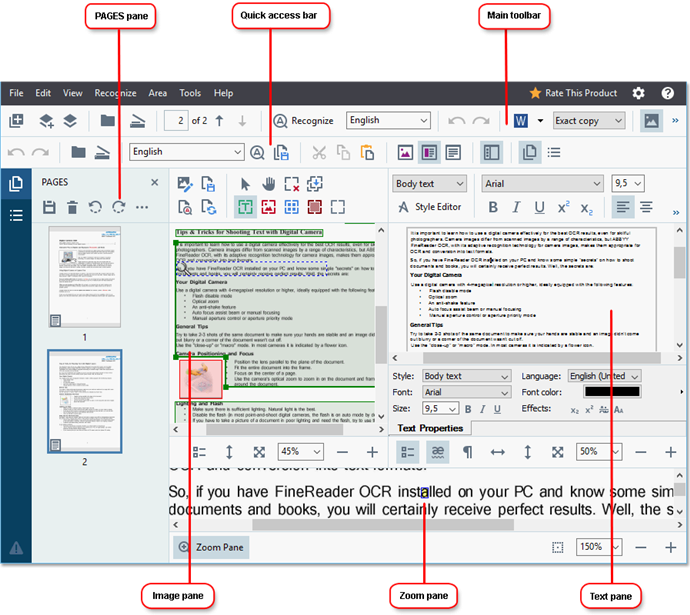
С точки зрения ежедневной работы интерфейс у ContentReader PDF удачно сбалансирован. Он не пытается быть ультралегким ценой потери функций, но и не заставляет проваливаться в десятки вложенных окон ради базовых операций. Важные действия вынесены либо в верхнее меню, либо на инструменты панели, либо на стандартные шорткаты вроде Ctrl+E для Edit Text and Pictures, Ctrl+F для поиска, Ctrl+D для Add Bookmark, Ctrl+Shift+O для добавления страниц из файла и Ctrl+Backspace для удаления страниц.
Просмотр PDF и навигация по документу
Как просмотрщик PDF ContentReader PDF работает заметно богаче большинства бесплатных решений. Программа поддерживает четыре режима отображения: One-Page View, One-Page Scrolling, Two-Page View и Two-Page Scrolling. Между ними можно переключаться как кнопками внизу окна, так и через View > View mode, либо горячими клавишами Ctrl+1, Ctrl+2, Ctrl+3 и Ctrl+4. Для длинных документов это действительно полезно: одиночный режим удобен для вычитки, двухстраничный — для макетов, инструкций и книг, а прокрутка помогает быстро просматривать массивы страниц без постоянного перелистывания.
У навигации по многостраничным PDF в программе сразу несколько уровней. Первый — миниатюры страниц через Pages. Второй — закладки через Bookmarks. Третий — переходы по найденным совпадениям в Search. Четвертый — переходы по страницам через Go to Page Number... и стандартные клавиши Home, End, Ctrl+↓ и Ctrl+↑. За счет этого ContentReader PDF одинаково удобен и для компактного файла на десять страниц, и для архива на несколько сотен листов.
Отдельный плюс — поиск в PDF не ограничивается телом документа. В редакторе можно искать по основному тексту, комментариям, закладкам и метаданным. Результаты раскладываются по источникам, а совпадения сразу подсвечиваются в самом документе. В панели поиска доступны дополнительные параметры Exact Match и Match Case, а если нужно не просто найти, а сразу исправить, рядом есть вкладка REPLACE. Для документооборота, где один и тот же термин встречается в тексте, примечаниях и структуре файла, это действительно полезнее обычного поиска по странице.
Редактирование текста в PDF: одна из главных сильных сторон
ContentReader PDF умеет редактировать текст в PDF не только в изначально электронных файлах, но и в сканах и searchable PDF. Причем речь не о примитивной замене поверх страницы, а о нормальной правке содержимого внутри текстовых блоков: программа позволяет добавлять новый текст, удалять его, вставлять из буфера, менять форматирование, корректировать размеры текстовых блоков и перемещать их по странице. Ограничение есть, но оно честное: прямое редактирование не распространяется на PDF, где текст хранится как векторная графика.
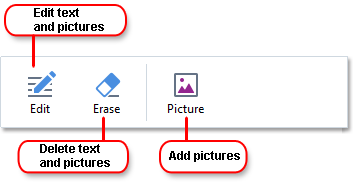
Точка входа в режим редактирования — команда Tools > Edit Text and Pictures или сочетание Ctrl+E. Для больших правок предусмотрен отдельный инструмент Add Text, а для мелких корректировок удобнее входить прямо в существующий текстовый блок и вносить изменения по месту. Это делает программу особенно полезной там, где исходный Word-файл давно потерян, а изменить нужно уже только готовый PDF: поправить дату, реквизиты, абзац в договоре, подпись к таблице, строку в коммерческом предложении.
В реальной работе особенно заметна разница между ContentReader PDF и простыми PDF-редакторами на сканах. Когда документ пришел как изображение, программа сначала создает временный текстовый слой через background recognition. После этого текст можно искать, копировать, размечать и готовить к сохранению с постоянным текстовым слоем. Для пользователя это выглядит так: вчера файл был мертвой картинкой, а через минуту уже превращается в рабочий PDF, с которым можно что-то делать.
На практике сценарий редактирования выглядит просто. Открываете документ, находите нужный фрагмент через Ctrl+F или панель Search, входите в Edit Text and Pictures, щелкаете по текстовому блоку и меняете нужные слова. Если надо вставить отдельный кусок, используете Add Text; если правка массовая — вкладку REPLACE в панели поиска. Если текст пришел из плохого скана, сначала стоит прогнать OCR и при необходимости пройти проверку через Recognize > Verify Text..., чтобы не тащить ошибки дальше по цепочке.
Где редактирование особенно удобно
ContentReader PDF раскрывается в трех типовых случаях. Первый — правка готовых PDF-документов без исходников. Второй — редактирование сканов после OCR. Третий — доработка типовых документов, где нужно быстро заменить даты, суммы, названия, реквизиты, формулировки или подписи к изображениям. Для юристов, бухгалтерии, отдела продаж, тендерного блока и кадровиков это один из самых частых рабочих сценариев.
Где проявляются ограничения
Программа сильна именно как интеллектуальный редактор PDF, но не как замена полноценной верстальной системы. Сложные макеты с большим количеством векторной графики, хитрой табличной сеткой, декоративными шрифтами или нестандартной геометрией требуют больше ручной доводки. На качество результата прямо влияет и качество исходника: перекос, шум, бледная печать, смазанные фото и низкое разрешение ухудшают OCR и могут потребовать коррекции областей, изображения или текста.
OCR: распознавание сканов, фотографий и бумажных документов
Если смотреть на программу именно как на редактор PDF с OCR, то OCR — ее стержневая функция. ContentReader PDF распознает текст на 203 мировых языках, включая арабские и восточные, умеет работать со сканами и фотографиями, поддерживает TWAIN- и SANE-сканеры, а также SANE-драйверы для Linux. Это не бонусный модуль, а полноценный движок, вокруг которого в программе построены и поиск, и правка, и конвертация, и пакетная обработка.
Важно, что программа различает разные состояния PDF. Если у файла уже есть хороший текстовый слой, она использует его. Если документ — чистая картинка, запускается background recognition, добавляющий временный текстовый слой. При необходимости результат можно сохранить уже с постоянным слоем, чтобы файл стал полноценно поисковым и пригодным для дальнейшей работы в других системах. При этом визуально документы с текстовым слоем практически не отличаются от оригинала.
В сложных случаях выручает OCR Editor. Именно там видны области распознавания, типы блоков, распознанный текст и увеличенный фрагмент строки. Если программа сомневается, low-confidence символы можно проверить через Recognize > Verify Text.... Верификация позволяет идти по спорным местам, исправлять слова, пользоваться подсказками, добавлять специфические термины в пользовательский словарь и вручную доводить результат до чистого состояния. Это особенно важно на юридических документах, номенклатуре, техпаспортах, старых архивах и бухгалтерской первичке, где один неверно распознанный символ способен испортить смысл.
ContentReader PDF хорошо показывает себя и в смешанных документах, где рядом живут текст, таблицы, изображения, подписи, штампы и поля формы. Программа умеет извлекать таблицы и сохранять их в Excel, а при обработке сложных документов учитывает структуру страницы. За счет этого конвертация PDF в Word и Excel получается не механической простыней текста, а внятной рабочей заготовкой, которую не приходится полностью пересобирать вручную.
Какой рабочий порядок дает лучший результат
Если документ нормального качества, самый рациональный сценарий такой: открыть PDF, дождаться фонового распознавания, проверить спорные фрагменты в OCR Editor, при необходимости задать язык или группу языков, затем сохранить в PDF с текстовым слоем либо экспортировать в Word, Excel или другой редактируемый формат. Если скан грязный, сначала имеет смысл использовать инструменты предобработки изображения и только потом переходить к распознаванию. Такой порядок дает меньше мусора в результате и экономит время на постправке.
Конвертация документов и экспорт в другие форматы
ContentReader PDF закрывает весь базовый цикл конвертации: из PDF в Word, Excel и другие офисные форматы, из бумажного документа или изображения — в поисковый и редактируемый файл, а также обратно в PDF. В старших сценариях программа умеет создавать PDF/A, PDF/UA и PDF с тегами, уменьшать размер файла, улучшать визуальное качество сканов и удалять скрытые данные при пакетной работе с несколькими файлами. Это делает ее полезной не только для быстро открыть и поправить, но и для архивного, юридического и корпоративного документооборота.
Особенно удачно в программе устроена конвертация PDF в Word и PDF в Excel после OCR. В типовой практике это выглядит так: договор или приказ уходит в Word для нормальной текстовой правки, а таблица из акта, прайс-листа или отчета — в Excel. При этом не приходится сначала гнать файл через сторонний OCR, потом чистить текст в текстовом редакторе, потом отдельно переносить таблицы. Здесь это один связный процесс.
Для архивов и корпоративных хранилищ важно и то, что программа умеет не только сделать из PDF Word, но и грамотно сохранить результат обратно: как обычный PDF, как PDF/A для длительного хранения, с защитой, комментариями, подписями или уже встроенным текстовым слоем. За счет этого ContentReader PDF подходит и для этапа разбора документов, и для этапа их последующего хранения и передачи дальше по процессу.
Работа со страницами, структурой документа и закладками
Управление страницами в ContentReader PDF сделано не как второстепенный пункт меню, а как полноценная часть рабочего процесса. Программа позволяет удалять страницы, добавлять новые, менять их порядок и вставлять пустые листы. Для быстрых операций есть и клавиши: Ctrl+Shift+O — добавить страницы из файла, Ctrl+Shift+A — добавить со сканера, Ctrl+Backspace — удалить страницы, Ctrl+Shift+> и Ctrl+Shift+< — повернуть страницы вправо и влево. Для больших документов это заметно ускоряет сборку итогового файла из разных источников.
Закладки в программе работают не формально, а как реальный инструмент навигации. Их можно создавать в BOOKMARKS pane или через контекстное меню по выделенному тексту, картинке или конкретному месту на странице. После создания закладка по умолчанию указывает на начало текущей страницы, но ее можно переназначить через Set Destination. Поддерживается иерархия: закладки можно вкладывать друг в друга, переименовывать, перетаскивать, менять уровень вложенности и удалять сразу группами. Для многостраничных регламентов, инструкций, проектной документации и договорных пакетов это один из самых недооцененных, но реально полезных инструментов.
Практический смысл здесь простой. Когда PDF разрастается до сотни страниц, документ без структуры превращается в серую ленту миниатюр. В ContentReader PDF из этого хаоса можно быстро сделать управляемый файл: удалить служебные страницы, вставить разделители, повернуть проблемные листы, собрать единый пакет из нескольких источников и повесить закладки на главы, приложения, реквизиты, таблицы и подписи. Это ускоряет не только чтение, но и согласование, и повторное использование файла.
Комментарии, пометки и согласование правок
Как инструмент для согласования ContentReader PDF тоже выглядит убедительно. В редакторе доступны Add Note, Highlight, Underline, Strikethrough, Insert Text, а также графические инструменты вроде Shape, Line и Arrow. Все это работает прямо на PDF, без экспорта в сторонние редакторы. Если нужные инструменты не видны, они открываются через панель PDF Tools; есть и горячие клавиши: Ctrl+M для заметки, Ctrl+H для выделения, Ctrl+U для подчеркивания, Ctrl+K для зачеркивания, Ctrl+J для вставки текстовой пометки.
Сильная сторона программы в том, что комментарии не оторваны от поиска. Через панель SEARCH можно найти все вхождения слова или фразы, а затем сразу применить к найденным местам highlight, underline или cross out. Это удобно, когда нужно вычитать повторяющийся термин, спорную формулировку или набор типовых ошибок по всему документу. В результате ContentReader PDF работает не только как редактор, но и как инструмент ревью.
Для юристов и согласующих подразделений это дает очень практичный эффект. Вместо пересылки скриншотов, замечаний на словах или печати бумажных экземпляров с ручкой можно открыть PDF, расставить заметки и правки, сохранить документ и вернуть его дальше по цепочке. При этом исходный текст не обязательно сразу менять: часть инструментов работает именно как разметка изменений, а не как прямое вмешательство в содержимое.
Интерактивные PDF-формы: создание, редактирование и заполнение
ContentReader PDF умеет не только заполнять готовые формы, но и создавать собственные интерактивные PDF-формы. Поддерживаются текстовые поля, выпадающие списки, чекбоксы, радиокнопки, кнопки действий, поля подписи и списки. Это позволяет собирать в одном PDF заявки, анкеты, опросники, формы согласования, карточки клиентов, внутренние служебные бланки и любые документы, где пользователь должен не просто читать, а вводить данные.
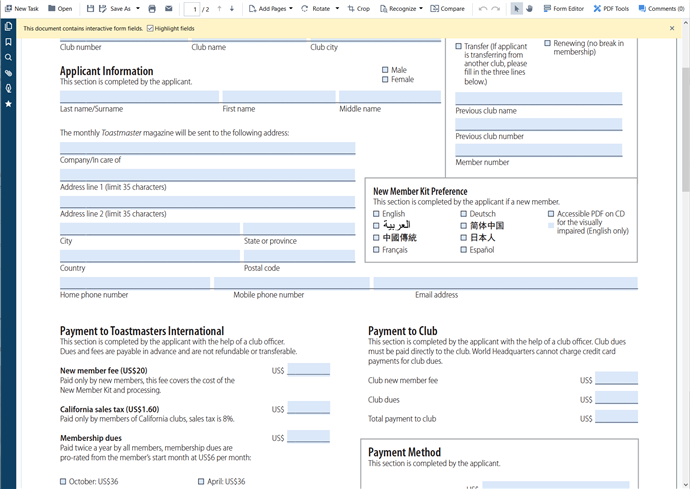
Формы в программе не выглядят игрушечным дополнением. Поля можно добавлять, менять их размер, свойства и расположение, копировать или создавать связанные копии, выравнивать относительно друг друга и полей страницы, удалять и очищать. Для отдельного поля доступно окно Properties..., где настраиваются имя, подсказка, обязательность заполнения, режим только для чтения, размеры и другие параметры. Такой набор уже подходит не только для бытовых анкет, но и для более серьезных внутренних шаблонов.
Отдельно стоит отметить, что ContentReader PDF хорошо ведет себя в смешанных сценариях. Если форма уже интерактивная, поля подсвечиваются и пользователь просто вводит данные. Если перед вами псевдоформа — обычный PDF-бланк без настоящих полей, программа позволяет использовать инструменты поверх документа и фактически превратить его в рабочий шаблон без пересборки с нуля. Для офисов это часто удобнее, чем просить дизайнера или разработчика заново собирать форму в другом ПО.
Где формы действительно полезны
В ContentReader PDF формы хороши там, где нужен управляемый документооборот без перехода на тяжелую систему электронных заявок. Например:
-
анкеты кандидатов и опросные листы в HR;
-
внутренние заявки на доступ, закупку, отпуск, согласование договоров;
-
клиентские карточки и формы сбора данных в отделе продаж;
-
формы с полем цифровой подписи для юридически значимых сценариев.
Защита PDF: пароли, ограничения, подписи и удаление данных
В части безопасности ContentReader PDF закрывает весь базовый набор, который нужен офисной и юридической работе. Документ можно защитить от открытия, редактирования и печати, добавить цифровую подпись, использовать текстовую или графическую подпись, а также удалить конфиденциальную информацию перед отправкой наружу. В старших сценариях доступно и поисковое закрашивание чувствительных данных через панель REDACT.
Механика паролей устроена правильно. Программа различает Document Open password и Permissions Password. Первый нужен, чтобы файл вообще нельзя было открыть без пароля. Второй — чтобы ограничить действия с уже открытым документом, например редактирование и печать. Окно настроек вызывается через Tools > Security Settings. Это нормальная модель защиты для документов, которые должны читаться адресатом, но не должны правиться или печататься без разрешения.
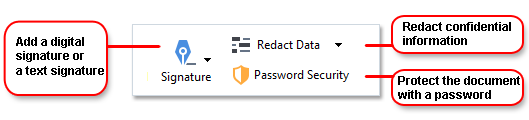
С цифровой подписью программа тоже работает как надо. Подписание вызывается через Add Digital Signature..., после чего выбирается место подписи, сертификат из списка Sign as, а при необходимости указываются причина, локация и контактные данные. Подпись фиксирует состояние документа на момент подписания. Если после подписания изменить файл, подпись становится недействительной — и это как раз правильное поведение. При этом добавление новой подписи к уже подписанному документу не ломает предыдущие действительные подписи.
Для сценариев обезличивания и публикации документов особенно полезен режим поиска и закрашивания данных. Через SEARCH pane можно перейти на вкладку REDACT, искать не только отдельные слова и фразы, но и списки ключевых слов, после чего вырезать или закрашивать найденные чувствительные фрагменты перед публикацией или передачей документа третьей стороне. Для бухгалтерии, юристов, банковского и кадрового блока это одна из наиболее ценных функций, потому что она уменьшает риск случайной утечки данных через забытый реквизит, сумму, паспортный номер или внутреннюю пометку.
Сравнение документов: одна из самых полезных функций для юристов и инженеров
Сравнение PDF документов в ContentReader PDF — это не косметическая опция для галочки, а полноценный отдельный режим работы. Запускается он через Tools > Compare Documents, из отдельного окна задач или через ABBYY/ContentReader Compare Documents. После загрузки двух файлов программа показывает их бок о бок и собирает отличия в правой панели на вкладке DIFFERENCES.
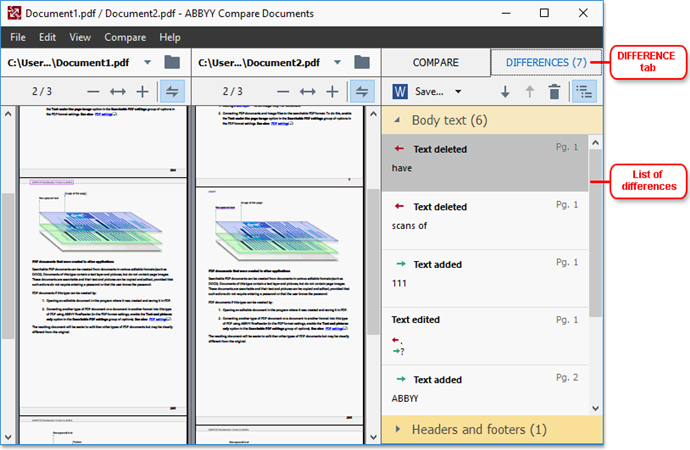
Практически это устроено очень удобно. Все найденные различия выделяются прямо в двух документах и параллельно выводятся списком справа. Для каждого отличия видно, удален текст, вставлен или изменен, а также на каких страницах это произошло. Между различиями можно ходить по списку, стрелками на панели, командами Compare > Next Difference / Previous Difference или клавишами Ctrl+Right Arrow и Ctrl+Left Arrow. Есть синхронная прокрутка двух документов, чтобы видеть изменения на одном и том же месте страницы одновременно.
Программа умеет группировать различия по типам: основной текст, колонтитулы, нумерация. Это полезно, когда нужно отсечь шум и сосредоточиться на содержательных правках. Кроме того, отдельные различия можно игнорировать, чтобы не засорять отчет очевидными или второстепенными расхождениями. Именно поэтому функция особенно ценна не только для юристов, которые проверяют, не поменял ли контрагент условия договора, но и для инженеров, которым приходится сверять редакции спецификаций, регламентов и технической документации.
Сравнение документов — один из сильнейших аргументов в пользу ContentReader PDF Corporate. В базовом рынке PDF-редакторов такая функция есть далеко не везде, а там, где она есть, она часто работает слабее на сканах и не всегда так же удобна в повседневном потоке. В ContentReader PDF это именно рабочий инструмент, а не демонстрационная кнопка.
ИИ-помощник и смысловой поиск
Встроенный ИИ-помощник в ContentReader PDF умеет отвечать на вопросы по содержимому файла, выделять ключевые мысли, делать краткие выжимки, искать не только по буквальному совпадению слов, но и по смыслу, а также указывать раздел, из которого взята информация. Для длинных документов это меняет сам способ работы: вместо линейного чтения пользователь задает вопрос документу и сразу получает релевантный фрагмент или сводку.
Сила этого режима в том, что он не ограничивается голым поиском по строке. ИИ-помощник понимает структуру документа — заголовки, таблицы, абзацы, подписи — и поэтому может отвечать на вопросы вроде какие условия расторжения договора, где в документе указаны реквизиты сторон, сделай краткое резюме документа, о чем этот текст, на каких страницах повторяется эта фраза или сделай выводы на основе таблицы. Для договоров, отчетов, тендерной документации и технических файлов это реально экономит время.
При этом ContentReader PDF сохраняет сильную сторону обычного поиска. Когда нужно найти точную фразу, дату, номер счета, реквизит, артикул или формулировку, классический Find/Replace и SEARCH pane работают быстрее и предсказуемее. Когда же нужно быстро понять смысл файла или вытащить ответ из десятков страниц, смысловой поиск и ИИ-ассистент оказываются удобнее. В результате в программе не приходится выбирать между обычным поиском и модным ИИ: есть и то и другое, и оба режима решают разные задачи.
Автоматизация обработки документов и редакции программы
ContentReader PDF существует не в одной-единственной поставке, а в нескольких редакциях. По функциональной логике их можно воспринимать так: базовая работа с PDF, OCR и конвертацией; редакция для офисной командной работы; и корпоративный вариант, где добавляются сравнение документов, расширенные лицензии и Hot Folder. В линейке предусмотрены типы лицензирования Standalone, Per Seat, Concurrent и Roaming, а для организаций отдельно вынесены кросс-платформенность, ИИ-помощник и корпоративные сценарии.
Hot Folder — одна из самых практичных функций корпоративной редакции. По сути это планировщик, который позволяет настроить автоматическую обработку документов по расписанию: распознавание, конвертацию и другие повторяющиеся сценарии без ручного запуска каждого файла. Для потока анкет, входящих сканов, накладных, актов и шаблонных пакетов документов это снимает огромный объем рутины.
Если смотреть трезво, обычному домашнему пользователю Hot Folder почти не нужен. Но для документооборота, скан-архива, кадрового блока, бухгалтерии и бэк-офиса это уже не бонус, а реальный повод брать именно корпоративную редакцию. Когда документы приходят ежедневно и в похожем виде, автоматизация экономит больше времени, чем любые мелкие удобства интерфейса.
Сравнение с аналогами
Adobe Acrobat Pro
Adobe Acrobat Pro остается эталоном по широте экосистемы: у него сильные веб- и мобильные сценарии, облачная совместная работа, юридически значимые e-signature workflow, web forms, сравнение файлов, redaction и развитая пакетная обработка через Action Wizard. Если команде нужен PDF-стек с упором на облако, web/mobile и широкую международную экосистему, Acrobat по-прежнему очень силен.
Но у ContentReader PDF другой профиль. Его сильнее тянет в сторону локальной обработки, OCR, редактирования сканов, Linux/Windows-среды и сценариев, где документы не должны уходить на внешние серверы. Для организаций, которым важны локальное выполнение операций, работа офлайн, кросс-платформенность внутри Windows/Linux и сильный OCR, ContentReader PDF выглядит намного ближе к прикладным задачам, чем Acrobat с его облачной логикой.
Foxit PDF Editor
Foxit PDF Editor — один из самых сильных конкурентов на рынке PDF. У него есть OCR, batch processing, form management, advanced editing tools, а в новых сценариях — и AI-powered redaction. Плюс у Foxit заметно выражен акцент на cloud workflow: в онлайн-сценариях файлы обрабатываются через облачную инфраструктуру Foxit.
По сравнению с ним ContentReader PDF выигрывает там, где приоритетом являются локальная работа с документами, обработка внутри инфраструктуры, сильный OCR по большому числу языков и удобство работы со сканами без обязательной привязки к облаку. Foxit лучше смотрится как универсальная международная альтернатива Acrobat; ContentReader PDF — как редактор PDF с OCR, который особенно хорош в документообороте, сканах, локальной обработке и сценариях импортозамещения.
PDF-XChange Editor
PDF-XChange Editor очень привлекателен для Windows-пользователей, которым нужен быстрый и насыщенный функциями редактор. У версии Plus есть Enhanced OCR Engine и инструменты для создания и редактирования fillable forms, а сравнение документов в PDF-XChange Editor вызывается через вкладку Review. Это сильный вариант для тех, кто хочет много функций в привычной Windows-среде.
ContentReader PDF на этом фоне выглядит интереснее там, где нужен не просто быстрый редактор под Windows, а целостный поток OCR + редактирование сканов + сравнение документов + автоматизация через Hot Folder + локальное выполнение операций. У PDF-XChange отличный набор инструментов, но ContentReader PDF заметно лучше ощущается как система обработки бумажных и PDF-документов в едином процессе, а не только как быстрый редактор.
Master PDF Editor
Master PDF Editor хорош тем, что это настоящий кроссплатформенный PDF-редактор для Windows, macOS и Linux. Он умеет создавать, изменять, подписывать, сканировать, распознавать и печатать PDF, а также скрывать конфиденциальные данные. Для тех, кто ищет один редактор сразу под несколько ОС, это сильный аргумент.
Но ContentReader PDF выглядит мощнее именно в OCR-ориентированном документообороте. У него лучше развита связка распознавание + редактирование + смысловой поиск + сравнение + Hot Folder, а также явно сильнее акцент на обработке сканов, корпоративных сценариях и документной аналитике. Master PDF Editor остается добротным универсальным редактором, но ContentReader PDF заметно глубже в тех задачах, где PDF — это не просто контейнер, а источник данных.
Сильные стороны ContentReader PDF
У программы есть несколько сильных сторон, которые проявляются сразу.
Во-первых, это действительно рабочий OCR. Не маркетинговый распознаем что-нибудь при случае, а полноценный движок, на котором держатся поиск, копирование, редактирование сканов, конвертация и верификация результата. Программа уверенно работает с бумажными документами, сканами, фото и PDF-картинками.
Во-вторых, ContentReader PDF одинаково полезен и как редактор, и как конвертер, и как инструмент проверки. В нем не нужно держать отдельно просмотрщик, отдельно OCR, отдельно утилиту для сравнения договоров и отдельно средство редактирования PDF-форм. Все это уже собрано в одном приложении.
В-третьих, программа хорошо подходит под документооборот с повышенными требованиями к конфиденциальности. Локальное выполнение операций, офлайн-режим, работа внутри своего контура и нормальные механизмы защиты делают ее особенно удобной для организаций, которые не хотят уводить документы в облако.
В-четвертых, у ContentReader PDF сильный набор точечных профессиональных функций: сравнение документов бок о бок, поиск по комментариям, закладкам и метаданным, создание форм, цифровая подпись, keyword list redact и Hot Folder. Именно такие детали в итоге и отличают серьезный редактор PDF от просмотрщика с кнопкой Save As.
Недостатки и ограничения
Идеальной программу назвать нельзя, и это важно проговорить прямо.
Главное ограничение связано с качеством исходников. Чем хуже скан, тем больше ручной работы потребуется после OCR. Смаз, перекос, тени, грязный фон, нестандартные шрифты, сложные таблицы и кривые фото снижают качество распознавания, а значит, требуют либо предобработки, либо ручной верификации. Это не уникальная проблема ContentReader PDF — это общая реальность OCR, но в практической работе про нее нельзя забывать.
Второй момент — не все PDF одинаково хорошо поддаются прямому редактированию. Если текст внутри документа хранится как векторная графика, привычное редактирование текстовых блоков не сработает так же прозрачно, как в нормальном текстовом PDF. В таких файлах иногда проще сначала провести распознавание или экспорт в редактируемый формат, чем пытаться править содержимое в лоб.
Третий нюанс — часть действительно продвинутых функций уходит в старшие редакции. Если нужен Compare Documents, Hot Folder, развитое лицензирование для команд и расширенные корпоративные сценарии, базовой поставкой дело не ограничится. Для одиночного пользователя это не всегда критично, но для честной оценки программы этот момент важен.
Четвертый момент — по облачной экосистеме ContentReader PDF не пытается копировать Acrobat. Если нужен упор на web/mobile, распределенный e-signature workflow, постоянная работа через облако и широкая интеграция с внешними SaaS-сценариями, Adobe и Foxit выглядят сильнее. ContentReader PDF не про это; он сильнее в локальной обработке документов и OCR-ориентированной работе с PDF.
Кому программа подходит лучше всего
ContentReader PDF особенно удачен для нескольких групп пользователей.
Для юристов — потому что дает редактирование PDF, поиск по большим договорам, комментарии, redaction, подписи и сравнение редакций.
Для бухгалтерии и back office — потому что хорошо распознает сканы, умеет конвертировать PDF в Word и Excel, вытягивать данные из первички, защищать файлы и автоматизировать поток типовых документов.
Для инженерных и производственных подразделений — потому что позволяет сравнивать документацию, искать изменения, работать с таблицами и собирать многостраничные пакеты документации без пересборки вручную.
Для HR, продаж и внутренних сервисных отделов — потому что в нем удобно делать и редактировать PDF-формы, анкеты, заявки и шаблоны документов, а затем либо подписывать их, либо гонять по циклу согласования.
Для организаций, которым нужен российский аналог Adobe Acrobat с сильным OCR и локальной обработкой — потому что именно в этой роли программа раскрывается лучше всего.
Итог
ContentReader PDF — сильный и зрелый редактор PDF с OCR, который лучше всего воспринимать не как альтернативу бесплатному просмотрщику, а как универсальную рабочую среду для документов. Его главные достоинства — качественное распознавание, нормальное редактирование сканов и PDF, сильная конвертация, формы, защита, сравнение документов и локальная модель работы с файлами. Там, где пользователю нужно просто иногда открыть PDF, программа может показаться избыточной. Но там, где документы нужно регулярно искать, править, распознавать, согласовывать, защищать и сравнивать, ContentReader PDF оказывается действительно полезным инструментом, а не набором маркетинговых галочек.
Если смотреть на программу без рекламного тумана, вывод простой: ContentReader PDF особенно хорош в тех сценариях, где PDF — это не финальный формат для чтения, а живой рабочий документ. Для сканов, договоров, первички, технической документации, архивов и потокового документооборота это одна из самых практичных программ в своем классе.
