Doxie — это приложение-компаньон для сканеров Doxie, которое превращает поток отдельных сканов в аккуратный цифровой архив. Его основная задача не в том, чтобы заменить профессиональный PDF-редактор или корпоративную систему документооборота, а в том, чтобы быстро принять сканы со сканера, показать их в удобной рабочей области, дать пользователю переименовать страницы, разложить их в правильном порядке, объединить в многостраничный PDF, применить OCR и отправить результат туда, где документ должен храниться дальше.
Программа особенно хорошо раскрывается в связке со сканерами Doxie Go SE, Doxie Go SE Wi-Fi и Doxie Pro. Для портативных моделей логика строится вокруг импорта уже сделанных сканов, а для Doxie Pro добавляется полноценная панель сканирования прямо в окне приложения: пользователь выбирает режим, нажимает Scan и получает новые страницы в рабочей области Doxie.
Скачать Doxie
- Редактирование PDF
- Русский интерфейс
- Просто новичкам
- Сложнее новичкам
- Может требовать настройки
- Интерфейс не для всех
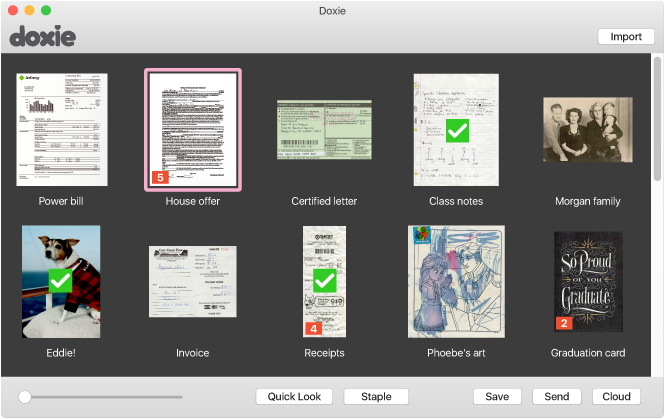
Главное окно Doxie устроено как входящий ящик для сканов. В нем видны миниатюры документов, их названия, статус обработки, отметки сохраненных файлов и кнопки для основных действий. Пользователь не обязан сразу решать, куда отправлять каждый скан: страницы могут оставаться в приложении, пока их не разберут, не объединят и не сохранят. Такой подход удобен для домашнего архива, чеков, счетов, договоров, квитанций, старых фотографий, учебных материалов и небольшого офисного документооборота.
Doxie работает по простой схеме: отсканировать → импортировать → проверить → упорядочить → Staple → Save / Send / Cloud. За счет этого программа не перегружает пользователя лишними сценариями. Все ключевые действия лежат на поверхности: Quick Look открывает быстрый просмотр, Staple объединяет страницы, Save сохраняет файл на компьютер, Send передает его в локальное приложение, Cloud отправляет в подключенный облачный сервис.
Назначение Doxie в экосистеме сканеров
Doxie — не универсальная программа для любых сканеров. Она ориентирована на устройства Doxie и использует их особенности: автономное сканирование, импорт по USB или с SD-карты, беспроводную синхронизацию у Wi-Fi-моделей, встроенные режимы сканирования Doxie Pro, обработку сканов и создание searchable PDF. Это важно: обзор Doxie нужно воспринимать именно как обзор программы для сканеров Doxie, а не как обзор абстрактной утилиты для TWAIN/WIA-сканирования.
Приложение закрывает несколько практических задач:
| Задача | Как Doxie ее решает |
|---|---|
| Импорт сканов | Принимает страницы со сканера Doxie, с карты памяти или через подключение сканера |
| Быстрый просмотр | Открывает выбранный скан через Quick Look или клавишу пробела |
| Наведение порядка | Позволяет переименовывать, выделять, перетаскивать и менять порядок сканов |
| Многостраничный PDF | Объединяет выбранные страницы через Staple |
| Исправление изображения | Дает ручные настройки Contrast Boost, Mode, Brightness, Contrast, Saturation, Rotation, Crop |
| OCR | Сохраняет документы как PDF w/OCR в черно-белом, сером или цветном варианте |
| Экспорт | Использует кнопки Save, Send и Cloud |
| Архивирование | Оставляет сканы в приложении до удаления или повторного использования |
Главная сильная сторона Doxie — баланс между простотой и достаточной функциональностью. Пользователь не настраивает сложный профиль документооборота перед каждым сканом, не создает обязательные карточки документов и не выбирает десятки параметров. Он видит перед собой бумажные страницы в цифровом виде и быстро приводит их к нормальному состоянию.
Интерфейс Doxie: рабочее окно, миниатюры и основные кнопки
Интерфейс Doxie строится вокруг большой области миниатюр. Каждая миниатюра — это отдельный скан или уже объединенный стек страниц. Под миниатюрами отображаются названия: например, Power bill, House offer, Certified letter, Class notes, Invoice, Receipts. Название можно изменить прямо в главном окне: достаточно дважды щелкнуть по имени скана и ввести новое.
В нижней части окна находятся кнопки, которые формируют базовый workflow:
-
Quick Look — быстрый просмотр выбранного скана.
-
Staple — объединение выбранных страниц в стек.
-
Save — сохранение на компьютер.
-
Send — отправка в локальное приложение.
-
Cloud — отправка в облачный сервис.
Слева внизу расположен ползунок размера миниатюр. Он нужен не для изменения самого скана, а для удобства просмотра рабочей области. Если пользователь разбирает большую пачку документов, миниатюры можно уменьшить, чтобы видеть больше страниц. Если нужно визуально различить похожие чеки или страницы договора, миниатюры можно увеличить.
В правой части главного окна видна прокрутка: Doxie рассчитан не только на один-два скана, а на работу с пачками документов. Сканы могут лежать в приложении до тех пор, пока пользователь не сохранит их, не отправит в облако или не удалит. После успешного действия через Save, Send или Cloud у скана появляется зеленая отметка, которая показывает, что файл уже был куда-то передан.
Импорт и добавление новых сканов
В Doxie есть два разных сценария добавления сканов, и выбор зависит от модели сканера.
Первый сценарий характерен для портативных устройств Doxie: пользователь сначала сканирует документы автономно, а затем импортирует их в программу. Doxie может принимать сканы через USB или с SD-карты — логика похожа на импорт фотографий с цифровой камеры. Такой подход удобен, когда нужно отсканировать бумаги не рядом с компьютером: например, в архиве, на стойке регистрации, в поездке или на рабочем столе без лишних проводов.
Второй сценарий характерен для Doxie Pro. Когда Doxie Pro подключен и готов к работе, в верхней части окна появляется панель сканирования. В ней виден выбранный сканер, выпадающий список режима сканирования и синяя кнопка Scan. Сканирование можно запустить не только из программы, но и физической кнопкой на панели самого сканера.
Панель Doxie Pro делает программу не просто менеджером уже готовых файлов, а полноценным центром сканирования. Пользователь выбирает режим, помещает документы в автоподатчик или прямой тракт подачи, нажимает Scan, после чего новые страницы появляются в общей сетке. Дальше они обрабатываются так же, как любые другие сканы: их можно просмотреть, переименовать, развернуть, объединить, сохранить или отправить.
Для обычной офисной пачки бумаг чаще всего достаточно режима Smart Auto. Для быстрых черновых документов подойдет Quick Scan, а для архивных копий, где важнее качество, чем скорость и размер файла, используется Archival Mode.
Режимы сканирования Doxie Pro
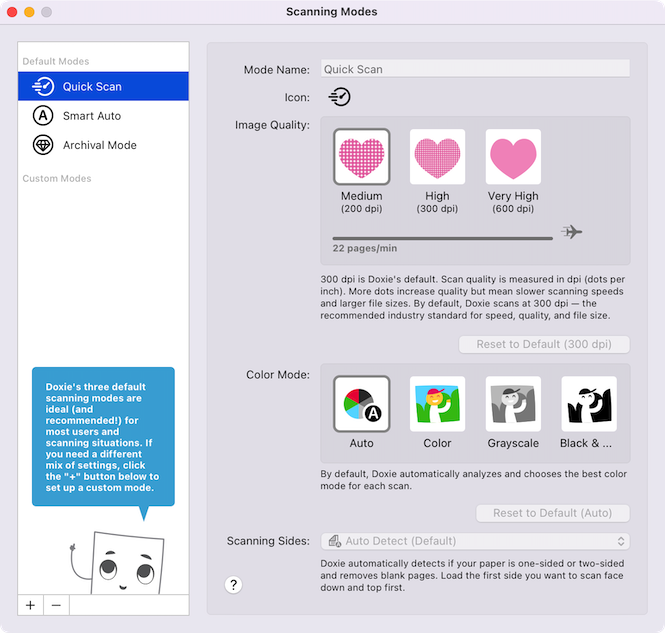
Doxie Pro предлагает три встроенных режима сканирования: Quick Scan, Smart Auto и Archival Mode. Они отличаются разрешением, скоростью и назначением. При этом все встроенные режимы используют автоматический выбор цвета и автоматическое определение сторон, чтобы пользователь не тратил время на ручную настройку перед каждой пачкой документов.
Quick Scan
Quick Scan — быстрый режим для документов, где не требуется максимальная детализация. Он использует качество Medium с разрешением 200 dpi и ориентирован на скорость. Такой режим подходит для черновых копий, служебных бумаг, временных документов, простых распечаток, внутренних заметок и материалов, которые нужно быстро перевести в PDF без тяжелых файлов. Скорость режима составляет 22 pages/min.
Quick Scan особенно полезен, когда пользователь разбирает большую стопку однотипных бумаг: старые счета, упаковочные листы, инструкции, распечатанные заявки, документы без мелкого шрифта. В этом случае важнее быстро получить читаемый скан, чем сохранить каждую деталь бумаги.
Smart Auto
Smart Auto — основной режим для повседневного сканирования. Он использует качество High с разрешением 300 dpi и скорость 18 pages/min. Это оптимальный вариант для договоров, счетов, актов, чеков, медицинских документов, учебных материалов и большинства бумажных документов, которые потом будут храниться как PDF или PDF w/OCR.
Smart Auto хорош тем, что не заставляет каждый раз думать о цвете и сторонах. Программа анализирует документ, выбирает подходящий цветовой вариант и убирает пустые стороны при автоматическом определении. Для пользователя это самый безопасный режим по умолчанию: качество достаточное для OCR, размер файла обычно остается разумным, а скорость не превращает сканирование в долгую процедуру.
Archival Mode
Archival Mode — режим для максимального качества. Он использует Very High с разрешением 600 dpi и скорость 4 pages/min. Этот режим стоит выбирать для документов и изображений, где важны мелкие детали: архивные бумаги, старые письма, фотографии, сертификаты, рисунки, фрагменты с мелким шрифтом, документы с печатями и тонкими линиями.
Archival Mode создает более тяжелые файлы и работает медленнее, поэтому его не нужно включать для каждой квитанции или обычного счета. Его задача — сохранить качество там, где потеря деталей нежелательна. Для повседневного электронного архива чаще практичнее Smart Auto, а Archival Mode лучше оставить для важных оригиналов.
Color Mode
В настройках режима доступны варианты Auto, Color, Grayscale и Black & White. Auto автоматически выбирает подходящий тип изображения: полный цвет, оттенки серого или черно-белый вариант. Color нужен для документов с цветными отметками, графиками, подписями, печатями, фотографиями или иллюстрациями. Grayscale подходит для документов, где цвет не важен, но нужны полутона. Black & White уменьшает размер и делает текстовые документы максимально контрастными, но плохо подходит для фото и материалов с важной цветовой информацией.
Scanning Sides
Для сторон сканирования используется Auto Detect. Эта настройка автоматически удаляет пустые сканы без содержимого, что удобно при смешанной пачке: одни листы могут быть односторонними, другие — двусторонними. Также доступны сценарии One Side (Simplex) и Both Sides (Duplex). One Side подходит для односторонних документов, Both Sides — для договоров, анкет, банковских бумаг и любых материалов, где информация может быть на обороте.
Custom Mode
Если стандартных режимов недостаточно, в Doxie есть Customize…. Через это окно можно создать собственный режим кнопкой +, дать ему имя, выбрать значок и настроить сочетание параметров: качество изображения, цветовой режим и стороны сканирования. Такой пользовательский режим полезен, если один и тот же тип документов повторяется постоянно: например, чеки только в черно-белом виде, архивные фото в цвете, офисные договоры в duplex-режиме или счета в grayscale.
Организация сканов: названия, порядок и выделение
После импорта Doxie не складывает сканы в безликую папку, где дальше придется вручную угадывать, что есть что. Программа показывает каждый скан как отдельный объект в рабочей сетке. Это позволяет быстро разобрать материал до сохранения: переименовать документы, удалить лишние страницы, перетащить страницы в нужный порядок, объединить связанные листы в стек.
Переименование выполняется прямо в главном окне. Пользователь дважды щелкает по имени скана и вводит понятное название: например, Договор аренды 2026, Счет за электричество март, Гарантия ноутбук, Чеки командировка, Справка клиника. Такой шаг лучше делать до сохранения, потому что название в Doxie помогает не запутаться при создании многостраничного PDF.
Для выбора сканов используется стандартная логика:
-
один скан выбирается обычным кликом;
-
несколько несмежных сканов выбираются с удержанием Command на Mac;
-
последовательность страниц выбирается через Shift;
-
выбранные сканы можно перетаскивать мышью;
-
во время перетаскивания появляется вертикальная линия, показывающая место вставки.
Особенно важно правильно разложить страницы перед Staple. Doxie объединяет выбранные сканы в том порядке, в котором они стоят в рабочей области. Если первая страница договора оказалась после пятой, многостраничный PDF тоже получится неправильным. Поэтому хорошая привычка такая: сначала отсортировать миниатюры, затем выделить диапазон страниц, потом нажать Staple.
Quick Look: быстрый просмотр перед сохранением
Quick Look — одна из самых полезных кнопок в Doxie. Она открывает быстрый просмотр выбранного скана, чтобы пользователь проверил читаемость, ориентацию, обрезку, контраст и правильность страницы. Быстрый просмотр можно вызвать кнопкой Quick Look или клавишей пробела.

Эта функция особенно нужна в трех ситуациях.
Во-первых, при проверке OCR-документов. Перед сохранением в PDF w/OCR нужно убедиться, что текст резкий, не слишком темный и не обрезан по краям. Если страница перекошена или часть строки ушла за границу кадра, распознавание будет хуже.
Во-вторых, при работе с чеками и квитанциями. Такие документы часто узкие, длинные, с бледной печатью. На миниатюре кажется, что все нормально, но в Quick Look может быть видно, что сумма, дата или QR-код получились слишком слабо.
В-третьих, при сканировании фотографий. Для фото важны не только читаемость, но и аккуратность кадра, отсутствие лишних полей, правильная ориентация и отсутствие чрезмерного Contrast Boost.
У Quick Look есть важное ограничение: увеличенный просмотр работает с одним выбранным сканом за раз. Если нужно смотреть несколько страниц как единый документ, их лучше сначала объединить через Staple, а затем проверять стек. Для дополнительного увеличения используются системные средства Mac или Windows, а для простого увеличения миниатюр — ползунок в нижнем левом углу окна Doxie.
Staple: создание многостраничного PDF
Staple — ключевая функция Doxie для организации сканов. Она превращает несколько отдельных страниц в один стек. При дальнейшем сохранении такой стек становится единым многостраничным PDF. Это ровно тот сценарий, который нужен для договоров, актов, счетов, медицинских выписок, учебных материалов и других документов, состоящих из нескольких листов.
Логика Staple очень простая:
-
Отсканировать или импортировать все страницы.
-
Разложить миниатюры в правильном порядке.
-
Выделить страницы одного документа.
-
Нажать Staple.
-
Проверить получившийся стек.
-
Сохранить через Save или отправить через Send / Cloud.
Если страницы выбраны неправильно, стек можно разобрать через Unstaple. Это важная деталь: Staple не должен восприниматься как необратимое действие. Пользователь может спокойно экспериментировать с порядком, объединять документы, проверять результат и исправлять структуру до финального сохранения.
Пример: в Doxie лежат восемь сканов. Первые пять — договор, шестой — отдельная квитанция, седьмой и восьмой — приложение к договору. Пользователь может выделить первые пять страниц, нажать Staple, затем отдельно выделить седьмую и восьмую страницы, создать второй стек, а квитанцию оставить одиночным файлом. В результате вместо восьми хаотичных изображений получится три понятных объекта: договор, квитанция и приложение.
Staple не нужно путать со Stitch. Staple объединяет страницы в многостраничный документ. Stitch сшивает перекрывающиеся изображения в одно большое изображение. Для договоров и счетов нужен Staple, для больших поверхностей или фрагментов изображения — Stitch.
Stitch и AutoStitch: когда нужна сшивка изображений
Stitch в Doxie отвечает за сшивку перекрывающихся сканов. Эта функция не предназначена для создания многостраничного PDF. Ее задача другая: собрать несколько частей большого изображения в один цельный файл. Такой сценарий особенно характерен для Doxie Flip и больших оригиналов, которые не помещаются в один проход: развороты, иллюстрации, крупные открытки, фрагменты альбомов, плакаты, обложки, архивные материалы.
Для правильной работы Stitch нужны перекрывающиеся области. Если пользователь сканирует большой лист по частям, каждая соседняя часть должна немного заходить на предыдущую. По этим общим фрагментам программа понимает, как совместить изображения. Если сканы сделаны без перекрытия, с разным поворотом или заметно разным масштабом, результат будет хуже.
В обычном бумажном архиве Stitch используется редко. Для счетов, договоров, чеков и учебных распечаток достаточно Staple. Но если Doxie используется не только как программа для сканера документов, а как инструмент для оцифровки фотографий, рисунков и нестандартных оригиналов, AutoStitch становится отдельным полезным инструментом.
Редактирование и улучшение сканов
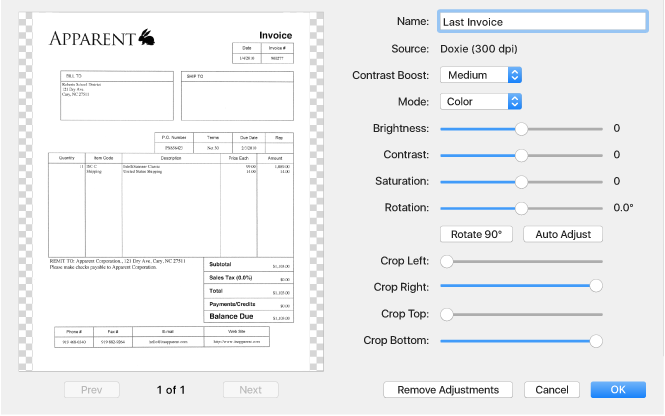
Doxie автоматически обрабатывает сканы при импорте, но пользователь может вручную настроить изображение. Для этого нужно дважды щелкнуть по скану. Откроется окно корректировки, где слева виден сам документ, а справа расположены параметры изображения.
В окне корректировки доступны следующие элементы:
| Элемент | Назначение |
|---|---|
| Name | Переименование скана |
| Source | Информация об источнике и качестве скана |
| Contrast Boost | Усиление контраста и осветление бумажного фона |
| Mode | Выбор цветового режима |
| Brightness | Настройка яркости |
| Contrast | Настройка контраста |
| Saturation | Настройка насыщенности |
| Rotation | Исправление поворота и небольшого перекоса |
| Rotate 90° | Быстрый поворот страницы на 90 градусов |
| Auto Adjust | Автоматическая корректировка |
| Crop Left / Right / Top / Bottom | Ручная обрезка границ |
| Remove Adjustments | Удаление внесенных корректировок |
| OK | Применение изменений |
| Cancel | Выход без применения |
Contrast Boost полезен для текстовых документов. Он делает фон более белым и визуально отделяет текст от бумаги. Это помогает, когда сканируется старый счет, бледная квитанция, распечатка на сероватой бумаге или документ с неравномерным освещением. Но для фотографий Contrast Boost обычно не нужен: он может сделать снимок жестким, убрать естественные полутона и испортить мягкие переходы.
Mode управляет цветовым представлением. Для обычных документов можно использовать черно-белый или серый режим, для фото — цветной. Brightness помогает, если документ получился слишком темным или слишком светлым. Contrast усиливает разницу между текстом и фоном. Saturation важна для цветных материалов: фотографий, рисунков, открыток, документов с печатями и цветными отметками.
Rotation и Rotate 90° исправляют ориентацию. Если лист подан боком, достаточно повернуть его на 90 градусов. Если страница слегка перекошена, помогает тонкая настройка Rotation. Crop Left, Crop Right, Crop Top и Crop Bottom нужны для случаев, когда вокруг документа остались лишние поля или, наоборот, автоматическая обрезка сработала слишком агрессивно.
Практический подход такой: для документов сначала проверяется читаемость текста, затем обрезка, потом контраст. Для фотографий — сначала ориентация и обрезка, потом насыщенность и яркость, а Contrast Boost лучше оставить выключенным или минимальным.
OCR и PDF w/OCR
OCR в Doxie нужен для создания searchable PDF — PDF-файлов, внутри которых можно искать текст. Визуально документ остается сканом: пользователь видит ту же страницу, подписи, печати, таблицы и внешний вид бумаги. Но под изображением появляется распознанный текстовый слой. Благодаря этому файл можно находить по словам, номерам счетов, фамилиям, датам, названиям компаний и другим фрагментам текста.
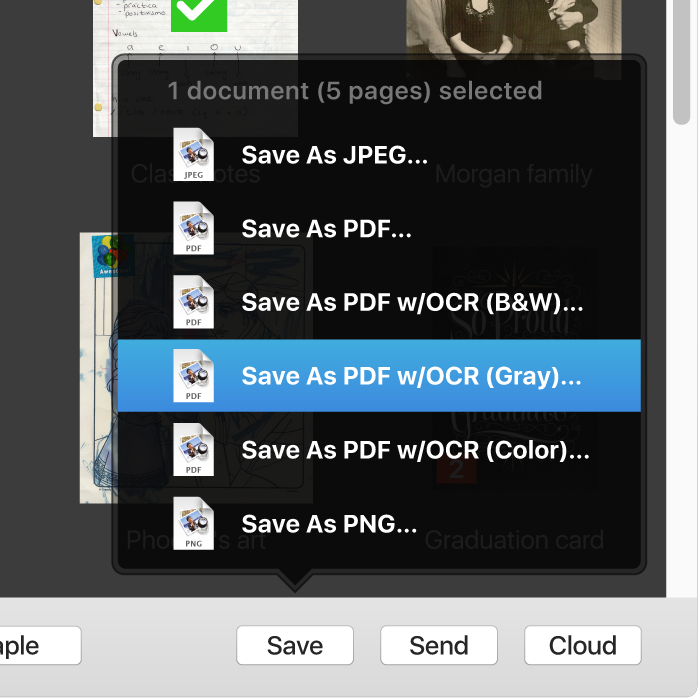
В меню сохранения доступны варианты:
| Формат | Когда использовать |
|---|---|
| Обычный документ без текстового поиска | |
| PDF w/OCR (B&W) | Текстовые документы, где важен малый размер файла |
| PDF w/OCR (Gray) | Документы с текстом, схемами, печатями и полутонами без необходимости полного цвета |
| PDF w/OCR (Color) | Цветные документы, где важно сохранить исходный вид |
| JPEG | Фотографии и изображения |
| PNG | Графика и изображения без потерь |
PDF w/OCR (B&W) лучше всего подходит для простых текстовых документов: договоров, квитанций, счетов, актов, распечаток, писем. Такие файлы занимают меньше места, быстро открываются и хорошо подходят для большого архива.
PDF w/OCR (Gray) — компромиссный вариант. Он сохраняет оттенки серого, поэтому лучше подходит для документов с печатями, схемами, диаграммами, рукописными пометками и бледными областями. Размер файла больше, чем у B&W, но меньше, чем у цветного PDF.
PDF w/OCR (Color) нужен там, где цвет имеет смысл: цветные печати, подписи, маркеры, графики, медицинские документы, сертификаты, учебные материалы с цветными обозначениями, фото-документы. Это самый тяжелый вариант, но он сохраняет максимум визуальной информации.
Важно понимать: OCR в Doxie — это не полноценная конвертация скана в редактируемый Word-документ. Задача программы — сделать бумагу searchable, то есть пригодной для поиска. Для повседневного архива это обычно важнее, чем редактирование текста: пользователь сохраняет исходный вид документа и одновременно получает поиск по содержимому.
Настройки OCR в Preferences
Настройки Doxie открываются через Doxie > Preferences на Mac или Edit > Preferences на Windows. Вкладка OCR управляет тем, как программа создает текстовый слой в PDF w/OCR.
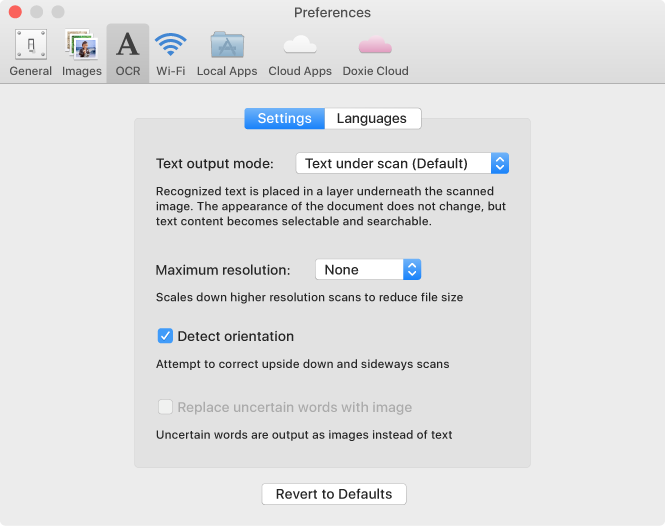
Ключевой параметр — Text output mode. Режим Text under scan (Default) размещает распознанный текст под изображением страницы. Внешний вид документа не меняется, но текст становится выделяемым и доступным для поиска. Это оптимальный режим для архивных PDF: пользователь сохраняет визуальную копию бумаги и получает поиск по содержимому.
Параметр Maximum resolution позволяет уменьшать слишком высокое разрешение при OCR, чтобы контролировать размер итогового файла. Это полезно, если исходный скан сделан в высоком качестве, но для поискового PDF не нужно хранить избыточный объем данных.
Флажок Detect orientation помогает исправлять страницы, которые оказались перевернуты или повернуты боком. Для OCR это особенно важно: если текст распознается в неправильной ориентации, качество поиска будет хуже.
Вкладка Languages нужна для выбора языков документов. Для русскоязычного архива логично включать русский, для смешанного делового архива — русский и английский, для международных документов — дополнительные языки. Чем точнее выбран язык, тем лучше Doxie понимает словарь и структуру текста.
Save, Send и Cloud: как Doxie выводит готовые сканы
После проверки и объединения сканов пользователь выбирает, что делать с результатом. В Doxie для этого есть три кнопки: Save, Send и Cloud. Они расположены в нижней правой части главного окна.
Save
Save сохраняет выбранный скан или стек как файл на компьютере. Это самый прямой способ получить PDF, PDF w/OCR, JPEG или PNG. Для документов обычно выбирается PDF или PDF w/OCR. Для фотографий — JPEG. Для графики, которую потом планируется редактировать, подходит PNG.
Сценарий Save удобен для строгого архива, где пользователь сам контролирует структуру папок:
Документы/
  2026/
    Налоги/
    Медицина/
    Дом/
    Гарантии/
    Работа/
В таком подходе Doxie отвечает за качество скана и создание файла, а организация папок остается под контролем пользователя.
Send
Send отправляет скан в локальное приложение. Doxie может использовать установленные программы для документов и изображений: например, почтовый клиент, просмотрщик PDF, редактор изображений, Photos, Acrobat, Evernote и другие локальные приложения. Для каждого приложения можно задать формат, который будет использоваться при отправке.
Send особенно удобен, когда скан не нужно просто положить в папку, а нужно сразу продолжить работу: открыть PDF в просмотрщике, отправить изображение в фотоархив, передать документ в заметки или подготовить файл для пересылки.
Cloud
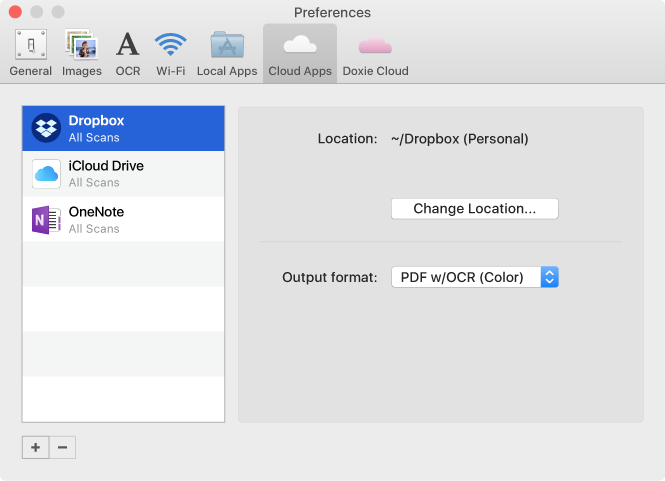
Cloud отправляет сканы в подключенные облачные направления. В Doxie используются облачные приложения и сервисы вроде Dropbox, OneNote и iCloud Drive. По умолчанию меню Cloud может быть пустым: нужные направления добавляются в Preferences, после чего появляются в кнопке Cloud.
Cloud удобен для пользователей, которые хотят, чтобы документы сразу оказывались в синхронизируемой папке или заметочном сервисе. Например, счета можно отправлять в Dropbox, учебные материалы — в OneNote, фотографии — в Photos, а документы для совместной работы — в облачную папку.
После использования Save, Send или Cloud у скана появляется зеленая отметка. Она показывает, что объект уже был обработан и передан дальше. При закрытии программы Doxie может предложить удалить сохраненные сканы из своей рабочей области, но оставлять их или удалять — решение пользователя.
Preferences: важные настройки Doxie
Preferences — это центр поведения программы. Здесь задаются имена файлов, качество сохранения, автообработка, OCR, локальные приложения, облачные направления и дополнительные параметры. Настройки открываются через Doxie > Preferences на Mac и Edit > Preferences на Windows.
General
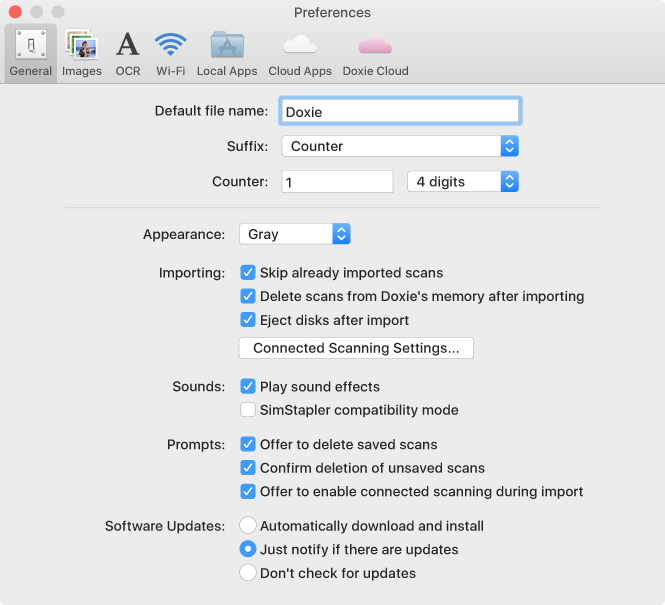
Во вкладке General задается базовое поведение программы:
| Параметр | Что делает |
|---|---|
| Default file name | Определяет начальное имя новых сканов |
| Suffix | Добавляет счетчик или дату к имени |
| Counter | Управляет типом и длиной счетчика |
| Appearance | Меняет внешний вид интерфейса |
| Skip already imported scans | Пропускает сканы, которые уже импортировались |
| Delete scans from Doxie’s memory after importing | Удаляет сканы из памяти устройства после импорта |
| Eject disks after import | Извлекает диск после импорта |
| Play sound effects | Включает звуковые эффекты |
| SimStapler compatibility mode | Включает совместимость со звуками SimStapler для Staple |
| Offer to delete saved scans | Предлагает удалить уже сохраненные сканы |
| Confirm deletion of unsaved scans | Подтверждает удаление несохраненных сканов |
| Software Updates | Управляет проверкой обновлений |
Для аккуратного архива особенно важны Default file name, Suffix и Counter. Если документы называются последовательно, их легче сортировать до ручного переименования. Например, Doxie может создавать имена с числовым счетчиком, а пользователь затем переименовывает только важные документы.
Параметр Skip already imported scans защищает от дублей. Он полезен, когда сканер подключается повторно или карта памяти используется несколько раз. Delete scans from Doxie’s memory after importing лучше включать только тогда, когда рабочий процесс уже отлажен и пользователь уверен, что импорт прошел правильно. Для важных документов безопаснее сначала проверить качество сканов, сохранить PDF, убедиться в наличии резервной копии, а уже потом очищать память сканера.
Images
Вкладка Images управляет качеством сохраняемых файлов и автоматической обработкой изображений.
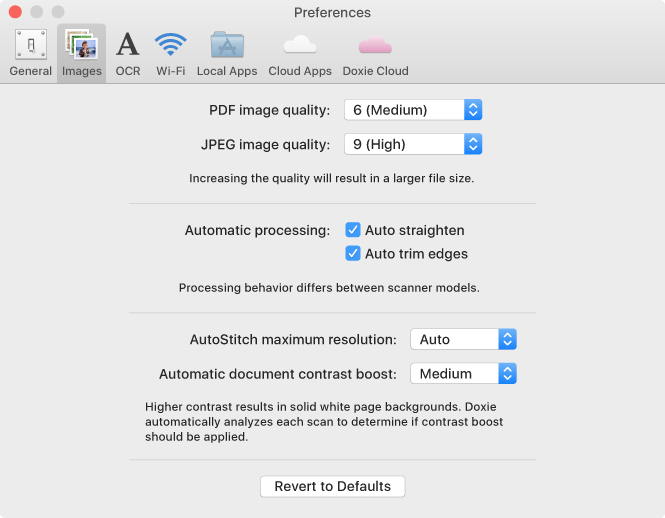
Здесь задаются PDF image quality и JPEG image quality. Чем выше качество, тем больше размер файла. Для документов обычно достаточно среднего или высокого качества, а для фотографий можно выбирать более высокий JPEG-параметр. Здесь же находятся Auto straighten, Auto trim edges и Automatic document contrast boost. Эти настройки делают Doxie удобным для массового сканирования: программа сама выравнивает страницы, подрезает края и усиливает контраст бумажных документов.
Auto straighten исправляет небольшой перекос. Auto trim edges убирает лишние поля вокруг документа. Automatic document contrast boost делает фон чище и белее. Для офисных бумаг это почти всегда полезно, а для фотографий стоит проверять результат вручную.
Local Apps
Во вкладке Local Apps формируется список приложений, которые появляются при нажатии Send. Для каждого приложения можно выбрать формат: PDF, PDF w/OCR, JPEG, PNG и другие доступные варианты. Doxie автоматически находит популярные локальные приложения, но список можно настраивать вручную: добавлять нужные программы, удалять лишние и менять формат передачи.
Это удобно, если пользователь часто выполняет повторяющиеся операции. Например, все фотографии отправляет в Photos как JPEG, все документы в Acrobat как PDF, а все архивные бумаги в Evernote как PDF w/OCR.
Cloud Apps
Во вкладке Cloud Apps задаются облачные направления для кнопки Cloud. Здесь можно добавить Dropbox, iCloud Drive, OneNote и выбрать выходной формат. Например, для Dropbox можно использовать PDF w/OCR (Color), чтобы сохранять цветные searchable PDF, а для другой папки — более легкий черно-белый PDF w/OCR.
Cloud Apps особенно полезна для тех, кто строит paperless-архив вокруг облачной папки. Doxie создает файл и сразу кладет его в нужное место, а синхронизацию дальше выполняет сам облачный сервис.
Мобильное приложение Doxie для iOS
Doxie для iOS дополняет настольную программу, когда используется беспроводной сканер Doxie. Мобильное приложение позволяет обнаруживать сканер, подключаться к сети Doxie, импортировать сканы, организовывать страницы, объединять их через Staple, переименовывать документы, менять порядок перетаскиванием, применять автоматический contrast boost и отправлять сканы в Mail, iMessage, другие приложения, Dropbox, OneNote и Evernote.
Мобильный сценарий удобен тогда, когда компьютер не нужен или недоступен. Например, пользователь сканирует документы в поездке, на ресепшене, в архивном помещении или просто рядом с телефоном. Сканы можно импортировать на iPhone или iPad, быстро проверить, объединить в многостраничный PDF и отправить дальше.
Настольная версия удобнее для больших пачек и точной организации, потому что экран больше, миниатюры лучше видны, а перетаскивать и проверять страницы проще мышью. Мобильная версия удобнее для быстрых задач: получить скан, объединить несколько страниц, переслать документ, сохранить в облако.
Практические сценарии использования Doxie
Домашний архив документов
Для домашнего архива Doxie подходит очень хорошо. В типичном домашнем сценарии пользователь сканирует:
-
договоры;
-
счета за коммунальные услуги;
-
медицинские документы;
-
страховые бумаги;
-
гарантии и чеки на технику;
-
банковские уведомления;
-
налоговые документы;
-
школьные и учебные материалы;
-
документы по недвижимости;
-
автомобильные бумаги.
Рабочий процесс выглядит так: документы сканируются пачкой, затем в Doxie переименовываются и сортируются. Связанные страницы объединяются через Staple, после чего сохраняются как PDF w/OCR. Такой формат позволяет потом искать документы по словам: названию клиники, номеру счета, фамилии, адресу, модели устройства или дате.
Для домашнего архива лучше использовать понятные имена:
2026-03-15_Счет_электричество.pdf
2026-04-02_Договор_ремонт_кухня.pdf
2026-05-11_Гарантия_ноутбук.pdf
2026-06-20_Медицина_анализы.pdf
Doxie не навязывает структуру хранения, и это плюс. Пользователь сам решает, хранить ли документы по годам, по категориям или по членам семьи.
Чеки и квитанции
Чеки — один из самых естественных сценариев для Doxie. Они маленькие, часто печатаются на термобумаге, быстро выцветают и плохо хранятся в бумажном виде. Doxie позволяет быстро отсканировать пачку чеков, присвоить понятные названия и сохранить их в PDF или PDF w/OCR.
Для чеков важно проверять контраст. Если печать бледная, стоит открыть скан двойным щелчком и настроить Contrast Boost, Brightness или Contrast. Для большинства чеков подойдет черно-белый или серый PDF w/OCR. Цвет нужен только если важны цветные отметки или оригинальный вид документа.
Удобный подход — объединять чеки по смыслу, а не в один гигантский файл. Например:
2026-01_Чеки_бытовая_техника.pdf
2026-01_Чеки_командировка.pdf
2026-02_Чеки_медицина.pdf
2026-02_Чеки_ремонт.pdf
Такой архив легко просматривать и искать.
Малый офис
В малом офисе Doxie помогает быстро убирать бумажный хвост: входящие документы, счета, акты, договоры, накладные, заявки, подписанные формы. Программа не требует разворачивать сложную DMS-систему. Ее сильная сторона — быстрый переход от бумаги к нормальному PDF.
Для офиса удобен сценарий:
-
Отсканировать пачку входящих документов.
-
Разделить страницы по документам.
-
Объединить каждый документ через Staple.
-
Сохранить как PDF w/OCR.
-
Отправить в Dropbox, OneNote, iCloud Drive или локальную папку.
-
Удалить обработанные сканы из рабочей области Doxie после проверки.
Doxie не заменяет систему согласования, CRM или архив с правами доступа, но отлично закрывает первый этап: получение качественной цифровой копии.
Фото, открытки и старые изображения
Для фотографий Doxie используется иначе, чем для текстовых документов. Здесь важнее сохранить внешний вид, цвет и полутона, а не сделать фон максимально белым. Поэтому для фото стоит осторожно относиться к Contrast Boost и черно-белому режиму. Лучше использовать цветной режим, проверять Saturation, корректировать Crop и сохранять как JPEG или PNG.
JPEG подходит для обычного фотоархива. PNG лучше выбирать, если изображение планируется редактировать дальше и нужно избежать потерь от сжатия. Для старых фотографий и открыток полезен режим высокого качества или архивный режим, если используется Doxie Pro.
Учебные материалы
Doxie удобен для конспектов, распечаток, раздаточных материалов, статей и фрагментов учебников. Главный плюс здесь — OCR. Когда материал сохранен как PDF w/OCR, его можно искать по терминам, фамилиям авторов, формулам в текстовом виде, заголовкам и ключевым словам.
Для учебных материалов чаще всего подходит PDF w/OCR (Gray) или PDF w/OCR (Color). Серый вариант хорош для текста и простых схем, цветной — для материалов с выделениями, диаграммами и цветными иллюстрациями.
Пошаговая инструкция: как отсканировать документ и получить PDF
Ниже — практический сценарий для Doxie Pro, где сканирование запускается прямо из программы.
Шаг 1. Открыть Doxie и проверить панель сканирования
В верхней части окна должен отображаться Doxie Pro. Рядом находится выпадающий список режима сканирования и кнопка Scan. Для обычного документа выбирается Smart Auto. Если нужно быстро отсканировать черновые бумаги, подойдет Quick Scan. Если важна максимальная детализация, выбирается Archival Mode.
Шаг 2. Поместить документы в сканер
Листы нужно уложить ровно и в правильной ориентации. При автоматическом определении сторон Doxie сам убирает пустые обороты, но порядок листов все равно остается ответственностью пользователя. Для многостраничного договора лучше сразу положить страницы в правильной последовательности.
Шаг 3. Нажать Scan
После нажатия Scan страницы появляются в главной области Doxie как отдельные миниатюры. Если документ состоит из пяти листов, пользователь увидит пять сканов. Если сканировались разные документы, все они окажутся рядом, и дальше их нужно разложить.
Шаг 4. Проверить миниатюры
На этом этапе нужно посмотреть, нет ли пустых страниц, неправильного поворота, смазанного текста или лишних дублей. Быстрая проверка выполняется визуально по миниатюрам, более точная — через Quick Look.
Шаг 5. Переименовать сканы
Если документ один, можно дать понятное имя первой странице или будущему стеку. Если документов несколько, лучше переименовать каждый объект до объединения. Двойной щелчок по имени позволяет заменить стандартное название на нормальное.
Шаг 6. Расставить страницы
Страницы перетаскиваются мышью. Если порядок нарушен, их нужно поставить в правильную последовательность. Для выделения диапазона используется Shift, для выбора отдельных сканов — Command на Mac или соответствующая клавиша выбора на Windows.
Шаг 7. Нажать Staple
После выделения страниц одного документа нажимается Staple. Doxie создает стек. Теперь несколько отдельных сканов воспринимаются как один документ. Если порядок оказался неправильным, используется Unstaple, затем страницы переставляются и объединяются заново.
Шаг 8. При необходимости открыть корректировку
Если страница слишком темная, перекошенная или обрезана неудачно, нужно дважды щелкнуть по скану и исправить параметры: Brightness, Contrast, Rotation, Crop Left, Crop Right, Crop Top, Crop Bottom. Для текстового документа можно усилить Contrast Boost.
Шаг 9. Нажать Save
Для обычного документа выбирается Save As PDF…. Для документа, который должен находиться по тексту, выбирается Save As PDF w/OCR (B&W)…, Save As PDF w/OCR (Gray)… или Save As PDF w/OCR (Color)…. Для фото выбирается Save As JPEG… или Save As PNG….
Шаг 10. Проверить готовый файл
После сохранения стоит открыть PDF и проверить:

-
правильный порядок страниц;
-
читаемость текста;
-
отсутствие лишних пустых страниц;
-
корректную ориентацию;
-
наличие всех листов;
-
работу поиска, если выбран PDF w/OCR.
Только после этой проверки обработанный скан можно удалять из рабочей области Doxie или из памяти сканера, если включены соответствующие настройки.
Пошаговая инструкция: как сделать PDF с распознаванием текста
Создание searchable PDF в Doxie занимает несколько действий, но качество результата зависит от правильной подготовки.
Шаг 1. Использовать подходящее качество
Для большинства документов достаточно Smart Auto с 300 dpi. Это хороший баланс между качеством OCR, размером файла и скоростью. Для мелкого текста можно использовать более высокое качество, а для простых чеков и черновых бумаг иногда достаточно Quick Scan.
Шаг 2. Проверить читаемость скана
Перед OCR нужно открыть страницу через Quick Look. Текст должен быть резким, не обрезанным, без сильного перекоса. Если документ бледный, стоит усилить контраст. Если фон слишком серый, помогает Contrast Boost.
Шаг 3. Объединить страницы
Если документ многостраничный, страницы нужно сначала собрать через Staple. OCR будет применяться к итоговому PDF при сохранении, поэтому правильная структура документа важна до выбора формата.
Шаг 4. Нажать Save
В меню Save выбирается один из OCR-вариантов:
-
Save As PDF w/OCR (B&W)…
-
Save As PDF w/OCR (Gray)…
-
Save As PDF w/OCR (Color)…
Шаг 5. Выбрать цветовой вариант осознанно
Для чистого текста — B&W. Для документов с печатями, таблицами и бледными элементами — Gray. Для цветных оригиналов — Color. Не стоит сохранять все подряд в цвете: архив быстро станет тяжелым. Но и не стоит делать черно-белыми документы, где цвет несет смысл.
Шаг 6. Проверить поиск
После сохранения нужно открыть PDF и выполнить поиск по очевидному слову: фамилии, названию компании, номеру счета или заголовку. Если поиск работает, OCR выполнил свою задачу. Если нет, стоит проверить язык OCR, качество скана, ориентацию страницы и контраст.
Плюсы Doxie
Простая логика работы
Doxie не заставляет пользователя учиться сложной системе. В центре программы — сканы, миниатюры и несколько понятных кнопок. Это особенно важно для домашнего архива и малого офиса, где сканирование — не основная работа, а регулярная бытовая или административная задача.
Удобный Staple
Staple — сильная функция, потому что она решает реальную проблему: сканер часто создает отдельные изображения, а пользователю нужен один документ. В Doxie объединение страниц сделано быстро и наглядно. Пользователь видит страницы, выделяет нужные, нажимает Staple и получает стек, который сохраняется как многостраничный PDF.
Хороший баланс автоматизации и ручного контроля
Doxie автоматически выравнивает, подрезает и улучшает сканы, но не прячет ручные настройки. Если все хорошо, пользователь ничего не трогает. Если скан сложный, можно открыть окно корректировки и настроить контраст, яркость, насыщенность, поворот и обрезку.
Searchable PDF без лишнего процесса
PDF w/OCR создается прямо из меню Save. Не нужно сначала сохранять изображение, потом открывать его в отдельной OCR-программе, потом собирать PDF. Для обычного цифрового архива это экономит много времени.
Удобная отправка в приложения и облако
Кнопки Send и Cloud делают Doxie частью рабочего процесса. Скан можно не только сохранить, но и сразу передать в приложение или облачную папку. Это удобно для пользователей, которые уже хранят документы в Dropbox, OneNote, iCloud Drive, Evernote, Photos или локальных программах.
Поддержка мобильного сценария
Doxie для iOS полезен для Wi-Fi-моделей, когда нужно работать без компьютера. Можно импортировать сканы на iPhone или iPad, упорядочить, объединить, отправить в приложение или облако.
Минусы и ограничения
Привязка к сканерам Doxie
Doxie не стоит рассматривать как универсальную программу для любого сканера. Ее логика, интерфейс и рабочие процессы рассчитаны на устройства Doxie. Если у пользователя сканер Epson, Brother, Canon, HP или Fujitsu, ему чаще подойдут родные приложения производителя, VueScan или NAPS2.
Нет полноценной DMS-логики
Doxie отлично создает и организует сканы, но не является корпоративной системой документооборота. Здесь нет сложной маршрутизации согласований, ролевой модели доступа, карточек документов с большим набором метаданных, журналов аудита и автоматического распределения по бизнес-процессам.
OCR ориентирован на поиск, а не на редактирование
Doxie создает searchable PDF. Это идеально для поиска по архиву, но не заменяет профессиональное распознавание с экспортом в Word, Excel или PowerPoint. Если главная задача — редактируемый документ Office, лучше смотреть в сторону решений, где OCR-конвертация в офисные форматы является основной функцией.
Возможности зависят от модели сканера
Doxie Pro дает панель сканирования, режимы Quick Scan, Smart Auto и Archival Mode. Портативные модели сильнее завязаны на импорт уже сделанных сканов. Wi-Fi-модели удобнее в мобильной работе. Поэтому опыт использования Doxie отличается в зависимости от конкретного сканера.
Для больших архивов нужна дисциплина именования
Doxie помогает создать файл, но не придумывает за пользователя идеальную систему архива. Если сохранять документы как попало, даже searchable PDF со временем превратятся в хаос. Для большого архива нужны правила именования, папки, резервные копии и регулярная проверка.
Производительность и качество результата
Качество и скорость в Doxie зависят от режима сканирования, типа бумаги, цветового режима, OCR и выбранного формата. Для Doxie Pro три базовых режима дают понятную лестницу: Quick Scan — быстрее и легче, Smart Auto — оптимальный повседневный режим, Archival Mode — медленнее, но качественнее.
| Режим | Разрешение | Скорость | Лучшее применение |
|---|---|---|---|
| Quick Scan | 200 dpi | 22 pages/min | Черновые документы, простые распечатки, быстрый архив |
| Smart Auto | 300 dpi | 18 pages/min | Основной документооборот, OCR, договоры, счета |
| Archival Mode | 600 dpi | 4 pages/min | Важные оригиналы, фото, мелкие детали, архивные копии |
Для обычного пользователя самым рациональным режимом будет Smart Auto. Он дает достаточную детализацию для OCR и не создает чрезмерно тяжелые файлы. Quick Scan нужен, когда важна скорость, а Archival Mode — когда важна сохранность деталей.
На размер файла влияет и формат. Черно-белый PDF w/OCR обычно самый компактный для текстовых документов. Серый PDF w/OCR тяжелее, но лучше сохраняет полутона. Цветной PDF w/OCR самый крупный, зато сохраняет визуальную информацию. JPEG лучше для фотографий, PNG — для графики и дальнейшей обработки.
Безопасность и приватность рабочего процесса
Doxie удобен тем, что пользователь сам выбирает, где окажутся сканы. Если используется Save, файл сохраняется на компьютер. Если используется Cloud, документ передается в выбранное облачное направление. Если используется Send, файл открывается или передается в локальное приложение.
Для чувствительных документов — медицинских выписок, договоров, финансовых бумаг, паспортных копий, страховых документов — лучше выстроить аккуратный процесс:
-
Сканировать документ.
-
Проверить качество в Doxie.
-
Сохранить PDF w/OCR в локальную папку.
-
Убедиться, что файл открывается и содержит все страницы.
-
Проверить поиск по тексту.
-
Сделать резервную копию.
-
Только после этого удалять исходные сканы из рабочей области или памяти сканера.
Автоматическое удаление из памяти Doxie после импорта удобно, но его стоит использовать осознанно. Если скан был импортирован с ошибкой, обрезан неправильно или не сохранился в нужное место, преждевременное удаление усложнит восстановление.
Для облачных сценариев важно понимать, что Doxie передает файл в выбранную облачную папку или сервис, а дальше безопасность зависит от настроек этого сервиса: учетной записи, пароля, двухфакторной аутентификации, доступа по ссылке и правил синхронизации.
Сравнение с аналогами
Doxie лучше сравнивать не с абстрактными программами для сканирования, а с реальными инструментами: ScanSnap Home, Epson ScanSmart, Brother iPrint&Scan, VueScan и NAPS2. У каждого решения своя логика, и Doxie выигрывает там, где нужен простой companion app для сканеров Doxie с быстрым импортом, Staple, OCR и отправкой.
| Программа | Сильная сторона | Где Doxie удобнее | Где аналог сильнее |
|---|---|---|---|
| Doxie | Простая работа со сканами Doxie, Staple, PDF w/OCR, Save/Send/Cloud | Лучший вариант для владельцев Doxie, особенно при домашнем архиве и портативном сканировании | Не универсальна для сторонних сканеров |
| ScanSnap Home | Управление документами, поиск, теги, работа с типами сканов | Doxie проще и быстрее для пользователей Doxie, которым не нужна широкая библиотека документов | ScanSnap Home сильнее как менеджер архива ScanSnap с тегами и поиском |
| Epson ScanSmart | Searchable PDF, smart file naming, экспорт в Word, Excel, PowerPoint | Doxie лаконичнее и лучше встроена в экосистему сканеров Doxie | Epson ScanSmart сильнее для пользователей Epson и задач Office-конвертации |
| Brother iPrint&Scan | Печать, сканирование и workflow для устройств Brother | Doxie более сфокусирована на разборе сканов и создании PDF-архива | Brother шире для МФУ, печати и рабочих процессов Brother |
| VueScan | Поддержка тысяч сканеров, OCR, multipage PDF, расширенные настройки | Doxie проще, нагляднее и не перегружает владельца Doxie техническими параметрами | VueScan сильнее как универсальная программа для разных сканеров и продвинутой настройки |
| NAPS2 | Бесплатное сканирование в PDF, OCR, работа на Windows, Mac и Linux | Doxie удобнее, если сканер именно Doxie и нужен фирменный workflow со Staple и Cloud | NAPS2 сильнее как независимый бесплатный инструмент для разных устройств |
Doxie и ScanSnap Home
ScanSnap Home больше похож на полноценный менеджер сканированных данных. Он ориентирован на организацию, теги, поиск и управление разными типами материалов. Doxie проще: в нем меньше слоев управления, зато workflow более прямой. Для владельца Doxie это плюс — открыл приложение, импортировал сканы, нажал Staple, сохранил PDF w/OCR.
Doxie и Epson ScanSmart
Epson ScanSmart сильна в OCR-сценариях, где требуется searchable PDF и экспорт в Office-форматы. Doxie не пытается конкурировать с этим как конвертер документов в Word или Excel. Ее задача — быстро создать аккуратный цифровой документ из бумаги. Если нужен архив, Doxie достаточно. Если нужна редактируемая таблица из скана, Epson ScanSmart в своей экосистеме выглядит сильнее.
Doxie и Brother iPrint&Scan
Brother iPrint&Scan — приложение для печати, сканирования и workflow в экосистеме Brother. Оно шире по устройствам, особенно если речь идет о МФУ. Doxie, наоборот, сфокусирована на сканировании и последующей организации сканов. В ней меньше функций вокруг печати, зато понятнее работа с миниатюрами, Staple, PDF w/OCR и облаком для владельцев Doxie.
Doxie и VueScan
VueScan — более техническая и универсальная программа. Она полезна, когда нужно управлять разными сканерами, работать с нестандартными устройствами, использовать расширенные настройки, OCR и multipage PDF. Doxie проще и дружелюбнее. В ней меньше универсальности, но больше цельности для конкретной задачи: Doxie scanner software для сканеров Doxie.
Doxie и NAPS2
NAPS2 хорош как бесплатный независимый инструмент для сканирования в PDF с OCR. Он работает с разными сканерами и подходит тем, кто хочет простую утилиту без привязки к бренду. Doxie выигрывает у NAPS2 в фирменной связке со своими сканерами: импорт, организация, Staple, Send, Cloud и настройки Doxie образуют единый процесс.
Кому Doxie подходит лучше всего
Doxie лучше всего подходит владельцам сканеров Doxie, которым нужно быстро и регулярно переводить бумагу в цифровой вид. Это пользователи, которые не хотят строить сложную корпоративную систему, но хотят получать аккуратные PDF, searchable PDF и структурированный архив.
Лучшие сценарии для Doxie:
-
домашний paperless-архив;
-
хранение счетов, чеков и квитанций;
-
сканирование договоров и актов;
-
цифровой архив гарантий и инструкций;
-
медицинские документы;
-
учебные материалы;
-
небольшой офис;
-
мобильная работа с Doxie Go SE Wi-Fi;
-
оцифровка фотографий и открыток;
-
подготовка PDF для облачного хранения.
Doxie особенно хорош для людей, которые сканируют не раз в год, а регулярно. Когда каждую неделю появляются новые бумаги, важна не одна отдельная функция, а скорость всего процесса. В этом Doxie силен: скан попадает в приложение, пользователь быстро разбирает его и отправляет дальше.
Кому Doxie не подойдет как основной инструмент
Doxie не лучший выбор, если нужен универсальный интерфейс для сканеров разных брендов. Для этого лучше подходят VueScan, NAPS2 или приложения производителей конкретных устройств.
Программа также не подходит как замена корпоративной DMS. Если нужны роли пользователей, согласование документов, контроль версий, автоматическая классификация, маршруты обработки, юридически значимый архив и права доступа на уровне организации, Doxie будет только первым этапом — способом получить качественный скан.
Еще один случай — профессиональная OCR-конвертация в редактируемые документы. Doxie создает searchable PDF, но не фокусируется на сложном восстановлении структуры таблиц, колонок, стилей и офисных документов. Для таких задач лучше использовать специализированные OCR-решения.
Частые ошибки при работе с Doxie
Путать Staple и Stitch
Staple нужен для многостраничного PDF. Stitch нужен для сшивки перекрывающихся изображений. Если нужно объединить пять страниц договора, используется Staple. Если нужно собрать один большой рисунок из фрагментов, используется Stitch.
Сохранять до проверки порядка страниц
Если страницы договора стоят в неправильном порядке, PDF тоже будет неправильным. Перед Save нужно проверить порядок миниатюр и только потом нажимать Staple.
Использовать Archival Mode для всего подряд
600 dpi полезны не всегда. Для обычных счетов, чеков и договоров Smart Auto обычно практичнее. Archival Mode создает более тяжелые файлы и работает медленнее, поэтому его лучше использовать для важных оригиналов и изображений.
Включать Contrast Boost для фотографий
Contrast Boost полезен для документов, но может испортить фотографии. Для фото лучше работать с цветом, яркостью, насыщенностью и обрезкой.
Не проверять OCR
PDF w/OCR нужно проверять поиском. Если поиск не находит очевидное слово, стоит проверить качество скана, язык OCR и ориентацию страницы.
Удалять сканы слишком рано
Не стоит удалять исходные сканы до проверки готового PDF. Особенно это касается важных документов: договоров, медицинских бумаг, налоговых файлов и финансовых документов.
Хранить все в одной папке
Doxie быстро создает PDF, но архив нужно организовывать. Если все сохранять в одну папку с неясными именами, искать документы будет сложно даже при OCR.
Советы по организации архива в Doxie
Хороший архив начинается с правил. Doxie дает инструменты для создания файлов, но порядок зависит от пользователя.
Использовать даты в начале имени
Дата в формате YYYY-MM-DD помогает сортировать документы автоматически:
2026-01-12_Счет_интернет.pdf
2026-02-03_Договор_поставка.pdf
2026-03-18_Медицина_прием.pdf
Разделять категории
Для домашнего архива подойдут папки:
Документы/
  Дом/
  Медицина/
  Финансы/
  Работа/
  Гарантии/
  Образование/
  Фото/
Для малого офиса:
Архив/
  Договоры/
  Счета/
  Акты/
  Клиенты/
  Поставщики/
  Налоги/
Не смешивать фото и документы
Фотографии лучше хранить отдельно от PDF-документов. Для фото чаще используются JPEG или PNG, для документов — PDF w/OCR.
Выбирать формат по задаче
| Тип материала | Формат |
|---|---|
| Договор | PDF w/OCR (B&W или Gray) |
| Счет | PDF w/OCR (B&W) |
| Чек | PDF w/OCR (B&W или Gray) |
| Медицинский документ | PDF w/OCR (Gray или Color) |
| Сертификат | PDF w/OCR (Color) |
| Фото | JPEG |
| Графика для обработки | PNG |
| Учебный материал | PDF w/OCR (Gray или Color) |
Проверять важные документы сразу
После сохранения важного файла нужно открыть его и проверить все страницы. Это занимает меньше минуты, но защищает от неприятной ситуации, когда оригинал уже убран или уничтожен, а PDF оказался неполным.
Делать резервные копии
Doxie помогает создать цифровой файл, но не решает вопрос резервного копирования автоматически для всех сценариев. Если архив важен, нужна копия: внешний диск, облачная папка, резервное копирование системы или отдельное хранилище.
Итоговая оценка Doxie
Doxie — удачное приложение для сканеров Doxie и организации сканов. Его сила в том, что оно не усложняет путь от бумаги к цифровому документу. Пользователь видит сканы в понятной сетке, быстро переименовывает их, меняет порядок, объединяет страницы через Staple, исправляет изображение при необходимости, создает PDF w/OCR и отправляет результат через Save, Send или Cloud.
Это не универсальная программа для всех сканеров и не корпоративная DMS. Doxie не пытается быть всем сразу. Она делает конкретную работу: помогает владельцам Doxie быстро разбирать бумагу, превращать ее в аккуратные PDF и searchable PDF, хранить документы локально или отправлять их в приложения и облако.
Лучше всего Doxie подходит для домашнего архива, малого офиса, чеков, договоров, медицинских документов, учебных материалов и портативного paperless-сценария. Если сканер уже из экосистемы Doxie, приложение выглядит естественным центром работы: простым, быстрым и достаточно функциональным для регулярной оцифровки документов.
