eDocPrinter PDF Pro — устанавливаемый виртуальный принтер ITEKSOFT для Windows, который принимает задание печати из офисной, учётной, инженерной или другой программы и сохраняет его в PDF. Он ориентирован не на ручное редактирование готовых страниц, а на управляемое создание документов: с внедрением шрифтов, сжатием изображений, водяными знаками, объединением с существующим PDF, защитой, отправкой по почте и автоматизацией через профили.
После установки в списке устройств появляется принтер eDocPrinter PDF Pro. Пользователь выбирает его в стандартном окне печати, открывает свойства, задаёт формат страницы, качество, назначение файла и дополнительные действия, а затем получает PDF вместо бумажного отпечатка. Такой принцип сохраняет разметку той программы, которая сформировала печатное представление, и позволяет подключить PDF-вывод даже к приложениям без собственной команды экспорта.
Актуальная линия 11.16 Build 11168 выпускается для Windows x64 и отдельно для Windows 11 ARM64. Важно различать базовую редакцию Pro и пакеты Advanced или Enterprise: Drag2PDF, Redirect2Print, расширенное шифрование, PDFSealer и ZUGFeRD зависят от редакции; режимы PDF/A, напротив, отмечены в актуальной матрице и для Pro. Ниже функции разобраны с указанием того, что относится к ядру PDF-принтера, а что является дополнительным компонентом.
Скачать eDocPrinter PDF Pro
- Редактирование PDF
- Русский интерфейс
- Просто новичкам
- Только для Windows
- Не редактирует готовый PDF
- Полные функции — только платно
Что представляет собой eDocPrinter PDF Pro
Название программы точно описывает её архитектуру: это PDF printer driver, то есть программный драйвер печати. Он регистрируется в подсистеме Windows так же, как физический принтер, принимает графические команды приложения и преобразует сформированные страницы в PDF. Поэтому основным входом служит не конкретный формат файла, а печатное задание. Если документ можно корректно вывести на обычный принтер, его, как правило, можно передать и eDocPrinter. В этом состоит главное отличие от конвертеров, которые напрямую разбирают DOCX, XLSX, DWG или другие контейнеры.
Разработчик — ITEKSOFT Corporation, на части страниц также используется краткая форма Iteksoft Corp. Продукт существует много лет и сохранил историческое полное название eDocPrinter PDF Pro, хотя обновлённый сайт нередко сокращает его до eDocPrinter. Это не браузерный сервис и не мобильное приложение: драйвер требует локальной установки, административных прав и интегрируется с Windows Print Spooler. После удаления программы виртуальное устройство и его страницы настроек исчезают.
Не следует смешивать eDocPrinter PDF Pro с похожим по написанию eDocPrintPro другого производителя. Совпадение части названия не означает общую кодовую базу, лицензию или совместимость профилей. Также нельзя считать Drag2PDF отдельной заменой драйверу: это дополнительная оболочка той же экосистемы, которая передаёт файлы выбранному профилю eDocPrinter и использует его параметры постобработки.
Какие задачи решает виртуальный принтер
Базовый сценарий начинается в исходной программе. Пользователь готовит отчёт, накладную, письмо, чертёж или веб-страницу, открывает команду печати и выбирает eDocPrinter PDF Pro. Драйвер получает уже рассчитанные поля, переносы, шрифты и графику. Такой подход особенно полезен в старых корпоративных системах, где нет экспорта в PDF, но есть стабильная печатная форма. Он также удобен, когда требуется единый набор правил для документов, создаваемых разными приложениями.
Поверх обычного преобразования eDocPrinter добавляет управляемый слой: можно назначить папку и имя результата, запросить путь в диалоге, добавить новый вывод в конец существующего файла, вставить его перед имеющимися страницами либо наложить на заранее подготовленный бланк. В профиле задаются водяные знаки, свойства документа, закладки, обнаружение ссылок, параметры защиты, почтовая отправка и действие после завершения. Один раз настроенный профиль снижает вероятность, что сотрудник забудет обязательный штамп или сохранит отчёт не туда.
Программа не является визуальным редактором PDF. Она не предназначена для перемещения абзацев в уже созданном файле, исправления текста внутри существующей страницы, распознавания скана или ручной ретуши объектов. Некоторые операции с готовым PDF доступны как часть потока — добавление, вставка, наложение, разделение через Drag2PDF, применение защиты, подписи либо шаблона, — но это не заменяет редактор с объектной моделью страницы.
Версии, архитектуры и поддерживаемые системы
На момент проверки актуальной опубликована версия 11.16 Build 11168. Для компьютеров на процессорах Intel и AMD предлагается отдельная сборка x64, заявленная для Windows 11, Windows 10, Windows 8.1 и серверных выпусков Windows Server 2025, 2022 и 2019. Для устройств на ARM подготовлен собственный пакет ARM64, ориентированный на Windows 11 и современные ARM-платформы. Наличие самостоятельного ARM64-дистрибутива важно: установка x64-пакета через эмуляцию не равнозначна нативному драйверу печати.
В старых каталогах можно встретить выпуски 6, 7, 8, 9 и 10, а также 32-разрядные установщики. Они отражают историю продукта, но не должны автоматически считаться подходящими для современного ПК. Драйвер тесно связан с моделью печати Windows, поэтому версия операционной системы, архитектура и тип лицензии существеннее, чем для обычной переносимой утилиты. Для новой установки разумно брать текущую x64- или ARM64-сборку с официального сервера, а исторический пакет использовать только при обоснованной необходимости поддержки старой системы.
Серверная установка регулируется не только технической совместимостью, но и лицензированием. Для рабочего места, терминального сеанса, принт-сервера и виртуальной среды предусмотрены разные варианты. Наличие MSI не означает, что рабочую лицензию можно без ограничений развернуть на сервере терминалов. Перед массовым внедрением необходимо сверить тип приобретённой лицензии с реальной схемой использования: локальные рабочие станции, RDP-пользователи, публикация принтера или серверная автоматизация.
| Компонент | Актуальная платформа | Практическое назначение |
|---|---|---|
| eDocPrinter PDF Pro x64 | Windows 11/10/8.1; Windows Server 2025/2022/2019 | Основной виртуальный PDF-принтер для Intel/AMD |
| eDocPrinter ARM64 | Windows 11 ARM64 | Нативная установка на поддерживаемые ARM-устройства |
| Drag2PDF | Дополнительный пакет Advanced или Enterprise | Пакетная обработка, объединение, извлечение и деление страниц |
| Redirect2Print | Дополнительный пакет Advanced или Enterprise | Передача задания на физические принтеры после или вместе с созданием PDF |
| PDF/A | Pro, Advanced и Enterprise по актуальной матрице | Режимы долговременного хранения PDF/A-1, PDF/A-2 и PDF/A-3 с обязательной валидацией |
| PDFSealer и электронные счета | Enterprise или отдельные лицензируемые компоненты | Подпись, временные метки, ZUGFeRD/Factur-X и специализированные потоки |
Установка: MSI, EXE и выбор редакции
Производитель публикует для каждой актуальной архитектуры MSI и EXE. MSI удобен администраторам: его можно запускать через msiexec, передавать свойства в командной строке, разворачивать политиками и модифицировать MST. EXE — оболочка для интерактивной установки, подходящая одиночному пользователю. Функциональное ядро после корректной установки одинаково, поэтому выбирать пакет следует по способу развёртывания, а не по ожиданию, что EXE содержит больше возможностей.
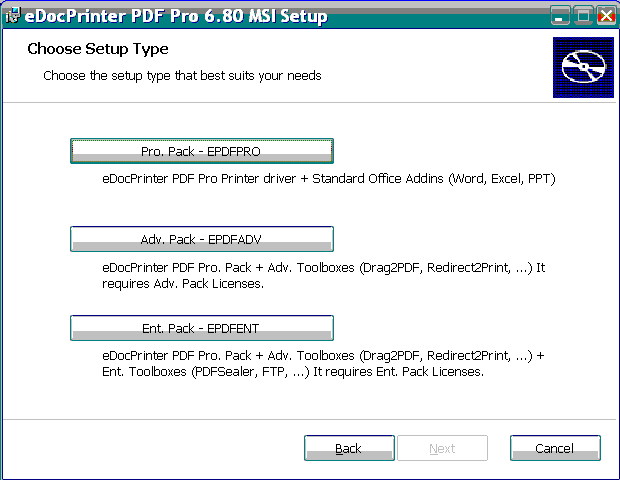
Установка драйвера требует административных прав. Перед обновлением через MSI документация рекомендует удалить предыдущую версию; централизованное развёртывание средствами групповой политики может обрабатывать замену иначе. Во время установки выбирается пакет STD, ADV или ENT, а также дополнительные элементы: офисные надстройки, Drag2PDF, профиль ERP2PDF, ярлыки и служебные инструменты. Показанный в старой версии экран выбора редакции полезен для понимания логики, хотя оформление современного мастера может отличаться.
После завершения следует открыть раздел принтеров Windows и проверить наличие устройства eDocPrinter PDF Pro. Если его нет, одного присутствия папки программы недостаточно: вероятно, драйвер не зарегистрирован, установка была прервана или служба очереди печати не приняла изменения. При обновлении желательно закрыть приложения, которые держат открытыми диалоги печати, и разрешить установщику перезапустить Print Spooler. На управляемом компьютере это действие лучше согласовать, поскольку перезапуск службы временно затрагивает другие очереди.
Тихая установка и параметры MSI
Для автоматического развёртывания используется обычный синтаксис Windows Installer. Базовый тихий запуск выглядит как вызов msiexec с ключами /qn и /i, после которых указывается имя MSI. Производитель поддерживает свойства PackType, NoOfficeAddin, NoAdvToolbox, NoDrag2PDF, RestartSpooler, PrinterName, Drag2PDFPrnName, ERP2PDFPrnName, NoDesktopIcon и ряд других. Названия чувствительны к точности записи: ошибка не всегда приводит к явному сбою, но может оставить компонент в конфигурации по умолчанию.
Свойство PackType определяет семейство устанавливаемых модулей: STD соответствует базовому набору Pro, ADV — расширенному пакету, ENT — Enterprise. Оно не выдаёт лицензию и не превращает незарегистрированный модуль в доступный: параметр только управляет составом установки. Для типового корпоративного образа полезно отдельно решить, нужны ли офисные надстройки, ярлыки, дополнительные профили и Drag2PDF, а затем протестировать команду на чистой виртуальной машине той же архитектуры.
При развёртывании через GPO MSI добавляют в раздел установки программ конфигурации компьютера. Если язык пакета отличается от языка системы, может потребоваться разрешить игнорирование языка. Настройки можно оформить в MST, чтобы не держать длинную команду в сценарии. Однако трансформация должна соответствовать конкретному MSI: перенос MST от старого билда на новый без проверки способен изменить неверные таблицы или оставить новые свойства без значения.
Как устроен интерфейс настроек
У программы нет единственного большого окна редактора. Основной интерфейс — набор вкладок Printing Preferences или Properties, открываемых из диалога печати, панели принтеров либо служебного ярлыка. В разных версиях порядок и название вкладок немного менялись, но логика стабильна: Page отвечает за геометрию, Compression — за растровые данные, Fonts — за внедрение шрифтов, Doc Info — за метаданные и режим просмотра, Security — за защиту, Watermark — за штампы, Links и Bookmarks — за интерактивную структуру, Email — за отправку, Destination — за сохранение.
Настройки привязаны к экземпляру принтера. Администратор может создать несколько виртуальных устройств с разными именами и профилями, например «Счета PDF», «Хранение PDF» и «Черновики PDF». Пользователь выбирает нужный принтер и получает заранее определённый процесс. Это удобнее постоянного переключения флажков в одном профиле, а в автоматизированной системе имя принтера становится понятным маршрутом вывода.
Свойства могут существовать на двух уровнях: пользовательском и машинном. Обычные изменения сохраняются для текущего пользователя, а глобальные значения и обязательные политики задаются администратором. Поэтому ситуация, когда параметр возвращается к прежнему значению или вкладка скрыта, не обязательно означает повреждение интерфейса: возможно, действует MUST-настройка, запрещающая локальное переопределение.
Страница, ориентация, N-up и буклет
Вкладка Page определяет виртуальный лист: формат, ориентацию, разрешение и компоновку. Доступны стандартные и пользовательские размеры бумаги, что важно для этикеток, длинных отчётов, нестандартных бланков и чертежей. Пользовательский размер следует согласовывать с исходной программой: если приложение сформировало A4, а драйверу назначен иной лист, Windows может масштабировать содержимое, изменить поля или обрезать края.
Режим N-up размещает несколько логических страниц на одном физическом листе PDF. Он полезен для раздаточных материалов, контрольных распечаток и экономного предварительного просмотра. Буклет переставляет страницы для последующей двусторонней печати со сгибом. Эти функции воздействуют на геометрию результата: после создания PDF исходный порядок и размер уже преобразованы, поэтому для копии для долговременного хранения обычно лучше сохранять отдельный профиль без N-up, а макет буклета выводить вторым профилем.
Количество копий, сортировка и подача бумаги имитируют поведение физического принтера, но смысл отдельных опций зависит от дальнейшего маршрута. В чистом PDF копии могут выражаться повторением страниц, тогда как при Redirect2Print параметры передаются физическому устройству. Перед пакетной обработкой нужно проверить небольшой документ: неверное число копий в автоматическом процессе быстро увеличивает объём PDF или количество бумажных отпечатков.
Сжатие изображений и баланс качества
Вкладка Compression управляет тем, как растровая графика попадает в PDF. Драйвер может уменьшать разрешение изображений и применять сжатие, чтобы сократить размер файла. Это особенно заметно в презентациях, сканированных вставках и отчётах с фотографиями. Текст и векторные элементы обычно остаются компактнее растра, поэтому огромный PDF чаще всего связан с изображениями высокого разрешения, отключённым downsampling или неудачным способом печати из исходной программы.
Выбирать параметры следует по назначению. Для просмотра на экране и отправки по почте допустимо более сильное уменьшение, для печати мелких схем или изображений с тонкими подписями требуется выше разрешение. Одно универсальное значение не оптимально: профиль «Почта» может приоритизировать размер, а профиль «Печатный эталон» — читаемость и воспроизводимость. До массового применения полезно сравнить увеличенные фрагменты, градиенты, тонкие линии и текст поверх фотографий.
Если PDF выглядит размытым, сначала проверяют, не растрирует ли документ само приложение. Затем повышают разрешение и ослабляют downsampling в eDocPrinter. Если файл слишком велик, исследуют страницы с полноразмерными фотографиями, повторяющимися фонами и прозрачностями. Интеллектуальное удаление непрозрачного белого прямоугольника полезно при наложении на шаблон, но включать его без цели не следует: операция предназначена для конкретного композиционного потока, а не для общего «улучшения» всех документов.
Шрифты, Unicode и точность текста
eDocPrinter поддерживает внедрение OpenType и TrueType, включая Unicode-шрифты. Внедрение необходимо, чтобы текст сохранял вид на компьютере без установленной гарнитуры. Оно особенно важно для документов с кириллицей, восточноазиатскими символами, математическими знаками и корпоративными шрифтами. Если шрифт разрешает встраивание и приложение передаёт текст как текст, PDF лучше переносится между системами и остаётся доступным для поиска и копирования.
Проблемы со шрифтами проявляются по-разному: замена гарнитуры, квадраты вместо символов, изменение межбуквенных интервалов, превращение текста в кривые или растр. Нельзя автоматически обвинять драйвер: часть приложений сама преобразует текст перед печатью. Диагностика начинается с простой тестовой страницы, затем сравниваются свойства шрифтов в PDF, настройки внедрения и печать тем же документом через другую программу.
Подмножество шрифта уменьшает размер файла, добавляя только использованные символы. Полное внедрение повышает автономность, но может заметно увеличить документ. Для форм, которые впоследствии дополняются другим инструментом, важно понимать: наличие подмножества не гарантирует, что редактор сможет набрать новые символы той же гарнитурой. eDocPrinter отвечает за созданный отпечаток, а не за дальнейшее редактирование текста.
Метаданные, режим просмотра, ссылки и закладки
В Doc Info задаются заголовок, автор, тема и ключевые слова. Эти поля не меняют содержимое страниц, но облегчают каталогизацию и поиск. В автоматизированном потоке значения можно формировать из отчёта или передавать командами. Полезно договориться о едином стандарте: например, в заголовке хранить понятное название документа, а не временное имя файла, в теме — тип операции, а в ключевых словах — контролируемые категории.
Параметры начального просмотра определяют, как PDF откроется в совместимом просмотрщике: размер страницы, панель закладок, режим подгонки и другие предпочтения. Это рекомендации внутри PDF, а не жёсткие команды. Современный просмотрщик может игнорировать часть установок из-за собственной политики или безопасности, поэтому нельзя строить критичный процесс на том, что у каждого получателя обязательно откроется конкретная панель.
Автообнаружение URL преобразует распознанные адреса в активные области, а закладки могут создаваться по стилям и атрибутам шрифта. Качество зависит от того, как исходное приложение передаёт текст и насколько устойчиво оформлены заголовки. Если два уровня используют одинаковый шрифт и размер, драйверу трудно отличить их только по внешнему виду. Для длинного отчёта лучше заранее подготовить несколько тестовых заголовков и проверить дерево закладок, чем после генерации сотен страниц вручную исправлять структуру.
Destination: куда и как сохраняется PDF
Вкладка Destination определяет финальное имя, папку, диалог сохранения и поведение при совпадении файла. Можно показывать Save As, использовать заданный каталог, формировать имя автоматически и запускать действие после создания. Отдельно настраивается обработка существующего PDF: запросить решение, заменить, добавить страницы, вставить их перед текущим содержимым или выполнить наложение. Это одна из ключевых частей продукта, поскольку она превращает виртуальную печать в повторяемый маршрут.
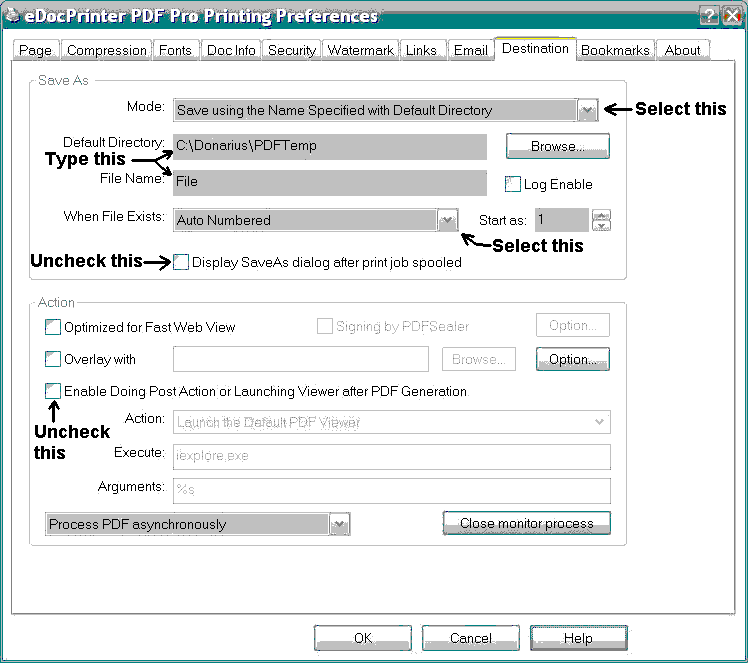
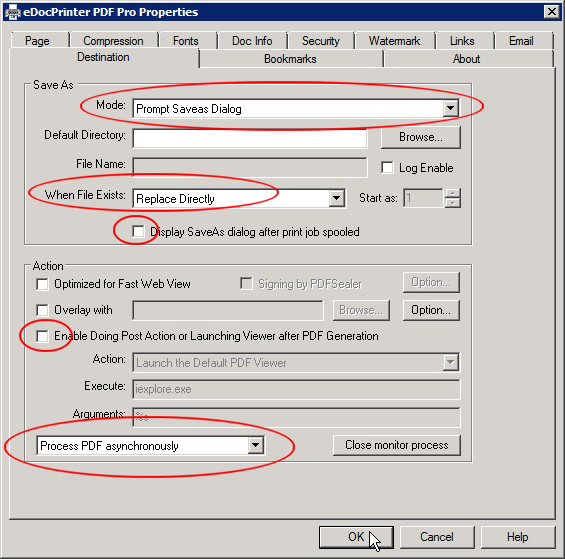
В интерактивной работе безопасен режим с диалогом: пользователь видит путь и может избежать случайной перезаписи. В автоматизации диалог недопустим, потому что зависший Save As блокирует очередь. Тогда имя и каталог должны вычисляться однозначно, а политика конфликта — соответствовать задаче. Для ежедневного отчёта возможна замена файла, для журнала — добавление страниц, для счетов — уникальное имя по номеру документа.
Опция запуска программы после генерации часто используется для открытия PDF в просмотрщике, передачи в сценарий или вызова последующей обработки. Любая команда должна быть протестирована с путями, содержащими пробелы и кириллицу. Неверные кавычки способны привести к тому, что PDF создаётся, но действие не запускается. В серверной среде также нужно учитывать, под какой учётной записью выполняется печать и доступен ли ей интерактивный рабочий стол.
На другом примере видны режим Prompt SaveAs Dialog, обработка существующего файла и последовательная постобработка. Скриншоты относятся к разным поколениям интерфейса, однако демонстрируют ту же модель Destination: сперва определяется путь, затем политика конфликта, после чего запускаются дополнительные действия.
Объединение, вставка и наложение
eDocPrinter умеет включать новое задание в уже существующий PDF. Append добавляет страницы в конец, Insert before помещает их перед имеющимся содержимым, Overlay накладывает слои друг на друга. Это не три варианта одного действия. Добавление сохраняет страницы последовательными, вставка меняет начало документа, а наложение совмещает графику на той же странице. Ошибочный выбор Overlay вместо Append может создать визуально испорченный результат, в котором два документа лежат друг на друге.
Для объединения важна доступность целевого файла. Если его открыл просмотрщик с блокировкой записи, операция может завершиться ошибкой или создать альтернативный файл. В сетевой папке добавляются права доступа и задержки. Надёжный процесс сначала формирует временный результат на локальном диске, затем атомарно переносит его в итоговое место либо использует явно проверенный режим блокировки, особенно если несколько пользователей печатают в один журнал.
При вставке и добавлении следует учитывать различия размеров страниц, ориентации и версий PDF. eDocPrinter не обязан приводить всё к одному листу: итог может содержать A4, Letter и нестандартные страницы. Это допустимо по формату PDF, но иногда неудобно для последующей печати. Если единый размер обязателен, нормализацию нужно выполнить на этапе исходного задания или отдельным инструментом.
Шаблоны, фирменные бланки и водяные знаки
Шаблонный PDF может использоваться как подложка или передний слой. Так к отчёту добавляют фирменный бланк, рамку, реквизиты, предупреждение, юридическое примечание или фоновую сетку без изменения исходной программы. Поддерживаются повторение шаблонов с заданным интервалом, чередование страниц, заголовочные и завершающие листы, а также размещение на переднем или заднем плане. Для сложной схемы необходимо проверить документы разной длины: шаблон на одну страницу и многостраничный шаблон ведут себя по-разному.
Watermark — самостоятельный механизм штампов. Можно создавать текстовые, графические и составные водяные знаки, задавать положение и диапазон страниц. Типовые варианты — «Черновик», «Конфиденциально», номер экземпляра, дата или изображение печати. В старом интерфейсе список знаков расположен слева, а справа показывается схема размещения. Возможности переменных и динамических действий зависят от пакета, поэтому наличие простого текста не означает доступность любого вычисляемого шаблона.
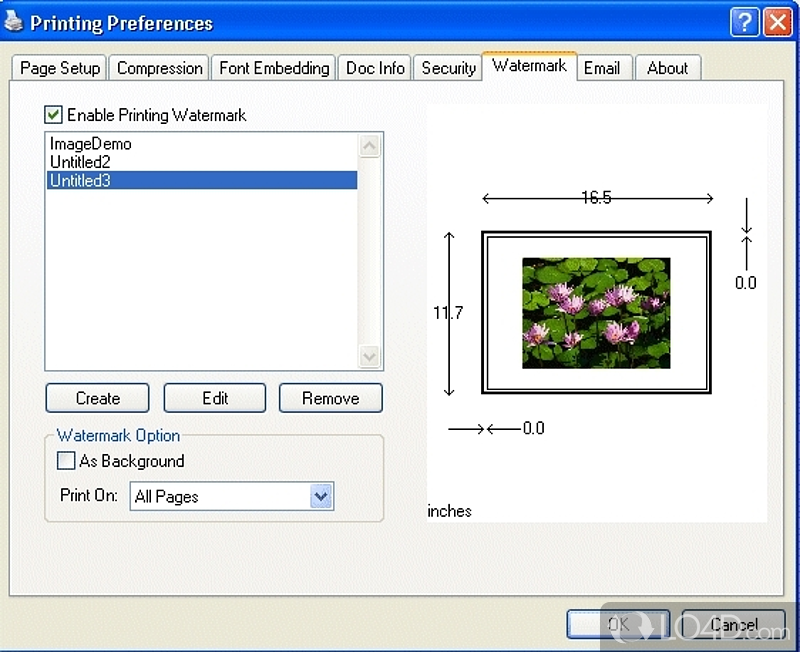
Различие между водяным знаком и overlay важно для сопровождения. Watermark хранится как настройка драйвера и удобен для коротких штампов; шаблонный PDF создаётся отдельно и может содержать сложный дизайн. Если бухгалтерия меняет реквизиты, проще заменить один шаблон, чем перестраивать печатные формы во всех системах. Если требуется персональная метка по каждой операции, удобнее команда или переменная профиля, при условии что соответствующий модуль лицензирован.
Защита PDF и ограничения разрешений
Вкладка Security позволяет назначить пароль владельца, пользовательский пароль и разрешения. Базовый продукт поддерживает стандартное 40- и 128-битное шифрование, а AES 128/256 относится к расширенным возможностям. Пароль пользователя требуется для открытия, пароль владельца управляет разрешениями и изменением защиты. В некоторых конфигурациях достаточно владельческого пароля, если файл должен открываться свободно, но запрещать определённые действия совместимому просмотрщику.
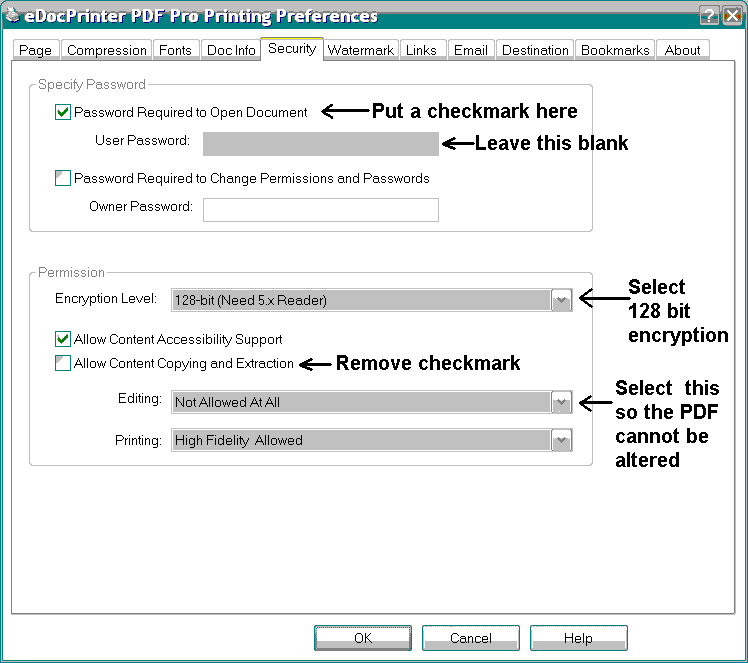
Разрешения PDF не равны абсолютной защите от копирования. Они сообщают просмотрщику, какие действия разрешены: печать, изменение, копирование или заполнение. Добросовестные программы соблюдают флаги, однако пользователь, имеющий доступ к содержимому, может найти обходной путь, сделать снимок или распечатать через другое средство. Поэтому ограничения полезны как часть политики обращения с документами, но не заменяют контроль доступа, шифрование хранилища и организационные меры.
Пароли нельзя бездумно встраивать в общий профиль или командный файл. В реестре, сценариях развёртывания и отчётах они могут оказаться доступными администраторам или операторам. Для автоматизации следует отделить секреты от шаблона документа, ограничить права на конфигурацию и продумать восстановление. Если пароль утрачен, корректно зашифрованный PDF может стать недоступным, а драйвер не является средством его взлома.
Отправка PDF по электронной почте
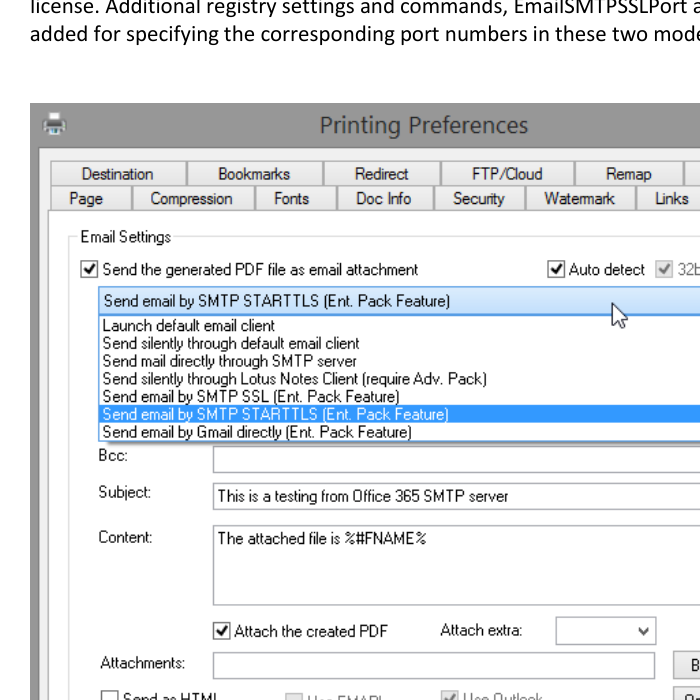
eDocPrinter способен прикрепить созданный файл к письму и заполнить поля From, To, Cc, Bcc, Subject и Content. Исторически поддерживались почтовый клиент по умолчанию, MAPI, Extended MAPI, Outlook и прямой SMTP. В актуальной документации описаны дополнительные браузерные и OAuth-сценарии для Outlook Web App, Microsoft Graph и Gmail. Доступность конкретного метода зависит от версии и лицензии; старое упоминание SMTP не следует автоматически трактовать как поддержку любого современного OAuth-провайдера в базовом Pro.
На вкладке Email сначала включают отправку, затем выбирают метод. Интерактивный вариант открывает окно клиента и оставляет пользователю окончательную проверку. Тихая отправка подходит автоматизации, но требует корректной аутентификации и контроля ошибок. Поля можно заполнить статически либо командами из печатного отчёта. Для персональных документов особенно важно не допустить, чтобы адрес от предыдущего задания сохранился в общем профиле.
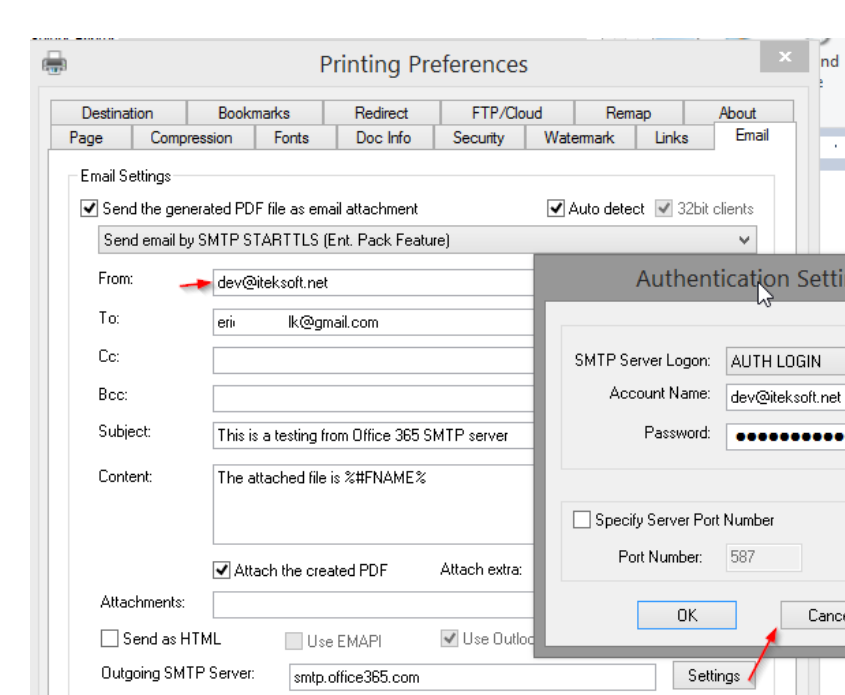
При прямом SMTP задаются сервер, порт, тип входа, имя учётной записи и пароль. На примере показано отдельное окно Authentication Settings. Параметр порта следует согласовать с методом защиты: STARTTLS, SMTP SSL и обычное соединение используют разные схемы. Ошибка «сервер недоступен» может означать не только неверный адрес, но и блокировку исходящего порта, обязательную многофакторную аутентификацию или запрет базового входа со стороны провайдера.
Безопаснее сначала проверить метод на тестовом ящике и одном адресате, затем включать массовую отправку. Нужно убедиться, что тема и тело корректно кодируют кириллицу, вложение закрыто после создания, а ошибка отправки не удаляет локальную копию. Для регулируемого процесса полезно вести отдельный журнал результатов; сам факт появления PDF не доказывает, что почтовый сервер принял сообщение.
Офисные надстройки
Стандартные надстройки для Word, Excel и PowerPoint дополняют обычную печать данными, которые принтерный поток может потерять. Например, они помогают перенести внутренние гиперссылки, структуру заголовков и особенности документа. При чистой печати приложение часто передаёт только визуальный результат, поэтому интерактивная семантика не всегда доступна драйверу. Надстройка работает вместе с eDocPrinter, а не вместо него.
При установке можно отключить Office Addin. Это разумно на сервере без Microsoft Office или на рабочем месте, где политика запрещает сторонние надстройки. Если кнопка eDocPrinter отсутствует в Office, проверяют, был ли компонент установлен, совпадает ли разрядность, не отключила ли его сама программа после сбоя и разрешён ли он центром управления безопасностью. Переустановка всего драйвера без этой проверки может не решить проблему.
Для Excel необходимо отдельно оценить область печати, масштаб и повтор заголовков. eDocPrinter получает то, что Excel отправляет в печать; если таблица разбивается на десятки узких листов, это прежде всего настройка книги. В PowerPoint следует выбрать раздаточные материалы или слайды до передачи задания. Надстройка может обогатить PDF, но она не исправляет неверно подготовленный макет.
Drag2PDF: пакетная оболочка расширенного пакета
Drag2PDF — графическая утилита дополнительного пакета Advanced или Enterprise. Пользователь перетаскивает файлы в список, выбирает профиль принтера и действие. Доступны преобразование каждого файла, объединение в один PDF, преобразование с извлечением страниц, извлечение с объединением и деление по страницам. Порядок элементов можно менять кнопками; результат использует настройки выбранного экземпляра eDocPrinter для водяных знаков, защиты, шаблонов, почты и других действий.
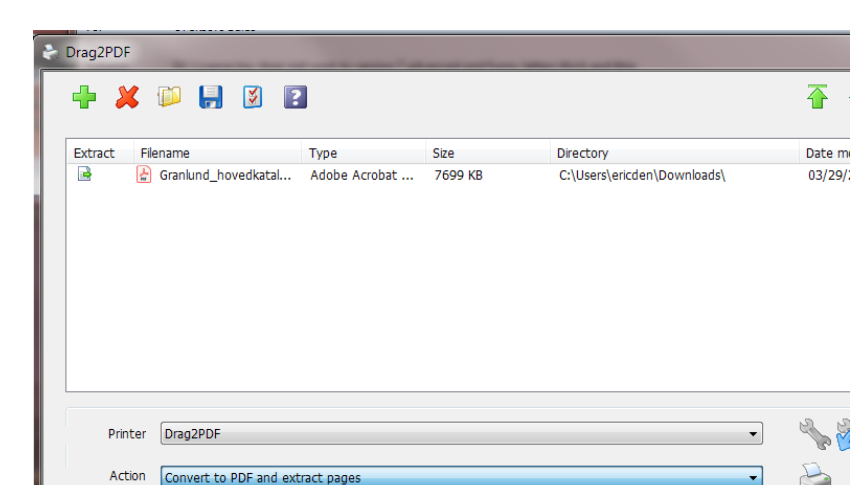
Drag2PDF не содержит универсального собственного движка для всех офисных форматов. Для части файлов он вызывает связанную программу или офисную надстройку, а изображения может преобразовывать напрямую. Поэтому успешность DOCX, XLSX, PPTX или DWG зависит от наличия соответствующего приложения, его регистрации, совместимости и способности работать в выбранном режиме. Это особенно важно для безнадзорного сервера, где запуск графического Office через автоматизацию может быть нестабилен или не поддерживаться политикой производителя Office.
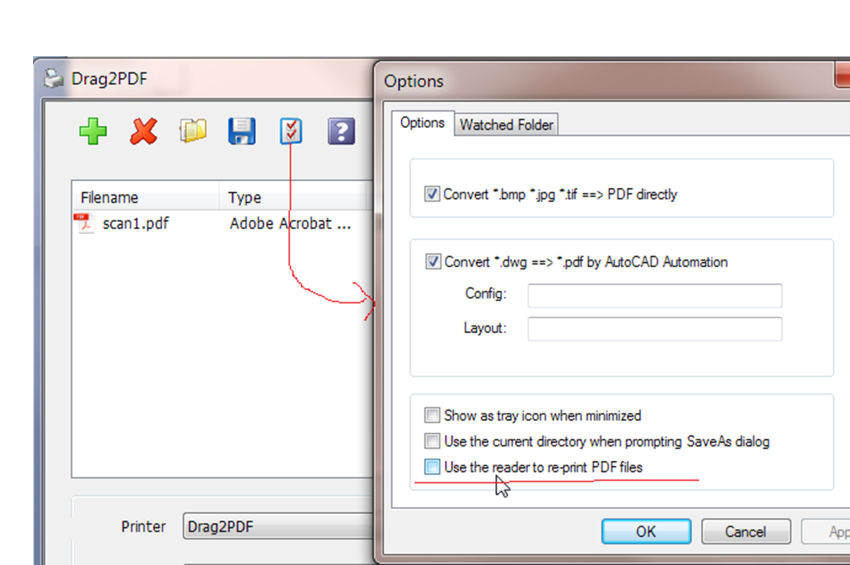
Окно Options содержит прямое преобразование BMP, JPG и TIF, автоматизацию AutoCAD для DWG и выбор повторной печати PDF через reader. Документация рекомендует держать повторную печать PDF выключенной в обычном сценарии, чтобы не ухудшать готовый файл. Перепечатывание PDF через просмотрщик может растрировать элементы, потерять интерактивность, изменить размеры страниц или обработать прозрачности иначе.
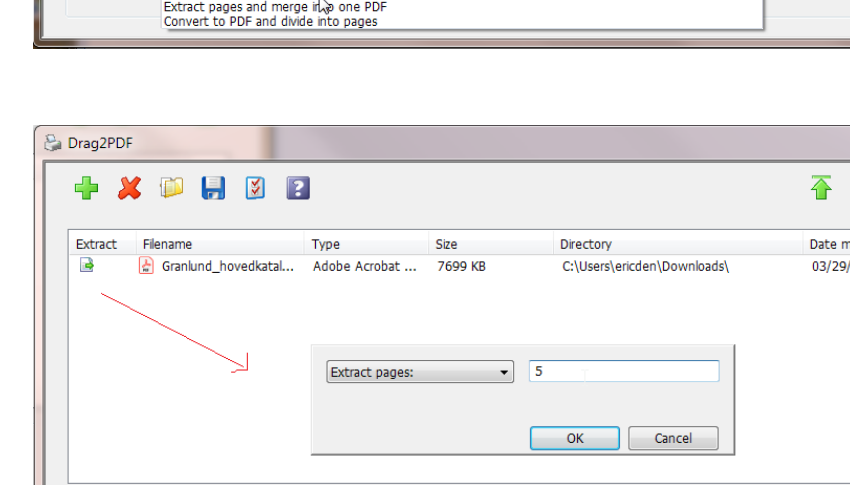
Режим извлечения позволяет назначить страницы для отдельного элемента списка. На скриншоте показан ввод диапазона перед обработкой. Это полезно, когда из большого документа нужно собрать выборку, но синтаксис диапазона следует протестировать на копии: нумерация начинается с пользовательских страниц PDF, а не с напечатанных номеров внутри документа.
Для пакетной обработки предусмотрена командная строка. Ключи позволяют скрыть интерфейс, выбрать профиль, управлять Save As, режимом объединения, каталогом результата и сортировкой файлов; начиная с восьмой версии поддерживаются маски имён. Такая автоматизация удобна для планировщика, но требует контроля выходного кода и журнала. Если один из исходных файлов открывается внешним приложением с диалогом, скрытый процесс может зависнуть без очевидного окна.
Почта и постобработка из Drag2PDF
Drag2PDF открывает свойства собственного профиля, где доступны те же вкладки eDocPrinter. Можно включить отправку результата, наложение шаблона, водяной знак или загрузку, если соответствующий модуль установлен. На примере показана вкладка Email с полями адресов и выбором почтового клиента. Это подтверждает, что оболочка не дублирует всю логику: она передаёт обработку профильному движку.
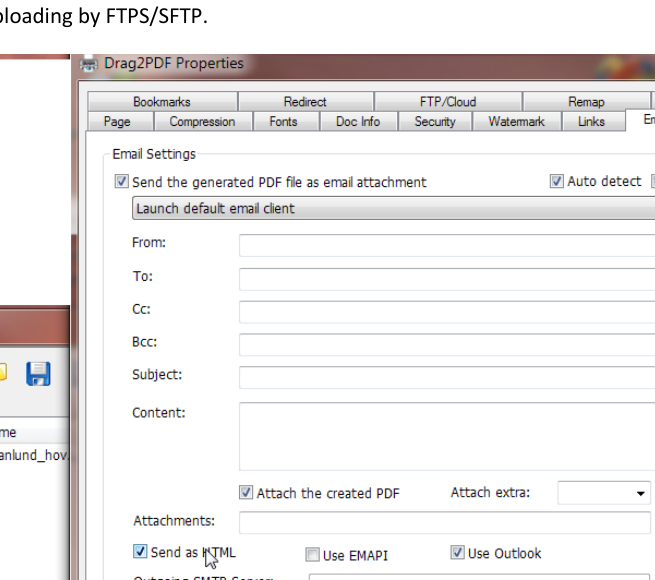
При объединении нескольких файлов в одно письмо важно определить момент отправки. Неправильная комбинация режима конвертации и почтового действия способна создать отдельное письмо для каждого элемента вместо одного итогового сообщения. Практическая проверка должна включать два разных файла, осмысленное имя результата и тестового адресата, а не только одиночный документ.
Redirect2Print: PDF и физическая печать в одном процессе
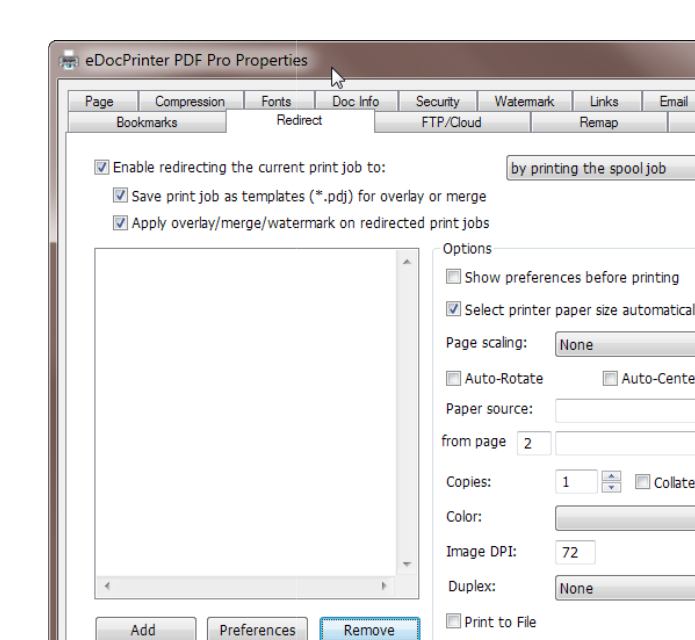
Redirect2Print относится к Advanced. Он перенаправляет текущее задание на один или несколько физических принтеров, сохраняя PDF. Документация описывает три режима: отправка исходного spool job, печать через open-action просмотрщика и запуск просмотрщика с командной строкой. Первый режим экономит время, потому что не требует повторного рендеринга созданного PDF, но использует исходное задание Windows и должен учитывать параметры целевого устройства.
В списке для каждого физического принтера сохраняются собственные параметры DEVMODE: формат, лоток, масштаб, автоповорот, центрирование, копии, цвет и дуплекс. Можно включить показ свойств перед печатью, однако это превращает процесс в интерактивный. Для автоматизации лучше создать отдельный профиль и заранее проверить устройство, бумагу и лоток. Если принтер заменили моделью другого производителя, сохранённый DEVMODE может стать несовместимым.
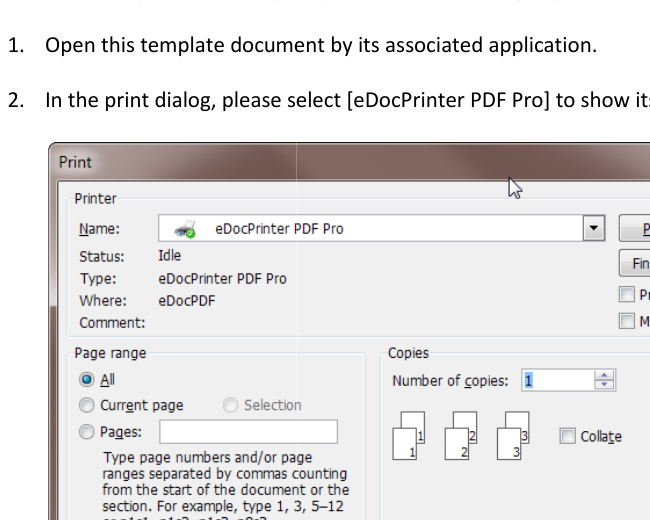
Обычное окно печати показывает eDocPrinter PDF Pro среди устройств Windows. Именно здесь пользователь выбирает виртуальный принтер вместо физического. Затем Redirect2Print при необходимости отправляет копию дальше. Это двухступенчатая схема: исходное приложение печатает в eDocPrinter, а уже профиль решает, нужен ли дополнительный бумажный выход.
Redirect2Print умеет применять шаблон при создании PDF и печатать соответствующий бланк. Для spool-режима шаблон может сопровождаться сохранённым заданием печати, а изображения GIF, JPEG или TIFF допускаются как подложки. Такой поток полезен для фирменных документов, но требует синхронного обновления электронного и бумажного шаблонов; иначе PDF и распечатка будут отличаться.
Профили, несколько принтеров и административные политики
Каждый экземпляр eDocPrinter имеет отдельное имя и набор настроек. Профили текущего пользователя хранятся в ветке HKCU, глобальные значения — в HKLM, причём имя экземпляра является частью пути. Эта модель позволяет разным сотрудникам иметь свои каталоги и почтовые поля, сохраняя общую структуру. Администратор может развернуть исходные значения, а пользователь — изменить разрешённые параметры.
MUST-настройки в HKLM принудительно задают отдельные значения или запрещают пользовательское переопределение. Можно, например, обязать все документы конкретного профиля шифроваться или получать водяной знак. Также возможно скрывать страницы свойств. Такой контроль полезен для соответствия регламенту, но затрудняет диагностику: оператор видит неактивный флажок и считает программу неисправной. Внутренняя документация организации должна перечислять обязательные значения и владельца политики.
Advanced-компонент Remote2Reg позволяет загружать глобальные и MUST-настройки с удалённого реестра сервера. Это альтернатива части сценариев GPO, но она сама требует лицензии и доступности удалённого узла. Отказ сети не должен непредсказуемо менять критичные параметры, поэтому перед внедрением проверяют поведение при недоступном сервере, кэширование и локальные значения по умолчанию.
Автоматизация через embedded commands
eDocPrinter распознаёт управляющие команды, встроенные в обычный текст печатного задания. Стандартная форма использует парные метки и пару ключ-значение. Команды чувствительны к регистру и могут переопределять Destination, Doc Info, Email и другие параметры текущей работы. Это позволяет отчётной системе передать адрес получателя, тему письма, имя файла или режим сохранения без прямого API.
Управляющий текст не должен оставаться в финальном документе. Для этого предусмотрены варианты удаления первой страницы с командами, скрытия текста по атрибутам шрифта, удаления строки с меткой и исключения страницы, содержащей только команды. Выбор зависит от генератора отчёта. Самый надёжный подход — выделить отдельную служебную страницу или область, протестировать её на разных объёмах данных и убедиться, что обычный текст случайно не совпадает с синтаксисом команды.
Команды обрабатываются после начала задания, поэтому некоторые изменения действуют только на текущий PDF, а режим Profile Update записывает значения для последующих работ. Смешивать эти механизмы опасно: документ, который должен только задать имя файла, не должен незаметно менять постоянный профиль. Доступ к Profile Update следует ограничить, а автоматический отчёт — проверять на наличие неожиданных ключей.
Расширенный Command2Action добавляет действия с изображениями, ссылками, закладками, именованными назначениями и другими объектами. Он не входит автоматически в базовый Pro. При переносе сценария на компьютер с другой лицензией команды могут быть проигнорированы или обработаны частично, поэтому развертывание должно включать проверку набора модулей, а не только версии драйвера.
Реестр, escape-коды и синхронизация задания
Кроме embedded commands, разработчик документирует параметры реестра и escape-коды Windows GDI. Реестр удобен для настройки профилей до запуска приложения, а ExtEscape позволяет программе взаимодействовать с драйвером из собственного кода. Эти интерфейсы рассчитаны на разработчиков и администраторов; менять ключи наугад по старому форумному примеру рискованно, поскольку часть значений зависит от версии и пакета.
Автоматизированное приложение должно учитывать асинхронность печати. Завершение функции Print в исходной программе не всегда означает, что PDF уже закрыт и готов к перемещению. Для синхронизации используются документированные механизмы, проверка файла и события процесса, а не фиксированная пауза. Пауза «две секунды» может работать на тестовом ПК и ломаться на сервере под нагрузкой.
Форматы: что действительно поддерживается
Основной входной «формат» eDocPrinter — задание печати Windows. Поэтому корректнее говорить: программа создаёт PDF из приложений, умеющих печатать. Word передаёт страницы DOCX, бухгалтерская система — свой отчёт, браузер — веб-страницу, CAD — чертёж. Драйвер не обязан напрямую читать структуру этих файлов. Если приложение не установлено или не может открыть документ, один eDocPrinter его не сконвертирует.
Выходной формат ядра — PDF. Настройки управляют версиями защиты, шрифтами, изображениями, метаданными и интерактивными элементами. Режимы PDF/A-1, PDF/A-2 и PDF/A-3 актуальная матрица отмечает даже для Pro, тогда как ZUGFeRD и Factur-X относятся к Enterprise и требуют правильных исходных данных. Простая печать счёта в PDF не превращает его в электронный счёт стандарта ZUGFeRD: нужен структурированный XML и соответствие профилю.
Drag2PDF принимает файлы в список, но обработка зависит от ассоциаций и модулей. Изображения BMP, JPG и TIF могут идти по прямому пути; DWG обрабатывается через автоматизацию AutoCAD; офисные документы — через Office и надстройки. Готовый PDF лучше обрабатывать как PDF, а не перепечатывать через viewer, если задача сводится к объединению или извлечению страниц.
PDF/A, ZUGFeRD, Factur-X, HTML2PDF и PDFSealer
На обновлённом сайте рядом с базовым принтером перечислены PDF/A, ZUGFeRD/Factur-X, HTML2PDF и PDFSealer. Это демонстрирует экосистему, но состав нужно сверять по матрице редакций. В ней режимы PDF/A-1, PDF/A-2 и PDF/A-3 отмечены для Pro, Advanced и Enterprise, тогда как ZUGFeRD/Factur-X, PDFSealer, расширенная облачная доставка и современные защищённые почтовые методы относятся к Enterprise. HTML2PDF следует рассматривать как отдельную возможность линейки, а не автоматически обещать в базовом профиле.
PDF/A предназначен для долговременного хранения и накладывает ограничения на шрифты, цвет, шифрование и внешние зависимости. PDF/A-3 допускает вложения и используется как контейнер в ZUGFeRD. Для электронного счёта визуальная PDF-страница сопровождается структурированным XML. Валидность нельзя оценить на глаз: после создания файл проверяют специализированным валидатором и бизнес-системой получателя.
PDFSealer добавляет цифровую подпись, сертификаты, алгоритмы SHA-256/384/512, временные метки и, в соответствующих версиях, профили PAdES и длительную проверку. Подпись отличается от картинки печати или водяного знака: она криптографически связывает документ с сертификатом и выявляет последующие изменения. Для работы нужны сертификат, доступ к закрытому ключу, корректное время и, при использовании TSA, доступ к серверу временных меток.
HTML2PDF предназначен для преобразования HTML с сохранением выбираемого текста. Он полезен там, где браузерная печать меняет верстку или растрирует элементы, но также является отдельной возможностью линейки. В статье о базовом Pro его следует рассматривать как расширение, а не как гарантированную вкладку каждого профиля.
Лицензирование, пробная установка и перенос конфигурации
Лицензия eDocPrinter привязана не только к названию программы, но и к редакции и способу использования. Workstation рассчитана на локальные настольные системы и персональные виртуальные рабочие места; для терминальных клиентов, серверов печати и серверной автоматизации предусмотрены иные позиции. Пакеты Pro, Advanced и Enterprise имеют общую основу, но открывают различный состав модулей. Поэтому ключ от Pro не следует ожидать как средство активации Drag2PDF, Redirect2Print или PDFSealer, а лицензия одного рабочего места не должна переноситься в общий RDP-сервер без проверки условий.
Пробная установка полезна прежде всего для проверки совместимости собственного приложения с печатным драйвером. Тест должен охватывать не только одну страницу: используйте многостраничный отчёт, кириллицу, нестандартный шрифт, изображения, разные форматы бумаги, сетевую папку и повторное имя файла. В незарегистрированной сборке может появляться пробная или регистрационная отметка, поэтому оценивать чистоту финальной страницы нужно после корректной активации. Обходить такую отметку сторонними патчами нельзя: это создаёт правовой риск и часто подменяет оригинальные компоненты драйвера.
Перед переносом на другой компьютер зафиксируйте имена экземпляров принтера, пользовательские и глобальные настройки, пути к PDF-шаблонам, правила Destination, почтовый метод и зависимости от внешних программ. Один экспорт ветки реестра не гарантирует полноценную миграцию: на новой машине могут отличаться буквы дисков, разрядность Office, имена физических принтеров, сертификаты и права. Надёжнее установить тот же или более новый официальный билд, воссоздать профили контролируемо и прогнать эталонные документы. Секреты и сертификаты переносятся отдельной защищённой процедурой.
Практические рабочие процессы
Счёт или накладная из учётной системы
Для счёта создают профиль с фиксированной папкой, шаблоном фирменного бланка и правилом имени. Учётная система печатает документ и встраивает команды с номером, адресом получателя и темой письма. eDocPrinter формирует PDF, накладывает бланк и открывает письмо или отправляет его выбранным методом. Контрольная точка — журнал, где сопоставлены номер счёта, путь к файлу и результат почтовой операции. Без такого журнала трудно отличить сбой генерации от отказа почтового сервера.
Ежедневный многостраничный журнал
Для журнала применяется Append в один файл, но следует исключить одновременную запись. Один планировщик может печатать отчёты последовательно, а имя файла формируется по дате. В конце периода документ закрывают для добавления и переносят в долговременное хранилище. Если пользователи открывают журнал в просмотрщике, который блокирует запись, процесс должен либо работать с временным файлом, либо сообщать понятную ошибку вместо молчаливого создания копии.
Долговременная и почтовая копия с разным качеством
Один и тот же исходный документ выводят через два экземпляра. Профиль «Хранение» внедряет шрифты, сохраняет высокое качество и не отправляет письмо. Профиль «Почта» уменьшает изображения и открывает клиент с вложением. Так параметры не приходится менять вручную, а риск отправить огромный файл снижается. Если требуется PDF/A, профиль долговременного хранения должен включать соответствующий режим и проходить валидацию; для ZUGFeRD или Factur-X уже нужен Enterprise-процесс и структурированный XML.
Бумажный оригинал и электронная копия
Redirect2Print позволяет получить PDF и направить задание на физический принтер. Для бланков проверяют, одинаково ли выглядит overlay в электронном файле и на бумаге, какой лоток выбран и не печатает ли физическое устройство собственную форму поверх уже наложенной. Профиль должен однозначно задавать количество копий, иначе оператор может получить дубли от исходного приложения и от Redirect2Print.
Пакет из разнородных документов
Drag2PDF собирает текстовый файл, таблицу, изображение и готовый PDF в заданном порядке. Перед запуском проверяют наличие приложений-обработчиков, затем выбирают объединение в один PDF и профиль с требуемым шаблоном. Для воспроизводимости список сортируют явно, а не полагаются на порядок файловой системы. Если один формат требует интерактивного подтверждения, его конвертируют заранее или исключают из безнадзорного пакета.
Сильные стороны eDocPrinter PDF Pro
- Интеграция через стандартную печать Windows позволяет получать PDF из старых и специализированных приложений без собственного экспорта.
- Профили и несколько экземпляров принтера превращают сложные настройки в понятные маршруты для сотрудников.
- Сохранение, добавление, вставка, overlay, водяные знаки, метаданные и стандартная защита объединены в одном печатном потоке.
- Поддерживаются внедрение Unicode-шрифтов, управление изображениями, пользовательские размеры, N-up и буклет.
- Embedded commands, реестр, MSI, MST и silent install подходят для интеграции с отчётными и корпоративными системами.
- Есть нативная актуальная сборка ARM64 наряду с x64, а серверная линейка учитывает разные модели развёртывания.
- Расширенные пакеты добавляют пакетную обработку, Redirect2Print, AES, подпись, защищённую доставку и электронные счета; PDF/A-режимы присутствуют и в Pro.
Главное достоинство продукта проявляется не в разовой печати одного документа, а в устойчивом процессе. После настройки оператору достаточно выбрать нужный виртуальный принтер. Сложные параметры остаются в профиле, а исходное приложение не нужно дорабатывать ради каждого водяного знака или пути. Особенно хорошо эта модель подходит для отчётных систем, где печатная форма уже проверена годами.
Ограничения и слабые стороны
- Программа работает только в Windows и зависит от подсистемы печати; версии для macOS, Linux, Android или браузера нет.
- Это создатель PDF, а не полноценный редактор готовых файлов и не OCR-система.
- Интерфейс распределён по многочисленным вкладкам и рассчитан на понимание печатного процесса; новичку легко выбрать неверный режим конфликта или наложения.
- Заметная часть функций сайта — Drag2PDF, Redirect2Print, AES, PDFSealer, ZUGFeRD и защищённая облачная или почтовая доставка — относится к Advanced, Enterprise или отдельным надстройкам.
- Пакетная конвертация офисных и инженерных форматов может зависеть от внешних приложений и их автоматизации.
- Разрешения PDF и водяные знаки не обеспечивают абсолютную защиту от извлечения информации.
- В серверных и терминальных средах нужно отдельно согласовывать архитектуру, права, интерактивность и тип лицензии.
Исторически интерфейс развивался постепенно, поэтому документация и скриншоты разных лет выглядят неодинаково. Администратору приходится сопоставлять вкладки и названия с текущим билдом. Кроме того, официальный сайт показывает всю экосистему в одном списке; без матрицы редакций пользователь может ожидать PDFSealer или ZUGFeRD после установки базового Pro и обнаружить, что нужен другой пакет, хотя собственно PDF/A доступен и в Pro.
Типовые ошибки и способы устранения
Принтер не появился после установки
Проверьте, соответствует ли пакет архитектуре Windows и был ли мастер запущен с административными правами. Откройте список принтеров, затем службу Print Spooler. Если установка обновляла драйвер без удаления старой MSI-версии, удалите предыдущий выпуск штатным способом, перезагрузите систему при необходимости и повторите установку. На корпоративном ПК изучите журнал MSI и политику запрета установки драйверов.
Задание остаётся в очереди
Зависшая очередь может быть вызвана окном Save As, которое открылось в другом сеансе, недоступной сетевой папкой, заблокированным целевым PDF или внешним действием после печати. Не очищайте очередь до выяснения: сначала проверьте интерактивный сеанс и процессы. Для службы или планировщика отключите запрос пути и запуск GUI-просмотрщика, назначьте локальную временную папку и протестируйте права учётной записи.
PDF не создаётся в заданной папке
Убедитесь, что каталог существует, пользователь имеет право создания и изменения файлов, а переменные формируют допустимое имя. Запрещённые символы в номере счёта, слишком длинный путь и пустое значение команды приводят к ошибкам. Для сетевого ресурса используйте путь, доступный именно печатающему контексту; подключённый диск с буквой может отсутствовать у службы или другого RDP-сеанса.
Файл создаётся, но старый документ перезаписан
Проверьте режим When File Exists на вкладке Destination. Replace, Append, Insert и Prompt решают разные задачи. Для уникальных документов безопаснее генерировать имя из идентификатора и времени, а не полагаться на вопрос пользователю. Перед изменением политики сделайте копию существующего PDF: операция добавления или наложения необратимо меняет целевой файл, если резервирование не настроено.
Страницы наложились друг на друга
Вероятнее всего выбран Overlay вместо Append. Overlay предназначен для совмещения с бланком или другим слоем, а не для последовательной сборки. Верните режим добавления, проверьте соответствие размеров страниц и повторите на копии. Если наложение было нужным, но фон закрывает текст, включите правильный порядок foreground/background и при необходимости удаление непрозрачного белого фона.
Текст отображается неверно
Проверьте внедрение шрифтов, лицензионные ограничения гарнитуры и то, как исходное приложение печатает текст. Сравните простой документ с той же кириллицей. Если приложение передаёт глифы как растр или кривые, изменение вкладки Fonts не вернёт текстовую семантику. Для редкого шрифта попробуйте разрешённую замену и повторите создание, затем изучите список шрифтов в свойствах PDF.
Изображения размыты или файл слишком большой
Для размытия увеличьте целевое разрешение и ослабьте downsampling; для чрезмерного размера — наоборот, уменьшите растр и выберите подходящее сжатие. Проверяйте не только общий объём, но и читаемость мелких подписей и штрихкодов. Если один логотип повторяется на каждой странице как огромная фотография, лучше использовать оптимизированный шаблон или векторный бланк.
Ссылки и закладки не создались
Убедитесь, что включены соответствующие вкладки и исходное приложение передало текст, а не изображение. Для закладок проверьте правила соответствия шрифту: семейство, размер, стиль и цвет. Офисная надстройка может переносить структуру точнее, чем простая печать. Если документ открывается в защищённом режиме или надстройка отключена, переактивируйте её и повторите на небольшом файле.
Письмо не отправляется
Сначала определите метод: клиент, Outlook, SMTP, OWA или OAuth. Для клиентского режима должен существовать почтовый обработчик по умолчанию и интерактивный сеанс. Для SMTP проверяют сервер, порт, TLS, логин и политику провайдера; для OAuth — браузерный профиль и выданное разрешение. Не используйте реальных получателей, пока тестовое письмо с кириллицей и вложением не прошло весь путь.
Office не показывает надстройку
Проверьте состав установки и список отключённых надстроек Word, Excel или PowerPoint. После аварийного завершения Office может поместить модуль в неактивные. Совпадение разрядности компонентов и разрешение политикой безопасности также обязательны. Если надстройка не нужна, печать через системный диалог всё равно должна работать, но ссылки и структура могут переноситься хуже.
Drag2PDF зависает на одном файле
Определите, какое приложение открывает этот тип и не ждёт ли оно подтверждения, обновления ссылок, пароля или выбора принтера. Запустите преобразование одного файла с видимым интерфейсом. Для DWG нужна рабочая автоматизация AutoCAD, для Office — установленная совместимая программа. Готовые PDF не перепечатывайте через reader без необходимости; используйте прямой режим обработки.
Redirect2Print печатает не на тот лоток
Откройте свойства конкретного физического принтера внутри списка Redirect и сохраните его DEVMODE заново. Проверьте, не переопределяет ли лоток исходное приложение или embedded command. После замены драйвера физического устройства старые бинарные настройки могут стать недействительными. Создайте новый элемент принтера вместо переноса профиля вслепую.
Параметры пользователя не сохраняются
Возможна политика MUST или запрет HKCU для конкретной вкладки. Сравните поведение под другой учётной записью и обратитесь к администратору. Если политики нет, проверьте права на ветку профиля, повреждённое имя экземпляра и конфликт старых настроек. Не удаляйте весь раздел реестра без экспорта: в нём могут храниться рабочие пути, шаблоны и почтовые параметры.
На пробной версии появляется отметка
Незарегистрированные исторические сборки могли добавлять регистрационный или пробный штамп. Это не следует пытаться удалять обходными средствами. Проверьте состояние лицензии, соответствие ключа редакции и типу среды, затем активируйте законным способом. Если отметка остаётся в новом PDF после регистрации, убедитесь, что печатает нужный экземпляр, а не старая тестовая очередь.
Безопасное внедрение в организации
До массовой установки составьте матрицу профилей: имя виртуального принтера, назначение, папка, политика конфликтов, шаблон, защита, почта и ответственный владелец. Каждому профилю нужен тестовый комплект: кириллица, таблица, изображение, многостраничный документ, разные форматы листа и ошибка назначения. Результаты сохраняют как эталоны, чтобы после обновления сравнить не только факт создания файла, но и его структуру.
Разделяйте пользовательские и серверные сценарии. На рабочем месте допустим Save As и окно письма; в службе они создают невидимый диалог. Для безнадзорного процесса используйте фиксированные пути, уникальные имена, журналирование и явный тайм-аут. Не запускайте Office-автоматизацию от системной учётной записи без проверки поддержки и профиля пользователя.
Секреты почты, сертификаты подписи и пароли PDF требуют отдельной модели доступа. Не храните их в открытом шаблоне отчёта, доступном всем. Ограничьте изменение HKLM и MUST-настроек, подписывайте сценарии развёртывания и контролируйте хэши установочных пакетов, когда среда позволяет скачать их для проверки. Резервируйте шаблоны и экспорт профилей перед обновлением.
Обновление драйвера выполняйте поэтапно. Сначала тестовая машина той же версии Windows, затем небольшая группа пользователей, после — остальные. Проверьте Word, Excel, основную учётную систему, сетевые каталоги, почту и Redirect2Print. Возможность отката включает не только старый MSI, но и совместимые настройки: новая версия могла добавить значения, которые старый драйвер не понимает.
Чем eDocPrinter отличается от PDF-редактора
Виртуальный принтер силён до и во время создания PDF. Он получает финальную печатную форму и применяет заранее заданные правила. Редактор начинает работу после создания: открывает существующий PDF, позволяет исправлять текст, перемещать объекты, удалять отдельные элементы, распознавать сканы и вручную собирать страницы. Эти классы пересекаются в объединении и защите, но их основная модель различна.
Для организации, которая ежедневно выпускает тысячи однотипных отчётов, профильный драйвер может быть полезнее визуального редактора: оператор не открывает каждый файл. Для разовой правки договора или удаления конфиденциального абзаца нужен редактор. На практике инструменты дополняют друг друга: eDocPrinter автоматизирует выпуск, а редактор исправляет исключения и работает с внешними PDF.
При сравнении цен и возможностей важно считать весь требуемый пакет. Базовый Pro покрывает виртуальную печать и стандартные функции, но Drag2PDF, Redirect2Print, AES, PDFSealer, PDF/A или ZUGFeRD могут потребовать Advanced, Enterprise либо отдельную лицензию. Редактор, напротив, может включать ручное объединение в базовую поставку, но не иметь драйверных профилей и embedded commands.
Кому подходит программа
- Организациям со старыми учётными, ERP- и отчётными системами, которые умеют печатать, но не экспортируют PDF.
- Отделам, которым нужны одинаковые водяные знаки, бланки, имена файлов и папки независимо от исходного приложения.
- Администраторам, разворачивающим виртуальный принтер через MSI, GPO, MST и обязательные профильные настройки.
- Разработчикам отчётов, передающим параметры задания через embedded commands, реестр или GDI-интерфейс.
- Пользователям Advanced, которым нужны Drag2PDF и Redirect2Print.
- Предприятиям с Enterprise-процессами подписи, PDF/A и электронных счетов при наличии соответствующих лицензий.
Программа менее удобна пользователю, которому нужно лишь иногда открыть готовый PDF и исправить пару слов. Она также не подходит для среды без Windows и для сценария, где установка драйверов запрещена. Перед покупкой следует описать реальный поток, выбрать редакцию и проверить пробную сборку на собственных приложениях, а не оценивать продукт только по перечню возможностей всей линейки.
Сравнение eDocPrinter PDF Pro с аналогами
Выбирать замену следует по основному рабочему сценарию, а не только по числу функций. В таблице сопоставлены решения того же класса и указано, где каждое из них практичнее.
| Программа | Лучше подходит для | Главное ограничение |
|---|---|---|
| eDocPrinter PDF Pro | Печать документов в PDF | Не заменяет PDF-редактор |
| PDF24 Creator | Бесплатные операции с PDF | Только Windows |
| doPDF | Простая виртуальная печать | Мало дополнительных инструментов |
| novaPDF | Настраиваемые профили печати | Расширенные функции платные |
| PDFCreator | Автоматизация виртуальной печати | Нужно внимательно выбрать компоненты |
eDocPrinter PDF Pro имеет смысл выбирать, когда его сильный сценарий совпадает с реальной задачей. Для разовой правки удобнее простой редактор, для OCR — специализированное решение, а для старой корпоративной среды важнее совместимость с уже используемыми процессами.
Вопросы о eDocPrinter PDF Pro
Это онлайн-сервис?
Нет. eDocPrinter PDF Pro устанавливается в Windows как драйвер виртуального принтера. Он работает через локальную подсистему печати и создаёт файлы на доступных компьютеру дисках или сетевых ресурсах. Веб-страницы продукта и загрузки не являются самим сервисом конвертации.
Можно ли установить программу на macOS или Linux?
Актуальные официальные сборки предназначены для Windows x64 и Windows 11 ARM64. Версий драйвера для macOS и Linux не заявлено. Запуск Windows в виртуальной машине не превращает принтер в нативное устройство другой системы и требует отдельной настройки обмена файлами и лицензии.
Есть ли русский интерфейс?
В официальном каталоге текущей версии перечислены отдельные локализованные MSI для ряда языков и общий установщик; наличие конкретной русской локализации следует проверять в выбранном пакете и мастере. Нельзя обещать полный русский интерфейс только по русскоязычному описанию. Основная терминология документации и скриншотов — английская.
Можно ли редактировать текст в существующем PDF?
Нет, драйвер не является объектным редактором. Он может добавлять, вставлять и накладывать страницы, применять защиту и постобработку, а Drag2PDF — извлекать или делить страницы. Для исправления текста внутри существующей страницы нужен PDF-редактор.
Нужен ли Adobe Acrobat?
Для самого создания PDF Acrobat не требуется: eDocPrinter является самостоятельным драйвером. Для просмотра результата нужен любой совместимый PDF-reader. Некоторые режимы Drag2PDF или Redirect2Print могут вызывать назначенный просмотрщик, поэтому его командная строка и поведение имеют значение.
Чем MSI лучше EXE?
MSI удобнее для тихой установки, журналирования, GPO и MST. EXE проще для ручного запуска и может предоставить оболочку с понятным мастером. Оба пакета относятся к одному билду; выбирать следует по способу развёртывания и архитектуре.
Можно ли сохранить без окна Save As?
Да. В Destination задаётся фиксированный путь, имя и режим обработки существующего файла, а embedded commands могут переопределить их для конкретного задания. В безнадзорном процессе это обязательная настройка, иначе невидимый диалог остановит очередь.
Почему сайт показывает функции, которых нет после установки?
Сайт представляет всю линейку eDocPrinter. Drag2PDF и Redirect2Print относятся к Advanced, PDFSealer и многие функции подписи и электронных счетов — к Enterprise или дополнительным компонентам. Сверяйте пакет STD, ADV или ENT и конкретную лицензию.
Можно ли объединять PDF?
Драйвер может добавить новое печатное задание в существующий PDF, вставить его перед текущими страницами или выполнить overlay. Drag2PDF расширяет пакетную сборку и извлечение. Для произвольного ручного переставления страниц удобнее редактор.
Поддерживает ли программа цифровую подпись?
Да, в экосистеме предусмотрен PDFSealer с сертификатами и временными метками, но это Enterprise-функция или отдельный лицензируемый компонент. Картинка подписи и водяной знак не являются криптографической подписью.
Можно ли применять программу на терминальном сервере?
Технически существуют серверные и терминальные варианты, однако требуются подходящая лицензия и корректная модель сеансов. Нельзя считать обычную workstation-лицензию разрешением для RDP-пула. Интерактивные диалоги и почтовые клиенты на сервере также требуют отдельного тестирования.
Что выбрать для ARM-компьютера?
Для Windows 11 на поддерживаемом ARM-устройстве следует использовать официальный ARM64 MSI или EXE того же билда, а не x64-драйвер. Архитектура драйвера должна соответствовать печатной подсистеме; перед развёртыванием проверяют модель процессора, выпуск Windows и совместимость исходных приложений.
Итоговая оценка
eDocPrinter PDF Pro — зрелый виртуальный PDF-принтер с сильной корпоративной составляющей. Его ценность заключается в профилях, маршрутах назначения, объединении и overlay, водяных знаках, внедрении шрифтов, управлении изображениями, защите, почте и автоматизации. Актуальная версия 11.16 Build 11168 поддерживает современные Windows x64 и отдельную ARM64-сборку, что отличает продукт от заброшенных исторических PDF-драйверов.
Выбирать программу следует по процессу, а не по одному списку функций. Для базовой печати, PDF/A и повторяемых правил подходит Pro; для Drag2PDF, Redirect2Print и AES нужен Advanced; для подписи, ZUGFeRD и ряда защищённых интеграционных модулей рассматривают Enterprise. Если задача — вручную исправлять готовые PDF, понадобится редактор. Если же нужно стабильно выпускать документы из разных Windows-приложений по единому регламенту, eDocPrinter остаётся специализированным и гибким решением.
Перед рабочим внедрением установите пакет нужной архитектуры на тестовую машину, создайте отдельные профили, проверьте шрифты, изображения, шаблоны, конфликт имён, почту и права каталогов. Затем зафиксируйте конфигурацию и только после этого переходите к тихому развёртыванию. Такой порядок позволяет использовать возможности драйвера без наиболее частых ошибок: неверного overlay, зависшего Save As, неподходящей лицензии и скрытых диалогов в серверном сеансе.
