Epson Document Capture — бесплатная программа Epson для macOS, которая управляет сканированием с совместимых сканеров и МФУ, собирает страницы в PDF, JPEG или TIFF, создаёт задания и передаёт полученные файлы в папку, почту, принтер либо подключённое облачное хранилище.
Программа рассчитана не на редактирование уже существующих PDF как в обычном PDF-редакторе, а на этап захвата бумаги: выбор сканера, режима подачи, разрешения и цвета, проверку страниц, именование результата и его отправку по заранее заданному маршруту. Детальные параметры изображения она получает через Epson Scan 2, поэтому корректная работа зависит от драйвера конкретного устройства.
Точное название важно: на Mac используется Epson Document Capture, тогда как сходное приложение для Windows называется Epson Document Capture Pro. Это разные настольные редакции одной линейки. Их нельзя смешивать с Epson ScanSmart, мобильным Epson DocumentScan, серверным Document Capture Pro Server и утилитами, которые лишь запускают сканирование кнопкой на панели устройства.
Скачать Epson Document Capture
- Редактирование PDF
- Русский интерфейс
- Просто новичкам
- Только для macOS
- Нужен сканер Epson
- OCR ставится отдельно
Что представляет собой Epson Document Capture
Epson Document Capture — клиентская утилита для macOS, связанная прежде всего с документными сканерами и многофункциональными устройствами Epson. Она организует путь от стопки бумаги до именованного файла: принимает страницы из планшета или автоподатчика, показывает их в рабочем окне, позволяет изменить порядок и ориентацию, а затем применяет выбранный способ сохранения. Такой подход полезен там, где одинаковая операция повторяется ежедневно и не должна каждый раз настраиваться заново.
Приложение не заменяет полноценную систему электронного документооборота. В нём нет согласования договоров, разграничения ролей, полнотекстовой базы с карточками дел и сложных правил хранения. Его задача уже и практичнее: качественно получить цифровую копию с устройства Epson, привести набор страниц к нужному виду и передать его следующей программе или сотруднику. Поэтому Document Capture часто стоит в начале процесса, а не в его центре.
Работа строится в двух режимах. Первый — разовое сканирование с ручным выбором параметров и места сохранения. Второй — запуск задания, где заранее записаны параметры подачи, двусторонний режим, тип изображения, разрешение, правила имени, формат и назначение. Задание сокращает число действий и уменьшает вероятность того, что оператор сохранит договор не в ту папку или выберет неподходящее качество.
Официальная ветка для Mac сохраняет название без слова Pro. В Windows-документации и на страницах поддержки чаще встречается Document Capture Pro. Интерфейсы и логика родственны, но набор возможностей, системные компоненты и установочные пакеты различаются. Установщик DMG предназначен для macOS; EXE или MSI с похожим названием относится к Windows-продукту и не является заменой выбранной программе.
Актуальная версия, разработчик и статус программы
Разработчиком и издателем является Seiko Epson Corporation. На официальных региональных страницах поддержки доступна версия 1.7.69. Японский пакет обозначен именем DC_v1.7.69_22.dmg, а на американском сервере встречается более короткое DC_1769.dmg. Совпадение номера версии, типа пакета и описания продукта показывает, что это региональные варианты распространения одной редакции, а не разные приложения.
Дата публикации может отличаться от страны к стране: одна площадка показывает дату выхода пакета, другая — дату добавления в региональный каталог. Для проверки важнее номер версии, имя продукта, поддерживаемая система и привязка к конкретной странице устройства. Сам файл устанавливается локально и запускается из папки приложений, поэтому это не браузерный сервис. Без установки клиента и драйвера сканирование через обычную веб-страницу невозможно.
В перечне совместимых систем для версии 1.7.69 указаны выпуски macOS от 10.9 до macOS 26. Такой широкий диапазон не означает, что каждый современный сканер будет работать со всеми этими системами. Совместимость складывается из трёх частей: версии Document Capture, драйвера Epson Scan 2 или ICA и прошивки конкретного аппарата. Для рабочего места всегда проверяют всю связку, а не только строку на странице приложения.
Программа распространяется производителем как компонент программного обеспечения для поддерживаемых устройств. Отдельная покупка лицензии на сам клиент обычно не требуется, однако это не делает его универсальным сканером для техники любых марок. Список доступных аппаратов формируется драйверами Epson, а некоторые функции панели, сети и кнопок зависят от модели.
Чем Epson Document Capture отличается от похожих продуктов Epson
Epson ScanSmart ориентирован на более простой сценарий: отсканировать, проверить, распознать или сохранить документ, затем отправить его в почту либо облачное хранилище. Document Capture сильнее там, где нужны повторяемые задания, фиксированное именование и привычная схема «сканирование — контроль — назначение». На части новых домашних и офисных моделей производитель предлагает ScanSmart как основное приложение, а на документных сканерах сохраняет Document Capture.
Epson Scan 2 — это драйверный интерфейс и модуль тонкой настройки изображения. Он отвечает за связь с аппаратурой, режим подачи, разрешение, цвет, коррекцию перекоса и другие параметры получения кадра. Document Capture использует его как нижний уровень, но добавляет сбор многостраничного документа, список миниатюр, правила имени, задания и передачу результата. Когда в Document Capture не хватает тонкой настройки, открывают окно Epson Scan 2, а не ищут скрытый редактор внутри основного клиента.
Epson Event Manager связывает физические кнопки аппарата с действием на компьютере. Он может быть обязателен в схеме, где пользователь кладёт листы в автоподатчик и запускает профиль с панели сканера. Сам Document Capture хранит и исполняет параметры задания, а Event Manager обеспечивает вызов на нужном Mac. В сетевом режиме дополнительно важны разрешения системы и видимость устройства в одной сети.
Мобильные приложения Epson DocumentScan и Epson Smart Panel предназначены для смартфонов и планшетов. Они не устанавливают настольный DMG, не используют меню macOS и не дают того же рабочего окна заданий. Document Capture Pro Server — отдельное серверное решение для централизованной обработки, поэтому его функции нельзя автоматически приписывать обычному приложению на Mac.
Интерфейс и логика рабочего окна
Главное окно разделено на область миниатюр слева и крупную область просмотра справа. Сверху находятся кнопки запуска сканирования, выбора задания, управления заданиями и назначения результата. После захвата каждая страница появляется отдельной миниатюрой, а выбранная страница показывается в увеличенном виде. Такая компоновка позволяет заметить перевёрнутый лист, пустой оборот или неверный порядок до сохранения PDF.
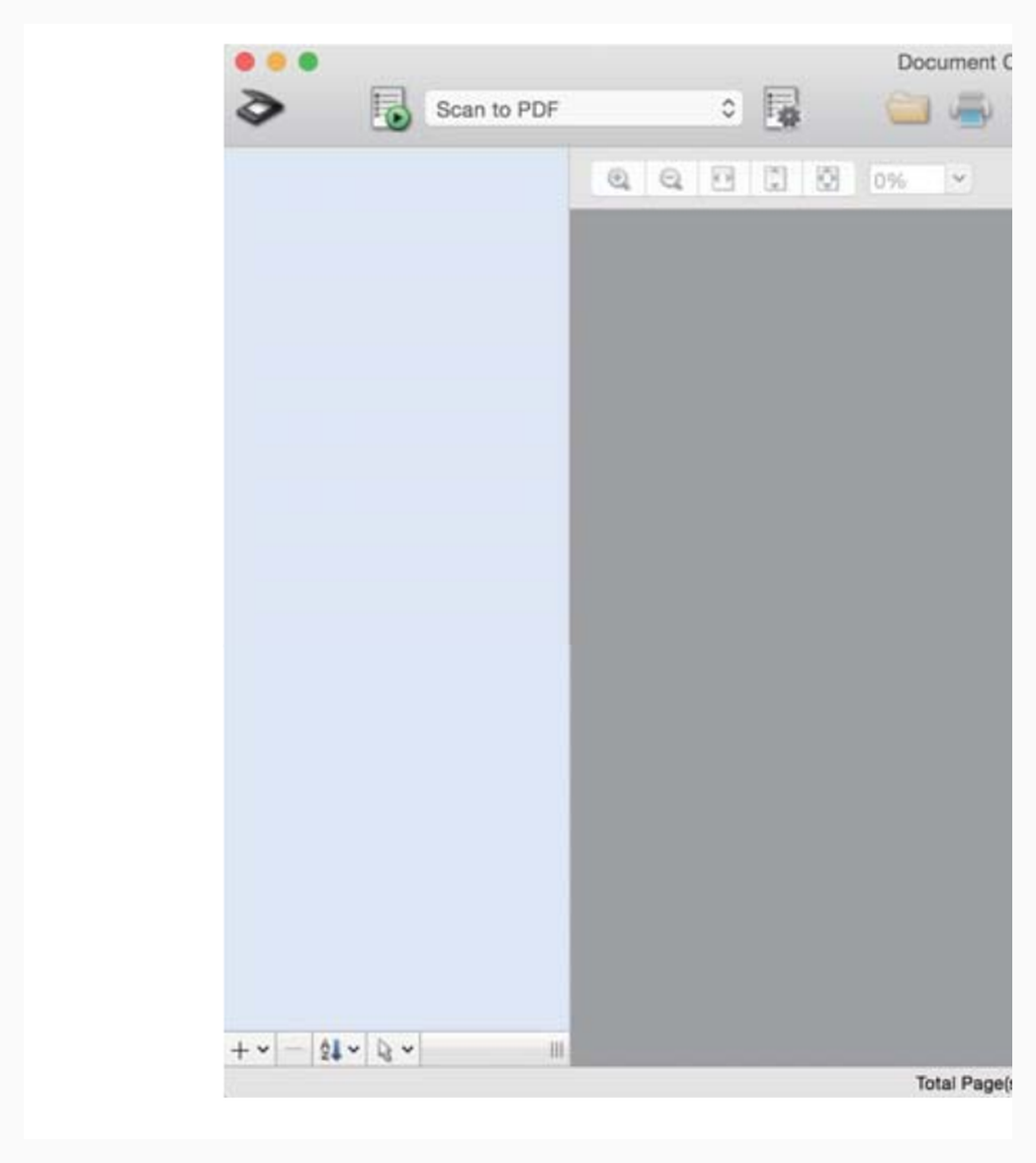
Панель инструментов не стоит воспринимать как набор средств полноценного PDF-редактора. Она рассчитана на подготовку только что отсканированного комплекта: увеличить просмотр, повернуть страницу, изменить порядок, удалить неудачный кадр и добавить продолжение с того же сканера. Редактирование текста, шрифтов, ссылок, форм, комментариев и цифровых подписей выполняется уже в специализированном PDF-приложении.
Верхний список заданий помогает быстро переключаться между типовыми операциями. Например, один профиль можно назвать «Договор PDF», другой — «Счёт в JPEG», третий — «Двусторонний акт». Название должно описывать результат, а не модель сканера: оператору важнее понять, куда попадёт файл и в каком виде он будет создан. Параметры выбранного профиля отображаются в отдельном окне управления.
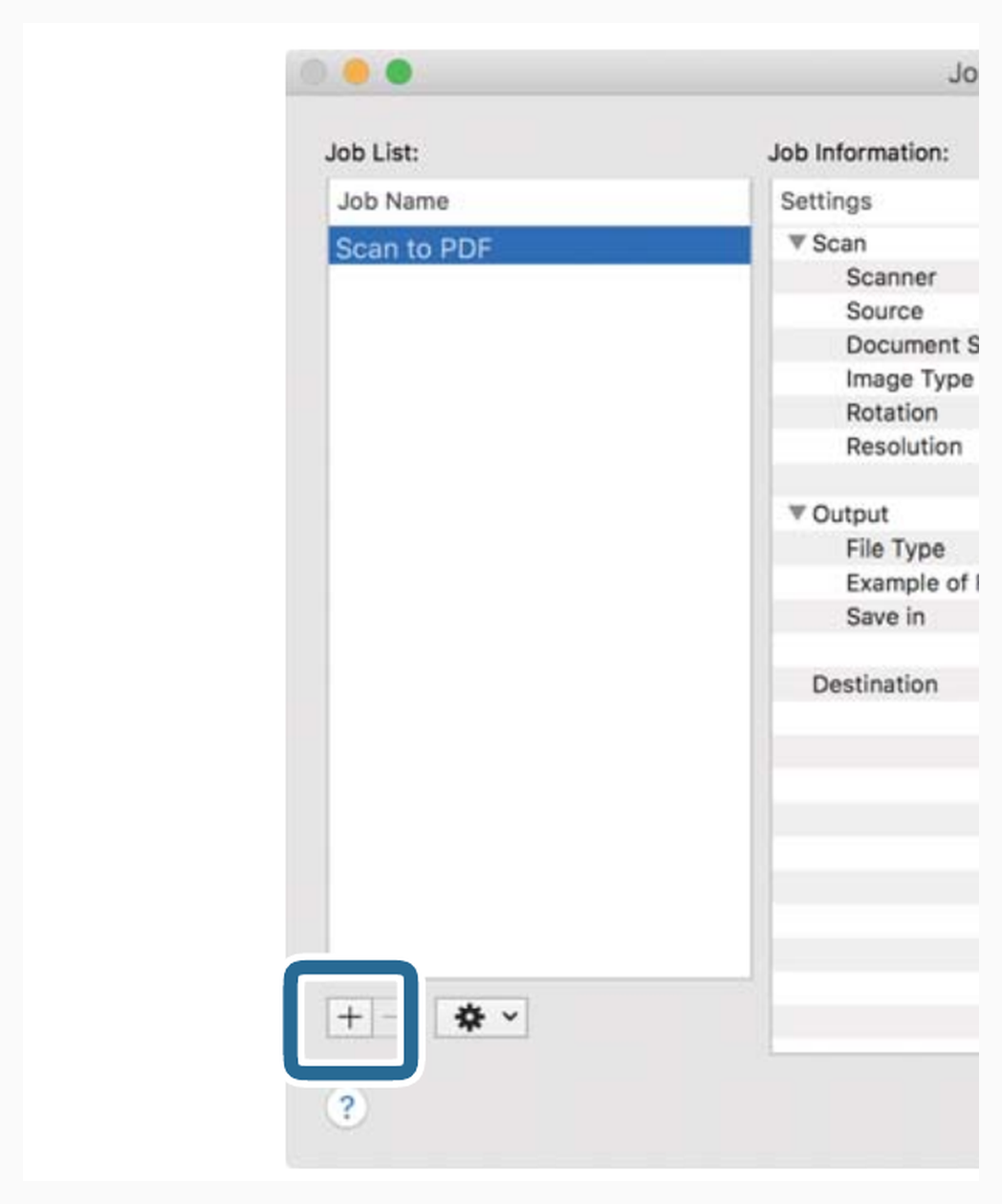
Окно списка заданий показывает сводку по трём группам: сканирование, вывод и назначение. Это удобная проверка перед запуском: видны устройство, подача, формат бумаги, цвет, разрешение, тип файла, пример имени и конечное действие. Если профиль настроен давно, такая сводка быстрее обнаруживает ошибочную папку или односторонний режим, чем пробное сканирование большой пачки.
Установка на macOS
Официальный дистрибутив поставляется в образе DMG. Перед установкой стоит завершить Document Capture, Epson Scan 2 и связанные утилиты, затем открыть образ и запустить содержащийся в нём установочный пакет. На странице версии 1.7.69 производитель отдельно рекомендует удалить прежний выпуск перед установкой нового. Это снижает риск, что в системе останутся несовместимые компоненты или старое расширение.
После установки приложение обычно находится в папке «Программы» внутри каталога Epson Software. Первый запуск может потребовать подтверждения macOS, а доступ к сетевым устройствам, папкам, контактам или автоматизации других приложений система запрашивает отдельно. Разрешения следует выдавать только тем функциям, которые реально используются: сохранению в выбранный каталог, вызову почтового клиента или поиску сканера в локальной сети.
Одного Document Capture недостаточно. Для получения изображения нужен драйвер соответствующей модели, чаще Epson Scan 2 либо ICA. Для запуска с кнопки аппарата может потребоваться Epson Event Manager. Компонент распознавания устанавливается отдельно, если пользователь планирует получать PDF с текстовым слоем или файлы офисных форматов. Наличие приложения в папке программ ещё не подтверждает, что вся цепочка настроена.
После обновления macOS разумно сначала проверить страницу конкретного сканера. Новый выпуск системы может потребовать свежий драйвер, даже если Document Capture уже числится совместимым. При корпоративном развёртывании пакет и драйвер тестируют на одном Mac, проверяют обычное сканирование, автоподатчик, двусторонний режим, OCR, запуск с панели и только затем распространяют на остальные рабочие места.
Если установщик сообщает о конфликте версии, удаляют старый Document Capture штатным деинсталлятором из исходного пакета либо способом, указанным Epson для модели. Простое перетаскивание значка в корзину может оставить вспомогательные файлы. После удаления перезагружают Mac, устанавливают актуальный драйвер, затем сам клиент и при необходимости модуль OCR.
Первый запуск и выбор сканера
При первом открытии программа ищет доступные устройства Epson. Для USB-подключения проверяют кабель, питание и установленный драйвер. Для сети Mac и сканер должны находиться в доступных сегментах, а системный брандмауэр не должен блокировать обнаружение. Если список пуст, проблему обычно решают на уровне драйвера или сетевой конфигурации, а не переустановкой PDF-программы.
Выбранный аппарат отображается в окне параметров. Когда в офисе несколько одинаковых моделей, полезно заранее дать им различимые сетевые имена и закрепить адреса на маршрутизаторе. Иначе профиль может быть привязан не к тому устройству, а сотрудник будет ждать листы у соседнего сканера. После замены аппарата задания просматривают заново, поскольку доступные режимы подачи и размеры бумаги могут отличаться.
Быстрая проверка выполняется одним листом без OCR и облачной отправки. Сначала получают обычный PDF в локальную папку. Если он создан правильно, по очереди включают двусторонний режим, пропуск пустых страниц, распознавание и назначение. Такой порядок разделяет аппаратные, драйверные и прикладные ошибки и не позволяет нескольким проблемам маскировать друг друга.
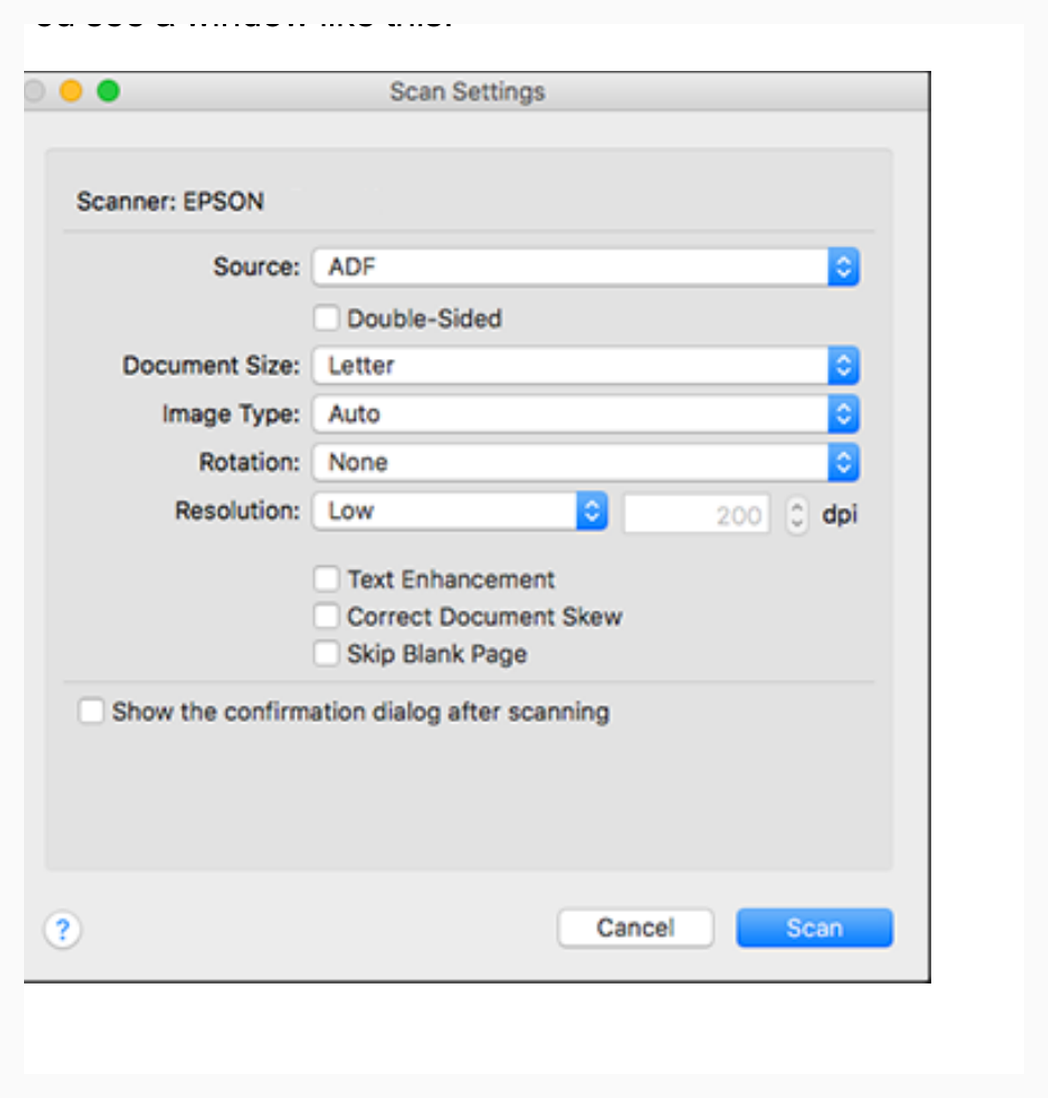
В обычном окне ручного запуска доступны подача, двустороннее сканирование, размер документа, тип изображения, поворот, разрешение и базовые улучшения. Более детальные настройки открываются через Epson Scan 2. Это важное разграничение: Document Capture сохраняет рабочий процесс, а качество захвата в значительной мере определяет драйвер.
Подача бумаги, планшет и автоподатчик
Параметр подачи определяет, откуда устройство возьмёт оригинал: с планшета или из автоматического податчика. Для пачки однотипных листов выбирают ADF, выравнивают стопку и не превышают ёмкость, указанную для модели. Планшет удобнее для паспорта, книги, повреждённого листа, фотографии или оригинала нестандартной толщины. Неверный выбор приводит либо к пустому кадру, либо к ожиданию листа в другом узле аппарата.
Двусторонний режим включают только для автоподатчика, который умеет считывать обе стороны. При договорах и актах его лучше держать включённым, а пустые обороты удалять автоматически или на этапе проверки. Если оставить односторонний режим, обороты физически не попадут в файл и восстановить их после завершения нельзя. Поэтому профиль для юридически значимых комплектов должен быть отдельным и проверенным.
Смешанная пачка требует внимания к формату и плотности бумаги. Чеки, тонкие листы и карточки могут подаваться с разной скоростью и провоцировать двойной захват. Настройки ультразвукового контроля, медленной подачи и режима хрупкой бумаги зависят от сканера и открываются в драйвере, а не всегда в Document Capture. Для рискованных оригиналов полезнее сканировать небольшими партиями и добавлять страницы в текущий комплект.
Размер документа можно задать явно либо выбрать автоматическое определение, если модель и драйвер его поддерживают. Явный A4 даёт предсказуемое поле и одинаковые страницы, но может обрезать выступающий фрагмент. Автоматический размер лучше для смеси чеков и писем, однако чувствителен к фону, перекосу и теням по краям. Контроль первой партии позволяет выбрать компромисс.
Разрешение, цвет и качество изображения
Для обычных текстовых документов практической отправной точкой служит 300 dpi. Этого обычно достаточно для читаемого текста и уверенного OCR без чрезмерного роста файла. 200 dpi можно применять к крупному печатному тексту, когда важна скорость и размер, а 400–600 dpi оставляют для мелкого шрифта, штрихов, печатей, слабого контраста и последующего увеличения. Максимальное значение не всегда даёт лучший результат: шум бумаги тоже становится детальнее.
Чёрно-белый режим создаёт небольшой файл и подходит для контрастных форм, но может потерять тонкие серые линии, карандаш и цветные отметки. Оттенки серого сохраняют больше информации при умеренном размере. Цвет нужен для паспортов, печатей, фотографий, схем и документов, где оттенок несёт смысл. Автоматический тип изображения удобен для смешанного потока, однако его решение необходимо проверить на реальных бланках организации.
Функция усиления текста повышает различимость букв на фоне, коррекция перекоса выправляет лист, а пропуск пустых страниц удаляет пустые обороты. Эти операции полезны, но не безошибочны. Слишком агрессивное усиление стирает тонкие линии и светлые подписи; коррекция может неверно определить наклон у страницы без прямых границ; фильтр пустоты иногда удаляет лист с едва заметной отметкой. Пороговые параметры тестируют на худших оригиналах, а не на идеально напечатанном образце.
Качество итогового PDF зависит не только от dpi. Загрязнённое стекло создаёт вертикальные полосы на каждой странице, изношенные ролики дают перекосы и двойную подачу, а просвечивающая бумага ухудшает распознавание. Перед поиском сложной программной причины очищают тракт по инструкции устройства и делают контрольный скан через Epson Scan 2. Если дефект виден и там, Document Capture его не создаёт.
Создание и настройка задания
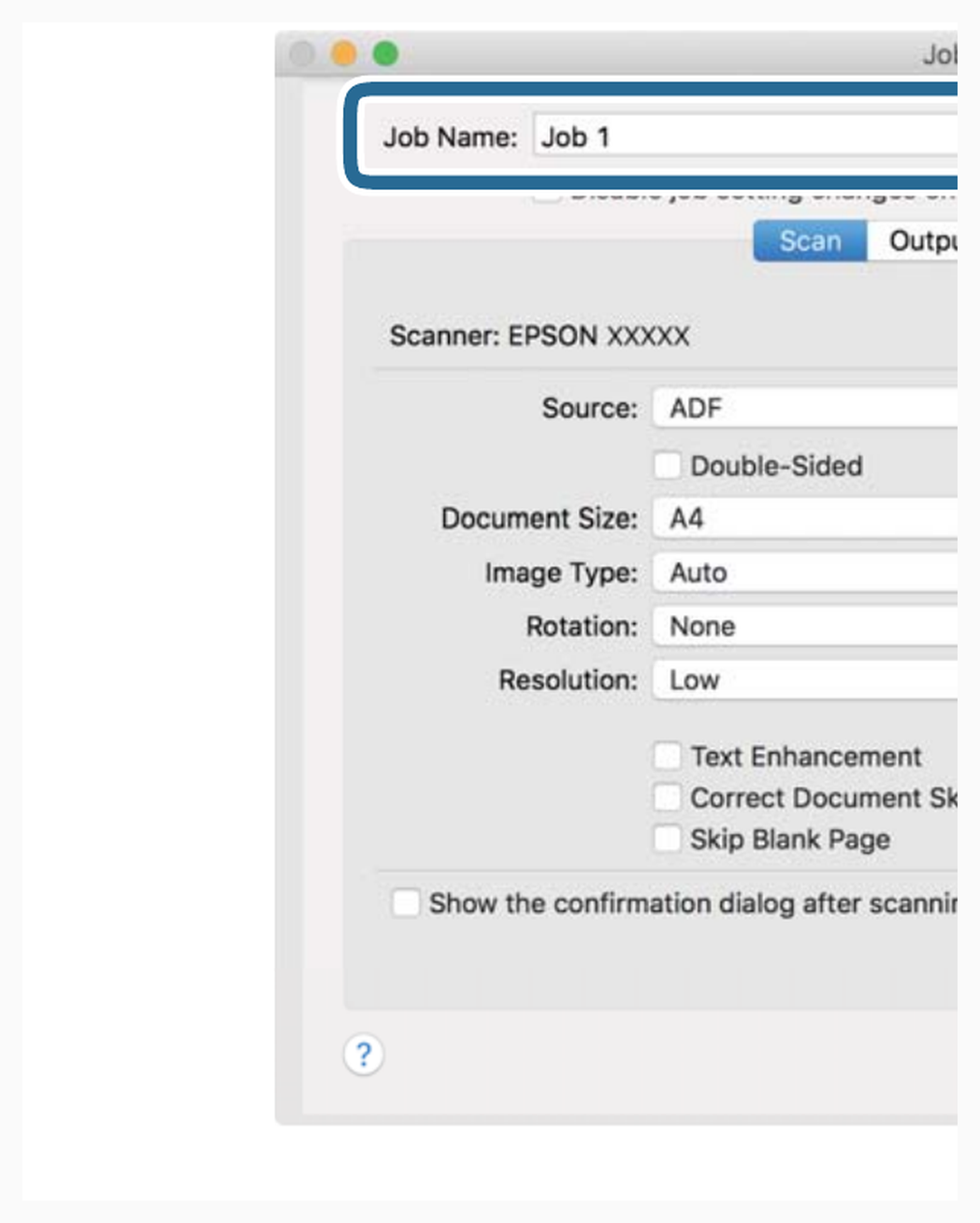
Задание добавляется из окна Job List. Сначала задают понятное имя, затем последовательно заполняют вкладки Scan, Output и Destination. Имя профиля должно различаться на небольшом экране и не содержать длинных внутренних сокращений. Практичные варианты: «PDF 300 двусторонний», «Счёт в папку», «Чек серый», «Паспорт цвет». При большом числе профилей вводят единый шаблон названий.
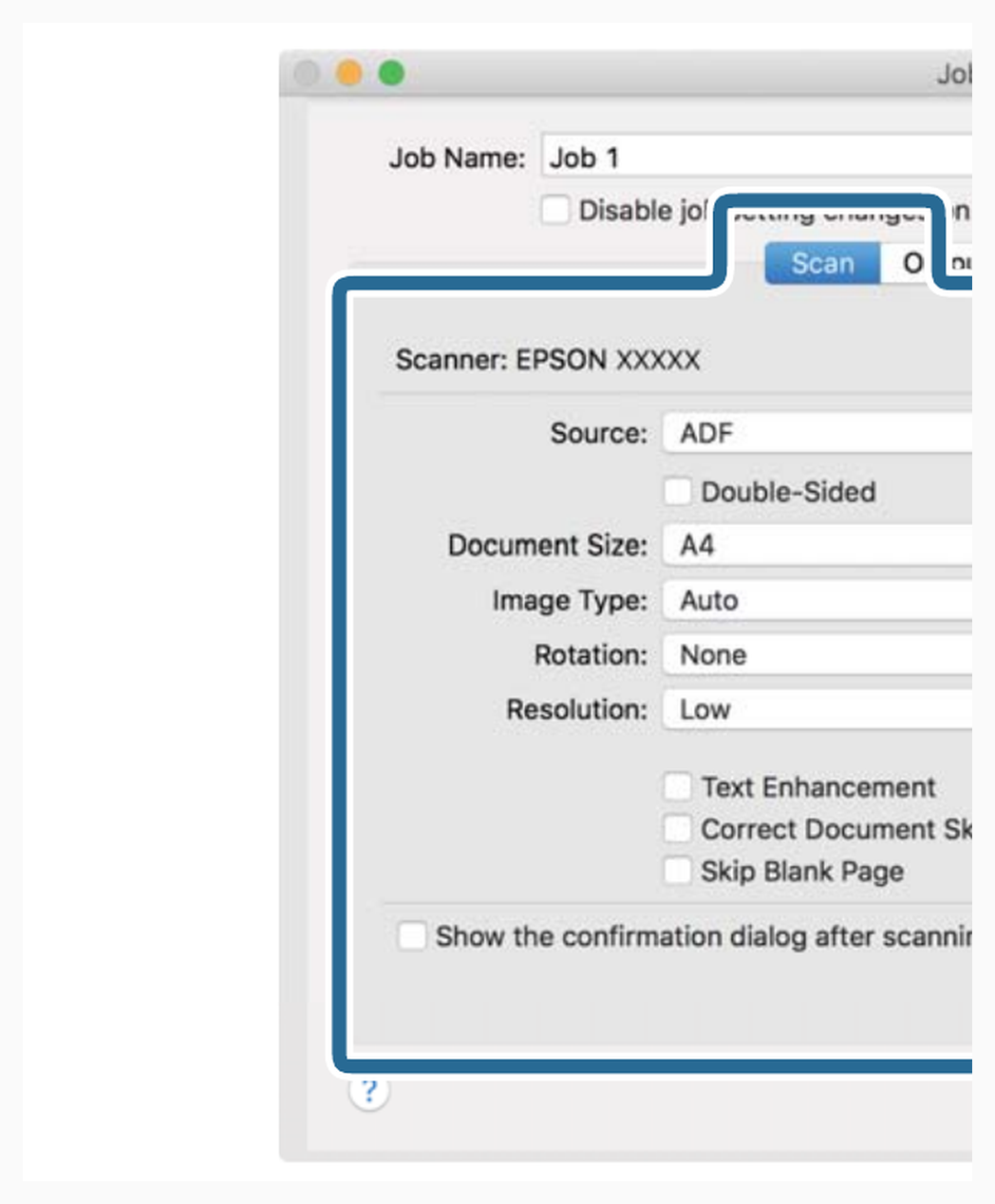
На вкладке Scan фиксируются сканер, подача, двусторонний режим, размер, цвет, поворот, разрешение и простые улучшения. Здесь же можно включить окно подтверждения после сканирования. Оно замедляет полностью автоматический поток, но полезно для договоров, паспортов и неоднородных пачек, где оператор должен увидеть результат перед отправкой.
Не стоит создавать десятки почти одинаковых профилей, отличающихся одной мелочью. Чем длиннее список, тем выше риск неправильного выбора. Лучше отделить действительно разные процессы: цветной и чёрно-белый, одно- и двусторонний, локальная папка и отправка, обычный PDF и PDF с OCR. Редко меняемый параметр можно проверить перед запуском вручную.
Задания полезно документировать вне программы: название, назначение, ответственный, папка, формат, требования к проверке и дата последнего теста. Это особенно важно при смене компьютера или сотрудника. Экспорт профилей доступен не во всех редакциях и не всегда переносится между моделями без корректировки, поэтому текстовая карта процесса предотвращает потерю настроек.
Вкладка Output: папка, имя и формат
На вкладке Output выбирается папка сохранения и формируется имя. В окне показывается пример результата, что позволяет заметить лишний пробел, неверный префикс или слишком короткий счётчик до запуска. К имени можно добавлять дату, время и номер страницы. Такая схема полезна для потока однотипных документов, но она не заменяет содержательный индекс, если файлы потом ищут по контрагенту или номеру договора.
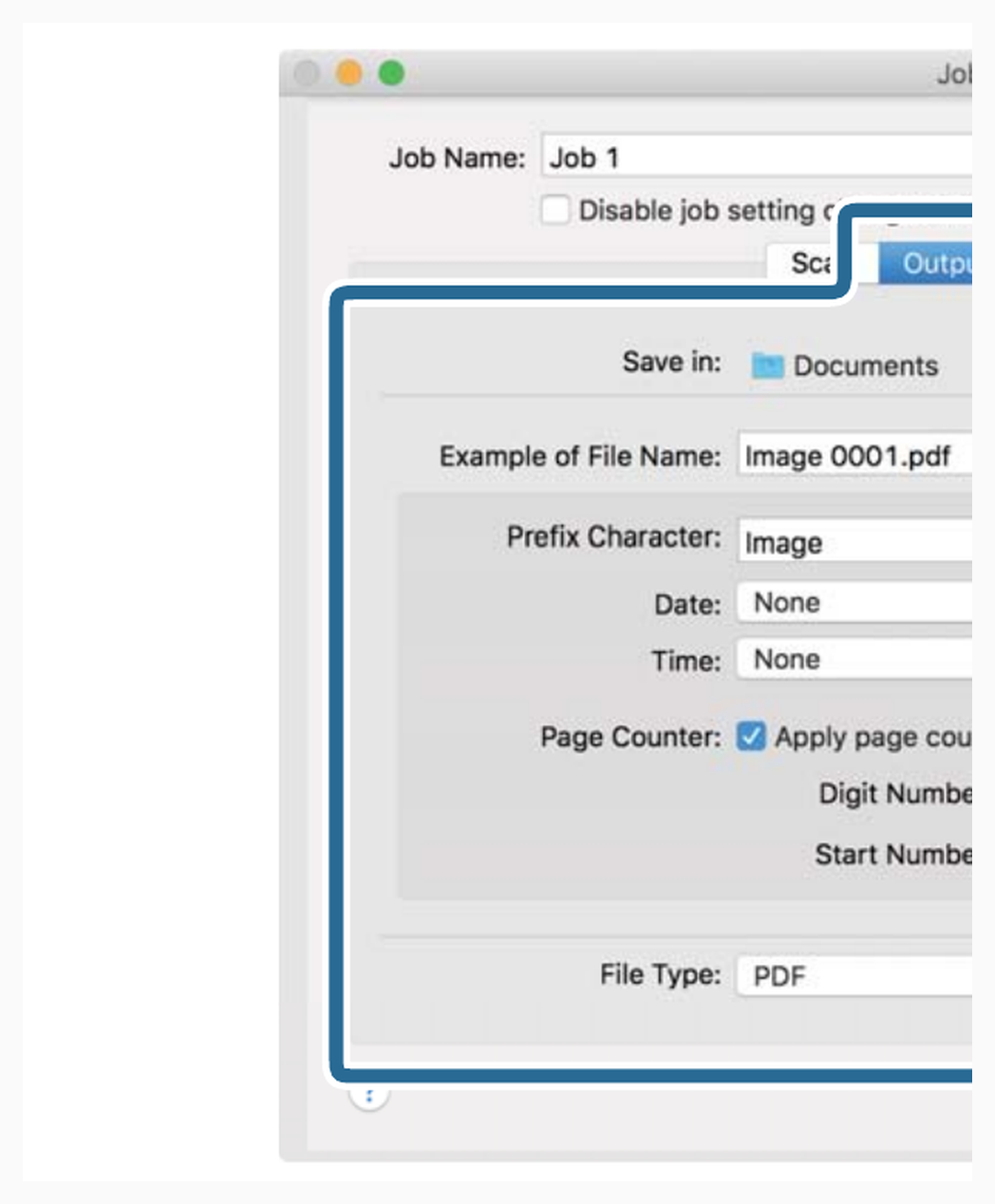
Префикс лучше связывать с типом документа: invoice, contract, act, receipt либо принятым русским сокращением без запрещённых в macOS знаков. Дата в формате год-месяц-день удобнее для сортировки по имени. Время помогает избежать совпадений при нескольких запусках в день. Счётчик нужен, когда каждая страница сохраняется отдельным изображением или когда одинаковый префикс используется многократно.
Папку выбирают с учётом прав доступа. Локальный каталог надёжен при нестабильной сети, но требует последующего переноса. Сетевая папка ускоряет совместную работу, зато сбой соединения может сорвать завершение задания. Облачная синхронизируемая папка удобна, если официальный коннектор больше не поддерживается, но файл может начать отправляться до окончания внутренних проверок. Для чувствительных документов порядок согласуют с политикой организации.
Кнопка параметров формата открывает дополнительные свойства. Для PDF это может быть многостраничный режим, качество сжатия и создание текстового слоя при установленном OCR. Для JPEG важен уровень качества, для TIFF — способ упаковки и многостраничность, если она доступна в выбранной комбинации. Набор полей зависит от версии программы и компонента распознавания.
PDF, JPEG и TIFF: какой формат выбрать
PDF — основной выбор для договоров, актов, счетов и многостраничной переписки. Он сохраняет порядок листов в одном файле, открывается на большинстве устройств и может получить текстовый слой. Обычный отсканированный PDF содержит изображения страниц; визуально он похож на документ, но текст внутри нельзя нормально искать или копировать, пока не выполнено OCR.
JPEG подходит для отдельных цветных страниц и фотографических материалов. Формат компактный и повсеместно поддерживается, но использует сжатие с потерями. При многократном пересохранении мелкие буквы и линии ухудшаются. Набор из двадцати страниц превращается в двадцать файлов, поэтому для офисного комплекта JPEG удобен только при явном требовании системы-получателя.
TIFF выбирают для высококачественных мастер-копий, совместимости со специализированными системами и сценариев, где важна предсказуемая растровая структура. Файлы обычно крупнее JPEG и могут быть неудобны для отправки по почте. Многостраничный TIFF поддерживается не каждым последующим приложением одинаково, поэтому его проверяют в целевой системе до массовой оцифровки.
Выбор формата начинается с назначения, а не с привычки оператора. Для чтения и обмена — PDF; для отдельной фотографии или веб-формы — JPEG; для технологической обработки или сохранения максимума растровых данных — TIFF. Если документ должен проходить поиск, PDF создают с OCR либо распознают позже в специализированной программе.
Создание PDF с распознанным текстом
Document Capture умеет создавать searchable PDF, то есть PDF с невидимым текстовым слоем поверх изображения страницы. Для этого требуется компонент OCR Epson. В параметрах PDF включают создание распознаваемого документа и выбирают язык. При первом использовании программа может предложить установить дополнительный модуль. Без него пункт недоступен либо результат останется обычным растровым PDF.
OCR не изменяет внешний вид скана, а добавляет данные для поиска и копирования. Точность зависит от разрешения, резкости, языка, поворота, контраста и качества оригинала. Таблицы, рукописный текст, печати, факсы и сложная верстка распознаются хуже. Критические реквизиты — суммы, даты, номера и фамилии — нельзя считать проверенными только потому, что поиск нашёл слово.
Для русского документа выбирают соответствующий языковой модуль, если он доступен в установленном пакете. При смешении русского и английского результат проверяют на реальном образце. Если текстовый слой нужен для судебного или бухгалтерского процесса, полезно сохранять изображение страницы без визуальных изменений и применять OCR как дополнительный индекс, а не как замену оригинальному виду.
Распознавание увеличивает время обработки и иногда размер файла. На старом Mac большая пачка может долго оставаться в состоянии обработки после завершения механического сканирования. Чтобы понять узкое место, сравнивают один и тот же комплект с OCR и без него. Если обычный PDF создаётся быстро, а распознаваемый — медленно, сканер и сеть, вероятно, исправны.
Преобразование в Word и Excel
В документации для Mac указано сохранение отсканированных материалов в DOCX и XLSX. Эта возможность также зависит от подключаемого компонента. При первом обращении к офисному формату программа может запросить установку плагина. Результат является распознанной реконструкцией, а не точной копией структуры исходного файла.
DOCX лучше работает с обычными текстовыми страницами, понятными абзацами и простыми таблицами. Сложные колонки, штампы, подписи, сноски и нестандартные шрифты требуют ручной правки. XLSX полезен для относительно регулярных таблиц, но объединённые ячейки, многострочные заголовки и отметки ручкой снижают точность. Перед передачей данных в учётную систему их сверяют с изображением.
Если конечная цель — только найти документ по словам, безопаснее оставить PDF с текстовым слоем. Конвертация в Word или Excel оправдана, когда информацию действительно нужно редактировать или анализировать. Для сохранения юридически значимого вида рядом держат PDF-скан, потому что офисный файл может изменить переносы, размеры полей и положение реквизитов.
Не следует обещать PowerPoint только по аналогии с Windows-редакцией. Набор офисных форматов в конкретном Mac-выпуске проверяют в меню File Type после установки OCR-компонента. Пункты зависят от регионального пакета, версии и лицензируемых модулей.
Проверка, поворот и порядок страниц
После сканирования страницы появляются в окне предварительного просмотра. Слева видна последовательность миниатюр, справа — выбранный лист. До сохранения можно оценить читаемость, поля, ориентацию и полноту комплекта. Для ответственных документов это обязательный этап: автоматические фильтры и податчик иногда пропускают лист или удаляют слабозаполненный оборот.
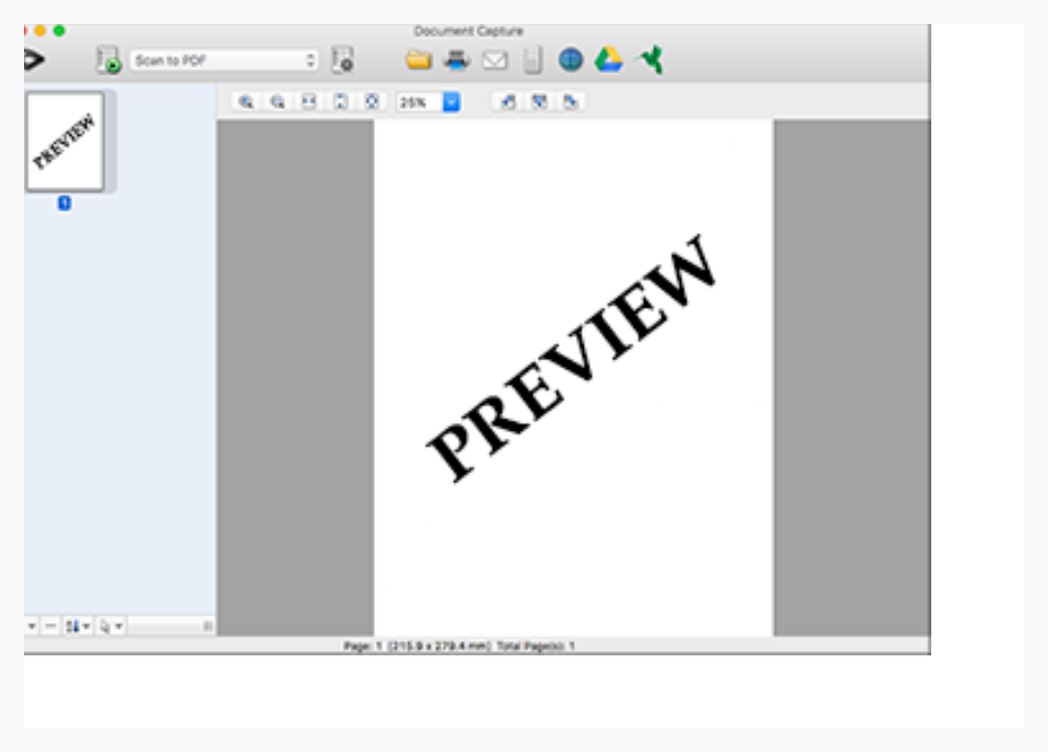
Поворот применяют к странице, которая лежала боком или была неверно распознана автоматической ориентацией. Порядок меняют перетаскиванием миниатюр либо доступной командой перемещения. Ненужную страницу удаляют только после сверки с бумажным комплектом. Если сомнение осталось, безопаснее пересканировать лист, добавить новую страницу и лишь затем удалить неудачную.
К текущему набору можно добавить дополнительные оригиналы. Это удобно, когда часть документов прошла через автоподатчик, а паспорт или повреждённый лист нужно положить на планшет. Перед добавлением проверяют, не изменились ли формат, цвет и разрешение. Иначе в одном PDF окажутся страницы разного качества или размера.
Предпросмотр не является цветопробой. Яркость экрана, профиль монитора и масштаб отображения могут отличаться от данных файла. Для проверки печатей и слабых отметок открывают увеличенный фрагмент, а при строгих требованиях сохраняют тест и просматривают его в независимом PDF-приложении на масштабе 100–200 процентов.
Вкладка Destination и варианты передачи
Вкладка Destination задаёт действие после формирования файла. В простейшем варианте назначение не выбирают: документ остаётся в указанной папке. Дополнительно программа может открыть каталог после обработки. Это удобно для ручного переименования или контроля, но лишнее в полностью повторяемом потоке, где окно Finder будет отвлекать оператора после каждой пачки.
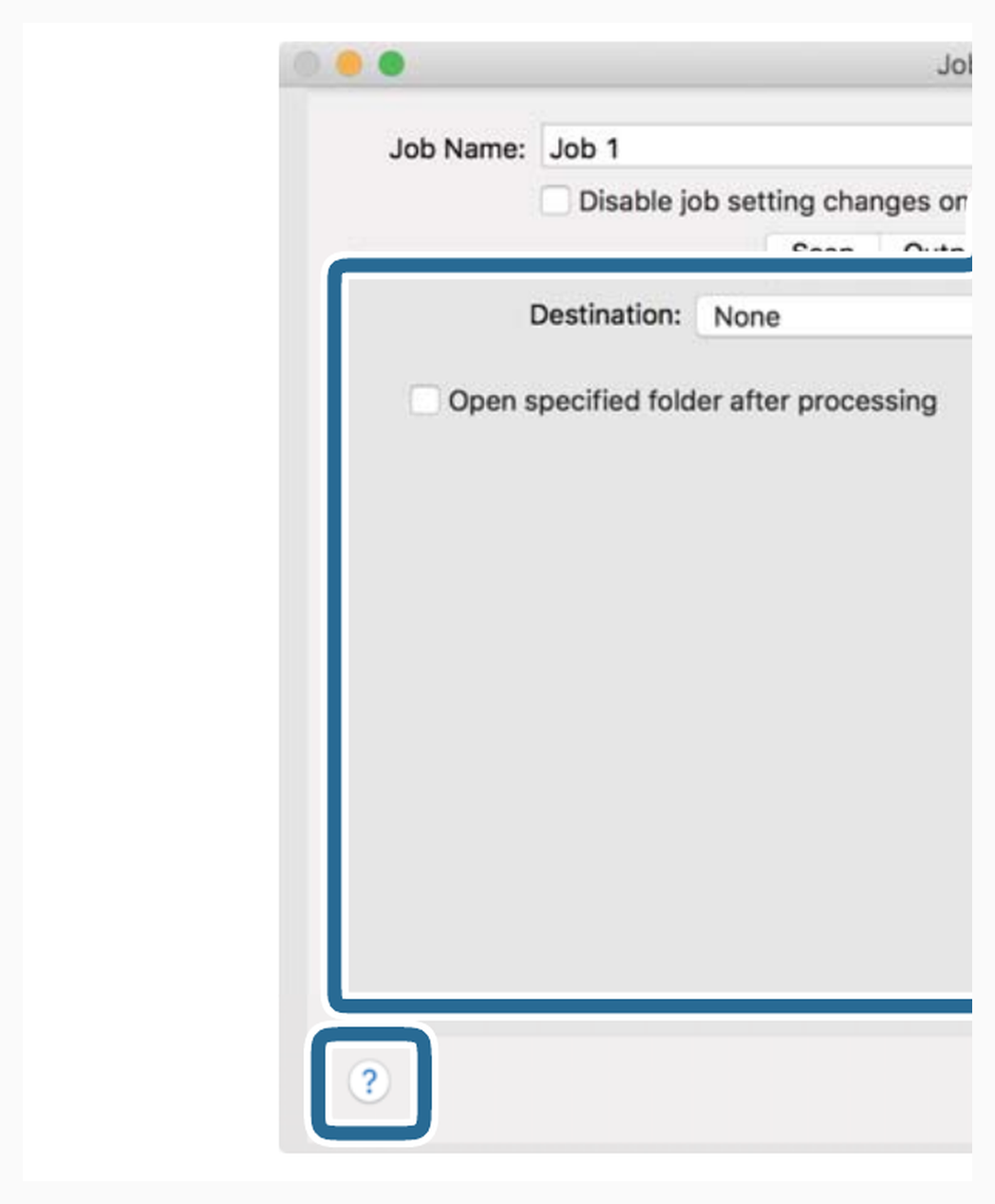
В рабочем окне встречаются значки папки, принтера, почты, сервера и облачных сервисов. Точный набор зависит от версии, установленных компонентов и региона. Старые руководства показывают прямые интеграции, которые со временем могут менять правила авторизации или прекращать работу. Надёжная современная схема — сначала сохранить в контролируемую папку, а затем синхронизировать её официальным клиентом нужного сервиса.
Отправка в почтовую программу создаёт письмо с вложением либо передаёт файл поддерживаемому клиенту. Если почтовое приложение не принимает команду, сохраняют документ локально и прикрепляют вручную. Это безопаснее, чем повторять сканирование. Перед автоматической отправкой проверяют максимальный размер вложения: цветной PDF из десятков страниц может превышать лимит сервера.
Печать сразу после сканирования превращает аппарат в копировальный рабочий процесс, но требует правильного выбора принтера, бумаги и масштаба. Для важных материалов сначала сохраняют файл, чтобы осталась проверяемая цифровая копия. Передача на сервер или сетевой ресурс требует стабильной аутентификации и прав записи; пароль, изменённый в домене, может внезапно остановить профиль.
Запуск задания с панели сканера
Некоторые модели позволяют назначить профиль кнопке или пункту на панели. Пользователь выбирает задание на устройстве, а обработка выполняется на связанном Mac. Для такой схемы нужны совместимые версии Document Capture, драйвера ICA или Epson Scan 2 и Epson Event Manager. Компьютер должен быть включён, пользовательская сессия — доступна, а программа и служебные компоненты не должны блокироваться macOS.
Панельный запуск полезен в приёмной и на общей стойке: сотруднику не нужно открывать приложение и искать настройки. Но профиль следует сделать безопасным по умолчанию. Нежелательно назначать кнопку, которая без подтверждения отправляет персональные данные во внешнюю почту. Лучше сохранять в защищённую папку, а отправку выполнять после проверки.
Если кнопка перестала работать после обновления, сначала запускают то же задание из окна Document Capture. Успешный ручной запуск означает, что сканер, драйвер и профиль исправны, а проблема находится в Event Manager, разрешениях фонового запуска или сетевой регистрации. Если не работает и ручной режим, начинают с выбора устройства и драйвера.
Для нескольких Mac важно исключить конкуренцию. Сканер может отправлять задание на компьютер, который был зарегистрирован последним или выбран на панели. Имена компьютеров делают понятными, старые записи удаляют, а ответственный Mac не переводят в сон во время приёма документов. После изменения сети регистрацию выполняют заново.
Практический процесс: договор из двусторонней пачки
Для договоров создают профиль с автоподатчиком, двусторонним режимом, A4, 300 dpi и цветом либо оттенками серого в зависимости от печатей. Пропуск пустых страниц включают только после теста на бланках с бледными отметками. Формат — многостраничный PDF, имя — тип документа, дата и последовательный номер, назначение — контролируемая папка.
Перед запуском листы освобождают от скоб, выравнивают и проверяют порядок. После сканирования сопоставляют число миниатюр с ожидаемым количеством сторон, осматривают первую, последнюю и несколько средних страниц, находят подписи и приложения. Если податчик захватил два листа, недостающую страницу добавляют до сохранения.
OCR включают, когда договоры будут искать по словам. При этом изображение остаётся основой PDF, а распознанный слой помогает навигации. После создания файл открывают в отдельном просмотрщике, проверяют поиск по характерной фразе и визуальную целостность. Только после этого бумажный комплект перемещают в место хранения.
Если договор должен пройти редактирование, объединение с приложениями или наложение подписи, Document Capture завершает только этап ввода. Дальнейшую работу выполняет PDF-редактор. Такой раздельный процесс предотвращает ситуацию, когда оператор пытается исправить содержание в программе, предназначенной лишь для сканирования.
Практический процесс: счета и первичные документы
Для ежедневных счетов важнее единообразное имя и быстрая передача, чем максимальное разрешение. Профиль может использовать 300 dpi, автоматический цвет или серый режим, одностороннюю либо двустороннюю подачу по типу бланков, PDF с OCR и папку входящих документов. В имени размещают дату сканирования и счётчик, а номер счёта добавляют позже вручную или в учётной системе.
Слишком раннее распознавание таблиц в XLSX не всегда экономит время. Если формы поставщиков различаются, ручная проверка реконструированных ячеек занимает больше, чем ввод ключевых реквизитов. Сначала измеряют качество на выборке: номер, дата, ИНН, сумма и налог должны переноситься без критических ошибок. PDF-скан сохраняют независимо от результата преобразования.
Пачки разделяют по одному документу. Если все счета сканируются в один PDF, последующая система должна уметь его разрезать. Document Capture не следует считать средством интеллектуальной классификации: без специальных правил он не определит надёжно границы разных счетов по содержанию. Для простого рабочего места удобнее запускать профиль на каждый комплект или использовать разделители, поддерживаемые конкретной редакцией и моделью.
После сохранения контролируют дубликаты. Дата и время в имени уменьшают совпадения, но не показывают, что один и тот же счёт был отсканирован дважды. Уникальность лучше обеспечивать номером документа в последующей системе. Папка приёма должна иметь понятные статусы: «новые», «проверенные» и «ошибка», чтобы файл не обрабатывали повторно.
Практический процесс: паспорта, удостоверения и карточки
Толстые и жёсткие оригиналы сканируют на планшете либо через специальный тракт, если он предусмотрен моделью. Автоподатчик без поддержки карточек может повредить документ. Для паспорта выбирают цвет и достаточное разрешение, отключают агрессивный пропуск пустых областей и проверяют края разворота. Отражение лампы и тень у корешка могут ухудшить OCR, но визуальная читаемость важнее распознавания.
Персональные данные требуют минимизации. Профиль не должен автоматически отправлять такой файл в личную почту или общий облачный каталог. Лучше сохранить в ограниченную папку, проверить, присвоить номер дела и удалить временную копию согласно внутренним правилам. Название файла не должно раскрывать лишние сведения на экране и в журнале синхронизации.
Если нужен один PDF из паспорта и дополнительных листов, сначала получают развороты с планшета, затем добавляют страницы из автоподатчика. Перед каждой серией сверяют цвет и размер. В итоговом окне приводят порядок к логической последовательности. Разные размеры страниц допустимы, но могут неудобно масштабироваться при печати; при необходимости дальнейший PDF-редактор выравнивает формат.
OCR на удостоверениях часто ошибается в мелких номерах, машинно-читаемых строках и защитном фоне. Значения всегда сверяют по изображению. Document Capture не выполняет проверку подлинности и не сравнивает данные с реестрами; он только создаёт цифровую копию.
Практический процесс: чеки и нестандартные листы
Чеки бывают узкими, длинными, термочувствительными и слабо контрастными. Для них полезны автоматический размер, оттенки серого и повышенное разрешение, но параметры тестируют на старом выцветшем образце. Если белый фон определяется неверно, задают фиксированную ширину или используют планшет. Цвет применяют, когда отметки и выделения важны.
Длинный чек может превышать стандартный формат. Поддержка длинной бумаги зависит от модели и драйвера, поэтому нужный режим ищут в Epson Scan 2. Document Capture отобразит результат, но не добавит аппаратной возможности, которой нет у сканера. При ограничении длины чек сканируют частями и объединяют позже, сохраняя перекрывающийся участок для контроля.
Термобумага быстро теряет контраст. Усиление текста помогает, но может превратить фон в шум. Сначала очищают стекло, выбирают 300–400 dpi и серый режим, затем постепенно усиливают контраст. Для бухгалтерии стоит сохранить исходный визуальный вариант и отдельно подготовить облегчённую копию для просмотра.
Автоматическое имя с датой сканирования не равно дате покупки. Если этот реквизит важен, его добавляют после просмотра чека. Папку можно синхронизировать с системой расходов, но перед автоматической загрузкой проверяют требования к одному файлу, ориентации и допустимому размеру.
Практический процесс: регулярное сканирование по заданию
В повторяемом процессе оператор не меняет поля профиля. Он выбирает задание, помещает бумагу, запускает сканирование, проверяет миниатюры и подтверждает назначение. Владелец процесса периодически проводит контроль: сканирует тестовую пачку с двусторонним листом, пустым оборотом, мелким текстом и цветной печатью. Так выявляются изменения после обновления драйвера или замены аппарата.
Если ошибок много, профиль упрощают. Отдельные задания создают по реальным категориям, а не по каждому сотруднику. Папки и имена делают предсказуемыми. Отправку в облако или почту добавляют только после стабильной локальной записи. Чем меньше внешних зависимостей в одном нажатии, тем легче понять причину сбоя.
Для сменной работы составляют короткую инструкцию рядом со сканером: какой профиль выбрать, как уложить листы, сколько страниц ожидать, где проверить результат и что делать при двойной подаче. В инструкции не дублируют все пункты программы; она описывает конкретный поток. Новому сотруднику показывают один правильный цикл и одну процедуру восстановления после ошибки.
Журналирование в клиенте ограничено. Поэтому критические операции фиксирует последующая система или файловая инфраструктура: время появления файла, пользователь, контрольная сумма, статус обработки. Document Capture не следует использовать как единственное доказательство того, что документ был принят и передан.
Именование и организация файлов
Хорошее имя отвечает на три вопроса: что это, когда создано и как отличить от соседних файлов. Пример схемы: contract_2026-07-27_0001.pdf. Если в организации используются русские названия, проверяют совместимость с сервером и внешними системами. Пробелы допустимы в macOS, но иногда мешают командным сценариям, поэтому в автоматизированной цепочке удобнее дефис или подчёркивание.
Счётчик должен иметь достаточное число разрядов. Четыре цифры позволяют сортировать 0001, 0002 и 0100 в правильном порядке. Начальный номер меняют только осознанно, иначе появятся совпадения. Если счётчик сбрасывается ежедневно, к имени обязательно добавляют дату или время. Для отдельного файла на каждую страницу номер страницы должен отличаться от номера документа.
Сохранение непосредственно в глубоко вложенную сетевую папку удобно, пока структура не меняется. После переименования сервера или каталога профиль начинает выдавать ошибку. Централизованная папка приёма с последующим распределением устойчивее. Её права настраивают так, чтобы оператор мог записывать, но не обязательно видел чужие конфиденциальные документы.
Временные файлы не оставляют на рабочем столе. Локальная папка должна участвовать в резервном копировании либо очищаться только после подтверждённой передачи. При облачной синхронизации учитывают, что удаление может распространиться на все устройства. Политика хранения задаётся за пределами Document Capture.
Как уменьшить размер файла без потери читаемости
Самый сильный фактор — цветовой режим. Чёрно-белый текстовый PDF обычно значительно меньше цветного. Следом идут разрешение и качество сжатия. Сначала выбирают минимальный режим, который сохраняет подписи, печати и мелкий текст на худшем оригинале. Затем проверяют OCR и печать. Снижение параметров только по размеру одного красивого листа приводит к проблемам на факсах и копиях.
Удаление пустых страниц уменьшает объём, но его нельзя включать без проверки порога. В договоре едва заметная отметка на обороте может быть признана пустотой. Для критичных комплектов лучше оставить лишний белый лист и удалить его при просмотре. Для массовых анкет с гарантированно пустыми оборотами автоматический фильтр экономит заметное время.
JPEG-сжатие внутри PDF подходит для цветных и серых страниц, но слишком низкое качество создаёт ореолы вокруг букв. Для чёрно-белых изображений эффективнее профильное сжатие, которое выбирает программа или драйвер. Конкретные алгоритмы зависят от выпуска, поэтому ориентируются на визуальный тест, а не на название опции.
OCR иногда увеличивает файл, но улучшает поиск. Если текстовый слой не нужен адресату, можно хранить мастер-копию с OCR внутри организации, а для отправки создать облегчённую версию в PDF-редакторе. Document Capture предназначен для первичного результата; сложная оптимизация и пакетное уменьшение обычно выполняются позже.
Безопасность и конфиденциальность
Программа работает с локальными файлами и может передавать их внешним приложениям или сервисам. Сам факт наличия значка облака не означает, что передача допустима по правилам организации. Перед включением назначения проверяют договор с сервисом, регион хранения, права доступа, журналирование и возможность отзыва токена. Для медицинских, кадровых и финансовых документов лучше начинать с закрытой локальной папки.
Почтовая отправка особенно чувствительна к ошибке адресата. Document Capture не анализирует содержание и не предупреждает, что вложение содержит персональные данные. Автоматический профиль должен создавать черновик либо требовать подтверждения, если это поддерживается используемым клиентом. Окончательный адрес проверяет человек.
Разрешения macOS следует пересматривать после настройки. Доступ к файлам и папкам нужен только к рабочим каталогам. Сетевое обнаружение требуется для сетевого сканера. Автоматизация почтового приложения нужна лишь при отправке. Избыточные права не улучшают качество сканирования и увеличивают последствия ошибки.
Удаление бумажного оригинала не должно зависеть только от сообщения об успешном сохранении. Проверяют открытие файла, число страниц, читаемость и наличие резервной копии согласно правилам организации. Document Capture не гарантирует юридическую эквивалентность цифровой копии и не заменяет процедуры заверения.
Ограничения Epson Document Capture
Главное ограничение — привязка к macOS и поддерживаемым устройствам Epson. Пользователь Windows получает другое приложение с названием Document Capture Pro, а владелец сканера другой марки не может рассчитывать на штатную работу. Даже среди Epson функции различаются: планшет, двусторонний ADF, длинная бумага и запуск с панели доступны только там, где их поддерживает аппарат.
Программа не редактирует содержание PDF. Она не исправляет опечатки в тексте, не перестраивает страницы, не добавляет сложные формы, не сравнивает версии договора и не выполняет квалифицированную электронную подпись. Поворот, удаление и порядок страниц относятся к подготовке скана, а не к полноценной работе с PDF.
OCR является дополнительным компонентом и зависит от качества изображения. Рукопись, сложные таблицы и защитные фоны остаются проблемными. Офисные форматы требуют проверки. Интеллектуальная классификация, извлечение реквизитов и автоматическое разделение разных документов не должны предполагаться без явной функции в конкретном выпуске.
Облачные интеграции меняются быстрее настольного клиента. Значок, показанный в старом руководстве, может потребовать новый вход, отдельное приложение или уже не поддерживаться. Папка синхронизации часто устойчивее прямого коннектора. В корпоративной среде внешние назначения дополнительно ограничиваются политиками безопасности.
Интерфейс рассчитан на оператора, знакомого со сканером. Новичку нужно понимать подачу, двусторонний режим, dpi, цвет и формат. Ошибочный профиль может молча создать неполный документ. Поэтому для общего рабочего места задания настраивает ответственный сотрудник, а остальные запускают проверенные варианты.
Типовые ошибки и способы их устранения
Сканер не отображается в списке
Проверяют питание, USB-кабель или сеть, затем запускают Epson Scan 2. Если устройство не видно и там, устанавливают драйвер для точной модели и версии macOS. Для сетевого подключения проверяют один доступный сегмент, адрес аппарата и разрешение локальной сети. Если Epson Scan 2 работает, а Document Capture нет, закрывают оба приложения, перезагружают Mac и заново выбирают аппарат.
При нескольких одинаковых устройствах проблема может быть не в отсутствии, а в неверной привязке. Сравнивают сетевое имя, адрес и серийный номер, если он показывается. Старую запись удаляют из настроек драйвера, затем добавляют действующий сканер. Профили после этого открывают и сохраняют заново, чтобы они ссылались на актуальное устройство.
Приложение открывается, но сканирование не начинается
Убеждаются, что другой процесс не удерживает сканер. Закрывают Image Capture, ScanSmart и старое окно драйвера. Очищают очередь на панели аппарата, вынимают и заново укладывают листы. Затем выполняют тест без задания. Если ручной режим работает, пересоздают проблемный профиль или меняют привязанный сканер.
На сетевой модели проверяют, не выполняется ли обслуживание, копирование или вход другого пользователя. Для USB меняют порт и исключают неподходящий концентратор. Если аппарат издаёт звук, но бумага не движется, читают сообщение на панели: открытая крышка, замятие и износ роликов не исправляются настройкой Document Capture.
Получается пустая страница
Чаще всего выбран планшет при бумаге в автоподатчике либо наоборот. Проверяют параметр подачи и ориентацию оригинала. На планшете лист кладут к метке. Если пустой только оборот, выясняют, нужен ли двусторонний режим. При чёрном или сильно засвеченном кадре тестируют драйвер и очищают стекло.
Автоматическое определение размера иногда создаёт крошечную белую область, если граница листа не распознана. Временно задают A4 или Letter вручную и повторяют тест. Если фиксированный размер работает, настраивают фон, перекос и параметры автоматического обрезания в Epson Scan 2.
В PDF отсутствуют обороты
Включают Double-Sided в профиле и подтверждают, что модель поддерживает двусторонний ADF. Если опция недоступна, выбран планшет, неправильный драйвер или аппарат не имеет этой функции. После исправления пересканируют весь комплект либо добавляют недостающие стороны до окончательного сохранения.
Необходимо отличать потерянный оборот от удалённого как пустой. Если число механически отсканированных сторон правильное, но часть миниатюр исчезла, временно отключают Skip Blank Page. Если сканер физически протянул каждый лист только один раз и имеет односторонний тракт, вторую сторону придётся подать отдельно.
Пропадает лист с небольшой отметкой
Отключают Skip Blank Page или уменьшают чувствительность в драйвере. Проверяют бледные подписи, карандаш и штамп на обороте. Для юридически важных комплектов автоматический пропуск лучше не применять. Лишние белые страницы можно удалить вручную после сверки.
Тестовый набор должен включать самый светлый реальный образец. Настройка на чистом листе показывает только крайний случай и не защищает страницу с одной серой подписью. После изменения порога снова проверяют и белые обороты, и слабозаполненные листы.
Страницы перекошены или имеют полосы
Выравнивают направляющие, уменьшают стопку и очищают стекло автоподатчика. Вертикальная полоса в одном месте на всех листах почти всегда связана с загрязнением узкой полосы стекла. Коррекция перекоса помогает при небольшом наклоне, но не устраняет механическую двойную подачу и смятый край.
Если полоса видна только в цвете, делают тест в сером режиме и через Epson Scan 2. Повторяемый дефект в одном месте относится к оптике или стеклу. Случайные волны и разрывы могут указывать на нестабильную подачу. До очистки и обслуживания не стоит компенсировать дефект чрезмерной резкостью.
PDF слишком большой
Снижают цветность, разрешение или качество сжатия после теста читаемости. Удаляют действительно пустые листы. Сравнивают размер с OCR и без него. Если документ предназначен только для экрана, 300 dpi обычно рациональнее 600 dpi. Для фотографий и печатей сохраняют цвет там, где он нужен.
Размер оценивают на страницу, а не только по всему файлу. Одна цветная фотография может занимать больше, чем десятки чёрно-белых листов. Если смешанный комплект допускает разделение, фотографии сканируют отдельным профилем, а затем объединяют в PDF-редакторе. Так текст не приходится хранить в избыточном цветном качестве.
Текст в PDF не находится поиском
Обычный PDF содержит только изображения. Устанавливают OCR-компонент, выбирают searchable PDF и правильный язык. Затем создают новый файл: добавление модуля не превращает автоматически ранее сохранённые документы в распознанные. Проверяют поиск по чёткому печатному слову, а не по рукописи или печати.
Иногда распознавание прошло, но просмотрщик ищет с ошибкой из-за неверной кодировки или невидимых символов. Файл открывают в другом PDF-приложении и пробуют скопировать строку. Если текстовый слой существует, но качество плохое, повышают качество скана и создают документ заново.
OCR путает буквы, цифры и знаки
Повышают разрешение до 300–400 dpi, выравнивают страницу, выбирают правильный язык и улучшают контраст без потери тонких штрихов. Сложные реквизиты сверяют вручную. Для таблиц, штрихкодов и форм можно использовать специализированное распознавание после сохранения качественного PDF.
Частые пары ошибок — ноль и буква O, единица и I, кириллическая С и латинская C. Автоматическая проверка словаря не гарантирует правильность номера договора или банковского реквизита. Поэтому OCR подходит для поиска, но не заменяет контроль данных перед загрузкой в учётную систему.
Не создаётся DOCX или XLSX
Проверяют установку дополнительного модуля и наличие формата в списке File Type. Перезапускают приложение после установки. Если пункт отсутствует в региональном пакете, не подменяют его возможностью Windows-редакции. Сохраняют PDF или TIFF и выполняют преобразование в отдельной OCR-программе.
Если файл создаётся, но плохо открывается, сначала уменьшают сложность теста: одна страница, простой текст, стандартная таблица. Успешный простой документ показывает, что модуль работает, а проблема связана с макетом оригинала. Повреждение возникает редко; гораздо чаще результат просто требует ручной реконструкции.
Файл не записывается в выбранную папку
Открывают тот же каталог в Finder и создают тестовый файл. Проверяют права, свободное место, подключение сетевого тома и разрешение macOS. Если сетевой путь изменился, заново выбирают папку в профиле. Для диагностики временно сохраняют локально; успешный результат указывает на проблему доступа, а не сканера.
При синхронизируемой папке проверяют состояние клиента и квоту. Локальная запись может пройти, а передача остановиться позже. Document Capture обычно подтверждает создание файла, но не завершение внешней синхронизации. Контроль выполняют в целевой системе или по состоянию клиента.
Почта не открывается или вложение не добавляется
Назначают почтовое приложение по умолчанию и разрешают автоматизацию, если macOS запросила её. Проверяют размер PDF. Если интеграция не поддерживает выбранный клиент, сохраняют файл и прикрепляют вручную. Повторное сканирование не требуется, пока локальная копия исправна.
При нескольких учётных записях важно проверить адрес отправителя и папку черновиков. Автоматическое создание письма не подтверждает доставку. Перед удалением локальной копии убеждаются, что сообщение действительно отправлено и не отклонено сервером из-за размера или политики вложений.
Облачная передача перестала работать
Проверяют вход, истёкший токен и изменения политики сервиса. Старый коннектор может не поддерживать современную авторизацию. Надёжный обходной путь — сохранение в папку официального клиента синхронизации. Перед этим согласуют доступ и расположение данных.
Если сервис требует многофакторную авторизацию, старое встроенное окно может не завершить вход. Не следует вводить пароль в неизвестное стороннее окно. Используют официальный клиент или современную процедуру авторизации, поддержанную организацией. Временно возвращают локальное назначение, чтобы сканирование не останавливалось.
Кнопка на панели не запускает задание
Запускают профиль из программы. Если он работает, проверяют Epson Event Manager, разрешения фоновых компонентов, регистрацию компьютера и режим сна. Если профиль не работает и вручную, исправляют выбор сканера и параметры. После обновления системы фоновые элементы иногда требуется разрешить заново.
На общей сети удаляют старые компьютеры из списка панели и проверяют, какой Mac выбран. Если имя компьютера изменилось, аппарат может продолжать обращаться к прежней записи. После повторной регистрации выполняют тест с одним простым локальным заданием.
После обновления macOS появились сбои
Сверяют версии Document Capture, Epson Scan 2, ICA, Event Manager и macOS. Удаляют прежний выпуск штатным способом, перезагружают и устанавливают совместимые пакеты в рекомендованном порядке. Сначала проверяют локальный PDF без OCR и внешних назначений, затем возвращают дополнительные функции по одной.
Старые задания могут содержать недействующие пути и привязки. Их открывают, повторно выбирают аппарат и папку, затем сохраняют. Если проблема возникает только у одного профиля, проще создать его заново, чем многократно переустанавливать весь комплект программ.
Программа долго обрабатывает последнюю страницу
Это может быть этап OCR, сжатия или передачи. Сравнивают такой же комплект без распознавания и назначения. Проверяют свободное место и доступ к папке. Для большой цветной пачки разбивают работу на части. Если механическое сканирование завершилось, не выключают аппарат до понимания, сохранился ли временный результат.
В мониторинге системы оценивают загрузку процессора и диска. Высокая загрузка при OCR означает вычислительную работу, а ожидание сетевого тома часто сопровождается паузами без активности. Путь диагностики определяется тем, на каком этапе задержка исчезает.
Страницы идут в неправильном порядке
Проверяют ориентацию стопки и направление подачи, затем меняют порядок миниатюр до сохранения. При сканировании в два прохода сначала нечётных, затем чётных страниц понадобится перестановка, которую Document Capture не всегда выполняет автоматически. Надёжнее использовать двусторонний ADF или собирать документ в PDF-редакторе.
Если несколько партий добавляются в один комплект, перед каждой добавкой отмечают последнюю уже принятую страницу. После завершения просматривают переходы между партиями. Ошибка порядка визуально не влияет на качество изображения, поэтому её легко пропустить без содержательной проверки.
Поля обрезаны или вокруг листа слишком много фона
При обрезанных краях задают больший фиксированный формат либо отключают агрессивное автоматическое кадрирование. При лишнем фоне улучшают распознавание края, выравнивают лист и очищают планшет. Для нестандартной бумаги тестируют несколько вариантов в Epson Scan 2 и только потом сохраняют их в профиле.
Документы с тёмной рамкой или фотографией до края особенно сложны для автоматической границы. В таком случае небольшой запас безопаснее потери реквизита. Окончательное кадрирование можно выполнить позже, тогда как отсутствующий край восстановить нельзя.
Сравнение Epson Document Capture с аналогами
| Программа | Лучше подходит для | Главное ограничение |
|---|---|---|
| Epson Document Capture | Повторяемого сканирования с совместимых устройств Epson на Mac, заданий, именования и маршрутизации | Привязана к macOS, драйверам и поддерживаемым моделям Epson |
| PDF Commander | Редактирования уже созданных PDF, изменения страниц и дальнейшей работы с документом | Не заменяет фирменный драйвер и систему заданий сканера Epson |
| Epson ScanSmart | Простого домашнего и офисного сканирования, проверки, почты и облачной передачи | Меньше акцента на детально настроенных заданиях оператора |
| NAPS2 | Бесплатного сканирования на Windows, macOS и Linux, профилей и OCR | Нет фирменной интеграции с панелью и заданиями Epson |
| VueScan | Работы с большим числом моделей разных производителей, включая старые сканеры | Полный набор возможностей требует коммерческой лицензии |
| ABBYY FineReader PDF | Точного OCR, преобразования сканов и редактирования распознанных документов | Это коммерческий OCR/PDF-пакет, а не диспетчер кнопок сканера |
Для рабочего места с документным сканером Epson и Mac логичнее начать с Document Capture: оно лучше всего знает фирменный драйвер, задания и запуск с панели. ScanSmart проще для нерегулярного домашнего потока. NAPS2 подходит при смешанной инфраструктуре и потребности в бесплатном кроссплатформенном клиенте. VueScan выбирают ради поддержки множества устройств, особенно старых. ABBYY FineReader PDF нужен, когда качество распознавания и редактирование важнее управления сканером. PDF Commander подключают после захвата, если требуется править сам PDF.
Сравнение следует строить по этапу работы. Document Capture и ScanSmart получают страницы с устройства Epson. NAPS2 и VueScan выполняют универсальный захват с разных сканеров. FineReader специализируется на распознавании и преобразовании. PDF Commander работает с уже созданным PDF. Ни один вариант не является лучшим одновременно для аппаратной кнопки, OCR, сложной правки и межплатформенной поддержки.
Когда выбирать Epson Document Capture
Программа подходит, если используется совместимый сканер Epson, компьютеры работают под macOS, документы поступают регулярно, а результат должен создаваться по устойчивым правилам. Особенно заметна польза от заданий: оператор не вспоминает каждый раз разрешение, двусторонний режим, формат и папку. Он проверяет бумагу и итоговые страницы, а повторяемые параметры исполняет приложение.
Она менее удобна при разовой работе со сканерами разных марок, необходимости редактировать содержание PDF или сложном интеллектуальном извлечении данных. В таких случаях нужны универсальный сканирующий клиент, PDF-редактор или профессиональный OCR. Document Capture может оставаться первым этапом, но не обязан решать всю задачу.
Перед массовой оцифровкой создают пилотный профиль, сканируют трудные образцы, измеряют размер, время и точность OCR, а затем утверждают правила контроля. Эта подготовка важнее числа доступных кнопок. Хорошо настроенный простой профиль надёжнее сложной цепочки, которая одновременно распознаёт, отправляет и удаляет временные файлы без участия человека.
Выбор особенно оправдан для стойки регистрации, бухгалтерии, кадрового отдела и небольшой службы приёма, где один или несколько типов документов проходят через один аппарат. Для редких домашних сканов более простой ScanSmart может требовать меньше обучения. Для парка устройств разных марок удобнее приложение, не связанное с одним производителем.
Контроль качества перед регулярной работой
Проверочный комплект должен быть сложнее среднего: двусторонний лист, цветная печать, мелкий шрифт, слабая копия, пустой оборот с едва заметной отметкой и документ нестандартного размера. Его пропускают через каждый рабочий профиль и записывают ожидаемое число страниц, размер файла и время обработки. После обновления этот комплект используют повторно.
Для OCR выбирают несколько контрольных слов и реквизитов. Проверяют не только наличие поиска, но и правильность копирования. Для офисных форматов сравнивают таблицы, абзацы и числа. Для сетевого назначения отключают сеть во время теста и выясняют, как приложение сообщает об ошибке и где остаётся локальная копия.
Качество включает не только изображение. Правильный документ должен попасть в нужную папку, получить уникальное имя, открыться у адресата и содержать все страницы. Поэтому контрольный лист процесса содержит технические и организационные пункты. Такая проверка выявляет ошибки, которые не видны на красивом первом скане.
После утверждения профиля ограничивают случайные изменения. Если одним компьютером пользуются многие сотрудники, назначают ответственного за настройки. Любое изменение разрешения, папки или фильтра пустоты фиксируют и проверяют на контрольном комплекте. Иначе улучшение для одного бланка может незаметно повредить другой процесс.
Ответы на практические вопросы
Можно ли пользоваться без сканера Epson?
Приложение рассчитано на поддерживаемые устройства Epson и их драйверы. Для техники другой марки выбирают NAPS2, VueScan или программу производителя. Наличие стандартного интерфейса сканирования не гарантирует, что Document Capture покажет чужое устройство.
Работает ли программа в браузере?
Нет. Это локальный клиент для macOS. Он устанавливается из DMG, запускается в системе и взаимодействует с драйвером. Веб-страница производителя служит для загрузки и справки, но не выполняет сканирование самостоятельно.
Есть ли версия для Windows?
В Windows используется родственная редакция Epson Document Capture Pro. У неё другой установщик и могут отличаться функции. Нельзя переносить инструкции и пакеты между системами только из-за похожего названия.
Можно ли получить один PDF из нескольких заходов?
Да. После первой серии в текущий набор добавляют новые страницы, затем проверяют порядок и сохраняют единый многостраничный PDF. Это удобно при сочетании автоподатчика и планшета.
Можно ли изменить текст в отсканированном PDF?
Document Capture не является редактором текста PDF. OCR добавляет слой для поиска и копирования, но не превращает интерфейс в текстовый процессор. Для правки используют PDF-редактор или конвертацию в DOCX с обязательной сверкой.
Почему после установки нет searchable PDF?
Вероятнее всего, отсутствует OCR-компонент или не выбран соответствующий параметр PDF. Устанавливают модуль, перезапускают приложение, выбирают язык и создают новый файл. Ранее сохранённый PDF остаётся растровым, пока его не распознают отдельно.
Какое разрешение использовать?
Для обычного печатного текста начинают с 300 dpi. 200 dpi оставляют для крупного чёткого текста и небольшого размера, 400–600 dpi — для мелких деталей и слабого оригинала. Итог проверяют на поиске, увеличении и печати.
Нужно ли включать цвет для каждого документа?
Нет. Цвет увеличивает размер. Он нужен, когда оттенки имеют смысл: печати, отметки, фотографии, схемы. Для обычного текста подходят серый или чёрно-белый режим, если они сохраняют все реквизиты.
Как не потерять оборот?
Используют двусторонний ADF, включают Double-Sided и не применяют агрессивный пропуск пустых страниц без теста. После сканирования сверяют число сторон и просматривают листы с подписью или отметкой.
Можно ли сразу отправлять в облако?
Технически назначение может это позволять, но устойчивость интеграции и допустимость передачи зависят от сервиса и политики организации. Безопаснее сначала сохранить и проверить локальную копию, затем синхронизировать утверждённым способом.
Почему старое руководство показывает другие значки?
Интерфейс и внешние интеграции менялись. Руководство конкретного сканера могло фиксировать ранний выпуск. Основная логика — сканирование, просмотр, вывод и назначение — сохраняется, а фактический набор сервисов проверяют в установленной версии.
Можно ли перенести задания на другой Mac?
Возможность переноса зависит от выпуска и модели. Даже при наличии экспорта профили проверяют заново: пути к папкам, имя сканера, сетевые адреса и разрешения macOS отличаются. Полезно иметь текстовое описание каждого задания.
Что делать, если сетевой сканер виден не всегда?
Закрепляют адрес устройства, проверяют одну сеть, отключение сна и разрешение локальной сети. Для диагностики сравнивают Epson Scan 2 и Document Capture. Если оба теряют аппарат, проблема находится ниже уровня задания.
Подходит ли приложение для централизованного потока отдела?
Для одного или нескольких рабочих мест с понятными папками — да. Для сложного централизованного распределения, ролей, серверной обработки и автоматической классификации нужен серверный или документный комплекс. Обычный Mac-клиент не следует превращать в систему предприятия.
Можно ли удалить бумагу сразу после сканирования?
Решение определяется правилами хранения и юридическими требованиями. Минимум проверяют открытие файла, число страниц, читаемость, корректный каталог и резервное копирование. Сообщение программы об успешной операции само по себе недостаточно.
Почему профиль работает на одном Mac и не работает на другом?
Различаются версии драйвера, системные разрешения, путь к папке, имя устройства и установленный OCR-компонент. Сравнивают компоненты по одному, начиная с простого локального PDF. Копирование названия профиля не переносит автоматически всю среду.
Можно ли использовать приложение без OCR?
Да. Обычное сканирование в PDF, JPEG или TIFF не требует распознавания. OCR нужен для поиска, копирования текста и офисных форматов. Если визуальная копия важнее поиска, отсутствие модуля не мешает основному процессу.
Как понять, что профиль настроен правильно?
Он стабильно создаёт ожидаемое число страниц, сохраняет все реквизиты, формирует уникальное имя, записывает файл в нужное место и не требует от оператора исправлять параметры. Проверка проводится на сложном контрольном комплекте, а не на одном чистом листе.
Итоговая оценка
Epson Document Capture полезна не количеством эффектов, а дисциплиной процесса. Она соединяет фирменный сканер Epson, драйвер Epson Scan 2, проверку страниц, формат, имя и назначение в повторяемое задание. На Mac это удобный способ превратить частую операцию в понятный маршрут и снизить число ручных ошибок.
Лучший результат получается при разумном разделении ролей. Document Capture получает и собирает страницы; OCR добавляет поиск; PDF-редактор меняет или объединяет документ; файловая либо документная система отвечает за доступ и хранение. Когда от клиента ждут именно первого этапа, его ограничения понятны и не мешают работе.
Перед внедрением проверяют точную модель сканера, версию macOS, драйвер, OCR и физические кнопки. Затем создают несколько действительно нужных заданий, тестируют сложные оригиналы и описывают контроль. После такой настройки Epson Document Capture остаётся практичным инструментом для регулярного сканирования в PDF и передачи документов по заданному пути.
