PDF Extra — это не просто PDF-ридер с парой инструментов для заметок, а полноценная программа для работы с PDF-документами. Она открывает файлы, редактирует текст и изображения, добавляет комментарии, подписи, поля форм, водяные знаки, собирает документы из отдельных страниц, распознаёт текст через OCR и конвертирует PDF в редактируемые форматы. Сегодня эта программа развивается под названием MobiPDF, но логика работы, интерфейсный подход и набор основных возможностей у продукта остались теми же: это тот самый PDF Extra, только под новым именем.
Главная особенность PDF Extra в том, что он не распадается на десяток разрозненных мини-утилит. Здесь всё собрано в одном окне: просмотр, редактирование, комментирование, подпись, страницы, формы, конвертация и защита документа. Поэтому программа хорошо подходит для реальной повседневной работы, когда один и тот же PDF нужно не только открыть, но и поправить, подписать, защитить, экспортировать или собрать заново из нескольких частей.
Сильная сторона PDF Extra — баланс между насыщенностью функций и понятной структурой интерфейса. Это не перегруженный документный комбайн, где половину времени тратишь на поиск нужного действия. Большинство операций лежит буквально на поверхности: Edit, Comment, Fill and Sign, Convert, Pages, Forms, Protect. Поэтому программа быстро осваивается и так же быстро начинает приносить пользу в обычной офисной, учебной и договорной работе.
Скачать Extra PDF
- Редактирование PDF
- Русский интерфейс
- Просто для новичков
- Ограниченные функции
- Старый интерфейс
- Редкие обновления
Какие задачи реально решает PDF Extra
PDF Extra закрывает именно те задачи, которые чаще всего возникают у пользователя PDF на практике:
| Задача | Как это реализовано в программе |
|---|---|
| Просмотр и навигация по PDF | Есть режимы просмотра, поиск, масштабирование, панель страниц, работа с закладками и поиском по документу. |
| Редактирование текста | Через Edit и правую панель Editing Tools можно менять текстовые блоки, шрифт, выравнивание, интервалы и масштабирование. |
| Работа с изображениями | Можно вставлять изображения с диска, добавлять их из интернета, заменять, перемещать, поворачивать и менять порядок слоёв через Arrange. |
| Комментарии и рецензирование | Во вкладке Comment доступны Note, Highlight, Free Draw, Text Box, Text Annotation, Shapes, Stamp, Attach и удаление комментариев. |
| Подпись документов | Есть быстрые подписи через Quick Sign и отдельный механизм цифровой подписи через Digitally Sign, New ID, New Appearance и панель проверки подписей. |
| Работа с формами | Можно заполнять формы и создавать собственные поля: Text Box, Check Box, Radio Button, List, Dropdown, Button, Signature Field. |
| Организация страниц | Программа умеет вставлять страницы, дублировать их, удалять, переставлять, объединять, извлекать и разбивать документы. |
| OCR и конвертация | OCR делает сканы поисковыми и редактируемыми, а вкладка Convert экспортирует PDF в Word, Excel, PowerPoint, изображения, ePub и другие форматы. |
| Защита и ограничения | Есть открывающий пароль, пароль разрешений, ограничения на печать, копирование, извлечение страниц, комментирование, заполнение форм и подпись. |
По набору реальных рабочих сценариев PDF Extra закрывает почти всё, что обычно ожидают от настольного PDF editor for Windows: исправить документ, превратить скан в рабочий файл, собрать пакет из нескольких PDF, поставить подпись, отправить форму на заполнение, ограничить редактирование и подготовить итоговый файл для обмена. Это именно тот формат программы, который удобно держать как основной PDF-редактор, а не как запасной просмотрщик.
Интерфейс PDF Extra: как устроена программа
Интерфейс PDF Extra построен по ленточной логике. Сверху — вкладки и команды, слева — панель страниц или структура документа, справа — свойства выбранного объекта, комментарии или дополнительные параметры. В центральной области находится сам документ. Такая схема удобна тем, что программа не прячет инструменты глубоко в меню: всё, что связано с редактированием, комментариями, подписями, страницами и формами, лежит на виду.
На верхней панели обычно используются вкладки Home, View, Edit, Comment, Fill and Sign, Convert, Pages, Forms и Protect. В правом верхнем углу есть строка Search for Tools, которая помогает быстро найти нужную функцию. Этот элемент особенно полезен в большой программе: вместо ручного перебора вкладок можно ввести действие и сразу перейти к нужному инструменту.
Слева PDF Extra часто показывает панель Pages с миниатюрами страниц. Это очень полезно при длинных договорах, инструкциях, отчётах и сканах: можно мгновенно прыгать по документу, видеть структуру и работать со страницами не абстрактно, а визуально. Справа при редактировании открывается панель Properties или Editing Tools, где меняются параметры текста, изображений, объектов, форм и подписи. Фактически правая панель — это рабочий центр тонкой настройки.
Как PDF Extra ощущается в работе
Программа производит впечатление рабочего инструмента, а не витрины из рекламных карточек. Здесь нет ощущения, что половина функций вынесена в браузер, а в локальном приложении оставили только базовый набор. PDF Extra рассчитан именно на работу в документе: открыть файл, выделить блок, поправить текст, вставить изображение, добавить заметку, сохранить результат и идти дальше. Это важно, потому что у многих PDF-редакторов интерфейс выглядит богато, но в реальной сессии они заставляют слишком часто переключать режимы и подтверждать очевидные действия. В PDF Extra такого раздражения заметно меньше.
Просмотр PDF и повседневная навигация
В режиме чтения PDF Extra работает быстро и без лишнего шума. Открытый документ сразу можно просматривать постранично, масштабировать, переключаться между страницами, искать фрагменты текста и использовать закладки. Если документ уже содержит подписи, программа умеет их валидировать, а если перед вами форма — поля можно заполнять прямо в документе, без перехода в отдельный режим.
Для обычного чтения особенно полезна левая панель страниц. Когда работаешь с многостраничным договором, учебным пособием, техническим заданием или презентацией в PDF, одна только панель миниатюр экономит много времени. Видно, где титул, где приложения, где страницы с таблицами, где развороты с иллюстрациями. Это простая деталь, но именно она делает PDF Extra удобным не только как редактор PDF, но и как полноценный PDF reader for Windows.
Редактирование текста и объектов
Настоящая ценность PDF Extra раскрывается во вкладке Edit. Это тот режим, ради которого программу и ставят чаще всего. После нажатия Edit или раскрытия выпадающего меню запускается правый блок Editing Tools. Дальше работа идёт уже не с документом целиком, а с конкретными редактируемыми элементами: текстом, изображениями, графикой, формами или всем содержимым сразу.
С точки зрения реальной пользы это означает следующее: PDF Extra позволяет править существующий PDF, а не вынуждает сначала экспортировать его в DOCX, потом вносить правки где-то ещё и затем снова собирать PDF обратно. Для пользователя это колоссальная экономия времени, особенно когда нужно быстро заменить заголовок, исправить дату, поправить реквизиты, переписать короткий абзац, заменить картинку или переставить объект поверх другого элемента.
Что можно делать с текстом
Когда выделяешь текстовый блок, справа открываются параметры шрифта и макета. PDF Extra позволяет менять гарнитуру, размер, начертание, выравнивание, интервалы, масштабирование и другие параметры текста. Это не декоративная функция, а нормальный рабочий инструмент: можно привести фрагмент к общему стилю документа, исправить ошибки форматирования, выровнять сбившиеся блоки и сделать правку так, чтобы она визуально не выбивалась из страницы.
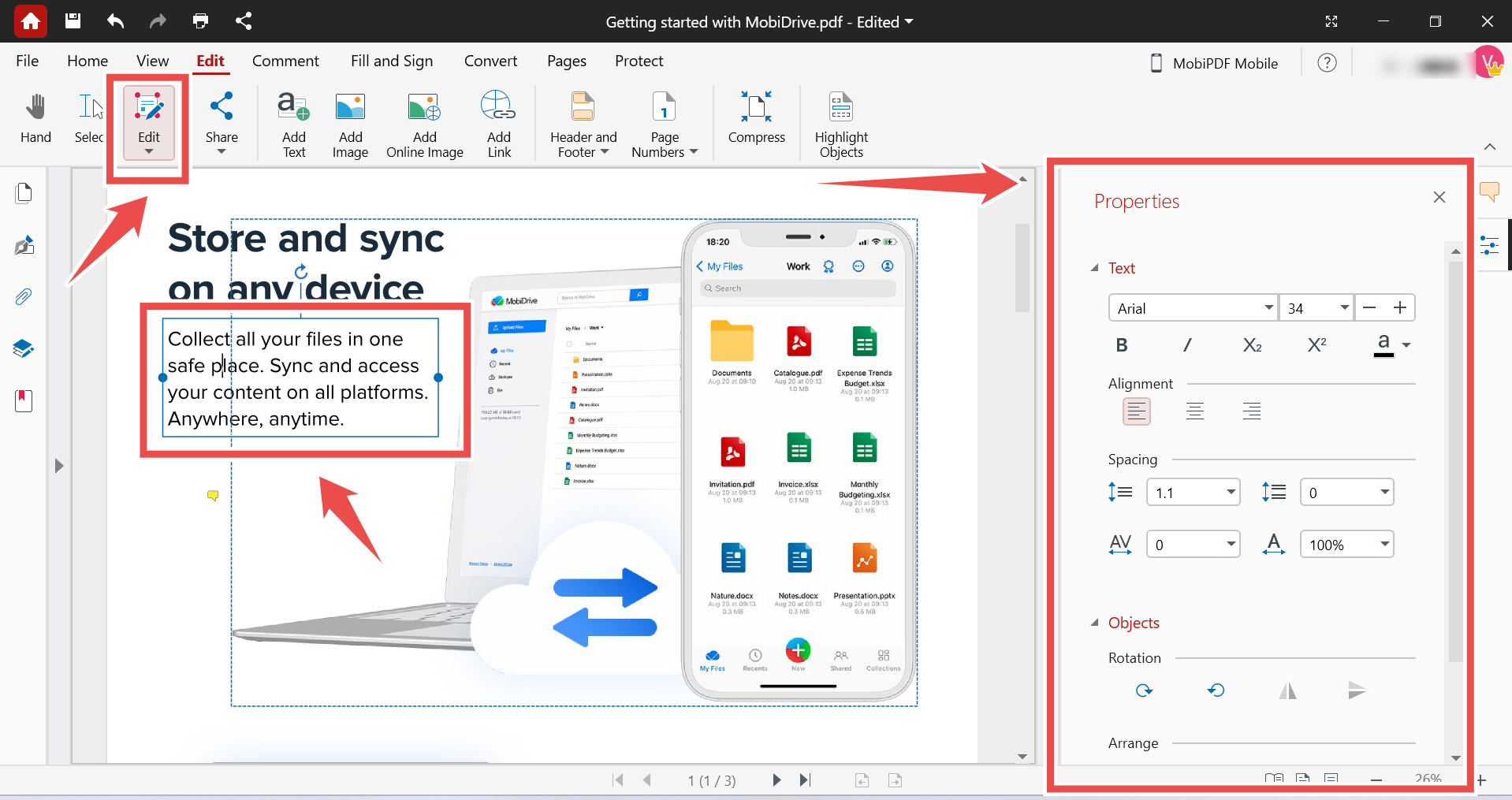
Особенно удобно, что правка идёт через одну и ту же правую панель Properties. Не нужно открывать отдельные диалоги на каждый чих. Выделил блок — сразу увидел параметры. Это ускоряет пакетную правку, когда в документе надо пройтись по нескольким заголовкам, подписям, сноскам или коротким служебным строкам.
Что можно делать с изображениями и объектами
Вкладка Edit содержит команды Add Text, Add Image, Add Online Image, Add Link, Add Attachment, Header and Footer, Page Numbers, Watermark, Compress и Highlight Objects. Уже по набору этих команд видно, что PDF Extra рассчитан не только на косметические исправления, но и на полноценную структурную доработку документа.
С изображениями программа работает на удивление удобно. Можно вставить картинку с диска через Add Image, добавить иллюстрацию из веб-поиска через Add Online Image, затем переместить её, растянуть, повернуть, заменить или отправить на задний план. В контекстном меню есть блок Arrange, где доступны команды Bring Forward, Send Backward, Bring to Front и Send to Back. Это важно, когда в макете элементы наслаиваются друг на друга: подписи, картинки, плашки, графические блоки.
Если рассматривать PDF Extra именно как PDF Extra editor для документов, а не как просмотрщик с парой заплаток, то сильнее всего он проявляет себя на типовых офисных задачах:
-
заменить логотип или фотографию;
-
вставить скриншот в инструкцию;
-
добавить схему в отчёт;
-
наложить изображение подписи;
-
переставить объект под текст или над ним;
-
убрать визуальный дисбаланс после правки.
Для таких сценариев программа подходит очень хорошо, потому что работает напрямую с объектами на странице.
Комментарии, пометки и согласование документов
Вкладка Comment — один из самых полезных разделов для договорной, редакторской и командной работы. Здесь PDF Extra превращается из редактора в инструмент рецензирования: можно оставлять заметки, подсвечивать текст, рисовать от руки, ставить штампы, прикладывать файлы и добавлять свободные текстовые комментарии. Всё это особенно уместно, когда PDF не нужно переписывать, а нужно согласовать и прокомментировать.
В наборе инструментов есть Note, Highlight, Free Draw, Text Box, Text Annotation, Shapes, Stamp, Attach и Delete Comments. Такой комплект закрывает почти любой сценарий внутреннего согласования. Например, юрист может пометить спорный пункт Highlight и добавить пояснение через Note, редактор — зачеркнуть устаревший фрагмент, руководитель — поставить Approved или For Comment, а технический специалист — приложить файл через Attach.
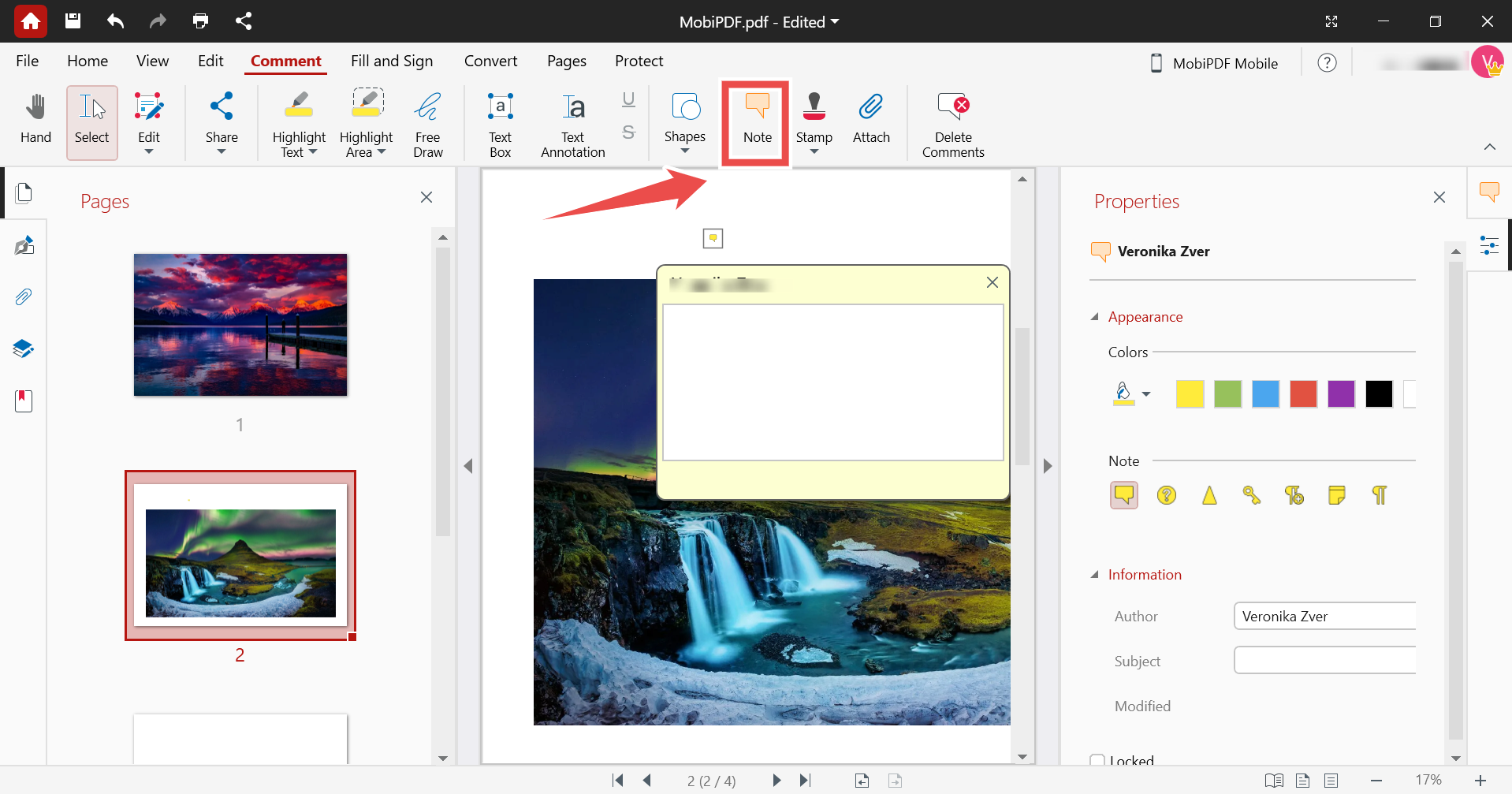
Правая панель Properties в режиме комментариев тоже сделана грамотно. Там можно быстро менять цвет заметки, видеть автора, служебную информацию и управлять свойствами конкретного комментария. Это полезно на больших согласовательных сессиях, когда в файле не одна-две пометки, а десятки замечаний, и нужно быстро ориентироваться, кто и что вносил.
Отдельно стоит отметить, что PDF Extra не ограничивается только липкими заметками. Во вкладке комментариев есть инструменты для визуального объяснения: линии, прямоугольники, эллипсы, штампы, свободное рисование. Это делает программу полезной не только для текста, но и для макетов, инструкций, чертежных PDF, схем и скриншотов. Когда надо показать, где именно ошибка, простая текстовая заметка уже не всегда спасает — а здесь можно прямо обвести область и подписать её.
Подписи: Quick Sign и цифровая подпись
Подписи в PDF Extra организованы правильно: программа разводит быстрый визуальный автограф и цифровую подпись как два разных сценария.
Quick Sign для быстрых бытовых и офисных задач
Если нужно быстро подписать заявление, акт, согласование, шаблон договора или служебную форму, используется вкладка Fill and Sign и команда Quick Sign. В этом режиме программа позволяет взять уже сохранённую подпись или создать новую через Create Signature, после чего можно вставить её на страницу и отмасштабировать по месту. Для создания новой подписи доступны варианты Draw, Type и Image, а для завершения — кнопка Apply.
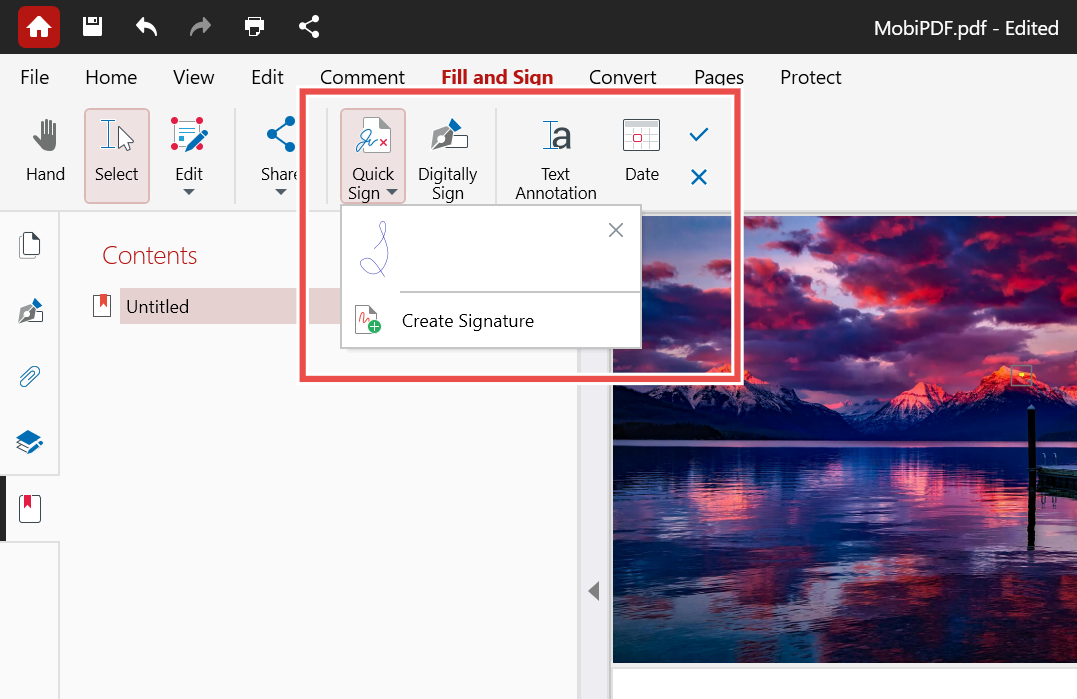
С практической точки зрения Quick Sign — это один из самых удачных режимов в PDF Extra. Он не заставляет пользователя проходить сложную формальную процедуру, когда задача простая: поставить подпись в документе и отправить его дальше. Вставка работает быстро, подпись можно передвинуть, уменьшить или увеличить, и для типовых офисных сценариев этого более чем достаточно.
Цифровая подпись, когда важна проверяемость
Когда нужен не просто нарисованный автограф, а проверяемая цифровая подпись, в PDF Extra используется Digitally Sign. Здесь уже появляется другой уровень строгости: можно импортировать существующую подпись, создать новый идентификатор через New ID, настроить внешний вид через New Appearance, затем подписать документ и открыть панель подписей для проверки валидности.
Это важное отличие программы от упрощённых PDF-решений. Многие приложения умеют только поставить картинку подписи. PDF Extra идёт дальше и даёт цифровую подпись как отдельный инструмент, причём после сохранения открывает возможность проверить результат через Open Signatures panel. Для документов, где важна формальная цепочка согласования и подтверждение целостности, это уже не мелочь, а ключевая функция.
Работа с формами
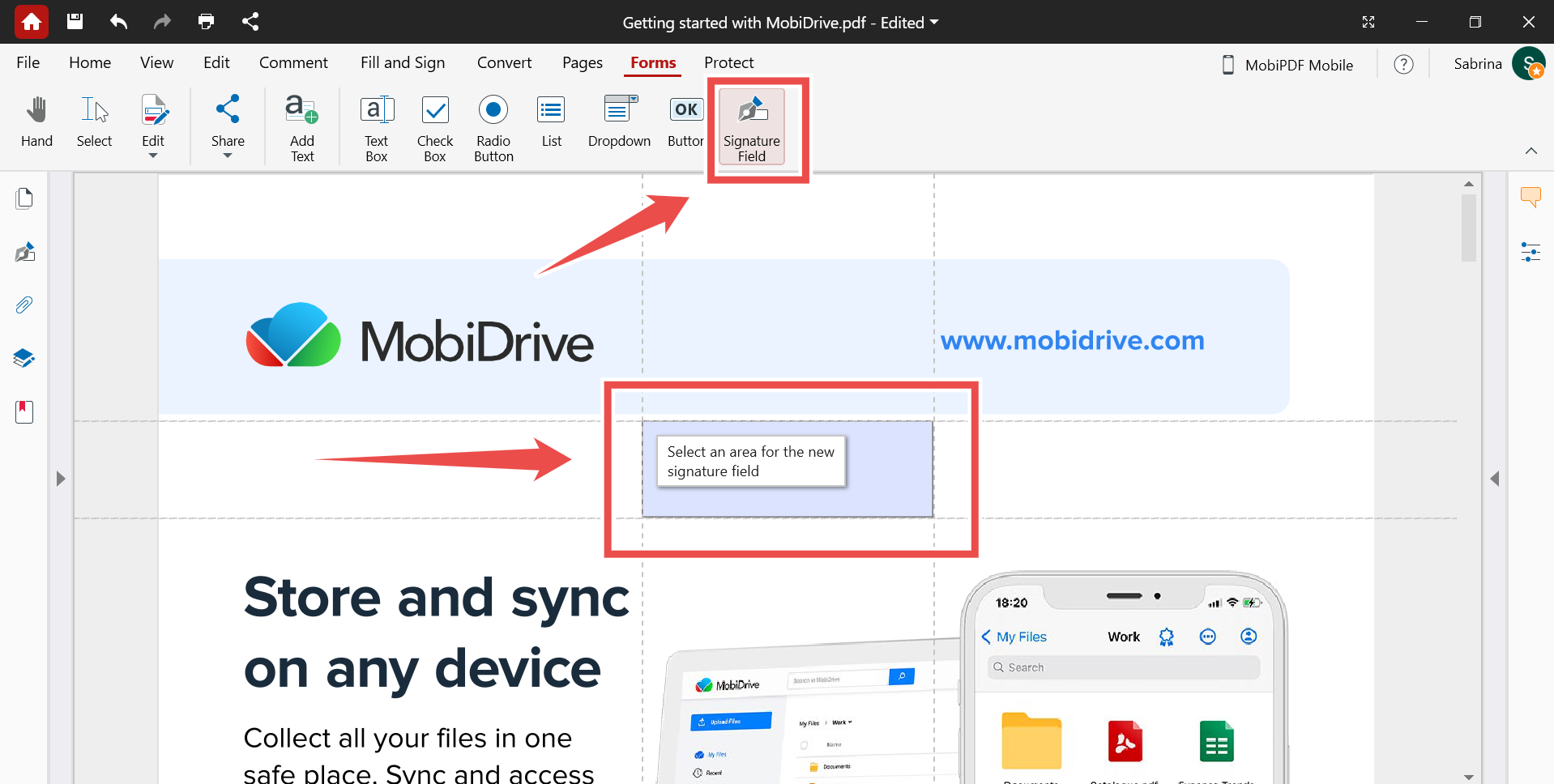
Формы — ещё одна зона, где PDF Extra ощущается не как базовый редактор, а как серьёзный документный инструмент. Программа не только заполняет интерактивные формы, но и позволяет создавать собственные поля прямо в PDF: Text Box, Check Box, Radio Button, List, Dropdown, Button, Signature Field. То есть из обычного статичного шаблона можно сделать рабочую форму для ввода данных, выбора опций и подписи.
У каждого поля есть режим настройки через All Properties. Именно здесь и раскрывается зрелость решения: можно менять Name, Tooltip, видимость, ставить флаг Required, настраивать Appearance, формат данных в Options, а также действия в Actions. То есть поле формы — это не просто прямоугольник на странице, а нормально конфигурируемый элемент интерфейса документа.
Сценариев применения у этого блока много:
-
анкеты;
-
внутренние служебные формы;
-
шаблоны заявлений;
-
чек-листы;
-
акты и бланки с подписью;
-
коммерческие предложения с полями для согласования.
Особенно полезна кнопка Signature Field. Она позволяет заранее вставить область подписи в документ, а затем уже в Home или при открытии документа выбрать существующую подпись, создать новую через New ID/New Appearance или импортировать её. Такой подход удобен, когда нужно подготовить PDF не для себя, а для дальнейшего подписания другим человеком.
По сути PDF Extra закрывает сразу две задачи: заполнение форм и проектирование форм. Это важное преимущество, потому что у многих PDF-программ одна из этих сторон оказывается заметно слабее другой. Здесь обе части доведены до рабочего состояния.
Работа со страницами: вставка, дублирование, перестановка, сборка документа
Обычный пользователь часто недооценивает вкладку Pages, хотя именно она превращает набор PDF-файлов в управляемый документ. PDF Extra умеет вставлять страницы, дублировать их, удалять, переставлять, извлекать, объединять и разбивать документы. В повседневной практике это одна из самых полезных функций программы.
Вставка страниц реализована через Pages → Insert или через Home → Insert Pages. Варианты включают как Blank Pages, так и добавление страниц From File. Это удобно, когда нужно не просто открыть PDF, а собрать итоговый документ из титульного листа, основного файла, приложений, сканов и сопроводительных страниц.
Дублирование страниц работает через Pages → Duplicate или через контекстное меню Duplicate Pages. Программа поддерживает не только копирование одной страницы, но и дублирование нескольких страниц через выделение с CTRL. Это отличный инструмент для типовых документов, где нужно повторить шаблон страницы, бланк, карточку, форму или титул с последующей правкой содержимого.
На практике блок страниц в PDF Extra полезен в четырёх типовых сценариях:
-
Собрать итоговый PDF-пакет
Например, объединить договор, приложение, спецификацию и скан подписанного листа. -
Подготовить выжимку
Вытащить нужные страницы из большого документа и отправить только релевантный фрагмент. -
Сделать шаблон
Дублировать нужную страницу несколько раз и затем заполнить блоки содержимым. -
Почистить документ
Удалить лишние страницы, вставки, пустые листы, дубликаты и неактуальные приложения.
Если часто приходится работать с договорами, отчётами, презентациями, тендерной документацией или инструкциями, вкладка Pages быстро становится одной из самых используемых в программе. PDF Extra в этом месте особенно хорош тем, что операции со страницами привязаны к визуальной панели миниатюр, а не к сухому списку страниц по номерам.
OCR: распознавание текста в сканах
Для сканированных документов PDF Extra предлагает встроенный OCR. Этот инструмент превращает картинку с текстом в поисковый и редактируемый документ. После OCR программа создаёт невидимый текстовый слой поверх исходного изображения, поэтому содержимое можно искать, выделять, копировать и редактировать, не разрушая внешний вид исходного файла.
Это одна из самых ценных функций в любой программе класса PDF editor. Пока документ остаётся просто сканом, с ним почти ничего нельзя сделать: поиск не работает, копирование текста ломается, конвертация даёт мусор, а любая мелкая правка превращается в проблему. После OCR PDF Extra делает такой документ рабочим: можно найти нужный пункт в длинном договоре, снять текст из акта, вытащить данные из отсканированного заявления или экспортировать скан в Word/Excel для дальнейшей правки.
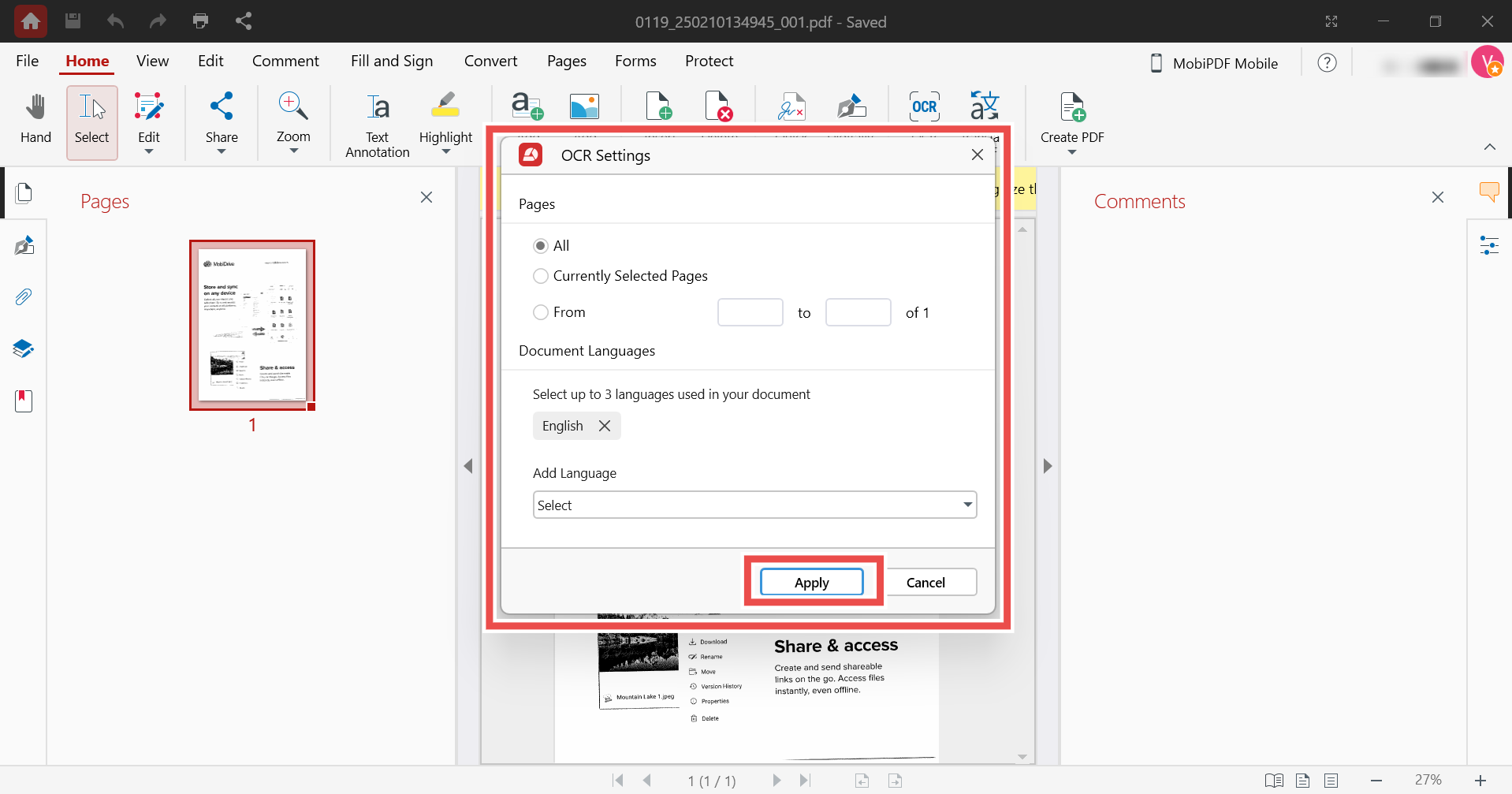
OCR запускается просто: открываете скан, на вкладке Home нажимаете OCR, выбираете страницы и языки документа, затем подтверждаете действие через Apply. После обработки файл можно редактировать как обычный PDF или сразу отправить в конвертацию. По логике сценария это сделано правильно: сначала распознали, потом правим или экспортируем дальше.
Важно и то, что PDF Extra не маскирует ограничения OCR. Если скан плохой, фон сложный, текст размытый или макет слишком перегружен, часть элементов может распознаться хуже, а после конвертации возможна ручная доводка. Это нормальное поведение для OCR как технологии, и программа работает в пределах качества исходника. На аккуратных сканах результат обычно рабочий, на тяжёлых — потребует проверки.
Конвертация PDF в редактируемые форматы
Вкладка Convert в PDF Extra — это не второстепенная опция на всякий случай, а один из центральных рабочих блоков. Через неё программа экспортирует PDF в Word, Excel, PowerPoint, Image, ePub, а в расширенном наборе поддерживает и другие форматы, включая HTML и RTF; также она умеет идти в обратную сторону и создавать PDF из офисных файлов.
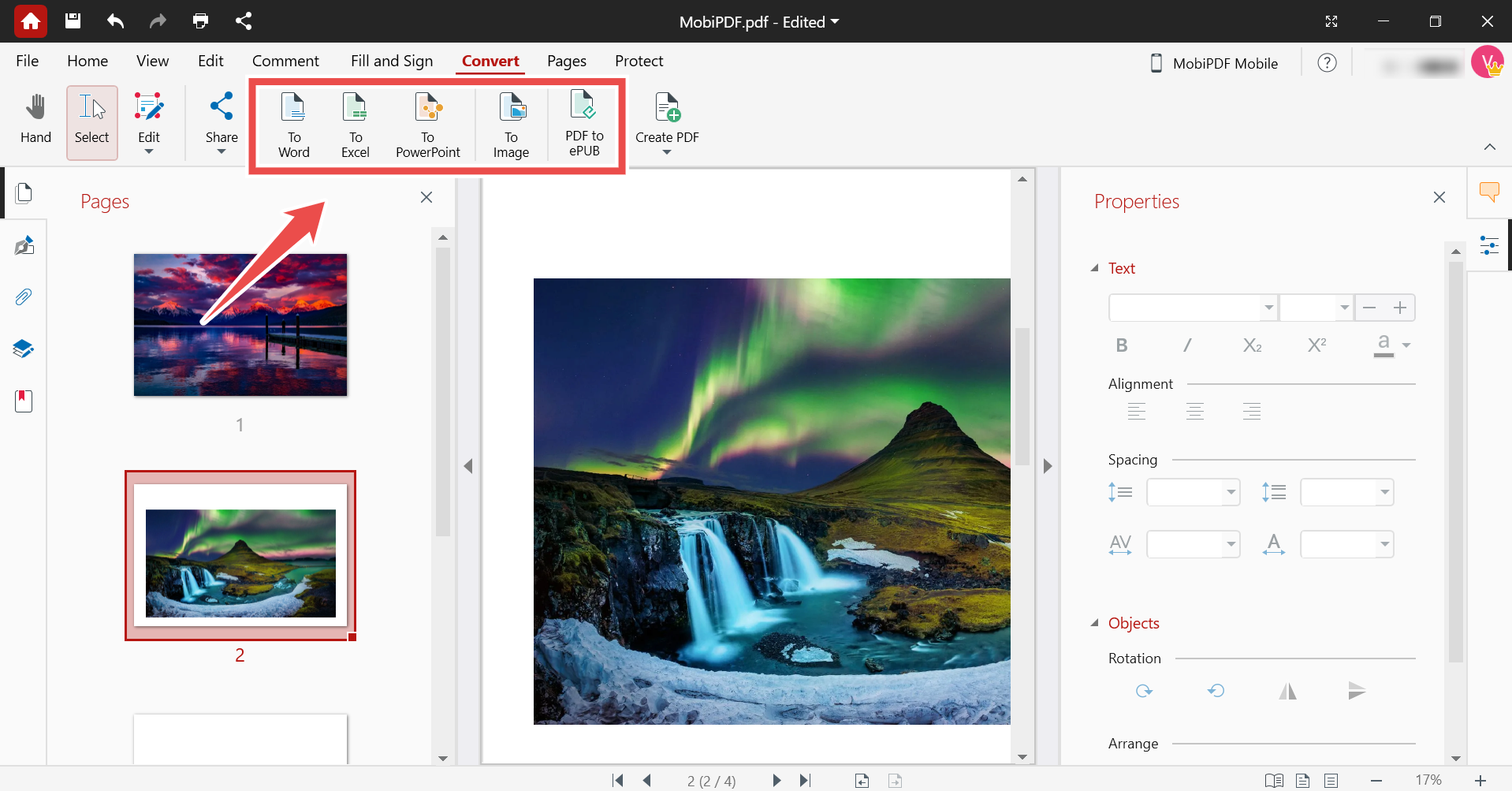
Логика использования конвертации понятная. Если документ остаётся PDF и нужен только просмотр, достаточно режима чтения. Если нужно поправить пару строк — лучше править прямо в Edit. Но если впереди серьёзная переработка, работа с таблицами, слайдами или большим массивом текста, разумнее увести документ в Word, Excel или PowerPoint. И PDF Extra делает этот переход без лишних промежуточных шагов: Convert → Export to → Save.
Именно поэтому программу удобно использовать как связующее звено между неподвижным PDF и привычными офисными форматами. Например:
-
коммерческое предложение в PDF можно перевести в Word и переписать;
-
табличный PDF — в Excel для анализа;
-
слайды — в PowerPoint для доработки презентации;
-
страницу с чертежом или иллюстрацией — в изображение для вставки в другой материал.
Водяные знаки, защита и контроль доступа
PDF Extra умеет не только редактировать и собирать документы, но и защищать их. Здесь есть два больших блока: визуальная маркировка через водяные знаки и ограничение действий через параметры безопасности. Это важно для рабочих PDF, которые уходят наружу: клиентам, подрядчикам, сотрудникам, участникам согласования.
Водяные знаки
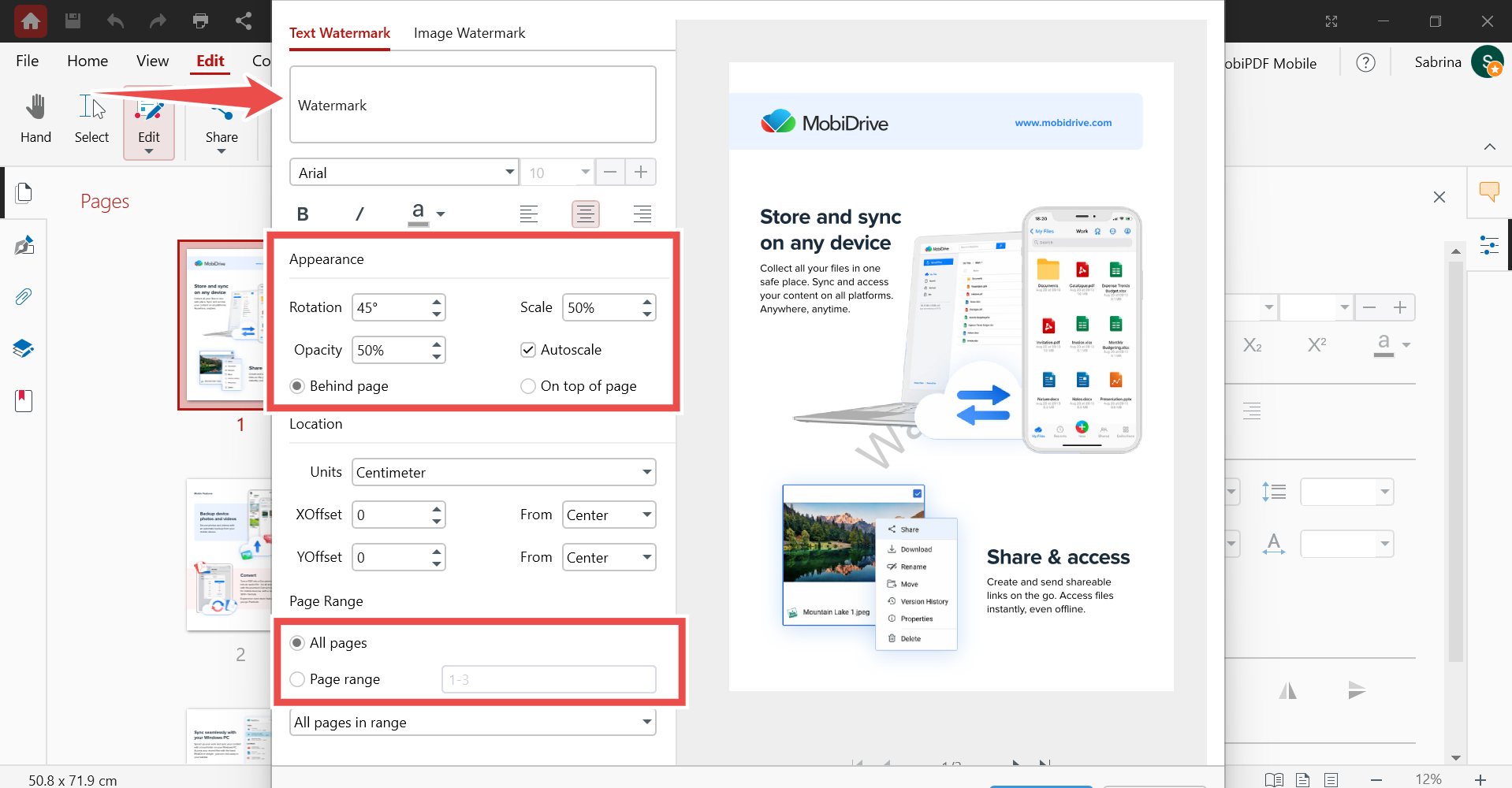
Водяные знаки в программе добавляются через Edit → Watermark → Add. В окне настройки можно ввести текст или выбрать изображение, задать Rotation, Scale, Opacity, расположение и диапазон страниц. После подтверждения результат появляется в документе, а справа становится доступно дальнейшее редактирование через панель свойств. Там же можно перейти к редактированию уже созданного водяного знака или удалить его через Watermark → Edit/Delete.
Это полезно не только для защиты интеллектуальной собственности. Водяной знак — ещё и отличный организационный инструмент. Можно помечать документы как Draft, Sample, Internal, Approved, For Review, Confidential. В обычной деловой практике это часто удобнее, чем вручную рисовать плашки или вставлять служебные пометки на каждую страницу.
Защита документа и ограничения
По части безопасности PDF Extra предлагает открывающий пароль и пароль разрешений. Первый ограничивает доступ к самому файлу, второй позволяет тонко регулировать, что пользователь сможет делать после открытия документа. Среди ограничений доступны печать, сборка документа, копирование содержимого, доступ для средств accessibility, извлечение страниц, комментирование, заполнение форм и подписание. Проверка текущих настроек идёт через File → Info → Document Restrictions Summary, а изменение — через Protect Document.
Это делает PDF Extra полезным не только на этапе подготовки документа, но и на этапе передачи. Можно отправить форму так, чтобы её разрешалось заполнить, но нельзя было править остальной макет; можно открыть доступ только на просмотр; можно запретить извлечение страниц или копирование содержимого. Для типовых рабочих документов вроде договоров, методичек, внутренних регламентов, коммерческих предложений и шаблонов это действительно полезный уровень контроля.
Насколько PDF Extra удобен в реальной работе
Главное достоинство PDF Extra — не формальный список функций, а связность сценариев. В этой программе удобно идти от задачи к задаче без ощущения, что ты перескакиваешь между отдельными приложениями. Открыл PDF, исправил текст, вставил изображение, добавил заметку, запустил OCR, экспортировал в Word, защитил файл — всё это укладывается в единый рабочий цикл внутри одного интерфейса.
Вторая сильная сторона — предсказуемость интерфейса. Названия команд здесь прямые: Quick Sign, Create Signature, Signature Field, Watermark, OCR, Insert Pages, Duplicate Pages, Export to Word, Note. В жизни именно это определяет, насколько быстро человек будет пользоваться функцией, а не просто знать, что она где-то есть. PDF Extra почти везде называет действия так, как пользователь и ожидает.
Третья сильная сторона — нормальная глубина инструментов. Например, формы здесь не сводятся к вводу текста, подпись — не только картинка, а OCR — не просто красивый маркетинговый ярлык. У каждой большой функции есть свой внутренний слой настроек. Поэтому PDF Extra не упирается в потолок слишком быстро и остаётся полезным даже после того, как прошёл этап первого знакомства.
Сравнение с аналогами
Сравнивать PDF Extra имеет смысл не с абстрактным рынком PDF-редакторов, а с конкретными программами, которые пользователь реально рассматривает рядом с ним: Adobe Acrobat, Foxit PDF Editor, Nitro PDF Pro и PDF-XChange Editor.
Adobe Acrobat
Adobe Acrobat остаётся самой широкой и самой известной экосистемой в этой категории. Acrobat умеет редактировать и организовывать PDF, конвертировать документы в обе стороны, работать с формами, подписями и защитой. В Acrobat есть развитый блок E-Sign, а OCR интегрирован прямо в сценарий редактирования сканов: открываешь файл, запускаешь Edit PDF, и программа автоматически применяет OCR к документу.
На этом фоне PDF Extra выглядит не таким тяжёлым и не таким экосистемным, но зато заметно прямолинейнее. Если Acrobat — это универсальная платформа с большим количеством облачных и подписных сценариев, то PDF Extra ближе к формату сел и работаешь внутри локального PDF. Для пользователя, которому нужен уверенный PDF editor для Windows без погружения в расширенную инфраструктуру Acrobat, PDF Extra выглядит более простым и менее нагруженным.
Foxit PDF Editor
Foxit PDF Editor — очень сильный конкурент, особенно в корпоративной среде. У него акцент на создание, расширенное редактирование, конвертацию, организацию PDF, защиту, Fill & Sign, Scan & OCR, интеграцию в существующую инфраструктуру и AI-инструменты. Foxit прямо подаёт себя как альтернативу Acrobat и делает ставку на корпоративную миграцию, развёртывание и работу с облачными сервисами.
По сравнению с Foxit PDF Extra ощущается более чистым по интерфейсной идее. В нём меньше корпоративного шума вокруг внедрения и ИИ, и больше ощущения обычного настольного редактора PDF. Это делает PDF Extra сильным вариантом для малого бизнеса, индивидуальной работы, документов на согласование и регулярной офисной рутины. А вот Foxit чаще выигрывает там, где важны корпоративные политики, масштабирование, централизованное использование и широкий enterprise-контекст.
Nitro PDF Pro
Nitro PDF Pro позиционируется как удобный Windows-инструмент для редактирования, конвертации, объединения файлов, заполнения и подписания форм, а также OCR. Сильная сторона Nitro — упор на документооборот, поиск по длинным документам после OCR, сохранение макета и дополнительные механизмы вроде batch OCR, deskewing и image adjustment.
PDF Extra на фоне Nitro выглядит чуть проще, но и чуть приземлённее в хорошем смысле. Там, где Nitro делает акцент на производственные OCR-сценарии и расширенную обработку наборов документов, PDF Extra больше концентрируется на обычной повседневной работе с самим PDF: поправить, подписать, пометить, превратить в форму, перестроить страницы, экспортировать. Для пользователя, который не строит потоковую OCR-обработку пачек документов, этот подход часто оказывается удобнее.
PDF-XChange Editor
PDF-XChange Editor — сильный и технически насыщенный конкурент. Даже базовый продукт позиционируется как быстрый и функциональный viewer/editor, который умеет создавать, просматривать, редактировать, аннотировать, распознавать текст и цифрово подписывать PDF. Плюс-редакция добавляет улучшенный OCR-движок и создание и редактирование заполняемых форм.
Сравнение здесь упирается скорее не в то, кто умеет больше, а в характер интерфейса и целевой стиль работы. PDF-XChange Editor часто выбирают те, кто любит плотные, техничные, максимально насыщенные инструменты. PDF Extra же выигрывает у него в простоте входа и более очевидной навигации по основным офисным сценариям. Если нужен рабочий PDF-редактор без долгого привыкания, PDF Extra выглядит дружелюбнее. Если нужен сверхнасыщенный инструментарий и не пугает более инженерный стиль работы, PDF-XChange может показаться сильнее.
Сводное сравнение
| Программа | Где сильнее всего | Где PDF Extra выглядит предпочтительнее |
|---|---|---|
| Adobe Acrobat | Глубокая экосистема, формы, E-Sign, OCR, развитая платформа для PDF-процессов. | Когда нужен более прямой и менее тяжёлый настольный сценарий без лишней экосистемной нагрузки. |
| Foxit PDF Editor | Корпоративный уклон, AI, OCR, защита, интеграции, Ribbon-интерфейс, enterprise-позиционирование. | Когда важнее обычная офисная работа с PDF, а не корпоративная инфраструктура и AI-надстройки. |
| Nitro PDF Pro | Сильный OCR-контур, поиск по сканам, batch OCR, deskewing, работа с image-based PDF. | Когда основной фокус — редактирование, подпись, формы, страницы и понятный единый интерфейс. |
| PDF-XChange Editor | Очень насыщенный функционал, OCR, цифровая подпись, в Plus — улучшенный OCR и fillable forms. | Когда нужен более понятный, менее технический и быстрее осваиваемый PDF-редактор. |
Итог по сравнению простой: PDF Extra не пытается быть самым тяжёлым, самым корпоративным или самым инженерным решением. Его сильная позиция — это внятный, полноценный и достаточно глубокий PDF editor, который хорошо закрывает реальные ежедневные задачи без перегруза. Для очень многих пользователей это как раз и есть оптимальная точка.
Преимущества PDF Extra
1. Полноценное редактирование PDF, а не имитация
PDF Extra умеет работать с текстом, изображениями, графикой и слоями объектов прямо внутри документа. Это не история про добавить поверх текста ещё один текст, а нормальный режим правки с панелью параметров и объектной логикой.
2. Удачная реализация подписей
Наличие и Quick Sign, и Digitally Sign делает программу универсальнее. Быстрые подписи удобны для обычной работы, цифровые — для формальных документов и проверки валидности.
3. Сильный блок форм
Умение создавать поля формы — важное преимущество. Большая часть пользователей думает про PDF только как про прочитать или подписать, но на практике создание заполняемых форм — одна из самых ценных функций в офисе. PDF Extra умеет это делать уверенно.
4. Продуманные инструменты страниц
Вставка, дублирование, удаление, извлечение, перестановка, объединение и разбиение — всё это делает программу полезной при сборке финальных пакетов документов.
5. OCR и конвертация встроены в рабочий цикл
Скан можно распознать, затем сразу править или конвертировать в Word, Excel, PowerPoint и другие форматы. Это удобно и логично выстроено по шагам.
6. Хорошая структура интерфейса
Основные действия разложены по понятным вкладкам, а правая панель свойств избавляет от бесконечных всплывающих окон. Для регулярной работы это очень сильный плюс.
Недостатки PDF Extra
Идеальных PDF-редакторов не бывает, и у PDF Extra тоже есть ограничения.
OCR зависит от качества исходника
Если скан мутный, с тенями, сложным фоном, перекошенными блоками или перегруженным макетом, распознавание даст менее аккуратный результат и может потребовать ручной доводки. Это нормальное ограничение OCR, но о нём важно помнить.
Программа не стремится в сверхтяжёлый enterprise-сегмент
Если пользователю нужна огромная экосистема с явным акцентом на корпоративные AI-сценарии, масштабное развёртывание и сложные процессы документооборота, у Acrobat и Foxit позиции шире. PDF Extra в первую очередь силён как практичный настольный редактор PDF, а не как корпоративная платформа-вселенная.
Для глубоко технических пользователей может захотеться ещё более плотного инструментария
На рынке есть решения вроде PDF-XChange Editor, которые нравятся именно своей перегруженной технической мощью. PDF Extra в этом сравнении делает ставку на баланс и удобство, а не на максимальную насыщенность интерфейса. Для большинства это плюс, но для узкого круга power users — уже не факт.
Кому PDF Extra подойдёт лучше всего
PDF Extra особенно хорошо подходит следующим категориям пользователей.
Офисным сотрудникам
Тем, кто регулярно правит договоры, акты, формы, письма, приложения и согласовательные PDF. Здесь особенно ценны Edit, Comment, Fill and Sign, Pages и Protect.
Малому бизнесу
Когда нужен один инструмент, который закроет редактирование, подпись, формы, OCR и конвертацию без закупки тяжёлой инфраструктуры. PDF Extra в этой роли выглядит очень рационально.
Тем, кто работает со сканами
Если на руках часто оказываются отсканированные документы, OCR здесь реально нужен, а не для галочки. PDF Extra превращает скан из мёртвой картинки в рабочий текстовый документ.
Тем, кто оформляет формы и шаблоны
Создание полей, обязательных элементов, подписи и списков делает программу полезной для внутренних бланков, анкет и шаблонов согласования.
Тем, кому нужен один основной PDF editor for Windows
Не просмотрщик, не онлайн-сервис на один раз, а нормальная настольная программа, которую можно открывать ежедневно и решать в ней почти весь PDF-контур. Именно в этом сценарии PDF Extra раскрывается лучше всего.
Итоги
PDF Extra — сильный, зрелый и по-настоящему практичный PDF-редактор. Он хорош не потому, что обещает всё на свете, а потому что уверенно делает главное: открывает PDF, редактирует его содержимое, позволяет комментировать, подписывать, создавать формы, перестраивать страницы, распознавать сканы, конвертировать документ и защищать итоговый файл. Для реальной ежедневной работы это важнее, чем маркетинговый блеск.
Если оценивать PDF Extra как конкретную программу, а не как абстрактный класс PDF-софта, то её сильная сторона — цельность. Здесь нет ощущения набора случайных модулей. Всё складывается в понятную систему, где каждая вкладка отвечает за свой этап работы с документом. И именно поэтому PDF Extra воспринимается не как компромиссный ещё один PDF-редактор, а как действительно удачное основное решение для работы с PDF на Windows.
В сухом остатке это программа для тех, кому нужен не просто PDF reader, а полноценный PDF Extra editor: с редактированием текста и изображений, с нормальными комментариями, с подписями, формами, OCR, конвертацией и защитой. И в этом качестве PDF Extra выглядит очень убедительно.
