FormSwift PDF Editor — браузерный редактор для заполнения, подписания и обработки PDF, Word и изображений: он добавляет текст, пометки, графику и поля формы, отправляет документы на подпись и экспортирует результат в PDF или Word.
FormSwift объединяет обычный редактор загруженных файлов с конструктором деловых и юридических шаблонов. Пользователь может открыть собственный документ, разместить поверх страниц новые элементы, заполнить поля, подготовить электронную подпись и сохранить итог в учётной записи.
Карточка относится именно к редактору на сайте FormSwift, которым управляет Dropbox. Расширения браузера и оболочки из сторонних каталогов лишь открывают тот же веб‑инструмент и не являются отдельными выпусками программы; публичного номера версии у редактора нет, поскольку изменения развёртываются на стороне сайта.
Открыть FormSwift PDF Editor
- Редактирование PDF
- Русский интерфейс
- Просто новичкам
- Подписка для выгрузки
- Один подписант за запрос
- Текст правится через ластик
Что представляет собой FormSwift PDF Editor
FormSwift PDF Editor предназначен прежде всего для практических правок документов, которые уже существуют: договоров, заявлений, анкет, счетов, кадровых форм, налоговых бланков и отсканированных страниц. В редактор загружают PDF, документ Word или изображение, после чего поверх исходной страницы размещают текст, подписи, изображения и поля. Такой подход особенно удобен, когда исходного файла в текстовом редакторе нет, а полностью перевёрстывать документ не хочется.
Вторая часть продукта — библиотека шаблонов. Вместо пустого листа пользователь выбирает готовую форму, отвечает на вопросы в левой части экрана и сразу видит собранный документ справа. Это другой рабочий процесс: значения не расставляются вручную по координатам, а подставляются в заранее подготовленные места. В личном кабинете оба типа документов соседствуют, но поведение при повторном открытии различается. Файл с меткой PDF возвращается в редактор страниц, а созданный из шаблона документ открывает пошаговую анкету.
После приобретения FormSwift компанией Dropbox в декабре 2022 года сервис продолжил работать под прежним названием. В правилах и контактных данных оператором указан Dropbox, Inc. для пользователей Северной Америки и Dropbox International Unlimited Company для других регионов. Это важно не только как справка о разработчике: учётная запись, платежи, обработка данных и поддержка регулируются документами Dropbox и FormSwift.
Редактор не публикует традиционную строку версии вроде 5.2 или 2026.1. Пользователь всегда получает текущую сборку сайта, а официальные инструкции могут показывать интерфейс прошлых лет. Поэтому названия кнопок иногда отличаются: в одном экране встречается Export, в другом Download PDF, а современная промостраница использует более общие формулировки. Логика остаётся узнаваемой — загрузка, инструменты над страницей, сохранение, выгрузка и отправка.
Для каких задач подходит редактор
Сильнее всего FormSwift проявляет себя в документах с фиксированной разметкой. Например, в договоре нужно вписать имя, дату, сумму и подпись, не меняя фон и расположение разделов. Текстовый блок можно переместить мышью, увеличить или уменьшить, выделить полужирным или курсивом, сменить цвет, а затем поставить точно над линией или пустым полем. Для подобных правок не требуется разбираться в структуре PDF и искать исходник в Word.
Сервис также подходит для согласования одного документа с внешним участником. Пользователь размещает поле подписи, указывает адрес получателя, добавляет сообщение и отправляет запрос. Получатель открывает приглашение, заполняет назначенные поля и подписывает документ. После завершения отправитель получает уведомление. Этот сценарий рассчитан на последовательную работу, а не на сложную корпоративную маршрутизацию с десятками ролей.
Ещё один типичный случай — подготовка формы для повторного использования. В редакторе можно добавить заполняемые поля, чтобы следующий участник вводил данные в предназначенные области. Официальное описание перечисляет текстовые поля, флажки, раскрывающиеся списки, даты, переключатели и подписи. Практическая ценность здесь выше, чем у простого рисования поверх PDF: поля сохраняют смысл и направляют получателя по документу.
Для глубокой перевёрстки многостраничной публикации, точного исправления сложной типографики, допечатной подготовки и массовой пакетной обработки FormSwift менее удобен. Это не система верстки и не автоматизированный конвейер. Когда требуется менять абзацы с переносом строк, управлять внедрёнными шрифтами, сравнивать версии или обрабатывать сотни файлов по правилу, лучше выбрать специализированный редактор.
Начало работы и загрузка файла
Открытие редактора начинается со страницы выбора файла. Документ можно перетащить в область загрузки или выбрать через стандартное окно операционной системы. Поддерживаются PDF, Word и изображения. После передачи файл обрабатывается и открывается в рабочей области. Для простого теста удобно взять копию документа без конфиденциальных сведений: так можно заранее проверить, как отображаются шрифты, фон, поворот страниц и поля.
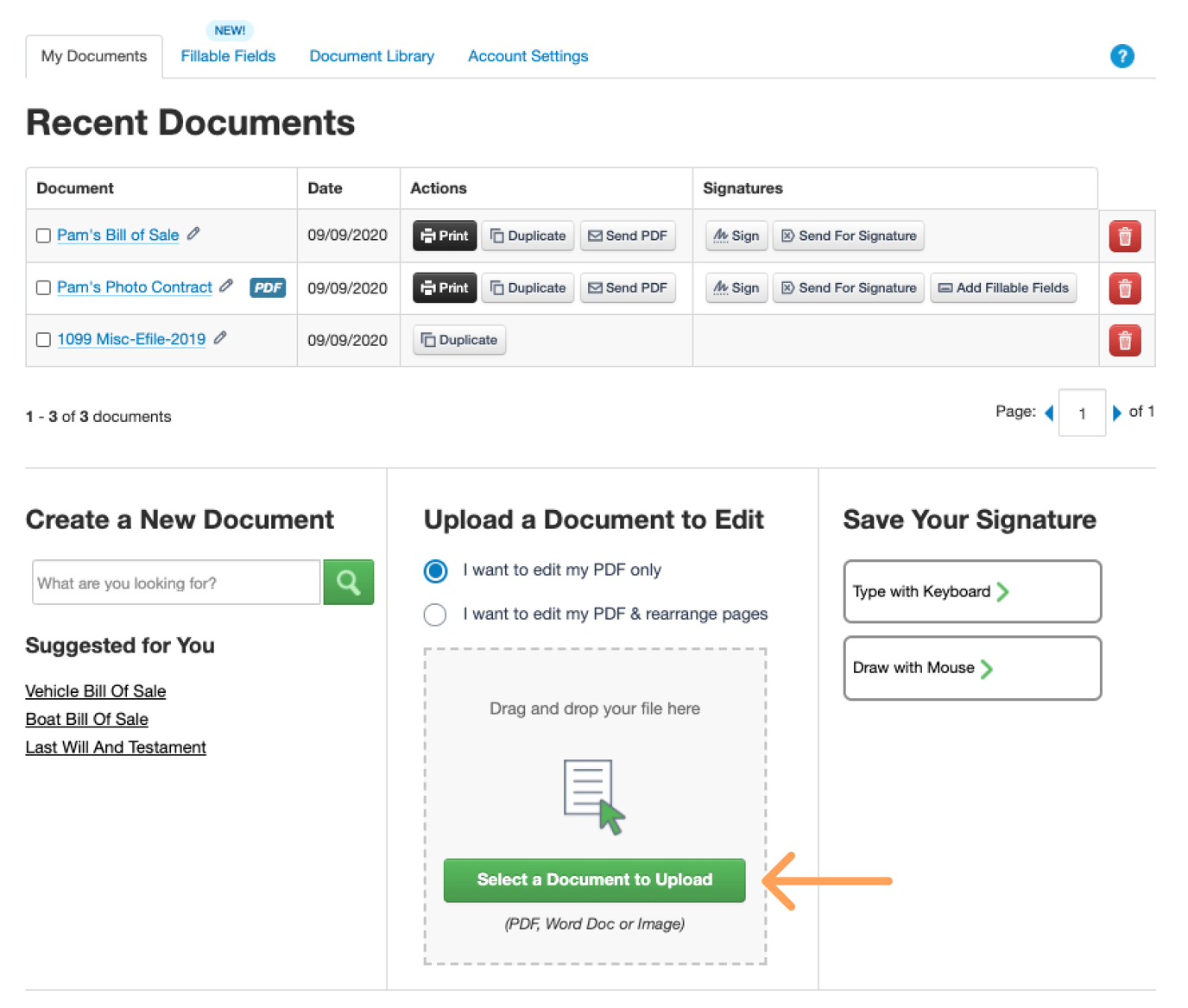
В личном кабинете старого интерфейса предусмотрены два режима загрузки: обычное редактирование PDF и редактирование с перестановкой страниц. Выбор второго режима ведёт к экрану миниатюр, где страницы можно организовать до создания нового PDF. Современная продуктовая страница также заявляет удаление, изменение порядка, поворот, объединение и разделение страниц. Набор доступных действий следует проверять на конкретном документе, потому что часть операций может находиться в отдельном инструменте.
Официально заявленный предел размера файла составляет до 100 МБ. Это достаточно для большинства договоров, отчётов и форм, но сканы с фотографическим разрешением быстро достигают лимита. Перед загрузкой тяжёлого документа имеет смысл уменьшить разрешение изображений, убрать пустые страницы или разделить файл на части. Такая подготовка сокращает время передачи и снижает вероятность, что вкладка перестанет отвечать во время обработки.
Если документ защищён паролем или запрещает редактирование, поведение зависит от его разрешений. Сервису может потребоваться пароль владельца, а некоторые изменения окажутся недоступны. Нельзя считать белый фон или ластик способом обхода защиты: они лишь накрывают видимую область новым объектом. Исходный защищённый контент и ограничения самого PDF от этого не исчезают.
Интерфейс FormSwift PDF Editor
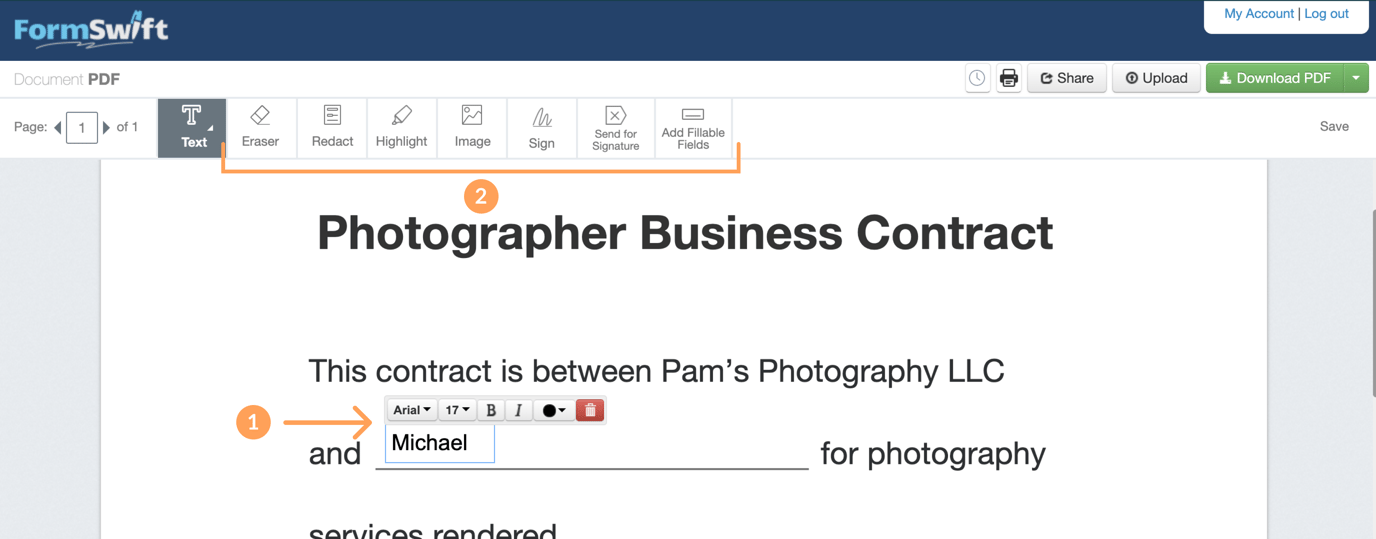
Основная рабочая область состоит из верхней панели инструментов и страницы документа. Слева показан номер текущей страницы, справа расположены действия сохранения, загрузки и обмена. В официальных кадрах панели видны инструменты Text, Eraser, Redact, Highlight, Image, Sign, Send for Signature и Add Fillable Fields. Выбор инструмента меняет способ щелчка по странице: текст создаёт блок, ластик закрывает область, а подпись открывает способы её создания.
Интерфейс ориентирован на размещение объектов поверх исходной страницы. Объект после вставки можно перетаскивать, менять размер или удалять. Это напоминает работу с прозрачным слоем: фон PDF остаётся основой, а правки располагаются выше. Такой принцип прост и предсказуем для заполнения форм, но требует внимательности при масштабировании. Текст, который выглядит точно при одном масштабе, следует проверить на итоговом PDF после выгрузки.
У текстового блока появляется компактная панель форматирования. В официальной инструкции показаны выбор гарнитуры, размер, полужирное и курсивное начертание, цвет и удаление объекта. Доступный набор шрифтов заметно уже, чем в настольных редакторах. Если исходный документ использует редкую гарнитуру, подобрать полностью совпадающий вариант может не получиться. В таком случае лучше выбирать близкий по ширине шрифт и подгонять размер по соседним строкам.
Размещение по координатам выполняется мышью или сенсорным вводом. Автоматические направляющие и выравнивание заявлены на современной странице продукта, но в старых инструкциях основным способом остаётся ручное перетаскивание. Для точной работы полезно увеличить масштаб браузера, поставить объект, затем вернуть масштаб к обычному и проверить общую композицию страницы.
Кнопка сохранения не всегда означает немедленную выгрузку на устройство. Изменения могут сначала закрепляться в документе учётной записи, а отдельная кнопка Download или Export создаёт файл для компьютера. Различие важно при работе в публичном браузере: закрытие вкладки после редактирования не гарантирует, что итог уже скачан. Следует дождаться завершения экспорта и проверить файл в папке загрузок.
Добавление и исправление текста
Для нового текста выбирают Text и щёлкают в нужном месте страницы. Редактор создаёт поле ввода, в котором можно набрать строку, затем перетащить её на точную позицию. Это подходит для заполнения пустых граф, подписей под таблицами, коротких примечаний и исправления одного значения. Длинные абзацы лучше разбивать на несколько блоков только при необходимости, иначе выравнивание становится трудоёмким.
Редактирование уже существующего текста требует особого внимания. Современная промостраница заявляет изменение текста и настройку шрифтов, однако пошаговая инструкция для самостоятельно загруженного документа показывает более простой метод: стереть прежний фрагмент инструментом Eraser и наложить сверху новый текст. Это не полноценное изменение внутреннего текстового объекта PDF. Под белым прямоугольником может оставаться исходный текст, а поиск и копирование иногда продолжают его обнаруживать.
Метод с ластиком хорошо работает на однотонном белом фоне. На цветной подложке, градиенте, фотографии или линии таблицы закрытая область заметна. В таких случаях лучше использовать исходный документ, редактор с настоящим изменением объектов либо заранее подготовленный фрагмент изображения, точно воспроизводящий фон. Красивое визуальное исправление не всегда означает корректную структуру файла.
При замене суммы или даты сначала следует закрыть старое значение с небольшим запасом, затем выбрать близкий шрифт и размер. Если накрыть область слишком широко, можно стереть границу поля или соседний символ. Если слишком узко — край прежней буквы останется виден. После вставки нового текста полезно просмотреть страницу при масштабе 200–300 процентов и затем открыть выгруженный PDF в другом просмотрщике.
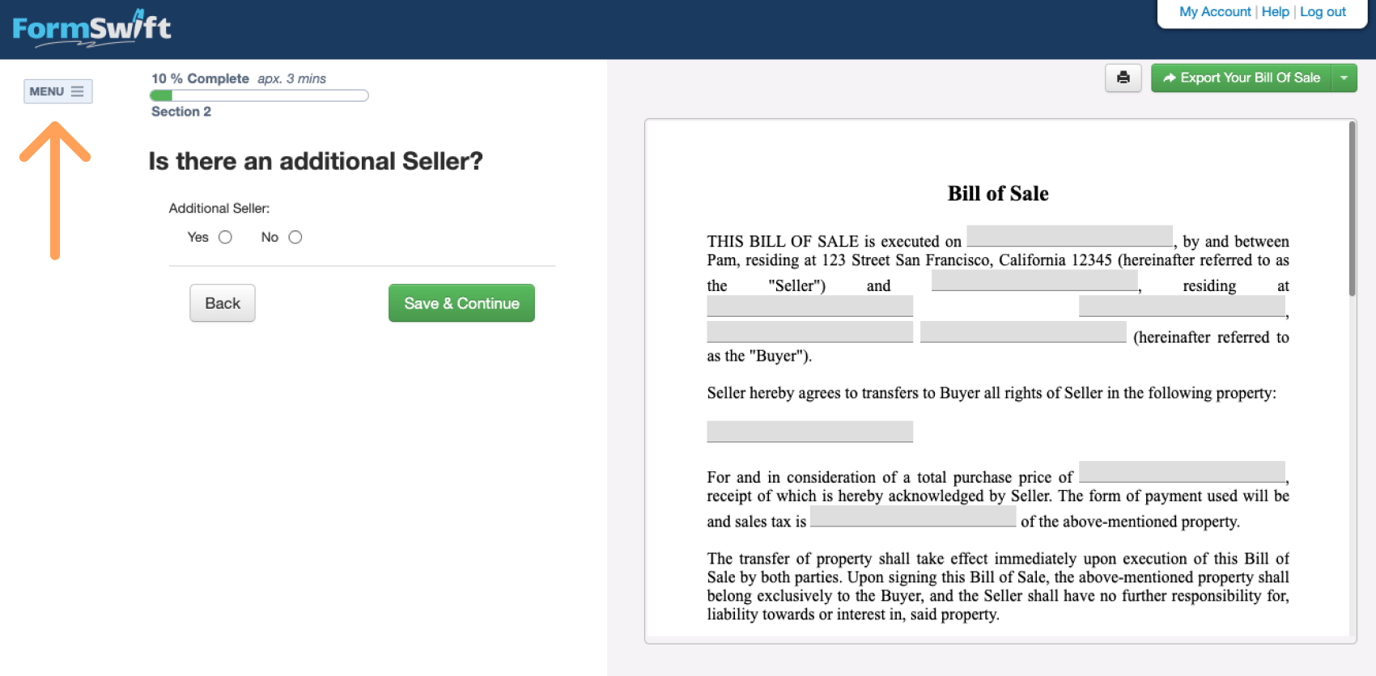
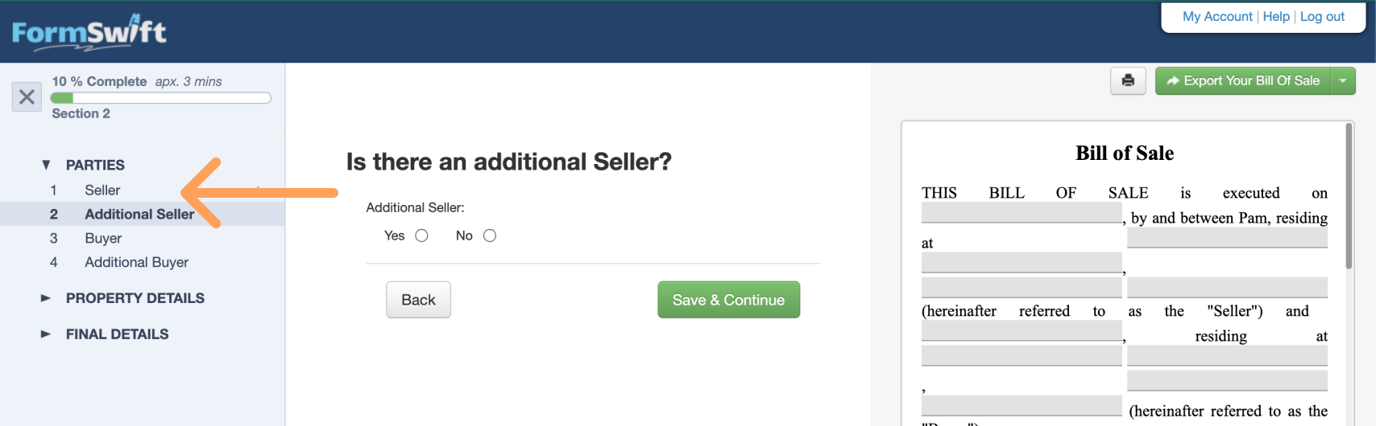
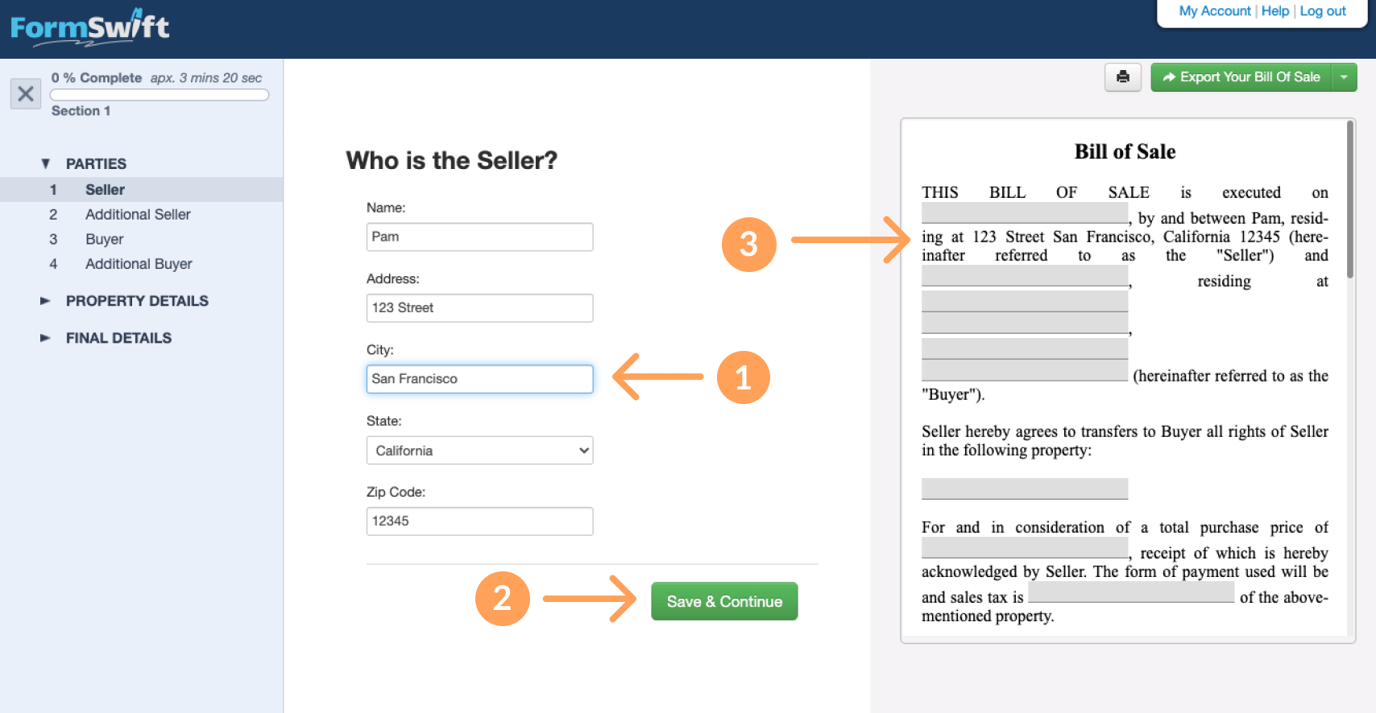
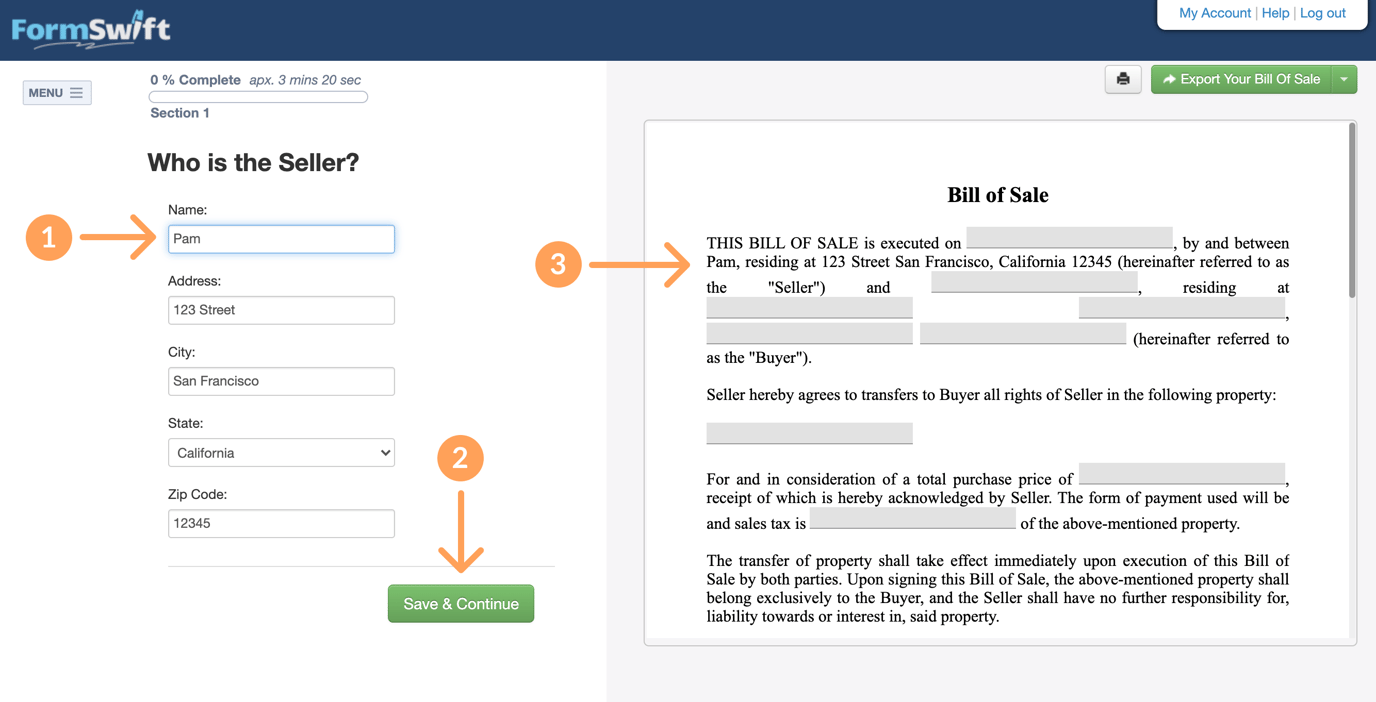
Для шаблонов FormSwift применяется другой механизм. Пользователь открывает меню разделов, переходит к нужному вопросу, меняет ответ и нажимает Save & Continue. Значение автоматически подставляется в предварительный просмотр. Если требуется изменить не ответ, а исходную формулировку шаблона, инструкция рекомендует выгрузить документ в Word и продолжить редактирование там. Это показывает границу между конструктором данных и редактированием самого текста формы.
Кириллица обычно зависит от выбранного шрифта и конкретного PDF. Если буквы отображаются пустыми квадратами или меняется ширина строки, стоит переключиться на распространённую гарнитуру, уменьшить размер и заново создать блок. Копирование текста из форматированного источника иногда приносит скрытые символы; надёжнее вставлять обычный текст без оформления и задавать стиль средствами редактора.
Изображения, выделение, скрытие и пометки
Инструмент Image вставляет на страницу графический файл. Его можно использовать для логотипа, печати, схемы, фотографии или заранее подготовленной подписи. После загрузки изображение перемещается и масштабируется за угловые маркеры. Чтобы избежать размытия, исходник должен иметь достаточное разрешение, но не быть чрезмерно тяжёлым. Для логотипов обычно лучше PNG с прозрачным фоном, если прозрачность корректно сохраняется в итоговом PDF.
Highlight предназначен для визуального выделения фрагмента. Он полезен в согласовании договоров, проверке анкет и подготовке учебных материалов. Выделение не заменяет комментарий: если важно объяснить причину, рядом следует добавить короткий текстовый блок. Цвет и плотность нужно выбирать так, чтобы буквы оставались читаемыми после печати на чёрно-белом принтере.
Eraser и Redact выглядят похожими, но решают разные задачи. Ластик в практической инструкции используется для визуального закрытия участка перед наложением нового текста. Редактирование конфиденциальных сведений требует инструмента Redact и обязательной проверки результата. Простое белое покрытие может оставить текст доступным для поиска, выделения или извлечения. После скрытия персональных данных следует открыть финальный файл, попытаться найти исходную строку и скопировать текст из обработанной области.
Современная страница продукта также упоминает рисование, аннотации и водяные знаки. Наличие конкретного инструмента может зависеть от текущего режима и плана. Не стоит строить процесс вокруг функции, пока она не проверена в демонстрации на вашем аккаунте. Для разовой задачи это занимает несколько минут, но предотвращает ситуацию, когда документ уже загружен, а нужная операция оказывается доступна только на следующем шаге или после оформления доступа.
При вставке изображения на многостраничный документ важно убедиться, что объект находится на нужной странице. Переключение страницы не всегда автоматически сохраняет активный объект. Лучше завершить размещение, щёлкнуть вне него, сохранить и только затем переходить дальше. Для повторяющихся элементов на каждой странице сервис может быть менее удобен, чем редактор с функцией массового применения.
Заполняемые поля и интерактивные формы
Кнопка Add Fillable Fields переводит документ в режим подготовки полей для другого пользователя. В такой форме можно обозначить места для текста, даты, выбора и подписи. Получатель видит понятные зоны ввода вместо необходимости угадывать, где писать. Это особенно полезно для заявок, актов, анкет новых сотрудников, согласий и коротких договоров.
Поле следует размещать поверх свободной области с достаточным запасом по ширине. Если поле слишком короткое, длинное имя или адрес будет обрезано либо уменьшится до неудобного размера. Если слишком высокое — введённый текст может визуально съехать относительно строки. Перед отправкой форму желательно пройти самому в тестовом режиме, вводя значения длиннее обычных.
Для вариантов ответа применяются флажки, переключатели или список. Флажки подходят, когда разрешено несколько ответов; переключатели — когда нужен ровно один выбор; список экономит место при большом наборе вариантов. Поля дат уменьшают неоднозначность формата, но международным участникам всё равно следует пояснить порядок дня и месяца в тексте документа.
Поле подписи отличается от изображения подписи. Изображение просто помещается на страницу владельцем документа. Поле назначается участнику и включается в процесс подписания. Для юридически значимого обмена необходимо учитывать местное законодательство, тип документа и требования организации. FormSwift предоставляет технический механизм электронной подписи, но не определяет, подходит ли он для конкретной сделки.
В личном кабинете есть раздел Fillable Fields и возможность создавать повторно используемые формы. Это удобно для регулярного сбора однотипных данных. Однако сложные формы с вычислениями, условной логикой, зависимыми списками и интеграцией с базой данных не являются основной специализацией FormSwift. Для них лучше использовать специализированный конструктор форм или профессиональный PDF‑редактор.
Как поставить собственную подпись
Для подписи своего документа выбирают Sign. Редактор предлагает три способа: набрать имя, нарисовать подпись мышью или пальцем, либо загрузить изображение. В первом случае система применяет рукописный шрифт. Второй вариант лучше передаёт индивидуальный почерк, но на трекпаде линия часто получается неровной. Третий даёт наиболее стабильный вид, если заранее подготовить чистое изображение без фона.
После создания подписи нажимают Add Signature, переносят объект на строку и при необходимости меняют размер. Не следует растягивать маленькую растровую подпись слишком сильно: края станут размытыми. Если документ будет печататься, полезно ориентироваться на реальный размер строки, а не только на удобство просмотра на экране.
В шаблонном документе перед переходом к подписи система может спросить, кто должен подписать: только пользователь, только другой человек или оба. Если участвуют двое, получатель обычно подписывает первым, а владелец получает уведомление для своего шага после завершения. Такая последовательность защищает от ситуации, когда владелец подписал промежуточную версию, а затем продолжил её менять.
После подписания желательно сохранить отдельную копию без дальнейших правок. Даже если учётная запись хранит документ, локальная копия нужна для архива и проверки. Имя файла стоит дополнить датой и статусом, например contract-signed-2026-07-29, чтобы не перепутать его с черновиком.
Запрос подписи у другого человека
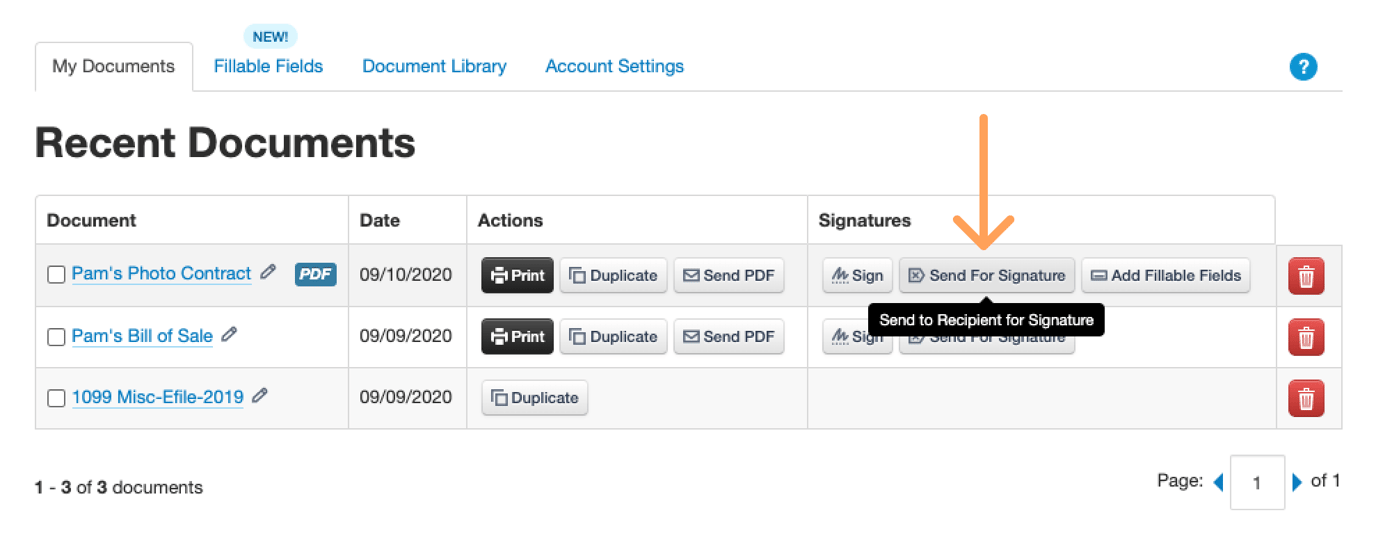
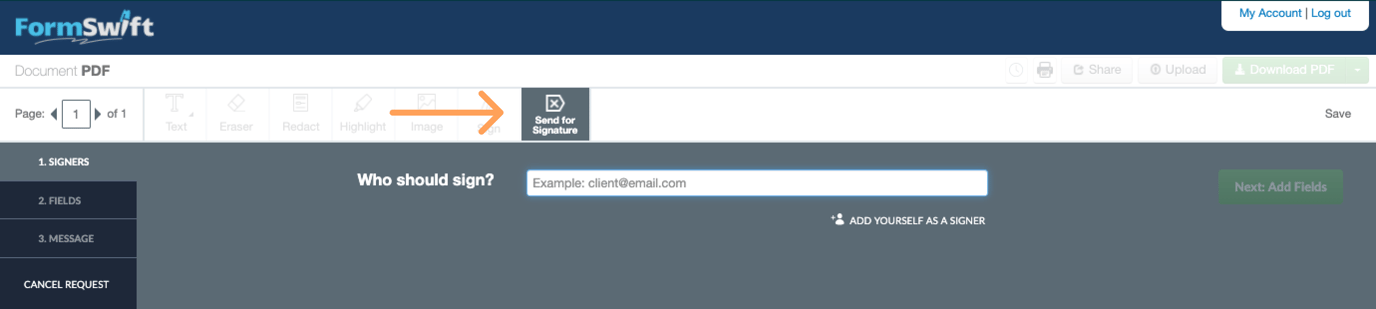
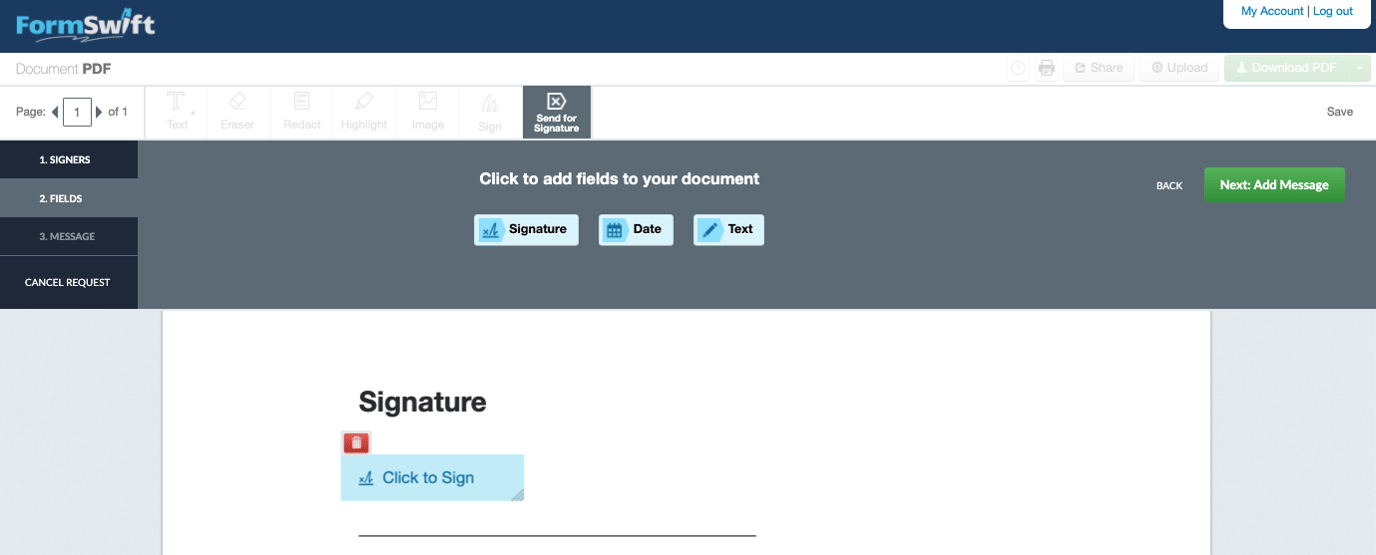
Запрос начинается с инструмента Send for Signature или одноимённой кнопки в списке документов. Система предупреждает, что документ должен быть окончательно подготовлен: после подписи получателя менять его нельзя без создания нового цикла. Перед отправкой нужно проверить все страницы, суммы, имена и поля, а также удалить тестовые пометки.
На первом шаге вводят адрес получателя. Далее выбирают тип поля — подпись, дата или текст — и размещают его на странице. Поля должны однозначно относиться к участнику. Если рядом несколько строк, полезно добавить подпись роли прямо в документе: Заказчик, Исполнитель, Арендатор. Это уменьшает вероятность подписи не в том месте.
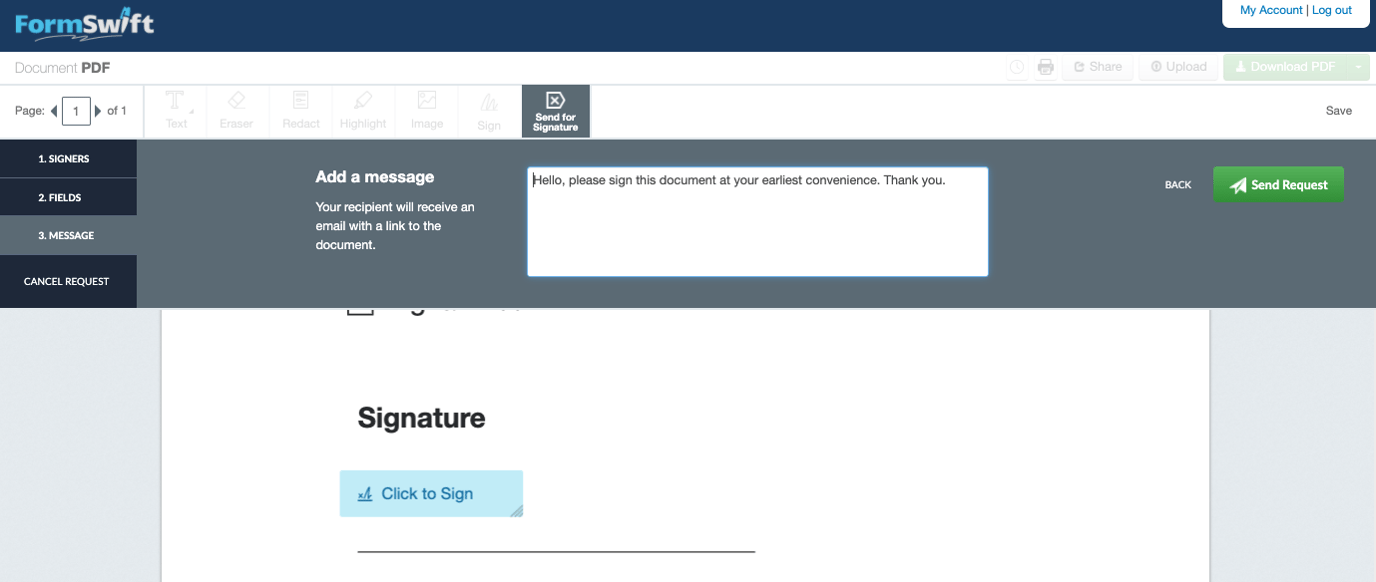
На завершающем шаге добавляют сообщение и отправляют запрос. Сообщение должно кратко объяснять, что за документ пришёл, что требуется сделать и к какому сроку. Не стоит передавать в сообщении конфиденциальные данные, которых нет в самом защищённом документе. Получатель получает письмо со ссылкой, а отправитель — уведомление после завершения.
Ограничение FormSwift состоит в том, что один запрос направляется одному получателю. Для нескольких подписантов официальная инструкция предлагает последовательный обходной путь: отправить первому, скачать подписанный файл, загрузить его снова и повторить запрос для следующего. Такой процесс работает, но создаёт несколько поколений файла и требует строгого контроля имён.
При последовательных подписях следует сохранять каждую полученную копию и не редактировать уже подписанные области. Желательно вести простой журнал: кто подписал, когда получен файл и какое имя присвоено версии. Для документов с большим количеством участников лучше использовать систему, поддерживающую несколько получателей, порядок подписания и единый журнал в одном процессе.
Работа со страницами PDF
Для удаления страницы в старой инструкции выбирают режим редактирования с перестановкой страниц, загружают файл и открывают экран миниатюр. При наведении на страницу появляется кнопка с корзиной. После удаления ненужных листов нажимают Save and Create PDF, и новая версия добавляется в учётную запись.
Современное описание продукта расширяет этот набор: добавление, удаление, изменение порядка и поворот страниц, объединение нескольких PDF и разделение большого документа. Интерфейс конкретной операции может открываться не в обычном режиме наложения текста, а в отдельном организаторе. Поэтому сначала лучше выполнить структурные операции, а затем добавлять подписи и текст. Иначе после объединения или поворота придётся повторно проверять положение объектов.
Удаление страницы необратимо для созданной копии, поэтому исходник следует хранить отдельно. Особенно осторожно нужно работать с приложениями к договору и двусторонним сканом, где пустая на вид страница может содержать оборот, печать или служебную нумерацию. Перед сохранением полезно сопоставить количество страниц с исходным документом.
При объединении файлов с разным размером листа итог может выглядеть неоднородно. Страница Letter рядом с A4, альбомный разворот и вертикальная форма сохранят свои размеры. FormSwift не является инструментом полиграфической унификации, поэтому для печати иногда требуется отдельное приведение к общему формату.
Шаблоны FormSwift и собственные документы
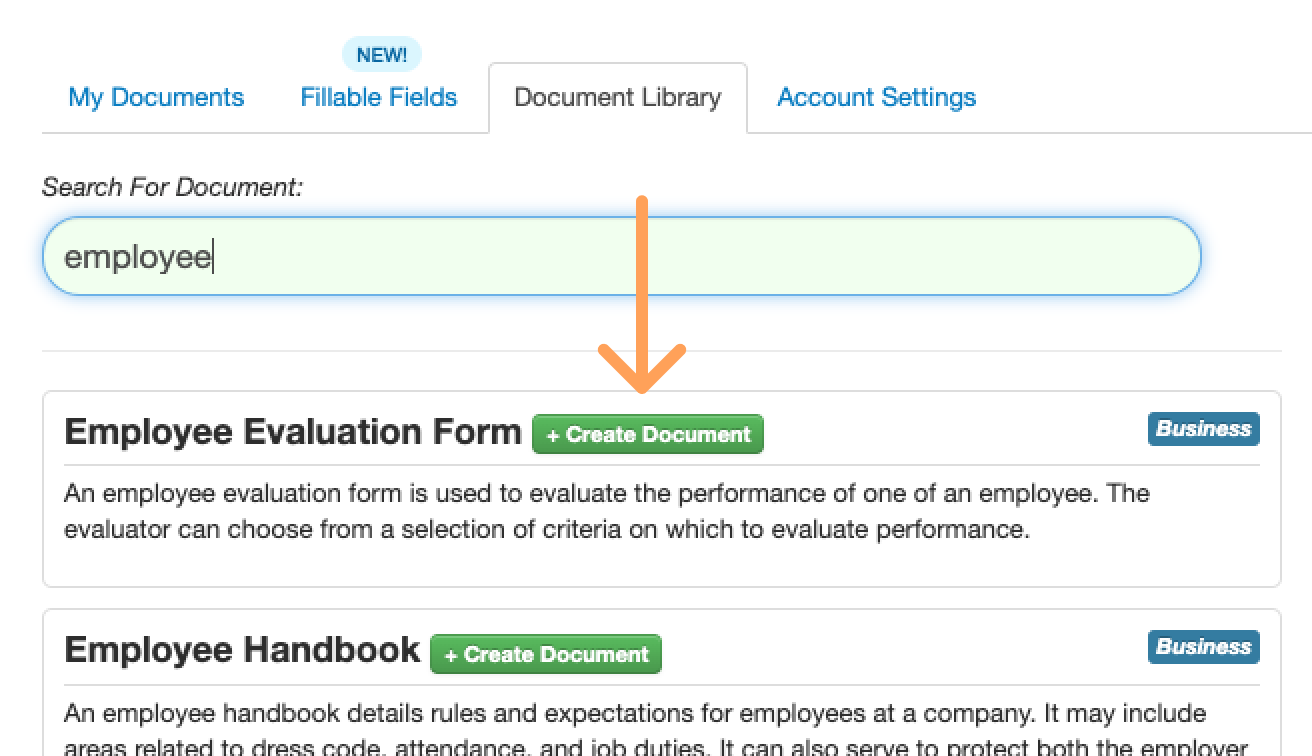
Библиотека FormSwift содержит деловые, личные, налоговые и связанные с недвижимостью формы. Пользователь ищет документ по названию или категории и запускает мастер Create Document. В отличие от пустого PDF, шаблон задаёт вопросы по порядку и формирует текст из ответов. Это ускоряет создание стандартного документа, когда структура уже известна сервису.
В интерфейсе шаблона слева расположен вопросник, справа — предварительный просмотр. После ввода ответа нажимают Save & Continue, и значение появляется в документе. Меню разделов позволяет вернуться к сторонам, данным о собственности, условиям и заключительным сведениям. Индикатор прогресса показывает, сколько этапов осталось.
Шаблон не заменяет юридическую консультацию. Подходящая форма зависит от страны, региона, обстоятельств сделки и требований организации. FormSwift прямо предупреждает, что библиотечные документы не гарантированно подходят для любой ситуации и юрисдикции. Пользователь отвечает за проверку содержания и при необходимости обращается к специалисту.
Собственный загруженный файл не проходит через вопросник. Он открывается как страница, поверх которой размещаются элементы. Это гибче для уже утверждённого макета, но сервис не знает смысл полей и не проверяет полноту данных. Пользователь самостоятельно следит, чтобы обязательные строки были заполнены и подписи стояли в правильных местах.
При выборе между двумя режимами полезно исходить из источника. Если нужен типовой документ и подходящий шаблон найден, мастер сократит ручную работу. Если организация уже выдала форму, договор или заявление, загружайте исходный файл и сохраняйте его разметку. Перенос корпоративного документа в похожий шаблон может изменить формулировки и вызвать проблемы при согласовании.
Раздел My Documents и хранение файлов
Все созданные и загруженные документы отображаются в My Documents. Список показывает название, дату и доступные действия: печать, дублирование, отправку, подпись, запрос подписи, добавление полей и удаление. Набор кнопок зависит от типа файла. Метка PDF помогает понять, что документ откроется в редакторе страниц, а не в мастере шаблона.
Автоматическое сохранение в аккаунт удобно для продолжения работы с другого устройства, но не заменяет собственный архив. Документ может быть удалён вместе с учётной записью, а сервис объявил дату завершения работы. После каждого значимого этапа следует выгружать локальную копию и сохранять её в управляемом хранилище организации.
Кнопка Duplicate полезна перед крупными изменениями. Копия позволяет сохранить подписанный или согласованный вариант и экспериментировать с новым. Названия копий лучше менять сразу, добавляя версию или назначение. Несколько файлов с одинаковым именем и разными датами легко перепутать при отправке.
Удаление выполняется значком корзины в правой части строки. По сведениям центра помощи, пользователь также может запросить удаление данных аккаунта. Перед этим необходимо скачать всё нужное: после удаления восстановление не гарантируется. Для корпоративных документов стоит учитывать внутренние сроки хранения и правила доступа.
Выгрузка в PDF и Word
Готовый документ выгружается кнопкой Download или Export в верхнем правом углу. Обычное нажатие создаёт PDF, а раскрывающаяся часть кнопки может предложить Word. В некоторых формах доступен только один формат. Это зависит от типа документа и способа его создания.
PDF лучше использовать как финальную копию для отправки, подписи и печати. Он сохраняет расположение наложенных объектов и внешний вид страницы. Word нужен, когда после FormSwift предстоит существенная редактура текста. При конвертации сложного PDF в Word возможны разрывы строк, смещение таблиц и изменение шрифтов, поэтому полученный файл следует вычитать полностью.
Сканированный документ состоит из изображений. Официальная инструкция предупреждает, что текст изображения не распознаётся автоматически при экспорте в Word, поэтому результат может не стать редактируемым текстом. Для такого файла сначала нужен OCR в инструменте, который действительно поддерживает распознавание языка документа.
Действующая подписка требуется для загрузки законченных документов. Редактор может позволить пройти значительную часть процесса до момента экспорта, поэтому условия доступа лучше проверять до внесения конфиденциальных данных и длительной правки. Пробный период включает функции подписки и после окончания автоматически переходит в платный план, если его не отменить.
После загрузки откройте файл независимо от браузера. Проверьте число страниц, подписи, изображения, скрытые области, поля и шрифты. Если документ предназначен для печати, сделайте пробную печать одной страницы или сохраните предварительный просмотр в PDF. Ошибка, незаметная в редакторе, может проявиться при другом движке отображения.
Форматы и совместимость
| Этап | Поддержка | Практическое замечание |
|---|---|---|
| Загрузка | PDF, Word, изображения | Сложные документы Word перед правкой лучше дополнительно сохранить в PDF и сравнить результат. |
| Редактирование | Текстовые блоки, графика, подписи, поля, пометки | Исправление существующего текста может выполняться закрытием старого фрагмента и наложением нового. |
| Структура страниц | Удаление, порядок и другие операции, заявленные организатором | Структурные изменения безопаснее делать до подписей и точного позиционирования. |
| Выгрузка | PDF и, для поддерживаемых документов, Word | Конвертация сканов не равна OCR и требует проверки. |
| Подпись | Собственная подпись и запрос получателю | Один запрос рассчитан на одного получателя. |
Редактор запускается в современном браузере на Windows, macOS, Linux, Chromebook, планшете или телефоне. Платформа не привязана к конкретной операционной системе, но качество работы определяется браузером, размером экрана и стабильностью соединения. На небольшом телефоне точное перемещение подписи и текстовых блоков заметно сложнее, чем на компьютере.
Официальная страница называет интерфейс мобильным и адаптивным. Для заполнения нескольких полей это удобно, особенно с сенсорной подписью. Для многостраничного договора лучше использовать большой экран: легче контролировать масштаб, перемещение объектов и порядок страниц.
Расширения для Firefox или Chrome, упоминающие FormSwift, не следует путать с отдельной программой. Их функция сводится к добавлению кнопки Edit или Sign рядом с PDF и передаче документа в FormSwift. Аналогично сторонние каталоги могут предлагать оболочку WebCatalog. Такая оболочка не является официальным выпуском редактора и не даёт автономной обработки файлов.
Настройки браузера и стабильность
Если элементы страницы не появляются или кнопка не реагирует, центр помощи рекомендует обновить вкладку без кэша. В Chrome и Edge на Windows используется Ctrl+F5 или Ctrl с кнопкой обновления; в Firefox — Ctrl+Shift+R. На macOS для Chrome и Firefox применяется сочетание Command+Shift+R, а Safari позволяет очистить кэш сочетанием Option+Command+E.
Перед очисткой кэша убедитесь, что изменения сохранены. Жёсткая перезагрузка может уничтожить несохранённый объект. Для важного документа полезно сначала сделать копию в My Documents или выгрузить промежуточный PDF. Затем можно отключить расширения, блокировщики и строгие фильтры содержимого, которые мешают загрузке или всплывающим окнам.
Печать из конструктора может открываться в новом окне. Если браузер блокирует всплывающие окна, команда выглядит неработающей. Разрешите окна только для FormSwift и повторите действие. Более надёжный способ — сначала выгрузить PDF, открыть его в обычном просмотрщике и печатать оттуда.
При зависании большого файла закройте лишние вкладки, уменьшите размер документа и попробуйте другой поддерживаемый браузер. Не следует многократно нажимать кнопку Upload или Send: это может создать дубликаты или несколько запросов. Дождитесь явного сообщения об ошибке либо проверьте список документов в новой вкладке.
Конфиденциальность и управление данными
Документы загружаются на инфраструктуру сервиса и могут храниться в учётной записи. В политике конфиденциальности указано, что FormSwift использует общую инфраструктуру и технологии с компаниями Dropbox. Поэтому перед передачей медицинских, финансовых, кадровых и коммерческих данных организация должна сопоставить условия сервиса со своей политикой и требованиями законодательства.
Маркетинговые страницы говорят о шифровании и защищённой обработке, но пользовательская безопасность зависит и от собственных действий. Нельзя оставлять открытый аккаунт на чужом компьютере, сохранять пароль в публичном браузере или пересылать ссылку на документ не тому адресату. После работы следует выйти из аккаунта и удалить локальные загрузки с общего устройства.
Пользователь может удалять загруженные файлы через корзину и запросить удаление аккаунта и персональных данных. При отмене аккаунта связанные материалы подлежат удалению, хотя условия предупреждают о возможной задержке и кэшированных копиях. Для соблюдения внутренних правил храните журнал того, какие документы были загружены и когда они удалены.
Электронная подпись не делает любой документ автоматически юридически достаточным. Условия FormSwift возлагают на пользователя проверку того, разрешены ли электронные записи и подписи для конкретного вида сделки. Для доверенностей, завещаний, нотариальных действий, государственных форм и международных соглашений могут действовать специальные требования.
Перед обработкой чужих персональных данных получите необходимые основания и разрешения. Не загружайте документ только потому, что инструмент технически позволяет это сделать. Ответственность за содержание, права на файл и законность обработки остаётся у пользователя.
Подписка, пробный период и отмена
FormSwift предоставляет пробный доступ к функциям подписки: созданию и загрузке документов, редактору, подписи, запросам и обмену. По окончании пробного периода доступ автоматически переходит в платную подписку, если пользователь её не отменил. Это следует учитывать ещё до начала работы, особенно при разовой задаче.
Суммы и варианты оплаты могут меняться, поэтому в статье не приводится фиксированная цена. Перед подтверждением заказа нужно прочитать экран оплаты: длительность пробного периода, период списания, дату следующего платежа и способ отмены. Сохраните письмо подтверждения и снимок условий, действовавших в момент оформления.
Отмена выполняется в аккаунте или через поддержку. После подтверждения должно прийти уведомление. Не ограничивайтесь удалением вкладки или файла: это не отменяет платёжное обязательство. Если доступ больше не нужен, проверяйте статус подписки в кабинете и в банковской выписке.
Загрузка готового документа требует действующей подписки. Практически это означает, что бесплатный вход в редактор не равен бесплатной выгрузке результата. Для разовой работы заранее решите, оправдан ли пробный доступ, и контролируйте дату окончания самостоятельно.
При прекращении работы сервиса условия подписки и доступность функций могут изменяться. Не следует откладывать выгрузку оплаченных документов до последнего дня. Храните локальные копии и отмените ненужное продление в соответствии с текущими указаниями кабинета.
Практические рабочие процессы
Заполнение договора, полученного в PDF
Сделайте копию исходника и загрузите её. Просмотрите все страницы, чтобы убедиться, что документ не повернулся и шрифты отображаются корректно. Выберите Text, внесите реквизиты в пустые строки, затем добавьте дату и подпись. Если нужно исправить напечатанное значение, закройте его ластиком только на белом фоне и наложите новый текст. Сохраните, выгрузите PDF и сравните его с исходником постранично.
Исправление одной ошибки в бланке
Увеличьте нужную область. Сначала подберите шрифт и размер на свободном месте, чтобы не закрывать исходный текст преждевременно. Затем примените ластик минимальной ширины и поставьте новый блок. Проверьте фон, интервалы и поиск текста в итоговом PDF. Если скрытая строка всё ещё извлекается, не используйте такой файл как безопасно отредактированный.
Создание анкеты для получателя
Загрузите чистую форму, добавьте текстовые поля, флажки, дату и подпись. Дайте полям понятные размеры и проверьте длинные значения. Отправьте тестовую копию себе, пройдите все поля и убедитесь, что обязательные места заметны. Только после этого отправляйте настоящему получателю.
Подписание двумя людьми
Сначала завершите редактирование и отправьте запрос первому участнику. После уведомления скачайте подписанную копию, назовите её с указанием первого подписанта и даты, затем загрузите заново для второго запроса. Не перепутайте версии: второй цикл должен начинаться именно с файла, содержащего первую подпись.
Подготовка документа из шаблона
Найдите подходящую форму в библиотеке, внимательно прочитайте название и область применения. Заполняйте вопросы по разделам и следите за предварительным просмотром. Вернитесь через меню к каждому критичному значению: именам, адресам, суммам и датам. После выгрузки проверьте юридический текст и при необходимости согласуйте его со специалистом.
Удаление лишних страниц из скана
Выберите режим организации страниц, загрузите скан и дождитесь миниатюр. Удаляйте только очевидно ненужные листы, сверяя нумерацию. Сохраните новый PDF под другим именем. Если документ двусторонний, убедитесь, что пустая страница не является оборотом с печатью или подписью.
Экспорт для дальнейшей правки в Word
Откройте документ и выберите вариант Word в меню Export. После загрузки проверьте абзацы, таблицы, колонтитулы и разрывы страниц. Скан без распознанного текста может превратиться в набор изображений. В таком случае сначала примените OCR в другом инструменте, а затем редактируйте результат.
Работа с корпоративным логотипом
Подготовьте PNG с прозрачным фоном и достаточным разрешением. Вставьте его через Image, уменьшайте за угловой маркер без искажения пропорций и выровняйте относительно полей. После экспорта проверьте прозрачность: некоторые конвертации заменяют её белым прямоугольником. Если фон документа цветной, это сразу заметно.
Согласование правок цветом
Используйте Highlight для отмеченных мест, а рядом добавляйте короткое пояснение текстом. Не заменяйте этим окончательную редактуру. После согласования удалите временные выделения и комментарии, создайте чистую версию и только её отправляйте на подпись.
Типичные ошибки и способы устранения
Документ не загружается
Проверьте формат и размер. Слишком большой скан разделите или сожмите, а повреждённый PDF сначала откройте и пересохраните в другом просмотрщике. Убедитесь, что соединение стабильно и расширения браузера не блокируют передачу. Попробуйте жёсткое обновление только после сохранения других документов.
После загрузки отсутствуют страницы
Сравните число страниц с исходником и дождитесь полной обработки. Если файл содержит нестандартные объекты, формы или вложения, предварительно напечатайте его в новый PDF. Такой способ упрощает структуру, но может удалить интерактивные поля и закладки, поэтому исходник храните отдельно.
Текст съехал после выгрузки
Причиной может быть замена шрифта, другой размер страницы или слишком длинная строка. Сократите текст, выберите распространённую гарнитуру и создайте блок заново. Не вставляйте форматированный текст из Word вместе со скрытыми стилями. Проверяйте PDF в двух просмотрщиках.
Кириллица отображается квадратами
Выбранный шрифт не содержит нужных символов. Переключитесь на Arial или другую распространённую гарнитуру, удалите старый блок и создайте новый. Простая смена шрифта внутри повреждённого объекта не всегда пересобирает символы правильно.
Ластик оставляет заметное пятно
Фон не является чисто белым либо область закрыта слишком широко. Отмените действие и уменьшите прямоугольник. На цветном фоне используйте исходник, реальное редактирование объекта или аккуратно подготовленный фрагмент изображения. Не пытайтесь маскировать важные данные ластиком вместо Redact.
Подпись выглядит размытой
Загружено маленькое изображение и сильно увеличено. Подготовьте более крупный PNG, обрежьте пустые поля и вставьте заново. Для рисования используйте сенсорный экран или графический планшет. После размещения не растягивайте подпись непропорционально.
Получателю не пришёл запрос
Проверьте написание адреса, папку нежелательной почты и статус документа в My Documents. Не отправляйте повторно много раз подряд. Сначала уточните, был ли создан запрос, затем при необходимости отмените ошибочный и сформируйте новый. В сообщении укажите понятную тему, чтобы письмо не выглядело подозрительно.
Нужно несколько подписантов
FormSwift отправляет запрос одному получателю. Используйте последовательный процесс со скачиванием и повторной загрузкой либо выберите аналог с несколькими получателями и порядком подписания. Для последовательного процесса храните неизменяемые копии каждого этапа.
Кнопка печати ничего не делает
Разрешите всплывающие окна для сайта. Если проблема остаётся, выгрузите PDF и печатайте из локального просмотрщика. Это также даёт больше контроля над масштабом, ориентацией и выбором страниц.
Word-файл плохо редактируется
Конвертация не восстановила исходную структуру или документ был сканом. Для сложной таблицы проще вернуться к исходному Word, а для скана применить OCR. Не рассчитывайте, что экспорт в Word автоматически превратит любой PDF в аккуратный документ.
Изменения исчезли после перезагрузки
Объекты не были сохранены в аккаунте. Работайте небольшими этапами, нажимая Save после логически завершённой части. Перед очисткой кэша или сменой браузера выгружайте промежуточную копию. Открытие нового окна не всегда показывает несохранённое состояние старой вкладки.
Сервис просит оплату на последнем шаге
Выгрузка требует действующей подписки. Вернитесь к условиям пробного периода и решите, продолжать ли оформление. Не вводите платёжные данные, не прочитав дату автоматического продления и порядок отмены. После разовой работы отмените подписку подтверждённым способом.
Ограничения, которые важно учитывать
- Пошаговая инструкция для загруженного PDF показывает замену текста через ластик и новый блок, поэтому структурное редактирование может быть ограничено.
- Один запрос электронной подписи адресуется одному получателю; несколько подписей собираются последовательной повторной загрузкой.
- Готовые документы выгружаются при действующей подписке, а пробный доступ автоматически переходит в платный.
- Конвертация скана в Word не выполняет полноценное распознавание текста.
- Точная работа на небольшом экране затруднена, хотя интерфейс открывается на мобильных устройствах.
- Шаблоны не гарантируют юридическую пригодность для конкретной страны и ситуации.
- Сложные шрифты, таблицы и фоновые изображения могут потребовать ручной подгонки и проверки.
- Публичного номера версии нет, а старые инструкции и текущие страницы могут показывать различающиеся названия кнопок.
Эти ограничения не делают инструмент бесполезным. Они определяют его правильную область: быстро заполнить, подписать, отметить и выгрузить документ с фиксированным макетом. Когда задача выходит за эти рамки, экономия времени исчезает и лучше сразу выбрать редактор с полноценной работой с объектами, OCR или сложной маршрутизацией подписей.
Закрытие FormSwift и сохранение документов
На официальном сайте опубликовано уведомление, что FormSwift прекратит работу 30 сентября 2026 года. До этой даты пользователям рекомендуется скачать документы. Поэтому редактор можно использовать для текущей задачи, но не следует строить на нём долгосрочный архив или новый постоянный процесс.
В центре помощи предусмотрен массовый экспорт документов. Такой экспорт выполняется в фоне, может занимать несколько часов, а одновременно запускается только один. Если архив не готов через 24 часа, рекомендуется обращаться в поддержку. Начинать перенос лучше заранее, а не в последние дни сентября.
После получения архива распакуйте его, пересчитайте файлы и откройте выборочно документы разных типов: PDF, Word, подписанные копии и шаблоны. Проверьте, что имена понятны, даты сохранены, а вложенные папки не пусты. Затем создайте не менее двух резервных копий в независимых местах.
Для замены FormSwift выберите инструмент по фактическому процессу. Если основная задача — точное редактирование PDF на компьютере, подойдёт PDF Commander или другой полноценный редактор. Для периодических браузерных правок можно рассмотреть Sejda или Smallpdf. Для развитого обмена подписями — Adobe Acrobat или pdfFiller. Перенос лучше протестировать на одном типовом документе до массового перехода.
Сравнение FormSwift PDF Editor с аналогами
| Программа | Лучше подходит для | Главное ограничение |
|---|---|---|
| FormSwift PDF Editor | Заполнения готовых форм, добавления полей и последовательного запроса подписи | Выгрузка требует подписки; работа сервиса завершится 30 сентября 2026 года |
| PDF Commander | Редактирования PDF на Windows и Linux без зависимости от вкладки браузера | Нет доступа к одному редактору с любого устройства через веб‑страницу |
| Sejda PDF Editor | Разовых правок текста, ссылок, форм и аннотаций прямо в браузере | Бесплатно до 200 страниц или 50 МБ и не более трёх задач в час |
| Smallpdf | Быстрого редактирования, организации страниц и конвертации между форматами | Прямое изменение существующего текста относится к Pro |
| Adobe Acrobat Online | Аннотаций, заполнения, подписания и совместного просмотра в экосистеме Acrobat | Бесплатный режим не меняет основной текст PDF и требует входа для выгрузки |
| pdfFiller | Редактирования, форм, подписей и многопользовательских документных процессов | Для сохранения и полного рабочего процесса нужен аккаунт и подходящий план |
FormSwift стоит выбирать для уже знакомого шаблонного процесса и быстрой подготовки формы до даты закрытия. PDF Commander практичнее для регулярной работы с файлами на компьютере. Sejda удобна для редких задач в пределах бесплатных лимитов. Smallpdf объединяет много операций, но прямое изменение текста требует Pro. Adobe Acrobat Online силён в проверке и аннотациях, а pdfFiller — в более развитой работе с формами и подписями.
При сравнении важно не смотреть только на кнопку редактировать PDF. Уточните, нужно ли изменять исходный текст или достаточно наложить новый, сколько получателей подписывает документ, требуется ли OCR, где должны храниться файлы и можно ли оформить подписку. Один и тот же инструмент может быть удобным для анкеты на две страницы и неудачным для технического отчёта на двести страниц.
Сильные стороны FormSwift PDF Editor
- Понятный сценарий загрузки документа и размещения новых элементов на странице.
- Сочетание редактора PDF с библиотекой деловых и юридических шаблонов.
- Три способа создания собственной подписи и отправка запроса получателю.
- Поддержка PDF, Word и изображений на входе.
- Выгрузка в PDF и, для поддерживаемых документов, Word.
- Личный раздел с документами, копированием, печатью и повторным открытием.
- Заполняемые поля для подготовки формы другому участнику.
- Работа в современных браузерах на компьютерах и мобильных устройствах.
Главное достоинство — небольшой порог входа. Пользователь видит страницу и ставит объект туда, где он должен оказаться. Для договора с несколькими пустыми строками это быстрее, чем осваивать профессиональную структуру PDF. Библиотека шаблонов дополняет редактор, когда самого документа ещё нет.
Слабые стороны и риски
- Доступ к выгрузке привязан к подписке и условиям пробного периода.
- Замена текста в практической инструкции основана на закрытии старого фрагмента.
- Несколько подписантов требуют последовательных циклов.
- Сервис хранит документы в учётной записи, что требует оценки конфиденциальности.
- Сканы не превращаются в качественный Word без отдельного OCR.
- Официальные инструкции показывают разные поколения интерфейса.
- Работа FormSwift завершится 30 сентября 2026 года.
Самый существенный риск — потратить время на подготовку, а затем обнаружить платную выгрузку или нехватку нужной функции. Он устраняется простым тестом: загрузите неконфиденциальный образец, выполните полный цикл до скачанного файла и только после этого обрабатывайте настоящий документ.
Часто задаваемые вопросы
Нужно ли что-либо устанавливать?
Нет. Редактор открывается на сайте в современном браузере. Сторонние оболочки и расширения не являются обязательной частью FormSwift и не дают отдельной автономной версии.
Какие файлы можно загрузить?
Официальные инструкции называют PDF, Word и изображения. Для сложного документа Word полезно сравнить результат с PDF‑копией, потому что преобразование может изменить разметку.
Можно ли изменить существующий текст PDF?
Текущая промостраница заявляет редактирование текста, но пошаговая инструкция для загруженного файла показывает удаление видимого фрагмента ластиком и добавление нового блока. Проверьте демонстрацию на своём документе, если нужно настоящее изменение объекта.
Есть ли OCR для сканов?
Инструкция по экспорту предупреждает, что текст изображения не распознаётся при преобразовании в Word. Для полноценного OCR лучше использовать отдельный инструмент с поддержкой языка документа.
Можно ли удалить страницу?
Да. В режиме перестановки страниц миниатюра удаляется кнопкой с корзиной, после чего создаётся новый PDF. Современная страница также описывает другие операции организации страниц.
Как добавить подпись?
Выберите Sign, затем наберите подпись, нарисуйте её или загрузите изображение. После Add Signature переместите объект на строку и настройте размер.
Как отправить документ на подпись?
Выберите Send for Signature, введите адрес получателя, разместите поля подписи, даты или текста, добавьте сообщение и отправьте запрос. Документ перед отправкой должен быть окончательно проверен.
Можно ли запросить подписи у нескольких людей сразу?
Официальная инструкция ограничивает один запрос одним получателем. Для следующих участников подписанный файл скачивают, загружают снова и повторяют процесс.
Можно ли скачать результат бесплатно?
Центр помощи указывает, что для загрузки готового документа нужна действующая подписка. Пробный период даёт функции подписки и автоматически переходит в платный доступ, если его не отменить.
В каком формате сохраняется документ?
Обычная загрузка создаёт PDF. Раскрывающееся меню может предложить Word, хотя для некоторых форм доступен только один формат.
Почему Word после конвертации выглядит плохо?
PDF хранит расположение элементов, а Word пытается восстановить редактируемую структуру. Таблицы, колонки, редкие шрифты и сканы преобразуются с ошибками. Результат нужно вычитать и переверстать.
Работает ли FormSwift на телефоне?
Страница редактора адаптируется к мобильным устройствам. Заполнить поле или нарисовать подпись можно, но точное позиционирование на многостраничном документе удобнее на большом экране.
Где хранятся документы?
Созданные и загруженные файлы отображаются в My Documents и связаны с учётной записью. Их следует регулярно выгружать в собственный архив и удалять, когда хранение больше не требуется.
Можно ли использовать шаблон как юридическую гарантию?
Нет. FormSwift не является юридической фирмой и предупреждает, что шаблон может не подходить конкретной ситуации или юрисдикции. Ответственность за проверку содержания остаётся у пользователя.
Что делать, если кнопки не работают?
Сохраните изменения, выполните жёсткое обновление, очистите кэш, проверьте блокировку всплывающих окон и попробуйте другой поддерживаемый браузер. Большой файл предварительно уменьшите.
Почему не открывается печать?
Чаще всего браузер заблокировал новое окно. Разрешите всплывающие окна для сайта или выгрузите PDF и печатайте из локального просмотрщика.
Есть ли отдельная версия для Windows или macOS?
Официальный продукт работает через сайт. Предложения сторонних каталогов установить FormSwift как отдельное окно являются оболочками и не должны приниматься за официальный выпуск редактора.
Кто разработчик FormSwift?
FormSwift был создан одноимённой компанией, а в декабре 2022 года приобретён Dropbox. Текущие правила и контакты указывают Dropbox как оператора.
Публичного номера версии нет. Сайт обновляется централизованно, поэтому полезнее ориентироваться на дату проверки функций и текущие инструкции, а не на номер сборки.
Когда прекратится работа сервиса?
Официальное уведомление называет 30 сентября 2026 года. Документы нужно выгрузить заранее и проверить локальный архив.
Контроль качества перед отправкой документа
Проверку лучше проводить не в той же вкладке, где выполнялось редактирование. Скачайте PDF, закройте редактор и откройте файл в независимом просмотрщике. Так становится видно, действительно ли объекты попали в итоговый документ, а не остались только в интерфейсе. Для критичного файла используйте два разных просмотрщика: браузерный и системный.
Первый проход — постраничный. Сверьте количество листов, ориентацию, порядок приложений и отсутствие случайных пустых страниц. Особое внимание уделите местам, где менялся масштаб или выполнялась перестановка. Если удалялась страница, проверьте переход нумерации и ссылки в оглавлении: FormSwift не обязан автоматически исправлять внутренние упоминания номера листа.
Второй проход — содержательный. Сопоставьте имена, адреса, даты, суммы, реквизиты и номера документов с исходными данными. Текстовый блок может визуально находиться в правильном месте, но содержать старое значение из буфера обмена. Для договора полезно составить короткий список критичных полей и отмечать каждое после проверки.
Третий проход — визуальный. Увеличьте страницы с наложенным текстом, изображениями и подписями. Ищите белые прямоугольники от ластика, остатки прежних букв, перекрытые линии, неодинаковый размер шрифта и растянутые логотипы. Затем уменьшите масштаб до размера страницы: локальная правка может быть аккуратной крупным планом, но заметно выбиваться из общего макета.
Четвёртый проход — структурный. Попробуйте выделить и скопировать текст в исправленной области, выполнить поиск по скрытой строке и открыть список полей формы. Эта проверка особенно важна после Redact и Eraser. Если конфиденциальное значение продолжает находиться, файл нельзя считать безопасно очищенным.
Пятый проход — печатный. Даже если отправка планируется только по электронной почте, предварительный просмотр печати выявляет обрезанные поля и выход объектов за границы листа. Проверьте масштаб 100 процентов, формат бумаги и ориентацию. Для официального документа желательно напечатать хотя бы одну контрольную страницу.
Шестой проход — подписи. Убедитесь, что каждая подпись относится к правильной стороне, дата стоит рядом с нужным участником, а подписанная версия не содержит незавершённых полей. При последовательном сборе подписей сравните контрольные копии и убедитесь, что предыдущая подпись не исчезла после повторной загрузки.
После проверки присвойте файлу однозначное имя и запретите случайную перезапись. Черновик, версия для согласования, версия на подпись и подписанный экземпляр должны различаться. В организации полезна схема вроде проект-документ-статус-дата, которая работает независимо от FormSwift и облегчает последующий перенос.
Визуальное наложение и настоящее редактирование PDF
PDF может хранить текст, векторные линии, изображения, шрифты, формы и служебные объекты. Полноценный редактор меняет эти элементы внутри структуры. Наложение работает иначе: исходная страница остаётся, а пользователь размещает сверху новый объект. FormSwift хорошо приспособлен именно к такому практическому сценарию, что видно по инструментам Text, Image, Highlight, Eraser и Sign.
Разница незаметна, когда нужно вписать значение в пустое поле. Она становится существенной при исправлении готового абзаца. Новый текст не заставляет соседние строки автоматически сдвигаться, не меняет переносы исходного блока и не восстанавливает внутреннюю гарнитуру. Поэтому короткая замена выполняется быстро, а переработка нескольких предложений превращается в ручную верстку.
Ластик также не следует понимать буквально как удаление объекта из PDF. В инструкции он закрывает видимый фрагмент перед наложением нового. На белом бланке результат выглядит убедительно, но структура может сохранить старые символы. Это приемлемо для косметической правки неконфиденциального значения, но недостаточно для удаления персональных данных.
Redact предназначен для скрытия чувствительной информации, однако после любой операции нужно проверять итог. Надёжная редакция должна исключать отображение, поиск, копирование и восстановление скрытого фрагмента. Если проверка не проходит, используйте специализированный инструмент, который удаляет содержимое и очищает связанные слои и метаданные.
Изображение подписи — ещё один пример наложения. Оно показывает графический росчерк, но само по себе не содержит маршрута подписания, идентификации получателя или журнала действий. Запрос подписи с назначенным полем является отдельным процессом. Выбор зависит от цели: визуально подписать собственный файл или получить действие другого участника через систему.
Понимание этой разницы помогает правильно оценить FormSwift. Инструмент не обязан быть универсальным редактором, чтобы хорошо решать заполнение форм. Проблемы возникают, когда от наложения ожидают поведение текстового процессора, OCR или профессионального удаления данных.
Работа на телефоне и планшете
Мобильный браузер подходит для просмотра документа, заполнения коротких полей и рисования подписи пальцем. Сенсорный ввод даже удобнее мыши для росчерка. Однако маленький экран усложняет точное совпадение текста со строкой и контроль нескольких страниц. Для важного договора рекомендуется выполнить финальную проверку на компьютере.
Перед загрузкой с телефона убедитесь, что файл действительно сохранён локально или доступен приложению выбора файлов. Документ из мессенджера иногда открывается как временная копия без понятного имени. Сначала сохраните его в папку, переименуйте и только потом передавайте в редактор. Это снижает риск выбрать не тот экземпляр.
На планшете полезно работать в альбомной ориентации. Верхняя панель получает больше места, а страница остаётся достаточно крупной. Если браузер автоматически скрывает панели или меняет масштаб при касании, отключите жесты увеличения на время точного позиционирования и проверяйте результат после каждого объекта.
Мобильная сеть может прерваться во время загрузки или экспорта. Для документа близкого к ограничению размера используйте стабильный Wi‑Fi. Не переключайтесь между приложениями в момент обработки: операционная система может выгрузить вкладку из памяти. После завершения найдите скачанный файл в менеджере загрузок и откройте его отдельно.
Подписание пальцем требует нескольких попыток. Очистите поле и нарисуйте росчерк одним непрерывным движением, не касаясь краёв. Если результат каждый раз неудовлетворителен, создайте подпись на белом листе, сфотографируйте, обрежьте и загрузите как изображение. Перед применением удалите лишний фон и убедитесь, что фотография не содержит посторонних данных.
Отправлять запрос другому человеку с телефона можно, но ввод адреса следует проверить особенно внимательно. Автозамена и пробел в конце строки способны сделать адрес неверным. Скопируйте его из подтверждённого контакта, прочитайте ещё раз и только затем нажимайте Send Request.
Подготовка к переходу с FormSwift
Переход начинается с инвентаризации. Разделите документы на четыре группы: исходные загруженные файлы, созданные из шаблонов формы, подписанные экземпляры и черновики. Для каждой группы определите, что нужно хранить, что можно удалить и какой формат потребуется после закрытия сервиса.
Массовый экспорт следует запускать заранее. Пока архив формируется, отдельно скачайте наиболее важные подписанные документы. Не полагайтесь на один большой пакет: если в нём окажется ошибка, критичные файлы уже будут сохранены. После получения архива сравните количество элементов со списком My Documents.
Шаблоны требуют отдельного решения. Если организация регулярно использует форму, сохраните чистый PDF или Word, описание обязательных полей и пример заполнения. Сам мастер вопросов может не перенестись в другой продукт автоматически. Зафиксируйте порядок шагов и бизнес‑правила до отключения доступа.
Для подписанных документов сохраните финальный PDF и связанные уведомления или подтверждения, если они важны для внутреннего аудита. Не редактируйте итоговый экземпляр при переносе. Создайте контрольную хеш‑сумму или поместите файл в хранилище с историей версий, чтобы можно было подтвердить неизменность.
Выбор замены лучше проводить на типовом наборе из пяти файлов: простой бланк, многостраничный договор, скан, форма с полями и документ с двумя подписантами. Один продукт может отлично обработать первые два и не справиться с остальными. Тестовый набор показывает реальные затраты лучше, чем длинный список функций на странице производителя.
После выбора нового инструмента повторите один полный процесс: загрузка, редактирование, подпись, выгрузка, проверка и хранение. Обновите внутренние инструкции, замените закладки и сообщите участникам, куда будут приходить новые запросы. Старые ссылки FormSwift после 30 сентября 2026 года нельзя считать доступным архивом.
Наконец, проверьте подписку и удаление данных. Экспорт документов не отменяет автоматическое продление и не закрывает аккаунт. Сначала убедитесь, что все материалы сохранены, затем отмените ненужный план и выполните действия по удалению в соответствии с требованиями организации.
Практический выбор режима для разных документов
| Документ | Оптимальный сценарий в FormSwift | Когда выбрать другой инструмент |
|---|---|---|
| Пустой официальный бланк | Добавить текст, дату, флажки и собственную подпись поверх готовой разметки | Если требуется проверяемая цифровая подпись специального стандарта |
| Договор с одной опечаткой | Закрыть фрагмент на белом фоне и наложить новый текст после проверки структуры | Если фон сложный или старый текст нужно действительно удалить |
| Скан анкеты | Разместить поля и текст поверх изображения | Если нужно распознать весь текст и редактировать абзацы |
| Форма для одного получателя | Назначить поля и отправить запрос подписи | Если нужны роли, порядок и несколько получателей в одном цикле |
| Многостраничный отчёт | Сделать отдельные короткие пометки или подпись | Если требуется массовая правка, оглавление или сложная верстка |
| Типовой юридический документ | Выбрать шаблон, пройти вопросы и проверить готовый текст | Если форма не соответствует юрисдикции или условиям сделки |
Таблица показывает, что решение зависит не от расширения файла, а от характера изменения. Один PDF может быть простым бланком, другой — сложной публикацией со слоями и шрифтами. Перед загрузкой сформулируйте результат одним предложением. Если задача звучит как вписать и подписать, FormSwift подходит лучше, чем когда требуется переписать и переверстать.
Итоговая оценка
FormSwift PDF Editor удобен, когда требуется быстро заполнить готовый документ, добавить подпись, изображение, выделение или интерактивное поле. Интерфейс с объектами поверх страницы понятен без длительного обучения, а библиотека шаблонов помогает начать документ с нуля. Для одного получателя процесс электронной подписи достаточно прямолинеен.
Перед работой нужно учитывать три практических условия: выгрузка связана с подпиской, существующий текст не всегда редактируется как настоящий объект, а несколько подписантов обслуживаются последовательно. Дополнительно сервис завершит работу 30 сентября 2026 года, поэтому все документы следует заблаговременно экспортировать.
Для текущей разовой задачи FormSwift остаётся применимым, если сначала пройти полный тест на безопасном образце. Для постоянного процесса разумнее уже сейчас выбрать замену, перенести шаблоны и хранить финальные документы вне учётной записи FormSwift. Такой подход сохраняет удобство браузерной правки и исключает зависимость от закрывающейся платформы.
