FreePDF 2025 — бесплатный настольный редактор PDF для Windows от SoftMaker, который открывает и печатает документы, создаёт PDF через виртуальный принтер, добавляет примечания, изображения и текстовые поля, а также помогает переставлять, извлекать, заменять и удалять страницы. Программа рассчитана на личное и деловое применение, но перед первым запуском требует бесплатный ключ продукта, получаемый по электронной почте.
Под названием FreePDF встречаются разные продукты, поэтому здесь рассматривается именно современная программа SoftMaker FreePDF 2025, Revision 407. Она является бесплатной редакцией коммерческого FlexiPDF и устанавливается локально на Windows. Это не завершённый в 2017 году виртуальный принтер FreePDF/FreePDF XP Стефана Хайнца, не веб-сервис FreePDF.net и не одноимённое мобильное приложение из магазина Apple.
Главная практическая особенность этой редакции — сочетание полноценного просмотрщика, редактора структуры страниц и инструментов разметки с заметными функциональными границами. FreePDF подходит для повседневной правки готовых файлов, но не заменяет FlexiPDF там, где нужны OCR, сканирование, сравнение документов, редактирование существующих абзацев с переразбиением строк, профессиональное удаление конфиденциальных данных или экспорт в офисные форматы.
Скачать FreePDF
- Редактирование PDF
- Русский интерфейс
- Просто новичкам
- Нужен бесплатный ключ
- Нет OCR и сканирования
- Не правит готовые абзацы
Что представляет собой FreePDF 2025
FreePDF 2025 — локальная программа для Windows, а не набор серверных инструментов. Документы открываются и обрабатываются на компьютере пользователя; постоянное подключение к интернету для обычного просмотра и редактирования не требуется. Сеть нужна главным образом для получения бесплатного ключа, загрузки обновлений и обращения к форуму. Разработчик SoftMaker Software GmbH позиционирует продукт как бесплатную редакцию FlexiPDF: обе программы используют одну технологическую основу и похожую ленту команд, но лицензия FreePDF намеренно отключает часть профессиональных модулей.
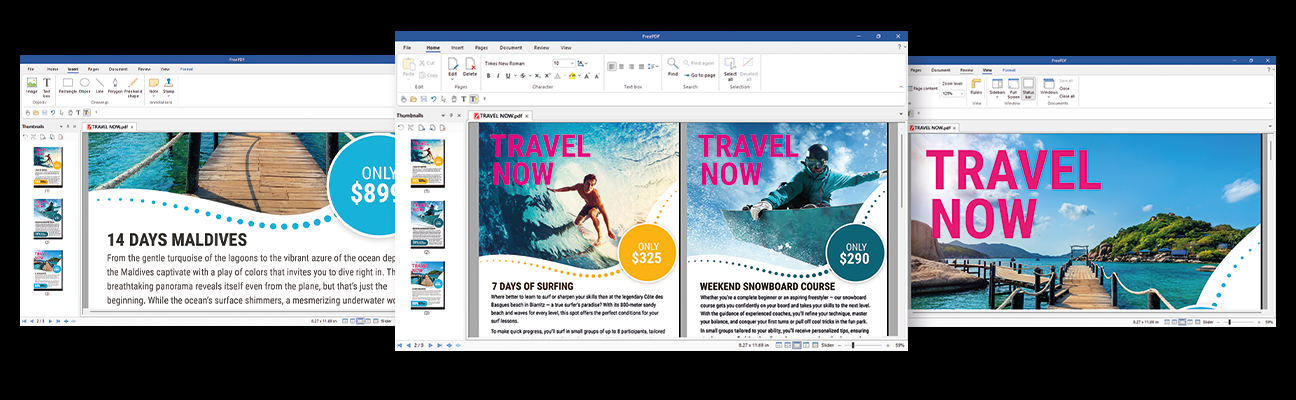
На практике FreePDF занимает промежуточное положение между простым PDF-просмотрщиком и коммерческим редактором. Он умеет не только показывать страницы, искать текст и отправлять документ на печать, но и менять структуру файла: переносить листы, вставлять страницы из другого PDF, извлекать диапазоны, заменять и удалять ненужные страницы, корректировать их размер и ориентацию. Для согласования документов доступны примечания, выделение цветом, штампы и графические объекты. Для заполнения статических бланков предусмотрен инструмент Text Plus, создающий новые текстовые поля поверх существующей страницы.
При этом слово «редактор» не следует понимать как обещание всех функций Adobe Acrobat Pro. В бесплатной редакции нельзя открыть отсканированный лист, автоматически распознать его и затем свободно переписать исходный текст. Нельзя рассчитывать и на полноценную верстку существующего абзаца с автоматическим переносом текста между строками и страницами. Такие операции относятся к FlexiPDF. Поэтому перед установкой полезно определить характер задачи: FreePDF хорошо работает с организацией страниц, аннотациями, добавляемыми объектами и небольшими исправлениями, но не предназначен для глубокой реконструкции сложного макета.
Точная идентификация и отличие от одноимённых продуктов
История названия создаёт реальный риск ошибки. Старый FreePDF, также известный как FreePDF XP, был проектом Стефана Хайнца и работал как графическая оболочка к Ghostscript с виртуальным PostScript-принтером. Его разработка завершилась в июне 2017 года, а последней широко распространённой сборкой была ветка 4.14. Современный SoftMaker FreePDF не является обновлением того проекта: у него другой разработчик, собственный редактор страниц, иная архитектура установки и другой лицензионный процесс.
Ещё одна путаница возникает из-за домена freepdfxp.de. Исторически он ассоциировался со старым принтером, однако сейчас ведёт на материалы о современном редакторе SoftMaker. Само наличие букв XP в адресе поэтому не доказывает, что перед пользователем старая программа. Надёжными признаками актуального продукта служат имя издателя SoftMaker Software GmbH, обозначение FreePDF 2025, номер Revision 407, установщик freepdf2025.exe и упоминание FlexiPDF как коммерческой редакции.
Не следует смешивать настольную программу и сайты, которые предлагают «Free PDF» как онлайн-конвертер. Браузерные сервисы принимают файлы на веб-странице и обрабатывают их без установки, тогда как рассматриваемый FreePDF добавляет приложение и виртуальный принтер в Windows. Также существует мобильное приложение FreePDF — PDF Editor & Reader для iOS и iPadOS от другого поставщика; его интерфейс, функции и модель распространения к SoftMaker FreePDF отношения не имеют.
| Признак | SoftMaker FreePDF 2025 | Старый FreePDF/FreePDF XP |
|---|---|---|
| Разработчик | SoftMaker Software GmbH | Stefan Heinz |
| Тип | Настольный PDF-редактор и виртуальный принтер | Оболочка к Ghostscript и PDF-принтер |
| Состояние | Актуальная бесплатная редакция, Revision 407 | Проект завершён в 2017 году |
| Платформа | Windows 11, 10, 8 и 7 | Исторические версии Windows |
| Ключ | Нужен бесплатный ключ продукта | Ключ не требовался |
| Основная задача | Просмотр, разметка, изменение страниц и добавление объектов | Создание PDF через печать и объединение заданий |
Версия, платформа и системная совместимость
Актуальный выпуск называется FreePDF 2025. На официальной странице обновлений он обозначен как Revision 407 и датирован 1 апреля 2025 года; в манифесте WinGet встречается версия 2025.407 и дата сборки 27 марта 2025 года. Эти обозначения относятся к одному поколению продукта: маркетинговое имя указывает год выпуска, а revision — конкретную сборку. Подменять его номером 3.0.8 нельзя: 3.0.8 относится к FreePDF 2022 и остаётся в некоторых каталогах, которые обновляют дату карточки, но не сам файл.
Официально заявлены Windows 11, Windows 10, Windows 8 и Windows 7. Программа совместима с серверными средами приложений, включая Citrix XenApp и Microsoft Terminal Server. Установщик добавляет компоненты на уровне компьютера и запрашивает повышение прав. Актуальный пакет большой — около 220,8 МБ, поскольку включает основной редактор, языковые ресурсы и драйвер печати. Для установки в корпоративной среде необходимо учитывать политику драйверов принтера и возможность записи в Program Files.
Поддержка старых систем не означает, что вся инфраструктура вокруг них остаётся современной. На Windows 7 могут возникнуть проблемы с корневыми сертификатами, TLS, получением ключа через старый браузер или проверкой цифровой подписи, даже если само приложение запускается. На Windows 10 и 11 обычно важнее другое: разрешить установщику добавить драйвер FlexiPDF, не блокировать его средствами контроля приложений и убедиться, что служба печати Windows работает. Для изолированного компьютера ключ лучше получить заранее на другом устройстве и сохранить вместе с установщиком.
Лицензия, бесплатный ключ и условия использования
FreePDF распространяется бесплатно, но это проприетарная программа, а не свободное ПО с открытым исходным кодом. Лицензионное соглашение разрешает домашнему пользователю установить одну копию программы максимум на три компьютера одного семейного хозяйства. Для организации предусмотрено использование на одном компьютере. Такой лимит важен для малого бизнеса: бесплатность не означает автоматическое право развернуть один ключ на всех рабочих местах.
После установки программа не переходит в рабочий режим без активации. При первом запуске появляется окно, где можно продолжить с уже имеющимся ключом либо запросить бесплатный. Ключ отправляется на указанный адрес электронной почты после регистрации. Это не платная подписка и не ограниченный пробный период, но адрес должен быть действующим. Разумно сохранить письмо и сам ключ: при переустановке Windows, переносе программы или работе офлайн повторный поиск регистрационных данных создаёт лишнюю задержку.
В окне Unlock вводится строка ключа, после чего программа подтверждает активацию. Ошибка чаще всего связана не с самим установщиком, а с пробелами при копировании, использованием ключа от другой редакции или попыткой активировать FreePDF 2022 ключом от FreePDF 2025. Если письмо не пришло, сначала проверяют папку нежелательной почты и правильность адреса, затем повторно запрашивают ключ через центр клиентов SoftMaker. Бесплатные продукты не получают персональную поддержку по электронной почте; основной канал помощи — форум.
Установка и первый запуск
Для установки используется официальный файл freepdf2025.exe. Это исполняемый пакет Inno Setup, который разворачивает программу в каталог программы SoftMaker FreePDF 2025 и регистрирует необходимые компоненты. Перед запуском полезно закрыть программы, способные печатать документы, чтобы драйвер добавился без конфликтов. Установщик нужно получать с сайта разработчика или проверенного зеркала; веб-загрузчики, предлагающие «ускоренную установку» и дополнительные приложения, к официальному пакету отношения не имеют.
На этапе дополнительных задач можно создать ярлыки, связать расширение PDF с FreePDF и установить виртуальный принтер. Ассоциация файлов необязательна: если в системе уже используется другой просмотрщик, её можно не включать. Принтер, напротив, нужен для создания PDF из программ, в которых нет собственного экспорта. Если этот пункт пропущен, редактор продолжит открывать и изменять существующие файлы, но в списке принтеров Windows не появится FlexiPDF.
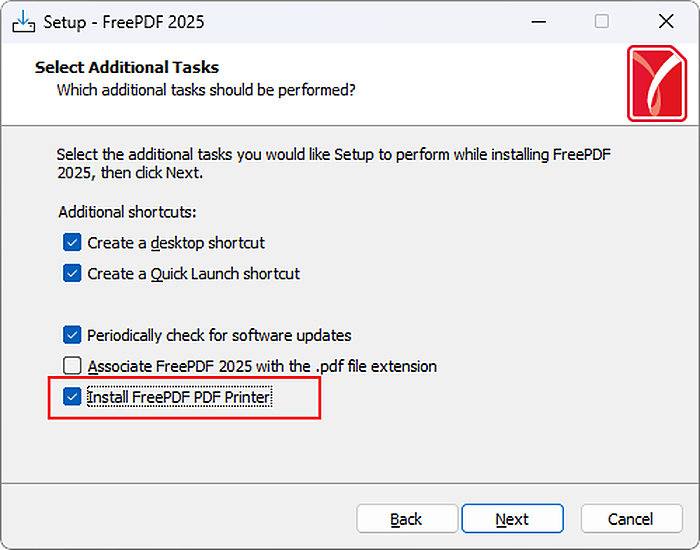
После завершения установки рекомендуется выполнить четыре проверки. Сначала открыть обычный PDF двойным щелчком или через команду Open. Затем выбрать в любом текстовом редакторе печать и убедиться, что принтер FlexiPDF присутствует. Далее запустить FreePDF и активировать ключ. Наконец, сохранить тестовую копию документа в отдельную папку. Такой короткий сценарий сразу обнаруживает проблемы с ассоциациями, драйвером, правами на запись и активацией, не затрагивая рабочие оригиналы.
- Запустите установщик с правами администратора.
- Оставьте включённым драйвер FlexiPDF, если планируется создавать PDF через печать.
- Решите, должен ли FreePDF стать программой по умолчанию для файлов PDF.
- Получите и введите бесплатный ключ при первом запуске.
- Проверьте открытие, печать в PDF и сохранение тестовой копии.
Интерфейс: лента, вкладки и рабочая область
Верхняя часть окна построена по принципу ленты, знакомой пользователям Microsoft Office. Команды сгруппированы по вкладкам File, Home, Insert, Pages, Document, Review и View; контекстная вкладка Format появляется для выбранного объекта. Такой подход удобнее старых панелей с десятками одинаковых пиктограмм, но требует понимать контекст: часть кнопок остаётся неактивной, пока не выбран текстовый блок, изображение, рисунок или страница.
Под лентой расположена панель быстрого доступа. В стандартной конфигурации там находятся открытие и сохранение файла, отмена действия, инструмент объекта, «рука» для перемещения страницы, текстовый инструмент и Text Plus. Набор можно настраивать. Для экранов с высокой плотностью предусмотрен сенсорный режим, увеличивающий элементы управления; это не меняет документ, а только делает кнопки удобнее для касания и работы при крупном масштабировании Windows.
Новшество FreePDF 2025 — вкладки документов. Несколько файлов открываются в одном окне, между ними можно переключаться без отдельных экземпляров программы. Вкладки перетаскиваются для изменения порядка, а документ можно открыть и в новом окне. Эта схема особенно полезна при переносе страниц: исходный и целевой файлы остаются видимыми в одной рабочей сессии, а риск вставить лист не туда снижается благодаря имени файла на вкладке.
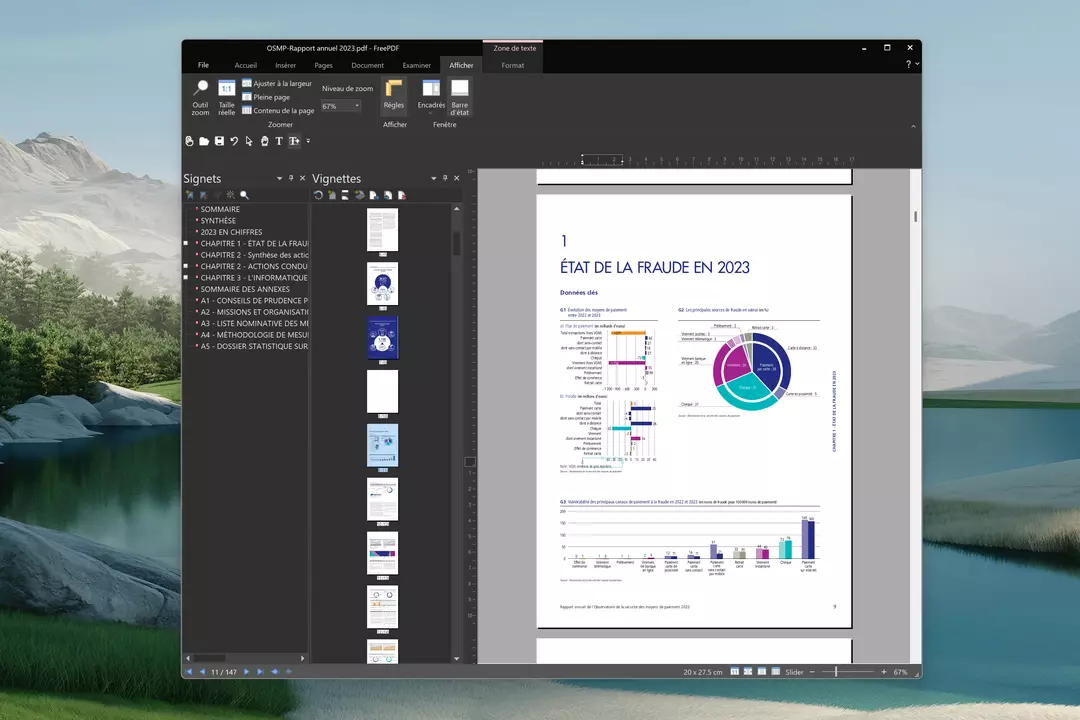
Слева могут отображаться панели миниатюр, закладок, комментариев и слоёв. Миниатюры дают обзор многостраничного файла и поддерживают навигацию и перетаскивание страниц. Панель комментариев собирает заметки, штампы и выделения в список, что удобно при проверке договора. Панели можно закрывать или превращать в плавающие окна. Внизу находятся кнопки переключения вида, номер текущей страницы, размеры листа и ползунок масштаба.
Просмотр больших и многостраничных PDF
Как просмотрщик FreePDF поддерживает постраничную навигацию, прокрутку, изменение масштаба, подгонку по ширине и по странице, полноэкранное отображение и несколько вариантов размещения листов. В выпуске 2025 появился многостраничный вид, позволяющий увидеть несколько страниц одновременно. Это не только косметическая функция: при проверке макета легче заметить внезапно изменившуюся ориентацию, пустой лист, сбитый колонтитул или различия полей между соседними страницами.
Для длинного отчёта удобнее сочетать миниатюры и поиск. Миниатюры показывают структуру и позволяют быстро перейти к визуально узнаваемому разделу, а поиск находит конкретное слово. Закладки зависят от содержимого самого PDF: если автор их не создал, FreePDF не может автоматически восстановить логическую структуру из одних заголовков. В таком случае навигацию строят по миниатюрам, номерам страниц и результатам поиска.
Масштаб следует выбирать по задаче. Подгонка по ширине удобна для чтения текста, но скрывает границы листа и может мешать оценке полей. Подгонка страницы показывает композицию целиком, однако мелкий шрифт становится трудно различим. Режим нескольких страниц полезен для общего контроля, а точную правку объекта лучше выполнять при увеличении 100–200 процентов. Ползунок в строке состояния позволяет быстро менять масштаб, не открывая меню View.
Поиск текста и проверка содержимого
Встроенный поиск работает по текстовому слою PDF. Он подходит для договоров, инструкций и электронных отчётов, где символы действительно сохранены как текст. В отсканированном документе без OCR поиск ничего не найдёт, потому что страница представляет собой изображение. FreePDF не умеет самостоятельно распознавать такой скан: для подготовки поискового слоя нужен внешний OCR-инструмент или коммерческий FlexiPDF.
Результаты можно просматривать последовательно и открывать в отдельном списке с указанием документа, страницы и контекста. Список полезен, когда термин встречается десятки раз: пользователь видит фрагменты и переходит только к нужному месту. Поиск не следует путать с глобальной заменой существующего текста. Бесплатная редакция может находить текст, но полноценная функция редактирования и замены исходных абзацев относится к платной версии.
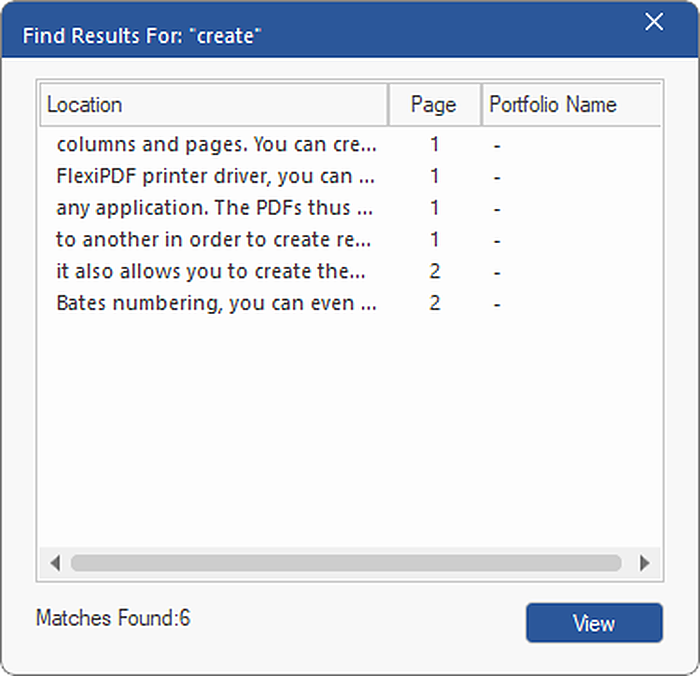
Если поиск пропускает очевидное слово, проверяют три причины. Во-первых, текст может быть превращён в кривые. Во-вторых, в документе могут использоваться составные шрифты с нестандартным кодированием, при котором отображение правильное, а копирование даёт бессмысленные символы. В-третьих, слово может быть разорвано переносом строки или дефисом. В таких ситуациях помогают более короткий фрагмент запроса, просмотр свойств шрифтов и проверка копирования текста в простой редактор.
Печать документов и создание PDF через виртуальный принтер
Обычная печать вызывается через File | Print. В диалоге выбирают физический принтер, диапазон страниц, количество копий и дополнительные параметры: подгонку к листу, печать в оттенках серого и включение аннотаций. Флажок печати комментариев важен при согласовании: без него заметки и выделения могут остаться только в электронном файле, хотя основной текст будет напечатан.
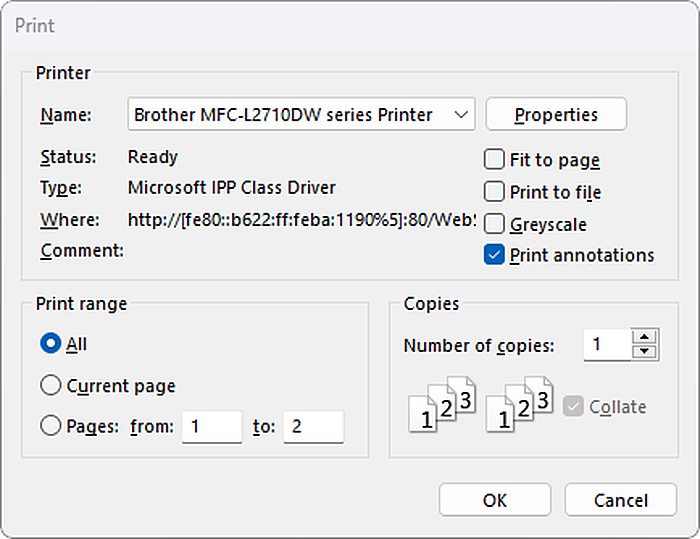
Виртуальный принтер FlexiPDF решает обратную задачу — создаёт PDF из любого приложения Windows, которое умеет печатать. Пользователь открывает исходный документ, выбирает команду Print, указывает FlexiPDF вместо физического устройства и подтверждает вывод. После обработки результат открывается в FreePDF, где его можно сразу сохранить, проверить, дополнить примечанием или объединить с другим файлом.
Параметры бумаги задаются в исходной программе или свойствах виртуального принтера. Если таблица должна быть альбомной, менять ориентацию лучше до печати, иначе содержимое может уменьшиться до нечитаемого размера. Аналогично, поля и размер листа логичнее настраивать в Word, браузере или бухгалтерской системе, поскольку виртуальный принтер получает уже сформированную страницу. FreePDF не восстанавливает исходную структуру документа; он фиксирует печатный вид.
Отсутствие FlexiPDF в списке устройств обычно означает, что драйвер не был выбран при установке, заблокирован политикой или служба диспетчера печати остановлена. Сначала закрывают FreePDF, повторно запускают официальный установщик и включают компонент принтера. Затем проверяют службу Print Spooler и раздел «Принтеры и сканеры». Установка случайного PDF-драйвера с похожим названием проблему не решает и создаёт риск получить другой формат настроек.
Операции со страницами
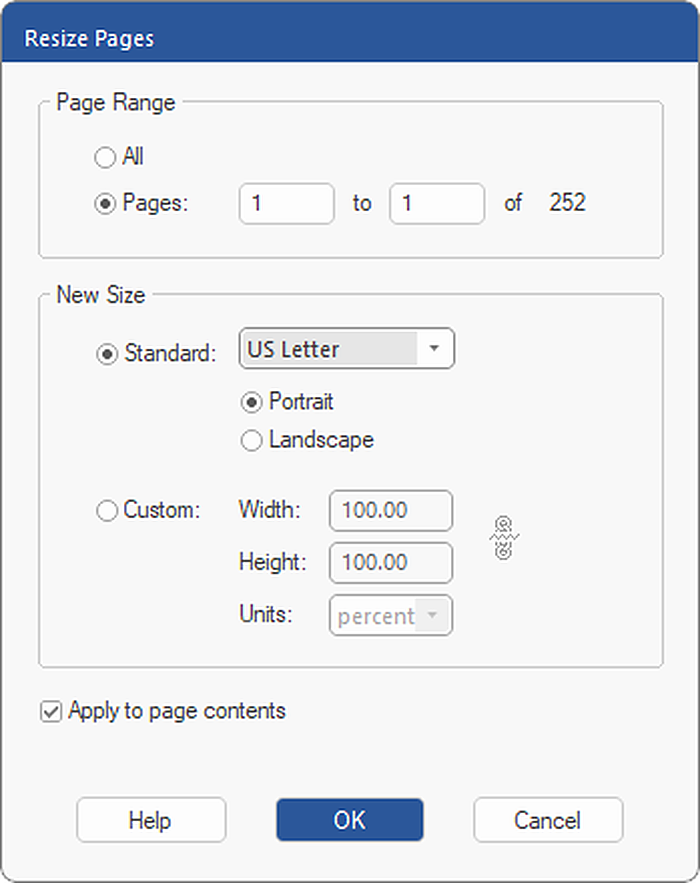
Структурное редактирование — одна из сильных сторон FreePDF. Через вкладку Pages можно вставить страницы из другого PDF, извлечь диапазон в новый файл, удалить лишние листы, заменить страницу, повернуть её на 90 или 180 градусов, изменить порядок и размер. Команды применяются к текущей странице, выделенному диапазону либо всем страницам, поэтому перед подтверждением нужно внимательно проверять переключатели диапазона.
Для перестановки нескольких листов удобна панель миниатюр. Сначала выделяют нужные страницы, затем перетаскивают группу к новой позиции. Вертикальная метка показывает место вставки. При работе с большим документом полезно сохранить копию до массовой перестановки: отмена помогает в пределах текущего сеанса, но после закрытия файла восстановить прежний порядок проще из резервной версии.
Извлечение не равно удалению. Команда Extract создаёт новый PDF из выбранных страниц, а оригинал сохраняется, если отдельно не включено удаление исходных листов. Это подходящий способ отправить адресату только приложение к договору или несколько страниц отчёта. Опция сохранения каждой страницы отдельным файлом удобна для сканов счетов, но имена результатов затем лучше привести к понятной системе, иначе папка быстро заполняется безымянными номерами.
Замена страницы полезна, когда исправленный лист уже подготовлен в другом PDF. Вместо удаления и последующей вставки можно указать текущую страницу и файл замены; количество страниц документа при этом не меняется. Поворот следует применять к самой странице, а не только к виду. Временный поворот отображения помогает читать скан, но другой пользователь снова увидит его боком, тогда как команда Rotate Pages записывает ориентацию в документ.
Объединение и разделение PDF
Объединить документы можно двумя способами. Первый — перетащить PDF из Проводника в открытый целевой файл и выбрать вставку в текущий документ. Второй — использовать Pages | Insert | From document, указать исходный файл, диапазон и место размещения. Командный способ точнее при сложной сборке, а drag-and-drop быстрее, когда нужно добавить весь файл в конец.
Перед объединением стоит привести страницы к согласованной ориентации и проверить поля. FreePDF допускает документ с разными размерами листа, но результат может выглядеть неряшливо на экране и печати. Если один документ имеет формат Letter, а другой — A4, автоматическое масштабирование при печати может быть разным. Программа позволяет изменить размер страниц с масштабированием объектов, однако такую операцию лучше выполнять на копии и визуально проверить мелкий текст и линии таблиц.
Разделение выполняется через извлечение диапазона. Можно создать один новый документ из выбранных страниц или сохранить каждый лист отдельно. Исходный PDF остаётся неизменным, если пользователь не выбрал удаление. Для регулярного разбиения сотен файлов FreePDF не является пакетным серверным инструментом: команды рассчитаны на интерактивную работу. Большие серии удобнее автоматизировать специализированной утилитой, а FreePDF использовать для выборочной проверки результата.
Добавление текста и реальное ограничение редактора
Самое важное ограничение FreePDF связано с текстом. Официальное руководство прямо указывает, что бесплатная редакция не редактирует существующий текст PDF как текстовый процессор. То есть нельзя поставить курсор внутрь исходного абзаца, удалить слово и ожидать, что строки автоматически перераспределятся, а следующий абзац сдвинется. Этот режим доступен в FlexiPDF.
В FreePDF используется Text Plus — инструмент для новых текстовых полей. Он подходит, чтобы заполнить статический бланк, подписать схему, добавить номер договора, дату или короткое пояснение. Созданное поле можно форматировать и повторно редактировать в текущей и последующих сессиях. Однако Text Plus не «захватывает» старый текст страницы. Если поверх ошибочного слова положить белый прямоугольник и написать исправление, это визуальная правка, а не изменение исходного содержимого.
При переполнении текстового блока программа показывает предупреждение и красный индикатор. Это означает, что часть введённых символов не помещается в рамку и не будет видна. Решения три: увеличить поле, уменьшить шрифт или сократить текст. Игнорировать предупреждение нельзя, особенно при заполнении формы: сохранённый PDF может выглядеть нормально на экране только до определённого масштаба, а при печати скрытый фрагмент так и останется потерянным.
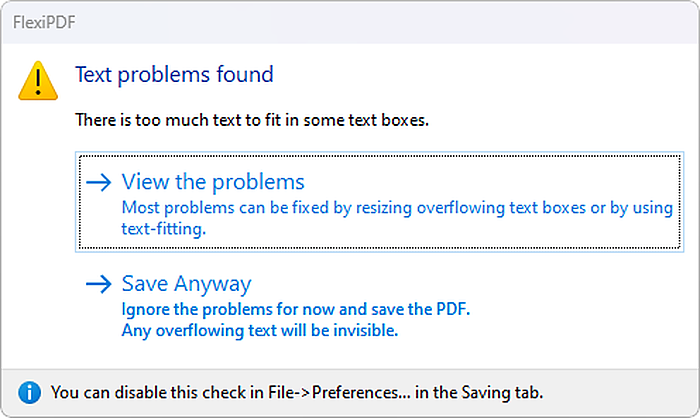
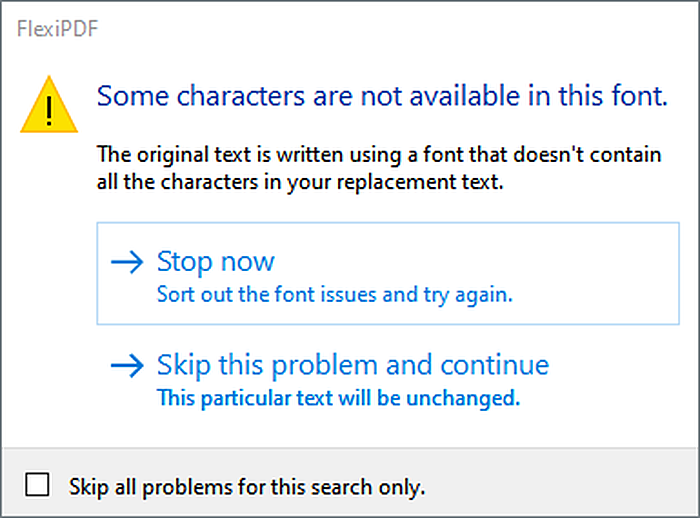
Проблемы со шрифтами возникают, когда выбранный шрифт не содержит нужных символов. FreePDF предупреждает об отсутствующих знаках и предлагает остановиться или продолжить с заменой. Для русского текста безопаснее использовать распространённый шрифт с кириллицей и затем открыть сохранённый файл на другом компьютере. Если символы исчезают, проверяют встраивание шрифта и избегают декоративных гарнитур с неполным набором Unicode.
Изображения, рисунки и объекты
FreePDF позволяет вставлять изображения и графические фигуры, перемещать их, менять размер и положение. Картинку можно добавить командой Insert или перетаскиванием из Проводника. После вставки объект выбирается инструментом Object; вокруг него появляются маркеры. Угловые маркеры сохраняют пропорции лучше боковых, а точное размещение проще выполнять при увеличенном масштабе и включённых линейках.
При подготовке файла к отправке важен объём изображений. Официальное описание FreePDF 2025 упоминает уменьшение размера PDF за счёт снижения разрешения и качества JPEG у встроенной графики. Такая оптимизация эффективна для фотографий, но почти не помогает документу, состоящему из векторного текста. Слишком агрессивное сжатие делает мелкие подписи и скриншоты размытыми, поэтому следует сохранить исходник и сравнить качество на 100-процентном масштабе.
Не все операции FlexiPDF доступны в бесплатной редакции. Например, передача изображения во внешний графический редактор с автоматическим возвратом результата и некоторые точечные методы ресэмплинга относятся к коммерческим функциям. FreePDF разумно использовать для вставки, позиционирования и базовой подготовки, а сложную ретушь выполнить заранее в графическом приложении и импортировать готовый файл.
Комментарии, выделения и штампы
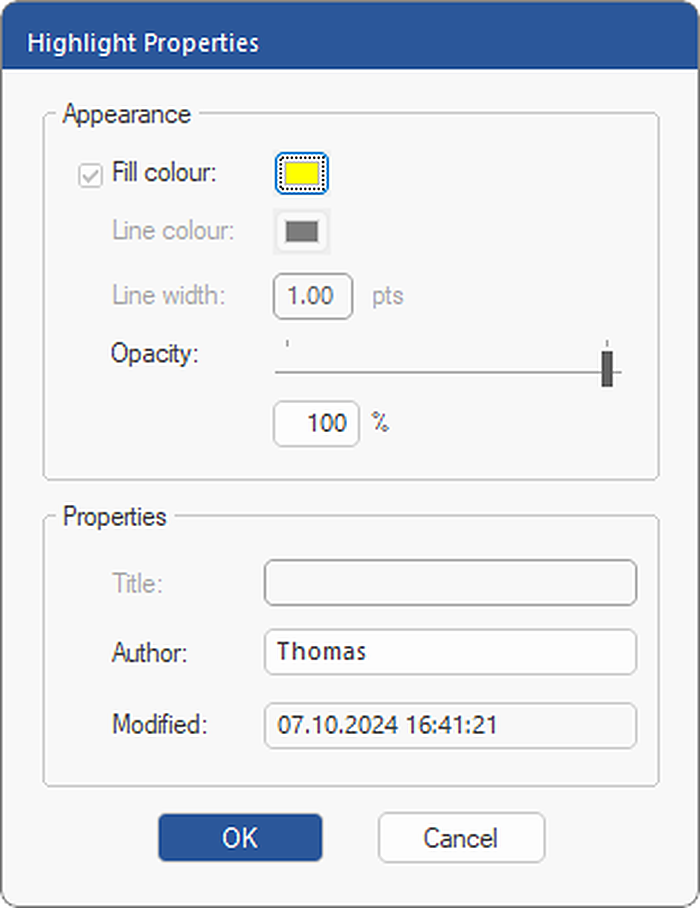
Для рецензирования доступны заметки, графические комментарии, выделение текста, подчёркивание и штампы. Комментарий хранится как отдельный объект PDF и может содержать автора, дату и текст. Панель Comments собирает все пометки документа в один список, позволяет переходить к ним и удалять ненужные. Это удобнее ручного пролистывания, когда замечания распределены по десяткам страниц.
Выделение работает по текстовому слою. Если страница является сканом, инструмент не сможет выбрать строку как текст; придётся использовать графическую фигуру или полупрозрачный прямоугольник. Цвет, толщина линии и прозрачность задаются в свойствах комментария. Для команды лучше заранее договориться о значениях: например, жёлтый означает вопрос, зелёный — согласовано, красный — обязательное исправление. Иначе одинаковый цвет будет трактоваться по-разному.
При печати аннотации включаются отдельным флажком. Если распечатка предназначена для чистового подписания, комментарии обычно отключают. Если это лист согласования, их, наоборот, нужно включить и проверить предварительный вид. Перед отправкой внешнему адресату также стоит решить, должен ли он видеть историю замечаний. Простое визуальное закрытие панели не удаляет комментарии из файла; их следует удалить явно или сохранить отдельную чистовую копию.
Безопасность и шифрование
FreePDF поддерживает защиту PDF паролем и ограничениями прав. В параметрах безопасности можно задать пароль открытия и отдельный мастер-пароль, управляющий разрешениями на печать, изменение и копирование. Доступность конкретных уровней шифрования зависит от совместимости PDF-просмотрщиков: максимально современный алгоритм лучше защищает файл, но старое устройство получателя может его не открыть.
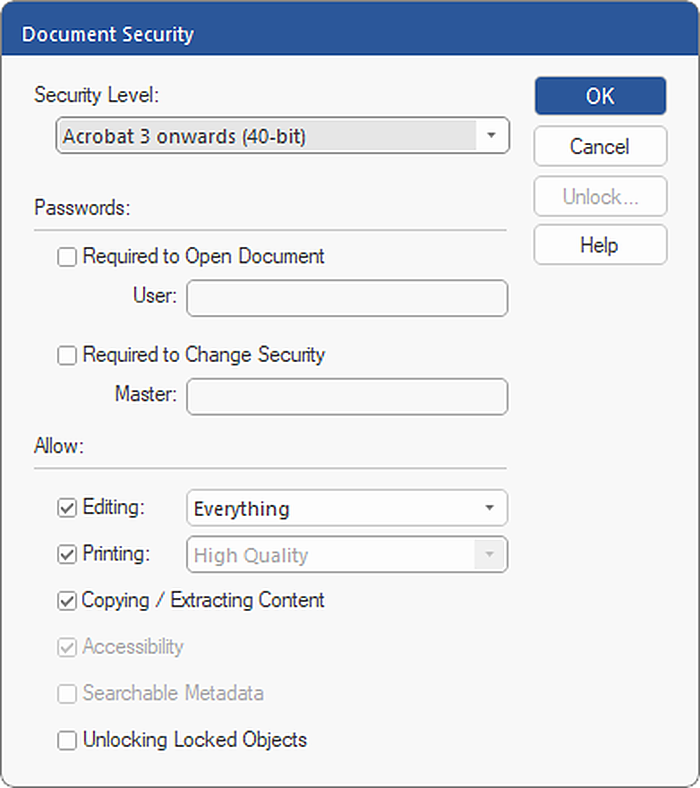
Пароль открытия шифрует доступ к содержимому, тогда как запреты на печать и копирование в основном являются политикой, которую должен соблюдать просмотрщик. Их нельзя считать абсолютной защитой от целенаправленного извлечения данных. Для действительно конфиденциального документа важны надёжный пароль, безопасный канал передачи и отсутствие лишних метаданных. Пароль не следует отправлять тем же письмом, что и PDF.
FreePDF не заменяет профессиональное редактирование с необратимым удалением скрытого содержимого. Закрашивание текста прямоугольником оставляет исходные символы под объектом, а иногда их можно выделить или извлечь. Инструмент Redact, удаляющий данные из структуры файла, относится к FlexiPDF. Поэтому перед публикацией документа с персональными данными нельзя ограничиваться белой плашкой; требуется специализированная редакция или отдельная процедура обезличивания с последующей проверкой.
Свойства документа, шрифты и диагностика
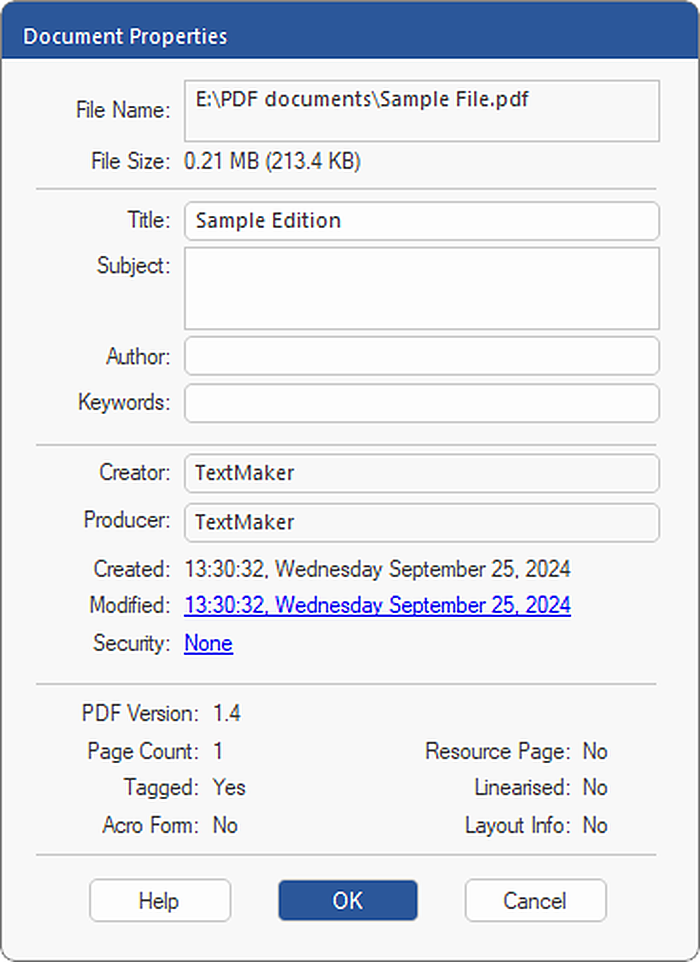
Окно Document Properties показывает имя файла, размер, автора, тему, ключевые слова, даты создания и изменения, версию PDF, число страниц и сведения о защите. Эти данные помогают понять происхождение файла и причину несовместимости. Например, очень новый профиль PDF или нестандартное шифрование может не открываться на старом устройстве. Метаданные также стоит проверять перед внешней публикацией, чтобы не отправить внутреннее имя автора или черновое название проекта.
Раздел шрифтов показывает, какие гарнитуры используются и встроены ли они. Встроенный шрифт повышает вероятность одинакового отображения на другом компьютере. Если шрифт не встроен, просмотрщик пытается найти локальный аналог, из-за чего меняются ширина символов и переносы. FreePDF не всегда может исправить уже созданный проблемный PDF, но диагностика помогает решить, нужно ли пересоздать файл через виртуальный принтер из другой программы.
Когда документ открывается с пустыми блоками, цветными квадратами или смещёнными буквами, проверяют его в другом просмотрщике, затем смотрят список шрифтов и свойства безопасности. Если проблема повторяется везде, повреждён сам файл. Если только в FreePDF, возможна несовместимость конкретного шрифта или графического объекта. Практический обход — распечатать корректно отображающийся оригинал в новый PDF, понимая, что интерактивные формы, ссылки и часть структуры при этом могут быть потеряны.
Настройки программы
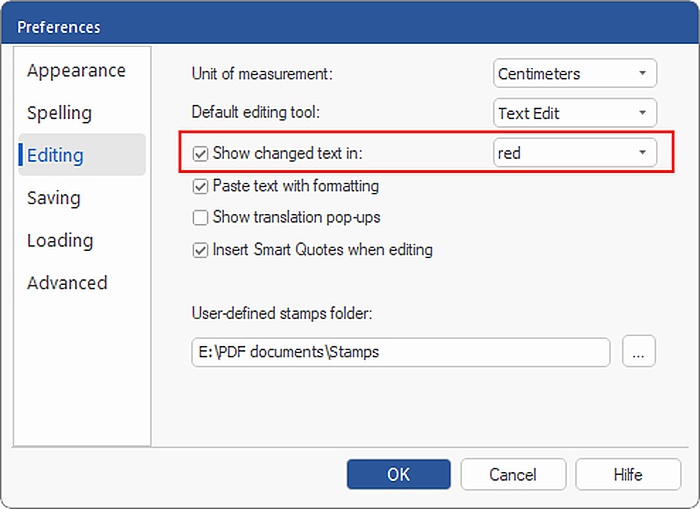
Параметры FreePDF разделены на категории Appearance, Spelling, Editing, Saving, Loading и Advanced. Внешний вид определяет единицы измерения и тему интерфейса; редактирование управляет визуальными подсказками, отображением изменённого текста и поведением вставки; сохранение — резервными копиями и предупреждениями; загрузка — способом открытия документов. Набор опций может отличаться в зависимости от языка и лицензии, поэтому ориентироваться следует на фактически активные элементы.
Тёмная тема меняет панели и ленту, но не обязана инвертировать белую страницу PDF: документ сохраняет собственные цвета. Это правильное поведение для проверки макета, поскольку экранный режим не должен незаметно менять печатный результат. Для ночного чтения тёмные панели уменьшают контраст вокруг листа, однако белая страница всё равно остаётся яркой. Если требуется инверсия самого содержимого, нужен другой специализированный режим или подготовленная копия документа.
Настройки отображения изменённого текста полезны при ручной проверке, но не превращают FreePDF в систему отслеживания правок уровня текстового редактора. Цветовая подсветка показывает изменения объектов в рабочем процессе; адресат, открывший финальный файл в другом просмотрщике, может её не увидеть. Для формального согласования лучше использовать комментарии и понятную систему версий файлов.
Рабочий процесс: заполнение статического бланка
Статический бланк выглядит как форма, но не содержит интерактивных полей. В таком PDF обычный щелчок не даёт ввести текст. FreePDF решает задачу с помощью Text Plus. Сначала документ открывают и увеличивают до удобного масштаба, затем выбирают Text Plus, рисуют рамку над нужной строкой и вводят данные. Размер шрифта подбирают так, чтобы текст не касался линий бланка и не переполнял поле.
- Сохраните исходный бланк отдельным файлом.
- Включите Text Plus и создайте поле внутри каждой области ввода.
- Выберите шрифт с кириллицей и единый размер для всех полей.
- Проверьте переполнение и выравнивание при масштабе 100 процентов.
- Сохраните заполненную копию под новым именем и распечатайте пробную страницу.
Флажки можно имитировать символом в Text Plus или аккуратной графической отметкой. Важно не использовать случайный шрифт, в котором нужный знак отображается только на компьютере автора. После заполнения полезно открыть файл в независимом просмотрщике. Если поля остаются редактируемыми, это удобно для дальнейших изменений, но при передаче окончательной версии получатель теоретически сможет их переместить. Для юридически значимого процесса следует применять утверждённую систему электронной подписи, а не только картинку подписи.
Рабочий процесс: сборка отчёта из нескольких файлов
Типичная задача — объединить титульный лист, основной отчёт, таблицы и приложения. Сначала создают целевой файл с правильной первой частью. Затем по очереди вставляют документы через Pages | Insert | From document, каждый раз указывая место после нужной страницы. После вставки проверяют миниатюры, ориентацию и размеры листов. Если приложение начинается с собственной страницы 1, это не меняет физический порядок PDF; видимые номера остаются частью макета.
Перед окончательным сохранением удаляют пустые листы, поворачивают ошибочные сканы и проверяют закладки. FreePDF может сохранить существующие закладки, но автоматическое построение полноценного оглавления из структуры нескольких исходников не является его сильной стороной. Для навигации можно оставить исходные закладки, если они корректны, или использовать внешнюю профессиональную редакцию для массового переименования и иерархии.
Финальный контроль включает поиск названия проекта, просмотр первой и последней страницы каждого раздела и печать в файл или на бумагу нескольких контрольных листов. Размер результата сравнивают с суммой исходников: резкий рост часто указывает на повторное внедрение несжатых изображений. Если файл предназначен для электронной почты, оптимизацию графики выполняют только после сохранения эталонной версии высокого качества.
Рабочий процесс: извлечение страниц без повреждения оригинала
Чтобы отправить контрагенту только нужный раздел, открывают документ, выбирают Pages | Edit | Extract и задают диапазон. Опция сохранения каждой страницы отдельно используется только при реальной необходимости; иначе удобнее получить один связный PDF. После подтверждения новый файл открывается автоматически. Его нужно сохранить с осмысленным именем и проверить, что первая страница содержит контекст, а последняя не обрывает таблицу или подпись.
Если страницы содержат сквозную нумерацию, извлечённый файл сохранит напечатанные номера исходника. Это нормально: FreePDF не переписывает текст колонтитулов. Для внутренней переписки такой результат обычно достаточен. Для официального самостоятельного документа могут потребоваться новые номера, титульный лист и оглавление — функции, которые в полном объёме удобнее выполнять в исходном редакторе или FlexiPDF.
Рабочий процесс: подготовка PDF из программы без экспорта
Некоторые устаревшие приложения умеют только печатать. После установки драйвера FlexiPDF в них выбирают Print, задают нужный диапазон и свойства бумаги, затем направляют задание на виртуальный принтер. Полученный документ открывается в FreePDF. Здесь проверяют, не заменились ли шрифты, не обрезаны ли поля, правильно ли выведены прозрачности и линии. Особое внимание нужно чертежам и бухгалтерским формам, где один пропущенный столбец делает документ непригодным.
Если результат отличается от предпросмотра исходной программы, пробуют другой режим печати, меняют разрешение драйвера или отключают сложные эффекты. Печать в PDF фиксирует графическое представление и не обязана сохранять гиперссылки, интерактивные поля и семантическую структуру. Когда исходная программа имеет собственный экспорт в PDF, он часто лучше сохраняет ссылки и закладки; виртуальный принтер остаётся универсальным запасным вариантом.
Ограничения бесплатной редакции
FreePDF не включает сканирование и OCR. Нельзя подключить сканер прямо из редактора, получить страницы и распознать текст. Сканы можно открыть как PDF, повернуть, переставить и прокомментировать, но поиск и копирование текста появятся только после внешнего распознавания. Для регулярной оцифровки большого массива документов это принципиальное ограничение.
Недоступно полноценное редактирование существующего текста с автоматическим переразмещением абзацев. Бесплатный Text Plus создаёт новые поля, но не заменяет текстовый движок FlexiPDF. Также к коммерческой редакции относятся сравнение документов бок о бок, отслеживание изменений в профессиональном режиме, создание интерактивных форм, необратимое редактирование конфиденциальных фрагментов, экспорт в Word, TextMaker, ePUB и PDF/A, автоматический перевод и ИИ-суммаризация.
Некоторые команды могут отображаться в ленте или упоминаться в общем руководстве, но быть отключёнными. Руководство совместное для FreePDF и FlexiPDF и помечает недоступные функции специальными предупреждениями. Поэтому нельзя делать вывод о наличии инструмента только по скриншоту меню. Проверять следует статус кнопки в бесплатной лицензии и таблицу сравнения редакций.
| Задача | FreePDF 2025 | FlexiPDF |
|---|---|---|
| Просмотр и печать | Да | Да |
| Виртуальный PDF-принтер | Да | Да |
| Перестановка и удаление страниц | Да | Да |
| Вставка страниц из PDF | Да | Да |
| Комментарии и выделения | Да | Да |
| Text Plus для новых полей | Да | Да |
| Правка существующих абзацев | Нет | Да |
| Сканирование и OCR | Нет | Да |
| Сравнение документов | Нет | Да |
| Профессиональное редактирование данных | Нет | Да |
| Экспорт в Word и PDF/A | Нет | Да |
Сильные стороны FreePDF
- Бесплатное применение дома и в организации в пределах лицензионного лимита.
- Нормальный настольный интерфейс без обязательной загрузки документов в облако.
- Сочетание просмотрщика, виртуального принтера, аннотаций и операций со страницами.
- Вкладки документов, многостраничный вид и улучшенная тёмная тема в выпуске 2025.
- Поддержка старых Windows 7 и 8 наряду с Windows 10 и 11.
- Шифрование PDF и управление разрешениями.
- Подробное официальное руководство и пользовательский форум.
Особенно выгодно программа выглядит в сценариях, где документ уже почти готов. Нужно удалить рекламную страницу, повернуть скан, вставить приложение, выделить спорный пункт, заполнить неинтерактивное поле и сохранить копию — для этого не требуется дорогая подписка. Работа выполняется локально, что удобно для документов, которые нельзя отправлять на случайный онлайн-сервис.
Слабые стороны и спорные моменты
- Обязательная регистрация и ключ по электронной почте до начала работы.
- Крупный установщик по сравнению с простыми просмотрщиками.
- Совместное руководство с FlexiPDF требует постоянно следить за пометками ограничений.
- Нет OCR, сканирования и полноценного редактирования исходного текста.
- Бесплатная поддержка ограничена форумом.
- Лицензия для организации рассчитана на один компьютер, а не на массовое развёртывание.
Маркетинговые формулировки об «удалении и добавлении текста» могут создать завышенные ожидания. Пользователь, которому нужно переписать несколько абзацев договора, обнаружит, что Text Plus накладывает новое поле, а не редактирует старый поток. Поэтому FreePDF лучше оценивать по конкретному тестовому документу до внедрения в рабочий процесс.
Типичные ошибки и способы устранения
В списке принтеров нет FlexiPDF
Повторно запустите официальный установщик, включите компонент виртуального принтера и перезагрузите Windows. Проверьте службу диспетчера печати и корпоративную политику установки драйверов. Если система блокирует неподписанные или неизвестные драйверы, не отключайте защиту вслепую: убедитесь, что используется официальный freepdf2025.exe и что издатель указан как SoftMaker Software GmbH.
Ключ не принимается
Удалите пробелы в начале и конце, копируйте ключ целиком и убедитесь, что он выдан для FreePDF 2025. Ключ от FreePDF 2022 или FlexiPDF может не подойти. Проверьте раскладку клавиатуры при ручном вводе. Если письмо утеряно, запросите ключ повторно через центр клиентов, используя тот же адрес.
Русский текст отображается квадратами
Выберите шрифт с поддержкой кириллицы, например системную универсальную гарнитуру, и пересоздайте добавленное поле. Проверьте файл на другом компьютере. Если проблема относится к исходному тексту, а не к Text Plus, причиной может быть неверно встроенный шрифт в самом PDF; тогда надёжнее пересоздать документ из исходной программы.
Поиск ничего не находит
Попробуйте выделить и скопировать строку. Если текст не выделяется, страница, скорее всего, является изображением и требует OCR. Если копирование даёт неправильные символы, проблема в кодировании шрифта. FreePDF не исправляет такие документы автоматически.
Сохранённый файл слишком большой
Проверьте количество и разрешение изображений, сохраните копию и используйте доступную оптимизацию графики. Не снижайте качество сразу до минимума. Если PDF создан повторной печатью, сравните его с прямым экспортом исходной программы: виртуальная печать иногда превращает элементы в более тяжёлую графику.
После правки пропала часть текста
Ищите красный индикатор переполнения Text Plus. Увеличьте рамку или уменьшите шрифт. Если исчез исходный текст, проверьте, не закрыт ли он белым объектом и не был ли удалён выбранный элемент. Используйте Undo до сохранения и работайте с копией.
Документ не открывается у получателя
Проверьте пароль, уровень шифрования, версию PDF и целостность файла. Откройте отправленную копию в другом просмотрщике. Для старого устройства можно сохранить совместимую версию без новейшего шифрования, но только если требования безопасности это допускают.
Обновления и сопровождение
FreePDF имеет встроенную проверку обновлений. Для поколения 2025 официальная страница на момент проверки указывает Revision 407 как начальную сборку. Обновление в пределах версии исправляет ошибки и совместимость, но не следует ожидать, что бесплатный патч откроет функции FlexiPDF. Перед установкой новой ревизии в организации её проверяют на тестовом компьютере, особенно если используется виртуальный принтер в бухгалтерских или инженерных приложениях.
Персональная поддержка по электронной почте для бесплатного продукта не предоставляется. Вопросы направляются на форум SoftMaker, где полезно указывать версию Windows, Revision, способ получения PDF и точное действие перед ошибкой. Скриншот сообщения и небольшой обезличенный тестовый файл значительно повышают вероятность полезного ответа. Публиковать конфиденциальный документ на открытом форуме нельзя.
Безопасная загрузка установщика
Основной кандидат — официальный адрес SoftMaker для файла freepdf2025.exe. Его идентичность подтверждается официальной страницей загрузки, пресс-релизом, документацией и опубликованным манифестом WinGet. Для Revision 407 в манифесте указан SHA-256 2674B8A53F8FC5CEBFA5EDF657A1F99FBAFB21AF4214EB1D6BE4C95217B3C880. Размер текущего ответа сервера составляет 231 561 192 байта, что соответствует примерно 220,83 МБ.
Хеш полезен только при совпадении версии. Производитель может заменить файл новой ревизией под тем же именем, и тогда контрольная сумма законно изменится. В таком случае нужно сверить дату, номер сборки и цифровую подпись, а не считать любое несовпадение вирусом. Официальный файл имеет формат PE с сигнатурой MZ и использует установщик Inno Setup. Для окончательной проверки в Windows открывают свойства файла, вкладку цифровых подписей и убеждаются, что издателем является SoftMaker Software GmbH.
Зеркала следует рассматривать как резерв. FileEagle указывает то же имя и размер, но его промежуточная страница запускает загрузку через собственный механизм, поэтому прямой адрес может меняться. Softonic предлагает Safe Downloader и прямо описывает дополнительные предложения, поэтому такой загрузчик не подходит как основной кандидат; безопаснее выбрать внешнюю ссылку на разработчика. Старый freepdf2022.exe допустим только для исторической версии 2022 и не должен подменять FreePDF 2025.
Кому подходит FreePDF
Программа подходит пользователям Windows, которым регулярно нужно просматривать PDF, печатать их, создавать файлы из любых приложений, переставлять и извлекать страницы, вставлять изображения, заполнять статические бланки и добавлять комментарии. Это разумный вариант для домашнего компьютера, индивидуального специалиста или одного рабочего места организации, если лицензионный лимит соблюдён.
FreePDF особенно полезен тем, кто не хочет загружать рабочие документы в онлайн-сервис. Локальная обработка снижает число внешних передач, хотя сама безопасность по-прежнему зависит от компьютера, резервных копий и канала отправки. Вкладки и многостраничный вид делают программу удобной для ручной сборки отчётов и проверки макета.
Кому лучше выбрать другой инструмент
Другой продукт нужен при массовом OCR, работе со сканером, редактировании существующих абзацев, сравнении версий договоров, создании интерактивных форм, профессиональном удалении персональных данных, экспорте в Word или стандартизованный PDF/A. Эти функции относятся к FlexiPDF либо специализированным решениям. Также FreePDF не оптимален для серверной автоматизации тысяч файлов: его интерфейс ориентирован на действия пользователя.
Организации с несколькими рабочими местами должны отдельно оценить лицензию. Один бесплатный ключ нельзя автоматически считать корпоративной лицензией на весь отдел. При широком развёртывании важны централизованное обновление, поддержка, аудит цифровых подписей установщика и тестирование драйвера печати. Иногда коммерческая лицензия оказывается дешевле времени, которое сотрудники тратят на обход ограничений.
Практический итог
FreePDF 2025 — не урезанный просмотрщик, а полезный настольный набор для повседневных операций с PDF. Он уверенно закрывает создание через виртуальный принтер, просмотр, печать, комментарии, заполнение статических бланков, работу с изображениями и структурой страниц. В выпуске 2025 появились вкладки, многостраничное отображение и улучшенная тёмная тема, что заметно повышает удобство при работе с несколькими документами.
Главное условие успешного выбора — не приписывать программе возможности FlexiPDF. FreePDF не распознаёт сканы и не редактирует существующий текст как текстовый процессор. Если задача укладывается в его реальные границы, бесплатный ключ и крупный установщик являются приемлемой платой за локальный редактор без обязательной подписки. Если же нужно глубоко перерабатывать содержание, лучше сразу выбрать полнофункциональную редакцию, а не строить процесс на визуальных накладках.
Перед рабочим использованием установщик следует загрузить по проверенной ссылке, сверить версию, размер, хеш и издателя, установить виртуальный принтер только при необходимости и сохранить ключ. Затем стоит протестировать программу на копии типичного документа. Такой подход быстро показывает, подходит ли FreePDF конкретному процессу, и защищает оригиналы от случайных изменений.
Форматы файлов и границы совместимости
Основной рабочий формат программы — PDF. FreePDF открывает обычные документы PDF, сохраняет изменения в PDF и создаёт новые файлы через виртуальный принтер. Страницы из другого документа вставляются именно из PDF, а изображения импортируются как объекты внутрь страницы. Программа не является универсальным офисным конвертером: бесплатная редакция не экспортирует документ в DOCX, XLSX или редактируемую презентацию и не обещает восстановить исходную структуру файла, из которого PDF когда-то был создан.
PDF может содержать текст, растровые изображения, векторную графику, формы, слои, закладки, комментарии, вложения, шифрование и цифровые подписи. FreePDF показывает многие из этих элементов, но возможность просмотра не означает возможность полноценного редактирования. Например, интерактивную форму можно заполнить, а создание новых полей формы относится к FlexiPDF. Цифровую подпись можно проверить через соответствующую панель, но профессиональные операции подписания и управления сертификатами зависят от редакции.
Особое внимание требуется портфолио PDF, слоям и документам со сложной прозрачностью. Панели интерфейса могут отображать такие структуры, но при повторной печати в PDF они часто упрощаются: слои сводятся, интерактивность теряется, а прозрачности растрируются. Поэтому виртуальную печать нельзя использовать как безусловно безопасный способ «починить» сложный файл. Сначала сохраняют оригинал, затем проверяют ссылки, формы, закладки и качество графики в полученной копии.
Открытие, сохранение и резервные копии
Команда Open загружает документ в новую вкладку. Для неизвестного файла безопаснее сначала открыть его только для просмотра и не сохранять поверх оригинала. PDF может содержать вложения и ссылки, поэтому не следует запускать прикреплённые исполняемые файлы или переходить по сомнительным адресам. Сам факт открытия PDF в редакторе не делает его доверенным. Защита Windows и актуальные обновления приложения остаются обязательными.
При первом изменении рекомендуется использовать Save As и создать отдельную рабочую копию. Обычная команда Save перезаписывает текущий файл; если в процессе случайно удалена страница или изменён объект, исходник будет утрачен. Схема имён может включать дату и этап, например договор_проверка_01.pdf и договор_согласовано.pdf. Она полезнее бесконечных файлов «новый», «последний» и «точно последний», в которых невозможно установить последовательность.
Настройки сохранения позволяют управлять предупреждениями и резервными файлами. Даже при включённой резервной копии нельзя полагаться только на неё: временный файл может храниться на том же диске и исчезнуть при сбое накопителя. Для важных документов нужна отдельная копия в системе резервного хранения. Перед закрытием нескольких вкладок внимательно читайте запросы сохранения, поскольку похожие имена документов увеличивают риск записать изменения не в тот файл.
Размер страницы, поля и ориентация
PDF хранит геометрию каждой страницы отдельно, поэтому внутри одного документа могут сочетаться A4, Letter, альбомные таблицы и узкие чеки. FreePDF показывает размер текущего листа в строке состояния и позволяет менять геометрию диапазона. При масштабировании содержимого объекты уменьшаются или увеличиваются вместе со страницей; без масштабирования меняется только область листа, и часть объектов может оказаться за границей.
Перед изменением размера нужно решить, какая цель важнее: единообразный внешний вид или сохранение реального масштаба. Для отчёта, который читают на экране, страницы удобно привести к A4. Для чертежа или этикетки масштаб может иметь физическое значение, и автоматическое уменьшение недопустимо. Контроль выполняют по линейкам, размерам страницы и пробной печати с отключённой подгонкой.
Поворот на 90 градусов используется для неправильно ориентированного скана, но не исправляет перекос изображения внутри страницы. Если лист отсканирован под углом, поворот оставит наклон текста; выравнивание и очистка требуют сканирующего или графического ПО. Аналогично, изменение страницы с портретной на альбомную не переразмещает абзацы как в текстовом редакторе: оно лишь меняет контейнер PDF и, при выбранной опции, масштабирует уже существующие объекты.
Производительность на больших документах
Скорость работы зависит не только от числа страниц. Стостраничный текстовый PDF может открываться быстрее десятистраничного скана с фотографиями высокого разрешения. Наиболее тяжёлыми оказываются большие изображения, прозрачности, сложные векторные схемы и тысячи комментариев. При нехватке памяти интерфейс медленнее обновляет миниатюры и масштаб, а сохранение занимает заметное время.
Для длинного документа полезно отключить ненужные боковые панели, работать при умеренном масштабе и не открывать десятки файлов одновременно. Вкладки удобны, но каждая открытая вкладка потребляет ресурсы. Если нужно извлечь небольшой раздел из очень большого документа, сначала дождитесь полной загрузки миниатюр и не запускайте повторные команды сохранения, пока предыдущая операция не завершилась.
При зависании нельзя сразу завершать процесс во время записи: это может оставить неполный файл. Сначала ждут окончания дисковой активности, затем проверяют, не открыто ли модальное окно за основным окном. После принудительного закрытия исходный документ не перезаписывают, пока не проверена его целостность. Рабочая копия и резервная версия существенно упрощают восстановление после такого сбоя.
Конфиденциальность и локальная обработка
SoftMaker заявляет, что FreePDF не передаёт разработчику данные об использовании. Обычное редактирование выполняется локально, поэтому содержимое документа не нужно загружать на сторонний сервер. Это заметное преимущество перед случайными онлайн-редакторами, особенно для договоров, финансовых отчётов и персональных данных. Однако получение ключа и проверка обновлений создают сетевые обращения, не связанные с загрузкой редактируемого PDF.
Локальная обработка не гарантирует конфиденциальность сама по себе. Документ может попасть в облачную синхронизацию папки, резервную систему, антивирусную песочницу или почтовое вложение. Пользователь должен понимать инфраструктуру компьютера. В организации место хранения и правила передачи определяются внутренней политикой, а не только функциями редактора.
Особую осторожность проявляют при публикации скриншотов и обращении на форум. Пример файла нужно обезличить: удалить имена, реквизиты, подписи, скрытые комментарии и метаданные. Простое закрашивание белым объектом недостаточно. Если безопасно подготовить пример не удаётся, проблему описывают пошагово и используют искусственный документ, воспроизводящий ошибку.
Доступность и удобство чтения
Лента поддерживает клавиатурную навигацию и стандартные сочетания Windows, а масштаб и сенсорный режим помогают пользователям с высоким системным увеличением. Тёмная тема уменьшает яркость панелей, но не меняет цвета самой страницы. Для человека со сниженным зрением полезны подгонка по ширине, крупный масштаб и полноэкранный режим, однако FreePDF не превращает неструктурированный PDF в доступный документ автоматически.
Экранные дикторы зависят от корректного текстового слоя, порядка чтения и тегов PDF. Если автор сохранил страницы как изображения, диктор не получит текста без OCR. Если документ имеет сложную многоколоночную структуру без тегов, порядок чтения может быть неправильным. Бесплатная редакция не является средством полноценной коррекции доступности, поэтому официальные материалы для публикации следует готовить в исходной программе с правильными заголовками и альтернативным текстом.
При добавлении комментариев не стоит передавать смысл только цветом. Красное и зелёное выделение может быть неразличимо для части пользователей и плохо печататься в оттенках серого. Лучше дополнять цвет текстовым комментарием и использовать понятные названия штампов. Такой подход улучшает согласование независимо от особенностей зрения и типа печати.
Работа в организации и развёртывание
Установщик поддерживает автоматизированные ключи Inno Setup, но массовое техническое развёртывание не отменяет лицензионное ограничение: бесплатная лицензия предназначена для одного компьютера организации. Перед созданием пакета администратор должен проверить право использования, цифровую подпись, хеш и поведение драйвера в тестовой группе. Виртуальный принтер затрагивает системную подсистему печати и может требовать отдельного разрешения в средствах контроля устройств.
В терминальной среде программа официально совместима с Citrix XenApp и Microsoft Terminal Server, однако конкретная схема лицензирования и печати зависит от числа пользователей и серверной конфигурации. Следует проверить, где создаётся профиль, доступен ли принтер в пользовательском сеансе и не конфликтует ли он с перенаправлением клиентских принтеров. Наличие технической совместимости не является разрешением использовать одну бесплатную установку для неограниченного числа сотрудников.
Для управляемого рабочего места полезно отключить самовольную установку зеркальных сборок, хранить утверждённый пакет во внутреннем репозитории и обновлять его после тестирования. Пользователям объясняют разницу между FreePDF и FlexiPDF, чтобы они не отправляли заявки на функции, отсутствующие по лицензии. Документированная процедура получения ключа предотвращает регистрацию на личные адреса сотрудников, которые позже покинут организацию.
История современной линейки FreePDF
До появления нынешнего названия SoftMaker распространяла бесплатную редакцию под именем FlexiPDF Basic. Позднее продукт получил самостоятельный бренд FreePDF. Выпуск FreePDF 2022 принёс современную ленту команд и первоначальную Revision 3.0.8. Каталоги до сих пор нередко показывают эту версию как «последнюю», хотя официальный выпуск 2025 уже заменил её.
FreePDF 2025 вышел 1 апреля 2025 года. Главные изменения поколения — вкладки для нескольких документов, новые варианты многостраничного отображения и улучшенная тёмная тема. Базовая концепция сохранилась: программа бесплатна, работает на Windows и является ограниченной редакцией FlexiPDF. Номер Revision 407 используется для начальной сборки 2025.
История старого FreePDF XP к этой линейке не относится. Совпадение имени и переход старого домена к новому продукту затрудняют поиск, поэтому при долгосрочном хранении установщика важно сохранять не только имя файла, но и сведения об издателе, версии, хеше и дате. Файл с названием FreePDF.exe без этих данных нельзя автоматически считать нужной программой.
Контрольный список перед внедрением
- Проверить, что нужен SoftMaker FreePDF 2025, а не старый FreePDF XP или онлайн-сервис.
- Скачать freepdf2025.exe с официального адреса и сверить издателя, размер и контрольную сумму соответствующей ревизии.
- Убедиться, что лицензионный лимит подходит числу компьютеров.
- Решить, нужен ли виртуальный принтер и ассоциация файлов PDF.
- Получить ключ на адрес, доступ к которому сохранится после переустановки.
- Протестировать типичный рабочий документ на копии.
- Проверить кириллицу, печать, комментарии, вставку и извлечение страниц.
- Оценить, не требуется ли на самом деле OCR или редактирование существующего текста.
- Настроить резервное хранение исходников и понятные имена версий.
- Зафиксировать способ обновления и обращения на форум.
Этот список предотвращает две наиболее частые ошибки: установку не того FreePDF и попытку построить рабочий процесс вокруг отсутствующей функции. Десятиминутный тест на типичном договоре, скане или отчёте даёт более точный ответ, чем длинный перечень возможностей. Если ключевая операция недоступна, лучше изменить выбор до массовой обработки документов.
Сравнение FreePDF с аналогами
Выбирать замену следует по основному рабочему сценарию, а не только по числу функций. В таблице сопоставлены решения того же класса и указано, где каждое из них практичнее.
| Программа | Лучше подходит для | Главное ограничение |
|---|---|---|
| FreePDF | Бесплатная правка и печать PDF | Нет OCR |
| PDF Commander | Редактирование PDF на русском | Только Windows |
| PDF24 Creator | Бесплатные пакетные операции | Меньше прямого редактирования |
| PDF-XChange Editor | Аннотации и расширенная правка | Часть функций платная |
| FlexiPDF | Редактирование текста и объектов | Расширенные функции платные |
FreePDF имеет смысл выбирать, когда его сильный сценарий совпадает с реальной задачей. Для разовой правки удобнее простой редактор, для OCR — специализированное решение, а для старой корпоративной среды важнее совместимость с уже используемыми процессами.
Частые вопросы
FreePDF действительно бесплатен?
Да, FreePDF 2025 предоставляется бесплатно для личного и делового использования, но действует лицензионный предел: до трёх компьютеров одного семейного хозяйства или один компьютер организации. Требуется бесплатный ключ, отправляемый по электронной почте. Это проприетарная лицензия, а не открытый исходный код.
Можно ли использовать программу без интернета?
После установки и активации основные операции выполняются локально. Интернет понадобится для получения ключа, загрузки установщика, обновлений и форума. В изолированной сети ключ и пакет можно подготовить заранее, соблюдая правила организации.
Редактирует ли FreePDF текст внутри абзаца?
Нет, бесплатная редакция не предназначена для полноценной правки существующего текстового потока. Она добавляет новые поля Text Plus и позволяет работать с объектами и страницами. Для редактирования исходного текста с переразмещением строк нужен FlexiPDF.
Распознаёт ли программа сканы?
Нет. Сканированный PDF можно просматривать, поворачивать, разбивать и комментировать, но текстовый поиск и копирование не появятся без OCR. Распознавание и непосредственное сканирование относятся к коммерческой редакции или внешним программам.
Можно ли объединить несколько PDF?
Да. Файл вставляется перетаскиванием в открытый документ или командой вставки страниц. Можно выбрать весь файл или диапазон и указать место. После объединения следует проверить размеры, ориентацию и порядок миниатюр.
Можно ли удалить одну страницу?
Да. На вкладке Pages выбирают удаление и задают текущую страницу, диапазон либо все подходящие страницы. Операцию выполняют на копии, поскольку после сохранения и закрытия восстановление проще из резервного файла.
Создаёт ли FreePDF файлы из Word и других программ?
Да, через виртуальный принтер FlexiPDF. В исходном приложении выбирают печать и направляют задание на этот принтер. Это фиксирует печатный вид, но может не сохранить ссылки, теги и интерактивность так хорошо, как прямой экспорт в PDF.
Есть ли русский интерфейс?
Официальный сайт предлагает русскую локализацию. Язык выбирается установщиком или настройками. Отдельные названия команд в документации могут приводиться на английском, а скриншоты официального руководства показывают английскую редакцию, но сама программа поддерживает русский язык.
Почему каталог предлагает версию 3.0.8?
Это FreePDF 2022. Некоторые каталоги обновляют дату страницы, не меняя установщик. Для текущей линии нужно искать FreePDF 2025, Revision 407, файл freepdf2025.exe и издателя SoftMaker Software GmbH.
Можно ли скрыть данные белым прямоугольником?
Визуально — да, безопасно — нет. Исходный текст может остаться под объектом и извлекаться. Для конфиденциальных данных требуется настоящее редактирование с удалением содержимого, которое относится к профессиональным функциям FlexiPDF или специализированного инструмента.
Вывод о FreePDF 2025
FreePDF 2025 оправдывает установку, когда нужен локальный Windows-инструмент для чтения, печати, создания PDF через виртуальный принтер, комментариев и аккуратного управления страницами. Он лучше простого просмотрщика при сборке отчётов, заполнении статических бланков и подготовке выборок, но остаётся бесплатной редакцией с сознательно отключёнными профессиональными модулями. Самая важная проверка перед выбором — убедиться, что рабочая задача не требует OCR и изменения существующих абзацев.
Правильный комплект для эксплуатации состоит из официального freepdf2025.exe, сохранённого ключа продукта, резервной копии исходных документов и понятной процедуры обновления. При таком подходе FreePDF выполняет заявленные операции без облачной передачи файлов и без подписки. Попытка использовать его как полный аналог Acrobat Pro приводит к обходным приёмам и риску испортить документ; использование в пределах реальных возможностей даёт предсказуемый и удобный результат.
