FlexiPDF — настольный редактор PDF для Windows, в котором можно исправлять текст и верстку, переставлять страницы, обрабатывать сканы через OCR, сравнивать версии документов, создавать формы и экспортировать содержимое в Word, TextMaker, HTML, EPUB и графические форматы.
Программа разработана немецкой компанией SoftMaker Software GmbH и распространяется в двух актуальных вариантах: FlexiPDF 2025 с постоянной лицензией и FlexiPDF NX по подписке. Базовый редактор работает локально на компьютере; сетевые функции DeepL и автоматического резюмирования доступны только в редакции NX и не превращают продукт в браузерный сервис.
Актуальная ветка FlexiPDF 2025 поддерживается сервис-паками. На момент проверки последним является revision 420 от 30 июня 2026 года: в нем добавлено переключение полноэкранного режима клавишей F11 и исправлены ошибки отображения текста, градиентов, печати текущей страницы и открытия отдельных проблемных PDF.
Скачать FlexiPDF
- Редактирование PDF
- Русский интерфейс
- Просто новичкам
- Только для Windows
- ИИ и DeepL доступны лишь в NX
- Пробная версия ставит метку
Что представляет собой FlexiPDF
FlexiPDF относится не к классу простых просмотрщиков, а к редакторам внутреннего содержимого PDF. Он пытается распознать на странице текстовые блоки, строки, шрифты, изображения, векторные объекты, ссылки и служебную структуру документа, после чего дает изменять их непосредственно в исходном файле. Поэтому рабочая логика ближе к настольной издательской системе и текстовому процессору, чем к утилите, которая лишь рисует поверх страницы заметки.
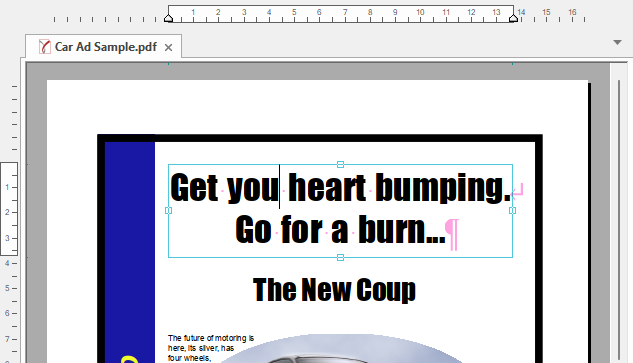
Главная практическая особенность — редактирование текста через абзацы, колонки и границы страниц. Когда PDF содержит корректные текстовые объекты, пользователь может поставить курсор внутрь абзаца, удалить фрагмент, допечатать новые слова, изменить гарнитуру, кегль, цвет и выравнивание. Программа показывает непечатаемые символы и границы текстовых рамок, предупреждает о переполнении и позволяет перестраивать несколько разрозненных блоков в более логичную структуру.
Название FlexiPDF иногда встречается в сторонних каталогах без указания редакции. Для актуального продукта важно различать FlexiPDF 2025 и FlexiPDF NX: интерфейс и большая часть локальных функций у них общие, но подписочная NX получает постоянно обновляемый набор возможностей и включает облачный перевод DeepL и резюмирование через искусственный интеллект. Мобильной версии FlexiPDF для Android или iOS, отдельной веб-версии и официальной редакции для macOS или Linux нет.
Разработчик, версии и жизненный цикл
Разработчиком является SoftMaker Software GmbH из Германии. Компания известна офисным пакетом SoftMaker Office, поэтому в FlexiPDF заметны общие подходы: лента вкладок, панель быстрого доступа, темная тема, языковые инструменты и интеграция с TextMaker. Это не модуль офисного пакета, а самостоятельная программа с собственным установщиком, лицензией и драйвером виртуального PDF-принтера.
Текущая покупная версия называется FlexiPDF 2025. Она была выпущена в октябре 2024 года с начальной revision 402. Затем производитель выпускал накопительные сервис-паки: 404, 406, 408, 410, 412, 414, 416, 418 и 420. Сервис-паки не требуют последовательной установки: последний пакет включает предыдущие исправления. Важный этап — revision 414, после которого 64-битная сборка получила статус пригодной для повседневной работы.
Revision 420 не меняет коммерческое название продукта: в окне и на сайте по-прежнему используется FlexiPDF 2025 или FlexiPDF NX. Номер 420 относится к ревизии исполняемых файлов, а не к новому поколению. При проверке версии полезно смотреть раздел сведений о программе и страницу сервис-паков, а не ориентироваться только на год в имени установщика.
| Линия | Модель лицензирования | Ключевое отличие |
|---|---|---|
| FlexiPDF 2025 | Разовая покупка | Локальный редактор с набором функций поколения 2025 и бесплатными сервис-паками |
| FlexiPDF NX | Подписка | Те же основные инструменты плюс DeepL, резюмирование и постоянное получение новых возможностей |
| FreePDF 2025 | Бесплатная отдельная программа | Упрощенный продукт SoftMaker; не является бесплатной редакцией полного FlexiPDF |
Платформа и системная совместимость
FlexiPDF устанавливается в Windows 11, Windows 10, Windows 8 и Windows 7. Производитель также указывает Windows Server 2008 R2 и более новые серверные выпуски, совместимость с Remote Desktop Services, Terminal Server и Citrix Virtual Apps. Это делает программу пригодной не только для отдельного домашнего ПК, но и для централизованной установки в организации, где приложение запускается в пользовательских сеансах.
С октября 2025 года доступны стабильные 32- и 64-битные установщики. На 64-битной Windows производитель рекомендует 64-битную сборку: она использует больше оперативной памяти и лучше справляется с очень крупными PDF. Исключение связано со сканированием через TWAIN. На практике 64-битные TWAIN-драйверы встречаются редко, поэтому для старого сканера с только 32-битным TWAIN может потребоваться 32-битный FlexiPDF. С WIA такого ограничения обычно нет.
Две разрядности не рекомендуется устанавливать параллельно. Обе добавляют компоненты одной продуктовой линии, в том числе виртуальный принтер и обработчики открытия PDF, поэтому одновременная установка создает риск конфликтов ассоциаций, драйвера печати и настроек. Правильнее выбрать сборку под основную задачу: 64-битную для больших документов и современного WIA-сканирования, 32-битную — только ради совместимости со старым TWAIN-оборудованием.
Установка, пробный режим и активация
Официальный установщик распространяется как EXE. Отдельные файлы предусмотрены для x86 и x64, а имя содержит год и разрядность. Установка добавляет программу, ярлыки и по выбору пользователя виртуальный принтер FlexiPDF. После первого запуска можно работать без немедленной покупки: пробная версия не ограничена коротким календарным периодом, но при сохранении измененных страниц добавляет водяной знак.
Пробный режим подходит для знакомства с интерфейсом и проверки того, как редактор разбирает конкретные документы. Однако он не годится для подготовки чистового договора, отчета или формы: водяной знак становится частью сохраненного результата. Для снятия ограничения вводится продуктовый ключ через команду покупки и разблокировки. Ключ для постоянной версии и подписки имеет разные условия срока действия, которые программа показывает после активации.
В корпоративной среде установка автоматизируется параметрами установщика. Сначала интерактивный запуск сохраняет выбранные параметры в INF-файл, затем тот же установщик вызывается с загрузкой INF, тихим режимом и запретом автоматической перезагрузки. Для многопользовательской лицензии ключ можно развернуть отдельным файлом License.key в системном каталоге данных FlexiPDF 2025. Этот механизм предназначен для легальных корпоративных ключей, а не для обхода активации.
- Перед установкой закройте приложения, которые печатают или просматривают PDF, чтобы драйвер и файловые ассоциации обновились без блокировок.
- На 64-битной Windows выбирайте x64, если работа не зависит от 32-битного TWAIN-драйвера.
- После установки откройте страницу сервис-паков или встроенную проверку обновлений и убедитесь, что установлена revision 420.
- Проверьте создание PDF через виртуальный принтер и открытие нескольких файлов в отдельных вкладках.
- До активации сохраняйте тестовые копии, чтобы случайно не заменить рабочий документ версией с пробным водяным знаком.
Главное окно и организация команд
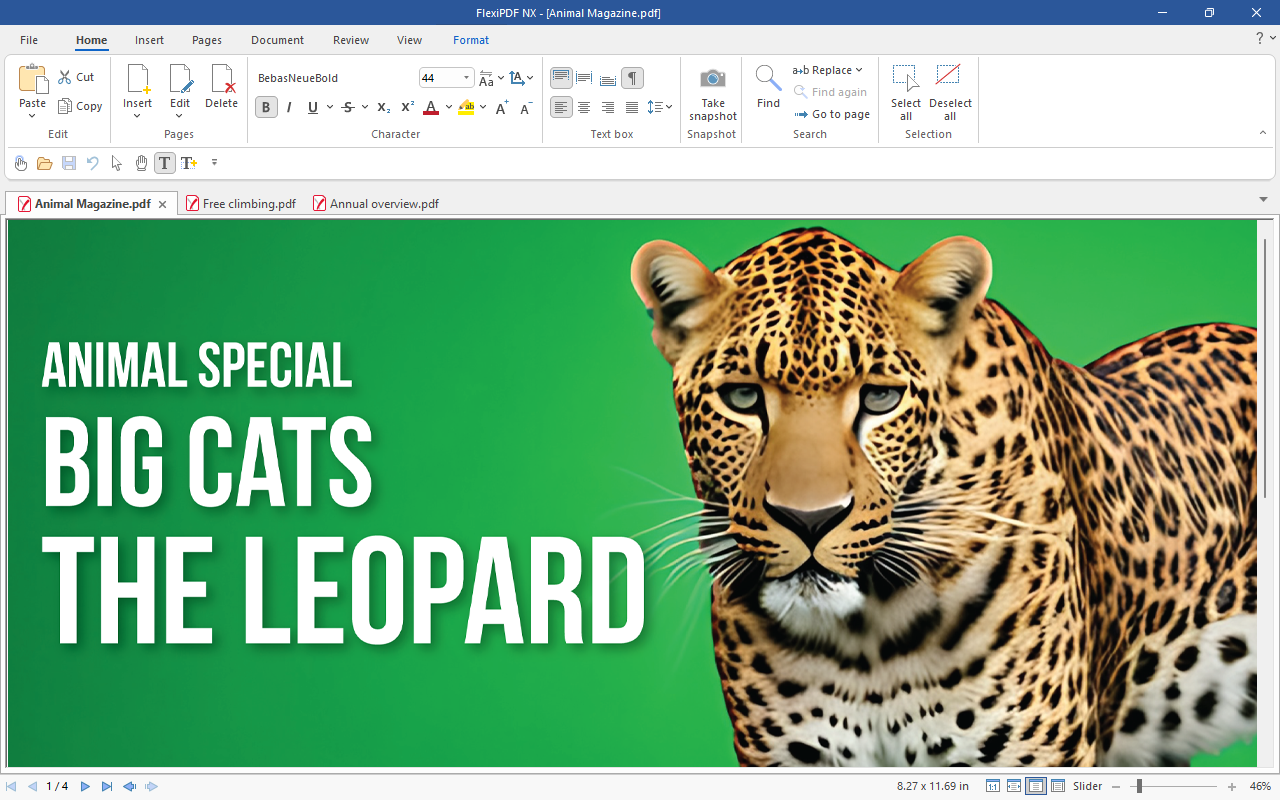
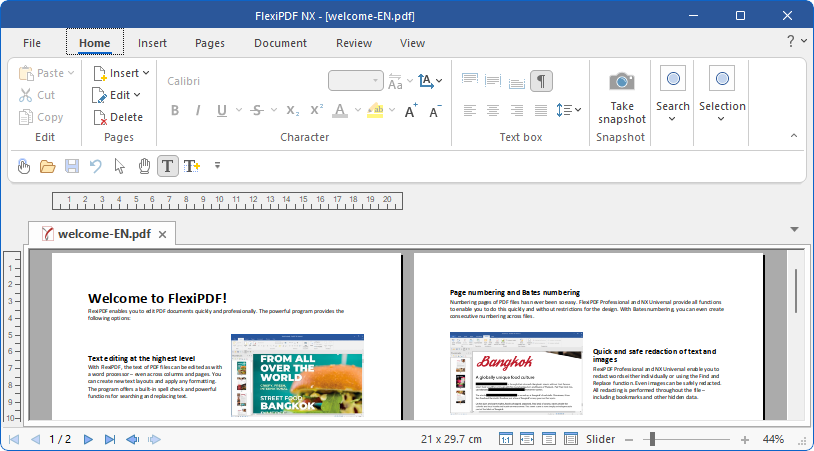
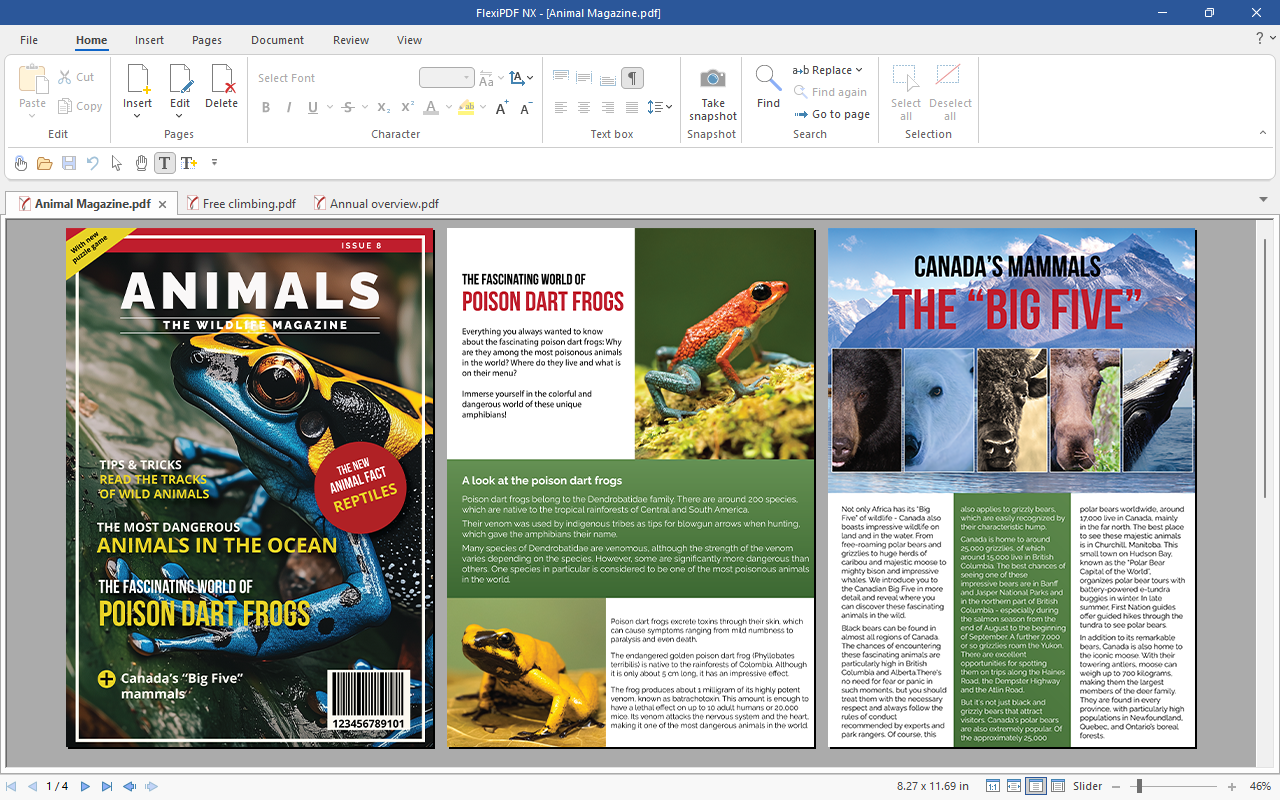
Рабочее окно построено вокруг ленты. Вкладки File, Home, Insert, Pages, Document, Review и View группируют команды по сценарию, а контекстная вкладка Format появляется после выбора текста, изображения, рисунка или другого объекта. Сразу под лентой находится панель быстрого доступа, на которую можно вывести открытие, сохранение, отмену действий и основные режимы указателя.
Документы открываются во вкладках. Начиная с поколения 2025, несколько PDF можно держать в одном окне и переключать как страницы в браузере. В параметрах загрузки выбирается поведение новых файлов: новая вкладка, текущее окно или отдельное окно. Вкладки можно переставлять, а сочетания Ctrl+F6, Ctrl+Shift+F6, Ctrl+Tab и обратные варианты ускоряют переход между документами.
Слева или справа подключаются боковые панели: миниатюры, закладки, комментарии, слои, портфолио, найденные различия и цифровые подписи. Миниатюры служат не только навигацией: в них удобно менять порядок страниц. Панель различий превращает результат сравнения в список переходов, а панель подписей показывает цепочку сертификатов и состояние проверки.
Режимы указателя: рука, объект и текст
В FlexiPDF важно выбрать правильный инструмент. Рука предназначена для прокрутки и работы с аннотациями. Object tool выделяет изображения, рисунки, текстовые рамки и другие объекты как целые элементы. Text edit tool ставит курсор внутрь существующего текста. Text box tool создает новую рамку, а Text plus tool помогает добавлять текст в области, где программа должна сама подобрать подходящий способ вставки.
Если текст не удается выбрать Text edit tool, причина обычно одна из трех: перед пользователем изображение страницы, векторная иллюстрация с буквенными контурами или заблокированный объект. Команда View | Placeholders помогает различить типы: изображения заменяются прямоугольниками с диагональным крестом, векторные элементы показываются контурами, а настоящий текст остается текстом. Заблокированный объект определяется Object tool и может потребовать разблокировки.
Неправильный выбор режима часто воспринимается как ошибка программы. Например, попытка перетащить абзац текстовым курсором изменяет символы, а не позицию рамки; рука не дает редактировать картинку; Object tool меняет размер рамки, но не обязательно размер шрифта внутри нее. Перед сложной операцией полезно посмотреть, какой значок активен на панели быстрого доступа.
Редактирование текста внутри PDF
Текстовое редактирование начинается с щелчка внутри распознанной рамки. Во время ввода FlexiPDF показывает пробелы, концы абзацев и другие непечатаемые знаки розовым цветом. Эти метки существуют только в редакторе и не выводятся в сторонних просмотрщиках. Границы всех текстовых блоков включаются отдельно, что помогает увидеть, почему строка переносится или почему текст соседней колонки не продолжает текущий абзац.
Программа умеет обрабатывать текст, который проходит через несколько связанных рамок, колонок и страниц. Однако качество зависит от структуры исходного PDF. Файл, созданный из Word или издательской системы, обычно содержит осмысленные блоки. В PDF, полученном печатью из браузера, каждая строка или буква иногда превращена в отдельный объект или изображение, поэтому сначала приходится перестраивать рамки либо запускать OCR.
Изменения могут подсвечиваться цветом. Это не стандартная система правок Word с авторскими рецензиями, а визуальная индикация измененного текста внутри FlexiPDF. Подсветка помогает заметить исправленные места перед сохранением. В других просмотрщиках служебная индикация не отображается, если она не была преобразована в обычные объекты.
Переполнение и подгонка текста
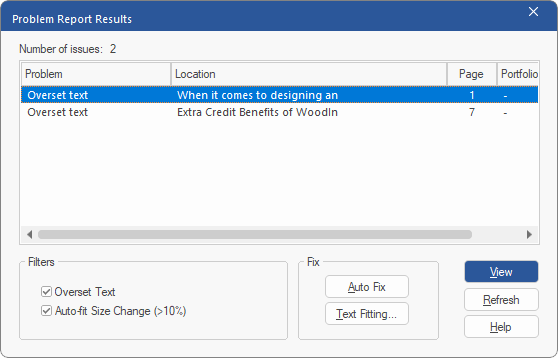
Если новое содержание не помещается в исходную рамку, в ее правом нижнем углу появляется красный индикатор переполнения. Скрытый хвост не должен оставаться незамеченным: при сохранении программа проверяет документ и переходит к первому проблемному месту. Исправление выбирают по ситуации — расширяют рамку, сокращают текст, уменьшают кегль или интервалы, связывают блок с продолжением либо применяют автоматическую подгонку.
Автоматическая подгонка удобна для небольшой разницы в объеме, но опасна при значительном расхождении: слишком сильное уменьшение шрифта нарушает единообразие макета. В отчете о проблемах отдельно отмечаются случаи, когда автоматическая коррекция размера превысила десять процентов. Такой список лучше просмотреть перед финальным сохранением и печатью.
Шрифты, символы и замены
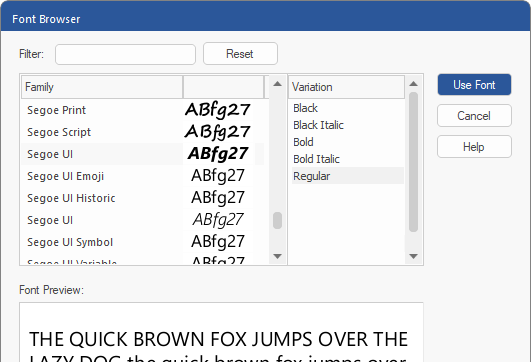
FlexiPDF показывает шрифты, встроенные в документ, и гарнитуры, установленные в системной папке Windows Fonts. В браузере шрифтов доступен предварительный просмотр начертания и проверка, содержит ли выбранная гарнитура все символы выделенного текста. Если нужных глифов нет, в образце появляются пустые прямоугольники; замена такой гарнитурой приведет к потере букв.
В PDF встречаются шрифты с неверной таблицей соответствия Unicode. Внешне текст выглядит правильно, но поиск, копирование и редактирование дают бессмысленные символы. Для таких случаев предусмотрена работа с глифами и переназначение символов. Это специализированная операция: нужно понимать, какой знак визуально показан и какому символу Unicode он должен соответствовать.
Поиск и замена работает не только со словами. Можно находить шрифты, цвета и гиперссылки, а также выполнять замену по набору файлов. Например, корпоративный цвет в серии брошюр меняется без ручного выбора каждого прямоугольника, а устаревший домен в ссылках заменяется сразу в нескольких документах. Перед пакетной операцией необходимы резервные копии, поскольку изменение объектов может затронуть больше мест, чем ожидалось.
Создание и перестройка текстовых рамок
Новый текст добавляется в отдельную рамку. Пользователь задает прямоугольник, шрифт, размер, цвет, выравнивание и внутреннее вертикальное положение. FlexiPDF запоминает недавно выбранные параметры для следующей рамки, что ускоряет однотипную разметку. При этом новый блок не становится автоматически частью существующего потока: для перехода текста между колонками рамки связывают.
В импортированных PDF логическая структура часто разбита на множество мелких блоков. Команда перестройки объединяет выбранные рамки и сортирует содержимое построчно в новый блок. Она полезна для документов, где каждое предложение или строка сохранены отдельно. Результат обязательно проверяют визуально: автоматическая сортировка не всегда понимает сложный порядок чтения, выноски, многоколоночные таблицы и подписи к рисункам.
Вертикальное выравнивание размещает текст вверху, по центру или внизу рамки. Горизонтальное выравнивание, отступ первой строки, левый и правый поля настраиваются лентой и линейкой. Для точной верстки важно различать размер рамки и размер содержимого: растягивание границы Object tool обычно не масштабирует буквы, а диалог Scale может изменить и геометрию, и текст.
Работа с изображениями и векторными объектами
Изображение можно вставить с диска, перетащить в документ, извлечь из PDF или отправить во внешний графический редактор. После сохранения во внешнем приложении FlexiPDF перечитывает измененный файл и обновляет объект на странице. Этот механизм удобен для ретуши фотографии, но требует не менять формат и доступность временного файла до возвращения в редактор.
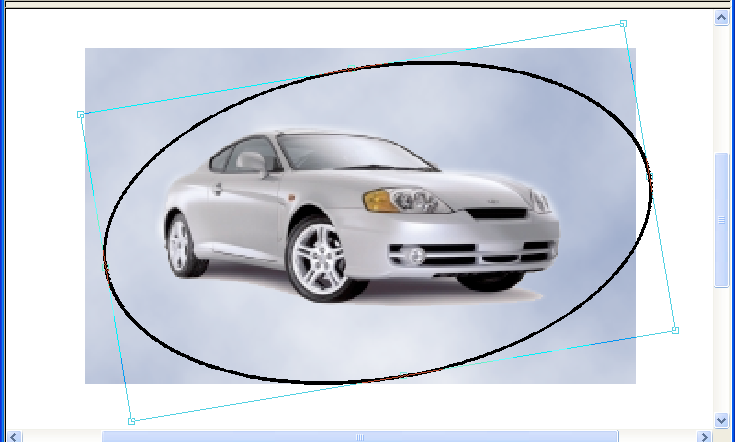
Объекты перемещаются, вращаются, масштабируются и обрезаются. Для изображения доступны маски отсечения: прямоугольная или произвольная форма показывает только часть исходной картинки, не уничтожая остальные данные немедленно. Рамка и сама картинка могут иметь разные углы поворота и размеры, поэтому при сложной обрезке на странице видны контуры выделения и путь клиппинга.
Векторные рисунки состоят из линий, прямоугольников, эллипсов, многоугольников и свободных контуров. Их цвет заливки, обводка, толщина и прозрачность меняются на контекстной вкладке. Группы можно масштабировать и трансформировать, но растяжение обычными маркерами не всегда изменяет толщину линий; для пропорционального масштабирования с линиями используется специальный диалог.
Сжатие изображений и размер файла
Команда resample уменьшает разрешение растров внутри PDF и при необходимости меняет способ кодирования. Цветные, серые и монохромные изображения настраиваются раздельно. Перевод фотографии в JPEG средней качества способен заметно уменьшить файл, а преобразование цветных сканов в оттенки серого дает дополнительную экономию. Для чертежей, мелкого текста и штрихкодов агрессивное сжатие опасно: появляются артефакты и ухудшается распознавание.
Снижение разрешения необратимо после сохранения поверх оригинала. Для копии для долгосрочного хранения лучше оставить исходный PDF, а облегченный вариант создать отдельным именем. Если документ планируется печатать, разрешение выбирают исходя из размера печати, а не только из числа мегабайт. Для экранной рассылки допустимы более низкие значения, чем для полиграфии.
Страницы: вставка, удаление, поворот и объединение
На вкладке Pages находятся операции с физической структурой документа. Можно вставить пустую страницу, добавить страницы из другого PDF, удалить диапазон, переместить миниатюры, развернуть ориентацию, изменить рамки страницы и разделить документ. При вставке из другого файла выбирается диапазон и позиция относительно текущей страницы.
Объединение нескольких PDF доступно как отдельная команда и через drag-and-drop. Если перетащить несколько файлов в пустое окно, FlexiPDF предложит открыть их во вкладках, соединить в один PDF или создать портфолио. Набор изображений можно превратить в фотоальбом, где каждый файл станет отдельной страницей. Выбор зависит от того, должен ли результат быть обычным последовательным документом или контейнером с вложениями.
Разделение создает несколько документов по заданным границам. Перед операцией полезно проверить закладки, ссылки и нумерацию: ссылки на страницы после разбиения могут потерять смысл, а сквозные колонтитулы останутся прежними. Для юридических и бухгалтерских пакетов после разделения проверяют также цифровые подписи, поскольку изменение состава страниц влияет на целостность подписанного файла.
Сканирование и OCR
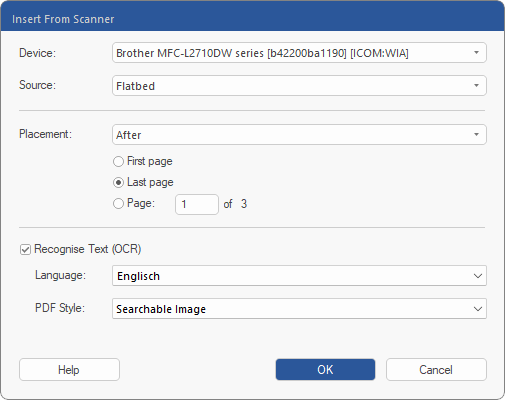
FlexiPDF получает страницы непосредственно со сканера через доступный драйвер. В диалоге выбираются устройство, способ подачи — планшет или автоподатчик, место вставки и режим распознавания. Revision 418 улучшила многостраничное сканирование через WIA, а 64-битная сборка рекомендована именно с WIA. Для старого TWAIN-сканера может понадобиться 32-битная версия программы.
OCR предлагает два принципиально разных результата. Editable Text создает документ, где распознанный текст можно редактировать как обычные рамки; внешний вид сложной страницы при этом может измениться, а фотографии и декоративная верстка не являются приоритетом. Searchable Image сохраняет изображение скана и добавляет невидимый текстовый слой для поиска и копирования. Этот вариант лучше для фондов документов, актов, счетов и исторических документов, где важна визуальная точность.
Качество зависит от языка, разрешения, контраста и геометрии страницы. Перед распознаванием стоит выровнять перекос, удалить темные поля и выбрать правильный язык. После OCR проверяют числа, фамилии, даты и похожие символы: ноль и буква O, единица и I, кириллические и латинские знаки. Для Searchable Image предусмотрены исправления OCR, которые улучшают поиск без изменения видимой картинки.
Создание PDF через виртуальный принтер
Установщик добавляет принтер FlexiPDF, позволяющий создать PDF из любой Windows-программы с командой печати. После завершения печати результат открывается в редакторе. Это удобный способ получить PDF из старого приложения, но качество внутренней структуры зависит от того, что программа отправляет драйверу.
Особый случай — Google Chrome. При печати веб-страницы через сторонний PDF-принтер браузер может передать буквы как изображения или сложные контуры, и такой текст окажется неудобным для редактирования. Производитель рекомендует пользоваться встроенным экспортом Chrome в PDF, а затем открывать полученный файл в FlexiPDF. Встроенный экспорт чаще сохраняет настоящий текст и ссылки.
Если виртуальная печать не создает файл и редактор не запускается, проверяют автозагрузку PrintDisp.exe. Антивирусы и оптимизаторы иногда отключают этот компонент. В диспетчере задач на вкладке автозагрузки нужно включить PrintDisp и перезагрузить компьютер. Если принтер отсутствует полностью, установщик запускают с восстановлением компонентов или переустанавливают программу с правами администратора.
Комментарии, выделения и штампы
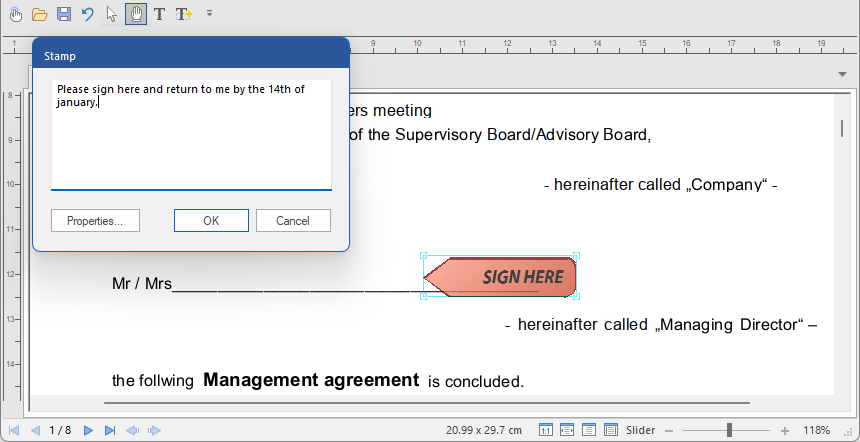
Аннотации располагаются над содержимым страницы и не требуют изменения исходного текста. FlexiPDF поддерживает заметки, графические пометки, выделение текста, линии и предустановленные штампы. Комментарии собираются в боковой панели, где их можно просматривать и переходить к соответствующему месту документа.
Штамп — графическая метка вроде Approved, Confidential или Sign Here. Его можно перемещать, масштабировать и снабжать окном комментария. Пользовательские штампы создаются отдельно. При печати поведение зависит от флажка печати аннотаций: сам штамп может попасть на бумагу, а текст всплывающего комментария обычно не печатается.
Для рецензирования важно не путать аннотацию с обычным объектом страницы. Подпись-картинка, вставленная через инструмент Signature, становится частью страницы и печатается всегда. Заметка остается аннотацией. Перед передачей файла в систему, которая удаляет комментарии, критические отметки следует либо применить как обычное содержимое, либо проверить поддержку аннотаций у получателя.
Водяные знаки, колонтитулы и номера страниц
Водяной знак добавляется из встроенного набора, графического файла или первой страницы выбранного PDF. Он может располагаться на фоне или перед содержимым, масштабироваться до размера страницы и иметь заданную прозрачность. Применение ограничивается текущей страницей, всем документом или диапазоном с фильтром четных и нечетных страниц.
На одной странице одновременно поддерживается один водяной знак этой системы. Если добавить новый, предыдущий заменяется. После разблокировки объект можно редактировать как обычный элемент. Для массовой маркировки черновиков лучше заранее подготовить отдельный PDF или PNG с правильными полями и прозрачностью, иначе текст знака может перекрыть реквизиты.
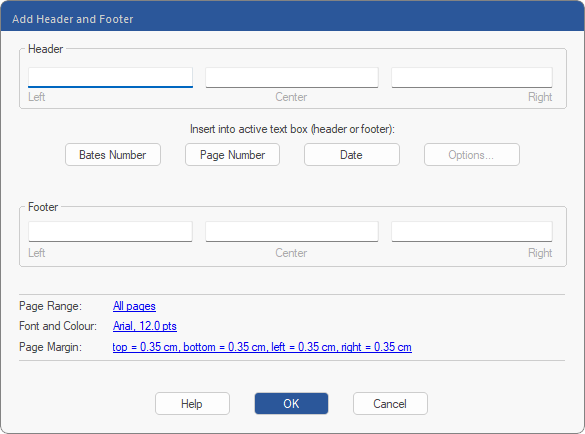
Колонтитулы и нумерация добавляются пакетно. В верхней и нижней части страницы есть позиции слева, по центру и справа. В них помещается постоянный текст, номер страницы, дата и поля Bates. Настраиваются формат номера, начальное значение и отступы. Перед применением к существующему макету нужно проверить свободное место: добавленный колонтитул не сдвигает исходный контент автоматически.
Bates-нумерация для больших комплектов
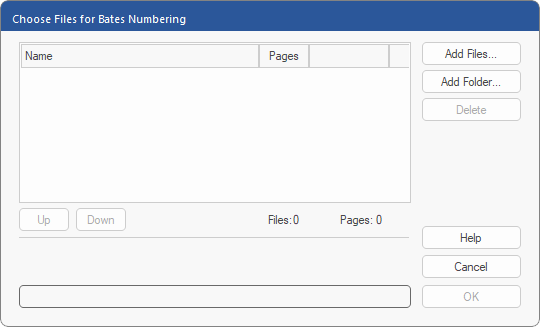
Bates numbering предназначена для последовательной маркировки страниц в юридических, аудиторских и комплектах длительного хранения. Сначала формируется список файлов или папок, затем задаются префикс, суффикс, количество цифр, начальное значение и размещение в колонтитуле. Нумерация проходит через несколько PDF, создавая единый уникальный диапазон.
Результаты рекомендуется сохранять в другую папку, чтобы не перезаписать оригиналы. Это особенно важно, когда исходные документы подписаны или должны храниться в неизменном виде. После пакетной операции проверяют первую и последнюю страницу каждого файла, отсутствие повторов, правильный переход между документами и читаемость номера поверх фона.
Bates-номер — видимый объект, а не криптографическая защита. Он помогает ссылаться на страницу и контролировать комплект, но не предотвращает изменение. Для доказательства целостности применяются цифровые подписи, хеширование и организационные процедуры хранения.
Формы: заполнение и создание полей
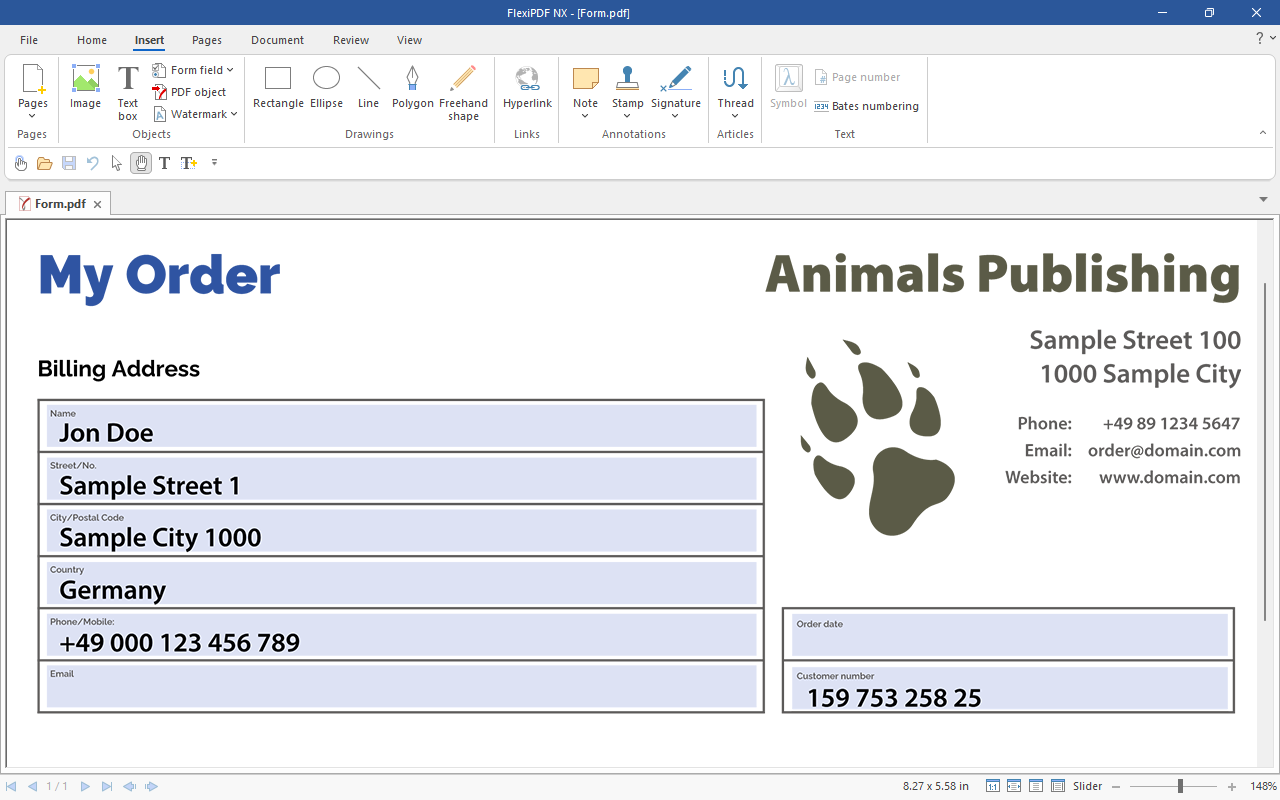
FlexiPDF заполняет интерактивные PDF-формы и позволяет создавать собственные поля: текстовые строки, флажки, переключатели, списки и раскрывающиеся элементы. Поля размещаются на странице как объекты, после чего настраиваются имя, начальное значение, шрифт, границы, обязательность и другие свойства. Значения форм можно импортировать и экспортировать отдельно от самого PDF.
Программа также помогает заполнять статические формы, которые изначально не содержат интерактивных полей. В таком случае поверх пустых строк создаются текстовые рамки или новые поля. Это экономит печать и ручное заполнение, но требует аккуратно подобрать размер шрифта и позицию, чтобы текст не выходил за линии.
При создании формы важно присваивать уникальные и осмысленные имена. Два поля с одинаковым именем могут синхронно показывать одно значение, что полезно для повторяющихся реквизитов, но становится ошибкой, если совпадение случайно. Перед публикацией форму проверяют в другом популярном просмотрщике, поскольку сложные действия и скрипты могут поддерживаться не одинаково.
Безопасность, шифрование и ограничения документа
FlexiPDF может защищать PDF паролем и использовать AES-шифрование. В настройках безопасности задаются пароль открытия и разрешения на печать, копирование и редактирование. Ограничения работают только в программах, которые соблюдают спецификацию PDF, поэтому не заменяют контроль доступа к исходному файлу и защищенное хранилище.
Если кнопки редактирования серые, сначала проверяют Document | Security. Документ может запрещать изменения владельческим паролем. Начиная с revision 412, PDF с master password корректнее открываются для редактирования при наличии нужного пароля. Обходить ограничения без разрешения владельца не следует; программа требует законный пароль для снятия защиты.
Пароль открытия шифрует содержимое, а пароль разрешений управляет операциями. Слабый короткий пароль снижает смысл защиты. Для передачи конфиденциального файла пароль отправляют другим каналом, а не в том же письме. После сохранения защищенной версии проверяют открытие в независимом просмотрщике и убеждаются, что незашифрованная копия не осталась в общей папке.
Редактирование конфиденциальных данных
Инструменты redaction предназначены для окончательного удаления текста и фрагментов изображений. Пользователь отмечает области или находит выражения поиском, задает цвет и при необходимости повторяющуюся надпись. До сохранения прямоугольники являются разметкой, которую можно переместить; после сохранения закрытые данные удаляются из содержимого PDF.
Обычный черный прямоугольник поверх текста не является надежным сокрытием: исходные символы могут остаться под заливкой и копироваться. Redact text удаляет текстовые данные, Redact image уничтожает пиксели под отмеченной областью. После применения необходимо закрыть файл, открыть его снова и попробовать поиск, выделение и копирование в месте удаления.
Автоматический поиск подходит для повторяющихся номеров, фамилий или адресов, но не должен работать без просмотра результатов. Совпадение может находиться в оглавлении, колонтитуле или законной части документа. Для сканов поиск возможен только после OCR. Резервную неизмененную копию хранят отдельно с ограниченным доступом.
Подписи: изображение и цифровой сертификат
В FlexiPDF есть два разных понятия подписи. Обычная подпись создается из изображения, PDF или выделенного фрагмента и вставляется как графический объект. Белый фон изображения автоматически делается прозрачным, а последний размер запоминается. Это визуальная подпись, но она не доказывает неизменность документа.
Цифровая подпись использует сертификат из PFX-файла. Пользователь рисует область размещения, выбирает сертификат, внешний вид и изображение рукописной подписи, затем сохраняет документ. Получатель видит состояние сертификата и может проверить, изменялся ли файл после подписания. Панель Digital signatures показывает цепочку сертификатов и уровень доверия.
Зеленый статус означает, что сертификат проверен и документ не менялся после подписи. Красный предупреждает об изменении, недействительном или недоверенном сертификате. Добавлять сертификат в доверенные следует только после независимой проверки владельца. Самостоятельно созданный тестовый сертификат пригоден для проверки функции, но не дает внешнему получателю надежной идентификации.
Сравнение двух PDF
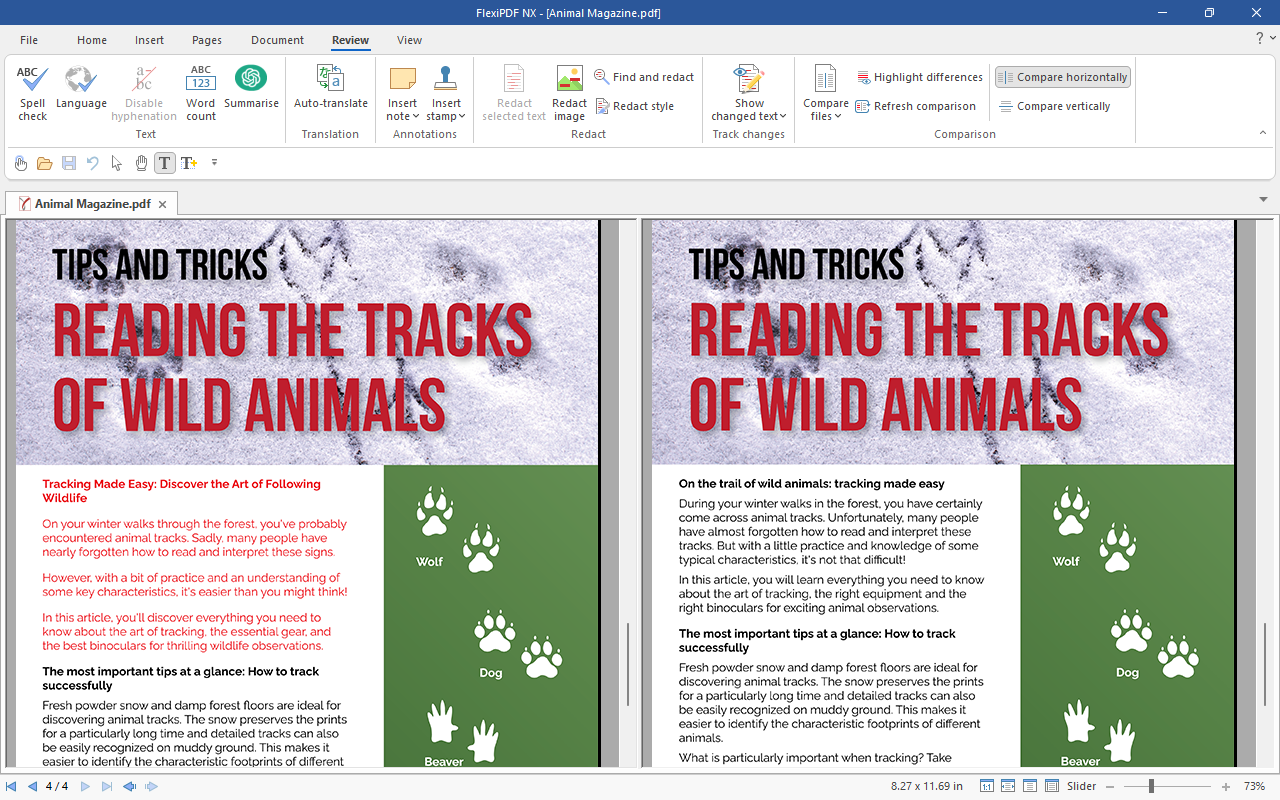
Режим сравнения открывает два документа рядом и синхронизирует прокрутку и масштаб. Простое сравнение лишь связывает окна. Расширенное дополнительно выделяет различия: можно искать изменения внешнего вида — изображения, шрифты, цвета и векторную графику — или сравнивать текстовый контекст с добавленными и удаленными словами.
Для корректного режима документы должны иметь одинаковое количество страниц. Левый файл служит эталоном и доступен только для чтения, правый можно редактировать. Панель Differences перечисляет найденные места, а команда refresh пересчитывает результат после исправлений. Отображение переключается между горизонтальным и вертикальным расположением.
Автоматическое сравнение не заменяет смысловую проверку. Сдвиг объекта на несколько пикселей способен дать множество визуальных различий, а одинаково выглядящий текст может иметь разные внутренние коды. Для договоров разумно сначала сравнить текстовый контекст, затем внешний вид страниц с таблицами, печатями и подписями.
Закладки, ссылки, статьи и слои
Закладки создаются вручную или автоматически по шрифтам заголовков. Автоматический фильтр выбирает гарнитуру, размер и другие признаки, после чего формирует навигационное дерево. Закладки переименовываются, перемещаются и удаляются. Для длинного отчета это существенно удобнее ручной расстановки, но уровни и порядок нужно проверить после генерации.
Гиперссылки могут вести на веб-страницу, место внутри текущего PDF или другой документ. FlexiPDF умеет искать и заменять ссылки, что полезно при смене адреса сайта. Внешняя ссылка остается частью PDF; публичный HTML статьи ссылок не содержит, но внутри редактируемых документов функция полноценна.
Article threads задают порядок чтения фрагментов сложной страницы и используются при экспорте. Слои можно показывать, скрывать, переименовывать и перемещать между ними объекты, если слой уже существует. Создавать и удалять новые слои FlexiPDF не умеет. Скрытие слоя влияет на отображение в редакторе и не всегда сохраняется как постоянное состояние документа.
Экспорт в Word, TextMaker, HTML, EPUB и изображения
Через File | Export документ преобразуется в TextMaker, Microsoft Word, RTF, текст и HTML. Экспорт выполняется по страницам или по article threads. В режиме страниц сохраняется визуальный порядок, в режиме статей — заданная логика чтения. Иллюстрации можно включать рядом с текстом или извлекать отдельно.
Экспорт в Word не равен открытию исходного DOCX. PDF хранит конечный макет, а не структуру текстового процессора, поэтому колонки, плавающие блоки, таблицы и переносы приходится реконструировать. Чем логичнее текстовые рамки и потоки в исходном PDF, тем лучше результат. Перед экспортом полезно объединить раздробленные блоки и отметить таблицы и иллюстрации.
Графический экспорт выводит страницы или выбранные области в JPEG, TIFF и PNG. Snapshot захватывает прямоугольную область, позволяет задать разрешение, формат, глубину цвета и прозрачный фон для PNG. Снимок можно сохранить или скопировать в буфер. Для массового вывода страниц используется отдельная настройка Image output.
EPUB предназначен для электронных книг и требует правильного порядка чтения. Сложный журнальный макет с несколькими колонками редко превращается в хороший EPUB без разметки статей. PDF/A создается для долгосрочного хранения; перед долговременным сохранением следует проверить соответствие профилю и отсутствие функций, несовместимых с выбранным вариантом PDF/A.
Таблицы и иллюстрации при экспорте
Программа не всегда может сама определить, где таблица, а где набор линий и текстовых рамок. Пользователь отмечает область таблицы, задает строки и столбцы и выбирает экспорт как часть страницы или отдельный объект. Аналогично группы рисунков помечаются как illustration, чтобы при преобразовании они не распались на множество независимых элементов.
Placeholder mode помогает отличать фотографии от векторной графики: растры показываются крестом, рисунки — контурами. Этот режим ускоряет работу со сложными страницами и не меняет внешний вид файла в других программах. Если вместо картинок внезапно видны синие контуры и прямоугольники, достаточно отключить View | Placeholders.
Языковые инструменты
FlexiPDF проверяет орфографию на многих языках и поддерживает автоматическую расстановку переносов. Язык задается для выбранного текста, а пользовательские словари позволяют добавлять термины, фамилии и названия. Официально редактирование документов поддерживается для большинства языков, но арабский и иврит исключены из заявленного списка из-за особенностей письма справа налево.
Проверка орфографии работает с настоящим текстом, а не с изображением скана. После OCR язык распознавания и язык проверки должны соответствовать содержимому. В многоязычном документе разные фрагменты помечаются отдельно, иначе правильные слова будут считаться ошибками. Переносы следует применять осторожно к адресам, кодам и узким таблицам.
Интерфейс доступен на русском языке наряду с английским, немецким и другими языками. Названия команд в руководстве могут отличаться в локализации, поэтому при поиске инструкции полезно ориентироваться на вкладку и группу, а не только на буквальный перевод пункта.
DeepL и резюмирование в FlexiPDF NX
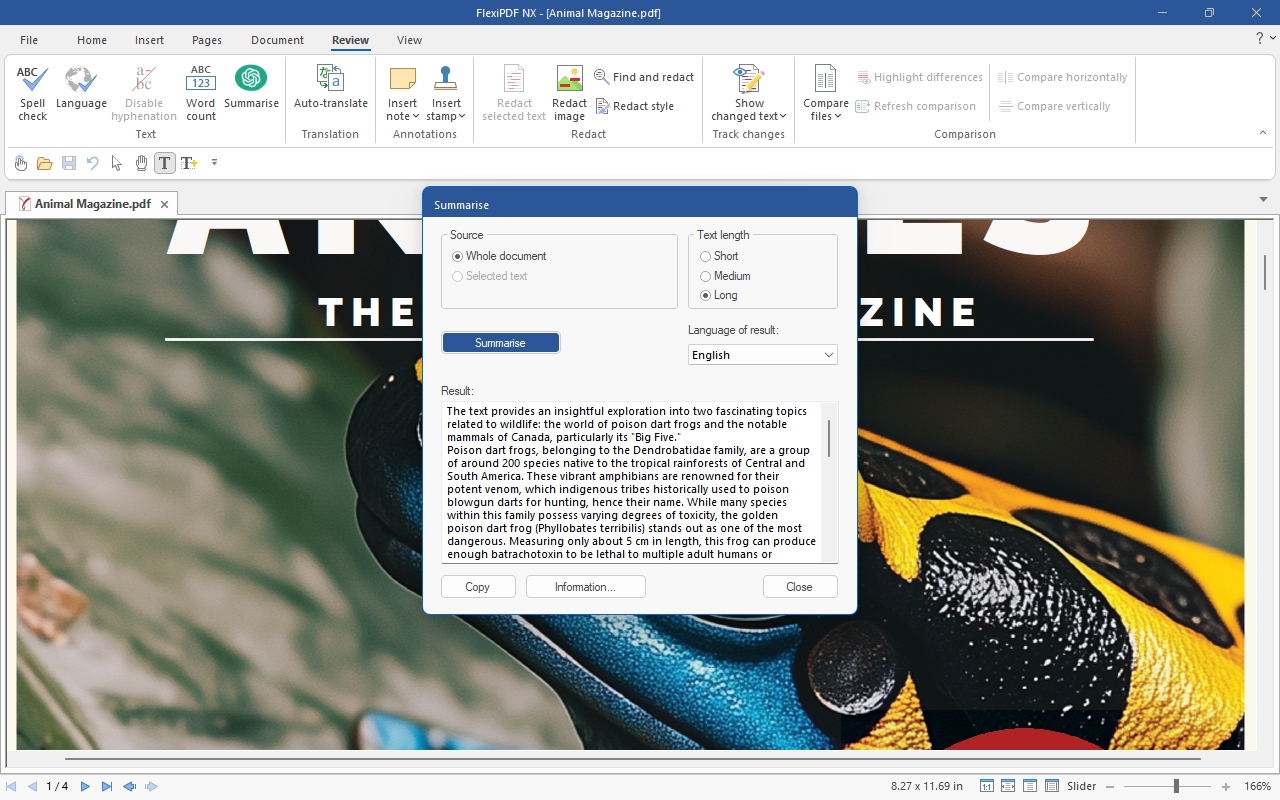
Автоматический перевод целых страниц через DeepL и резюмирование с помощью ИИ относятся только к FlexiPDF NX. Постоянная FlexiPDF 2025 сохраняет локальные инструменты редактирования, OCR, сравнения и экспорта, но не получает эти сетевые возможности. Это ключевое различие редакций, которое нужно учитывать до покупки.
Перевод отправляет текст внешнему сервису и пытается сохранить исходную компоновку. Результат зависит от длины фраз: перевод на другой язык может занимать больше места и вызвать переполнение рамок. После операции проверяют поля, таблицы, подписи и страницы с плотным макетом. Конфиденциальные документы обрабатывают только в соответствии с политикой организации и условиями облачного сервиса.
Резюмирование открывает диалог с выбором всего документа или выделенного текста, длины результата и языка. Полученное краткое содержание можно копировать, но оно не считается частью исходного PDF до ручной вставки. ИИ способен пропустить оговорки или неверно интерпретировать таблицу, поэтому сводка полезна для навигации, а не для юридически значимого вывода.
Настройки отображения и персонализация
В параметрах Appearance меняются тема и масштаб интерфейса. Темный режим снижает яркость панелей, но сама белая страница остается контрастной. Touch mode увеличивает значки и интервалы для сенсорного экрана. Ленту можно свернуть, а панель быстрого доступа — перенести и дополнить часто используемыми командами.
Масштаб документа регулируется ползунком, готовыми режимами и вводом процента. Есть просмотр одной, двух и нескольких страниц, книжный разворот и постраничная прокрутка. Полноэкранный режим скрывает лишние элементы; начиная с revision 420 он переключается F11, также сохраняется Ctrl+F10. Esc возвращает обычный вид.
Горячие клавиши настраиваются. Перед переназначением полезно сохранить привычные сочетания для открытия, сохранения, отмены, поиска и переключения вкладок. В организации одинаковый профиль клавиш и панели быстрого доступа упрощает поддержку, но централизованное распространение настроек следует протестировать на отдельной учетной записи.
Производительность на больших и сложных PDF
64-битная версия способна использовать практически всю доступную память процесса и предназначена для очень крупных PDF. Это не означает, что любой файл станет мгновенным: скорость зависит от числа страниц, прозрачностей, шрифтов, огромных растров и векторных объектов. Placeholder mode и временное скрытие слоев уменьшают нагрузку при редактировании.
Если документ открывается медленно, сначала создают локальную копию, отключают сетевую папку и проверяют файл в другом просмотрщике. Затем пробуют 64-битную сборку, обновление revision 420 и режим placeholders. Для скана с сотнями страниц полезно уменьшить разрешение изображений в копии, но делать это до OCR или вместо оригинала длительного хранения нельзя без оценки качества.
Сервис-паки 410–420 содержат исправления отображения проблемных PDF, текста, градиентов и объектов, которые ранее превращались в черные прямоугольники. Поэтому сообщение о мусорных символах или неверной заливке не следует анализировать на старой revision 402: обновление является первым шагом диагностики.
Типовые рабочие процессы
Исправление договора без исходного DOCX
- Сохраните копию PDF и откройте ее в 64-битной версии FlexiPDF.
- Включите границы текстовых рамок и проверьте, является ли нужный фрагмент настоящим текстом.
- Исправьте слова Text edit tool, не меняя шрифт без необходимости.
- Просмотрите индикаторы переполнения и отчет о проблемах.
- Сравните измененный файл с оригиналом в режиме text context и визуальном режиме.
- Сохраните под новым именем и проверьте в независимом просмотрщике.
Такой сценарий подходит для локальных исправлений: номера, даты, опечатки, короткая формулировка. Если требуется переписать несколько страниц и полностью поменять структуру, надежнее экспортировать в Word, восстановить макет и заново создать PDF, потому что конечный формат не предназначен для масштабной авторской переработки.
Оцифровка бумажной папки
- Выберите WIA или совместимый TWAIN-сканер и автоподатчик.
- Для сохранения вида используйте Searchable Image, для последующего редактирования — Editable Text.
- Укажите язык OCR и проверьте ориентацию всех листов.
- Исправьте критические ошибки распознавания и создайте закладки.
- Добавьте Bates-нумерацию в копию, если комплект передается в работу.
- Для долговременного хранения создайте PDF/A и сохраните исходные сканы отдельно.
Подготовка формы для клиентов
- Откройте статический бланк и создайте поля поверх линий.
- Присвойте каждому полю имя и настройте размер шрифта, обязательность и границы.
- Добавьте флажки, списки и переключатели только там, где они действительно нужны.
- Заполните тестовый экземпляр длинными значениями и проверьте переполнение.
- Откройте форму в другом просмотрщике и проверьте сохранение введенных данных.
- Перед публикацией удалите тестовые значения и задайте начальное состояние.
Ошибки и способы устранения
| Симптом | Вероятная причина | Действие |
|---|---|---|
| Не запускается, отсутствуют VCRUNTIME140.DLL или MSVCP140.DLL | Не установлен актуальный Microsoft Visual C++ Runtime | Установить официальный пакет Visual C++ Redistributable и перезагрузить Windows |
| Печать в FlexiPDF ничего не создает | PrintDisp отключен в автозагрузке | Включить PrintDisp в диспетчере задач и перезагрузить компьютер |
| Инструменты редактирования серые | Ограничения безопасности PDF | Проверить Document | Security и ввести разрешенный пароль |
| Текст не выбирается | Страница является изображением, векторным рисунком или объект заблокирован | Включить Placeholders, применить OCR или разблокировать объект |
| Вместо изображений видны рамки и синие контуры | Включен режим Placeholders | Отключить View | Placeholders |
| После ввода пропал конец абзаца | Переполнение текстовой рамки | Расширить рамку, сократить текст или применить аккуратную подгонку |
| 64-битная версия не видит TWAIN-сканер | Доступен только 32-битный TWAIN-драйвер | Использовать WIA либо 32-битный FlexiPDF |
| Старый PDF показывает мусор или черные прямоугольники | Ошибка совместимости старой ревизии | Обновиться до revision 420 и открыть файл повторно |
| Сохраненный пробный файл содержит знак | Программа не активирована | Работать с копией и активировать лицензию до выпуска чистового результата |
Поврежденный или нестандартный PDF
Если файл вызывает сообщение о пропущенном /Type, показывает пустые строки или неверные градиенты, сначала устанавливают revision 420. В этой ревизии исправлено открытие части проблемных словарей PDF, отображение текста и объектов с цветовым градиентом. Затем файл пробуют пересохранить через надежный просмотрщик в новую копию. Печать в PDF применяется только как крайний вариант, поскольку она может уничтожить закладки, ссылки, формы и текстовую структуру.
Проблемы с русским текстом
Кириллица редактируется, если шрифт содержит нужные глифы и текст правильно сопоставлен Unicode. Когда после замены появляются квадраты, выбирают гарнитуру с кириллицей. Когда поиск не находит видимые слова, проблема вероятнее в кодировке встроенного шрифта; помогают remap glyphs, экспорт, OCR или замена всего проблемного блока новым текстом.
Ограничения, о которых нужно знать заранее
- FlexiPDF работает только в Windows; официальных настольных сборок для macOS и Linux нет.
- Пробный режим добавляет водяной знак на измененные страницы, поэтому его нельзя считать полностью бесплатной редакцией.
- DeepL и резюмирование доступны только по подписке FlexiPDF NX и требуют передачи текста внешним сервисам.
- Арабский и иврит не входят в заявленный набор языков редактирования документов.
- Создавать или удалять PDF-слои программа не умеет, хотя существующими слоями можно управлять.
- Сравнение требует одинакового количества страниц в двух документах.
- Редактируемость зависит от структуры PDF: скан, контуры букв и фрагментированные рамки требуют OCR или ручной перестройки.
- Экспорт в Word реконструирует документ и не восстанавливает исходный файл один к одному.
- 64-битная сборка может не работать со старым 32-битным TWAIN-драйвером сканера.
Сильные стороны
Главное достоинство FlexiPDF — сочетание непосредственного редактирования текста с операциями, которые обычно распределены между несколькими утилитами: OCR, страницы, формы, сравнение, redaction, цифровые подписи, Bates-нумерация, экспорт и виртуальная печать. Интерфейс в стиле офисной ленты снижает порог входа для пользователя, который привык к Word или TextMaker.
Программа особенно уместна там, где регулярно приходят PDF без исходников: договоры, инструкции, прайс-листы, отсканированные акты, формы и макеты. Локальная обработка основных функций удобна для организаций, которым не подходит загрузка документов в случайные онлайн-сервисы. Наличие серверной и терминальной совместимости облегчает централизованное использование.
Сервис-паки продолжают исправлять совместимость, а переход на стабильную 64-битную сборку заметно расширил предел размера документов. Для больших собраний документов это практичнее, чем 32-битный процесс с ограниченным адресным пространством.
Слабые стороны
Продукт коммерческий, а бесплатная проба оставляет водяной знак. Сетевые функции вынесены в подписочную NX, поэтому покупная 2025 не включает все возможности, показанные на рекламной странице. Пользователю приходится внимательно читать пометки редакций, чтобы не ожидать DeepL или ИИ от постоянной лицензии.
Редактирование PDF по определению менее предсказуемо, чем работа с исходным документом. Сложные шрифты, сканы, нестандартные кодировки и фрагментированные блоки требуют опыта. FlexiPDF дает диагностические инструменты, но не может превратить любой плохо сформированный PDF в идеальный редактируемый макет одним нажатием.
Ограничение Windows исключает смешанные парки macOS и Linux. Отсутствие полноценного создания слоев и зависимость сравнения от одинакового количества страниц тоже сужают отдельные профессиональные сценарии. Для допечатной подготовки и сложной графики потребуется специализированное приложение.
Чем FlexiPDF отличается от похожих программ
От Adobe Acrobat Pro FlexiPDF отличается более узкой платформенной поддержкой и меньшей экосистемой, но предлагает знакомое текстовое редактирование и локальные инструменты без обязательной привязки к облачному рабочему процессу. От ABBYY FineReader PDF он отличается акцентом не только на OCR, но и на редактировании объектов, верстки, форм и сравнении. От PDF-XChange Editor — более выраженной моделью «текстового процессора для PDF» и интеграцией с продуктами SoftMaker.
FreePDF 2025 — не прежнее имя и не бесплатный режим FlexiPDF, а отдельный облегченный продукт того же разработчика. Сторонние каталоги иногда описывают FlexiPDF как бесплатный редактор, имея в виду неограниченную по времени пробу. Корректнее говорить о коммерческой программе с водяным знаком до активации.
Онлайн-редакторы удобны для разовой перестановки страниц, но FlexiPDF устанавливается локально, работает с драйвером принтера и сканером, поддерживает шрифты Windows, цифровые сертификаты и пакетные операции. За это приходится платить дисковым пространством, установкой и обслуживанием обновлений.
Как выбрать между FlexiPDF 2025 и NX
FlexiPDF 2025 подходит, если нужны локальное редактирование, OCR, сравнение, формы, защита, экспорт и постоянная лицензия. NX выбирают, когда регулярно требуется автоматический перевод страниц с сохранением макета, резюмирование больших документов и непрерывное получение новых функций по подписке. Сетевые квоты и условия обработки данных нужно оценить до внедрения.
Для организации важны не только функции, но и модель учета лицензий. Постоянная версия проще для фиксированного рабочего места с предсказуемым набором инструментов. Подписка удобнее, когда нужны обновляемые облачные возможности. В обоих случаях актуальный установщик один и тот же пробный дистрибутив, а доступная редакция определяется введенным ключом и условиями лицензии.
Проверка результата перед отправкой
- Закройте и снова откройте сохраненный PDF, чтобы убедиться, что изменения действительно записаны.
- Просмотрите отчет о переполнении и автоматической подгонке текста.
- Проверьте шрифты, кириллицу, переносы, таблицы и номера на нескольких масштабах.
- Откройте файл в независимом просмотрщике и распечатайте одну тестовую страницу.
- Для redaction попробуйте найти и скопировать удаленные данные.
- Для цифровой подписи проверьте состояние сертификата после сохранения.
- Для Bates-нумерации сопоставьте первый и последний номера каждого файла.
- Для форм заполните длинные тестовые значения и повторно откройте файл.
- Не заменяйте оригинал, пока новая версия не прошла визуальное и функциональное сравнение.
Поддерживаемые входные данные и структура PDF
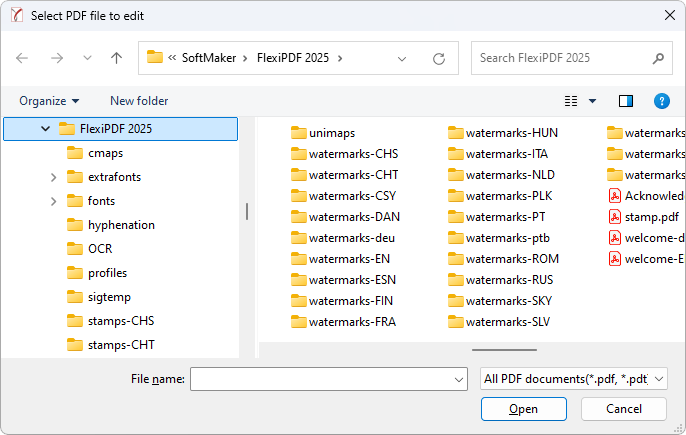
Основным входным форматом является PDF, включая документы с формами, закладками, комментариями, слоями, портфолио и цифровыми подписями. Через команду открытия также принимаются шаблоны PDF и растровые изображения JPEG, TIFF, BMP и PNG. Открытие изображения создает основу для новой PDF-страницы, а перетаскивание нескольких картинок в пустое окно может сформировать фотоальбом с отдельной страницей на каждый файл.
PDF может содержать несколько принципиально разных представлений текста. Первый вариант — обычные символы с корректным Unicode, удобные для поиска и редактирования. Второй — символы со встроенным шрифтом и ошибочным отображением кодов: визуально слова читаются, но копируются неправильно. Третий — контуры букв, то есть векторные рисунки. Четвертый — растровая фотография страницы. FlexiPDF применяет к ним разные инструменты, поэтому предварительная диагностика важнее попыток сразу печатать исправления.
Внутренняя структура также определяет порядок чтения и качество экспорта. Два одинаково выглядящих документа могут вести себя по-разному: в одном абзац является единым текстовым потоком, в другом каждая строка сохранена отдельной рамкой. Для локального исправления оба пригодны, но для экспорта в Word второй сначала желательно перестроить. Таблицы, иллюстрации и article threads размечаются отдельно, когда автоматический анализ не понимает их назначение.
Портфолио и вложенные документы
PDF-портфолио представляет собой контейнер, внутри которого хранятся отдельные файлы. FlexiPDF умеет создавать новое портфолио, добавлять и удалять вложения и работать с ними через специализированную боковую панель. Такой контейнер отличается от простого объединения: исходные файлы сохраняют собственные имена и типы, а не превращаются в последовательность страниц одного документа.
Портфолио удобно для комплекта договора, таблиц, изображений и сопроводительных материалов, но поддерживается не всеми просмотрщиками одинаково. Перед передачей получателю нужно проверить, способен ли его программный комплекс открыть вложения. Если требуется максимальная совместимость и все материалы уже являются PDF, безопаснее объединить страницы в обычный файл или отправить отдельный ZIP-пакет вне PDF.
Bates-нумерация может применяться к документам и портфолио, однако смысл номера нужно определить заранее: маркируются видимые страницы, а не произвольные бинарные вложения. Для аудита перечень вложений фиксируют отдельно, потому что удаление или замена файла внутри контейнера не всегда очевидно при просмотре обложки портфолио.
Печать финального документа
Диалог печати позволяет выбрать принтер, диапазон страниц, число копий, масштабирование и вывод цветного документа в оттенках серого. Отдельный параметр определяет печать аннотаций. Это важно для рецензируемого PDF: заметки и штампы могут быть видны на экране, но не появиться на бумаге, если соответствующий флажок отключен.
Перед печатью форм и договоров проверяют реальный размер страницы. Автоматическое вписывание Letter в A4 или обратное способно изменить поля, сместить подписи и уменьшить штрихкоды. Для документа с точными реквизитами предпочтителен масштаб 100 процентов, если принтер поддерживает нужный формат и непечатаемые поля не обрезают содержимое.
Revision 420 исправила ненадежную печать текущей страницы. Если эта команда работает нестабильно на старой установке, обновление должно предшествовать переустановке драйвера. Проблему виртуального принтера FlexiPDF и проблему вывода на физический принтер диагностируют раздельно: первый создает PDF из других программ, второй печатает уже открытый файл.
Сохранение, резервные копии и версии файлов
Команда Save записывает изменения в текущий файл, а Save as создает отдельную версию. Для серьезного редактирования безопаснее использовать новое имя с номером версии или датой. Это сохраняет исходную структуру, подписи и доказательную копию документа. Автоматическое резервирование не должно быть единственной защитой от ошибочного удаления страниц или необратимого redaction.
После цифровой подписи любое изменение может сделать подпись недействительной. Поэтому подписанный оригинал оставляют неизменным, а исправления выполняют в копии, которую подписывают заново. Аналогично PDF/A для долгосрочного хранения не стоит использовать как единственную рабочую версию: сначала редактируют обычный PDF, затем создают окончательный вариант для долгосрочного хранения и проверяют его.
Если файл хранится на сетевом диске или синхронизируется облачным клиентом, конфликт версий способен перезаписать изменения. Для больших документов лучше редактировать локальную копию, закрыть ее, проверить сохранение и только затем переместить в общую папку. Имя временного файла не должно совпадать с утвержденным экземпляром до завершения проверки.
Параметры загрузки, редактирования и сохранения
В Options настройки разделены по вкладкам Appearance, Spelling, Editing, Saving, Loading и Advanced. Loading определяет, открывать ли новый документ во вкладке, отдельном окне или вместо текущего. Saving управляет поведением сохранения и предупреждениями. Editing влияет на служебные параметры редактирования, а Spelling — на словари и языковую проверку.
Параметры стоит менять осознанно и по одному. Например, отключение предупреждений ускоряет опытного пользователя, но повышает риск пропустить переполнение или действие, влияющее на весь диапазон страниц. Настройка открытия в текущей вкладке удобна на маленьком экране, однако пользователь может не заметить, что предыдущий документ закрывается или заменяется.
Advanced содержит менее повседневные параметры, включая историю недавно открытых файлов и особенности поиска. В организации перед массовым развертыванием фиксируют базовую конфигурацию, проверяют ее на типовых документах и описывают отклонения. Развертывание программы через INF не отменяет необходимости тестировать пользовательские настройки после первого запуска.
Поиск в одном документе и по набору файлов
Обычный поиск находит текст в открытом PDF и переходит между совпадениями. Расширенные операции способны искать и заменять слова, шрифты, цвета и гиперссылки. Поиск по нескольким файлам полезен при обновлении шаблонов, но требует четко ограничить папку и шаблон имени, иначе будут изменены старые или уже утвержденные экземпляры.
Поиск зависит от внутреннего текста. Если страница является изображением, сначала нужен OCR. Если шрифт имеет неверную карту Unicode, видимое слово может не находиться или совпадения будут странными. В таких документах следует проверить копирование небольшого фрагмента в текстовый редактор: если символы искажены, пакетную замену проводить нельзя до исправления кодировки или распознавания.
Замена цвета работает с текстом и объектами рисунка. Она полезна для фирменного оформления, но не меняет пиксели внутри фотографии. Когда зеленая область является частью JPEG, ее редактируют во внешнем графическом приложении. Замена шрифта проверяется на наличие всех глифов, длину строк и переполнение; одинаковый кегль разных гарнитур не гарантирует одинаковую ширину текста.
Снимки, извлечение изображений и буфер обмена
Snapshot предназначен для прямоугольной области страницы. В диалоге выбираются разрешение, PNG, JPEG или TIFF, цветовая глубина и сохранение прозрачности для PNG. Область можно записать в файл или скопировать в буфер обмена. Это быстрее полного экспорта страницы, когда нужна диаграмма, фрагмент таблицы или иллюстрация для презентации.
Снимок отличается от извлечения исходного изображения. Snapshot растрирует все, что видно в выбранной области: текст, линии, фон и несколько объектов. Extract image пытается сохранить конкретный растровый объект из PDF без лишнего окружения. Для максимального качества фотографии выбирают извлечение, а для композиции из текста и графики — снимок с достаточным разрешением.
При использовании буфера обмена нужно учитывать прозрачность и цветовой профиль принимающей программы. Некоторые приложения заменяют прозрачный фон белым или понижают разрешение. Для повторяемого рабочего процесса надежнее сохранять PNG или TIFF и вставлять файл, а не полагаться на промежуточное содержимое буфера.
Закладки и автоматическое оглавление
Автоматическое создание закладок использует фильтры шрифтов. Пользователь указывает признаки заголовков: гарнитуру, размер и другие характеристики. Несколько уровней фильтров формируют иерархию. Подход эффективен в отчетах с единообразными стилями, но плохо работает, если заголовок отличается от основного текста только цветом внутри растрового изображения.
После генерации дерева проверяют каждый уровень, короткие подписи и ложные срабатывания. Крупный текст на обложке или номер раздела может ошибочно стать отдельной закладкой. Закладку можно переименовать и переместить без изменения видимого содержимого страницы. Порядок закладок должен соответствовать фактическому порядку чтения, а не только координате объектов.
Закладки полезны и перед разделением документа. Если итоговые части должны сохранить навигацию, проверяют, какие пункты ссылаются на удаленные страницы. После объединения нескольких PDF могут появиться одинаковые названия верхнего уровня; их лучше сгруппировать под названиями исходных документов.
Контроль качества после OCR и экспорта
Для OCR нельзя ограничиваться визуальным сравнением скана: ошибочный невидимый текстовый слой не заметен на странице, но нарушает поиск и копирование. Проверяют несколько характерных фрагментов, числа, даты и имена, затем используют поиск по редким словам. В процессе долгосрочного хранения сохраняют сведения о языке и режиме распознавания, чтобы позже понимать происхождение текстового слоя.
После экспорта в Word сравнивают число страниц, порядок абзацев, таблицы, изображения и ссылки. Изменение пагинации само по себе не является ошибкой, поскольку Word переразмечает поток, но потеря предложения или перестановка колонок недопустимы. Крупные иллюстрации и таблицы предварительно помечают, если автоматический экспорт разбивает их.
После экспорта в изображения проверяют разрешение и цветность. TIFF подходит для многостраничных и задач долгосрочного хранения, PNG — для схем и прозрачности, JPEG — для фотографий с контролем качества. Нельзя судить о результате только по размеру файла: маленький JPEG может быть непригоден для OCR и печати, а большой PNG со сканом текста — неоправданно тяжелым.
Сценарии для разных профессий
Юристу полезны сравнение редакций, Bates-нумерация, redaction и цифровая подпись. Рабочий порядок обычно начинается с сохранения эталона, затем выполняется текстовое сравнение, визуальная проверка приложений, маркировка страниц и подписание финальной копии. Изображение подписи не следует принимать за цифровую подпись сертификатом.
Специалист по хранению документов использует сканирование, Searchable Image, OCR corrections, закладки и PDF/A. Приоритетом является сохранение внешнего вида и исходных сканов, поэтому Editable Text выбирают только для материалов, которые действительно будут перерабатываться. Bates-номер наносится на рабочую или учетную копию, а не обязательно на неизменный мастер.
Редактор инструкции применяет текстовые рамки, поиск и замену, работу с иллюстрациями и экспорт. Для массовой смены названия продукта сначала проверяется Unicode и структура рамок, затем выполняется замена по копии набора файлов. После операции сравниваются переносы, номера рисунков, закладки и ссылки.
Администратор отвечает за разрядность, тихую установку, продуктовый ключ и работу PrintDisp. В среде RDS или Citrix отдельно проверяются права на временные папки, доступ к шрифтам, принтерам и сканерам. Параллельная установка x86 и x64 не используется, а обновление до revision 420 включается в базовый образ.
Хронология ключевых изменений поколения 2025
| Ревизия | Дата | Практическое значение |
|---|---|---|
| 402 | 16 октября 2024 | Начальный выпуск FlexiPDF 2025 и NX с вкладками, улучшенным интерфейсом и новыми функциями поколения |
| 408 | 15 апреля 2025 | Книжный разворот, постраничная прокрутка, сравнение при перетаскивании двух PDF и исправления закладок и Bates |
| 410 | 22 июля 2025 | Первая предварительная 64-битная сборка и улучшение отображения проблемного текста |
| 412 | 12 августа 2025 | Выбор вкладки или окна при открытии и работа с PDF, защищенными master password |
| 414 | 7 октября 2025 | 64-битная версия признана стабильной и рекомендована для современных систем |
| 416 | 15 декабря 2025 | Исправления открытия из Проводника, темной темы и градиентов |
| 418 | 29 апреля 2026 | Многостраничное WIA-сканирование, уменьшение роста файла после OCR и сохранение прозрачности штампов |
| 420 | 30 июня 2026 | F11 для полного экрана и исправления печати, текста, градиентов, полей и открытия нестандартных PDF |
Хронология показывает, почему год в названии недостаточен для оценки установки. Две системы с FlexiPDF 2025 могут заметно различаться: ранняя revision 402 не имеет стабильной 64-битной версии и последних исправлений совместимости, а revision 420 содержит накопленный набор изменений. При обращении в поддержку номер ревизии нужно сообщать вместе с разрядностью Windows и FlexiPDF.
Сравнение FlexiPDF с аналогами
Выбирать замену следует по основному рабочему сценарию, а не только по числу функций. В таблице сопоставлены решения того же класса и указано, где каждое из них практичнее.
| Программа | Лучше подходит для | Главное ограничение |
|---|---|---|
| FlexiPDF | Редактирование текста и объектов | Только Windows |
| PDF Commander | Простая правка PDF на русском | Меньше корпоративных функций |
| Adobe Acrobat Pro | Формы, стандарты и защита | Коммерческая подписка |
| Foxit PDF Editor | Редактирование и совместная работа | Расширенные функции платные |
| PDF-XChange Editor | Аннотации и точная работа с PDF | Интерфейс сложнее для новичка |
FlexiPDF имеет смысл выбирать, когда его сильный сценарий совпадает с реальной задачей. Для разовой правки удобнее простой редактор, для OCR — специализированное решение, а для старой корпоративной среды важнее совместимость с уже используемыми процессами.
Итоговая оценка
FlexiPDF 2025 — функциональный Windows-редактор для пользователей, которым нужно не только читать PDF, но и исправлять текст, перестраивать страницы, обрабатывать сканы, готовить формы и контролировать версии документов. Его сильная сторона раскрывается на корректно сформированных PDF и в задачах, где требуется сохранить существующий макет без поиска исходного файла.
Выбор программы оправдан для регулярной локальной работы с договорами, инструкциями, бланками и крупными собраниями документов. Перед внедрением следует проверить реальные документы в пробном режиме, выбрать подходящую разрядность, обновиться до revision 420 и решить, нужны ли функции NX. Для разовой простой операции продукт может быть избыточен, но для системной обработки PDF набор инструментов сбалансирован.
Критический принцип работы — сохранять оригиналы и проверять результат вне редактора. PDF является конечным форматом, и любое глубокое изменение связано с реконструкцией структуры. FlexiPDF предоставляет инструменты диагностики, сравнения и отчет о проблемах, однако ответственность за шрифты, переполнение, подписи, удаление конфиденциальных данных и целостность комплекта остается у пользователя.
