FreePDF XP — бесплатный виртуальный PDF-принтер Стефана Хайнца для Windows: программа принимает задание печати из любого приложения, передаёт PostScript в Ghostscript и сохраняет результат в PDF, позволяет выбирать профиль качества, объединять несколько заданий, шифровать документы и отправлять их по электронной почте.
Название XP относится к поколению Windows, для которого утилита создавалась, а не к отдельному формату PDF. Исторический продукт разработал Стефан Хайнц; позднее он назывался просто FreePDF, сохранив каталог FreePDF_XP, компоненты FreePDF Assistant и тот же принцип виртуальной печати. Последним стабильным выпуском исходной линии считается FreePDF 4.14, а 4.15b остался бета-версией. Разработка и поддержка были прекращены в 2017 году.
FreePDF XP не открывает документ как современный визуальный редактор и не правит текст внутри готовой страницы. Его основная роль — принять поток печати, преобразовать его через Ghostscript и выдать новый файл. Поэтому программа полезна прежде всего для старых приложений без собственного экспорта PDF, для унификации печатных форм, объединения нескольких заданий и управляемого выпуска документов по заранее настроенным профилям.
Скачать FreePDF XP
- Редактирование PDF
- Русский интерфейс
- Просто новичкам
- Нужен Ghostscript
- Нет OCR
- Не редактирует готовый PDF
Что именно скрывается под названием FreePDF XP
В каталогах программ встречаются несколько продуктов со словом FreePDF, и их легко смешать. Здесь рассматривается настольная Windows-утилита Стефана Хайнца, которая устанавливает виртуальный принтер и использует Ghostscript как интерпретатор PostScript. В ранних ветках название отображалось как FreePDF XP, затем из публичного имени убрали XP, однако внутренние имена каталога, порта и исполняемых модулей сохранились. Поэтому FreePDF XP 3.26 и FreePDF 4.14 относятся к одной эволюционной линии, а не к двум независимым программам.
Современный продукт с тем же кратким названием, который позиционируется как просмотрщик и редактор PDF, к этой линии не относится. Нельзя переносить на FreePDF XP его функции редактирования текста, аннотаций, перестановки объектов или встроенного просмотра. Историческая программа также не является веб-сервисом: она работает только после локальной установки в Windows, создаёт системный принтер, запускает фонового помощника и обращается к установленному Ghostscript. Поэтому параметр online для этого материала равен false.
Разработчик описывал FreePDF как графическую оболочку для Ghostscript. Это точная техническая характеристика: собственные модули организуют печать, диалоги, профили, объединение заданий и действия после преобразования, а кодирование PostScript в PDF выполняет Ghostscript. Такая архитектура давала гибкость и хорошее качество, но создавала обязательную зависимость от совместимой версии Ghostscript и от старой подсистемы печати Windows.
Как устроена виртуальная печать
Рабочая цепочка начинается в исходном приложении. Пользователь выбирает команду печати и принтер FreePDF или FreePDF XP. Приложение формирует не PDF, а задание для PostScript-драйвера. Windows Spooler помещает его в очередь и отправляет в перенаправляемый порт. В старых версиях в документации встречается имя PDF1:, а на типичной установке — FreePDFXP1:. Порт обслуживает RedMon либо собственный компонент fpRedMon, который направляет поток в временный PostScript-файл.
Фоновый модуль FreePDF Assistant отслеживает появление таких файлов и открывает синее окно с профилем, именем результата и действиями. После выбора команды запускается freepdf.exe. Он строит командную строку для gswin32c.exe или другого найденного исполняемого файла Ghostscript, применяет параметры выбранного профиля и преобразует промежуточный поток. Затем временные файлы удаляются, а готовый документ открывается, сохраняется, прикрепляется к письму или остаётся в очереди MultiDoc.
Из этой схемы следуют важные диагностические выводы. Если виртуального принтера нет, проблема находится на этапе установки драйвера или порта. Если принтер принимает задание, но помощник не появляется, следует проверять очередь, временную папку и fpassist.exe. Если окно появляется, но PDF не создаётся, чаще виноваты путь к Ghostscript, несовместимая версия интерпретатора, права на временный каталог либо конкретный PostScript-поток. Разделение этапов помогает не переустанавливать всё подряд.
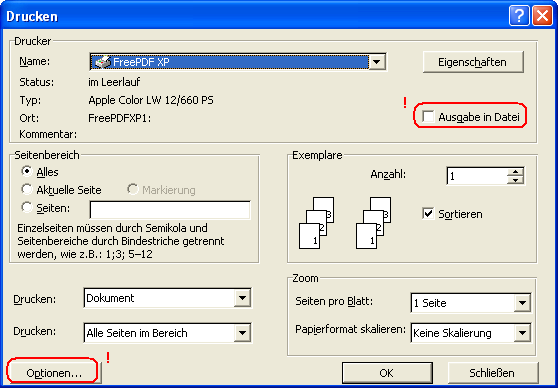
На реальном кадре из документации видно, что FreePDF XP выбирается как обычное устройство. Флажок печати в файл оставлять не нужно: перенаправление уже выполняет установленный порт. Это принципиальное отличие от ручного вывода PRN или PS, когда пользователь сам задаёт файл и затем запускает конвертер.
Интерфейс FreePDF Assistant
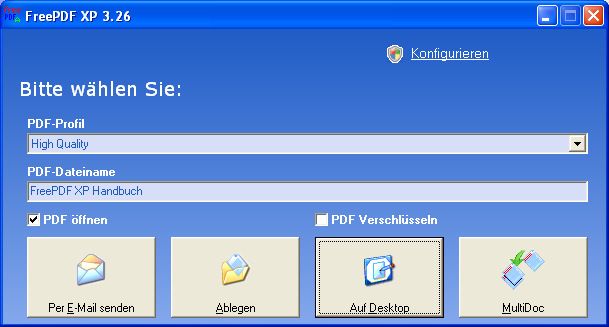
Главное окно, которое видит обычный пользователь, — FreePDF Assistant. В верхней части выбирается PDF-профиль. Ниже находится имя будущего файла без обязательного ручного дописывания расширения. Флажок открытия результата определяет, будет ли документ передан системному PDF-просмотрщику после успешного создания. Рядом располагается шифрование, а крупные кнопки отвечают за отправку по электронной почте, сохранение с выбором папки, размещение на рабочем столе и накопление в MultiDoc.
Интерфейс спроектирован не как редактор, а как диспетчер финального действия. Пользователь не видит миниатюры страниц, не меняет поля и не редактирует содержание. Все параметры, влияющие на вывод, заранее заключены в профиль. Благодаря этому в повседневной работе можно ограничиться выбором качества и одной кнопкой, а сложную настройку оставить администратору.
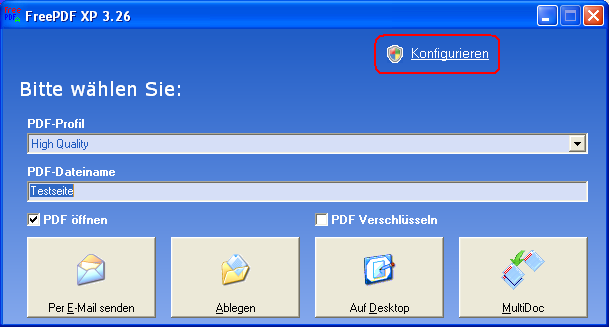
Кнопка конфигурации открывает отдельное окно с системными и пользовательскими параметрами. На компьютерах с контролем учётных записей рядом с ней показывался щит, поскольку часть изменений требует административных прав. Набор видимых кнопок мог отличаться: FreePDF позволяет отключить ненужные элементы политиками, поэтому отсутствие MultiDoc или шифрования не всегда означает повреждённую установку.
Окно преобразования и сообщения Ghostscript
После запуска обработки открывается компактное окно FreePDF с областью сообщений, выбранным профилем и индикатором объёма. В текстовой области отображается вывод Ghostscript: название интерпретатора, номер страницы и служебные сообщения. Для нормального задания строки меняются по мере обработки страниц, а индикатор растёт. Это не редактор и не просмотрщик, а визуальная оболочка над консольным процессом.
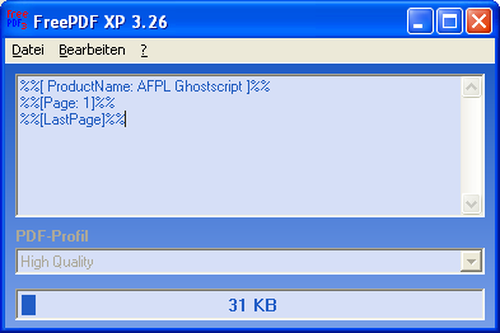
Если Ghostscript завершает работу ошибкой, окно и лог дают более полезную информацию, чем общий текст «PDF не создан». Следует сохранить название проблемного файла и последнюю диагностическую строку, затем повторить печать короткого тестового документа. Успешный тест показывает, что принтер, порт и интерпретатор в целом работают, а неполадка связана с содержимым исходного задания, шрифтом, изображением либо специфической командой PostScript.
FreePDF может вести отладочные журналы. В старой документации указаны freepdf.log и fpassist.log на рабочем столе при включённом Debug. Для постоянной работы режим не нужен: журналы увеличивают количество служебных файлов и могут содержать пути или имена документов. Его включают на время диагностики, воспроизводят ошибку, сохраняют результат и затем отключают.
Установка: два обязательных компонента
Классическая установка состоит из Ghostscript и самого FreePDF. Сначала ставят Ghostscript, затем запускают пакет FreePDF с административными правами. Установщик проверяет наличие интерпретатора, копирует программу, регистрирует порт, создаёт PostScript-принтер и добавляет фонового помощника. В документации для старых выпусков рекомендовался Ghostscript ветки 8.x, а страница последней версии связывала FreePDF 4.14 с Ghostscript 9.20. На современных системах не следует автоматически выбирать самый новый Ghostscript: поздние изменения удалили функции, на которые рассчитывает FreePDF.
Последовательность важна. Если FreePDF устанавливать до Ghostscript, старый fpsetup может завершиться кодом 15 — интерпретатор не найден. После установки Ghostscript достаточно снова запустить настройку FreePDF. При нескольких версиях путь можно указать вручную в разделе «Пути». Одновременное наличие разных выпусков допустимо, но FreePDF должен ссылаться на конкретный совместимый gswin32c.exe или gswin64c.exe.
Инсталлятор исторически является 32-разрядным и по умолчанию размещал файлы в каталоге Program Files (x86)\FreePDF_XP на 64-разрядной Windows. Это не означает, что PDF создаётся только для 32-разрядных приложений: виртуальный принтер доступен всей подсистеме печати. Однако старый установочный код, драйвер и перенаправляемый порт могут требовать ручной настройки на новых сборках Windows.
После завершения установки полезно перезагрузить компьютер, особенно если задания остаются в очереди или помощник не появляется. Старый пакет не всегда явно требует перезапуск, хотя служба печати и автозапуск фонового модуля могут корректно подхватиться только после нового входа в систему.
Проверка сразу после установки
- Убедитесь, что в списке принтеров появился FreePDF или FreePDF XP и его состояние не отмечено ошибкой.
- Откройте Блокнот, напечатайте одну строку и отправьте её на виртуальный принтер.
- В FreePDF Assistant выберите High Quality, задайте короткое имя латиницей и сохраните на рабочий стол.
- Откройте полученный PDF и проверьте текст, размер страницы и порядок страниц.
- Только после этого настраивайте шифрование, собственные профили, MultiDoc и автоматические действия.
Минимальный тест отделяет системную проблему от ошибки конкретной программы. Если Блокнот печатает, а бухгалтерская система нет, нет смысла заново создавать порт: нужно сравнивать настройки драйвера, формат бумаги, шрифты и способ формирования PostScript в исходном приложении.
Совместимость с Windows
FreePDF XP появился в эпоху Windows 2000 и XP; версия 3.26 официально использовалась также на Vista и серверных выпусках того времени. Поздняя линия FreePDF 4.x распространялась для Windows XP и более новых систем, а каталоги подтверждают работу 4.14 на Windows 7, 8 и 10. Это историческая совместимость, а не гарантия для каждой актуальной сборки Windows 10 или 11.
| Среда | Практический статус | Что учитывать |
|---|---|---|
| Windows 2000/XP | Целевая среда FreePDF XP 3.x | Нужен подходящий Ghostscript и административные права; система сама по себе давно не поддерживается. |
| Windows Vista/7 | Обычная среда поздних выпусков | Возможны запросы UAC и установка в Program Files (x86). |
| Windows 8/8.1 | Работа 4.14 подтверждалась практическими руководствами | После установки иногда требуется перезагрузка. |
| Windows 10 | Последняя стабильная версия применялась, но проект уже закрыт | Следует фиксировать совместимую версию Ghostscript и проверять драйвер после крупных обновлений. |
| Windows 11 | Возможен ручной запуск 4.14 или 4.15b | Официальной поддержки нет; современные средства защиты и новая печатная подсистема могут блокировать старый установщик. |
| macOS, Linux, Android, iOS | Нативной версии нет | Название не обозначает кроссплатформенный сервис; нужен другой PDF-принтер или системный экспорт. |
На новом компьютере FreePDF XP стоит устанавливать только при реальной необходимости воспроизвести старый рабочий процесс. Для обычной печати в PDF Windows уже содержит Microsoft Print to PDF, а современные приложения умеют экспортировать документы напрямую. Причины сохранить FreePDF — специфические профили Ghostscript, MultiDoc, отлаженные скрипты, автоматические действия или зависимость старой корпоративной системы.
Первое создание PDF
Откройте документ в программе, где он выглядит правильно, и вызовите стандартную печать. Выберите FreePDF, оставьте печать в файл выключенной и проверьте диапазон страниц, ориентацию и формат бумаги. Эти параметры формирует исходное приложение и PostScript-драйвер; FreePDF получает уже подготовленные страницы и не исправляет неправильные поля задним числом.
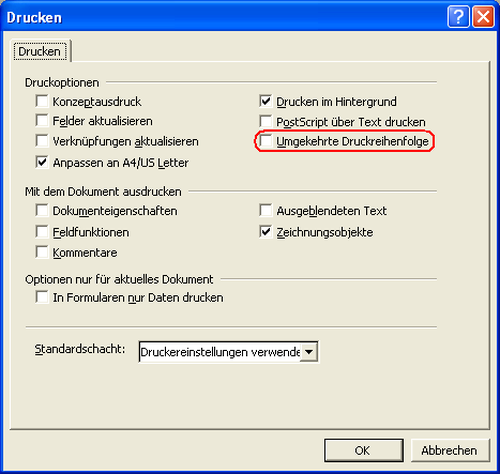
Старые версии Word могли печатать страницы в обратном порядке для струйного принтера. Для бумажной стопки это было удобно, но в PDF приводило к последовательности от последней страницы к первой. На официальном кадре отмечен флажок обратного порядка. Если готовый файл начинается с конца, отключите этот параметр в приложении или драйвере до отправки задания.
В помощнике выберите профиль. High Quality подходит для печати и документов с мелкой графикой, Medium Quality уменьшает объём, а eBook ориентирован на экран и сильнее сжимает изображения. Затем уточните имя, решите, нужно ли автоматически открыть PDF, и нажмите «Сохранить как» либо «На рабочий стол». При первом тесте не включайте шифрование и не добавляйте задание в MultiDoc: так проще локализовать ошибку.
После преобразования просмотрите весь документ, а не только первую страницу. Проверьте переносы, таблицы, прозрачности, нестандартные символы, ориентацию, цвет и качество изображений. FreePDF фиксирует результат печати; если исходное приложение передало растр низкого разрешения или заменило шрифт, увеличение параметров Ghostscript не вернёт утраченные данные.
Профили качества
Профиль — центральный объект настройки FreePDF. Он объединяет устройство вывода Ghostscript, совместимость PDF, параметры шрифтов и изображений, шифрование, действия до и после преобразования, а в поздних версиях — поведение отдельного принтера. В комплекте обычно присутствовали eBook, Medium Quality и High Quality. Пользователь мог создавать дополнительные профили без ограничения их количества.
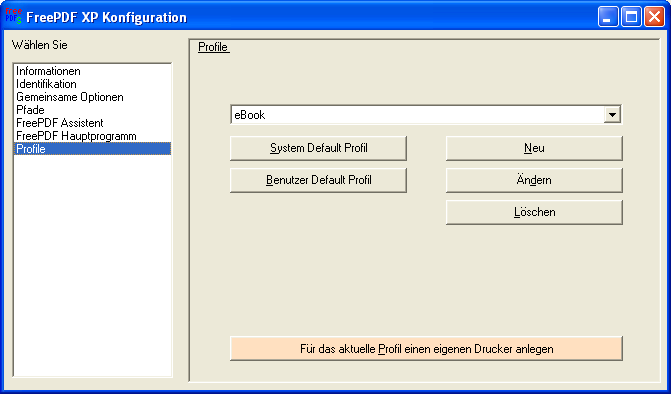
Профили бывают пользовательскими и общими для компьютера. Пользовательский профиль меняет только личную среду, а общий доступен всем и требует административных прав. Это удобно в организации: администратор создаёт, например, «Архив», «Почта» и «Типография», фиксирует допустимые параметры и запрещает сотрудникам менять критические настройки.
Для общего профиля можно создать отдельный принтер. Тогда выбор такого принтера сразу определяет профиль и действие, а диалог помощника можно не показывать. Например, принтер «PDF — хранение» сохраняет задания в заданную папку с высокой точностью шрифтов, а «PDF — письмо» создаёт компактный файл и открывает почтовое сообщение. Это мощная функция, но автоматизация должна учитывать уникальные имена файлов и права доступа, иначе задания будут перезаписываться или теряться.
При переносе профилей между компьютерами следует учитывать не только значения в реестре, но и абсолютные пути: каталог Ghostscript, внешние BAT-файлы, шаблон водяного знака, папку сохранения и почтовый модуль. Профиль, скопированный без зависимостей, может выглядеть корректно в интерфейсе, но завершаться ошибкой при печати.
Общие параметры PDF и версия совместимости
В редакторе профиля раздел «PDF Общие» передаёт Ghostscript параметры, аналогичные настройкам Distiller. На официальном кадре видны режим совместимости, пресет качества, встраивание шрифтов, включение шрифтов как подгруппы, разрешение растровых шрифтов и поворот страниц. Конкретные допустимые значения зависят от версии Ghostscript.
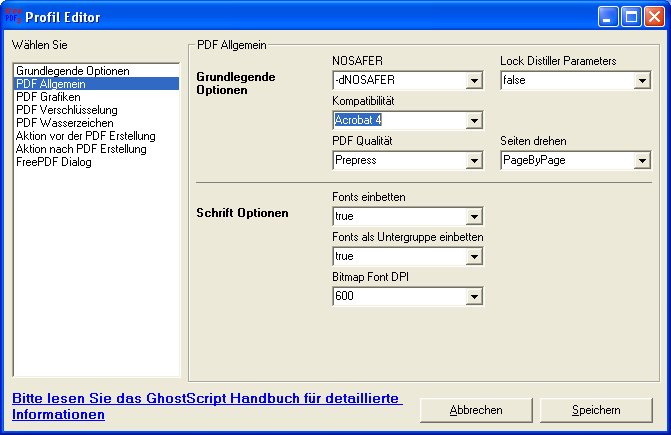
Совместимость определяет версию синтаксиса PDF. Старый Acrobat 4 соответствует PDF 1.3, более новые варианты позволяют использовать дополнительные возможности, но могут не открываться в очень старых просмотрщиках или производственных системах. Для обмена с неизвестным получателем безопаснее выбирать профиль, проверенный на его оборудовании, а не максимальный номер версии.
Пресеты Screen, eBook, Printer и Prepress в Ghostscript — наборы параметров, а не гарантии пригодности для конкретной типографии. Prepress старается сохранять качество, но не превращает RGB-графику из офисного приложения в корректно подготовленный CMYK-макет. Сам разработчик подчёркивал, что FreePDF не создаёт недостающую полиграфическую информацию. Для ответственной печати нужен контроль цветовых пространств, шрифтов, обрезного формата и требований подрядчика.
Параметр NOSAFER встречается в старых профилях для снятия ограничений доступа Ghostscript к файлам. В современных версиях интерпретатора модель безопасности изменилась, поэтому механическое добавление старого ключа может не помочь или, наоборот, ослабить изоляцию. Используйте только те параметры, необходимость которых понятна, и не запускайте преобразование непроверенных PostScript-файлов с избыточными правами.
Шрифты и точность макета
Встраивание шрифтов повышает переносимость: получатель видит документ без установки использованных гарнитур. Режим подмножества помещает в PDF только применённые символы, уменьшая размер. Если шрифт запрещает встраивание лицензией либо драйвер заменяет его до Ghostscript, FreePDF не может обойти ограничение корректным способом. В результате возможна подстановка близкой гарнитуры, изменение ширины строки и сдвиг таблиц.
Для делового документа проверьте русские буквы, символы валют, математические знаки и жирные начертания. Ошибки часто проявляются не на обычном Arial, а на корпоративном шрифте, штрихкоде или старой Type 1-гарнитуре. Полезный тест — напечатать одну страницу с набором всех используемых символов и открыть PDF на другом компьютере.
Если текст неожиданно стал растром, причина может находиться в приложении или драйвере. Некоторые программы отправляют сложные эффекты как изображение, особенно при прозрачности, тенях и нестандартном режиме печати. Увеличение разрешения уменьшит заметность пикселизации, но не вернёт поиск и копирование текста. Для доступного PDF с тегами и структурой лучше использовать встроенный экспорт исходной программы, потому что печатный поток обычно не содержит семантической разметки.
Настройки изображений и размер файла
Раздел PDF-графики управляет пересчётом цветных, серых и монохромных изображений, разрешением и сжатием. Чем ниже целевое разрешение и агрессивнее JPEG-сжатие, тем компактнее файл, но тем заметнее артефакты вокруг текста на сканах, тонких линий и диаграмм. Для фотографий умеренное сжатие обычно приемлемо, а для схем, интерфейсных снимков и документов с мелкими подписями лучше сохранять больше деталей.
Профиль eBook предназначен для чтения на экране и пересылки, а High Quality — для сохранения качества. Нельзя оценивать профиль только по размеру: документ с векторным текстом может оставаться маленьким даже в высоком качестве, а десять полноцветных сканов будут тяжёлыми при любых разумных настройках. Сначала определите тип содержания, затем подбирайте параметры.
FreePDF не оптимизирует уже готовый PDF как специализированный редактор. При печати существующего PDF через виртуальный принтер страницы повторно интерпретируются, могут потеряться закладки, ссылки, формы, подписи, слои и теги. Такой способ годится для получения статической копии, но не для безусловного «улучшения» или безопасного уменьшения любого файла.
Шифрование и пароли
FreePDF XP поддерживал 40- и 128-битное шифрование через возможности Ghostscript. Флажок в помощнике запускает дополнительный диалог, где задаются пароли и ограничения. Для своего времени это было важным преимуществом: пользователь мог защитить документ непосредственно при печати, не покупая полный Acrobat.
Сегодня 40-битное шифрование считается устаревшим и не должно использоваться для конфиденциальных данных. Даже 128-битный режим в старой реализации может опираться на алгоритмы и модель разрешений, которые не соответствуют современным требованиям. Ограничения на печать или копирование не равны криптографической защите содержания: часть просмотрщиков трактует разрешения мягко, а владелец пароля может их изменить.
Для юридически или коммерчески значимых документов лучше создать PDF без пароля, проверить его, а затем применить современное шифрование в поддерживаемом инструменте. Не путайте пароль с электронной подписью. FreePDF XP не создаёт квалифицированную цифровую подпись и не подтверждает авторство; он только ограничивает доступ средствами PDF.
MultiDoc: объединение нескольких печатных заданий
Кнопка MultiDoc не сохраняет текущий PDF окончательно, а помещает задание в очередь. Затем можно напечатать следующий документ, снова выбрать MultiDoc и в конце обработать накопленный набор как один файл. Это удобно, когда отчёт состоит из титульного листа Word, таблицы Excel и графика из специализированной программы.
Порядок страниц соответствует порядку поступления заданий. Перед накоплением нужно убедиться, что каждое приложение печатает страницы правильно; ошибка обратного порядка в одном компоненте сохранится внутри общего PDF. Форматы бумаги также могут отличаться: FreePDF не обязан приводить A4, A3 и Letter к единому размеру.
MultiDoc зависит от временных PostScript-файлов. Очистка Temp, завершение помощника, выход из учётной записи или сбой службы печати могут уничтожить незавершённую очередь. Поэтому не стоит держать сборку часами. Напечатайте компоненты подряд, проверьте число заданий и сразу создайте результат.
Если объединяются уже готовые PDF, предпочтительнее FreePDF Join: он принимает файлы напрямую и вызывает режим объединения. Печать PDF через просмотрщик повторно строит страницы и может ухудшить качество. Join также не должен применяться к зашифрованным файлам без предварительного снятия защиты законным способом.
FreePDF Join и работа с существующими PDF
В комплект входил fpjoin.exe — небольшая утилита для сборки нескольких PDF или PostScript-файлов. Она использует внутренний режим freepdf.exe /m, передавая имя результата и список входных файлов. Это не страничный редактор: пользователь не видит миниатюры и не перетаскивает отдельные страницы, а объединяет целые документы в заданной последовательности.
Перед объединением проверьте, что файлы открываются, не зашифрованы и имеют ожидаемую ориентацию. Для большого набора удобнее сначала пронумеровать имена с ведущими нулями. Если один документ повреждён, Ghostscript может остановить всю операцию; тогда соединяйте части небольшими группами, чтобы найти проблемный файл.
Разделение документа на несколько файлов в обзорах FreePDF часто описывается слишком широко. Базовая программа хорошо объединяет задания, но не предлагает современного визуального инструмента разрезания по закладкам, диапазонам и размеру. Для выборочного извлечения страниц нужен просмотрщик с печатью диапазона либо отдельная PDF-утилита.
Отправка по электронной почте
Кнопка отправки сначала создаёт PDF, затем открывает новое письмо и добавляет файл как вложение. Конкретный механизм зависит от почтового клиента. В настройках путей можно выбрать fpmailer.exe, shellmail.exe или совместимый модуль MAPI. Старые клиенты Outlook Express и классический Outlook обрабатывались по-разному.
Если письмо не появляется, проверьте, назначено ли настольное приложение почтой по умолчанию и поддерживает ли оно старый интерфейс MAPI. Веб-почта в браузере обычно не принимает вложение через такой вызов. Сам PDF при этом может быть создан успешно; его следует сохранить обычной кнопкой и прикрепить вручную.
Для корпоративной автоматизации безопаснее не полагаться на интерактивное почтовое окно. Настройте сохранение в контролируемую папку, а отправку выполняйте отдельной системой, которая ведёт журнал, проверяет адресата и соблюдает политику защиты данных. FreePDF не шифрует канал электронной почты и не подтверждает доставку.
Сравнение FreePDF XP с аналогами
Выбирать замену следует по основному рабочему сценарию, а не только по числу функций. В таблице сопоставлены решения того же класса и указано, где каждое из них практичнее.
| Программа | Лучше подходит для | Главное ограничение |
|---|---|---|
| FreePDF XP | Старые системы и Ghostscript | Проект закрыт |
| PDFCreator | Виртуальная печать и автоматизация | Нужно выбирать компоненты установки |
| PDF24 Creator | Современные бесплатные инструменты | Только Windows |
| doPDF | Простая печать в PDF | Мало дополнительных функций |
| PDF Commander | Редактирование готовых PDF | Не является только PDF-принтером |
FreePDF XP имеет смысл выбирать, когда его сильный сценарий совпадает с реальной задачей. Для разовой правки удобнее простой редактор, для OCR — специализированное решение, а для старой корпоративной среды важнее совместимость с уже используемыми процессами.
Вывод не только в PDF
В профиле можно выбрать устройство Ghostscript. Помимо pdfwrite официальный интерфейс показывал JPEG и несколько TIFF-устройств, включая многостраничный TIFF. Это отражает возможности установленного Ghostscript: FreePDF передаёт ему PostScript и сохраняет результат выбранного устройства.
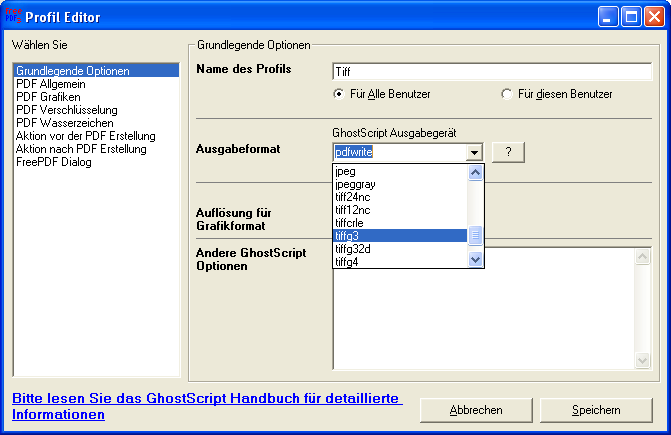
Графический формат требует разрешения. При низком DPI мелкий текст становится нечётким, при высоком резко растёт объём. Многостраничный TIFF полезен для систем длительного хранения и факсимильных процессов, но параметры цветности, компрессии и совместимости нужно согласовывать с принимающей программой. Не каждый просмотрщик одинаково читает все варианты TIFF.
Изображение, созданное печатью, не содержит редактируемого текста. Поэтому не следует заменять PDF на TIFF без конкретной причины. PDF лучше сохраняет векторные линии и шрифты, поддерживает поиск, масштабирование и компактное хранение смешанного содержания.
Водяной знак через PDFtk
В профиле предусмотрено наложение PDF-шаблона как фона каждой страницы. Эта функция не автономна: интерфейс прямо сообщает, что нужен внешний PDFtk. Пользователь указывает PDF с бланком, сеткой или неизменным оформлением, а после основного преобразования FreePDF вызывает дополнительный инструмент для совмещения.
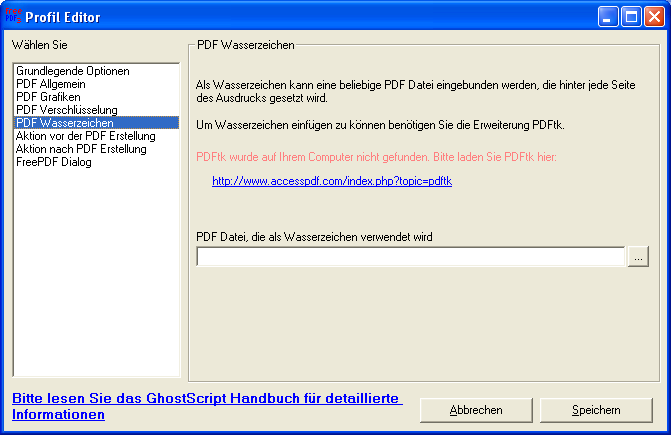
Шаблон должен иметь подходящий размер страницы и не перекрывать основной текст. Если исходные задания содержат разные форматы, один фон может смещаться или обрезаться. Перед массовой печатью проверьте тестовые страницы в портретной и альбомной ориентации.
Внешняя зависимость усложняет перенос установки. Нужно установить совместимую версию PDFtk, сохранить шаблон по доступному пути и убедиться, что все пользователи имеют право чтения. При отсутствии PDFtk обычное создание PDF продолжит работать, но этап водяного знака завершится ошибкой или будет пропущен в зависимости от конфигурации.
Действия до и после создания PDF
FreePDF позволяет вызвать внешнюю программу перед преобразованием PostScript и после получения PDF. В командной строке доступны подстановки пути к файлу, даты и времени. На официальном примере запускается BAT-файл, который может копировать или модифицировать промежуточный поток.
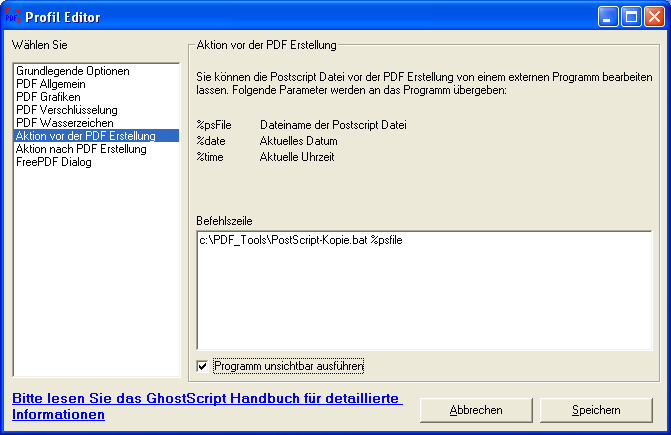
Такой механизм использовали для резервного сохранения, переименования, добавления служебных страниц и интеграции с внутренними системами. Он гибок, но опасен при непродуманной обработке имён. Пути с пробелами нужно заключать в кавычки, пользовательский ввод очищать, а сценарий запускать с минимальными правами. Нельзя передавать непроверенное имя документа в командный интерпретатор без экранирования.
Внешняя программа должна возвращать управление и корректно обрабатывать ошибки. Если BAT-файл зависнет, очередь печати будет выглядеть замороженной. Добавьте журнал с отметкой времени, кодом завершения и путём результата, но не записывайте содержимое конфиденциальных документов.
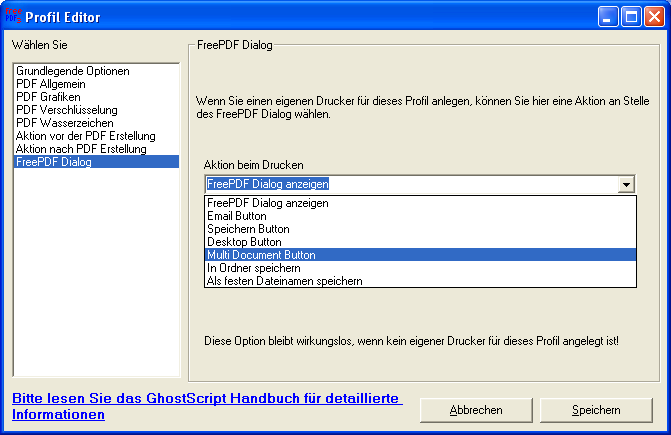
Для общесистемного профиля FreePDF также позволяет выбрать автоматическое действие вместо показа диалога: письмо, рабочий стол, MultiDoc, сохранение в папку или сохранение под старым именем. Отдельный принтер для профиля превращает FreePDF в простой конвейер, однако автоматическая папка должна защищаться от конфликтов имён.
Настройки идентификации, языка и путей
Раздел идентификации задаёт имя создателя, которое записывается в метаданные PDF. Доступны значения для текущего пользователя и для всех пользователей. Это поле не является цифровой подписью и легко изменяется; его назначение — описательная информация и единообразие корпоративных файлов.
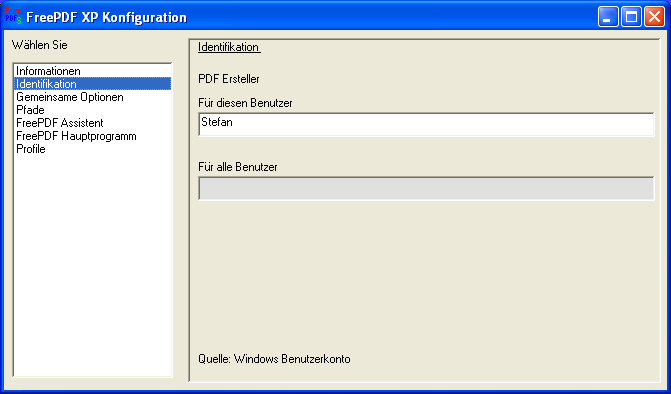
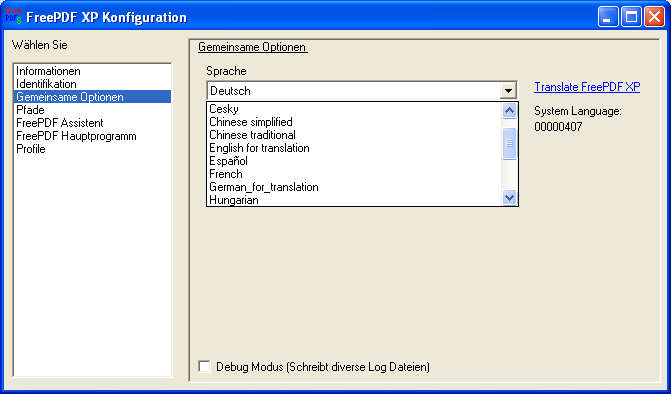
Общие параметры включают язык и Debug. Официальный интерфейс перечислял немецкий, английский и несколько внешних переводов. Русская локализация могла зависеть от конкретного языкового файла и сборки, поэтому нельзя обещать полноценный русский интерфейс каждому найденному установщику. Снимки официальной версии 3.26 сделаны на немецком.
В разделе путей указывается исполняемый файл Ghostscript и модуль электронной почты. При обновлении Ghostscript FreePDF обычно пытался найти новую установку автоматически, но при нескольких версиях путь выбирают вручную. Указывайте именно консольный исполняемый файл, а не графический просмотрщик и не каталог.
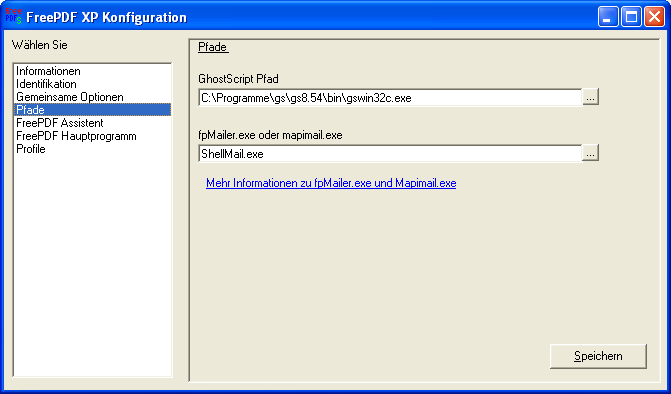
После изменения пути выполните тест одной страницы. Совпадение имени файла gswin32c.exe ещё не гарантирует совместимость: новые версии могут принимать другие параметры. Если старая рабочая конфигурация нужна для производственного процесса, сохраните установщик Ghostscript, номер версии и экспорт настроек в защищённом внутреннем хранилище.
Ограничение функций и корпоративные политики
FreePDF позволяет скрывать элементы помощника и главного приложения отдельно для текущего пользователя и всех пользователей. Можно отключить выбор профиля, поле имени, открытие результата, почту, сохранение, рабочий стол, MultiDoc, шифрование и ссылку настройки. Аналогично ограничиваются меню объединения, параметров и шифрования в основном окне.
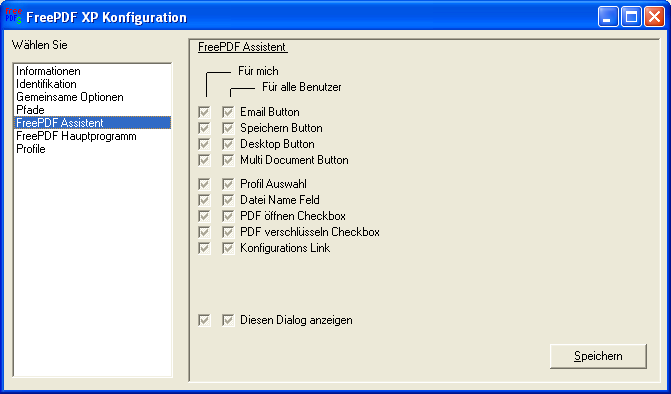
Политики хранятся в разделах реестра HKEY_CURRENT_USER и HKEY_LOCAL_MACHINE\Software\shbox\FreePdfXP. Значения APol относятся к помощнику, FPol — к главной программе. Системные запреты и пользовательские разрешения объединяются в строку, а разделитель с вертикальной чертой может фиксировать запрет так, чтобы пользователь не отменил его.
Эта модель удобна для терминальных серверов и учебных классов. Например, организация запрещает шифрование, чтобы документы проходили обработку для длительного хранения, и скрывает сохранение на рабочий стол, оставляя только утверждённую сетевую папку. Перед развёртыванием нужно проверить политику под обычной учётной записью: чрезмерное отключение способно оставить пустое синее окно без доступного действия.
Изменять реестр вручную следует после резервного копирования. Опечатка в имени значения или неправильный контекст 32/64 бит может привести к тому, что настройка не применится. Для большого парка лучше использовать сценарий установки и контрольную машину, чем редактировать каждый компьютер вручную.
Терминальный сервер и сетевые сценарии
FreePDF проектировался с учётом многопользовательской Windows и содержал параметры TsPath и TsName для общей папки PostScript-заданий. Административное руководство описывало распределённую схему, где сервер печати формирует временный файл, а помощник на рабочем столе пользователя забирает его из сетевого ресурса.
Главная трудность — контекст учётной записи. Компонент перенаправления может работать от имени System, а сетевой ресурс проверяет другие права. В документации предлагалось разрешить запись в общий каталог, но современные требования безопасности не допускают бездумно открывать гостевой доступ. Лучше выделить сервисную учётную запись, ограничить ACL конкретной папкой и исключить чтение чужих заданий.
На терминальном сервере важны уникальные имена файлов, очистка очереди и соответствие задания пользователю. Иначе один сеанс может увидеть документ другого. Проверьте работу при одновременной печати, отключении сеанса, длинных именах и временной потере сети. FreePDF не является полноценной системой безопасной очереди документов.
Разработчик отдельно предупреждал, что публикация FreePDF как обычного сетевого принтера не была основной целью. Установка локального виртуального принтера на сервере приложений и использование интерактивного помощника отличаются от общего принтера, на который печатают без запуска пользовательского интерфейса. Для безнадзорной серверной конвертации лучше применять специализированный поддерживаемый продукт.
Командная строка и автоматизация
freepdf.exe имеет несколько ключей. Режим /a создаёт PDF с именем, производным от PostScript-файла; дополнительные ключи удаляют исходный файл или завершают программу. Связка /q /o создаёт указанный PDF из указанного PS без интерактивного диалога и задумывалась как совместимая с вызовом Distiller. Режим /m объединяет несколько PS или незашифрованных PDF и используется fpjoin.exe.
Внутренний вызов /3 принимает действие, профиль, имя результата и список входных файлов. Действиями могут быть удаление PS, письмо, открытие, сохранение, завершение и запуск диалога шифрования. Если имя профиля указано неверно, программа использует резервный профиль, что опасно в автоматизации: процесс может завершиться без явной ошибки, но с другим качеством.
Сценарий должен проверять существование результата, его ненулевой размер и код завершения внешних этапов. Одного факта запуска freepdf.exe недостаточно. Для пакетной конвертации также нужно сериализовать задания или использовать уникальные временные каталоги, чтобы параллельные процессы не перепутали файлы.
Старое руководство описывает автоматическую установку через fpsetup /q и коды возврата. Эти сведения полезны для восстановления исторической среды, но не гарантируют современный бесшумный MSI-процесс. Перед массовым развёртыванием проверьте лицензию компонентов, поведение UAC, цифровую подпись пакета и совместимость драйвера.
Коды ошибок установщика
| Код | Значение в руководстве | Практическое действие |
|---|---|---|
| 0 | Установка успешна | Выполнить тест печати и проверить помощник. |
| 4 | Исходный файл при копировании не найден | Повторно получить целый установщик, не запускать из неполной временной папки. |
| 5 | Доступ запрещён | Запустить с административными правами, проверить антивирус и ACL каталога. |
| 6 | Диск не найден | Проверить системные пути, переменные TEMP и доступность сетевого диска. |
| 10 | Неподдерживаемая старая Windows 9x | Использовать совместимый исторический выпуск либо отказаться от установки. |
| 11 | В Windows NT нет требуемого PostScript-драйвера | Установить подходящий драйвер или выбрать корректную платформу. |
| 15 | Ghostscript не найден | Сначала установить совместимый Ghostscript и проверить путь к консольному EXE. |
| 40 | Не удалось создать каталог FreePDF_XP | Проверить права, свободное место и защиту папки Program Files. |
| 110 | Не удалось прочитать конфигурацию принтера | Перезапустить службу печати, удалить остатки старого порта и повторить настройку. |
| 1000 | Отмена пользователем | Запустить установку снова и не закрывать окно до завершения. |
Код — отправная точка, а не полный диагноз. На современной Windows защитное ПО может блокировать старый самораспаковывающийся EXE до запуска fpsetup, поэтому внутреннего кода вообще не будет. В этом случае проверяют происхождение файла, контрольную сумму, журнал Windows и решение SmartScreen, не отключая защиту для неизвестного пакета.
Типовые неисправности и их устранение
Принтер не появился
Проверьте, что установка запускалась от администратора, Ghostscript уже присутствовал и служба Print Spooler работает. Удалите незавершённый принтер и порт только после фиксации их имён. Старая установка RedMon может конфликтовать с новой; руководство советовало удалить прежний перенаправляемый монитор перед повторной настройкой. После очистки перезагрузите систему и установите заново.
Задание висит в очереди
Остановите печать из приложения, откройте очередь и посмотрите состояние. Если отмена не проходит, перезапустите службу печати и очистите зависший файл spool только штатным административным способом. Затем проверьте тестовую страницу. Повторное массовое нажатие «Печать» создаёт дубликаты и усложняет диагностику.
Помощник не открывается
Убедитесь, что fpassist.exe запущен в пользовательском сеансе и не заблокирован политикой автозапуска. Проверьте значок в области уведомлений, временную папку и права чтения файлов, созданных системным компонентом. На терминальном сервере сравните пользователя задания с TsName. Включите Debug только на время воспроизведения.
Ghostscript не найден
Откройте конфигурацию путей и выберите реальный gswin32c.exe или совместимый консольный файл. Не указывайте gsview, setup или папку. Если после обновления ошибка возникла впервые, вернитесь к версии Ghostscript, с которой профиль работал. Последняя стабильная страница FreePDF ориентировалась на 9.20; более новые версии требуют отдельной проверки.
PDF создаётся пустым или не полностью
Напечатайте одну простую страницу. Если она успешна, уменьшайте проблемный документ: диапазон половины страниц быстро найдёт сбойный участок. Проверьте повреждённое изображение, нестандартный шрифт, прозрачность, OLE-объект и чрезмерный размер страницы. Сохранение исходного документа в новом файле иногда заставляет приложение заново построить корректный печатный поток.
Нарушен порядок страниц
Отключите обратную печать в Word или драйвере, проверьте сортировку копий и повторите. FreePDF сохраняет порядок поступившего PostScript и не знает, что приложение готовило бумажную стопку для конкретного принтера.
Кириллица заменена знаками
Включите встраивание шрифтов, выберите доступную гарнитуру и проверьте лицензионные ограничения. Попробуйте другой PostScript-драйвер только на тестовой установке, потому что смена модели влияет на метрики и формат бумаги. Для документа со сложной Unicode-разметкой предпочтителен прямой экспорт из исходной программы.
Кнопка почты ничего не делает
Назначьте настольный клиент по умолчанию и выберите совместимый mailer в настройках. Если используется веб-почта, сохраните PDF и прикрепите его вручную. Создание файла и открытие письма — два независимых этапа.
MultiDoc потерял задания
Проверьте временную папку и не очищалась ли она. Не завершайте помощник между заданиями. Для критичной сборки сохраняйте компоненты отдельно и объединяйте копии, чтобы сбой не заставил повторно формировать исходные отчёты.
Безопасность старого установщика
FreePDF 4.14 распространялся как небольшой EXE. Для известного файла опубликована SHA-256 1baab40705fd5ed3b01341fd1effac02803859431d50bd5e8026daedd8825dd6 и MD5 51fa9f7e0ee48f9ea9bc231d1df49556. Контрольная сумма подтверждает совпадение байтов с ранее исследованным образцом, но не заменяет проверку места получения и актуальное антивирусное сканирование.
Старый самораспаковывающийся пакет может иметь подпись системного компонента Microsoft в оболочке IExpress, тогда как внутренние файлы принадлежат FreePDF. Это не означает, что Microsoft является разработчиком программы. При проверке нужно смотреть цепочку подписей каждого извлечённого файла, имя издателя, время подписи и соответствие хешу.
Не используйте каталоги, которые подсовывают downloader, рекламный установщик, «ускоритель загрузки», portable-пересборку или пакет с активатором. FreePDF был бесплатным и не требовал ключа. Любое предложение crack, serial или отключение антивируса — признак постороннего содержимого.
Проект закрыт, поэтому даже подлинный установщик содержит устаревший код без новых исправлений. На рабочей станции с важными данными сначала проверяйте его в изолированной виртуальной машине. Для постоянной эксплуатации ограничьте сетевой доступ процесса, запускайте печать только доверенных документов и храните резервный образ рабочей конфигурации.
Форматы: что принимает и что выдаёт программа
FreePDF не импортирует DOC, XLS, PPT, HTML или изображения напрямую. Он принимает результат печати. Если приложение умеет открыть формат и вывести его на Windows-принтер, содержимое можно преобразовать. Поэтому список «поддерживаемых входных форматов» фактически равен возможностям установленных программ и драйверов.
| Объект | Поддержка | Комментарий |
|---|---|---|
| PostScript/PRN | Основной промежуточный поток | Передаётся Ghostscript; качество зависит от драйвера и приложения. |
| Основной результат | Статический документ без сохранения семантики исходного файла. | |
| Несколько PDF/PS | Объединение | Через MultiDoc или fpjoin; зашифрованные PDF могут не приниматься. |
| JPEG, TIFF и устройства Ghostscript | Через специальный профиль | Набор зависит от установленного Ghostscript. |
| DOC/DOCX, XLS/XLSX, PPT/PPTX | Только через печать из Office или аналога | FreePDF не читает структуру офисного файла. |
| Формы, закладки, теги PDF | Не сохраняются гарантированно | Печатный поток предназначен для внешнего вида страницы. |
| Редактирование текста PDF | Нет | Нужен PDF-редактор. |
Это объясняет универсальность и одновременно пределы программы. Виртуальный принтер работает почти с любым визуальным документом, но знает только то, что передано для печати. Комментарии, скрытые листы, формулы, метаданные и интерактивность остаются в исходном приложении, если оно не выводит их на страницу.
Практические рабочие процессы
Старый Word без экспорта PDF
Откройте окончательную версию, обновите поля и оглавление, проверьте режим рецензирования, затем напечатайте на FreePDF. Для длительного хранения выберите High Quality и встраивание шрифтов. После создания сравните количество страниц с Word и проверьте оглавление. Ссылки могут стать неактивными, потому что печатный поток не всегда передаёт их как аннотации.
Таблица Excel на нескольких листах
Сначала задайте область печати, масштаб и повтор заголовков. Просмотрите разрывы страниц. Печать всей книги через FreePDF создаст страницы в порядке, который определяет Excel. Если листы отправляются отдельными заданиями, используйте MultiDoc и фиксируйте последовательность.
Комплект из разных программ
Напечатайте титул из Word, расчёт из бухгалтерской системы и схему из CAD в MultiDoc. Используйте один профиль, если нужна единая версия PDF и одинаковая политика шрифтов. Разные размеры страниц допустимы, но получатель должен быть готов к ним. После сборки сохраните также исходные компоненты для повторного выпуска.
PDF для электронной почты
Создайте тест профиля с умеренным разрешением изображений. Сравните размер и читаемость сканов. Не включайте устаревшее 40-битное шифрование ради формальности. Если документ конфиденциален, примените современную защиту и передайте пароль по отдельному каналу.
Вывод из браузера
Перед печатью откройте предварительный просмотр, уберите лишние колонтитулы, проверьте фон и масштаб. Динамические элементы, видео и скрытые блоки не попадут в PDF. Для веб-страницы с важными ссылками системная команда «Сохранить как PDF» современного браузера обычно сохраняет структуру лучше, чем старый PostScript-принтер.
Типографский макет
FreePDF способен дать качественный векторный PDF, но не заменяет допечатную проверку. Согласуйте PDF-версию, цвет, вылеты, метки, шрифты и прозрачности. Если исходное приложение работает в RGB, профиль Prepress не гарантирует корректный CMYK. Перед тиражом получите пробный вывод от типографии.
Чем FreePDF XP отличается от похожих решений
Microsoft Print to PDF
Системный принтер Windows проще: не требует Ghostscript и поддерживается вместе с ОС. Он подходит для обычного сохранения страниц, но не воспроизводит старые профили FreePDF, MultiDoc и сценарии до или после преобразования. Для нового пользователя системный вариант почти всегда безопаснее; FreePDF нужен ради специфической автоматизации.
PDFCreator
PDFCreator исторически использовал сходную идею виртуального принтера и Ghostscript, но развивался как отдельный продукт с собственной автоматизацией и политикой распространения. Нельзя считать его новой версией FreePDF XP. При миграции сравнивают профили, обработку имён, объединение, подписи и наличие дополнительных компонентов в установщике.
PDF24 Creator
PDF24 — современный набор инструментов с виртуальным принтером, визуальной сборкой страниц, компрессией и другими модулями. Он функционально шире и поддерживается, но интерфейс и автоматические сценарии отличаются. Для замены корпоративного FreePDF нужно сначала воспроизвести обязательные профили и проверить результаты на контрольных документах.
Adobe Acrobat
Полный Acrobat создаёт и редактирует PDF, управляет формами, комментариями, подписями и допечатными проверками. FreePDF XP бесплатен и решает более узкую задачу печати. Сравнивать их только по наличию виртуального принтера некорректно: FreePDF не предоставляет объектного редактора страниц.
Современный FreePDF с редактором
Программа, которая сейчас использует имя FreePDF и рекламирует просмотр, аннотации и редактирование, является другим продуктом. Её интерфейс, разработчик, версии и установщик не должны попадать в материал о FreePDF XP Стефана Хайнца. Совпадение домена или поискового заголовка не является доказательством преемственности.
Ghostscript без оболочки
Опытный администратор может вызывать Ghostscript напрямую и получить полный контроль над параметрами. FreePDF добавляет принтер, диалог, очередь MultiDoc и управление профилями. Прямая командная строка лучше для серверной автоматизации, а FreePDF удобнее в интерактивной старой Windows-среде.
Сильные стороны
- Создание PDF из любого приложения, которое умеет печатать в Windows.
- Бесплатное использование без ключа, рекламы и автоматических обновлений в исходной модели распространения.
- Профили Ghostscript с детальной настройкой качества, шрифтов, изображений и совместимости.
- MultiDoc и объединение нескольких заданий в один документ.
- Отправка по почте, сохранение на рабочий стол и автоматические действия.
- Пользовательские и общесистемные профили, ограничения функций через реестр.
- Возможность вывода в некоторые графические форматы, поддерживаемые Ghostscript.
- Интеграция с BAT-файлами и внешними инструментами.
Слабые стороны и ограничения
- Проект закрыт и не получает исправлений безопасности или совместимости.
- Необходим отдельный Ghostscript подходящей версии.
- Старая установка виртуального принтера может конфликтовать с современной Windows.
- Нет визуального редактирования текста, объектов и отдельных страниц PDF.
- Печатный путь теряет закладки, теги, формы, ссылки и другую интерактивность.
- Старые режимы шифрования не соответствуют современным требованиям.
- Почтовая интеграция рассчитана на устаревшие настольные клиенты.
- Корпоративная автоматизация требует аккуратной настройки прав, путей и уникальных имён.
Контроль качества перед постоянным использованием
Работоспособность виртуального принтера нельзя подтверждать одним коротким документом. Подготовьте контрольный набор, который отражает реальные задания: текст с кириллицей и разными начертаниями, таблицу с тонкими линиями, цветную фотографию, чёрно-белый скан, альбомную страницу, нестандартный формат бумаги и многостраничный отчёт. Для каждого файла зафиксируйте ожидаемое число страниц, размеры, ориентацию и примерный объём.
Прогоните набор через каждый рабочий профиль. Сравнивайте не только изображение на экране, но и свойства PDF: версию формата, наличие встроенных шрифтов, разрешение изображений, возможность поиска текста и отсутствие ошибок при открытии в двух независимых просмотрщиках. Если документ предназначен для печати, сделайте физический пробный оттиск на целевом устройстве.
Отдельно проверьте массовый сценарий. Отправьте несколько заданий подряд, соберите MultiDoc, повторите имена и одновременно печатайте из двух приложений. Так выявляются конфликты временных файлов, неправильная сортировка, потеря очереди и перезапись результата. Успешная одиночная печать не доказывает устойчивость при реальной нагрузке.
Результаты теста лучше оформить как короткий внутренний протокол: версия Windows, Ghostscript, FreePDF, имя профиля, контрольная сумма настроек, дата и перечень прошедших документов. При обновлении операционной системы или интерпретатора тот же набор запускают снова. Такой регрессионный тест заметит изменение качества раньше, чем его обнаружит получатель важного отчёта.
Временные файлы, место на диске и производительность
Каждое задание сначала существует как PostScript во временной папке, а затем Ghostscript создаёт окончательный файл. На документе с большими растрами промежуточный поток может быть заметно крупнее PDF. Поэтому свободное место нужно оценивать по пиковому объёму, а не по размеру готового результата. Старое руководство требовало лишь около десяти мегабайт для самой программы, но рабочие задания могут занимать значительно больше.
Если системный диск заполнен, помощник может появиться, а преобразование оборвётся либо выдаст пустой файл. Проверьте TEMP текущего пользователя и временный каталог системной службы печати. Не перенаправляйте их на медленную или нестабильную сетевую папку без теста: потеря соединения в середине обработки оставляет незавершённые задания.
Скорость зависит от сложности PostScript, числа страниц, разрешения изображений и параметров профиля. Шрифты и векторные страницы обрабатываются быстро, а пересчёт сотен сканов требует процессорного времени и дисковых операций. Параллельный запуск нескольких тяжёлых заданий не всегда ускоряет выпуск: он увеличивает конкуренцию за память, TEMP и очередь печати.
Периодически очищайте только заведомо завершённые временные файлы. Автоматическая очистка по слишком короткому возрасту способна удалить содержимое MultiDoc до сборки. Сначала остановите новые задания, завершите помощник, сохраните нужные документы и только затем удаляйте остатки, созданные после сбоя.
Метаданные, поиск и доступность
Поле автора в конфигурации записывает описательное значение, но остальные метаданные зависят от профиля и возможностей Ghostscript. Название файла не обязательно становится заголовком документа, а дата файловой системы не равна дате создания внутри PDF. Для регулируемого документооборота метаданные следует проверять отдельным инструментом после выпуска.
Поиск текста обычно сохраняется, когда приложение отправляет текстовые команды и шрифты корректно встраиваются. Если страница была растрирована исходной программой, FreePDF получит изображение, и поиск исчезнет. Оптического распознавания в программе нет. Сканированные страницы останутся картинками, пока их не обработает OCR-система.
Виртуальная печать почти всегда теряет логическую структуру документа: заголовки, порядок чтения, альтернативные описания изображений, теги таблиц и языковые атрибуты. Внешне страница выглядит правильно, но программа экранного доступа может читать её неудобно. Для доступных публикаций используйте прямой экспорт из приложения, которое умеет формировать тегированный PDF, и проверяйте результат специализированным валидатором.
Закладки и активные гиперссылки также не гарантируются. Некоторые драйверы или дополнения могли добавлять их, но базовая печать передаёт прежде всего графическое описание страницы. Если навигация обязательна, сравните прямой экспорт и FreePDF на одном документе и выберите путь, который сохраняет нужные элементы.
Миграция со старого FreePDF на современное решение
Перед заменой составьте перечень того, что действительно используется. Часто сотрудники нажимают только «Сохранить как», а десятки тонких настроек существуют без необходимости. В другой организации критичны отдельные принтеры профилей, MultiDoc и вызов BAT-файла. Миграционный план должен воспроизводить обязательные функции, а не внешний вид синего окна.
Экспортируйте значения профилей, запишите пути к Ghostscript, шаблонам и внешним сценариям, перечислите политики APol и FPol. Сохраните примеры входных документов и ожидаемых PDF. Не переносите старые параметры вслепую: современный движок может использовать другие названия опций и более безопасные значения по умолчанию.
Разверните новый PDF-принтер рядом с FreePDF и проведите параллельный выпуск. Сравните страницы, шрифты, размер, цвета, активные ссылки, метаданные и скорость. Особое внимание уделите автоматическим папкам и системам, которые забирают файлы по шаблону имени. Даже улучшенный PDF может нарушить процесс, если изменилось имя или момент появления файла.
После приёмки переключайте пользователей группами. Оставьте ограниченный период возврата и журнал проблем. Не удаляйте совместимый Ghostscript, пока не подтверждено, что другие старые приложения от него не зависят. Когда переход завершён, удалите виртуальный принтер, порт, автозапуск помощника и ненужные правила, чтобы система не продолжала принимать задания в забытый конвейер.
Для длительного хранения важно документировать не только новый продукт, но и критерии соответствия. Запишите, какой профиль заменил High Quality, как теперь объединяются задания, где задаётся пароль и кто отвечает за проверку результата. Иначе через год организация снова окажется зависимой от знаний одного администратора.
Удаление и восстановление после неудачной установки
Удаление старого PDF-принтера затрагивает несколько объектов: сам принтер, перенаправляемый порт, файлы FreePDF_XP, автозапуск помощника и пользовательские настройки. Штатный деинсталлятор предпочтительнее ручного удаления. Перед запуском закройте приложения, завершите печать и сохраните незаконченные MultiDoc-задания.
Если деинсталлятор не работает, сначала удалите принтер через системную оснастку и убедитесь, что очередь пуста. Порт удаляют только после всех принтеров, которые его используют. Нельзя удалять общие драйверы PostScript или Ghostscript без проверки зависимостей: ими может пользоваться другая программа.
После очистки перезапустите службу печати и компьютер. Проверьте, исчез ли fpassist.exe из автозапуска и не остались ли задания. Реестр редактируйте вручную только при наличии резервной копии и точного понимания ключей. Остаточная настройка обычно менее опасна, чем удаление неверной ветки системы.
Для отката после неудачного обновления восстановите прежнюю пару FreePDF и Ghostscript, затем импортируйте проверенные профили и выполните контрольный набор. Простая установка старого EXE поверх новой конфигурации может оставить несовместимый путь к интерпретатору. Версию каждого компонента нужно подтверждать отдельно.
Когда FreePDF XP оправдан, а когда нет
Программа оправдана на изолированной старой станции, где специализированное приложение печатает только через Windows-драйвер, а существующий профиль FreePDF выдаёт принятый заказчиком результат. Она также может быть нужна для воспроизводимости: организация обязана повторять выпуск по неизменной технологической цепочке и располагает проверенными установщиками.
Использование неоправданно, когда единственная задача — сохранить современный документ в PDF. Встроенный экспорт или поддерживаемый системный принтер проще, безопаснее и лучше сохраняет ссылки и структуру. Не стоит устанавливать Ghostscript и устаревший монитор порта ради одной кнопки, уже имеющейся в приложении.
FreePDF XP также не подходит как средство редактирования полученных договоров, заполнения форм, аннотирования, электронной подписи и совместной работы. Повторная печать создаёт статическую копию и может удалить полезные свойства. Для таких задач нужен инструмент, который понимает объектную модель PDF.
Решение о сохранении старой системы должно учитывать стоимость поддержки. Бесплатная лицензия не означает нулевые затраты: требуются тесты после обновлений, хранение совместимых компонентов, контроль безопасности и специалисты, знающие архитектуру. Иногда платный поддерживаемый продукт обходится дешевле, чем эксплуатация бесплатной утилиты без разработчика.
Версии и завершение проекта
Название FreePDF XP особенно связано с веткой 3.x. В учебных материалах 2007–2008 годов широко встречаются 3.24 и 3.26; последняя устанавливалась файлом FreePDFXP326.EXE размером около 1,5 МБ. Ветка 4.x использовала короткое имя FreePDF, расширила совместимость и продолжила тот же набор компонентов.
Официальная страница загрузки называет 4.14 последней стабильной версией и связывает её с Ghostscript 9.20. Там же указан 4.15b как бета, исправляющая ошибку настройки принтера. Проект был остановлен в 2017 году. Поэтому «актуальная версия» в обычном смысле отсутствует; корректнее говорить о последнем историческом стабильном выпуске 4.14.
Старые зеркала иногда предлагают 4.12, 4.10, 4.08, 4.06, 4.04, 4.02, 3.26 и 3.24. Выбирать более ранний выпуск стоит только для конкретной совместимости, а не из-за меньшего номера Windows. Для восстановления существующей системы лучше использовать ту же версию FreePDF и Ghostscript, что была проверена ранее.
Бета 4.15b может работать на более новой Windows, но она не получила статус стабильной. В производственной среде её следует тестировать отдельно и хранить возможность возврата к 4.14. Нельзя автоматически считать beta более безопасной или завершённой только потому, что номер выше.
Частые вопросы
FreePDF XP работает в браузере?
Нет. Это устанавливаемая Windows-программа с виртуальным принтером и локальным Ghostscript. Она не отправляет документ в облачный сервис по своей основной схеме.
Почему после установки нет обычного ярлыка редактора?
Основной запуск происходит из команды печати. Вспомогательные окна нужны для профилей, объединения и настройки, а не для открытия документа на холсте.
Можно ли редактировать готовый PDF?
Полноценного редактирования нет. Можно объединять документы и повторно печатать страницы, но изменение текста, изображений и аннотаций требует другого инструмента.
Нужен ли Ghostscript?
Да. FreePDF является оболочкой и диспетчером, а преобразование выполняет Ghostscript. Без совместимого интерпретатора установщик или создание PDF завершится ошибкой.
Какая версия последняя?
Последняя стабильная версия исторической линии — FreePDF 4.14. Выпуск 4.15b остался бета-версией. Поддержка прекращена в 2017 году.
Есть ли русский язык?
FreePDF поддерживал внешние переводы, но наличие и полнота русского файла зависят от конкретного пакета. Официальные кадры 3.26 показывают немецкий интерфейс; гарантировать русский для любого зеркала нельзя.
Почему Windows предупреждает о старом установщике?
Файл выпущен давно и может иметь низкую репутацию в SmartScreen либо старую схему подписи. Сверьте SHA-256, место получения и результаты сканирования. Не обходите предупреждение для файла с другой контрольной суммой.
Можно ли использовать FreePDF в компании?
Разработчик разрешал бесплатное использование, в том числе организациям, но отдельные компоненты имеют собственные лицензии. Старое разрешение не отменяет обязанность оценить безопасность, поддержку и применимость в текущей инфраструктуре.
Создаёт ли программа PDF/A?
Ghostscript может поддерживать специальные режимы, однако базовый профиль FreePDF не гарантирует соответствие стандарту PDF/A. Для долговременного хранения нужен валидатор и корректные цветовые профили, шрифты и метаданные.
Можно ли поставить самый новый Ghostscript?
Не всегда. FreePDF использует старые параметры и функции. Зафиксируйте совместимую версию; для 4.14 официально предлагался Ghostscript 9.20, а практические инструкции для Windows 11 ограничивают более новую совместимость.
Сохранятся ли гиперссылки и оглавление?
Не гарантируется. Виртуальная печать ориентирована на внешний вид. Для активных ссылок, закладок и тегов используйте прямой экспорт приложения.
Что выбрать на новом ПК?
Для обычной задачи используйте поддерживаемый системный или современный PDF-принтер. FreePDF XP оправдан, когда нужно повторить старый профиль, MultiDoc или существующий автоматический процесс.
Итоговая оценка
FreePDF XP был продуманным мостом между печатающими Windows-приложениями и Ghostscript. Он скрывал сложную командную строку, давал простые кнопки сохранения и почты, а администраторам — профили, политики, MultiDoc и внешние действия. В эпоху Windows XP это позволяло выпускать PDF практически из любой программы без покупки коммерческого пакета.
Сегодня его достоинства сохраняются прежде всего в исторических и специализированных средах. Последний стабильный FreePDF 4.14 можно использовать для восстановления отлаженного процесса, но только вместе с подходящим Ghostscript, проверенным установщиком и изоляцией рисков. Для нового рабочего места отсутствие поддержки, устаревшее шифрование и зависимость от старого принтера обычно перевешивают преимущества.
Правильный выбор строится от задачи. Если нужен статический PDF из старой программы, объединение нескольких печатных заданий или совместимость с существующим сценарием, FreePDF XP остаётся понятным инструментом. Если требуются редактирование страниц, аннотации, цифровые подписи, PDF/A с проверкой, активные формы и долгосрочная поддержка, следует применять современное решение и не приписывать FreePDF XP функций, которых у него никогда не было.
