PDF-формы используют для анкет, заявлений, договоров, актов, счетов, банковских документов, кадровых бланков и учебных материалов. Главная сложность в том, что внешне два файла выглядят одинаково, но внутри устроены по-разному. Один документ содержит настоящие заполняемые поля: в них достаточно щёлкнуть мышью и ввести текст. Второй представляет собой обычную страницу PDF без активных областей, поэтому данные приходится накладывать поверх бланка как текстовые блоки. Третий файл оказывается сканом: в нём нет ни текста, ни полей, а вся страница является изображением.
Из-за этого заполнение PDF формы нельзя сводить к одной кнопке. Для короткой анкеты подходит простой просмотрщик, для договора с подписью удобнее PDF-редактор, для конфиденциального документа лучше использовать программу на компьютере, а для быстрого заявления достаточно онлайн-инструмента или телефона. Ниже разобраны рабочие способы для Windows, macOS, браузера, Android, iPhone, iPad и Linux.
Какие бывают PDF-формы
Перед заполнением нужно понять, что именно находится в файле. Это влияет на выбор программы и на то, как будет сохраняться готовый документ.
Интерактивная PDF-форма
Интерактивная форма содержит настоящие поля:
-
текстовые поля для ФИО, адреса, номера телефона;
-
чекбоксы для галочек;
-
радиокнопки для выбора одного варианта;
-
выпадающие списки;
-
поля даты;
-
поля подписи;
-
кнопки отправки или сброса данных.
В таком документе курсор появляется внутри поля. Текст вводится прямо в заданную область, галочка ставится щелчком, а порядок перехода между строками работает через клавишу Tab. Такие формы корректно открываются в Adobe Acrobat, PDF-XChange Editor, Foxit PDF Editor, Master PDF Editor, PDFgear, Okular, Google Drive и ряде мобильных приложений.
Обычный PDF без активных полей
Обычный бланк выглядит как форма, но технически остаётся страницей с текстом и линиями. В нём нет отдельных областей для ввода. Чтобы заполнить PDF бланк такого типа, нужно включить инструмент добавления текста, поставить текстовый блок поверх нужной строки, настроить размер шрифта и выровнять данные вручную.
Так работают PDF Commander, Preview на Mac, PDF Expert, PDF24 Tools, Smallpdf, iLovePDF, Sejda, PDF Candy, PDFescape и большинство редакторов.
Отсканированный PDF
Сканированный документ состоит из изображений страниц. Для заполнения такого файла используют два подхода:
-
Добавляют текст, подпись и галочки поверх изображения.
-
Распознают текст через OCR, а затем редактируют документ более гибко.
Для анкет и заявлений чаще хватает первого способа. OCR нужен при большом объёме текста, плохой структуре документа, необходимости исправлять уже напечатанные строки или копировать данные из файла.
Защищённый PDF
PDF с ограничениями открывается, но не разрешает редактирование, копирование, заполнение или печать. В таком случае программа показывает предупреждение о защите или блокирует инструменты ввода. Для официальных форм безопаснее получить новую копию документа у отправителя, а не пытаться обходить ограничения.
XFA-формы
Отдельный случай — XFA-формы. Они встречаются в государственных, банковских и корпоративных бланках. Такие документы корректнее открываются в Adobe Acrobat Reader или Adobe Acrobat Pro, потому что обычные браузерные просмотрщики и некоторые редакторы отображают их неполноценно.
Что проверить перед заполнением
Перед тем как редактировать форму, сделайте копию исходного файла. Это защищает от случайной порчи документа и позволяет быстро начать заново.
Проверьте следующие моменты:
| Что проверить | Зачем это нужно |
|---|---|
| Открываются ли поля щелчком мыши | Так определяется интерактивная форма |
| Сохраняется ли введённый текст | Некоторые просмотрщики показывают данные, но не записывают их в файл |
| Нужна ли подпись | Подпись часто добавляют отдельным инструментом, а не обычным текстом |
| Требуется ли печать | Для печати важна читаемость шрифта и точное попадание в линии |
| Есть ли защита | Защищённые PDF редактируются ограниченно |
| Нужна ли отправка по почте | Итоговый файл лучше открыть повторно перед отправкой |
| Содержит ли документ персональные данные | Для таких файлов предпочтительнее офлайн-программы |
Как заполнить PDF-форму на Windows
PDF Commander
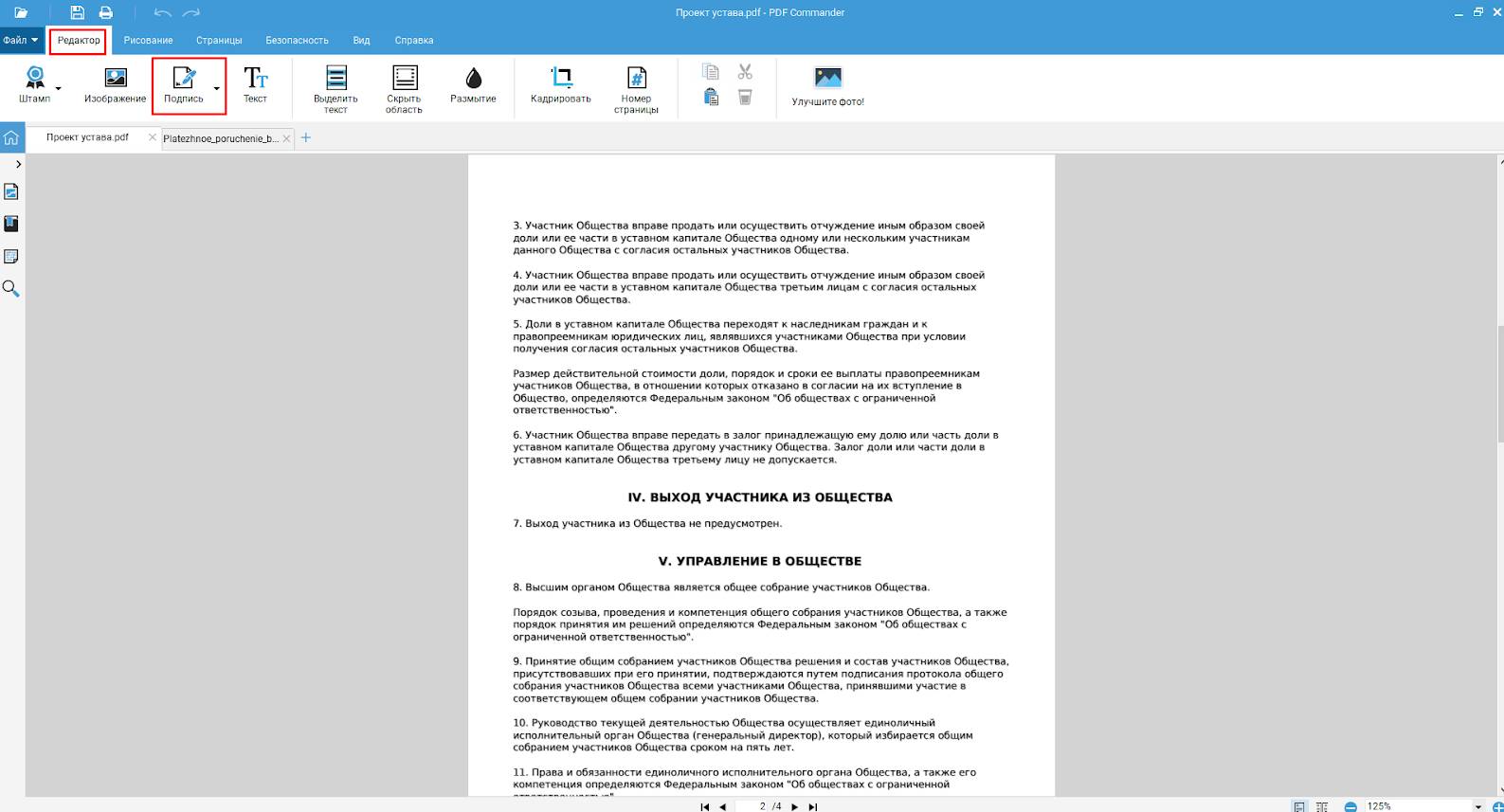
PDF Commander удобен для Windows, когда нужно заполнить ПДФ документ на компьютере без сложной подготовки: вписать ФИО, дату, адрес, паспортные данные, реквизиты, комментарий, подпись и сохранить готовый файл. Программа подходит для обычных PDF-бланков, сканов и документов, где поля не активируются щелчком. В таких случаях данные добавляются поверх страницы аккуратными текстовыми блоками.
Для интерактивной формы PDF Commander используют как редактор визуального заполнения: текст ставится в нужные места вручную, галочки добавляются инструментами разметки, подпись размещается как отдельный объект.
Что удобно делать в PDF Commander
В программе удобно:
-
добавлять текст поверх PDF;
-
менять шрифт, размер и цвет текста;
-
выравнивать данные по строкам бланка;
-
ставить галочки и отметки;
-
добавлять подпись;
-
вставлять печать или изображение;
-
удалять лишние элементы;
-
сохранять заполненный PDF отдельной копией;
-
распечатывать готовую форму.
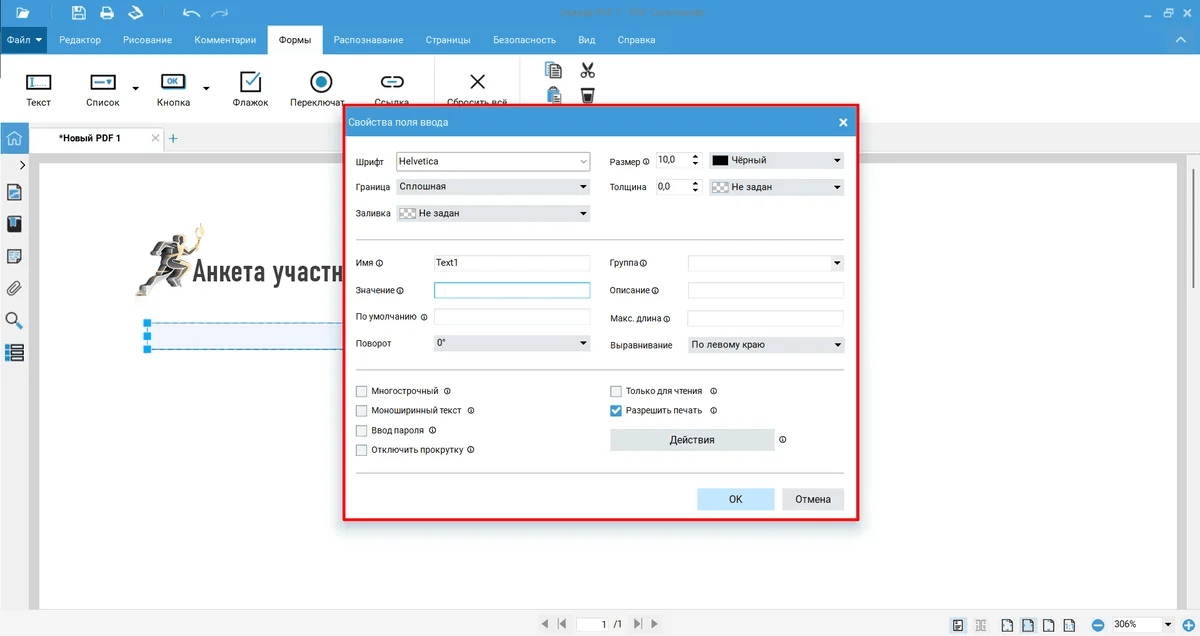
Как заполнить PDF форму в PDF Commander
-
Запустите PDF Commander.
-
Нажмите Открыть PDF и выберите бланк.
-
Перейдите на страницу, которую нужно заполнить.
-
Откройте вкладку Редактор.
-
Выберите инструмент Текст.
-
Щёлкните по строке формы, куда нужно внести данные.
-
Введите текст: ФИО, адрес, номер, дату или другой реквизит.
-
Настройте размер шрифта так, чтобы строка не выходила за границы поля.
-
Передвиньте текстовый блок мышью до точного совпадения с линией бланка.
-
Для галочки используйте инструмент фигуры или символ, который визуально подходит к форме.
-
Для подписи откройте инструмент добавления подписи или вставьте заранее подготовленное изображение подписи.
-
Проверьте каждую страницу в масштабе 100%.
-
Нажмите Файл и выберите Сохранить как.
-
Сохраните копию с новым названием, например zayavlenie-zapolneno.pdf.
-
Откройте сохранённый файл повторно и убедитесь, что текст, подпись и галочки остались на местах.
Как поставить дату
Для даты лучше использовать отдельный текстовый блок. Так проще выровнять день, месяц и год по клеткам или строке. При заполнении официальных форм ставьте дату в том формате, который указан в бланке: ДД.ММ.ГГГГ, ДД месяц ГГГГ или отдельными цифрами по ячейкам.
Как добавить подпись
В PDF Commander подпись размещается как объект поверх страницы. Для аккуратного результата используйте изображение подписи с прозрачным фоном или нарисуйте подпись инструментом разметки. После вставки уменьшите подпись до реального размера и не перекрывайте ею расшифровку подписи.
Плюсы
-
простой интерфейс для Windows;
-
удобно заполнять обычные PDF без активных полей;
-
подходит для сканов и заявлений;
-
текст легко двигать по странице;
-
есть инструменты для подписи и визуальных отметок;
-
документ сохраняется локально на компьютере;
-
не нужно загружать файл в браузер.
Минусы
-
для больших интерактивных форм с десятками настоящих полей удобнее специализированный редактор форм;
-
при ручном вводе нужно самостоятельно следить за выравниванием;
-
для сложных форм с выпадающими списками и логикой выбора лучше использовать Acrobat или PDF-XChange Editor.
Когда выбирать PDF Commander
PDF Commander лучше всего подходит для бытовых и рабочих бланков: заявлений, актов, расписок, анкет, согласий, договоров и сканированных форм. Это хороший первый способ для Windows, когда нужно быстро заполнить PDF без печати, сохранить его и отправить по почте.
Adobe Acrobat Pro
Adobe Acrobat Pro подходит для полного цикла работы с PDF-формами: заполнения, создания полей, редактирования, подписи, проверки, защиты и экспорта. Программа уверенно работает с интерактивными формами, обычными PDF, полями подписи, чекбоксами, радиокнопками и документами, где требуется создать форму с нуля.
Acrobat Pro особенно полезен при работе с официальными бланками, корпоративными договорами, кадровыми документами и PDF, которые нужно отправлять другим людям для заполнения.
Что доступно в Adobe Acrobat Pro
В Acrobat Pro доступны:
-
заполнение существующих полей;
-
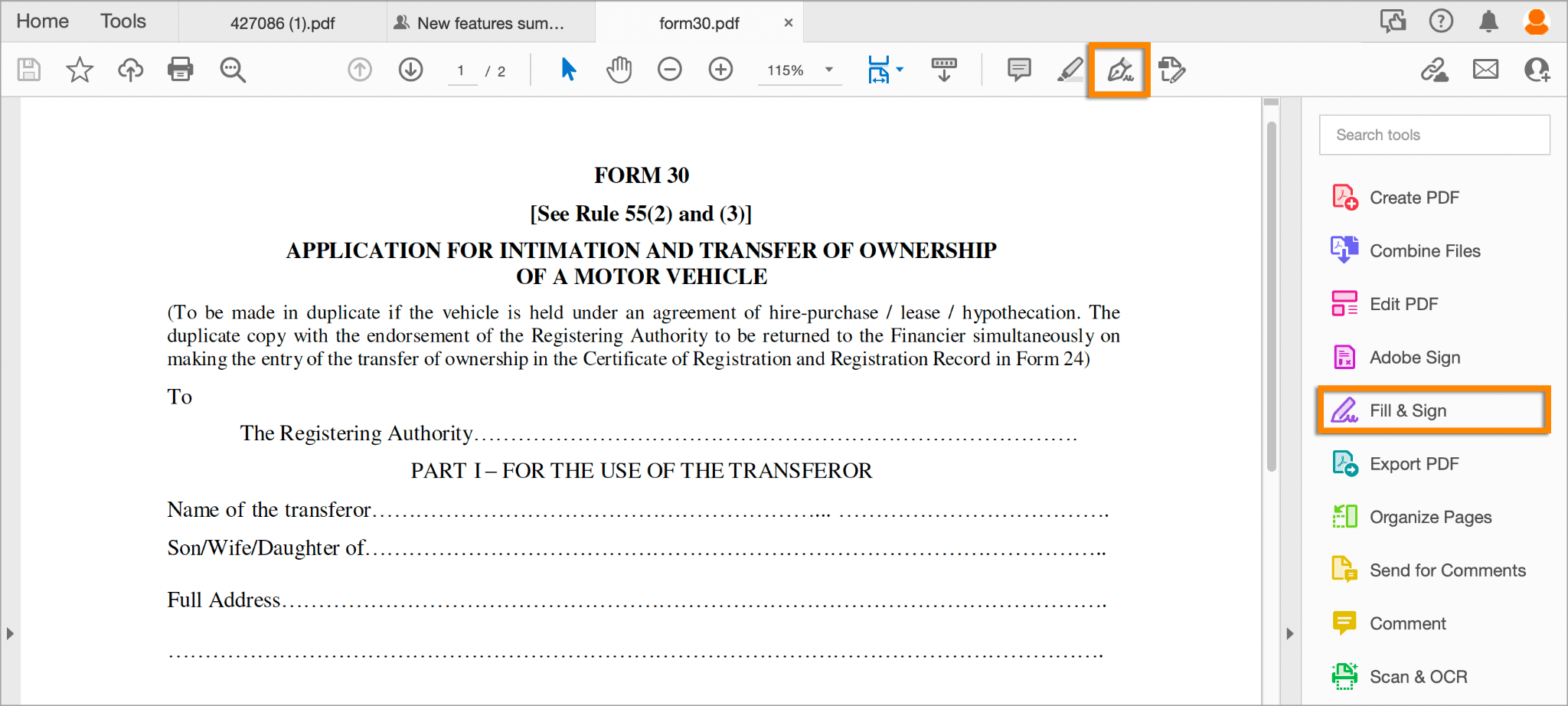
инструмент Fill & Sign;
-
добавление текстовых полей поверх обычного PDF;
-
добавление галочек, крестиков, кружков, линий и точек;
-
вставка подписи и инициалов;
-
создание интерактивных форм;
-
автоматическое распознавание областей формы;
-
настройка свойств полей;
-
создание полей подписи;
-
защита документа после заполнения;
-
сохранение обычной и плоской копии.
Как заполнить интерактивную форму
-
Откройте PDF в Adobe Acrobat Pro.
-
Щёлкните по первому полю формы.
-
Введите данные.
-
Нажимайте Tab для перехода к следующему полю.
-
Отметьте чекбоксы щелчком мыши.
-
Выберите нужные значения в выпадающих списках.
-
Проверьте поля даты и числовые значения.
-
Откройте панель E-Sign или Fill & Sign для подписи.
-
Нажмите Add Signature.
-
Выберите способ подписи: ввод текста, рисование или изображение.
-
Разместите подпись в нужной области.
-
Нажмите File и выберите Save As.
-
Сохраните заполненную форму отдельным файлом.
Как заполнить обычный PDF без полей
-
Откройте документ.
-
Выберите Fill & Sign.
-
Нажмите в место, куда нужно вставить текст.
-
Введите данные.
-
Используйте панель размера текста для уменьшения или увеличения надписи.
-
Добавьте галочки через соответствующие значки.
-
Поставьте подпись.
-
Сохраните копию документа.
Как создать заполняемые поля
-
Откройте файл в Acrobat Pro.
-
Перейдите в раздел Prepare Form.
-
Выберите файл, на основе которого создаётся форма.
-
Запустите автоматическое распознавание полей.
-
Проверьте найденные области.
-
Добавьте недостающие элементы: Text Field, Check Box, Radio Button, Dropdown, Date Field, Signature Field.
-
Откройте свойства каждого поля.
-
Настройте имя, обязательность заполнения, шрифт, формат и подсказку.
-
Сохраните форму.
-
Проверьте заполнение в режиме предварительного просмотра.
Плюсы
-
мощная работа с интерактивными формами;
-
есть создание формы с нуля;
-
поддерживаются подписи и поля подписи;
-
удобно проверять и исправлять сложные документы;
-
подходит для корпоративного документооборота;
-
хорошо работает с формами, которые другие редакторы открывают неполноценно.
Минусы
-
интерфейс перегружен для простой анкеты;
-
подписка не нужна для разового бытового заполнения;
-
создание формы требует внимательности к свойствам полей;
-
для сканов перед полноценным редактированием часто нужен OCR.
Когда выбирать Adobe Acrobat Pro
Acrobat Pro выбирают для сложных PDF-форм: договоров с несколькими страницами, документов с обязательными полями, бланков с подписью, форм для массовой рассылки и файлов, где нужно не только заполнить PDF форму, но и создать заполняемые поля PDF для других пользователей.
Adobe Acrobat Reader
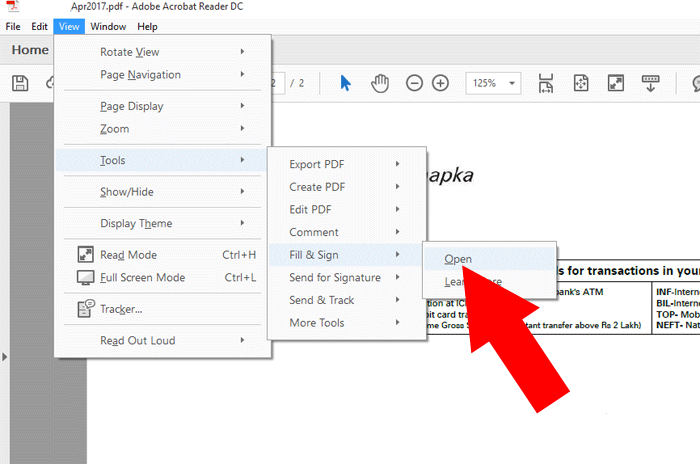
Adobe Acrobat Reader — бесплатный способ заполнить форму в PDF на Windows, macOS, Android и iPhone. Он подходит для готовых интерактивных форм, анкет, заявлений и файлов, где достаточно ввести текст, поставить отметки и добавить подпись.
Reader не предназначен для полноценного проектирования сложных форм, но для обычного заполнения и подписи его возможностей хватает.
Что доступно в Acrobat Reader
В Acrobat Reader доступны:
-
ввод данных в активные поля;
-
заполнение обычного PDF через Fill & Sign;
-
галочки, крестики, точки, кружки и линии;
-
подпись и инициалы;
-
сохранение заполненной копии;
-
печать;
-
отправка файла.
Как заполнить PDF в Acrobat Reader
-
Откройте PDF в Acrobat Reader.
-
При наличии активных полей щёлкните по первому полю и введите данные.
-
Для обычного PDF откройте инструмент Fill & Sign.
-
Нажмите в нужном месте страницы.
-
Введите текст.
-
Настройте размер текста кнопками увеличения и уменьшения.
-
Для галочки выберите соответствующий символ на панели Fill & Sign.
-
Разместите отметку в нужной клетке.
-
Нажмите Sign.
-
Выберите Add Signature или Add Initials.
-
Создайте подпись и поставьте её в документ.
-
Сохраните PDF через File → Save As.
Что проверить после сохранения
После заполнения обязательно откройте файл повторно. Проверьте, что:
-
поля не пустые;
-
подпись отображается;
-
галочки не съехали;
-
текст не выходит за пределы строк;
-
дата стоит в правильном формате;
-
документ открывается без предупреждений.
Плюсы
-
бесплатное решение для типовых форм;
-
корректно открывает многие официальные PDF;
-
удобно подписывать документы;
-
есть версии для компьютера и телефона;
-
подходит для интерактивных полей и обычного заполнения.
Минусы
-
не подходит для создания сложной формы с нуля;
-
редактирование текста исходного PDF ограничено;
-
для глубокой настройки полей нужен Acrobat Pro;
-
часть корпоративных функций требует входа в аккаунт и подписки.
Когда выбирать Acrobat Reader
Acrobat Reader — базовый вариант для PDF, который уже подготовлен как форма. Он особенно удобен для анкет, заявлений, документов с чекбоксами и бланков, где требуется подписать PDF форму без установки тяжёлого редактора.
PDF-XChange Editor
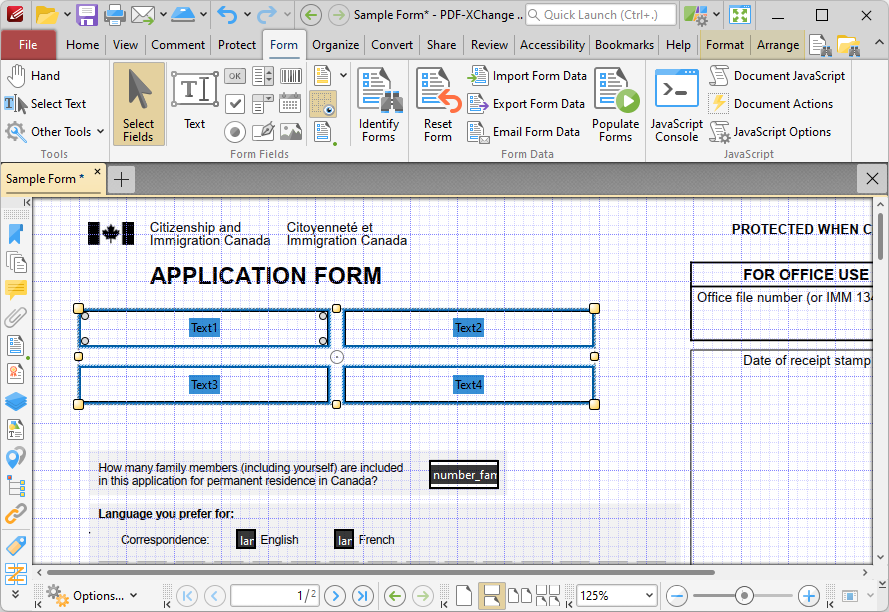
PDF-XChange Editor — мощный редактор PDF для Windows, который хорошо подходит для заполнения, разметки и настройки форм. Программа работает с интерактивными полями, комментариями, штампами, текстовыми блоками, измерительными инструментами и объектами формы.
Для обычного пользователя важны два сценария: быстро заполнить готовый PDF и аккуратно добавить текст поверх страницы. Для продвинутой работы доступна вкладка Form, где создаются и настраиваются поля.
Что доступно в PDF-XChange Editor
В программе доступны:
-
заполнение интерактивных форм;
-
подсветка полей;
-
добавление текстовых блоков;
-
чекбоксы, радиокнопки и списки;
-
настройка порядка перехода между полями;
-
импорт и экспорт данных формы;
-
комментарии и штампы;
-
подписи и разметка;
-
сохранение копии.
Как заполнить готовую форму
-
Откройте PDF.
-
Включите подсветку полей, чтобы видеть активные зоны.
-
Щёлкните по первому текстовому полю.
-
Введите данные.
-
Перейдите к следующему полю клавишей Tab.
-
Отметьте чекбоксы и радиокнопки.
-
Проверьте выпадающие списки.
-
Для подписи используйте инструменты подписи или штампа.
-
Сохраните документ через File → Save As.
Как добавить текст в PDF без полей
-
Откройте файл.
-
Перейдите к инструментам комментариев или редактирования.
-
Выберите Typewriter или Text Box.
-
Щёлкните по нужной строке бланка.
-
Введите текст.
-
Измените размер шрифта.
-
Передвиньте блок до точного положения.
-
Повторите действия для всех строк.
-
Сохраните копию.
Как работать с полями формы
-
Откройте вкладку Form.
-
Выберите нужный тип поля.
-
Разместите поле на странице.
-
Настройте свойства поля: имя, внешний вид, значение, обязательность.
-
Проверьте порядок перехода между полями.
-
Сохраните документ.
-
Откройте форму в режиме заполнения и протестируйте ввод.
Плюсы
-
сильные инструменты для интерактивных форм;
-
удобная подсветка полей;
-
много вариантов аннотаций;
-
подходит для заполнения и создания форм;
-
точная настройка объектов на странице;
-
работает локально на Windows.
Минусы
-
интерфейс насыщен инструментами;
-
часть функций относится к платной редакции;
-
для простой анкеты программа выглядит сложнее, чем PDF Commander или Acrobat Reader.
Когда выбирать PDF-XChange Editor
PDF-XChange Editor удобен, когда нужно не просто заполнить PDF документ, а проконтролировать структуру формы: поля, порядок ввода, подписи, чекбоксы и экспорт данных.
Foxit PDF Editor
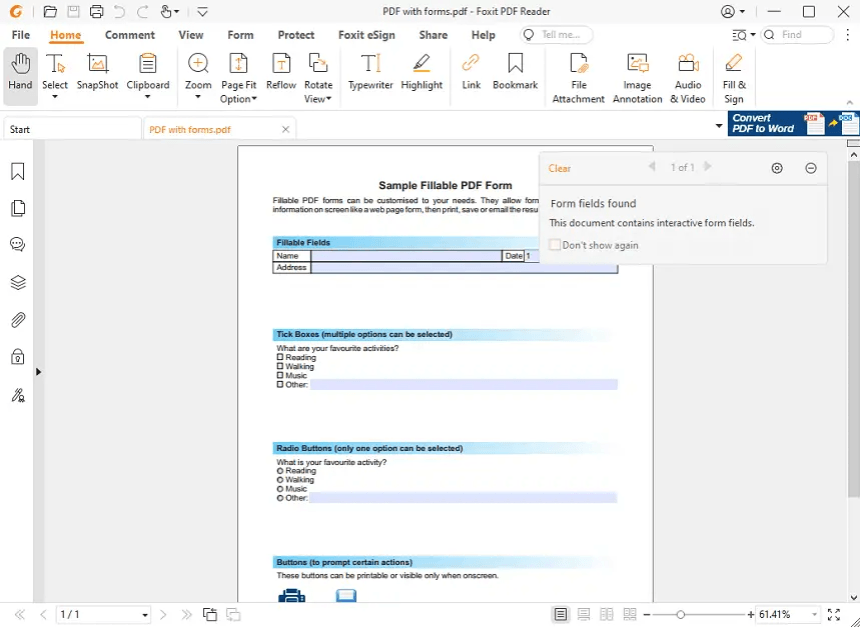
Foxit PDF Editor используют для заполнения форм, добавления текста, подписи, правок, комментариев и совместной работы с PDF. В редакторе есть инструменты Fill & Sign, аннотации, текстовые блоки и работа с полями.
Foxit удобен для офисных документов, где нужно быстро поставить данные, подпись, дату, чекбокс и отправить готовый файл коллегам или контрагенту.
Что доступно в Foxit PDF Editor
В Foxit доступны:
-
заполнение активных полей;
-
инструмент Fill & Sign;
-
добавление текста поверх страницы;
-
отметки, галочки и крестики;
-
подписи;
-
штампы;
-
комментарии;
-
экспорт и сохранение;
-
создание и редактирование форм в полной версии редактора.
Как заполнить PDF форму
-
Откройте PDF в Foxit PDF Editor.
-
Щёлкните по активному полю и введите данные.
-
Для обычного PDF перейдите в Fill & Sign.
-
Используйте Add Text для ввода данных поверх бланка.
-
Для отметок используйте чекбокс, галочку или крестик.
-
Нажмите Sign для добавления подписи.
-
Создайте подпись рисованием, вводом текста или изображением.
-
Разместите подпись в нужной области.
-
Проверьте масштаб 100%.
-
Сохраните готовый PDF через Save As.
Как подготовить документ к отправке
Перед отправкой откройте сохранённый файл в другом просмотрщике. Это помогает увидеть проблемы, которые не заметны в редакторе: пропавшие поля, неверный шрифт, пустые чекбоксы, подпись вне области.
Плюсы
-
хороший набор инструментов для офиса;
-
есть Fill & Sign;
-
удобно добавлять подписи и отметки;
-
поддерживается работа с интерактивными формами;
-
доступны комментарии и штампы;
-
подходит для документов на нескольких страницах.
Минусы
-
часть функций относится к платной версии;
-
для короткого бланка интерфейс избыточен;
-
при ручном заполнении обычного PDF нужно следить за положением текста.
Когда выбирать Foxit PDF Editor
Foxit подходит для офисной работы с PDF: договоров, актов, заявлений, согласований и документов, где нужны подпись, комментарии и аккуратное сохранение заполненной копии.
PDFgear
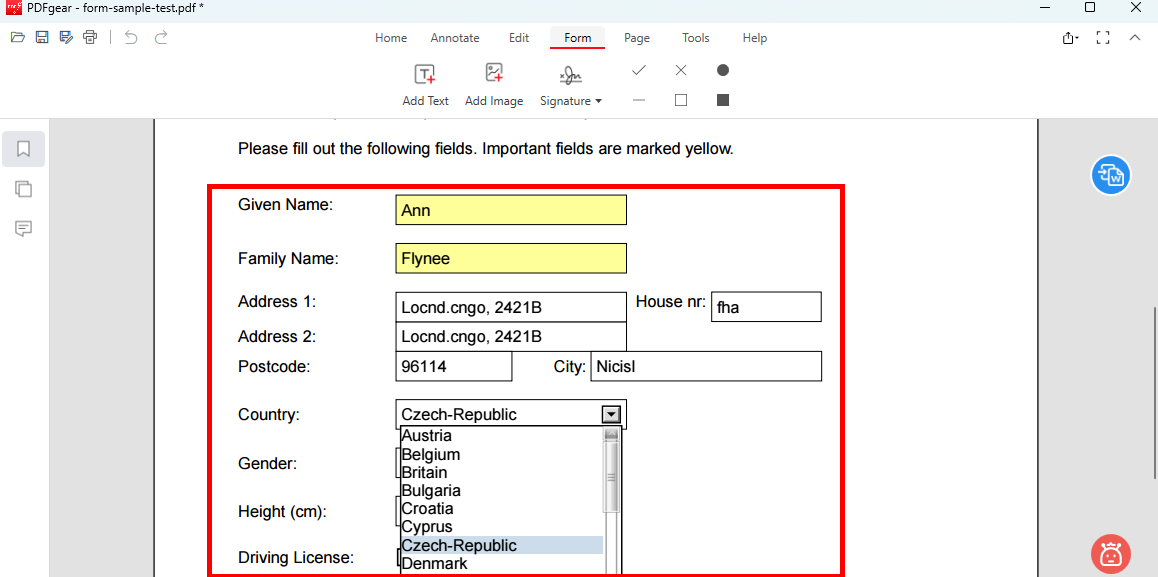
PDFgear — современный редактор PDF для заполнения форм, добавления текста, вставки подписи, комментирования и базового редактирования. Программа хорошо подходит для пользователей, которым нужен понятный интерфейс без перегруженных панелей.
PDFgear работает с готовыми полями формы и обычными PDF, где текст размещается поверх страницы.
Что доступно в PDFgear
В PDFgear доступны:
-
ввод данных в интерактивные поля;
-
добавление текста;
-
добавление изображений;
-
подпись;
-
комментарии;
-
аннотации;
-
сохранение копии;
-
работа с несколькими страницами.
Как заполнить PDF форму в PDFgear
-
Откройте PDF в PDFgear.
-
При наличии активных полей щёлкните по полю и введите текст.
-
Для обычного PDF откройте инструмент добавления текста.
-
Поставьте текстовый блок на нужную строку.
-
Настройте размер и положение.
-
Для галочки используйте подходящий символ или элемент разметки.
-
Перейдите в раздел подписи.
-
Создайте подпись через Picture, Type или Write.
-
Разместите подпись на странице.
-
Нажмите Save As и сохраните файл под новым именем.
Как не потерять данные
PDFgear сохраняет заполнение в файл, но перед отправкой всё равно нужно открыть готовый документ повторно. Особое внимание уделите полям, которые находятся внизу страницы: подпись, дата, чекбоксы и строка расшифровки подписи часто смещаются при ручном размещении.
Плюсы
-
понятный интерфейс;
-
подходит для заполнения форм и обычных PDF;
-
есть подпись несколькими способами;
-
удобно добавлять текст и изображения;
-
подходит для быстрой правки без сложной настройки.
Минусы
-
для профессионального проектирования сложных форм удобнее Acrobat Pro или PDF-XChange Editor;
-
при работе с плоскими бланками все элементы нужно выравнивать вручную;
-
большое количество мелких полей заполняется медленнее, чем в настоящей интерактивной форме.
Когда выбирать PDFgear
PDFgear хорош для заявлений, анкет, расписок и простых договоров. Он удобен, когда нужно заполнить PDF на Windows без печати и сразу сохранить готовую копию.
PDFelement Pro
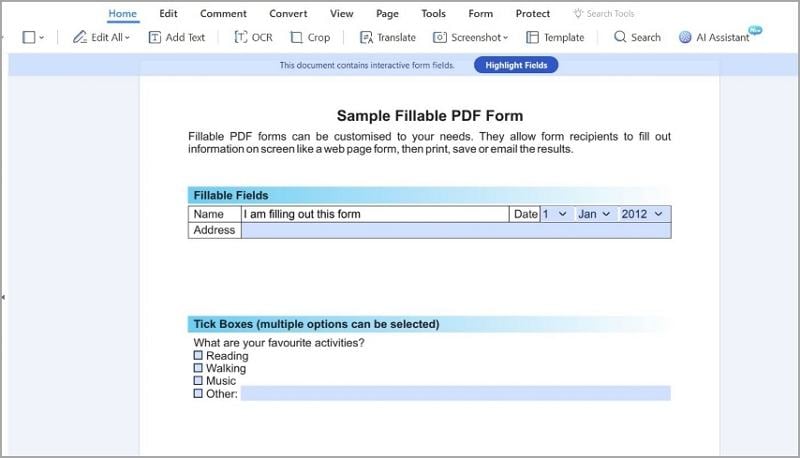
PDFelement Pro подходит для пользователей, которым нужно работать не только с заполнением, но и с созданием форм. В программе есть раздел Form, распознавание полей, добавление текстовых полей, чекбоксов, списков, кнопок и цифровых подписей.
PDFelement удобен для бизнеса, бухгалтерии, кадровых документов, анкетирования и подготовки шаблонов, которые затем заполняют другие люди.
Что доступно в PDFelement Pro
В программе доступны:
-
заполнение интерактивных форм;
-
создание новых полей;
-
распознавание областей формы;
-
редактирование текста PDF;
-
добавление текста поверх страницы;
-
чекбоксы и радиокнопки;
-
выпадающие списки;
-
подпись;
-
экспорт данных формы;
-
сохранение заполненного PDF.
Как заполнить PDF
-
Откройте документ в PDFelement.
-
Перейдите к нужной странице.
-
Щёлкните по активному полю и введите данные.
-
Для обычного PDF используйте инструмент Add Text.
-
Разместите текст поверх строки бланка.
-
Настройте шрифт и размер.
-
Отметьте чекбоксы или добавьте визуальные галочки.
-
Вставьте подпись через соответствующий инструмент.
-
Проверьте документ в масштабе 100%.
-
Сохраните копию через File → Save As.
Как создать форму
-
Откройте PDF-шаблон.
-
Перейдите на вкладку Form.
-
Запустите распознавание формы.
-
Проверьте автоматически найденные поля.
-
Добавьте недостающие Text Field, Check Box, Radio Button, List Box, Combo Box и Signature Field.
-
Настройте свойства каждого поля.
-
Сохраните документ.
-
Протестируйте заполнение в режиме просмотра.
Плюсы
-
хорошо подходит для создания форм;
-
есть распознавание полей;
-
удобно редактировать и заполнять PDF;
-
поддерживаются подписи;
-
есть экспорт данных формы;
-
подходит для регулярной работы с бланками.
Минусы
-
для разовой анкеты функций больше, чем требуется;
-
создание аккуратной формы требует проверки каждого поля;
-
профессиональные функции относятся к платной редакции.
Когда выбирать PDFelement Pro
PDFelement Pro стоит выбирать для регулярной работы с PDF: заполнения, подготовки шаблонов, исправления бланков, создания интерактивных полей и экспорта данных из форм.
Nitro PDF Pro
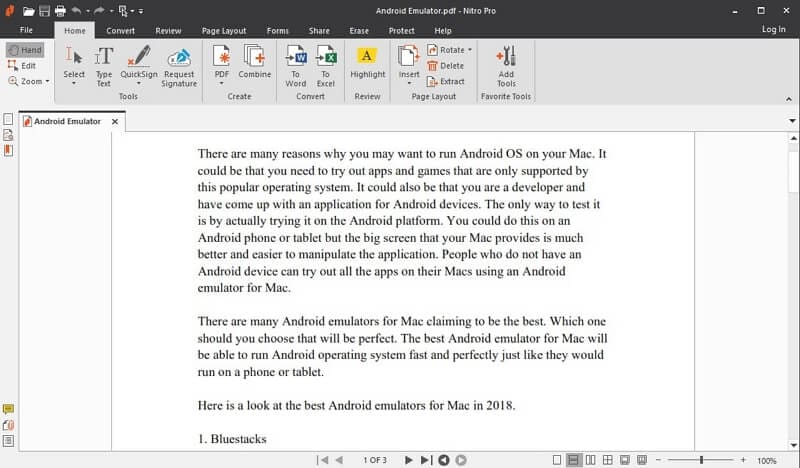
Nitro PDF Pro — профессиональный редактор для работы с документами, формами, подписями, конвертацией и OCR. Программа подходит для интерактивных форм и статических PDF, где данные добавляются поверх страницы.
Nitro особенно удобен в офисной среде, где PDF-документы часто проходят несколько этапов: заполнение, согласование, подпись, сохранение, отправка.
Что доступно в Nitro PDF Pro
В Nitro доступны:
-
заполнение интерактивных форм;
-
инструменты создания полей;
-
текстовые поля;
-
чекбоксы;
-
поля цифровой подписи;
-
OCR;
-
комментарии;
-
сохранение и печать;
-
защита готового документа.
Как заполнить интерактивную форму
-
Откройте PDF в Nitro PDF Pro.
-
Щёлкните по активному полю.
-
Введите данные.
-
Отметьте чекбоксы и выберите варианты.
-
Перейдите к полю подписи.
-
Добавьте подпись доступным инструментом.
-
Сохраните документ через Save As.
Как заполнить статический PDF
-
Откройте файл.
-
Используйте инструмент добавления текста.
-
Разместите текст в нужной строке.
-
Добавьте дату и реквизиты отдельными блоками.
-
Вставьте подпись или изображение подписи.
-
Проверьте итоговую страницу.
-
Сохраните копию PDF.
Плюсы
-
подходит для офисного документооборота;
-
работает с интерактивными и статическими формами;
-
есть инструменты подписи;
-
поддерживается OCR;
-
удобно обрабатывать многостраничные документы;
-
есть функции защиты.
Минусы
-
интерфейс рассчитан на регулярную работу с PDF;
-
для простой формы есть более лёгкие варианты;
-
профессиональные возможности требуют лицензии.
Когда выбирать Nitro PDF Pro
Nitro PDF Pro подходит для компаний, где PDF-формы используются регулярно: договоры, акты, заявки, внутренние бланки, документы с подписью и файлы, которые проходят согласование.
Как заполнить PDF-форму на macOS
Preview
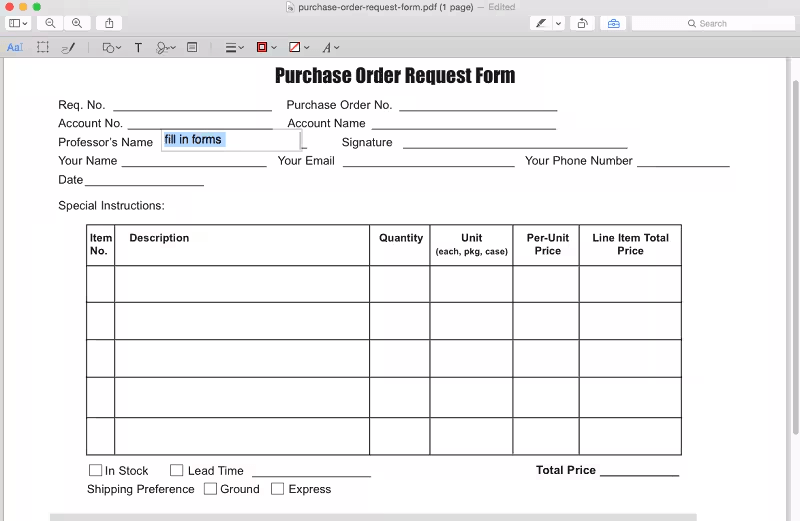
Preview — встроенное приложение macOS для просмотра изображений и PDF. Оно подходит для заполнения простых форм, добавления текста, подписи, фигур и отметок. Для многих бытовых задач отдельный редактор не нужен: Preview открывает PDF, позволяет вводить данные в активные поля и добавлять разметку поверх обычной страницы.
Что доступно в Preview
В Preview доступны:
-
ввод текста в активные поля;
-
текстовый блок через инструменты разметки;
-
подпись через трекпад, камеру или iPhone;
-
фигуры и линии;
-
выделение;
-
сохранение копии;
-
экспорт в PDF.
Как заполнить интерактивную форму
-
Откройте PDF двойным щелчком.
-
Щёлкните по активному полю.
-
Введите текст.
-
Перейдите к следующему полю клавишей Tab.
-
Отметьте чекбоксы.
-
Добавьте подпись через панель разметки.
-
Сохраните документ через File → Save.
Как добавить текст в обычный PDF
-
Откройте PDF в Preview.
-
Включите панель разметки.
-
Нажмите инструмент Text.
-
Перетащите текстовый блок на строку формы.
-
Введите данные.
-
Настройте шрифт и размер.
-
Добавьте подпись через кнопку Signature.
-
Сохраните копию через File → Export as PDF.
Как поставить подпись
В Preview подпись создаётся несколькими способами: на трекпаде, через камеру Mac или с помощью iPhone. После создания подпись появляется в списке, её можно вставить на страницу, уменьшить и разместить на линии.
Плюсы
-
встроено в macOS;
-
подходит для быстрых анкет и заявлений;
-
удобно добавлять подпись;
-
не требует установки;
-
сохраняет документ локально;
-
работает с разметкой и текстовыми блоками.
Минусы
-
не подходит для сложного проектирования форм;
-
обычные PDF заполняются вручную;
-
для корпоративных форм с расширенной логикой лучше использовать Acrobat или PDFelement.
Когда выбирать Preview
Preview подходит для повседневных задач на Mac: заполнить анкету, поставить подпись, добавить дату, сохранить PDF и отправить его по почте.
Adobe Acrobat Reader для macOS
На Mac Acrobat Reader выполняет те же задачи, что и на Windows: открывает интерактивные формы, позволяет заполнять поля, добавлять подпись, ставить отметки и сохранять результат. Он полезен для документов, которые Preview открывает неполноценно.
Как заполнить форму на Mac
-
Откройте PDF в Acrobat Reader.
-
Щёлкните активное поле.
-
Введите данные.
-
Для обычного PDF откройте Fill & Sign.
-
Добавьте текст в нужные места.
-
Поставьте галочки и дату.
-
Добавьте подпись через Sign.
-
Сохраните копию через Save As.
-
Откройте файл повторно для проверки.
Плюсы
-
хорошо работает с официальными PDF;
-
есть Fill & Sign;
-
удобная подпись;
-
подходит для Mac и Windows;
-
помогает при формах, которые не заполняются в Preview.
Минусы
-
редактирование исходного текста ограничено;
-
сложные функции создания форм доступны в Pro-версии;
-
интерфейс тяжелее, чем у Preview.
Когда выбирать Acrobat Reader на Mac
Acrobat Reader на Mac лучше использовать для официальных PDF-форм, банковских документов, анкет с настоящими полями и файлов, где важно сохранить введённые данные без искажений.
PDF Expert
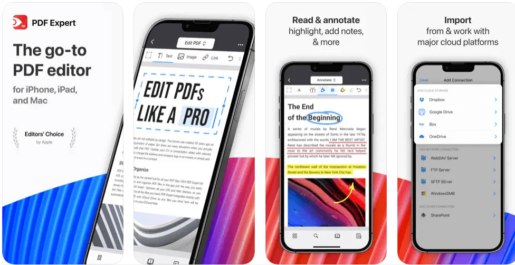
PDF Expert популярен в экосистеме Apple. Он удобен для Mac, iPhone и iPad, когда нужно заполнить PDF на Mac или продолжить работу на планшете. Приложение подходит для анкет, договоров, учебных материалов, заметок, подписи и отправки файлов.
Что доступно в PDF Expert
В PDF Expert доступны:
-
заполнение интерактивных полей;
-
текстовые блоки;
-
подпись;
-
аннотации;
-
выделение;
-
комментарии;
-
работа с файлами из облака;
-
отправка готового PDF.
Как заполнить PDF в PDF Expert
-
Откройте PDF в PDF Expert.
-
Нажмите на активное поле и введите данные.
-
Для обычного PDF выберите инструмент Text.
-
Поставьте текстовый блок в нужное место.
-
Добавьте дату отдельной надписью.
-
Используйте Checkmark или фигуру для отметок.
-
Откройте инструмент Signature.
-
Создайте или выберите сохранённую подпись.
-
Разместите подпись на странице.
-
Сохраните и отправьте файл через Share.
Плюсы
-
удобен на Mac, iPhone и iPad;
-
хорошо подходит для подписи;
-
поддерживает работу с облачными файлами;
-
понятный интерфейс;
-
удобно читать и заполнять многостраничные документы.
Минусы
-
часть функций доступна в платной версии;
-
для создания сложной формы с нуля лучше выбрать Acrobat Pro или PDFelement;
-
при ручном заполнении плоского PDF элементы нужно выравнивать самостоятельно.
Когда выбирать PDF Expert
PDF Expert удобен для пользователей Apple, которым нужно регулярно подписывать и заполнять документы на Mac, iPad и iPhone.
PDFelement Pro для Mac
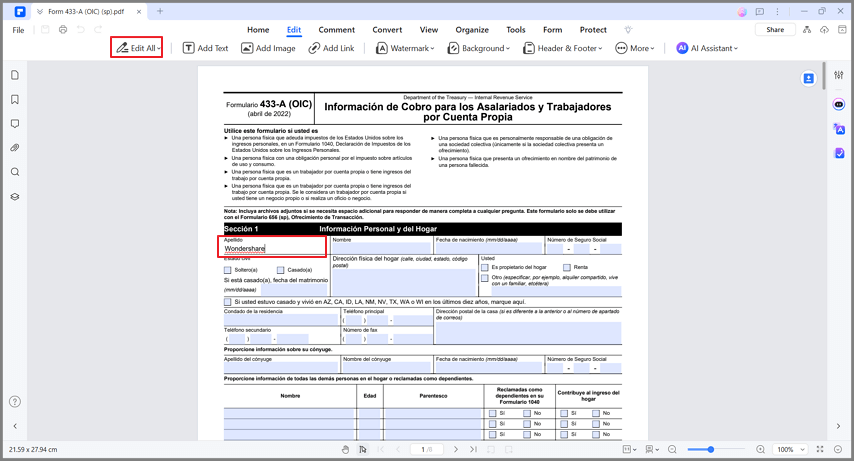
PDFelement Pro на Mac подходит для заполнения, редактирования и создания PDF-форм. Он полезен, когда Preview не хватает: нужно распознать поля, добавить новые элементы формы, изменить текст, вставить подпись или подготовить шаблон.
Как заполнить PDF на Mac
-
Откройте документ в PDFelement.
-
Перейдите в режим формы.
-
Заполните активные поля.
-
Для обычного бланка добавьте текст поверх страницы.
-
Настройте шрифт и положение.
-
Добавьте подпись.
-
Проверьте страницы.
-
Сохраните копию.
Плюсы
-
подходит для заполнения и создания форм;
-
есть работа с полями;
-
поддерживается подпись;
-
удобен для регулярной работы с PDF;
-
подходит для документов с несколькими страницами.
Минусы
-
для одной простой анкеты Preview быстрее;
-
расширенные функции требуют платной версии;
-
при создании формы нужно проверять свойства каждого поля.
Когда выбирать PDFelement Pro на Mac
Этот вариант подходит для тех, кто не только заполняет PDF, но и готовит бланки для других пользователей.
Как заполнить PDF-форму онлайн
Онлайн-сервисы удобны, когда нужно быстро заполнить PDF онлайн без установки программы. Они подходят для несложных анкет, заявлений, учебных бланков и документов без конфиденциальных данных. Для паспортных данных, финансовых документов, договоров с коммерческой тайной и медицинских файлов безопаснее использовать офлайн-программу.
Smallpdf
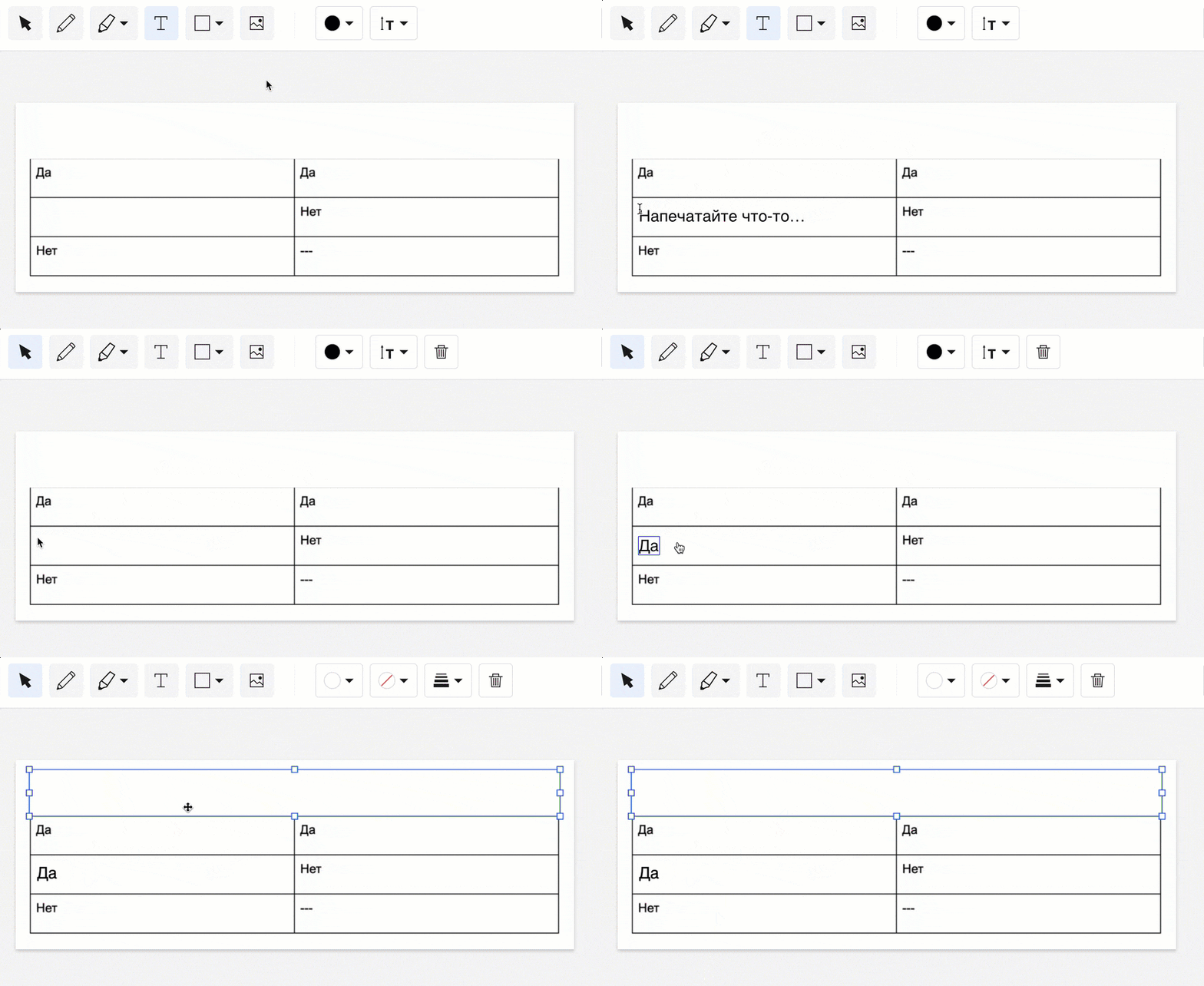
Smallpdf подходит для быстрого заполнения PDF через браузер. Сервис позволяет загрузить файл, добавить текст, дату, отметки, подпись, а затем скачать готовую копию. Он удобен для разовых задач, когда под рукой нет установленного редактора.
Что доступно в Smallpdf
В Smallpdf доступны:
-
добавление текста;
-
добавление даты;
-
отметки и галочки;
-
подпись;
-
скачивание результата;
-
отправка и обмен файлом.
Как заполнить PDF онлайн
-
Откройте инструмент заполнения PDF.
-
Загрузите файл.
-
Нажмите в нужное место страницы.
-
Добавьте текст.
-
Настройте размер надписи.
-
Поставьте галочки в нужных местах.
-
Добавьте подпись.
-
Нажмите Finish или аналогичную кнопку завершения.
-
Скачайте заполненный PDF.
-
Откройте файл на компьютере и проверьте результат.
Плюсы
-
работает в браузере;
-
подходит для быстрой анкеты;
-
не требует установки;
-
есть подпись;
-
удобно скачивать готовый PDF.
Минусы
-
конфиденциальные документы лучше обрабатывать локально;
-
бесплатный режим имеет ограничения;
-
большие многостраничные формы удобнее заполнять в программе;
-
стабильность работы зависит от браузера и подключения.
Когда выбирать Smallpdf
Smallpdf удобен для простой формы: добавить текст, поставить дату, подписать PDF и скачать готовый файл.
iLovePDF
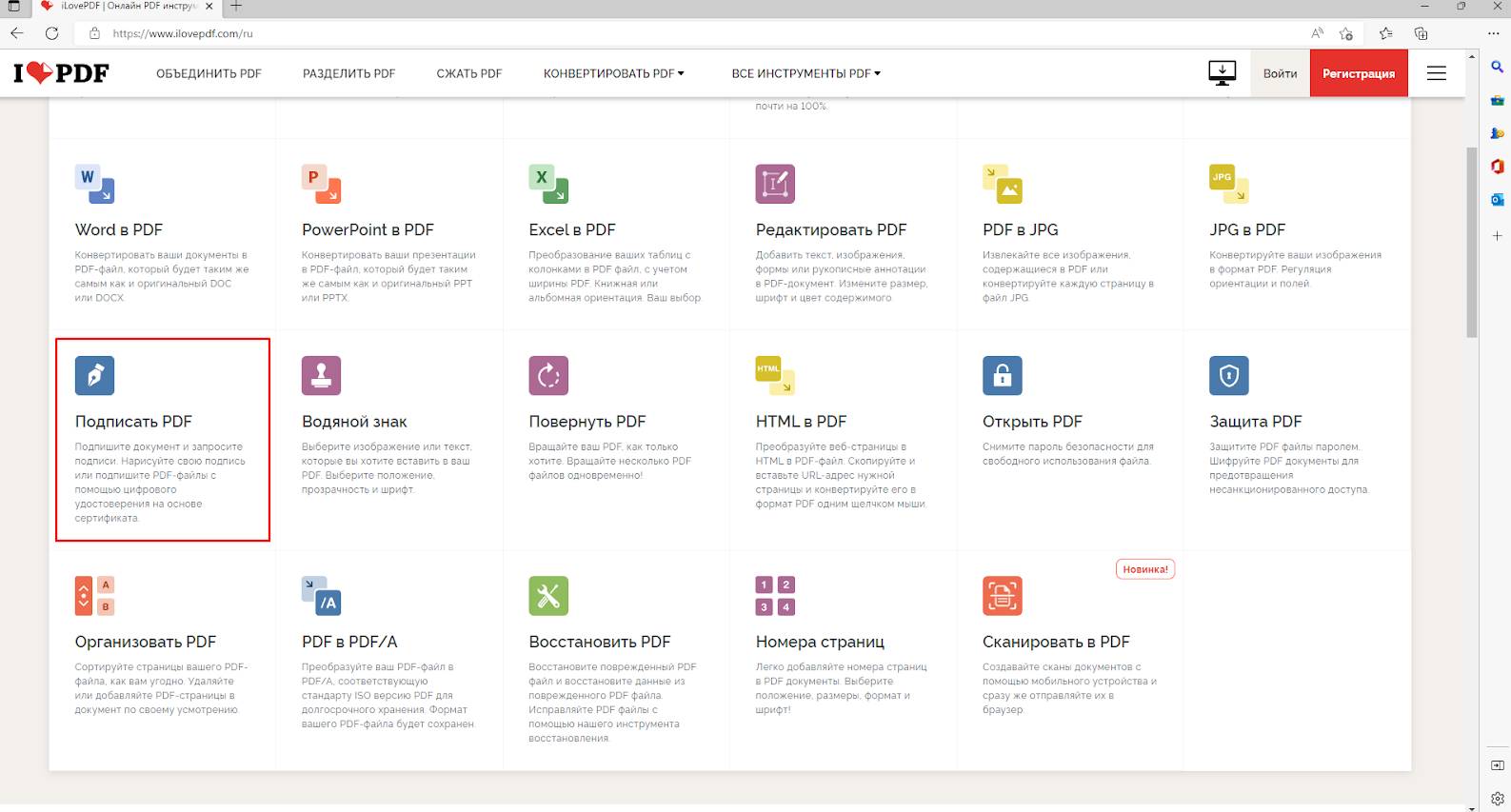
iLovePDF предоставляет инструменты редактирования и подписи PDF. Сервис подходит для заполнения обычных PDF-бланков, добавления текстовых данных, подписи, даты, изображений и отметок. Для интерактивной формы он полезен как визуальный редактор, когда нужно разместить данные поверх страницы.
Что доступно в iLovePDF
В iLovePDF доступны:
-
добавление текста;
-
добавление изображений;
-
фигуры;
-
выделения;
-
подпись;
-
дата;
-
инициалы;
-
скачивание готового файла.
Как заполнить PDF в iLovePDF
-
Откройте инструмент Edit PDF или Sign PDF.
-
Загрузите документ.
-
Выберите инструмент Text.
-
Щёлкните по нужной строке.
-
Введите данные.
-
Добавьте дату отдельным элементом.
-
Для отметок используйте фигуры или символы.
-
Перейдите к подписи.
-
Создайте подпись рисованием, вводом или загрузкой изображения.
-
Разместите подпись на странице.
-
Нажмите кнопку завершения обработки.
-
Скачайте готовый PDF.
Плюсы
-
удобен для быстрого заполнения через браузер;
-
есть отдельный инструмент подписи;
-
можно добавлять дату, текст и изображения;
-
подходит для обычных бланков;
-
не требует установки.
Минусы
-
не лучший выбор для конфиденциальных документов;
-
при большом количестве полей ручное размещение занимает время;
-
часть функций ограничена тарифом;
-
для сложных интерактивных форм лучше использовать десктопный редактор.
Когда выбирать iLovePDF
iLovePDF подходит для простых задач: заполнить PDF онлайн, поставить подпись, дату и скачать готовый документ.
Sejda PDF Editor
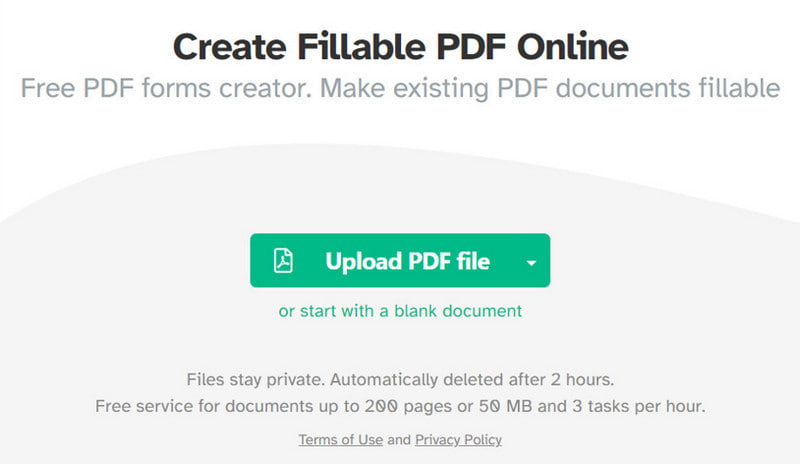
Sejda PDF Editor работает в браузере и подходит для заполнения PDF, добавления текста, подписи, изображений, ссылок и аннотаций. Сервис удобен для коротких документов и форм, где нужно быстро разместить данные поверх страницы.
Что доступно в Sejda
В Sejda доступны:
-
заполнение полей;
-
добавление текста;
-
создание и вставка подписи;
-
изображения;
-
аннотации;
-
ссылки;
-
применение изменений и скачивание результата.
Как заполнить PDF в Sejda
-
Откройте онлайн-редактор Sejda.
-
Загрузите PDF.
-
Для активной формы щёлкните по полю и введите данные.
-
Для обычного бланка выберите Text.
-
Добавьте текстовые блоки в нужные места.
-
Для подписи нажмите Sign.
-
Выберите рисование, ввод или загрузку подписи.
-
Разместите подпись.
-
Нажмите Apply changes.
-
Скачайте готовый PDF.
Плюсы
-
понятный онлайн-редактор;
-
есть заполнение, текст и подпись;
-
подходит для документов без установки программ;
-
удобно редактировать короткие формы;
-
результат скачивается в PDF.
Минусы
-
есть ограничения на бесплатное использование;
-
приватные документы лучше заполнять офлайн;
-
большие формы удобнее обрабатывать в редакторе на компьютере;
-
ручное размещение текста требует аккуратности.
Когда выбирать Sejda
Sejda подходит для быстрого заполнения обычного бланка, подписи и скачивания готового документа в браузере.
PDF Candy
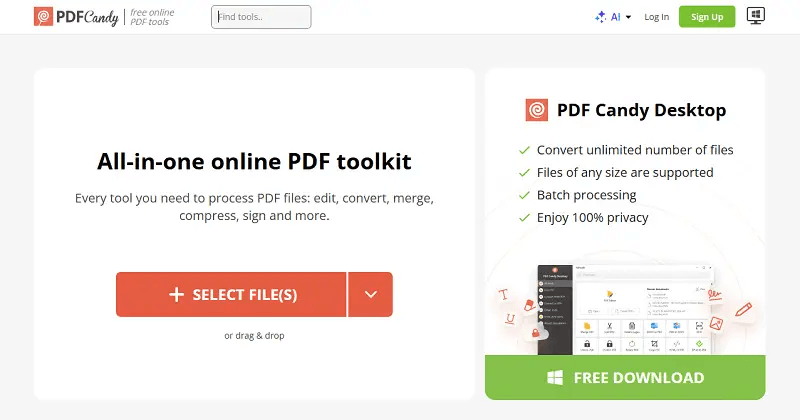
PDF Candy предлагает онлайн-инструменты для редактирования PDF, подписи, добавления текста и преобразования файлов. Для заполнения PDF-форм он подходит как визуальный редактор: текст и подпись добавляются поверх страницы.
Что доступно в PDF Candy
В PDF Candy доступны:
-
добавление текста;
-
подпись;
-
вставка изображений;
-
выделение;
-
рисование;
-
скачивание готового PDF;
-
дополнительные операции с документом.
Как заполнить PDF в PDF Candy
-
Откройте инструмент редактирования PDF.
-
Загрузите файл.
-
Выберите Add text.
-
Поставьте текст в нужное место.
-
Настройте размер и положение.
-
Добавьте галочки или отметки.
-
Откройте инструмент подписи.
-
Создайте подпись текстом, рисованием или изображением.
-
Разместите подпись.
-
Сохраните и скачайте файл.
Плюсы
-
много инструментов в одном сервисе;
-
удобно для коротких PDF;
-
есть добавление текста и подписи;
-
работает без установки;
-
подходит для обычных бланков.
Минусы
-
чувствительные документы лучше заполнять локально;
-
бесплатный режим имеет ограничения;
-
сложные формы с логикой полей удобнее открывать в Acrobat;
-
ручная расстановка текста занимает время.
Когда выбирать PDF Candy
PDF Candy удобен, когда нужно быстро добавить данные в PDF, подписать файл и скачать итоговый документ.
PDFescape
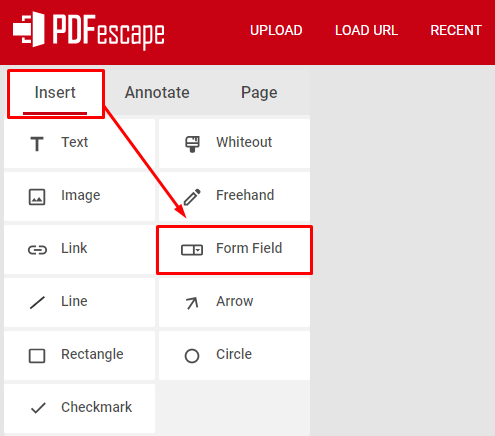
PDFescape — онлайн-редактор PDF с инструментами заполнения, текста, аннотаций и форм. Он подходит для небольших бланков, где нужно ввести данные, поставить отметки и скачать готовую версию.
Что доступно в PDFescape
В PDFescape доступны:
-
заполнение существующих полей;
-
текстовые блоки;
-
элементы формы;
-
аннотации;
-
изображения;
-
свободное рисование;
-
сохранение и скачивание.
Как заполнить PDF в PDFescape
-
Откройте PDFescape.
-
Загрузите PDF.
-
Щёлкните по активному полю и введите данные.
-
Для обычного PDF откройте Insert.
-
Выберите Text.
-
Разместите текстовый блок на странице.
-
Добавьте галочки или элементы формы.
-
Проверьте все страницы.
-
Сохраните и скачайте PDF.
Плюсы
-
работает в браузере;
-
есть инструменты формы;
-
удобно добавлять текст;
-
подходит для несложных документов;
-
не требует установки.
Минусы
-
интерфейс выглядит менее современно;
-
есть ограничения онлайн-версии;
-
конфиденциальные документы безопаснее заполнять офлайн;
-
большие формы удобнее в десктопном редакторе.
Когда выбирать PDFescape
PDFescape подходит для коротких форм, учебных бланков, анкет и документов, где нужно быстро добавить текст и отметки.
Как заполнить PDF-форму на Android
Xodo
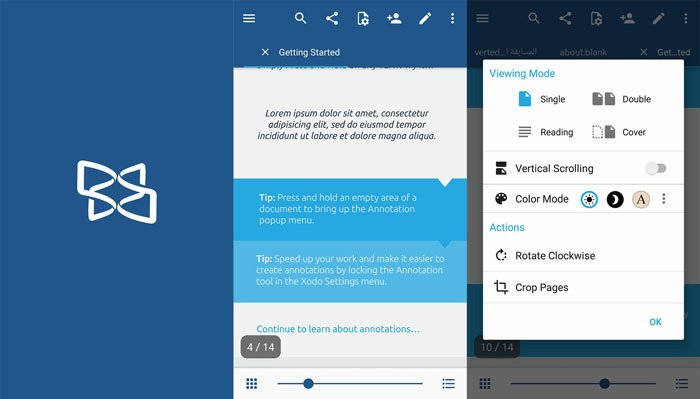
Xodo удобен для заполнения PDF на телефоне и планшете. Приложение подходит для интерактивных форм, подписи, аннотаций, текста, чекбоксов и отправки документа. На Android это один из практичных вариантов для тех, кто работает с PDF без компьютера.
Что доступно в Xodo
В Xodo доступны:
-
заполнение интерактивных полей;
-
добавление текста;
-
подпись пальцем или стилусом;
-
галочки и отметки;
-
комментарии;
-
выделение;
-
сохранение;
-
отправка файла.
Как заполнить PDF на Android в Xodo
-
Откройте PDF в Xodo.
-
Нажмите на активное поле и введите данные.
-
Для обычного PDF выберите инструмент текста.
-
Поставьте текстовый блок в нужное место.
-
Отрегулируйте размер.
-
Добавьте галочки или отметки.
-
Откройте инструмент подписи.
-
Нарисуйте подпись пальцем или стилусом.
-
Разместите подпись в документе.
-
Сохраните файл.
-
Отправьте PDF через почту, мессенджер или облако.
Плюсы
-
удобно работать на телефоне;
-
есть подпись пальцем;
-
поддерживаются аннотации;
-
подходит для интерактивных форм;
-
легко отправлять готовый файл.
Минусы
-
длинные формы заполнять на экране телефона неудобно;
-
точное выравнивание текста проще делать на планшете или компьютере;
-
при маленьком масштабе легко промахнуться по строке.
Когда выбирать Xodo
Xodo подходит для мобильного заполнения анкет, заявлений и документов, которые нужно быстро подписать и отправить без компьютера.
Adobe Acrobat Reader для Android
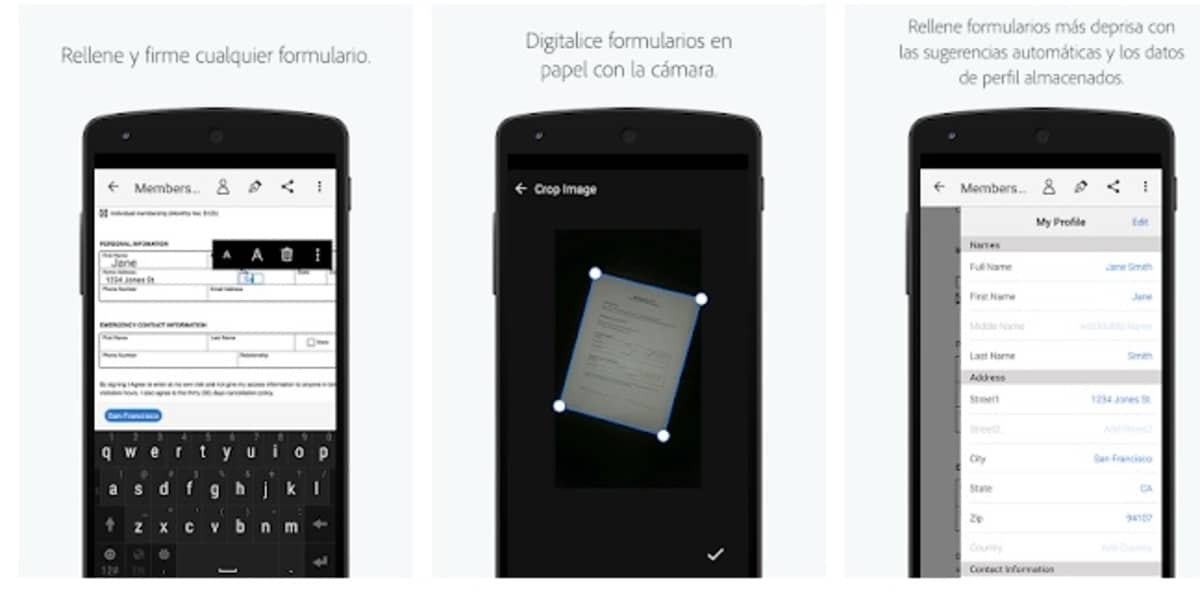
Acrobat Reader на Android позволяет открыть PDF, заполнить поля, добавить подпись и отправить готовый документ. Он особенно полезен для официальных форм, которые требуют корректного отображения полей.
Как заполнить PDF на Android
-
Откройте PDF в Acrobat Reader.
-
Нажмите на активное поле.
-
Введите текст с клавиатуры.
-
Для обычного PDF используйте Fill & Sign.
-
Добавьте текст в нужные области.
-
Поставьте галочки.
-
Создайте подпись пальцем.
-
Разместите подпись.
-
Сохраните документ.
-
Отправьте файл.
Плюсы
-
подходит для официальных форм;
-
есть Fill & Sign;
-
удобно подписывать пальцем;
-
работает на Android и iOS;
-
хорошо сохраняет заполненные поля.
Минусы
-
длинные документы удобнее заполнять на компьютере;
-
часть функций связана с аккаунтом;
-
редактирование исходного текста ограничено.
Когда выбирать Acrobat Reader на Android
Этот способ подходит для ситуаций, когда PDF пришёл в почте или мессенджере, его нужно быстро заполнить, подписать и отправить обратно.
Google Drive на Android
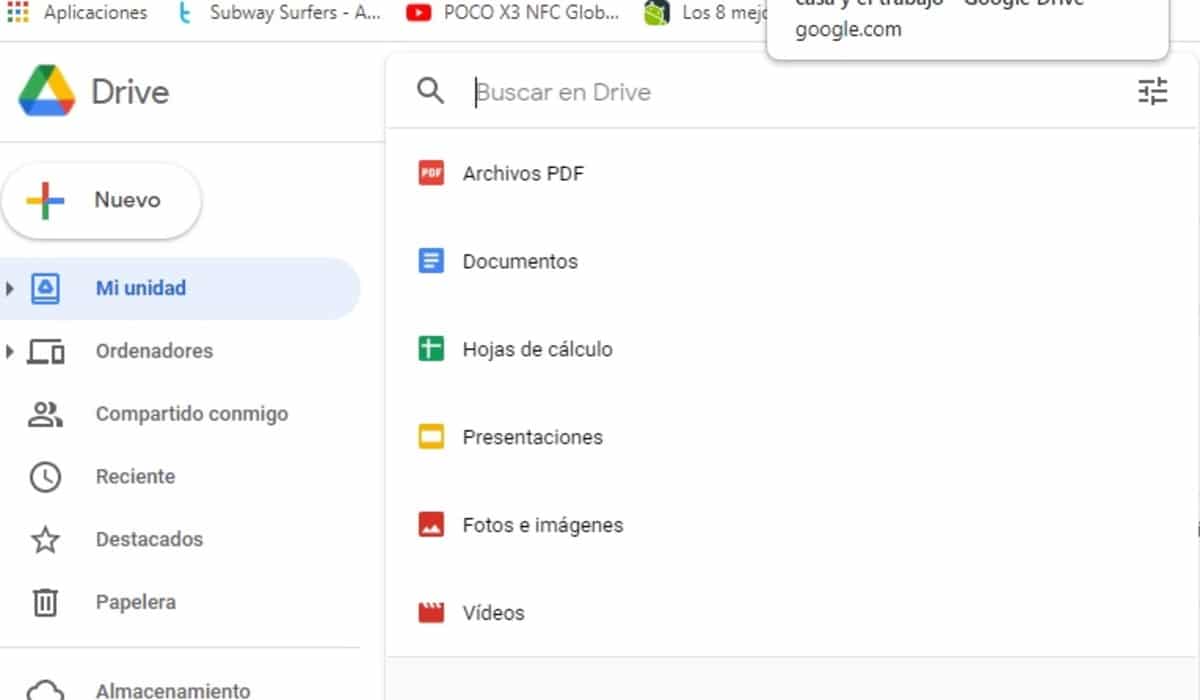
Google Drive на Android поддерживает заполнение PDF-форм прямо из облака. Этот способ удобен, когда документ уже хранится на Диске, а отдельное приложение устанавливать не хочется.
Как заполнить PDF в Google Drive
-
Откройте приложение Google Drive.
-
Найдите PDF.
-
Откройте документ.
-
Нажмите Edit.
-
Выберите Form filling.
-
Заполните доступные поля.
-
Нажмите Save.
-
Проверьте сохранённый файл.
Плюсы
-
удобно для файлов из облака;
-
не требуется переносить документ в другое приложение;
-
подходит для интерактивных форм;
-
результат сохраняется в Google Drive;
-
файл легко отправить ссылкой или вложением.
Минусы
-
не все PDF поддерживают заполнение через Drive;
-
обычный скан без полей требует другого редактора;
-
сложные формы лучше открывать в Acrobat Reader;
-
точное добавление текста поверх страницы ограничено.
Когда выбирать Google Drive
Google Drive удобен для интерактивных форм, которые уже лежат в облаке и не требуют сложной подписи или ручной разметки.
WPS Office
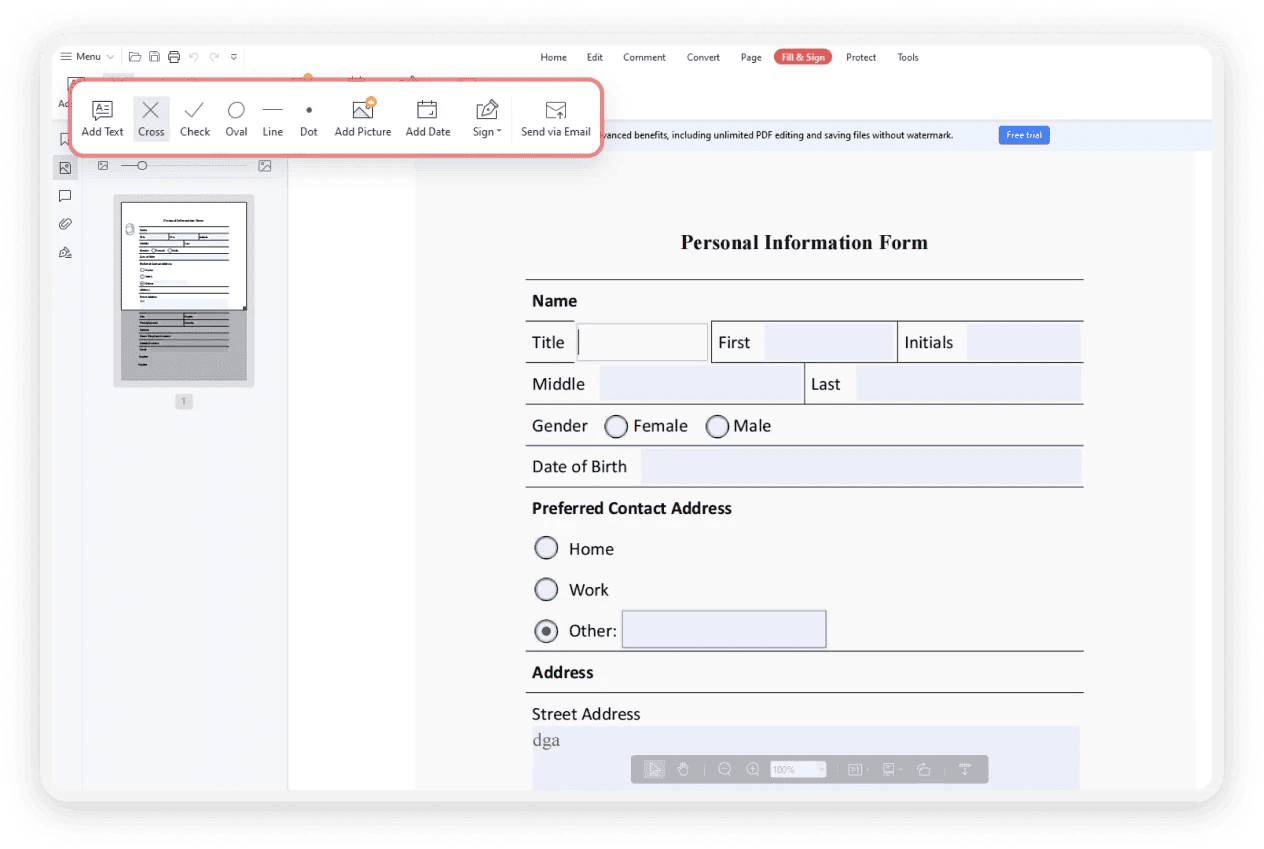
WPS Office — офисный пакет с инструментами для работы с PDF. На Android он подходит для заполнения бланков, добавления текста, подписи, просмотра и отправки документов.
Что доступно в WPS Office
В WPS Office доступны:
-
открытие PDF;
-
заполнение полей;
-
добавление текста;
-
подпись;
-
отметки;
-
экспорт;
-
отправка файла.
Как заполнить PDF в WPS Office
-
Откройте PDF в WPS Office.
-
Перейдите в режим редактирования или заполнения.
-
Нажмите на поле формы и введите данные.
-
Для обычного PDF добавьте текстовый блок.
-
Поставьте дату.
-
Добавьте подпись.
-
Сохраните PDF.
-
Отправьте документ.
Плюсы
-
объединяет офисные документы и PDF;
-
удобно на телефоне;
-
есть инструменты подписи;
-
подходит для простых форм;
-
легко отправлять результат.
Минусы
-
часть функций доступна в платной версии;
-
длинные формы удобнее на компьютере;
-
ручное размещение текста на маленьком экране требует точности.
Когда выбирать WPS Office
WPS Office удобен, когда на телефоне уже используется офисный пакет и PDF нужно заполнить без перехода в отдельный редактор.
OfficeSuite
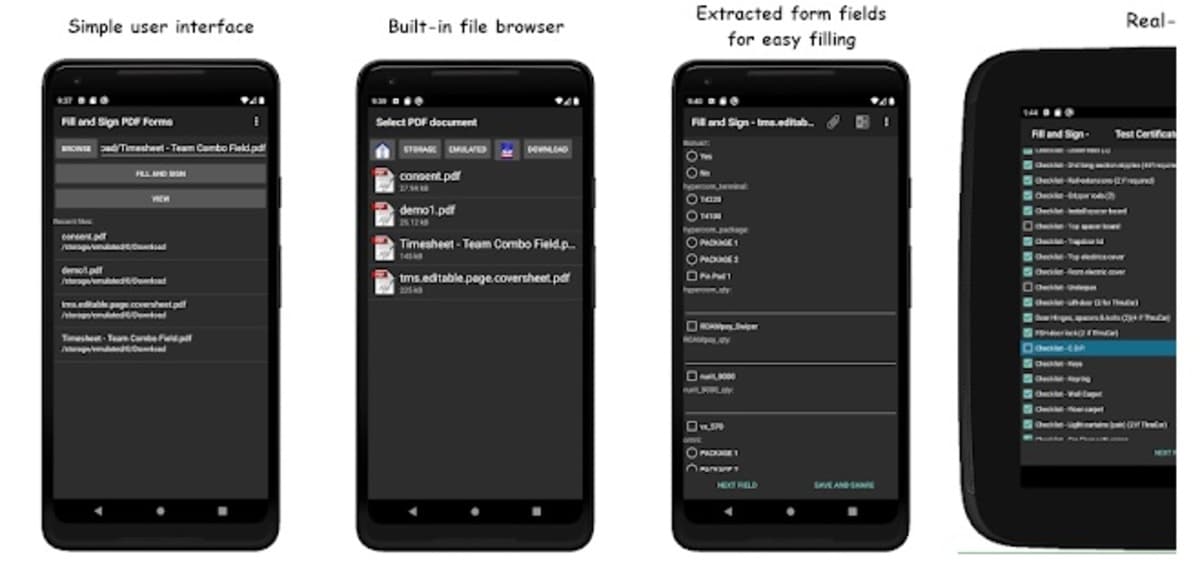
OfficeSuite подходит для работы с документами и PDF на Android. В нём есть инструменты заполнения и подписи, которые позволяют добавить текст, дату, отметки и подпись.
Как заполнить PDF в OfficeSuite
-
Откройте PDF в OfficeSuite.
-
Перейдите в режим редактирования.
-
Откройте вкладку Fill and Sign.
-
Добавьте текст.
-
Поставьте дату.
-
Используйте checkmark для отметок.
-
Нажмите Sign.
-
Создайте подпись рисованием, вводом или изображением.
-
Сохраните PDF.
Плюсы
-
подходит для мобильной работы с PDF;
-
есть Fill and Sign;
-
поддерживаются даты, подписи и отметки;
-
удобно работать с файлами из облака;
-
подходит для быстрых документов.
Минусы
-
длинные формы удобнее заполнять на большом экране;
-
часть инструментов относится к платным функциям;
-
точное позиционирование текста на телефоне требует увеличения масштаба.
Когда выбирать OfficeSuite
OfficeSuite удобен для пользователей, которые работают с офисными документами на телефоне и хотят заполнять PDF в том же приложении.
Как заполнить PDF-форму на iPhone и iPad
Файлы и Разметка
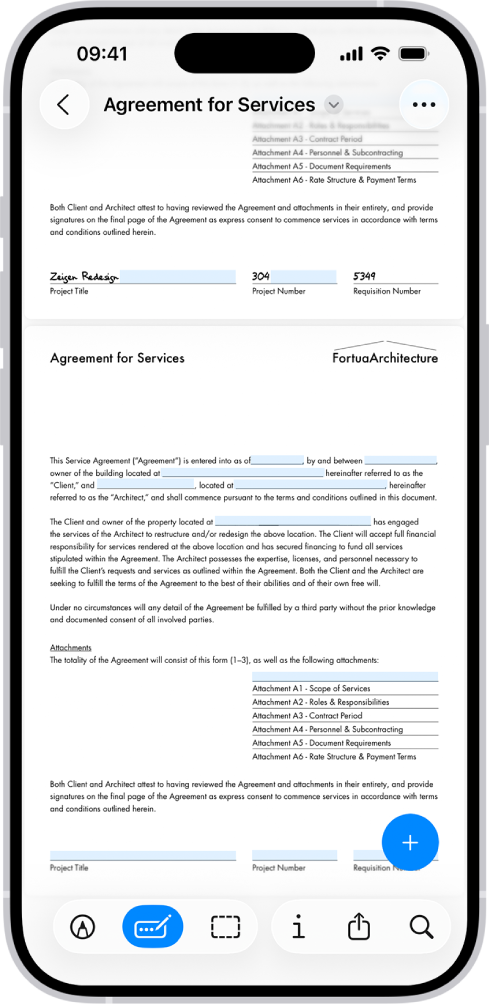
На iPhone и iPad PDF можно заполнить встроенными средствами. Приложение Файлы и системная Разметка позволяют добавить текст, подпись, фигуры, стрелки и отметки. Это самый быстрый способ для простых бланков.
Что доступно во встроенной разметке
Доступны:
-
добавление текста;
-
подпись;
-
фигуры;
-
линии;
-
увеличение фрагмента;
-
сохранение;
-
отправка файла.
Как заполнить PDF на iPhone
-
Откройте PDF в приложении Файлы.
-
Нажмите кнопку разметки.
-
Нажмите плюс.
-
Выберите Text.
-
Переместите текстовый блок на нужную строку.
-
Введите данные.
-
Настройте размер текста.
-
Для подписи нажмите плюс и выберите Signature.
-
Создайте подпись пальцем.
-
Разместите подпись на документе.
-
Нажмите Done.
-
Отправьте файл через Share.
Плюсы
-
ничего не нужно устанавливать;
-
удобно для простых бланков;
-
есть подпись пальцем;
-
работает на iPhone и iPad;
-
файл сохраняется прямо в Файлах.
Минусы
-
сложные интерактивные формы удобнее заполнять в Acrobat Reader;
-
многостраничные документы на iPhone требуют увеличения;
-
ручное выравнивание текста занимает время.
Когда выбирать Файлы и Разметку
Этот способ подходит для простой анкеты, заявления, согласия или расписки, где нужно внести несколько строк и подпись.
Google Drive на iPhone и iPad
Google Drive на iPhone и iPad удобен для PDF-форм, которые хранятся в облаке. В поддерживаемых документах доступно заполнение полей без отдельного редактора.
Как заполнить PDF
-
Откройте Google Drive.
-
Найдите PDF.
-
Откройте документ.
-
Нажмите Fill out form.
-
Заполните поля.
-
Сохраните результат.
-
Отправьте файл или ссылку.
Плюсы
-
удобно для документов из облака;
-
подходит для интерактивных форм;
-
не требует скачивания на компьютер;
-
результат легко отправить.
Минусы
-
обычные сканы без полей требуют разметки или редактора;
-
сложные формы корректнее открывать в Acrobat;
-
ручное добавление текста поверх страницы ограничено.
Когда выбирать Google Drive на iPhone
Этот способ удобен для анкет и форм, которые уже находятся в Google Drive и содержат настоящие заполняемые поля PDF.
PDF Expert для iPhone и iPad
PDF Expert удобен на iPad благодаря большому экрану и поддержке Apple Pencil. Он подходит для договоров, заявлений, учебных PDF, анкет и документов с подписью.
Как заполнить PDF
-
Откройте PDF в PDF Expert.
-
Нажмите на активное поле и введите данные.
-
Для обычного бланка используйте Text.
-
Разместите текст на строке.
-
Добавьте галочки.
-
Используйте Signature для подписи.
-
Сохраните PDF.
-
Отправьте файл.
Плюсы
-
удобно на iPad;
-
хорошо подходит для подписи;
-
работает с облачными хранилищами;
-
поддерживает аннотации;
-
подходит для регулярной работы с PDF.
Минусы
-
часть функций платная;
-
на маленьком экране iPhone точное заполнение менее удобно;
-
для создания сложных форм лучше использовать программу на компьютере.
Когда выбирать PDF Expert
PDF Expert хорош для пользователей iPad, которые часто подписывают, читают и заполняют документы.
Как заполнить PDF-форму на Linux
Okular
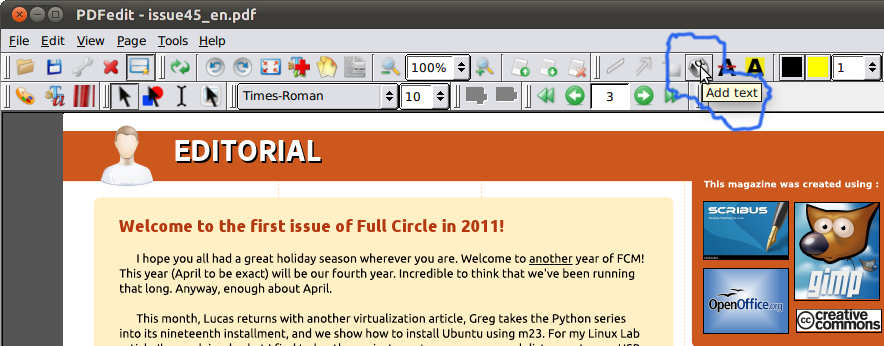
Okular — просмотрщик документов для Linux, который поддерживает PDF, аннотации и заполнение форм в документах с совместимыми интерактивными полями. Он подходит для пользователей KDE и других Linux-систем, которым нужно заполнить форму без установки тяжёлого редактора.
Что доступно в Okular
В Okular доступны:
-
просмотр PDF;
-
заполнение поддерживаемых полей формы;
-
аннотации;
-
выделение;
-
заметки;
-
сохранение копии;
-
печать.
Как заполнить PDF в Okular
-
Откройте PDF в Okular.
-
Включите отображение форм, когда программа предлагает показать поля.
-
Щёлкните по активному полю.
-
Введите данные.
-
Отметьте чекбоксы.
-
Добавьте аннотации при необходимости.
-
Сохраните копию документа.
-
Откройте сохранённый PDF повторно и проверьте заполнение.
Плюсы
-
удобен для Linux;
-
подходит для совместимых интерактивных форм;
-
есть аннотации;
-
работает локально;
-
не требует браузерной загрузки документа.
Минусы
-
статические PDF без полей удобнее заполнять в LibreOffice Draw или Master PDF Editor;
-
сложные формы лучше проверять в Acrobat;
-
для визуальной подписи набор инструментов ограничен.
Когда выбирать Okular
Okular подходит для Linux-пользователей, когда PDF уже содержит активные поля и требуется внести данные без сложного редактирования страницы.
LibreOffice Draw
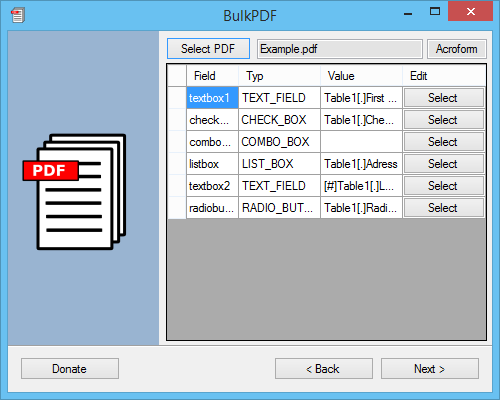
LibreOffice Draw открывает PDF как набор страниц с объектами. Это удобно для обычных бланков без активных полей: можно добавить текст, фигуры, отметки и затем экспортировать документ обратно в PDF.
Что доступно в LibreOffice Draw
В Draw доступны:
-
открытие PDF;
-
добавление текста;
-
изменение объектов;
-
вставка изображений;
-
фигуры и линии;
-
экспорт в PDF;
-
работа без интернета.
Как заполнить PDF в LibreOffice Draw
-
Откройте LibreOffice Draw.
-
Выберите File → Open.
-
Откройте PDF.
-
Дождитесь загрузки страниц.
-
Выберите инструмент Text.
-
Поставьте текстовый блок на нужную строку.
-
Введите данные.
-
Настройте шрифт и размер.
-
Для галочек используйте символ или фигуру.
-
Добавьте подпись как изображение.
-
Выберите File → Export As → Export Directly as PDF.
-
Сохраните готовый файл.
Плюсы
-
бесплатный офисный пакет;
-
работает на Linux, Windows и macOS;
-
подходит для обычных PDF без полей;
-
позволяет добавить текст и изображения;
-
сохраняет результат в PDF.
Минусы
-
сложная вёрстка PDF иногда открывается с искажениями;
-
интерактивные поля формы не являются основной задачей Draw;
-
для длинных документов нужно проверять каждую страницу;
-
подпись добавляется как изображение или графический объект.
Когда выбирать LibreOffice Draw
LibreOffice Draw удобен для Linux, когда нужно заполнить скан или обычный бланк PDF: добавить текст, галочки, подпись и экспортировать результат.
Master PDF Editor
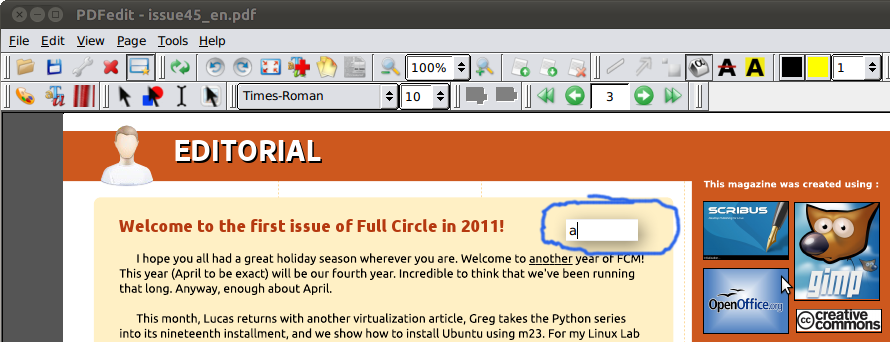
Master PDF Editor доступен для Windows, macOS и Linux. Он подходит для заполнения интерактивных форм, создания полей, добавления текста, подписи и сохранения документов. Для Linux это один из наиболее функциональных вариантов работы с PDF-формами.
Что доступно в Master PDF Editor
В программе доступны:
-
заполнение форм;
-
создание текстовых полей;
-
чекбоксы;
-
кнопки и элементы управления;
-
подпись;
-
редактирование текста;
-
аннотации;
-
сохранение и печать.
Как заполнить PDF
-
Откройте PDF в Master PDF Editor.
-
Щёлкните по активному полю.
-
Введите данные.
-
Отметьте чекбоксы.
-
Для обычного PDF используйте добавление текста.
-
Разместите данные поверх строк.
-
Добавьте подпись.
-
Сохраните копию.
Как создать поля
-
Откройте режим редактирования формы.
-
Выберите Text Field.
-
Разместите поле на странице.
-
Добавьте Check Box или Radio Button.
-
Настройте свойства элементов.
-
Проверьте заполнение.
-
Сохраните форму.
Плюсы
-
работает на Linux;
-
подходит для заполнения и создания форм;
-
есть инструменты редактирования PDF;
-
поддерживает элементы формы;
-
удобен для локальной работы.
Минусы
-
интерфейс требует привыкания;
-
часть возможностей ограничена лицензией;
-
для простого просмотра и заполнения интерактивной формы Okular быстрее.
Когда выбирать Master PDF Editor
Master PDF Editor удобен, когда на Linux нужно не только заполнить форму, но и отредактировать структуру PDF, добавить поля, подпись и сохранить готовый документ.
Как заполнить обычный PDF без активных полей
Обычный PDF без полей заполняется как бланк, поверх которого накладываются данные. Это не хуже интерактивной формы, когда документ нужно просто отправить или распечатать. Главное — аккуратно выровнять текст и сохранить итоговую копию.
Порядок действий
-
Откройте PDF в редакторе.
-
Включите инструмент добавления текста.
-
Увеличьте масштаб до 100–150%.
-
Поставьте текстовый блок в первую строку.
-
Введите данные.
-
Подберите размер шрифта.
-
Скопируйте блок для похожих строк.
-
Разместите дату отдельным блоком.
-
Для галочек используйте символ, фигуру или инструмент отметки.
-
Добавьте подпись.
-
Проверьте все страницы.
-
Сохраните файл под новым именем.
Как подобрать шрифт
Для большинства бланков подходит простой шрифт без декоративных элементов. Размер выбирается по высоте строки. Текст должен читаться, не выходить за границы поля и не закрывать подписи к строкам. В официальных документах лучше не использовать курсив и декоративные шрифты.
Как поставить галочку
Галочку можно поставить тремя способами:
-
выбрать встроенный инструмент Checkmark;
-
вставить символ галочки как текст;
-
нарисовать отметку линиями или свободным рисованием.
Для печати лучше использовать чёткую галочку или крестик. Для электронного отправления важно, чтобы отметка была видна при открытии PDF в другом просмотрщике.
Как заполнить сканированный PDF
Сканированный PDF не содержит редактируемого текста. В нём вся страница является изображением. Заполнение выполняется поверх изображения.
Как работать со сканом
-
Откройте файл в PDF-редакторе.
-
Увеличьте масштаб.
-
Добавьте текст поверх нужной строки.
-
Подберите размер шрифта под высоту строки.
-
Выровняйте данные вручную.
-
Добавьте подпись.
-
Проверьте, что текст не перекрывает линии.
-
Сохраните PDF как копию.
-
Для печати проверьте результат в предварительном просмотре.
Когда нужен OCR
OCR нужен, когда требуется:
-
редактировать уже напечатанный текст;
-
копировать текст из скана;
-
искать данные внутри документа;
-
заменить фрагменты текста;
-
подготовить форму для дальнейшего редактирования.
Для простой анкеты OCR не обязателен. Достаточно добавить данные поверх страницы.
Как подписать PDF-форму
Подпись в PDF бывает визуальной и цифровой. Визуальная подпись выглядит как рукописная подпись на странице. Цифровая подпись привязана к сертификату и используется в юридически значимом электронном документообороте.
Визуальная подпись
Визуальная подпись подходит для большинства бытовых задач: заявления, согласия, анкеты, внутренние документы, учебные материалы. Её создают тремя способами:
-
рисуют мышью, пальцем, стилусом или трекпадом;
-
вводят имя стилем подписи;
-
загружают изображение подписи.
Как подготовить изображение подписи
-
Распишитесь на белой бумаге.
-
Сфотографируйте подпись при хорошем свете.
-
Обрежьте лишние поля.
-
Уберите фон в редакторе, когда нужен прозрачный вариант.
-
Сохраните файл в PNG.
-
Вставьте подпись в PDF.
-
Уменьшите её до натурального размера.
Цифровая подпись
Цифровая подпись используется там, где документ должен подтверждаться сертификатом. Для такой задачи подходят Adobe Acrobat Pro, Foxit PDF Editor, Nitro PDF Pro, PDFelement Pro, Master PDF Editor и другие редакторы с поддержкой цифровых подписей. В этом случае подпись добавляется не как картинка, а как защищённый элемент документа.
Как сохранить заполненную PDF-форму
Главная ошибка при заполнении PDF — закрыть файл без сохранения или отправить документ, в котором поля отображаются только в исходной программе. Поэтому после заполнения нужен контрольный цикл.
Правильный порядок сохранения
-
Сохраните документ через Save As.
-
Используйте новое имя файла.
-
Закройте редактор.
-
Откройте сохранённый PDF повторно.
-
Проверьте текст, галочки, дату и подпись.
-
Откройте файл в другом просмотрщике.
-
Убедитесь, что данные не исчезли.
-
Отправляйте только проверенную копию.
Когда нужен плоский PDF
Плоский PDF нужен, когда получатель не должен редактировать поля или когда есть риск, что данные не отобразятся в его программе. После преобразования в плоский документ текст, галочки и подпись становятся частью страницы.
Такой вариант удобен для отправки заявлений, анкет и подписанных документов. Недостаток в том, что исправить данные после такого сохранения сложнее.
Что делать, когда PDF-форма не заполняется
Поля не нажимаются
Документ является обычным PDF или сканом. Используйте инструмент добавления текста поверх страницы.
Введённый текст исчез после сохранения
Откройте файл в Acrobat Reader, PDF-XChange Editor или другом полноценном редакторе и сохраните копию через Save As. После сохранения проверьте файл повторно.
Браузер показывает форму неправильно
Скачайте файл на компьютер и откройте его в Acrobat Reader или другом PDF-редакторе. Браузерные просмотрщики не всегда корректно работают со сложными формами.
Подпись не ставится
Используйте инструмент подписи, а не обычное изображение, когда программа поддерживает подписи. Для простого бланка подходит вставка изображения подписи.
Текст не помещается в строку
Уменьшите размер шрифта, сократите формулировку или разбейте данные на несколько блоков. В официальных формах не стоит выходить за границы поля.
Файл защищён
Проверьте свойства документа. При запрете редактирования получите незаблокированную форму у отправителя или заполните печатную версию по правилам организации.
Сравнение способов
| Способ | Платформа | Лучше всего подходит для | Подпись | Офлайн-работа |
|---|---|---|---|---|
| PDF Commander | Windows | Обычные бланки, сканы, заявления | Да | Да |
| Adobe Acrobat Pro | Windows, macOS | Сложные формы и создание полей | Да | Да |
| Adobe Acrobat Reader | Windows, macOS, Android, iOS | Готовые формы и подпись | Да | Да |
| PDF-XChange Editor | Windows | Поля, аннотации, настройка форм | Да | Да |
| Foxit PDF Editor | Windows, macOS, мобильные | Офисные документы | Да | Да |
| PDFgear | Windows, macOS | Быстрое заполнение и подпись | Да | Да |
| PDFelement Pro | Windows, macOS | Заполнение и создание форм | Да | Да |
| Nitro PDF Pro | Windows, macOS | Офисный документооборот | Да | Да |
| Preview | macOS | Быстрое заполнение на Mac | Да | Да |
| PDF Expert | macOS, iOS, iPadOS | Документы в экосистеме Apple | Да | Да |
| Smallpdf | Онлайн | Быстрое заполнение в браузере | Да | Нет |
| iLovePDF | Онлайн | Текст, дата, подпись | Да | Нет |
| Sejda PDF Editor | Онлайн | Короткие бланки | Да | Нет |
| PDF Candy | Онлайн | Быстрое редактирование | Да | Нет |
| PDFescape | Онлайн | Простые формы | Да | Нет |
| Xodo | Android, iOS, онлайн | Мобильное заполнение | Да | Да |
| WPS Office | Android, iOS, Windows | Офисные документы | Да | Да |
| Okular | Linux | Интерактивные формы | Ограниченно | Да |
| LibreOffice Draw | Linux, Windows, macOS | Обычные PDF без полей | Через изображение | Да |
| Master PDF Editor | Linux, Windows, macOS | Формы и редактирование | Да | Да |
Какой способ выбрать
Для Windows первым вариантом стоит рассмотреть PDF Commander, особенно когда нужно заполнить обычный бланк, скан или заявление без активных полей. Для сложных интерактивных форм лучше подходит Adobe Acrobat Pro, PDF-XChange Editor или PDFelement Pro.
На Mac для простых задач достаточно Preview. Для официальных форм лучше использовать Adobe Acrobat Reader, а для регулярной работы с документами — PDF Expert или PDFelement Pro.
Для онлайн-заполнения подходят Smallpdf, iLovePDF, Sejda PDF Editor, PDF Candy и PDFescape. Для конфиденциальных файлов лучше выбрать офлайн-редактор.
На Android удобны Xodo, Adobe Acrobat Reader, Google Drive и WPS Office. На iPhone и iPad для простых бланков хватает встроенной Разметки, а для регулярной работы удобнее PDF Expert или Acrobat Reader.
Для Linux лучше использовать Okular для интерактивных форм, LibreOffice Draw для обычных PDF и Master PDF Editor для более глубокой работы с формами.
Частые ошибки при заполнении PDF
Редактирование единственного экземпляра
Всегда сохраняйте копию. Исходный документ должен остаться без изменений.
Заполнение в браузере без скачивания результата
После ввода данных скачайте файл и откройте его повторно. Не отправляйте документ прямо из вкладки, пока не проверили сохранение.
Слишком крупный текст
Текст должен помещаться в строку. При необходимости уменьшайте шрифт и проверяйте масштаб 100%.
Подпись перекрывает данные
Подпись ставится на отведённую линию. Она не должна закрывать дату, расшифровку и печатный текст.
Галочки поставлены не в тех клетках
Перед отправкой проверьте все чекбоксы. Ошибка в одном чекбоксе меняет смысл заявления или анкеты.
Поля остались интерактивными там, где нужен финальный документ
Для отправки иногда нужен плоский PDF. В таком файле данные становятся частью страницы и не исчезают в другом просмотрщике.
Отправлен файл с пустыми полями
Откройте готовый PDF после сохранения. Это обязательная проверка для любого важного документа.
Частые вопросы
Почему PDF открывается, но в него нельзя вводить текст?
Файл является обычным PDF без активных полей или сканом. Используйте инструмент добавления текста поверх страницы.
Как заполнить PDF без печати?
Откройте файл в PDF-редакторе, добавьте текст, галочки и подпись, затем сохраните готовую копию. Для Windows удобен PDF Commander, для Mac — Preview, для телефона — Xodo или Acrobat Reader.
Как поставить подпись в PDF?
Откройте инструмент подписи, создайте подпись рисованием, вводом или изображением, затем разместите её на линии подписи. В Preview подпись создаётся через разметку, в Acrobat — через Sign, в онлайн-сервисах — через Sign PDF.
Как поставить галочку в PDF?
Используйте инструмент Checkmark, фигуру, символ галочки или чекбокс формы. В интерактивной форме достаточно щёлкнуть по чекбоксу.
Как заполнить анкету в PDF на телефоне?
Откройте файл в Xodo, Adobe Acrobat Reader, WPS Office или системной Разметке на iPhone. Введите текст, добавьте дату, поставьте отметки, подпишите и сохраните PDF.
Почему после сохранения поля пустые?
Форма была сохранена неправильно или просмотрщик не записал данные в файл. Откройте документ в Acrobat Reader или PDF-редакторе, заполните заново и сохраните через Save As.
Как заполнить сканированный бланк PDF?
Добавьте текст поверх изображения страницы. Для подписи используйте инструмент подписи или вставьте изображение. OCR нужен только для редактирования напечатанного текста.
Как отправить заполненный PDF по почте?
Сохраните копию, откройте её повторно, проверьте данные, затем прикрепите файл к письму. Для важных документов используйте имя файла, по которому понятно, что это заполненная версия.
Как распечатать заполненную форму?
Откройте готовый PDF, проверьте предварительный просмотр печати, выберите фактический размер или нужное масштабирование и распечатайте документ. Перед печатью убедитесь, что подпись, дата и галочки видны.
Итог
Заполнить PDF форму можно разными способами, но выбор зависит от типа документа. Для обычного бланка на Windows удобен PDF Commander: он позволяет добавить текст, подпись, дату и отметки поверх страницы. Для сложных интерактивных форм лучше подходят Adobe Acrobat Pro, PDF-XChange Editor, PDFelement Pro и Master PDF Editor.
На Mac быстрое заполнение закрывает Preview, на телефоне — Xodo, Acrobat Reader, Google Drive и встроенная Разметка iPhone. Онлайн-сервисы удобны для несложных документов, но для файлов с персональными и финансовыми данными безопаснее использовать редактор на компьютере.
Главное правило одно: после заполнения сохраните копию, откройте её повторно и убедитесь, что текст, галочки, дата и подпись остались в документе.

Чтобы оставить комментарий, авторизуйтесь или зарегистрируйтесь.