Kofax VRS — программный модуль для Windows, который подключается к совместимому документному сканеру через TWAIN или ISIS и исправляет изображение во время захвата: выравнивает страницы, обрезает края, очищает фон, удаляет пустые листы и подготавливает сканы к OCR, PDF и корпоративной обработке.
Программа известна по полному названию VirtualReScan и относится не к обычным редакторам PDF, а к слою управления качеством между драйвером сканера и приложением захвата. В документации поколения 5.3 используется имя Kofax VRS Elite; после смены бренда производителя продукт также встречается как Tungsten VRS Elite. Это одна и та же технологическая линия, но редакции, лицензии и набор доступных панелей нельзя механически приравнивать друг к другу.
Kofax VRS предназначен прежде всего для операторских мест, архивных отделов, банковских и страховых бэк-офисов, служб ввода счетов, анкет и договоров. Его выбирают, когда в одном потоке попадаются тонкая бумага, перекошенные листы, цветные фоны, слабая печать и двусторонние документы, а качество требуется стабилизировать до распознавания и экспорта, не исправляя каждую страницу вручную после сканирования.
Скачать Kofax VRS
- Редактирование PDF
- Русский интерфейс
- Просто новичкам
- Только Windows
- Нужен совместимый сканер
- Демо ставит водяной знак
Что такое Kofax VRS и где он находится в цепочке сканирования
Обычная программа сканирования получает поток пикселей от драйвера, показывает миниатюры и сохраняет страницы. VRS решает более узкую, но критичную задачу: анализирует каждое поступившее изображение, применяет заданный профиль качества, проверяет результат и только затем передаёт страницу приложению. Поэтому его интерфейс может открываться из меню источника сканирования в сторонней системе, а не как самостоятельный редактор с привычной командой Открыть PDF. Такая архитектура объясняет и сильную сторону продукта, и типичное недоразумение новых пользователей: VRS не заменяет систему хранения документов, индексирование или полноценное редактирование готового файла.
В рабочей конфигурации участвуют четыре элемента: физический сканер, его TWAIN- или ISIS-драйвер, слой VRS и программа захвата. Последней может быть корпоративная система ввода, совместимое приложение производителя оборудования, тестовая консоль VRS или компонент из семейства Kofax Capture. Настройки источника отвечают за механические параметры — подачу, разрешение, цветовой режим, дуплекс; VRS отвечает за нормализацию изображения. Граница не всегда абсолютно жёсткая: некоторые параметры доступны и в драйвере, и в VRS, поэтому администратору важно исключить конфликтующие двойные коррекции.
Продукт особенно полезен в пакетной оцифровке. Если оператор сканирует несколько сотен листов, ручной поворот, обрезка и удаление пустых оборотов после захвата превращаются в отдельный производственный этап. VRS переносит эти операции на момент ввода и может реагировать на исключения по заранее заданной политике: игнорировать предупреждение, автоматически исправить проблему, вернуть ошибку приложению либо остановить поток для вмешательства оператора. Именно управление исключениями отличает промышленный модуль от простого фильтра резкости.
Название VirtualReScan иногда понимают как повторное сканирование без обращения к бумаге. В практическом смысле идея близка: программа старается виртуально получить более пригодный вариант из единственного физического прохода, меняя яркость, контраст, фон, геометрию и другие параметры. Однако она не восстанавливает детали, которых датчик вообще не зафиксировал, и не исправляет механические дефекты подачи. Замятый лист, закрытый текст, сильный смаз или двойной захват всё равно требуют работы с оригиналом и сканером.
Идентификация продукта, разработчик и
Исторически VRS выпускала Kofax, а в интерфейсах и документации встречались обозначения Basic, Professional и Elite. В современных материалах производитель называется Tungsten Automation, но документация выпуска 5.3 продолжает использовать имя Kofax VRS. Для каталога корректно сохранять запрошенное название Kofax VRS и отдельно объяснять ребрендинг, а не объявлять Tungsten VRS другой программой. Аналогично нельзя смешивать VRS с Kofax Power PDF: Power PDF работает с готовыми PDF-документами, а VRS оптимизирует изображения на входе со сканера.
Последняя подтверждённая основная версия документации — Kofax VRS Elite 5.3.0. Для неё выпускались накопительные исправления; пакет 5.3.0.10 описан как обновление для базовой 5.3.0 и предыдущих fix pack. Номер исправления не означает отдельную полную редакцию: такой пакет устанавливается поверх соответствующей базовой версии. Это важно при выборе загрузки, потому что найденный ZIP обновления не заменяет исходный дистрибутив и не активирует лицензию.
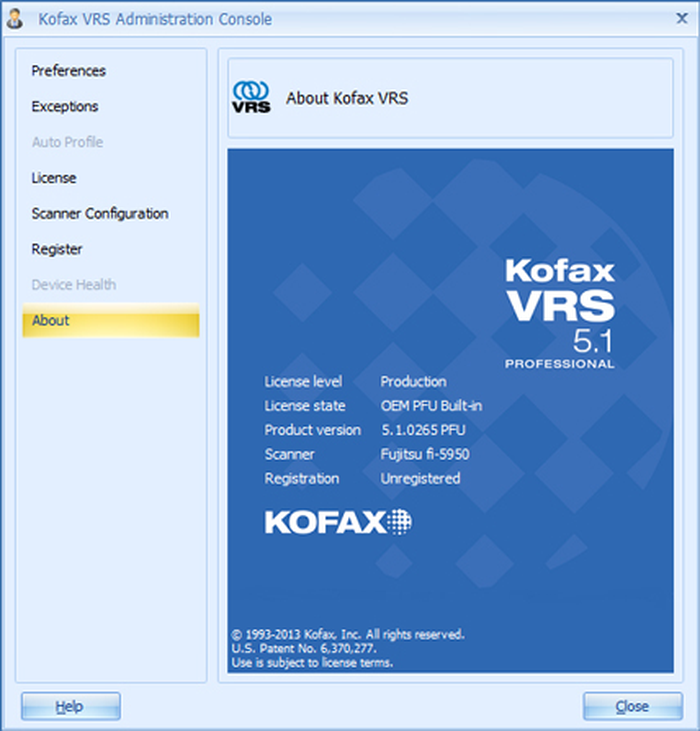
В старых OEM-наборах, поставлявшихся со сканерами, можно увидеть VRS 5.0 или 5.1 Professional, а в окне About — имя производителя сканера и встроенную OEM-лицензию. Такая сборка рассчитана на конкретную линейку оборудования и может отличаться от коммерческой Elite доступными модулями. Обновление для OEM-комплекта нельзя без проверки переносить на произвольную рабочую станцию: установщик может требовать уже установленную базу, определённый драйвер и поддерживаемую модель сканера.
Ещё одна источник путаницы — Kofax Capture, позднее Tungsten Capture. Это более крупная платформа пакетного ввода с разделением, индексированием, проверкой и экспортом. VRS может устанавливаться вместе с Capture и обеспечивать обработку изображений, но остаётся отдельной технологической ролью. В некоторых сценариях Capture ставит VRS скрыто, поэтому компонент не отображается в списке установленных программ как независимый продукт. Удалять или обновлять такую конфигурацию следует по инструкции всего комплекса.
Интерфейс: Interactive Viewer и основные области окна
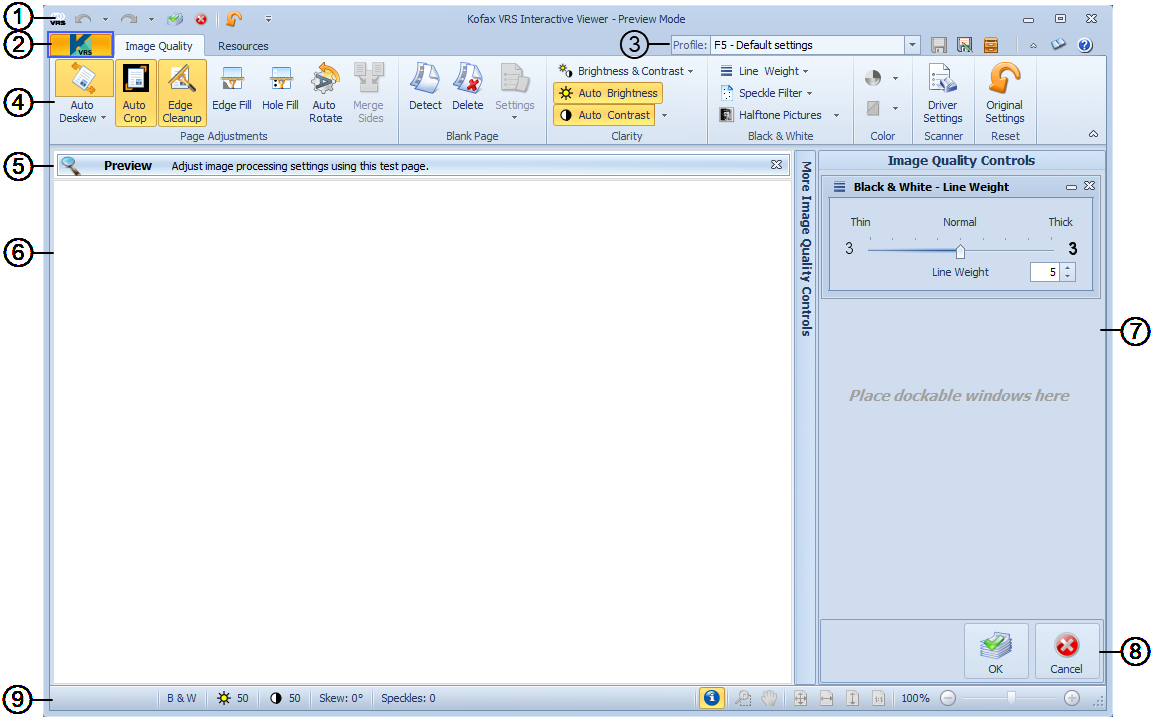
Главное рабочее окно Interactive Viewer построено как визуальный редактор параметров сканирования. В центральной области отображается текущая страница, сверху расположена лента команд, а справа — панели выбранного класса коррекции. На строке состояния видны масштаб, номер изображения и служебные индикаторы. Такой интерфейс рассчитан на настройщика или оператора, который должен оценивать изображение сразу после изменения параметра, а не запоминать числовые значения без визуальной обратной связи.
Вкладка Home объединяет часто используемые действия: автоматическую регулировку, поворот, обрезку, очистку краёв, заполнение отверстий, удаление пятен, удаление пустых страниц и операции с профилями. Набор кнопок зависит от лицензии, режима и подключённого источника. Если панель, описанная в руководстве, отсутствует, это не всегда ошибка установки: функция могла быть недоступна в данной редакции, отключена политикой администратора или не поддерживаться выбранным режимом изображения.
Правая панель Image Quality Controls меняется в зависимости от выбранной команды. Для чёрно-белого изображения там могут появляться Line Weight, Speckle Filter и Halftone; для серого или цветного — Brightness, Contrast, Gamma, Background Smoothing и другие параметры. Практическая настройка начинается не с максимального усиления каждого фильтра, а с сохранения нейтрального профиля, проверки типовых оригиналов и последовательного включения только тех коррекций, которые дают измеримый результат.
Интерактивный просмотр удобен для создания эталонного профиля, но не должен становиться обязательной остановкой на каждой странице. В промышленном потоке настройщик добивается устойчивого результата на репрезентативной выборке, затем включает автоматический режим и оставляет вмешательство только для исключений. Если оператор постоянно корректирует яркость вручную, профиль составлен слишком узко, документы требуют разделения на классы либо сканер работает нестабильно.
Administration Console
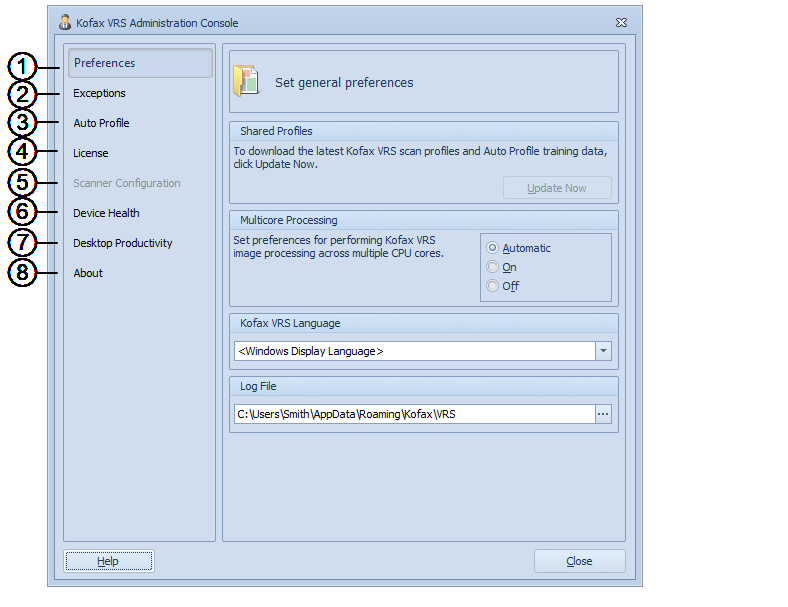
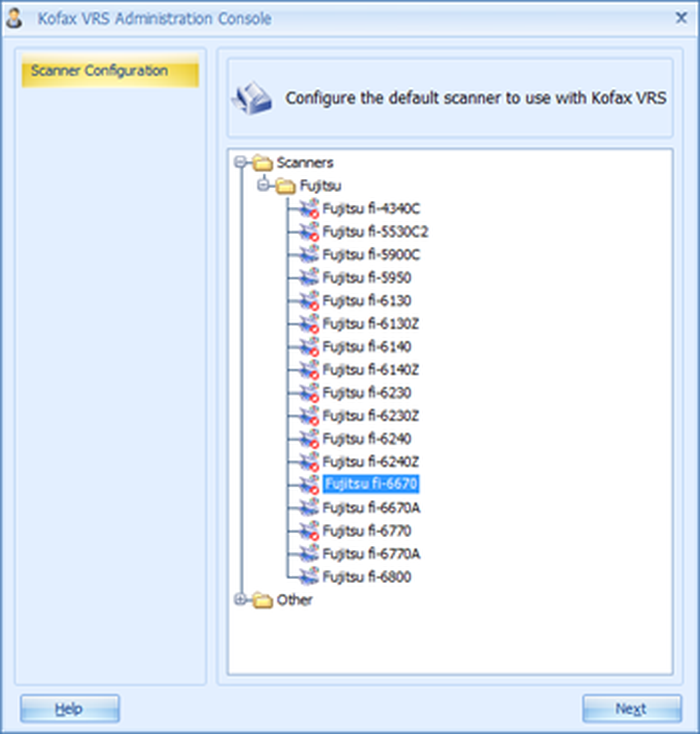
Консоль администрирования содержит общие предпочтения, обработку исключений, Auto Profile, сведения о лицензии, конфигурацию сканера, регистрацию, состояние устройства и страницу About. Здесь задают параметры, которые должны действовать на рабочем месте независимо от конкретного задания. В клиент-серверной среде права на изменение консоли обычно ограничивают, чтобы операторы не расходились по настройкам и не создавали несовместимые результаты для одного процесса.
Раздел Preferences отвечает, среди прочего, за язык интерфейса, расположение журналов и поведение многопоточной обработки. Изменять эти параметры следует после проверки совместимости с приложением захвата. Более агрессивная параллельная обработка может повысить производительность на многоядерном компьютере, но не устранит узкое место в механике сканера, медленном диске или сетевом экспорте.
Автоматическое выравнивание, поворот и обрезка
Auto Deskew определяет наклон листа и выравнивает изображение. Функция особенно заметна на документах с прямыми строками и выраженными краями. Она не заменяет правильную установку направляющих лотка: если бумага проходит под постоянно меняющимся углом, геометрическая коррекция сохранит читаемость, но производительность и стабильность распознавания будут хуже. При сильном повороте полезно проверить, не включена ли одновременно коррекция в драйвере сканера.
Auto Rotate анализирует ориентацию содержимого и разворачивает страницу на 90, 180 или 270 градусов. Результат зависит от наличия распознаваемого текста и языка. Чертежи, почти пустые формы, фотографии и страницы с вертикальной письменностью могут давать неоднозначный результат. Для однородных пачек быстрее зафиксировать ориентацию в профиле, а автоматический анализ оставить для смешанных заданий.
Auto Crop удаляет внешнее поле и приводит кадр к границам листа. На белой бумаге с контрастным фоном сканера это обычно надёжная операция. Сложнее обрабатывать тонкие чеки, документы с рваными краями, прозрачные носители и листы, цвет которых близок к фону. Если обрезка начинает съедать штампы или рукописные пометки на краю, следует уменьшить агрессивность, добавить безопасное поле или отключить функцию для этого класса документов.
Комбинация deskew и crop должна проверяться на обеих сторонах дуплексной страницы. Оборот может содержать меньше текста, сильнее просвечивать или иметь иной фон. Ошибка, незаметная на лицевой стороне, иногда обрезает номер страницы или подпись на обороте. Контрольная выборка должна включать не только идеальные листы, но и самые тонкие, тёмные и плохо напечатанные экземпляры, которые реально встречаются в архиве.
Очистка краёв, отверстий, пятен и линий
Edge Cleanup и Edge Fill устраняют тёмные полосы, возникающие по границе изображения из-за неполного прилегания листа, загрязнения стекла или особенностей формата. Заполнение края полезно перед бинаризацией и OCR: длинная чёрная полоса иначе может восприниматься как символ, таблица или штрихкод. При этом слишком широкая зона заполнения уничтожит информацию у поля, поэтому параметры подбирают по реальному размеру дефекта, а не по принципу чем больше, тем чище.
Hole Fill закрывает изображения отверстий от скоросшивателя. Фильтр снижает количество ложных объектов и делает страницу визуально аккуратнее, но требует осторожности на бланках с круглыми метками, чекбоксами или перфорацией, несущей смысл. Проверка должна включать документы с печатью у отверстия: алгоритм не должен расширять белую область до текста или подписи.
Speckle Filter удаляет мелкие изолированные точки. На старых копиях и матричной печати он уменьшает шум и размер итогового файла. Слишком сильный фильтр способен убрать точки над буквами, тонкие знаки пунктуации, элементы мелкого шрифта и штриховые части печати. Для архивного хранения лучше сохранить читаемость редких символов и принять небольшой остаточный шум, чем получить чистую, но семантически искажённую страницу.
Line Weight корректирует толщину штрихов в чёрно-белом режиме. Усиление помогает слабой факсимильной копии, а ослабление — слипшимся буквам и залитым таблицам. Параметр тесно связан с яркостью и порогом бинаризации. Если одновременно резко увеличить контраст, затемнение и толщину линий, символы начинают закрывать внутренние просветы. Настройку выполняют по одному фактору и проверяют OCR на нескольких размерах шрифта.
Яркость, контраст, гамма и работа с фоном
Brightness и Contrast относятся к базовым коррекциям, но в VRS они используются внутри профиля захвата, а не как косметический эффект после сохранения. Яркость сдвигает общий уровень, контраст разводит светлые и тёмные области. Для слабой печати на серой бумаге требуется баланс: фон должен стать ровнее, а тонкие штрихи — сохраниться. Контроль только по монитору недостаточен; полезно сравнить процент уверенно распознанных полей и размер файла.
Gamma меняет распределение тонов нелинейно и позволяет осветлить тени без такого же сильного воздействия на светлые участки. Она полезна при фотографиях документов, печатях и бумаге с неравномерным оттенком, но не всегда доступна или одинаково действует во всех режимах. В чёрно-белом потоке итог определяется порогом, поэтому эффект гаммы оценивают до бинаризации и после неё.
Background Smoothing выравнивает цветной или серый фон, уменьшая пятнистость и колебания оттенка. Это облегчает визуальное чтение и может повысить стабильность OCR, особенно на переработанной бумаге и формах с цветной подложкой. Нельзя превращать фон в полностью однородное поле без проверки защитных элементов: водяные знаки, тонкая сетка, выделение маркером и цветовые метки иногда являются значимой частью документа.
Color Detection автоматически решает, сохранить страницу цветной или перевести в серую либо чёрно-белую. Экономия хранилища может быть существенной в потоке, где цвет нужен только на нескольких страницах. Ошибка классификации опасна для договоров с цветными отметками и медицинских документов. Порог настраивают по самым бледным значимым цветам, а не по ярким фотографиям. При юридически значимой оцифровке правила цветности согласуют с регламентом хранения.
Удаление пустых страниц и объединение сторон
Blank Page Detection анализирует содержимое и определяет, является ли страница пустой. В дуплексном сканировании функция удаляет белые обороты и сокращает ручную сортировку. Порог должен учитывать фон, просвечивание, загрязнение и служебные отметки. Слишком строгая классификация оставит множество пустых серых страниц, а слишком свободная может удалить оборот с бледной подписью, номером или короткой рукописной пометкой.
Перед массовым включением удаления полезно провести тест на нескольких типах бумаги и записать правило проверки. Например, оператор может просматривать все страницы, которые VRS считает пограничными, либо система захвата может сохранять журнал исключений. Простое безусловное удаление удобно только там, где цена пропущенной информации низка или исходные листы остаются доступными для повторной проверки.
Merge объединяет лицевую и оборотную стороны в одно изображение. Это применяется для удостоверений, карточек, квитанций или форм, которые удобнее видеть на одном листе. В отличие от обычного многостраничного PDF, результат становится единым растром, поэтому меняются размеры, координаты полей и логика OCR. Перед включением надо согласовать ориентацию, порядок сторон, разделитель и требования принимающей системы.
Для пакетных договоров объединение сторон обычно не требуется: естественнее сохранить последовательность страниц. Функцию включают для конкретного профиля, а не глобально. Если в одной пачке встречаются обычные листы и карточки, задания разделяют по типу либо используют правила приложения захвата. VRS улучшает изображения, но не знает бизнес-смысл документа без заданной конфигурации.
Профили: сохранение настроек и Auto Profile
Профиль VRS хранит согласованный набор коррекций. Его смысл — обеспечить воспроизводимость: один и тот же тип документа должен обрабатываться одинаково на всех сменах. Название профиля лучше связывать с процессом и режимом, например Счета A4, цвет по содержимому или Анкеты, чёрно-белые 300 dpi, а не с именем сотрудника. В описание или внутренний регламент добавляют модель сканера, разрешение и контрольный набор оригиналов.
Создание профиля начинается с нейтральных настроек и тестовой пачки. Сначала устраняют геометрию, затем фон и тон, затем мелкие дефекты. После каждого шага сравнивают изображение и метрики последующей обработки. Если сразу включить все фильтры, невозможно понять, какой из них удалил полезную деталь или замедлил поток. Финальный профиль проверяют на крайних случаях, а не только на одном удобном листе.
Auto Profile Selection предназначен для выбора подходящего профиля по характеристикам страницы. Такая автоматизация полезна в смешанном потоке, но требует обучающих данных и аккуратного разграничения классов. Если два типа бланка визуально похожи, а правила обработки различаются, автоматический выбор может быть нестабилен. В этом случае надёжнее разделить задания штрихкодом, патч-кодом или логикой системы захвата.
Изменение профиля в производстве должно проходить управляемо. Новая версия проверяется на копии задания, получает дату и ответственного, затем распространяется на рабочие места. Если разрешить каждому оператору сохранять изменения под тем же именем, качество станет зависеть от смены. Общие профили и обучающие данные разумно хранить централизованно и резервировать вместе с конфигурацией системы ввода.
Fast Scan
Fast Scan предлагает три фиксированных профиля для быстрого запуска сканирования с разрешением 200 dpi. Они удобны для офисного потока, когда приоритетом является скорость и типовые документы не требуют тонкой настройки. Ограничение принципиально: эти профили нельзя редактировать. Если качество или формат не подходят процессу, следует создать обычный профиль, а не пытаться превратить Fast Scan в универсальный режим.
Разрешение 200 dpi достаточно не для всякой задачи. Крупный печатный текст обычно распознаётся приемлемо, но мелкий шрифт, штрихкоды, слабая печать и архивные оригиналы могут требовать 300 dpi или выше. Увеличение разрешения повышает нагрузку на процессор, память, сеть и хранилище. Решение принимают по точности извлечения данных и требованиям архива, а не по максимальному числу в списке.
Исключения, предупреждения и Auto Resolve
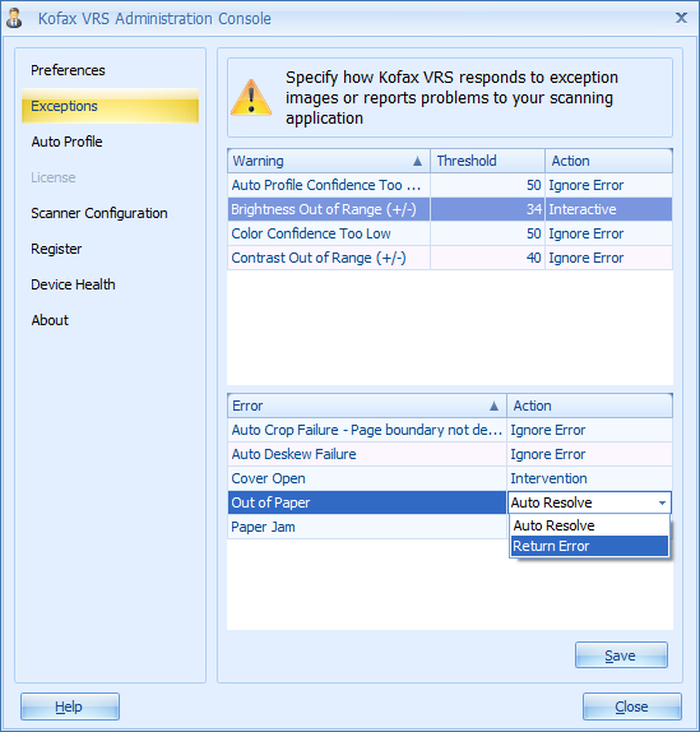
VRS отслеживает ситуации, которые могут ухудшить результат или остановить задание: ошибки устройства, проблемы подачи, подозрение на пустую страницу, выход за заданные пределы качества и другие события. Для каждого класса назначается действие. Ignore Error продолжает работу, Return Error передаёт ошибку приложению, Intervention требует решения оператора, Auto Resolve пытается исправить ситуацию автоматически, Interactive открывает интерфейс для ручной коррекции.
Выбор действия определяет баланс между скоростью и контролем. Для незначительного отклонения фона допустимо Auto Resolve, а для вероятной потери страницы — остановка. Нельзя назначать Ignore Error всем событиям ради непрерывного потока: система перестанет защищать от реальных дефектов. И наоборот, Intervention на каждом слабом отклонении превращает автоматический модуль в источник постоянных пауз.
Настройка исключений должна учитывать поведение приложения захвата. Если VRS возвращает ошибку, приложение может остановить пакет, повторить страницу или показать собственный диалог. Двойная обработка одного события создаёт путаницу: оператор не понимает, где подтверждать действие, а журнал содержит несколько записей. Сценарий тестируют целиком, включая продолжение после исправления и корректное завершение пакета.
Auto Resolve не является гарантией исправления физической проблемы. Программная коррекция может выровнять изображение или адаптировать тон, но не разделит два склеившихся листа и не восстановит текст, не прошедший через тракт. События подачи, крышки, замятия и двойного захвата обычно требуют проверки сканера. После вмешательства оператор должен убедиться, что порядок страниц сохранён и ни одна сторона не продублирована.
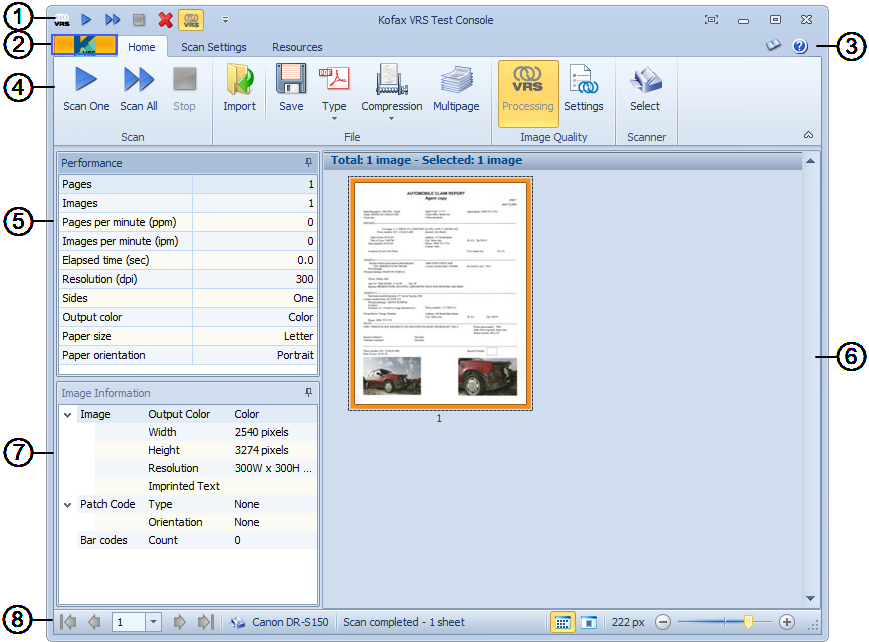
Kofax VRS Test Console и проверка конфигурации
VRS Test Console — отдельный диагностический инструмент, который помогает проверить сканер, источник, настройки изображения и производительность вне основной корпоративной системы. Это важный способ локализовать проблему. Если дефект воспроизводится в Test Console, искать причину следует в драйвере, VRS, оборудовании или профиле. Если тест проходит нормально, а сбой возникает только в рабочем приложении, проверяют его источник, разрядность, параметры вызова и интеграцию.
В окне консоли отображаются миниатюры, характеристики выбранного изображения, счётчики страниц и скорость. На ленте доступны команды Scan One, Scan All, импорт, сохранение, выбор компрессии, создание многостраничного результата и настройки. Консоль не заменяет производственный интерфейс, но позволяет получить чистый тест без бизнес-логики, индексации и сетевого экспорта.
Диагностический прогон выполняют на той же модели сканера и с тем же режимом, который вызывает проблему. Полезно сохранить одну исходную страницу без коррекций и варианты после применения профиля. Затем сравнивают размеры, ориентацию, читаемость и время обработки. Если дефект зависит от номера страницы или длительности задания, тестируют длинную пачку, а не один лист.
При обращении в поддержку фиксируют версию VRS, номер fix pack, разрядность приложения, модель сканера, версию TWAIN или ISIS, имя профиля и последовательность действий. Скриншот ошибки без этих данных редко позволяет отличить несовместимый драйвер от некорректной политики исключений. Журнал VRS и воспроизводимый тест в консоли значительно ускоряют анализ.
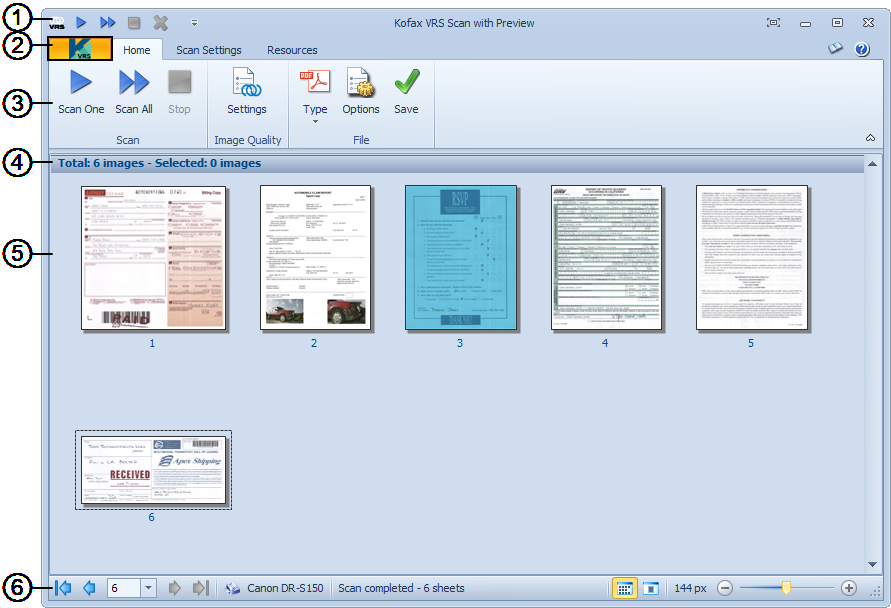
Scan with Preview
Scan with Preview показывает все полученные страницы как миниатюры до передачи результата. Режим удобен для разовой проверки порядка, ориентации и цветности, а также для настройки нового сканера. На производственном месте постоянный предварительный просмотр снижает скорость и увеличивает количество действий. После стабилизации профиля его оставляют для исключений, обучения или выборочного контроля.
Desktop Productivity: сканирование в офисные приложения
Компонент Desktop Productivity ориентирован на офисные задания, где страницу надо быстро передать в Word, Excel, Outlook, PowerPoint, на рабочий стол или в Проводник. VRS в этом сценарии отвечает за захват и качество, а целевое приложение — за дальнейшую работу. Такой режим удобнее корпоративного пакета для единичных документов, но не заменяет индексирование, контроль партий и серверный экспорт.
В ветке 5.3 для Desktop Productivity описана возможность OCR. Пользователь выбирает язык распознавания и выходной формат, после чего изображение преобразуется в редактируемый или поисковый документ. Точность зависит от качества оригинала, разрешения, ориентации и языка. Перед массовой оцифровкой шаблонов следует проверить таблицы, колонки, печати и рукописные вставки: OCR не превращает любой скан в идеальную копию макета.
Возможность отправить страницу в Outlook удобна для вложений, но не означает, что VRS управляет почтовой безопасностью или политикой хранения. Конфиденциальные документы должны проходить через утверждённый канал. Аналогично сохранение на рабочий стол подходит для временной работы, но не для архива: файлы следует переносить в систему с резервным копированием, контролем доступа и понятной номенклатурой.
Офисный сценарий не отменяет необходимости совместимого сканера и драйвера. VRS не превращает камеру телефона или сетевой МФУ без подходящего источника в поддерживаемое устройство. Для мобильного захвата и браузерных форм нужны другие решения. Продукт рассчитан на локальную Windows-станцию, где приложение может обращаться к сканеру через поддерживаемый интерфейс.
OCR, языки и подготовка текста
OCR в экосистеме VRS используется после улучшения изображения. Сначала геометрия и фон приводятся к стабильному виду, затем движок распознаёт текст. Это правильный порядок: исправление перекоса и шума до OCR обычно полезнее, чем попытка корректировать уже распознанные ошибки. Однако чрезмерная очистка способна удалить диакритические знаки и пунктуацию, поэтому профиль качества оценивают совместно с результатом распознавания.
В настройках можно выбирать несколько языков распознавания — до пяти одновременно. Добавление каждого языка расширяет набор допустимых символов и может увеличить время обработки или число неоднозначностей. Для русско-английских договоров логично включить оба языка, но добавлять японский, арабский и другие алфавиты на всякий случай не нужно. Набор должен соответствовать реальному потоку.
Для арабского, иврита, японского, китайского и корейского предусмотрены специальные параметры направления текста. Неправильная ориентация или режим письма ухудшает порядок слов и блоков даже при верно распознанных символах. Тестовая выборка должна включать смешанные страницы, таблицы и номера, потому что латинские фрагменты внутри текста справа налево создают отдельные сложности.
Распознанный документ требует контроля в зависимости от цели. Для полнотекстового поиска допустим небольшой процент ошибок, если изображение оригинала остаётся в PDF. Для переноса сумм, счетов и персональных данных в информационную систему нужен более строгий контроль полей. VRS повышает качество входа, но не подтверждает юридическую корректность извлечённых данных и не заменяет верификацию.
PDF и другие форматы вывода
В компонентах, использующих OmniPage, доступны варианты PDF, включая обычные версии PDF и несколько уровней PDF/A. Можно создавать поисковый PDF с текстом над изображением или под ним, выбирать режим с сохранением исходной страницы и настраивать компрессию. Конкретный набор зависит от установленного компонента и лицензии; сам слой VRS передаёт улучшенное изображение, а контейнер формирует приложение или модуль вывода.
Для монохромных страниц применяются CCITT Group 4 или JBIG2, для цветных и серых — JPEG либо JPEG 2000. Выбор влияет на размер, совместимость и качество. Потеря деталей из-за сильного JPEG-сжатия особенно заметна на мелком тексте и печатях. JBIG2 эффективно уменьшает чёрно-белые документы, но политику его применения согласуют с требованиями архива и проверяют на точность символов.
PDF/A выбирают для долговременного хранения, но одного переключателя недостаточно для полноценного архивного процесса. Нужно определить уровень соответствия, проверить шрифты, метаданные, цветовые профили и правила электронных подписей. VRS помогает получить чистую страницу, однако жизненный цикл, номенклатура дел и проверка валидатором относятся к системе архива.
Помимо PDF, рабочий поток может сохранять TIFF, JPEG и другие растровые форматы через программу захвата. Многостраничный TIFF остаётся распространённым в старых системах, а JPEG удобен для фотографических страниц. Формат выбирают по принимающей системе, возможности повторного OCR и требованиям к неизменности. Не следует конвертировать чёрно-белый текст в цветной JPEG без необходимости: файл станет больше, а контуры могут получить артефакты.
Шифрование PDF с RC4 или AES и пароли относятся к настройкам выходного модуля. Современный процесс должен предпочитать поддерживаемые алгоритмы и учитывать совместимость с читателями. Пароль на файл не заменяет управление доступом к исходным изображениям, временным папкам и журналам. Конфиденциальные данные могут появиться на диске до упаковки в защищённый PDF, поэтому безопасность оценивают для всей станции.
Штрихкоды и Enhanced Barcode
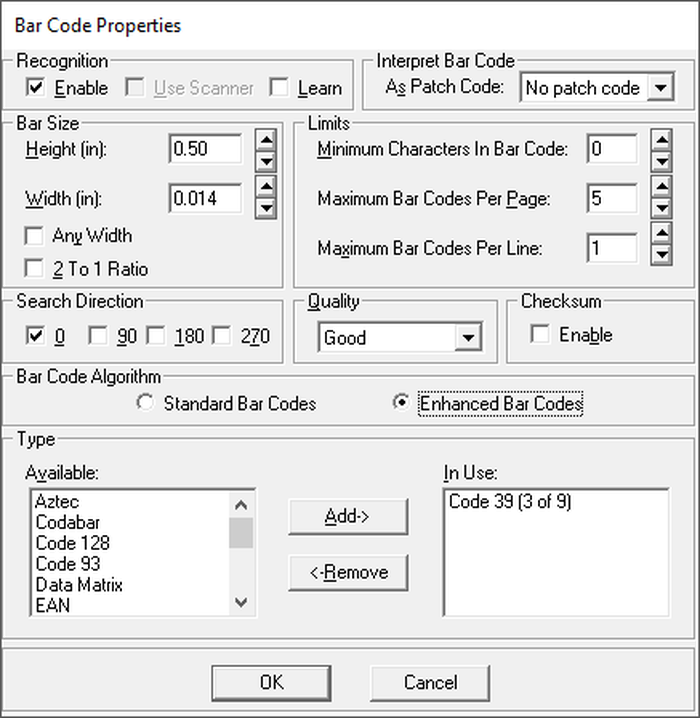
Модуль распознавания штрихкодов позволяет задавать типы кодов, минимальную и максимальную длину данных, число кодов на странице, ориентацию поиска и ожидаемое качество. Ограничение области и символогий повышает скорость и снижает ложные срабатывания. Если процесс использует только Code 39 в верхней части формы, не стоит искать все форматы по всей странице.
Enhanced Barcode относится к дополнительным возможностям и недоступен в демонстрационном режиме. Наличие панели в документации не гарантирует, что лицензия конкретной установки включает EBC. Перед проектированием автоматического разделения пакетов надо проверить фактическую лицензию и реальные образцы кодов: бледная печать, ламинация, перекос и сгибы могут требовать другого разрешения или расположения.
Штрихкод может использоваться для разделения документов, выбора профиля или передачи значения в систему захвата. VRS распознаёт визуальный объект, но бизнес-правило обычно реализует принимающее приложение. Следует определить, что делать с нечитаемым кодом: остановить пакет, направить на проверку или использовать резервный признак. Без такого правила одна повреждённая наклейка может нарушить границы всех последующих документов.
Контрольная страница должна включать самый маленький и самый плохо напечатанный допустимый код. Избыточное сглаживание и сильное заполнение линий иногда ухудшают штрихкод, хотя текст выглядит лучше. Поэтому профиль для индексных листов может отличаться от профиля основного содержимого. В сложном потоке разделительный лист обрабатывают по отдельному правилу, а затем переключают коррекции для документа.
Совместимость со сканерами: сертифицированные и совместимые источники
Производитель различает сертифицированные сканеры и просто совместимые источники. Сертификация означает, что модель и драйвер проходили тестирование с VRS, а установщик может подобрать подходящий источник и профиль. Список меняется по мере появления оборудования. Точное совпадение модели, интерфейса и версии драйвера важнее общего утверждения, что сканеры этого бренда поддерживаются.
Несертифицированный источник допускается при соблюдении базовых требований: TWAIN или ISIS и выдача однокадрового изображения в 8-битном сером либо 24-битном цветном режиме. Даже при формальной совместимости качество и доступные функции могут быть хуже оптимальных. Перед закупкой лицензии или развёртыванием на десятках мест нужно провести пробу с конкретным устройством и производственным приложением.
Разрядность имеет практическое значение. 64-битное приложение не всегда видит 32-битный TWAIN-источник, а старый ISIS-драйвер может конфликтовать с новой системой. Проверяют всю цепочку: операционную систему, разрядность приложения захвата, VRS, драйвер и вспомогательные компоненты. Простая переустановка VRS не исправит несовпадение архитектур.
VRS не заменяет драйвер производителя. Сначала устанавливают рекомендованный драйвер и проверяют базовое сканирование, затем добавляют VRS. Если сканер не определяется даже в утилите производителя, настраивать профиль качества преждевременно. При обновлении драйвера повторно тестируют автоподачу, дуплекс, форматы бумаги и обработку ошибок, поскольку поведение источника может измениться.
Для OEM-лицензии аппаратная привязка особенно строга. Встроенная версия, поставленная с определённым Fujitsu или другим сканером, может не активироваться с новой моделью или не давать полный набор Elite. Коммерческая лицензия расширяет выбор, но также требует проверки сертификации. Нельзя переносить вывод о совместимости из рекламного каталога старой версии на текущую ОС без теста.
Установка Kofax VRS
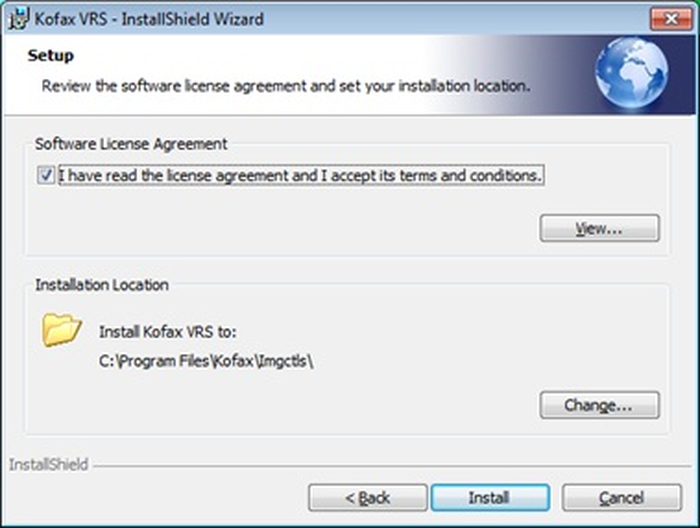
Kofax VRS устанавливается локально в Windows. Для версии 5.3 документация требует Microsoft .NET Framework 4.8 или новее и Microsoft Visual C++ 2015–2022 Redistributable x86. В автономной или серверной установке мастер способен добавить зависимости, но на клиентском рабочем месте их требуется подготовить заранее. Установка выполняется с правами администратора после драйвера сканера и базовой проверки устройства.
Мастер предлагает автономный вариант или клиент-серверную схему. Standalone подходит одному рабочему месту. В серверной конфигурации создаётся клиентский пакет, который затем устанавливают на станции операторов. Это не облачный сервис: сервер используется для развёртывания компонентов и общих ресурсов внутри инфраструктуры. Версии сервера и клиентов должны соответствовать друг другу.
Перед обновлением сохраняют профили, обучающие данные Auto Profile и параметры исключений, фиксируют лицензию и версию драйвера. Производственную станцию не обновляют в середине незавершённой партии. Сначала пакет проверяют на тестовом компьютере с тем же сканером и приложением. После установки выполняют контрольный прогон, сравнивают скорость и качество, затем возвращают место в эксплуатацию.
Путь установки и доступ к журналам должны соответствовать политикам Windows. Антивирусное средство или контроль приложений может блокировать запуск установщика, регистрацию компонентов или запись в каталог логов. Вместо полного отключения защиты лучше получить событие блокировки и разрешить подписанные компоненты по утверждённому правилу. Случайная загрузка стороннего download manager недопустима.
Демонстрационный режим не ограничен простым коротким сроком, но помещает водяной знак на сканируемые изображения и отключает Enhanced Barcode и AIPE. Поэтому демо годится для проверки интерфейса и совместимости, но не для производственной оцифровки. Водяной знак является ожидаемым лицензионным поведением, а не дефектом профиля; удалить его настройками качества нельзя.
Тихая установка
Для управляемого развёртывания предусмотрен silent install из повышенной командной строки. Документация приводит вызов Setup.exe с параметрами MSI для автономного, серверного и клиентского вариантов. Конкретную строку копируют из руководства соответствующей версии, а не из случайной статьи: отличия в разрядности и свойствах могут привести к установке не того типа. Код возврата и журнал MSI обязательно сохраняют.
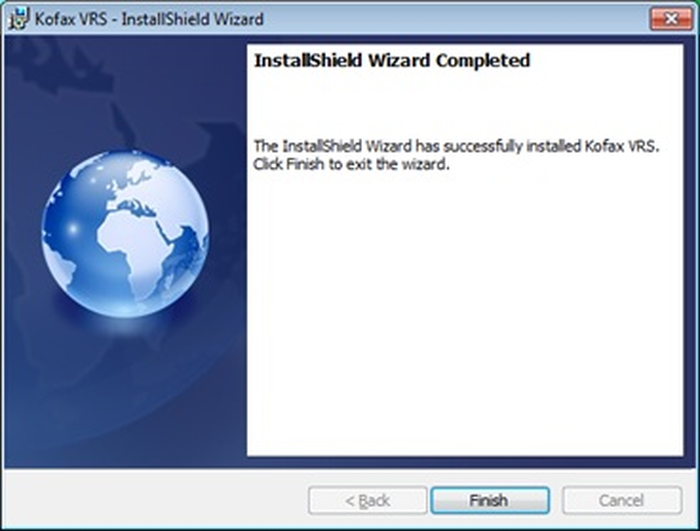
Тихая установка не освобождает от подготовки зависимостей, драйвера и лицензии. На клиентской станции .NET и Visual C++ должны быть установлены до запуска пакета. Развёртывание сначала проверяют на ограниченной группе, включая перезагрузку и запуск реального приложения. Успешный код инсталлятора ещё не доказывает, что TWAIN-источник виден и профиль доступен оператору.
Системные требования и реальная производительность
Для VRS 5.3 указаны минимум 2 ГГц для процессора x86 или x64, 4 ГБ оперативной памяти и 40 ГБ свободного места. Эти значения означают возможность установки, а не комфортную скорость большого потока. При цветном дуплексе, высоком разрешении, OCR и нескольких параллельных заданиях полезны более быстрый процессор, дополнительная память и быстрый локальный диск для временных файлов.
Производительность измеряют не только страницами в минуту сканера. Время складывается из механической подачи, передачи данных, коррекций VRS, OCR, формирования файла и сетевого экспорта. Если сканер периодически останавливается, наблюдают загрузку CPU, очередь диска и сеть. Ускорение одного фильтра не поможет, когда приложение ждёт запись многостраничного PDF на медленный ресурс.
Многопоточная обработка может эффективнее использовать ядра, но требует стабильной интеграции и достаточной памяти. Сравнение проводят на одинаковой пачке и фиксируют не только среднюю скорость, но и ошибки, порядок страниц и пиковое потребление ресурсов. Если ускорение вызывает редкие сбои или перестановку результатов в стороннем приложении, надёжность важнее максимального показателя.
Windows Server поддерживает сценарии установки при наличии необходимых компонентов; для некоторых функций требуется Desktop Experience. Сервер без графических компонентов может не открыть интерфейс или зависимые средства. VRS не является веб-приложением и не управляется через браузер. Удалённая сессия также не гарантирует доступ к USB-сканеру без корректного перенаправления и поддержки драйвера.
Лицензирование и различия редакций
Набор функций определяется типом лицензии, редакцией и происхождением пакета. Basic, Professional, Elite и OEM-варианты нельзя сравнивать только по номеру версии. Одна установка может показывать дополнительные панели, другая — нет, хотя обе относятся к VRS 5.x. При составлении требований перечисляют нужные функции: Auto Profile, Enhanced Barcode, Desktop Productivity, OCR, конкретные способы вывода и поддерживаемые сканеры.
Встроенная OEM-лицензия часто связана с комплектным сканером. Она удобна и экономична для конкретного рабочего места, но ограничивает перенос. Коммерческая лицензия может поддерживать более широкий парк, однако условия зависят от договора. Перед заменой оборудования проверяют не только наличие драйвера, но и возможность перенести или переактивировать лицензию.
Консоль License показывает состояние активации. При проблеме фиксируют код ошибки, имя компьютера, дату, редакцию и изменения оборудования или сети. Повторные хаотичные установки способны усложнить диагностику. Для закрытой сети заранее планируют способ активации и хранение подтверждающих данных, а для виртуальной машины учитывают изменение аппаратного идентификатора.
Отсутствие лицензии может перевести продукт в демонстрационное поведение с водяным знаком и отключёнными модулями. Если после обновления внезапно исчезла функция, сначала проверяют лицензионный уровень и совместимость fix pack, затем настройки. Удаление профилей и переустановка без резервной копии не должны быть первым шагом.
Практический процесс: поток счетов и первичных документов
Для счетов важны чёткие реквизиты, штрихкоды, таблицы и печати. Базовый профиль обычно использует 300 dpi, автоматическое выравнивание и обрезку, умеренное сглаживание фона, осторожный фильтр пятен и контроль цветности. Пустые обороты можно удалять только после теста на бледных подписях. Цвет оставляют, если он несёт смысл, например отличает штамп или отметку согласования.
Тестовый набор должен включать лазерную печать, слабые копии, термобумагу, документы с цветным фоном, маленькие чеки и сложенные листы. Для каждого класса оценивают OCR суммы, номера и даты. Средняя визуальная красота не заменяет точность критических полей. Если один профиль не удерживает качество на термочеке и плотном цветном бланке, поток разделяют.
Штрихкод или патч-код может отделять документы, но событие нечитаемого кода направляют на ручную проверку. После сканирования приложение захвата должно сверить число страниц и обязательные поля, а не полагаться только на VRS. Успешное улучшение изображения означает, что страница технически пригодна, но не подтверждает комплектность счёта.
При большом объёме оператор не должен видеть диалог на каждой странице. Профиль и исключения настраивают так, чтобы вмешательство требовалось для реального риска: двойной подачи, сильной обрезки, отсутствующей страницы или нечитаемого разделителя. Ежедневный контроль включает стекло, ролики, журнал ошибок и несколько эталонных документов.
Практический процесс: анкеты, формы и договоры
Анкеты содержат рамки, чекбоксы, рукописные значения и тонкие линии. Агрессивный Speckle Filter или Line Weight способен изменить отметку в клетке, поэтому фильтры проверяют на заполненных и пустых образцах. Автообрезка не должна сдвигать координаты полей, если последующая система извлекает данные по зонам. Для шаблонного распознавания стабильная геометрия важнее минимального размера файла.
Договоры часто включают цветные печати, подписи и приложения разного формата. Автоматическое определение цвета настраивают по самой бледной значимой печати. Blank Page Detection проверяют на оборотах с короткой подписью и нумерацией. Если документ подлежит юридическому хранению, сохраняют изображение достаточного качества и не заменяют его только распознанным текстом.
В смешанной пачке разделители помогают переключать профиль. Например, анкеты обрабатываются в чёрно-белом режиме, удостоверения — в цвете, а приложения — с мягкой очисткой. Логику переключения реализует приложение захвата или Auto Profile при достаточной надёжности. Каждый переход проверяют, чтобы первый лист нового документа не получил настройки предыдущего.
Формы с тонкой сеткой требуют особого внимания к удалению линий и фону. Иногда сетка нужна для понимания, иногда мешает OCR. Решение зависит от того, хранится ли исходный вид и извлекаются ли поля по шаблону. Нельзя безусловно удалять линии во всех заданиях: на таблицах они разделяют значения, а на машиночитаемой форме могут быть ориентиром.
Практический процесс: архивные и проблемные оригиналы
Архивные листы отличаются пожелтением, пятнами, рваными краями, выцветшей печатью и просвечиванием. Для них не существует одного усиленного профиля. Сначала выбирают щадящее разрешение и цветовой режим, затем отдельно настраивают фон и контраст. Важные пометки карандашом легко потерять при бинаризации, поэтому исходное цветное или серое изображение нередко следует сохранять.
Физическая подготовка важнее программного фильтра: удаляют скрепки, расправляют сгибы, очищают стекло и используют подходящий тракт. Хрупкие документы сканируют через планшет или защитный носитель, если это допускается оборудованием. Известное ограничение VRS состоит в том, что обнаружение страницы оптимизировано для автоподатчика; планшетные сценарии требуют отдельной проверки.
Для выцветшего текста постепенно повышают контраст или толщину линий, наблюдая за буквами с тонкими элементами. Если фон неоднороден, сначала применяют сглаживание, затем порог. Резкое затемнение до очистки часто превращает пятна в крупные объекты. OCR проверяют на фамилиях, номерах и датах, где одна потерянная точка или цифра критична.
Архивный проект должен сохранять журнал профиля и версию ПО, чтобы результат можно было объяснить. Если через год меняется сканер или fix pack, контрольные страницы повторно сравнивают. Различие в оттенке само по себе не обязательно плохо, но потеря текста, изменение геометрии или несовместимость PDF с валидатором требует возврата к предыдущей конфигурации.
Типовые ошибки и способы устранения
Сканер не отображается в приложении
Сначала проверяют питание, кабель и работу в утилите производителя. Затем сверяют установленный TWAIN или ISIS, его разрядность и видимость для приложения. Если базовый драйвер работает, но источник VRS отсутствует, проверяют выбранный тип установки, регистрацию компонентов и совместимость модели. Переустановка выполняется после фиксации версий и резервного копирования профилей.
После обновления пропали панели
Проверяют лицензию, редакцию, fix pack и выбранный режим изображения. Некоторые панели доступны только для определённого типа данных или дополнительного компонента. Затем сравнивают конфигурацию с резервной копией и тестируют в VRS Test Console. Не следует сразу удалять лицензионные файлы или чистить реестр по неофициальной инструкции.
На изображении появился водяной знак
Для демонстрационного режима это штатное ограничение. Нужно проверить активацию и уровень лицензии. Фильтры очистки, обрезка и повторное сохранение не являются законным или технически надёжным способом его убрать. После корректной активации выполняют новый скан оригинала, потому что водяной знак уже встроен в полученное изображение.
VRS удаляет непустые обороты
Уменьшают агрессивность Blank Page Detection, добавляют в тест бледные подписи и тонкую бумагу, проверяют просвечивание. На критическом потоке временно переводят пограничные страницы в ручной контроль. Если проблема возникает только на одной модели, сравнивают драйвер и настройки источника. Важно восстановить удалённые страницы из оригиналов до завершения партии.
Обрезаются подписи и штампы у края
Ослабляют Auto Crop и Edge Fill, добавляют безопасное поле, проверяют фактический размер бумаги и направляющие лотка. Если лист постоянно смещён, сначала устраняют механику. Для документов с информацией на самом краю создают отдельный профиль без агрессивной очистки. Проверяют лицевую и оборотную сторону.
Сканирование замедляется после нескольких страниц
Наблюдают CPU, память, диск и сеть, отключают по одному ресурсоёмкому этапу и сравнивают. Проверяют временный каталог, антивирусную проверку больших файлов и OCR. Длинный тест в VRS Test Console отделяет проблему качества от экспорта. Также очищают ролики и убеждаются, что пауза не связана с подачей.
Приложение зависает при исключении
Согласуют действие VRS и обработку ошибок в приложении. Interactive или Intervention может ждать скрытого окна, особенно в удалённой сессии. Переключают тестовое событие на Return Error и проверяют реакцию системы, затем выбирают единую точку взаимодействия с оператором. Журналы обоих компонентов сопоставляют по времени.
Администрирование, журналы и безопасность
Журналы VRS нужны для диагностики, но могут содержать имена устройств, пути и сведения о заданиях. Каталог логов защищают правами, контролируют объём и срок хранения. На операторской станции не следует включать максимальную детализацию навсегда: это расходует диск и затрудняет поиск. Расширенный уровень включают на время воспроизведения проблемы.
Профили и обучающие данные рассматривают как конфигурационные активы. Их резервируют перед обновлением, хранят с версиями и распространяют из доверенного места. Право изменения отделяют от права сканирования. Такая дисциплина позволяет восстановить рабочее место без ручного подбора десятков параметров и объяснить, почему качество изменилось.
В клиент-серверной схеме сетевой ресурс установки защищают от записи обычных пользователей. Подмена MSI или конфигурации может повлиять на все рабочие места. Контрольные суммы и цифровые подписи проверяют до развёртывания. Если пакет получен из зеркала, его статус должен оставаться кандидатом до проверки подписи и соответствия официальному выпуску.
Временные изображения могут существовать до шифрования и экспорта. Политика безопасности должна охватывать локальный диск, файл подкачки, резервные копии и папку ошибок. Удаление готового PDF не гарантирует удаления промежуточного TIFF. Для особо чувствительных данных используют шифрование диска, ограниченные учётные записи и утверждённый процесс очистки.
Обновления и безопасная работа с дистрибутивами
Основной дистрибутив коммерческой версии выдаётся через официальный электронный канал или носитель, а публичная пробная версия может требовать заполнения формы. Открытые ссылки чаще ведут на OEM-комплект либо накопительный fix pack. Перед загрузкой нужно понимать роль файла: base installer, component installer, update или драйвер конкретного сканера. Совпадения названия VRS недостаточно.
Накопительный fix pack 5.3.0.10 предназначен для установленной 5.3.0 и предыдущих исправлений той же ветки. Его нельзя выбирать как единственный установщик на чистой системе. OEM-пакет 5.1 PFU также является обновлением для поддерживаемых сканеров и требует базовой версии. Такие файлы полезны только в подтверждённой конфигурации, поэтому в каталоге они отмечаются как непроверенные кандидаты, а не как универсальная бесплатная программа.
Перед запуском проверяют расширение, размер, магическую сигнатуру, SHA-256 и цифровую подпись. EXE должен быть исполняемым PE-файлом, ZIP — корректным архивом с ожидаемым установщиком, а издатель подписи должен соответствовать Kofax, Tungsten Automation или официальному OEM-поставщику. Рекламный downloader, repack, portable-сборка или архив с активатором отклоняются независимо от обещанной версии.
На тестовой машине установку выполняют без производственных данных, фиксируют появившиеся службы и компоненты, проверяют удаление и перезагрузку. Затем сравнивают About, список файлов и документацию fix pack. Только после этого пакет допускают к контролируемому развёртыванию. Наличие прямой ссылки само по себе не доказывает безопасность.
Ограничения Kofax VRS
Главное ограничение — зависимость от Windows и локальной цепочки драйверов. Продукт не запускается как браузерный сервис и не предназначен для Android, iOS или нативной работы в macOS и Linux. Виртуализация или удалённый доступ добавляют вопросы перенаправления USB, графического интерфейса и лицензии. Для межплатформенного домашнего сканирования проще использовать приложение другого класса.
Второе ограничение — совместимость сканера. Лучший результат ожидается от сертифицированной связки модели и драйвера. Формально совместимый TWAIN/ISIS-источник может не давать всех функций или работать менее стабильно. При смене оборудования нужен повторный тест, а OEM-лицензия может оказаться привязанной к прежнему устройству.
Третье ограничение — сложность настройки. Автоматические функции сокращают ручной труд только после качественного профилирования. Неверные пороги способны удалить бледный текст, цветную отметку или непустой оборот. Для редких единичных сканов затраты на внедрение могут быть неоправданны; VRS раскрывается в повторяемом потоке с измеримыми требованиями к качеству.
Продукт не является полноценным PDF-редактором, системой электронного архива или универсальным OCR-редактором. Он улучшает изображения и может участвовать в создании поискового PDF через дополнительные компоненты, но не предназначен для сложного изменения структуры готового PDF, согласования, электронной подписи и управления сроками хранения. Эти задачи решают соседние приложения.
Наконец, доступность функций зависит от лицензии и редакции. Руководство описывает возможности всего семейства, но конкретная установка может не содержать Enhanced Barcode, Auto Profile, AIPE или Desktop Productivity. Проектировать процесс следует по реально приобретённой конфигурации, а не по одному скриншоту из справки.
Сравнение Kofax VRS с аналогами
Прямые аналоги VRS находятся не только среди PDF-редакторов, а среди драйверов и технологий улучшения изображения при сканировании. При выборе важно различать три класса: обработка в драйвере конкретного производителя, независимая программа сканирования и редактор уже созданных PDF. В таблице указано, где каждое решение практичнее и какое ограничение определяет выбор.
| Программа | Лучше подходит для | Главное ограничение |
|---|---|---|
| Kofax VRS | Смешанные производственные потоки со сканерами разных марок, автоматической коррекцией и управлением исключениями | Работает в Windows и требует совместимой лицензированной связки со сканером |
| PaperStream IP | Рабочие места со сканерами Ricoh fi Series, где нужна автоматическая очистка в TWAIN или ISIS | Ориентирован на поддерживаемые сканеры Ricoh и зависит от их драйверной экосистемы |
| KODAK Perfect Page | Потоки на сканерах Kodak Alaris с аппаратно-программной оптимизацией сложных оригиналов | Технология тесно связана с оборудованием и программами Kodak Alaris |
| NAPS2 | Домашнее и офисное сканирование в PDF или изображения на Windows, macOS и Linux | Меньше средств промышленного контроля качества и политики исключений |
| ABBYY FineReader PDF | OCR, исправление распознанного текста, конвертация и редактирование готовых PDF | Не является нейтральным слоем коррекции для высокопроизводительного потока разных приложений |
| PDF Commander | Редактирование, сборка, защита и подготовка уже созданных PDF на обычном компьютере | Не управляет сканером и не исправляет изображение в момент захвата |
Kofax VRS выбирают для централизованно настроенного операторского ввода, особенно при разнородном парке сертифицированных сканеров и необходимости одинаковой политики качества. PaperStream IP практичнее в экосистеме Ricoh, а Perfect Page — с оборудованием Kodak Alaris. NAPS2 подходит для простого многоплатформенного сканирования без тяжёлого внедрения. FineReader PDF нужен, когда важнее OCR и редактирование результата. PDF Commander разумен после захвата: объединить страницы, изменить PDF и подготовить файл, но не заменить VRS в тракте сканера.
Kofax VRS и PDF-редакторы: где проходит граница
После сканирования пользователь часто видит итоговый PDF и считает, что VRS является его редактором. На деле большинство решений о геометрии, фоне, пустых страницах и качестве принимается до формирования контейнера. Если ошибка обнаружена только в готовом файле, иногда проще пересканировать оригинал с исправленным профилем, чем пытаться восстановить удалённую деталь в редакторе.
PDF-редактор нужен для перестановки страниц, удаления лишних листов, добавления комментариев, защиты, объединения нескольких файлов и изменения объектов. VRS нужен для стабильного получения чистого растра от сканера. Эти продукты дополняют друг друга. В небольшом офисе можно обойтись редактором и ручной проверкой, а в потоке тысяч страниц стоимость ручных исправлений оправдывает предварительную автоматизацию.
OCR-редактор находится между этими классами: он анализирует изображение, создаёт текстовый слой и позволяет исправить распознавание. VRS улучшает исходные условия для OCR, но не заменяет детальную коррекцию разметки и текста. Оптимальная цепочка выглядит так: качественный захват, распознавание и верификация, затем формирование и управление PDF.
Как настроить Kofax VRS без потери данных
- Соберите контрольный набор из типовых и самых сложных оригиналов, включая обе стороны, цветные отметки, мелкий шрифт и слабую печать.
- Проверьте сканер и драйвер без VRS, зафиксируйте разрешение, режим, разрядность и скорость.
- Создайте нейтральный профиль и сначала настройте геометрию: ориентацию, deskew и crop.
- Добавляйте коррекции фона и линий по одной, сравнивая не только вид, но и OCR критических полей.
- Настройте пустые страницы и исключения на пограничных примерах; для риска потери данных оставьте вмешательство.
- Проведите длинный тест, проверьте порядок, дуплекс, размер файлов, скорость и журналы.
- Сохраните версию профиля, резервную копию и правило распространения на рабочие места.
- После обновления драйвера, VRS или сканера повторите контрольный прогон до производственного запуска.
Такой порядок предотвращает распространённую ошибку, когда профиль оценивают по одной красивой странице. Производственная настройка считается успешной, если она стабильно работает на распределении документов, а исключения редки и понятны оператору. Любое автоматическое удаление должно иметь проверенный порог и способ восстановления.
Когда Kofax VRS оправдан, а когда лучше выбрать другое решение
VRS оправдан, когда организация регулярно сканирует большие пачки, качество оригиналов неоднородно, а ошибки после OCR или ручная очистка стоят дорого. Он особенно уместен на выделенных Windows-станциях с документными сканерами, управляемыми профилями и обученными операторами. Значимый эффект проявляется в снижении повторного сканирования, количества ручных поворотов и непредсказуемости изображения между сменами.
Для нескольких страниц в неделю, сканирования с телефона или простой отправки квитанции продукт избыточен. NAPS2, программа производителя МФУ или встроенный системный интерфейс быстрее запускаются и не требуют отдельной лицензии. Если задача начинается с уже готового PDF, нужен редактор или OCR-программа, а не VRS.
Перед покупкой или восстановлением старой установки следует проверить три вещи: поддерживает ли конкретный сканер нужный драйвер, доступна ли подходящая лицензия и совместимо ли производственное приложение. Успешная работа одной OEM-версии на старом компьютере не гарантирует перенос на новую модель. Пробный тест должен повторять реальный поток, а не ограничиваться открытием консоли.
Контроль качества после внедрения
После запуска профиля полезно измерять не абстрактное качество картинки, а показатели процесса. К ним относятся доля страниц, остановленных исключением, количество повторных сканирований, процент удалённых пустых оборотов, средняя уверенность OCR, число документов, отправленных на ручную верификацию, и фактическая скорость партии. Если профиль делает изображение визуально контрастнее, но увеличивает ошибки в номерах счетов, улучшением это считать нельзя.
Контрольную выборку формируют регулярно и не заменяют только идеальными документами. В неё включают бледные копии, листы с цветным фоном, тонкую бумагу, маленькие чеки, двусторонние формы и страницы со штампом у края. После изменения профиля одну и ту же выборку сканируют повторно, сравнивая изображения, распознанные поля и размер файлов. Такой регрессионный тест обнаруживает побочные эффекты до того, как они затронут большой архив.
Для выборочного производственного контроля можно проверять первые документы смены, случайные страницы из каждой партии и все случаи Auto Resolve. Оператору нужна короткая инструкция: какие дефекты допустимы, когда пересканировать страницу и когда вызвать администратора. Формулировка проверьте качество слишком неопределённа; полезнее перечислить риск обрезки, потерю бледного текста, неверный поворот, цветную отметку и порядок сторон.
Метрики следует интерпретировать вместе. Резкое падение числа исключений может означать хороший профиль, а может — слишком широкое Ignore Error. Увеличение скорости при одновременном росте повторного сканирования не даёт экономии. Цель состоит в устойчивом прохождении документов с сохранением значимой информации, а не в максимальном значении страниц в минуту на коротком тесте.
Контроль качества также помогает отличить деградацию оборудования от изменения программных настроек. Если эталонные страницы постепенно темнеют или получают вертикальные полосы без обновления профиля, проверяют стекло, оптику, ролики и калибровку. Если дефект появился сразу после нового драйвера или fix pack, сравнивают программные версии. История тестов сокращает время поиска причины.
Обслуживание рабочего места и регламент изменений
Стабильность VRS зависит от регулярного обслуживания сканера. Загрязнение стекла создаёт полосы, которые программная очистка может частично скрыть, но цена обработки и риск потери тонких линий возрастают. Ролики и тракт влияют на перекос и двойную подачу. Регламент производителя оборудования важнее попытки компенсировать механический износ более агрессивным профилем.
Рабочую станцию обновляют управляемо. Обновления Windows, драйвера, приложения захвата, VRS и OCR-движка не устанавливают одновременно без промежуточной проверки, иначе невозможно определить источник изменения. Для критического потока сохраняют образ системы или документированный план отката. После каждого этапа запускают короткий функциональный тест и контрольную пачку.
Профили именуют с версией или датой, но оператору показывают понятное рабочее название. Старый профиль не удаляют до подтверждения нового. Если централизованная конфигурация распространяется автоматически, проверяют, что рабочая станция получила именно ожидаемый файл и не хранит локальную изменённую копию. Несогласованные копии часто объясняют различие качества на одинаковых сканерах.
При замене компьютера недостаточно перенести только ярлык приложения. Устанавливают поддерживаемый драйвер, зависимости, базовую версию VRS, соответствующий fix pack и лицензию, затем восстанавливают профили и проверяют источник. Порядок имеет значение: попытка импортировать конфигурацию до регистрации нужного сканера может оставить неверные параметры по умолчанию.
Документация рабочего места должна содержать модель и серийный контекст сканера, версии драйвера и VRS, разрядность приложения, тип лицензии, расположение резервных копий, ответственных и процедуру теста. Эти сведения особенно важны для OEM-сборок, которые через несколько лет трудно отличить от универсальной коммерческой редакции по одному имени в меню.
Миграция со старых выпусков VRS
Переход с VRS 4.x или 5.0/5.1 на 5.3 нельзя рассматривать как установку очередного небольшого исправления. Меняются поддерживаемые системы, зависимости, драйверы и способы лицензирования. Сначала инвентаризируют текущие профили, сканеры и интеграции, затем проверяют, существует ли сертифицированный путь для каждого рабочего места. Старый OEM-комплект может не иметь права или технической возможности обновления до Elite.
Профиль из прежней версии не считается эквивалентным только потому, что импортируется без ошибки. Алгоритмы и значения по умолчанию могли измениться, а новый драйвер иначе формирует исходный растр. Каждую критичную настройку сравнивают на эталонной пачке. Особое внимание уделяют blank page, auto crop, цветности и штрихкодам — функциям, где небольшое изменение порога влияет на структуру документа.
Миграцию выполняют параллельно, если объём и риски высоки: старое место остаётся доступным для текущего производства, новое обрабатывает копию или контрольные партии. После подтверждения качества переводят один процесс, наблюдают метрики и только затем расширяют развёртывание. Такой подход медленнее мгновенной замены, но защищает от массовой потери страниц и остановки операторов.
Если старое приложение захвата является 32-битным, а новая инфраструктура ориентирована на 64-битные компоненты, проверяют поддерживаемую комбинацию заранее. Наличие 64-битной Windows не означает, что все источники и плагины должны быть 64-битными. Для TWAIN особенно важно совпадение разрядности вызывающего приложения и источника.
После миграции старый дистрибутив, лицензионные подтверждения и конфигурацию сохраняют в защищённом программном архиве в соответствии с договором. Это не означает эксплуатацию неподдерживаемой системы без ограничений, но обеспечивает воспроизводимость и возможность анализа исторических партий. Установочные файлы сопровождают контрольными суммами и описанием происхождения.
Итоговая оценка
Kofax VRS остаётся специализированным инструментом для управления качеством сканирования. Его ценность не в одной кнопке очистки, а в сочетании профилей, автоматических коррекций, исключений, диагностической консоли и интеграции с TWAIN/ISIS. При грамотной настройке он делает входной поток предсказуемее и подготавливает изображения к OCR, PDF и системам захвата.
Сильные стороны продукта — глубокая обработка проблемных оригиналов, работа в момент захвата, поддержка производственных сценариев и возможность отделить настройку качества от бизнес-приложения. Слабые — Windows-зависимость, требования к совместимому сканеру и лицензии, сложность профилирования и ограниченный демонстрационный режим с водяным знаком.
Выбирать VRS следует не по узнаваемому названию и не по наличию случайного установщика в каталоге. Нужна подтверждённая версия, базовый дистрибутив или корректный OEM-комплект, совместимый драйвер и план тестирования. Тогда программа выполняет именно ту роль, для которой создана: предотвращает дефекты до того, как они попадут в тысячи PDF и базы распознанных данных.
