Kofax Power PDF — настольный редактор PDF для Windows, предназначенный для создания, преобразования, редактирования, распознавания, сборки, защиты и подписания документов без обязательной работы через браузер.
Программа относится к настольной ветви Power PDF, которую выпускала Kofax до переименования компании в Tungsten Automation. Для этой статьи рассматривается именно Windows-линейка Kofax Power PDF 5.x, а не отдельное приложение Power PDF for Mac, не мобильный просмотрщик и не появившийся позднее браузерный Cloud Editor в корпоративной редакции Tungsten Power PDF.
Основной сценарий Kofax Power PDF — работа с деловыми PDF на локальном компьютере: от печати документа в PDF и сборки страниц до OCR, редактирования текста, экспорта в Word или Excel, наложения ограничений, цифровой подписи и необратимого скрытия конфиденциальных фрагментов в редакции Advanced. Интерфейс построен на ленте, поэтому логика команд знакома пользователям Microsoft Office.
Скачать Kofax Power PDF
- Редактирование PDF
- Русский интерфейс
- Просто новичкам
- Нет версии для Linux
- Редакции различаются
- Нужна онлайн-активация
Что представляет собой Kofax Power PDF
Kofax Power PDF — не облегчённая читалка и не веб-форма для разовой обработки файла. Это комплект Windows-компонентов вокруг полноценного редактора: основное приложение, виртуальный принтер PDF, помощник создания, помощник преобразования, надстройки для офисных программ и, в зависимости от редакции и выбранной установки, соединители с корпоративными системами. Такой состав объясняет, почему программа решает задачи, которые обычно распределены между редактором, конвертером, OCR-модулем и утилитой пакетной сборки.
Название продукта требует аккуратности. Ранние поколения выпускались Nuance Communications под названием Nuance Power PDF. После перехода направления к Kofax бренд в заголовке сменился на Kofax Power PDF, а после переименования Kofax в Tungsten Automation текущая линия стала называться Tungsten Power PDF. Функциональная преемственность очевидна, однако установщики, лицензии, номера сборок и справочные материалы разных этапов нельзя считать взаимозаменяемыми без проверки.
Исторически последней основной ветвью с названием Kofax была версия 5.1 для Windows. Для неё публиковались технические спецификации, руководства, исправления и корпоративные инструкции. После смены бренда обслуживание ветви 5.1 продолжилось уже под именем Tungsten, а новая линия 2025.3 получила нативную 64-разрядную архитектуру, поддержку Windows 11 on ARM и отдельный браузерный редактор для определённых корпоративных лицензий. Эти изменения не превращают Kofax Power PDF 5.x в онлайн-сервис.
По назначению программа рассчитана на сотрудников, которые постоянно получают договоры, счета, заявления, сканы, проектные комплекты и формы в PDF. Она полезна, когда документ требуется не только прочитать, но и исправить, собрать из нескольких файлов, сделать доступным для поиска, проверить перед отправкой, ограничить от изменений или подготовить к формальному подписанию.
Kofax Power PDF устанавливается в Windows и запускается как локальное программа. Руководство по началу работы описывает запуск Setup.exe, выбор типичной или настраиваемой установки, размещение программных компонентов, интеграцию с Microsoft Office и активацию лицензии. Техническая спецификация отдельно перечисляет поддерживаемые версии Windows, требования к памяти и диску, драйвер виртуальной печати и интерфейсы сканеров. Это прямые признаки устанавливаемого программного пакета.
Интернет требуется для стандартной активации и может использоваться подключаемыми облачными функциями, но основная обработка PDF выполняется локально. Открытие, правка, сборка, OCR и печать не сводятся к отправке документа на веб-страницу. Поэтому наличие сетевой регистрации, облачных хранилищ или команды отправки на электронную подпись не меняет классификацию продукта.
Браузерный Cloud Editor появился уже в Tungsten Power PDF 2025.3 и доступен не во всех схемах лицензирования. Его нельзя приписывать старой Kofax-версии 5.x. Для пользователя это важное различие: установочный пакет Kofax Power PDF нужен обязательно, а ссылка на современную веб-службу не заменяет дистрибутив и не активирует настольную лицензию Kofax.
Интерфейс и логика навигации
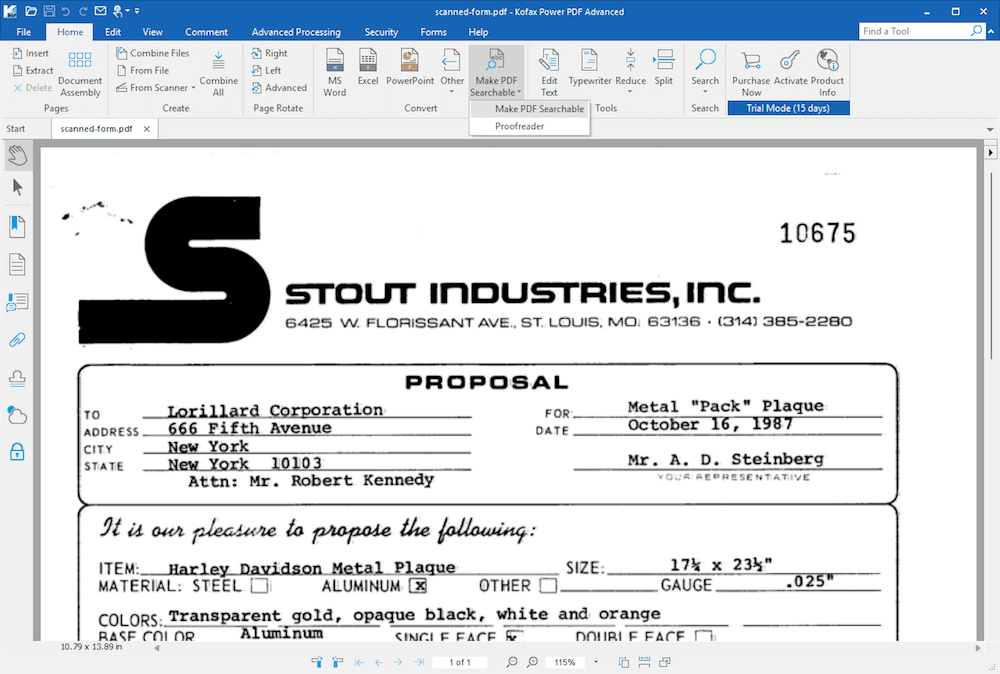
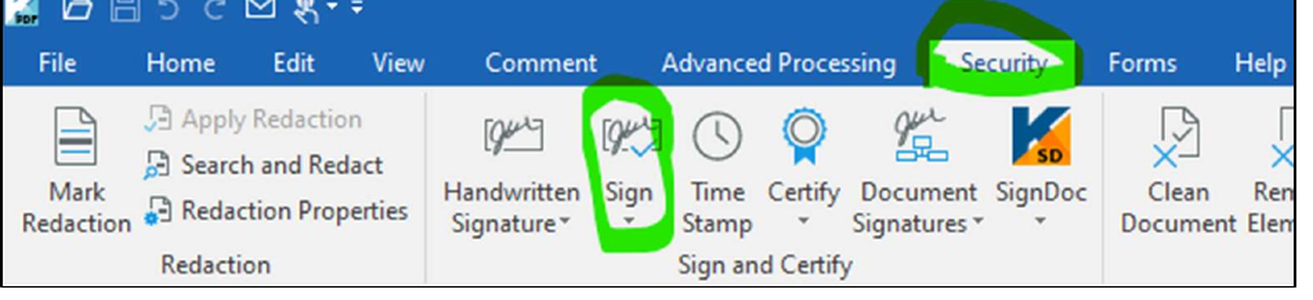
Главное окно построено вокруг ленты. На реальном экране версии Advanced видны вкладки File, Home, Edit, View, Comment, Advanced Processing, Security, Forms и Help. Команды сгруппированы по задаче, а не по внутреннему формату PDF: на Home находятся сборка страниц, создание и конвертация, на Security — защита и подписи, на Forms — поля форм, на Advanced Processing — операции, которым требуется больше контроля.
Под лентой расположены вкладки открытых документов, рабочее поле страницы и боковые панели. Слева можно переключаться между миниатюрами страниц, закладками, комментариями, вложениями и другими структурами документа. Внизу находятся навигация по страницам, масштаб и режимы отображения. Такая компоновка удобна при проверке многостраничного комплекта: миниатюры дают структуру, центральная область показывает содержимое, а свойства выбранного объекта позволяют менять точные параметры.
Лента снижает порог входа, но не делает программу минималистичной. В Advanced одновременно доступны десятки команд, а часть возможностей открывается через контекстные меню, диалоги свойств, панели и отдельные помощники. Пользователю, который впервые сталкивается с профессиональным редактором PDF, полезно освоить сначала четыре операции: открыть документ, включить редактирование, показать миниатюры страниц и сохранить копию. После этого легче переходить к OCR, формам и сертификатам.
Поле Find a Tool служит для поиска команды по названию. Оно особенно полезно, когда функция известна по смыслу, но расположение на ленте забыто. В старых установках названия пунктов зависят от языка интерфейса, поэтому инструкции на английском могут не совпадать с русскими подписями буквально; логика вкладок при этом сохраняется.
Работа с несколькими документами
Каждый открытый PDF появляется отдельной вкладкой. Это удобно для сопоставления редакций договора или переноса страниц между файлами, но вкладки не являются одним объединённым документом. Перед сохранением важно проверить, в какой вкладке находится курсор и какое имя показано в заголовке. Ошибка здесь типична: пользователь меняет один экземпляр, а отправляет другой.
Для документов с десятками и сотнями страниц центральной становится панель миниатюр. Через неё проще выделить диапазон, изменить порядок, повернуть сканы с неправильной ориентацией, извлечь нужные листы или удалить пустые. Масштаб страницы влияет только на просмотр; размер листа и печатная область меняются отдельными операциями.
Установка, компоненты и первый запуск
Установку следует выполнять из учётной записи с административными правами. Перед запуском установщика рекомендуется закрыть Word, Excel, PowerPoint, Outlook и браузеры: открытые процессы могут помешать регистрации надстроек и обработчиков. В штатном комплекте запуск начинается с Setup.exe и фирменного мастера, после чего пользователь принимает условия, выбирает папку и тип конфигурации.
Типичная установка подходит одиночному рабочему месту: она размещает основной редактор и обычные интеграции. Настраиваемый режим нужен, если требуется исключить ненужный соединитель, добавить конкретную систему управления документами или контролировать офисные надстройки. В корпоративной среде состав определяет администратор, поскольку лишний модуль увеличивает поверхность поддержки и может добавить команды в приложения, которыми сотрудник не пользуется.
После установки регистрируется виртуальный принтер Power PDF. Он создаёт PDF из любой Windows-программы, способной печатать. Это не физическое устройство: задание проходит через драйвер и сохраняется в файл. Отсутствие принтера в списке означает неполную установку или повреждение компонента; простое переоткрытие PDF не восстановит его.
Стандартная розничная лицензия активируется через интернет. Пробный режим рассчитан на ограниченный срок; в руководстве ветви 5.1 указан период 15 дней. После окончания испытания без действующей лицензии продукт переходит в Reader Mode, где просмотр остаётся доступен, а функции создания и редактирования ограничиваются. Поэтому пробная установка не является бессрочной бесплатной редакцией.
При первом запуске стоит сразу проверить язык интерфейса, ассоциацию PDF, наличие виртуального принтера и офисных вкладок. Русский язык входит в перечень поддерживаемых языков Windows-версии 5.1. Если установлен другой язык, менять следует параметры продукта или повторять установку с нужным языковым пакетом, а не переименовывать каталоги вручную.
Что сохранить перед переустановкой
Перед заменой версии необходимо закрыть документы и сохранить пользовательские штампы, шаблоны, профили преобразования, доверенные сертификаты и настраиваемые параметры, если они применяются в работе. Расположение таких данных зависит от редакции и профиля Windows; слепое копирование всей папки программы ненадёжно, потому что исполняемые модули и регистрационные сведения переносятся установщиком, а не файловым копированием.
Организации дополнительно фиксируют состав надстроек, используемые соединители, параметры виртуального принтера и правила развертывания. Это важно при переходе с Kofax 5.0 на 5.1 или на Tungsten: одинаковое название команды не гарантирует идентичное местоположение настройки, а корпоративная лицензия может применять централизованные ограничения.
Редакции Standard и Advanced
Kofax Power PDF для Windows продавался как минимум в редакциях Standard и Advanced. Их общий фундамент включает просмотр, создание PDF, сборку страниц, преобразование, редактирование, комментарии, формы, OCR, защиту и работу с подписями. Различия проявляются в корпоративных и юридических процессах, поэтому выбирать редакцию только по слову Advanced в названии недостаточно.
Advanced добавляет средства, которые особенно важны в организациях: полноценное редактирование конфиденциальных данных, нумерацию Bates, соединители с системами управления документами, расширенные варианты развертывания, групповые политики, автоматизацию и некоторые сценарии совместной работы. В сетевом руководстве отдельно описаны тихая установка, распространение настроек и централизованное управление, тогда как розничная Standard ориентирована на локальное рабочее место.
Поддержка Citrix, Remote Desktop и подобных многопользовательских сред для ветви 5.1 связана с Advanced и условиями соответствующей лицензии. Нельзя устанавливать одиночную Standard на терминальный сервер и считать, что техническая возможность запуска автоматически даёт право множеству пользователей работать одновременно.
Соединители с SharePoint, iManage и другими системами зависят от редакции, выбранных компонентов и версии серверной платформы. Даже в Advanced они могут быть отключены в типичной установке. Если нужной команды нет, сначала проверяют состав установки и лицензию, а уже затем ищут ошибку в самом PDF.
Разница редакций — один из реальных недостатков продукта для покупателя: рекламный перечень часто объединяет всю линейку, тогда как конкретная лицензия может не включать нужную функцию. Перед приобретением полезно выписать обязательные задачи: редактирование текста, OCR, необратимое скрытие, Bates, DMS, терминальная среда и автоматизация. Сверка этого списка надёжнее общего сравнения по количеству возможностей.
Создание PDF разными способами
Самый универсальный способ — печать через виртуальный принтер. Он подходит для бухгалтерской программы, браузера, текстового редактора и специализированного приложения, если в нём есть обычная команда печати. В диалоге выбирают принтер Power PDF, задают свойства и сохраняют результат. Метод точно передаёт печатный вид, но не всегда сохраняет логическую структуру, закладки, активные ссылки и теги доступности так хорошо, как прямая надстройка.
Офисные надстройки создают PDF из Word, Excel и PowerPoint с учётом структуры исходного документа. Они могут переносить закладки из заголовков, ссылки, примечания и другие элементы, если соответствующие опции включены. Для больших отчётов этот путь предпочтительнее печати: оглавление и навигация остаются полезными, а получатель быстрее переходит к нужному разделу.
Create Assistant предназначен для сборки задания из нескольких файлов. Пользователь добавляет документы разных поддерживаемых типов, меняет порядок, выбирает создание одного PDF или отдельных результатов и запускает обработку. Помощник удобен для комплекта из письма, таблицы, презентации и сканов, когда открывать каждый файл и печатать его отдельно слишком долго.
Команда Combine Files решает близкую, но более интерактивную задачу. Перед объединением можно проверить последовательность, исключить лишний элемент и определить, будет ли результат обычным многостраничным PDF или портфелем. Обычный объединённый документ проще отправлять и печатать; портфель хранит вложенные файлы как отдельные элементы и подходит не всем просмотрщикам.
При создании PDF из веб-страницы итог зависит от браузера и активной интеграции. Ветвь 5.x ориентировалась на поддерживаемые браузеры Chromium и предоставляла команду преобразования страницы. Динамические элементы, формы, видео и содержимое, которое подгружается после прокрутки, могут не попасть в статический PDF. Для юридически значимого снимка страницы нужно проверить каждую секцию результата, а не полагаться на отсутствие сообщения об ошибке.
Параметры качества и совместимости
Профиль создания определяет баланс между размером и качеством. Для экранной рассылки можно сильнее сжать изображения, для печати нужны более высокое разрешение и щадящее сжатие, а для долгосрочного хранения применяют профиль PDF/A при соблюдении требований конкретного процесса. Выбор самого маленького файла без проверки способен ухудшить мелкий текст, штрихкоды и подписи.
Если получатель работает в старом просмотрщике, полезно избегать новых или редких функций PDF без необходимости. Слои, мультимедиа, портфели, сложные формы и некоторые виды защиты поддерживаются неравномерно. Перед массовой рассылкой контрольный документ открывают как минимум в Power PDF и в независимом просмотрщике.
Сборка, перестановка и извлечение страниц
Операции со страницами не равны редактированию текста. На панели миниатюр можно вставить страницы из другого файла, удалить диапазон, извлечь выбранные листы в отдельный PDF, заменить страницы обновлённой редакцией, повернуть сканы и изменить порядок перетаскиванием. Эти действия меняют структуру документа, но не исправляют содержимое внутри страницы.
При извлечении важно решить, оставлять ли страницы в исходном документе. Если активировано удаление после извлечения, операция фактически разделяет файл; если нет — создаётся копия выбранного диапазона. Для документов с официальной нумерацией безопаснее сначала сохранить дубликат и только затем выполнять массовые операции.
Замена страниц удобна при получении исправленной версии договора: можно подменить лист, сохранив остальные разделы. Однако закладки, внутренние ссылки, комментарии и поля формы могут ссылаться на прежние координаты или номера. После замены нужно проверить навигацию, подписи и форму, а не только внешний вид нового листа.
Разделение поддерживает разные правила: по числу страниц, размеру получаемых файлов, закладкам или выбранным диапазонам — конкретный набор зависит от команды и редакции. Практический сценарий для сканированного потока состоит в том, чтобы сначала убрать пустые листы и исправить ориентацию, затем распознать текст и только после этого разделить комплект. Иначе OCR придётся запускать для каждого результата отдельно.
Поворот представления и поворот страницы — разные операции. Временный поворот помогает читать неправильно ориентированный лист, но может не сохраняться как изменение документа. Для постоянного исправления используют операцию над страницей и после сохранения повторно открывают файл для проверки.
Редактирование текста и объектов
Kofax Power PDF умеет изменять текстовые блоки, изображения и другие объекты существующего PDF. После выбора режима редактирования программа анализирует структуру страницы и показывает доступные элементы. Небольшую опечатку, дату или реквизит можно исправить непосредственно, не возвращаясь в Word. Это экономит время, но PDF остаётся форматом фиксированной компоновки, а не полноценным макетом текстового редактора.
Текст в PDF хранится фрагментами с координатами и ссылками на шрифты. Поэтому вставка длинной фразы может изменить переносы только внутри распознанного блока, перекрыть соседний объект или выйти за границы. Перед правкой следует определить, встроен ли нужный шрифт и доступен ли он в Windows. Если точного шрифта нет, программа подбирает замену, и внешний вид меняется.
Для сканированной страницы режим редактирования текста не поможет, пока изображение не прошло OCR. Внешне скан может выглядеть как обычный документ, но курсор не выделяет буквы. Сначала создают поисковый слой или преобразуют страницу в редактируемое содержимое, проверяют распознавание, затем исправляют нужное место.
Изображение можно переместить, масштабировать, повернуть или заменить. При масштабировании важно сохранять пропорции, иначе логотипы и печати деформируются. Замена растрового объекта не означает автоматического пересчёта цветового профиля и качества; подготовленный файл должен иметь достаточное разрешение для предполагаемой печати.
Инструменты typewriter и текстовое поле отличаются от настоящего редактирования содержимого. Они добавляют поверх страницы новый объект, как аннотацию или надпись. Это подходит для заполнения пустого бланка, но старый текст остаётся внутри файла. Если требуется удалить конфиденциальные сведения, белый прямоугольник или новая надпись не заменяют редактирование с применением необратимого скрытия.
После серьёзных изменений полезно выполнить три проверки: поиск старой фразы, копирование текста в простой редактор и просмотр страницы при большом масштабе. Так обнаруживаются невидимые остатки, наложенные символы и разрывы строк, которые легко пропустить при обычном масштабе.
OCR и работа со сканами
OCR превращает изображение текста в распознаваемый слой. В Kofax Power PDF команда Make PDF Searchable доступна на ленте Home и запускает обработку сканированного документа. В результате пользователь может искать фамилии, копировать фрагменты, ставить закладки по найденным словам и применять поиск для последующего скрытия данных.
Качество зависит от исходного скана. Техническая спецификация рекомендует для сканеров рабочий диапазон примерно 200–600 dpi. Слишком низкое разрешение разрушает тонкие элементы букв, а чрезмерное увеличивает файл и время обработки без гарантии лучшего результата. Для обычного офисного текста разумной отправной точкой служат 300 dpi, ровное освещение и чёрный текст на светлом фоне.
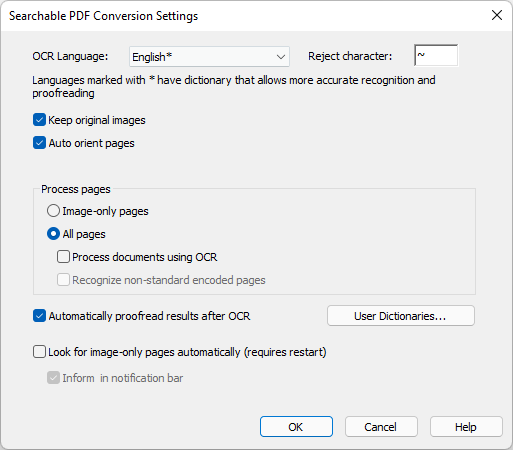
В параметрах OCR выбирают язык документа. Это критично для русского текста: модель, рассчитанная на другой алфавит, путает кириллицу с похожими латинскими знаками. Для смешанного договора можно включить несколько необходимых языков, но чрезмерно широкий набор усложняет распознавание. После обработки проверяют имена, номера, даты и суммы — именно эти элементы наиболее чувствительны к единичной ошибке.
Программа может создавать поисковый PDF, сохраняя исходное изображение страницы и добавляя невидимый текстовый слой. Такой режим удобен для сохранения внешнего вида. Альтернативный сценарий предполагает более глубокое преобразование в редактируемое содержимое; он даёт больше свободы, но сильнее рискует нарушить сложную верстку, таблицы и рукописные пометки.
Пакетный OCR полезен для папки сканов, однако перед запуском стоит удалить дубликаты, пустые листы и фотографии без текста. Это сокращает время и размер. После завершения выборочно проверяют документы с печатями, наклонными строками, низким контрастом и таблицами; успешное окончание задачи означает только отсутствие технической ошибки, а не стопроцентную точность текста.
Сканирование напрямую в PDF
Power PDF взаимодействует со сканерами через распространённые интерфейсы TWAIN, WIA и ISIS, а также поддерживает отдельные сценарии ScanSnap. Наличие драйвера в Windows ещё не гарантирует, что выбран правильный интерфейс. Если устройство не отображается, устанавливают полнофункциональный драйвер производителя и проверяют его в родном приложении сканера.
Для двусторонней пачки включают дуплекс в драйвере, задают размер бумаги и автоповорот только после теста на нескольких листах. Автоматическое удаление пустых страниц удобно, но слишком высокий порог может удалить оборот с бледной подписью. Юридически значимые комплекты сканируют с консервативными параметрами, затем проверяют число листов и только после этого очищают фон и запускают OCR.
Если документ состоит из фотографий, а не сканов, предварительное выравнивание перспективы и контраста повышает результат. Power PDF не может восстановить детали, которых нет в изображении. Размытый номер или пересвеченная печать требуют повторного захвата, а не многократного запуска распознавания с теми же данными.
Преобразование PDF в Word, Excel и другие форматы
Convert Assistant и команды на ленте преобразуют PDF в редактируемые форматы Microsoft Word, Excel, PowerPoint, изображения и некоторые другие представления. Пользователь выбирает страницы, тип результата и профиль. Программа анализирует колонки, таблицы, рисунки и шрифты, затем создаёт новый файл; исходный PDF при этом не изменяется.
Экспорт в Word лучше всего работает с линейными документами: письмами, договорами, отчётами и инструкциями с обычными абзацами. Многоярусные таблицы, плавающие блоки, газетные колонки и сложные колонтитулы могут превратиться в набор текстовых рамок. Если цель — не сохранить пиксельное совпадение, а продолжить редактирование, иногда полезнее выбрать потоковую компоновку, а затем вручную привести стили в порядок.
Экспорт в Excel ориентирован на таблицы. Перед запуском стоит ограничить диапазон страниц и убедиться, что линии и столбцы читаемы. Объединённые ячейки, примечания, вертикальный текст и таблица без явных разделителей требуют проверки. Число, распознанное как текст, не участвует в формулах; десятичные разделители и даты могут интерпретироваться по региональным настройкам Windows.
PowerPoint подходит для страниц, которые действительно организованы как слайды. Преобразование печатного отчёта в презентацию не создаёт автоматически удачную структуру выступления: каждый лист может стать большим набором объектов. Результат удобен как отправная точка для извлечения графики, но его следует очищать и адаптировать.
Экспорт в изображение применяют, когда страницу требуется вставить в систему, не принимающую PDF, или получить стабильный визуальный снимок. Выбор PNG, JPEG, TIFF и разрешения влияет на чёткость и объём. JPEG не подходит для мелкого текста и линий при сильном сжатии; TIFF удобен для многостраничного сканирования; PNG хорошо сохраняет интерфейсные и схематические элементы.
HTML-преобразование переносит доступное содержимое, но не превращает произвольный PDF в адаптивную веб-страницу без ручной доработки. Фиксированные координаты, шрифты и сложные таблицы плохо соответствуют поточной модели браузера.
Как оценивать качество конвертации
Сравнивать следует не только внешний вид первой страницы. Проверяют число страниц или листов, порядок абзацев, разрывы, таблицы, формулы, подписи, изображения и язык. Затем выполняют поиск по нескольким характерным словам и просматривают конец документа. Ошибки часто накапливаются после первого сложного элемента.
Если результат нужен только для цитирования, безопаснее извлечь текст или скопировать конкретный фрагмент, чем преобразовывать сотни страниц. Если требуется полноценная правка, полезно разделить документ на логические части и подобрать профиль для каждой. Одна настройка редко одинаково хорошо обрабатывает титульный лист, финансовые таблицы и приложение со сканами.
Комментарии, рецензирование и отметки
Вкладка Comment содержит инструменты выделения, подчёркивания, зачёркивания, заметок, выносок, рисования и штампов. Они создают аннотации поверх исходного содержимого и подходят для согласования. Комментарий можно снабдить автором, состоянием и ответом, затем просмотреть в общей панели.
Аннотация не изменяет исходный текст. Зачёркнутая фраза продолжает копироваться и попадать в поиск, пока редактор не внесёт реальную правку или не применит скрытие. Это особенно важно при подготовке публичной версии: красная линия показывает намерение удалить, но не удаляет данные.
Панель комментариев помогает фильтровать замечания по автору, типу, странице и состоянию. В большом договоре полезно договориться о правилах: один тип отметки для обязательного исправления, другой для вопроса, статус Accepted только после фактического изменения. Без дисциплины десятки цветных пометок превращаются в неуправляемый список.
Ответы на комментарии сохраняют обсуждение внутри PDF, но не заменяют систему контроля версий. При пересылке нескольких копий ветви расходятся, и объединить их без потерь сложно. Для последовательного согласования назначают одну основную копию или используют корпоративный сценарий совместной работы, доступный в соответствующей редакции.
Штампы полезны для обозначений Согласовано, Черновик, номера входящего документа и других повторяющихся отметок. В обновлениях ветви 5.1 развивались динамические штампы: добавлялись поля даты, времени, аннотации и подписи, возможность фонового изображения, настройки шрифта, поворот и позиционирование. Динамика не означает криптографическую подпись; штамп остаётся графическим или аннотационным объектом.
Формы и заполнение бланков
Power PDF заполняет существующие интерактивные формы и может создавать поля в обычном PDF. В набор входят текстовые поля, флажки, переключатели, списки, кнопки и поля подписи. Автоматическое обнаружение формы ускоряет подготовку типового бланка, но расположение и назначение каждого элемента необходимо проверить вручную.
Имя поля имеет техническое значение. Если нескольким полям присвоено одно имя, ввод в одном может повторяться в остальных. Это удобно для реквизита, который должен появляться на нескольких страницах, и ошибочно для независимых ответов. Порядок перехода по Tab задаёт последовательность заполнения и влияет на доступность.
Свойства определяют обязательность, формат, выравнивание, максимальную длину, внешний вид и действия. Для даты или суммы можно использовать форматирование, но слишком жёсткая маска мешает международным пользователям. Проверка формы должна включать пустую отправку, длинное значение, кириллицу, печать и открытие в другом просмотрщике.
Автоматическое вычисление и сценарии JavaScript требуют особой осторожности. Поддержка действий различается между просмотрщиками, а корпоративная политика может блокировать JavaScript. Критическое правило лучше продублировать в инструкции к форме и проверить в целевой среде.
После заполнения форму можно сохранить с редактируемыми полями или сделать плоской. Уплощение превращает интерактивные элементы в обычное содержимое страницы и затрудняет последующее изменение. Это полезно для финальной копии, но преждевременное уплощение лишает возможности исправить данные. Сначала сохраняют рабочую версию, затем отдельную финальную.
Цифровые подписи и сертификаты
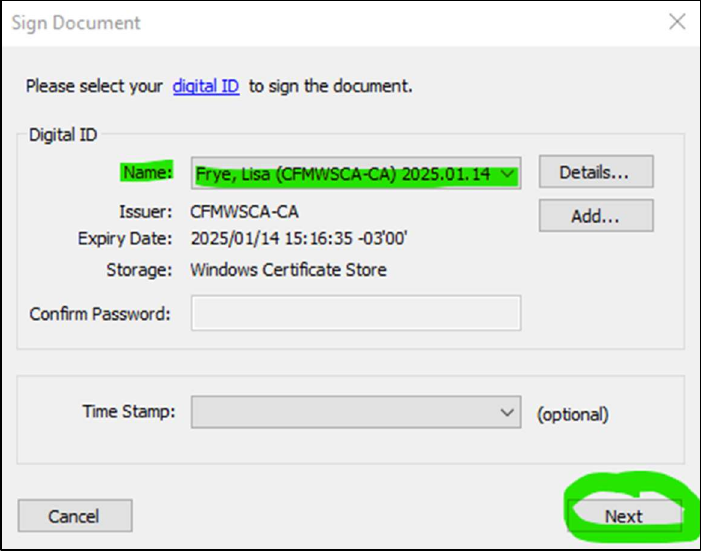
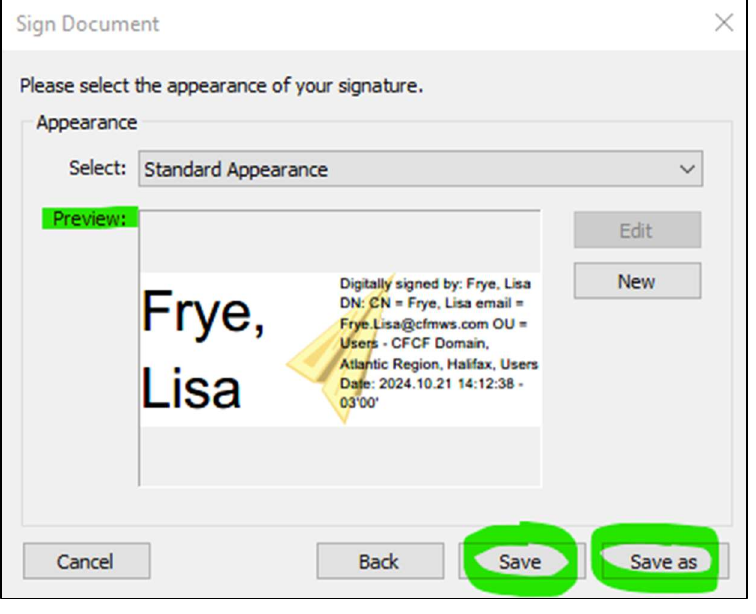
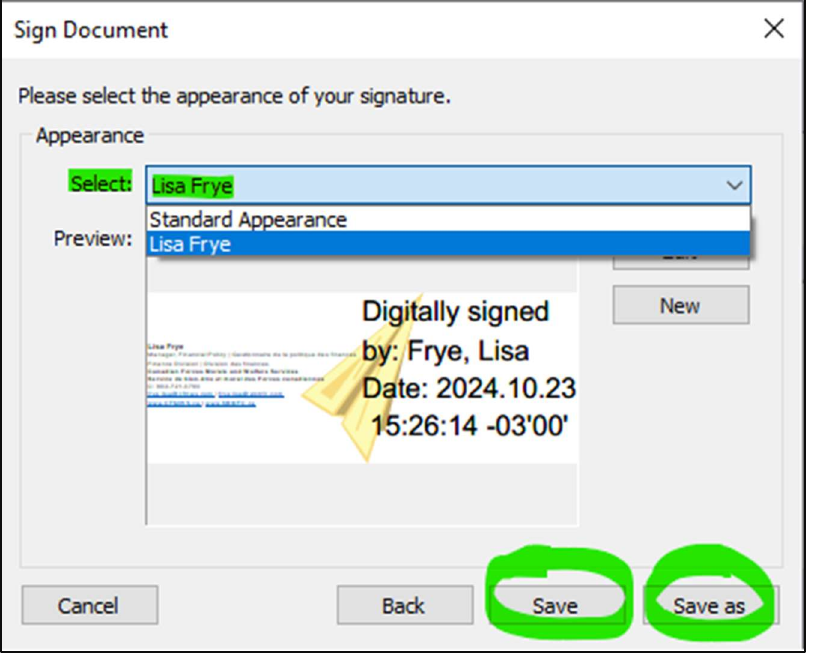
Kofax Power PDF поддерживает сертификатные цифровые подписи PDF. Пользователь выбирает поле или область, указывает цифровой идентификатор, проверяет внешний вид и подписывает документ. Подпись связывает сертификат с конкретным состоянием файла: последующие изменения могут сделать её недействительной или показать, что документ был изменён после подписания.
Цифровой идентификатор может находиться в файле, хранилище Windows, смарт-карте или другом поддерживаемом устройстве. Наличие красивого изображения подписи не заменяет закрытый ключ. Если пользователь вставил картинку росчерка, получатель видит визуальную отметку, но не получает криптографической проверки автора и целостности.
В диалоге выбора ID нужно внимательно смотреть имя, издателя сертификата и срок действия. Несколько сертификатов одного сотрудника могут отличаться назначением. Просроченный сертификат не всегда делает старую подпись недействительной: значение имеют время подписания, цепочка доверия и метка времени. Однако новый документ следует подписывать действующим ключом.
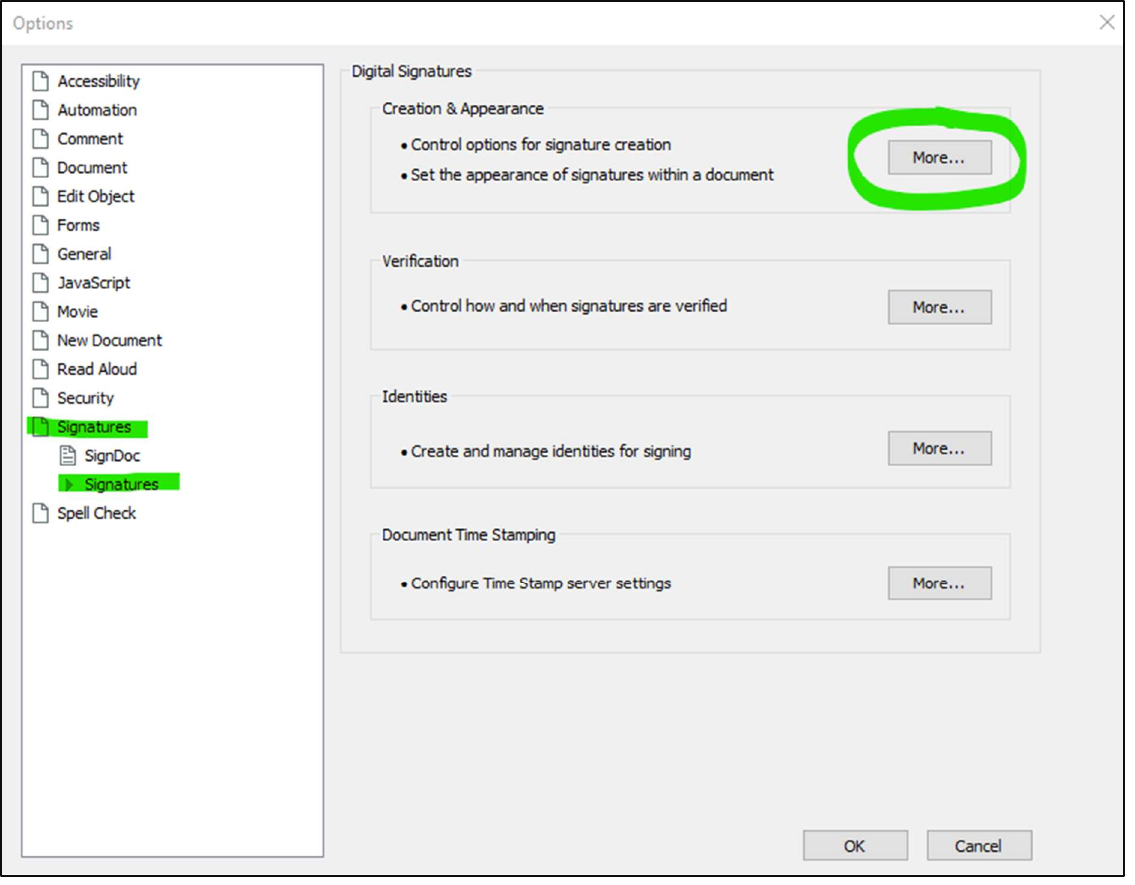
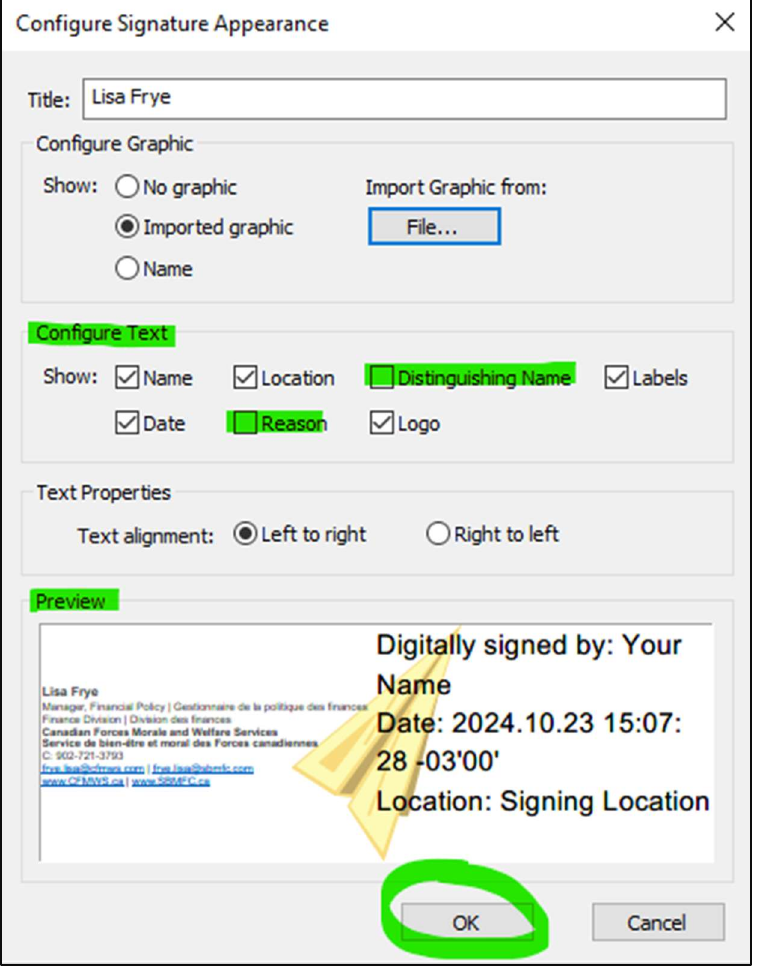
Внешний вид подписи настраивается отдельно от криптографии. Можно показать имя, дату, причину, расположение и изображение, но эти элементы не усиливают алгоритм. Их задача — сделать подпись понятной человеку. Слишком крупное оформление закрывает текст, а слишком мелкое трудно заметить; область выбирают на свободном месте формы.
После подписания программа предлагает сохранить файл. Для контролируемого процесса лучше использовать новое имя и не перезаписывать неподписанную рабочую копию. Если документ должен получить несколько подписей, поля создают заранее, а участники подписывают последовательно. Изменение содержимого между подписями может нарушить предыдущие.
Интеграция с SignDoc — отдельный сценарий. Она позволяет отправлять документ в службу подписания или использовать совместимое устройство, но может требовать отдельной учётной записи и лицензии. Наличие команды SignDoc в описании Advanced не означает, что услуга включена в любую лицензию Power PDF.
Проверка подписи получателем
При открытии подписанного PDF программа анализирует сертификат, целостность и доверие. Предупреждение не всегда означает подделку: локальная система может не знать корневой сертификат организации. Получатель должен проверить цепочку и политику доверия, а не просто нажать кнопку доверия неизвестному издателю.
Если подпись показывает изменение после подписания, следует открыть панель подписей и сравнить ревизии. Допустимые изменения, например заполнение заранее разрешённого поля, могут обрабатываться иначе, чем замена текста. Решение зависит от политики документа и уровня сертификации.
Для длительного хранения важны метки времени и доступность данных проверки. Самоподписанный сертификат подходит для внутреннего теста, но внешняя сторона не сможет автоматически связать его с организацией. В регулируемом процессе параметры определяет ответственное подразделение, а не настройка по умолчанию редактора.
Защита паролем, разрешения и очистка данных
Power PDF позволяет защищать документ паролем открытия и ограничивать отдельные действия: печать, копирование, изменение и заполнение. Эти механизмы решают разные задачи. Пароль открытия препятствует чтению без секрета, а пароль разрешений пытается контролировать допустимые операции после открытия. Получатель должен использовать просмотрщик, который соблюдает ограничения.
Надёжность определяется не только алгоритмом, но и паролем. Короткая комбинация, имя компании или дата легко подбираются. Пароль передают по другому каналу, а не в том же письме, что и файл. Потерянный пароль открытия производитель не обязан восстанавливать; поэтому организация хранит секреты по утверждённой процедуре.
Сертификатная защита шифрует документ для выбранных получателей. Она удобна в управляемой инфраструктуре, но требует актуальных сертификатов и закрытых ключей. Если сотрудник потерял ключ или его учётная запись удалена, доступ может быть утрачен. Перед массовым применением проверяют восстановление и назначают резервного получателя согласно политике.
Метаданные PDF могут содержать автора, название, ключевые слова, пользовательские свойства, вложения, скрытые слои, комментарии и предыдущие сведения. Перед публикацией полезно запускать проверку документа и удалять ненужные элементы. Простое изменение видимого текста не очищает свойства и вложенные объекты.
Уплощение и печать в новый PDF иногда уменьшают число интерактивных элементов, но не являются универсальной очисткой. Они могут ухудшить качество, потерять теги доступности, ссылки, подписи и цветовые параметры. Для конфиденциальности применяют специализированную инспекцию и редактирование, затем отдельно проверяют результат поиском и извлечением текста.
Необратимое скрытие конфиденциальных данных
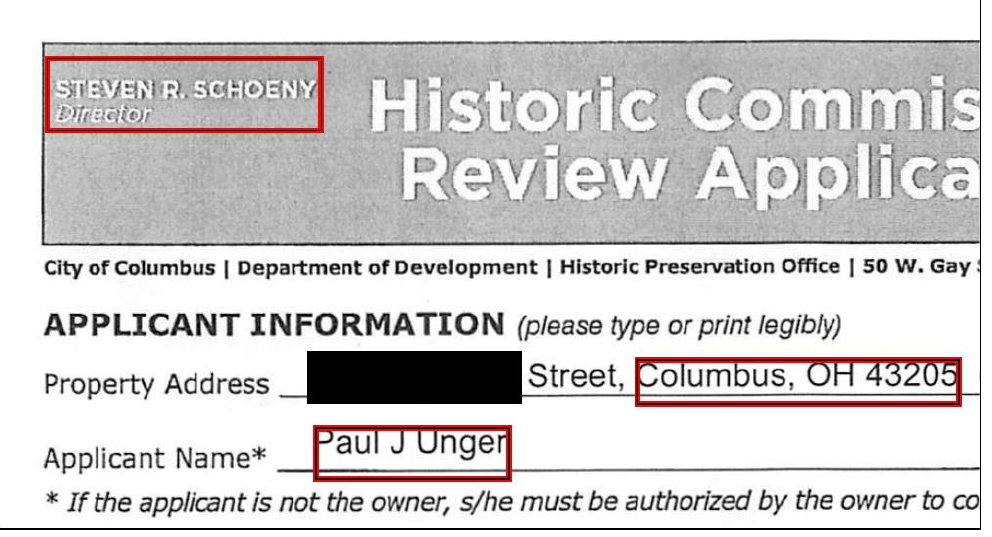
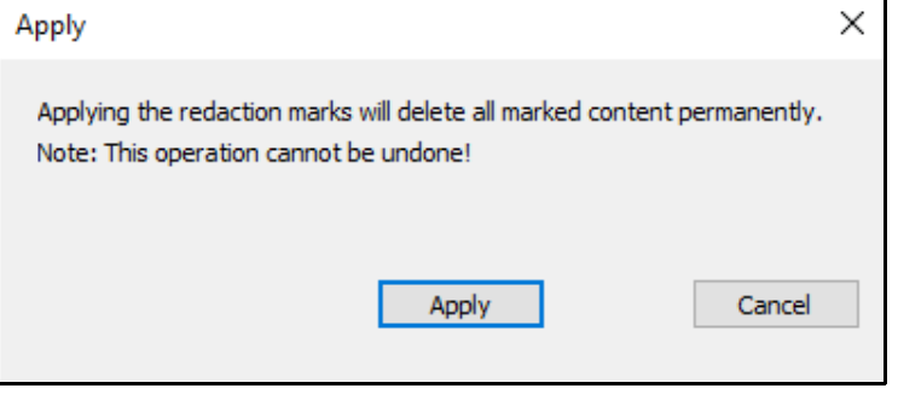
Редактирование конфиденциальных фрагментов, обычно называемое redaction, доступно в Advanced. Процесс состоит из двух этапов: сначала пользователь отмечает текст или области, затем применяет редактирование. До второго этапа данные ещё находятся в документе. Цветные рамки показывают план, но их можно изменить или удалить.
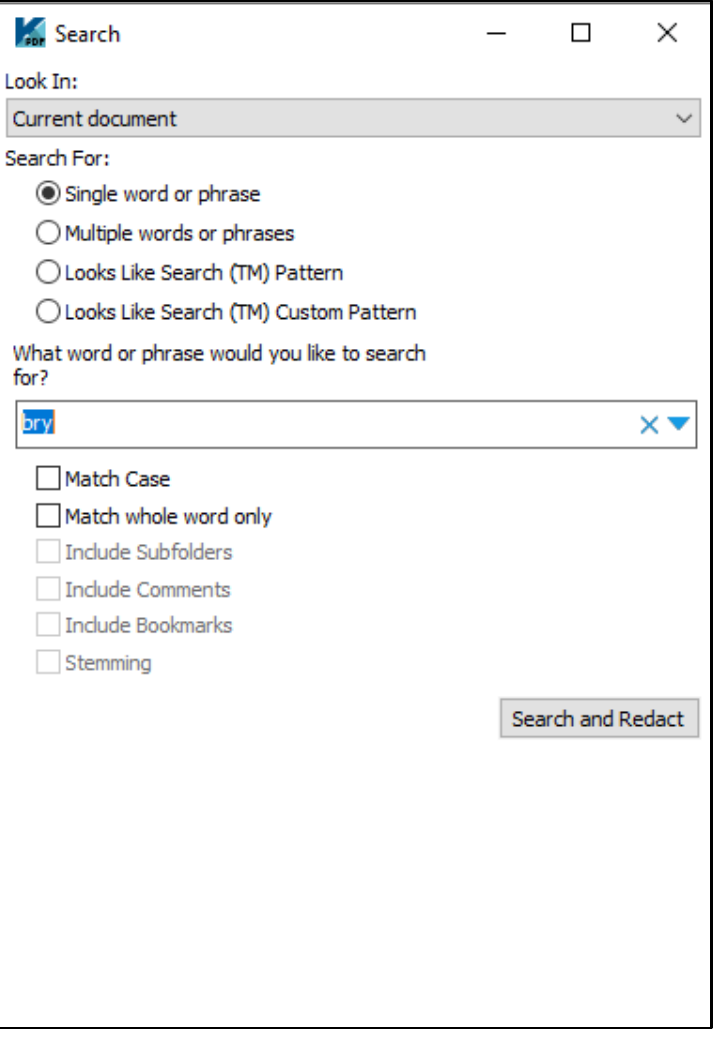
Для текстового PDF можно выделять конкретные слова. Для скана область отмечается прямоугольником, потому что содержимое является изображением. Команда Search and Redact ищет повторяющиеся номера, фамилии или выражения и предлагает совпадения. Автоматический список ускоряет работу, но его нельзя принимать без просмотра: слово может встречаться в допустимом контексте, а OCR может пропустить искажённую копию.
После применения выбранные данные удаляются и заменяются заливкой или заданным внешним видом. Операция необратима в сохранённой финальной копии, поэтому рабочий документ сохраняют отдельно. Если поверх старого текста просто нарисовать чёрный прямоугольник, текст часто продолжит копироваться, индексироваться и извлекаться программами.
Поиск должен охватывать варианты написания: пробелы, дефисы, разные окончания, маски номера и ошибки OCR. Для номера счёта полезно искать полный номер и характерные группы цифр. Для фамилии — именительный падеж, инициалы и латиницу, если она встречается. После применения выполняют независимую проверку: поиск, копирование, экспорт текста и просмотр в другом приложении.
Редактирование содержимого не удаляет автоматически метаданные, комментарии, вложения и скрытые слои. Поэтому финальный процесс включает инспекцию документа. Особенно опасны комментарии, в которых рецензент цитирует удаляемую фразу, и вложенный исходный файл без скрытия.
В юридическом отделе полезно разделять роли: один сотрудник отмечает участки, второй проверяет список, третий или ответственный применяет редактирование и утверждает итог. Это снижает риск случайно скрыть значимый фрагмент либо оставить персональные данные.

Нумерация Bates, колонтитулы и водяные знаки
Bates numbering в Advanced добавляет последовательный идентификатор к страницам набора документов. Функция применяется в юридической, медицинской и деловой обработке, когда каждый лист должен иметь уникальный номер. Пользователь задаёт начальное значение, число цифр, префикс, суффикс и положение отметки.
Перед нумерацией проверяют порядок файлов и страниц. Если комплект переставить после нанесения номеров, последовательность перестанет отражать фактический порядок. Если часть документов уже имеет Bates, нельзя бездумно начать с единицы. План диапазонов фиксируют до запуска, а результат проверяют по первому, переходному и последнему номеру.
Колонтитулы добавляют дату, имя файла, номер страницы и другие повторяющиеся данные. Они могут перекрыть существующий текст, если поля страницы узкие. Перед массовой обработкой создают тестовую копию из страниц разных размеров и ориентаций.
Водяной знак используется для статуса, предупреждения или идентификации копии. Прозрачность и слой определяют, читается ли исходное содержимое. Водяной знак не является защитой от копирования и не удаляет данные. Надпись Конфиденциально сообщает режим обращения, но не заменяет шифрование, разрешения и контроль доступа.
Оптимизация, уменьшение размера и совместимость
Команда Reduce или оптимизация уменьшает объём PDF за счёт обработки изображений, шрифтов, дубликатов объектов и служебных структур. Эффект зависит от состава: скан с цветными фотографиями сжимается значительно, а текстовый PDF с уже оптимизированными ресурсами почти не меняется.
Снижение разрешения изображений — главный рычаг и главный риск. Для экранного чтения 150–200 dpi может быть достаточно, но мелкая печать, схемы, штрихкоды и последующий OCR требуют большего. Перед заменой исходного файла сравнивают несколько страниц при 200–400 процентах масштаба и выполняют пробную печать.
Удаление встроенных шрифтов уменьшает размер, но переносит ответственность на систему получателя. Если нужного шрифта нет, меняются символы и переносы. Для официального документа сохранение корректного вида важнее небольшой экономии. Подмножества шрифтов обычно дают компромисс: встраиваются только использованные символы.
Оптимизатор может удалять эскизы, неиспользуемые объекты, альтернативные изображения и другие данные. Перед применением к PDF с формами, мультимедиа, слоями или цифровыми подписями нужно понимать последствия. Любое изменение подписанного файла способно нарушить проверку подписи.
Линеаризация, называемая быстрым веб-просмотром, упорядочивает файл для поэтапной загрузки по сети. Она не делает документ веб-приложением и не уменьшает его обязательно. Польза заметна при больших файлах на сервере, поддерживающем диапазонные запросы.
Интеграция с Microsoft Office, браузерами и хранилищами
Надстройки Office добавляют команды создания PDF непосредственно в Word, Excel, PowerPoint и Outlook. Они используют структуру документа лучше, чем обычная печать, но зависят от разрядности, версии Office и состояния надстройки. После обновления Office отключённую вкладку проверяют в списке COM-надстроек и среди отключённых элементов.
В Outlook интеграция помогает преобразовывать сообщения и вложения, однако правила хранения почты и персональных данных должны определяться организацией. Преобразованный PDF может не воспроизвести интерактивное содержимое письма, а вложения следует проверять отдельно.
Браузерная интеграция создаёт PDF из веб-страниц. Современная страница может подгружать данные сценариями, требовать авторизацию и менять содержимое в зависимости от ширины окна. Перед преобразованием нужно раскрыть нужные секции и дождаться загрузки. Итоговый PDF проверяют на отсутствие обрезанных таблиц и пустых блоков.
Облачные соединители для OneDrive, Dropbox, Box и Google Drive упрощают открытие и сохранение, но не превращают локальный продукт в браузерный. Доступ зависит от учётной записи, сетевой политики и версии соединителя. Если компания запрещает внешние облака, ненужные компоненты лучше не устанавливать.
Advanced может подключаться к SharePoint, iManage и другим системам управления документами. Команды check-in и check-out сохраняют версионность и блокировки, если соединитель совместим с сервером. Работа через обычную синхронизированную папку не всегда равнозначна: пользователь может обойти метаданные и правила регистрации.
При миграции серверной системы сначала проверяют матрицу совместимости. Соединитель, который работал с прежней версией SharePoint или iManage, может не загрузиться после обновления. Развертывание тестируют на отдельной группе, а установочный пакет конфигурируют так, чтобы не добавлять устаревшие модули всем сотрудникам.
Автоматизация и корпоративное развертывание
Advanced ориентирована не только на ручную работу. Сетевое руководство описывает тихую установку, параметры командной строки, трансформации MSI, распространение настроек и групповые политики. Это позволяет администратору определить единый язык, состав интеграций, поведение обновлений и значения по умолчанию.
Тихая установка должна проверяться на чистой тестовой машине. Код завершения без окна не гарантирует, что зарегистрировались виртуальный принтер, офисные надстройки и все зависимости. После развертывания выполняют сценарий: открыть PDF, создать файл печатью, преобразовать Word и активировать лицензию предусмотренным способом.
Корпоративные лицензии могут использовать иной механизм активации, чем одиночная розничная копия. Нельзя переносить серийный номер между моделями лицензирования или включать его в общедоступный скрипт. Параметры и файлы лицензии хранят в защищённой системе развертывания.
Sequencer и наблюдаемые папки применяются для повторяемых операций: создание PDF, преобразование, распознавание или обработка по заданной последовательности. Автоматизация экономит время только при стабильных входных данных. Для папки со смешанными форматами задают правила ошибок и отдельное место для неудачных файлов, иначе один повреждённый документ блокирует поток или остаётся незамеченным.
Групповые политики полезны для запрета нежелательных облачных служб, управления обновлениями и унификации интерфейса. Однако чрезмерное ограничение может скрыть нужную функцию. Перед вводом политики администратор получает перечень рабочих процессов от подразделений и оставляет тестовую группу, где изменения проверяются до массового применения.
Практические рабочие процессы
Подготовка договора к согласованию
Сначала собирают основной текст и приложения в правильном порядке. Затем проверяют размеры страниц, ориентацию и наличие дубликатов. Если часть приложений отсканирована, запускают OCR с русским и нужным дополнительным языком. После этого добавляют закладки на разделы и приводят колонтитулы к единому виду.
Рецензенты работают комментариями, не изменяя текст молча. Ответственный сотрудник переносит утверждённые правки в содержимое и закрывает комментарии. Перед подписанием удаляют внутренние заметки, вложения и лишние метаданные, сохраняют рабочую копию и только затем создают поля цифровых подписей.
После первой подписи содержание не редактируют без осознанного сброса процесса. Следующие участники подписывают заранее определённые поля. Финальную копию открывают повторно, проверяют панель подписей, число страниц и доступность вложений. Такая последовательность использует сильные стороны Power PDF и предотвращает смешение аннотаций с утверждённым текстом.
Обработка счетов и табличных приложений
Пачку сканов сначала выравнивают и очищают от пустых оборотов. OCR делает поставщика, номер счёта и сумму доступными для поиска. Если данные нужно перенести в таблицу, страницы с чёткой сеткой экспортируют в Excel, после чего проверяют типы чисел, десятичные разделители и итоговые суммы.
Экспорт не следует считать автоматической бухгалтерской проводкой. Даже один неверно распознанный знак меняет сумму или реквизит. Сотрудник сверяет ключевые поля с изображением, а исходный PDF сохраняется как подтверждающий документ. При необходимости на копию добавляют штамп обработки, не изменяя исходную подписанную версию.
Публикация обезличенного судебного документа
Рабочую копию распознают, чтобы поиск находил фамилии, адреса и номера. В Advanced запускают Search and Redact по списку значений, просматривают каждое совпадение и вручную отмечают изображения, печати и рукописные фрагменты. Затем второй сотрудник проверяет пометки до применения.
После применения редактирования запускают инспекцию документа, удаляют комментарии, вложения и метаданные. Итог тестируют поиском всех вариантов, копированием текста и экспортом. Чёрная область должна быть частью обработанного содержимого, а не прямоугольником-аннотацией. Только после независимой проверки документ передают для публикации.
Сборка технического комплекта
Чертежи, спецификации и пояснительная записка часто имеют разные размеры. Их объединяют без принудительного приведения всех страниц к одному формату, иначе масштабы схем нарушаются. Закладки формируют по разделам, а номер страницы размещают так, чтобы он не перекрывал основную рамку.
Оптимизацию выполняют осторожно: фотографии можно сжать сильнее, а тонкие линии и штриховые обозначения требуют высокого качества. Перед отправкой проверяют печать нескольких листов в фактическом масштабе и корректность слоёв. Если получатель использует простой просмотрщик, сложные элементы предварительно тестируют в нём.
Заполнение и возврат заявления
Если бланк уже интерактивный, пользователь перемещается по полям клавишей Tab, заполняет обязательные значения и сохраняет копию. Если полей нет, typewriter подходит для разового ввода, а редактор форм — для шаблона, который будет использоваться многократно.
Перед отправкой проверяют, видны ли значения после повторного открытия и печати. Некоторые системы принимают только уплощённые формы; тогда сохраняют отдельную рабочую версию с полями и создают плоскую копию. Изображение подписи применяют только там, где правила допускают визуальную подпись; для проверяемой электронной подписи используется сертификатный механизм или согласованная служба.
Системные требования и совместимость ветви 5.1
Официальная спецификация Kofax Power PDF 5.1 для Windows указывает процессор не медленнее 1,5 ГГц, не менее 1 ГБ оперативной памяти и примерно 1 ГБ свободного места для файлов приложения. Это минимальные значения, а не комфортная конфигурация. OCR больших цветных сканов, преобразование и одновременная работа с несколькими документами требуют большего объёма памяти и быстрого накопителя.
В перечне систем ветви 5.1 присутствуют Windows 11, Windows 10, Windows 8.1 и серверные Windows Server 2012 R2, 2016, 2019 и 2022 с оговорками редакции и лицензии. Поддержка старой системы в документе конкретной версии не означает, что она безопасна сегодня. Организация учитывает жизненный цикл самой Windows и наличие обновлений безопасности.
Приложение ветви 5.1 и некоторые интеграции имеют требования к разрядности. Модуль SignDoc SDK требует 64-разрядную операционную систему. Офисная надстройка должна соответствовать поддерживаемой конфигурации Office. При проблеме важно фиксировать разрядность Windows, Office и Power PDF, а не только общее название версии.
Для сканирования поддерживаются драйверы TWAIN, WIA, ISIS и совместимые ScanSnap. Фактическая работа зависит от модели и драйвера производителя. Сетевой сканер, который умеет отправлять файлы в папку, может использоваться без прямого соединения: Power PDF открывает полученный TIFF или PDF и выполняет OCR.
Русский входит в поддерживаемые языки интерфейса и распознавания соответствующего выпуска. Для проверки конкретного установщика следует смотреть его языковой состав: OEM-комплект или корпоративный образ может быть ограничен. Наличие русской справки не доказывает, что любой найденный пакет содержит русский интерфейс.
Нативной Linux-версии у Kofax Power PDF нет. Запуск через Wine не является официальной поддержкой и может нарушить работу драйвера печати, активации, Office-интеграции и сертификатов. Для Linux лучше выбирать редактор, изначально рассчитанный на эту систему, либо организовать доступ к поддерживаемой Windows-среде в рамках лицензии.
Версии и смена названия продукта
Линия Power PDF начиналась под брендом Nuance. После перехода подразделения к Kofax продукт сохранил назначение и знакомый интерфейс, но стал выпускаться как Kofax Power PDF. Версии 4 и 5 встречаются в лицензиях, справке, OEM-комплектах и корпоративных установках. Номер версии важнее внешне похожей коробки: ключ для одной основной версии обычно не активирует другую.
В ветви 5.0 выпускались обновлённые сборки, а в 5.1 — отдельные исправления. Для Kofax Power PDF Advanced 5.1 опубликован пакет исправлений 5.1.0.3 от августа 2024 года. После ребрендинга обслуживание продолжилось в ветви 5.1.1 с именем Tungsten. Это пример, когда новая подпись издателя не означает совершенно другой движок, но требует проверки совместимости лицензии и установочного пакета.
В ноябре 2025 года Tungsten представила Power PDF 2025.3 для Windows. В этой линии основное приложение стало нативным 64-разрядным, добавилась поддержка ARM-устройств с Windows 11, усилились средства доступности и появилась браузерная редакция для определённых Business-лицензий. Пользователь Kofax 5.x не получает эти функции автоматически только из-за схожего названия.
При обновлении нельзя смешивать инструкции для Mac и Windows. Power PDF for Mac исторически был отдельным продуктом с другим интерфейсом, набором функций и установщиком. Скриншоты ленты Windows не описывают Mac-версию, а DMG не подходит для Windows.
Перед переходом проверяют три вещи: право лицензии на новую версию, совместимость интеграций и перенос пользовательских ресурсов. Корпоративному администратору дополнительно нужно протестировать MSI, групповые политики, DMS и терминальные среды. Слепое обновление поверх старого выпуска может сохранить нежелательные компоненты или нарушить надстройки.
Ограничения и слабые стороны
Первое ограничение — платформенность. Рассматриваемая Kofax-ветвь рассчитана на Windows, а Linux не поддерживается. Отдельный Power PDF for Mac нельзя считать тем же установщиком или гарантированно тем же набором возможностей. В смешанной среде организации придётся согласовывать разные продукты либо использовать удалённую Windows-сессию.
Второе — заметная разница Standard и Advanced. Redaction, Bates, DMS, корпоративное развертывание и терминальные сценарии относятся к более высокой редакции или специальной лицензии. Пользователь может обнаружить отсутствие нужной команды уже после установки, если ориентировался на общий список всей линейки.
Третье — активация. Для обычной одиночной установки нужен интернет, а пробная версия ограничена 15 днями и затем переходит в режим чтения. В изолированной сети требуется заранее согласованный корпоративный механизм; нельзя рассчитывать, что розничный установщик активируется без связи.
Интерфейс функционален, но перегружен для редких задач. Лента, панели, помощники и отдельные диалоги дают контроль, однако новичок может спутать редактирование текста, typewriter, комментарий и redaction. Неверный выбор особенно опасен при скрытии данных и подписании.
PDF остаётся сложным фиксированным форматом. Ни Power PDF, ни конкурент не гарантирует идеального восстановления исходного Word или Excel. Необычные шрифты, сканы, прозрачности, формы XFA, слои, портфели и повреждённая структура требуют проверки и иногда другого инструмента.
Старые публичные установщики Kofax трудно найти по прямой официальной ссылке: текущий сайт продвигает Tungsten и выдаёт пробную версию через форму. Это усложняет восстановление лицензированной старой рабочей станции. Загружать случайный файл с неизвестного каталога рискованно; пакет должен совпадать по версии, редакции, архитектуре и издателю.
Типовые ошибки и способы их устранения
Программа открылась только в Reader Mode
Reader Mode после пробного периода означает, что редактор не видит действующую активацию. Проверяют точное издание, серийный номер, сетевой доступ к службе активации, дату и время Windows, а также наличие прокси. Ключ от Standard не активирует Advanced, а ключ старой основной версии может не подходить новой.
Если лицензия приобретена организацией, не следует вводить случайный розничный номер. Уточняют модель у администратора: корпоративный пакет может активироваться иначе или уже содержать нужные параметры. Перед переустановкой фиксируют сообщение и номер сборки в окне About.
Виртуальный принтер отсутствует или выдаёт ошибку
Сначала проверяют список принтеров Windows и перезапускают службу печати. Если устройства нет, выполняют восстановление установки с административными правами. Антивирус или политика печати могут блокировать регистрацию драйвера; это выясняют в журнале установки и событиях Windows.
Если принтер есть, но файл не создаётся, тестируют простую страницу из Блокнота и папку с коротким локальным путём. Ошибка только в одном приложении указывает на его параметры печати. Ошибка во всех программах — на драйвер, права или повреждение профиля. Не стоит сразу переустанавливать Office, пока не проверен независимый тест.
Надстройка пропала из Word или Excel
Закрывают все процессы Office, открывают список COM-надстроек и раздел отключённых элементов. Office может отключить модуль после медленного запуска. Если он отсутствует полностью, запускают изменение установки Power PDF и добавляют интеграцию.
Разрядность и поддерживаемая версия Office должны соответствовать спецификации. После крупных обновлений Office полезно выполнить Repair. Если в компании применяются политики, надстройка может быть запрещена централизованно; локальное включение тогда не сохраняется.
OCR распознаёт русские буквы неправильно
В параметрах выбирают русский язык и удаляют ненужные языки. Проверяют разрешение, наклон, контраст и ориентацию страниц. Для бледного факса полезнее повторно отсканировать документ, чем усиливать резкость до появления артефактов.
После OCR используют поиск по контрольным словам и просматривают реквизиты. Если текстовый слой уже создан с ошибками, повторная обработка поверх него может дать смешанный результат; безопаснее начать с копии исходного скана.
Преобразованный Word потерял верстку
Меняют профиль между сохранением компоновки и потоковым текстом в зависимости от цели. Ограничивают диапазон страниц и отдельно обрабатывают сложные приложения. Проверяют наличие шрифтов в Windows.
Если PDF изначально был сканом, сначала выполняют качественный OCR. Для таблиц используют экспорт в Excel, а не пытаются восстановить их через Word. Полностью автоматическое совпадение недостижимо для нестандартного макета, поэтому планируют ручную доработку.
Не удаётся подписать документ
Проверяют срок сертификата, наличие закрытого ключа и доступ к смарт-карте или хранилищу. Сертификат, который виден в списке, может не иметь доступного закрытого ключа. Перезапускают компонент устройства и проверяют подпись на тестовом PDF.
Защищённый документ может запрещать подпись или изменения. Если уже есть сертифицирующая подпись, разрешённые действия определяет её политика. Не следует снимать защиту обходным способом: нужно получить корректную копию или разрешение автора.
Подпись отображается как недоверенная
Открывают сведения и проверяют цепочку сертификатов. Внутренний удостоверяющий центр может быть неизвестен компьютеру получателя. Корневой сертификат устанавливают только по официальной процедуре организации, а не из вложения неизвестного письма.
Сверяют время, отзыв и изменения документа. Недоверие к издателю и нарушение целостности — разные состояния. Первое связано с цепочкой, второе показывает, что байты документа после подписи изменились.
Команда redaction отсутствует
Проверяют редакцию: расширенное редактирование конфиденциальных данных относится к Advanced. Затем ищут команду через Find a Tool и проверяют, не скрыта ли вкладка Security настройкой ленты. Установка Standard не получает функцию простым включением панели.
Если Advanced развернута организацией, политика может ограничивать команду. Администратор сверяет лицензию и состав пакета. Использование чёрного прямоугольника вместо redaction недопустимо для конфиденциальных данных.
Сканер не появляется в списке
Устанавливают полнофункциональный TWAIN, WIA или ISIS-драйвер производителя и проверяют сканирование в его собственной утилите. USB-устройство подключают после установки драйвера, если так требует производитель. Для сетевого устройства проверяют доступность и учётные данные.
В Power PDF выбирают правильный интерфейс. 32-разрядный старый драйвер может не работать с иной архитектурой приложения. В качестве обходного рабочего процесса сканируют в TIFF или PDF родной утилитой, затем открывают файл и выполняют OCR.
Большой PDF работает медленно
Проверяют размер, число страниц, разрешение сканов, вложения, слои и комментарии. Цветные страницы по 600 dpi требуют много памяти. Создают копию и применяют умеренную оптимизацию изображений, не повреждая мелкий текст.
Отключают ненужные панели, закрывают другие документы и работают с локального накопителя вместо медленного сетевого пути. Если задержка появляется только при открытии, причиной может быть проверка сетевых ресурсов, шрифтов или DMS-соединителя. Повреждённый файл тестируют пересохранением копии и открытием в другом просмотрщике.
После объединения сломались закладки или поля
Одинаковые имена полей в нескольких формах могут связаться и повторять значения. Перед объединением уникализируют имена или уплощают финальные заполненные формы, сохранив рабочие копии. Закладки проверяют после перестановки страниц.
Внутренние ссылки могут указывать на старые номера или внешний файл. После сборки запускают выборочную проверку переходов. Подписанные документы лучше не объединять как обычные страницы, если требуется сохранить независимую проверку каждой подписи; иногда уместнее портфель или отдельный комплект.
Файл повреждён или не сохраняется
Сохраняют под новым именем в локальную папку с коротким путём. Проверяют свободное место и права. Если открытие возможно, извлекают страницы в новый документ или печатают копию, понимая, что печать может потерять формы, подписи и структуру.
Не перезаписывают единственный экземпляр. Сравнивают поведение в независимом просмотрщике. Если ошибка появилась после конкретной операции, возвращаются к предыдущей копии и повторяют шаг на меньшем диапазоне, чтобы найти проблемную страницу или объект.
Сравнение Kofax Power PDF с аналогами
| Программа | Лучше подходит для | Главное ограничение |
|---|---|---|
| Kofax Power PDF | Windows-процессов с OCR, сборкой, защитой и корпоративными функциями Advanced | Нет нативной версии для Linux; состав сильно зависит от редакции |
| PDF Commander | Повседневного редактирования и сборки PDF с понятным русским интерфейсом | Меньше корпоративных соединителей и средств централизованного развертывания |
| Adobe Acrobat Pro | Межплатформенного обмена, стандартов PDF и работы в экосистеме Adobe | Основная настольная лицензия распространяется по подписной модели |
| Foxit PDF Editor | Windows и macOS, деловой правки, конвертации и командного документооборота | Возможности распределены между редакциями и сервисами |
| Nitro PDF Pro | Офисной правки, конвертации, OCR и подписания на Windows или macOS | Лицензии и некоторые функции различаются по платформам |
| PDF-XChange Editor | Детальной разметки и редактирования PDF в Windows | Настольная версия ориентирована только на Windows |
Kofax Power PDF имеет смысл выбирать для существующей Windows-инфраструктуры, особенно когда уже куплена лицензия Advanced и используются OCR, Bates, redaction, DMS или централизованное развертывание. PDF Commander удобнее пользователю, которому важны русская локализация и понятный набор повседневных операций без корпоративной сложности.
Adobe Acrobat Pro предпочтителен, когда партнёры требуют экосистему Adobe, межплатформенность и максимально привычную реализацию стандартов. Foxit и Nitro подходят организациям, которые хотят функциональный коммерческий редактор для Windows и macOS, но перед закупкой необходимо сравнить редакции. PDF-XChange Editor силён на Windows у пользователей, которым нужны тонкие инструменты аннотации и настройки, а отсутствие нативной настольной версии для других систем не критично.
Как выбрать подходящую редакцию и схему лицензирования
Для одного сотрудника, который редактирует текст, объединяет страницы, распознаёт сканы и конвертирует документы, достаточно проверять возможности Standard конкретной версии. Не следует покупать Advanced только из-за общего слова профессиональная: ценность появляется, когда реально нужны redaction, Bates, DMS, групповая политика, терминальная среда или автоматизация.
Юридическому подразделению обычно важны необратимое скрытие, нумерация Bates, цифровые подписи, инспекция скрытых данных и стабильная работа с большими комплектами. Эти требования нужно проверять вместе с правилами лицензии. Отдельная служба электронной подписи или SignDoc может оплачиваться и настраиваться самостоятельно.
ИТ-отдел оценивает не только функцию редактора. В список входят MSI, тихое развертывание, активация, прокси, обновления, поддерживаемые Windows и Office, DMS-соединители, Citrix или RDP, хранение настроек и удаление старой версии. Пилотная группа должна воспроизводить реальные рабочие процессы, а не только открыть тестовый PDF.
При покупке старой лицензии Kofax 5.x критичны происхождение ключа и доступность правильного установщика. OEM-лицензия от сканера или принтера может быть связана с устройством и не равна розничной. Ключ Advanced 5.0 не следует считать ключом Advanced 5.1 или Tungsten 2025.3. Название в объявлении не заменяет лицензионный документ.
Для новой закупки рационально сравнивать уже текущую Tungsten Power PDF с актуальными конкурентами. Kofax Power PDF имеет смысл как описание установленного исторического выпуска, совместимости старой лицензии или миграции. Это позволяет не применять к современному продукту интерфейс и системные требования старой версии.
Безопасная работа с найденным установщиком
Прямой файл должен соответствовать программе по имени, версии, архитектуре и издателю. Расширение EXE или MSI само по себе ничего не доказывает. Проверяют размер, сигнатуру формата, цифровую подпись, свойства версии и хеш SHA-256 после загрузки. Рекламный загрузчик, неизвестная portable-сборка, repack, crack, keygen или activator не подходят.
Текущий официальный сайт выдаёт пробную Power PDF через форму и продвигает Tungsten, поэтому стабильная прямая ссылка на старый полный Kofax 5.1 может отсутствовать. В таком случае допустимый кандидат отмечается как непроверенный, а не объявляется официальным. Для уже купленной лицензии предпочтителен личный кабинет, корпоративный портал, сохранённая копия организации или поддержка производителя.
OEM-дистрибутив Nuance Power PDF от производителя сканера относится к той же продуктовой линии, но является более старым выпуском и может требовать поставленный с устройством серийный номер. Он доказывает преемственность и даёт реальный установочный файл, однако не заменяет Kofax 5.1 и не должен выбираться пользователем с ключом другой версии.
MSI с номером Kofax Power PDF Advanced 5.0, размещённый в каталоге корпоративных обновлений, может оказаться патчем, которому нужна базовая установка. Большой размер и правильное имя не гарантируют самостоятельный установщик. Перед запуском на рабочем компьютере пакет тестируют в изолированной среде и проверяют условия применения.
Цифровая подпись должна быть действительной и принадлежать ожидаемому издателю Nuance, Kofax или Tungsten с учётом даты выпуска. Отсутствие подписи у старого пакета повышает риск и требует дополнительного подтверждения хешем и происхождением. Недействительная подпись — основание отказаться от файла, а не отключить защиту Windows.
Рекомендации по ежедневной работе
Сохраняйте исходную копию перед OCR, redaction, уплощением, оптимизацией и подписанием. Эти операции меняют структуру, а некоторые необратимы. Система имён должна отличать рабочую, проверочную и финальную версии без слов, которые легко перепутать.
Для каждого процесса используйте контрольный список. У договора это число страниц, комментарии, подписи и вложения; у обезличенного документа — поисковые варианты и метаданные; у скана — ориентация, OCR и читаемость; у формы — порядок Tab, обязательные поля и печать. Контрольный список надёжнее памяти.
Не смешивайте аннотацию и изменение содержимого. Выделение, заметка, typewriter и штамп могут быть удалены или скрыты, а исходный текст остаётся. Для окончательной правки используйте редактор содержимого; для конфиденциальности — redaction; для доказуемой подписи — сертификат.
Проверяйте результат в независимом просмотрщике, если файл уходит внешнему получателю. Это обнаруживает проблемы со шрифтами, полями, слоями и нестандартными функциями. Для критического документа дополнительно выполняйте пробную печать.
Обновления устанавливайте после резервирования настроек и теста интеграций. Исправление безопасности важно, но внезапное обновление может изменить надстройку Office или соединитель DMS. В организации выпуск сначала проходит тестовую группу.
Не используйте случайные веб-конвертеры для конфиденциального файла только потому, что локальная команда кажется сложной. Одно из преимуществ Power PDF — обработка на рабочем компьютере. Передача во внешнюю службу допустима только по правилам компании и с пониманием хранения данных.
Итоговая оценка Kofax Power PDF
Kofax Power PDF 5.x остаётся полноценным Windows-редактором для деловой работы с PDF. Он объединяет создание через виртуальный принтер и Office, сборку страниц, редактирование, OCR, экспорт, формы, комментарии, защиту и сертификатные подписи. Advanced добавляет инструменты юридической и корпоративной обработки, включая redaction, Bates, DMS и управляемое развертывание.
Сильная сторона продукта — единая настольная среда с лентой, где документ проходит путь от скана до подписанной и проверенной копии. Слабые места связаны с отсутствием Linux-версии, различиями редакций, активацией и сложностью восстановления старого установщика после смены бренда. Кроме того, профессиональные функции требуют дисциплины: неправильно применённый прямоугольник не скрывает данные, а изображение росчерка не становится цифровой подписью.
Для владельца действующей лицензии Kofax программа практична при сохранённом установщике и совместимой Windows-среде. Для новой закупки следует сравнивать текущую Tungsten Power PDF, поскольку именно она получает новые платформенные улучшения. Независимо от версии, решение подходит пользователю, который понимает разницу между визуальной отметкой и изменением структуры PDF и готов проверять результат после конвертации, OCR, защиты и подписания.
