MultiDoc Converter — бесплатная программа для пакетного преобразования документов в Windows: она обрабатывает папки с файлами DOCX, DOC, ODT, RTF, HTML, EPUB, MHT, TXT и WordML, а PDF создаёт только как выходной формат.
Утилита рассчитана не на ручное редактирование одной страницы, а на однотипную операцию над целой папкой. Пользователь задаёт каталог, при необходимости включает вложенные папки, ограничивает набор файлов масками, выбирает единый формат результата и запускает обработку одной кнопкой.
Последний официальный выпуск 1.6.0 датирован 12 мая 2017 года. Разработчик Polenter распространял его как ClickOnce-приложение с гибридным установщиком для 32- и 64-разрядной Windows и интерфейсом на английском или немецком языке.
Скачать MultiDoc Converter
- Редактирование PDF
- Русский интерфейс
- Просто новичкам
- Нет импорта PDF
- Только Windows
- Нет русского интерфейса
Что именно представляет собой MultiDoc Converter
Название программы буквально описывает её роль: это конвертер нескольких документов, объединённых расположением в одной папке, а не комбайн для любых типов данных. В центре рабочего процесса находится каталог Windows. Программа просматривает его содержимое, отбирает совместимые текстовые и офисные документы и создаёт копии в одном выбранном формате. Такой подход полезен, когда требуется привести к общему виду десятки договоров, инструкций, учебных файлов или веб-страниц, не открывая каждый документ вручную.
MultiDoc Converter не следует путать с текстовым редактором MultiDoc от R-N Soft, с мобильными приложениями с похожими названиями и с корпоративными системами MultiDoc для документооборота. У продукта Polenter узнаваемое сочетание признаков: компактное окно, поле Source Folder, выбор Target Format, фильтры Include и Exclude, поддержка вложенных папок и отдельный переключатель перезаписи. Именно эта Windows-утилита рассматривается далее.
Для запуска требуется локальная установка ClickOnce и среда .NET Framework 4.5.2.
Для каких задач программа была создана
Главный сценарий — унификация набора документов перед передачей, публикацией или дальнейшей обработкой. Например, в одной папке могут находиться DOC, DOCX, ODT и RTF. Вместо последовательного открытия в разных редакторах пользователь выбирает PDF или DOCX как общий результат и запускает одну очередь. Исходные файлы при этом не обязаны исчезать: новые копии можно разместить рядом либо в отдельном каталоге.
Второй сценарий — массовая смена поколения формата. Документы Word 97–2003 в DOC можно перевести в DOCX, а старые веб-страницы HTM и MHT — в более удобный для обмена формат. Полезность здесь определяется не количеством кнопок, а возможностью применить одно правило ко всему набору. Чем больше однотипных файлов, тем заметнее экономия времени.
Третий сценарий — подготовка фиксированных копий в PDF. MultiDoc Converter принимает поддерживаемые редактируемые документы и создаёт PDF как итог. В обратную сторону этот путь не работает: готовый PDF нельзя выбрать как входной тип. Для распознавания сканов, извлечения страниц, редактирования существующего PDF или обратного преобразования нужен другой класс программ.
Устройство главного окна
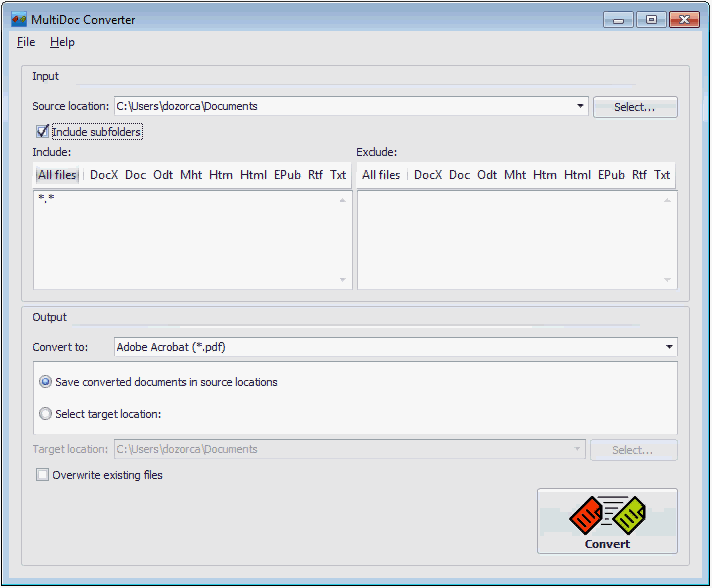
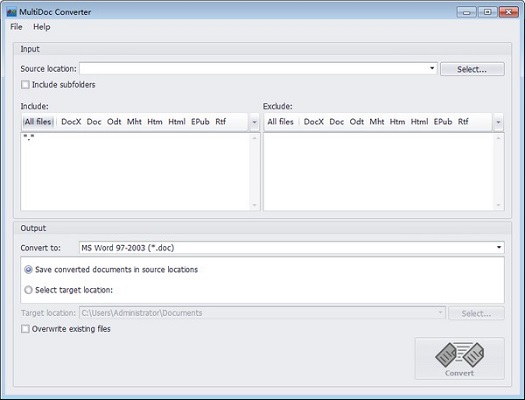
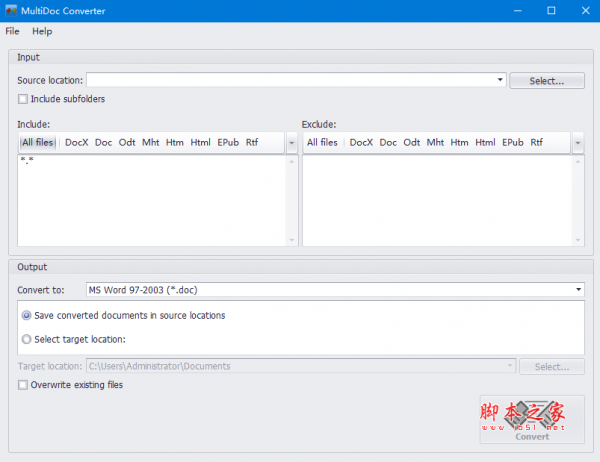
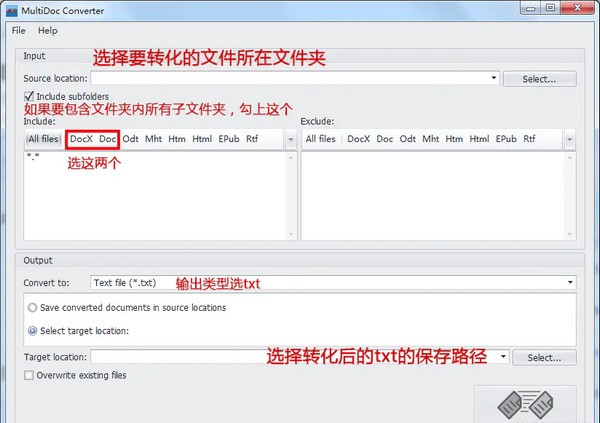
Интерфейс построен как последовательность параметров сверху вниз. Сначала выбирается папка с документами, затем определяется, нужно ли заходить во вложенные каталоги. Ниже расположены правила включения и исключения файлов. После этого задаются выходной тип, место сохранения и поведение при совпадении имён. В нижней части находится крупная кнопка Convert. Такая компоновка соответствует логике задания: от области поиска к правилу отбора, затем к результату.
Окно не содержит многостраничного мастера, ленты команд или встроенного редактора. Пользователь видит почти все существенные параметры одновременно. Это удобно для повторяющихся операций, потому что перед запуском можно быстро проверить путь, маску и формат. Обратная сторона простоты — отсутствие расширенного предварительного просмотра, ручного списка отдельных файлов и детальной настройки каждого документа.
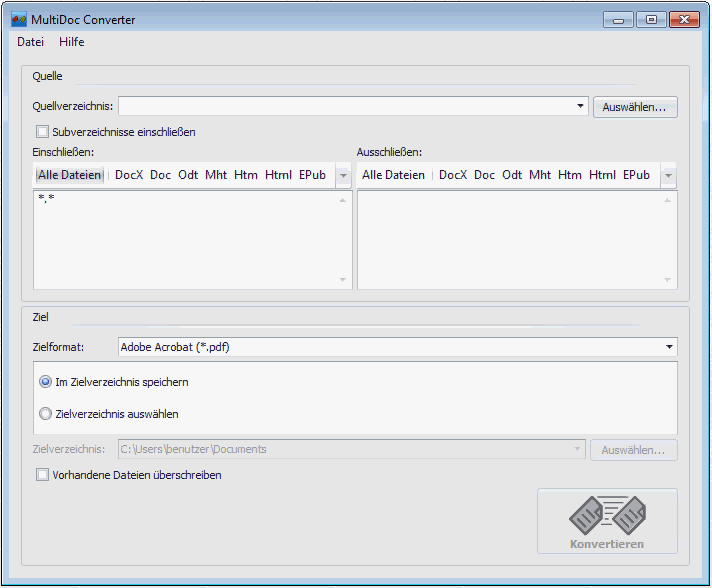
Английские подписи достаточно буквальны. Source Folder обозначает папку ввода, Include Subfolders — просмотр вложенных папок, Include и Exclude — правила отбора, Target Format — тип создаваемых файлов, Target Folder — место сохранения, Overwrite Existing Files — разрешение заменить уже имеющийся результат. Немецкая локализация меняет подписи, но не структуру окна.
Выбор папки и обработка вложенных каталогов
MultiDoc Converter начинает не с команды добавить файл, а с выбора Source Folder. Это принципиально: программа ориентирована на групповые задания. Перед конвертацией разумно собрать нужные документы в отдельной папке или сформулировать фильтр так, чтобы посторонние файлы не попали в очередь. Чем аккуратнее подготовлена структура, тем предсказуемее результат.
Флажок Include Subfolders расширяет поиск на вложенные каталоги. Он полезен, когда документы разложены по отделам, годам или проектам, но должны получить общий формат. При включении этого режима следует заранее решить, куда сохранять копии. Вывод рядом с исходными файлами помогает сохранить контекст, а единая отдельная папка упрощает передачу, но повышает риск одинаковых имён.
Официальное описание подтверждает возможность включать вложенные папки, однако не заявляет сложных правил зеркального воспроизведения всей структуры. Поэтому перед большой операцией лучше провести пробу на небольшой копии дерева. Проверка покажет, как конкретная версия ведёт себя с совпадающими названиями и доступом к папкам.
Фильтры Include и Exclude
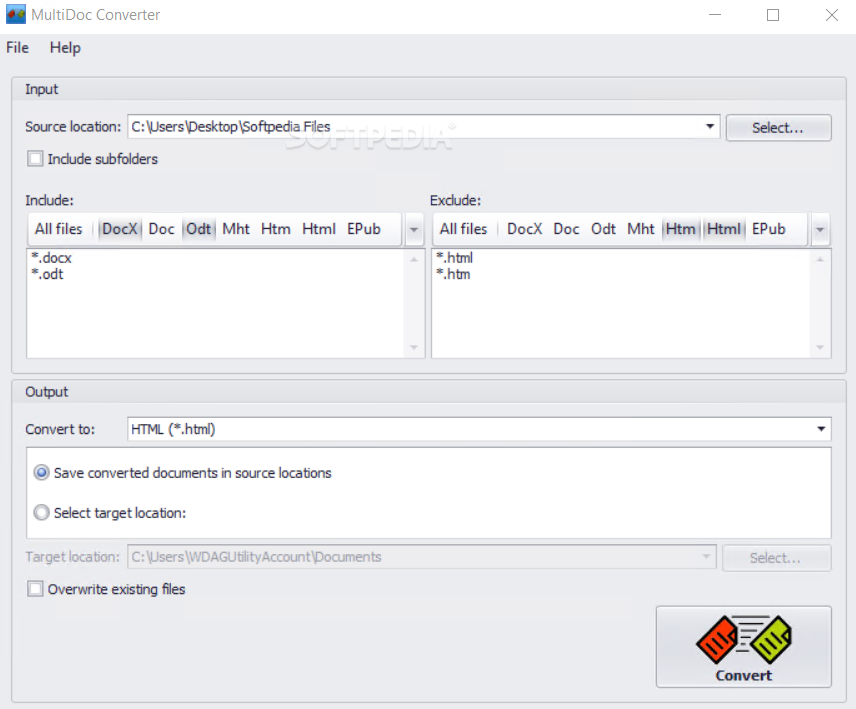
Поле Include определяет, какие имена допускаются к обработке. Базовая маска *.* выбирает все файлы, которые программа умеет читать. Маска *.docx ограничивает набор документами DOCX. Запись script*.docx подходит для имён, начинающихся со слова script. Начиная с версии 1.5.0 поддерживаются расширенные шаблоны со звёздочкой и вопросительным знаком.
Звёздочка заменяет любую последовательность знаков, включая пустую. Вопросительный знак соответствует ровно одному произвольному символу. Поэтому шаблон report?.docx выберет report1.docx или reportA.docx, но не report10.docx. Комбинация этих знаков позволяет работать с принятой в организации схемой имён без ручного переноса каждого файла.
Поле Exclude действует после общего отбора и помогает убрать исключения. Можно включить все DOCX, но исключить временные копии, черновики или файлы с определённым префиксом. Практическое правило: сначала задавать максимально понятный Include, а Exclude использовать только для небольшого числа закономерных исключений. Слишком широкая первая маска и несколько сложных отрицаний затрудняют контроль.
Фильтр относится к имени и расширению, а не к содержимому документа. Он не умеет выбирать файлы по автору, дате внутри метаданных, числу страниц или найденной фразе. Для таких условий набор следует подготовить средствами проводника, поиска Windows или системы управления документами, а затем передать в MultiDoc Converter.
Поддерживаемые входные форматы
Официальный перечень входных типов включает DOCX, DOC, ODT, RTF, WordML XML, HTM, HTML, EPUB, MHT и TXT. Это семейство текстовых и офисных форматов, а не универсальный набор мультимедиа. Таблицы Excel, презентации PowerPoint, изображения, DjVu и PDF в списке чтения не указаны. Расширение файла должно соответствовать реальному формату, иначе обработка может завершиться ошибкой.
DOCX представляет современные документы Microsoft Word на основе Open XML. DOC относится к двоичному формату Word 97–2003. ODT используется текстовым компонентом OpenOffice и LibreOffice. RTF хранит форматированный текст в переносимом виде. Эти четыре типа составляют наиболее очевидную область применения программы: пакетное преобразование офисных документов между распространёнными представлениями.
HTML и HTM — варианты расширения гипертекстового документа. MHT сохраняет веб-страницу и связанные ресурсы в одном файле. EPUB предназначен для электронных книг. TXT содержит простой текст без сложной разметки. WordML XML — ранний XML-формат Word, поддержку чтения которого разработчик добавил в версии 1.6.0.
Наличие расширения в списке не гарантирует абсолютное совпадение оформления после любой конвертации. Форматы обладают разными моделями страницы, шрифтов, стилей и встроенных объектов. MultiDoc Converter выполняет преобразование, но не отменяет различия между DOC, HTML, EPUB и PDF. Критичные документы нужно проверять визуально.
DOCX и DOC
Преобразование DOC в DOCX полезно для обновления старой коллекции Word. Новый формат обычно удобнее для современных редакторов и автоматизированной обработки. Обратное преобразование DOCX в DOC может понадобиться для старого рабочего места, однако оно потенциально теряет элементы, которых не существовало в прежней модели. Макросы, сложные поля, встроенные элементы и нестандартные шрифты требуют отдельного теста.
Программа не позиционируется как восстановитель повреждённых документов. В журнале версии 1.4.0 упомянуто исправление ситуации, когда после попытки обработать повреждённый файл неправильно преобразовывались следующие документы. Это говорит о более устойчивом продолжении очереди, но не обещает успешного чтения самого дефектного файла.
ODT и RTF
ODT подходит для обмена с экосистемой OpenDocument. При переводе ODT в DOCX стоит проверить стили абзацев, таблицы, колонтитулы, нумерацию и формулы. RTF проще многих современных форматов, но конкретный документ может содержать изображения, таблицы и управляющие конструкции. Пакетная операция удобна для первичного переноса, а окончательная приёмка остаётся за пользователем.
Преобразование в RTF может быть разумным компромиссом для текста, который должен открываться в разных редакторах. Однако RTF не является заменой PDF для фиксированного отображения и не сохраняет все возможности DOCX. Выбор должен исходить из дальнейшей задачи: редактирование, совместимость или неизменяемая копия.
HTML, HTM и MHT
Веб-документы отличаются от страниц с фиксированным размером. HTML может ссылаться на внешние таблицы стилей, изображения и шрифты, а MHT обычно объединяет связанные элементы в одном контейнере. При преобразовании следует убедиться, что все необходимые ресурсы доступны. Если исходная страница уже открывается без картинок или стилей, конвертер не сможет восстановить отсутствующие данные.
При переводе HTML в PDF результат зависит от ширины контента, правил печати и разбиения на страницы. Широкие таблицы могут переноситься, длинные строки — выходить за поля, а интерактивные элементы — превращаться в статическое представление. Для важных веб-отчётов полезно сначала обработать один пример с типичной сложностью.
EPUB
EPUB рассчитан на адаптивное чтение: текст меняет ширину и размер в зависимости от устройства. PDF, напротив, фиксирует страницу. Поэтому преобразование электронной книги в PDF неизбежно выбирает конкретное разбиение. Нужно проверить оглавление, сноски, изображения, разрывы глав и необычные шрифты. MultiDoc Converter не заявляет редактора структуры EPUB или настройки макета книги.
Если EPUB защищён техническими средствами издателя, обычный конвертер не должен обходить защиту. Поддержка расширения относится к читаемым файлам без ограничений, препятствующих обработке. Ошибка на защищённой книге не означает, что программа неверно распознаёт все EPUB.
TXT и кодировка UTF-8
TXT не содержит единой обязательной кодировки, поэтому старые файлы могут быть записаны в Windows-1251, OEM-кодировке или UTF-8. В истории версии 1.2.0 разработчик отдельно отметил, что текстовые файлы стали сохраняться как UTF-8. Это важно при выборе TXT в качестве результата: современные программы обычно корректно читают UTF-8, но старое специализированное ПО может ожидать другую кодировку.
Если кириллица отображается неверно уже во входном TXT, следует сначала определить его кодировку в текстовом редакторе и сохранить корректную копию. Пакетный конвертер не предоставляет заявленного переключателя кодировки для каждого файла. Смешивание разных кодировок в одной очереди повышает вероятность нечитаемых символов.
WordML XML
Под обозначением WordML здесь понимается XML-документ Microsoft Word, а не любой файл XML. Поддержка чтения появилась в версии 1.6.0. Обычные XML-данные, выгрузки из баз, конфигурации и отраслевые схемы нельзя считать совместимыми только по расширению .xml. Перед массовым запуском нужно открыть пример и убедиться, что он действительно создан в формате WordML.
Добавление WordML было последним опубликованным функциональным изменением. Оно расширяет работу со старыми документами Word, но не превращает программу в универсальный XML-конвертер. Структурированные данные лучше преобразовывать средствами, понимающими их схему и семантику.
Выходные форматы и правило единого результата
MultiDoc Converter предлагает те же основные текстовые форматы как цель, а также PDF. Пользователь выбирает один Target Format для всей операции. Это означает, что папка со смешанными DOC, ODT и HTML может быть приведена, например, к DOCX или PDF за один проход. Разные цели для отдельных файлов в одном запуске интерфейс не предусматривает.
Единая цель упрощает операцию и снижает риск случайной смеси типов. Если нужны одновременно PDF и DOCX, лучше выполнить два отдельных задания в разные выходные папки. Такой порядок облегчает проверку: сначала оценивается одна группа результатов, затем вторая.
При выборе типа важно учитывать дальнейшее использование. DOCX и ODT сохраняют редактируемую природу документа, RTF подходит для относительно простой переносимой разметки, TXT оставляет только текстовую составляющую, HTML удобен для веб-представления, EPUB — для адаптивного чтения, а PDF предназначен для фиксированного обмена и печати.
PDF в MultiDoc Converter
PDF занимает особое положение: программа умеет создавать его, но не читать как входной документ. Это прямо разъяснено в официальной справке. Следовательно, MultiDoc Converter нельзя использовать для преобразования PDF в Word, извлечения текста, OCR, слияния, разделения или изменения страниц существующего PDF.
При создании PDF полезно проверить размер страницы, переносы, шрифты, гиперссылки, изображения и колонтитулы. Интерфейс не показывает расширенный набор параметров PDF: нет заявленных переключателей качества изображений, стандарта PDF/A, паролей, электронной подписи, закладок или разрешений. Результат ориентирован на простое пакетное получение PDF, а не на полиграфическую подготовку.
Если задача начинается с уже имеющихся PDF, нужно выбирать PDF-редактор или специализированный конвертер. Если же документы хранятся в DOCX, ODT, RTF и требуется получить одинаковые PDF-копии, MultiDoc Converter соответствует своей основной модели.
Папка результата и перезапись
Программа позволяет сохранять созданные документы в расположении исходных файлов или выбрать отдельную Target Folder. Первый вариант удобен для небольшого набора: оригинал и новая копия остаются рядом. Второй вариант лучше отделяет результат и облегчает последующую передачу, но требует внимательного отношения к совпадению имён.
Флажок Overwrite Existing Files разрешает замену одноимённых результатов. Его безопаснее оставлять выключенным на первом запуске. Если в целевой папке уже лежит файл с тем же базовым именем и расширением, перезапись может уничтожить ранее проверенную версию. Для повторной операции лучше создать новую пустую папку или заранее сохранить резервную копию.
Особенно внимательно нужно работать с преобразованием в тот же формат. Если DOCX выбирается и как входной, и как выходной тип, а сохранение идёт рядом с исходным файлом, поведение при совпадении имени становится критичным. В большинстве практических задач конвертация в тот же тип не нужна; её следует исключить фильтром или выбрать отдельное место.
Установка и первый запуск
Официальная страница распространяет файл setup.exe объёмом около 700 КБ и называет его гибридным установщиком для 32- и 64-разрядной Windows. Небольшой размер соответствует роли загрузчика ClickOnce: он проверяет окружение и разворачивает приложение. Для работы заявлен .NET Framework 4.5.2.
Перед запуском установщика нужно убедиться, что файл получен по официальному адресу разработчика или из проверяемого каталога без рекламной оболочки. Так как продукт исторический, браузер и Windows могут показать предупреждение о редко загружаемом приложении. Такое предупреждение само по себе не доказывает вредоносность, но отменять проверку цифровой подписи и антивирусную проверку нельзя.
На Windows 10 требуемая ветвь .NET обычно доступна как компонент системы. Для Vista, Windows 7 и 8.x разработчик указывал автоматическую установку средой setup или установку через рекомендуемые обновления Windows. Современная Windows 11 официально не перечислена, поэтому совместимость следует считать практической, а не гарантированной: возможны ограничения ClickOnce, политики безопасности или устаревшие сертификаты.
- Скачать setup.exe с официальной страницы либо сверить альтернативный файл с данными о версии и издателе.
- Проверить свойства файла, цифровую подпись при её наличии и результат локального антивируса.
- Запустить установку от обычной учётной записи; повышение прав выполнять только по запросу Windows.
- Разрешить установку .NET Framework 4.5.2, если компонент действительно отсутствует.
- После первого запуска проверить язык интерфейса и выполнить тест на копиях двух или трёх документов.
ClickOnce хранит приложение иначе, чем классический MSI. Поэтому путь к исполняемому файлу и способ удаления могут отличаться от обычной программы. Удаление обычно выполняется через список установленных приложений Windows. Переносить внутреннюю папку ClickOnce вручную или собирать из неё самодельную переносимую версию не следует.
Совместимость с Windows
Официально перечислены Windows Vista, Windows 7, Windows 8.x и Windows 10 в 32- и 64-разрядных вариантах. Это отражает состояние на момент выпуска 1.6.0. Для старых систем проблема может заключаться не только в программе, но и в отсутствии актуальных корневых сертификатов, отключённых серверов обновлений или невозможности безопасно получить .NET.
На Windows 11 интерфейс может запуститься благодаря обратной совместимости .NET, но разработчик не публиковал отдельного подтверждения. Перед внедрением следует проверить установку, доступ к папкам, обработку вложенных каталогов и создание каждого нужного формата. Особенно важен тест в корпоративной среде, где запуск ClickOnce ограничивается групповыми политиками.
Программа не заявлена для macOS, Linux, Android или iOS. Запуск через Wine или виртуальную машину не относится к официальной поддержке. Пользователям других систем практичнее выбрать кроссплатформенное средство, чем строить процесс вокруг неподтверждённой совместимости.
Язык интерфейса
Установщик содержит английский и немецкий интерфейс. Русская локализация официально не заявлена. Это не мешает обрабатывать документы с кириллицей, но названия параметров придётся понимать на одном из двух доступных языков. Главные термины немногочисленны, поэтому рабочую памятку можно составить на одной странице.
- Source Folder — папка с входными документами.
- Include Subfolders — учитывать вложенные папки.
- Include — включающая маска имён.
- Exclude — исключающая маска имён.
- Target Format — общий формат результата.
- Target Folder — папка для созданных файлов.
- Overwrite Existing Files — заменять существующие файлы.
- Convert — запустить обработку.
Неофициальные каталоги иногда ошибочно помечают приложение как русифицированное или китайское из-за языка страницы с описанием. Язык веб-страницы не является языком программы. Проверяемое окно показывает английские или немецкие подписи.
Базовый рабочий процесс
Надёжная пакетная конвертация начинается с подготовки, а не с кнопки Convert. Сначала нужно определить, какие расширения допустимы, сколько документов ожидается, где будут храниться результаты и можно ли заменять существующие файлы. Для критичных данных используется копия рабочей папки.
- Создать тестовую папку и поместить в неё несколько типичных документов, включая самый сложный по оформлению.
- Указать её в Source Folder и решить, нужны ли вложенные каталоги.
- Задать Include, например *.doc или *.odt; при необходимости дополнить Exclude.
- Выбрать один Target Format, соответствующий дальнейшей задаче.
- Назначить отдельную пустую Target Folder и не включать перезапись при первом прогоне.
- Запустить Convert и дождаться завершения очереди.
- Сравнить число ожидаемых и созданных файлов, затем открыть несколько результатов в подходящем приложении.
После успешной проверки теста можно расширить папку или включить вложенные каталоги. Такой двухэтапный подход обнаруживает неверную маску, недоступный шрифт или проблемный формат до обработки большого набора.
Практический сценарий: DOC в DOCX
Для обновления старых документов следует собрать DOC в отдельной папке или указать маску *.doc. Целью выбирается DOCX, результаты направляются в новый каталог. Раздельное хранение особенно важно, потому что одинаковое базовое имя облегчает сравнение: contract.doc и contract.docx видны рядом только в контролируемой структуре.
Проверять нужно не только открытие. В выборку для контроля включают документы с таблицами, нумерацией, колонтитулами, разрывами разделов, изображениями, полями и нестандартными шрифтами. Если такие элементы искажены, пакетную обработку следует остановить и подобрать другой движок конвертации или скорректировать исходные файлы.
Макросы требуют отдельного внимания: расширение DOCX не хранит VBA-макросы так же, как DOCM. MultiDoc Converter не заявляет специального переноса макросов. Документы, где код важен, нельзя без проверки включать в обычную очередь DOC в DOCX.
Практический сценарий: смешанные офисные документы в PDF
Когда получателю не нужно редактирование, единый PDF упрощает просмотр и печать. В папку можно поместить DOCX, DOC, ODT и RTF, а в Include оставить *.*. Программа отберёт поддерживаемые типы и создаст PDF-копии. Файлы других классов, например XLSX или изображения, не следует считать частью этой очереди.
Для контроля полезно составить небольшую таблицу: имя документа, исходное число страниц, полученное число страниц, наличие картинок, таблиц и ссылок. Несовпадение числа страниц не всегда является ошибкой, поскольку разметка может измениться, но оно указывает, какой файл нужно открыть и проверить.
Если требуется PDF/A, шифрование, водяной знак, цифровая подпись, объединение нескольких документов или единая сквозная нумерация, MultiDoc Converter не закрывает задачу полностью. Его можно использовать как первый этап получения отдельных PDF, а последующую операцию выполнить специализированным PDF-инструментом.
Практический сценарий: выбор по схеме имён
Предположим, папка содержит утверждённые файлы Final_2025_001.docx, черновики Draft_2025_001.docx и временные копии. Маска Final_2025_*.docx позволит выбрать только утверждённую серию. Если номера всегда состоят из трёх символов, можно применить Final_2025_???.docx. Такой фильтр снижает риск включить посторонний документ.
Если схема имён непоследовательна, лучше не усложнять выражение. Проводник Windows позволяет предварительно отобрать и скопировать нужные файлы в отдельную папку. Простая маска в чистом наборе надёжнее, чем комбинация нескольких широких правил в смешанной папке.
После версии 1.5.0 звёздочка и вопросительный знак поддерживаются в расширенном виде. Для более ранней версии результат шаблона может отличаться, поэтому номер установленного выпуска нужно проверить до использования сложной маски.
Контроль качества результата
Пакетный режим экономит время только при организованной проверке. Открывать каждый файл может быть слишком долго, но полностью доверять очереди рискованно. Разумная схема включает автоматический подсчёт результатов и выборочную визуальную проверку нескольких категорий сложности.
- Сравнить число ожидаемых входных документов и число созданных файлов.
- Проверить несколько коротких и несколько длинных документов.
- Открыть файлы с таблицами, изображениями, колонтитулами и необычными шрифтами.
- Убедиться, что кириллица и специальные символы отображаются корректно.
- Проверить имена, расширения и отсутствие случайной перезаписи.
- Для PDF сравнить порядок страниц и видимые границы содержимого.
Если набор имеет юридическую, финансовую или техническую значимость, контроль должен быть документирован. MultiDoc Converter не заявляет экспорт подробного протокола с хешами и статусом каждого файла, поэтому учёт можно вести отдельно средствами Windows или корпоративной системы.
Что программа не делает
MultiDoc Converter не является PDF-редактором. Он не изменяет текст в существующем PDF, не переставляет страницы, не объединяет и не разделяет документы, не добавляет подписи и не выполняет OCR. Отсутствие этих функций — не ошибка, а граница класса продукта.
Интерфейс не показывает инструменты редактирования DOCX или ODT, пакетного переименования, водяных знаков, колонтитулов, нумерации и сжатия изображений. Также официальная документация не заявляет командную строку, планировщик заданий, сетевую службу, API или наблюдение за папкой.
Программа работает с документами, а не с таблицами, презентациями и изображениями как самостоятельными входными типами. Если в рабочем наборе много XLSX, PPTX, JPG или TIFF, потребуется другое средство либо предварительное преобразование. Нельзя просто заменить расширение и ожидать успешного чтения.
Сильные стороны MultiDoc Converter
Главное достоинство — ясная модель папка плюс фильтр плюс единый формат. Пользователю не нужно составлять сценарий командной строки или добавлять сотни файлов в список. Для регулярно повторяющейся операции с поддерживаемыми типами компактное окно быстрее универсального офисного пакета.
Вторая сильная сторона — смешанный набор входных форматов. DOC, DOCX, ODT, RTF, HTML, EPUB, MHT, TXT и WordML можно привести к одному типу в одном задании. Это удобно при разборе старой коллекции документов, сформированной разными приложениями.
Третья сильная сторона — бесплатное использование. Разработчик обозначает продукт как freeware и разрешает применение в частной и коммерческой среде. При этом отсутствие платы не отменяет необходимости проверить лицензионные условия на официальной странице перед корпоративным развёртыванием.
Ограничения, которые важны на практике
Первое ограничение — односторонняя роль PDF. Пользователь, увидев PDF в списке целей, может ожидать обратной конвертации, но входной PDF не поддерживается. Это исключает распространённый сценарий PDF в Word и работу со сканами.
Второе ограничение — привязка к Windows и .NET Framework 4.5.2. Для смешанной инфраструктуры с macOS и Linux единый процесс построить трудно. Даже в Windows современная политика безопасности может ограничивать старую модель ClickOnce.
Третье ограничение — английский и немецкий интерфейс. Параметров немного, но для русскоязычного новичка это создаёт дополнительный барьер. Русский SEO-заголовок страницы загрузки не означает наличие русификации.
Четвёртое ограничение — минимальный контроль над конкретным форматом. Пользователь выбирает тип результата, но не видит расширенных параметров PDF, EPUB или HTML. Для простого преобразования этого достаточно; для стандартизованного производственного выпуска — часто нет.
Пятое ограничение — возраст технологической основы. Последний официальный выпуск датирован 2017 годом, поэтому современные версии Windows и новые варианты документов не проходили заявленную разработчиком проверку. Этот факт не помещается в карточку минусов как функциональный недостаток жизненного цикла, но его нужно учитывать при принятии решения.
Безопасность локальных документов
Поскольку MultiDoc Converter устанавливается на компьютер и работает с выбранной папкой, обязательной загрузки документов в браузерный сервис нет. Для конфиденциальных файлов это может быть преимуществом: данные остаются в локальной инфраструктуре, если сама система не синхронизирует папку с облаком.
Локальная обработка не гарантирует безопасность автоматически. Установщик должен быть получен по проверяемому адресу, компьютер — защищён, а права на папки — ограничены. При работе с чужими документами следует учитывать риск вредоносных встроенных объектов и использовать актуальные средства защиты.
Исторический установщик особенно важно проверять до запуска. Желательны совпадение имени setup.exe, версии 1.6.0, издателя Polenter, корректная структура PE-файла и отсутствие признаков рекламной оболочки. Если каталог предлагает собственный загрузчик, дополнительные программы или изменённую сборку, такой файл лучше отклонить.
История версий
Опубликованный список изменений короткий и конкретный. Версия 1.0.0 была первым выпуском. В 1.2.0 сохранение простого текста перевели на UTF-8. Версия 1.4.0 исправила нарушение последующей обработки после повреждённого файла. В 1.5.0 появились расширенные маски со звёздочкой и вопросительным знаком. Версия 1.6.0 добавила чтение WordML XML.
Эта последовательность показывает приоритеты разработчика: надёжность очереди, корректность текстовой кодировки, более точный отбор имён и поддержка ещё одного офисного типа. Нет оснований приписывать версии 1.6.0 OCR, редактирование PDF, командную строку или современные облачные функции.
Каталоги могут указывать более позднюю дату обновления своей карточки, например 2020 год. Это дата публикации или повторной проверки страницы, а не новый выпуск программы. Версию следует определять по официальной странице: 1.6.0 от 12 мая 2017 года.
Типовые ошибки и способы устранения
Установщик не запускается
Сначала нужно проверить, что скачан настоящий setup.exe, а не HTML-страница или рекламный загрузчик. Затем следует открыть свойства файла, проверить блокировку Windows, подпись и антивирусный результат. Если система запрещает ClickOnce политикой организации, обходить ограничение самостоятельно не следует — требуется решение администратора или выбор другого конвертера.
На старой Windows причиной может быть отсутствующий .NET Framework 4.5.2 или устаревшие системные сертификаты. Установка компонента должна выполняться официальными средствами Microsoft, доступными для конкретной системы. Случайные сборки библиотек с неизвестных сайтов использовать нельзя.
Программа не находит документы
Чаще всего неверно выбрана папка, выключен просмотр вложенных каталогов или маска Include слишком узкая. Нужно временно установить *.* и проверить, видит ли программа поддерживаемые файлы. Затем правило сужают постепенно. Расширение должно быть настоящим: файл report.docx.txt не является DOCX, даже если проводник скрывает последнее расширение.
Если выбран PDF, XLSX, PPTX, JPG или другой незаявленный входной тип, отсутствие результата ожидаемо. Для XML нужно убедиться, что это WordML, а не произвольные данные. Для защищённого EPUB или повреждённого документа потребуется отдельная диагностика.
Кнопка Convert не даёт ожидаемого результата
Нужно проверить заполнение Source Folder, Target Format и Target Folder, а также наличие прав на чтение и запись. Полезно выбрать локальную папку с коротким путём, а не сетевой ресурс. Если тест работает локально, проблема связана с разрешениями, доступностью сети или длиной пути.
Следует также проверить, не существует ли уже одноимённый файл при выключенной перезаписи. Создание новой пустой папки результата быстро отделяет конфликт имён от ошибки чтения.
После одного повреждённого файла возникают ошибки
В версии 1.4.0 разработчик исправил известную проблему, когда последующие файлы обрабатывались некорректно после дефектного документа. Если наблюдается такое поведение, нужно убедиться, что установлена 1.4.0 или новее, предпочтительно 1.6.0. Повреждённый файл затем тестируют отдельно.
Даже в 1.6.0 разумно разделить набор на части, если один документ стабильно вызывает сбой. Это позволяет завершить остальные преобразования и локализовать причину. Сам проблемный файл можно пересохранить в исходном редакторе или экспортировать другим способом.
Искажены шрифты и разметка
Конвертация зависит от доступных шрифтов и различий между форматами. Если нужного шрифта нет в системе, произойдёт замена, которая изменит переносы и число страниц. Установить шрифт можно только при наличии законной лицензии. Иногда надёжнее заменить его в исходном документе на распространённый аналог.
Для таблиц, формул, полей и сложных объектов следует сравнить несколько результатов. Если искажение систематическое, MultiDoc Converter не подходит для этого класса документов. Пакетная скорость не компенсирует потерю содержания.
Неверно отображается кириллица в TXT
Нужно определить кодировку входного файла и привести его к Unicode до пакетной операции. Версия 1.2.0 и новее сохраняет TXT как UTF-8, поэтому программа, которой затем передают результат, тоже должна понимать UTF-8. Если она ожидает Windows-1251, потребуется отдельное перекодирование.
Файлы заменены или пропущены
При замене нужно проверить флажок Overwrite Existing Files и резервные копии. При пропуске — маски и конфликт имён. Особую осторожность требуют одинаковые названия из разных вложенных папок, если все результаты собираются в одно место. Пробная операция выявляет фактическое поведение до работы с полным набором.
Как организовать крупную конвертацию
Большой набор лучше делить на логические партии: по типу, отделу, году или уровню сложности. Сначала обрабатываются простые DOCX и ODT, затем документы с таблицами и изображениями, отдельно — HTML, EPUB и WordML. Такой порядок упрощает контроль и позволяет быстро определить, какой класс создаёт ошибки.
Для каждой партии назначается отдельная папка результата и фиксируется маска. В имени папки можно указать дату, входной тип и цель, например 2026-07-doc-to-docx. Это не функция MultiDoc Converter, а организационная практика, которая предотвращает смешивание результатов.
После завершения полезно вычислить хеши исходных и созданных файлов внешним средством, если процесс требует доказуемой целостности. Сам конвертер не заявляет такого отчёта. Хеши не подтверждают визуальную корректность, но помогают обнаружить случайную замену или повторную обработку.
Сравнение MultiDoc Converter с аналогами
| Программа | Лучше подходит для | Главное ограничение |
|---|---|---|
| MultiDoc Converter | Пакетного преобразования папки с DOCX, DOC, ODT, RTF, HTML, EPUB, MHT, TXT и WordML в один формат | PDF доступен только как результат |
| PDF Commander | Ручного редактирования, создания, объединения и организации PDF в русскоязычном интерфейсе | Не заменяет папочный конвертер всех офисных типов |
| Doxillion Document Converter | Преобразования списка документов в современном интерфейсе Windows и macOS | Часть форматов и режимов зависит от редакции |
| LibreOffice | Кроссплатформенного открытия, редактирования и экспорта офисных документов | Пакетный режим требует более технической настройки |
| Pandoc | Сценариев командной строки для текста и языков разметки | Не гарантирует точное воспроизведение сложного макета Word |
MultiDoc Converter стоит выбирать, когда документы уже разложены по папкам, поддерживаемые типы известны и нужен один общий результат без ручного редактирования. PDF Commander практичнее, если работа сосредоточена на существующих PDF и требуется менять страницы или содержание. Doxillion удобен для более современного графического процесса и разных систем, LibreOffice — для бесплатного редактирования и экспорта, а Pandoc — для автоматизации текстовых форматов в сценариях.
Ни один аналог не является абсолютной заменой во всех случаях. Критерий выбора — направление преобразования, требуемая платформа, необходимость визуального редактирования и сложность макета. Для неоднородного фонда документов нередко используется комбинация: офисный конвертер создаёт PDF, затем PDF-редактор выполняет объединение, нумерацию или защиту.
Чем MultiDoc Converter отличается от PDF-редактора
PDF-редактор начинает работу с PDF и предоставляет операции над его страницами или объектами. MultiDoc Converter, напротив, заканчивает PDF: он берёт редактируемые документы и выпускает отдельные копии. Поэтому две программы могут участвовать в одном процессе, но на разных этапах.
Если требуется исправить опечатку в существующем PDF, удалить страницу, добавить подпись или объединить несколько файлов, выбор очевиден в пользу PDF-редактора. Если нужно превратить двести DOC и ODT в отдельные PDF без открытия каждого файла, папочный конвертер экономит действия.
Карточка сравнения предлагает PDF Commander как альтернативу для пользователей, которым важны русский интерфейс и непосредственная работа с PDF. Это не утверждение о полном совпадении функций. У MultiDoc Converter сильнее именно автоматический папочный сценарий для поддерживаемых текстовых форматов.
Чем MultiDoc Converter отличается от офисного пакета
LibreOffice или Microsoft Word позволяют открыть документ, увидеть его и настроить экспорт. Это даёт больше контроля над единичным файлом, но ручная обработка большой папки занимает время. MultiDoc Converter убирает этап открытия каждого документа, оставляя только общие параметры очереди.
Офисный пакет предпочтительнее, когда перед преобразованием нужно исправить стили, поля, формулы, ссылки или шрифты. MultiDoc Converter не предоставляет такого редактирования. Хороший процесс может включать выборочную коррекцию сложных файлов в редакторе и пакетную обработку остальных.
Когда программу стоит использовать
- В папке много поддерживаемых текстовых документов и нужен один выходной формат.
- Достаточно английского или немецкого интерфейса.
- Рабочее место использует совместимую Windows и допускает ClickOnce.
- Не требуется читать PDF, выполнять OCR или редактировать страницы.
- Пользователь готов провести пробную конвертацию и выборочную проверку.
- Расширенных параметров PDF и отчётности не требуется.
Особенно хорошо программа соответствует периодическим задачам с устойчивой структурой. Один раз проверенная маска и папка результата сокращают число ручных действий при следующем похожем наборе. Однако параметры всё равно нужно просматривать перед каждым запуском, чтобы не применить старое правило к новой папке.
Когда лучше выбрать другое решение
- Входные документы уже находятся в PDF.
- Нужно распознавать сканы или фотографии текста.
- Требуются объединение, разделение, подпись, пароль или редактирование PDF.
- Работа выполняется на macOS, Linux или мобильном устройстве.
- Необходим русский интерфейс и обучение начинающих пользователей.
- Нужно гарантировать PDF/A, управлять качеством изображений или получать подробный протокол.
- Документы содержат критически сложную разметку, которую нужно контролировать до сохранения.
Отказ от MultiDoc Converter в таких случаях не означает, что программа плоха. Просто её модель специально узкая. Попытка закрыть неподходящим инструментом OCR, редактирование PDF или промышленный выпуск создаёт больше риска, чем экономии.
Памятка перед массовым запуском
- Проверить версию 1.6.0 и происхождение установщика.
- Сделать копию документов, которые нельзя потерять.
- Определить допустимые расширения и составить простую маску.
- Решить, нужны ли вложенные папки.
- Выбрать один выходной формат и отдельную пустую папку.
- Оставить перезапись выключенной до проверки.
- Обработать несколько типичных файлов.
- Проверить текст, страницы, таблицы, изображения и шрифты.
- Только после успешного теста запускать полную партию.
- Сохранить исходные документы до завершения приёмки.
Эта последовательность учитывает реальные особенности интерфейса: работа от папки, маски, единая цель и возможность перезаписи. Она полезнее универсального совета нажать Convert, потому что предотвращает главные ошибки именно в MultiDoc Converter.
Ответы на частые вопросы
Можно ли преобразовать PDF в DOCX
Нет. PDF разрешён только как целевой формат. Для PDF в Word нужен инструмент, который читает PDF, а для сканов дополнительно требуется OCR.
Есть ли русская версия
Официальный гибридный установщик содержит английский и немецкий интерфейс. Русский язык не заявлен.
Нужен ли Microsoft Word
В опубликованных системных требованиях указан .NET Framework 4.5.2, но обязательная установка Microsoft Word отдельно не перечислена. При этом точный внутренний движок конвертации разработчик на странице не описывает, поэтому совместимость конкретных сложных документов проверяется тестом.
Работает ли программа в Windows 11
Windows 11 отсутствует в официальном перечне, который заканчивается Windows 10. Запуск возможен благодаря совместимости, но гарантии разработчика нет. Нужна проверка на конкретном компьютере.
Можно ли конвертировать только часть файлов
Да. Для этого служат поля Include и Exclude, а версия 1.5.0 поддерживает шаблоны со знаками * и ?. Отбор происходит по имени и расширению.
Сохраняются ли исходные документы
Программа создаёт документы в выбранном месте. Риск относится к результатам при включённой перезаписи и совпадении имён. Для безопасности используют отдельную папку и резервную копию.
Подходит ли программа для EPUB в PDF
EPUB входит в перечень читаемых форматов, а PDF доступен как цель. Но адаптивная книга превращается в фиксированные страницы, поэтому оглавление, изображения, сноски и разрывы глав нужно проверить.
Можно ли запускать обработку по расписанию
Официальный интерфейс и справка не заявляют планировщик, службу наблюдения за папкой или командную строку. Автоматизацию такого уровня следует строить другим средством.
Как выбрать целевой формат без лишних повторных конвертаций
Целевой формат следует определять по следующему действию, а не по привычке. Если документы будут править в Microsoft Word, чаще нужен DOCX. Для совместной работы в среде OpenDocument подходит ODT. Когда получателю требуется только чтение и печать, уместен PDF. Для передачи чистого содержания в систему, которая не понимает оформление, выбирают TXT. Ошибка на этом этапе приводит к повторному прогону и дополнительным расхождениям разметки.
Промежуточные преобразования лучше сокращать. Цепочка DOC в RTF, затем RTF в DOCX обычно менее предсказуема, чем прямой DOC в DOCX, если прямое направление доступно. Каждый переход интерпретирует стили, таблицы и объекты заново. MultiDoc Converter удобен именно тем, что позволяет сразу назначить общий конечный тип.
При спорном выборе нужно подготовить один репрезентативный документ и создать два варианта, например DOCX и PDF. Затем оценивают не только внешний вид, но и возможность поиска, копирования, редактирования, печати и открытия на компьютере получателя. После такого теста целевой формат выбирается для всей партии.
Матрица проверки для разных типов документов
Для DOC и DOCX в контрольную выборку включают документы с разрывами разделов, многоуровневой нумерацией, таблицами, полями даты, оглавлением и рисунками. Для ODT дополнительно проверяют стили OpenDocument и формулы. Для RTF важны вложенные изображения, табуляция и кодировка символов. Такой набор выявляет различия движка лучше, чем несколько простых одностраничных файлов.
Для HTML и MHT берут страницу с локальными картинками, таблицей, длинной ссылкой, кириллицей и правилами печати. Для EPUB выбирают книгу с оглавлением, иллюстрациями, сносками и несколькими главами. Для TXT используют варианты UTF-8 и старой кодировки. Для WordML нужен настоящий документ Word XML с известным содержанием.
Результаты удобно делить на три категории: полностью совпало, допустимое отличие и критическая ошибка. Изменившийся перенос строки может быть допустимым, если содержание не потеряно. Исчезнувшая таблица, формула, изображение или абзац относится к критической ошибке и требует другого способа обработки.
Работа с одинаковыми именами
Коллизия возникает, когда два входных файла после преобразования получают одно имя. Например, report.doc и report.odt при выводе в PDF оба претендуют на report.pdf. Аналогичная ситуация возможна с файлами из разных вложенных папок, если результаты складываются в один каталог. Интерфейс предоставляет флажок перезаписи, но он не заменяет стратегию имён.
Самый безопасный способ — разделять партии по входному типу или сохранять результаты рядом с документами, если структура и права это позволяют. Другой вариант — предварительно добавить к именам обозначение отдела, года или формата. Переименование выполняется до запуска средствами Windows, потому что в MultiDoc Converter не заявлен шаблон формирования нового имени.
При выключенной перезаписи конфликт может привести к пропуску нового результата, а при включённой — к замене ранее созданного файла. Точное поведение конкретной очереди нужно проверить на двух тестовых документах с одинаковой основой имени. Полагаться на предположение при большом наборе нельзя.
Сетевые папки, синхронизация и права доступа
Программа выбирает пути средствами Windows, поэтому пользователь может попытаться указать сетевую папку или каталог облачной синхронизации. Официальные требования не описывают отдельный сетевой режим. Для надёжности сначала проверяют локальную папку, а затем небольшой набор на нужном ресурсе.
Сетевой сбой во время обработки, потеря VPN или конфликт блокировок способен оставить неполный результат. Папка синхронизации может одновременно загружать создаваемые файлы и менять их состояние. Для большой партии безопаснее преобразовать документы локально, проверить их и только затем перенести в общее хранилище.
Учётная запись должна иметь право читать входные файлы и создавать документы в целевой папке. Запуск от администратора не исправляет ошибки прав на удалённом сервере и увеличивает последствия случайной перезаписи. Сначала проверяют разрешения обычной учётной записи и пробную запись в выбранный каталог.
Длина путей и нестандартные имена
Старые приложения и компоненты .NET могут чувствительно относиться к очень длинным путям. Если документ глубоко вложен и имеет длинное имя, для диагностики его копируют в короткий локальный путь, например отдельную тестовую папку на диске. Успешная обработка там указывает на ограничение пути, а не на формат.
Имена с кириллицей, пробелами, скобками и дефисами следует включить в тест. Программа рассчитана на Windows и должна работать с обычными именами, но сочетание старой кодовой базы, сетевого ресурса и редкого символа может выявить проблему. Переименовывать весь набор до теста не нужно.
Служебные символы Windows нельзя использовать в имени файла независимо от конвертера. Если документ пришёл из другой системы и содержит необычную нормализацию Unicode, его полезно пересохранить под простым именем. Это отделяет ошибку доступа от ошибки чтения содержимого.
Оценка времени без обещаний скорости
Разработчик не публикует измерений производительности, поэтому нельзя обещать определённое число документов в минуту. Время зависит от размера, сложности, входного и выходного формата, скорости диска и состояния системы. PDF с изображениями обычно требует больше работы, чем простой TXT, но точное соотношение определяется тестом.
Для планирования берут десять или двадцать типичных файлов, измеряют полное время и умножают с запасом. Отдельно учитывают проверку результатов, потому что она может занять больше времени, чем сама очередь. Если партия неоднородна, измерения делают для каждого класса.
Во время большого запуска не стоит одновременно перемещать входную папку, менять права или запускать вторую очередь в тот же целевой каталог. Интерфейс не заявляет управление параллельными заданиями. Последовательная обработка упрощает диагностику и исключает конкуренцию за одинаковые имена.
Метаданные, ссылки и встроенные объекты
Официальный перечень функций описывает форматы и пакетный режим, но не обещает перенос всех метаданных. Автор, тема, пользовательские свойства, время создания и служебные поля могут вести себя по-разному. Если метаданные имеют юридическое или организационное значение, их сравнивают отдельным инструментом до удаления исходных документов.
Гиперссылки в редактируемом документе могут сохраниться как активные, превратиться в обычный текст или изменить адресное представление в зависимости от направления. Встроенные файлы, OLE-объекты, элементы управления и сценарии относятся к повышенному риску. Наличие текста и картинок ещё не подтверждает полноценный перенос таких объектов.
Формы также требуют осторожности. Поле Word, интерактивный элемент HTML и форма PDF имеют разные модели. MultiDoc Converter не заявляет конструирование интерактивных PDF-форм. Если документ должен остаться заполняемым, результат нужно проверить именно в целевом приложении.
Печать и разбиение на страницы
При создании PDF критичны поля, ориентация, формат бумаги и разрывы. Входной DOCX может содержать несколько разделов с разной ориентацией, а HTML вообще не обязан иметь понятие страницы. Программа выполняет преобразование, но интерфейс не предоставляет отдельной панели печатных параметров.
Для проверки печатают или просматривают в режиме листов хотя бы один документ каждого шаблона. Особое внимание уделяют обрезанным правым краям, пустым страницам, строкам заголовка таблицы и колонтитулам. Ошибка, незаметная при быстром просмотре на экране, может проявиться на бумаге.
Если организация требует строго заданный размер страницы, цветовой профиль, метки печати или соответствие PDF/A, нужен инструмент с явными настройками и валидацией. MultiDoc Converter предназначен для более общего получения PDF-копий.
Обновление, удаление и повторная установка
ClickOnce-приложение устанавливается в профиль Windows и обычно отображается в списке программ. Для удаления используют штатный раздел приложений, а не стирание найденной папки вручную. Ручное удаление может оставить записи развёртывания и затруднить повторную установку.
Официальная страница указывает 1.6.0 как текущую версию, поэтому искать несуществующий более новый выпуск по случайному номеру каталога не следует. Некоторые базы показывают собственные даты обновления записи или ошибочные номера. Идентичность подтверждают названием, разработчиком, датой 12 мая 2017 года и файлом setup.exe.
Перед повторной установкой полезно записать рабочие маски и папки, хотя интерфейс может запоминать часть параметров. Если причина переустановки — ошибка одного документа, сначала нужно проверить сам файл: переустановка не исправляет повреждённое содержимое или неподдерживаемый тип.
Развёртывание в организации
Для нескольких рабочих мест администратор должен оценить ClickOnce, версию .NET и правила запуска загружаемых приложений. Официальная страница не предлагает MSI для централизованного развёртывания, административные шаблоны или серверную редакцию. Это ограничивает удобство массовой установки.
Перед разрешением программы формируется эталонный тест: установка, запуск без повышенных прав, чтение сетевой папки при необходимости, создание всех целевых типов и удаление. Результаты фиксируются для конкретной версии Windows. Проверка на одном домашнем компьютере не заменяет испытание в корпоративном образе.
Пользователям выдают короткую инструкцию с разрешёнными папками, масками и правилом перезаписи. Это особенно важно из-за отсутствия русского интерфейса. Чем меньше вариантов оставлено на усмотрение оператора, тем ниже риск смешать документы или заменить результат.
Проверка установщика перед использованием
Сначала сравнивают домен, имя файла, версию и размер с официальной страницей. Затем проверяют сигнатуру формата: Windows-исполняемый файл начинается как PE/MZ, а не как HTML. После скачивания вычисляют SHA-256 и сохраняют его рядом с датой проверки. Хеш нужен для последующего сравнения, но сам по себе не доказывает безопасность.
В свойствах файла изучают вкладку цифровых подписей. Валидная подпись ожидаемого издателя повышает доверие; отсутствие подписи требует более осторожной оценки, но для старого небольшого продукта возможно. Недействительная подпись, неожиданное имя издателя или запрос на установку посторонних программ — основание отклонить файл.
Резервный каталог допустим только тогда, когда выдаёт сам установочный пакет, а не рекламный менеджер загрузки. Переименованный файл нужно считать менее предпочтительным, пока его хеш и подпись не сопоставлены с официальным экземпляром. В данном пакете официальный адрес выбран основным, а зеркала помечены с оговорками.
Воспроизводимый процесс для регулярной задачи
Если одну и ту же операцию выполняют ежемесячно, параметры фиксируют в рабочей инструкции: версия программы, путь к входной папке, значение Include, значение Exclude, флажок вложенных папок, целевой формат, место сохранения и состояние перезаписи. Скриншот настроенного окна помогает проверить соответствие перед запуском.
Каждой партии присваивают уникальную папку результата. После конвертации записывают число входных и выходных файлов, перечень ошибок и результаты выборочного контроля. MultiDoc Converter не предоставляет заявленной системы журналов, поэтому внешний учёт делает процесс повторяемым.
Исходные документы сохраняют до утверждения результата. После приёмки можно перенести их в долговременное хранилище согласно правилам организации, но не удалять только потому, что очередь завершилась без видимой ошибки. Конвертация меняет представление и способна потерять свойства, которые обнаружатся позже.
Уровни сложности документов
Простая группа включает обычный текст, базовые стили и небольшие изображения. Средняя — таблицы, списки, колонтитулы, ссылки и несколько разделов. Сложная — формулы, макросы, встроенные объекты, нестандартные шрифты, формы и зависимые веб-ресурсы. Для каждой группы нужен свой процент проверки.
MultiDoc Converter наиболее предсказуем в простой и части средней группы. Сложные документы не запрещены автоматически, но требуют доказательства успешного переноса. Один удачный простой файл не подтверждает качество для отчёта с десятками таблиц и объектов.
Если сложные документы составляют малую долю, их можно исключить маской или вынести вручную, а основной массив обработать пакетом. Такой гибридный процесс сохраняет экономию времени и не заставляет принимать высокий риск для всех файлов.
Почему тестовая папка важнее настройки на живых данных
В тестовую папку копируют документы, а не перемещают единственные экземпляры. Это позволяет свободно менять Target Folder, перезапись и маски. Ошибка в параметрах становится локальной и не затрагивает рабочую структуру.
Тест должен воспроизводить реальные особенности: вложенные каталоги, повторяющиеся имена, кириллицу, длинные пути и сложный макет. Слишком искусственный пример из одного простого DOCX проверяет только запуск программы, но не рабочую задачу.
После теста параметры переносят осознанно, а не предполагают, что программа сохранила их правильно. Перед полной очередью ещё раз сверяют путь и цель. Это занимает меньше минуты и предотвращает конвертацию не той папки.
Переход со старого документооборота
При переносе документов со старого компьютера сначала составляют перечень расширений и приложений, которыми они создавались. MultiDoc Converter закрывает только заявленные текстовые типы. Таблицы, презентации, изображения и специализированные файлы выделяют в отдельные группы, чтобы они не затерялись среди успешно обработанных документов.
Старые DOC, RTF и WordML разумно преобразовывать партиями по годам или шаблонам. Для каждой партии сохраняют несколько контрольных оригиналов и соответствующие результаты. Это позволяет позже понять, каким способом был получен конкретный DOCX или PDF, и повторить операцию при обнаружении ошибки.
После переноса не следует немедленно удалять старые форматы. Новый файл удобнее для текущей работы, но оригинал может содержать свойства, которые не были перенесены: макрос, встроенный объект, служебное поле или особую разметку. Срок хранения определяется правилами организации и важностью документов.
Минимальный набор проверок после каждой очереди
Даже для простой регулярной задачи нужны четыре проверки: число файлов, открываемость, читаемость текста и отсутствие нежелательной замены. Они занимают немного времени и обнаруживают большинство грубых проблем. Для PDF добавляется просмотр первой, средней и последней страницы в нескольких документах.
Если число результатов меньше ожидаемого, сначала изучают маски, расширения и совпадения имён. Если число совпадает, но файлы имеют подозрительно малый размер, открывают их до передачи. Нулевой или почти пустой результат нельзя считать успешным только из-за наличия расширения.
При очереди из разных типов контроль распределяют по каждому расширению. Успешный DOCX не подтверждает успешный EPUB, а корректный TXT ничего не говорит о WordML. Один образец от каждой фактически встречавшейся группы — минимальная разумная выборка.
Сохранение настроек как части рабочего регламента
У MultiDoc Converter мало параметров, но каждый из них существенно влияет на итог. Ошибка в Source Folder выбирает не те документы, Include пропускает или добавляет файлы, Target Format меняет назначение результата, а Overwrite Existing Files определяет судьбу одноимённых копий. Поэтому снимок окна перед запуском полезен как часть контроля.
Для повторяемой операции в регламенте указывают точные маски с учётом регистра имён, структуру папок и правило обработки конфликтов. Не стоит записывать только конвертировать документы: такая формулировка не позволяет другому сотруднику воспроизвести результат. Конкретные параметры превращают простую утилиту в управляемый процесс.
Если задача изменилась, старый регламент не применяют автоматически. Появление нового типа файлов, другой целевой системы или Windows 11 требует повторного теста. Проверенная в прошлом очередь остаётся доказательством только для сопоставимых условий.
Итоговая оценка
MultiDoc Converter — компактный специализированный конвертер для Windows, полезный там, где много DOCX, DOC, ODT, RTF, HTML, EPUB, MHT, TXT или WordML нужно привести к одному типу. Его сильная сторона — папочный пакетный режим с вложенными каталогами, масками и выбором места сохранения. Версия 1.6.0 остаётся последним официальным выпуском.
Программа подходит для контролируемой локальной операции, но не заменяет PDF-редактор, OCR, офисный пакет или промышленную систему конвертации. Ключевые ограничения — невозможность читать PDF, отсутствие русской локализации, работа только в Windows и небольшой набор параметров результата. При использовании на современной системе обязательны проверка установщика, тестовая партия и визуальный контроль сложных документов.
Рациональный выбор выглядит так: применять MultiDoc Converter для простых повторяемых очередей поддерживаемых документов, а задачи редактирования, распознавания, объединения и защиты PDF передавать профильному приложению. Тогда узкая специализация программы становится преимуществом, а не препятствием.
