Doxillion Document Converter — настольная программа для конвертации документов и PDF, рассчитанная на быстрые повседневные преобразования файлов между офисными, текстовыми, веб-форматами, электронными книгами и табличными документами. Это не редактор документов и не полноценный PDF-редактор, а именно конвертер: пользователь добавляет один файл, несколько файлов или целую папку, выбирает выходной формат, задаёт папку сохранения и запускает обработку кнопкой Convert.
Программа хорошо подходит для типовых задач: перевести DOCX в PDF, преобразовать PDF в DOCX или TXT, конвертировать ODT в Word, обработать набор RTF-файлов, подготовить HTML-версии документов, сжать PDF перед отправкой, объединить несколько PDF в один файл, извлечь изображения из документов, распознать текст в сканированном PDF или изображении. Doxillion работает с большим набором форматов, включая DOC, DOCX, PDF, WPS, WPD, ODT, RTF, TXT, HTML, EPUB, MOBI, XLS, XLSX, CSV, XML и другие типы файлов.
Скачать Doxillion Document Converter
- Редактирование PDF
- Русский интерфейс
- Просто новичкам
- Сложнее новичкам
- Может требовать настройки
- Интерфейс не для всех
Главная идея Doxillion Document Converter — убрать лишние действия из конвертации документов. В интерфейсе нет сложной ленты с десятками редакторских инструментов: основная работа сосредоточена вокруг панели Home, списка List of Files to Convert, поля Output Folder, выпадающего списка Output Format и большой кнопки Convert. Поэтому программа воспринимается как утилита для регулярной обработки файлов, а не как офисный пакет.
Doxillion особенно удобен в ситуациях, когда нужно не открыть документ и вручную его править, а быстро получить файл в другом формате. Например, бухгалтерия может перевести набор XLSX или DOCX в PDF, преподаватель — подготовить материалы в PDF и HTML, архивариус — преобразовать старые WPS/WPD-документы в более удобные форматы, а пользователь электронных книг — конвертировать EPUB или MOBI в документный формат для дальнейшей работы.
Что такое Doxillion Document Converter
Doxillion Document Converter — программа NCH Software для конвертации документов на Windows и macOS. В Windows-интерфейсе Doxillion работает по классической схеме: файлы добавляются в список, затем для них выбирается общий выходной формат и папка назначения. После запуска конвертации программа обрабатывает файлы из списка и показывает статус выполнения.
В отличие от онлайн-конвертеров, Doxillion запускается как отдельное настольное приложение. Это важно для пакетных задач: можно добавить много файлов, проверить их в таблице, удалить лишние, выбрать формат один раз и отправить весь набор на обработку. Поддерживается добавление файлов через кнопку Add File(s), добавление папки через Add Folder и перетаскивание из File Explorer прямо в список конвертации.
Основной сценарий выглядит так:
-
пользователь нажимает Add File(s) или Add Folder;
-
документы появляются в List of Files to Convert;
-
внизу выбирается Output Folder;
-
в поле Output Format задаётся формат результата;
-
при необходимости открываются Document Settings...;
-
запускается обработка через Convert;
-
готовые файлы открываются через Open Output Folder.
Doxillion Document Converter ориентирован на документы, PDF, электронные книги, таблицы, HTML/XML и текстовые форматы. Он не пытается заменить Word, LibreOffice Writer или Adobe Acrobat Pro: в нём нет полноценного режима редактирования страниц, сложной разметки, комментариев, форм и юридических PDF-инструментов. Его задача другая — быстро преобразовать файл из одного формата в другой и сохранить результат в нужной папке.
Для каких задач подходит программа
Doxillion Document Converter раскрывается именно в практических повторяемых сценариях. Его удобно держать под рукой, когда документы приходят в разных форматах, а на выходе нужен единый вид: PDF для отправки, DOCX для редактирования, TXT для извлечения текста, HTML для публикации, EPUB или MOBI для чтения, XLSX или CSV для табличных данных.
Программа подходит для таких задач:
-
конвертация DOC и DOCX в PDF;
-
преобразование PDF в DOCX, DOC, TXT, HTML и другие форматы;
-
перевод ODT в DOCX, PDF или TXT;
-
работа со старыми офисными форматами WPS и WPD;
-
пакетная конвертация папки документов;
-
конвертация HTML, HTM, XHTML, MHT и MHTML;
-
преобразование EPUB, FB2, MOBI и PRC;
-
извлечение таблиц из PDF в CSV, XLSX или ODS;
-
сжатие PDF с выбором режима компрессии;
-
объединение нескольких PDF;
-
извлечение изображений из документов;
-
OCR для сканированных PDF и изображений;
-
отправка документов по email прямо из программы;
-
автоматизация через командную строку.
Отдельно стоит выделить работу со старыми форматами. Doxillion умеет принимать Microsoft Works WPS и WordPerfect WP/WPD. Это полезно, когда нужно разобрать архив документов, созданных много лет назад, и привести их к современному формату DOCX, PDF или TXT. В таких случаях программа экономит время: не нужно искать старую офисную среду, достаточно добавить файлы в список и выбрать нужный выходной формат.
Для PDF-задач Doxillion удобен, когда требуется именно конвертация или техническая обработка: PDF в Word, PDF в TXT, PDF в HTML, объединение PDF, сжатие PDF, извлечение таблиц. Если же нужно редактировать текст прямо внутри PDF, создавать интерактивные формы, расставлять подписи, управлять защитой или делать профессиональную предпечатную подготовку, лучше использовать специализированный PDF-редактор.
Интерфейс Doxillion Document Converter
Интерфейс Doxillion построен вокруг одного рабочего окна. Вверху расположено меню File, Tools, Help и вкладки Home и Suite. На вкладке Home находятся основные кнопки:
-
Add File(s) — добавляет отдельные документы в список;
-
Add Folder — добавляет документы из папки;
-
Select All — выделяет все файлы в списке;
-
Remove — убирает выбранные элементы из списка;
-
Extract Images — запускает извлечение изображений;
-
Convert — запускает конвертацию;
-
Email — открывает отправку файла по электронной почте.
Центральная часть окна занята таблицей List of Files to Convert. В ней отображаются документы, добавленные для обработки. Таблица показывает имя файла, формат, размер, исходную папку и статус. В типовом рабочем процессе это главный контрольный блок: перед запуском конвертации пользователь видит, какие именно файлы попадут в обработку, какие форматы у исходников и к какому результату они готовы.
Нижняя часть окна отвечает за результат. Поле Output Folder показывает, куда будут сохранены готовые документы. Кнопка Browse... открывает выбор другой папки, а Open Output Folder быстро открывает папку с результатом. Выпадающий список Output Format задаёт формат, в который будут преобразованы документы. Кнопка Document Settings... открывает настройки параметров документа для форматов, где это применимо.
Правая нижняя кнопка Convert — главный запуск обработки. Она заметно выделена и продублирована по смыслу с кнопкой Convert на верхней панели. В повседневной работе пользователь чаще всего действует именно через нижний блок: проверяет выходную папку, выбирает формат и нажимает большую кнопку Convert.
Важная особенность интерфейса: если в списке выделены конкретные файлы, Doxillion конвертирует только выделенные элементы. Чтобы обработать весь список, нужно снять выделение, щёлкнув по пустой области списка. Это удобно для выборочной обработки, но при невнимательной работе может привести к ситуации, когда пользователь ожидал конвертацию всех документов, а программа обработала только отмеченные строки.
Поддерживаемые форматы
Doxillion Document Converter поддерживает широкий набор входных форматов. Это одна из причин, почему программа подходит не только для свежих DOCX и PDF, но и для архивных документов, электронных книг, HTML-страниц, таблиц и текстовых файлов.
Форматы, из которых можно конвертировать
Doxillion принимает документы Microsoft Word, Microsoft Works, OpenDocument, WordPerfect, PDF, текстовые файлы, HTML, электронные книги, таблицы, XPS, XML, журналы, изображения и некоторые форматы исходного кода.
К основным входным форматам относятся:
| Категория | Форматы |
|---|---|
| Microsoft Word | DOCX, DOC |
| Microsoft Works | WPS |
| OpenDocument | ODT |
| Текстовые форматы | TXT, RTF, LOG |
| WordPerfect | WP, WPD |
| Таблицы | XLS, XLSX, CSV |
| Веб-документы | HTM, HTML, XHTML, MHT, MHTML |
| Apple Pages | PAGES |
| Электронные книги | EPUB, FB2, MOBI, PRC |
| Email-файлы | EML |
| XPS | XPS |
| XML | XML |
| Изображения | JPEG, JPG, BMP, GIF, PCX, PNG, PNM, PSD, RAS, TGA, TIF, TIFF, WBMP |
| Код и текстовые исходники | ASM, INC, H, S, C, CPP, CS, CXX, HXX, J, JS, JAV, JAVA, PAS, PL, PY, RB, PHP, BAS, VB, VBS |
| Библиографические файлы | RIS |
Такой набор делает Doxillion удобным для разнородной папки, где рядом лежат DOCX, PDF, ODT, старые WPS-файлы, HTML-страницы и текстовые выгрузки. Пользователь может добавить их в один список и привести к нужному выходному формату, если выбранное направление поддерживается для конкретных исходников.
Форматы, в которые можно конвертировать
На выходе Doxillion поддерживает основные офисные, текстовые, табличные и книжные форматы:
| Тип результата | Форматы |
|---|---|
| Документы Word | DOCX, DOC |
| Текст и разметка | RTF, TXT, HTML, XML |
| OpenDocument | ODT |
| Электронные книги | EPUB, MOBI |
| Таблицы | CSV, XLSX, XLS, ODS |
При конвертации из PDF доступны дополнительные графические направления: BMP, JPEG/JPG, TIFF/TIF, PNG, GIF. Для таких операций Doxillion взаимодействует с Pixillion Image Converter: Doxillion передаёт файлы в Pixillion, а дальнейшая обработка выполняется уже там. Это важная практическая деталь: если задача связана именно с превращением PDF-страниц в изображения, рабочий процесс отличается от обычной конвертации DOCX в PDF или PDF в TXT.
Почему поддержка форматов не всегда симметрична
В Doxillion есть разные списки форматов из и в. Например, программа может читать больше типов файлов, чем создавать. Это нормальная ситуация для конвертера документов: одни форматы нужны как источники, другие — как целевые форматы.
Практически это означает следующее:
-
WPS и WPD удобно использовать как входные архивные форматы, чтобы получить DOCX, PDF, TXT или другой современный результат;
-
CSV, XLSX и ODS особенно важны при извлечении табличных данных из PDF;
-
HTML подходит и как входной формат, и как выходной формат;
-
EPUB и MOBI можно использовать для работы с электронными книгами;
-
изображения применяются для OCR и для некоторых сценариев PDF-обработки;
-
PDF может быть и исходным, и выходным форматом, но качество обратной конвертации PDF в редактируемый документ зависит от структуры самого PDF.
Как конвертировать документ в Doxillion
Базовая инструкция в Doxillion занимает несколько шагов. Программа не требует предварительного создания проекта: список файлов в главном окне и есть текущая рабочая очередь.
Шаг 1. Добавить файл
Нажмите Add File(s) на панели Home. Откроется окно выбора документов. После выбора и нажатия Open файлы появятся в таблице List of Files to Convert.
Альтернативный способ — перетащить документы из File Explorer прямо в список Doxillion. Это удобно, когда исходные файлы уже открыты в папке и их проще выделить мышью.
Шаг 2. Проверить список файлов
После добавления проверьте таблицу. В ней видны названия документов, расширения, размеры, исходные папки и статус. Если файл попал в список случайно, выделите его и нажмите Remove. Если нужно выделить всё, используйте Select All.
Шаг 3. Выбрать папку результата
В поле Output Folder указана папка, куда будут сохранены готовые документы. Чтобы изменить её, нажмите Browse... и выберите другое место. Также можно использовать вариант сохранения рядом с исходным файлом через выпадающее меню в правой части поля адреса.
Шаг 4. Выбрать выходной формат
В поле Output Format выберите нужный формат: например, .pdf, .docx, .txt, .html, .rtf, .epub, .mobi, .csv, .xlsx или другой доступный вариант. Набор доступных форматов зависит от исходного файла и типа преобразования.
Шаг 5. Настроить параметры документа
Если для выбранного формата доступны параметры, используйте Document Settings.... Там задаются поля страницы, единицы измерения и отдельные параметры для RTF.
Шаг 6. Запустить конвертацию
Нажмите большую кнопку Convert в правом нижнем углу. Doxillion обработает файлы и обновит статус в списке. После завершения можно нажать Open Output Folder, чтобы открыть папку с готовыми документами.
Пакетная конвертация документов
Пакетная конвертация — одна из главных сильных сторон Doxillion Document Converter. Программа позволяет добавить несколько документов сразу, выбрать общий выходной формат и обработать весь набор одной командой. Это особенно удобно при подготовке архива, переводе документов в PDF, массовом извлечении текста или приведении файлов к единому формату.
Для пакетной обработки можно использовать два подхода. Первый — нажать Add File(s) и выбрать сразу несколько файлов в диалоге. Второй — нажать Add Folder и добавить документы из целой папки. После этого Doxillion сформирует список файлов для конвертации.
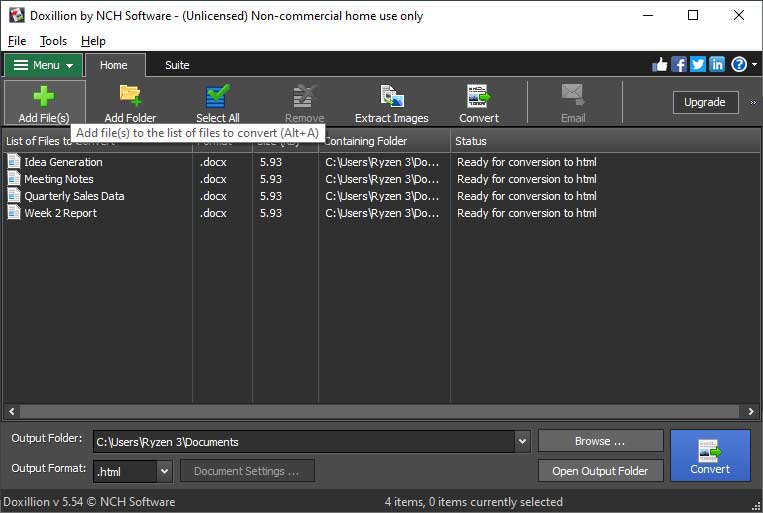
При работе с большим набором документов важны три кнопки:
-
Select All — быстро выделяет все элементы списка;
-
Remove — удаляет выбранные элементы из очереди;
-
Convert — запускает конвертацию выбранных файлов или всего списка, если ничего не выделено.
Типовой сценарий пакетной конвертации DOCX в PDF выглядит так:
-
нажать Add Folder;
-
выбрать папку с исходными DOCX-документами;
-
проверить список List of Files to Convert;
-
удалить лишние файлы через Remove;
-
выбрать папку результата в Output Folder;
-
выбрать .pdf в Output Format;
-
нажать Convert;
-
открыть результат через Open Output Folder.
Для регулярной офисной работы это быстрее, чем открывать каждый документ в текстовом редакторе и вручную экспортировать его в PDF. Doxillion работает именно как пакетный конвертер документов: добавление, очередь, общий формат, запуск, результат.
Работа с PDF
PDF в Doxillion занимает отдельное место. Программа умеет не только создавать PDF из документов, но и извлекать данные из PDF, конвертировать PDF в редактируемые форматы, объединять PDF, сжимать их, распознавать сканированные документы и извлекать таблицы.
Конвертация PDF в Word, TXT, DOCX и HTML
Когда пользователь выбирает PDF как исходный файл и задаёт выходной формат .docx, .doc, .txt или .html, Doxillion пытается извлечь текстовое содержимое и собрать новый документ. Это полезно, если PDF содержит обычный текстовый слой: договор, отчёт, инструкцию, статью, письмо, техническое описание.
Для PDF в DOCX программа подходит, когда нужно получить редактируемую основу документа. После конвертации файл можно открыть в Word, LibreOffice Writer или другом текстовом редакторе и доработать вручную. Для PDF в TXT Doxillion полезен, когда важен только текст без оформления: например, для цитирования, индексации, поиска, загрузки в другую систему или дальнейшей обработки.
При конвертации PDF в HTML результат можно использовать для веб-публикации или переноса текста на страницу. Формат HTML подходит, когда нужно получить структуру, которую проще открыть в браузере или редакторе сайта.
Конвертация DOCX, ODT, HTML и TXT в PDF
Обратный сценарий проще: исходный документ уже содержит текст и структуру, а PDF используется как финальный формат для отправки, хранения или публикации. В Doxillion можно добавить DOCX, DOC, ODT, RTF, TXT, HTML и другие документы, выбрать .pdf в Output Format и нажать Convert.
Такой сценарий удобен для:
-
подготовки отчётов в PDF;
-
отправки документов клиентам;
-
сохранения неизменяемой копии;
-
упаковки учебных материалов;
-
архивирования текстовых документов;
-
создания PDF из HTML-страниц;
-
приведения документов разных форматов к единому виду.
Почему PDF не всегда превращается в идеальный Word-документ
PDF устроен иначе, чем DOCX или ODT. В текстовом документе обычно есть абзацы, таблицы, стили, заголовки, ячейки, списки и логическая структура. В PDF часто хранится визуальное расположение объектов на странице: отдельные слова, буквы, линии, изображения и координаты. Поэтому при обратной конвертации в DOCX программа не всегда может восстановить исходную структуру идеально.
Особенно сложны для конвертации:
-
PDF с колонками;
-
документы с плотной табличной разметкой;
-
сканированные PDF без текстового слоя;
-
PDF, где текст сохранён как изображение;
-
документы с нестандартными шрифтами;
-
файлы с большим количеством плавающих блоков;
-
формы, печати, подписи и сложная графика.
Doxillion корректно использовать как практический инструмент извлечения и преобразования, но при сложных PDF результат нужно проверять. Если PDF был создан из чистого DOCX, итоговый Word-документ обычно предсказуемее. Если PDF получен сканированием или собран из изображений, понадобится OCR, а качество результата будет зависеть от исходника.
Объединение PDF
Doxillion Document Converter умеет объединять несколько PDF в один файл. Эта функция полезна, когда отдельные документы нужно собрать в единый пакет: договор и приложения, несколько актов, набор инструкций, главы методички, отсканированные страницы или разрозненные PDF-отчёты.
Запуск объединения выполняется несколькими способами:
-
через кнопку Merge PDFs на панели, когда функция доступна;
-
через меню Tools -> Merge PDFs...;
-
через контекстное меню правой кнопки мыши и пункт Merge PDFs....
Для объединения PDF нужно добавить файлы в основной список Doxillion. После запуска функции открывается окно Merge PDFs, где можно проверить порядок документов. Порядок важен: именно в этой последовательности страницы попадут в итоговый PDF.
В окне объединения можно:
-
перетащить файл мышью на нужную позицию;
-
выделить файл и нажать Move Up;
-
выделить файл и нажать Move Down;
-
запустить объединение после проверки порядка.
После нажатия кнопки объединения Doxillion открывает диалог Save Merged PDF As. В нём задаются имя итогового PDF и папка сохранения. Функция активируется, когда в списке есть PDF-файлы, но для реального объединения требуется минимум два файла. Также можно объединять выбранные не-PDF документы в один PDF, если в качестве выходного формата выбран PDF.
Практический пример: у пользователя есть три файла — contract.pdf, appendix.pdf, invoice.pdf. Он добавляет их через Add File(s), запускает Tools -> Merge PDFs..., ставит contract.pdf первым, appendix.pdf вторым, invoice.pdf третьим, затем сохраняет общий файл под именем full-package.pdf.
Сжатие PDF
Функция сжатия PDF в Doxillion нужна для уменьшения размера файлов перед отправкой по почте, загрузкой в форму, хранением в архиве или передачей через мессенджер. В отличие от обычной конвертации, здесь исходный формат остаётся PDF, а меняется размер итогового файла.
Запустить сжатие можно так:
-
нажать Compress PDFs на панели, когда выбран PDF;
-
открыть Tools -> Compress PDF(s)...;
-
нажать правой кнопкой по PDF в списке и выбрать Compress PDFs.
В настройках сжатия доступны два типа компрессии:
| Режим | Что делает | Когда использовать |
|---|---|---|
| Lossy Compression | Сжимает изображения внутри PDF с потерями | Когда нужно заметно уменьшить размер файла |
| Lossless Compression | Сжимает данные без потери исходной информации при распаковке | Когда важнее сохранить качество |
Для Lossy Compression используется параметр Compression Quality от 1 до 100. Чем ниже значение, тем сильнее сжатие и тем выше риск заметной потери качества изображений. Чем выше значение, тем ближе визуальный результат к исходнику, но тем меньше экономия размера.
В блоке сохранения можно выбрать:
-
Same as source file — сохранить результат в ту же папку, где лежит исходный PDF;
-
Select output path — указать отдельную папку через кнопку выбора пути.
Опция добавления номера к имени файла помогает избежать перезаписи. Если она включена, к имени добавляется суффикс вида -N. Если она выключена и выходная папка совпадает с исходной, итоговый файл может заменить оригинал.
OCR и сканированные документы
Doxillion Document Converter поддерживает OCR — распознавание текста в сканированных PDF и изображениях. Эта функция нужна, когда документ выглядит как текст, но на самом деле является картинкой: например, отсканированный договор, фото страницы, TIFF из сканера или PDF, собранный из изображений.
OCR особенно полезен в таких случаях:
-
сканированный PDF нужно превратить в редактируемый текст;
-
изображение JPEG или PNG содержит напечатанный текст;
-
TIFF-документ нужно обработать как текстовый материал;
-
из скана требуется получить DOCX, TXT или другой редактируемый формат;
-
PDF не содержит текстового слоя, поэтому обычное извлечение текста не работает.
Doxillion использует OCR для файлов вроде PDF, PNG, JPEG, TIFF и BMP, когда нужно преобразовать качественное изображение текста в машинно-кодированный редактируемый текст. В настройках программы есть параметр, связанный с подтверждением OCR: можно управлять тем, будет ли программа спрашивать подтверждение при обнаружении сканированного документа.
Качество OCR зависит от исходника. Лучшие результаты дают документы с ровным сканом, высоким контрастом, чётким шрифтом, без сильных теней, перекосов, размытия и посторонних элементов. Если страница сфотографирована под углом, текст мелкий, фон серый, а буквы смазаны, результат распознавания придётся вычитывать и исправлять.
Doxillion подходит для базового OCR в рамках конвертации документов. Для массовой профессиональной оцифровки архивов, ручной проверки зон распознавания, сложных языковых пакетов и многостраничного контроля качества лучше использовать специализированные OCR-системы.
Извлечение изображений из документов
Кнопка Extract Images предназначена для извлечения изображений из документов. Это полезно, когда нужно получить иллюстрации, схемы, фотографии или другие графические элементы из файла без ручного копирования каждой картинки.
Сценарии применения:
-
извлечь изображения из DOCX или PDF;
-
получить графику из отчёта;
-
разобрать учебный материал на текст и картинки;
-
подготовить изображения из документа для дальнейшей обработки;
-
вытащить иллюстрации из набора файлов.
Рабочий процесс начинается в основном списке Doxillion. Пользователь добавляет документы, выделяет нужные элементы и нажимает Extract Images. Для операций с изображениями Doxillion использует связку с Pixillion Image Converter: изображения передаются в Pixillion для дальнейших действий с графическими форматами.
Это не функция редактирования картинок внутри самого Doxillion. Программа выступает как точка запуска извлечения, а дальнейшая графическая обработка относится к Pixillion. Для пользователя это означает, что Doxillion удобно использовать как часть набора инструментов NCH Software, если документы и изображения регулярно переходят друг в друга.
Document Settings
Кнопка Document Settings... открывает параметры, влияющие на формирование выходного документа. Этот блок особенно важен при конвертации в форматы, где итоговая страница имеет поля и структуру.
В разделе общих настроек задаются поля страницы:
-
Top — верхнее поле;
-
Bottom — нижнее поле;
-
Left — левое поле;
-
Right — правое поле.
Единицы измерения выбираются через Inches / cm. Это удобно, если пользователь работает с документами под разные требования: например, одни шаблоны заданы в сантиметрах, другие — в дюймах.
Для RTF есть отдельный блок RTF image compression. Doxillion использует алгоритмы сжатия изображений при создании RTF. Если итоговый RTF нужно открывать в WordPad, включается совместимость с WordPad. Такой режим повышает совместимость, но может увеличить размер файла, поэтому его имеет смысл использовать только тогда, когда WordPad действительно является целевой программой для открытия результата.
На практике Document Settings... стоит проверять перед массовой конвертацией, если важны поля, размер страницы, перенос изображений или совместимость результата с конкретным редактором. Для простой конвертации TXT в PDF или DOCX в PDF настройки можно оставить стандартными, но для документов с требованиями к печати лучше открыть этот диалог заранее.
Окно Doxillion Options
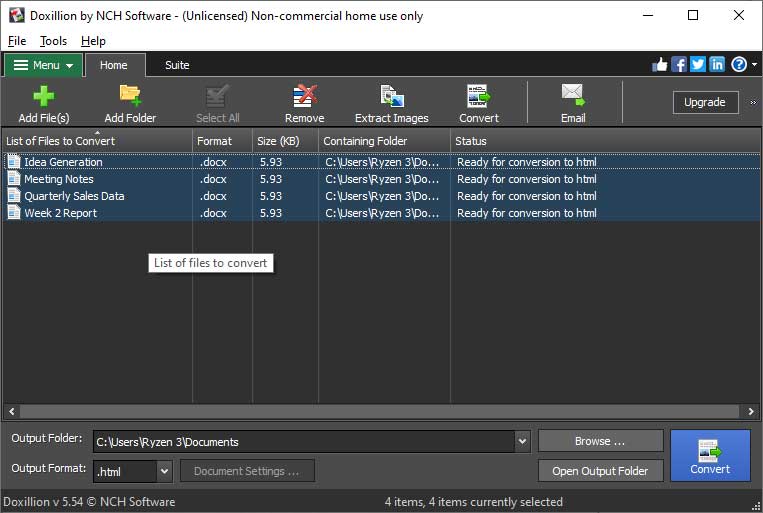
Окно Doxillion Options отвечает за поведение программы при конвертации, перезаписи, ошибках, контекстном меню и дополнительных параметрах. В нём есть вкладки Conversions, Overwrite, Right Click и Other.
Вкладка Conversions
На вкладке Conversions есть два ключевых блока: Formats и Errors.
В блоке Formats задаётся, что делать, если исходный файл уже имеет тот же формат, что выбран в Output Format:
| Настройка | Поведение |
|---|---|
| Copy file directly to destination folder | Файл копируется в папку назначения без преобразования |
| Do not convert | Файл пропускается, программа продолжает обработку остальных документов |
Это важно при пакетной конвертации смешанной папки. Например, в папке есть DOCX, RTF и уже готовые PDF, а пользователь выбирает выходной формат PDF. Настройка определит, что делать с файлами, которые уже совпадают с целевым форматом.
В блоке Errors выбирается поведение при ошибке:
| Настройка | Поведение |
|---|---|
| Prompt for what to do | Doxillion спрашивает, продолжать ли обработку |
| Ignore error and continue converting other files | Ошибка фиксируется, но остальные файлы продолжают конвертироваться |
| Abort conversions | Конвертация прерывается полностью |
Для пакетной обработки обычно удобен вариант продолжения после ошибки: один проблемный файл не останавливает весь набор. Для ответственных документов, где важен ручной контроль каждого результата, лучше использовать запрос действия при ошибке.
Вкладка Overwrite
Вкладка Overwrite отвечает за ситуацию, когда в папке результата уже существует файл с таким же именем. Это частый сценарий при повторной конвертации, тестировании настроек или регулярной обработке однотипных документов.
Логика перезаписи важна по двум причинам. Во-первых, она защищает от случайного уничтожения предыдущего результата. Во-вторых, она позволяет автоматизировать работу, когда старые версии результата нужно заменять без лишних подтверждений.
Вкладка Right Click
Вкладка Right Click связана с интеграцией в контекстное меню Windows. Когда эта функция настроена, пользователь может запускать операции Doxillion из File Explorer через правую кнопку мыши. Это ускоряет обработку отдельных файлов и небольших наборов документов.
Вкладка Other
Вкладка Other содержит дополнительные параметры поведения программы. В связке с настройками Conversions она помогает адаптировать Doxillion под конкретный стиль работы: ручной контроль каждого шага, полуавтоматическая пакетная обработка или быстрая конвертация с минимальным количеством подтверждений.
Контекстное меню Windows
Интеграция с контекстным меню Windows полезна тем, кто часто конвертирует документы из File Explorer. Вместо запуска программы, добавления файлов и выбора действий вручную пользователь может вызвать команду через правый клик по документу.
Практический смысл контекстного меню:
-
быстрее обработать один файл;
-
запустить типовое преобразование без долгой подготовки;
-
отправить документы в Doxillion прямо из папки;
-
использовать Merge PDFs... или Compress PDFs для PDF-файлов;
-
сократить число повторяющихся действий.
Для разовой конвертации разница небольшая. Но если пользователь каждый день обрабатывает документы из разных папок, контекстное меню экономит время: файл уже находится перед глазами, и действие запускается из того же места.
Отправка документов по email
Doxillion умеет отправлять документ как вложение по электронной почте. Для этого используется кнопка Email на панели или пункт Email... в меню Tools. Эта функция удобна, когда файл уже подготовлен в нужном формате и его нужно сразу переслать другому человеку.
В окне отправки используются такие поля:
-
Send To — адрес получателя;
-
Subject — тема письма;
-
Body — текст письма;
-
Keep these settings as my defaults — сохранение введённых параметров как настроек по умолчанию;
-
Email Settings — настройки отправки через почтовый сервер.
Перед использованием email-функции нужно настроить параметры отправки. В Email Settings задаётся способ отправки, SMTP-сервер, авторизация, имя пользователя и пароль. Для корпоративной среды эти данные обычно предоставляет IT-отдел; для личной почты их нужно брать из настроек почтового сервиса.
Email в Doxillion не заменяет полноценный почтовый клиент. Его задача — быстро отправить документ как вложение после конвертации. Если нужно вести переписку, работать с цепочками писем, шаблонами, подписями и адресной книгой, удобнее использовать обычную почтовую программу. Если же нужно просто отправить подготовленный файл, кнопка Email сокращает рабочий путь.
Командная строка и автоматизация
Doxillion Document Converter поддерживает запуск через командную строку. Это важная функция для пользователей, которым нужно автоматизировать конвертацию документов: подключить обработку к скриптам, настроить регулярную пакетную задачу, интегрировать Doxillion в другой рабочий процесс.
Типовой путь к исполняемому файлу в Windows:
C:\Program Files\NCH Software\Doxillion\Doxillion.exeОбщая схема запуска:
Doxillion.exe [options] [files to add]Основные параметры:
| Параметр | Назначение |
|---|---|
| -convert | Конвертирует все файлы, загруженные в Doxillion |
| -addfolder [FOLDER_NAME] | Добавляет папку файлов |
| -format [FORMAT_NAME] | Задаёт выходной формат |
| -outfolder [FOLDER_NAME] | Задаёт папку сохранения |
| -overwrite [OVERWRITE_FLAG] | Определяет поведение при существующем файле |
| -clear | Очищает список файлов Doxillion |
| -hide | Скрывает окно Doxillion |
| -show | Показывает окно Doxillion |
| -exit | Закрывает Doxillion |
Для -overwrite используются значения:
| Значение | Поведение |
|---|---|
| PROMPT | Спрашивать, что делать |
| ALWAYS | Всегда перезаписывать |
| NEVER | Не конвертировать исходный файл при конфликте |
| CANCEL | Отменить все преобразования |
Пример конвертации RTF в DOCX:
"C:\Program Files\NCH Software\Doxillion\Doxillion.exe" -convert "C:\My Documents\Essay.RTF" -format .docx -overwrite ALWAYSПример конвертации в PDF:
"C:\Program Files\NCH Software\Doxillion\Doxillion.exe" -convert "C:\My Documents\Essay.RTF" -format PDFПри указании файлов через командную строку нужно использовать полный путь и заключать его в кавычки. Для параметра -outfolder путь к папке не должен заканчиваться обратной косой чертой.
Командная строка особенно полезна в таких сценариях:
-
ежедневная конвертация документов из рабочей папки;
-
обработка файлов, выгруженных из другой программы;
-
автоматическая подготовка PDF-версий;
-
запуск через планировщик задач Windows;
-
интеграция в локальные скрипты;
-
конвертация без ручного открытия интерфейса.
Горячие клавиши
Doxillion поддерживает горячие клавиши для основных действий. Они ускоряют работу, особенно если пользователь регулярно добавляет, удаляет, выделяет и конвертирует файлы.
| Действие | Горячая клавиша |
|---|---|
| Показать полное меню | Alt |
| Add files | Alt+A |
| Add folder | Alt+D |
| Remove selected files | Delete |
| Select all files | Ctrl+A |
| Document Settings | Ctrl+D |
| Extract Image | Ctrl+E |
| Image To Text OCR | Ctrl+I |
| Merge PDF | Ctrl+M |
| Options | Ctrl+O |
| Compress PDF | Ctrl+Shift+C |
| Open Folder of the selected File | Ctrl+Shift+L |
| Open Output Folder | Ctrl+Shift+O |
| Set Output Folder | Ctrl+Shift+S |
| Convert files | F3 |
| Exit program | Alt+F4 |
| Help documentation | F1 |
На практике самые полезные сочетания — Alt+A, Alt+D, Ctrl+A, Delete, Ctrl+O, Ctrl+Shift+O и F3. С их помощью можно добавить файлы, выбрать папку, выделить список, удалить лишнее, открыть настройки, перейти к результатам и запустить конвертацию без постоянного обращения к мыши.
Производительность и удобство в повседневной работе
Doxillion Document Converter удобен тем, что не перегружает пользователя промежуточными окнами. В типовом сценарии все важные элементы находятся на одном экране: список файлов, папка вывода, выходной формат и кнопка запуска. Благодаря этому программа подходит для быстрых повторяющихся операций.
Сильные стороны повседневной работы:
-
файлы можно добавлять кнопками или перетаскиванием;
-
несколько документов обрабатываются за один запуск;
-
список файлов позволяет проверить очередь перед стартом;
-
формат результата выбирается один раз для всего набора;
-
Open Output Folder быстро открывает готовые файлы;
-
настройки ошибок помогают не останавливать пакет из-за одного проблемного документа;
-
командная строка подходит для автоматизации.
Doxillion особенно хорош, когда задача заранее понятна: все DOCX сделать PDF, все RTF перевести в DOCX, из этих PDF получить TXT, эти документы подготовить в HTML. В таких сценариях программа работает как прямой инструмент обработки, без лишней редакторской логики.
Слабее Doxillion выглядит там, где конвертация требует ручного контроля структуры: сложные PDF с колонками, сканы с низким качеством, таблицы с нестандартной разметкой, документы с большим количеством плавающих объектов. Здесь результат всё равно нужно проверять и иногда дорабатывать в целевой программе.
Качество конвертации
Качество результата зависит от исходного формата и сложности документа. В Doxillion есть несколько типичных групп файлов, и каждая ведёт себя по-разному.
Обычные DOCX, DOC, ODT и RTF
Офисные документы с нормальной текстовой структурой обычно конвертируются предсказуемо. Если документ состоит из заголовков, абзацев, списков и простых таблиц, Doxillion хорошо подходит для перевода в PDF, HTML, TXT, RTF или другой документный формат.
При конвертации в TXT оформление неизбежно упрощается, потому что TXT хранит только текст. При конвертации в PDF основной смысл — получить стабильный файл для просмотра и отправки. При конвертации в HTML документ становится удобнее для публикации или открытия в браузере.
Текстовые PDF
Если PDF содержит текстовый слой, Doxillion может извлечь текст и собрать DOCX, DOC, TXT или HTML. Результат зависит от того, как был создан PDF. Файлы, экспортированные из Word или другого офисного редактора, обычно проще для обратного преобразования. PDF, собранные из нестандартной верстки, могут требовать ручной правки после конвертации.
PDF со сложной вёрсткой
PDF с несколькими колонками, врезками, диаграммами, подписями, таблицами и плавающими блоками — самый сложный тип для обратного преобразования. Doxillion может извлечь содержимое, но восстановление исходной логики документа не всегда будет идеальным. Это ограничение связано с природой PDF: формат ориентирован на отображение страницы, а не на хранение редактируемой структуры документа.
Сканированные PDF
Сканированный PDF — это изображение страницы. Для него требуется OCR. Если скан чёткий, ровный и контрастный, Doxillion может получить редактируемый текст. Если исходник плохой, результат распознавания придётся исправлять вручную.
Таблицы
При конвертации PDF в CSV, XLSX или ODS используется диалог Convert to Table. В нём красные границы показывают область таблицы. Пользователь может перемещать границы: при наведении линия становится жёлтой, затем её можно перетащить к краю таблицы. После настройки области нажимается Process Page. Для XLSX и ODS обработанные страницы превращаются в отдельные листы одного документа, а для CSV каждая обработанная таблица создаёт отдельный файл.
Это полезно, когда нужно извлечь табличные данные из PDF-отчёта. Но автоматическое понимание таблиц зависит от исходной разметки: простые таблицы с чёткими линиями и ровными колонками обрабатываются лучше, чем сложные отчёты с объединёнными ячейками, многоуровневыми заголовками и декоративной сеткой.
Электронные книги
Doxillion поддерживает EPUB, FB2, MOBI и PRC как входные форматы, а EPUB и MOBI — как выходные. Это даёт возможность преобразовать электронную книгу в DOCX, PDF, HTML или другой формат, либо создать eBook из текстового документа. Для управления библиотекой, метаданными, обложками и устройствами чтения лучше подходит специализированная программа для электронных книг, но для самой конвертации Doxillion работает достаточно прямо: добавить файл, выбрать формат, нажать Convert.
HTML, XML и текстовые файлы
HTML, XML, TXT и LOG удобны для технических и веб-сценариев. Doxillion может преобразовать HTML в PDF, TXT, DOC или DOCX, а текстовые файлы — в документы с более удобным представлением. XML полезен, когда нужно получить структурированный текстовый результат.
Безопасность и приватность при работе с файлами
Doxillion — настольная программа: основные операции выполняются в установленном приложении на компьютере пользователя. Это удобно для документов, которые не хочется загружать в браузерный онлайн-конвертер. При этом для функций, связанных с email, нужны почтовые настройки, SMTP или другой способ отправки, потому что программа должна передать письмо получателю.
Для рабочих документов важно соблюдать простые правила:
-
хранить исходники и результаты в понятных папках;
-
не перезаписывать оригиналы без необходимости;
-
проверять Output Folder перед массовой конвертацией;
-
использовать отдельную папку для тестовых результатов;
-
внимательно настраивать Overwrite;
-
проверять итоговые PDF и DOCX перед отправкой;
-
не отправлять документы через Email, пока не настроены корректные почтовые параметры.
Doxillion удобно использовать для локальной подготовки документов, но ответственность за хранение, передачу и проверку файлов остаётся на пользователе. Особенно это касается договоров, финансовых отчётов, персональных данных и внутренних документов компании.
Лицензия и варианты использования
Doxillion Document Converter имеет бесплатный вариант для некоммерческого домашнего использования; для коммерческого применения используется платная лицензия. Бесплатный вариант поддерживает меньше форматов для домашнего использования, поэтому в рабочей среде нужно учитывать, какие направления конвертации доступны в конкретной установленной редакции.
Практически это означает следующее:
-
для домашней конвертации простых документов может хватить бесплатного варианта;
-
для регулярной офисной работы нужна лицензия, соответствующая коммерческому использованию;
-
доступность отдельных форматов и функций может зависеть от редакции;
-
перед массовым внедрением в компании стоит проверить реальные рабочие сценарии на тестовом наборе документов.
В обзоре важно оценивать Doxillion как программу для задач конвертации, а не как бесплатную замену профессиональным PDF-редакторам. Его ценность — в скорости, простоте и пакетной обработке, а не в глубокой правке документов.
Системные требования
Doxillion Document Converter работает на Windows и macOS. Для Windows заявлена поддержка Windows 7–11, для macOS — 10.5 или выше. Также существуют отдельные сборки для Windows и Mac.
Для самой конвертации документов обычно не требуется мощная рабочая станция, но скорость обработки зависит от размера файлов, количества документов, сложности PDF, наличия изображений и OCR. Обычные DOCX, TXT, RTF и HTML обрабатываются быстрее, чем многостраничные PDF со сканами и графикой.
Плюсы Doxillion Document Converter
Doxillion Document Converter силён в задачах, где требуется быстрое преобразование документов без лишней ручной работы.
Простая логика работы
Программа работает по понятной схеме: Add File(s), Output Folder, Output Format, Convert. Даже пользователь без опыта быстро понимает, где добавить файл, куда сохранить результат и как запустить обработку.
Пакетная конвертация
Doxillion позволяет обрабатывать много файлов за раз. Это главное преимущество перед ручным экспортом через офисные редакторы. Если нужно перевести десятки документов в PDF или получить TXT из набора файлов, пакетный режим экономит много времени.
Поддержка старых форматов
WPS, WP и WPD встречаются в старых архивах, и не каждая современная программа открывает их удобно. Doxillion полезен как конвертер таких документов в более распространённые форматы.
Работа с PDF
Программа умеет создавать PDF, конвертировать PDF в редактируемые форматы, объединять PDF, сжимать PDF, извлекать таблицы и использовать OCR для сканов. Это закрывает много типовых задач без перехода в отдельный PDF-инструмент.
OCR для сканированных документов
Встроенный OCR помогает получить текст из сканированных PDF и изображений. Это удобно, когда нужно быстро преобразовать скан в редактируемый документ.
Контекстное меню и командная строка
Doxillion можно использовать не только через основное окно. Контекстное меню ускоряет ручные операции из File Explorer, а командная строка позволяет автоматизировать конвертацию.
Удобный список файлов
Таблица List of Files to Convert позволяет контролировать очередь обработки. Пользователь видит формат, размер, папку и статус, поэтому меньше риск обработать не тот файл.
Минусы и ограничения
У Doxillion есть ограничения, которые важно учитывать перед использованием в серьёзном документообороте.
Это не полноценный PDF-редактор
Doxillion не предназначен для глубокой правки PDF. В нём нет полноценного редактирования страниц, расширенного управления формами, сложной разметки комментариев, профессиональной редактуры текста PDF и юридических инструментов подписания.
Сложные PDF требуют проверки
PDF с колонками, сканами, таблицами и нестандартной структурой могут конвертироваться неидеально. После преобразования в DOCX или HTML результат нужно просматривать вручную.
OCR зависит от качества исходника
Если скан плохой, Doxillion не сможет получить идеальный текст. Размытые буквы, тени, перекосы, пятна, низкое разрешение и мелкий шрифт снижают качество распознавания.
Изображения частично завязаны на Pixillion
Для некоторых графических сценариев Doxillion передаёт работу Pixillion. Это нормально для экосистемы NCH Software, но пользователь должен понимать, что не все действия с изображениями завершаются внутри одного окна Doxillion.
Интерфейс утилитарный
Интерфейс простой и прямой, но не выглядит как современный офисный редактор. Это плюс для скорости, но минус для тех, кто ожидает визуально богатую среду с предпросмотром, панелями форматирования и интерактивной правкой.
Сравнение с аналогами
Doxillion Document Converter лучше сравнивать не с абстрактными конвертерами, а с конкретными программами, которые закрывают соседние задачи: PDF-редакторы, OCR-системы, онлайн-конвертеры, офисные пакеты и eBook-менеджеры.
| Программа | Сильная сторона | Где удобнее Doxillion | Где сильнее аналог |
|---|---|---|---|
| Adobe Acrobat Pro | Профессиональная работа с PDF, редактирование, защита, формы, подписи | Быстрая пакетная конвертация разных документных форматов | Глубокое редактирование PDF, формы, e-signature, защита, инструменты проверки |
| ABBYY FineReader PDF | OCR, оцифровка, работа со сканами, PDF-процессы | Простые массовые преобразования документов без сложной OCR-проверки | Профессиональное распознавание, сравнение документов, работа со сложными сканами |
| Calibre | Управление библиотекой электронных книг и конвертация eBook | Конвертация офисных документов, PDF, TXT, HTML, WPS/WPD | Библиотека книг, метаданные, обложки, устройства чтения |
| CloudConvert | Онлайн-конвертация большого набора форматов, API | Локальная настольная работа, контекстное меню, пакетная обработка без браузерного сценария | Облачные сценарии, API, широкий охват разных типов файлов |
| Zamzar | Быстрая онлайн-конвертация без установки программы | Повторяемая локальная обработка большого количества документов | Разовые конвертации в браузере, широкий набор онлайн-направлений |
| LibreOffice | Редактирование документов и экспорт в PDF | Массовое преобразование через простой список и кнопку Convert | Полноценное создание и редактирование документов |
Adobe Acrobat Pro сильнее как PDF-платформа. Он подходит, когда нужно редактировать текст и изображения в PDF, защищать документы, работать с электронными подписями, создавать формы, сравнивать версии и использовать продвинутые PDF-инструменты. Doxillion удобнее, когда задача проще: взять набор DOCX, PDF, ODT, TXT, HTML или EPUB и быстро получить другой формат.
ABBYY FineReader PDF выигрывает в OCR и работе со сканированными документами. Его выбирают для серьёзной оцифровки, распознавания, проверки и сравнения документов. Doxillion полезнее как лёгкий конвертер документов и PDF, когда OCR — лишь одна из функций, а основная работа связана с пакетной сменой формата.
Calibre — сильный инструмент для электронных книг. Он удобен для библиотеки, метаданных, обложек, устройств чтения и eBook-процессов. Doxillion поддерживает EPUB и MOBI, но остаётся документным конвертером: его сильная сторона — смешанные офисные, PDF, HTML и текстовые задачи.
CloudConvert и Zamzar работают в браузере. CloudConvert делает акцент на большом наборе форматов и API, Zamzar — на простой онлайн-конвертации документов, изображений, видео и аудио. Doxillion лучше подходит для пользователей, которым нужна установленная программа, пакетная обработка папок, контекстное меню и работа с документами без постоянного онлайн-сценария.
LibreOffice сильнее как редактор: в нём можно открыть документ, изменить текст, таблицы, стили, вставки и экспортировать результат в PDF. Doxillion удобнее, когда редактирование не требуется, а нужно конвертировать много файлов с минимальным количеством действий.
Кому подойдёт Doxillion Document Converter
Doxillion подойдёт пользователям, которым регулярно нужно менять формат документов, но не требуется сложный редактор. Это практичный инструмент для людей, работающих с большим количеством файлов.
Офисным сотрудникам
В офисной среде Doxillion полезен для подготовки PDF, обработки DOCX, преобразования старых документов, сжатия вложений и объединения PDF-пакетов. Программа помогает быстро привести документы к формату, принятому в компании.
Домашним пользователям
Для домашней работы Doxillion удобен при конвертации учебных материалов, личных документов, электронных книг, сканов, инструкций и текстовых файлов. Пользователю не нужно разбираться в сложном PDF-редакторе, если задача сводится к смене формата.
Преподавателям и студентам
Преподаватель может готовить материалы в PDF, HTML или DOCX, объединять PDF-методички, сжимать документы перед отправкой. Студент может преобразовать PDF в TXT или DOCX для работы с текстом, если файл позволяет корректно извлечь содержимое.
Архивариусам и секретарям
При разборе старых архивов встречаются DOC, WPS, WPD, RTF, TXT и другие форматы. Doxillion помогает привести такие документы к современным форматам и обработать их пачками.
Пользователям, работающим с PDF
Если PDF-задачи в основном сводятся к конвертации, объединению, сжатию, OCR и извлечению таблиц, Doxillion закрывает многие операции. Для сложной правки PDF понадобится отдельный редактор, но для технической обработки программа удобна.
Тем, кто автоматизирует рутинные операции
Командная строка делает Doxillion полезным для пользователей, которые строят локальные сценарии обработки файлов. Например, можно регулярно конвертировать документы из одной папки в PDF и сохранять результат в другую папку.
Кому лучше выбрать другую программу
Doxillion не всегда будет лучшим выбором. Есть задачи, где специализированные решения дадут больше контроля.
Другую программу стоит выбрать, если нужно:
-
редактировать PDF как полноценный макет;
-
создавать и настраивать интерактивные PDF-формы;
-
выполнять юридически значимые PDF-процессы с подписями;
-
профессионально распознавать большие архивы сканов;
-
вручную проверять OCR-зоны и структуру распознавания;
-
управлять большой библиотекой электронных книг;
-
использовать облачный API для серверной конвертации;
-
редактировать документы перед экспортом;
-
готовить сложные публикации с точной версткой.
Doxillion лучше всего работает как конвертер документов и PDF. Если задача выходит за пределы конвертации, лучше использовать инструмент соответствующего класса: Adobe Acrobat Pro для PDF, ABBYY FineReader PDF для OCR, Calibre для eBook, LibreOffice для редактирования документов, CloudConvert для облачной автоматизации.
Практические сценарии
Как перевести DOCX в PDF
-
Откройте Doxillion Document Converter.
-
Нажмите Add File(s).
-
Выберите один или несколько DOCX-файлов.
-
Проверьте список List of Files to Convert.
-
В поле Output Folder выберите папку результата.
-
В Output Format выберите .pdf.
-
Нажмите Convert.
-
Откройте результат через Open Output Folder.
Этот сценарий подходит для отчётов, договоров, инструкций, резюме, учебных материалов и документов, которые нужно отправлять в неизменяемом виде.
Как конвертировать PDF в DOCX
-
Нажмите Add File(s).
-
Добавьте PDF.
-
В Output Format выберите .docx.
-
Укажите Output Folder.
-
Нажмите Convert.
-
Откройте готовый DOCX и проверьте структуру.
Если PDF был создан из текстового документа, результат обычно удобен для редактирования. Если PDF был сканом, Doxillion задействует OCR, и текст нужно внимательно проверить.
Как пакетно преобразовать папку документов
-
Нажмите Add Folder.
-
Выберите папку с документами.
-
Удалите лишние элементы через Remove.
-
Выберите общий Output Format.
-
Проверьте Output Folder.
-
Нажмите Convert.
-
Откройте результат через Open Output Folder.
Так удобно обрабатывать архивы, папки с отчётами, наборы учебных материалов и документы, пришедшие из разных источников.
Как объединить несколько PDF
-
Добавьте PDF-файлы через Add File(s).
-
Откройте Tools -> Merge PDFs....
-
В окне Merge PDFs проверьте порядок файлов.
-
Используйте перетаскивание, Move Up и Move Down.
-
Запустите объединение.
-
В Save Merged PDF As задайте имя и папку итогового файла.
Объединение удобно для договоров с приложениями, сканов по страницам, актов, счетов и многофайловых PDF-пакетов.
Как сжать PDF перед отправкой
-
Добавьте PDF в Doxillion.
-
Выберите файл в списке.
-
Запустите Tools -> Compress PDF(s)... или команду Compress PDFs.
-
Выберите Lossy Compression или Lossless Compression.
-
При сжатии с потерями настройте Compression Quality.
-
Укажите папку результата.
-
Проверьте итоговый размер и качество.
Для документов с большим количеством изображений Lossy Compression может сильно уменьшить размер. Для документов, где важно сохранить качество, лучше использовать Lossless Compression.
Как извлечь таблицу из PDF в XLSX или CSV
-
Добавьте PDF в список.
-
В Output Format выберите .xlsx, .xls, .csv или .ods.
-
Запустите конвертацию.
-
Если откроется Convert to Table, проверьте красные границы таблицы.
-
Перетащите границы к краям нужной области.
-
Нажмите Process Page.
-
Повторите действие для страниц с таблицами.
-
Закройте диалог для завершения конвертации.
Для XLSX и ODS каждая обработанная страница становится отдельным листом в одном документе. Для CSV каждая таблица создаёт отдельный файл.
Как использовать OCR для скана
-
Добавьте сканированный PDF, PNG, JPEG, TIFF или BMP.
-
Выберите выходной формат, например .docx или .txt.
-
Запустите Convert.
-
При появлении OCR-подтверждения согласитесь на распознавание.
-
После завершения откройте результат и проверьте текст.
Для хорошего результата используйте ровные сканы с высоким контрастом. Если документ перекошен или размыт, итоговый текст потребует правки.
Как открыть готовые файлы
После конвертации нажмите Open Output Folder. Doxillion откроет папку с последними созданными файлами. Это быстрее, чем вручную искать результат через File Explorer, особенно если выходная папка отличается от исходной.
Частые ошибки и как их избежать
Выбран не тот Output Format
Перед нажатием Convert всегда проверяйте поле Output Format. Если в нём стоит .html, а нужен PDF, программа выполнит именно HTML-конвертацию. При пакетной обработке ошибка затронет сразу весь набор файлов.
Указана не та Output Folder
Поле Output Folder нужно проверять перед каждой важной конвертацией. Если в нём осталась папка из прошлого сеанса, готовые файлы могут оказаться не там, где пользователь ожидает.
Выделена только часть файлов
Если в списке выделены отдельные строки, Doxillion обрабатывает только их. Чтобы конвертировать весь список, нужно снять выделение, щёлкнув по пустой области List of Files to Convert.
Файл уже существует
Если в папке результата уже есть файл с таким именем, сработают настройки перезаписи. Перед повторной обработкой важных документов лучше проверить вкладку Overwrite в Doxillion Options.
PDF оказался сканом
Пользователь может ожидать обычную конвертацию PDF в DOCX, но получить результат хуже ожидаемого, потому что PDF содержит только изображения страниц. В этом случае нужен OCR, а после OCR — проверка текста.
Таблица в PDF не распознана автоматически
Если Doxillion не определил таблицу автоматически или PDF содержит несколько страниц, используется диалог Convert to Table. Нужно вручную выставить границы и обработать страницы через Process Page.
Email не отправляется
Для отправки через Email нужны корректные Email Settings. Без SMTP или другого настроенного способа отправки Doxillion не сможет переслать документ.
Извлечение изображений требует дальнейшей обработки
При работе с изображениями Doxillion может передавать файлы в Pixillion. Если пользователь ожидает готовый результат сразу в выходной папке Doxillion, это может вызвать путаницу. Для графических операций нужно учитывать связанный рабочий процесс.
Итоговая оценка
Doxillion Document Converter — удобный конвертер документов и PDF для пользователей, которым нужна быстрая, понятная и повторяемая обработка файлов. Его сильная сторона — практическая конвертация: DOCX в PDF, PDF в DOCX, ODT в Word, WPS/WPD в современные форматы, HTML в PDF, EPUB/MOBI в документы, пакетная обработка папок, объединение и сжатие PDF, OCR сканов, извлечение таблиц и работа через командную строку.
Программа особенно хорошо подходит для офисных и домашних задач, где важны скорость и простота. Интерфейс Doxillion не перегружен: основные действия видны сразу, файлы контролируются через список, результат задаётся через Output Folder и Output Format, а запуск выполняется кнопкой Convert.
Doxillion не заменяет Adobe Acrobat Pro в профессиональной PDF-работе, ABBYY FineReader PDF в сложном OCR и Calibre в управлении электронными книгами. Зато он уверенно занимает свою нишу: настольная программа для конвертации документов и PDF, которая помогает быстро привести файлы к нужному формату без лишней редакторской среды.
