Окуляр ГОСТ — это не просто очередной просмотрщик PDF и не попытка сделать всё понемногу. Программа построена вокруг конкретного набора задач: открыть документ, быстро в нём ориентироваться, выделить текст или таблицу, оставить замечания, заполнить форму, проверить электронную подпись и при необходимости подписать PDF своей ЭП. Именно в этой связке — просмотр, рецензирование, формы и подпись — Окуляр ГОСТ ощущается цельным и прикладным инструментом, а не витриной функций. Он работает с PDF как с рабочим документом, а не как с картинкой на экране. Поддержка КриптоПро, российских стандартов подписи и встраиваемого формата CAdES делает программу особенно полезной там, где PDF — это часть юридически значимого документооборота, а не просто файл для чтения.
При этом Окуляр ГОСТ не ограничивается только PDF. Программа умеет открывать TIFF, CHM, DjVu, DVI, Fiction Books, MOBI, Comic Book, EPUB и Markdown, но её главный практический смысл всё равно раскрывается именно на PDF-документах: договорах, заявлениях, регламентах, служебных записках, судебных материалах, документах для Росреестра, банковских и корпоративных файлах. Поддержка Windows и распространённых российских и свободных Linux-систем делает её заметно удобнее для организаций, где у сотрудников разные рабочие места, а требования к формату документов одинаковые.
Скачать Окуляр ГОСТ
- Редактирование PDF
- Русский интерфейс
- Просто для новичков
- Узкая специализация
- Старый интерфейс
- Редкие обновления
Окуляр ГОСТ особенно хорош там, где нужно не редактировать PDF как в вёрстке, а работать с уже готовым документом: читать, согласовывать, подписывать, проверять подписи, извлекать таблицы, копировать фрагменты и вести нормальный цикл рецензирования. Это важное различие. Если нужен тяжёлый PDF-редактор с перекройкой страницы, заменой объектов и полноценной переработкой макета, это другой класс программ. Если нужен российский аналог Adobe Acrobat Reader для реальной работы с PDF и электронной подписью, Окуляр ГОСТ попадает точно в цель.
Какие задачи программа закрывает лучше всего
| Задача | Насколько Окуляр ГОСТ подходит |
|---|---|
| Просмотр и навигация по PDF | Отлично |
| Комментирование и рецензирование | Отлично |
| Проверка встроенной ЭП | Отлично |
| Подписание PDF электронной подписью | Отлично |
| Заполнение PDF-форм | Отлично |
| Копирование таблиц из PDF | Очень хорошо |
| Подготовка штампа подписи | Хорошо |
| Массовое подписание через утилиту | Отлично |
| Полноценное редактирование макета PDF | Ограниченно |
Эта оценка вытекает из того, как в самой программе устроены инструменты просмотра, комментирования, форм, подписи и пакетной подписи, а также из позиционирования конкурентов, которые сильнее именно в глубоком редактировании PDF.
Для кого Окуляр ГОСТ действительно полезен
Программа хорошо подходит юристам, кадровым службам, сотрудникам канцелярий, специалистам по внутреннему и внешнему ЭДО, кадастровым инженерам, оценщикам, бухгалтерам, офисным сотрудникам и всем, кто регулярно получает подписанные PDF или сам подписывает документы КЭП. В таких сценариях Окуляр ГОСТ удобен потому, что закрывает весь практический цикл в одном окне: открыл файл, просмотрел, нашёл нужный фрагмент, прокомментировал, проверил подпись, сохранил результат или подписал свой экземпляр. Именно такая связка и делает программу рабочим инструментом, а не просто ридером.
Отдельно программа интересна тем, кто работает в среде импортозамещения. Окуляр ГОСТ поддерживается на Альт, Astra Linux, Debian, Fedora, ОСнова, РЕД ОС, РОСА, Ubuntu и Windows, а также прошёл тестирование с носителями JaCarta, Рутокен, ESMART и Ангара. Это не мелочь, а один из ключевых аргументов в пользу программы: она хорошо ложится в реальную российскую инфраструктуру, где документ надо не только открыть, но и корректно подписать, проверить и передать дальше без экзотических обходных схем.
Интерфейс Окуляр ГОСТ: логика, которая не мешает работать
Интерфейс у программы рациональный. Сверху — классическое меню Файл, Вид, Правка, Переход, Закладки, Сервис, Настройка, Справка. Ниже — панель инструментов с переключением режима работы: просмотр, выделение текста, выделение таблицы, масштаб, комментирование. Слева — боковая панель с вкладками Миниатюры, Комментарии, Закладки, Содержание, а при необходимости и Слои. Такая структура сразу показывает характер программы: Окуляр ГОСТ рассчитан не на эффектную оболочку, а на то, чтобы быстро переключаться между задачами.
Главное окно организовано удачно именно для длинных рабочих PDF. Боковая панель позволяет мгновенно перескакивать между миниатюрами страниц, комментариями и закладками, а верхняя панель не заставляет лазить по меню ради каждой операции. Это тот случай, когда классическая десктопная логика выигрывает у упрощённого интерфейса: Окуляр ГОСТ быстрее в ежедневной работе, потому что его команды лежат там, где ожидаешь их увидеть.
Запуск возможен из графического меню рабочего стола, из файлового менеджера через Открыть с помощью..., а в Linux ещё и напрямую командой okularcsp. Для командной строки доступны полезные параметры: --page для открытия на нужной странице, --presentation для запуска в режиме презентации, --print, --print-and-exit, --unique, --find. Это не второстепенная деталь. В корпоративной среде такие параметры удобны в скриптах, ссылках, инструкциях и автоматизированных сценариях открытия документов.
Открытие файлов и работа с вкладками
Обычный путь открытия — Файл → Открыть.... Если в настройках включён режим вкладок, каждый новый документ открывается в отдельной вкладке. Закрытую вкладку можно вернуть через Файл → Восстановить закрытую вкладку, а недавно открытые документы доступны через Файл → Последние файлы. Это простая механика, но на практике она очень выручает: не приходится заново искать несколько PDF, между которыми идёт сравнение или согласование.
В общих настройках есть два полезных параметра: Открывать новые файлы во вкладках и Не открывать один и тот же файл в двух вкладках. Вторая опция особенно полезна, когда сотрудник по привычке несколько раз кликает один и тот же PDF из почты или файлового менеджера: программа просто переключит его на уже открытую вкладку, вместо того чтобы плодить дубликаты.
Просмотр PDF: навигация, масштаб, переходы и режимы отображения
Как просмотрщик PDF Окуляр ГОСТ сделан сильно. Навигация работает сразу несколькими привычными способами: стрелками, PgUp/PgDn, колесом мыши, полосами прокрутки, перетаскиванием страницы мышью. Есть даже Vim-подобные клавиши H, J, K, L для перемещения по документу. Для больших многостраничных файлов предусмотрена автоматическая прокрутка через Shift+↑ и Shift+↓ с регулировкой скорости. Для тех, кто читает длинные регламенты, инструкции или сканы на десятки страниц, это вполне рабочий режим.
По быстрым переходам всё тоже на месте: Переход → Предыдущая страница, Переход → Следующая страница, Переход → В начало документа, Переход → В конец документа, Переход → Назад, Переход → Вперёд, Переход → Перейти на страницу.... История навигации особенно полезна в длинных PDF с внутренними ссылками: можно уйти по ссылке в приложение, посмотреть нужный пункт и сразу вернуться туда, откуда ушёл. Окуляр ГОСТ сохраняет именно этот ход чтения, а не просто листает страницы назад-вперёд.
Масштабирование в программе продумано хорошо. В меню Вид доступны Увеличить, Уменьшить, Масштаб 100%, По ширине страницы, Страница целиком, Автоподгонка. Для PDF это базовый набор, но в Окуляр ГОСТ он реализован именно так, как ждёшь от рабочего инструмента: быстро, без лишних диалогов и с понятным переключением между режимами чтения. Когда документ состоит из узких сканов, удобнее режим по ширине страницы. Когда нужно оценить компоновку листа целиком — страница целиком. Когда важна непрерывность чтения — рулонный режим.
Сами режимы просмотра включают Одна страница, Развороты, Развороты (первая страница отдельно), Обзор и Рулоном. Для книжных PDF, презентационных материалов и методичек это реально влияет на удобство. Например, в двухстраничных методических документах развороты воспринимаются естественнее, чем одиночные страницы, а в длинных служебных PDF рулонный режим быстрее для чтения и проверки.
Полноэкранный режим и режим презентации — это не одно и то же, и Окуляр ГОСТ их разводит правильно. Вид → Полноэкранный режим просто убирает оформление окна. Вид → Режим презентации запускает именно презентационный просмотр документа со сменой страниц как слайдов. Для презентаций, учебных материалов и демонстрации PDF на встречах это удобнее, чем запускать документ в сторонней программе. Есть отдельные настройки презентации: автопереход, поведение касаний, цвет фона, видимость курсора, индикатор прогресса, стартовая информационная страница и анимации переходов.
Отдельно стоит отметить Вид → Обрезать. Вариант Обрезать поля убирает белые поля при просмотре, а Обрезать по выделению позволяет задать область просмотра по выбранной зоне страницы. Для сканов с огромными полями, плохо обрезанных PDF и старых отсканированных документов это удобный способ получить нормальную читаемость без внешнего редактирования файла. Также есть Вид → Повернуть и Вид → Показывать формы, который становится активным, если в документе есть поля формы.
Работа с текстом, рисунками и таблицами
Здесь Окуляр ГОСТ оказывается намного полезнее, чем может показаться по его позиционированию как ридера. Программа умеет не просто показывать PDF, а извлекать из него реальную рабочую информацию.
Выделение текста
Для текста используется режим Сервис → Выделение текста или кнопка на панели инструментов. Дальше всё предельно прямолинейно: выделили фрагмент, нажали Ctrl+C или Правка → Копировать, получили текст в буфере обмена. Есть и Правка → Выделить всё, и Правка → Выделить весь текст на текущей странице. Если документ допускает копирование и текст в нём не является просто частью изображения, Окуляр ГОСТ работает быстро и предсказуемо.
Выделение области
Для копирования изображений и произвольных фрагментов страницы используется Сервис → Выделение области. В этом режиме можно нарисовать рамку выделения и дальше работать с прямоугольным фрагментом документа как с изображением: копировать, сохранять, искать внутри или даже зачитывать текст. Это полезно, когда нужно быстро вырезать схему, таблицу, подпись, печать, фрагмент чертежа или блок из отчёта без запуска внешнего редактора.
Выделение таблицы
Одна из самых практичных функций — Сервис → Выделение таблицы. Это не OCR и не магическое распознавание всего на свете, но для реальных PDF-таблиц инструмент очень полезен. Сценарий такой: выделяете область вокруг таблицы, программа пытается разбить её на строки и столбцы, а если автоматическое деление получилось неидеальным, линии можно добавить или удалить вручную щелчками мыши. После этого таблица копируется в буфер обмена. Для отчётов, прайс-листов, приложений к договорам, ведомостей и табличных выписок это заметно быстрее, чем вручную выковыривать данные из PDF.
Поиск внутри документа
Поиск запускается через Правка → Найти.... Следующее совпадение — F3 или Правка → Продолжить поиск, предыдущее — Shift+F3 или Правка → Найти предыдущее. В сочетании с историей навигации и переходом к страницам это делает Окуляр ГОСТ очень удобным для длинных договоров, инструкций, судебных дел и технической документации, где постоянно приходится прыгать между фразой, страницей и ссылкой в содержании.
Комментирование и рецензирование PDF
Именно на комментировании становится видно, что Окуляр ГОСТ — не читалка, а рабочая программа для PDF. Чтобы открыть инструменты рецензирования, можно воспользоваться кнопкой Быстрое комментирование на главной панели, выбрать Сервис → Комментирование или просто нажать F6. После этого появляется отдельная панель инструментов комментирования.
Набор комментариев у программы широкий и практически полезный. Из текстовых пометок доступны маркер, подчёркивание, волнистая линия, зачёркивание, текстовые поля, заметки и компактные записки. Из графических пометок — карандаш, стрелка, прямая линия, прямоугольник, овал, многоугольник, а также штампы. Это позволяет использовать программу не только для оставить пару жёлтых полосок, а для полноценного рецензирования: отметить проблемный фрагмент, указать направление правки, выделить спорное место, нарисовать рамку вокруг ошибки, вставить пояснение или комментарий редактора.
Сильная сторона Окуляр ГОСТ в том, что комментарии здесь не превращены в декоративную надстройку. Почти у каждого инструмента можно менять свойства через ПКМ → Свойства: цвет, прозрачность, толщину, заливку, форму наконечников, внешний вид значка, шрифт, выравнивание текста, ширину границы. Для заметок программа предлагает как развёрнутые текстовые блоки, так и компактные всплывающие записки. Для графических объектов можно оставлять отдельные примечания, а комментарии затем собирать и просматривать по документу. Это уже уровень нормального цикла согласования, а не случайной разметки поверх PDF.
Комментарии можно сохранять напрямую в PDF через Файл → Сохранить или Файл → Сохранить как.... Если модуль формата не поддерживает сохранение изменений непосредственно в исходный документ, Окуляр ГОСТ умеет сохранять их в собственный архивный формат .okular, где документ хранится вместе с дополнительными метаданными, в том числе комментариями. Это не главная функция программы, но полезная страховка в нестандартных сценариях. Плюс работает нормальная отмена и повтор действий через Ctrl+Z и Ctrl+Shift+Z — важная вещь, когда правок много и часть из них надо быстро откатить.
Ещё один сильный момент — настраиваемая панель комментирования. В разделе Настройки → Настроить Окуляр ГОСТ... → Комментарии можно добавлять, изменять, удалять и переставлять кнопки инструментов, а также создавать несколько вариантов одного и того же инструмента с разными цветами и внешним видом. Для людей, которые ежедневно проверяют PDF, это очень полезно: можно собрать свой рабочий набор, где, например, красный маркер означает критичную ошибку, зелёный — принято, а отдельный штамп — на доработку.
Электронная подпись в Окуляр ГОСТ
Подпись — это центральный блок программы. Окуляр ГОСТ умеет не только показывать наличие подписи в PDF, но и проверять её, просматривать свойства, работать с сертификатом и добавлять новые подписи в документ. Программа поддерживает встроенный формат ЭП CAdES и ориентирована на работу с КриптоПро и российскими алгоритмами ГОСТ Р 34.10-2012.
Проверка подписи
Когда открывается подписанный PDF, над страницами появляется отдельная информационная панель. Кнопка на ней открывает вкладку Подписи на боковой панели, где можно увидеть сведения о подписи: кто подписал документ, когда это произошло, верна ли подпись, относится ли она к конкретному полю. Для проверки на уровне интерфейса этого уже достаточно: не нужно искать отдельное меню или внешнюю утилиту, программа сама выводит важный статус в видимую область.
Если нужно посмотреть свойства подписи подробнее, в документе можно щёлкнуть по её графическому представлению. Для этого программа предлагает включить отображение форм — либо кнопкой Показывать формы на панели, либо через Вид → Показывать формы. После этого открывается окно со статусом подписи, целостностью документа, данными о подписанте, датой подписания и возможностью посмотреть сертификат. Это сделано удачно: свойства подписи лежат не где-то в глубине настроек, а прямо рядом с самим визуальным полем подписи.
Программа умеет определять, не менялся ли документ после подписания. Это ключевой момент для юридически значимого PDF: сотруднику нужна не просто надпись подписано, а ясный статус, что подпись верна и содержимое не модифицировалось. В Окуляр ГОСТ это показано прямо в свойствах подписи, без двусмысленности и без перегруженных технических терминов на первом экране.
Добавление подписи
Чтобы подписать PDF, используется команда Сервис → Подпись ЭП.... Дальше сценарий линейный и понятный: нужно выделить область на странице, где будет расположено визуальное представление подписи, затем выбрать сертификат и параметры подписи, после чего сохранить новый подписанный файл. Исходный открытый документ программа не переписывает поверх. Это правильное поведение для делового документооборота: исходник остаётся неизменным, а подписанный экземпляр создаётся отдельно.
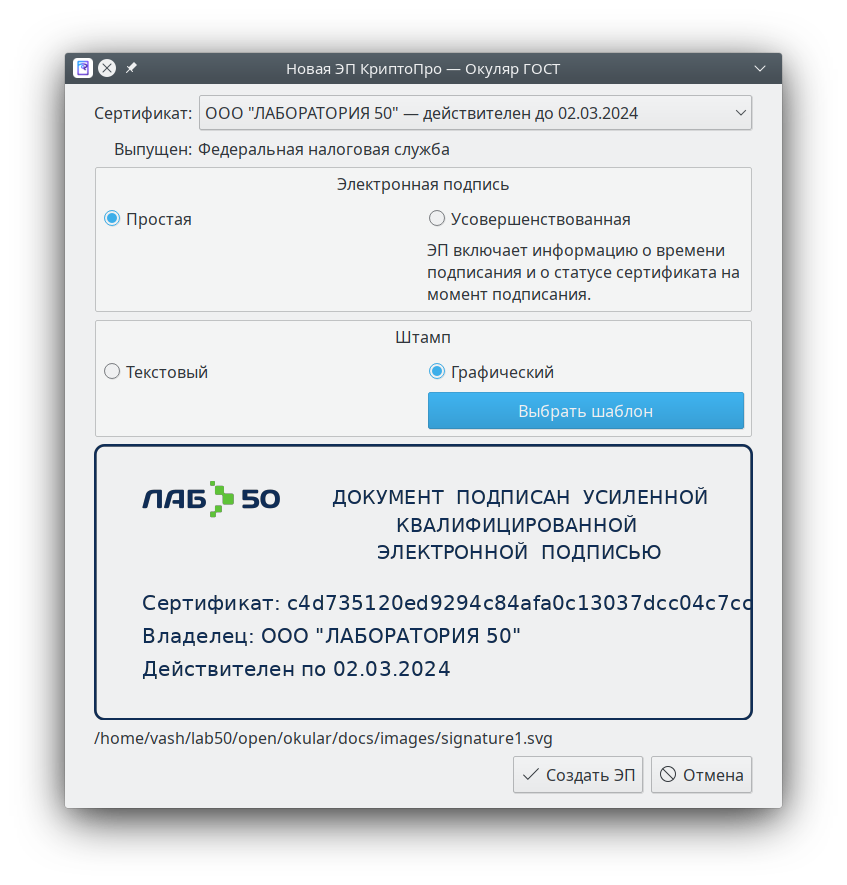
Окуляр ГОСТ позволяет создавать два формата подписи: простую ЭП и усовершенствованную ЭП. Усовершенствованный вариант включает информацию о времени создания подписи через TSP и о статусе сертификата на момент подписания через OCSP. Это важно в сценариях, где надо не просто подписать документ, а сохранить максимум проверочной информации внутри самой подписи. Именно поэтому программа хорошо чувствует себя в профессиональном документообороте, а не только в бытовом поставить росчерк на PDF.
При этом программа сама не выпускает сертификаты и не играет роль удостоверяющего центра. Для подписания нужен сертификат, уже доступный через КриптоПро. Это нормальная архитектура: Окуляр ГОСТ отвечает за работу с PDF и ЭП в документе, а инфраструктура сертификатов остаётся в штатной криптосреде.
Штамп подписи
Визуальное представление подписи в Окуляр ГОСТ может быть текстовым или графическим. Текстовый штамп формируется по встроенному шаблону и показывает сведения о владельце ЭП и дате подписи. Для него можно задавать размеры и позицию на странице. Графический штамп гибче: можно использовать собственный шаблон с логотипом, фирменным оформлением и дополнительными реквизитами, включая ИНН, ОГРН и другие поля. Это одно из реальных преимуществ программы перед многими более общими PDF-инструментами: штамп подписи здесь рассматривается как деловой реквизит документа, а не просто визуальная наклейка.
Программа умеет подписывать документ многократно. Это полезно для файлов, которые проходят последовательное согласование и должны содержать несколько валидных подписей без разрушения предыдущих. Для корпоративного PDF-документооборота это обычный сценарий.
Формы, встроенные файлы и закладки
Окуляр ГОСТ хорошо работает с PDF-формами. Если открытый документ содержит поля, над страницей появляется отдельная панель с кнопкой Показывать формы. После включения можно вводить данные в поля формы прямо в документе. Для российской практики это особенно важно потому, что программа ориентирована на корректную работу с кириллицей и заполнением русскоязычных форм, что долгое время было больной темой в Linux-среде и в некоторых кроссплатформенных просмотрщиках.
Если в PDF есть вложенные файлы, программа выводит ещё одну информационную панель и позволяет открыть диалог через Файл → Встроенные файлы. Там можно просматривать вложения и извлекать их. В реальной жизни это полезно для сложных PDF-контейнеров, где внутрь документа положены приложения, сопроводительные файлы, исходники или дополнительные реквизиты. Не все просмотрщики обращают на это внимание, а Окуляр ГОСТ делает функцию заметной сразу после открытия документа.
С закладками всё сделано не хуже. Окуляр ГОСТ хранит позицию в закладке и позволяет создавать несколько закладок на одной странице. Работать с ними можно через боковую панель Закладки, через меню Закладки и через контекстное меню документа. Есть фильтрация по названию, дерево закладок по документам, переход к следующей и предыдущей закладке, переименование и удаление. Для длинных PDF это часто удобнее, чем полагаться только на стандартное оглавление, потому что можно строить собственные точки возврата внутри рабочего файла.
Настройки, которые реально влияют на работу
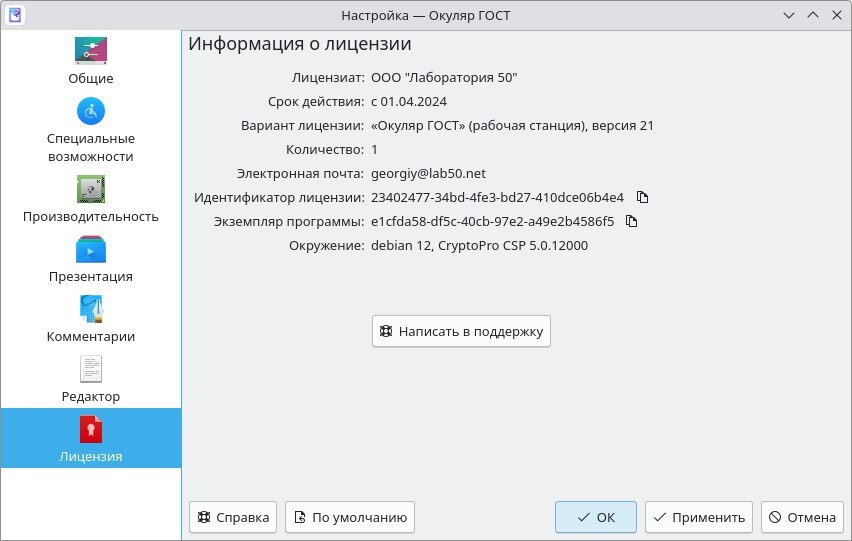
Раздел настроек в Окуляр ГОСТ не декоративный. Через Настройки → Настроить Окуляр ГОСТ... открывается диалог, где есть разделы Общие, Специальные возможности, Производительность, Презентация, Комментарии, Редактор, Лицензия. В зависимости от модулей появляется и пункт Настроить модули....
В Общих настройках имеет смысл обратить внимание на:
-
Использовать плавную прокрутку
-
Показать полосы прокрутки
-
Связать миниатюры с отображаемой страницей
-
Уведомлять о встроенных файлах, формах или ЭП
-
Открывать новые файлы во вкладках
-
Не открывать один и тот же файл в двух вкладках
-
Обновлять файлы при обнаружении их изменений
-
Соблюдение авторских прав для DRM-ограничений
Эти параметры напрямую влияют на пользовательский опыт. Например, если в организации PDF-файлы могут изменяться после пересохранения из другой системы, автоматическое обновление открытых файлов экономит время. Если человек работает сразу с десятком документов, вкладки и запрет на дубли вкладок резко упрощают навигацию. Если в потоке часто встречаются формы и подписанные документы, уведомления о встроенных файлах, формах и ЭП лучше не отключать вовсе.
Раздел Специальные возможности интересен цветовых режимами и механизмом синтеза речи. Программа умеет работать с инверсией яркости и другими цветовыми вариантами отображения, а для озвучивания текста использует системный TTS-механизм. Для сотрудников, которые долго читают PDF на экране, это не косметика: настройка отображения и чтения документа вслух может быть реально полезной.
В Производительности есть параметры сглаживания текста и графики, включения прозрачности и настройки использования памяти. В Презентации — автопереход, поведение касаний, фон, курсор и анимации. В Комментарии — автор комментариев и вся конфигурация панели инструментов комментирования. В Редакторе — связка с текстовыми редакторами для сценариев обратного поиска. Всё это показывает, что программа не урезана до бытового минимума: её можно подстроить под конкретный способ работы.
Пакетная подпись: когда Окуляр ГОСТ нужен не только на рабочем столе
Одна из сильных сторон программы — утилита пакетной подписи pdfcpro. Она предназначена для автоматизации подписания PDF и проверки подписи в командной строке. Базовые команды — pdfcpro sign и pdfcpro verify. Утилита не модифицирует исходный файл, а создаёт новый подписанный экземпляр, поддерживает форматы CAdES-BES и CAdES-X Long Type 1, умеет создавать несколько подписей для одного документа и задавать текстовое или графическое оформление штампа подписи.
Это важная вещь не для всех, но для части компаний — критичная. Если на одном рабочем месте нужно подписать один договор, хватит графического интерфейса. Если нужно ежедневно прогонять через подпись массив документов — уведомления, акты, реестры, сопроводительные письма, квитанции — тогда pdfcpro резко повышает ценность Окуляр ГОСТ. Программа перестаёт быть просто десктопным PDF-инструментом и входит в автоматизированный контур работы с ЭП.
Отдельно полезно, что для штампа подписи можно задавать не только сертификат и тип подписи, но и текст, изображение, шаблон, шрифт, размер, цвет, границы, страницу размещения и точные координаты. Это уже не прикрутка подписи абы как, а нормальный инструмент, который можно встроить в корпоративный шаблон документооборота.
Дополнительные функции, которые делают программу удобнее
Есть ряд функций, которые по отдельности не производят вау-эффекта, но вместе формируют очень практичный рабочий инструмент.
Печать и предпросмотр
Через Файл → Печать... запускается печать, а через Файл → Предварительный просмотр можно посмотреть, как документ будет выведен на бумагу с текущими параметрами. Для тех, кто работает с формами, актами и официальными бланками, это важнее, чем кажется.
Свойства документа и шрифты
Команда Файл → Свойства показывает название, автора, дату создания и сведения о шрифтах. Это полезно не только ради любопытства. Если PDF отображается криво, обрезает кириллицу или подменяет гарнитуры, именно здесь можно понять, что происходит.
Экспорт и работа с текстом
Через Файл → Экспорт в документ можно выгружать в доступные форматы, а первой записью всегда идёт Простой текст.... Это не заменяет полноценный конвертер, но как быстрый способ вытащить текст из PDF функция полезна.
Открыть папку файла
Команда Файл → Открыть папку файла открывает каталог текущего документа. Функция элементарная, но удобная: особенно когда PDF был открыт из недавних файлов, из поиска или по ассоциации, и нужно быстро добраться до исходной папки.
Озвучивание документа
В меню Сервис доступны команды Зачитать весь документ, Зачитать текущую страницу, Прекратить зачитывание, Приостановить/продолжить зачитывание. Для чтения длинных PDF это неожиданно полезно: можно не только визуально просматривать документ, но и использовать системный речевой сервис.
Как Окуляр ГОСТ ощущается в реальной работе
Сильная сторона программы — предсказуемость. В ней мало эффектной магии, зато много конкретных функций, которые делают ровно то, что от них ждёшь. Сервис → Выделение таблицы действительно помогает вытащить таблицу, а не имитирует распознавание. Сервис → Комментирование открывает полноценную рабочую панель, а не пару маркеров ради галочки. Сервис → Подпись ЭП... запускает нормальный процесс подписи с выбором сертификата и оформлением штампа. Именно это и создаёт ощущение зрелого рабочего ПО.
Второй важный плюс — программа не распадается на отдельные куски. Просмотр, поиск, закладки, комментарии, формы, подпись, проверка подписи, пакетная подпись и свойства документа складываются в единый рабочий процесс. Это особенно ценно в офисной практике, где человек не хочет помнить, какой инструмент за что отвечает. Ему нужно открыть PDF и решить задачу. Окуляр ГОСТ как раз про это.
Сравнение с аналогами
Adobe Acrobat Reader
Adobe Acrobat Reader остаётся эталонным массовым PDF-ридером: он умеет читать, печатать, комментировать, работать с формами и подписывать документы, в том числе через Fill & Sign и сертификатные подписи. Его сильная сторона — огромная экосистема PDF и ожидаемое поведение почти для любого файла. Но в российском контуре есть принципиальное отличие: Окуляр ГОСТ изначально заточен под связку с КриптоПро, поддержку ГОСТ-алгоритмов и CAdES внутри PDF. Поэтому для локальной практики с российской КЭП он выглядит не альтернативой на всякий случай, а более естественным инструментом. Acrobat Reader силён как универсальный стандартный просмотрщик PDF; Окуляр ГОСТ сильнее как специализированный российский PDF-инструмент для ЭП и рецензирования.
Okular
Связь между этими программами очевидна: Окуляр ГОСТ построен на базе Okular, и это чувствуется по общей логике интерфейса. Но на практике это уже не одно и то же. Современный Okular умеет аннотации, формы, встроенные файлы и работу с цифровыми подписями PDF, включая их проверку и создание. Однако Окуляр ГОСТ добавляет российский контекст: КриптоПро, ГОСТ Р 34.10-2012, CAdES, графический интерфейс подписи под эти сценарии, пакетную подпись и практическую ориентацию на русскоязычные формы и отечественные рабочие среды. Если задача — просто хороший универсальный document viewer, Okular прекрасен. Если задача — работать именно с PDF и российской ЭП, Окуляр ГОСТ объективно ближе к прикладной потребности.
Master PDF Editor
Master PDF Editor — это уже другой класс по акцентам. Он позиционируется как многофункциональный PDF-редактор: создание, изменение PDF, объединение, разделение, редактирование текста и изображений, подпись, шифрование, формы. Там, где нужно именно править содержимое PDF как макет, а не просто читать и рецензировать документ, Master PDF Editor обычно сильнее. Но в российской практике он не заменяет специализацию Окуляр ГОСТ на КриптоПро, ГОСТ-подписи и встроенный CAdES-сценарий в PDF. Поэтому выбирать между ними надо честно: если нужен редактор PDF как редактор — смотреть в сторону Master PDF Editor; если нужен российский PDF-инструмент для просмотра, рецензирования, форм и ЭП — Окуляр ГОСТ подходит точнее.
PDF-XChange Editor
PDF-XChange Editor тоже относится скорее к универсальным и мощным PDF-комбайнам. Он позиционируется как приложение для создания, просмотра, редактирования, улучшения, конвертации, OCR и цифровой подписи PDF. На Windows это очень сильный конкурент вообще почти любому PDF-ПО. Но его сила — именно в широте функций, редактировании и OCR. Окуляр ГОСТ, напротив, не пытается быть всем сразу. Он точнее попадает в сценарий открыть PDF, согласовать, заполнить, проверить подпись, подписать, отправить дальше и лучше стыкуется с российской криптографической инфраструктурой. Поэтому PDF-XChange Editor выглядит предпочтительнее как многоцелевой Windows-редактор PDF, а Окуляр ГОСТ — как специализированный рабочий инструмент для отечественного ЭДО и КЭП.
Краткое сопоставление
| Программа | Главная сильная сторона | Где Окуляр ГОСТ выигрывает | Где уступает |
|---|---|---|---|
| Adobe Acrobat Reader | Универсальный стандарт PDF | Российская ЭП, КриптоПро, CAdES, ГОСТ | Глобальная экосистема Adobe |
| Okular | Универсальный document viewer | Российская специализация и пакетная подпись | Более широкий общий open-source контекст |
| Master PDF Editor | Полноценное редактирование PDF | Подпись по российским стандартам и прикладной ЭДО-сценарий | Глубокое редактирование макета |
| PDF-XChange Editor | Мощный Windows-комбайн с OCR | Российский контур ЭП и ориентация на КриптоПро | OCR, создание и мощное редактирование |
Эта таблица — не маркетинговая расстановка мест, а практический вывод из самих сценариев этих программ: Окуляр ГОСТ берёт не массой функций, а тем, что его набор возможностей очень точно собран вокруг российского PDF-документооборота и электронной подписи.
Плюсы Окуляр ГОСТ
1. Сильная специализация на PDF и ЭП.
Программа очень уверенно закрывает сценарии просмотра, проверки подписи, подписания, заполнения форм и рецензирования PDF. Нет ощущения, что подпись прикручена поверх базового просмотрщика для галочки.
2. Чёткий и логичный интерфейс.
Классическое меню, боковая панель, режимы просмотра, отдельная панель комментирования, понятные команды вида Сервис → Выделение таблицы или Сервис → Подпись ЭП.... Программа не заставляет искать функции по скрытым вкладкам.
3. Практичные инструменты рецензирования.
Маркер, подчёркивание, перечёркивание, заметки, записки, карандаш, стрелки, фигуры, штампы и настраиваемая панель инструментов делают Окуляр ГОСТ полноценной программой для согласования и проверки PDF.
4. Полезная работа с таблицами.
Инструмент выделения таблицы — одна из самых ценных прикладных функций программы. Для офисной работы он важнее многих красивых возможностей, которыми любят хвастаться PDF-утилиты.
5. Наличие пакетной подписи.
pdfcpro расширяет роль программы далеко за пределы обычного рабочего места и делает её интересной для автоматизации.
6. Хорошая встраиваемость в российскую среду.
КриптоПро, ГОСТ, CAdES, совместимость с распространёнными токенами и российскими Linux-системами — это очень конкретное преимущество.
Минусы и ограничения
1. Это не полноформатный редактор PDF-макета.
Окуляр ГОСТ не про глубокую переделку страницы, свободное изменение текстовых блоков, перекомпоновку объектов и весь тот набор задач, который сильнее реализован в Master PDF Editor или PDF-XChange Editor. Если это ваша главная задача, нужно смотреть другой класс программ.
2. Часть расширенных сценариев подписи зависит от криптосреды.
Подписание здесь завязано на наличие корректно настроенного КриптоПро и соответствующих модулей. Сама программа не создаёт сертификаты и не решает за пользователя инфраструктурные вопросы. Это нормально, но понимать это нужно заранее.
3. Некоторые продвинутые функции подписи завязаны на платный вариант.
На скриншотах параметров подписи видно, что усовершенствованная подпись и графический штамп помечаются как доступные в платной версии. Для кого-то это не проблема, но при выборе программы этот момент надо учитывать.
4. Программа рациональна, а не глянцева.
Интерфейс удобный, но это именно рабочий десктопный инструмент. Тем, кто привык к более современной визуальной подаче и облачным сценариям, он может показаться консервативным. Это не недостаток логики, но особенность характера программы.
Итог
Окуляр ГОСТ — это удачно собранная программа для тех, кто работает с PDF всерьёз, а не эпизодически. Её ценность не в том, что она старается заменить все виды PDF-софта сразу, а в том, что она очень точно решает конкретный набор задач: просмотр PDF-документов, поиск и навигация, копирование текста и таблиц, рецензирование, заполнение PDF-форм, проверка ЭП, создание подписи и пакетная подпись. Всё это увязано в понятный интерфейс, опирается на КриптоПро и российские стандарты и хорошо подходит для рабочего документооборота.
Если нужен российский аналог Adobe Acrobat Reader с реальной поддержкой электронной подписи, нормальными инструментами рецензирования и внятной работой с формами, Окуляр ГОСТ — один из самых предметных вариантов. Если нужен тяжёлый редактор PDF с упором на переработку макета и OCR, это уже не его специализация. Но как программа для работы с PDF в российской деловой среде Окуляр ГОСТ выглядит очень убедительно и, что важнее, практически полезно каждый день.
