ownCloud PDF Viewer открывает PDF прямо из списка файлов ownCloud, показывает страницы в масштабируемом окне, позволяет искать фразы, переходить по миниатюрам и оглавлению, поворачивать листы, запускать полноэкранный показ, печатать или загружать документ при наличии разрешения. Пользователь работает с тем же экземпляром файла, который хранится в облачном каталоге, поэтому для чтения инструкции, договора или отчёта не нужно сначала сохранять копию на компьютер.
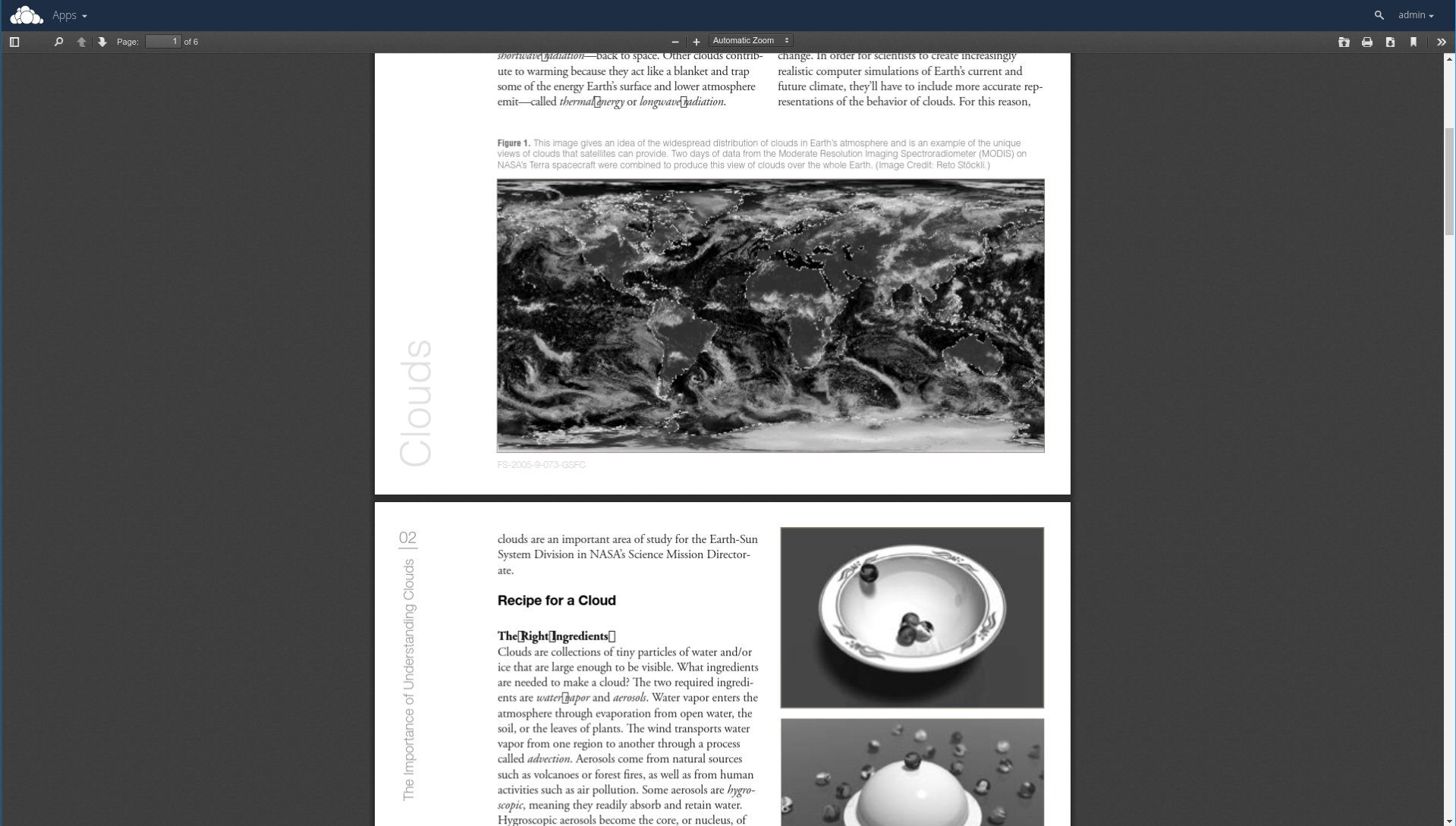
После щелчка по имени PDF поверх файлового списка появляется тёмная рабочая область PDF.js. В центре располагаются страницы, сверху — панель навигации и масштаба, слева при необходимости открывается боковая панель с миниатюрами, структурой документа и вложениями. Закрытие просмотрщика возвращает в тот же каталог, откуда был открыт файл, без отдельного импорта и без создания лишней копии.
Основной сценарий рассчитан на чтение и проверку содержимого: можно быстро найти номер договора, сверить многостраничный отчёт, просмотреть PDF по публичной ссылке или вывести нужные листы на печать. Инструментов для изменения текста и перестановки страниц здесь нет, а данные, введённые в интерактивную форму, не записываются обратно в исходный файл автоматически — изменённый документ приходится загружать отдельно и затем заменять вручную.
Скачать ownCloud PDF Viewer
- Редактирование PDF
- Русский интерфейс
- Просто новичкам
- Нет правки текста
- Формы не сохраняются
- Нужен сервер ownCloud
Как открыть PDF из файлового списка
Работа начинается в разделе Файлы. Найдите документ по имени, откройте нужную папку и щёлкните по строке PDF. Просмотрщик перехватывает действие, которое в обычной ситуации привело бы к загрузке, получает файл с учётом текущей сессии и показывает его поверх интерфейса ownCloud. Если пользователь не имеет права читать объект, окно не должно обходить это ограничение: доступ определяется теми же правами, что и для остальных операций с файлом. При открытии публичной ссылки действует набор разрешений, заданный владельцем общего ресурса.
Удобнее сначала убедиться, что щелчок приходится именно по имени, а не по флажку выбора строки или меню действий. Выбор строки нужен для пакетных операций и не запускает просмотр. В каталоге с похожими названиями полезно сверить размер и дату изменения в правой части списка. Просмотрщик не создаёт собственную библиотеку документов и не предлагает отдельный экран импорта: порядок папок, метки избранного и результаты поиска остаются средствами файлового раздела ownCloud.
Если вместо просмотра браузер сразу предлагает сохранить файл, возможны три причины: приложение не включено администратором, тип содержимого пришёл с сервера как принудительное вложение либо политика общего ресурса не допускает встроенный показ. Для диагностики откройте другой обычный PDF из того же каталога. Если второй файл отображается, проблема связана с конкретным документом или его заголовками; если загружаются все PDF, проверять нужно состояние приложения и обработчик типа application/pdf.
Рабочая область и расположение команд
В центре окна находится непрерывная лента страниц на тёмно-сером фоне. Верхняя полоса объединяет переход по страницам, уменьшение и увеличение масштаба, выбор режима подгонки, поиск и операции с документом. На широком экране панель помещается в одну строку; на узком часть команд может перейти в дополнительное меню. Поэтому отсутствие значка не всегда означает отсутствие функции: сначала раскройте кнопку дополнительных инструментов справа.
Слева расположена переключаемая боковая панель. В режиме миниатюр она показывает уменьшенные изображения страниц и помогает ориентироваться визуально. В режиме структуры отображаются закладки, записанные в PDF автором. Третий режим предназначен для файловых вложений внутри документа, если они действительно присутствуют. Сама панель отнимает часть ширины, поэтому при чтении мелкого текста её лучше закрыть после перехода к нужной главе.
Верхняя панель ownCloud остаётся визуально отделённой от элементов PDF.js. Это важно при поиске команды: глобальный поиск ownCloud ищет файлы в хранилище, а лупа внутри просмотрщика ищет текст только в открытом PDF. Аналогично кнопка загрузки внутри PDF.js относится к текущему документу, тогда как меню строки файла в каталоге содержит общие операции ownCloud. При неполадке одной кнопки часто можно воспользоваться второй точкой доступа.
Навигация по страницам и миниатюрам
Поле номера страницы показывает текущую позицию и общее число листов. Введите номер и подтвердите переход, чтобы не прокручивать десятки экранов. Для последовательного чтения используйте кнопки предыдущей и следующей страницы либо прокрутку колёсиком. При быстром перемещении просмотрщик может сначала показать пустой контейнер, а затем дорисовать страницу: PDF.js загружает и растеризует видимую область по мере необходимости.
Миниатюры особенно полезны в презентациях, каталогах и отсканированных делах, где заголовки трудно искать как текст. Щелчок по миниатюре переносит к соответствующему листу, а выделение показывает текущую позицию. Если эскизы строятся медленно, закройте панель и пользуйтесь номером страницы: создание десятков миниатюр добавляет нагрузку на процессор и память браузера, хотя основной документ при этом может читаться нормально.
При открытии очень длинного файла не следует судить о зависании по страницам далеко ниже текущей позиции. Дождитесь первой страницы и проверьте, реагирует ли поле номера. Если переход на известную страницу работает, документ загружен, а задержка связана с отрисовкой. Для воспроизводимой проверки запишите номер проблемного листа и масштаб: это помогает отличить повреждение одной страницы от нехватки ресурсов при полном прокручивании.
Оглавление, закладки и внутренние переходы
Структура документа берётся из закладок PDF, а не создаётся ownCloud PDF Viewer автоматически. Хорошо подготовленное руководство показывает главы и вложенные пункты, которые можно раскрывать треугольниками. Щелчок по пункту переводит к заданной странице или координате. Если вкладка структуры пуста, это обычно означает, что автор не добавил закладки; распознавать заголовки по размеру шрифта просмотрщик не пытается.
Внутренние ссылки в самом PDF — номера разделов, ссылки из оглавления, кнопки назад — обрабатываются отдельно от боковой структуры. После перехода полезно запомнить исходную страницу или использовать историю браузера осторожно: кнопка Назад может закрыть окно и вернуть к файловому списку, а не отменить только последний переход внутри документа. Для чтения нормативного акта безопаснее открывать перекрёстные ссылки в новой вкладке, когда это предлагает контекстное действие браузера.
Внешняя ссылка в PDF должна открываться отдельно, чтобы пользователь не потерял собственную сессию и открытый документ. Если нажатие заменяет всю вкладку, проверьте блокировку всплывающих окон и обновлённость компонентов просмотра. Не вводите учётные данные ownCloud на странице, открывшейся по ссылке из неизвестного PDF: содержимое документа может вести на любой внешний адрес, а визуальное сходство страницы не подтверждает её подлинность.
Поиск текста внутри документа
Команда поиска открывает строку, куда вводится слово, фамилия, артикул или фрагмент номера. Просмотрщик отмечает совпадения и позволяет переходить к предыдущему и следующему. Параметры учёта регистра и подсветки всех результатов удобны при проверке терминологии. Поиск работает по текстовому слою PDF; изображение страницы само по себе не превращается в распознанный текст.
Если фраза видна, но не находится, попробуйте короткую устойчивую часть без переносов, дефисов и необычных пробелов. В PDF слова могут храниться по символам, быть разделены на несколько текстовых объектов или иметь скрытое кодирование шрифта. Копирование небольшого фрагмента в обычный редактор покажет, присутствует ли нормальный текстовый слой. Бессмысленные символы при вставке указывают на проблему таблицы соответствия символов, а полное отсутствие вставки — на скан или контурный текст.
Для сканированных договоров поиск станет возможен только после OCR во внешнем инструменте. После распознавания загрузите новый PDF в ownCloud и повторите проверку. Сохраняйте исходный скан отдельно, если важна доказательная целостность: OCR может ошибиться в цифрах, фамилиях и индексах, поэтому найденный результат следует сверять с изображением страницы.
Масштаб, подгонка и качество отображения
Кнопки минус и плюс меняют масштаб ступенями, а список между ними предлагает автоматический выбор, подгонку по ширине или по странице. Для сплошного текста удобна ширина страницы: колонка занимает доступное место, и горизонтальная прокрутка обычно не нужна. Для чертежа или плаката выбирайте ручной процент, чтобы рассмотреть обозначения. Подгонка по странице показывает лист целиком и подходит для слайдов, но мелкий текст при этом может стать неразборчивым.
PDF.js рисует страницу в браузере, поэтому чёткость зависит от масштаба, плотности экрана и доступной памяти. При увеличении сначала может быть видна мягкая версия, затем она перерисовывается точнее. Не делайте вывод о качестве исходного PDF до завершения отрисовки. Если линии остаются рваными только в одном браузере, сравните тот же лист в другом современном браузере и в загруженном файле.
Автоматический масштаб учитывает размер окна. После открытия боковой панели или изменения ширины браузера значение может пересчитаться, и положение страницы слегка сместится. Чтобы сравнивать две версии документа по одинаковым координатам, задайте фиксированный процент и одинаковый номер страницы в двух вкладках. Просмотрщик не предоставляет режима синхронного сравнения, поэтому такое сопоставление выполняется вручную.
Поворот страниц и полноэкранный показ
Команда поворота разворачивает отображение по часовой стрелке на 90 градусов. Она полезна для альбомных таблиц и сканов, загруженных боком. Поворот меняет только представление в текущей вкладке и не переписывает страницы в хранилище. После закрытия документа исходная ориентация остаётся прежней; для постоянного исправления нужен PDF-редактор с сохранением изменений.
Режим презентации убирает лишние элементы и показывает документ на весь экран. Он подходит для слайдов и демонстрации инструкции на проекторе. Перед включением проверьте, что браузер разрешает полноэкранный режим и вы знаете клавишу выхода, обычно Esc. В презентации навигация выполняется стрелками или щелчком, однако поведение зависит от браузера и содержания PDF.
Не используйте полноэкранный показ как средство ограничения доступа: он меняет только компоновку интерфейса. Пользователь, которому разрешено читать файл, может делать снимки экрана, пользоваться средствами разработчика или фотографировать монитор. Для документов, где требуется контролируемый режим без копирования и загрузки, нужен специализированный механизм защищённого просмотра и организационные меры, а не обычный PDF.js.
Печать и выбор страниц
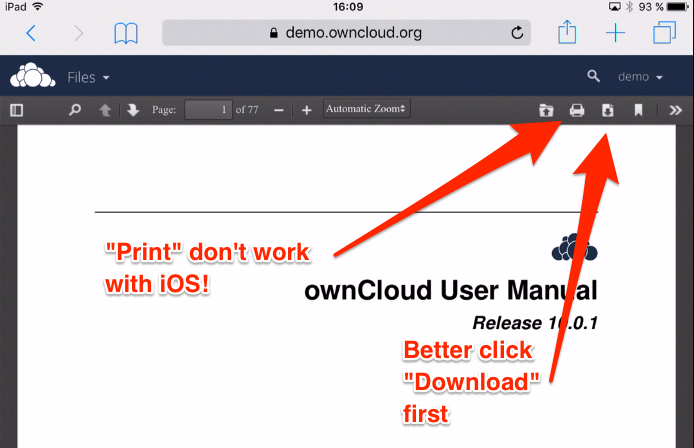
Значок принтера передаёт документ механизму печати браузера. Дальнейший выбор устройства, диапазона, ориентации и масштаба выполняется в системном диалоге. Перед печатью большого отчёта укажите конкретные страницы и проверьте предварительный просмотр: так можно заметить пустые листы, неверный формат бумаги или обрезанные поля до расхода бумаги.
На планшетах и особенно в мобильном Safari печать из встроенного просмотрщика может вести себя иначе, чем печать загруженного PDF. Известный практический симптом — принтер принимает задание, но выдаёт белые страницы. Рабочий обходной путь: загрузить файл, открыть его системным просмотрщиком устройства и печатать оттуда. Это не меняет права доступа; кнопка загрузки должна быть разрешена владельцем ресурса.
Если диалог печати не появляется, проверьте блокировку всплывающих окон, расширения браузера и разрешение на выполнение скриптов интерфейса. Если появляется, но предварительный просмотр пуст, повторите в другом браузере и загрузите документ для сравнения. Пустой результат только у одного PDF часто связан с особенностями шрифтов, прозрачности или форм, тогда как одинаковая проблема со всеми файлами указывает на браузер или политику безопасности.
Загрузка файла и резервный путь через меню ownCloud
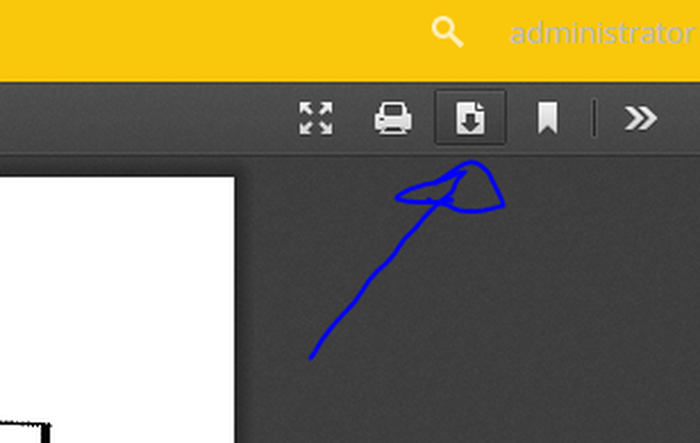
Кнопка со стрелкой сохраняет исходный PDF на устройство. Просмотрщик не экспортирует изображение текущей страницы и не создаёт новую версию с поворотом или масштабом: загружается файл, хранящийся в ownCloud. Имя обычно соответствует имени объекта в каталоге, а место сохранения определяет браузер. После загрузки полезно сверить размер с записью в файловом списке, особенно если соединение прерывалось.
Если встроенная кнопка не реагирует, закройте просмотр и откройте меню с тремя точками у строки файла. Команда загрузки в файловом списке использует другой элемент интерфейса и часто служит рабочим обходом. Также проверьте, не блокирует ли браузер автоматические загрузки для домена ownCloud. В консоли разработчика ошибка сети поможет отличить запрет браузера от ответа сервера.
При публичном доступе кнопка может отсутствовать намеренно. Владелец ссылки способен запретить загрузку или задать права только на просмотр, если соответствующая политика поддерживается серверной конфигурацией. Не следует пытаться обходить такое ограничение изменением адреса. Если файл нужен для согласованной офлайн-работы, запросите у владельца отдельное разрешение или копию.
Публичные ссылки и просмотр без учётной записи
Когда PDF опубликован ссылкой, получатель может открыть документ в том же просмотрщике, не заходя в личный файловый каталог. Вместо статичной картинки первой страницы доступна прокрутка всего файла, масштаб, поиск и другие разрешённые инструменты. Это удобно для инструкций, прайс-листов и материалов мероприятия, где адресат должен читать многостраничный документ, но не обязан получать учётную запись.
Набор кнопок на публичной странице зависит от настроек общего ресурса. Пароль, срок действия, запрет загрузки и другие правила задаются в механизме общего доступа ownCloud, а не внутри PDF. Если ссылка защищена паролем, сначала проверяется пароль общего ресурса, и только затем может появиться отдельный запрос пароля самого PDF. Эти два уровня не следует путать при обращении в поддержку.
После замены файла по тому же пути поведение ссылки зависит от того, сохранился ли сам объект общего ресурса и его идентификатор. Для публикации документа, который регулярно обновляется, проверяйте ссылку в приватном окне после каждого изменения. Кэш браузера может некоторое время показывать старые страницы; принудительное обновление и проверка размера помогают убедиться, что адресат видит нужную редакцию содержимого.
Пароль внутри PDF
Зашифрованный PDF вызывает диалог ввода пароля документа. Это не пароль учётной записи ownCloud и не пароль публичной ссылки. Ввод передаётся PDF.js для расшифровки в браузере; без правильного значения страницы не будут показаны. Если диалог возвращается сразу, проверьте раскладку, регистр, пробелы при копировании и убедитесь, что используется пароль открытия, а не пароль владельца, предназначенный только для изменения ограничений.
Некоторые PDF разрешают открытие без пароля, но задают запреты на печать, копирование или изменение. Реализация таких флагов в браузерных просмотрщиках может отличаться от Adobe Acrobat, а сами ограничения не являются криптографической защитой от пользователя, который уже видит содержимое. Для конфиденциальных документов полагайтесь на права ownCloud, защищённый канал, срок действия ссылки и управление получателями.
Если корректный пароль принимается в настольной программе, но не в просмотрщике, загрузите файл и зафиксируйте его свойства. Причиной может быть редкий алгоритм шифрования, повреждение структуры или несовместимая особенность PDF. Не отправляйте пароль вместе с файлом в открытом обращении поддержки; безопаснее дать администратору тестовый документ с тем же способом защиты, но без реальных данных.
Интерактивные формы и сохранение введённых данных
Поля AcroForm могут отображаться и принимать ввод в зависимости от структуры PDF и возможностей PDF.js. Пользователь заполняет текстовые поля, отмечает флажки и выбирает значения прямо поверх страницы. Однако ownCloud PDF Viewer не записывает эти изменения обратно в исходный объект автоматически. Кнопка закрытия не создаёт новую версию, а повторное открытие может показать незаполненную форму.
Надёжный рабочий процесс таков: заполнить поля, воспользоваться загрузкой изменённого PDF, проверить сохранённые значения в отдельном просмотрщике и затем загрузить полученный файл в ownCloud под новым именем. После проверки старый экземпляр можно заменить через файловые операции. Если важна история, не перезаписывайте оригинал сразу: сохраните варианты с датой или используйте версионность ownCloud.
Динамические XFA-формы часто показывают сообщение о том, что содержимое не может быть отображено. Такой документ рассчитан на специфическую реализацию Adobe и не равен обычной AcroForm. Практическое решение — открыть загруженный файл в совместимой программе или попросить автора экспортировать статический PDF либо стандартную форму. Включение JavaScript в просмотрщике не превращает несовместимую XFA-форму в поддерживаемый формат.
JavaScript в PDF и безопасная настройка
PDF способен содержать сценарии, которые запускают расчёты полей, проверяют ввод или выполняют другие действия. В ownCloud PDF Viewer обработка таких сценариев по умолчанию отключена по соображениям безопасности. Поэтому сложная форма может выглядеть правильно, но не пересчитывать итог, не менять зависимые поля или не показывать сообщение, предусмотренное автором.
Администратор может разрешить сценарии параметром files_pdfviewer.enableScripting со значением yes, но такое решение следует принимать только после оценки риска. Скрипты приходят из загруженных пользователями файлов, а значит становятся потенциальным вектором атаки. Безопаснее оставить запрет глобально и обрабатывать доверенные интерактивные формы в изолированном специализированном приложении.
Если организация всё же включает сценарии, необходимо ограничить круг загрузчиков, обновлять сервер и браузеры, проверять PDF антивирусом и тестировать формы на отдельной среде. Пользователю стоит понимать, что отсутствие автоматического расчёта может быть сознательной политикой, а не поломкой файла. В заявке администратору укажите, какое поле должно изменяться и на каком действии, не прикладывая конфиденциальный документ без необходимости.
Ссылки, вложения и дополнительные материалы
PDF может содержать внутренние и внешние ссылки, а также прикреплённые файлы. Вкладка вложений появляется только при наличии соответствующих объектов. Щелчок по вложению обычно предлагает его сохранить; такой файл следует рассматривать как отдельный входящий объект. Расширение и фактический тип могут не совпадать, поэтому неизвестные вложения нельзя запускать без проверки.
Внутренние ссылки удобны в технической документации: они переносят к рисунку, приложению или списку литературы. Если ссылка ведёт в неверное место, это чаще ошибка координат в самом PDF, а не навигации ownCloud. Проверьте загруженный файл в другом просмотрщике. Одинаковый результат подтверждает дефект документа; различие стоит описать с точным номером страницы и текстом ссылки.
Внешние адреса открываются средствами браузера. Корпоративная фильтрация, запрет новых вкладок или расширение безопасности могут блокировать переход. Не отключайте защиту целиком ради неизвестной ссылки: скопируйте адрес через контекстное меню, проверьте домен и при необходимости передайте его службе безопасности. Сам факт хранения PDF в доверенном ownCloud не гарантирует безопасность каждого адреса внутри файла.
Цифровые подписи и границы проверки
Просмотрщик способен отрисовывать элементы PDF, связанные с цифровыми подписями, и корректнее показывать документы, где подпись является частью структуры. Однако визуальная отметка, изображение штампа или надпись подписано не доказывает криптографическую действительность. Для юридически значимой проверки нужны сведения о сертификате, цепочке доверия, времени подписи и изменениях после подписания.
Если документ участвует в согласовании, используйте PDF Viewer для чтения, а статус подписи проверяйте в утверждённом организацией инструменте. Сравните отпечаток файла до и после передачи, если процедура это требует. Загрузка из ownCloud должна отдавать исходные байты, но последующее сохранение через сторонний редактор способно изменить структуру и сделать подпись недействительной.
Не следует путать поле рукописной подписи в форме, вставленную картинку и сертификатную подпись. Все три могут выглядеть похоже на странице. При споре сохраните оригинал без пересохранения и передайте его специалисту. Скриншот страницы подходит для объяснения интерфейса, но не заменяет сам PDF при технической или правовой экспертизе.
Сканированные документы и изображения страниц
Скан обычно состоит из одного большого изображения на каждой странице. Он открывается и масштабируется, но поиск, выделение и копирование текста недоступны без распознанного слоя. Для чтения рукописей и печатей это не проблема, а для обработки сотен страниц становится существенным ограничением. Наличие миниатюр не означает, что OCR уже выполнен.
Крупные цветные сканы требуют больше памяти, чем текстовый PDF того же числа страниц. При зависании уменьшите масштаб, закройте другие вкладки и переходите к страницам по номеру вместо быстрой непрерывной прокрутки. Если файл создан сканером с чрезмерным разрешением, оптимизируйте копию вне ownCloud: понижение разрешения и разумное JPEG-сжатие часто уменьшают нагрузку без потери читаемости.
Иногда миниатюра в файловом списке выглядит правильно, а центральная страница остаётся пустой. Эскиз и полный просмотр могут строиться разными компонентами, поэтому такой симптом не противоречив. Проверьте ответ запроса файла, ошибки JavaScript и сам PDF. Если в документе нестандартное сжатие изображения или повреждён поток, настольная программа может быть терпимее, чем PDF.js.
Шрифты, кодировки и многоязычный текст
PDF может встраивать шрифты полностью, частично или ссылаться на системные варианты. При корректном встраивании внешний вид обычно сохраняется независимо от компьютера пользователя. Если шрифт не встроен или таблица символов составлена неверно, просмотрщик подбирает замену: меняется ширина строк, исчезают глифы, а копирование выдаёт неправильные буквы.
Для кириллицы, иероглифов и редких письменностей важны карты символов CMap. Если текст превращается в квадраты, сначала сравните другой браузер, затем загруженный PDF в специализированной программе. Отправляя ошибку, укажите язык, страницу и пример слова. Скриншот показывает внешний дефект, но для исправления разработчику документа потребуется сам файл или обезличенный фрагмент.
Поиск опирается на внутренние коды, поэтому визуально правильная строка иногда не находится. Это встречается в PDF, где текст переведён в контуры, собран из отдельных глифов или содержит лигатуры. Для архивного поиска лучше создавать PDF/A с корректным текстовым слоем и встроенными шрифтами ещё на этапе публикации, а не пытаться исправить каждый просмотр на стороне пользователя.
Сложная графика, маски и слои
Чертежи из Illustrator, карты и рекламные макеты используют маски, прозрачность, группы и необычные цветовые конструкции. PDF.js воспроизводит большинство обычных документов, но редкая комбинация может выглядеть иначе, чем в Adobe Reader: пропадает надпись, меняется участок цвета или маска открывает лишнюю область. Такой дефект может зависеть от браузера, потому что финальная отрисовка использует его графические возможности.
При подозрении сравните одну страницу минимум в двух современных браузерах и в загруженном оригинале. Зафиксируйте масштаб и сделайте снимки одинаковой области. Если Chrome и Firefox ошибаются по-разному, вероятна проблема взаимодействия PDF.js с графическим движком, а не повреждение файла на сервере. Для критической полиграфии просмотр в облаке не заменяет предпечатную проверку.
Автор документа может упростить проблемный объект: растрировать сложную прозрачность, убрать нестандартную маску, преобразовать эффект в совместимый вид и повторно экспортировать PDF. Такой обходной путь следует применять к копии, сохраняя мастер-файл. Простое увеличение масштаба не вернёт отсутствующий слой, если он неверно интерпретирован при рендеринге.
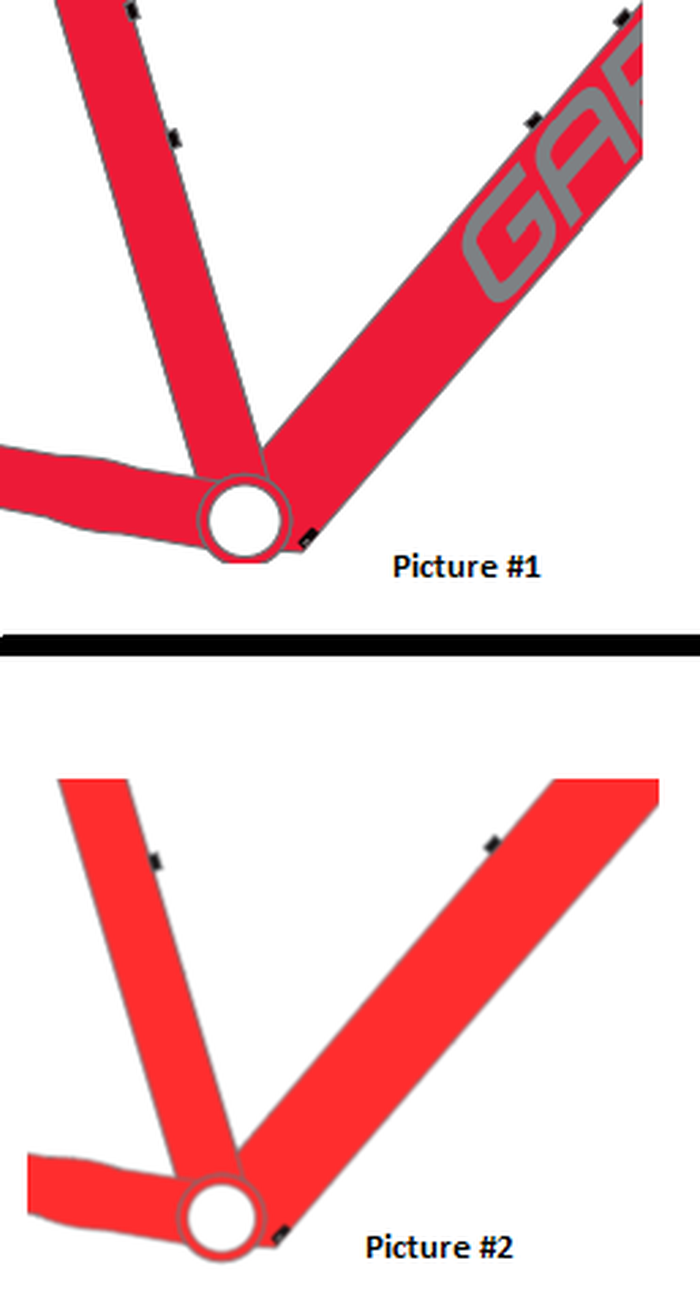
Почему один браузер показывает страницу иначе
PDF Viewer исполняет PDF.js внутри браузера, поэтому на результат влияют JavaScript-движок, Canvas, аппаратное ускорение, графический драйвер и политика безопасности. Одинаковая конфигурация сервера не гарантирует идентичный кадр на всех устройствах. Наиболее полезный тест — чистый профиль браузера без расширений, затем второй браузер на том же компьютере.
Если проблема исчезает после отключения аппаратного ускорения, обновите видеодрайвер и браузер, но не оставляйте рабочее место в нестандартном состоянии без согласования с ИТ-службой. Если мешает расширение, включайте дополнения по одному, пока не найдётся конфликт. Блокировщики сценариев и усиленные средства приватности способны запрещать загрузку рабочих файлов viewer.js, карт шрифтов или blob-адресов.
Различия в цвете особенно заметны в макетах с профилями печати, плашечными красками и наложением. Браузерный просмотр предназначен для чтения, а не для точной цветопробы. Решение о печатном результате принимайте по согласованному профессиональному процессу, а не по скриншоту из PDF Viewer.
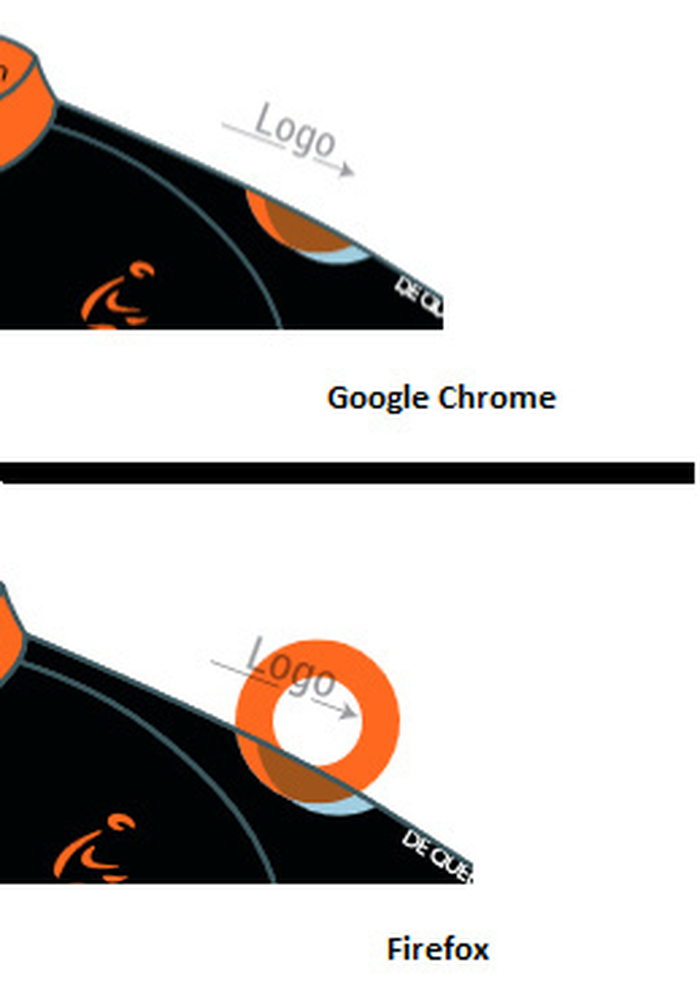
Большие PDF и производительность
Время открытия складывается из получения файла, разбора структуры и отрисовки первой страницы. Быстрый канал не устраняет задержку от сложной векторной графики, а мощный компьютер не компенсирует медленное внешнее хранилище. Для диагностики сравните небольшой простой PDF, большой текстовый и проблемный файл. Такая тройка показывает, на каком этапе возникает ограничение.
Не листайте сотни страниц рывком сразу после открытия. Дайте первой странице стабилизироваться, затем переходите по номеру. Закройте боковую панель миниатюр, уменьшите масштаб и освободите память браузера. Если файл весит сотни мегабайт из-за сканов, полезнее подготовить оптимизированную копию для чтения, сохранив оригинал в отдельной защищённой папке.
На сервере проверьте скорость отдачи файла из того же хранилища обычной загрузкой. Если она низкая, PDF Viewer лишь проявляет общую проблему сети или бэкенда. Если загрузка быстрая, но вкладка долго занята процессором, узкое место в рендеринге. Для повторяемого отчёта укажите размер, число страниц, браузер, время до первой страницы и момент, когда интерфейс перестаёт отвечать.
Работа на телефоне и планшете
На сенсорном экране страницы прокручиваются жестом, а масштаб меняется сведением пальцев или кнопками панели. Узкая ширина скрывает часть инструментов в дополнительное меню, поэтому для поиска, печати и поворота иногда требуется раскрыть правую группу команд. Боковая панель миниатюр занимает значительную часть экрана; после выбора страницы её лучше закрыть.
Мобильный браузер может выгружать тяжёлую вкладку из памяти при переключении на другое приложение. Возврат приводит к повторной загрузке документа или потере введённых в форму данных. Перед переключением сохраните результат доступным способом. Для длительного чтения большого скана стабильнее загрузить файл в системный просмотрщик, если политика доступа это разрешает.
Экранная клавиатура перекрывает часть документа при вводе номера страницы или поискового запроса. После подтверждения закройте клавиатуру системной кнопкой. Если полноэкранный режим трудно покинуть, используйте жест или кнопку браузера, а при необходимости обновите вкладку. На управляемых устройствах поведение может дополнительно ограничиваться корпоративным браузером.
Поддерживаемые файлы и то, что не откроется
Обработчик предназначен для PDF, распознаваемого сервером и браузером как application/pdf. Документы Word, таблицы, презентации, EPUB, DjVu и изображения не становятся PDF от смены расширения. Для них нужны соответствующие приложения ownCloud либо предварительная конвертация. Файл с именем .pdf, но другим внутренним форматом, обычно завершится ошибкой разбора.
PDF представляет собой семейство вариантов. Обычные текстовые и сканированные документы читаются чаще всего, но динамические XFA-формы, мультимедиа, 3D, сложные портфели и некоторые защищённые контейнеры могут быть неполными. Встроенные видео и исполняемые действия не следует считать поддерживаемыми только потому, что первая страница показалась.
При ошибке сначала проверьте сигнатуру файла и откройте загруженную копию в другом просмотрщике. Если ни одна программа не читает документ, запросите повторную выгрузку у автора. Если ошибка только в ownCloud PDF Viewer, создайте минимальный обезличенный пример с тем же элементом. Переименование расширения или повторная загрузка без изменения содержимого не устраняет структурный дефект.
Права доступа и отсутствие команд
PDF Viewer наследует контекст пользователя и общего ресурса. Возможность увидеть документ не обязательно означает право изменить, удалить или повторно поделиться им. Команды загрузки и печати могут зависеть от политики организации и страницы публичного доступа. Сравнивать интерфейс двух пользователей следует только при одинаковом типе доступа.
Если коллега видит кнопку, а вы нет, запишите путь, способ открытия и роль: личный файл, входящий общий ресурс, публичная ссылка или гостевая учётная запись. Не просите администратора просто включить все права. Нужно определить минимальное разрешение, необходимое для задачи. Для чтения конфиденциального PDF лишняя возможность скачивания может противоречить политике.
Скрытие кнопки не гарантирует невозможность сохранить уже отображённые данные. Обычный веб-просмотрщик получает содержимое для отрисовки в браузере. Поэтому ограничения интерфейса следует считать управлением рабочим процессом, а не абсолютной защитой от копирования. Для повышенных требований используются отдельные механизмы защищённого просмотра.
Внешние хранилища, шифрование и сетевые ошибки
Файл может физически находиться на локальном диске сервера, SMB-ресурсе, объектном хранилище или другом подключённом источнике. Для пользователя путь выглядит одинаково, но задержки и ошибки чтения зависят от бэкенда. Если PDF из одной папки открываются, а из другой нет, сравните тип хранилища и права сервисной учётной записи.
Сообщение о неожиданном ответе сервера означает, что PDF.js получил не ожидаемый поток PDF, а страницу ошибки, редирект или обрезанный ответ. В сетевой панели браузера проверьте статус, Content-Type, размер и перенаправления. Ответ 401 или 403 связан с авторизацией, 404 — с путём, 500 — с серверной ошибкой, а 206 и Range-запросы требуют корректной поддержки прокси и хранилищем.
При серверном шифровании приложение должно получать расшифрованный поток после проверки прав. Неправильные ключи, сбой внешнего хранилища или повреждённая метаинформация могут мешать не только просмотру, но и обычной загрузке. Сначала проверьте загрузку тем же пользователем. Не изменяйте параметры шифрования ради одного файла без резервной копии и установленной процедуры восстановления.
Пустое окно, бесконечная загрузка и ошибки интерфейса
Пустая белая область при сохранённой панели означает, что оболочка просмотрщика загрузилась, но страница не отрисовалась. Откройте инструменты разработчика до повторного запуска, затем проверьте Console и Network. Ошибка загрузки viewer.js или worker-файла отличается от ошибки разбора конкретного PDF. Снимок экрана без журналов показывает симптом, но редко раскрывает причину.
Проверьте заголовки Content-Security-Policy и X-Frame-Options, особенно если перед ownCloud стоит обратный прокси или защитный шлюз. Слишком строгая политика может блокировать worker, blob или встраивание. Не ослабляйте заголовки глобально методом проб и ошибок: сопоставьте заблокированный ресурс с официальной конфигурацией и внесите минимальное изменение на тестовой среде.
После обновления очистите кэш браузера и серверные объединённые ресурсы по инструкции ownCloud. Несовпадение старого JavaScript и новых шаблонов способно давать странные кнопки или пустое окно. Проверьте целостность приложения и права файлов. Если проблема повторяется только под одной темой оформления, временно сравните стандартную тему и передайте разработчику точное имя конфликтующего ресурса.
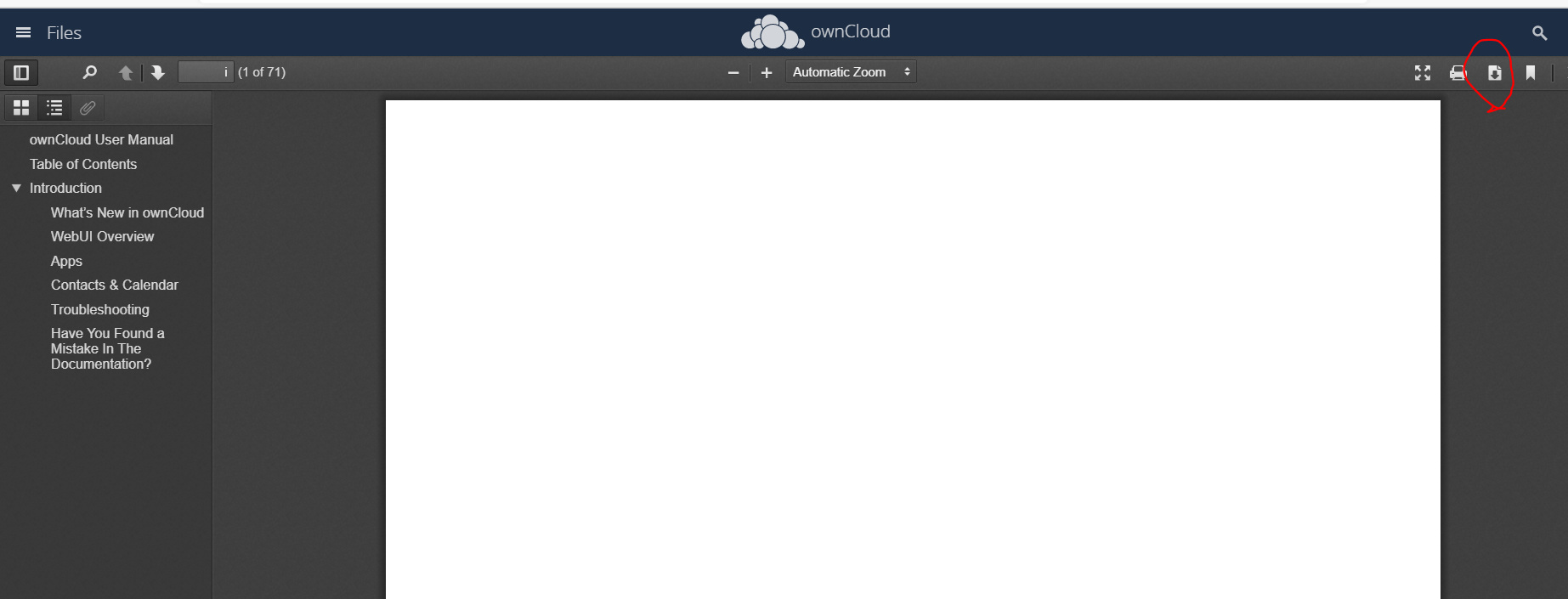
Кэш, прокси и корректная отдача PDF
Браузер и промежуточный прокси могут кэшировать как сам PDF, так и файлы интерфейса. После замены документа пользователь иногда видит прежнюю страницу. Сравните размер и время ответа в сети, выполните жёсткое обновление и откройте ссылку в приватном окне. Добавление случайного параметра к адресу допустимо только для диагностики и не должно становиться постоянным способом публикации.
Поддержка Range-запросов помогает работать с большими файлами частями. Прокси, который удаляет заголовок Accept-Ranges, неверно собирает диапазоны или сжимает уже сжатый поток, способен вызвать повторные загрузки и ошибки. Сравните прямой доступ к тестовому серверу с маршрутом через прокси. Изменения в продуктивной конфигурации проводите после проверки журналов и резервного копирования.
Content-Disposition влияет на то, откроется документ встроенно или будет предложен как вложение. Если администратор принудительно задаёт attachment для всех PDF, просмотрщик может не получить ожидаемый сценарий запуска. Исключение следует делать осознанно, учитывая политику безопасности. Проверять нужно фактические заголовки ответа, а не только расширение файла.
Административная проверка установки и включения
Когда ни один PDF не открывается, администратор проверяет наличие приложения в каталоге ownCloud и его состояние командой occ app:list. Для включения используется occ app:enable files_pdfviewer от имени пользователя веб-сервера. После операции следует открыть тестовый PDF в обычной учётной записи, а не ограничиваться сообщением командной строки.
В установленном каталоге должны присутствовать appinfo, JavaScript, стили, локализации и встроенные компоненты PDF.js. Проверка целостности помогает обнаружить неполную распаковку или постороннее изменение. Не копируйте отдельные исходные файлы поверх рабочего каталога: восстановите приложение штатной процедурой и снова проверьте доступность его ресурсов.
Перед обновлением ownCloud и просмотрщика сверяйте их совместимость и повторяйте процедуру на тестовой копии. После изменения очистите кэш, проверьте журнал, права файлов и доступность статических ресурсов через браузер. При откате восстанавливайте весь согласованный набор файлов приложения, а не один viewer.js.
Диагностика проблем с формами и полями
Если поле неактивно, сначала убедитесь, что это действительно интерактивный объект, а не нарисованная линия на скане. Нажатие Tab помогает последовательно перейти по настоящим полям. Отсутствие фокуса во всём документе указывает на статическую форму. Внешне похожие бланки могут быть устроены совершенно по-разному.
Если поле принимает текст, но не считает сумму, вероятно, расчёт зависит от JavaScript, который запрещён. Если введённое исчезает после закрытия, это ожидаемое отсутствие записи обратно. Если вместо формы появляется предупреждение Please wait, возможен XFA. Эти три симптома требуют разных решений; включение случайных настроек не заменяет классификацию формы.
Для делового процесса заранее определите, где будет храниться заполненный результат и кто заменит исходник. Именуйте файл так, чтобы не перепутать пустой шаблон и подписанный экземпляр. После загрузки откройте его повторно из ownCloud и проверьте ключевые поля. Такая контрольная операция выявляет случаи, когда браузер сохранил только визуальное состояние или другой файл.
Практический сценарий: проверка договора
Откройте договор из папки проекта, включите поиск и поочерёдно проверьте реквизиты, срок, сумму и ответственность. Для каждого совпадения сверяйте контекст, потому что одинаковая цифра может встречаться в приложении и основном тексте. Структура документа ускоряет переход между разделами, если автор добавил закладки.
Для параллельной сверки с предыдущей редакцией откройте два файла в отдельных вкладках, задайте одинаковый масштаб и переходите по номерам страниц. Автоматического сравнения текста нет, поэтому изменения формулировок легко пропустить. Когда требуется доказательный отчёт о различиях, загрузите файлы и используйте специализированный инструмент сравнения PDF.
Комментарии к договору нельзя наносить средствами этого просмотрщика. Замечания фиксируйте в согласованной системе задач или в отдельном документе, указывая страницу и цитату. Не изменяйте исходный PDF ради пометки, если он уже подписан: любое пересохранение может повлиять на проверку подписи.
Практический сценарий: техническая инструкция
В руководстве на сотни страниц сначала откройте боковую структуру и найдите раздел по названию оборудования. Если закладок нет, воспользуйтесь поиском по модели или коду ошибки. После перехода закройте боковую панель и установите масштаб по ширине, чтобы схемы и подписи занимали максимум экрана.
Для работы у оборудования можно открыть публичную ссылку на планшете, но заранее проверьте сеть и доступ. Если соединение нестабильно и разрешена загрузка, сохраните копию до выезда. Помните, что загруженный файл не обновится автоматически при замене инструкции на сервере; перед использованием сверяйте дату и обозначение редакции в самом документе.
При печати отдельной процедуры укажите точный диапазон и убедитесь, что ссылки на другие разделы не оставили оператора без необходимых предупреждений. Просмотрщик показывает документ, но не оценивает полноту выбранных страниц. Для регламентированных работ комплект распечатки должен формироваться по утверждённой процедуре.
Практический сценарий: публикация отчёта по ссылке
Перед созданием ссылки откройте отчёт своей учётной записью и проверьте первую, случайную среднюю и последнюю страницы. Затем задайте пароль и срок действия общего ресурса, если это требуется политикой. Откройте ссылку в приватном окне: так проверяется опыт внешнего получателя без влияния вашей активной сессии.
Убедитесь, что видны только нужные команды. Если получателю разрешено чтение, но не должна предлагаться загрузка, проверьте фактическое поведение, а не только флажок настройки. Обычный веб-показ не предотвращает фотографирование или техническое извлечение содержимого, поэтому особо чувствительные материалы требуют другого режима.
После обновления отчёта повторите проверку ссылки и очистите кэш. Не пересылайте пароль в том же сообщении, что и адрес. При завершении проекта отзовите ссылку, а не рассчитывайте только на то, что получатель удалит письмо. Журнал действий ownCloud и политика хранения дополняют просмотрщик, но не являются его собственными функциями.
Сравнение ownCloud PDF Viewer с аналогами
ownCloud PDF Viewer выигрывает там, где PDF уже лежат в файловой структуре ownCloud и их нужно быстро читать без передачи копии на устройство. Другие решения полезнее, когда требуется редактирование, аннотирование, проверка подписи или работа вне облачного каталога. Выбор зависит не от количества кнопок, а от того, где хранится исходник и должен ли результат сохраняться обратно.
PDF Commander ориентирован на изменение PDF: редактирование содержимого и страниц требует отдельного редактора, а не простого окна просмотра. Adobe Acrobat Reader удобен для чтения, форм и проверки подписей на компьютере, но расширенное редактирование относится к другому набору возможностей. Встроенный просмотрщик Firefox или Chrome быстро открывает локальные и веб-файлы, однако не управляет правами и общими ресурсами ownCloud.
Nextcloud PDF Viewer близок по принципу работы, но предназначен для экосистемы Nextcloud и не работает как расширение ownCloud Classic. ONLYOFFICE PDF Editor добавляет правку, формы и совместную работу в ownCloud, зато требует развёрнутого ONLYOFFICE Docs и коннектора. Для организации без необходимости редактировать PDF такое окружение может быть избыточным.
| Программа | Лучше подходит для | Главное ограничение |
|---|---|---|
| ownCloud PDF Viewer | Чтения PDF в папках ownCloud | Нет редактирования текста |
| PDF Commander | Правки текста и страниц PDF | Нужна работа с отдельным файлом |
| Adobe Acrobat Reader | Форм, подписей и офлайн-чтения | Расширенная правка не входит |
| Firefox или Chrome | Быстрого просмотра веб-PDF | Нет управления ownCloud |
| Nextcloud PDF Viewer | Просмотра внутри Nextcloud | Не работает в ownCloud Classic |
| ONLYOFFICE PDF Editor | Редактирования и совместной работы | Нужен сервер ONLYOFFICE Docs |
Для чтения документов, уже размещённых в ownCloud, рациональнее оставить ownCloud PDF Viewer. Для изменения структуры и текста выбирают PDF Commander; для форм и проверки подписей — Acrobat Reader; для простого разового открытия — просмотрщик браузера; для редактирования непосредственно в совместной среде — ONLYOFFICE при наличии его серверной части. Nextcloud PDF Viewer относится к другой платформе и подходит только её пользователям.
Как выбрать рабочий инструмент
Оставляйте ownCloud PDF Viewer основным, если задача заканчивается чтением, поиском, печатью или передачей публичной ссылки. Выбирайте PDF Commander, когда нужно изменить текст, удалить или переставить страницы и сохранить новый файл. Adobe Acrobat Reader подходит для процедур, где важны развитые формы и проверка сертификатных подписей. Браузерный встроенный просмотр удобен для разовых файлов вне ownCloud.
ONLYOFFICE имеет смысл, когда организация уже использует его сервер и хочет редактировать PDF внутри совместного процесса. Nextcloud Viewer выбирают только для соответствующей платформы. Переносить расширение между системами по сходству названий нельзя: интеграция зависит от API и структуры приложений серверной платформы.
Практический критерий прост: определите, должен ли пользователь менять содержимое и где должен появиться результат. Если результатом является только прочитанная информация, встроенный просмотрщик минимизирует лишние копии. Если результат — новый PDF, заполненная форма, комментарии или подтверждённая подпись, заранее выберите инструмент, который умеет сохранить именно этот результат.
Контрольный список при ошибке открытия
Сначала откройте другой небольшой PDF в той же папке. Затем загрузите проблемный файл и проверьте его отдельно. Повторите тест в приватном окне и втором современном браузере. Зафиксируйте точный текст ошибки, страницу, масштаб и время. Эти действия занимают несколько минут и сразу разделяют проблемы документа, браузера, прав и сервера.
Если не открывается ни один файл, администратор проверяет состояние files_pdfviewer, целостность пакета, статические ресурсы, заголовки безопасности и журнал ownCloud. Если ошибка только в публичной ссылке, сравниваются настройки общего ресурса и обычный вход. Если проблема только во внешней папке, проверяется бэкенд хранения и обычная загрузка из неё.
Не начинайте с переустановки всего сервера или отключения защиты. Сначала соберите минимальный воспроизводимый пример. После исправления повторите исходный сценарий под той же ролью пользователя и очистите временные обходы. Решение считается подтверждённым, когда документ открывается, навигация работает, а сеть не показывает повторяющихся ошибок.
Итоговый рабочий процесс
Для повседневного чтения откройте PDF из списка, выберите масштаб по ширине, используйте структуру или поиск, а затем закройте окно и вернитесь в каталог. Для печати сначала проверьте предварительный просмотр. Для заполнения формы сразу планируйте отдельное сохранение и повторную загрузку. Для публичной ссылки тестируйте результат без активной сессии владельца.
При графических и шрифтовых расхождениях сравнивайте браузеры и оригинал, а не редактируйте единственную копию. При пустом окне смотрите сетевые ответы и консоль. При медленной работе различайте скорость получения файла и нагрузку от рендеринга. Такой порядок позволяет устранять причины последовательно, не смешивая особенности PDF с настройками ownCloud.
Просмотрщик наиболее полезен как быстрый, связанный с правами ownCloud способ прочитать документ там, где он хранится. Его ограничения предсказуемы: он не заменяет редактор, систему проверки электронной подписи, OCR и защищённый DRM-просмотр. Если учитывать эти границы заранее, пользователи получают простой маршрут от папки к нужной странице без ненужных загрузок и дублирования файлов.
Разбор характерных неполадок по симптомам
Ниже перечислены симптомы, которые позволяют быстрее выбрать проверку. Каждый случай относится к конкретному этапу работы просмотрщика: запуску, получению файла, разбору PDF, рендерингу, вводу в форму или передаче результата браузеру.
PDF открывается только после повторного щелчка
Проверьте, не перекрывает ли первый щелчок выбор строки, не запаздывает ли загрузка обработчика и нет ли ошибки JavaScript при первом открытии. Очистите кэш, повторите в чистом профиле и сравните сетевые запросы двух попыток. Если первая попытка возвращает 401, а вторая 200, исследуйте обновление сессии и прокси, а не сам документ.
Первая страница видна, остальные белые
Перейдите к конкретной странице по номеру и посмотрите ошибки рендеринга. Проверьте, заканчивается ли загрузка файла полностью и поддерживает ли сервер диапазонные запросы. Если одинаковый лист пуст и в загруженном оригинале, вероятно повреждение потока страницы; если проблема только в браузере, подготовьте обезличенный пример.
Поиск пропускает очевидное слово
Скопируйте слово со страницы и вставьте в простой редактор. Неверная последовательность символов укажет на кодировку, отсутствие результата — на изображение или контуры. Ищите часть слова без переноса и необычных пробелов. Для систематического поиска создайте OCR-копию, но сверяйте распознанные цифры с изображением.
Кнопка печати есть, но листы пустые
Проверьте предварительный просмотр, другой браузер и загруженный файл. На планшете используйте системный просмотрщик. На компьютере отключите только подозрительное расширение, не всю защиту, и убедитесь, что временные страницы печати не блокируются политикой браузера.
Ссылка из PDF закрывает просмотрщик
Открывайте её через контекстное действие в новой вкладке. Проверьте блокировщик окон и обновлённость интерфейса. Не используйте кнопку браузера Назад как единственный способ возврата в длинный документ: запомните номер страницы, поскольку возврат может перезапустить просмотр.
Форма заполняется, но результат исчезает
До закрытия скачайте изменённый файл, откройте его отдельно и затем загрузите в ownCloud под новым именем. Если значения не попали в файл, используйте совместимый редактор форм. Не полагайтесь на состояние вкладки и не заменяйте пустой шаблон до контрольного повторного открытия.
Документ выглядит темнее или меняет цвет
Сравните один участок в двух браузерах и специализированной программе. Проверьте наличие профилей, прозрачности, масок и плашечных красок. Для согласования печати используйте утверждённый предпечатный процесс; браузерное изображение служит для чтения, а не для цветопробы.
PDF из внешней папки не открывается
Попробуйте обычную загрузку тем же пользователем и проверьте статус запроса. Сбой доступа к SMB, S3 или другому бэкенду проявится и вне просмотрщика. Сопоставьте время ошибки с журналом сервера и убедитесь, что сервисная учётная запись имеет права на чтение объекта.
После обновления панель выглядит сломанной
Удалите устаревший кэш браузера, пересоберите или очистите серверные ресурсы по процедуре ownCloud и проверьте целостность приложения. Не заменяйте отдельные файлы приложения вручную. Сравните стандартную тему, потому что пользовательский CSS может сдвигать кнопки и перекрывать элементы.
Документ постоянно загружается заново
Проверьте Range-запросы, кэш-заголовки и стабильность сессии. Повторяющиеся ответы 302 или 401 могут заставлять worker начинать получение сначала. На мобильном устройстве причиной бывает выгрузка вкладки из памяти; уменьшите нагрузку или используйте загруженную копию, если это разрешено.
Распределение действий между пользователем и администратором
Быстрая диагностика получается, когда пользователь описывает воспроизводимый симптом, а администратор проверяет серверную часть, не перекладывая на пользователя изменение системных настроек.
| Ситуация | Действие пользователя | Действие администратора |
|---|---|---|
| Щелчок по PDF | Проверяет имя и права | Проверяет обработчик MIME и состояние приложения |
| Белая страница | Меняет браузер и фиксирует номер | Смотрит Console, Network, CSP и worker |
| Нет поиска | Проверяет копирование текста | Определяет скан, шрифт или CMap |
| Нет загрузки | Использует меню строки при разрешении | Проверяет права общего ресурса и заголовки |
| Медленная работа | Снижает масштаб и закрывает миниатюры | Сравнивает сеть, хранилище и CPU клиента |
| Форма не сохраняется | Скачивает результат и загружает копию | Не обещает автоматическую запись в исходник |
| Неверная графика | Сравнивает два браузера и оригинал | Собирает тестовый PDF и сведения о движке |
| Ошибка публичной ссылки | Проверяет пароль и срок | Сопоставляет политику общего доступа |
После любого изменения обе стороны повторяют один и тот же тестовый сценарий. Такой контроль исключает ложный вывод, когда проблема исчезла только из-за другой учётной записи, другого файла или временного кэша.
Клавиатурная навигация и управление фокусом
При чтении длинного документа мышь не обязательна. После щелчка по области страницы клавиши Page Up и Page Down перемещают просмотр на экран, стрелки дают более короткий сдвиг, а поле номера страницы позволяет перейти к известному листу без прокрутки сотен миниатюр. Сочетание Ctrl+F открывает поиск по текстовому слою PDF. Важно различать фокус просмотрщика и фокус браузера: если курсор находится в адресной строке, поле поиска или другом элементе оболочки ownCloud, стрелки и пробел будут управлять не страницей. Для предсказуемой работы сначала щёлкните внутри документа или выберите нужный элемент клавишей Tab.
Клавиша Escape обычно закрывает активную панель, диалог или полноэкранный режим, но её результат зависит от того, какой элемент получил фокус последним. При работе без мыши полезно последовательно пройти интерактивные элементы клавишей Tab и убедиться, что рамка фокуса видна. Если рамка исчезает из-за пользовательской темы ownCloud, проблема относится не к содержимому PDF, а к стилям оболочки. Администратору следует повторить тест со стандартной темой и без расширений браузера, которые меняют клавиатурные команды.
Выделение текста, копирование и качество текстового слоя
Копирование работает только там, где PDF содержит распознаваемый текстовый слой. Проведите курсором по строке: нормальное выделение следует за словами и переносами, после чего фрагмент можно скопировать в буфер обмена. Если выделение охватывает символы в неверном порядке, соединяет колонки или вставляет лишние пробелы, причина обычно заложена в структуре исходного PDF. Просмотрщик показывает результат, который получает от таблиц позиционирования символов и встроенных шрифтов; он не перестраивает макет как текстовый редактор.
Сканированная страница без OCR выглядит как изображение: её можно увеличить и распечатать, но поиск и копирование не найдут слова. Проверка проста — попробуйте выделить одно короткое слово и найти его через Ctrl+F. Отсутствие результата в обоих тестах подтверждает, что нужен отдельный этап распознавания. Если текст выделяется, но копируется нечитаемыми знаками, сравните документ в другом современном браузере и в системном PDF-просмотрщике. Одинаковый дефект указывает на ошибочную карту символов в файле; различие между браузерами — на особенности рендеринга конкретного движка.
Сведения о документе и проверка метаданных
Команда свойств документа помогает сверить заголовок, автора, программу-создатель, даты создания и изменения, формат страницы, число листов и версию PDF, если эти поля записаны в файле. Такие сведения полезны при разборе похожих договоров и инструкций: пользователь может убедиться, что открыл ожидаемый экземпляр, не скачивая его только ради просмотра свойств. Пустое поле не означает ошибку ownCloud — автор документа мог не заполнить метаданные или удалить их при экспорте.
Метаданные нельзя считать доказательством подлинности. Их можно изменить без заметного изменения страниц, а дата внутри PDF не обязана совпадать со временем загрузки в ownCloud. Для контроля используйте сразу несколько признаков: путь и имя файла, историю версий или событий в облаке, размер, контрольную сумму после скачивания и сведения о цифровой подписи, если она присутствует. Просмотрщик может показать связанные с подписью данные, но решение о доверии должно опираться на сертификат и политику организации, а не только на визуальную отметку в интерфейсе.
Аннотации, комментарии и границы редактирования
В PDF могут уже находиться примечания, ссылки, отметки и заполненные поля. Их видимость зависит от того, как автор сохранил документ: аннотация может быть отдельным интерактивным объектом либо быть сплющенной в содержимое страницы. ownCloud PDF Viewer предназначен прежде всего для просмотра и не следует считать средством полноценного редактирования текста, страниц или комментариев. Если рабочий процесс требует создавать рецензии, перемещать страницы, исправлять абзацы или удалять графику, документ нужно открыть в специализированном PDF-редакторе.
Перед передачей файла другому сотруднику проверьте, входят ли заметки в сам PDF. Скачайте полученный документ, откройте его независимым просмотрщиком и убедитесь, что комментарии и поля видны после повторного открытия. Этот тест особенно важен для форм: данные, введённые в браузере, могут попасть в скачанную копию, но не записываются автоматически в исходный объект ownCloud. Без ручной загрузки новой копии следующий пользователь увидит прежнее состояние.
Доступность и работа со вспомогательными технологиями
Доступность определяется не только кнопками панели, но и структурой самого PDF. Документ с корректным порядком чтения, тегами, заголовками и текстовым слоем значительно удобнее для клавиатуры и программ экранного доступа, чем набор отсканированных картинок. Панель структуры документа помогает переходить по закладкам, если автор их создал. Отсутствие закладок в многостраничном файле нельзя исправить настройкой просмотрщика: это свойство исходного документа.
Для внутренней публикации проверяйте документ до загрузки. Увеличьте масштаб до значения, при котором текст остаётся читаемым без горизонтальной прокрутки каждой строки, выполните поиск, пройдите основные кнопки клавишей Tab и проверьте логический порядок копируемого текста. Если экранный диктор озвучивает элементы панели, но не содержимое страниц, вероятны скан без OCR или некорректная структура PDF. В таком случае подготовьте доступную версию документа во внешнем инструменте, а затем замените файл в ownCloud.
Память браузера и работа с большими документами
Просмотрщик загружает и визуализирует страницы в браузере, поэтому ограничением становится не только сервер, но и память устройства. Каталог на сотни страниц с фотографиями высокого разрешения может открыться быстро, а затем замедлиться при активном листании, построении миниатюр и многократном увеличении. На ноутбуке с небольшим объёмом памяти браузер иногда выгружает фоновую вкладку; при возврате документ может загружаться заново. Это не обязательно означает повторную передачу всего файла, но пользователь увидит паузу и восстановление текущей страницы.
Снизить нагрузку помогают умеренный масштаб, закрытая панель миниатюр и отсутствие нескольких копий одного документа в соседних вкладках. Если нужен последовательный просмотр очень большого скана, практичнее скачать файл и открыть его системным приложением, особенно на мобильном устройстве. Администратор должен отделять клиентскую нехватку памяти от медленной выдачи данных: сравнить время ответа на запрос файла, скорость прямой загрузки и поведение на другом компьютере. Быстрая загрузка при зависающем рендеринге указывает на клиентскую часть.
Замена файла, версии и защита от потери результата
Когда пользователь заполнил форму или получил изменённую копию из внешнего редактора, безопаснее не перезаписывать исходник вслепую. Сначала сохраните файл под понятным временным именем, загрузите его в ту же папку и откройте через ownCloud PDF Viewer. Сверьте число страниц, заполненные поля, подписи и ключевые фрагменты. После проверки можно заменить исходный объект по правилам организации или оставить обе версии с датой и статусом в имени.
Ручная замена особенно важна при совместной работе. Пока один сотрудник скачивает и изменяет PDF, другой может загрузить более новую копию. Простое перетаскивание с подтверждением замены способно скрыть промежуточные изменения. Используйте доступную в ownCloud историю версий или согласованный порядок блокировки задачи: назначайте ответственного, фиксируйте время начала и проверяйте, что серверный файл не менялся перед загрузкой результата. Просмотрщик помогает проверить итог, но не выполняет слияние двух редакций PDF.
Контроль целостности и цифровые подписи
Если документ используется как регламент, договор или архивная копия, одной визуальной проверки недостаточно. Скачайте файл штатной кнопкой или из меню списка, вычислите SHA-256 утверждённым инструментом и сравните значение с контрольной суммой отправителя. Совпадение подтверждает идентичность байтов, но не объясняет, кому принадлежит документ. Для этого отдельно проверяют электронную подпись, цепочку сертификатов, срок действия и статус отзыва.
После заполнения формы или печати в новый PDF контрольная сумма закономерно изменится. Зафиксируйте хеш новой копии вместе с именем, временем загрузки и ответственным сотрудником. Если в интерфейсе отображается информация о подписи, не делайте вывод только по наличию значка: неизвестный или недоверенный сертификат требует проверки. Изменение содержимого после подписания может сделать подпись недействительной, поэтому при спорном результате скачайте файл и подтвердите состояние в специализированном средстве проверки подписи.
Публичные ссылки, срок доступа и повторное открытие
Публичная ссылка на PDF может сразу открывать просмотрщик, если разрешения общего ресурса и конфигурация ownCloud допускают просмотр. Пароль, срок действия и удаление общего доступа контролируются оболочкой ownCloud, а не панелью PDF.js. Если получатель видит страницу входа или сообщение о недоступности, сначала проверьте саму ссылку в приватном окне браузера, затем срок, пароль и состояние общего ресурса. Открытие под учётной записью владельца не подтверждает, что анонимный посетитель имеет те же права.
Кэш браузера способен удерживать уже загруженную страницу после отзыва ссылки, пока вкладка открыта. Поэтому проверку прекращения доступа выполняют в новом приватном сеансе и после полного закрытия прежней вкладки. Ограничение скачивания также нельзя считать технической защитой от копирования: получатель, способный видеть документ, может сделать снимок экрана, распечатать страницу или сохранить данные иным способом. Для конфиденциальных материалов применяйте минимальный срок, пароль и адресное предоставление доступа.
Журналы и воспроизводимый отчёт об ошибке
Полезный отчёт начинается с точных шагов: путь к PDF без раскрытия секретных данных, действие пользователя, ожидаемый результат и фактический симптом. Добавьте браузер и его версию, операционную систему, примерный размер и число страниц, наличие скана, форм, подписи или сложной графики. Затем повторите тест на небольшом нейтральном PDF. Если простой файл открывается, а проблемный нет, приложите обезличенный минимальный образец, воспроизводящий дефект.
В инструментах разработчика браузера сохраните ошибки Console и запросы Network вокруг момента открытия. Код 401 или 403 указывает на сессию и права, 404 — на маршрут или ссылку, 5xx — на сервер, а успешный ответ с последующей ошибкой worker — на клиентский разбор. Сопоставьте время с журналом ownCloud и веб-сервера. Не публикуйте токены, cookie, закрытые URL и содержимое документов. Такой набор данных позволяет отличить проблему файла, браузера, прокси и приложения без серии догадок.
Совместимость браузера и проверка после обновлений
Для работы нужен современный браузер с поддержкой используемых PDF.js веб-возможностей. После обновления браузера, ownCloud, приложения просмотра или пользовательской темы выполните короткий регрессионный тест: откройте обычный текстовый PDF, большой скан, документ с закладками, форму и файл со сложной графикой. Проверьте поиск, переход к странице, масштаб, печать и загрузку. Такой набор быстрее выявляет несовместимость, чем ожидание случайной жалобы пользователя.
При различии между Chrome, Firefox, Edge или Safari не объявляйте один из браузеров неподдерживаемым без подтверждения. Сначала исключите расширения, аппаратное ускорение, старый кэш и корпоративные политики. Затем сравните Console и результат на чистом профиле. Если дефект воспроизводится только на одном движке и только с одним PDF, приложите минимальный файл к обращению. Если ломаются все документы у всех пользователей, проверяйте раздачу ресурсов приложения, заголовки безопасности и состояние серверного кэша.
