Nuance PaperPort — настольная программа для Windows, которая принимает документы со сканера, показывает их как крупные миниатюры на рабочем столе, объединяет страницы в PDF, распознаёт текст и помогает хранить рабочий архив в обычных папках.
Название Nuance PaperPort относится к настольной ветке продукта, выпускавшейся компанией Nuance Communications. После перехода продукта к Kofax, а затем к Tungsten Automation та же программа стала называться Kofax PaperPort и Tungsten PaperPort. Актуальная линия 14.8 сохраняет назначение PaperPort 14: сканирование, визуальную раскладку документов, поиск, обработку изображений и подготовку PDF на компьютере.
PaperPort не является браузерным сервисом. Его устанавливают в Windows вместе с локальными компонентами PaperPort PDF Viewer, ImageViewer, ScanDirect, мастером настройки сканера и виртуальным принтером; редакция Professional дополнительно включает PDF Create. Интернет нужен для получения установочных файлов, регистрации и отдельных подключений, но рабочий стол, папки и обработка документов выполняются локально.
Скачать Nuance PaperPort
- Редактирование PDF
- Русский интерфейс
- Просто новичкам
- Только для Windows
- Нет поддержки PDF Portfolio
- Сложная настройка сканера
Что представляет собой Nuance PaperPort
PaperPort задуман не как обычный просмотрщик PDF и не как корпоративная система с серверной базой данных. Его центральная идея — электронный стол, который показывает файлы из выбранной папки в виде листов, фотографий и многостраничных стопок. Пользователь видит первую страницу, может быстро раскрыть состав документа, перетащить отдельный лист, объединить несколько элементов и отправить результат в другую программу. Такая модель особенно удобна там, где работа начинается с бумажного оригинала и заканчивается локальным PDF, письмом, папкой клиента или сетевым каталогом.
В файловой системе документы остаются обычными файлами. PaperPort не запирает их в собственной непрозрачной базе: дерево слева отображает папки Windows, а операции перемещения и переименования отражаются на диске. Это облегчает резервное копирование и перенос архива, но одновременно требует дисциплины. Удаление, переименование или перемещение файла вне PaperPort изменит и содержимое рабочего стола; сетевой путь должен оставаться доступным, а права пользователя — разрешать чтение и запись.
Наиболее характерные задачи программы — прием страниц со сканера, создание многостраничного документа, распознавание текста, присвоение имени и свойств, поиск по содержимому и передача в Word, Outlook, PDF-компонент или другое зарегистрированное приложение. Редакция Professional расширяет этот сценарий созданием PDF из разных файлов, контекстным меню Windows внутри рабочего стола и дополнительными средствами защиты. Урезанные OEM-редакции SE, которые поставлялись со сканерами и МФУ, могут иметь иной набор кнопок и языков.
Как отличить PaperPort от одноимённых и связанных решений
В названии продукта легко запутаться из-за длительной истории владельцев. ScanSoft PaperPort, Nuance PaperPort, Kofax PaperPort и Tungsten PaperPort — последовательные этапы одной настольной линии. Для установки и справки важнее номер выпуска и редакция, чем логотип на заставке. Интерфейс PaperPort 14 у Nuance и последующих владельцев узнаваем по ленте, панели папок, рабочему столу миниатюр и строке Send To. В версии 14.8 изменено фирменное оформление, но рабочая модель и форматы не превращены в отдельный новый сервис.
PaperPort Anywhere был облачным дополнением к некоторым старым комплектам PaperPort 14, а не заменой настольной программы. Мобильные приложения PaperPort Notes и решения для захвата на телефоне также не являются Windows-клиентом PaperPort. Нельзя считать дистрибутивом программы страницу облачного хранилища, мобильный APK или драйвер сканера: для полноценного рабочего стола требуется установочный комплект PaperPort либо фирменный загрузчик, который получает его через интернет.
Nuance PDF Viewer Plus, PDF Create и позднейший Power PDF — связанные PDF-компоненты, но не сам PaperPort. PDF Viewer открывает документ и поддерживает аннотации, PDF Create отвечает за создание PDF в профессиональной редакции, а Power PDF является самостоятельным редактором. PaperPort координирует сканирование, папки, миниатюры и передачу файлов между этими инструментами. Поэтому наличие одного PDF Viewer не означает, что установлен электронный стол PaperPort.
Версии и редакции
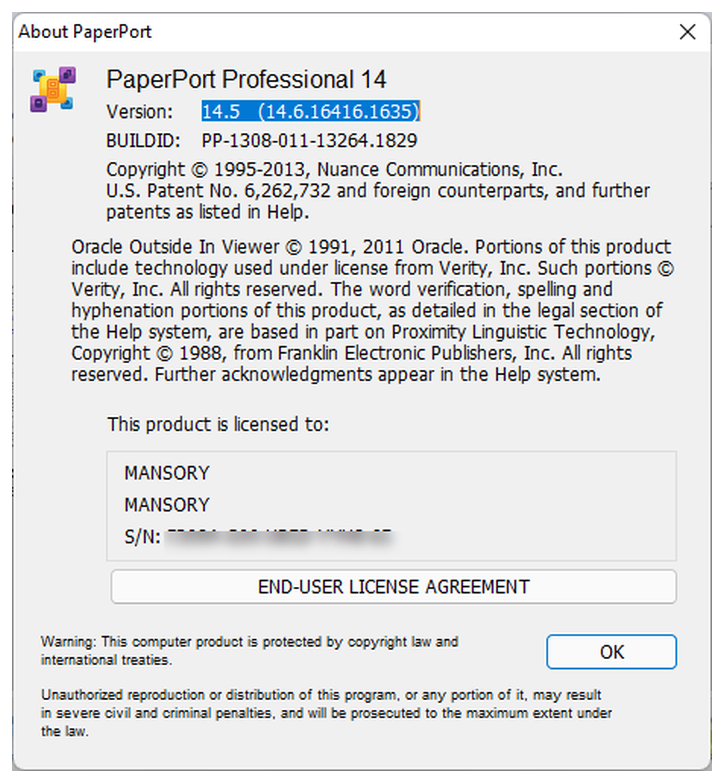
Последняя документированная ветка на момент подготовки пакета — Tungsten PaperPort 14.8.0, сборка 14.8.24565.2000. В ней официально перечислены PaperPort Standard, Professional, Enterprise и SE. На компьютерах со старой покупкой может быть Nuance PaperPort 14, 14.5 или 14.6, а у пользователей Kofax встречается 14.7 и 14.7.1. Номер 14 в названии сохранялся много лет, поэтому по одному ярлыку нельзя понять фактическую сборку: её проверяют в окне About PaperPort.
Standard ориентирован на персональное сканирование, организацию и поиск. Professional добавляет PDF Create, расширенное объединение разных типов файлов, дополнительные операции безопасности и интеграционные возможности. SE обычно привязана к комплекту оборудования и распространяется производителем сканера; набор языков и функций зависит от соглашения с поставщиком. Enterprise предназначена для организаций и отличается способом лицензирования и развертывания. Материал ниже описывает общую функциональность PaperPort 14 и отдельно отмечает возможности, которые зависят от Professional.
Переход между редакциями нужно выполнять штатным установщиком. При обновлении с PaperPort 14 до Professional документация рекомендует запускать AutoRun профессионального комплекта: процедура удаляет прежнюю редакцию, но сохраняет профили сканирования. Простое копирование папки Program Files не переносит регистрацию компонентов, виртуальный принтер, обработчики оболочки и связи Send To. Перед обновлением разумно сохранить пользовательские папки документов и записать параметры нестандартных профилей.
Рабочий стол и логика интерфейса
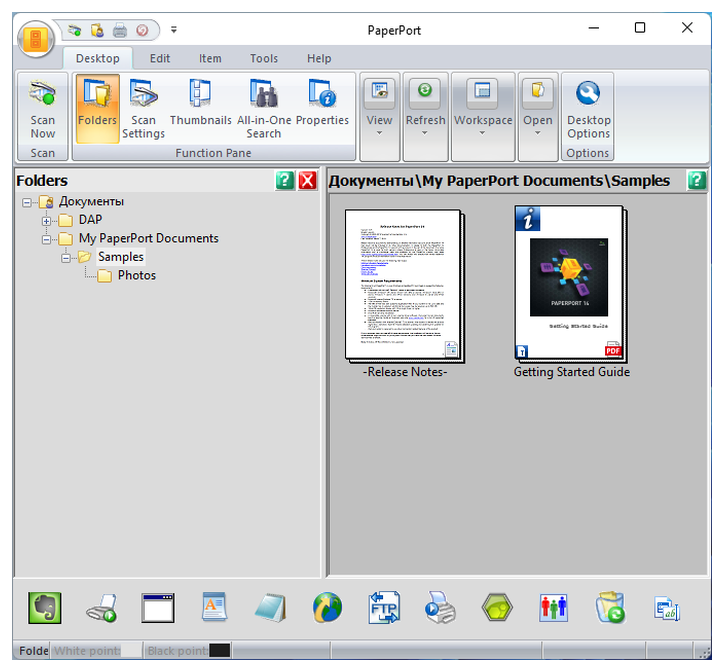
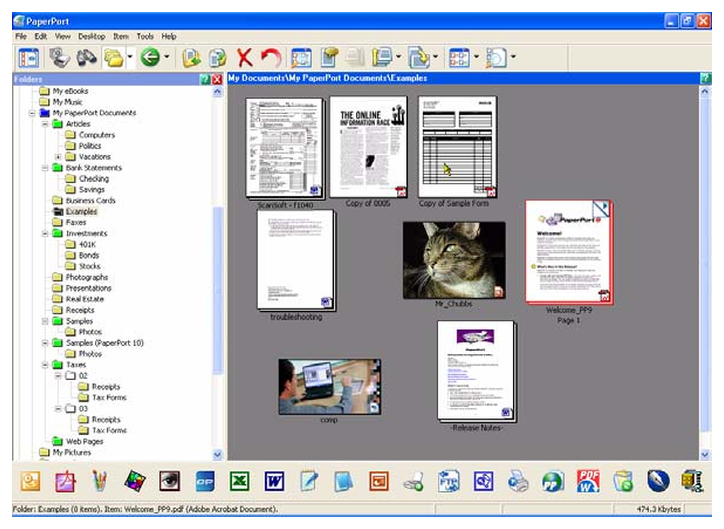
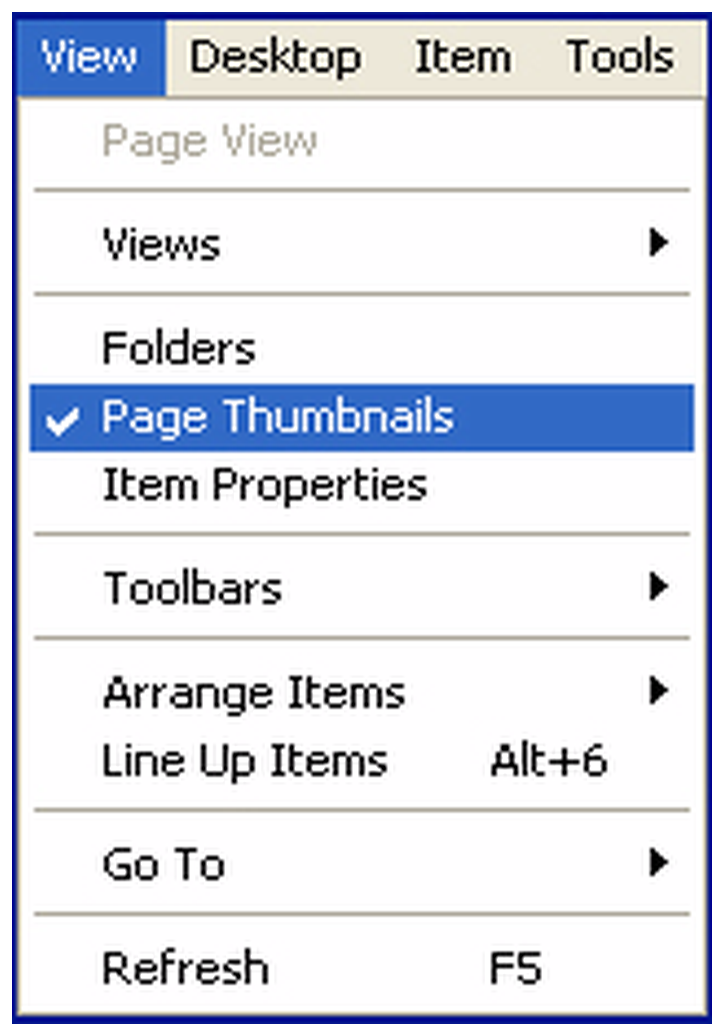
Главное окно разделено на несколько рабочих областей. Слева находится дерево Folders, справа — Desktop с миниатюрами, сверху — лента команд, снизу — панель Send To. В зависимости от настройки можно скрывать панели, менять размер миниатюр, включать свойства элемента и сохранять рабочие пространства. Интерфейс напоминает проводник, но ориентирован не на имена файлов, а на визуальные образы страниц. Для бухгалтерского акта, анкеты или квитанции это быстрее, чем открывать каждый PDF по очереди.
Миниатюра многостраничного элемента выглядит как стопка. С ней можно работать как с единым документом либо раскрыть страницы и изменить их порядок. Команды объединения формируют один многостраничный файл, а разделение извлекает выбранные листы. Split Desktop делит рабочую область на две части, чтобы видеть разные папки или участки одной папки и перетаскивать документы между ними без постоянного переключения дерева.
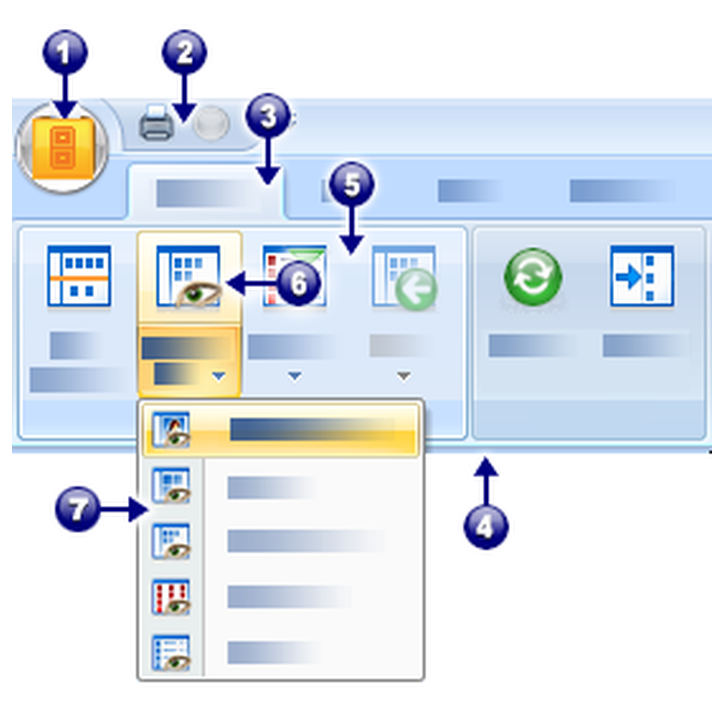
Лента PaperPort 14 группирует команды по задачам: сканирование, папки, просмотр, свойства, поиск, обновление, рабочие пространства и открытие в связанных приложениях. В старых версиях часть функций находилась в классических меню, но смысл сохранился. Контекстное меню Professional может дополнительно показывать команды Windows; это удобно для архиваторов, антивирусной проверки и других расширений оболочки, однако большое число сторонних пунктов делает меню медленнее и сложнее.
Папки и рабочие пространства
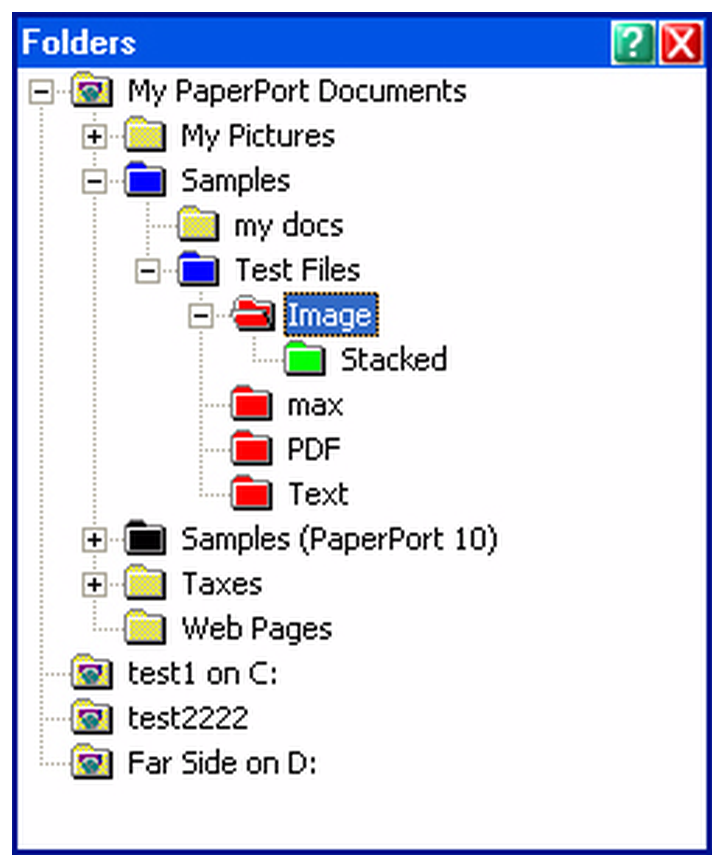
Папку добавляют в список рабочего стола, после чего PaperPort запоминает её расположение. Это может быть локальный каталог, папка пользователя или доступный сетевой ресурс. Добавление не копирует содержимое: программа лишь показывает существующие файлы и поддерживаемые миниатюры. Если буква диска изменилась или сетевой ресурс подключён под другим именем, прежний узел станет недоступным. Для долговременного архива лучше использовать стабильные пути и понятную иерархию по годам, клиентам или типам документов.
Рабочее пространство сохраняет раскладку, выбранные папки и режим просмотра. Оно полезно, когда один сотрудник попеременно обрабатывает входящие счета, кадровые документы и договоры. Вместо ручного раскрытия дерева можно переключить Workspace и получить заранее подготовленную конфигурацию. Закладки на папки ускоряют переход, но не заменяют резервную копию: они хранят адрес, а не содержимое.
Миниатюры, свойства и сортировка
Размер миниатюр выбирают так, чтобы различать шапку документа, не расходуя весь экран на одну страницу. В папке с однотипными актами полезны крупные изображения и подписи; в архиве с хорошо именованными PDF удобнее компактный список. Команда Refresh перечитывает каталог после изменений, сделанных другой программой. Если миниатюра устарела или не строится, сначала обновляют папку, затем проверяют доступность файла и обработчик соответствующего формата.
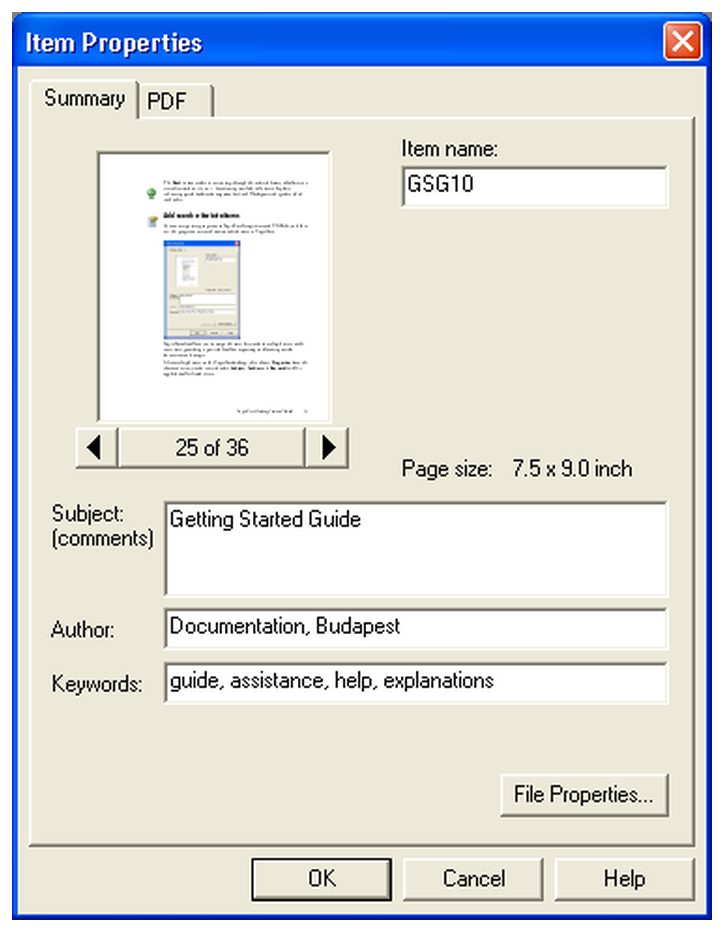
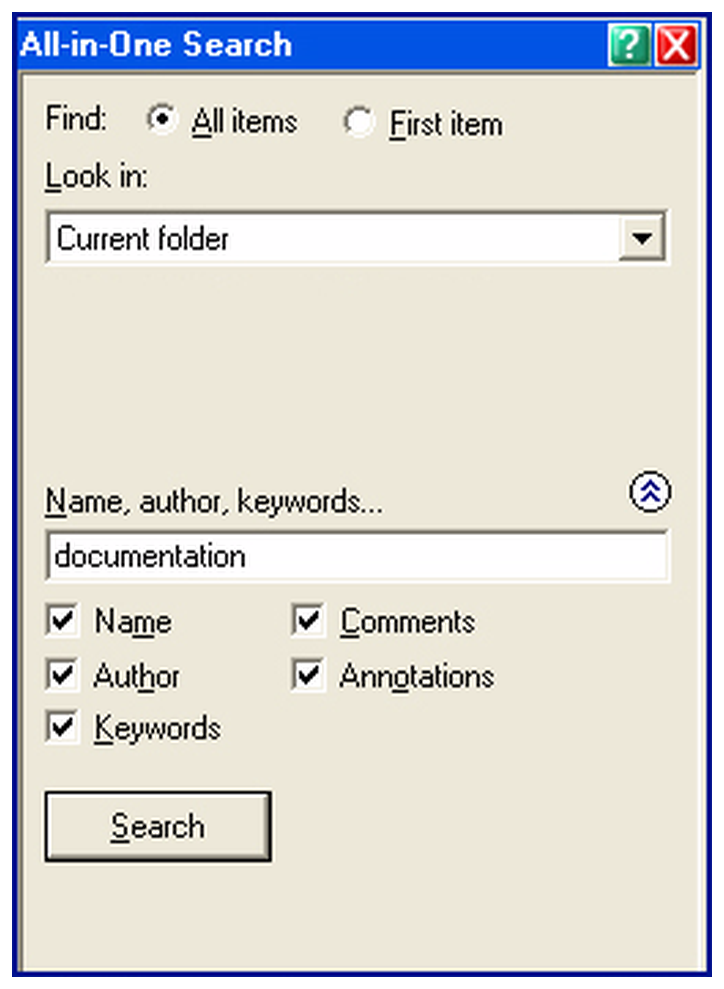
Свойства элемента позволяют задать понятное имя, автора, тему, комментарий и ключевые слова. Эти поля помогают All-in-One Search сузить выдачу без сложной структуры каталогов. Метаданные следует использовать последовательно: например, фамилию клиента хранить в имени, номер договора — в теме, а год и тип документа — в ключевых словах. Случайное заполнение полей разными вариантами одного термина ухудшает поиск сильнее, чем отсутствие метаданных.
Установка Nuance PaperPort и состав комплекта
PaperPort устанавливается только с правами администратора. Перед запуском документация рекомендует закрыть приложения, чтобы установщик мог зарегистрировать расширения, PDF-компоненты и виртуальный принтер без блокировки файлов. Полный комплект обычно запускается через Autorun.exe, затем предлагает язык, тип Complete или Custom и каталог. Complete размещает стандартный набор, а Custom позволяет дополнительно включить пользовательские папки в список рабочего стола.
В единую процедуру входят основной PaperPort, ImageViewer, ScanDirect, Scanner Setup Wizard, PaperPort PDF Viewer и PaperPort Image Printer. Professional дополнительно устанавливает PDF Create. В зависимости от состояния Windows могут потребоваться библиотеки Microsoft Visual C++ и .NET Framework. В технических требованиях 14.8 указаны .NET Framework 4.5.2, Visual C++ 2015 и 2010; поддержка Visual C++ 2008 в этой ветке прекращена, хотя старые комплекты могли приносить её с собой.
После завершения нужно сначала один раз запустить главное окно PaperPort. Только затем рекомендуется открывать ImageViewer и прочие вспомогательные компоненты: основной запуск завершает пользовательскую инициализацию. Если начать с отдельного просмотрщика, связи типов файлов или профиль пользователя могут быть ещё не готовы. При регистрации можно перейти к электронной форме либо отложить напоминание на семь дней; наличие сети не меняет того, что документы обрабатываются локально.
Полная и выборочная установка
Полная установка подходит большинству домашних и офисных компьютеров. Выборочная полезна, если администратор заранее формирует одинаковое дерево папок или исключает необязательные связи. Однако удалять PDF Viewer, Image Printer или PDF Create вручную после установки не следует: в примечаниях 14.8 прямо указано, что отсутствие Viewer нарушает работу FormTyper, а отсутствие PDF Create влияет на сохранение и объединение в PDF. Компоненты образуют связанный комплект, даже если запускаются отдельными ярлыками.
Для удаления используют список приложений Windows или пункт Uninstall PaperPort 14. Компоненты снимают по одному: PDF Create, PDF Viewer, Image Printer и PaperPort. Если стандартное удаление повреждено, в установочном наборе предусмотрен Remover.exe в папке Utility, а для PDF Create — отдельная служебная папка Tools. После такого удаления требуется перезагрузка. Этот способ предназначен для очистки следов продукта, а не для ежедневного сброса настроек.
Установщик от производителя сканера
PaperPort SE часто распространялся вместе с устройствами Brother и других производителей. Современный PaperPort Install Tool от Brother представляет собой небольшой официальный загрузчик: он запускается локально, проверяет поддерживаемую модель и получает основной пакет через интернет. Для него сначала должны быть установлены драйвер и программное обеспечение совместимого устройства. Такой файл не равен автономному гигабайтному комплекту и без сети не завершит установку.
При использовании OEM-загрузчика важно различать версию самого инструмента и редакцию, которую он выдаёт. Название 14.8.0 на странице Brother подтверждает актуальную линию, но доступ к PaperPort может зависеть от подключённого устройства и региона. Если загрузчик сообщает, что модель не поддерживается, не стоит подменять идентификаторы или брать изменённую сборку. Надёжнее использовать комплект с диска устройства, учётную запись владельца лицензии либо официальную покупку Standard или Professional.
Поддерживаемые системы и требования
Техническая спецификация PaperPort 14.8 указывает Windows 10 и Windows 11. Для рабочего места нужен процессор от 1,5 ГГц, не менее 2 ГБ оперативной памяти, около 1,5 ГБ свободного места для приложения и ещё 50 МБ на время установки, экран не ниже 1024×768 и совместимое указывающее устройство. Эти числа описывают только PaperPort: Windows, временные файлы распознавания, кэш миниатюр и пользовательские документы требуют дополнительного объёма.
На рекламной странице встречается расширенный перечень старых Windows, поскольку PaperPort 14 выпускался при Windows XP, Vista, 7 и 8. Для новой установки следует ориентироваться на технический документ конкретной сборки, а не на исторический список. В 14.8 Windows 8.1 уже отмечена как исключённая, а официальная поддержка следует жизненному циклу Microsoft. Старый Nuance-дистрибутив может запускаться на прежней системе, но это не доказывает совместимость его драйверов, активации и PDF-компонентов с современным компьютером.
PaperPort не имеет версии для macOS и не является кроссплатформенным клиентом. Совместимые браузеры Chrome, Edge и Firefox перечислены для сетевых страниц, регистрации и интеграционных операций, а не как среда запуска главного окна. Установка в Citrix, Windows Terminal Services и на общий сетевой диск не поддерживается. Документы можно хранить в сетевой папке, но исполняемые файлы и пользовательские компоненты должны находиться на локальной Windows-станции.
Настройка сканера
PaperPort работает с TWAIN, WIA и ISIS. Устройство должно иметь собственный корректно установленный драйвер и выдавать как минимум двоичное чёрно-белое изображение с разрешением от 200 до 600 dpi. Рекомендованный максимум — 400 dpi: более высокое значение увеличивает файл, время передачи и нагрузку на распознавание, не всегда добавляя полезные детали для текста. Для фотографий и мелкой графики режим выбирают отдельно, а не повышают разрешение всех офисных документов.
При первом сканировании запускается Scanner Setup Wizard. Он проверяет устройство и подбирает взаимодействие с PaperPort. Мастер также доступен из меню Пуск и через Select на панели Scan or Get Photo, которая открывается кнопкой Scan Settings на ленте Desktop. Если установлено несколько сканеров, мастер нужно выполнить для каждого, затем выбрать нужный перед запуском профиля. Это особенно важно, когда планшетный сканер и потоковый аппарат используют разные драйверные интерфейсы.
Профиль сканирования хранит тип документа, цветность, разрешение, односторонний или двусторонний режим, обработку пустых страниц и конечный формат. Отдельные профили полезны для договоров, чеков, фотографий и корреспонденции. Один универсальный профиль редко даёт оптимальный результат: чёрно-белый текст выгодно сжимается, цветная печать требует сохранения оттенков, а фотография нуждается в другом улучшении и не должна автоматически превращаться в монохромный PDF.
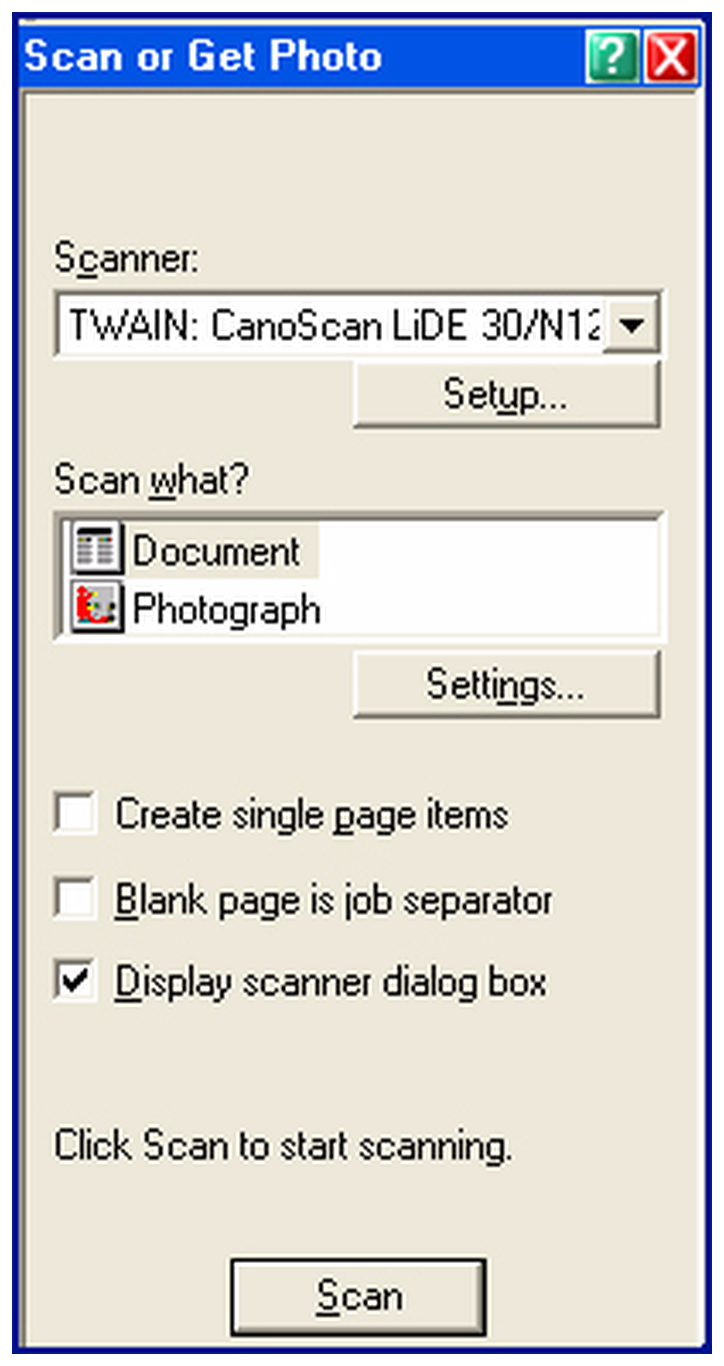
Проверка TWAIN и WIA при ошибках
Если PaperPort не получает изображение, сначала проверяют сканирование вне программы. WIA удобно испытать в стандартном приложении Windows, а TWAIN — в другой программе, которая умеет обращаться к TWAIN-драйверу. Успешный тест показывает, что устройство и кабель исправны, после чего можно повторно запустить Scanner Setup Wizard. Если тест не проходит нигде, переустановка PaperPort не исправит драйвер, порт USB, сетевое обнаружение или блокировку самого аппарата.
Не следует одновременно открывать фирменную утилиту сканера, окно WIA и профиль PaperPort: драйвер может считать устройство занятым. Закройте лишние приложения, завершите зависший процесс сканирования и перезапустите аппарат. Для сетевого МФУ проверьте, не изменился ли IP-адрес. При переходе на другой драйвер удалите старый профиль и создайте новый, иначе PaperPort продолжит вызывать прежний интерфейс с недействительными параметрами.
Разрешение, цвет и размер файла
Для обычного печатного текста практическая отправная точка — 300 dpi в оттенках серого или чёрно-белом режиме. 200 dpi экономит место, но мелкие символы, факс и бледная копия распознаются хуже. 400 dpi уместно для мелкого шрифта, штампов и сложного фона. Верхняя граница 600 dpi поддерживается драйвером не всегда и быстро увеличивает объём. Решение принимают по тестовой странице: оцените читаемость, результат OCR и размер многостраничного PDF, а затем закрепите профиль.
Автоматическое улучшение может выровнять контраст, убрать фон и обрезать поля, но агрессивные настройки способны удалить тонкие линии таблицы, бледную подпись или карандашную пометку. Архивный процесс лучше разделить: сначала сохранить надёжное изображение, затем применять улучшение к рабочей копии. Для юридически значимых документов любые визуальные изменения должны соответствовать внутренним правилам организации.
Сканирование и сборка многостраничного документа
После нажатия Scan Now драйвер принимает листы и помещает результат на рабочий стол. При пакетной подаче страницы обычно образуют один элемент, а при планшетном сканировании программа может спрашивать продолжение. Важно заранее определить порядок оригиналов и ориентацию. Если аппарат не поддерживает дуплекс, сначала сканируют нечётные стороны, затем переворачивают пачку и получают чётные; после этого страницы переставляют на рабочем столе или в просмотрщике.
Стопка PaperPort позволяет объединить отдельные страницы без сложного редактора. Выделите элементы в нужной последовательности и примените Stack либо команду объединения в PDF. Перед сохранением раскройте миниатюры и проверьте пропуски, повороты и дубликаты. Ошибка в порядке особенно заметна в договорах и анкетах, где оборот относится к предыдущему листу. Пустые страницы можно использовать как разделители при массовом вводе, если соответствующая функция доступна в драйвере или профиле.
Для входящей корреспонденции удобно создать папку Входящие сканы и не присваивать окончательные имена прямо у сканера. Оператор принимает пачку, проверяет качество, разделяет документы, затем переносит каждый элемент в папку клиента или подразделения. Такой буфер снижает риск, что незавершённый скан сразу попадёт в основной архив. После обработки папка должна быть пустой, а не превращаться во второй неуправляемый архив.
Объединение, разделение и изменение порядка
Объединение в PaperPort бывает двух типов. Простое stacking формирует многостраничный элемент совместимого формата; PDF Create в Professional может собрать в единый PDF файлы разных приложений. Второй вариант требует установленных компонентов и корректных обработчиков исходных типов. Если в наборе есть защищённый PDF, программа может запросить пароль владельца даже тогда, когда обычное чтение разрешено. Пароль нельзя обходить: документ следует разблокировать законным способом до сборки.
Разделение применяют, когда один пакетный скан содержит несколько дел. Выберите границу между документами, извлеките страницы в отдельный элемент и сразу дайте ему понятное имя. Не храните десятки файлов с названиями Page1 или Scan0001: спустя месяц визуальной миниатюры будет недостаточно. После разделения проверьте, что первая и последняя страницы каждой стопки относятся к одному документу.
Работа с PDF
PaperPort рассматривает PDF как один из основных архивных форматов. Программа создаёт PDF со сканера, показывает миниатюры, объединяет страницы, передаёт файл в PDF Viewer и может запускать распознавание для поиска. В Professional компонент PDF Create расширяет создание PDF из офисных приложений и нескольких форматов. При этом PaperPort не заменяет полнофункциональный редактор верстки: его сильная сторона — документооборот вокруг сканирования и папок.
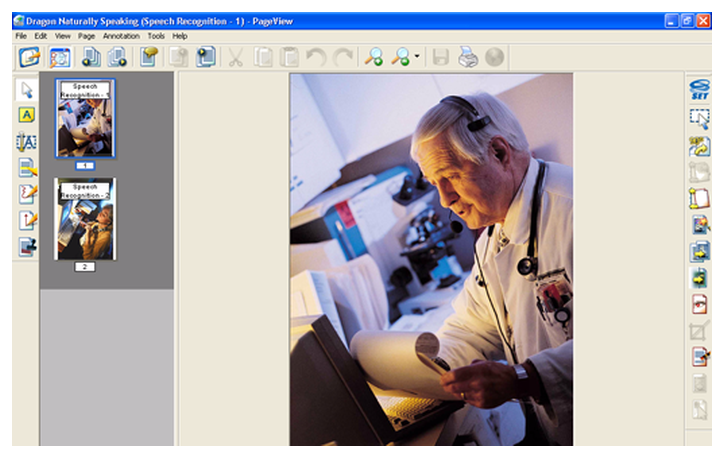
PaperPort PDF Viewer предназначен для просмотра, заметок, форм и операций с документом. ImageViewer лучше подходит для растровой страницы: поворота, обрезки, выравнивания и визуального улучшения. В версии 14.8 разработчик рекомендует добавлять PDF-аннотации именно в PDF Viewer. Аннотации, наложенные в ImageViewer на JPG или BMP, после сохранения становятся частью изображения; их уже нельзя редактировать как отдельный объект.
FormTyper анализирует изображение формы и создаёт поля для ввода. Его работа зависит от PDF Viewer, поэтому удаление просмотрщика нарушает этот сценарий. Перед массовым заполнением проверьте одну форму: автоматическое определение не всегда правильно распознаёт линии, подписи и таблицы. Сложный интерактивный PDF, созданный в профессиональной системе, безопаснее заполнять в совместимом PDF-редакторе, а PaperPort использовать для хранения и поиска готовой версии.
Ограничения PDF Portfolio и сложной графики
PaperPort 14.8 не открывает PDF Portfolio. Такой файл является контейнером с несколькими вложенными документами и специальной навигацией, а не обычным многостраничным PDF. Для работы его нужно открыть в приложении с поддержкой Portfolio, извлечь вложения и при необходимости собрать стандартный PDF. Простое переименование расширения не преобразует структуру.
Редактирование изображения внутри PDF рассчитано прежде всего на простые файлы, состоящие из сканов. Перекрывающиеся объекты не поддерживаются; обтравочная область может потеряться и показать скрытую часть картинки; некоторые матрицы преобразования приводят к неверному повороту или расположению. Если происхождение PDF неизвестно и после Edit Image меняется макет, отмените операцию и используйте специализированный редактор. Для запуска редактирования следует выделять целое изображение и открывать его двойным щелчком, а не отмечать фрагмент рамкой.
ImageViewer и PDF Viewer поддерживают разные наборы функций. Защита аннотаций сохраняется только в PDF Viewer, а стандартные штампы после изменения в ImageViewer могут отображаться иначе. Не стоит попеременно редактировать один сложный PDF в обоих компонентах без контрольной копии. Выберите основной инструмент по типу данных: растровый скан — ImageViewer, документ с интерактивными объектами и заметками — PDF Viewer.
Создание PDF виртуальной печатью
PaperPort Image Printer появляется в Windows как виртуальный принтер. Он позволяет отправить страницу из программы, у которой есть команда печати, в формат, понятный PaperPort. Такой путь сохраняет визуальное представление, но не всегда переносит структуру документа, закладки и интерактивные элементы. Для исходного Word или Excel предпочтительнее прямое создание PDF через PDF Create либо штатный экспорт приложения, если нужно сохранить поиск и навигацию.
После виртуальной печати проверьте размер бумаги, ориентацию, поля и масштаб. Ошибка Print to fit может уменьшить форму, а альбомный лист — повернуться. В многостраничной таблице возможны пустые страницы из-за области печати. PaperPort не знает смысл исходной разметки и получает уже отрисованный результат, поэтому исправлять параметры следует в исходной программе до повторной печати.
Распознавание текста и поиск
OCR превращает изображение страницы в текстовый слой или передаёт распознанный материал в текстовый редактор. В PaperPort распознавание тесно связано с Send To: документ можно перетащить на значок Word либо другого приложения, после чего встроенный модуль анализирует страницы и создаёт редактируемый файл. Качество зависит от скана, языка, ориентации, шрифта и структуры. Рукописный текст, печати поверх букв и сложные таблицы требуют ручной проверки.
Поисковый PDF сохраняет внешний вид страницы и добавляет невидимый текстовый слой. Это удобный архивный компромисс: документ остаётся похожим на оригинал, но слова находятся через All-in-One Search. Перед удалением бумажного оригинала откройте несколько страниц, выделите текст и проверьте редкие фамилии, номера и даты. Наличие текстового слоя не гарантирует правильность каждого символа.
All-in-One Search может учитывать имя, автора, ключевые слова, комментарии, аннотации и распознанное содержимое. Область поиска задаётся текущей папкой или более широким набором. Индексация ускоряет повторные запросы, но после массового добавления файлов ей требуется время. Если новый документ не находится, обновите папку, убедитесь в наличии OCR-слоя и дождитесь индексирования, а не создавайте сразу второй экземпляр.
Как улучшить OCR
Первый шаг — правильная ориентация и ровные строки. Наклон даже на несколько градусов ухудшает разбор колонок и таблиц. Второй — достаточный контраст без потери тонких штрихов. Третий — верно выбранный язык. Если документ двуязычный, используйте доступную комбинацию или распознавайте части отдельно. Четвёртый — удаление посторонних полей и чёрных краёв, которые отвлекают анализ. Эти операции лучше выполнить на копии изображения.
Для таблицы важнее сохранить структуру, чем получить длинную строку чисел. Перед передачей в Excel проверьте границы ячеек, объединённые области и десятичные разделители. Для договора важнее абзацы и номера пунктов; для визитной карточки — правильное распознавание имени и телефона. PaperPort автоматизирует ввод, но окончательная проверка остаётся задачей пользователя.
ImageViewer и обработка сканов
ImageViewer открывает растровую страницу крупно и показывает миниатюры многостраничного элемента. Здесь выполняют поворот, выравнивание, обрезку, изменение размера, улучшение яркости и контраста, удаление пятен и другие операции, доступные конкретному типу изображения. Панель миниатюр помогает перейти на нужный лист и заметить страницу с другой ориентацией.
Перед обработкой определите, нужна ли обратимость. Поворот на 90 градусов обычно безопасен, а обрезка и усиление контраста удаляют данные. Для архива с требованиями к подлинности храните исходный скан отдельно, а улучшенную копию используйте для OCR и отправки. Если сохранить аннотацию поверх JPG, она станет частью пикселей. Для изменяемых заметок выбирайте PDF Viewer и подходящий PDF.
При работе с фотографиями не применяйте профиль делового документа. Автоматическое удаление фона и чёрно-белое преобразование уничтожат полутона. Скан фотографии разумно хранить в JPEG или TIFF с качеством, соответствующим задаче, а PDF создавать только для объединения и передачи. PaperPort умеет организовать такие файлы рядом с документами, но не является профессиональным фоторедактором.
Панель Send To и связь с другими программами
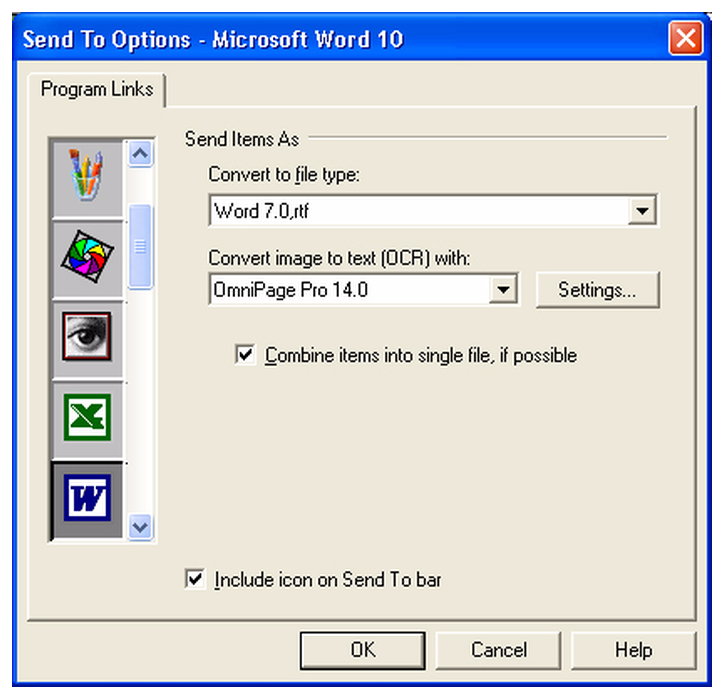
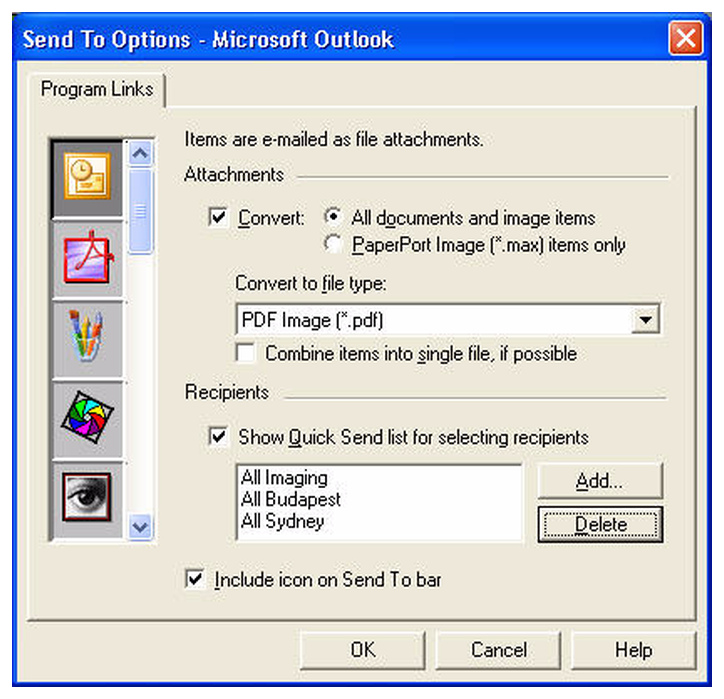
Нижняя панель Send To — одна из отличительных функций PaperPort. Пользователь перетаскивает миниатюру на значок Word, Outlook, принтера, OCR, PDF или другого зарегистрированного приложения. Передача может включать преобразование формата, распознавание и объединение страниц. Набор значков зависит от установленных программ и редакции PaperPort, поэтому на двух компьютерах панель может выглядеть по-разному.
Для каждого значка доступны параметры. При отправке в Word выбирается тип создаваемого файла, режим OCR и объединение нескольких элементов. Для Outlook задаётся вложение, преобразование в PDF и адресаты быстрого выбора. Настройки нужно протестировать на копии: автоматическое объединение удобно для пакета страниц, но может неожиданно превратить несколько самостоятельных документов в один файл.
Интеграция с Outlook создаёт письмо с вложением, но не отменяет проверку размера и конфиденциальности. Большой цветной скан может превышать лимит почтовой системы. Перед отправкой убедитесь, что выбран правильный документ, страницы стоят в порядке, а метаданные и имя файла не раскрывают лишнюю информацию. Защищённый PDF следует передавать вместе с паролем по отдельному каналу согласно правилам организации.
В 14.8 документирована связь с клиентом Evernote через отдельный значок Send To. Она предназначена для загрузки и получения вложенных документов и требует настройки учётной записи. Это не означает, что весь архив автоматически переносится в облако. При использовании любого внешнего сервиса нужно учитывать его текущую поддержку, ограничения и политику хранения; локальная папка PaperPort остаётся отдельным набором файлов.
Форматы файлов
PaperPort работает с PDF, распространёнными растровыми изображениями и файлами, для которых в Windows установлен подходящий обработчик миниатюр или связанное приложение. Точный набор операций зависит от типа. JPG и BMP можно обрабатывать как изображения; PDF открывается в PDF Viewer; DOC и XLS обычно передаются в соответствующие офисные программы. Отображение миниатюры не означает, что PaperPort умеет внутренне редактировать структуру каждого формата.
Собственный исторический формат MAX использовался в старых версиях PaperPort для многостраничных изображений. В 14.8 файлы MAX, созданные PaperPort 10 и новее, поддерживаются только для просмотра. Для редактирования их нужно преобразовать в PDF через MAX to PDF Converter, доступный рядом с приложением в меню Пуск или как cvmaxpdf.exe. Перед массовой миграцией сохраните резервную копию и сравните количество страниц и качество нескольких результатов.
Для долгосрочного архива PDF обычно практичнее MAX: его открывает больше программ, проще проверить и переносить. Однако тип PDF тоже имеет значение. Изображение без OCR удобно для точного вида, но плохо ищется; поисковый PDF добавляет текст; защищённый PDF ограничивает действия; Portfolio вообще не поддерживается. Формат выбирают по процессу, а не только по расширению.
Организация архива в обычных папках
Устойчивый архив начинается с простой схемы. На верхнем уровне можно разделить документы по подразделениям или проектам, ниже — по году и типу. Имена файлов должны сортироваться предсказуемо: дата в формате год-месяц-день, номер, краткое содержание. PaperPort покажет миниатюру, но имя останется важным при открытии папки без программы, восстановлении из копии и передаче коллеге.
Не создавайте слишком глубокое дерево, где один документ скрыт за десятью уровнями. Поиск по ключевым словам компенсирует часть иерархии. С другой стороны, одна папка с десятками тысяч миниатюр загружается медленнее и усложняет визуальный обзор. Разумный баланс — папки с понятным назначением и ограниченным числом активных дел, а завершённые периоды переносить в архивный раздел.
Для сетевого хранения назначьте стабильный UNC-путь, права доступа и процедуру резервного копирования. PaperPort может показывать файлы на сети, но не поддерживает установку приложения на общий диск. Одновременное редактирование одного файла несколькими пользователями создаёт риск конфликтов. Организация должна определить, кто имеет право изменять документ, как фиксируется окончательная версия и когда файл переводится в режим только чтения.
Имена и метаданные
Хорошее имя не дублирует весь текст первой страницы. Оно отвечает на три вопроса: когда, что и к чему относится. Например, дата, тип документа и контрагент дают больше пользы, чем Scan 00457. Номер договора или счёта добавляют после типа. Запрещённые Windows символы использовать нельзя, а слишком длинный путь может вызвать проблемы у старых компонентов и средств резервного копирования.
Ключевые слова пригодны для признаков, которые пересекают папки: срочно, гарантия, налог, оригинал, проект. Не превращайте поле в свободный комментарий из нескольких предложений. Автор — это создатель или ответственное лицо по принятому правилу, а не оператор сканера, если организация ищет документы по владельцу процесса. Единый словарь делает All-in-One Search предсказуемым.
Реальные рабочие процессы
Оцифровка личного архива
Для домашних документов создайте отдельные папки: удостоверения и справки, жильё, медицина, техника, налоги. Настройте профиль 300 dpi, цвет или оттенки серого в зависимости от оригинала, и поисковый PDF. Сканируйте небольшими пачками, сразу проверяйте страницы и присваивайте имена. Документы с оборотом держите одной стопкой. После каждого сеанса копируйте каталог на внешний носитель или в защищённое хранилище.
Особенно осторожно обрабатывайте паспорта, банковские выписки и медицинские сведения. Не отправляйте их автоматически в облачную кнопку, не включайте общий сетевой доступ и не сохраняйте временную копию в публичной папке. PaperPort сам по себе не заменяет шифрование диска и управление правами. Защита PDF полезна при передаче, но основной архив должен быть защищён средствами Windows и резервного копирования.
Счета и первичные документы
В бухгалтерском процессе входящая пачка попадает в папку обработки. Оператор разделяет документы по поставщикам, поворачивает страницы, удаляет действительно пустые листы и проверяет номера. После OCR имя формируется из даты, номера и контрагента. Готовый PDF переносится в папку периода, а метаданные получают ключевые слова по типу расхода. Поиск затем находит документ и по имени, и по распознанному содержимому.
Если счёт сопровождается актом, накладной и приложением, заранее решите, хранить их одним PDF или отдельными файлами. Единая стопка удобна для дела, но затрудняет отправку только одной части. Отдельные файлы проще переиспользовать, однако связь между ними должна быть отражена в имени или общей папке. PaperPort даёт оба варианта, а правильный выбор определяется регламентом.
Договор с приложениями
Сначала сканируют основной текст, затем приложения в установленном порядке. На рабочем столе страницы объединяют, проверяют первую и последнюю страницу каждого раздела и открывают итог в PDF Viewer. Если требуется подпись в другой системе, PaperPort используют до и после подписания, но не меняют подписанный PDF: любое сохранение может нарушить проверку электронной подписи. Финальную версию помещают в защищённую папку с ограниченными правами.
При наличии цветных печатей и чёрно-белого текста можно выбрать цвет для всего документа, чтобы не потерять доказательные детали. Попытка смешивать режимы в одном пакетном проходе зависит от драйвера. Размер можно уменьшать после проверки качества, но не ценой нечитаемых реквизитов. Для передачи формируют отдельную копию, сохраняя архивный оригинал.
Сканирование почты и заявлений
Для входящей почты полезен профиль с автоматической обрезкой, 300 dpi и именем по текущей дате. Пачка проходит через автоподатчик, после чего оператор делит её по адресатам и перетаскивает в папки подразделений. Ключевое слово входящее помогает общему поиску. Если документ нужно отправить по электронной почте, его перетаскивают на Outlook, но перед созданием письма проверяют адресата и вложение.
Заявления часто содержат рукописные поля. OCR не следует использовать как единственный способ извлечения таких данных. Поисковый слой поможет по печатной шапке и стандартным формулировкам, а рукописную часть проверяет сотрудник. Критические значения заносят в профильную систему вручную либо специализированным захватом с верификацией.
Подготовка пакета для электронной почты
Выберите только нужные элементы, расположите их в логическом порядке и при необходимости объедините. Откройте итоговый PDF, проверьте количество страниц и размер файла. Если вложение слишком велико, повторно сканировать весь документ необязательно: можно создать копию с более подходящим сжатием, сохранив архивный вариант. Имя вложения должно быть понятно получателю и не содержать внутренних пометок.
Панель Send To экономит несколько действий, но не должна превращать отправку в слепой автоматизм. Outlook получит файл, который выбран на рабочем столе. При плотной раскладке похожих миниатюр легко захватить соседний документ. Перед нажатием Отправить откройте вложение из черновика и убедитесь, что в нём нет лишних персональных данных.
Миграция старых MAX
Соберите MAX-файлы в отдельной копии архива и сначала проверьте, открываются ли они в новой версии. Запустите конвертер MAX to PDF на небольшой выборке. Сравните число страниц, ориентацию, читаемость, цвет и метаданные. После успешного теста конвертируйте остальные пакеты, но не удаляйте MAX до завершения резервного копирования и выборочного контроля.
MAX в PaperPort 14.8 доступен только для просмотра, поэтому попытка продолжать редактирование старого архива приведёт к постоянным обходным действиям. PDF упрощает обмен и поиск. Однако конвертация не добавит правильный OCR автоматически во всех случаях: после получения PDF отдельно проверьте текстовый слой и при необходимости запустите распознавание.
Настройки, которые стоит проверить после установки
- Папку по умолчанию для новых сканов и права записи в неё.
- Выбранный TWAIN, WIA или ISIS-драйвер и результат Scanner Setup Wizard.
- Профили для чёрно-белых документов, цветных оригиналов и фотографий.
- Формат многостраничного файла и режим создания поискового PDF.
- Языки распознавания и качество тестовой страницы.
- Состав панели Send To и параметры Word, Outlook, PDF и принтера.
- Размер миниатюр, отображение свойств и сохранённые рабочие пространства.
- Пути сетевых папок, права доступа и расписание резервного копирования.
После настройки сделайте контрольный цикл от бумаги до поиска: отсканируйте две страницы, объедините их, выполните OCR, присвойте ключевое слово, закройте программу, снова найдите файл и откройте его из обычного проводника. Такой тест обнаруживает проблемы с драйвером, правами, форматом и индексом до начала массовой оцифровки.
Типовые ошибки и способы устранения
Сканер не появляется в списке
Убедитесь, что драйвер установлен именно для нужной разрядности и версии Windows, а устройство видно фирменной утилите. Запустите Scanner Setup Wizard с правами администратора и повторно выберите аппарат. Для USB смените порт без пассивного концентратора; для сети проверьте адрес и доступность. Если WIA работает, а TWAIN нет, создайте профиль на WIA или обновите TWAIN-драйвер у производителя устройства.
Сканирование не начинается или устройство занято
Закройте другие программы захвата и окно драйвера, отмените незавершённое задание на панели аппарата и перезапустите сканер. Затем проверьте сканирование в стороннем приложении. Если ошибка повторяется только в PaperPort, удалите проблемный профиль и выполните мастер заново. Не включайте режим совместимости для Paprport.exe: документация 14.8 отдельно предупреждает этого не делать.
Получаются пустые или чёрные страницы
Проверьте сторону подачи, крышку планшета и выбор планшета или автоподатчика. Чёрный фон часто появляется при неправильной области сканирования, повреждённом драйвере или несовместимом цветовом режиме. Сбросьте расширенные параметры профиля, получите страницу с настройками по умолчанию и только затем возвращайте обрезку и улучшение по одному.
Миниатюра не обновляется
Нажмите Refresh, переключитесь в другую папку и вернитесь. Проверьте, открывается ли файл напрямую и не удерживается ли другим процессом. Для сетевой папки убедитесь в стабильном соединении. Если проблема относится только к одному формату, восстановите его связанное приложение или обработчик. Удалять документ ради обновления миниатюры нельзя.
Поиск не находит новый скан
Откройте PDF и убедитесь, что текст выделяется. Если это только изображение, выполните OCR. Проверьте область All-in-One Search и написание ключевых слов. После массового добавления дайте индексу завершить обработку. Файл на отключённом сетевом диске не будет найден до восстановления доступа, даже если раньше его миниатюра отображалась.
Страницы объединены в неверном порядке
Сделайте копию исходных элементов, раскройте стопку и отсортируйте страницы вручную. При дуплексном обходе учитывайте, в каком порядке сканер возвращает обратную сторону. Перед повторным объединением назовите временные страницы с ведущими нулями, чтобы сортировка 01, 02, 03 не превратилась в 1, 10, 11, 2.
PDF изменился после редактирования изображения
Вернитесь к резервной копии. Сложные PDF с перекрытиями, обтравочными областями и преобразованными изображениями не подходят для внутреннего редактирования ImageViewer. Используйте PDF Viewer для аннотаций или специализированный редактор для объектов. Простую коррекцию выполняйте на исходном скане до сборки PDF.
Не открывается PDF Portfolio
Откройте контейнер в приложении с поддержкой Portfolio и извлеките вложенные документы. Затем добавьте обычные PDF и другие файлы в папку PaperPort. Если нужен единый документ, создайте стандартный многостраничный PDF. Сам контейнер PaperPort 14 не поддерживает, и установка другого просмотрщика внутри программы это ограничение не снимает.
После удаления компонента пропали функции
Откройте список установленных приложений и восстановите полный набор из исходного установщика. Отсутствие PDF Viewer влияет на FormTyper, а отсутствие PDF Create — на сохранение и объединение PDF в Professional. Простая повторная регистрация одного файла не заменяет восстановление пакета. После ремонта сначала запустите главное окно PaperPort.
Программа долго открывает папку
Разделите чрезмерно крупный каталог на периоды или проекты, переместите завершённые дела в архив и проверьте скорость сетевого хранилища. Повреждённый или очень большой файл может задерживать создание миниатюры. Откройте папку в проводнике, отсортируйте по размеру и временно перенесите подозрительный элемент для проверки. Не очищайте весь архив без резервной копии.
Установка или удаление завершается ошибкой
Войдите под администратором, закройте приложения и временно устраните блокировку файлов корпоративной политикой согласно правилам организации. Для повреждённого удаления используйте предусмотренный Remover.exe из установочного комплекта, затем перезагрузите Windows и повторите установку. Случайные чистильщики реестра способны удалить связи PDF и сканера, поэтому не являются штатным способом ремонта.
Send To не показывает нужную программу
Проверьте, установлено ли целевое приложение и открывается ли соответствующий тип файла. Обновите список связей Send To или восстановите PaperPort после установки Office. Разрядность и версия Office должны соответствовать поддерживаемому набору. Если связь не создаётся, сохраните документ в обычную папку и откройте его вручную, не меняя расширение файла.
Безопасность и конфиденциальность
PaperPort Professional поддерживает защиту PDF паролями и функции, предназначенные для ограничения доступа. Это полезно при передаче, но пароль PDF не заменяет шифрование компьютера, учётные записи и резервное копирование. Слабый пароль можно подобрать, а забытый пароль владельца блокирует операции объединения и изменения. Организация должна хранить ключи по утверждённой процедуре.
Рабочий стол показывает содержимое реальных папок. Любой пользователь Windows с правами на каталог сможет открыть файлы и без PaperPort. Поэтому разделяйте папки по группам доступа, не храните чувствительные документы в общем профиле и блокируйте компьютер. При сканировании на сетевой ресурс проверьте, не создаёт ли драйвер временные копии в доступном каталоге.
Интеграции с почтой и внешними сервисами выводят документ за пределы локального архива. Перед передачей учитывайте согласие, минимизацию данных и правила хранения. Автоматическое OCR также создаёт текст, который может индексироваться системой поиска Windows или резервным сервисом. Для особо чувствительных материалов применяйте отдельный защищённый процесс.
Производительность и большие архивы
Скорость PaperPort зависит не только от процессора. На рабочий стол влияют число файлов в папке, размер изображений, скорость диска, сетевые задержки, обработчики миниатюр и состояние индекса. Минимальные 2 ГБ памяти подходят лишь для базовой работы; современная Windows и крупные цветные PDF требуют большего запаса. SSD заметно ускоряет запуск, построение миниатюр и временные операции.
Не сканируйте все документы в 600 dpi и полном цвете по привычке. Для десятистраничного договора разница в размере может быть многократной, а визуальная польза минимальной. Профиль 300 или 400 dpi с подходящей цветностью уменьшает передачу по сети и ускоряет OCR. Сравнивайте качество на реальном принтере и экране, а не только по числу точек.
Индексирование лучше запускать после рабочей пачки, а не одновременно с массовым сканированием на слабом компьютере. Большой архив стоит разбивать на стабильные папки и не переносить их ежедневно: изменение путей заставляет обновлять рабочие пространства и поиск. Регулярно проверяйте резервную копию восстановлением нескольких документов, а не только сообщением программы копирования об успехе.
Сильные стороны Nuance PaperPort
- Визуальный рабочий стол, удобный для документов, которые узнают по первой странице.
- Прямая работа с TWAIN, WIA и ISIS и мастер настройки нескольких сканеров.
- Сборка и разделение многостраничных элементов без сложной системы документооборота.
- Связь сканирования, OCR, поискового PDF, метаданных и All-in-One Search.
- Панель Send To для Word, Outlook, PDF, печати и других установленных приложений.
- Хранение в обычных папках, доступных через проводник и стандартное резервное копирование.
- Отдельные режимы для растровой обработки ImageViewer и работы с PDF Viewer.
- Поддержка русского языка в редакции SE 14.8 согласно технической спецификации.
Главное достоинство проявляется в процессе, а не в одной команде. Пользователь может принять бумажный пакет, увидеть каждую страницу, исправить ориентацию, объединить документ, распознать его, дать имя, найти позднее и отправить в рабочую программу, не переходя между множеством разрозненных окон. Для небольшого офиса это часто важнее сложных серверных функций.
Ограничения, которые нужно учитывать
- Работа только в Windows; отдельной версии для macOS и Linux нет.
- Установка в Citrix, Windows Terminal Services и на общий сетевой диск не поддерживается.
- PDF Portfolio не открывается.
- Редактирование сложной графики внутри PDF может изменить обтравку, поворот и перекрытия.
- MAX в версии 14.8 доступен лишь для просмотра и требует преобразования в PDF для редактирования.
- Набор функций заметно зависит от Standard, Professional, SE или Enterprise.
- OEM-загрузчик может требовать совместимый сканер, его драйвер и подключение к интернету.
- Качество OCR и автоматического улучшения требует проверки на реальных документах.
Эти ограничения не делают PaperPort бесполезным, но определяют его правильное место. Он хорош как локальный центр сканирования и визуального архива, слабее как современная совместная облачная платформа и не предназначен для сложной объектной правки PDF. Перед покупкой или восстановлением старой лицензии следует проверить сканер, Windows, нужную редакцию и формат существующего архива.
Сравнение Nuance PaperPort с аналогами
| Программа | Лучше подходит для | Главное ограничение |
|---|---|---|
| Nuance PaperPort | Сканирования, визуальной раскладки и локального архива документов | Только Windows и зависимость от редакции |
| PDF Commander | Простого редактирования, объединения и подготовки PDF | Нет рабочего стола скан-архива PaperPort |
| ABBYY FineReader PDF | Точного OCR, преобразования сканов и сравнения документов | Меньше ориентирован на визуальное ведение папок |
| Adobe Acrobat Pro | Глубокого редактирования PDF, форм, подписей и совместной работы | Не воспроизводит настольную модель скан-архива |
| NAPS2 | Бесплатного сканирования, профилей и OCR на разных настольных ОС | Нет развитого каталога и панели Send To |
| Tungsten Power PDF | Полноценной правки и защиты PDF в рабочем процессе | Не заменяет визуальный рабочий стол PaperPort |
PaperPort разумно выбирать, когда в центре задачи находится поток бумажных оригиналов и привычная файловая структура. PDF Commander удобнее пользователю, которому требуется прежде всего быстро изменить готовый PDF. ABBYY FineReader PDF предпочтителен при сложном распознавании и конвертации, Acrobat Pro — при глубокой работе с объектами, формами и подписями, NAPS2 — для бесплатного кроссплатформенного сканирования, а Power PDF — для профессиональной правки PDF внутри экосистемы Tungsten.
Кому подходит PaperPort
Программа полезна небольшим офисам, архивариусам подразделения, бухгалтерам, администраторам, юристам и домашним пользователям, которые регулярно сканируют и хотят видеть документы как листы на столе. Она особенно уместна рядом с потоковым сканером, когда важны быстрая проверка пачки, разделение и перенос в обычные папки. Пользователям старого MAX-архива PaperPort нужен также как средство просмотра и контролируемой миграции в PDF.
PaperPort не лучший выбор для команды, которой требуется веб-доступ без установки, совместное редактирование в реальном времени, серверные маршруты согласования или полноценная система управления записями. Он также не заменяет специализированный PDF-редактор для сложной верстки и цифровых подписей. В таких случаях PaperPort может остаться точкой сканирования, а дальнейшая обработка выполняется другой системой.
Практический порядок первого запуска
- Установить драйвер сканера и проверить захват страницы вне PaperPort.
- Установить полный комплект PaperPort с правами администратора и перезагрузить Windows при запросе.
- Один раз открыть главное окно, затем запустить Scanner Setup Wizard.
- Создать отдельные профили для текстовых, цветных и фотографических оригиналов.
- Добавить тестовую папку и настроить размер миниатюр, свойства и рабочее пространство.
- Отсканировать две страницы, проверить поворот, порядок и качество.
- Сформировать поисковый PDF и проверить выделение текста.
- Заполнить имя, тему и ключевые слова, затем выполнить All-in-One Search.
- Проверить передачу копии в Word и Outlook, не отправляя тестовое письмо.
- Настроить резервное копирование рабочей папки и выполнить пробное восстановление.
Только после этого стоит начинать массовую оцифровку. Ошибка, обнаруженная на двух страницах, исправляется за минуты; та же ошибка после нескольких коробок документов потребует повторного сканирования, переименования и OCR. Тестовый процесс должен соответствовать реальной задаче, включая тип бумаги, двусторонность, сетевую папку и конечное приложение.
Частые вопросы о Nuance PaperPort
Можно ли пользоваться PaperPort без сканера
Да. Программа организует уже существующие PDF и изображения, показывает миниатюры, объединяет элементы, выполняет поиск и передаёт файлы в связанные приложения. Сканер нужен только для ввода бумаги. Однако часть ценности PaperPort раскрывается именно в связке с TWAIN, WIA или ISIS-устройством.
Работает ли Nuance PaperPort в браузере
Нет. Главное окно, панели, OCR и файлы требуют локальной установки в Windows. Браузер используется для регистрации, справочных страниц и отдельных подключений. Исторический PaperPort Anywhere был отдельным облачным дополнением и не превращал настольную программу в веб-приложение.
Есть ли версия для macOS
Нет. В официальном описании PaperPort отмечено, что продукт доступен только для Windows. На Mac можно выбрать другой сканирующий или PDF-инструмент, а файлы из папки PaperPort открывать обычными совместимыми приложениями, если формат не MAX.
Чем Professional отличается от Standard
Professional включает функции Standard и добавляет PDF Create, расширенное объединение разных типов файлов, дополнительные средства защиты и отдельные интеграционные возможности. Конкретный состав следует сверять по лицензии и сборке. SE, поставляемая с устройством, может отличаться от обеих розничных редакций.
Нужен ли интернет постоянно
Для локальной работы с установленным продуктом постоянное соединение не является основой процесса. Сеть требуется фирменному загрузчику, регистрации, обновлению справки и облачным или почтовым связям. OEM-инсталлятор Brother получает основной пакет через интернет, поэтому автономной установкой его считать нельзя.
Можно ли хранить документы на сетевом диске
Да, доступные сетевые папки можно добавлять на рабочий стол. Но само приложение нельзя устанавливать на общий сетевой диск, а Citrix и Windows Terminal Services не поддерживаются. Для сети нужны стабильный путь, права доступа, резервное копирование и правила одновременной работы.
Открывает ли PaperPort старые MAX
MAX, созданные PaperPort 10 и новее, в версии 14.8 открываются только для просмотра. Для изменения их преобразуют в PDF штатным конвертером. Перед массовой операцией сохраните копию и проверьте страницы на нескольких файлах.
Почему PDF нельзя отредактировать как скан
PDF может содержать текст, векторные объекты, маски, обтравочные области и сложные преобразования. ImageViewer рассчитан прежде всего на простые растровые PDF. Для сложного документа используйте PDF Viewer для аннотаций или полноценный PDF-редактор для объектов.
Какое разрешение выбрать
Для большинства текстов начинают с 300 dpi, для мелкого шрифта и сложного фона проверяют 400 dpi. PaperPort принимает 200–600 dpi, но рекомендуемый максимум — 400. Окончательный профиль выбирают после сравнения OCR, читаемости и размера файла.
Почему поиск не видит текст на странице
Вероятнее всего PDF содержит только изображение или индекс ещё не обновлён. Проверьте, выделяется ли текст, выполните OCR, обновите папку и повторите запрос в правильной области. Для рукописи обычное OCR может не дать пригодного результата.
Можно ли удалить PDF Viewer
Не рекомендуется. В документации 14.8 указано, что удаление PDF Viewer нарушает работу PaperPort, в частности FormTyper. PDF Create в Professional также связан с сохранением и объединением PDF. Восстанавливайте комплект штатным установщиком.
Как безопасно обновиться с Nuance до Tungsten
Сначала создайте резервную копию документов и запишите нестандартные профили. Проверьте право на новую сборку и совместимость Windows. Запускайте официальный полный установщик, а для перехода на Professional используйте предусмотренную процедуру обновления, которая сохраняет профили сканирования. После установки проверьте OCR, Send To, сетевые папки и MAX.
Организация постоянной работы в небольшом офисе
PaperPort лучше внедрять как понятный маршрут, а не как личную привычку одного оператора. Зафиксируйте, кто принимает бумагу, кто проверяет качество, кто присваивает имя и кто переводит документ в окончательный архив. Один сотрудник может выполнять все этапы, но статусы всё равно полезно разделить папками Входящие, На проверке и Готово. Тогда незавершённый пакет не смешается с утверждёнными файлами, а коллега сможет продолжить работу после перерыва. Перемещение между статусами должно происходить только после проверки числа страниц, ориентации, читаемости реквизитов и имени.
Для каждого типа документов подготовьте короткую карту профиля: устройство, податчик или стекло, цветность, разрешение, односторонний или двусторонний режим, формат, OCR и конечная папка. Такая карта важнее устной инструкции, потому что драйвер сканера может сбросить параметры после обновления. После замены аппарата выполните тест теми же оригиналами и сравните размер, контраст, мелкий шрифт и порядок оборотных страниц. Профиль с похожим названием ещё не гарантирует одинакового результата.
Контроль качества удобно выполнять выборочно для обычных пачек и полностью для документов, где ошибка недопустима. В выборку включают первую, последнюю и несколько внутренних страниц, а также листы со штампами, мелким текстом и таблицами. Полная проверка нужна договорам, личным делам, нотариальным копиям и пакетам с ручным разделением. PaperPort ускоряет просмотр миниатюр, но миниатюра не показывает все дефекты: сомнительный лист открывают в ImageViewer или PDF Viewer при масштабе, достаточном для чтения.
Срок хранения определяют не в PaperPort, а внутренними правилами и требованиями к конкретным документам. Программа может помочь разложить периоды и быстро найти запись, однако не ведёт полноценную серверную политику уничтожения. Для удаления просроченных материалов сформируйте список, согласуйте его, создайте подтверждение и только затем удаляйте файлы и резервные копии по принятой процедуре. Корзина Windows не является гарантированным уничтожением конфиденциальных данных.
Резервное копирование должно охватывать не только папку My PaperPort Documents. Пользователь мог добавить каталоги на другом диске, сетевой ресурс и отдельное хранилище фотографий. Составьте перечень всех узлов Folders и сопоставьте их с заданиями копирования. Необязательно сохранять кэш миниатюр, но обязательно сохранять сами файлы и, при необходимости, пользовательские настройки. Раз в квартал восстановите тестовую папку в другое место, добавьте её в PaperPort и убедитесь, что PDF открываются, стопки содержат все страницы, а имена не повреждены.
При аварии компьютера восстановление начинают с документов, а не со старого каталога Program Files. Установите совместимую сборку PaperPort, поставьте драйвер сканера, один раз откройте главное окно и только после этого подключите восстановленные папки. Если буквы дисков или сетевые имена изменились, старые закладки придётся перенастроить. MAX-файлы не конвертируйте в спешке во время аварийного восстановления: сначала добейтесь стабильного чтения архива и создайте дополнительную копию.
Обновления Windows, Office и драйвера сканера проверяют на одном рабочем месте до распространения на все компьютеры. Критический тест состоит из сканирования через используемый интерфейс, создания поискового PDF, открытия в PDF Viewer, передачи в Word и Outlook, доступа к сетевой папке и печати через виртуальный принтер. Если изменилась только одна интеграция, не переустанавливайте весь архивный процесс без диагностики. Запишите версию PaperPort из окна About, версию драйвера и результат каждого шага.
Права на сетевые документы лучше выдавать по ролям. Оператору ввода нужна запись во входящую папку, проверяющему — изменение на этапе контроля, большинству читателей — только чтение окончательного архива. Такой подход уменьшает случайное переименование и удаление. PaperPort отображает права Windows и не создаёт поверх них отдельную систему доступа. Если пользователь не может сохранить поворот или объединение, сначала проверяют разрешения каталога и блокировку файла, а не настройки миниатюр.
Для передачи дел между сотрудниками не используйте только рабочее пространство: оно хранит удобную раскладку, но не объясняет состояние каждого документа. Сопроводите папку реестром или принятой системой именования. В имени можно отметить дату поступления и номер, а в свойствах — ответственного и краткий статус. После завершения процесса временные признаки удаляют или заменяют окончательными, чтобы поиск не выдавал документ одновременно как необработанный и готовый.
Периодическая уборка PaperPort означает проверку структуры, а не массовое удаление кэша. Найдите файлы без понятных имён, пустые PDF, дубликаты пачек, недоступные сетевые папки и незавершённые сканы. Для каждого дубликата сравните число страниц, дату и качество; одинаковая первая миниатюра не доказывает идентичность. После исправлений обновите папки и выполните несколько характерных запросов All-in-One Search. Так архив остаётся управляемым без риска потерять полезные данные ради косметической чистоты.
Итоговая оценка
Nuance PaperPort остаётся узнаваемым специализированным инструментом: он соединяет сканер, визуальный рабочий стол, обычные папки, OCR, PDF и передачу в офисные приложения. Его удобно оценивать не по числу кнопок, а по времени, которое требуется от подачи бумажной пачки до правильно названного и найденного документа. В таком процессе PaperPort 14 по-прежнему предлагает редкое сочетание наглядности и локального контроля.
Выбирать его следует осознанно. Нужна поддерживаемая Windows, рабочий драйвер сканера, подходящая редакция и понимание ограничений PDF Portfolio, MAX и сложного редактирования. Для нового пользователя обязательны тестовые профили и резервное копирование; для владельца старой Nuance-версии — проверка лицензии и аккуратный переход к ветке Tungsten. При этих условиях программа хорошо решает задачу персонального или небольшого офисного архива и не притворяется браузерной системой коллективной работы.
