PDF Impress позволяет создавать PDF через печать и пакетное преобразование, собирать и переставлять страницы в PDF Tools, добавлять водяные знаки, штампы, вложения и метаданные, защищать документы паролями и шифрованием, подписывать их цифровым сертификатом, распознавать сканы через OCR и автоматизировать повторяющиеся задания профилями и Watchers.
Главная идея PDF Impress — не заставлять пользователя каждый раз заново выставлять десятки параметров. Повторяемые сочетания качества, формата страницы, защиты и действий после создания файла сохраняются в профилях, а Workroom даёт файловое представление для выбора документов, пакетного запуска преобразования и перехода к инструментам обработки. Поэтому программа особенно удобна там, где PDF создаются регулярно по одинаковым правилам: для договоров, счетов, архивных копий, технической документации, сканов и пакетов на отправку.
При работе важно разделять три задачи: получение самого PDF, обработку уже созданного документа и автоматизацию. За первую отвечают виртуальный принтер, команды преобразования и профили; за вторую — PDF Tools с операциями над страницами, защитой, водяными знаками, штампами, вложениями и экспортом; за третью — Watchers, которые следят за заданными папками и запускают настроенный процесс по расписанию, непрерывно или по требованию. Такое разделение помогает быстрее понять интерфейс и не искать одну и ту же функцию в разных местах.
Скачать PDF Impress
- Редактирование PDF
- Русский интерфейс
- Просто новичкам
- Русский OCR надо добавлять
- Высокая нагрузка на RAM
- Сбои доп. инструментов
Как устроен рабочий процесс PDF Impress
Рабочий процесс проще всего представить как цепочку источник — профиль — PDF — дополнительные действия. Источником может быть документ, отправленный на виртуальный принтер, один или несколько файлов, выбранных в Workroom, а также изображение или скан. Профиль определяет параметры вывода и набор задач. После создания PDF можно сразу открыть его в PDF Tools, продолжить обработку страниц, применить защиту или подпись, а затем сохранить результат в нужное место. Если тот же маршрут нужен ежедневно, его переносят в Watcher и привязывают к входной и выходной папкам.
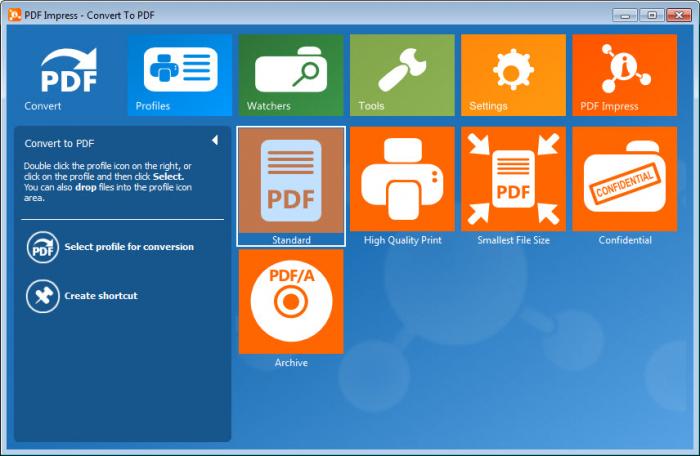
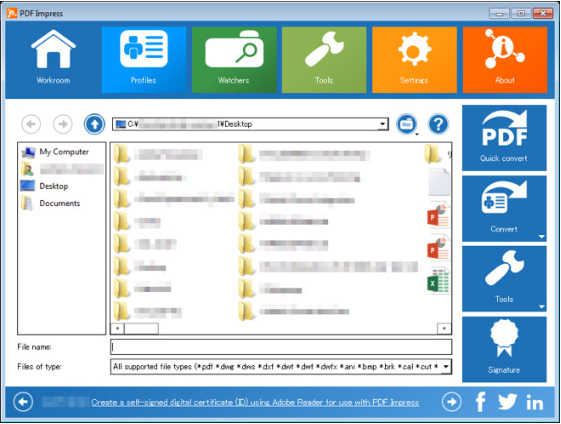
В верхней части основного окна функции разделены на крупные плитки Workroom, Profiles, Watchers, Tools и Settings. Workroom напоминает проводник: слева дерево папок, в центре содержимое каталога, справа быстрые действия. Такое представление удобно, когда исходники уже разложены по проектным каталогам и их не хочется импортировать в отдельную библиотеку. Можно выбрать несколько файлов, запустить обычное преобразование, применить профиль или перейти к инструментам. Для часто используемого варианта предусмотрена быстрая конвертация, чтобы не проходить по всем настройкам перед каждой операцией.
Отдельные режимы не дублируют друг друга. Печать полезна, когда исходное приложение умеет корректно выводить документ, но не предоставляет подходящего экспорта в PDF. Workroom удобнее для пакетной очереди и файлов, которые уже находятся на диске. PDF Tools предназначен для готового PDF, когда требуется вмешаться в структуру документа: объединить страницы, удалить лишние листы, добавить служебные элементы, подпись или защиту. Watcher избавляет от ручного запуска в повторяемых потоках.
Создание PDF через виртуальный принтер
Виртуальный принтер PDF Impress работает по привычной для Windows схеме: пользователь открывает документ в исходной программе, выбирает команду печати и указывает PDF Impress вместо физического принтера. Приложение передаёт сформированное печатное представление драйверу, а PDF Impress преобразует его в PDF. Сильная сторона подхода в том, что он не зависит от наличия специальной команды экспорта в редакторе: достаточно, чтобы программа умела печатать. При этом внешний вид в значительной степени определяется именно тем, что исходное приложение отдаёт на печать: размером листа, полями, ориентацией, масштабом и выбранным диапазоном страниц.
Перед печатью стоит проверить три группы параметров. Первая — геометрия: формат бумаги, книжная или альбомная ориентация, поля и масштабирование. Вторая — качество: разрешение и обработка растровых изображений. Третья — действия профиля: куда сохранять результат, нужно ли открывать дополнительные инструменты, применять водяной знак, защиту или подпись. Программа поддерживает широкий диапазон разрешений вплоть до 2400 DPI, но максимальное значение не является универсально лучшим. Для офисных документов оно почти всегда неоправданно увеличивает объём файла и время обработки, тогда как для технической графики или мелких элементов может быть полезно более высокое качество.
Если результат отличается от исходного документа, причина часто находится до PDF Impress: печатающая программа могла применить вписать в страницу, заменить недоступный шрифт или обрезать область за пределами печатных полей. Поэтому диагностику лучше начинать с предварительного просмотра печати в исходной программе. Если там уже видно неправильное масштабирование, смена настроек PDF не исправит геометрию. Если предпросмотр верный, тогда проверяют формат бумаги и ориентацию в свойствах PDF Impress, чтобы они не конфликтовали с параметрами задания.
Workroom: выбор файлов и пакетные операции
Workroom рассчитан на работу с файлами в их обычных папках. В центральной области видны документы и каталоги, а справа расположены кнопки Quick convert, Convert, Tools и Signature. Это позволяет построить короткий маршрут: открыть рабочий каталог, отметить набор исходников и выбрать операцию. При пакетном выборе особенно важно заранее понимать, должны ли файлы превратиться в отдельные PDF или пройти единый последующий сценарий. Для регулярных наборов лучше использовать профиль, чтобы одинаковые правила качества и безопасности применялись ко всей очереди.
При выборе нескольких элементов программа может обрабатывать их последовательно. Такой режим удобен для папки с однотипными отчётами или офисными файлами. Однако пакетная конвертация не отменяет зависимости от исходных форматов: документ должен быть интерпретирован корректно, а для некоторых типов требуется соответствующее приложение или обработчик в системе. Если отдельный формат не проходит, сначала стоит проверить его обычное открытие и печать, затем протестировать один файл вне очереди. Это быстрее выявляет проблемный исходник, чем повторный запуск большой партии.
Workroom также связан с подписью. В документации по цифровой подписи показан сценарий, где несколько файлов выбираются в одном каталоге и отправляются на подписание как партия. Если уже выбраны PDF, задача может применяться к ним без повторного создания документа. Для исходных офисных файлов сначала выполняется преобразование, затем подпись. Такой порядок важен: любая последующая модификация подписанного содержимого может повлиять на проверку подписи, поэтому финальные операции над страницами, водяными знаками и метаданными разумно завершать до подписания.
Профили: как не настраивать один процесс заново
Профиль — это сохранённый набор параметров преобразования и связанных задач. В интерфейсе предусмотрены готовые варианты Standard, High Quality Print, Smallest File Size, Confidential, Archive и пользовательский профиль. Названия отражают назначение, но перед применением к важному потоку параметры всё равно следует открыть и проверить. Например, минимальный размер логично ориентирован на уменьшение веса файла, а архив связан с PDF/A; требования конкретной организации могут отличаться от заводского шаблона.
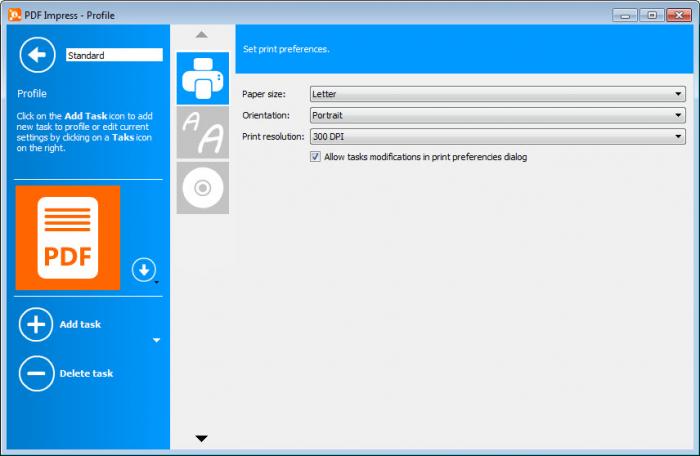
Профиль строится из задач, которые можно добавлять и упорядочивать. Базовая задача печати задаёт размер бумаги, ориентацию и разрешение. Дальше могут подключаться операции, связанные с защитой, метаданными, водяными знаками, подписью и дальнейшей обработкой. Практический смысл профиля не в количестве включённых опций, а в воспроизводимости результата. Если пять сотрудников должны создавать одинаково защищённые PDF, надёжнее договориться об одном профиле, чем раздавать инструкцию из десятка ручных шагов.
Для профилей полезно применять принцип один профиль — одна понятная цель. Отдельно держать вариант для переписки с компактным размером, отдельно — для качественной печати, отдельно — для архивного PDF/A, отдельно — для конфиденциальных документов с шифрованием. Смешивание требований затрудняет контроль: пользователь видит одно имя, но не понимает, почему документ неожиданно получил пароль, чрезмерное разрешение или водяной знак. Ясные имена и ограниченный набор задач уменьшают риск ошибочного запуска.
Параметры качества, бумаги и сжатия
PDF Impress позволяет задавать размеры страниц, ориентацию и разрешение. В документации продукта заявлена работа с крупными форматами бумаги и разрешением до 2400 DPI. Эти значения полезны для специализированных задач, но в обычном документообороте следует выбирать параметры исходя из содержимого. Текст, векторные линии и простые схемы обычно не выигрывают от экстремального DPI так же, как от него растут растровые данные. Фотографии, сканы и сложные графики чувствительнее к качеству, поэтому их следует проверять визуально на типовом образце до запуска большой партии.
В профилях предусмотрены варианты, ориентированные на качественную печать и минимальный размер файла. Это отражает базовый компромисс: чем агрессивнее сжатие растров и ниже рабочее разрешение, тем меньше итоговый PDF, но тем выше вероятность потерять мелкие детали. Для документов с мелким шрифтом на сканах особенно важно проверить не только вид при масштабе 100 %, но и результат OCR: ухудшение исходного изображения может снизить распознаваемость. Для электронных счетов и текстовых отчётов, напротив, разумное уменьшение изображений часто даёт большой выигрыш в размере без заметного ущерба.
Контроль качества удобно проводить на контрольном файле, где есть мелкий текст, фотография, тонкие линии и цветные элементы. Создайте его несколькими профилями, сравните размер и вид, а затем закрепите выбранные настройки. Такой тест полезнее абстрактного выбора максимального качества, потому что сразу показывает реальный баланс. При смене типа исходников контроль стоит повторить: профиль, подходящий для документов Word, не обязательно оптимален для сканированных чертежей.
PDF/A для архивного хранения
PDF Impress поддерживает PDF/A-1b по ISO 19005-1. Этот режим предназначен для долгосрочного хранения и накладывает ограничения, чтобы документ оставался воспроизводимым в будущем. В интерфейсе ему соответствует архивный профиль. Использовать PDF/A имеет смысл, когда этого требует регламент, архивная политика или система электронного документооборота, а не просто потому, что формат кажется надёжнее обычного PDF.
При архивировании полезно отделять требования к внешнему виду от требований к содержанию и метаданным. PDF/A-1b ориентирован прежде всего на визуальную воспроизводимость. Если организация требует иной уровень PDF/A или дополнительные правила валидации, одного выбора архивного профиля недостаточно: результат следует проверять внешним валидатором по конкретному нормативу. Не стоит автоматически считать любой файл с пометкой PDF/A подходящим для всех архивных систем.
Практический порядок такой: сначала сформировать документ с правильной геометрией страниц и шрифтами, затем выбрать архивный профиль, создать PDF и проверить его в средстве, которому доверяет принимающая сторона. Если в документе нужны интерактивные элементы, шифрование или особенности, несовместимые с архивным стандартом, требования могут конфликтовать. В таком случае важнее следовать правилам конкретного архива, а не пытаться одновременно включить все функции PDF Impress.
PDF Tools: работа с уже готовым документом
PDF Tools открывает PDF в отдельном окне с областью предварительного просмотра и панелью операций. Здесь можно не только посмотреть и распечатать документ, но и изменить структуру: объединить PDF, разделить, извлечь, вставить, удалить и повернуть страницы. Дополнительно доступны вложения, водяные знаки, штампы, сведения о документе, защита, цифровая подпись, оптимизация и параметры макета. Это именно тот раздел, куда следует переходить после создания PDF, если требуется довести файл до готового состояния перед отправкой или архивированием.
При структурных операциях лучше работать с копией важного файла. Удаление или перестановка страниц меняет документ, а последующее сохранение может сделать восстановление неудобным. Для больших сборников полезно заранее выписать диапазоны страниц: что остаётся, что извлекается в отдельный файл, что вставляется. Такой простой план уменьшает риск ошибиться на десятках или сотнях листов. После всех изменений следует проверить начало и конец каждого раздела, ориентацию страниц и порядок нумерации.
PDF Tools можно использовать и как финальный контроль после виртуальной печати. Откройте результат, пролистайте несколько характерных страниц, проверьте размер листа, наличие всех разделов и читаемость мелких элементов. Затем уже применяйте водяной знак, штамп, защиту или подпись. Чем позже обнаружена ошибка исходной печати, тем больше дополнительных операций придётся повторять.
Объединение, разделение и извлечение страниц
Объединение полезно, когда один итоговый документ собирается из нескольких источников: титульного листа, основного текста, приложений и сканов. PDF Impress позволяет скомпоновать страницы, а затем удалить лишние или повернуть те, которые были отсканированы в неверной ориентации. Если документы имеют разные размеры страниц, перед объединением стоит решить, допустима ли такая разнородность. Программа может сохранить исходные размеры, но читателю и печатающей стороне иногда удобнее единый формат.
Разделение и извлечение решают обратную задачу. Из большого файла можно выделить нужный диапазон, сформировать отдельное приложение или передать только разрешённую часть документа. Важно понимать, что извлечение страниц не является механизмом сокрытия данных внутри оставшейся страницы. Если на самой странице есть конфиденциальный текст, его нельзя безопасно удалить простой обрезкой видимой области; для такой задачи нужен специализированный механизм редактирования скрытого содержимого. PDF Impress подтверждённо умеет работать со страницами, но не следует приписывать ему функции безопасной редакции, которых нет в проверенных описаниях.
Перед разделением полезно проверить закладки и внутреннюю навигацию, если они важны в исходном PDF. Структурные изменения могут потребовать повторной проверки ссылок и логики разделов. После сохранения откройте каждую получившуюся часть отдельно, убедитесь, что первая и последняя страницы соответствуют задуманному диапазону и файл открывается без запроса к отсутствующим внешним ресурсам.
Водяные знаки: параметры и практическое применение
Инструмент водяного знака позволяет добавить текст поверх или под содержимое страницы и настроить его внешний вид. В интерфейсе доступны текст, шрифт, начертание, размер, выбор страниц, слой, положение, непрозрачность и поворот. Это подходит для пометок Черновик, Конфиденциально, номера экземпляра или внутреннего обозначения. Предварительный просмотр помогает подобрать сочетание размера и прозрачности так, чтобы отметка была заметна, но не перекрывала читаемый текст.
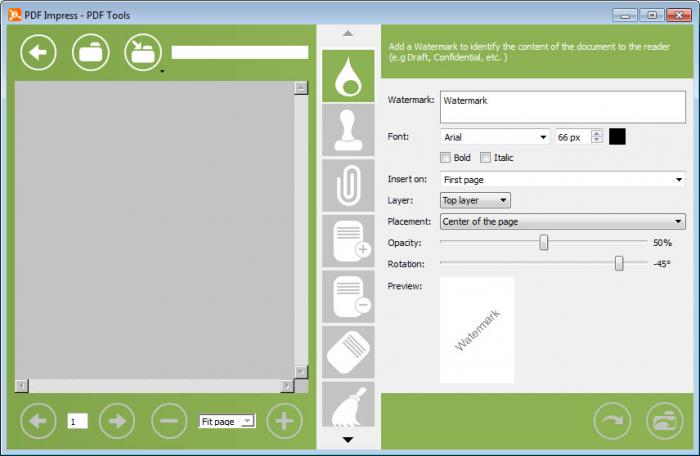
Слой особенно важен при сложных документах. Если знак помещён поверх страницы, он гарантированно виден, но может закрывать таблицы и подписи. Подложка меньше мешает содержимому, однако на плотном фоне способна потеряться. Поэтому один и тот же шаблон не всегда подходит для всех страниц. Для договоров с белым фоном обычно достаточно средней прозрачности; для презентаций и сканов с цветными областями требуется отдельная проверка.
Водяной знак не следует считать средством криптографической защиты. Он обозначает статус документа и может дисциплинировать обращение с копией, но не заменяет пароль, ограничения разрешений или цифровую подпись. Если задача состоит в предотвращении несанкционированного открытия, применяйте шифрование. Если нужно подтвердить автора и целостность, используйте цифровую подпись. Водяной знак остаётся визуальной маркировкой.
Штампы, вложения и сведения о документе
Штамп отличается от водяного знака назначением и способом подачи: им удобно помещать на страницу логотип, служебную отметку или графический знак. Для таких элементов важны положение, размер, поворот и прозрачность. В продуктовых материалах также отмечена поддержка прозрачности для изображений PNG, GIF и TIFF в задаче Stamp, что полезно для логотипов без прямоугольного фона. Перед массовым применением проверьте штамп на нескольких страницах с разным содержимым, чтобы он не закрывал существенные детали.
Вложения позволяют прикрепить файл к PDF. Это удобно, когда основной документ должен сопровождаться исходными данными, таблицей, техническим файлом или пояснением. Получатель сможет увидеть вложение в PDF-просмотрщике, который поддерживает такие элементы. Но вложение увеличивает размер PDF и может блокироваться политиками безопасности организации, поэтому для внешней переписки лучше заранее убедиться, что принимающая система допускает вложенные файлы.
Сведения о документе включают стандартные поля Title, Subject, Author и Keywords. Их полезно заполнять системно, особенно если PDF попадают в поисковую или архивную систему. Метаданные не заменяют имя файла, но улучшают каталогизацию. Для пакетных процессов стоит заранее определить, какие поля постоянны, а какие должны зависеть от документа. Не следует записывать в метаданные секретные сведения: они могут быть видны пользователю или индексатору даже тогда, когда сами страницы выглядят нейтрально.
Пароли, шифрование и разрешения PDF
PDF Impress поддерживает 128- и 256-битное AES-шифрование. В настройках защиты разделяются пароль на открытие документа и пароль, управляющий разрешениями. Первый ограничивает доступ к содержимому: без него файл не должен открываться обычным способом. Второй используется для контроля действий, которые разрешены после открытия, например печати, изменения документа, копирования содержимого, комментариев и других операций. Такое разделение позволяет, например, дать получателю возможность читать файл, но ограничить редактирование или печать.
Надёжность защиты зависит не только от выбранного алгоритма, но и от пароля. Короткое слово или повторяемый пароль заметно ослабляет практическую безопасность. Для рабочих процессов лучше использовать длинные уникальные фразы и передавать пароль отдельным каналом, а не в том же письме, где находится PDF. При массовой генерации особенно опасно зашивать один постоянный пароль в профиль и применять его ко всем получателям: компрометация одного документа тогда распространяется на остальные.
Разрешения PDF следует воспринимать как управляемую политику совместимости, а не абсолютную защиту от любого возможного извлечения информации. Получатель всё равно видит разрешённое содержимое на экране, а разные программы могут по-разному трактовать ограничения. Если данные критичны, основной барьер — сильное шифрование с паролем на открытие и корректное управление ключами. Разрешения полезны как дополнительный уровень для обычного документооборота.
Перед отправкой защищённого файла проведите контроль: закройте его, откройте заново, проверьте запрос пароля и попробуйте именно те действия, которые должны быть запрещены. Такой тест занимает минуту, но выявляет частую ошибку — когда пользователь настроил пароль разрешений, считая, что задал пароль на открытие.
Цифровая подпись: что она подтверждает
Цифровая подпись в PDF Impress используется для подтверждения личности подписавшего и контроля изменений после подписания. Программа интегрируется с хранилищем сертификатов Windows, поддерживает SafeNet eToken 5100 и смарт-карты. В окне подписи выбирается сертификат, указываются причина, местоположение и контактная информация, а также параметры визуального представления. Можно задать изображение подписи, размер, страницу размещения, позицию и текстовое отображение.
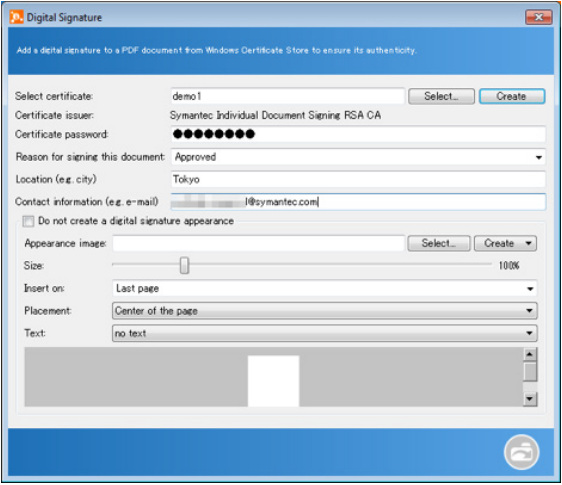
Наличие картинки подписи и сама цифровая подпись — не одно и то же. Картинка служит визуальным обозначением на странице, тогда как криптографическая проверка связана с сертификатом и состоянием документа. Поэтому вставка изображения рукописной подписи без сертификата не даёт тех же свойств. Проверяющая сторона должна видеть сведения о сертификате и статус проверки в совместимом PDF-просмотрщике.
Для пакетного подписания PDF Impress позволяет выбрать несколько файлов и применить подпись в одном процессе. Документация с аппаратным токеном показывает сценарий, где PIN вводится для авторизации, а затем подписи применяются к партии документов. Это удобно для регулярных исходящих пакетов, но требует дисциплины: перед запуском нужно убедиться, что выбраны правильный сертификат, профиль и набор файлов. Ошибка в сертификате на большой партии дороже, чем ошибка в единичном документе.
Подписывать лучше после всех содержательных изменений. Вставка страниц, изменение метаданных, водяных знаков или других элементов после подписи может изменить состояние проверки. Практическая последовательность: сформировать PDF, выполнить структурные правки, применить маркировку и защиту, проверить итоговый вид и только затем подписать. После подписания следует открыть документ в независимом просмотрщике и проверить, что подпись распознаётся ожидаемым образом.
Сканирование и OCR
PDF Impress может получать изображения со сканера или веб-камеры и собирать несколько сканов, графических файлов или снимков в один PDF. После этого документ можно открыть в PDF Tools для дальнейшей обработки. Встроенный OCR основан на Tesseract и превращает текст на изображении в распознаваемый слой, что делает скан пригодным для поиска. По умолчанию указаны английский, немецкий, французский и испанский языки; дополнительные языки пользователь может добавлять отдельно.
Для русскоязычных сканов это означает, что качество OCR нельзя оценивать до установки соответствующих языковых данных. Если русский язык не добавлен, программа может распознавать текст плохо или не тем алфавитом. После добавления языкового пакета стоит проверить небольшой набор типичных страниц: обычный текст, таблицу, мелкий шрифт и страницу с печатями. OCR чувствителен к качеству исходника, поэтому ровное сканирование, достаточная контрастность и отсутствие сильного шума важнее, чем попытка исправить всё на этапе распознавания.
Разрешение сканирования выбирают с учётом задачи. Слишком низкое значение ухудшает мелкий текст и распознавание, слишком высокое увеличивает размер и время обработки. Для чёрно-белых офисных документов полезно сравнить несколько режимов на одном листе. Если оригинал содержит цветные отметки, фотографии или тонкие линии, цветовой режим и качество должны сохранить эти элементы. После OCR обязательно ищите несколько слов по документу и сверяйте найденный текст с изображением.
OCR не гарантирует безошибочную передачу текста. В юридических, бухгалтерских и технических документах распознанный слой следует рассматривать как средство поиска, пока критичные данные не проверены. Номера договоров, суммы, даты, индексы и похожие символы особенно подвержены ошибкам. Если распознанный текст будет использоваться дальше в автоматической обработке, нужен отдельный контроль качества.
Оптимизация и Fast Web View
PDF Impress умеет оптимизировать PDF и поддерживает Fast Web View, то есть линейную организацию файла для более быстрого начала просмотра при передаче по сети. В независимом описании инструментов также упоминаются операции сжатия содержимого страниц, удаления JavaScript и аннотаций. Такие функции полезны, когда документ публикуется или передаётся внешнему получателю и требуется уменьшить вес либо убрать лишние интерактивные элементы.
Оптимизацию нельзя применять вслепую. Удаление аннотаций может уничтожить полезные комментарии, а удаление JavaScript — повлиять на интерактивное поведение формы. Сжатие способно ухудшить изображения. Поэтому исходный документ лучше сохранять отдельно, а оптимизированную копию проверять по конкретному сценарию: открывается ли файл, работают ли нужные поля, читаются ли подписи и штампы, сохраняется ли качество схем и фотографий.
Fast Web View особенно имеет смысл для крупных документов, которые должны открываться до завершения полной загрузки. Для маленького PDF выигрыш может быть незаметен. Если задача лишь в пересылке по почте, сильнее повлияют размер изображений и выбранный профиль качества. Оптимизация структуры и уменьшение растров решают разные проблемы, поэтому их стоит оценивать отдельно.
Экспорт из PDF Tools
Из PDF Tools подтверждён экспорт в JPEG, TIFF, PNG, TXT и HTML5. Для графического вывода в материалах продукта также перечислены BMP, WMF, EMF, EPS, GIF и другие форматы. Практически это даёт два разных направления: получение изображения страницы и извлечение текстового представления. Изображения полезны для публикации фрагмента, предпросмотра или передачи страницы в систему, которая не принимает PDF. Текстовый экспорт удобен для дальнейшего анализа, но его качество зависит от того, содержит ли PDF настоящий текст или только скан.
При экспорте в изображения заранее определите требуемое разрешение и формат. PNG хорошо подходит для схем, интерфейсов и страниц с резкими линиями; JPEG — для фотографических материалов, где допустимо сжатие с потерями; TIFF часто используется в архивных и издательских процессах. Нельзя судить о качестве только по размеру файла: один формат может быть больше, но лучше сохранять нужный тип содержимого.
TXT и HTML5 не следует воспринимать как полноценное восстановление исходного документа Word или макета страницы. PDF хранит визуальное представление, и логическая структура может быть ограничена. Поэтому текстовый экспорт хорош для извлечения содержания, поиска или подготовки чернового материала, но сложные таблицы, колонки и точное форматирование требуют проверки.
Watchers: автоматическая обработка папок
Watchers следят за указанными папками и запускают заранее настроенный процесс. Для каждого наблюдателя задаются входная папка, место назначения, архив и журналы, а запуск может быть непрерывным, периодическим, в определённое время или по требованию. Это превращает обычную папку в точку автоматизации: пользователь или другая система помещает туда исходник, а PDF Impress обрабатывает его по заданному профилю.
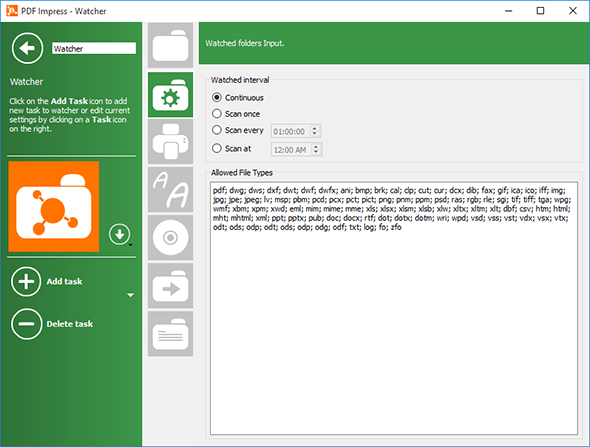
Настройку Watcher лучше начинать на тестовых каталогах. Создайте отдельную входную папку, отдельный выход и архив, ограничьте набор допустимых расширений и положите один простой файл. После успешной обработки проверьте, где оказался исходник, где создан PDF и что записано в журнал. Только после этого подключайте рабочий поток. Такой порядок предотвращает ситуации, когда наблюдатель постоянно повторно видит собственный результат или начинает обрабатывать слишком широкий каталог.
Расписание выбирают исходя из природы потока. Непрерывный режим подходит, если задержка должна быть минимальной. Периодический полезен, когда файлы появляются пачками или обработка ресурсоёмка. Запуск в заданное время удобен для ночной очереди. Ручной режим оставляет контроль пользователю, но сохраняет все остальные настройки. Не стоит включать непрерывное наблюдение без необходимости: в больших папках это может создавать лишнюю активность и усложнять поиск ошибок.
Журнал важен не меньше самого результата. Если один файл не преобразовался, запись о задании помогает понять, был ли он обнаружен, какой профиль применялся и на каком этапе произошёл сбой. Для производственного процесса полезно периодически проверять не только папку с готовыми PDF, но и архив/ошибки, чтобы молчаливый пропуск исходника не остался незамеченным.
Автоматическая отправка по почте
PDF Impress умеет отправлять созданные PDF через встроенный SMTP-клиент и интеграцию с Microsoft Outlook. Такой шаг полезен в профиле, где документ после создания должен сразу уйти получателю или ответственному сотруднику. Но автоматическая отправка увеличивает цену ошибки: неверный адрес, не тот профиль или ошибочно выбранный исходник могут привести к передаче неподходящего файла без дополнительной проверки.
Поэтому для конфиденциальных процессов лучше сначала отладить создание и защиту PDF без отправки, затем добавить почтовый этап. Если документ должен быть зашифрован, убедитесь, что пароль действительно запрашивается при открытии уже сохранённого файла. Если применяется цифровая подпись, проверьте её до автоматической рассылки. В сценариях с внешними адресатами разумно отделять пароль от письма с вложением.
При проблемах с SMTP сначала проверяют параметры сервера, сетевую доступность и допустимый метод аутентификации. При работе через Outlook — наличие настроенного профиля и возможность отправить обычное сообщение вручную. Если почта не работает, это не обязательно означает сбой создания PDF; полезно разделять диагностику на два этапа и сначала удостовериться, что файл успешно сформирован в выходной папке.
Настройки интерфейса и служебные параметры
В Settings можно управлять видимостью элементов левого меню, темой, цветовым оформлением, языком и журналом отладки. В материалах продукта указаны 22 цветовые темы и возможность собственного цвета, а для профилей и Watchers предусмотрены наборы значков. Такие параметры не меняют содержимое PDF, но помогают отличать процессы визуально: например, выделить архивный профиль одним значком, а конфиденциальный — другим.
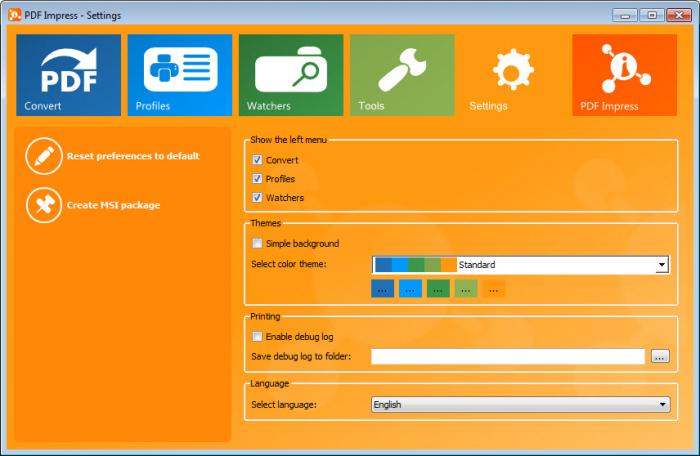
Русский язык интерфейса указан в списке поддерживаемых языков. Это не означает автоматического наличия русского OCR: язык меню и языковые данные распознавания — разные настройки. Если интерфейс русский, но OCR плохо распознаёт кириллицу, нужно проверять именно языковой пакет Tesseract, а не перевод меню. Это один из типичных случаев, когда два похожих по названию параметра отвечают за совершенно разные функции.
Журнал отладки стоит включать при воспроизводимом сбое, а не держать постоянно без необходимости. Он полезен, когда нужно понять, на каком этапе преобразование остановилось или почему Watcher не обработал файл. После диагностики проверьте, не продолжает ли журнал бесконтрольно расти в служебной папке. Для рабочего места также полезно сохранять название используемого профиля рядом с описанием процесса, чтобы сотрудник мог точно воспроизвести проблему.
Быстрая конвертация и контекстные команды
Quick convert предназначен для самого частого сценария и использует назначенный профиль без прохода по полному набору настроек. Это удобно, когда требования стабильны: например, каждый день нужно получать обычный PDF с одинаковым качеством и местом сохранения. Пользователь выбирает файл и запускает короткую команду, а детальные параметры уже сохранены в профиле.
Главный риск быстрых команд — скрытая зависимость от ранее выбранного профиля. Если профиль был изменён для другой задачи, пользователь может получить неожиданную защиту, размер файла или место сохранения. Поэтому после изменения профилей стоит проверить, какой из них назначен для Quick convert. В организациях полезно закрепить понятное имя, например Для почты или Архив PDF/A, чтобы назначение было очевидно без открытия всех параметров.
Контекстные команды Windows позволяют запускать некоторые операции прямо из Проводника. Это сокращает переходы между окнами, особенно для одиночных документов. Но при сложной обработке с несколькими задачами лучше сначала открыть Workroom или профиль и убедиться в выбранных параметрах. Быстрота команды не должна заменять контроль там, где PDF содержит персональные данные, юридически значимую подпись или строгие требования архива.
Типовые сценарии использования
| Сценарий | Рекомендуемый маршрут | Что проверить |
|---|---|---|
| Документ из офисной программы | Печать → PDF Impress → сохранение | Размер бумаги, поля, качество |
| Папка однотипных файлов | Workroom → профиль → пакетное преобразование | Поддержку каждого исходного формата |
| Скан бумажного документа | Сканирование → OCR → PDF Tools | Язык OCR, ориентацию и читаемость |
| Конфиденциальный PDF | Профиль → AES → пароль и разрешения | Запрос пароля после повторного открытия |
| Подписанный пакет | Workroom → финальные правки → цифровая подпись | Сертификат, PIN и статус подписи |
| Автоматический поток | Watcher → профиль → выходная папка → журнал | Фильтры расширений и отсутствие циклов |
| Архивная копия | Архивный профиль PDF/A → проверка валидатором | Соответствие требованиям архива |
Для разовой задачи удобнее идти от результата: если нужен только PDF из документа, достаточно печати или Convert. Если уже есть PDF и нужно изменить его структуру, следует сразу открывать PDF Tools. Если операция повторяется, переносите настройки в профиль. Если повторяется не только настройка, но и сам момент запуска по появлению файла, используйте Watcher. Эта логика позволяет не усложнять простой процесс и одновременно не делать вручную то, что программа умеет автоматизировать.
Счета и отчёты
Для счетов и регулярных отчётов обычно важны одинаковый формат, небольшой размер и предсказуемое имя. Сначала настраивают профиль с подходящим качеством, затем проверяют несколько характерных документов. Если требуется отметка Конфиденциально, её лучше включить в профиль, а не добавлять вручную. Когда исходники появляются в одной папке, Watcher может убрать последний ручной шаг. Но до автоматизации стоит убедиться, что исключения — нестандартные отчёты, временные файлы и черновики — не попадают под тот же фильтр.
Договоры и подписанные документы
Для договора важна последовательность. Сначала создаётся или собирается финальная версия, затем проверяется порядок страниц и метаданные, после чего применяются защита и цифровая подпись. Если подпись поставить раньше, дальнейшая вставка приложений или изменение страниц нарушит ожидаемое состояние. Для пакета договоров удобно выбрать несколько файлов в Workroom и применять подпись партией, но сертификат и визуальное размещение следует проверить на одном тестовом документе.
Архив сканов
Для бумажного архива сначала определяют разрешение и цветовой режим, затем добавляют нужный язык OCR и проверяют поиск. Если архив требует PDF/A-1b, после распознавания выбирают архивный профиль и валидируют итоговый файл. Сканы с печатями, рукописными пометками и тонкими линиями нужно оценивать визуально, потому что хороший распознанный текст не гарантирует сохранность всех графических деталей.
Ограничения, которые важно учитывать
PDF Impress силён в создании PDF, профилях, пакетных потоках, задачах над страницами, защите и автоматизации, но не стоит считать его универсальным редактором содержимого страницы. В подтверждённых материалах подробно описаны операции со страницами, водяными знаками, штампами, вложениями, метаданными, оптимизацией и подписью, однако нет основания обещать свободное редактирование абзацев и объектов внутри PDF так, как в текстовом редакторе. Если главная потребность — переписывать существующий текст, менять шрифты и перестраивать сложный макет, требуется отдельно проверить подходящий PDF-редактор.
Встроенный OCR требует добавления языков сверх набора по умолчанию, поэтому для русского распознавания необходима дополнительная настройка. Независимое тестирование также отмечало повышенное потребление оперативной памяти и ошибки при использовании дополнительных инструментов до преобразования некоторых файлов. Эти замечания не означают, что каждый пользователь столкнётся с проблемой, но для важного потока разумно проверить типовые документы на своём компьютере перед массовой обработкой.
Совместимость с Windows нужно оценивать по конкретной среде. На официальной странице явно заявлена совместимость с Windows 10 и поддержка драйверов x86/x64. Если работа планируется в другой версии Windows, особенно в среде со строгой политикой драйверов и подписи, следует сначала провести тест на отдельном компьютере. Виртуальный принтер зависит от корректной регистрации драйвера, поэтому корпоративные ограничения на установку и управление принтерами могут быть значимее, чем мощность компьютера.
Ещё одно ограничение связано с исходными форматами. Печать из любой программы возможна только если сама программа умеет открыть документ и корректно его напечатать. Пакетные преобразования множества офисных форматов удобны, но сложные документы с нестандартными шрифтами, макросами, внешними ссылками или специфической версткой лучше проверять по одному. PDF сохраняет печатное представление, а не гарантирует идентичную внутреннюю структуру исходного файла.
Совместимость и подготовка рабочего места
Для обычной работы необходимо, чтобы Windows корректно видела виртуальный принтер PDF Impress и разрешала приложениям отправлять на него задания. Официальная информация подтверждает работу драйверов x86 и x64 и совместимость с Windows 10. Перед развёртыванием в организации полезно проверить не только запуск интерфейса, но и печать из тех программ, которые реально используются: офисного редактора, браузера, системы учёта, CAD-просмотрщика или другого источника.
Тест совместимости должен включать несколько уровней. На первом создайте простой текстовый PDF. На втором проверьте документ с изображениями и нестандартным размером страницы. На третьем — профиль с защитой или водяным знаком. На четвёртом — Watcher или пакетное преобразование, если они нужны. Такая лестница позволяет понять, где именно появляется сбой: в драйвере, обработке исходного формата, дополнительной задаче или автоматизации.
Если компьютер управляется корпоративными политиками, заранее согласуйте установку драйвера принтера и доступ к служебным каталогам. Watcher должен иметь права чтения входной папки и записи в папки назначения, архива и журнала. Для цифровых подписей нужна доступность сертификатов Windows или аппаратного токена. Для отправки почты — корректные параметры SMTP либо работоспособный профиль Outlook. Каждая из этих функций зависит от внешнего компонента, поэтому полезно проверять их отдельно.
Типичные ошибки и способы решения
PDF Impress не появляется в списке принтеров
Сначала проверьте, виден ли принтер в системном списке Windows и может ли сама система открыть его свойства. Если записи нет, проблема находится на уровне регистрации драйвера, а не конкретного документа. Перезапуск печатающей программы важен: приложение, открытое до появления нового принтера, иногда не обновляет список устройств. В управляемой среде также проверьте, не блокирует ли политика установку драйверов или виртуальных принтеров. После восстановления принтера выполните тест с одной страницей из простого приложения.
Созданная страница обрезана или имеет неверный масштаб
Сравните предварительный просмотр печати в исходной программе с готовым PDF. Если обрезка видна уже там, исправляйте размер бумаги, поля и масштаб в исходнике. Если предпросмотр правильный, откройте параметры профиля PDF Impress и проверьте, совпадают ли размер листа и ориентация. Не включайте одновременно несколько механизмов масштабирования: например, вписать в исходной программе и ещё один нестандартный размер в драйвере. Для нестандартных чертежей создайте отдельный профиль.
PDF слишком большой
Определите, что занимает объём. Если документ состоит из сканов и фотографий, попробуйте профиль с меньшим размером или уменьшите разрешение до уровня, при котором мелкий текст остаётся читаемым. Если важна печать высокого качества, не снижайте параметры вслепую — сравните две версии на контрольной странице. После создания можно использовать оптимизацию. Fast Web View ускоряет начало сетевого просмотра, но сам по себе не заменяет разумного сжатия изображений.
OCR не распознаёт русский текст
Проверьте наличие русского языкового модуля Tesseract. В базовом наборе продукта заявлены английский, немецкий, французский и испанский, поэтому кириллица требует добавления языка. После установки перезапустите распознавание на небольшом скане с чётким печатным текстом. Если результат всё ещё плох, проверьте ориентацию страницы, контраст, разрешение и отсутствие сильного наклона. Не диагностируйте OCR на размытой фотографии, пока не убедились, что чистый образец распознаётся.
Watcher не забирает файл
Проверьте четыре вещи: входную папку, расписание, список разрешённых расширений и права доступа. Убедитесь, что выбран непрерывный режим либо наступило время периодического запуска. Положите в папку простой файл поддерживаемого типа и проследите журнал. Если он обрабатывается, проблема вероятнее всего в конкретном формате или исходнике. Если не обнаруживается вообще, проверяйте путь и права. Выходную папку не следует помещать так, чтобы Watcher снова воспринимал созданный PDF как новый входной файл.
Подпись не видит сертификат
Откройте хранилище сертификатов Windows или клиент аппаратного токена и убедитесь, что сертификат доступен вне PDF Impress. Для eToken проверьте подключение, PIN и состояние драйвера токена. Если сертификатов много, выбор может открываться с задержкой. В окне цифровой подписи используйте Select и убедитесь, что выбран именно сертификат для подписания документов, а не другой сертификат пользователя. После подписи проверяйте статус в независимом PDF-просмотрщике.
Подпись стала недействительной после сохранения
Вспомните, какие операции выполнялись после подписания. Вставка или удаление страниц, изменение содержимого, водяных знаков и других элементов может изменить документ. Перестройте порядок процесса: все структурные и визуальные правки выполнить сначала, затем подписать финальный PDF. Если необходимы несколько подписей, используйте процесс, рассчитанный на последовательное подписание, и проверяйте состояние каждой подписи после следующего шага.
Дополнительные инструменты дают ошибку до конвертации
Независимое тестирование отмечало сбои при попытке применить дополнительные инструменты к файлам до преобразования. Практический обходной путь — разделить процесс: сначала создать обычный PDF, затем открыть получившийся файл в PDF Tools и выполнить нужную операцию. Если такой маршрут стабилен, сохраните его как рабочую последовательность. При повторяемом сбое включите отладочный журнал и тестируйте на одном небольшом файле, чтобы не смешивать проблему инструмента с ошибкой пакетной очереди.
Преобразование потребляет много памяти
Повышенное использование RAM отмечалось в независимом тесте, поэтому на больших пакетах полезно уменьшать размер очереди. Проверьте, повторяется ли нагрузка на одном большом документе или только на множестве файлов. Сканированные PDF высокого разрешения требуют больше памяти, чем текстовые. Закройте ненужные приложения, протестируйте менее тяжёлый профиль для растров и не запускайте несколько крупных Watchers одновременно, пока не измерено поведение системы.
Письмо не отправляется после создания PDF
Сначала убедитесь, что сам PDF появился и открывается. Затем отдельно проверьте почтовый путь. Для SMTP нужны правильный сервер, порт, аутентификация и разрешение сети. Для Outlook — рабочий профиль и ручная отправка обычного сообщения. Разделение диагностики важно: если PDF создан, нет смысла менять параметры печати; если письмо не уходит, следует исследовать почтовую интеграцию.
Как построить надёжный профиль для постоянной работы
Начните не с настроек, а с формулировки результата. Например: PDF для отправки клиенту, читаемый на экране, без лишнего веса, с водяным знаком и запретом изменений. Затем сопоставьте каждому требованию конкретную функцию: качество и разрешение, водяной знак, шифрование/разрешения, место сохранения. Не добавляйте функции на всякий случай: каждая дополнительная задача увеличивает число причин, по которым процесс может дать неожиданный результат.
Сначала сохраните минимальный профиль и проверьте его на трёх разных исходниках. Затем добавляйте задачи по одной. После каждой операции открывайте результат и фиксируйте, что изменилось. Такой метод особенно полезен для подписи и оптимизации, где порядок действий влияет на итог. Когда профиль стабилен, дайте ему имя, отражающее назначение, и не меняйте его без повторного теста на контрольных файлах.
Если один профиль используется несколькими людьми, храните короткое описание: для каких файлов он предназначен, куда сохраняет результат, какие ограничения и пароли применяет, запускает ли отправку. Это не дублирование интерфейса, а операционная документация. Она помогает при смене сотрудника и при диагностике: можно быстро понять, что именно ожидалось от процесса.
Как безопасно автоматизировать Watcher
Автоматизация должна быть идемпотентной по смыслу: один исходник не должен бесконечно запускать один и тот же процесс. Для этого входная и выходная папки разделяются, а исходник после успешной обработки перемещается в архив или иным образом исключается из наблюдения. Если вход и выход пересекаются, созданный PDF способен снова попасть под фильтр. Даже если конкретная конфигурация не зациклится, разделение каталогов делает поток понятнее и облегчает аудит.
Используйте белый список расширений, а не максимально широкий набор, если бизнес-процесс работает только с несколькими форматами. Чем меньше лишних типов видит Watcher, тем ниже вероятность, что временный файл или вложение неожиданно станет PDF. Периодический запуск подходит для папок, куда файлы копируются долго: он снижает риск попытки обработать ещё не завершённый файл. В непрерывном режиме особенно полезно проверить поведение при больших копированиях и сетевых каталогах.
Журнал и архив должны быть частью схемы с первого дня. Для каждой неудачи нужно иметь возможность ответить на вопросы: был ли файл замечен, какой профиль использован, создан ли результат, куда перемещён исходник. Если журнал хранится на том же диске, следите за его размером. Для критичного процесса дополнительно сравнивайте число исходников и число результатов за период — это простая проверка полноты.
Как проверить цифровую подпись перед массовым запуском
Сделайте тестовый PDF без конфиденциальных данных и подпишите его тем же сертификатом и профилем, которые планируются для реальной партии. Затем закройте PDF Impress и откройте файл в другом просмотрщике. Проверьте имя подписавшего, статус сертификата, время и отсутствие сообщения о последующих изменениях. Если используется аппаратный токен, убедитесь, что процесс правильно запрашивает PIN и не требует повторной авторизации для каждого файла там, где планируется пакетный режим.
Проверьте визуальное представление на первой, средней и последней странице, если профиль может размещать подпись в разных местах. Поле не должно перекрывать текст, номер страницы или печать. Если подпись должна быть невидимой, убедитесь, что отключение внешнего отображения не мешает криптографической проверке. Для внешнего документооборота важно заранее согласовать, какие сертификаты доверяет принимающая сторона.
Только после успешного теста запускайте малую партию из нескольких файлов. Сверьте, что каждый получил подпись и что исходные PDF не были непреднамеренно пересозданы. Документация PDF Impress отдельно показывает возможность подписывать уже существующие PDF без повторного создания, что полезно, когда нужно сохранить их исходное визуальное представление.
Контроль качества после преобразования
Наличие файла с расширением PDF ещё не означает, что задача завершена. Контроль должен соответствовать риску. Для обычной внутренней заметки достаточно открыть документ и проверить несколько страниц. Для договора нужно проверить полноту страниц, читаемость, метаданные, защиту и подпись. Для архива — дополнительно соответствие PDF/A. Для скана — поиск по OCR и сохранность печатей. Автоматизация уменьшает ручной труд, но не отменяет выборочного контроля.
Удобно держать постоянный набор контрольных проверок: число страниц, ориентация, размер листа, вид первой и последней страницы, наличие водяного знака, запрос пароля, статус подписи. Для пакетной очереди проверяйте не только успешные примеры, но и один-два файла с особенностями: альбомную страницу, большой рисунок, нестандартный шрифт. Именно такие документы чаще всего выявляют проблемы профиля.
Если качество неожиданно изменилось, сравнивайте не абстрактные настройки, а два конкретных PDF: хороший и плохой. Укажите, каким профилем и из какого исходника каждый создан. Затем меняйте по одному параметру. Одновременная смена разрешения, сжатия и размера бумаги не позволяет понять причину и часто приводит к новому набору проблем.
Разрешения PDF: как выбрать ограничения без лишних сюрпризов
Настройки разрешений полезны, когда получатель должен открыть документ, но не должен свободно выполнять все операции. PDF Impress позволяет отдельно контролировать печать, изменение документа, копирование или извлечение содержимого, добавление и изменение комментариев и ряд других действий. Перед созданием профиля стоит записать ожидаемую политику обычными словами: читать можно, печатать можно, менять нельзя или читать можно, печать запрещена, копирование запрещено. После этого параметры легче сопоставить с флажками, чем пытаться понять политику по самому диалогу.
| Требование | Настройка, которую проверяют | Контроль после сохранения |
|---|---|---|
| Запретить открытие посторонним | Пароль на открытие и AES | Файл запрашивает пароль после полного закрытия |
| Разрешить чтение, запретить изменения | Пароль разрешений и запрет изменений | Редактор показывает ограничение на изменение |
| Ограничить печать | Разрешение на печать | Команда печати недоступна или ограничена в совместимом просмотрщике |
| Ограничить копирование | Разрешение на копирование/извлечение | Копирование текста блокируется в совместимом просмотрщике |
| Сохранить возможность комментариев | Разрешение на комментарии | Инструмент комментариев остаётся доступным |
| Подтвердить целостность | Цифровая подпись после финальных правок | Просмотрщик показывает корректный статус подписи |
Не все ограничения одинаково важны с точки зрения безопасности. Пароль на открытие защищает доступ к зашифрованному содержимому и поэтому должен быть сильным. Разрешения на печать или копирование зависят от того, как PDF-программа получателя соблюдает эти флаги; они полезны для нормального рабочего процесса, но не должны быть единственным барьером для особо чувствительных сведений. Если данные нельзя показывать конкретному человеку, не передавайте ему файл и не рассчитывайте только на запрет копирования.
Профиль с ограничениями обязательно тестируют в другом просмотрщике, а не только в PDF Impress. Это показывает, как поведёт себя файл у обычного получателя. Проверьте также сочетания: например, можно ли распечатать документ при включённой защите, открывается ли вложение, не конфликтует ли выбранная политика с электронной подписью. Если организация использует конкретный корпоративный просмотрщик, контроль следует проводить именно в нём.
Пакетное преобразование: как работать с большими очередями
Пакетный режим экономит время только тогда, когда входные файлы достаточно однородны. Перед очередью из сотен документов полезно сделать выборку из пяти–десяти файлов разных типов: короткий текст, большой документ, файл с изображениями, таблицу, альбомную страницу и один PDF, который уже существует. Прогон такой выборки показывает, какие исходники требуют отдельных правил. Если один формат стабильно отличается, его лучше вынести в собственный профиль или обрабатывать отдельно, а не усложнять общий маршрут.
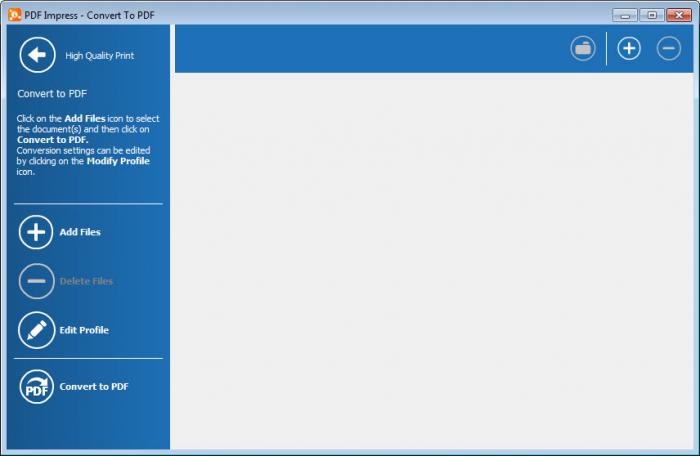
При большой очереди следите за ресурсами. Независимое тестирование отмечало высокое потребление оперативной памяти, поэтому размер партии стоит увеличивать постепенно. Если десять файлов обрабатываются стабильно, попробуйте пятьдесят, затем оцените память, время и размер результатов. Для сканов высокого разрешения разумнее использовать меньшие партии, чем для простых текстовых документов. Это особенно важно, если одновременно работают другие тяжёлые приложения или несколько Watchers.
Не смешивайте проверку качества и поиск пропущенных файлов. Для качества смотрят несколько характерных PDF. Для полноты сравнивают список входных документов со списком результатов и журналом. У партии могут быть идеальные первые десять файлов и при этом один пропущенный исходник в середине. Если процесс важен для отчётности, сохраните перечень входных имён до запуска и автоматически или вручную сверяйте его с выходом.
Ошибочный файл лучше изолировать, а не перезапускать всю очередь. Если партия остановилась или один документ не проходит, проверьте его отдельно: открывается ли он, печатается ли из исходной программы, не повреждён ли, поддерживается ли формат. После исправления запускайте только этот элемент. Повторная обработка уже успешных документов создаёт риск дубликатов, перезаписи или повторной отправки по почте, если профиль содержит такие действия.
Имена файлов, папки и метаданные в регулярном документообороте
PDF Impress даёт технические инструменты для преобразования, но порядок в выходных файлах зависит от того, как построен процесс. Перед автоматизацией определите правила имён и каталогов. Имя должно позволять человеку отличить документ без открытия: например, тип, номер и дата. Не следует помещать в имя секретные сведения, которые не должны быть видны в списке файлов. Выходную папку полезно разделять по проекту или периоду, если один Watcher обрабатывает большой поток.
Метаданные Title, Subject, Author и Keywords дополняют имя файла. Title может хранить человекочитаемое название, Subject — вид документа или проект, Author — организацию или ответственного автора, Keywords — согласованные поисковые термины. Эти поля особенно полезны при индексации. Но если значения заполняются вручную, чрезмерно сложная схема быстро развалится. Лучше четыре последовательно используемых поля, чем десяток правил, которые никто не соблюдает.
Папка архива в Watcher помогает сохранить исходники после успешной обработки. Её не следует путать с архивным форматом PDF/A: это разные понятия. Папка отвечает за организацию файлов в процессе, а PDF/A — за свойства самого документа. В рабочей схеме могут одновременно присутствовать обычный PDF в выходной папке, исходник в архивной папке Watcher и отдельный PDF/A для долговременного хранения. Названия каталогов должны исключать путаницу между этими задачами.
Если документы передаются в систему электронного документооборота, заранее проверьте ограничения на длину имён, допустимые символы и структуру метаданных. Ошибка такого уровня может возникнуть уже после успешного создания PDF. Для Watcher особенно важно избегать имён, которые меняются непредсказуемо или приводят к коллизиям. Тестируйте два файла с похожими именами и повторный запуск, чтобы понять, что произойдёт при существующем результате.
Как тестировать профиль перед передачей другим сотрудникам
Профиль считается готовым не тогда, когда один файл успешно преобразовался, а когда понятны его границы. Подготовьте набор тестов: обычный текстовый документ, документ с фотографией, многостраничный файл, альбомную страницу, скан, уже существующий PDF и один заведомо сложный исходник. Не каждый профиль обязан поддерживать все эти случаи, но результат покажет, где начинаются ограничения. Если профиль рассчитан только на офисные документы, это лучше записать прямо в его назначении.
Проверяйте не только выходной PDF, но и побочные действия. Если профиль отправляет письмо, убедитесь, что адрес и вложение верны. Если ставит водяной знак — посмотрите страницу с тёмным фоном и страницу с таблицей. Если применяет защиту — повторно откройте файл и проверьте разрешения. Если подписывает — проверьте статус сертификата в другом просмотрщике. Если запускается Watcher — проследите перемещение исходника и запись в журнал.
После успешного теста полезно зафиксировать контрольный хэш или хотя бы сохранить эталонный PDF вместе с описанием исходника и профиля. При последующем изменении настроек можно сравнить новый результат с эталоном и увидеть, что поменялось. Полное совпадение байт не всегда требуется, поскольку метаданные и время создания могут различаться, но визуальное сравнение и проверка ключевых свойств быстро выявляют нежелательные изменения.
Перед передачей профиля другим сотрудникам проведите тест под обычной учётной записью, а не только с административными правами. Это особенно важно для записи в сетевые папки, доступа к сертификатам, Outlook и Watchers. Процесс, который работает у администратора, может не иметь нужных прав у пользователя. Чем раньше это обнаружено, тем меньше риск, что автоматизация остановится уже на реальных документах.
Сравнение PDF Impress с аналогами
| Программа | Лучше подходит для | Главное ограничение |
|---|---|---|
| PDF Impress | Печать в PDF, профили, Watchers, пакетная защита и подпись | Не ориентирован на свободное редактирование текста страницы |
| PDF Commander | Повседневное редактирование, сборку и оформление PDF | Меньше акцента на наблюдаемые папки и печатные профили |
| Adobe Acrobat Pro | Глубокое редактирование PDF, формы и сложные рабочие операции | Для простой печати и пакетных профилей может быть избыточен |
| Foxit PDF Editor | Редактирование, аннотации, формы и работа с документами | Автоматизация через Watchers не является центральным сценарием |
| PDF-XChange Editor | Редактирование, аннотации и OCR в Windows | Печатные и редакторские задачи разделены между компонентами |
| novaPDF | Создание PDF из печатающих программ и профили качества | Не заменяет полноценный редактор страниц PDF |
Выбор зависит от того, где находится основная работа. Если PDF чаще создаются из разных программ, затем одинаково защищаются, подписываются или автоматически проходят через папки, PDF Impress хорошо соответствует такому маршруту благодаря профилям и Watchers. Если главная задача — вручную менять существующий текст и объекты внутри PDF, логичнее смотреть в сторону редакторов, где эта функция является центральной. Для простой печати без последующей обработки может оказаться достаточным более узкое средство виртуальной печати.
PDF Commander релевантен как более понятный вариант для ручной работы с PDF, когда пользователю важны редактирование и обычные операции с документом, а не автоматизированная обработка папок. Adobe Acrobat Pro, Foxit PDF Editor и PDF-XChange Editor сильнее ориентированы на широкий спектр редактирования и совместной работы. novaPDF ближе к PDF Impress по задаче создания PDF через печать, но PDF Impress заметно выделяется сочетанием Workroom, PDF Tools и Watchers в одном рабочем процессе.
Практические рекомендации перед началом работы
- Сначала определите, нужен ли просто PDF, обработка готового файла или повторяемая автоматизация.
- Для печати проверьте формат бумаги и масштаб в исходной программе до изменения параметров PDF Impress.
- Создайте один контрольный документ и на нём подберите качество, разрешение и сжатие.
- Русский OCR проверяйте только после добавления соответствующих языковых данных Tesseract.
- Пароль на открытие и пароль разрешений воспринимайте как разные механизмы.
- Все содержательные изменения завершайте до цифровой подписи.
- Watcher сначала тестируйте на отдельных входной, выходной и архивной папках.
- Для PDF/A используйте независимую проверку, если файл принимается регулируемым архивом.
- При нестабильности дополнительных инструментов разделите создание PDF и последующую обработку.
- После пакетной операции проверяйте не только качество отдельных файлов, но и полноту всей партии.
PDF Impress раскрывается лучше всего не как одна кнопка сделать PDF, а как набор согласованных этапов. Печать и Convert создают документ, Profiles закрепляют правила, PDF Tools выполняет финальную обработку, а Watchers переносят проверенный маршрут в автоматический режим. Когда эти роли разделены и каждый профиль имеет понятное назначение, программа помогает получать предсказуемые PDF без постоянного повторения одних и тех же настроек.
Начинать стоит с самого простого маршрута и усложнять его только после проверки. Сначала один исходник и обычный PDF, затем профиль, затем водяной знак или защита, затем подпись, и только после этого автоматический Watcher. Такой порядок облегчает диагностику и помогает точно понимать, какой этап отвечает за результат. Для документов с высокой ценой ошибки сохраняйте исходник и промежуточную копию до финальной подписи или архивной проверки.
