WinZip PDF Pro — настольный редактор PDF для Windows, который объединяет просмотр, изменение текста и страниц, комментарии, конвертацию, сжатие, объединение, подпись и защиту документов в одном интерфейсе.
Программа рассчитана на повседневную обработку локальных документов: пользователь открывает файл с диска, выполняет правки, меняет порядок страниц, добавляет пометки или подпись и сохраняет результат без обязательной загрузки самого PDF в веб-сервис. При этом первоначальная активация актуальной редакции требует подключения к интернету и входа в учётную запись, а интерфейс официально доступен только на английском языке.
WinZip PDF Pro не является модулем программы WinZip для ZIP-файлов и не сводится к простому просмотру PDF. Это отдельное приложение Corel Corporation для Windows со своим установщиком, каталогом недавних документов и панелями Read, Comment, Edit, Organize, Compress, Convert, Merge, Fill & Sign, Lock и Unlock. Такой набор делает его ближе к универсальным настольным PDF-редакторам, чем к виртуальному принтеру или браузерному конвертеру.
Скачать WinZip PDF Pro
- Редактирование PDF
- Русский интерфейс
- Просто новичкам
- Только Windows
- Нужна подписка
- Интерфейс перегружен
Что представляет собой WinZip PDF Pro
WinZip PDF Pro создан как единая рабочая среда для операций, которые обычно распределены между просмотрщиком, конвертером, инструментом объединения и программой электронной подписи. Основной объект здесь — уже существующий PDF: его можно прочитать, прокомментировать, отредактировать, перестроить по страницам, уменьшить по размеру, преобразовать в офисный формат или изображение, объединить с другими файлами и защитить паролем. Программа также принимает документы Word, Excel, PowerPoint и изображения для обратного преобразования в PDF.
Разработчиком в метаданных продукта и каталогах установки указан Corel Corporation. Это важнее, чем совпадение слова WinZip в названии: приложение относится к той же продуктовой семье, но имеет отдельный исполняемый файл WinZip PDF Pro.exe, собственный каталог Program Files и отдельный загрузчик wzpdfpro1.exe. Открытие ZIP-пакетов, управление резервными копиями и классические функции сжатия файлов не являются его назначением.
Программа устанавливается локально и работает с файлами на компьютере. Официальные инструкции для объединения, разделения, редактирования и сжатия подчёркивают локальную обработку без обязательной отправки содержимого на удалённый сервер. Интернет всё же нужен для скачивания, входа и активации актуальной лицензии, а также для некоторых связанных с учётной записью операций; это не превращает настольный редактор в браузерный сервис.
Позиционирование all-in-one следует понимать буквально, но не без оговорок. WinZip PDF Pro охватывает большинство типовых офисных сценариев, однако не заявляет тот же уровень предпечатной подготовки, проверки стандартов, автоматизации и расширенного OCR, который встречается в старших корпоративных пакетах. Его сильная сторона — собрать наиболее востребованные действия в одном окне и дать пользователю последовательный путь от открытия документа до защищённой финальной копии.
Интерфейс и логика рабочего окна
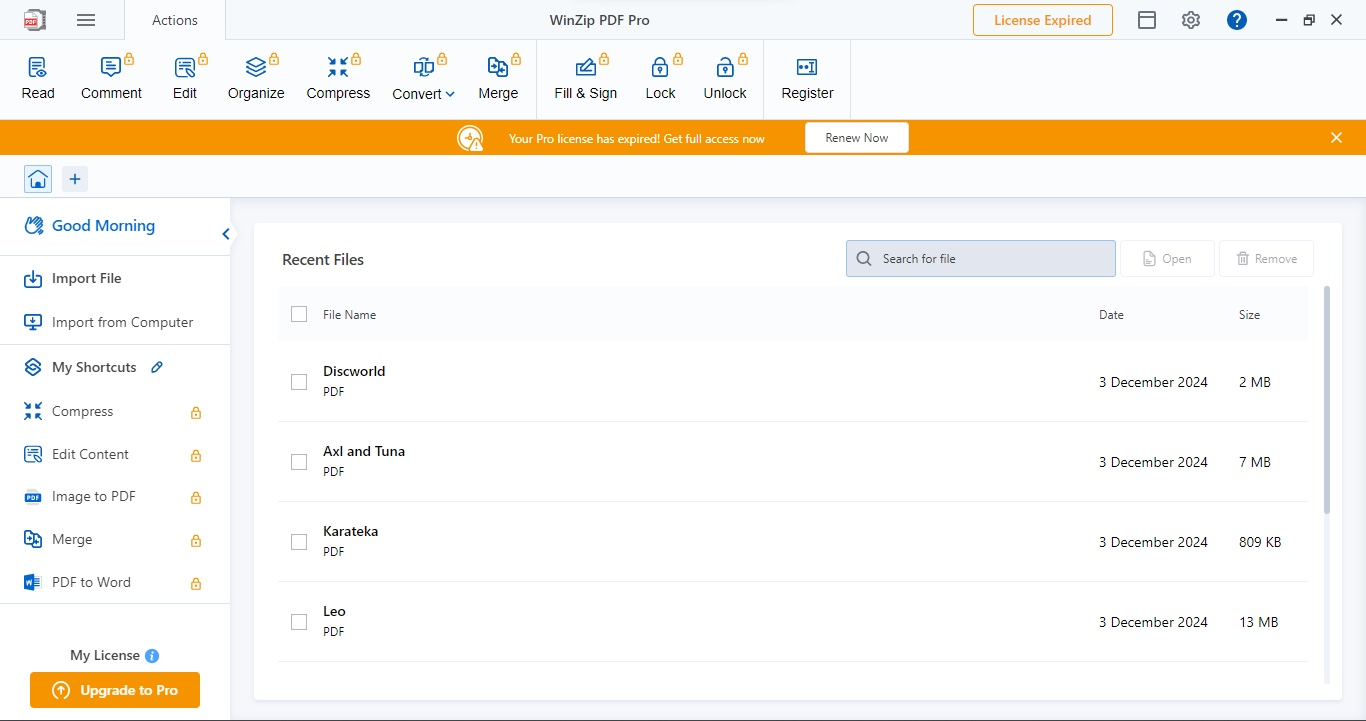
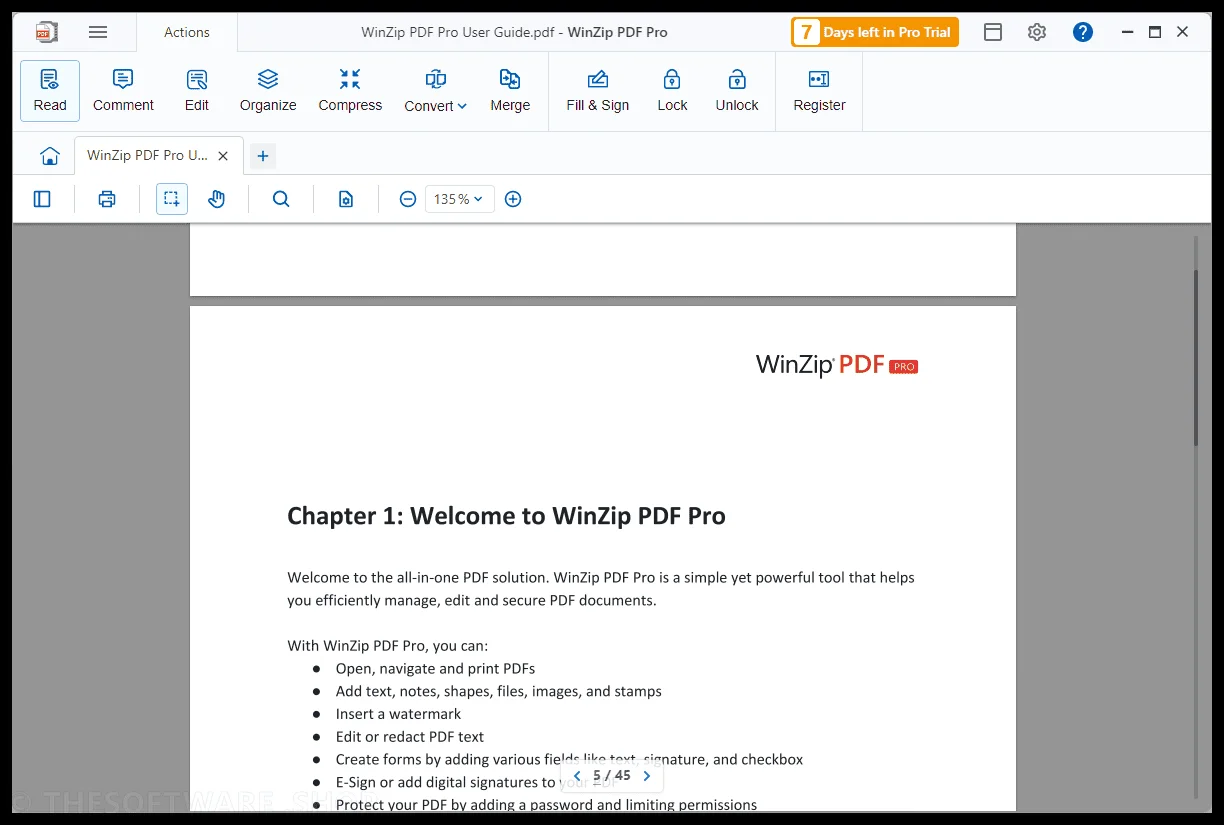
Главное окно построено вокруг верхней панели действий. На ней крупными кнопками представлены режимы Read, Comment, Edit, Organize, Compress, Convert, Merge, Fill & Sign, Lock и Unlock. Выбранный режим меняет контекстную полосу инструментов ниже. Такой подход ускоряет переход между этапами обработки, но одновременно делает верхнюю часть окна насыщенной: новичку необходимо различать режим документа, контекстную ленту, панель страниц, область комментариев и вкладки открытых файлов.
В режиме чтения центральную часть занимает страница, слева при необходимости открываются миниатюры, закладки или другие навигационные элементы. Нижняя либо дополнительная панель содержит масштаб, поиск, печать, выделение области и переключение способа перемещения по документу. Несколько PDF можно держать во вкладках: имя каждого файла видно над рабочей областью, а кнопка с плюсом открывает ещё один документ.
Quick Access Panel на домашнем экране предлагает запуск часто используемых операций без предварительного открытия редактора. Рядом находится список Recent Files с датами и строкой поиска. Это удобно, когда работа состоит из повторяющихся действий над недавно полученными договорами, отчётами или счетами. Для конфиденциальных документов следует учитывать, что сам список последних файлов может раскрывать названия и расположение материалов пользователю той же учётной записи Windows.
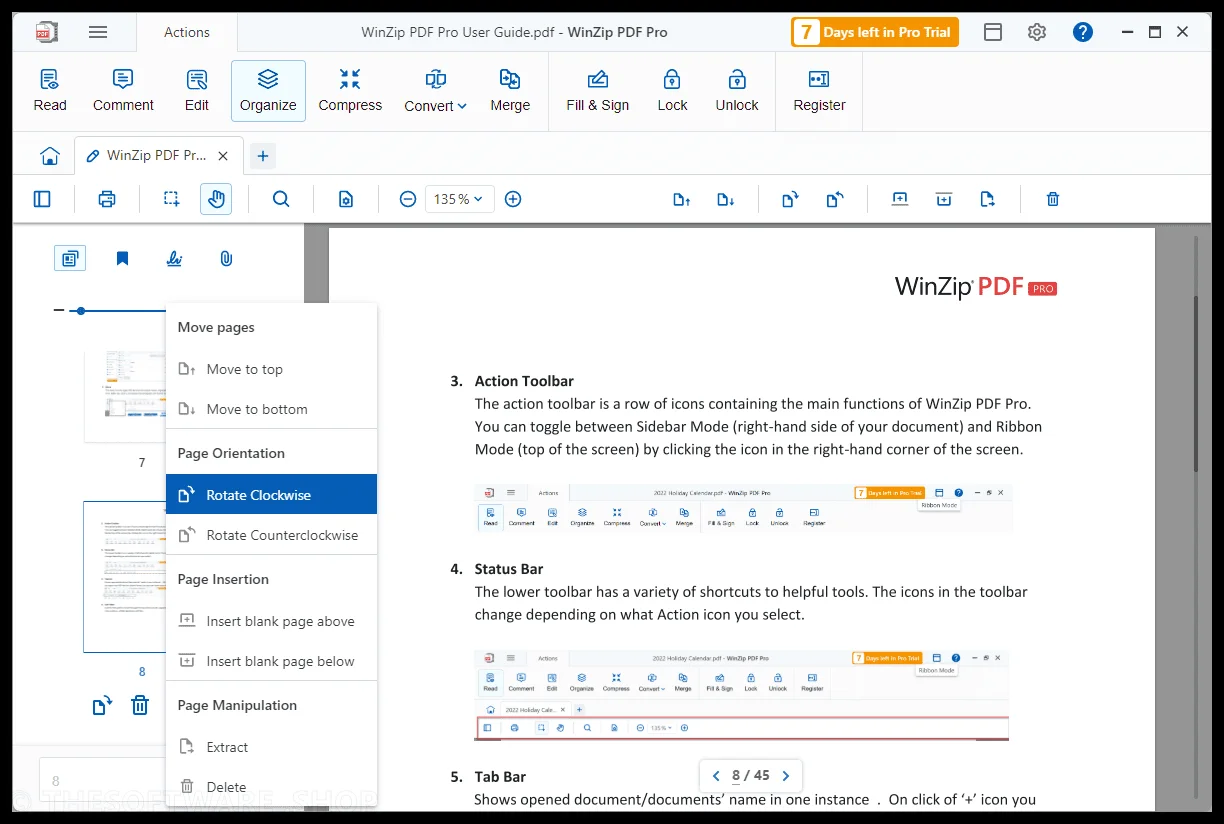
Панель миниатюр играет ключевую роль в организационных операциях. Она показывает последовательность страниц и позволяет визуально выбрать нужный лист, прежде чем повернуть, переместить, извлечь или удалить его. Команды могут быть доступны как на контекстной ленте, так и через меню выбранной миниатюры. В длинном документе это быстрее, чем вводить номера страниц вслепую, но для массовой обработки сотен листов всё равно требуется внимательная проверка диапазона.
В обзорах отмечается, что интерфейс в целом понятен после знакомства с логикой режимов, однако отдельные инструменты размещены не там, где их ожидают пользователи других редакторов. Например, вставка некоторых визуальных объектов может относиться к комментированию, а изменение существующего текста выполняется через отдельное окно редактирования и кнопку Apply. Поэтому первые минуты лучше посвятить тестовому PDF, а не сразу открывать единственный экземпляр важного документа.
Установка, первый запуск и активация
Официальный установщик распространяется как файл wzpdfpro1.exe. Его небольшой размер указывает на загрузочный установочный модуль, который получает основные компоненты во время запуска. Для корректной установки нужен доступ к сети, права на запись в системные каталоги и, как правило, разрешение контроля учётных записей Windows. Установщик следует брать с домена WinZip: сторонний каталог может подменить прямой файл рекламным загрузчиком.
Перед установкой полезно закрыть приложения, которые держат PDF открытыми, и проверить свободное место. Официальные системные требования называют процессор от 1,5 ГГц, 2 ГБ оперативной памяти, около 220 МБ дискового пространства и экран не ниже 1024×768. Реальный запас должен быть больше: временные копии, конвертация изображений высокого разрешения и работа с многомегабайтными документами расходуют дополнительную память и место.
После первого запуска программа может предложить назначить себя приложением PDF по умолчанию. Согласие изменит ассоциацию файлов Windows: двойной щелчок по PDF станет открывать WinZip PDF Pro вместо браузера, Edge, Adobe Reader или другого просмотрщика. Отказ не ограничивает функциональность; документ по-прежнему можно открыть через меню программы или команду Открыть с помощью. Если приглашение повторяется, настройку приложения по умолчанию удобнее закрепить в параметрах Windows.
Актуальная схема активации привязана к входу по электронной почте и требует активного интернет-соединения. В старых выпусках встречались иные варианты регистрации, поэтому инструкции из устаревших обзоров могут не совпадать с текущим окном. Надёжный порядок — установить официальный загрузчик, открыть Register или приглашение активации, использовать адрес, связанный с покупкой, и завершить вход. Ключи с сомнительных сайтов и активаторы не нужны и небезопасны.
Пробная версия рассчитана на семь дней. После завершения пробного периода приложение остаётся пригодным как бесплатный просмотрщик, но платные функции редактирования и обработки блокируются до активации. Это принципиальное ограничение: обозначение trial не означает бессрочный бесплатный редактор. Перед началом большого проекта стоит заранее проверить статус подписки, чтобы ограничение не появилось в момент финального сохранения.
Интерфейс WinZip PDF Pro официально доступен на английском. Русская локализация не заявлена, даже если Windows настроена на русский язык. Основные команды короткие и повторяют терминологию PDF-редакторов, но в организациях с обязательным русскоязычным интерфейсом это может стать основанием выбрать альтернативу. SEO-заголовок страницы не следует воспринимать как обещание русской локализации самой программы.
Просмотр, навигация и поиск по PDF
Режим Read предназначен не только для пассивного чтения. Пользователь меняет масштаб, переходит между страницами, раскрывает боковую навигацию, печатает документ и запускает поиск. Масштаб полезно подбирать по задаче: страница целиком удобна для проверки композиции, а 125–200 процентов — для чтения мелкого шрифта и контроля артефактов после конвертации.
Поиск работает по текстовому слою PDF. В документе, созданном из Word или экспортированном из офисной системы, слова обычно находятся сразу. В сканированном файле без распознанного слоя поиск ничего не обнаружит, хотя буквы визуально видны на странице. WinZip PDF Pro не следует автоматически считать полноценной OCR-станцией: если исходник состоит только из изображений, может потребоваться предварительное распознавание в другом приложении.
При работе с длинным руководством или договором миниатюры дают визуальную ориентацию, а поисковая строка — смысловую. Практичный приём состоит в том, чтобы сначала найти ключевой термин, затем сверить номер страницы и положение фрагмента по миниатюре. Это снижает риск изменить не тот одноимённый пункт, особенно когда слово повторяется в оглавлении, основном тексте и приложениях.
Несколько открытых документов располагаются во вкладках. Такая схема удобна для сравнения исходной и исправленной версии, но WinZip PDF Pro не заявляет специализированного автоматического сравнения редакций. Различия приходится контролировать вручную: держать рядом две вкладки, сопоставлять номера страниц и проверять изменённые места. Для юридической сверки больших версий лучше выбрать редактор с отдельным инструментом Compare.
Печать запускается из режима чтения или системного диалога. Перед печатью защищённого документа следует проверить разрешения: владелец PDF может запретить печать или ограничить её качеством. Если команда недоступна, это не обязательно ошибка программы. Сначала откройте сведения о защите, выясните, известен ли пароль владельца, и не пытайтесь обходить установленные автором ограничения.
Редактирование существующего текста
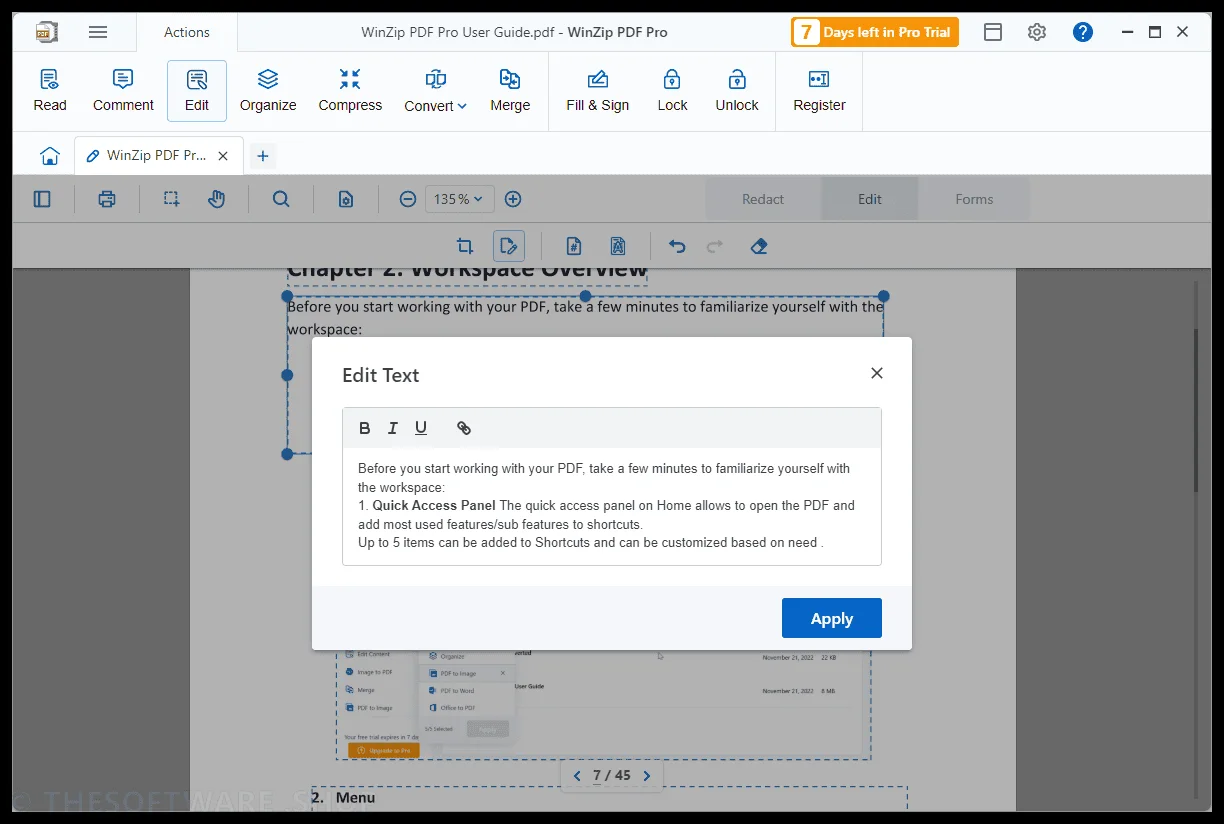
В режиме Edit приложение позволяет выбрать существующий текстовый блок и изменить его содержимое. На демонстрационных экранах выбранная область обводится рамкой, после чего открывается диалог Edit Text. В нём доступны базовые атрибуты начертания и поле с текстом; изменения подтверждаются кнопкой Apply. Это отличается от полностью свободного редактирования прямо на странице и требует отдельного подтверждения.
Редактируемость зависит от структуры PDF. Если текст сохранён как символы и шрифт доступен, небольшая замена имени, даты, номера или формулировки обычно проходит предсказуемо. Если страница представляет собой скан, буквы являются пикселями и выбрать их как текст нельзя. Сложности также возникают с встроенными нестандартными шрифтами, раздельными символами, текстом по кривой и документами, созданными из чертёжных систем.
При замене длинной фразы важно наблюдать за границами блока. PDF фиксирует расположение объектов, поэтому добавленный текст не всегда автоматически перестраивает соседние абзацы как в Word. Избыточная строка может выйти за рамку, наложиться на другой элемент или изменить интервалы. Безопаснее делать короткие точечные правки, после каждой просматривать страницу при масштабе 100 процентов и сохранять новую копию.
Форматирование существующего текста ограничено тем, что редактор может корректно интерпретировать. Жирное, курсивное или подчёркнутое начертание применимо не во всех шрифтах. Если исходная гарнитура отсутствует в системе, программа может использовать замену, и визуальная разница станет заметной. Для официального бланка сравните ширину строк, межбуквенные интервалы и положение базовой линии с соседними блоками.
Небольшая правка не должна уничтожать исходник. Рекомендуемый рабочий порядок: создать копию, открыть её, изменить один блок, применить правку, перейти в Read и проверить страницу, затем сохранить под новым понятным именем. Только после визуальной сверки можно продолжать. Это особенно важно для PDF с цифровой подписью: любое изменение содержимого способно сделать существующую подпись недействительной.
Добавление текста и визуальных объектов
Помимо изменения существующих объектов, программа позволяет добавлять текстовые элементы, изображения, формы, штампы и водяные знаки. Следует различать содержимое страницы и аннотацию. Текст, добавленный как комментарий или свободная надпись, может вести себя иначе при печати, экспорте и просмотре в другом приложении, чем текст, встроенный в основной контент.
Вставляя изображение, заранее подготовьте файл подходящего разрешения. Огромная фотография, уменьшенная до маленького логотипа на странице, раздувает итоговый PDF без видимой пользы. Для печати нужен достаточный запас качества, но для экранного отчёта обычно разумнее оптимизировать изображение до фактического размера. После вставки проверьте пропорции, позицию и перекрытие соседних элементов.
Водяной знак добавляется из режима Edit через отдельную команду. Можно задать текст, шрифт, размер и прозрачность. Полупрозрачная маркировка удобна для черновиков, внутренних копий и обозначения статуса, но не заменяет криптографическую защиту. Получатель с редактором может попытаться удалить объект, если он не встроен необратимо или документ не защищён соответствующими разрешениями.
Если нужно разместить одинаковую отметку на множестве страниц, сначала проверьте результат на одной тестовой странице. Слишком непрозрачный знак мешает чтению, слишком светлый пропадает при чёрно-белой печати, а длинная строка выходит за границы на страницах другой ориентации. После массового применения просмотрите первую, среднюю и последнюю страницы, а также все альбомные листы.
Комментарии, выделения и совместная проверка
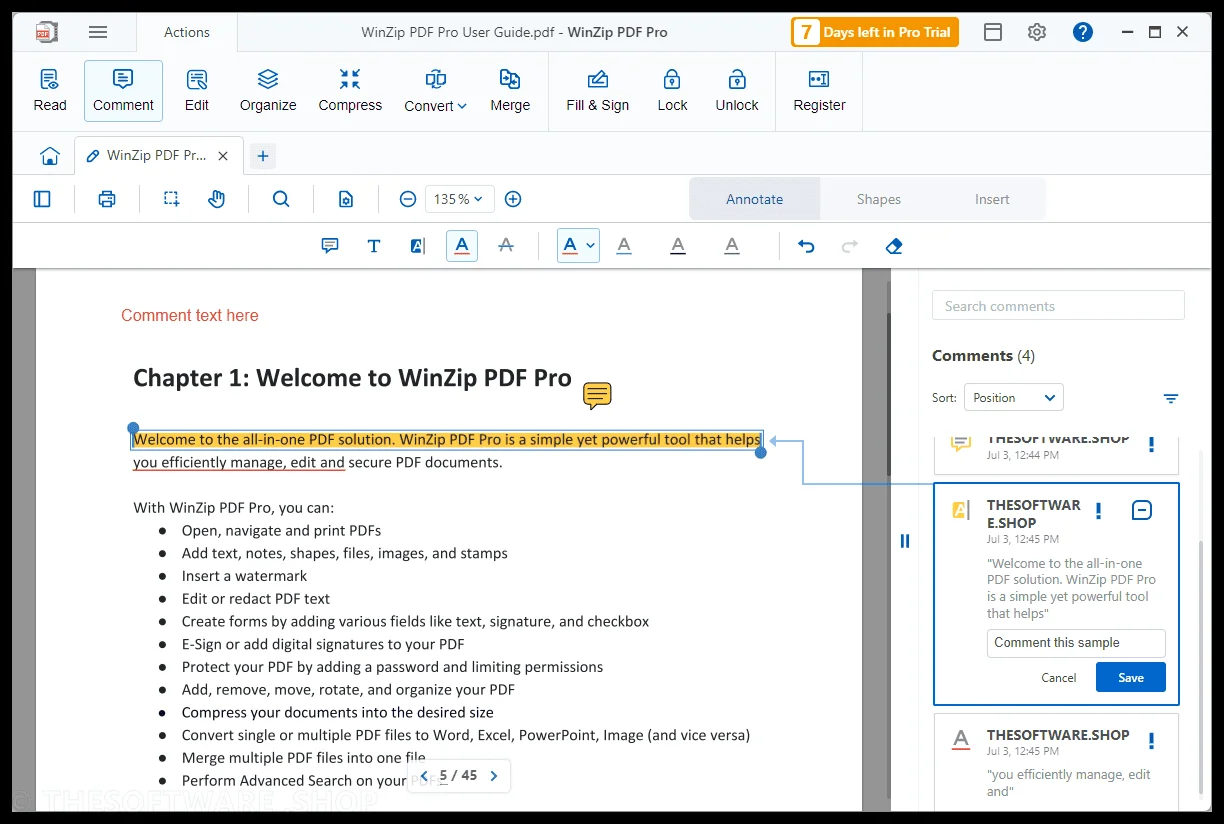
Режим Comment предназначен для рецензирования без изменения основного текста. В нём доступны выделение, подчёркивание, зачёркивание, свободная текстовая заметка, комментарий, фигуры и рисование. Такие пометки подходят для согласования договора, проверки учебной работы, редакторских замечаний и обозначения мест, которые должен исправить другой участник.
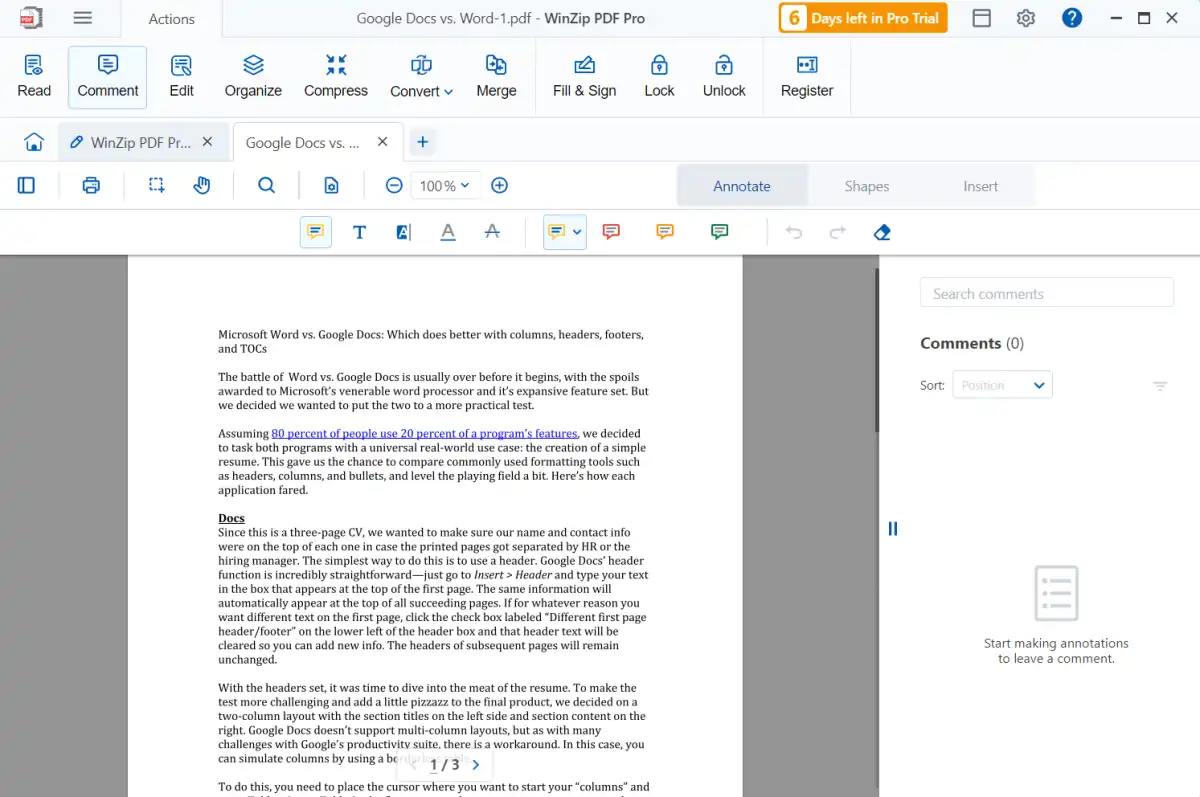
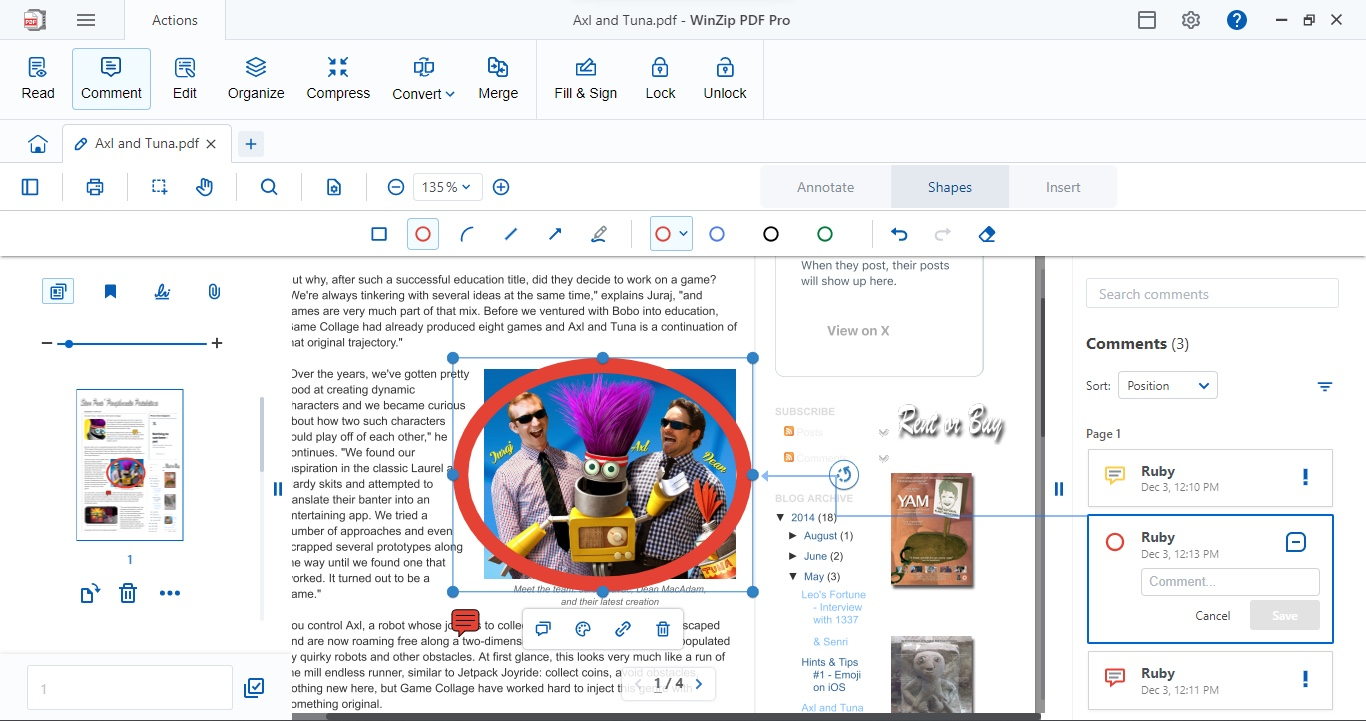
Комментарии отображаются на странице и в отдельной панели. Панель помогает искать и сортировать замечания, переходить от одного к другому и видеть автора. Это особенно полезно, когда на нескольких десятках страниц оставлены разнородные правки. Одна только цветная подсветка без пояснения часто двусмысленна, поэтому существенное замечание лучше сопровождать коротким текстом с ожидаемым действием.
Инструменты Shapes позволяют обвести область прямоугольником, стрелкой или другой фигурой. Они удобны для макетов, схем и счетов, где нужно указать не строку текста, а целый блок. Свободное рисование подходит для быстрых пометок, однако мышь даёт менее точный штрих, чем перо. Для формальной проверки предпочтительны аккуратные фигуры и текстовые комментарии.
Аннотации являются частью PDF, но их отображение может различаться в просмотрщиках. Перед отправкой клиенту откройте копию в другом приложении или браузере и убедитесь, что значки, всплывающие заметки и цвета видны. Если получателю нужна статичная финальная версия без интерактивных элементов, может потребоваться печать в новый PDF или сведение аннотаций, если соответствующая операция доступна в используемой сборке.
Не путайте зачёркивание в комментариях с безопасным удалением данных. Аннотация Strikeout лишь показывает редакторское намерение; исходный текст остаётся в документе и доступен поиску или копированию. Для конфиденциальной информации необходимо применять Redact, подтверждать окончательное удаление и затем проверять сохранённый результат.
Организация страниц
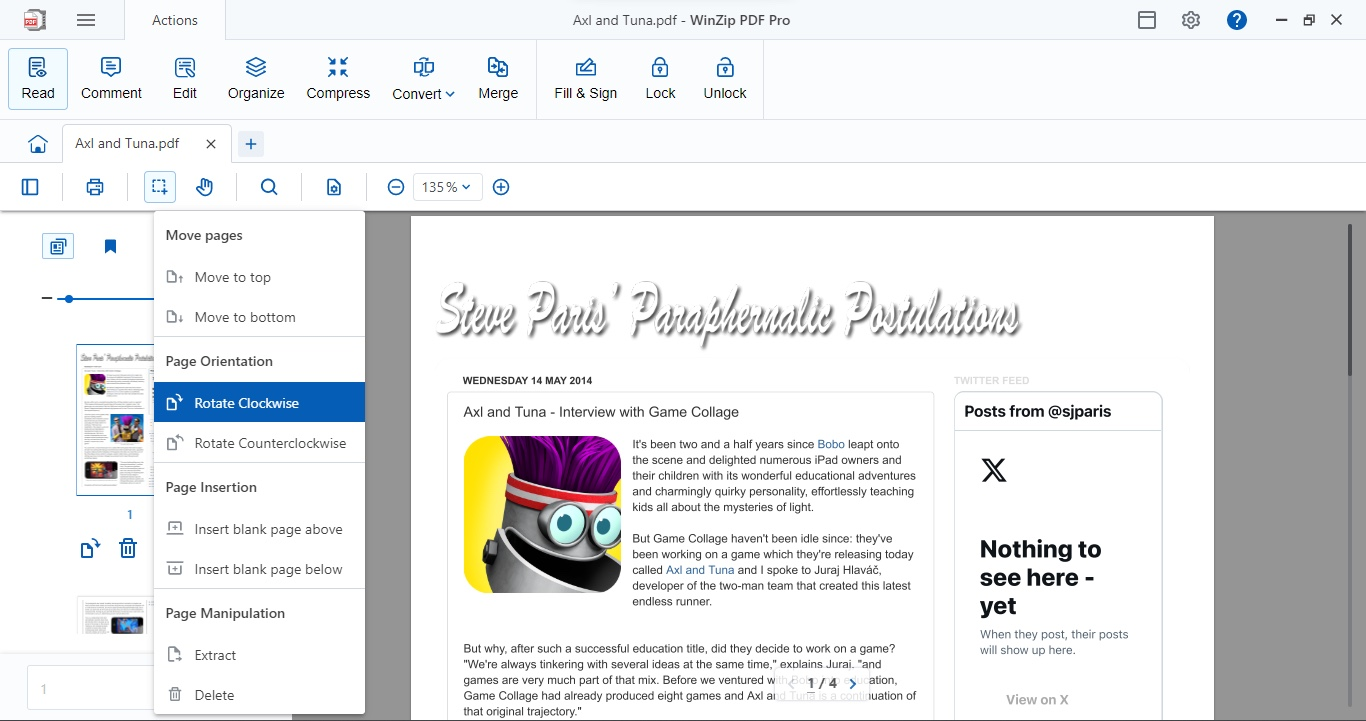
Режим Organize переводит внимание с содержимого на структуру документа. В панели миниатюр можно выбирать страницы, менять их положение, поворачивать, вставлять пустые листы, извлекать и удалять. Для сборки отчёта это одна из наиболее практичных частей WinZip PDF Pro: пользователь видит порядок листов и работает с ними как с карточками.
Поворот исправляет ориентацию страницы в самом PDF, а не только временно разворачивает вид. Это полезно после сканирования, когда отдельный лист оказался боком. Перед сохранением проверьте, выбран ли один лист или группа: случайно применённый массовый поворот превращает весь документ в набор неверно ориентированных страниц.
Перемещение выполняется через команды Move to top, Move to bottom или перетаскивание, если оно поддерживается текущим режимом. В договоре с приложениями логично сначала сопоставить заголовки и номера, затем изменить порядок и повторно проверить оглавление. Автоматического обновления напечатанных внутри страницы номеров ожидать нельзя: PDF-редактор переставляет листы, но текст Страница 4 из 12 может остаться прежним.
Вставка пустой страницы выше или ниже выбранной нужна для титульного листа, места под подпись или разделителя. Пустой лист не получает автоматически фирменный фон, колонтитул и нумерацию. Эти элементы придётся добавить отдельно. Если требуется сохранить сложный шаблон, надёжнее вставить заранее подготовленную PDF-страницу через объединение или извлечение из образца.
Удаление страницы необратимо после сохранения поверх исходного файла. Перед командой Delete убедитесь, что выделена нужная миниатюра, и используйте Save As. В документах с вложениями, закладками и внутренними ссылками удаление может нарушить переходы или ссылки на номера страниц; после перестройки следует проверить навигацию.
Извлечение и разделение документа
Для выделенной страницы или диапазона доступны варианты Extract и Extract and Delete. Первый создаёт отдельный PDF, сохраняя страницы в исходнике. Второй одновременно формирует новый файл и удаляет их из текущего документа. Разница принципиальна: для резервной копии безопаснее обычное извлечение, а вариант с удалением подходит при сознательном разбиении пакета.
Официальная инструкция описывает локальную обработку и не устанавливает программный лимит размера; практическая граница определяется памятью, диском и сложностью документа. Большой пакет сканов лучше делить партиями. Это уменьшает время одной операции и снижает цену ошибки, если процесс будет прерван или сохранение не завершится.
При разделении по смысловым блокам ориентируйтесь не только на номера страниц, но и на содержание первой и последней страницы каждого фрагмента. Приложение, пустой оборот или разделитель легко оставить не в том файле. После извлечения откройте каждый результат, убедитесь в правильном начале и конце, а затем присвойте имя, отражающее раздел и дату.
Объединение нескольких файлов
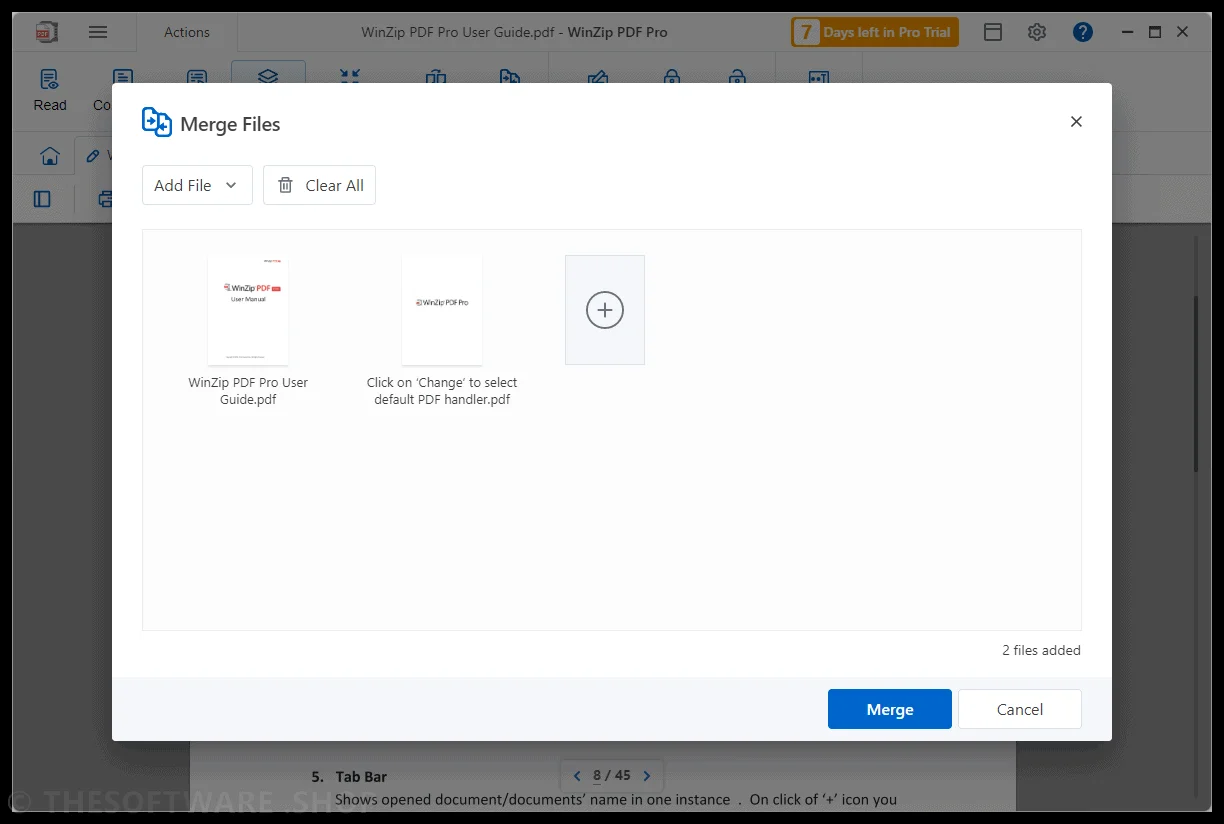
Команда Merge открывает отдельное окно, куда добавляются несколько PDF. Файлы показываются карточками, их порядок можно изменить до запуска операции. После нажатия Merge программа формирует единый документ. Поскольку обработка выполняется локально, этот сценарий подходит для материалов, которые нельзя отправлять в публичные онлайн-конвертеры.
Перед объединением стоит привести документы к совместимому виду: повернуть страницы, удалить пустые листы, проверить защиту и оценить размеры. Смешение книжной и альбомной ориентации допустимо, но итоговое чтение может быть неудобным. Разные размеры страниц также сохраняются; программа не обязана автоматически масштабировать A4, Letter и нестандартные листы к единому формату.
Порядок в окне Merge становится порядком в результирующем PDF. Имена исходных файлов помогают, но не заменяют визуальной проверки. Для ежемесячного пакета удобно заранее переименовать файлы с числовыми префиксами, затем добавить их и проверить последовательность карточек. После объединения откройте результат в Read и перейдите на границы между исходными документами.
Официально не заявлен фиксированный предел числа файлов или общего размера, однако ресурсы компьютера конечны. Если объединяются сотни сканов, итог может занимать гигабайты и долго открываться. Практичнее сначала сжать изображения, объединять блоками и сохранять промежуточные результаты, чем пытаться выполнить одну огромную операцию.
Защищённый или повреждённый PDF может не добавиться. Если файл требует пароль открытия, его необходимо законно ввести. Если документ открывается в браузере, но Merge выдаёт ошибку, пересохранение через надёжный PDF-принтер иногда нормализует структуру, однако может уничтожить интерактивные формы, закладки и цифровые подписи. Поэтому исходник следует сохранить.
Конвертация PDF и офисных форматов
Раздел Convert поддерживает преобразование PDF в Word, Excel, PowerPoint, JPEG и PNG, а также создание PDF из DOC, DOCX, XLS, XLSX, PPT, PPTX, JPG и PNG. Это официальный перечень основных форматов. В конкретном окне пользователь добавляет файл, выбирает целевой тип, папку и параметры, после чего запускает Convert.
Конвертация в Word подходит для получения редактируемой основы из текстового документа. Результат не гарантирует точного повторения сложной вёрстки: многоколоночный текст, плавающие изображения, нестандартные шрифты, формулы и таблицы могут преобразоваться в набор блоков. Чем ближе исходный PDF к обычному офисному документу, тем выше шанс получить удобный DOCX.
Экспорт в Excel наиболее полезен для простых таблиц с чёткой сеткой и текстовым слоем. Если таблица является сканом, содержит объединённые ячейки, диагональные заголовки или несколько уровней колонок, структура может потребовать ручной доработки. После конвертации проверяйте числа, десятичные разделители, даты и ведущие нули, а не только внешний вид.
PowerPoint-преобразование обычно интерпретирует страницы PDF как слайды либо набор редактируемых объектов в зависимости от структуры. Полученный PPTX удобно использовать как основу презентации, но не следует ожидать восстановления анимации, заметок докладчика или исходных мастер-слайдов: этих данных в PDF уже нет.
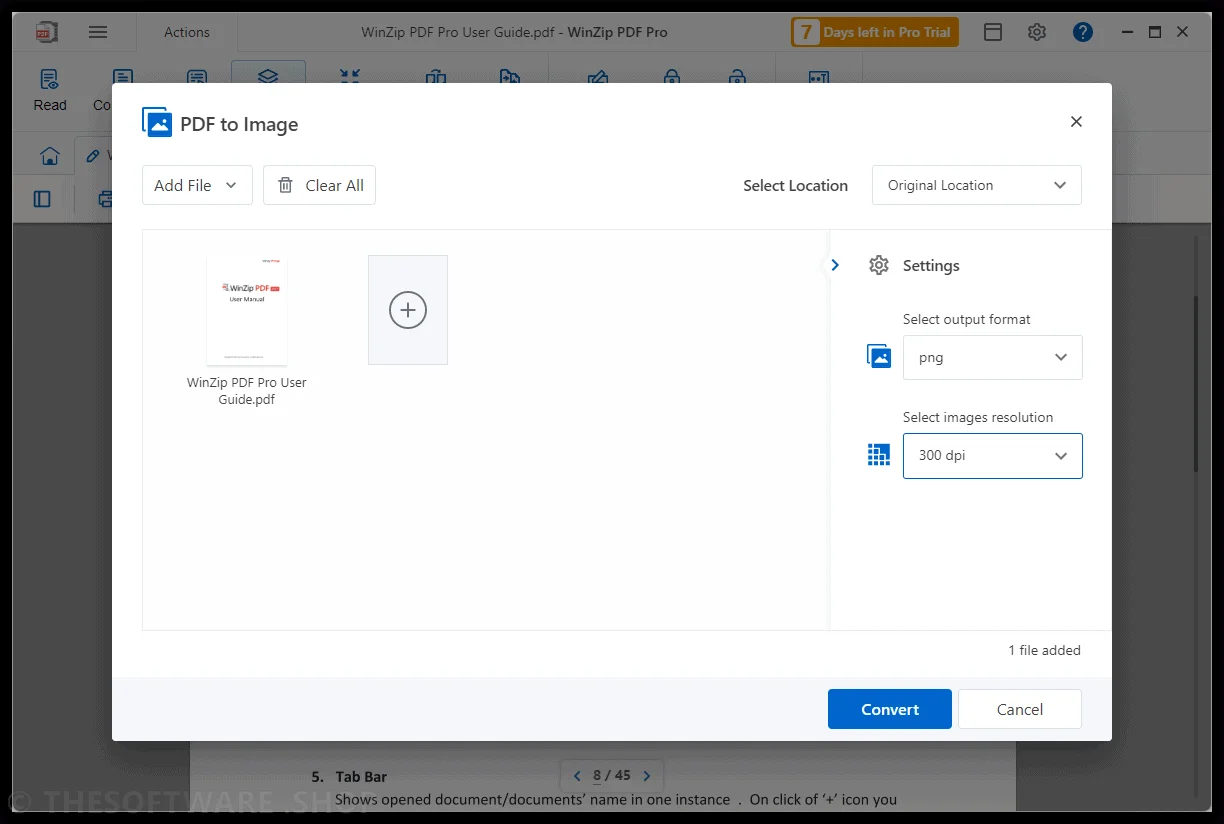
Экспорт в изображения создаёт отдельный графический файл для каждой страницы. В окне PDF to Image можно выбрать PNG и разрешение, например 300 dpi. PNG подходит для схем, интерфейсов и текста с резкими границами; JPEG экономнее для фотографий, но добавляет потери. Высокое dpi увеличивает детализацию и объём, поэтому его выбирают по назначению — экран, печать или дальнейшее распознавание.
При преобразовании Word, Excel или PowerPoint в PDF результат зависит от поддерживаемых элементов исходника. Перед отправкой проверьте переносы строк, шрифты, скрытые листы, область печати и положение изображений. PDF фиксирует вид, поэтому ошибка, незаметная в редактируемом документе, станет постоянной частью итоговой страницы.
Пакетная обработка в отдельных диалогах допускает добавление нескольких файлов, но набор параметров может применяться ко всей очереди. Не смешивайте документы с принципиально разными требованиями к качеству. Например, цветной каталог и чёрно-белый текстовый акт лучше преобразовать отдельно, чтобы подобрать подходящее разрешение и избежать лишнего размера.
Как оценивать результат конвертации
Проверка должна быть содержательной. Для Word сравните заголовки, списки, таблицы и переносы; для Excel — значения и формулы; для PowerPoint — порядок слайдов и положение объектов; для изображений — читаемость мелкого текста. Открытие файла без ошибки ещё не доказывает корректность преобразования.
Сложный PDF часто содержит не логическую структуру, а координаты отдельных символов и линий. Конвертеру приходится угадывать абзацы, колонки и таблицы. Поэтому одна страница может превратиться в десятки текстовых блоков. Если цель — заменить несколько слов, проще редактировать PDF напрямую. Если требуется глубокая переработка, иногда лучше найти исходный DOCX или заново собрать документ.
Скан без OCR остаётся изображением и после экспорта в Word может быть помещён на страницу как картинка. Чтобы получить редактируемый текст, нужен этап распознавания. Поскольку официальные материалы WinZip PDF Pro не дают достаточных оснований обещать расширенный OCR для всех сценариев, при выборе программы для массовой оцифровки необходимо проверить эту возможность на собственном скане до покупки.
Сжатие PDF и контроль качества
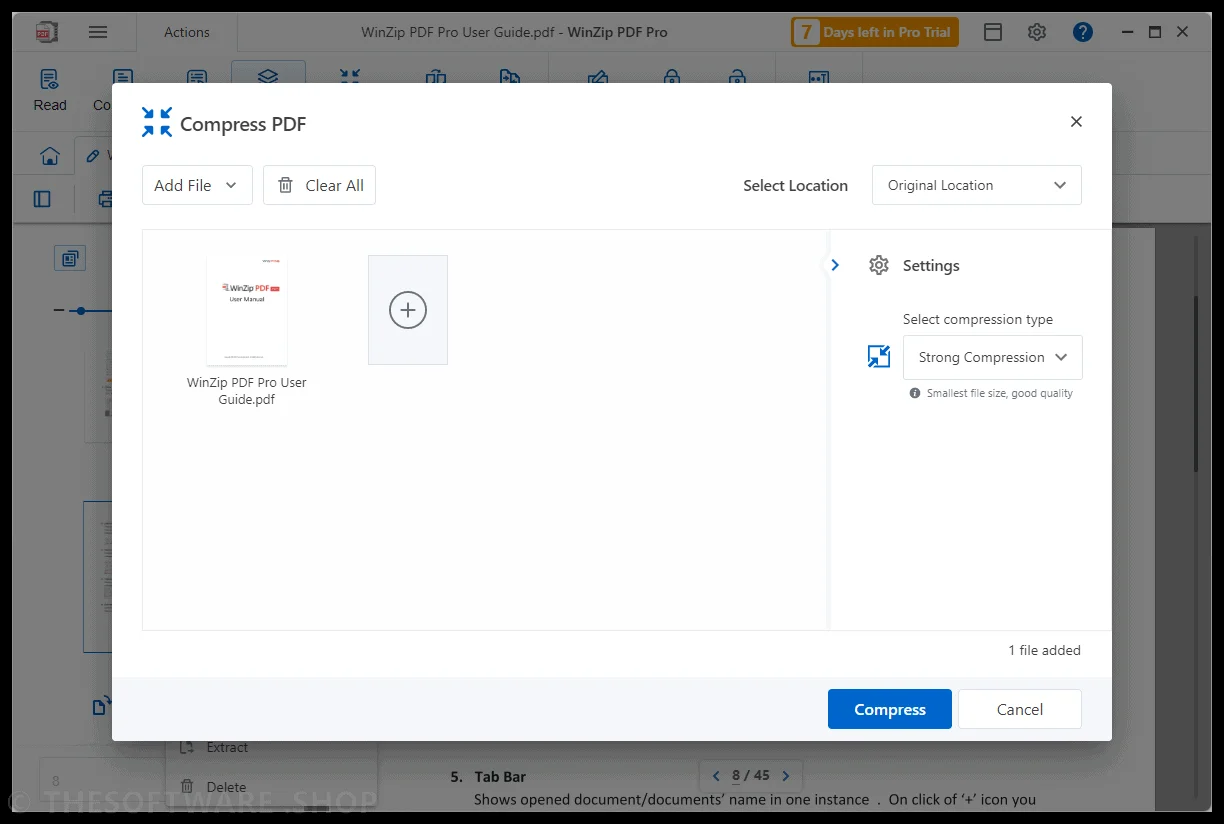
Команда Compress уменьшает объём документа, прежде всего за счёт оптимизации изображений. В окне выбирается файл, место сохранения и тип сжатия. Официальное описание различает базовое и сильное сжатие: ориентировочная экономия может достигать примерно 40 процентов для базового и 75 процентов для сильного режима, но фактический результат зависит от содержимого.
Текстовый PDF с уже оптимизированными шрифтами может уменьшиться незначительно. Сканированный журнал с фотографиями, напротив, даёт большой резерв, но платит за него качеством. Сильное сжатие снижает разрешение и усиливает артефакты JPEG: мелкий текст становится рыхлым, тонкие линии исчезают, а границы букв покрываются шумом.
Правильный выбор режима определяется конечным использованием. Для отправки ознакомительной копии по почте допустима более агрессивная оптимизация. Для договора, который будут печатать и подписывать, важнее сохранить читаемость реквизитов. Для долговременного хранения сканов лучше хранить качественный мастер-файл и отдельно создавать облегчённую рабочую копию.
Сжимайте копию, а не единственный оригинал. После операции сравните размеры файлов, откройте несколько страниц с мелким шрифтом, увеличьте до 200–300 процентов и выполните пробную печать критичного фрагмента. Если документ содержит штрихкоды, QR-коды, печати или тонкие схемы, проверьте их сканирование и различимость.
Локальный характер сжатия полезен для конфиденциальности: документ не требуется загружать на публичный сайт. Но локальная обработка не отменяет требований к защите компьютера. Временные файлы и сохранённые копии остаются на диске; рабочую папку следует выбирать осознанно, а ненужные версии удалять по правилам организации.
Заполнение форм и электронная подпись
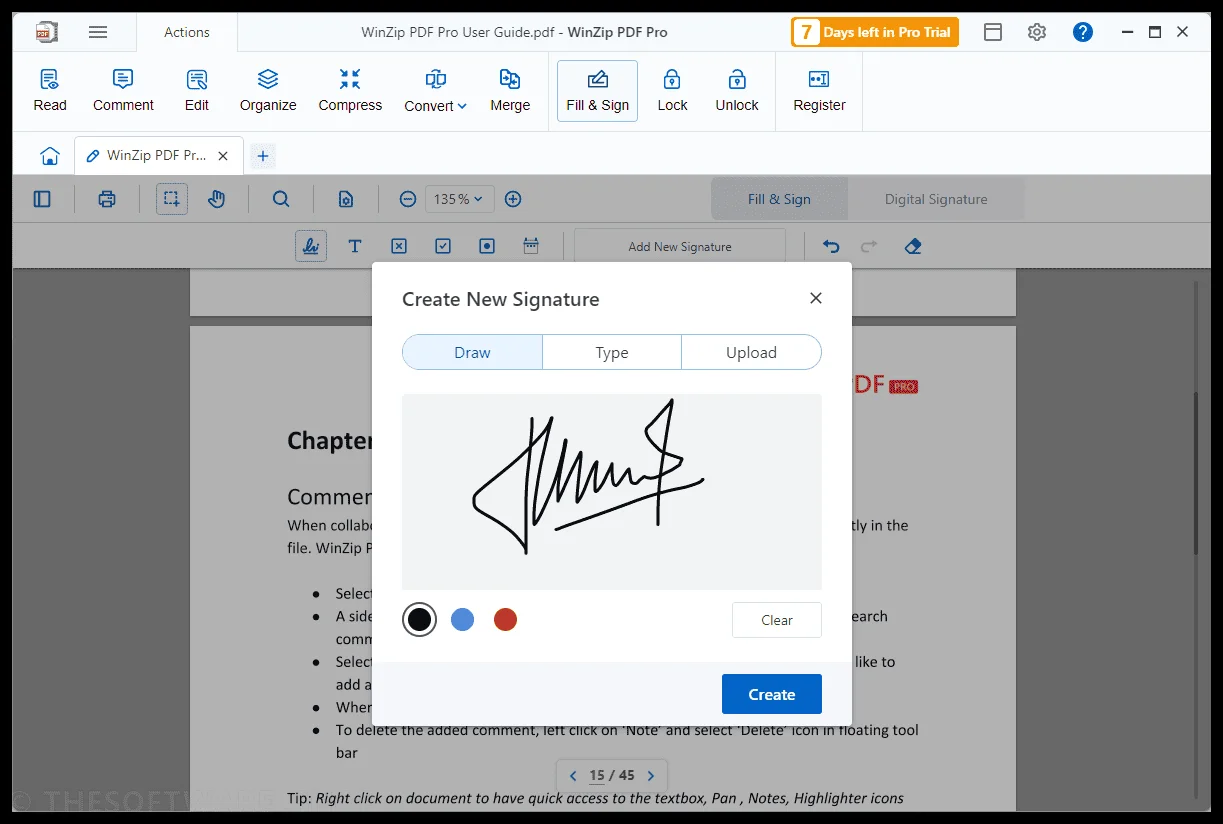
Раздел Fill & Sign объединяет заполнение полей и нанесение простой электронной подписи. Пользователь может добавить текст, отметки и подпись в нужные места. Новая подпись создаётся тремя способами: рисованием, вводом имени с выбранным начертанием или загрузкой изображения. После создания её размещают на странице и масштабируют.
Нарисованная или загруженная подпись является визуальным объектом. Она удобна для согласования и бытовых документов, но юридический статус зависит не от картинки, а от применимого законодательства, соглашения сторон и способа подтверждения личности. Не следует называть любую вставленную подпись квалифицированной электронной подписью.
Отдельный режим Digital Signature предназначен для сертификатной подписи, если она поддерживается документом и у пользователя есть подходящий цифровой идентификатор. Сертификатная подпись связывает состояние файла с сертификатом и позволяет обнаружить последующие изменения. Перед подписанием нужно завершить редактирование, проверить содержимое и сохранить финальную версию.
Если после подписания переместить страницу, изменить текст или добавить водяной знак, валидность подписи может нарушиться. Поэтому workflow должен идти в строгом порядке: подготовка, проверка, защита при необходимости, затем подпись. Исправления после подписания выполняют в новой версии и подписывают заново.
Для изображения подписи лучше использовать файл с чистым фоном и достаточным разрешением. Слишком большой снимок увеличит PDF, слишком маленький станет пиксельным. После размещения проверьте, не закрывает ли подпись дату, расшифровку или линию формы, и убедитесь, что она видна при печати в чёрно-белом режиме.
Защита паролем, разрешения и разблокировка
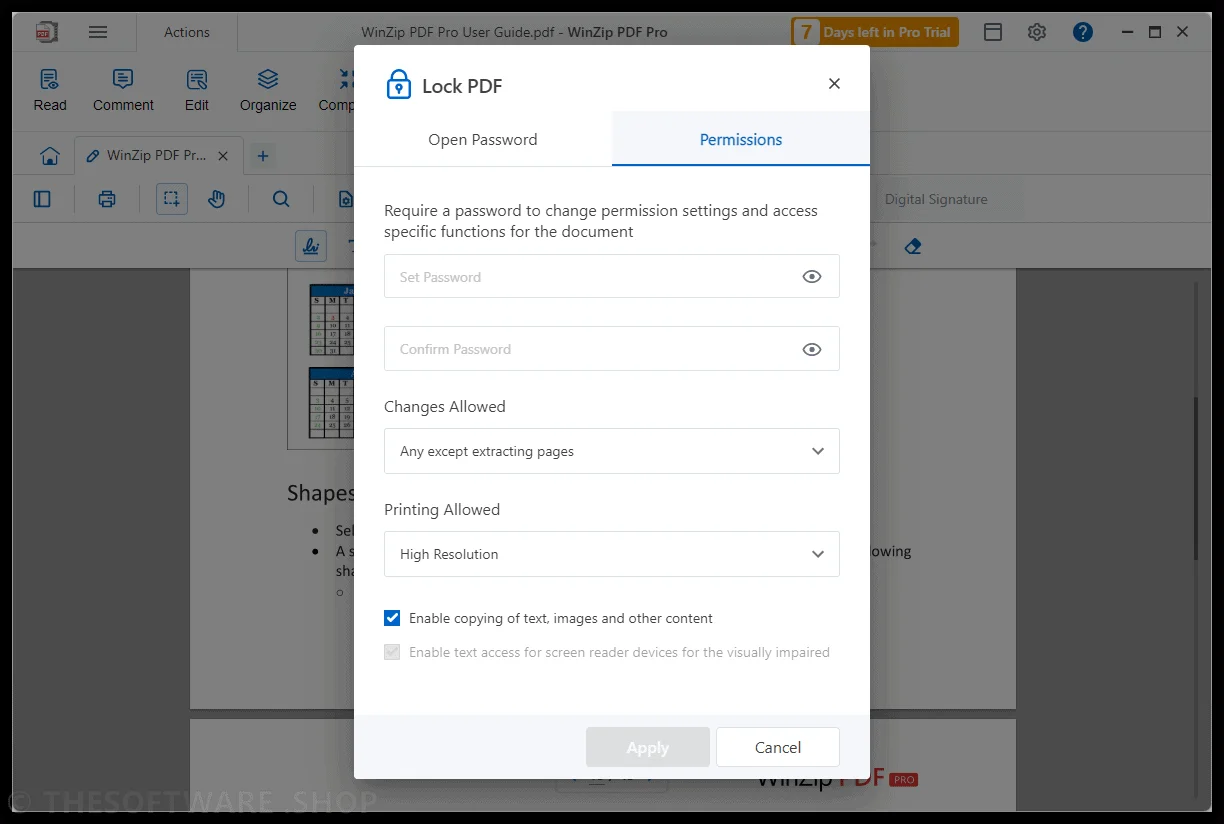
Команда Lock PDF позволяет установить пароль открытия или пароль разрешений. Пароль открытия требуется для чтения документа. Пароль разрешений ограничивает отдельные действия, например изменение, извлечение страниц, копирование содержимого или печать. В окне Permissions выбирается допустимый уровень изменений и качество печати.
Пароль должен быть уникальным и передаваться отдельно от файла. Отправлять защищённый PDF и пароль в одном письме бессмысленно против перехвата этого письма. Для рабочих документов используйте утверждённый канал передачи, менеджер паролей и понятную процедуру восстановления. Потерянный пароль может сделать собственное хранилище недоступным.
Ограничения PDF зависят от поддержки просмотрщика. Добросовестные приложения соблюдают запреты, но разрешения не равны полноценному управлению цифровыми правами. Для действительно чувствительных данных сочетайте пароль с контролем доступа к хранилищу и шифрованием устройства. Не помещайте в PDF информацию, которую получатель вообще не должен иметь.
Unlock снимает ограничения только при наличии корректного пароля. Это инструмент владельца документа, а не средство обхода чужой защиты. Если пароль неизвестен, законный путь — запросить незапароленную копию или пароль у автора. Ошибка неверный пароль может возникнуть из-за другой раскладки клавиатуры, пробела при копировании или различия регистра.
При защите финального файла сначала сохраните незашифрованную мастер-копию в контролируемом хранилище. Затем создайте защищённую копию для передачи и откройте её повторно, чтобы проверить пароль. Также убедитесь, что разрешения соответствуют цели: запрет печати будет мешать адресату, если документ предназначен для бумажного подписания.
Безопасное удаление конфиденциальных данных
Redact предназначен для постоянного удаления текста и изображений, а не для декоративного закрашивания. Пользователь отмечает фрагменты, затем применяет Redact All. До окончательного применения отметки остаются предварительными; после применения и сохранения исходное содержимое должно быть удалено из документа.
Официальная инструкция допускает поиск слов и шаблонов, включая типовые категории вроде адресов электронной почты, телефонов и номеров платёжных карт. Автоматический поиск ускоряет обработку большого файла, но не заменяет ручную проверку. Формат записи может отличаться от шаблона, а чувствительные данные встречаются в изображениях, колонтитулах и комментариях.
Надёжная процедура редактирования включает несколько этапов: работать с копией, найти все варианты термина, отметить текст и изображения, применить редактирование, сохранить новый файл, закрыть его, открыть повторно и попробовать найти или скопировать удалённые слова. Дополнительно проверьте свойства, вложения и комментарии, если документ их содержит.
Чёрный прямоугольник, нарисованный поверх текста, небезопасен. Текст может оставаться под фигурой, извлекаться копированием или проявляться при удалении аннотации. Поэтому для персональных данных, коммерческой тайны и судебных материалов используйте именно Redact, а не Shapes, Highlight или Watermark.
Если конфиденциальная строка находится внутри сканированного изображения, её нужно отметить как графическую область. Поиск по словам её не найдёт без OCR. После применения увеличьте страницу и убедитесь, что края символов не остались видны. Для особо чувствительных документов целесообразна независимая проверка другим сотрудником и другим PDF-анализатором.
Форматы файлов и границы совместимости
Официально заявлены PDF, DOC, DOCX, XLS, XLSX, PPT, PPTX, JPG и PNG. PDF является центральным форматом; офисные документы и изображения используются как вход или выход конвертации. Не следует автоматически приписывать программе поддержку ODT, EPUB, CAD, XPS, TIFF, HEIC или профессиональных полиграфических форматов, если они не указаны в актуальном интерфейсе.
Файловое расширение само по себе не гарантирует успешную обработку. PDF может быть повреждён, защищён, создан нестандартным генератором или содержать объекты, которые приложение интерпретирует иначе. JPG и PNG могут иметь огромные размеры, нестандартный цветовой профиль или прозрачность. Офисный документ может ссылаться на отсутствующие шрифты и внешние данные.
Для долговременного хранения важно различать обычный PDF и стандартизованные варианты PDF/A, PDF/X или PDF/UA. Официальное описание WinZip PDF Pro не даёт оснований считать его специализированным валидатором этих стандартов. Если организация обязана выпускать предназначенный для долговременного хранения PDF/A или доступный PDF/UA, результат необходимо проверять профильным инструментом.
Цветовые пространства и предпечатные метки также не являются основной специализацией продукта. Документ может выглядеть правильно на мониторе, но печататься иначе из-за RGB, CMYK, профилей и прозрачностей. Для офисного использования возможностей обычно достаточно, а для типографии требуется отдельная предпечатная проверка.
Совместимость с формами зависит от типа формы. Обычные AcroForm-поля широко поддерживаются, тогда как динамические XFA-формы могут вести себя по-разному в различных редакторах. Перед массовым заполнением откройте образец, введите тестовые данные, сохраните, закройте и убедитесь, что значения действительно остались в полях.
Работа без интернета и конфиденциальность
Основные операции выполняются локально: объединение, разделение, редактирование и сжатие не требуют загрузки PDF в браузерный сервис. Это преимущество для договоров, медицинских документов, внутренних отчётов и файлов с персональными данными. Пользователь контролирует папку, где лежит исходник и результат.
Полная автономность всё же не гарантируется на уровне лицензии. Скачивание и актуальная активация требуют сети, а периодическая проверка учётной записи может зависеть от политики поставщика. Перед поездкой или работой в изолированном сегменте активируйте приложение заранее и протестируйте запуск без соединения.
Локальное приложение не автоматически безопаснее облачного. Риски смещаются на компьютер: вредоносное ПО, общий профиль Windows, резервные копии, временные каталоги и неправильно настроенные права доступа. Конфиденциальные проекты следует хранить в защищённой рабочей папке, а не в общедоступных Downloads или на рабочем столе общего ПК.
Список Recent Files облегчает возвращение к документам, но раскрывает их названия. На компьютере с несколькими пользователями используйте отдельные учётные записи Windows и очищайте историю, если такая настройка доступна. После работы с носителем проверьте, не сохранилась ли копия в недавней папке или в автоматически синхронизируемом облачном каталоге.
Практические рабочие процессы
Подготовка договора к отправке
Сначала создайте копию исходного договора. В Edit исправьте реквизиты и даты, в Organize проверьте последовательность приложений, затем через Comment удалите незавершённые редакторские заметки или убедитесь, что они не предназначены адресату. Добавьте подпись только после финальной проверки. Если документ содержит персональные данные, которые не должны уйти второй стороне, примените Redact, а не чёрную фигуру.
Затем сохраните промежуточный PDF, закройте и откройте его повторно. Проверьте поиск по удалённым словам, видимость подписей, номера страниц и печать. При необходимости установите пароль открытия и передайте его по отдельному каналу. Итоговый файл назовите с номером версии или датой, чтобы его нельзя было спутать с черновиком.
Сборка отчёта из нескольких файлов
Приведите исходные PDF к правильной ориентации, удалите пустые листы и переименуйте файлы по порядку. В Merge добавьте их, проверьте карточки и создайте общий документ. Затем в Organize вставьте титульную страницу, переставьте разделители и извлеките ошибочно попавшие листы. В конце примените умеренное сжатие, если размер мешает отправке.
После объединения проверьте стыки между исходниками: нет ли повторяющихся титульных листов, оборванных таблиц и внезапной смены формата страницы. Если внутри напечатано оглавление, оно не обновится автоматически. Его нужно исправить в исходном документе либо вручную отредактировать номера, если структура PDF позволяет.
Отправка большого сканированного пакета
Оцените читаемость и размер исходника. Создайте мастер-копию, затем запустите Compress с базовым режимом и сравните результат. Если уменьшение недостаточно, протестируйте сильное сжатие на нескольких страницах с мелким текстом, печатями и QR-кодами. Не принимайте решение только по проценту экономии.
Если файл всё равно слишком велик, разделите его по смысловым разделам через Extract. Получатель быстрее откроет несколько понятных частей, чем один гигантский PDF. Каждую часть назовите последовательно и приложите краткое описание состава в сопроводительном сообщении.
Экспорт таблицы из PDF
Убедитесь, что таблица содержит настоящий текст: выделите несколько ячеек и попробуйте поиск. Запустите PDF to Excel, откройте результат и проверьте каждую колонку. Особое внимание уделите отрицательным значениям, процентам, датам, разделителям тысяч, нулям в начале кодов и строкам итогов.
Не переносите преобразованный файл сразу в учётную систему. Сначала сравните контрольные суммы и количество строк с PDF. Если таблица сложная или является сканом, ручная верификация неизбежна; ошибка распознавания одной цифры может быть важнее идеального визуального совпадения.
Подготовка страниц как изображений
Выберите Convert и целевой PNG или JPEG. Для интерфейсных схем и текста предпочтителен PNG, для фотографий — JPEG. Разрешение 300 dpi подходит для качественной печати и распознавания, но создаёт крупные файлы. Для публикации на экране часто достаточно меньшего значения, если текст остаётся читаемым.
После экспорта проверьте число файлов: каждая страница должна дать отдельное изображение. Сопоставьте порядок с исходным PDF и не полагайтесь только на имена. Если изображения будут загружаться в систему, которая сортирует строки лексикографически, используйте номера с ведущими нулями.
Рецензирование документа несколькими людьми
Первый участник добавляет комментарии, выделения и фигуры, не меняя основной текст. Следующий открывает PDF и отвечает на замечания либо вносит исправления в отдельной копии. Для каждого этапа используйте понятное имя версии. WinZip PDF Pro не следует считать полноценной системой одновременного облачного соавторства; обмен файлами требует дисциплины версий.
Перед финализацией просмотрите панель комментариев и решите судьбу каждого замечания. Удалите служебные заметки, которые не должны попасть клиенту, и сохраните чистовую копию. Откройте её в другом просмотрщике, чтобы убедиться, что случайная аннотация не осталась за пределами текущего масштаба.
Системные требования и совместимость Windows
Официально поддерживаются Windows 11, Windows 10, Windows 8 и Windows 7. Указаны процессор от 1,5 ГГц, не менее 2 ГБ оперативной памяти, около 220 МБ свободного места и разрешение экрана 1024×768. Каталоги отмечают совместимость с 32- и 64-разрядными редакциями Windows для старых выпусков, но архитектуру конкретного текущего загрузчика лучше определять после установки.
Формальная поддержка старой Windows не гарантирует, что сама операционная система безопасна или что все сетевые компоненты активации будут работать бесконечно. На Windows 7 и 8 возможны проблемы с сертификатами, TLS и обновлениями. Для рабочего компьютера предпочтительна поддерживаемая Microsoft версия Windows с актуальными исправлениями.
Минимальные 2 ГБ памяти подходят лишь для небольших файлов. Большой PDF со сканами требует значительно больше ресурсов. Симптомы нехватки — долгий отклик, пустые миниатюры, задержка при масштабировании и ошибка сохранения. Закройте другие тяжёлые приложения, освободите место во временном каталоге и разделите документ.
Версий для macOS, Linux, Android и iOS у WinZip PDF Pro как того же настольного продукта официально не заявлено. Не следует путать его с другими приложениями WinZip, мобильными PDF-программами или браузерными инструментами сторонних компаний. Пользователям Mac и Linux потребуется прямой аналог либо виртуальная машина с Windows.
Версии, название и актуальность сборки
Официальная страница загрузки выдаёт файл с постоянным именем wzpdfpro1.exe и не показывает номер сборки до запуска. Крупные каталоги долгое время указывают версию 5.0.0.61, опубликованную в 2022 году. Одновременно инвентаризация установленных программ за 2025 год фиксирует сборку 7.0.0.1125. Поэтому номер из старого каталога нельзя безоговорочно считать текущим содержимым официального загрузчика.
Практический способ узнать фактическую версию — после установки открыть сведения About либо свойства WinZip PDF Pro.exe. В корпоративной среде номер также можно получить из записи удаления Windows. При составлении инструкции фиксируйте полный четырёхчастный номер, дату проверки и адрес установщика; одно слово версия 7 недостаточно для воспроизводимости.
Название иногда сокращают до WinZip PDF, однако официальный продукт называется WinZip PDF Pro. Его нельзя смешивать с WinZip PDF Express, если такое обозначение встречается в магазинах, с функциями PDF внутри WinZip Suite или с основной программой WinZip для ZIP-файлов. Совпадение издателя и дизайна не означает идентичный набор функций и лицензий.
Переход между версиями может менять активацию и расположение команд. Старый скриншот полезен для понимания общей логики, но кнопка может называться иначе или находиться в другом месте. Перед массовым обучением сотрудников сделайте скриншоты именно той сборки, которая развёрнута в организации.
Лицензия и ограничения пробного режима
WinZip PDF Pro является коммерческим продуктом с семидневной пробной полнофункциональной фазой. После её окончания сохраняется чтение PDF, а функции Pro требуют действующей лицензии. Это означает, что бесплатная установка подходит для оценки интерфейса и проверки нескольких собственных файлов, но не для постоянного бесплатного редактирования.
Лицензионная модель на официальной странице связана с подпиской. Условия, состав плана и цена могут меняться, поэтому решение о покупке следует принимать по актуальной корзине поставщика и договору, а не по старому обзору. Организациям нужно отдельно проверить число разрешённых устройств, правила передачи лицензии и управление учётными записями сотрудников.
Ограничение нужна подписка особенно заметно пользователю, который редактирует PDF несколько раз в год. В таком случае стоимость владения следует сравнивать с бессрочными редакторами или более простым инструментом. Для регулярной работы ценность определяется не числом кнопок, а тем, сколько операций действительно заменяются одним приложением.
Сильные стороны WinZip PDF Pro
- Единая панель для чтения, редактирования, организации, сжатия, конвертации, объединения, подписи и защиты.
- Локальная обработка основных операций без обязательной загрузки конфиденциального PDF в веб-сервис.
- Наглядная работа со страницами через миниатюры и отдельный режим Organize.
- Поддержка двусторонней конвертации между PDF, основными форматами Microsoft Office, JPG и PNG.
- Отдельные инструменты безопасного редактирования, паролей, разрешений и электронной подписи.
- Сохранение бесплатного режима чтения после завершения семидневной пробной версии.
Главное преимущество проявляется в последовательном workflow. Пользователю не нужно отправлять один файл в онлайн-сервис для сжатия, во второй — для объединения, а затем искать отдельную программу подписи. Все этапы доступны в одном окне и используют локальные файлы. Это уменьшает число копий и передач, хотя не освобождает от резервного сохранения.
Слабые стороны и реальные ограничения
- Приложение выпускается только для Windows; официальных версий для macOS, Linux и мобильных платформ нет.
- Интерфейс доступен только на английском, несмотря на использование продукта в русскоязычной Windows.
- Полное редактирование после пробного периода требует платной подписки и активации учётной записи.
- Большое число панелей и режимов делает интерфейс насыщенным, а некоторые команды расположены непривычно.
- Редактирование сложного текста может требовать отдельного диалога Apply и ручного контроля блоков.
- Нет оснований считать программу специализированным решением для предпечатной проверки, PDF/A, PDF/UA или массового OCR.
Недостатки не одинаково важны для всех. Английский интерфейс мало мешает опытному пользователю, но затрудняет обучение отдела. Отсутствие macOS несущественно в полностью Windows-среде, но делает продукт непригодным для смешанной команды. Подписка оправдана при ежедневной работе и сомнительна при эпизодическом объединении пары файлов.
Типичные ошибки и способы их устранения
Установщик не запускается или не завершает загрузку
Сначала убедитесь, что файл получен с официального домена WinZip и называется wzpdfpro1.exe. Проверьте интернет, системную дату, свободное место и разрешение антивируса. Запустите файл из локальной папки, а не с сетевого диска. Если организация использует прокси или фильтрацию, администратору может потребоваться разрешить соединения установочного модуля.
Не заменяйте официальный загрузчик ускоренным downloader из каталога. Такие оболочки могут предлагать посторонние программы. Если Windows SmartScreen показывает предупреждение, проверьте издателя и цифровую подпись в свойствах файла; отсутствие возможности проверить подпись — повод остановиться и заново получить установщик.
Не проходит активация
Проверьте, что используется адрес, связанный с покупкой, и что интернет доступен без перехватывающего портала. Выйдите и войдите заново, синхронизируйте дату и время Windows, временно отключите VPN, если он мешает региональному входу, и убедитесь, что брандмауэр не блокирует приложение. Не создавайте несколько случайных учётных записей: это усложняет привязку лицензии.
Если система сообщает, что лицензия уже используется, проверьте старые установки и условия числа устройств. Для корпоративной лицензии обращайтесь к администратору или поддержке с подтверждением покупки, но не отправляйте пароль и полный платёжный реквизит.
PDF открывается пустым или отображается с артефактами
Попробуйте другой масштаб и перезапуск приложения, затем откройте тот же файл в независимом просмотрщике. Если ошибка повторяется везде, вероятно, повреждён документ. Если только в WinZip PDF Pro — сохраните копию из другого надёжного редактора или PDF-принтера. Учтите, что пересоздание может удалить формы, закладки, вложения и подписи.
Обновите драйвер видеокарты и отключите аппаратное ускорение, если такая настройка присутствует и проблема связана с отрисовкой. Для огромного скана освободите память и подождите создания миниатюр. Не закрывайте программу во время сохранения только потому, что окно временно не отвечает.
Текст не выделяется и не редактируется
Вероятнее всего, страница является сканом или текст преобразован в кривые. Увеличьте масштаб: пиксельные края подтверждают изображение. Поиск по заведомо видимому слову также помогает. Для такого файла потребуется OCR в поддерживающем его приложении либо ручная замена области, но последняя не создаёт полноценного текстового слоя.
Если выделяется только часть слова, PDF мог хранить каждый символ отдельно. Короткую правку можно выполнить, но сложное редактирование станет ненадёжным. Найдите исходный DOCX или экспортируйте в Word и пересоберите документ, затем внимательно сравните вёрстку.
После изменения съехала вёрстка
Отмените действие, сократите замену или подберите шрифт близкой ширины. PDF не переразмечает весь документ как текстовый процессор. Следите за рамкой блока и соседними объектами. Если требуется вставить длинный абзац, разумнее изменить исходный файл и заново экспортировать PDF.
Сжатый файл плохо читается
Вернитесь к мастер-копии и выберите менее сильное сжатие. Нельзя восстановить детали, уже выброшенные из единственной копии. Для документа с печатями и мелким текстом проверьте страницу на мониторе и бумаге. Иногда лучше разделить файл или использовать другой канал передачи, чем ухудшать юридически значимый материал.
Объединение зависает
Проверьте каждый исходник отдельно, исключите защищённый или повреждённый файл, сократите число документов в одной партии и сохраняйте на локальный диск. Объедините сначала половины, затем итоговые блоки. Убедитесь, что временный каталог и целевой диск имеют свободное место, превышающее суммарный объём исходников.
Пароль не принимается
Проверьте раскладку, Caps Lock, пробелы и канал получения пароля. Пароль открытия и пароль разрешений могут различаться. Копируйте значение через простой текстовый редактор, чтобы исключить скрытые символы. Если пароль неизвестен, запросите его у владельца; Unlock не предназначен для обхода защиты.
Комментарии не видны получателю
Попросите открыть документ в полноценном PDF-просмотрщике, а не в упрощённом предпросмотре почты. Проверьте сохранение после добавления заметок и откройте отправляемую копию самостоятельно. Если нужен гарантированно статичный вид, подготовьте отдельную сведённую копию, сохранив исходную с интерактивными комментариями.
Сравнение WinZip PDF Pro с аналогами
| Программа | Лучше подходит для | Главное ограничение |
|---|---|---|
| WinZip PDF Pro | Локальной повседневной обработки PDF в едином окне Windows | Только Windows и английский интерфейс |
| PDF Commander | Пользователей, которым важны русский интерфейс и простое редактирование | Меньше корпоративных и межплатформенных сценариев |
| Adobe Acrobat Pro | Профессионального OCR, редактирования, сравнения, редактирования данных и стандартов | Сложнее и требовательнее, подписка |
| Foxit PDF Editor | Бизнес-процессов, пакетной обработки и работы на Windows, macOS и в вебе | Насыщенный интерфейс и различия планов |
| PDF-XChange Editor | Продвинутой локальной работы с PDF на Windows и гибкой настройки | Платные функции ставят водяные знаки без лицензии |
| Soda PDF | Чередования Windows-приложения и браузерной работы с разных устройств | Набор возможностей зависит от Desktop и Online |
WinZip PDF Pro выбирают, когда нужен один локальный Windows-инструмент для редактирования, страниц, конвертации, сжатия, подписи и защиты без погружения в экосистему Adobe. PDF Commander удобнее русскоязычному новичку. Acrobat Pro оправдан для сложного OCR, сравнения и регламентированных процессов. Foxit подходит многоплатформенной компании, PDF-XChange — опытному пользователю Windows, а Soda PDF — тем, кто действительно чередует настольный и браузерный режимы.
WinZip PDF Pro и PDF Commander
Оба продукта решают базовый класс задач: открыть PDF, изменить содержимое, собрать страницы, подписать и защитить документ. PDF Commander ориентирован на русскоязычную аудиторию и проще воспринимается пользователем, которому важны локализованные команды. WinZip PDF Pro предлагает узнаваемую логику крупных режимов и широкий набор конвертационных и защитных операций, но остаётся англоязычным.
Выбор определяется рабочей средой. Для домашнего пользователя и небольшого офиса с редкими правками русский интерфейс и меньшая перегруженность могут быть важнее. Для человека, уже знакомого с WinZip PDF Pro и регулярно использующего Merge, Convert, Compress и Lock, переход на более простой редактор не обязательно даст преимущество.
WinZip PDF Pro и Adobe Acrobat Pro
Acrobat Pro является более комплексным профессиональным решением: он доступен на Windows и macOS, поддерживает развитый OCR, редактирование, сравнение версий, санитизацию и корпоративные процессы. WinZip PDF Pro легче сфокусирован на типовых операциях и занимает меньше места по официальным минимальным требованиям.
Для отдела, который готовит доступные документы, проверяет стандарты, массово распознаёт сканы или сравнивает договоры, Acrobat Pro функционально сильнее. Для пользователя, которому нужно объединить, сжать, подписать и иногда поправить PDF на Windows, дополнительные возможности Acrobat могут оказаться избыточными.
WinZip PDF Pro и Foxit PDF Editor
Foxit PDF Editor охватывает Windows, macOS и веб, предлагает OCR, редактирование, преобразование и развитые средства защиты. Это делает его удобнее в смешанной инфраструктуре и для бизнеса. WinZip PDF Pro проще идентифицировать как локальный Windows-инструмент с компактным набором крупных режимов.
Оба интерфейса насыщены. Перед выбором стоит дать сотрудникам один и тот же тест: исправить реквизит, переставить страницу, экспортировать таблицу, удалить конфиденциальную строку и подписать документ. Практическое время выполнения и число ошибок важнее маркетингового перечня функций.
WinZip PDF Pro и PDF-XChange Editor
PDF-XChange Editor известен очень широким набором инструментов и глубокой настройкой на Windows. Значительная часть функций бесплатна, но использование платных возможностей без лицензии добавляет водяные знаки. WinZip PDF Pro предлагает ограниченную по времени пробу, после которой остаётся режим чтения и требуется лицензия для Pro-функций.
Опытный специалист, которому нужны детальные параметры аннотаций, OCR и навигации, часто предпочтёт PDF-XChange. Пользователь, которому достаточно очевидных кнопок Merge, Compress, Convert и Lock, может быстрее освоить WinZip PDF Pro, несмотря на насыщенную верхнюю панель.
WinZip PDF Pro и Soda PDF
Soda PDF сочетает Windows Desktop и веб-приложение. Это преимущество для работы на Mac, Linux или мобильном устройстве через браузер, но онлайн-режим предполагает загрузку файлов и иной набор функций. WinZip PDF Pro обрабатывает основные операции локально и не предлагает полноценной межплатформенной веб-версии.
Для конфиденциального локального workflow WinZip PDF Pro может быть понятнее. Для сотрудника, который постоянно меняет устройства и готов использовать облако, Soda PDF гибче. Сравнивать нужно конкретные редакции Desktop и Online, а не общее название сервиса.
Кому подходит WinZip PDF Pro
Программа подходит пользователю Windows, который регулярно получает PDF и выполняет несколько видов обработки в одной сессии: правит данные, добавляет комментарии, меняет страницы, объединяет вложения, сжимает результат и ставит защиту. Она также удобна небольшому офису без отдельной системы документооборота, если английский интерфейс и подписка приемлемы.
Продукт стоит протестировать на собственных типичных файлах: одном текстовом договоре, одном скане, сложной таблице, защищённом PDF и большом пакете изображений. Семидневный период лучше использовать не для просмотра меню, а для полного прохождения реальных сценариев с проверкой результата в другом просмотрщике.
Программа не является оптимальным выбором для пользователя macOS или Linux, для организации с обязательной русской локализацией, для массового профессионального OCR, предпечатной подготовки, автоматического сравнения версий и строгой проверки PDF/A или PDF/UA. В этих случаях нужно специализированное либо более корпоративное решение.
Контрольный список перед сохранением финального PDF
- Сохранить рабочую копию и не перезаписывать единственный оригинал.
- Проверить текстовые правки при масштабе 100 процентов и отсутствие наложений.
- Просмотреть порядок, ориентацию и количество страниц по миниатюрам.
- Удалить служебные комментарии и случайные визуальные пометки.
- Убедиться, что редактирование конфиденциальных данных применено окончательно.
- Проверить подписи до любых последующих изменений файла.
- Открыть защищённую копию с заданным паролем и проверить разрешения.
- Сравнить качество после сжатия на экране и, при необходимости, на бумаге.
- Открыть итоговый файл в независимом PDF-просмотрщике.
- Присвоить однозначное имя версии и сохранить мастер-копию отдельно.
Этот порядок компенсирует главную особенность PDF: формат фиксирует результат, а многие ошибки обнаруживаются только после повторного открытия или передачи другому приложению. WinZip PDF Pro предоставляет инструменты, но корректность документа остаётся ответственностью пользователя.
Частые вопросы о WinZip PDF Pro
Это онлайн-сервис или устанавливаемая программа?
Это устанавливаемое приложение для Windows. Основные операции выполняются с локальными файлами. Интернет необходим для получения установщика и актуальной активации, но для объединения, разделения, редактирования и сжатия документ не требуется загружать в браузерный сервис.
Есть ли русский интерфейс?
Официальная документация сообщает, что WinZip PDF Pro доступен только на английском языке. Русская Windows не переключает меню автоматически. Если локализация обязательна, выбирайте русскоязычный аналог.
Можно ли пользоваться бесплатно?
Полный набор предоставляется на семидневный пробный период. После его окончания приложение продолжает открывать и читать PDF, но функции Pro блокируются до активации. Это не бессрочный бесплатный PDF-редактор.
Поддерживает ли программа macOS или Linux?
Нет, официальный WinZip PDF Pro предназначен для Windows. Приложения с похожим названием в других магазинах нельзя автоматически считать той же редакцией.
Можно ли удалить пароль с PDF?
Да, команда Unlock предназначена для снятия защиты при наличии правильного пароля. Она не должна использоваться для обхода чужих ограничений. Без пароля нужно обратиться к владельцу документа.
Удаляет ли чёрный прямоугольник секретный текст?
Нет. Фигура может только закрыть текст визуально. Для безопасного удаления используйте Redact, примените редактирование, сохраните новый файл и проверьте поиск и копирование удалённых слов.
Почему PDF не преобразуется в редактируемый Word?
Причиной может быть скан без текстового слоя, сложная вёрстка, нестандартные шрифты или повреждение. Конвертер восстанавливает структуру из объектов PDF и не имеет исходного DOCX. Для скана нужен OCR, а сложный результат требует ручной проверки.
Какую версию считать актуальной?
Официальный загрузчик имеет постоянное имя и не публикует номер сборки на странице. Каталоги показывают 5.0.0.61, а более новая инвентаризация — 7.0.0.1125. Точный номер установленного экземпляра следует смотреть в About или свойствах исполняемого файла.
Итоговая оценка
WinZip PDF Pro — полноценный настольный PDF-редактор для Windows, а не дополнительная кнопка программы для ZIP-файлов и не веб-конвертер. Он последовательно закрывает чтение, правку, комментарии, работу со страницами, преобразование, сжатие, объединение, подпись, пароли и безопасное удаление данных. Наиболее убедительно продукт выглядит в локальном офисном workflow, где один файл проходит несколько этапов обработки.
Выбор оправдан, если пользователь работает на Windows, понимает английские команды и регулярно использует несколько инструментов Pro. Ограничения тоже конкретны: нет официальных версий для других платформ, русской локализации и оснований ожидать специализированные возможности профессионального OCR, предпечати или проверки стандартов. Семидневная проба позволяет проверить эти границы на реальных документах.
Перед установкой следует использовать официальный wzpdfpro1.exe, после установки проверить фактическую сборку и издателя, а при работе всегда сохранять мастер-копию. При таком подходе WinZip PDF Pro становится практичным универсальным инструментом: он не заменяет исходный текстовый процессор или корпоративную систему документооборота, но заметно сокращает число отдельных утилит, необходимых для повседневной подготовки PDF.
