PDF4Free — компактный виртуальный PDF-принтер PDF Bean Inc. для Windows, который создаёт документы PDF из любой программы с командой печати. Версия 3.01 устанавливает принтер PDF4U Adobe PDF Creator, позволяет выбирать формат и ориентацию страницы, масштаб, разрешение, встраивание шрифтов и метаданные, но бесплатна только для личного некоммерческого использования и добавляет служебную отметку в каждый созданный файл.
PDF4Free не является браузерным конвертером, просмотрщиком или редактором готовых документов. После установки она встраивается в подсистему печати Windows и появляется в списке принтеров. Рабочее окно открывает не отдельный ярлык программы, а команда Печать в Word, Excel, браузере, графическом редакторе или другом приложении. Такой подход определяет и сильную сторону продукта, и его границы: в PDF можно вывести почти всё, что приложение умеет корректно напечатать, но изменить уже существующий PDF, распознать скан, объединить страницы или поставить пароль сама PDF4Free не сможет.
Последняя идентифицированная версия носит номер 3.01. Установочный файл называется pdf4free.exe, а созданный виртуальный принтер — PDF4U Adobe PDF Creator. Это важно, потому что в диспетчере устройств и диалоге печати название PDF4Free почти не встречается: пользователь видит имя общего драйвера семейства PDF4U. Бесплатная редакция отличается от платных PDF4U и PDF4U Pro лицензией и набором функций; возможности старших редакций нельзя автоматически приписывать PDF4Free.
Скачать PDF4Free
- Редактирование PDF
- Русский интерфейс
- Просто новичкам
- Только Windows
- Метка в каждом PDF
- Нет защиты паролем
Что представляет собой PDF4Free
PDF4Free — драйвер виртуального принтера, а не самостоятельная программа с обычным главным окном. Драйвер принимает поток печати от приложения, переводит разметку страниц, текст, шрифты, растровые изображения и векторные объекты в структуру PDF, после чего предлагает выбрать имя и папку будущего файла. Для пользователя процесс почти не отличается от печати на бумаге: меняется только выбранное устройство и результат сохраняется на диске. Это делает продукт универсальным по отношению к входным форматам. Он не обязан понимать внутреннее устройство DOC, XLS, PPT, RTF, HTML или файла чертежа; документ сначала открывает родная программа, а PDF4Free получает уже подготовленное представление страниц.
Такой механизм особенно полезен для старых приложений, в которых нет команды экспорта в PDF. Текстовый редактор, бухгалтерская система, браузер, программа проектирования или просмотрщик изображений должны лишь уметь отправлять задание в стандартную очередь печати Windows. При этом качество результата зависит не только от PDF4Free. Макет страницы, переносы, колонтитулы, диапазон листов, печать фона, масштабирование таблицы и обработка прозрачности задаются прежде всего в исходном приложении. Драйвер отвечает за финальное преобразование и собственные параметры PDF.
Термин конвертер применим к PDF4Free только в практическом смысле. Программа не выполняет прямое преобразование файлов через кнопку Открыть и не поддерживает пакетный импорт папки. Пользователь открывает каждый материал в подходящем приложении и печатает его. Поэтому список совместимых форматов фактически совпадает со списком типов документов, которые умеют печатать установленные программы. Если файл не открывается или его содержимое нельзя вывести на принтер, один драйвер проблему не решит.
Разработчик, версия и правильная идентификация
Разработчиком является PDF Bean Inc. Продукт относится к семейству PDF4U, поэтому установленный принтер называется PDF4U Adobe PDF Creator. Рядом существуют PDF4U, PDF4U Pro, терминальные редакции и пакетный конвертер. Они используют близкую технологическую основу и сходные окна настроек, но различаются лицензией, автоматизацией, защитой документов, сетевыми возможностями и поддержкой. PDF4Free — именно ограниченная бесплатная редакция для личной и некоммерческой работы.
Актуальной по нумерации остаётся версия 3.01. В каталогах распространения она датируется 2013 годом; ключевым изменением выпуска называлась поддержка 64-разрядной Windows 8. При этом страница разработчика позднее расширила перечень совместимых систем до Windows 10, Windows 11 и современных серверных выпусков. Эти сведения следует понимать аккуратно: номер исполняемого файла не менялся, а заявление о совместимости не превращает старый интерфейс драйвера в современное приложение. На конкретной сборке Windows поведение всё равно нужно проверять пробной печатью.
PDF4Free иногда смешивают с сайтами, которые используют похожее словосочетание для онлайн-инструментов. Идентифицирующие признаки настоящего продукта: разработчик PDF Bean Inc., файл pdf4free.exe, версия 3.01, Windows, виртуальный принтер PDF4U Adobe PDF Creator и бесплатная некоммерческая лицензия с отметкой на страницах. Если страница предлагает загрузить документ в браузер, редактировать PDF онлайн или установить мобильное приложение, это другой продукт.
Как устроен рабочий процесс
После установки Windows регистрирует драйвер и создаёт объект принтера. Когда пользователь нажимает Печать, приложение формирует задание с выбранным диапазоном страниц, размером бумаги и графическими командами. Задание проходит через диспетчер печати, отображается в очереди PDF4U Adobe PDF Creator и передаётся компонентам PDF4Free. Затем появляется диалог сохранения. Пользователь указывает папку и имя, после чего драйвер записывает PDF. Если включено автоматическое открытие средствами приложения-отправителя или системы, файл может сразу появиться в установленном просмотрщике, но собственный просмотрщик в комплект PDF4Free не входит.
Важное следствие: PDF4Free не хранит проект и не предоставляет историю документов. Исходным материалом остаётся файл в Word, Excel, графическом редакторе или другой программе. Если после печати обнаружена опечатка, нужно исправить оригинал и создать PDF заново. Попытка открыть получившийся PDF через PDF4Free невозможна, потому что виртуальный принтер принимает задания, а не читает документы.
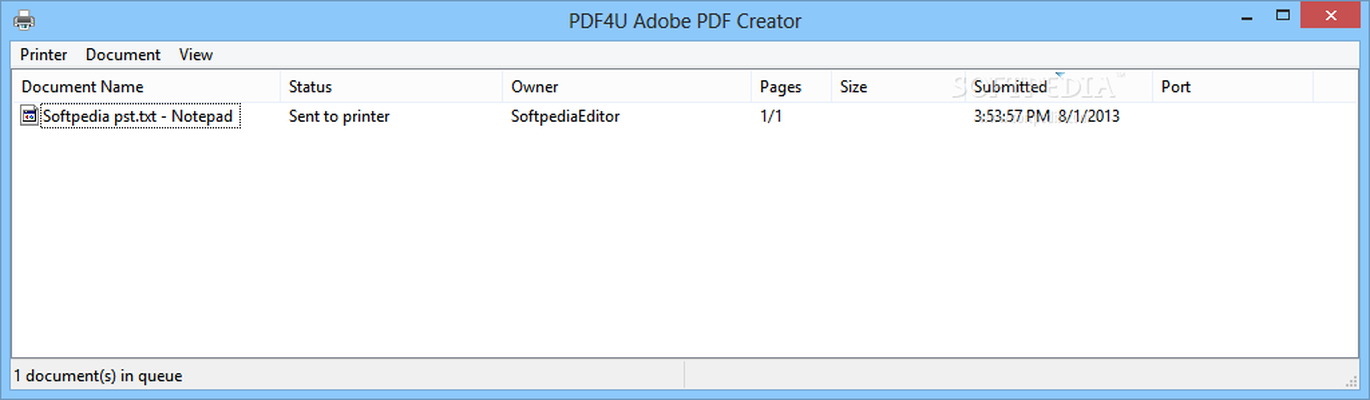
Очередь печати помогает диагностировать сбои. В ней видно название задания, владельца, число страниц и статус. Если документ долго остаётся в состоянии отправки, проблема может находиться в приложении, службе диспетчера печати, драйвере или недоступной папке сохранения. Если задание исчезает, но файл не появляется, следует проверить, не открылось ли окно выбора имени за другими окнами и доступна ли выбранная директория.
Интерфейс: где искать настройки
Отдельного современного рабочего пространства у PDF4Free нет. Основные элементы интерфейса находятся в свойствах виртуального принтера и в стандартных окнах Windows. Открыть их можно из диалога печати приложения через кнопку Свойства или Параметры принтера, а также через системный раздел принтеров. Формулировки кнопок зависят от версии Windows и конкретной программы: встречаются Настройка, Preferences, Printer Properties и Printing Preferences.
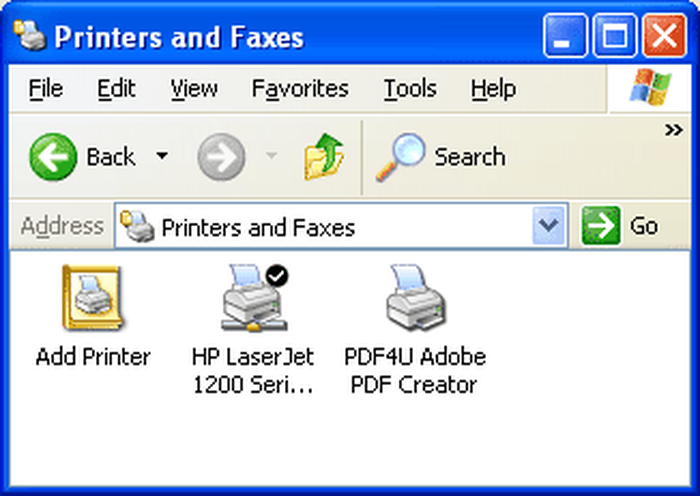
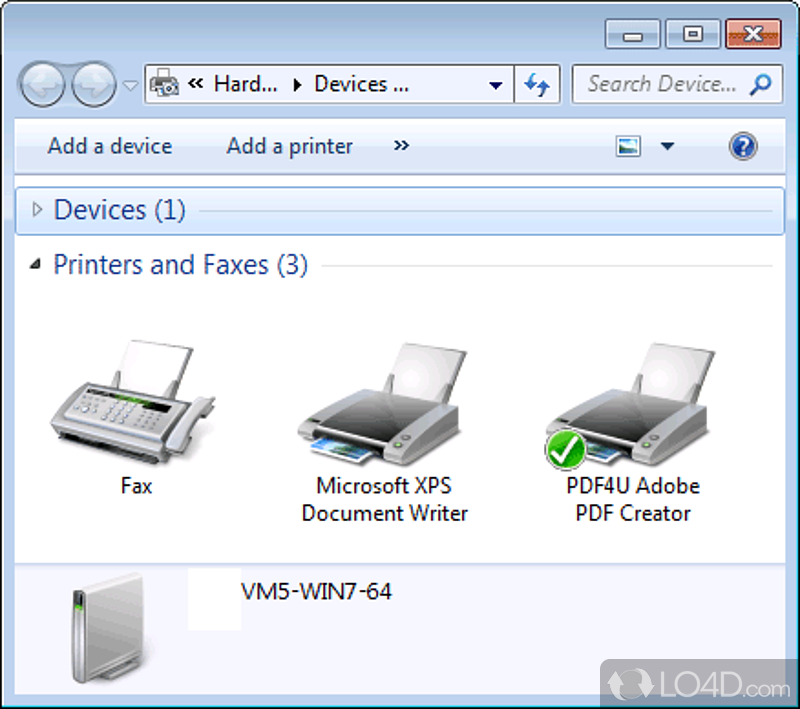
В системе принтер отображается рядом с физическими устройствами и встроенными виртуальными драйверами. На старых версиях Windows это папка Принтеры и факсы, на более новых — раздел устройств и принтеров или страница Принтеры и сканеры. Значок с зелёной отметкой означает, что устройство выбрано по умолчанию, но назначать PDF4Free основным принтером необязательно. Для безопасной работы удобнее выбирать его только при создании PDF, чтобы случайный документ не ушёл в виртуальную очередь вместо бумажного принтера.
Окно настроек включает вкладки параметров страницы, встраивания шрифтов и сведений о документе. На снимках общего драйвера семейства могут присутствовать вкладки PDF Control и Encryption. Наличие вкладки не означает, что все элементы доступны в бесплатной редакции: автоматический вывод, защита паролем, шифрование и контроль разрешений относятся к старшим вариантам. При оценке PDF4Free следует ориентироваться на реально активные настройки и официальную таблицу редакций.
Установка PDF4Free на Windows
Установочный пакет компактный и регистрирует системный драйвер, поэтому запускать его лучше из учётной записи с административными правами. Перед установкой стоит закрыть программы, которые активно печатают, и дождаться завершения очередей. Антивирусная проверка файла обязательна для любого старого дистрибутива, особенно если он получен не с сервера разработчика. Проверяемый выпуск 3.01 распространяется под именем pdf4free.exe; у известного файла размер около 750 КБ и фиксированный контрольный хэш.
- Запустите pdf4free.exe и подтвердите запрос контроля учётных записей Windows.
- Пройдите мастер установки, не меняя системные папки драйверов вручную.
- После завершения откройте список принтеров и найдите PDF4U Adobe PDF Creator.
- Если мастер просит перезагрузку, выполните её до первой проверки печати.
- Создайте тестовый документ из одной страницы и напечатайте его в отдельную временную папку.
Перезагрузка для подобных драйверов не является формальностью: подсистема печати может держать загруженные модули, а новые компоненты и параметры реестра окончательно подхватываются после запуска системы. Если принтер появился сразу, тест всё равно лучше провести до работы с большим документом. Проверка должна включать русский текст, изображение, ссылку и нестандартный шрифт — так быстрее выявляются проблемы с кодировкой и встраиванием.
Не следует устанавливать одновременно несколько неизвестных сборок PDF4Free или PDF4U поверх друг друга. Общие имена драйверов и компонентов способны привести к конфликту версий. Если на компьютере уже есть PDF4U Adobe PDF Creator, сначала выясните, какой продукт его создал и используется ли он другими пользователями. Для обновления разумнее удалить прежнюю редакцию штатным способом, перезагрузить Windows и только затем поставить нужный пакет.
Создание первого PDF
Базовая операция состоит из трёх действий: открыть документ, выбрать печать и указать PDF4U Adobe PDF Creator. Но перед нажатием финальной кнопки полезно проверить предварительный просмотр в исходной программе. PDF4Free получает уже сформированные страницы и не исправляет обрезанные поля, неверную ориентацию или таблицу, которая вышла за границы листа.
- Откройте документ в программе, где он отображается правильно.
- Вызовите команду печати и выберите PDF4U Adobe PDF Creator.
- Укажите диапазон страниц, число копий оставьте равным одному.
- Откройте свойства принтера и проверьте размер бумаги, ориентацию, масштаб и разрешение.
- Нажмите Печать, задайте имя с расширением PDF и выберите доступную папку.
- Откройте результат в отдельном просмотрщике и проверьте текст, изображения, ссылки и количество страниц.
Количество копий в диалоге приложения обычно не нужно увеличивать. Для виртуального принтера каждая копия может превратиться в повторный набор страниц или отдельные задания, а не в удобное число бумажных экземпляров. Если требуется несколько одинаковых PDF, безопаснее создать один файл и скопировать его средствами проводника.
Имя файла лучше задавать явно и избегать запрещённых Windows символов. При работе с сетевой папкой или внешним диском сначала сохраните документ локально. Так проще отделить ошибки драйвера от проблем соединения, прав доступа и синхронизации. После проверки готовый PDF можно переместить в нужное хранилище.
Параметры страницы, ориентация и масштаб
Вкладка PDF Page Setup управляет геометрией выходного документа. Для стандартной бумаги выбирается Defined Paper Size и подходящий формат, например A4. Для нестандартного макета используется Custom Paper Size: ширина и высота задаются в дюймах, пунктах или миллиметрах. Единицы важны, потому что одинаковые числа в разных режимах дают совершенно разный размер страницы.
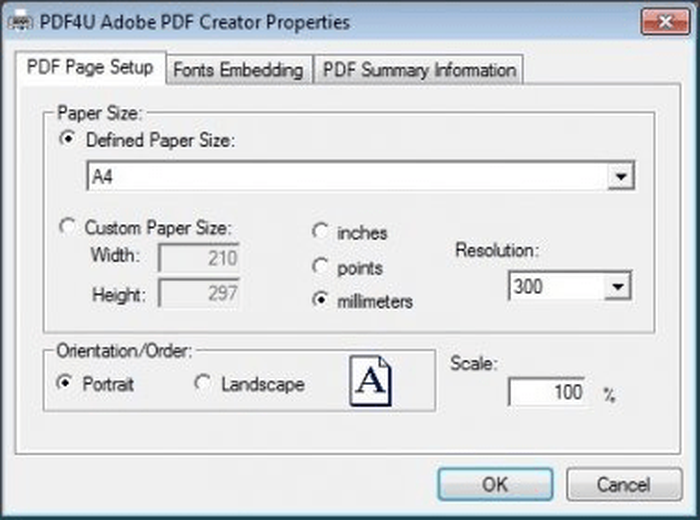
Ориентация Portrait подходит для обычных писем и отчётов, Landscape — для широких таблиц, схем и презентационных материалов. Настройка драйвера должна согласовываться с ориентацией в исходном приложении. Если Word формирует альбомную страницу, а драйвер принудительно переводится в книжную, результат может быть уменьшен, повернут или обрезан. Сначала задайте макет в документе, затем повторите его в свойствах виртуального принтера.
Scale изменяет размер печатаемого содержимого относительно страницы. Значение 100 процентов сохраняет расчётный масштаб. Уменьшение помогает уместить широкую таблицу, но делает текст мельче. Увеличение полезно редко и может обрезать края. Для точных чертежей, этикеток и форм масштаб следует проверять тестовой распечаткой или измерением страницы в просмотрщике, поскольку дополнительное подогнать к странице в исходной программе способно примениться одновременно с масштабом драйвера.
Пользовательский формат нужен для длинных схем, нестандартных бланков, этикеток и макетов публикаций. Однако PDF допускает большие страницы, а конкретный просмотрщик или печатное оборудование — не всегда. Перед передачей такого файла типографии уточните допустимые размеры и единицы. PDF4Free не управляет вылетами, метками реза и цветовыми профилями как профессиональная издательская система.
Разрешение и качество вывода
Разрешение выбирается в точках на дюйм. В окне общего драйвера доступны значения от экранных до очень высоких, включая 300, 600, 1200 и 2540 dpi. Повышение параметра не делает исходную фотографию детальнее и не улучшает плохо отсканированный текст. Оно определяет точность, с которой драйвер обрабатывает графические элементы и растрирует сложные фрагменты. Для обычных документов обычно достаточно 300 dpi; 600 dpi уместно для мелких линий и качественной печати.
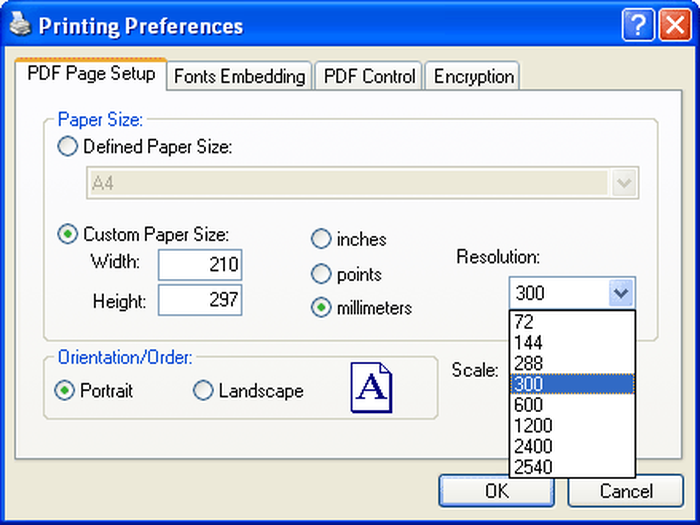
Высокое разрешение увеличивает нагрузку на память, время обработки и размер файла, особенно если документ содержит большие фотографии, прозрачность или сложные диаграммы. Значение 1200 или 2540 dpi имеет смысл только при понятном требовании производственного процесса. Для электронной рассылки оно часто избыточно. Если итоговый PDF слишком велик, первым шагом стоит снизить разрешение и оптимизировать исходные изображения в программе, где создан документ.
PDF4Free не предоставляет отдельного развитого модуля оптимизации изображений и размера, который заявлен для платных вариантов семейства. Поэтому нельзя рассчитывать на профили минимальный размер, печать или долгое хранение с интеллектуальным пересжатием. Баланс достигается настройками исходного приложения и разрешением виртуального принтера. Графики и текст лучше оставлять векторными, а фотографии заранее уменьшать до фактического размера на странице.
Проверять качество нужно при увеличении, но не только визуально. Убедитесь, что текст выделяется, если приложение печатало его как текст; линии не стали ступенчатыми; изображения не получили цветные полосы; тонкие шрифты не исчезли. Для документов, которые будут печататься, полезна проба на реальном принтере с тем же размером бумаги.
Встраивание шрифтов и русский текст
Вкладка Fonts Embedding позволяет управлять шрифтами, которые должны быть включены в PDF. Встраивание необходимо, когда у получателя может не быть гарнитуры, использованной в документе. Без шрифта просмотрщик подставит замену, из-за чего изменятся переносы, ширина строк, символы и внешний вид формул. Для кириллицы, восточноевропейских и азиатских наборов это особенно заметно.
Практический подход прост: для документа с нестандартной гарнитурой переместите её в список встраиваемых шрифтов и создайте тестовый PDF. Затем откройте файл на другом компьютере или проверьте свойства шрифтов в просмотрщике. Если текст отображается вопросительными знаками, пустыми блоками или другой гарнитурой, проблема обычно связана с отсутствующим шрифтом, запретом на встраивание в лицензии гарнитуры либо тем, как исходная программа передала символы драйверу.
Русского интерфейса у идентифицированного выпуска не подтверждено. Основные вкладки и команды показаны на английском, хотя создать PDF с русским текстом можно при корректной передаче Unicode и встраивании нужных шрифтов. Нельзя путать локализацию интерфейса с поддержкой символов: англоязычное окно не мешает кириллице, а наличие перевода само по себе не гарантирует правильный PDF.
Не все шрифты разрешают полное встраивание. Ограничения записываются в сам файл шрифта и зависят от лицензии разработчика гарнитуры. Если PDF4Free не включает такой шрифт, выбирайте распространённую альтернативу, преобразуйте текст в кривые в подходящей графической программе или используйте другой инструмент с корректной обработкой подмножеств. Преобразование в кривые ухудшает поиск и доступность, поэтому это крайний вариант для макетов, а не обычных документов.
Метаданные и совместимость PDF
PDF4Free умеет записывать сведения о документе: Title, Subject, Author и Keywords. Эти поля не видны как основной текст страницы, но отображаются в свойствах PDF и помогают классифицировать материалы. Заголовок должен описывать документ, автор — создателя или организацию, тема — назначение, ключевые слова — несколько содержательных терминов. Метаданные не заменяют имя файла и не защищают содержимое.
Перед распространением документа проверьте поля на отсутствие случайных персональных данных и устаревших названий. Виртуальный принтер может подставить сведения из задания печати или оставить ранее введённые значения. Для шаблонов лучше каждый раз очищать или обновлять поля, особенно если один компьютер используют несколько человек.
Настройка совместимости определяет версию спецификации PDF, которую будет заявлять файл. Более старый вариант обычно легче открывается в устаревших просмотрщиках, но не поддерживает часть новых возможностей формата. PDF4Free не создаёт современный профиль долговременного хранения одним переключателем и не заменяет валидатор PDF/A. Если документ должен соответствовать нормативному стандарту, результат необходимо проверить специализированным средством.
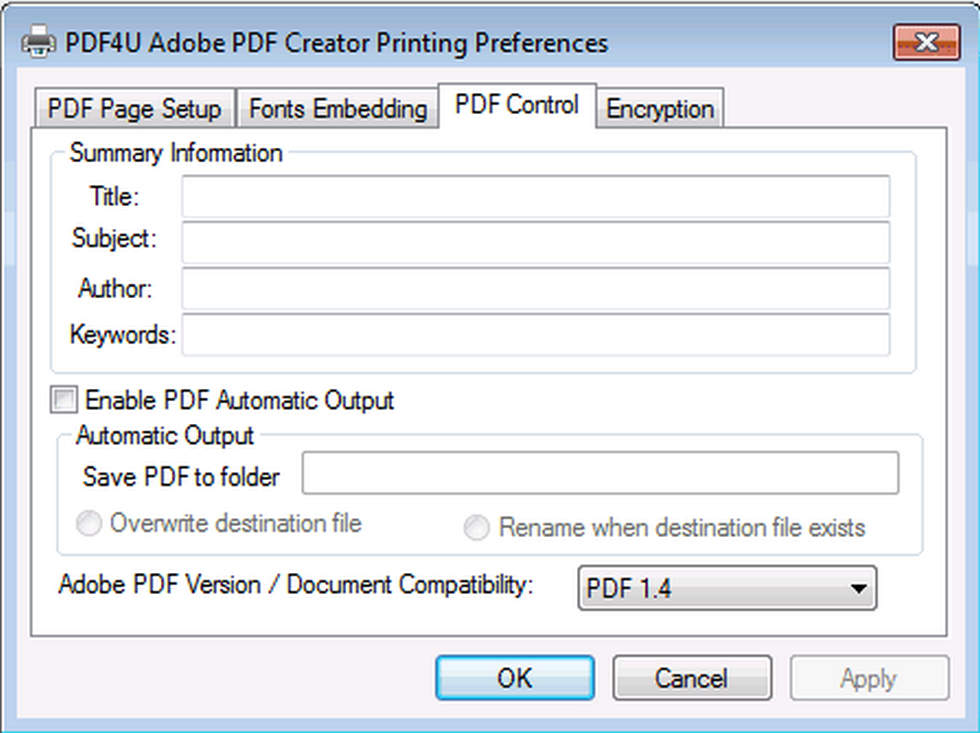
На вкладке общего драйвера видны элементы автоматического вывода. В бесплатной PDF4Free они не являются заявленной функцией. Обычный сценарий предполагает ручной выбор имени и папки после каждого задания. Для бездиалоговой пакетной генерации, серверного использования или назначения фиксированной директории требуется другое решение либо старшая редакция, лицензия которой допускает соответствующий режим.
Какие документы можно преобразовать
PDF4Free работает с любой программой, которая печатает через стандартный механизм Windows. Поэтому корректнее говорить не о встроенном перечне форматов, а о типовых сценариях. Документы Word выводятся через Word, таблицы Excel — через Excel, презентации — через PowerPoint, изображения — через просмотрщик или редактор, веб-страницы — через браузер. Драйвер не открывает эти файлы самостоятельно и не гарантирует поддержку расширения без подходящего приложения.
- текстовые документы, письма, отчёты и договоры;
- электронные таблицы и печатные области листов;
- презентации, раздаточные материалы и заметки докладчика, если их печатает приложение;
- веб-страницы и электронные письма через соответствующие программы;
- изображения и наборы фотографий через средство печати;
- чертежи и схемы из приложений, где настроен вывод на принтер;
- текстовые и RTF-файлы из редакторов с командой печати.
Качество конвертации зависит от печатного движка программы. Например, браузер решает, печатать ли фон, как переносить длинную страницу и показывать ли колонтитулы с адресом и датой. Excel определяет область печати, повтор заголовков и размещение листа на страницах. AutoCAD или аналогичная система отвечает за масштаб, толщины линий и лист. PDF4Free фиксирует полученный результат, но не заменяет эти настройки.
Прямого преобразования PDF обратно в Word, Excel, изображение или текст нет. Также не следует ожидать, что печать существующего PDF через PDF4Free улучшит его структуру. Повторная печать может удалить интерактивные элементы, закладки, формы, слои и подписи, а иногда превращает текст в графику. Для изменения или оптимизации созданного PDF нужен редактор.
Практические сценарии
Word, Writer и текстовые редакторы
Для текстового документа сначала проверьте поля, колонтитулы, разрывы страниц и отображение комментариев. В Word можно печатать документ с исправлениями или без них; этот выбор делается до передачи задания. Если требуется кликабельное оглавление, результат зависит от того, как приложение и драйвер передают ссылки. После создания откройте PDF и проверьте несколько пунктов оглавления, а не только внешний вид.
Нестандартные шрифты лучше встроить. Если документ предназначен для долгого хранения или официального обмена, заполните метаданные осмысленно, но не полагайтесь на них как на подтверждение подлинности. PDF4Free не ставит электронную подпись. Служебная строка бесплатной редакции будет присутствовать в результате и может быть неприемлема для фирменного бланка.
Excel и широкие таблицы
Перед печатью таблицы задайте область печати, ориентацию, размер бумаги и повтор строк заголовка. Частая ошибка — одновременное масштабирование в Excel и в PDF4Free. В итоге текст становится слишком мелким. Лучше сначала использовать средства листа: уместить все столбцы на одной странице по ширине, проверить разбиение, а в драйвере оставить масштаб 100 процентов. Если таблица очень широкая, выберите альбомную ориентацию или увеличенный пользовательский формат.
Формулы преобразуются как отображаемые значения и графика страницы; самих вычислительных связей в PDF не будет. Скрытые листы, фильтры и комментарии попадут в результат только так, как настроена печать в Excel. После сохранения сравните итоговые суммы и число страниц с предварительным просмотром.
Презентации
PowerPoint и похожие программы могут печатать слайды, заметки или раздаточные материалы. Выберите нужный режим в приложении, а не в драйвере. Для полноэкранных слайдов обычно подходит альбомная ориентация. Высокое разрешение полезно для мелких схем, но фотографии не становятся качественнее исходников. Проверьте прозрачность, тени и встроенные шрифты, потому что старые драйверы иногда иначе обрабатывают сложные эффекты.
Веб-страницы и электронная почта
Браузер формирует печатную версию веб-страницы. Отключите ненужные колонтитулы, выберите печать фона, если он важен, и проверьте, не скрыты ли элементы адаптивным макетом. Длинная страница будет разбита на листы. Интерактивные меню, видео и формы не сохраняются как работающие элементы. Ссылки могут остаться активными, но это нужно проверять в конкретном браузере.
Для письма решите, включать ли служебные заголовки, цепочку переписки и вложения. Печать сообщения не добавляет вложенные файлы внутрь PDF автоматически. Их следует сохранить и преобразовать отдельно либо объединить позже в редакторе. PDF4Free сама объединять документы не умеет.
Изображения и сканы
Чтобы сделать PDF из изображения, откройте его в программе с печатью, задайте размер листа и способ вписывания. Несколько изображений можно вывести через системный мастер печати фотографий, если он позволяет расположить их последовательно. Однако PDF4Free не выполняет OCR: текст на скане останется изображением, его нельзя будет нормально искать и копировать. Для поискового слоя нужен распознаватель.
Поворот, кадрирование, коррекцию перспективы и яркости делайте до печати. Если фотография вставлена в документ с чрезмерным разрешением, файл может стать большим. Уменьшение DPI в драйвере помогает, но лучше заранее подготовить изображение с разумными размерами.
Чертежи и схемы
В технических приложениях главные параметры — размер листа, масштаб, ориентация, толщина линий и набор шрифтов. Пользовательский формат PDF4Free полезен для нестандартной схемы, но масштаб 1:1 нужно проверять. Любая дополнительная подгонка в приложении или драйвере нарушит размеры. Для ответственного чертежа сравните контрольный отрезок после печати и убедитесь, что просмотрщик не применяет собственное масштабирование при выводе на бумагу.
Ограничения бесплатной редакции
PDF4Free создаёт PDF, но не предоставляет редактор страниц. Нельзя открыть готовый файл, исправить слово, удалить лист, изменить порядок страниц, добавить комментарий, закладку, подпись или штамп. Нет объединения нескольких PDF, разделения, извлечения страниц, OCR, конвертации обратно в офисные форматы и полноценной работы с формами. Это не скрытые команды, а граница класса продукта.
В бесплатной редакции отсутствуют заявленные для старших вариантов функции защиты: пароль на открытие, шифрование содержимого, запрет копирования, печати или изменения. Поэтому конфиденциальный документ после создания нужно защищать другим инструментом. Простая установка атрибута только чтение в Windows не является защитой PDF и легко снимается.
Отдельные функции оптимизации, автоматического вывода, программного интерфейса, сетевого общего принтера и многопользовательской терминальной работы также не относятся к PDF4Free. Драйвер рассчитан на интерактивное использование на локальном компьютере. Попытка развернуть его как серверную службу может противоречить и техническим ограничениям, и лицензии.
Бесплатность ограничена личным и некоммерческим использованием. Для работы компании, оказания услуг, подготовки коммерческих документов или развёртывания в организации нужен продукт с подходящей лицензией. Само слово Free в названии не означает разрешение на любой сценарий.
Отметка в созданных документах
Каждый PDF, созданный бесплатной редакцией, получает строку с названием и версией PDF4Free. Разработчик описывает её как способ распространения информации о программе. На практике это водяной знак или рекламная подпись в нижней части страниц. Она влияет на внешний вид и может перекрывать содержимое, если макет использует край листа.
Отключить отметку штатной настройкой PDF4Free нельзя. Рекомендация приобрести старший продукт относится к лицензионному переходу, а не к обходу ограничения. Удалять строку сторонним редактором в массовом коммерческом процессе — плохая идея: это не меняет условия лицензии и добавляет ручную операцию.
До подготовки большого документа распечатайте одну страницу и оцените расположение строки. Для личной заметки или черновика она может быть приемлема. Для резюме, договора, счёта, официального письма, публикации или типографского макета обычно лучше выбрать средство без такой отметки.
Безопасность и конфиденциальность
Положительная особенность локального виртуального принтера — документ не требуется загружать в веб-сервис. Преобразование выполняется на компьютере, поэтому содержимое не отправляется на удалённый сервер самим рабочим процессом PDF4Free. Это удобно для личных материалов и медленного соединения. Но локальная обработка не отменяет общую безопасность системы: вредоносные программы, общие папки и права пользователей по-прежнему имеют доступ к файлам.
Созданный PDF не шифруется и не защищается паролем средствами бесплатной редакции. Если файл содержит персональные данные, после печати его нужно обработать в доверенном редакторе или поместить в зашифрованный контейнер. При отправке по электронной почте учитывайте, что метаданные и служебная строка остаются внутри документа.
Старый системный драйвер имеет более высокий уровень доступа, чем обычная переносная утилита. Поэтому дистрибутив следует получать из проверяемого места, сверять имя, размер и контрольную сумму, а установку выполнять только на поддерживаемой конфигурации. Не используйте рекламные загрузчики, репаки, сборки с активаторами и файлы, которые предлагают отключить защиту Windows.
Совместимость с версиями Windows
Официальное описание перечисляет 32- и 64-разрядные Windows, включая старые настольные и серверные выпуски, а также Windows 10 и Windows 11. Исторически версия 3.01 была выпущена для поддержки 64-разрядной Windows 8. На современных системах ключевой вопрос — не запуск маленького установщика, а корректная регистрация драйвера в актуальной подсистеме печати и совместимость с политиками безопасности.
На Windows 10 и Windows 11 установку лучше проверять в тестовой среде, особенно на рабочем компьютере организации. Корпоративная политика может запрещать старые драйверы, требовать определённую подпись или блокировать установку пользователем. В таком случае обход ограничений не нужен: следует выбрать поддерживаемый современный PDF-принтер или обратиться к администратору.
Версий для macOS, Linux, Android и iOS у PDF4Free нет. Запуск через слой совместимости не создаёт нативный принтер Windows в другой системе с гарантированной работой. На этих платформах разумнее использовать встроенную печать в PDF или специализированный инструмент. Не путайте настольную PDF4Free с браузерными сервисами похожего названия.
Производительность и размер файлов
Сам драйвер компактен, а обычный текстовый документ обрабатывается быстро. Основная нагрузка появляется при печати множества страниц, больших изображений, прозрачности, сложных векторных объектов и очень высокого разрешения. В этот момент растёт объём временных данных в очереди и потребление памяти. Если приложение кажется зависшим, проверьте очередь и дождитесь завершения одного тестового задания, прежде чем повторно нажимать Печать.
Повторные задания могут создать несколько окон сохранения и усилить нагрузку. При застрявшей очереди отмените лишние документы, перезапустите службу печати или компьютер. Не удаляйте вручную системные файлы драйвера, пока устройство установлено: это оставит неполную конфигурацию.
Размер PDF определяется содержимым, выбранным разрешением, шрифтами и способом, которым приложение передаёт графику. Встроенные шрифты немного увеличивают файл, но сохраняют вид. Большие фотографии дают основной объём. Для электронной отправки оптимизируйте изображения до печати и используйте 300 dpi. Для точного печатного макета выбирайте качество по требованиям, а не по принципу максимального числа.
Типичные ошибки и способы устранения
Принтер не появился после установки
Сначала перезагрузите Windows и откройте полный список принтеров. Убедитесь, что установка завершилась без ошибки и запускалась с административными правами. Проверьте службу диспетчера печати. Если на компьютере остались компоненты другой версии PDF4U, удалите их штатным деинсталлятором, перезагрузитесь и повторите установку. На управляемом ПК возможна блокировка драйверов политикой безопасности.
Задание остаётся в очереди
Закройте приложение, отмените задание в очереди и перезапустите диспетчер печати. Попробуйте напечатать одну страницу из Блокнота. Если простой тест работает, проблема связана с конкретным документом или приложением. Если не работает ничего, переустановите драйвер. При большом файле уменьшите разрешение и временно уберите сложные изображения.
Окно сохранения не видно
Диалог может открыться за другими окнами или на отключённом мониторе. Переключитесь между окнами, сверните приложения и проверьте панель задач. Не отправляйте задание повторно, пока не найдено первое окно. В удалённом сеансе диалог иногда появляется в другом пользовательском контексте, а PDF4Free не рассчитана на терминальный многопользовательский режим.
Русские буквы заменены знаками
Откройте параметры встраивания и добавьте используемый шрифт. Проверьте, что исходное приложение отображает текст правильно и печатает через современный Unicode-механизм. Замените редкую гарнитуру на стандартную и повторите тест. Если ошибка остаётся только в одной программе, сохраните материал в промежуточный формат или используйте другой PDF-принтер.
Страницы обрезаны или повернуты
Согласуйте формат и ориентацию в исходном приложении и PDF4Free. Уберите двойную подгонку, верните масштаб драйвера к 100 процентам и проверьте предварительный просмотр. Для таблиц задайте область печати, для чертежей — лист и масштаб, для веб-страницы — поля браузера.
PDF слишком большой
Снизьте разрешение до 300 dpi, уменьшите фотографии до размера, который реально используется на странице, и избегайте повторной печати уже существующего PDF. PDF4Free не имеет полноценного оптимизатора бесплатной редакции, поэтому при необходимости дополнительно сожмите файл специализированным инструментом, контролируя качество.
Ссылки не работают
Проверьте, передаёт ли исходное приложение гиперссылки при печати. Ссылки, нарисованные как обычный текст, не становятся активными автоматически во всех программах. Создайте короткий тест с полным адресом и ссылкой на слово. Если драйвер не сохраняет интерактивность из конкретного приложения, используйте его собственный экспорт в PDF.
Файл не создаётся в выбранной папке
Сохраните в локальную папку пользователя с коротким именем файла. Проверьте свободное место, права записи и отсутствие файла с тем же именем, открытого другой программой. После успешного локального теста переместите результат в сетевую или синхронизируемую папку.
Служебная строка мешает макету
Это ограничение бесплатной лицензии, а не ошибка. Сдвиньте содержимое от нижнего края только для личного документа, если отметка допустима. Для чистого официального файла выберите средство без обязательной строки или лицензированную редакцию с подходящими условиями.
Удаление и восстановление подсистемы печати
Удалять PDF4Free следует через список установленных программ, а затем проверить раздел принтеров. Если объект PDF4U Adobe PDF Creator остался, удалите его стандартной командой Windows после деинсталляции и перезагрузки. Ручное стирание DLL и записей реестра без необходимости опасно: общие компоненты печати могут использоваться другими продуктами семейства.
Если после установки перестал работать физический принтер, сначала перезагрузите компьютер, очистите зависшие задания и убедитесь, что нужное устройство выбрано по умолчанию. Затем удалите PDF4Free штатно и переустановите драйвер физического принтера средствами производителя или Windows Update. Не восстанавливайте систему случайными утилитами очистки реестра.
Перед удалением не нужно переносить созданные PDF: они являются обычными файлами и не зависят от установленного драйвера. Однако пользовательские настройки принтера могут быть потеряны, поэтому нестандартные размеры и перечень встраиваемых шрифтов лучше записать.
PDF4Free и платные продукты PDF4U
Общее имя принтера создаёт впечатление, что PDF4Free и PDF4U полностью одинаковы. Базовые операции действительно совпадают: печать из приложений, формат и ориентация страницы, высокое разрешение, встраивание шрифтов, изображения, таблицы, гиперссылки, совместимость и метаданные. Различия начинаются там, где требуется профессиональная эксплуатация.
Обычная PDF4U предназначена для личного или коммерческого применения по платной лицензии и добавляет оптимизацию, поддержку и обновления. PDF4U Pro расширяет автоматический вывод и защиту: пароли, шифрование, ограничения доступа и программное управление. Терминальные редакции рассчитаны на общий принтер и многопользовательскую среду. PDF4Free не следует использовать как бесплатный эквивалент этих вариантов.
При выборе задайте три вопроса. Допустима ли рекламная строка? Является ли работа коммерческой? Нужны ли пароль, автоматическое сохранение, сеть или пакетный режим? Если хотя бы один ответ указывает на профессиональный процесс, бесплатная редакция не соответствует задаче независимо от того, может ли технически напечатать одну страницу.
Сравнение PDF4Free с аналогами
| Программа | Лучше подходит для | Главное ограничение |
|---|---|---|
| PDF4Free | Личной печати простых документов в PDF через виртуальный принтер | Некоммерческая лицензия и обязательная отметка |
| PDF Commander | Редактирования, создания, объединения, OCR и защиты PDF в русскоязычном интерфейсе | Для полного набора функций требуется лицензия |
| PDF24 Creator | Бесплатной офлайн-печати, объединения и обработки страниц на Windows | Настольная версия ориентирована на Windows |
| doPDF | Современной простой печати в PDF и запуска через отдельный мастер | Расширенная защита вынесена в платную редакцию |
| CutePDF Writer | Минимальной печати в PDF без рекламной отметки и с коммерческим использованием | Базовый Writer не является полноценным редактором |
| Microsoft Print to PDF | Разовой печати без установки стороннего драйвера в Windows | Очень мало настроек PDF и метаданных |
PDF4Free имеет смысл выбирать для старого или маломощного компьютера, когда нужен только понятный виртуальный принтер и допустимы условия бесплатной редакции. PDF24 Creator лучше для регулярной бесплатной работы с объединением и страницами. doPDF и CutePDF Writer подходят тем, кому нужен современный минимальный драйвер без специфической отметки PDF4Free. Встроенный Microsoft Print to PDF удобен для единичных задач. PDF Commander стоит выбирать, когда после создания документ нужно редактировать, распознавать, подписывать, защищать или конвертировать.
Сравнивать эти программы только по способности создать файл PDF недостаточно. Для личного черновика важны скорость и простота, для делового документа — лицензия и отсутствие чужой строки, для долгого хранения — соответствие стандарту, для конфиденциального материала — шифрование, для команды — автоматизация и поддержка. PDF4Free закрывает лишь первый, самый простой слой потребностей.
Когда PDF4Free подходит лучше всего
- нужно сохранить в PDF материал из старой Windows-программы, где нет экспорта;
- документ используется лично и не связан с коммерческой деятельностью;
- служебная строка на страницах допустима;
- не нужны редактирование, OCR, объединение, подпись и пароль;
- важно работать локально без загрузки файла в браузер;
- пользователь готов проверить совместимость драйвера с конкретной Windows.
Типичный удачный сценарий — личный конспект, копия веб-страницы, черновой отчёт, инструкция или старый документ, который нужно открыть в родной программе и зафиксировать в переносимом виде. Настройки страницы и шрифтов дают больше контроля, чем самый простой системный принтер, а небольшой установщик не создаёт тяжёлого рабочего пространства.
Когда стоит выбрать другую программу
- документ предназначен для компании, клиента или продажи;
- нельзя показывать отметку PDF4Free внизу страниц;
- нужно исправлять текст и изображения в полученном PDF;
- требуются слияние, разделение, перестановка или удаление страниц;
- необходимы OCR, электронная подпись, пароль или ограничения доступа;
- нужны пакетный режим, автоматическое имя, сервер или общий принтер;
- работа выполняется на macOS, Linux или мобильном устройстве.
В этих случаях попытка достроить процесс цепочкой случайных бесплатных утилит часто выходит сложнее и менее безопасно, чем установка одного подходящего редактора. Особенно это касается договоров, персональных данных и массовой обработки. Выбор инструмента должен учитывать весь жизненный цикл документа, а не только момент создания первой копии.
Ответы на практические вопросы
PDF4Free работает онлайн?
Нет. Это устанавливаемый драйвер виртуального принтера для Windows. Для работы не требуется загружать документ на сайт, но требуется локальная установка с регистрацией компонентов печати.
Почему в списке принтеров нет названия PDF4Free?
Продукт создаёт принтер PDF4U Adobe PDF Creator — общее имя технологии семейства. Именно его нужно выбирать в диалоге печати.
Можно ли убрать строку внизу PDF?
В бесплатной редакции штатной настройки для удаления нет. Отметка является условием продукта. Для чистого документа нужен другой инструмент или лицензированная редакция.
Есть ли русский язык интерфейса?
Подтверждённый интерфейс версии 3.01 англоязычный. Кириллица в документах поддерживается при корректных шрифтах, но это не означает наличие русского перевода меню.
Можно ли создать PDF из Word или Excel?
Да, если документ открыт в Word или Excel и отправлен на виртуальный принтер. Параметры листов, области печати и разбиения задаются в исходной программе.
Можно ли конвертировать PDF в Word?
Нет. PDF4Free работает только в направлении печати в PDF. Обратное преобразование требует конвертера или редактора.
Есть ли пароль и шифрование?
В бесплатной редакции такие функции не заявлены. Вкладка Encryption на снимках общего драйвера относится к возможностям старших продуктов и может быть недоступна.
Сохраняются ли гиперссылки?
Драйвер заявляет поддержку ссылок, но результат зависит от приложения. После печати нужно проверить ссылки в полученном PDF, особенно при выводе из браузера или старой программы.
Как уменьшить размер файла?
Уменьшите разрешение, подготовьте изображения до печати и не используйте максимальное DPI без необходимости. Полноценного оптимизатора в PDF4Free нет.
Нужен ли Adobe Reader?
Для создания файла отдельный просмотрщик не является рабочим окном PDF4Free. Чтобы открыть и проверить результат, понадобится любой совместимый PDF-просмотрщик. В старых требованиях разработчик упоминал Acrobat Reader как пример такого средства.
Можно ли установить на сервер?
Бесплатная редакция не предназначена для общего терминального или серверного принтера. Для многопользовательской среды семейство предлагает отдельные TSE-варианты с другой лицензией.
Безопасно ли использовать старую версию?
Риск зависит от проверенности установщика, политики Windows и среды. Сверяйте контрольную сумму, проверяйте файл антивирусом, создавайте точку восстановления и тестируйте драйвер. На управляемом или критичном компьютере предпочтительнее современное поддерживаемое решение.
Как проверить результат после печати
Создание файла без сообщения об ошибке ещё не доказывает, что документ готов к передаче. Проверка должна охватывать структуру, внешний вид и свойства. Начните с числа страниц и последовательности: сравните их с предварительным просмотром исходной программы. Затем просмотрите первую, последнюю и несколько внутренних страниц при увеличении. Особое внимание уделите таблицам у правого края, колонтитулам, номерам страниц, символам формул, тонким линиям и полупрозрачным объектам.
Попробуйте выделить и скопировать фрагмент текста. Если обычный текст нельзя выделить, исходное приложение или драйвер могли передать страницу как изображение. Для визуальной копии это допустимо, но поиск, копирование и специальные возможности будут потеряны. PDF4Free не выполняет распознавание, поэтому исправлять ситуацию нужно в исходной программе либо в инструменте с OCR.
Откройте свойства файла и проверьте заголовок, автора, тему и ключевые слова. Удалите случайные значения, имена старых шаблонов и персональные сведения, которые не предназначены получателю. Затем проверьте список шрифтов. Нестандартные гарнитуры должны быть встроены или заменены на распространённые. Если файл будет открываться на другом компьютере, полезно провести реальную проверку в иной системе, а не только в том же просмотрщике.
Для документа со ссылками щёлкните несколько внутренних и внешних переходов. Для печатного макета измерьте размер страницы и контрольный элемент. Для цветных материалов сравните изображения с исходником, учитывая, что экранная передача цвета не гарантирует типографскую точность. Наконец, убедитесь, что обязательная строка PDF4Free не закрывает подпись, нижний колонтитул или рамку.
Поисковый текст, доступность и структура
Виртуальная печать ориентирована на визуальное воспроизведение страницы. Она не обязана сохранять логическую структуру документа: стили заголовков, порядок чтения, альтернативный текст изображений, теги таблиц и семантические роли. Даже если буквы остаются выделяемыми, PDF может быть неудобен для экранных дикторов и автоматической обработки. PDF4Free не заявлена как средство создания тегированных доступных PDF.
Для обычной личной копии это ограничение может быть незаметно. Для государственных публикаций, учебных материалов, документов для людей с нарушениями зрения и файлов, которые будут индексироваться, оно принципиально. В таких случаях лучше использовать экспорт из приложения, способный переносить структуру, либо специализированный редактор с проверкой доступности.
Поиск также зависит от способа печати шрифтов. Если символы отображаются, но поиск не находит слова, в PDF может быть нестандартное сопоставление кодов. Проверка простая: найдите редкое слово, скопируйте абзац в текстовый редактор и сравните. Исправление обычно требует другого шрифта, обновления исходного приложения или другого механизма экспорта.
Цвет, прозрачность и сложная графика
PDF4Free принимает графические команды печати, но результат может отличаться от экрана при сложных эффектах. Прозрачные объекты, тени, градиенты, режимы наложения и некоторые векторные элементы способны растрироваться. Чем выше разрешение, тем точнее растр, но тем больше файл. Для презентаций и рекламных макетов следует проверять места, где полупрозрачный объект лежит над фотографией или текстом.
Цветовое управление профессиональной печати не относится к сильным сторонам PDF4Free. Драйвер не заменяет подготовку профиля, контроль плашечных цветов, вылетов и наложения красок. Документ может выглядеть правильно на мониторе и иначе после типографии. Для домашней печати это обычно приемлемо, а для коммерческого производства нужен инструмент с контролируемым PDF-процессом.
Чёрно-белое изображение не всегда становится компактным только потому, что визуально не содержит цвета. Исходная программа может передать его как полноцветный растр. Если размер важен, преобразуйте изображения в нужный цветовой режим заранее. Аналогично, скриншоты с большими однотонными областями лучше сохранять в подходящем формате до вставки в документ.
Работа со старыми приложениями
Одна из наиболее оправданных областей применения PDF4Free — программы, написанные до появления встроенного экспорта PDF. Это могут быть устаревшие учётные системы, редакторы, базы данных и специализированные инженерные приложения. Виртуальный принтер позволяет получить переносимую копию без изменения исходного ПО. Но сначала следует убедиться, что приложение корректно печатает на обычный принтер или в XPS.
Старые программы иногда передают шрифты и графику через устаревшие механизмы. Для них полезен короткий тест с минимальным разрешением и стандартным A4. Если результат корректен, постепенно добавляйте нестандартный формат и качество. Такой порядок быстрее выявляет, какой параметр вызывает сбой. При проблемах с правами запускайте приложение и диалог печати в одном пользовательском сеансе, не смешивая обычный и административный контекст.
Если устаревшая программа работает только на старой Windows, перенос драйвера на новую систему не решит совместимость самой программы. Иногда безопаснее создать виртуальную машину с исходной средой, установить PDF4Free там и вывести документы в общую папку. Перед этим нужно оценить лицензию и защитить виртуальную машину от сети, если система больше не получает исправления.
Печать многостраничных и больших документов
Перед обработкой сотен страниц создайте пробный диапазон из трёх-пяти листов, включающий текст, таблицу и изображение. Успешный тест одной простой страницы не выявляет ошибки в сложных фрагментах. После проверки запускайте полный документ один раз и наблюдайте за очередью. Не открывайте одновременно несколько диалогов сохранения.
Большой документ лучше сохранять на локальный диск с достаточным свободным местом. Драйвер и диспетчер печати могут создавать временные данные, объём которых заметно превышает конечный PDF. Сетевой сбой в конце длинного задания приводит к повторной обработке. После завершения переместите файл и сравните размер, число страниц и контрольные участки.
Если печать регулярно прекращается на одной странице, попробуйте вывести её отдельно. Причиной может быть повреждённое изображение, необычный шрифт или объект, который печатный движок не обрабатывает. Пересохраните проблемный элемент в исходной программе, замените шрифт или растрируйте только сложную иллюстрацию, сохранив остальной текст обычным.
Почему печать и экспорт дают разный результат
Современные офисные приложения часто умеют экспортировать PDF напрямую. Такой экспорт знает внутреннюю структуру документа и может лучше сохранять закладки, оглавление, ссылки, теги доступности и свойства. Виртуальная печать работает на уровне страниц и обычно даёт более простой результат. Поэтому PDF4Free не всегда является лучшим выбором даже тогда, когда технически справляется.
Печать полезна, когда встроенный экспорт отсутствует, работает нестабильно или выводит не тот вариант, который показан в печатном просмотре. Например, приложение может иметь сложные параметры публикации, а пользователь хочет точную копию бумажного отчёта. Экспорт предпочтительнее для электронных книг, доступных документов, интерактивных форм и материалов с навигацией.
Практическое правило: если программа предлагает качественный собственный экспорт, сначала сравните его с PDF4Free на небольшом документе. Оцените размер, выделяемость текста, ссылки, шрифты и внешний вид. Выбирайте не привычную кнопку, а результат, соответствующий задаче.
Проверка установщика и кандидатов загрузки
Имя pdf4free.exe само по себе не доказывает подлинность. Для версии 3.01 известны размер 767855 байт и SHA-256 eaa1245a78c987c87cb72abbe6d479d9b507e5ace026bd165d4e7427dc134d98. Совпадение контрольной суммы означает, что файл побайтно соответствует проверенному экземпляру, но не гарантирует вечную безопасность программы в любой среде. Дополнительно проверяйте цифровую подпись, антивирусную репутацию и адрес загрузки.
Основной кандидат должен вести непосредственно на EXE разработчика или на зеркало, которое не оборачивает файл собственным загрузчиком. Признаки нежелательной оболочки: размер в несколько мегабайт вместо ожидаемых сотен килобайт, имя общего загрузчика, предложение установить браузерные расширения, реклама сторонних программ и отсутствие данных PDF Bean Inc. Такой файл следует отклонить, даже если на странице написано PDF4Free.
Сохранённый исторический выпуск 2.0 пригоден как доказательство происхождения и резерв для старой системы, но не заменяет 3.01. У него другой размер, возможности и требования. Нельзя выдавать старый файл за актуальный и переносить его хэш на новый выпуск. В списке кандидатов версия всегда указывается отдельно.
Лицензия в реальных ситуациях
Личное некоммерческое использование — это домашние задачи, которые не выполняются ради дохода или деятельности организации. Сохранение личного рецепта, учебного конспекта для себя или копии веб-страницы обычно соответствует назначению бесплатной редакции. Подготовка счёта, коммерческого предложения, отчёта компании, материалов для клиента или документа в рамках оплачиваемой работы — уже другой контекст.
Неважно, создаётся ли PDF на домашнем ноутбуке или офисном компьютере: характер использования определяется задачей, а не местом. Бесплатный файл также не превращается в коммерчески разрешённый после удаления служебной строки. Если есть сомнение, следует выбрать программу с явно разрешённым коммерческим применением или получить лицензию подходящей редакции.
Для образовательной организации, некоммерческого проекта и волонтёрской работы формулировка может требовать отдельной оценки условий. Отсутствие прибыли не всегда означает личное использование. В ответственных случаях решение принимает владелец лицензии или юридическая служба, а не техническая возможность установить драйвер.
Контрольный сценарий перед постоянным использованием
- Сверить имя, размер и SHA-256 установщика версии 3.01.
- Проверить цифровую подпись и просканировать файл актуальной защитой.
- Создать точку восстановления или тестировать в виртуальной машине.
- Установить драйвер и перезагрузить Windows.
- Убедиться, что появился PDF4U Adobe PDF Creator.
- Напечатать одну страницу с кириллицей, ссылкой, таблицей и изображением.
- Проверить шрифты, метаданные, размер страницы и обязательную строку.
- Оценить, соответствует ли лицензия предполагаемой работе.
- Сравнить результат со встроенным экспортом и современным аналогом.
- Только после этого использовать драйвер для больших документов.
Такая последовательность занимает меньше времени, чем восстановление повреждённой подсистемы печати или повторная обработка большого отчёта. Она особенно важна для версии, которая давно сохраняет один номер выпуска и взаимодействует с системными компонентами Windows.
Миграция на другой PDF-принтер
Переход не требует преобразования ранее созданных PDF. Они остаются обычными документами. Нужно лишь установить новый инструмент, проверить его на тех же тестовых файлах и изменить выбранный принтер в приложениях. Если PDF4Free была назначена по умолчанию, верните физический принтер или новое устройство, чтобы избежать случайных заданий.
Сравнивайте не только внешний вид. Новый драйвер может иначе встраивать шрифты, создавать более новый PDF, сохранять ссылки, применять сжатие и именовать файлы. Для повторяемого процесса зафиксируйте параметры страницы, разрешение и папку. Несколько старых и новых PDF полезно хранить как эталоны до завершения перехода.
PDF4Free стоит удалить только после того, как новый процесс проверен. Затем выполните штатную деинсталляцию, перезагрузите компьютер и убедитесь, что в списке не осталось лишнего PDF4U Adobe PDF Creator. Если другие продукты PDF4U ещё используются, сначала выясните общие компоненты, чтобы не нарушить их работу.
Организация повторяемых настроек
PDF4Free не предлагает современную систему именованных профилей, поэтому повторяемость зависит от аккуратной настройки принтера и исходного приложения. Для регулярного отчёта запишите формат бумаги, ориентацию, разрешение, масштаб и перечень встраиваемых шрифтов. Отдельно зафиксируйте параметры Word, Excel или другой программы: поля, область печати, колонтитулы и способ вывода комментариев. Это уменьшает риск, что два выпуска одного отчёта будут выглядеть по-разному.
Не полагайтесь на то, что последний выбранный параметр всегда сохранится. Настройки могут применяться только к текущему пользователю, конкретному приложению или одному заданию. После обновления Windows, переустановки драйвера и входа под другой учётной записью проверьте их заново. Для критичного документа полезен короткий лист контроля, а не устная договорённость.
Если нужны разные режимы — например, 300 dpi для электронной отправки и 600 dpi для печати, — PDF4Free не создаёт удобные отдельные виртуальные принтеры с профилями. Пользователю приходится менять параметры вручную. При частой работе это аргумент в пользу современного аналога, который поддерживает несколько принтеров или профилей задач.
Имена файлов, папки и хранение
Ручной диалог сохранения даёт контроль, но создаёт риск ошибок в названии и расположении. Используйте понятную схему: дата, тип документа, версия и краткое содержание. Не включайте в имя лишние персональные данные, если файл будет пересылаться. Для черновиков и утверждённых вариантов применяйте разные обозначения, чтобы служебная копия не была принята за финальную.
Сохранять прямо поверх старого PDF безопасно только после проверки нового результата. Лучше создать файл с новым номером версии, открыть его и затем удалить предыдущий экземпляр по правилам хранения. PDF4Free не ведёт резервные копии и не умеет отменять замену файла. Если важный документ перезаписан, восстановление зависит от резервного копирования Windows или облачного хранилища.
Синхронизируемые папки могут блокировать файл во время загрузки или создавать конфликтующие копии. Для большого задания используйте локальную временную папку, а после завершения и проверки перемещайте PDF. При работе с общим сетевым ресурсом заранее убедитесь, что имя не занято другим пользователем и права позволяют создавать и переименовывать файлы.
Документирование параметров для долгого хранения
Если PDF создаётся как копия для долгого хранения, сохраните сведения о программе, версии, дате создания и параметрах. Метаданные внутри файла полезны, но их недостаточно: они могут быть изменены. В сопроводительной карточке укажите, что документ получен через PDF4Free 3.01, из какого приложения печатался оригинал и какое разрешение использовано. Это помогает объяснить различия при повторной генерации через годы.
Обычный PDF от виртуального принтера не следует автоматически считать PDF/A. Стандарт долгого хранения предъявляет требования к шрифтам, цветам, метаданным и запрещённым элементам. Если организация требует PDF/A, проверьте файл валидатором и при необходимости создайте его другим способом. Простое изменение заявленной версии PDF не обеспечивает соответствие.
Для долговременного хранения желательно сохранить и исходный редактируемый документ. PDF фиксирует представление, но не заменяет таблицу с формулами, презентацию с заметками или чертёж со слоями. PDF4Free не умеет восстановить эти данные обратно. Стратегия долгого хранения должна включать оба варианта и сведения о программе, способной открыть оригинал.
Минимальный тест совместимости
Для быстрой проверки подготовьте одну страницу, где есть русский и английский текст, жирное и курсивное начертание, таблица с тонкими границами, цветное изображение, прозрачный объект, полный адрес и ссылка на слово. Напечатайте её сначала с A4, книжной ориентацией, масштабом 100 процентов и 300 dpi. Такой лист охватывает основные механизмы драйвера и позволяет сравнивать результаты после переустановки, обновления Windows или смены шрифтов.
Сохраните тестовый PDF и снимок настроек рядом с установочными сведениями. Если позднее документ начинает выглядеть иначе, сравните версию приложения, активный принтер, параметры страницы и список встроенных шрифтов. Это быстрее, чем менять всё одновременно. При несовместимости на новой системе не пытайтесь многократно устанавливать разные сборки поверх одной конфигурации: удалите драйвер штатно или перейдите на современный аналог.
Итоговая оценка
PDF4Free 3.01 — узкоспециализированный виртуальный принтер. Она хорошо объясняет классический принцип можно напечатать — можно сохранить в PDF и даёт настройки страницы, масштаба, разрешения, шрифтов и метаданных. Малый размер и отсутствие облачной загрузки остаются практичными достоинствами.
Главные компромиссы существенны: только Windows, некоммерческая лицензия, обязательная строка в каждом PDF, отсутствие редактирования и защиты, ручное сохранение и зависимость от старого драйвера. Эти ограничения нельзя считать мелочами, потому что они напрямую определяют, где результат допустим.
Для личных черновых задач PDF4Free может быть достаточной, если установщик проверен и драйвер стабильно работает в конкретной системе. Для деловой документации, современной обработки PDF и регулярного процесса разумнее использовать актуальный виртуальный принтер или полноценный редактор. Выбор будет правильным, когда требования к лицензии, внешнему виду, безопасности и дальнейшему редактированию определены до установки программы.
