
PDF4U — устанавливаемый виртуальный PDF-принтер компании PDF Bean Inc. для Windows: он добавляет в систему устройство PDF4U Adobe PDF Creator и превращает в PDF любой документ, который приложение умеет печатать, с настройкой бумаги, разрешения, масштаба, шрифтов и метаданных.
Программа не является редактором готовых PDF и не работает как браузерный сервис. Основной сценарий строится вокруг команды печати: пользователь открывает файл в исходном приложении, выбирает виртуальный принтер, задаёт параметры вывода и сохраняет результат. Такой подход подходит для текстовых документов, таблиц, презентаций, чертежей, писем, веб-страниц и изображений, если соответствующая программа предоставляет обычное окно печати.
Рассматривается базовая редакция PDF4U, а не PDF4U Pro, PDF4U TSE, PDF4U Pro TSE, PDF4Free и не одноимённые сетевые службы. Это принципиально: в стандартной версии нет шифрования, автоматического сохранения в заранее назначенную папку и серверного многопользовательского режима, хотя эти возможности встречаются в других продуктах той же линейки.
Скачать PDF4U
- Редактирование PDF
- Русский интерфейс
- Просто новичкам
- Нет шифрования
- Только Windows
- Нет авто-сохранения
Что представляет собой PDF4U
PDF4U относится к классу виртуальных принтеров. После установки Windows видит его как устройство вывода, хотя физического принтера за этим названием нет. Приложение передаёт драйверу те же графические команды, которые отправило бы на бумагу, а драйвер собирает из них PDF. Поэтому совместимость определяется не перечнем расширений в отдельном окне импорта, а наличием функции печати в программе, где открыт материал. Документ Word, лист Excel, слайд PowerPoint, схема Visio, чертёж CAD, письмо или фотография обрабатываются через собственное приложение, а PDF4U получает уже подготовленное представление страниц.
Такой архитектурный выбор делает инструмент узким, но предсказуемым. Пользователь не изучает отдельный редактор: он остаётся в привычной программе и использует стандартную команду Печать. Одновременно это определяет границы продукта. PDF4U не открывает готовый PDF для правки текста, не распознаёт сканы, не переставляет страницы в визуальном органайзере и не добавляет комментарии. Если задача начинается с существующего PDF и требует изменить его содержимое, понадобится редактор другого класса.
Разработчик называет созданный принтер PDF4U Adobe PDF Creator. Слово Adobe в имени устройства не означает, что программа выпущена Adobe или является компонентом Acrobat. Производитель PDF4U — PDF Bean Inc.; драйвер формирует документы совместимого формата, а для просмотра на старых страницах продукта рекомендован Adobe Acrobat Reader. На современном компьютере результат также откроется в любом корректном просмотрщике PDF, назначенном в Windows по умолчанию.
Точная идентификация продукта и редакции
Название PDF4U встречается у разных решений, поэтому для правильной установки важны разработчик, имя файла и логика работы. Нужный продукт распространяется PDF Bean Inc., устанавливает виртуальный принтер и в официальном каталоге имеет версию 3.01. Демонстрационный установщик называется pdf4u.exe. Он не относится к браузерным сайтам, которые предлагают загрузить документ на сервер, и не совпадает с отдельной службой pdf4u Printer, где локальный клиент отправлял задание в удалённый центр конвертации.
Базовую PDF4U легко перепутать с PDF4U Pro. Обе редакции создают PDF через один и тот же принтер и имеют похожие вкладки настроек, но Pro добавляет автоматический вывод в назначенную папку, парольную защиту, шифрование и ограничения прав доступа. Если обзор или кадр показывает активные поля User Password, Owner Password либо включённый Automatic Output, это описание расширенной редакции, а не доказательство функций обычной PDF4U.
Редакции с обозначением TSE предназначены для серверов терминалов и многопользовательской среды. PDF4U TSE сохраняет базовый набор создания PDF, но допускает развёртывание для нескольких пользователей на Windows Server и Citrix. PDF4U Pro TSE объединяет серверный режим с защитой и автоматическим выводом. Обычная PDF4U рассчитана на локальный рабочий компьютер и не должна рассматриваться как лицензия на общий сетевой принтер.
PDF4Free — ещё один близкий продукт PDF Bean. У него тот же принцип печати и похожее имя виртуального устройства, но это бесплатная редакция с более жёсткими условиями и сокращённым набором оптимизации. Наличие в старом окне строки PDF4Free или фирменной пометки внизу созданной страницы не превращает такой кадр в интерфейс PDF4U. В этом материале функции базовой платной редакции отделены от возможностей бесплатного, профессионального и серверного вариантов.
Устанавливаемая программа или онлайн-сервис
PDF4U требует локальной установки. Официальное описание прямо говорит, что программа устанавливается как драйвер печати, после чего в Windows появляется новое устройство. Для работы используются системная очередь печати, свойства принтера и диалоги Printing Preferences. Без установленного драйвера браузер не может выполнить ту же операцию, а на официальной странице нет рабочего поля загрузки файла для конвертации в облаке.
Это означает, что документы обрабатываются на компьютере пользователя в рамках печатного задания. Файл не нужно передавать на удалённый сайт, что удобно для договоров, счетов и внутренней переписки. Однако локальная модель требует прав на установку драйвера, работающей службы печати Windows и совместимости драйвера с конкретной сборкой системы. В корпоративной среде установку обычно проводит администратор, особенно если политики запрещают добавлять сторонние принтеры.
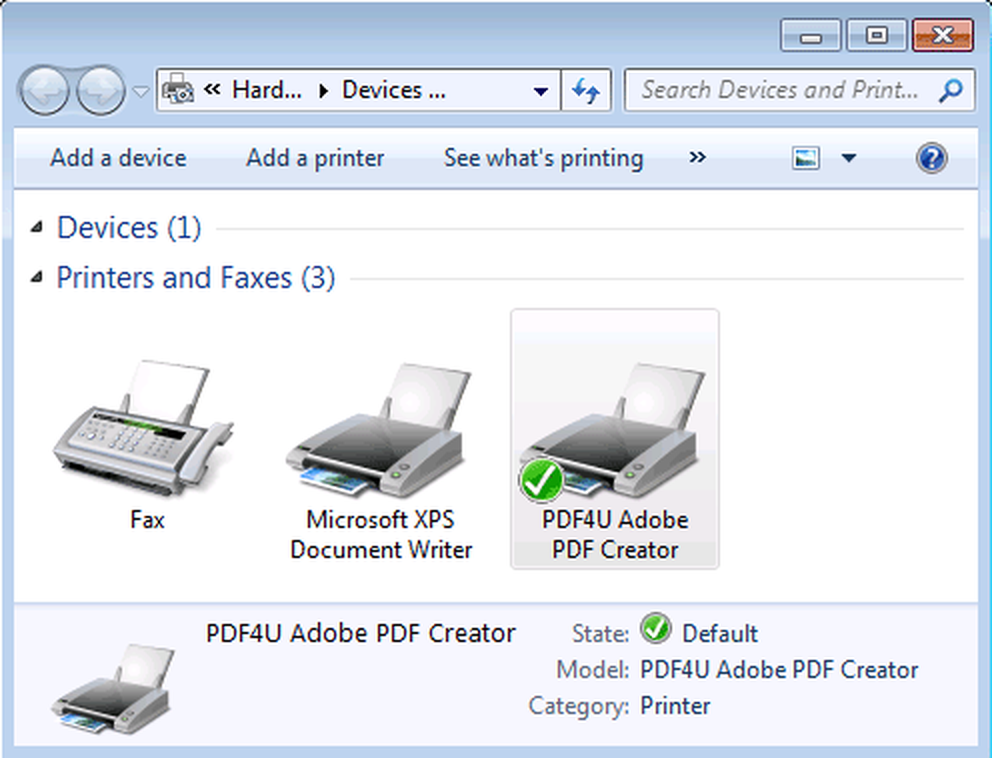
На кадре из официальной страницы PDF4U виртуальный принтер виден рядом с обычными устройствами Windows. Именно этот экран является наиболее простым подтверждением успешной установки: если значка нет, отправить документ в PDF4U из Word или другой программы не получится. Отдельного постоянно открытого главного окна у базовой редакции не требуется; управление сосредоточено в свойствах драйвера и диалоге печати.
Версия 3.01 и состояние линейки
Официальный сайт обозначает 3.01 как текущую версию семейства PDF4U. Каталоги, сохранившие сведения о файле, датируют выпуск установщика 2013 годом и указывают размер 1 421 376 байт. При этом современная страница производителя продолжает перечислять Windows 11 и Windows Server 2022 и отдельно заявляет, что версия 3.01 устраняет проблему совместимости с Microsoft Word 2022. Номер версии и размер файла при этом не изменились.
Такое сочетание следует трактовать осторожно. Оно подтверждает, что производитель продолжает публиковать тот же установщик и поддерживает страницу продукта, но само по себе не доказывает выпуск нового бинарного файла после 2013 года. Перед массовым развёртыванием на современной Windows разумно проверить установку, печать многостраничного документа, внедрение нужных шрифтов и открытие результата на тестовой машине. Для единичной домашней задачи достаточно создать пробный PDF и сравнить его с оригиналом.
В старых материалах встречается версия 2.00. Она относится к предыдущему поколению, ориентированному на Windows NT, 2000 и XP. Интерфейс там оформлен в стиле Windows XP, но основные вкладки совпадают по назначению: параметры страницы, внедрение шрифтов и сведения о документе. Скачивать 2.00 вместо 3.01 нет практического смысла, если доступен официальный файл новой версии.
Указание Word 2022 на сайте нельзя переносить на любые программы без проверки. Драйвер принимает стандартный поток печати, поэтому большинство приложений с корректной печатью должно работать, но особенности шрифтов, прозрачности, гиперссылок и больших листов зависят от приложения-отправителя. Совместимость с одной версией Word не гарантирует идеальный результат в каждой CAD-системе или нестандартном браузере.
Системные требования и совместимость Windows
Производитель перечисляет Windows 11, Windows 10, Windows 8.1, Windows 8, Windows 7, Windows Vista, Windows XP и Windows 2000, а также серверные выпуски от Windows Server 2000 до Server 2022. На странице заявлена работа в 32- и 64-разрядных системах. Для процессора указан уровень Pentium 4 или AMD, для памяти — не менее 32 МБ. Эти минимумы отражают возраст драйвера и не являются реалистичной характеристикой современного рабочего места; фактическая нагрузка в основном определяется приложением, из которого пользователь печатает.
Windows 95, 98, 98 SE и ME в руководстве прямо названы неподдерживаемыми. macOS, Linux, Android и iOS также не входят в список: установщик рассчитан на модель драйверов Windows. Запуск файла через слой совместимости в другой операционной системе не создаёт нативный системный принтер и не должен считаться поддерживаемым сценарием.
Для просмотра созданного документа производитель указывает Acrobat Reader. Это историческая рекомендация, а не обязательное условие формирования PDF: драйвер создаёт файл до запуска просмотрщика. Если в Windows уже назначен Microsoft Edge, Foxit Reader, SumatraPDF или другой просмотрщик, результат можно проверять там. Важно лишь, чтобы выбранная программа поддерживала версию PDF, выставленную в настройках совместимости.
На новых системах возможны ограничения, связанные не с форматом PDF, а с установкой старого драйвера: контроль учётных записей, политика подписей, изоляция драйверов и корпоративные запреты на сторонние устройства. Официальный установщик подписан PDF Bean Inc., однако перед запуском всё равно следует проверить издателя в свойствах файла и просканировать полученный экземпляр актуальным антивирусом. Совпадение имени без совпадения размера и контрольной суммы недостаточно.
Установка PDF4U
Установку начинают с файла pdf4u.exe. Это демонстрационная сборка базовой PDF4U, а не отдельный загрузчик. Официальный файл имеет размер 1 421 376 байт и контрольную сумму SHA-256 a42b90f37be144eccf686103509ab5ad0d90b3dc5c3e3b0e564c2eee6c25b259. Перед запуском полезно открыть свойства файла, проверить имя издателя PDF Bean Inc. и убедиться, что расширение действительно EXE, а не документ или ярлык с похожим названием.
Мастер добавляет компоненты драйвера и регистрирует виртуальный порт. Во время процедуры Windows может запросить повышение прав. Закрывать приложения, из которых планируется печать, желательно заранее: они обновят список принтеров после повторного запуска. Официальное руководство описывает автоматическую установку и конфигурацию, то есть вручную выбирать INF-файл или создавать порт обычно не требуется.
После завершения откройте раздел принтеров Windows и найдите PDF4U Adobe PDF Creator. Затем вызовите свойства устройства и напечатайте тестовую страницу либо короткий документ из Блокнота. Если значок появился, но задания зависают, сначала перезагрузите компьютер: именно этот шаг рекомендует справка при конфликте PDF4U с физическими принтерами. Перезапуск завершает регистрацию драйвера и обновляет службу очереди печати.
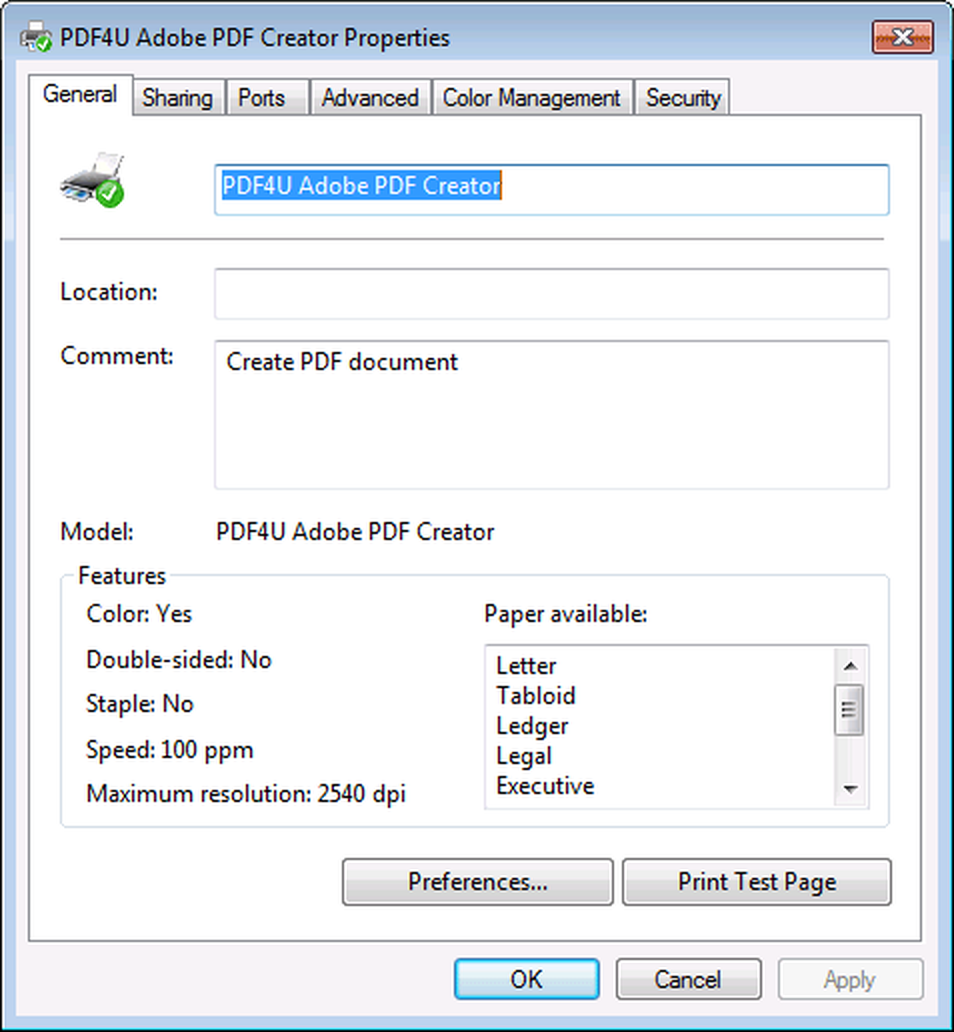
В окне свойств отображаются модель PDF4U Adobe PDF Creator, комментарий Create PDF document и кнопка Printing Preferences. Вкладки Sharing, Ports и Advanced относятся к стандартной инфраструктуре Windows. Менять порт без необходимости не следует: неверная привязка может привести к тому, что задание останется в очереди или будет направлено не в модуль создания PDF.
Проверка после установки
- Убедитесь, что PDF4U Adobe PDF Creator присутствует в системном списке принтеров.
- Откройте простой текстовый файл и вызовите стандартную команду печати.
- Выберите PDF4U, оставив формат A4, книжную ориентацию и 300 dpi.
- Сохраните результат в папку, где у текущей учётной записи есть право записи.
- Откройте PDF и сравните переносы строк, поля, шрифты и число страниц.
Этот короткий тест отделяет проблемы драйвера от проблем сложного документа. Если Блокнот печатает правильно, а большой файл Word нет, следует искать причину в шрифтах, полях, прозрачных объектах или настройках самого Word. Если не печатается даже одна строка, проверяют очередь, службу Print Spooler, права на папку назначения и корректность установки устройства.
Интерфейс и способ управления
У базовой PDF4U нет привычной стартовой панели с кнопками Открыть, Редактировать и Экспортировать. Пользователь видит программу в трёх местах: в списке принтеров Windows, в окне выбора принтера конкретного приложения и в Printing Preferences. Такой интерфейс занимает мало места и не отвлекает от исходного документа, но может быть непривычен тем, кто ожидает отдельный конвертер.
В системных свойствах задаются общие параметры устройства, а в Printing Preferences — характеристики создаваемого PDF. Конкретное приложение может показывать кнопку под названием Свойства принтера, Настройка, Preferences или Параметры. Важно сначала выбрать PDF4U Adobe PDF Creator, иначе откроются параметры физического принтера или встроенного Microsoft Print to PDF.
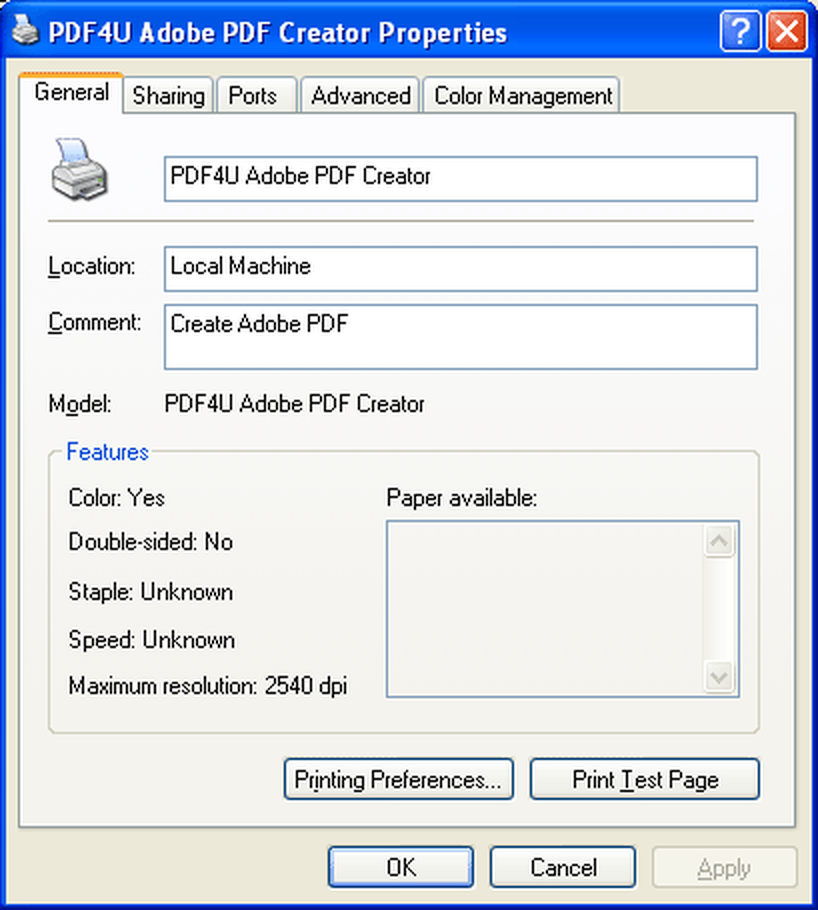
Классический кадр из руководства показывает ту же модель на Windows XP. Разница в оформлении окон не означает другую функцию: кнопка Printing Preferences ведёт к страницам настроек PDF4U. Наличие вкладки Sharing в свойствах Windows также не означает, что базовая лицензия разрешает многопользовательское серверное использование; для этого производитель выделяет TSE-редакции.
Интерфейс на официальных кадрах английский. Подтверждённой русской локализации базового драйвера нет. Названия полей короткие и повторяют полиграфические термины, поэтому для разовой работы достаточно понимать Paper Size, Orientation, Resolution, Scale, Fonts Embedding, Title, Author, Subject, Keywords и Compatibility. Русский текст в документе поддерживается через внедрение подходящих шрифтов, что не равно русскому языку меню.
Создание первого PDF
Базовый рабочий процесс состоит из трёх действий: установить драйвер, открыть материал в программе с печатью и выбрать PDF4U Adobe PDF Creator. После подтверждения задания появляется диалог имени и папки. Пользователь указывает путь, после чего драйвер формирует PDF. Оригинал не изменяется, а физическая бумага не расходуется.
Параметры лучше задавать до нажатия основной кнопки Print. В приложении откройте свойства выбранного принтера и проверьте формат листа, ориентацию и масштаб. Если документ содержит редкий шрифт, добавьте его во внедряемые. Для передачи файла на старый компьютер выберите более консервативную совместимость PDF. После возврата в окно печати проверьте диапазон страниц: PDF4U получает только те страницы, которые приложение отправило.
Имя итогового файла базовая редакция запрашивает вручную. Полностью бездиалоговый режим с заранее заданной папкой относится к PDF4U Pro. Поэтому при серии документов обычная PDF4U требует подтверждать путь для каждого задания. Это не ошибка установки и не скрытая настройка: различие прямо указано в сравнении редакций производителя.
Демонстрационная версия добавляет регистрационное напоминание в нижнюю часть каждой созданной страницы. Производитель разрешает пробовать её без ограничения по времени, но чистый документ без этой строки требует лицензии. Удалять отметку сторонними патчами не следует: безопасный способ — зарегистрировать продукт либо выбрать другую программу, которая создаёт PDF без такой пометки.
Настройка страницы
Вкладка PDF Page Setup отвечает за геометрию вывода. Здесь выбирают предопределённый формат бумаги или вводят собственную ширину и высоту, задают книжную либо альбомную ориентацию, разрешение и масштаб. Эти параметры применяются на уровне драйвера и могут взаимодействовать с настройками исходной программы. Если Word уже формирует альбомную страницу, принудительная книжная ориентация в драйвере способна повернуть или уменьшить содержимое.
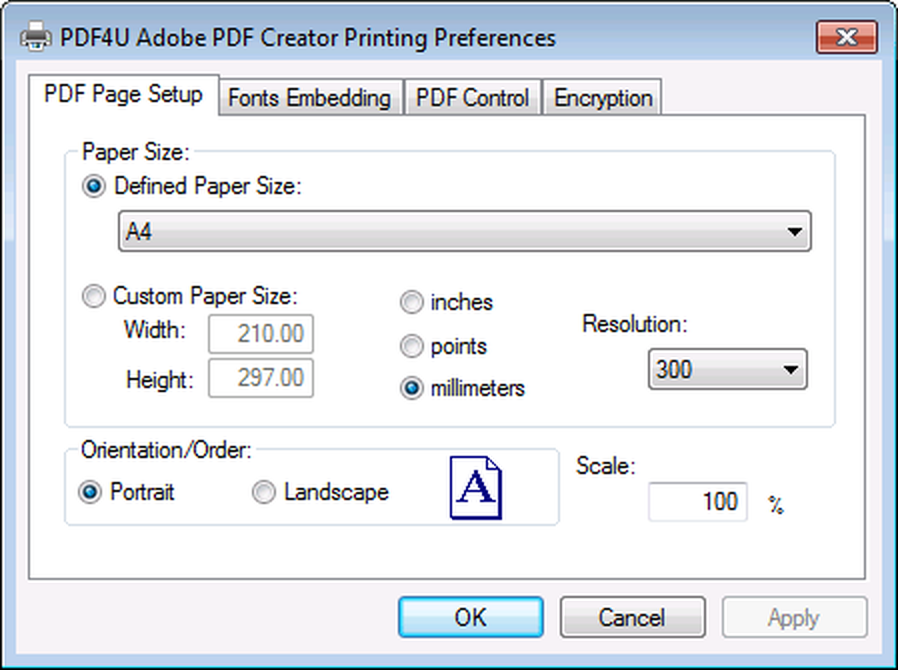
В официальном кадре выбран A4, книжная ориентация, 300 dpi и масштаб 100 процентов. Это разумная отправная точка для офисных документов. A4 сохраняет привычный размер листа, 300 dpi обычно достаточно для текста и диаграмм, а масштаб 100 процентов не меняет расчётные размеры. Для экранной раздачи можно снижать разрешение, а для детальной графики — повышать, контролируя объём файла.
Предопределённый список включает распространённые форматы, среди которых Letter, Legal, Executive, Ledger, Tabloid, Screen, A3, A4 и A5. Руководство также описывает пользовательский размер с единицами в дюймах, миллиметрах или точках. Это полезно для нестандартных бланков, этикеток и длинных схем, но ширина и высота должны совпадать с размером страницы в приложении, иначе появятся лишние поля или обрезка.
Параметр Scale изменяет размер печатаемого содержимого относительно листа. Значение меньше 100 процентов помогает уместить таблицу или чертёж, но уменьшает текст. Значение больше 100 процентов увеличивает детали и может вывести края за границы страницы. Для точных макетов лучше сначала настроить область печати в исходной программе и оставить масштаб драйвера равным 100 процентам.
Разрешение от 72 до 2540 dpi
PDF4U предлагает ступени 72, 144, 288, 300, 600, 1200, 2400 и 2540 dpi. Разработчик называет 2540 dpi максимальным разрешением. Высокое значение не делает исходную фотографию детальнее и не улучшает низкокачественный скан; оно лишь увеличивает точность, с которой драйвер описывает печатный вывод и растровые элементы. Для обычного текста чрезмерное разрешение часто увеличивает размер без заметной пользы.
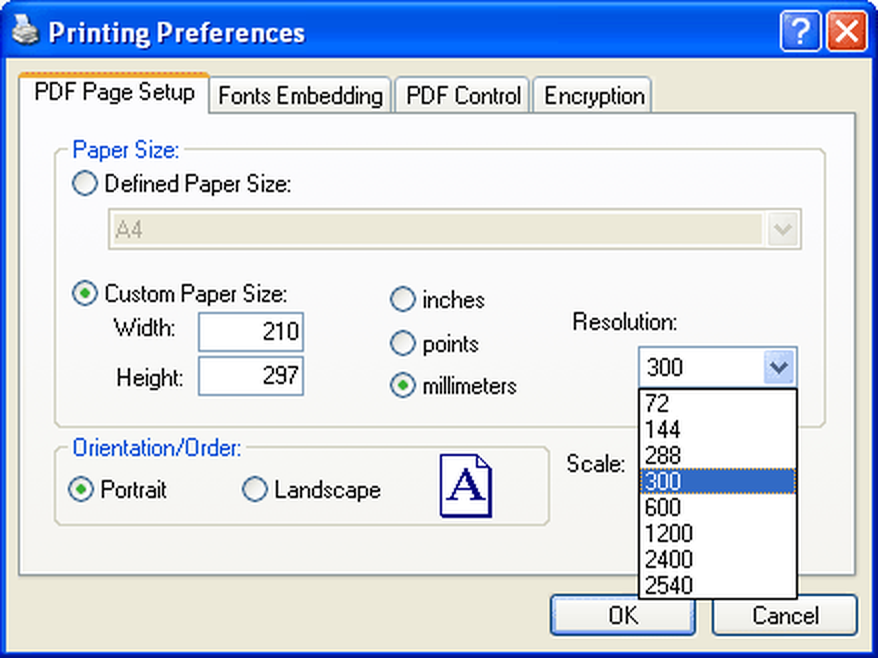
Для электронных инструкций и писем обычно достаточно 144–300 dpi. Для документов, которые будут печататься и содержат мелкие схемы, стоит проверить 600 dpi. В руководстве 600 или 1200 dpi предлагаются для качества печати, причём изображения внутри документа должны иметь собственное достаточное разрешение. Значения 2400 и 2540 dpi оправданы только в специальных задачах и требуют проверки размера и скорости открытия результата.
Если PDF получается слишком тяжёлым, первый практический шаг — снизить dpi до 300 или ниже. Справка сообщает, что сжатие выполняется автоматически, а уменьшение разрешения помогает дополнительно сократить объём. Настройки отдельного алгоритма JPEG или уровня сжатия в показанных вкладках базовой редакции не подтверждены, поэтому обещать ручной выбор кодека нельзя.
Внедрение шрифтов
Вкладка Fonts Embedding содержит два списка: доступные шрифты системы и шрифты, которые будут включены в PDF. Кнопки между списками переносят один или все элементы. Внедрение особенно важно для кириллицы, восточноевропейских и азиатских наборов символов. Если получатель не имеет используемого шрифта, встроенная копия позволяет сохранить начертание и избежать подстановки.
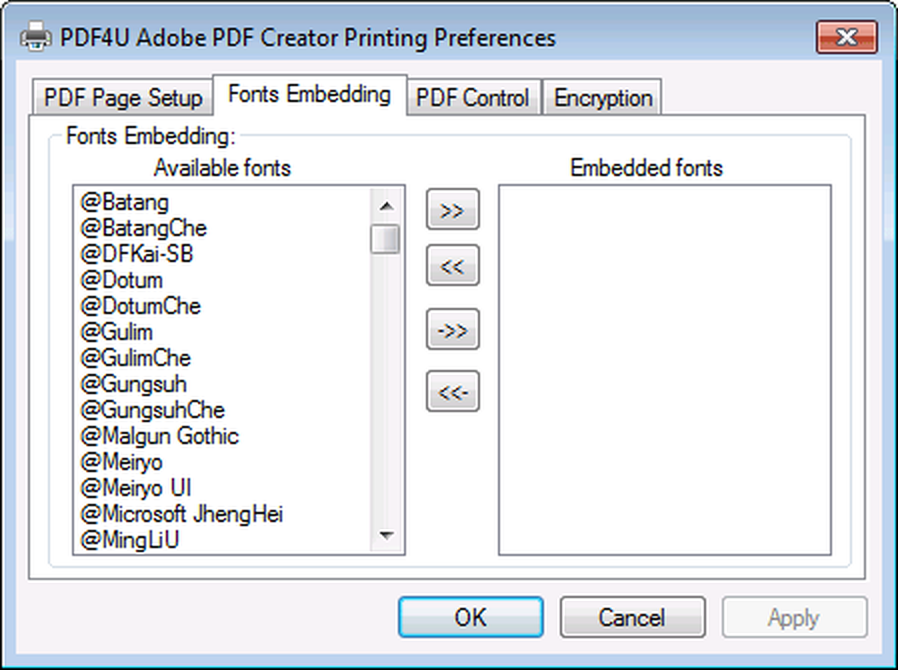
Официальная справка связывает пропавшие символы, вопросительные знаки и искажённое начертание прежде всего с отсутствием нужного шрифта в списке внедряемых. Поэтому перед печатью документа с русским текстом следует найти семейства, реально использованные в оригинале, и перенести их вправо. Добавлять все шрифты системы без разбора не всегда разумно: итоговый файл может стать больше, а часть гарнитур имеет лицензионные ограничения на внедрение.
Внедрение не исправит текст, который уже отображается неверно в исходном приложении. Сначала убедитесь, что Word, браузер или CAD правильно показывает символы и печатает их на обычный принтер. Затем проверьте PDF на другом компьютере. Если проблема остаётся только с одной гарнитурой, замените её на шрифт с полноценной кириллицей либо экспортируйте документ из приложения, способного корректно преобразовать этот шрифт.
Шрифты влияют не только на буквы, но и на переносы строк, ширину таблиц и положение подписей. Подстановка близкой гарнитуры может сдвинуть текст и увеличить число страниц. Поэтому проверка визуального совпадения обязательна для договоров, форм и макетов, где расположение элементов имеет юридическое или производственное значение.
Метаданные и совместимость PDF
На вкладке PDF Control задаются Title, Subject, Author и Keywords. Эти поля не печатаются на странице, а сохраняются в свойствах документа. Они помогают поиску и каталогизации: заголовок может отличаться от имени файла, автор указывает организацию или сотрудника, предмет кратко описывает назначение, а ключевые слова облегчают фильтрацию.
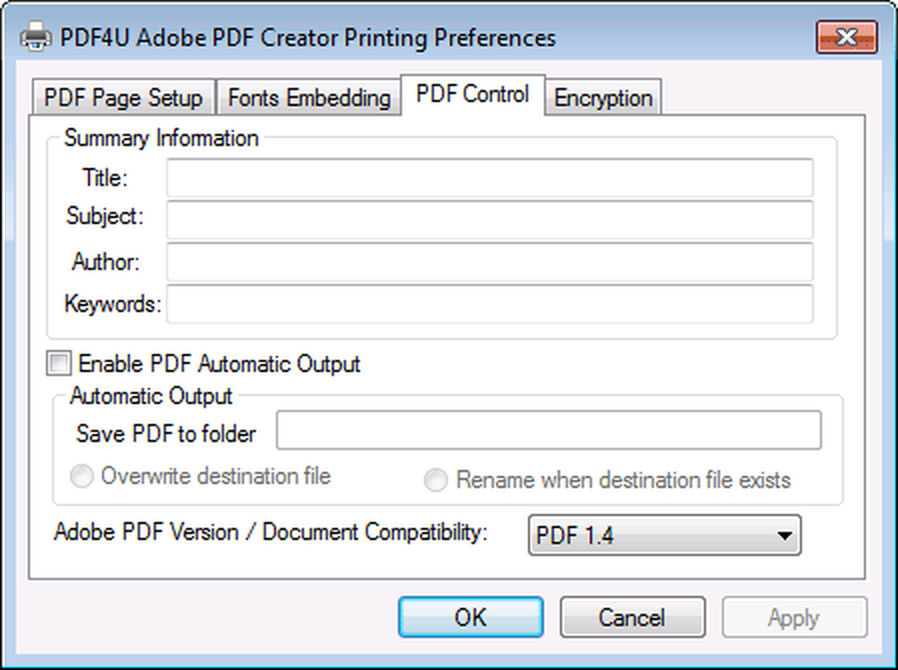
Заполнять метаданные особенно полезно для серий однотипных документов. Например, имя файла может содержать номер счёта, а Title — читаемое название договора. Однако PDF4U не проверяет содержание полей и не создаёт классификацию автоматически. Ошибка или конфиденциальная запись в Author попадёт в готовый файл, поэтому перед внешней отправкой свойства следует просмотреть.
Параметр Compatibility определяет версию PDF. В старом руководстве подробно показаны PDF 1.3 и PDF 1.4, а интерфейс 3.01 также содержит выбор совместимости. Более старая версия повышает шанс открытия древним просмотрщиком, но может ограничивать новые возможности формата. Для обычного обмена достаточно оставить значение по умолчанию и менять его только при известном требовании получателя или системы документооборота.
Не следует путать номер версии PDF с уровнем PDF/A, PDF/X или доступностью тегированной структуры. Официальная таблица PDF4U подтверждает выбор совместимости, но не заявляет сертифицированное создание PDF/A, PDF/X, доступных документов для экранных дикторов или долгосрочного стандартизованного хранения. Для таких требований нужен инструмент с явным профилем соответствия и проверкой валидатором.
На вкладке виден флажок Automatic Output, но в базовой PDF4U функция недоступна. Производитель отдельно указывает, что автоматический вывод принадлежит Pro-редакциям. Само присутствие элемента в общем интерфейсе семейства не означает, что его можно активировать лицензией обычной PDF4U.
Слияние PDF и границы этой функции
В перечне возможностей PDF4U заявлено слияние PDF-документов. Эту функцию следует понимать в пределах механизма создания, а не как полноценный визуальный органайзер. На официальных кадрах базовой редакции нет панели миниатюр, перетаскивания страниц, извлечения диапазонов или изменения порядка уже готового файла. Поэтому PDF4U нельзя приравнивать к редакторам, где пользователь открывает несколько PDF и собирает новый документ мышью.
Для простого объединения печатных материалов удобнее подготовить единое задание в исходном приложении или воспользоваться отдельным инструментом, который явно показывает порядок страниц. Если существующие PDF нужно объединить без повторной печати и без потери закладок, подписей или интерактивных элементов, выбирайте специализированный модуль. Повторная печать PDF через виртуальный принтер может уплощать формы, менять метаданные и терять часть структуры.
При проверке слияния следует сравнить число страниц, порядок, ориентацию и качество изображений. Особенно внимательно тестируют файлы с разными размерами листа. Драйвер может привести задания к одному выбранному формату, если параметры страницы заданы глобально, поэтому A3-чертёж и A4-текст не всегда сохранят исходную геометрию в одном процессе.
Гиперссылки и интерактивность
Производитель заявляет полную поддержку гиперссылок и ссылок электронной почты. Для пользователя это означает, что ссылки из поддерживаемого приложения могут остаться активными после печати. Но результат зависит от того, передаёт ли конкретная программа сведения о ссылках драйверу. Обычная растровая печать веб-страницы способна сохранить только внешний вид синего текста без интерактивной области.
Проверять ссылки нужно не по цвету и подчёркиванию, а кликом в просмотрщике. Для многостраничного документа протестируйте внешние адреса, переходы внутри файла и адреса электронной почты. Если ссылки исчезли, попробуйте встроенный экспорт приложения в PDF: современный Word или браузер нередко передаёт структуру точнее, чем универсальный путь через печать.
Закладки, оглавление, теги доступности, мультимедиа и скрипты не перечислены среди функций базовой PDF4U. Они не должны обещаться только потому, что формат PDF в целом их поддерживает. Виртуальный принтер прежде всего фиксирует печатное представление страницы.
Работа с документами Word
Для Word алгоритм прост: открыть документ, перейти к печати, выбрать PDF4U Adobe PDF Creator и проверить диапазон страниц. Перед созданием файла полезно включить отображение непечатаемых символов, обновить поля и оглавление, а также убедиться, что комментарии и исправления выводятся в нужном режиме. PDF4U получает итоговую печатную компоновку Word, поэтому скрытые правки могут попасть в результат, если приложение настроено печатать разметку.
Если строки съезжают или заменяется кириллица, добавьте использованные шрифты во внедрение. При проблемах с полями оставьте масштаб 100 процентов и согласуйте размер страницы Word с форматом драйвера. При печати буклета, нескольких страниц на листе или зеркальных полей эти преобразования лучше задавать в Word, поскольку именно он знает структуру документа.
Официальная страница отдельно упоминает исправление совместимости с Word 2022. Несмотря на это, документы со сложными объектами следует тестировать: текстовые поля, SmartArt, прозрачные рисунки и встроенные диаграммы могут обрабатываться иначе, чем обычный текст. Сравните не только внешний вид, но и кликабельность ссылок, поиск текста и копирование фрагментов.
Если Word уже предлагает команду Сохранить как PDF, выбор между ней и PDF4U зависит от цели. Встроенный экспорт чаще сохраняет закладки и структуру, а PDF4U обеспечивает единый процесс для старых и разнородных приложений. Преимущество виртуального принтера проявляется там, где собственного экспорта нет или нужен одинаковый набор параметров бумаги и разрешения.
Таблицы Excel
В Excel результат сильнее всего зависит от области печати, разрывов страниц и масштабирования. До выбора PDF4U задайте печатаемый диапазон, ориентацию листа, повтор заголовков строк и порядок страниц. Если таблица шире листа, сначала используйте параметры уместить столбцы в Excel, а масштаб драйвера оставьте нейтральным. Двойное уменьшение делает шрифт слишком мелким.
Для книги с несколькими листами решите, печатать активный лист, выделение или всю книгу. PDF4U не угадывает намерение и получает только выбранное задание. После создания проверьте, не появились ли пустые страницы из-за случайно форматированных дальних ячеек, и совпадают ли колонтитулы с исходной нумерацией.
Графики и условное форматирование печатаются как часть страницы. Если мелкие подписи выглядят размыто, повысьте разрешение до 600 dpi и повторите сравнение. Однако увеличение dpi не исправляет график, который Excel сам растрировал в низком качестве. Для финансовых таблиц важно проверить знаки минуса, разделители разрядов и обрезку последних цифр.
Презентации PowerPoint
PowerPoint позволяет печатать отдельные слайды, заметки, структуру или раздаточные материалы. PDF4U сохраняет именно выбранный вариант. Для обычной электронной презентации выбирают полноразмерные слайды и альбомную ориентацию. Для раздатки удобнее задать несколько слайдов на лист в PowerPoint, чтобы приложение само рассчитало подписи и поля.
Анимация, переходы, видео и звук в печатный PDF не переносятся. Они превращаются в статическое состояние слайда или исчезают. Гиперссылки нужно проверять отдельно. Прозрачность, тени и градиенты могут увеличить объём файла; при этом слишком низкое разрешение портит мелкий текст на диаграммах.
Если слайды обрезаются, проверьте соотношение сторон презентации и формат бумаги PDF4U. Размер 16:9 не совпадает с A4, поэтому вокруг слайда возможны поля. Для точного экранного PDF предпочтительнее задать пользовательский размер, соответствующий пропорциям слайда, либо использовать встроенный экспорт PowerPoint.
Веб-страницы и электронная почта
Официальные примеры включают сохранение веб-страниц и печать электронной почты. PDF4U не загружает адрес самостоятельно: страницу открывают в браузере, письмо — в почтовой программе, затем вызывают печать. Результат зависит от печатного шаблона приложения. Навигация, реклама, фоновые изображения и длинные блоки могут выглядеть иначе, чем на экране.
Перед печатью веб-страницы откройте предварительный просмотр, отключите лишние колонтитулы браузера и проверьте масштаб. Длинные таблицы и фиксированные панели иногда перекрывают текст на каждой странице. Если сайт предлагает собственную версию для печати, она обычно даёт более чистый результат.
При сохранении письма убедитесь, что видны отправитель, получатель, дата и тема. Вложения PDF4U автоматически внутрь письма не встраивает: их следует печатать отдельно. Конфиденциальные заголовки и адреса останутся на странице, а базовая редакция не умеет зашифровать итоговый файл, поэтому канал передачи нужно выбирать отдельно.
Изображения и сканы
JPEG, TIFF, BMP и GIF можно превратить в PDF, открыв изображение в графической программе с функцией печати. PDF4U получает композицию, которую подготовило это приложение: размер на листе, поля, поворот и число копий. Для серии изображений удобнее сначала создать многостраничное задание в программе просмотра или воспользоваться отдельным сборщиком, потому что базовый драйвер не показывает галерею миниатюр.
PDF4U не выполняет OCR. Текст на фотографии останется изображением, его нельзя будет нормально искать или копировать. Для сканированных договоров, где требуется полнотекстовый поиск, сначала применяют распознавание в сканирующей программе или PDF-редакторе, а затем проверяют слой текста.
Для фотографий чрезмерное dpi драйвера не компенсирует низкое разрешение исходника. Следует согласовать физический размер на странице и число пикселей. Если снимок печатается на половину A4, 300 dpi обычно достаточно; растягивание маленького изображения на большой лист даст размытость независимо от значения 2540 dpi.
AutoCAD, Visio и крупноформатные документы
Производитель приводит AutoCAD и Visio среди примеров приложений. Здесь особенно важны пользовательский размер бумаги, ориентация и масштаб. Перед печатью чертежа необходимо определить лист, область, единицы и коэффициент в CAD-программе. PDF4U не понимает геометрию модели и не исправляет неверно заданный масштаб.
Для A3 и нестандартных длинных схем используйте совпадающий формат в приложении и драйвере. Если выбрать A4 при отправке большого листа, содержимое либо уменьшится, либо обрежется в зависимости от настроек. После создания измерьте контрольный размер и проверьте толщины линий на нескольких масштабах просмотра.
Векторные элементы обычно сохраняют чёткость лучше растровых, но сложные заливки, прозрачность и нестандартные шрифты требуют теста. Для передачи в типографию или производственную систему одного заявления о высоком dpi недостаточно: нужно выяснить требуемую версию PDF, цветовую модель, внедрение шрифтов и стандарты вывода. PDF4U не заявляет специализированный PDF/X-процесс.
При конвертации PostScript официальный список также предлагает печать через подходящее приложение. PDF4U не следует считать самостоятельным интерпретатором командной строки для PS. Если файл не открывается в программе с печатью, одного виртуального принтера недостаточно.
Печать бумажных документов в PDF
Фраза производителя об электронной копии бумажных материалов означает комбинированный процесс: документ сначала сканируют, затем изображение печатают в PDF4U. Сам драйвер не управляет сканером и не захватывает страницы. Качество определяется разрешением скана, поворотом, обрезкой и цветовым режимом до передачи в PDF4U.
Для многостраничного пакета лучше использовать программу сканера, которая собирает страницы в одно задание. Проверьте порядок лицевых и оборотных сторон, отсутствие пустых листов и одинаковую ориентацию. После печати через PDF4U текст останется растровым, если OCR не был выполнен заранее.
Чёрно-белый режим уменьшает объём текстовых сканов, но может потерять слабые печати и карандашные пометки. Оттенки серого подходят для большинства договоров, цвет нужен для штампов и диаграмм. Настройка качества изображения в сканере обычно важнее максимального dpi виртуального принтера.
Отдельный PDF Batch Converter
На странице загрузки семейства присутствует PDF Batch Converter. Это отдельный небольшой компонент, которому требуется установленный продукт PDF4U. Поэтому утверждение о пакетной конвертации нельзя понимать как наличие большой кнопки Batch в основном драйвере. Конвертер использует PDF4U как механизм вывода и предназначен для серии поддерживаемых документов.
В описаниях перечисляются DOC, RTF, TXT, XLS, PPT, HTM, HTML, DWG и DXF. Практическая возможность обработки зависит от приложений, способных открыть и напечатать эти форматы. Например, для DOC нужен совместимый текстовый процессор, а для DWG — программа, которая понимает чертёж. PDF4U не содержит собственных полноценных движков Word, Excel и AutoCAD.
Пакетный режим полезен для повторяемых серий, но базовая редакция всё равно не имеет подтверждённого автоматического сохранения без диалога. Для полностью безоператорного процесса производитель предлагает Pro и интерфейс настройки через реестр. Если важна автоматизация на сервере, требуется TSE-лицензия и тестирование в целевой среде.
Перед запуском большой партии обработайте два или три разных файла. Проверьте имена, папку, ориентацию, шрифты и наличие регистрационной строки демонстрационной версии. Ошибка в глобальном параметре может повториться во всех результатах, поэтому контрольная выборка экономит время.
Чего нет в базовой PDF4U
- Нет редактирования текста и изображений в уже существующем PDF.
- Нет OCR для распознавания сканов и фотографий.
- Нет парольной защиты, шифрования и управления разрешениями.
- Нет автоматического сохранения в заданную папку без диалога.
- Нет подтверждённого визуального органайзера страниц.
- Нет нативных версий для macOS, Linux, Android и iOS.
- Нет серверного многопользовательского режима обычной лицензии.
- Нет заявленного создания PDF/A или PDF/X с проверкой соответствия.
Эти ограничения следуют из разделения линейки и показанного интерфейса. Особенно важно не приписывать базовой версии функции Pro. В общей вкладке может присутствовать неактивный элемент Automatic Output, а в руководстве семейства встречается Encryption, но официальная страница PDF4U прямо предупреждает, что шифрование доступно только в PDF4U Pro и PDF4U Pro TSE.
Отсутствие редактора не является дефектом виртуального принтера: продукт решает другую задачу. Проблема возникает, когда его выбирают для сценария, который начинается после создания PDF. Подписать форму, удалить страницу, исправить опечатку, скрыть персональные данные или распознать скан в PDF4U нельзя.
Настройки через реестр и автоматизация
Руководство семейства описывает параметры в ветви HKEY_CURRENT_USER, связанной с PDF Bean и PDF4Free. Через значения можно управлять ориентацией, разрешением, качеством изображения, совместимостью, размером бумаги, единицами и метаданными. Для разработчиков это даёт возможность заранее подготовить профиль пользователя без ручного открытия каждой вкладки.
Документация перечисляет коды разрешения от 72 до 2540 dpi, значения Portrait и Landscape, версии PDF 1.3–1.5 и размеры бумаги. Изменять реестр следует только после резервного копирования параметров и на тестовой учётной записи. Ошибочное число может сделать вывод непредсказуемым, а настройки в HKEY_CURRENT_USER применяются отдельно для каждого пользователя.
Ключи UserPassword, OwnerPassword и AutomaticOutput относятся к возможностям расширенных редакций. Наличие названия ключа в общем разделе для разработчиков не снимает лицензионного ограничения базовой PDF4U. Программа может игнорировать значение, если функция не входит в установленный выпуск.
Для корпоративной автоматизации реестр удобен только при контролируемой конфигурации. Нужно зафиксировать версию установщика, разрядность Windows, профиль пользователя и приложение-отправитель. Обновление Office или драйвера печати способно изменить результат, поэтому эталонные документы следует прогонять повторно.
Лицензия и демонстрационное ограничение
На официальной странице загрузки все файлы семейства обозначены как DEMO. Их разрешено пробовать сколь угодно долго, но в нижней части каждой созданной страницы появляется регистрационное напоминание. Оно является частью вывода, а не всплывающим окном, поэтому документ с такой строкой нельзя считать чистовым.
Полная базовая PDF4U предназначена для персонального или коммерческого использования в рамках приобретённой лицензии. Серверное развёртывание и общий доступ регулируются отдельными TSE-вариантами. Перед установкой в организации следует сверить число рабочих мест и условия использования с актуальной страницей производителя, а не переносить правила PDF4Free на PDF4U.
Неофициальные сборки, обещающие убрать строку, активировать Pro или сделать переносную версию, несут риск подмены драйвера. Виртуальный принтер работает с документами из разных программ и получает доступ к печатному потоку, поэтому особенно важно использовать неизменённый подписанный установщик. Контрольная сумма помогает отличить официальный демо-файл от модификации.
Безопасность и конфиденциальность
Преимущество локального драйвера — отсутствие обязательной загрузки документов на внешний сервер. Печатное задание обрабатывается в Windows, а пользователь выбирает локальную или сетевую папку. Это снижает риск передачи содержимого стороннему веб-сервису, но не защищает файл после создания.
Базовая PDF4U не шифрует PDF и не задаёт пароль. Если документ содержит персональные данные, коммерческую тайну или медицинскую информацию, хранение и передача должны защищаться средствами файловой системы, зашифрованным контейнером или другим PDF-инструментом. Расширение Pro добавляет собственную защиту, однако это отдельный продукт.
Метаданные также могут раскрывать сведения. Поля Author, Title, Subject и Keywords нужно просматривать перед отправкой. Папка назначения должна иметь корректные права, особенно на общем диске. Если файл перезаписывается вручную, убедитесь, что старый документ не остаётся в корзине или истории синхронизации.
Подпись установщика относится к целостности программы, а не к содержимому созданного PDF. PDF4U не заявляет цифровое подписание готового документа. Для юридической подписи нужен отдельный сертификат и программа, которая формирует проверяемую PDF-подпись.
Типичные ошибки и способы устранения
В списке принтеров нет PDF4U
Сначала перезагрузите Windows и снова откройте раздел устройств. Если значок не появился, проверьте, завершился ли мастер без ошибки и была ли установка запущена с достаточными правами. Повторную установку выполняют после корректного удаления старой попытки. Простое копирование программной папки на другой компьютер драйвер не регистрирует.
Задание остаётся в очереди
Откройте очередь PDF4U и удалите зависшее задание, затем проверьте службу печати Windows. Убедитесь, что выбран правильный порт и папка назначения доступна. Если после установки перестал работать и физический принтер, официальная справка рекомендует перезагрузку. Повторяющаяся проблема может указывать на конфликт драйверов.
Русские буквы пропали или заменились
Добавьте использованные гарнитуры на вкладке Fonts Embedding. Проверьте, что шрифт действительно содержит кириллицу и разрешает внедрение. Если символы уже неверны в предварительном просмотре печати, исправляйте документ или приложение, а не PDF4U. Для диагностики замените проблемную гарнитуру на распространённую и сравните результат.
Страница обрезана
Согласуйте размер бумаги и ориентацию в исходной программе и драйвере. Оставьте масштаб 100 процентов, если приложение уже выполняет подгонку. Для чертежей и слайдов задайте пользовательский формат с правильными пропорциями. Проверьте поля и область печати до отправки задания.
Файл слишком большой
Снизьте разрешение до 300 dpi или ниже и повторите печать. Уменьшите фотографии до реального размера использования до отправки в PDF4U. Не внедряйте неиспользуемые шрифты. Сравнивайте качество при масштабе 100 процентов, а не только размер файла.
Нет автоматического сохранения
В базовой редакции это ожидаемое поведение. Automatic Output принадлежит PDF4U Pro. Обычная PDF4U запрашивает имя и папку. Для серии файлов можно использовать отдельный Batch Converter, но полностью бездиалоговый процесс требует подходящей редакции и настроенной автоматизации.
Внизу каждой страницы есть строка
Это регистрационное напоминание демонстрационной версии. Оно исчезает после применения легальной лицензии полного продукта. Переустановка того же демо-файла не меняет ограничение. Если чистый вывод нужен без покупки PDF4U, выбирают другой легальный виртуальный принтер без водяной строки.
Не удаётся открыть общий доступ к принтеру
Старое руководство связывает сообщение Printer settings could not be saved. Operation not supported с групповой политикой и правами администратора. Но базовая PDF4U всё равно не является TSE-лицензией. Для терминального сервера и большого числа пользователей следует использовать соответствующую серверную редакцию, а не обходить ограничение общим ресурсом.
PDF открывается, но ссылки не работают
Проверьте, передаёт ли исходное приложение интерактивные ссылки через печать. Сравните со встроенным экспортом в PDF. Цветной и подчёркнутый текст может остаться обычным рисунком. Если интерактивность критична, выбирайте метод, который явно сохраняет структуру документа.
Удаление и повторная установка
Удалять PDF4U нужно через список установленных программ Windows, а не стирать каталог вручную. Руководство предупреждает, что прямое удаление файлов оставляет компоненты и может мешать следующей установке. После деинсталляции проверьте, исчез ли виртуальный принтер, и перезагрузите компьютер.
Если стандартное удаление повреждено, у производителя существовала отдельная утилита очистки семейства. Использовать её следует только с официального сайта и после создания точки восстановления. Не применяйте случайные очистители драйверов: они могут удалить порты и компоненты других принтеров.
Перед повторной установкой очистите зависшие задания и убедитесь, что служба печати запускается. Затем установите официальный файл 3.01, проверьте подпись и создайте простой тестовый PDF. Возвращать сложные настройки и реестровые профили лучше после того, как базовый сценарий заработал.
Сильные стороны PDF4U
- Единый путь создания PDF из любого приложения Windows с печатью.
- Небольшой официальный установщик без отдельного тяжёлого редактора.
- Пользовательские размеры бумаги и разрешение до 2540 dpi.
- Настройка масштаба, ориентации и версии совместимости PDF.
- Выбор внедряемых шрифтов для сохранения оформления и кириллицы.
- Поля Title, Author, Subject и Keywords.
- Локальная обработка без обязательной передачи документа в браузерный сервис.
- Одинаковая логика для Word, Excel, PowerPoint, изображений и CAD.
Главная практическая ценность — универсальность печатного интерфейса. Старое приложение может не иметь команды экспорта в PDF, но почти всегда умеет печатать. PDF4U добавляет единый пункт в список устройств и позволяет использовать знакомое окно. Для рабочих мест с наследуемым программным обеспечением это иногда удобнее современного многофункционального пакета.
Тонкая настройка бумаги и dpi выделяет PDF4U среди самых простых встроенных принтеров. Пользователь может подготовить нестандартный лист, выбрать консервативную версию PDF и внедрить конкретные шрифты. Эти возможности полезны, если встроенный Microsoft Print to PDF даёт недостаточно контроля.
Слабые стороны и реальные ограничения
Узость продукта одновременно является его главным недостатком. PDF4U создаёт PDF, но почти ничего не делает после создания. Нет редактирования, аннотаций, распознавания, подписи, безопасного удаления данных и визуальной организации страниц. Пользователю часто нужен второй инструмент для проверки и доработки результата.
Демонстрационная строка на каждой странице мешает использовать пробную версию для чистовых документов. Интерфейс английский, а подтверждённой русской локализации нет. Отсутствие автоматического вывода заставляет вручную задавать имя и папку для каждого задания, что заметно при больших сериях.
Базовая версия не защищает PDF паролем и не управляет разрешениями. Для конфиденциальной переписки это существенное ограничение. Серверное использование также вынесено в отдельную редакцию. Пользователь не должен рассчитывать, что общий доступ Windows заменит TSE по функциям и лицензии.
Номер версии 3.01 сохраняется много лет, а современная совместимость заявлена на сайте без нового номера сборки. Это не запрещает работу на Windows 11, но делает обязательным практический тест. Активно развиваемые аналоги предлагают более современные интерфейсы, OCR, подпись, профили и инструменты страниц.
Сравнение PDF4U с аналогами
Прямыми аналогами PDF4U являются прежде всего виртуальные PDF-принтеры для Windows. PDF Commander включён в сравнение как более широкое решение: он работает с тем же классом документов, но ориентирован не только на создание, а и на последующее редактирование. Выбор зависит от того, достаточно ли пользователю команды печати или нужен полный цикл работы с PDF.
| Программа | Лучше подходит для | Главное ограничение |
|---|---|---|
| PDF4U | Создания PDF из старых Windows-приложений через печать с ручной настройкой бумаги и шрифтов | Нет редактирования и шифрования в базовой редакции |
| PDF Commander | Редактирования, сборки и повседневной работы с готовыми PDF в русскоязычном интерфейсе | Избыточен, если нужен только простой виртуальный принтер |
| PDF24 Creator | Бесплатного офлайн-набора: печать, объединение, страницы, сжатие, подпись и другие операции | Только Windows и заметно больше инструментов в интерфейсе |
| doPDF | Быстрого бесплатного создания PDF через принтер или отдельный мастер | Не заменяет полноценный редактор готовых документов |
| CutePDF Writer | Простой бесплатной печати в PDF из почти любого приложения | Основной сценарий также ограничен созданием через печать |
| Microsoft Print to PDF | Разовой конвертации без установки сторонней программы в современной Windows | Мало специальных настроек PDF и шрифтов |
PDF4U разумно выбирать для совместимости со старым рабочим процессом и когда нужны конкретные параметры бумаги, разрешения и внедрения шрифтов. PDF Commander лучше, когда после создания требуется исправлять PDF. PDF24 Creator подходит тем, кто хочет бесплатный многофункциональный офлайн-набор. doPDF и CutePDF Writer удобны как более современные простые принтеры, а встроенный Microsoft Print to PDF достаточен для редкой задачи без тонкой настройки.
Сравнивая результаты, используйте один эталонный документ. Оцените не только размер и скорость, но и поиск текста, кириллицу, гиперссылки, прозрачность, метаданные и соответствие размера страницы. Программа с самым коротким диалогом не всегда даёт лучший вывод для сложного макета.
Когда PDF4U подходит лучше всего
Программа оправдана на компьютере Windows, где регулярно используются старые приложения без встроенного экспорта. Она полезна для бланков, отчётов, чертежей и внутренних систем, в которых команда печати стабильна и уже настроена. Небольшой драйвер не заставляет пользователя переносить данные в новое приложение.
PDF4U также интересна тем, кому нужны нестандартный размер страницы, разрешение выше возможностей встроенного принтера и явный список внедряемых шрифтов. Эти настройки дают больше контроля над печатным представлением. При этом организация должна принять ручной выбор имени файла и отсутствие встроенной защиты.
Для разового домашнего сохранения веб-страницы преимущества могут быть невелики: современный браузер или Microsoft Print to PDF справится без сторонней установки. Смысл PDF4U появляется в повторяемом процессе, где важны одинаковые параметры и совместимость с конкретным старым приложением.
Когда стоит выбрать другой инструмент
Если нужно открыть готовый PDF и изменить слова, картинки или страницы, сразу выбирайте редактор. Повторная печать через PDF4U не является безопасным редактированием и может потерять структуру. Для OCR нужен распознаватель, для электронной подписи — программа с сертификатами, для удаления конфиденциальных фрагментов — инструмент настоящего редактирования данных.
Для большой автоматической очереди документов базовая PDF4U неудобна из-за запроса имени и папки. Pro предлагает Automatic Output, а серверные TSE-редакции рассчитаны на многопользовательскую среду. Современные аналоги также имеют профили и автоматическое сохранение, поэтому выбор должен учитывать не только цену лицензии, но и время оператора.
Если организация обязана создавать PDF/A, PDF/X, доступные тегированные документы или файлы с подтверждённой криптографической подписью, нужен продукт с явной поддержкой соответствующего стандарта и валидатором. Высокое разрешение и номер PDF 1.4 не заменяют формальное соответствие.
Практический сценарий для офиса
Предположим, бухгалтерская система умеет только печатать счета. На тестовом компьютере устанавливают PDF4U, оставляют A4, книжную ориентацию и 300 dpi, добавляют используемый шрифт с кириллицей. В системе открывают один счёт, выбирают PDF4U и сохраняют файл в рабочую папку. Затем сравнивают реквизиты, суммы, переносы и нижнюю строку демо-версии.
Если результат корректен, параметры документируют и повторяют на остальных рабочих местах. Для серии счетов оператор задаёт последовательные имена вручную либо оценивает Pro с автоматическим выводом. Конфиденциальные файлы помещают в защищённое хранилище, поскольку базовая PDF4U не добавляет пароль.
При обновлении бухгалтерской системы или Windows снова печатают эталонный счёт. Такой регрессионный тест обнаруживает изменение шрифтов, полей и драйверов до того, как ошибка попадёт в сотни документов. Для старого виртуального принтера это надёжнее, чем полагаться только на список поддерживаемых версий ОС.
Практический сценарий для чертежей
Инженер задаёт лист A3 или собственный размер в CAD-программе, выбирает ту же геометрию в PDF4U и оставляет масштаб 100 процентов. Для тонких линий пробует 600 dpi, внедряет шрифты подписей и создаёт тест. В просмотрщике проверяет габаритный размер, толщины линий, поворот и читаемость штампа.
Если файл слишком тяжёлый, разрешение снижают, не меняя геометрию. Если обрезаются края, сравнивают область печати и поля приложения. Для передачи в производство уточняют требования к PDF/X и цвету; PDF4U используют только тогда, когда получатель принимает обычный PDF и тестовый файл проходит проверку.
Несколько листов разного формата лучше создавать отдельно или собирать инструментом, который сохраняет размеры страниц. Принудительное приведение всех листов к одному A4 может сделать чертёж формально открываемым, но непригодным для измерения и печати.
Практический сценарий для учебных материалов
Преподаватель может печатать в PDF конспекты из Word, таблицы из Excel и слайды PowerPoint, используя один драйвер. Для текста достаточно 300 dpi, шрифты с математическими символами и кириллицей внедряют. Слайды печатают либо полноразмерно, либо по несколько на лист, выбирая режим в PowerPoint.
Перед публикацией проверяют гиперссылки, формулы и число страниц. Демо-строка делает пробную версию неудобной для окончательной раздачи. Если требуется объединить материалы, добавить оглавление, пронумеровать страницы и подписать файл, после PDF4U нужен редактор или более комплексный пакет.
Преимущество локального процесса состоит в том, что учебные работы и списки студентов не отправляются на сайт. Но итоговый PDF остаётся незашифрованным, поэтому материалы с персональными данными нельзя выкладывать без дополнительной защиты.
Контроль качества готового PDF
- Сверьте число страниц и выбранный диапазон.
- Проверьте размер каждого листа и ориентацию.
- Сравните шрифты, кириллицу, формулы и специальные символы.
- Увеличьте мелкие схемы и оцените линии и растровые изображения.
- Проверьте кликабельность ссылок, а не только их внешний вид.
- Откройте свойства и просмотрите Title, Author, Subject и Keywords.
- Убедитесь, что демонстрационная строка допустима для цели документа.
- Откройте файл на другом компьютере или в другом просмотрщике.
Особенно полезно сравнение в режиме наложения или постранично рядом. Небольшое изменение переноса может сдвинуть подпись на новый лист. Для финансового документа проверяют итоговые суммы и знаки, для чертежа — масштаб, для презентации — градиенты и пропорции. Успешное открытие файла ещё не означает точного вывода.
Контроль следует повторять после изменения dpi, шрифтов или формата бумаги. Эти параметры влияют друг на друга: внедрение увеличивает объём, масштаб меняет читаемость, а пользовательский размер может изменить разбиение. Сохраняйте эталонные настройки отдельно для разных типов документов.
Ответы на частые вопросы о PDF4U
Можно ли редактировать PDF после создания
Нет. Базовая PDF4U — драйвер создания, а не редактор. Для изменения текста, изображений и страниц готовый файл открывают в другой программе. Повторная печать подходит только для получения нового плоского представления и может удалить интерактивные свойства.
Есть ли русский интерфейс
На официальных кадрах интерфейс английский, подтверждённой русской локализации нет. Кириллица в самом документе поддерживается при корректном шрифте и его внедрении. Язык содержимого и язык меню — разные характеристики.
Можно ли создать PDF без интернета
Да. После установки драйвер работает локально и не требует загрузки документа в браузер. Интернет нужен только для получения установщика, покупки лицензии или обращения к справке. Папка назначения может быть локальной.
Можно ли защитить файл паролем
Не в базовой PDF4U. Пароли, шифрование и ограничения прав заявлены для PDF4U Pro и PDF4U Pro TSE. Для обычной версии используют внешнее средство защиты или выбирают другую программу.
Почему каждый PDF содержит напоминание
Установлена демонстрационная сборка. Официальная пробная версия добавляет строку внизу каждой страницы. Полная лицензия убирает её; это не настройка масштаба, колонтитул Word или ошибка просмотра.
Подходит ли программа для Windows 11
Производитель перечисляет Windows 11 и продолжает публиковать 3.01. Одновременно известный файл имеет прежний номер и размер, поэтому перед рабочим использованием нужно выполнить тест установки и печати. На управляемом компьютере могут действовать ограничения политики драйверов.
Что делать, если PDF слишком большой
Снизить разрешение, уменьшить исходные изображения и внедрять только необходимые шрифты. Для офисного документа начните с 300 dpi. Максимальные 2540 dpi нужны редко и могут значительно увеличить объём.
Можно ли печатать сразу в заданную папку
Базовая PDF4U запрашивает путь. Автоматический вывод без диалога относится к Pro. Наличие неактивного флажка в общей вкладке не означает доступность функции.
Поддерживает ли PDF4U пакетную обработку
Для семейства распространяется отдельный PDF Batch Converter, которому нужен установленный продукт PDF4U. Это не полноценный встроенный менеджер базового драйвера. Возможность безоператорной обработки зависит от редакции и приложений для исходных форматов.
Можно ли использовать один принтер для всех сотрудников
Обычная PDF4U предназначена для локального рабочего места. Для Windows Server, Citrix и многопользовательской среды производитель предлагает TSE. Общий доступ Windows не следует считать заменой серверной редакции.
Производительность и размер задания
Скорость PDF4U складывается из времени, которое исходное приложение тратит на подготовку страниц, и работы драйвера. Простой текстовый документ создаётся быстро, а многостраничный чертёж с растровыми подложками может дольше находиться в очереди. Пока приложение формирует печатный поток, закрывать его нельзя. Завершение диалога сохранения ещё не всегда означает, что большой файл полностью записан; перед копированием на носитель проверьте, что размер перестал меняться.
Высокое разрешение, внедрение нескольких шрифтов и крупные фотографии увеличивают объём временных данных. Если свободного места мало, задание способно остановиться даже при небольшом исходном документе. Рабочую папку и системный временный каталог следует размещать на диске с запасом. Сетевой путь добавляет зависимость от соединения, поэтому диагностику лучше начинать с локальной папки.
При повторной печати одного и того же файла сравнивайте не только секунды, но и итоговый размер. Резкий рост после добавления одного шрифта или повышения dpi показывает, какая настройка влияет на результат. Для регулярного процесса полезно записать типичный диапазон размеров: отклонение станет ранним признаком неправильного профиля или неожиданно вставленного изображения.
Цвет, прозрачность и печатное представление
PDF4U создаёт то, что приложение отправляет на печать, поэтому управление цветом начинается до драйвера. Если программа печатает документ в оттенках серого, PDF4U не восстановит цвет. Если физический размер изображения задан неверно, виртуальный принтер лишь зафиксирует эту компоновку. Перед важным выводом откройте предварительный просмотр в исходной программе и убедитесь, что выбран цветной режим.
Прозрачные объекты, тени и слои могут быть уплощены печатным движком. На экране результат способен выглядеть правильно, но при сильном увеличении проявятся границы растровых фрагментов. Проверяйте слайды, схемы и рекламные макеты на нескольких масштабах, а также печатайте одну контрольную страницу на бумаге, если PDF предназначен для тиражирования.
Официальные материалы не описывают профили ICC, управление CMYK или вывод плашечных цветов. Поэтому PDF4U подходит для обычного офисного и инженерного PDF, но не должен автоматически считаться системой допечатной подготовки. Типография должна подтвердить, что принимает обычный печатный PDF с выбранными параметрами.
Перенос настроек между компьютерами
Большинство пользовательских параметров хранится в профиле Windows. Простая установка того же EXE на другой компьютер не гарантирует одинаковый список внедряемых шрифтов: гарнитуры должны быть установлены и лицензированы на каждом рабочем месте. Различия в версиях Office, драйверах экранной графики и региональных настройках также могут изменить переносы и формат чисел.
Для тиражирования создайте инструкцию с форматом бумаги, ориентацией, dpi, масштабом, совместимостью и перечнем шрифтов. После установки выполните эталонную печать на каждом компьютере. Экспорт значений реестра возможен, но переносить их без проверки опасно: пути, доступные шрифты и права пользователя могут отличаться.
Если рабочее место заменяется, сохраните не только установщик, но и контрольный документ с ожидаемым PDF. Такой комплект позволяет сравнить старую и новую систему. Совпадение настроек в окне ещё не гарантирует одинаковый печатный поток, особенно после перехода между 32- и 64-разрядными приложениями.
Методика тестирования на современной Windows
Проверку лучше проводить под обычной учётной записью после установки администратором. Создайте набор из короткого текста с кириллицей, таблицы, презентации, изображения и многостраничного документа. Для каждого файла сначала используйте A4, 300 dpi, масштаб 100 процентов и стандартную совместимость. Это даст базовый результат без одновременного изменения нескольких факторов.
Затем отдельно испытайте внедрение шрифта, 600 dpi, альбомную ориентацию и пользовательский размер. После каждого шага записывайте размер PDF и отмечайте визуальные изменения. Если проблема появилась только после одной настройки, причину легче локализовать. Одновременный переход на 1200 dpi, другой формат и все шрифты лишает такой возможности.
Обязательно протестируйте перезагрузку, выход из учётной записи и повторную печать после обновления Windows. Проверьте, остаётся ли устройство в списке, не меняется ли порт и открывается ли диалог сохранения. Для организации добавьте тест из реального рабочего приложения, поскольку успешная печать из Блокнота подтверждает драйвер, но не особенности специализированной системы.
Результат испытания следует считать положительным, если страницы совпадают по числу и размеру, текст ищется, кириллица не заменена, графика не обрезана, ссылки работают там, где они обязательны, а установка переживает перезагрузку. При расхождении с заявленным списком систем ориентируйтесь на фактический тест конкретной сборки Windows.
Как читать заявления о совместимости
Страница производителя объединяет сведения разных периодов: старые аппаратные минимумы, современный список Windows и неизменный номер 3.01. Поэтому каждое утверждение нужно связывать с тем, что оно действительно подтверждает. Наличие Windows 11 в перечне означает заявление разработчика о поддержке, но не раскрывает дату сборки и не заменяет проверку цифровой подписи.
Фраза о тысячах Windows-приложений описывает универсальность механизма печати, а не результаты испытаний каждой программы. Приложение может иметь печать, но передавать прозрачность, ссылки или нестандартные шрифты особым способом. Для критичного процесса нужна проверка конкретной версии приложения, а не только его названия.
Слова поддержка PDF также не означают все возможности формата. PDF4U подтверждённо создаёт страницы, метаданные, внедряет шрифты и позволяет выбрать совместимость. Из этого нельзя выводить наличие OCR, PDF/A, подписи, редактирования или современных алгоритмов защиты. Чёткое разделение заявленных и отсутствующих функций помогает избежать неверного выбора редакции.
Итоговая оценка
PDF4U остаётся специализированным виртуальным принтером, а не универсальным PDF-комбайном. Его сильная сторона — единая команда печати для множества Windows-приложений, включая старые программы, с контролем бумаги, масштаба, разрешения, шрифтов и метаданных. Файл создаётся локально, а небольшой драйвер не требует перехода в отдельный редактор.
Выбирать PDF4U стоит осознанно. Базовая редакция не шифрует документы, не сохраняет их автоматически, не распознаёт сканы и не редактирует готовый PDF. Демонстрационная сборка добавляет строку на каждую страницу, интерфейс не русифицирован, а современную Windows следует проверить тестовым заданием. Эти ограничения не скрыты, если не смешивать PDF4U с Pro и TSE.
Для стабильного рабочего процесса достаточно зафиксировать официальный установщик, проверить подпись и контрольную сумму, настроить профиль для каждого типа документов и хранить эталонные результаты. В таком узком сценарии PDF4U выполняет понятную задачу: превращает печатное представление из Windows-приложения в переносимый PDF с параметрами, которые пользователь контролирует до отправки задания.
