
PDF удобен тем, что сохраняет вид страницы: поля не «прыгают», шрифты и таблицы остаются на месте, документ одинаково выглядит на компьютере, телефоне и при печати. Но именно из-за этой фиксированной структуры добавить текст в ПДФ сложнее, чем в обычный DOCX. В одном случае достаточно поставить текстовое поле поверх страницы, в другом нужно изменить исходный текстовый слой, в третьем — заполнить форму, а в четвёртом — сначала распознать скан.
Главное — правильно определить задачу. Когда нужно вписать ФИО, дату, номер договора, комментарий или короткую поясняющую строку, быстрее всего вставить новый текстовый блок. Когда нужно исправить ошибку в уже существующем абзаце, нужен полноценный PDF-редактор. Когда документ отсканирован как картинка, сначала требуется OCR, иначе текст на странице не редактируется как обычные буквы. Когда файл представляет собой форму, лучше заполнять поля формы, а не накладывать подписи и надписи вручную.
Ниже разобраны способы для Windows, macOS, браузера и телефона. Для каждого инструмента указан сценарий применения, пошаговая инструкция, плюсы, минусы и рабочий скриншот интерфейса.
Чем отличается добавление текста от редактирования текста в PDF
В PDF есть несколько уровней работы с текстом.
Новый текст поверх страницы — это отдельный объект, который размещается поверх готовой страницы. Так добавляют дату, подпись, номер, короткую пометку, пояснение, штамп или ответ в пустой строке. Такой вариант подходит для заявлений, анкет, актов, договоров и отсканированных бланков.
Редактирование существующего текста — это изменение того текста, который уже находится в документе. Программа выделяет текстовый блок, позволяет заменить слова, удалить лишний фрагмент, поменять размер, гарнитуру, цвет, выравнивание. Такой режим нужен, когда требуется исправить опечатку, обновить реквизиты, изменить формулировку или заменить старую дату в готовом PDF.
Заполнение формы — отдельный сценарий. Внутри PDF уже есть поля ввода, чекбоксы, радиокнопки и области подписи. Пользователь нажимает на поле и вводит текст, не создавая отдельные надписи вручную.
OCR для сканов — распознавание страницы, которая выглядит как изображение. Без распознавания редактор видит не буквы, а картинку. После OCR текст становится доступным для поиска, копирования и правки.
| Задача | Что выбрать |
|---|---|
| Вписать дату, ФИО, должность, адрес | Текстовое поле или инструмент добавления текста |
| Исправить слово в готовом абзаце | Полноценное редактирование PDF |
| Заполнить анкету с готовыми полями | Режим заполнения формы |
| Написать поверх скана | Текстовое поле поверх страницы |
| Исправить текст в скане | OCR, затем редактирование |
| Добавить пояснение проверяющему | Комментарий или аннотация |
| Подготовить документ к отправке | Сохранение копии или экспорт в PDF |
| Зафиксировать текст, чтобы его не сдвинули | Сведение аннотаций с документом или печать в PDF |
Перед редактированием всегда сохраняйте копию исходника. PDF часто используется для юридических, бухгалтерских и учебных документов, поэтому безопаснее работать не с оригиналом, а с дубликатом. Особенно это важно при редактировании договоров, актов, счетов, заявлений, сканов паспорта, справок и документов с подписью.
Что проверить перед тем, как вставить текст в ПДФ
Перед правкой откройте PDF и проверьте несколько вещей.
Текст выделяется мышью. Если выделяется отдельное слово или строка, в файле есть текстовый слой. Документ подходит для редактирования текста или копирования. Если выделяется вся страница как картинка, это скан.
Документ не защищён от изменений. Некоторые PDF открываются для просмотра, но запрещают редактирование, копирование, печать или заполнение. При защите паролем редактор показывает предупреждение или не активирует нужные инструменты.
Шрифт доступен в системе. При изменении старого текста редактор использует установленный шрифт или подбирает замену. Если оригинальный шрифт не установлен, внешний вид строки меняется. Для коротких надписей это не критично, но в договоре или макете разница заметна.
В документе есть место для новой надписи. Если нужно добавить фразу в середину плотного текста, текстовое поле поверх страницы перекроет существующие строки. В таком случае лучше редактировать исходный текстовый блок или вернуться к исходному DOCX.
Файл нужен для печати или для электронного оборота. Для печати достаточно визуально аккуратного результата. Для электронного документооборота важны свойства файла: сохранение полей формы, цифровая подпись, запрет изменений, корректная структура PDF.
Документ содержит персональные данные. Для паспортов, медицинских документов, финансовых отчётов, договоров и кадровых файлов безопаснее использовать локальную программу на компьютере, а не загружать файл в онлайн-сервис.
Как добавить текст в PDF на Windows
PDF Commander
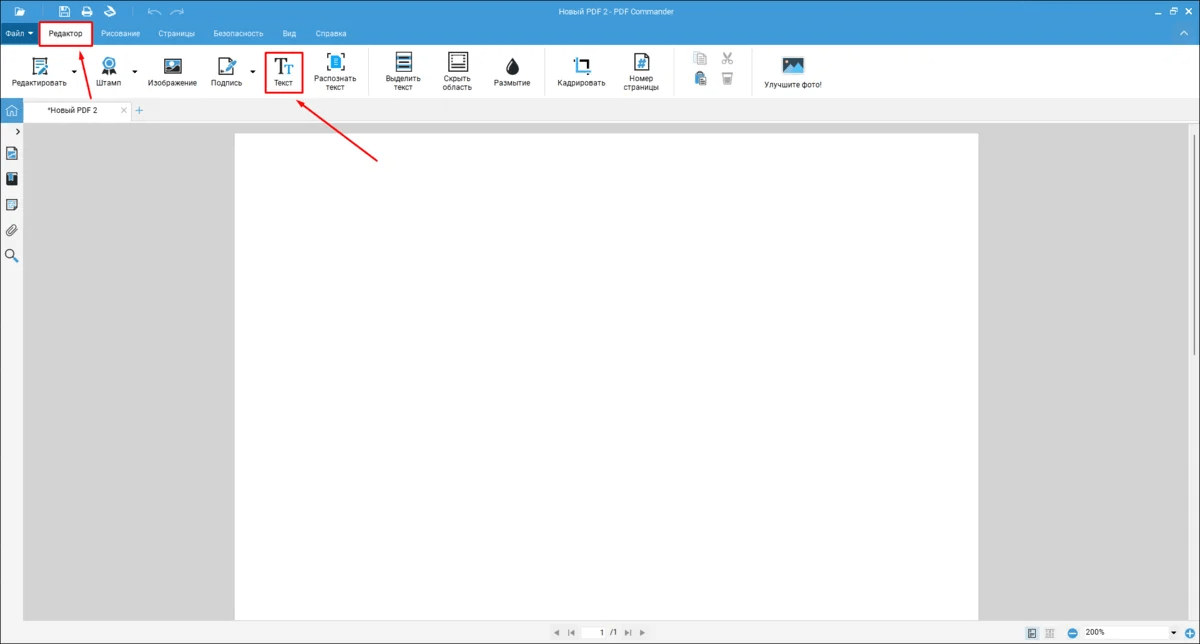
PDF Commander — удобный вариант для Windows, когда нужно добавить текст в PDF без сложного профессионального интерфейса. Программа открывает PDF, показывает страницы в рабочей области, даёт инструменты для текста, изображений, рисования, страниц, подписи, защиты и конвертации. Для пользователя, который редактирует договор, заявление, анкету или учебный документ, главное преимущество — русскоязычная логика меню и понятная панель инструментов.
В PDF Commander удобно писать поверх страницы, добавлять новый текстовый блок, менять шрифт, размер и цвет, выравнивать объект по странице, переносить его мышью и сохранять результат как отдельный PDF. Такой способ хорошо подходит для документов, где нужно вписать несколько строк: фамилию, дату, адрес, комментарий, номер счета, пояснение к таблице или подпись печатными буквами.
Программа также полезна, когда нужно добавить текст к отсканированному документу. В этом сценарии вы не редактируете исходные буквы скана, а аккуратно размещаете новый текст поверх изображения. Для бланков, заявлений и форм это обычно самый быстрый путь.
Что можно сделать с текстом в PDF Commander:
-
добавить новый текстовый блок на страницу;
-
написать поверх скана;
-
изменить шрифт, размер и начертание;
-
настроить цвет текста;
-
переместить надпись в нужную область;
-
добавить несколько независимых текстовых блоков;
-
исправить расположение уже вставленной надписи;
-
сохранить итоговый документ в PDF;
-
дополнить страницу линиями, рисунками, изображениями и подписью;
-
подготовить документ к печати.
Как добавить текст в PDF Commander:
-
Запустите PDF Commander.
-
Нажмите Файл и выберите Открыть.
-
Укажите PDF-документ на компьютере.
-
Перейдите на страницу, где нужно вставить надпись.
-
Откройте инструмент добавления текста на панели редактирования.
-
Щёлкните мышью по месту на странице.
-
Введите нужный текст.
-
Настройте шрифт, размер, цвет и выравнивание.
-
Перетащите текстовый блок так, чтобы он совпадал с линией бланка или свободным полем.
-
Проверьте масштаб страницы на 100%, чтобы оценить реальный вид.
-
Сохраните файл через Файл → Сохранить как, чтобы не перезаписать оригинал.
Что проверить перед сохранением:
Текст не должен перекрывать линии бланка, печати, подписи и соседние слова. Если надпись стоит поверх скана, подберите размер так, чтобы она визуально совпадала с остальным документом. Для деловых файлов лучше использовать спокойный шрифт без декоративных элементов и чёрный цвет. После сохранения откройте PDF повторно и проверьте, что текст отображается не только в PDF Commander, но и в обычном просмотрщике.
Плюсы:
-
интерфейс на русском языке;
-
удобен для новичков;
-
подходит для добавления текста поверх страницы;
-
хорошо работает с бланками и сканами;
-
есть инструменты для страниц, изображений, рисования и защиты;
-
не требует загрузки конфиденциальных документов в браузер;
-
подходит для печатных форм, заявлений, договоров и учебных файлов.
Минусы:
-
предназначен в первую очередь для Windows;
-
для сложной журнальной верстки требуется ручная подгонка текста;
-
при отсутствии исходного шрифта старый текст не всегда выглядит идентично после правки;
-
для массовой обработки большого архива документов удобнее специализированные OCR-комплексы.
Лучший сценарий: быстро внести текст в PDF на Windows, заполнить бланк, добавить пояснение к скану, подготовить документ к печати или отправке.
Adobe Acrobat Pro
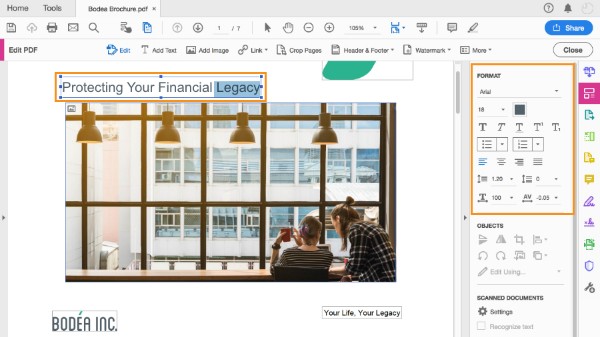
Adobe Acrobat Pro — профессиональный редактор PDF для тех случаев, когда нужно не просто написать поверх страницы, а полноценно редактировать содержимое файла. В программе есть режим Edit PDF: после его включения Acrobat анализирует страницу, выделяет текстовые блоки, показывает рамки объектов и даёт доступ к настройкам шрифта, размера, цвета, интервалов, выравнивания и списков.
Acrobat Pro удобен для правки договоров, инструкций, презентационных PDF, коммерческих предложений, отчётов и файлов, где важно сохранить исходную структуру. При работе со сканами Acrobat запускает распознавание текста и делает страницу доступной для редактирования. Для сложных сканов после OCR всё равно требуется ручная проверка: распознавание зависит от качества изображения, языка, наклона, шума и контрастности.
В Acrobat есть два разных сценария. Режим Edit PDF меняет содержимое страницы. Инструменты Fill & Sign и комментарии добавляют вводимый текст как слой заполнения или пометку. Для договора, который нужно отправить контрагенту, лучше использовать Edit PDF или заполнение формы. Для рецензии, замечаний и учебных пометок достаточно комментариев.
Что можно сделать с текстом в Adobe Acrobat Pro:
-
добавить новый текст на страницу;
-
заменить существующий текст;
-
удалить слово, строку или текстовый блок;
-
изменить шрифт, размер, цвет, межстрочный интервал;
-
выровнять текст внутри блока;
-
переместить текстовый блок;
-
отредактировать текст после OCR;
-
добавить подпись печатным текстом;
-
подготовить файл к защите, отправке и печати.
Как добавить новый текст в Acrobat Pro:
-
Откройте PDF в Adobe Acrobat Pro.
-
Перейдите в раздел All tools.
-
Выберите Edit a PDF.
-
На панели редактирования нажмите Add text или Text в блоке добавления содержимого.
-
Щёлкните на странице в нужной области.
-
Введите текст.
-
На панели Format настройте шрифт, размер, цвет и выравнивание.
-
Переместите блок мышью.
-
При необходимости растяните рамку, чтобы текст не переносился слишком рано.
-
Сохраните документ через Save As или Save a copy.
Как изменить существующий текст:
-
Включите Edit a PDF.
-
Щёлкните по текстовому блоку.
-
Дождитесь появления рамки.
-
Поставьте курсор в нужное место.
-
Удалите старый фрагмент и введите новый.
-
Проверьте, не изменились ли переносы строк.
-
При необходимости измените размер рамки.
-
Сохраните копию.
Плюсы:
-
профессиональное редактирование текста и объектов;
-
работа с OCR;
-
удобная панель форматирования;
-
подходит для договоров, отчётов, презентаций и форм;
-
есть инструменты защиты, подписи, комментариев, экспорта и сравнения;
-
хорошо подходит для корпоративного документооборота.
Минусы:
-
программа платная;
-
интерфейс насыщен инструментами;
-
при отсутствии нужного шрифта внешний вид текста меняется;
-
крупные изменения в многостраничной верстке лучше делать в исходном DOCX или InDesign-файле;
-
для разовой простой надписи программа избыточна.
Лучший сценарий: нужно редактировать существующий текст, исправлять PDF профессионально, работать с OCR, формами и защищёнными документами.
PDF-XChange Editor
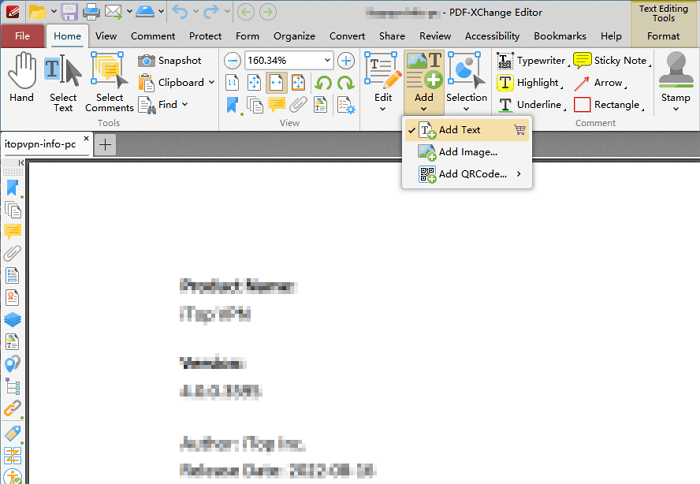
PDF-XChange Editor — мощный редактор для Windows, который хорошо подходит для технических PDF, учебных материалов, инструкций, договоров и файлов с большим количеством комментариев. В нём есть несколько способов работы с текстом: редактирование содержимого, инструмент Typewriter, текстовые комментарии, аннотации и OCR.
Для простой задачи используйте Typewriter или Add Text: это позволяет написать поверх PDF, не вмешиваясь в старую верстку. Для правки уже существующего текста нужен режим редактирования содержимого. Для сканов используется OCR, после которого файл становится доступнее для поиска и частичной правки.
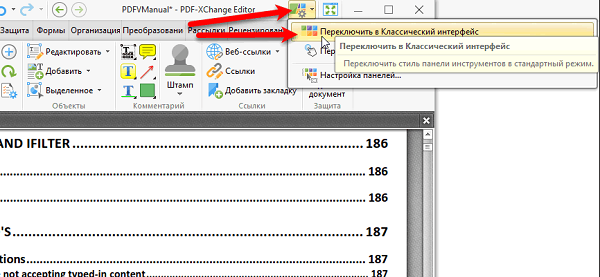
PDF-XChange Editor особенно удобен тем, что показывает много инструментов на ленте: комментарии, выделение, штампы, фигуры, измерения, распознавание, страницы и экспорт. Это плюс для опытного пользователя и минус для новичка: интерфейс требует привыкания.
Что можно сделать с текстом в PDF-XChange Editor:
-
добавить текст поверх страницы;
-
изменить существующий текстовый блок;
-
добавить комментарий;
-
использовать Typewriter для заполнения бланков;
-
выделить, подчеркнуть или зачеркнуть текст;
-
добавить штамп;
-
распознать скан через OCR;
-
сохранить документ с аннотациями;
-
экспортировать PDF после правки.
Как вставить текст через Typewriter:
-
Откройте PDF в PDF-XChange Editor.
-
Перейдите на вкладку Comment или Home.
-
Выберите Typewriter.
-
Щёлкните в нужном месте страницы.
-
Введите текст.
-
Настройте шрифт, размер и цвет на панели форматирования.
-
Перетащите надпись в точное место.
-
Сохраните файл.
Как редактировать старый текст:
-
Откройте вкладку Edit.
-
Выберите Edit Text или Edit Content.
-
Нажмите на нужный текстовый блок.
-
Внесите правку.
-
Проверьте, не разъехались ли строки.
-
Сохраните копию.
Плюсы:
-
много инструментов для текста и аннотаций;
-
удобен для технических документов;
-
есть OCR;
-
подходит для заполнения бланков;
-
хорошо работает с комментариями, выделениями и штампами;
-
доступна гибкая настройка панелей.
Минусы:
-
интерфейс перегружен для новичка;
-
часть продвинутых функций доступна только в платной версии;
-
при сложной верстке текстовые блоки требуют ручной подгонки;
-
не лучший вариант для быстрого одноразового заполнения на чужом компьютере.
Лучший сценарий: нужно часто работать с PDF на Windows, добавлять текст, аннотации, штампы и править технические документы.
Foxit PDF Editor
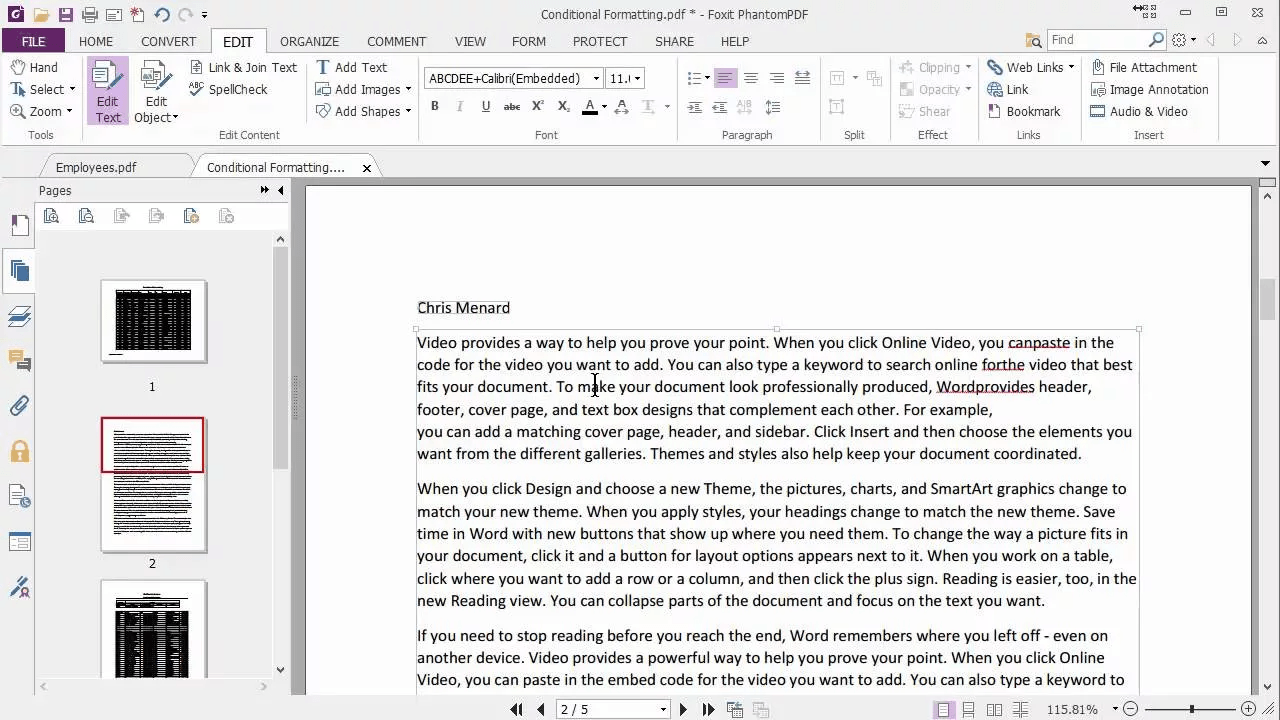
Foxit PDF Editor — профессиональный PDF-редактор с ленточным интерфейсом. Он подходит для редактирования текста, добавления новых блоков, заполнения форм, комментариев, OCR, защиты документов и совместной работы. Программа часто используется как альтернатива Acrobat, потому что сочетает продвинутые функции с привычной структурой вкладок.
Для добавления текста используется вкладка Edit или инструменты комментариев. Когда нужно изменить уже существующий текст, включается режим редактирования текстовых объектов. Когда нужно просто вписать дату или ФИО, быстрее использовать текстовую аннотацию или инструмент Typewriter. Для корпоративных файлов полезны функции защиты, редактирования доступа, подписи и совместного рецензирования.
Что можно сделать с текстом в Foxit PDF Editor:
-
добавить текстовый блок;
-
отредактировать существующий текст;
-
изменить шрифт, размер и цвет;
-
заполнить PDF-форму;
-
добавить комментарий или выноску;
-
выделить, подчеркнуть, зачеркнуть фрагмент;
-
выполнить OCR;
-
добавить штамп, подпись, водяной знак;
-
сохранить и защитить PDF.
Инструкция:
-
Откройте PDF в Foxit PDF Editor.
-
Перейдите на вкладку Edit.
-
Выберите инструмент редактирования текста или добавления текста.
-
Щёлкните по месту вставки.
-
Введите нужную надпись.
-
Настройте параметры на панели форматирования.
-
Для изменения старого текста щёлкните по существующему блоку и внесите правку.
-
Сохраните документ как новую копию.
Плюсы:
-
мощный набор инструментов для PDF;
-
удобная лента с вкладками;
-
поддерживает текст, формы, комментарии, OCR и защиту;
-
подходит для бизнеса;
-
есть инструменты совместной работы;
-
хорошо работает с многостраничными документами.
Минусы:
-
платная программа;
-
для редких бытовых задач слишком функциональна;
-
новичку требуется время, чтобы найти нужный инструмент;
-
при сложной верстке правки нужно тщательно проверять.
Лучший сценарий: регулярная работа с PDF в офисе, редактирование договоров, форм, инструкций и документов с комментариями.
ABBYY FineReader PDF
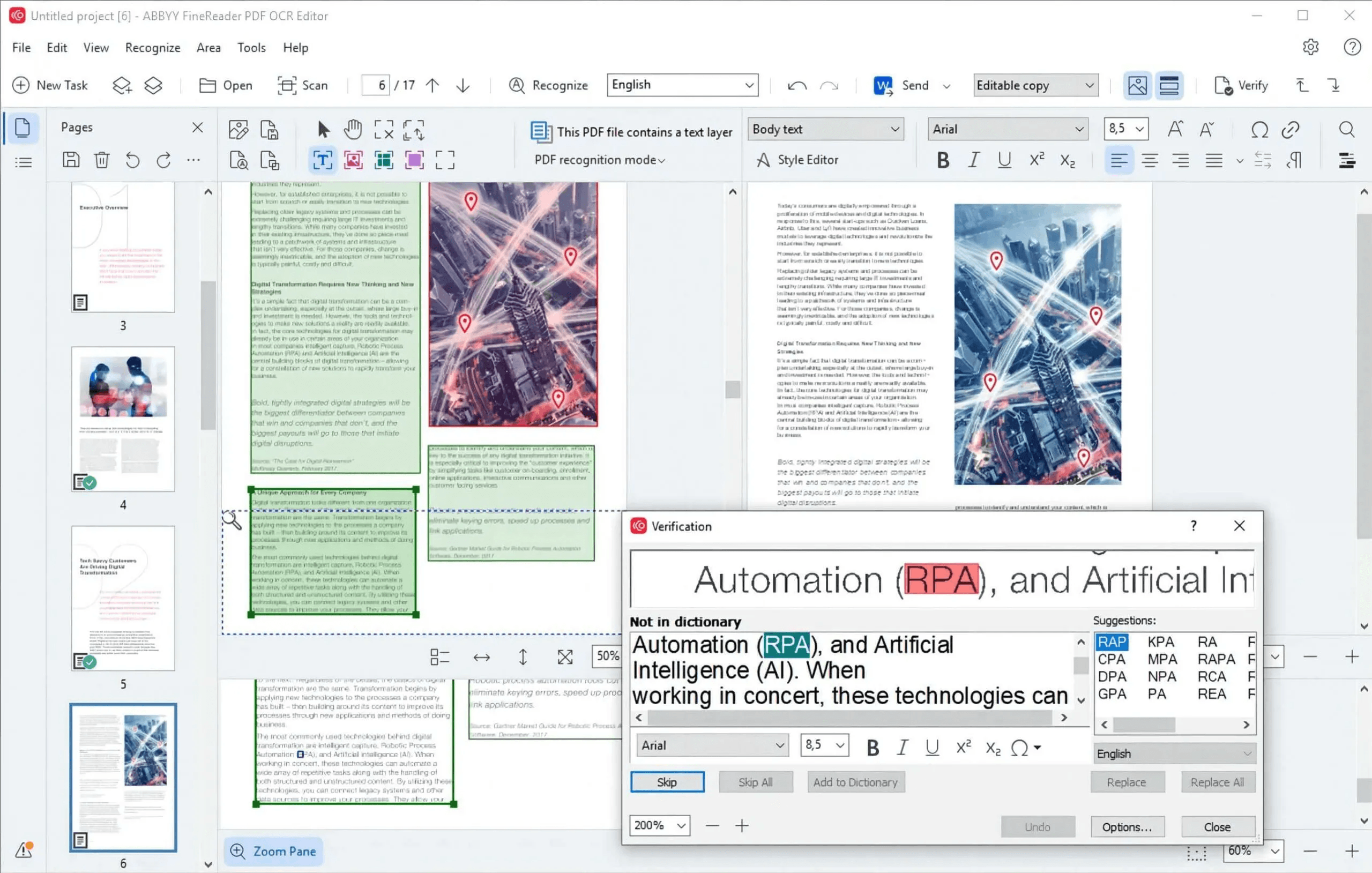
ABBYY FineReader PDF стоит выбирать в первую очередь для сканов. Когда PDF создан из фотографий, отсканированных страниц, архивных документов, актов, накладных или старых договоров, обычный редактор видит страницу как изображение. FineReader специализируется на OCR: распознаёт текст, сохраняет структуру, помогает проверить ошибки и экспортировать результат.
Добавить текст поверх скана в FineReader тоже можно, но главная ценность программы — превращение изображения в редактируемый и доступный для поиска PDF. После распознавания можно исправлять отдельные слова, проверять сомнительные символы, сохранять документ в PDF, DOCX, XLSX и другие форматы.
Для документов с печатями, таблицами, низким качеством скана и несколькими языками FineReader удобнее обычных онлайн-редакторов. Он позволяет контролировать зоны распознавания: текст, таблицы, картинки, фоновые области.
Что можно сделать с текстом в ABBYY FineReader PDF:
-
распознать текст в скане;
-
исправить ошибки распознавания;
-
сделать PDF доступным для поиска;
-
отредактировать текстовый слой;
-
добавить текстовую пометку;
-
экспортировать в Word;
-
сохранить результат в PDF;
-
сравнить документы;
-
обработать многостраничный скан.
Инструкция для скана:
-
Откройте ABBYY FineReader PDF.
-
Выберите открытие PDF-документа или OCR Editor.
-
Загрузите отсканированный PDF.
-
Запустите распознавание.
-
Проверьте зоны: текст, таблицы, изображения.
-
Исправьте ошибки в сомнительных местах.
-
Добавьте недостающий текст или отредактируйте распознанный.
-
Сохраните файл как PDF с текстовым слоем.
Плюсы:
-
один из лучших вариантов для сканов;
-
качественное OCR;
-
подходит для архивов, актов, договоров, таблиц и многостраничных документов;
-
есть проверка распознавания;
-
сохраняет PDF с поиском по тексту;
-
подходит для конвертации в Word и Excel.
Минусы:
-
платная программа;
-
для простой надписи поверх страницы избыточна;
-
OCR требует проверки вручную;
-
качество результата зависит от скана;
-
сложные таблицы и печати требуют дополнительной правки.
Лучший сценарий: нужно добавить или исправить текст в отсканированном PDF, сделать скан редактируемым и пригодным для поиска.
PDFelement Pro
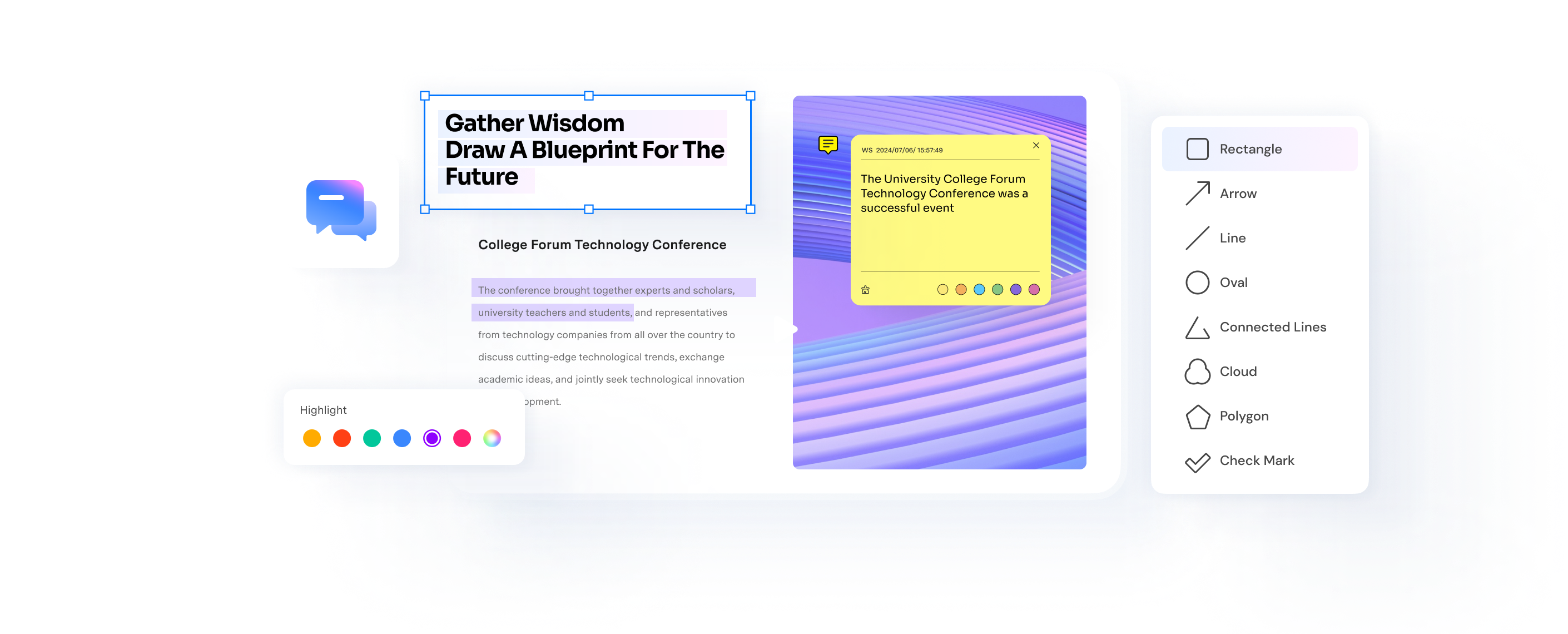
PDFelement Pro — универсальный редактор PDF для Windows и macOS. Он подходит для добавления текста, изменения существующих блоков, аннотаций, форм, подписей, OCR и конвертации. Интерфейс ориентирован на пользователя, которому нужен редактор уровня Acrobat, но с более простой логикой основных действий.
Для добавления текста используются инструменты Edit и Comment. В режиме редактирования можно менять содержимое страницы, в режиме комментариев — добавлять надписи, заметки, выделения и графические пометки. Для анкет и заявлений удобны инструменты формы, для сканов — OCR.
Что можно сделать с текстом в PDFelement:
-
добавить новый текст;
-
заменить текст в существующем блоке;
-
изменить шрифт, размер и цвет;
-
добавить комментарии и заметки;
-
выделить, подчеркнуть, зачеркнуть текст;
-
заполнить форму;
-
распознать скан;
-
подписать PDF;
-
конвертировать PDF в Word.
Инструкция:
-
Откройте PDF в PDFelement.
-
Перейдите в режим Edit.
-
Чтобы изменить старый текст, щёлкните по нужному блоку.
-
Чтобы добавить новый текст, выберите Add Text.
-
Щёлкните по странице.
-
Введите текст.
-
Настройте форматирование на панели.
-
Перетащите блок в нужное место.
-
Сохраните документ.
Плюсы:
-
понятный интерфейс;
-
есть редактирование, аннотации, формы и OCR;
-
подходит для Windows и macOS;
-
удобен для офисных документов;
-
есть инструменты конвертации;
-
хорошо подходит для смешанных задач.
Минусы:
-
часть функций доступна в платной версии;
-
при сложной верстке нужна ручная проверка;
-
OCR требует времени на обработку;
-
для одной короткой надписи проще взять встроенный просмотрщик или браузер.
Лучший сценарий: нужен универсальный PDF-редактор для текста, форм, сканов и конвертации.
PDF24 Creator
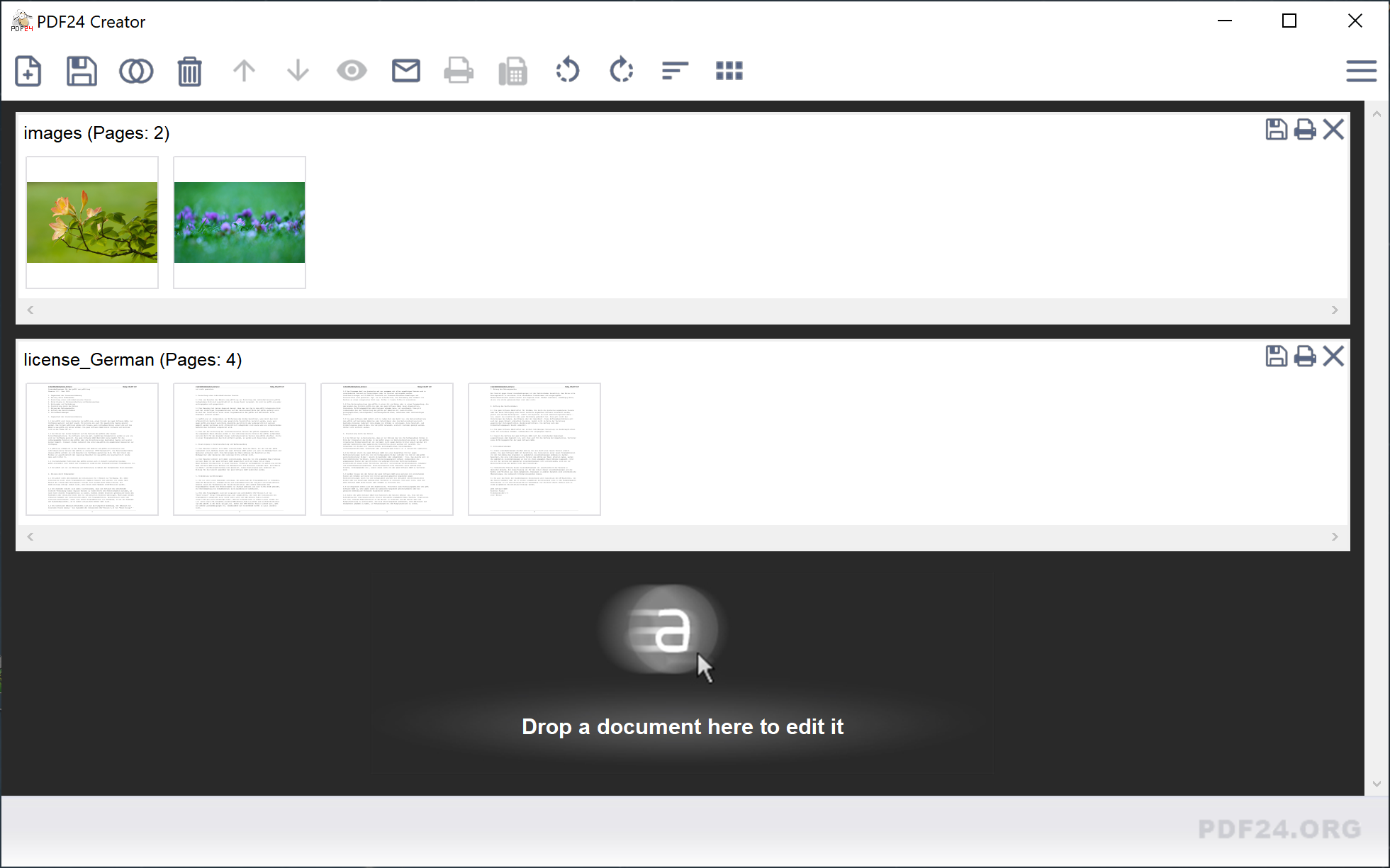
PDF24 Creator — набор бесплатных инструментов для Windows, который помогает создавать, объединять, сжимать, конвертировать и редактировать PDF. Для добавления текста используется редактор PDF24: он позволяет открыть файл, добавить надпись, изображение, фигуру, подпись и сохранить документ.
PDF24 хорош для бытовых и офисных задач: заполнить простую форму, добавить комментарий, подписать бланк, вставить дату, подготовить PDF к отправке. Это не лучший инструмент для глубокого изменения старой верстки, но он удобен как бесплатный рабочий набор.
Что можно сделать с текстом в PDF24:
-
добавить текст поверх страницы;
-
вставить подпись;
-
добавить изображение;
-
заполнить пустые области бланка;
-
объединить PDF с другими файлами;
-
сжать документ;
-
сохранить результат без установки тяжёлого редактора.
Инструкция:
-
Откройте PDF24 Creator.
-
Выберите инструмент редактирования PDF.
-
Загрузите документ.
-
Выберите инструмент текста.
-
Щёлкните по странице.
-
Введите надпись.
-
Настройте размер и положение.
-
Сохраните PDF.
Плюсы:
-
бесплатный набор инструментов;
-
подходит для Windows;
-
удобен для быстрых правок;
-
есть много дополнительных операций с PDF;
-
можно работать локально;
-
подходит для склеивания, сжатия и конвертации.
Минусы:
-
не заменяет профессиональный редактор сложной верстки;
-
возможности точного редактирования старого текста ограничены;
-
интерфейс состоит из множества отдельных инструментов;
-
для OCR и сложных документов лучше использовать специализированные программы.
Лучший сценарий: быстро добавить текст в PDF бесплатно на Windows и заодно выполнить другие простые операции с файлом.
LibreOffice Draw
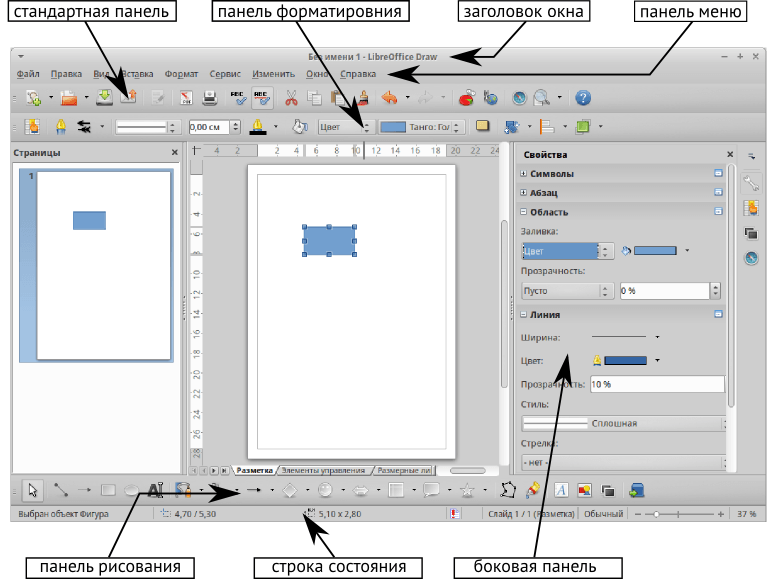
LibreOffice Draw — бесплатный способ открыть PDF как набор страниц и объектов. Программа входит в LibreOffice и работает на Windows, macOS и Linux. При открытии PDF каждая страница превращается в редактируемую область Draw: текстовые блоки, изображения и линии становятся объектами. Это удобно для небольших правок, но не идеально для сложной верстки.
Добавить текст в ПДФ через Draw можно инструментом Text. Вы создаёте текстовую рамку, вводите надпись, настраиваете шрифт и экспортируете результат обратно в PDF. Такой способ подходит для бланков, учебных заданий, простых заявлений и файлов, где нужно вписать небольшую строку.
Что можно сделать с текстом в LibreOffice Draw:
-
добавить текстовую рамку;
-
изменить отдельные текстовые объекты;
-
переместить надпись;
-
поменять шрифт, размер, цвет;
-
удалить лишние объекты;
-
вставить фигуры и линии;
-
экспортировать файл в PDF.
Инструкция:
-
Запустите LibreOffice Draw.
-
Откройте PDF через Файл → Открыть.
-
Дождитесь импорта страниц.
-
Выберите инструмент Text на панели.
-
Нарисуйте текстовую рамку в нужном месте.
-
Введите текст.
-
Настройте форматирование.
-
Проверьте все страницы после импорта.
-
Выберите Файл → Экспортировать как → Экспорт в PDF.
-
Сохраните итоговый файл.
Плюсы:
-
бесплатный офисный пакет;
-
работает на Windows, macOS и Linux;
-
подходит для простых правок;
-
можно добавлять текст, фигуры и изображения;
-
не требует загрузки файла в интернет;
-
удобен для пользователей LibreOffice.
Минусы:
-
PDF импортируется не всегда идеально;
-
сложные таблицы, колонки и шрифты могут смещаться;
-
многостраничные документы требуют проверки каждой страницы;
-
не подходит для серьёзного OCR;
-
редактирование старого текста зависит от структуры PDF.
Лучший сценарий: нужно бесплатно вставить текст в PDF на компьютере и не требуется профессиональная точность верстки.
Microsoft Edge
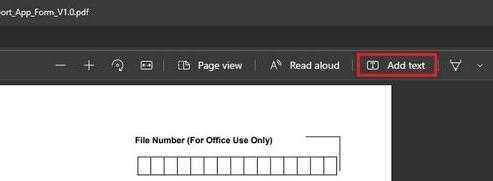
Microsoft Edge открывает PDF без установки отдельной программы. Встроенный просмотрщик подходит для чтения, выделения, рисования, заполнения полей и добавления текста. Это удобный вариант, когда нужно быстро вписать короткую надпись в файл: дату, имя, номер, пояснение или ответ.
Edge не является полноценным PDF-редактором уровня Acrobat. Он не предназначен для аккуратной замены старого текста в сложной верстке. Его сильная сторона — быстрые пометки и заполнение пустых областей.
Что можно сделать с текстом в Microsoft Edge:
-
открыть PDF;
-
добавить текст поверх страницы;
-
настроить базовый вид надписи;
-
заполнить простую форму;
-
сохранить изменения;
-
распечатать документ.
Инструкция:
-
Щёлкните по PDF правой кнопкой мыши.
-
Выберите Открыть с помощью → Microsoft Edge.
-
На верхней панели нажмите Add text или Добавить текст.
-
Щёлкните по месту на странице.
-
Введите текст.
-
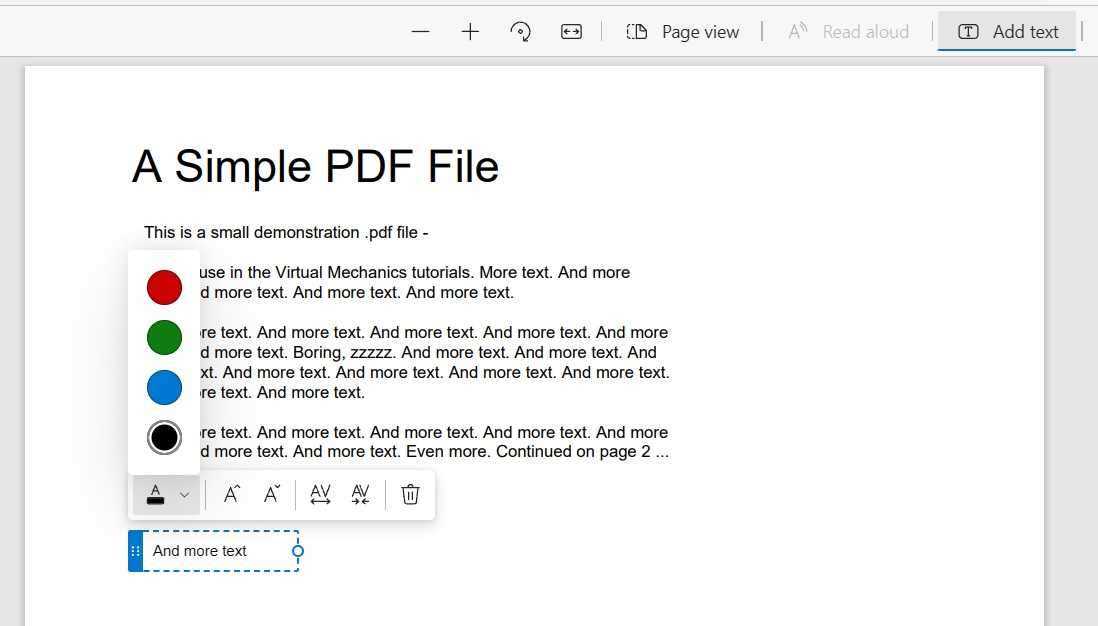
Настройте размер и цвет через мини-панель.
-
Нажмите Save или Save as.
-
Откройте сохранённый файл повторно и проверьте результат.
Плюсы:
-
уже встроен в Windows;
-
не требует установки PDF-редактора;
-
подходит для быстрых надписей;
-
удобен для простого заполнения;
-
работает с локальными и онлайн-PDF;
-
сохранение доступно сразу из просмотрщика.
Минусы:
-
не подходит для серьёзного редактирования старого текста;
-
мало настроек форматирования;
-
внешний вид текста нужно проверять после сохранения;
-
не предназначен для сложной верстки и OCR;
-
при ответственных документах лучше использовать отдельный редактор.
Лучший сценарий: быстро написать поверх PDF на Windows без установки программ.
Microsoft Word
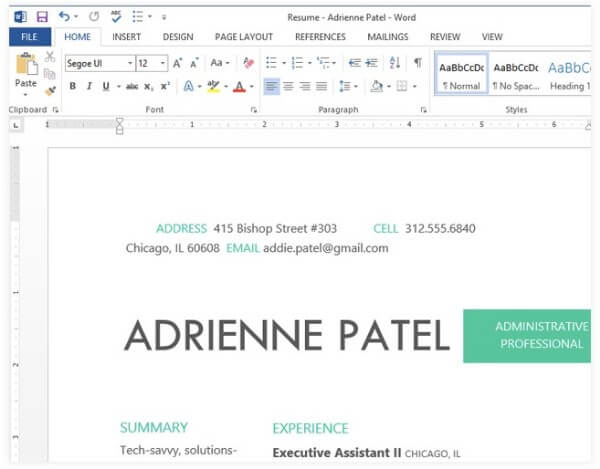
Microsoft Word открывает PDF через преобразование в редактируемый документ. Это не прямое редактирование PDF: Word импортирует файл, превращает его в документ Word, после чего пользователь добавляет текст, правит абзацы, таблицы и сохраняет результат обратно в PDF.
Способ удобен для текстовых документов: писем, инструкций, простых договоров, отчётов без сложной верстки. Для сканов, буклетов, многоступенчатых таблиц, колонок, печатей и дизайнерских макетов Word подходит хуже: при конвертации разметка меняется.
Что можно сделать с PDF через Word:
-
преобразовать PDF в редактируемый документ;
-
добавить абзац;
-
изменить старый текст;
-
вставить таблицу;
-
добавить подпись или пояснение;
-
сохранить результат как PDF.
Инструкция:
-
Откройте Microsoft Word.
-
Выберите Файл → Открыть.
-
Укажите PDF.
-
Подтвердите преобразование файла.
-
Дождитесь импорта.
-
Внесите текстовые правки как в обычном документе.
-
Проверьте разметку.
-
Выберите Файл → Сохранить как.
-
Укажите тип PDF.
-
Сохраните новый файл.
Плюсы:
-
удобно для текстовых PDF;
-
привычный интерфейс;
-
легко добавлять абзацы и таблицы;
-
хорошо подходит для черновой переработки документа;
-
не нужен отдельный PDF-редактор.
Минусы:
-
это конвертация, а не точечное редактирование PDF;
-
сложная верстка меняется;
-
сканы без OCR не редактируются как текст;
-
итоговый PDF нужно внимательно проверять;
-
не подходит для документов с критичной разметкой.
Лучший сценарий: нужно переработать текстовый PDF как обычный документ и затем снова сохранить его в PDF.
Как вставить текст в PDF на macOS
Просмотр
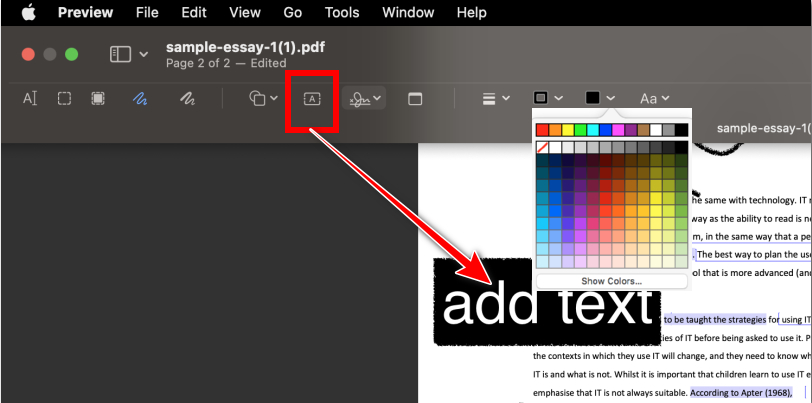
Просмотр — стандартное приложение macOS для PDF и изображений. Оно подходит для добавления текста, подписей, фигур, стрелок, заметок и заполнения форм. Это лучший первый способ на Mac, когда нужно вписать короткий текст в PDF без установки сторонней программы.
Инструменты находятся на панели разметки. Пользователь открывает PDF, включает Markup Toolbar, выбирает Text, перемещает появившееся поле и вводит нужную надпись. Для формы можно просто нажать на поле ввода, если PDF содержит интерактивные элементы.
Что можно сделать в Просмотре:
-
добавить текстовое поле;
-
заполнить форму;
-
поставить подпись;
-
изменить шрифт, размер и цвет надписи;
-
добавить фигуры и стрелки;
-
выделить важные места;
-
сохранить PDF.
Инструкция:
-
Откройте PDF двойным щелчком.
-
Нажмите кнопку разметки на панели.
-
Выберите инструмент Text.
-
Переместите текстовый блок в нужное место.
-
Введите текст.
-
Нажмите Aa и настройте шрифт, размер, цвет.
-
Сохраните документ или создайте копию.
Плюсы:
-
встроен в macOS;
-
не требует установки;
-
удобен для подписи и заполнения;
-
быстро добавляет текст поверх страницы;
-
хорошо подходит для бытовых и офисных бланков;
-
работает локально.
Минусы:
-
не является полноценным редактором старого текста;
-
не подходит для глубокой правки верстки;
-
OCR ограничен системными возможностями;
-
сложные изменения лучше делать в специализированном редакторе.
Лучший сценарий: быстро добавить текст в PDF на Mac, заполнить бланк или подписать документ.
PDF Expert
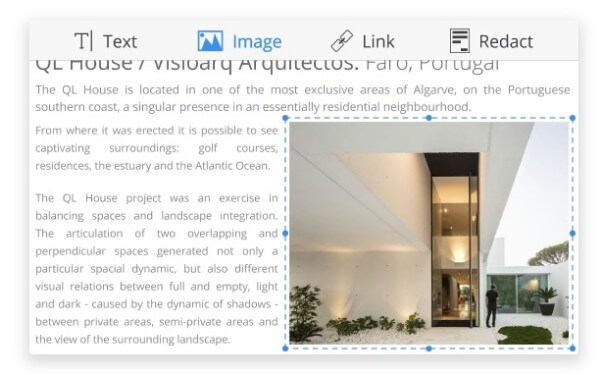
PDF Expert — популярный PDF-редактор для macOS, iPadOS и iOS. Он удобен для чтения, аннотаций, заполнения форм, подписей и добавления текста. На Mac приложение даёт более комфортную работу с документами, чем стандартный Просмотр, особенно когда PDF используется постоянно.
Для добавления текста используется вкладка Annotate и инструмент Text. Для изменения содержимого документа применяется режим редактирования. PDF Expert удобен в связке Mac и iPad: можно начать работу на компьютере, продолжить на планшете и подписать файл стилусом.
Что можно сделать с текстом в PDF Expert:
-
добавить текстовое поле;
-
изменить шрифт, размер и цвет;
-
заполнить форму;
-
добавить комментарии;
-
подписать документ;
-
выделить или подчеркнуть текст;
-
редактировать содержимое PDF;
-
работать с файлами на Mac, iPad и iPhone.
Инструкция:
-
Откройте PDF в PDF Expert.
-
Перейдите на вкладку Annotate.
-
Выберите Text.
-
Щёлкните в нужном месте страницы.
-
Введите текст.
-
Настройте оформление на боковой панели.
-
Переместите блок мышью.
-
Сохраните файл.
Плюсы:
-
удобен для macOS и iPad;
-
понятный интерфейс;
-
быстрые аннотации и текстовые поля;
-
хорош для форм и подписей;
-
подходит для ежедневного чтения и правки PDF;
-
синхронизация через облачные папки.
Минусы:
-
продвинутые функции платные;
-
для сложного OCR лучше использовать специализированные решения;
-
не все задачи редактирования старой верстки выполняются одинаково удобно;
-
для одного короткого заполнения достаточно Просмотра.
Лучший сценарий: пользователь Mac или iPad регулярно работает с PDF, заполняет формы, добавляет текст и подписи.
Nitro PDF Pro
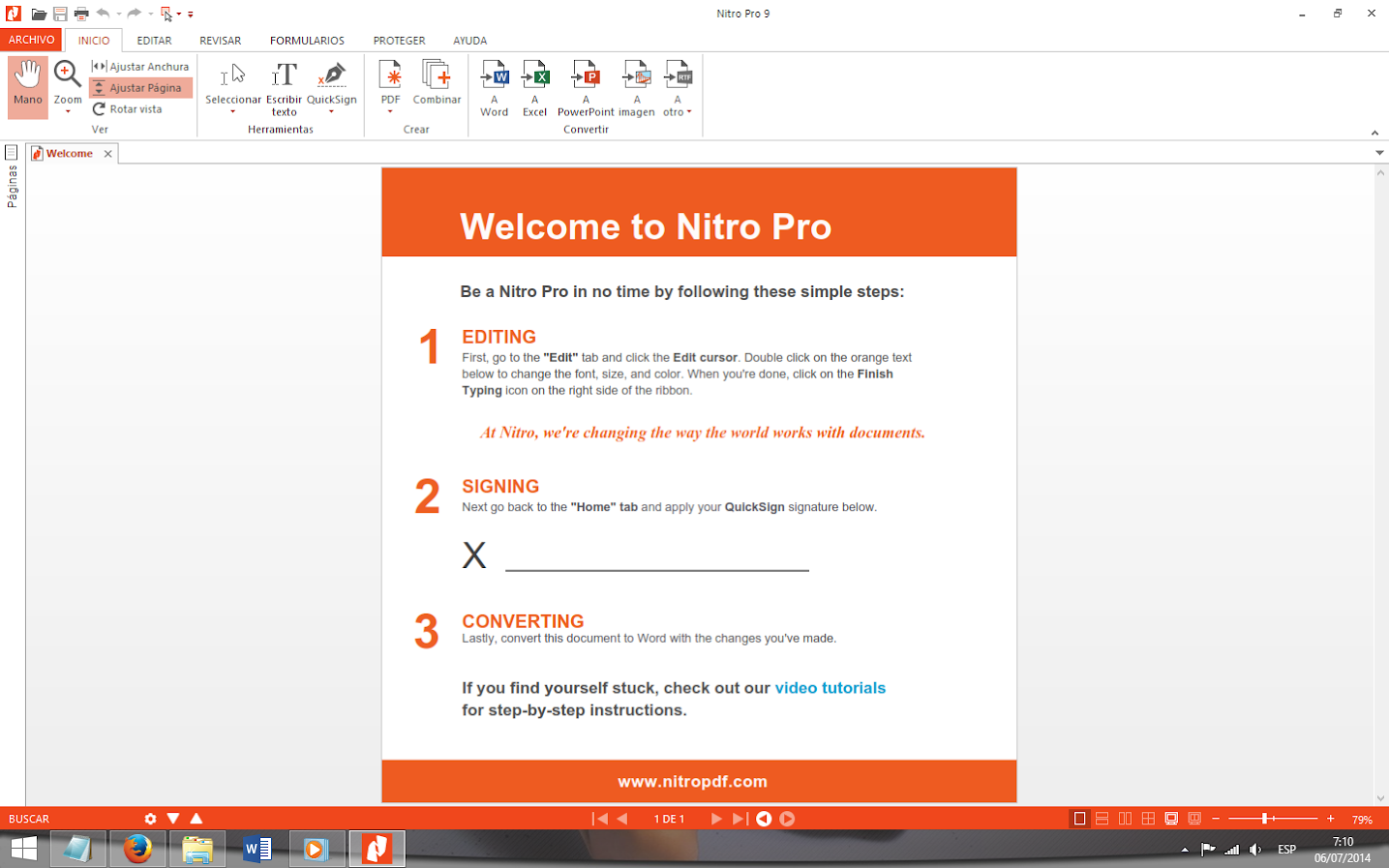
Nitro PDF Pro доступен для Windows, macOS и iOS. Он работает с добавлением текста, редактированием существующих фрагментов, формами, подписями, OCR, конвертацией и защитой документов. На Mac Nitro используют как более мощную замену стандартному Просмотру.
Для простой вставки используется текстовый инструмент. Для правки старого текста — режим редактирования содержимого. Программа также умеет работать с формами и подписями, поэтому подходит для деловых PDF: договоров, актов, заявлений, внутренних регламентов и файлов на согласование.
Что можно сделать с текстом в Nitro PDF Pro:
-
добавить новый текст;
-
изменить существующий текст;
-
переместить текстовый блок;
-
настроить шрифт, размер и цвет;
-
заполнить форму;
-
добавить подпись;
-
применить OCR;
-
сохранить и защитить PDF.
Инструкция:
-
Откройте PDF в Nitro PDF Pro.
-
Выберите инструмент добавления текста.
-
Щёлкните по странице.
-
Введите нужную строку.
-
Настройте параметры форматирования.
-
Для изменения старого текста включите инструмент Edit.
-
Дважды щёлкните по текстовому блоку.
-
Исправьте текст.
-
Сохраните документ.
Плюсы:
-
полноценный редактор PDF;
-
работает на Windows, Mac и iOS;
-
есть инструменты форм и подписи;
-
подходит для офисной работы;
-
поддерживает OCR;
-
удобен для текстовых правок и согласования.
Минусы:
-
платная программа;
-
для бытовой разовой задачи избыточна;
-
сложные изменения требуют проверки;
-
при замене шрифта нужно следить за внешним видом.
Лучший сценарий: нужен серьёзный PDF-редактор на Mac с текстом, формами, подписью и OCR.
Как добавить свой текст в PDF онлайн
iLovePDF
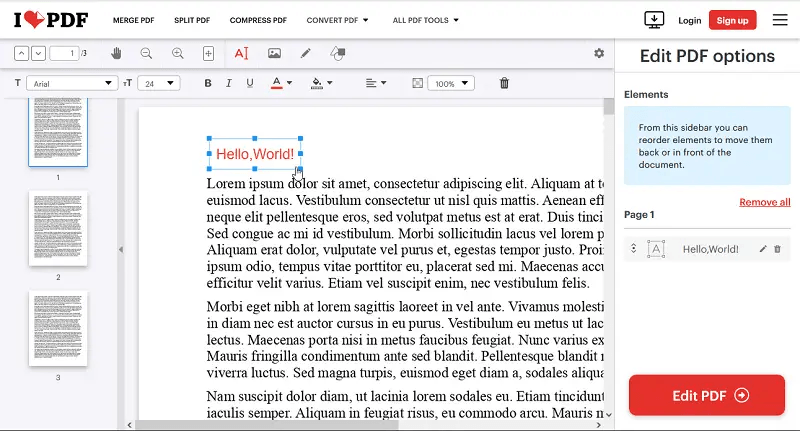
iLovePDF — онлайн-набор инструментов для PDF. Он подходит для быстрого добавления текста в браузере, без установки программы. В редакторе можно загрузить файл, выбрать текстовый инструмент, щёлкнуть по странице, ввести надпись, настроить её внешний вид и скачать готовый PDF.
Сервис удобен для простых файлов: учебных PDF, неважных бланков, публичных материалов, черновиков и документов без персональных данных. Для договоров, паспортов, финансовых отчётов и кадровых документов безопаснее использовать локальный редактор.
Что можно сделать в iLovePDF:
-
добавить текст;
-
редактировать отдельные текстовые элементы;
-
вставить фигуры;
-
добавить комментарии;
-
выделить фрагменты;
-
загрузить изображение;
-
скачать готовый PDF;
-
использовать другие операции: объединение, сжатие, конвертацию.
Инструкция:
-
Откройте инструмент редактирования PDF.
-
Загрузите файл с компьютера.
-
Нажмите Add text или Текст.
-
Щёлкните на странице.
-
Введите текст.
-
Настройте шрифт, размер, цвет и расположение.
-
Нажмите кнопку применения изменений.
-
Скачайте готовый PDF.
Плюсы:
-
работает в браузере;
-
не требует установки;
-
простой интерфейс;
-
подходит для быстрых правок;
-
есть много дополнительных PDF-инструментов;
-
удобно для редактирования на чужом компьютере.
Минусы:
-
файл загружается в онлайн-сервис;
-
не лучший вариант для конфиденциальных документов;
-
бесплатный режим имеет ограничения;
-
сложные документы требуют проверки после скачивания;
-
при плохом скане без OCR текст не станет редактируемым сам по себе.
Лучший сценарий: быстро добавить текст в не конфиденциальный PDF онлайн.
Smallpdf
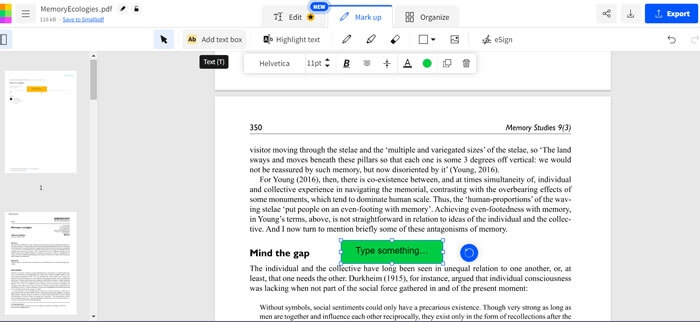
Smallpdf — онлайн-редактор для добавления текста, изображений, фигур, пометок и электронных подписей. Он удобен тем, что открывается прямо в браузере и ведёт пользователя по простому процессу: загрузить PDF, добавить элементы, экспортировать файл, скачать результат.
Для текста Smallpdf подходит в двух основных ситуациях: нужно написать поверх страницы или заполнить пустую область. Для глубокой правки старого текста и сложной верстки лучше использовать десктопный редактор.
Что можно сделать в Smallpdf:
-
добавить текст;
-
вставить изображение;
-
добавить фигуры;
-
добавить подпись;
-
выделить фрагмент;
-
упорядочить страницы;
-
экспортировать готовый PDF.
Инструкция:
-
Откройте редактор PDF.
-
Перетащите файл в окно браузера.
-
Выберите инструмент Text.
-
Щёлкните по странице.
-
Введите текст.
-
Настройте размер и цвет.
-
При необходимости добавьте подпись или фигуру.
-
Нажмите Export.
-
Скачайте документ.
Плюсы:
-
быстрый онлайн-редактор;
-
понятный процесс редактирования;
-
подходит для текста, подписи и фигур;
-
работает на разных устройствах;
-
не требует установки;
-
удобно для одноразовой задачи.
Минусы:
-
онлайн-загрузка файла;
-
часть функций ограничена тарифом;
-
не предназначен для сложного редактирования исходной верстки;
-
для персональных документов лучше локальная программа;
-
результат нужно проверять после экспорта.
Лучший сценарий: добавить текст или подпись в PDF через браузер за несколько минут.
Sejda PDF Editor
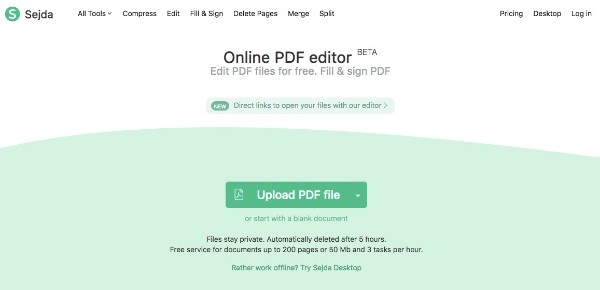
Sejda PDF Editor — онлайн-сервис, который хорошо подходит для добавления текста и простого изменения существующего текста. В редакторе есть инструмент Text: пользователь выбирает его на верхней панели, щёлкает по странице и вводит надпись. Для некоторых PDF также доступно редактирование уже существующего текста: нужно щёлкнуть по фрагменту и изменить его.
Sejda удобна для быстрого результата: загрузить, исправить, применить изменения, скачать. Для частой работы также есть настольная версия, но в онлайн-сценарии сервис ценят именно за простоту.
Что можно сделать в Sejda:
-
добавить новый текст;
-
изменить существующий текст в простых PDF;
-
поменять шрифт, размер и цвет;
-
добавить изображение;
-
вставить ссылку;
-
заполнить и подписать форму;
-
добавить фигуры;
-
скачать готовый файл.
Инструкция:
-
Откройте PDF Editor.
-
Нажмите Upload PDF file.
-
Выберите документ.
-
Убедитесь, что выбран инструмент Text.
-
Щёлкните по странице.
-
Введите текст.
-
Настройте размер, цвет, шрифт и начертание.
-
Для изменения существующего фрагмента щёлкните по тексту.
-
Нажмите Apply changes.
-
Скачайте PDF через Download.
Плюсы:
-
удобный онлайн-интерфейс;
-
подходит для добавления текста;
-
умеет редактировать текст в простых PDF;
-
есть изображения, ссылки, формы и подписи;
-
не требует установки;
-
быстрый экспорт.
Минусы:
-
бесплатный режим ограничен;
-
файл загружается в браузерный сервис;
-
сложная верстка редактируется не идеально;
-
сканы требуют OCR;
-
конфиденциальные документы лучше редактировать локально.
Лучший сценарий: онлайн-правка PDF, где нужно добавить текст и быстро скачать результат.
PDFescape
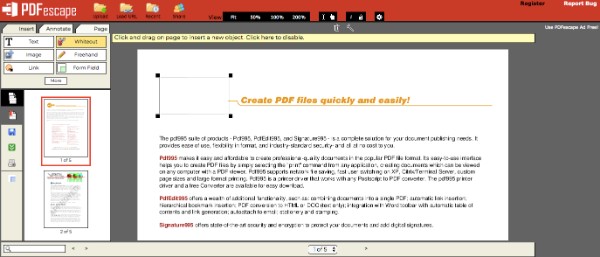
PDFescape — онлайн-редактор PDF и инструмент для заполнения форм. Он подходит для добавления текста, заметок, фигур, ссылок, изображений и простых полей. Сервис часто используют для заполнения анкет и бланков, где нужно вписать несколько значений.
В PDFescape текст обычно добавляется поверх страницы. Если нужно закрыть старую информацию, используется Whiteout, а затем поверх размещается новый текст. Такой метод удобен для черновиков, но для юридически значимых правок в договорах лучше использовать редактор, который действительно изменяет текстовый слой.
Что можно сделать в PDFescape:
-
добавить текст;
-
заполнить форму;
-
вставить поле формы;
-
добавить белую маску Whiteout;
-
поставить ссылку;
-
добавить изображение;
-
оставить заметку;
-
скачать PDF.
Инструкция:
-
Откройте PDFescape.
-
Загрузите PDF.
-
На панели слева выберите Text.
-
Щёлкните по странице.
-
Введите текст.
-
Настройте размер и положение.
-
При необходимости используйте Whiteout для закрытия старой области.
-
Скачайте готовый файл.
Плюсы:
-
работает онлайн;
-
подходит для форм и бланков;
-
есть текст, заметки, фигуры и поля;
-
не требует установки;
-
удобен для простого заполнения.
Минусы:
-
интерфейс выглядит менее современно;
-
не лучший выбор для аккуратного изменения старого текста;
-
онлайн-загрузка не подходит для конфиденциальных файлов;
-
сложная верстка требует проверки;
-
бесплатный режим ограничен.
Лучший сценарий: заполнить PDF-бланк, добавить текст или простую пометку в браузере.
Xodo
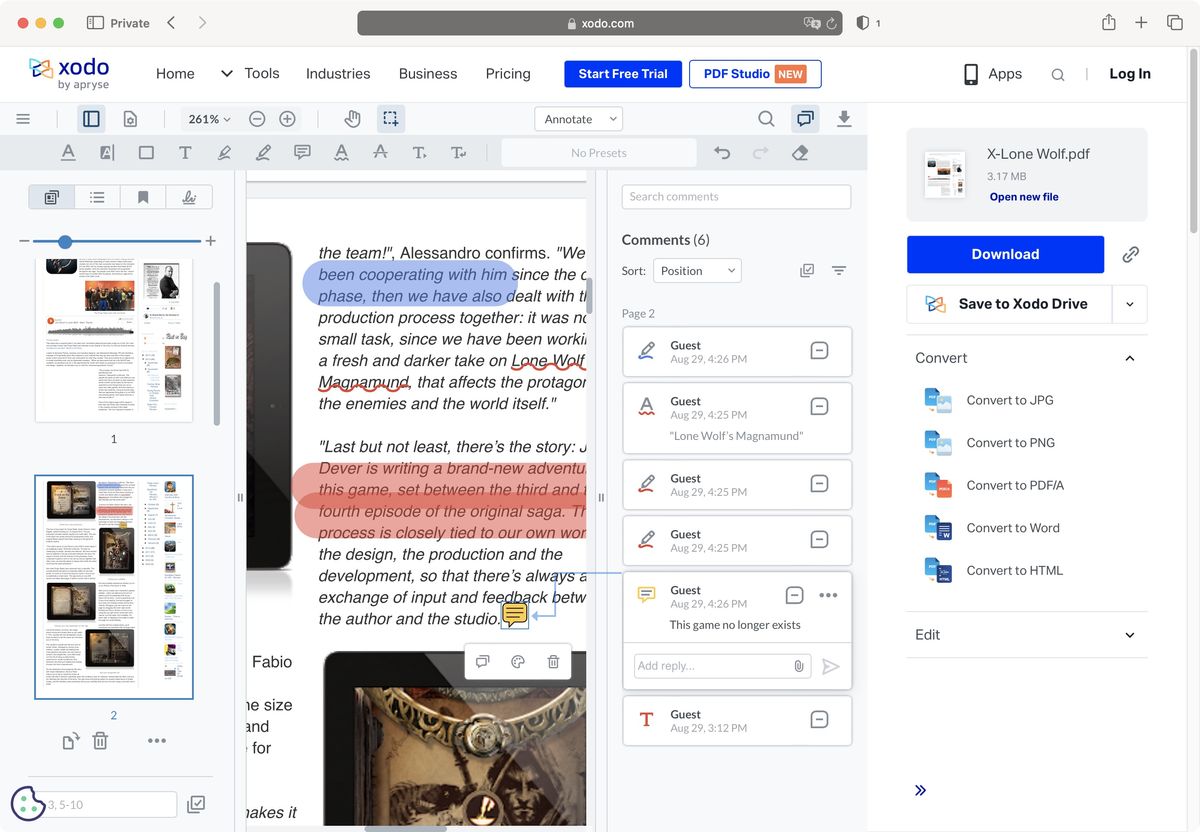
Xodo работает как онлайн-редактор, настольная программа и мобильное приложение. Для добавления текста используется инструмент Free Text в разделе Annotate или Add Text в настольной версии. Сервис удобен тем, что один и тот же подход доступен в браузере, на компьютере и на телефоне.
Xodo хорошо подходит для учебных PDF, рабочих документов, аннотаций, заполнения форм, комментариев и быстрой правки. Для десктопного сценария есть Xodo PDF Studio, где доступны более продвинутые функции.
Что можно сделать в Xodo:
-
добавить текстовое поле;
-
настроить цвет, размер, прозрачность и выравнивание;
-
добавить комментарии;
-
выделить фрагменты;
-
заполнить форму;
-
подписать документ;
-
редактировать текст через онлайн-инструмент;
-
скачать итоговый PDF.
Инструкция для онлайн-версии:
-
Откройте PDF Editor.
-
Загрузите файл.
-
Перейдите в Annotate.
-
Выберите Free Text.
-
Щёлкните на странице.
-
Введите текст.
-
Настройте цвет, размер и выравнивание.
-
Скачайте готовый PDF.
Плюсы:
-
доступен онлайн, на компьютере и телефоне;
-
удобен для аннотаций;
-
подходит для добавления текста;
-
есть формы, подписи и комментарии;
-
хороший вариант для учебных и рабочих PDF;
-
интерфейс понятен после короткого знакомства.
Минусы:
-
часть функций ограничена;
-
онлайн-режим не подходит для чувствительных документов;
-
сложная правка старого текста требует проверки;
-
на маленьком экране точное размещение текста занимает больше времени.
Лучший сценарий: нужно работать с PDF на разных устройствах и добавлять текст, комментарии, подписи.
PDF Candy
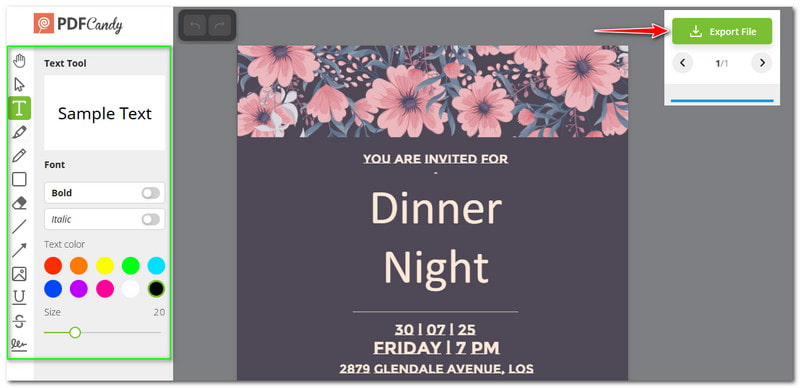
PDF Candy — онлайн-набор PDF-инструментов с редактором текста, конвертацией, сжатием, OCR, объединением, разделением, защитой и другими операциями. В редакторе можно добавить новый текст, изменить форматирование, вставить изображения, подписать документ и экспортировать результат.
PDF Candy удобен тем, что объединяет много простых операций в одном месте. Для разовых задач это экономит время: пользователь добавляет текст, затем сразу сжимает файл, объединяет страницы или конвертирует документ.
Что можно сделать в PDF Candy:
-
добавить текст;
-
изменить шрифт, размер, цвет и выравнивание;
-
исправить отдельные текстовые фрагменты;
-
добавить изображение;
-
подписать PDF;
-
выделить или подчеркнуть текст;
-
использовать OCR;
-
скачать итоговый документ.
Инструкция:
-
Откройте инструмент PDF Editor.
-
Загрузите файл.
-
Выберите инструмент текста.
-
Щёлкните по странице.
-
Введите новую надпись.
-
Настройте оформление.
-
При необходимости добавьте подпись, изображение или выделение.
-
Нажмите Export file.
-
Скачайте PDF.
Плюсы:
-
много инструментов в одном сервисе;
-
есть редактор текста;
-
поддерживаются дополнительные операции с PDF;
-
не требует установки;
-
удобно для быстрых онлайн-правок;
-
есть OCR.
Минусы:
-
онлайн-загрузка файла;
-
бесплатный режим имеет ограничения;
-
для конфиденциальных документов лучше локальная программа;
-
сложные макеты требуют проверки после экспорта;
-
десктопная версия ориентирована на Windows.
Лучший сценарий: добавить текст в PDF онлайн и сразу выполнить дополнительные операции с файлом.
DocHub
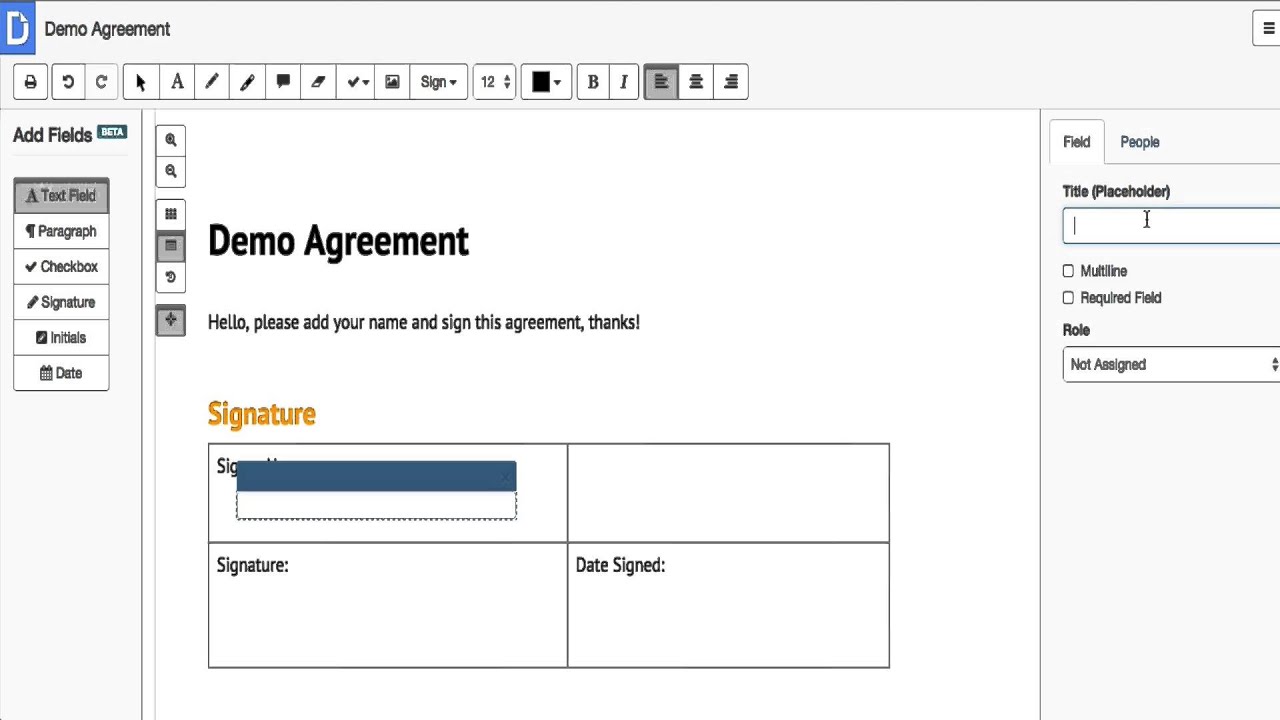
DocHub ориентирован на редактирование, заполнение, подписание и отправку PDF-документов. Он особенно удобен, когда текст нужно не просто добавить, а встроить в рабочий процесс: заполнить форму, поставить подпись, отправить документ, получить заполненную копию.
В DocHub есть инструменты для ввода текста, изменения PDF-текста, добавления полей, подписей, изображений, фигур, выделения и скрытия чувствительных областей. Для пользователей, которые часто работают с формами и согласованием документов, это практичный онлайн-вариант.
Что можно сделать в DocHub:
-
добавить текст;
-
изменить текст в PDF;
-
создать поля формы;
-
заполнить форму;
-
добавить подпись;
-
вставить изображение;
-
скрыть часть данных;
-
отправить документ получателю.
Инструкция:
-
Загрузите PDF в DocHub.
-
Откройте документ в редакторе.
-
Выберите Text на панели инструментов.
-
Щёлкните по странице.
-
Введите текст.
-
Настройте цвет, размер и шрифт.
-
Для формы добавьте нужные поля.
-
Сохраните, скачайте или отправьте документ.
Плюсы:
-
удобен для форм и подписей;
-
подходит для документооборота;
-
есть текст, поля, изображения, скрытие данных;
-
работает в браузере;
-
хорошо подходит для отправки заполненных документов.
Минусы:
-
онлайн-сервис не подходит для всех конфиденциальных файлов;
-
часть возможностей доступна по тарифу;
-
для точной верстки лучше десктопный редактор;
-
требуется аккаунт для полноценного процесса.
Лучший сценарий: заполнить, подписать и отправить PDF, не ограничиваясь одной текстовой надписью.
Как вставить свой текст в PDF на Android и iPhone
Adobe Acrobat Reader
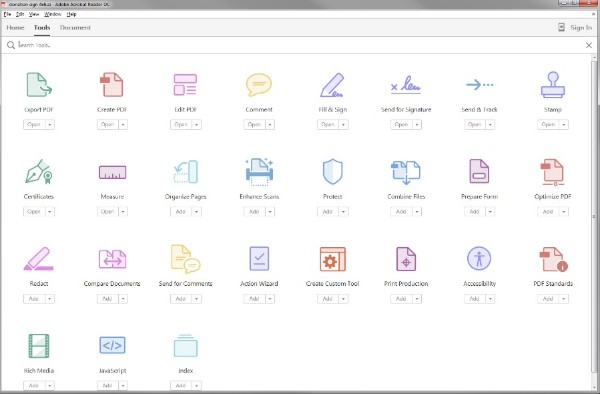
Adobe Acrobat Reader на телефоне подходит для чтения, комментариев, заполнения форм, подписи и базового добавления текста. В мобильной версии доступны инструменты редактирования и ввода текста, но точность размещения зависит от размера экрана. На смартфоне удобно вписать короткую строку, дату или подпись, а сложные правки лучше делать на компьютере.
Reader полезен тем, что открывает PDF на Android и iOS, поддерживает синхронизацию, формы и подписи. Для полноценного изменения существующего текста используются функции Acrobat с соответствующим доступом.
Что можно сделать на телефоне:
-
добавить текст;
-
заполнить форму;
-
подписать документ;
-
оставить комментарий;
-
выделить фрагмент;
-
сохранить и отправить PDF.
Инструкция:
-
Откройте PDF в Adobe Acrobat Reader.
-
Перейдите в режим редактирования или заполнения.
-
Нажмите на пустое место или поле формы.
-
Выберите добавление текста.
-
Введите текст.
-
Настройте размер, цвет и стиль.
-
Нажмите Save.
-
Отправьте документ или сохраните копию.
Плюсы:
-
доступен на Android и iOS;
-
удобен для форм и подписи;
-
работает с облаком;
-
подходит для быстрых правок на ходу;
-
знакомый формат Acrobat.
Минусы:
-
на телефоне трудно точно выровнять текст;
-
часть функций платная;
-
сложная верстка неудобна на маленьком экране;
-
для больших документов лучше компьютер.
Лучший сценарий: быстро заполнить или подписать PDF на смартфоне.
Xodo для Android и iOS
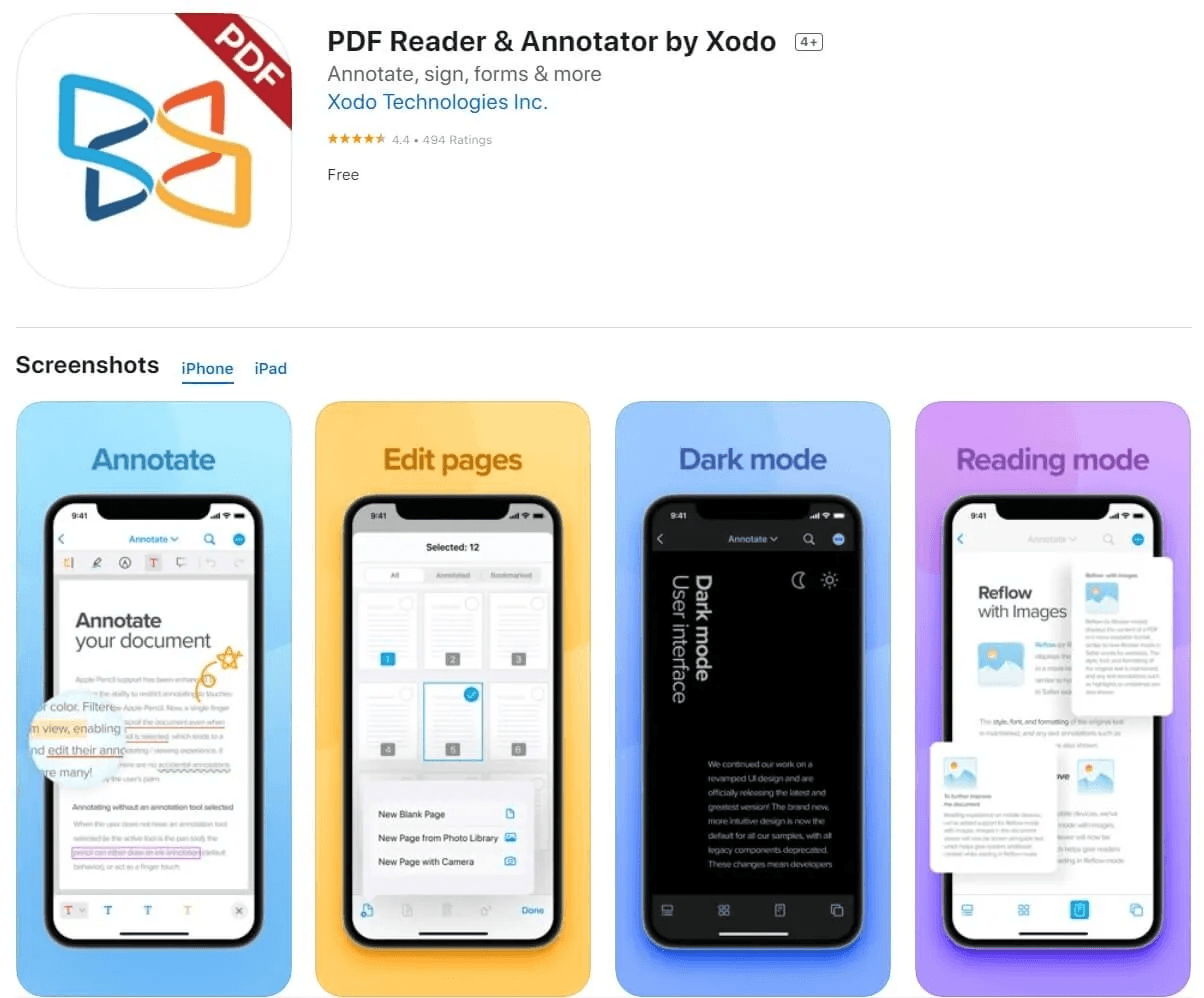
Xodo на телефоне удобен для добавления текста, аннотаций, подписи и заполнения форм. В мобильном интерфейсе используется инструмент Add Text или значок T. Пользователь открывает PDF, выбирает текстовый инструмент, нажимает на страницу и вводит надпись.
На планшете работать комфортнее, потому что больше места для точного размещения текста. На смартфоне лучше использовать увеличение страницы и проверять результат после сохранения.
Что можно сделать в Xodo на телефоне:
-
добавить текст;
-
изменить размер и цвет;
-
добавить подпись;
-
заполнить форму;
-
выделить текст;
-
рисовать поверх страницы;
-
сохранить и отправить PDF.
Инструкция:
-
Установите Xodo.
-
Откройте PDF.
-
Перейдите в Annotate.
-
Найдите инструмент Add Text или значок T.
-
Нажмите на страницу.
-
Введите текст.
-
Настройте оформление.
-
Сохраните файл.
Плюсы:
-
удобен на Android и iOS;
-
много инструментов аннотаций;
-
подходит для форм;
-
есть подпись и рисование;
-
хорошо работает на планшете;
-
файлы легко отправлять дальше.
Минусы:
-
точное размещение на смартфоне сложнее;
-
интерфейс зависит от версии приложения;
-
для сложного редактирования лучше десктоп;
-
часть функций ограничена.
Лучший сценарий: добавить текст или подпись в PDF с телефона или планшета.
iLovePDF для телефона
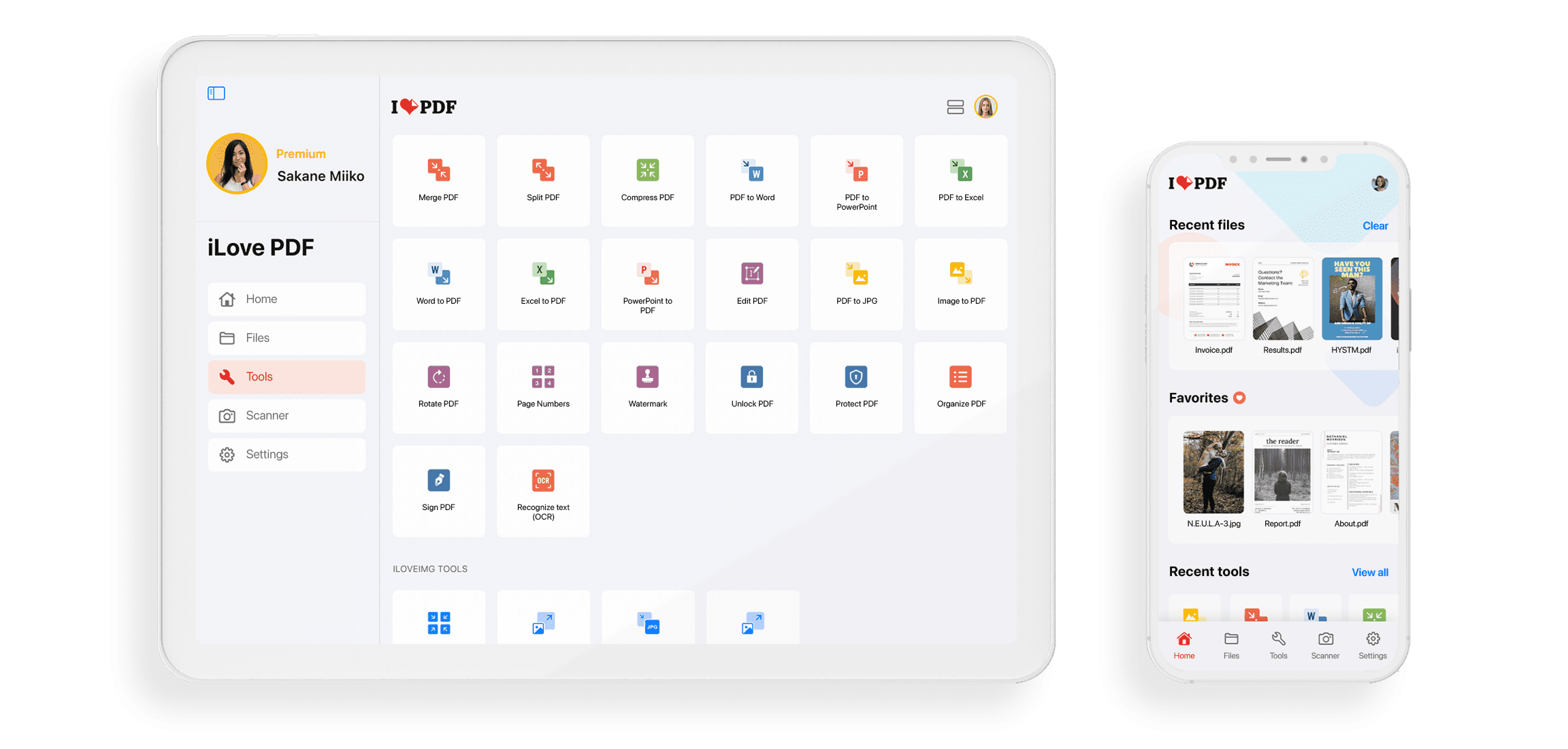
Мобильное приложение iLovePDF объединяет чтение, сканирование, аннотации, подпись, конвертацию и редактирование PDF. Оно подходит для быстрых задач: сфотографировать документ, сохранить в PDF, добавить текст, подписать и отправить.
Для добавления текста откройте документ в редакторе, выберите инструмент редактирования или аннотаций, нажмите на страницу и введите надпись. На телефоне лучше использовать короткие фразы и не пытаться перестраивать сложный документ.
Что можно сделать в iLovePDF на телефоне:
-
добавить текст;
-
подписать PDF;
-
отсканировать документ;
-
аннотировать страницу;
-
конвертировать файл;
-
отправить готовый документ.
Инструкция:
-
Откройте приложение iLovePDF.
-
Импортируйте PDF.
-
Выберите редактор.
-
Нажмите инструмент текста.
-
Коснитесь нужного места.
-
Введите текст.
-
Настройте оформление.
-
Сохраните и отправьте файл.
Плюсы:
-
много PDF-инструментов в одном приложении;
-
удобно для сканов;
-
подходит для подписи и текста;
-
работает на телефоне;
-
помогает быстро отправить документ.
Минусы:
-
сложная правка неудобна на смартфоне;
-
часть функций ограничена;
-
конфиденциальные документы требуют осторожности;
-
результат нужно проверять после экспорта.
Лучший сценарий: быстро добавить текст в PDF на телефоне, подписать и отправить документ.
Сравнение способов
| Способ | Платформа | Новый текст | Правка старого текста | Сканы | Установка | Лучше всего подходит |
|---|---|---|---|---|---|---|
| PDF Commander | Windows | Да | Да | Текст поверх скана, OCR-задачи по отдельным инструментам | Да | Бланки, заявления, договоры |
| Adobe Acrobat Pro | Windows, macOS | Да | Да | Да | Да | Профессиональная правка |
| PDF-XChange Editor | Windows | Да | Да | Да | Да | Аннотации, технические PDF |
| Foxit PDF Editor | Windows, macOS | Да | Да | Да | Да | Офисные документы |
| ABBYY FineReader PDF | Windows, macOS | Да | Да | Отлично | Да | Сканы и OCR |
| PDFelement | Windows, macOS | Да | Да | Да | Да | Универсальное редактирование |
| PDF24 Creator | Windows | Да | Ограниченно | Ограниченно | Да | Бесплатные простые правки |
| LibreOffice Draw | Windows, macOS, Linux | Да | Частично | Нет | Да | Бесплатная ручная правка |
| Microsoft Edge | Windows | Да | Нет | Нет | Нет | Быстрая надпись |
| Microsoft Word | Windows, macOS | Через конвертацию | Через конвертацию | Только после OCR | Да | Переработка текстового PDF |
| Просмотр | macOS | Да | Нет | Нет | Нет | Быстрое заполнение на Mac |
| PDF Expert | macOS, iOS | Да | Да | Частично | Да | Mac и iPad |
| Nitro PDF Pro | Windows, macOS, iOS | Да | Да | Да | Да | Деловые PDF |
| iLovePDF | Онлайн, мобильные | Да | Частично | Частично | Нет | Быстрая онлайн-правка |
| Smallpdf | Онлайн | Да | Ограниченно | Нет | Нет | Текст, подпись, фигуры |
| Sejda | Онлайн, desktop | Да | Да в простых PDF | Ограниченно | Нет или да | Текст онлайн |
| PDFescape | Онлайн | Да | Ограниченно | Нет | Нет | Формы и бланки |
| Xodo | Онлайн, desktop, mobile | Да | Да | Частично | Нет или да | Разные устройства |
| PDF Candy | Онлайн, Windows | Да | Да | Да | Нет или да | Набор PDF-инструментов |
| DocHub | Онлайн, mobile | Да | Да | Нет | Нет | Формы, подпись, отправка |
Как выбрать лучший способ
Для Windows первым вариантом стоит рассмотреть PDF Commander. Он подходит для понятной ручной правки, добавления текста поверх страницы, заполнения бланков и работы с документами без загрузки в интернет. Когда нужен профессиональный контроль над текстом, шрифтами, OCR, формами и защитой, выбирайте Adobe Acrobat Pro, Foxit PDF Editor, PDF-XChange Editor или PDFelement. Для сканов лучше всего подходит ABBYY FineReader PDF.
Для macOS начните с Просмотра. Он уже установлен и хорошо решает простые задачи: вписать текст, подписать, заполнить форму. Для регулярной работы берите PDF Expert или Nitro PDF Pro. Для бесплатной ручной правки подходит LibreOffice Draw, но после импорта проверяйте каждую страницу.
Для онлайн-редактирования удобны iLovePDF, Smallpdf, Sejda, Xodo, PDF Candy и PDFescape. Эти сервисы хороши для быстрых и не конфиденциальных файлов. Документы с персональными данными, паспортами, бухгалтерией, медициной и коммерческой тайной лучше редактировать локально.
Для телефона используйте Adobe Acrobat Reader, Xodo или iLovePDF. На смартфоне удобно вписать короткую строку и поставить подпись. Для точной верстки, сложных таблиц и редактирования старого текста лучше открыть файл на компьютере.
Частые ошибки при добавлении текста в PDF
Текст добавлен как комментарий, а не как часть страницы. В некоторых программах текстовые пометки остаются аннотациями. При отправке документа получатель видит их, но в отдельных режимах просмотра они ведут себя как комментарии. Для финальной версии используйте сохранение с применением правок, экспорт или сведение аннотаций.
Новый текст отличается от старого. Разница в шрифте, толщине, размере и цвете сразу бросается в глаза. Перед сохранением увеличьте масштаб до 100–150% и сравните строку с соседними элементами.
Текст перекрыл старую информацию. При добавлении поверх страницы новая надпись не раздвигает старые строки. Если места нет, нужно редактировать исходный блок или вернуться к исходному документу.
PDF оказался сканом. Когда страница является изображением, редактировать буквы напрямую нельзя. Нужен OCR или обычное текстовое поле поверх скана.
Файл перезаписан без копии. Всегда сохраняйте отдельный вариант. Назовите файл понятно: договор_заполнен.pdf, заявление_с_датой.pdf, акт_исправлено.pdf.
После онлайн-редактирования файл скачан не полностью. Проверяйте все страницы, а не только ту, где была правка. Убедитесь, что документ открывается, печатается и показывает текст в другом просмотрщике.
Старый текст закрыт белым прямоугольником. Whiteout визуально скрывает фрагмент, но не всегда удаляет информацию из структуры файла. Для настоящего удаления конфиденциальных данных нужен инструмент редактирования или удаления скрытых данных, а не простая белая заливка.
Форма сохранена не тем способом. Некоторые PDF-формы теряют вводимые значения при неправильном сохранении. Используйте Save As, Export или печать в PDF, затем откройте итоговый файл повторно.
Как сохранить PDF после добавления текста
Способ сохранения влияет на результат.
Save сохраняет изменения в текущий файл. Используйте только после создания резервной копии.
Save As создаёт новый файл. Это лучший вариант для важных документов.
Export пересобирает документ и сохраняет результат в выбранном формате. В онлайн-сервисах именно экспорт применяет изменения.
Download скачивает готовый файл после онлайн-редактирования. После скачивания обязательно откройте файл локально.
Print to PDF создаёт новый PDF через виртуальную печать. Этот способ помогает зафиксировать визуальный результат, но интерактивные поля формы становятся обычным содержимым страницы.
Flatten или сведение аннотаций объединяет текстовые пометки с документом. Это полезно, когда нужно, чтобы добавленная надпись не редактировалась как отдельная аннотация.
Лучший порядок такой: сохранить копию, открыть её в другом просмотрщике, проверить все страницы, распечатать одну страницу в черновом режиме или посмотреть предпросмотр печати. Для отправки по почте используйте понятное имя файла и не оставляйте черновики с лишними комментариями.
Что делать, когда текст в PDF не редактируется
Когда редактор не даёт изменить текст, причина обычно одна из следующих.
Это скан. Запустите OCR в ABBYY FineReader PDF, Adobe Acrobat Pro, Foxit, PDFelement, PDF Candy или другом редакторе с распознаванием.
Документ защищён. Проверьте свойства PDF. Для редактирования требуется пароль владельца или снятие ограничений законным способом.
Шрифт отсутствует. Установите нужный шрифт или выберите похожий. После замены сравните внешний вид.
Текст находится в изображении. Даже если страница выглядит как обычный документ, отдельные слова могут быть частью картинки. В этом случае редактируйте изображение, используйте OCR или накладывайте новый текст поверх.
Файл повреждён. Откройте PDF в другом просмотрщике, пересохраните через печать в PDF или восстановите из исходника.
Редактор открыт в режиме просмотра. Включите Edit, Edit PDF, Annotate, Markup или аналогичный режим. Без этого программа просто показывает страницу.
Нужно изменить слишком много текста. PDF не заменяет исходный формат верстки. Для большого редактирования лучше найти исходный DOCX, ODT, PPTX, XLSX или макет и заново экспортировать PDF.
Итог
Добавить текст в ПДФ проще всего, когда задача определена заранее. Для короткой надписи, даты, ФИО или комментария достаточно текстового поля. Для исправления старого текста нужен полноценный редактор. Для скана требуется OCR. Для формы лучше использовать встроенные поля ввода.
На Windows первым удобным вариантом будет PDF Commander: он подходит для понятной правки, бланков и добавления текста поверх страницы. Для профессиональной работы выбирайте Adobe Acrobat Pro, Foxit PDF Editor, PDF-XChange Editor или PDFelement Pro. Для сканов лучше использовать ABBYY FineReader PDF.
На macOS начните с Просмотра. Для постоянной работы подойдут PDF Expert и Nitro PDF Pro. Онлайн быстрее всего работают iLovePDF, Smallpdf, Sejda PDF Editor, Xodo, PDF Candy и PDFescape. На телефоне удобнее всего использовать Adobe Acrobat Reader, Xodo или iLovePDF.
Главное правило: не редактируйте единственный экземпляр файла. Делайте копию, добавляйте текст, сохраняйте результат под новым именем и обязательно проверяйте итоговый PDF перед отправкой или печатью.

Чтобы оставить комментарий, авторизуйтесь или зарегистрируйтесь.