PDFill PDF Tools — бесплатный набор настольных утилит PlotSoft для объединения и разделения PDF, перестановки страниц, установки паролей, добавления водяных знаков, преобразования изображений и выполнения других операций без отправки документов в интернет.
Программа предназначена для Windows и работает как локальное приложение: пользователь выбирает отдельную задачу, задаёт входной PDF или набор файлов, настраивает параметры и сохраняет новый документ. В официальном комплекте PDFill она соседствует с бесплатным редактором Basic и виртуальным PDF‑принтером, однако PDF Tools остаётся самостоятельным модулем со своим окном и пятнадцатью специализированными инструментами.
Последний выпуск, который PlotSoft указывает на странице загрузки, обозначен как версия 15.0 Build 3. Это зрелая утилита с классическим интерфейсом Windows: она хорошо подходит для пакетных операций над страницами и файлами, но не заменяет современный редактор содержимого, не распознаёт текст в сканах внутри модуля PDF Tools и официально не выпускается для macOS или Linux.
Скачать PDFill PDF Tools
- Редактирование PDF
- Русский интерфейс
- Просто новичкам
- Только для Windows
- Нет правки текста PDF
- Нет OCR в PDF Tools
Что такое PDFill PDF Tools и чем он отличается от PDFill PDF Editor
Название PDFill объединяет несколько компонентов одного разработчика, из-за чего описания в каталогах нередко смешивают их возможности. PDFill PDF Tools — это прежде всего диспетчер операций над готовыми PDF и изображениями. Он не открывает документ как полноценный многостраничный макет для свободного редактирования каждого объекта. Вместо этого пользователь выбирает конкретную процедуру: объединить файлы, извлечь страницы, повернуть листы, добавить колонтитулы, конвертировать страницы в графику и так далее. Для каждой процедуры появляется отдельное диалоговое окно с параметрами и кнопкой сохранения результата.
PDFill FREE PDF Editor Basic — другой компонент того же комплекта. Он умеет просматривать документ, добавлять текст, изображения, комментарии и поля, заполнять формы, выполнять базовое управление страницами и использовать OCR в рамках редактора. Коммерческие редакции Professional и Enterprise открывают дополнительные функции и пакетные команды. Поэтому утверждение, что бесплатный PDF Tools непосредственно исправляет исходные абзацы или заменяет шрифты внутри существующего PDF, неверно: такие задачи относятся к редактору, а не к набору утилит.
Третий компонент — PDFill PDF and Image Writer. Это виртуальный принтер Windows, который создаёт PDF или графический файл из приложения, способного печатать. Writer полезен, когда нужно превратить документ офисной программы, веб-страницу или чертёж в PDF. PDF Tools, напротив, обрабатывает уже существующие файлы. Официальный бесплатный установщик Basic содержит все три части, а во время установки можно выбирать компоненты. Именно поэтому имя установочного пакета может содержать слова PDF Editor Basic, хотя внутри присутствует и PDFill PDF Tools.
Отдельно встречаются веб-формы FreePDF.net, на которые ведут старые страницы PlotSoft. Они не превращают настольную программу в онлайн-сервис. Продукт с названием PDFill PDF Tools запускается на компьютере, обращается к локальным файлам и сохраняет результат на диск. Для классификации программы это принципиально: обязательна установка Windows-компонента, а документы при обычной работе не требуется передавать на удалённый сервер.
Версия, разработчик и статус программы
Разработчик PDFill PDF Tools — американская компания PlotSoft LLC, основанная в 2002 году и специализирующаяся на программных решениях для PDF. На официальной странице загрузки последняя опубликованная сборка обозначена как PDFill 15.0 Build 3, размером около 21 МБ и датой обновления 21 марта 2021 года. В свойствах некоторых установщиков и записях программных каталогов встречается внутреннее обозначение 15.0.0.4; оно относится к файловой версии той же ветки и не означает отдельный продукт.
Официальная документация продолжает быть доступной и подробно описывает пятнадцать модулей. При этом перечень поддерживаемых систем на странице загрузки заканчивается Windows 10 и включает Windows XP, серверные выпуски 2003 и 2008, Vista, Windows 7, 8 и 8.1 в 32- и 64-разрядных вариантах. Заявлений о нативных версиях для macOS, Linux, Android и Windows RT нет. На Windows 11 приложение может запускаться как традиционная Win32-программа, однако такая совместимость не была включена PlotSoft в исходный официальный список, поэтому её следует проверять на конкретной машине.
Лицензия разрешает использовать PDFill PDF Tools бесплатно в личных и коммерческих целях, распространять копии и создавать документы без водяного знака. Это относится именно к бесплатным Tools, Writer и Basic Editor. У пробных коммерческих редакций PDFill Editor другое поведение: применение платных функций без лицензии может оставлять рекламную отметку. При установке важно отличать бесплатные компоненты от оценочных профессиональных модулей и не переносить ограничения одной редакции на другую.
С практической точки зрения PDFill PDF Tools относится к зрелым утилитам старого поколения. Его сильная сторона — предсказуемый набор локальных операций без подписки и учётной записи. Слабая — интерфейс эпохи классических диалогов Windows, ограниченная интеграция с современными облачными сценариями и отсутствие новых форматов защиты. Программу разумно выбирать не по обещанию универсального редактора, а по конкретному совпадению её пятнадцати функций с задачей пользователя.
Интерфейс и принцип работы
Главное окно PDFill PDF Tools представляет собой список пронумерованных операций. Запустить его можно отдельным ярлыком PDFill PDF Tools (Free), через группу PDFill в меню Windows или из меню Tools внутри PDFill PDF Editor. После выбора операции приложение сначала предлагает указать входной файл, папку или набор документов, а затем открывает отдельное окно настроек. Такой подход проще для разовой задачи, но заставляет возвращаться в диспетчер при переходе к следующему этапу.
Большинство диалогов построено одинаково: в верхней части отображается имя входного файла и число страниц, в центре находятся переключатели, поля диапазонов, списки форматов или размеров, а внизу — Save As, Close и Help. Результат обычно создаётся как новый файл, поэтому исходный PDF не перезаписывается автоматически. Это снижает риск случайной потери, но требует заранее продумать папку и понятное имя результата, особенно при цепочке из нескольких операций.
Предварительный просмотр внутри самих Tools ограничен. Пользователь видит параметры, таблицу страниц или список файлов, но не всегда получает крупную визуальную миниатюру каждой страницы до сохранения. Поэтому сложную перестановку иллюстрированного документа удобнее сначала спланировать по номерам или выполнять в редакторе с панелью миниатюр. Для объединения, поворота одинаково ориентированных сканов и добавления одинакового штампа диалоговый подход, наоборот, остаётся быстрым.
Интерфейс программы англоязычный. Поддержка кириллицы в вводимых строках зависит от выбранного шрифта и кодировки, однако русской локализации меню и справки нет. Пользователю полезно запомнить несколько терминов: Merge — объединение, Split — разделение, Reorder — перестановка, Crop — обрезка, Reformat — размещение страниц на новом листе, Header and Footer — колонтитулы, Watermark — водяной знак, Flatten — сведение полей формы.
Установка PDFill PDF Tools на Windows
Какой пакет выбирать
На официальной странице PlotSoft бесплатная редакция распространяется как PDFill FREE PDF Editor Basic. Несмотря на название файла, это полный бесплатный комплект: Basic Editor, PDF Tools и PDF and Image Writer. Для обычного пользователя это основной вариант, потому что компоненты согласованы между собой и устанавливаются в одну папку. Отдельный файл PDFill_PDF_Tools_FREE.exe также встречается на зеркалах и в старых каталогах, но официальный комбинированный MSI проще проверять по опубликованной контрольной сумме и записи в менеджере пакетов Windows.
Перед запуском установщика следует проверить имя, расширение и издателя. Подлинный пакет связан с PlotSoft LLC, имеет формат MSI или обычного Windows EXE и не должен требовать установки стороннего загрузчика. Страницы, предлагающие небольшой downloader вместо файла размером в десятки мегабайт, лучше пропустить: такой посредник может показывать рекламу или дополнительные предложения. В комплект статьи включены прямые адреса кандидатов, но сам установочный файл намеренно не помещён рядом с материалом.
Выбор компонентов
Мастер установки может предложить редактор, бесплатные PDF Tools и виртуальный Writer. Если нужна только обработка готовых файлов, можно оставить PDF Tools и отказаться от необязательных компонентов. Однако Writer полезен для восстановления совместимости проблемного PDF через печать в новый документ и для создания PDF из программ, не имеющих собственного экспорта. Basic Editor пригодится для просмотра, заполнения формы и добавления текста, то есть дополняет, но не дублирует Tools.
Виртуальный принтер требует установки драйвера и может запросить повышенные права. На корпоративном компьютере такая операция часто блокируется политикой администратора. Сам модуль Tools тоже обычно устанавливается для всех пользователей, поэтому запуск мастера от имени администратора помогает избежать ошибок записи в Program Files и Windows Installer. После завершения в меню Пуск появляются отдельные ярлыки, а в редакторе — команда перехода к бесплатным утилитам.
Ghostscript и дополнительные зависимости
Официальная страница указывает Free Ghostscript 8.63 как требование, а документация PDF Tools сообщает, что программа проверяет наличие Ghostscript при первом запуске и может предложить его загрузить. Этот интерпретатор особенно важен для PostScript‑конвертации и работы виртуального PDF‑принтера. Если пользователь собирается только объединять или переставлять страницы, часть операций может выполняться без явного обращения к Ghostscript, но безопаснее считать зависимость компонентом штатного комплекта.
Старинная версия Ghostscript из инструкции не всегда оптимальна для современной защищённой среды. Устанавливать её следует только из проверенного пакета PlotSoft или доверенного проекта, а перед эксплуатацией — оценить требования организации. Если Writer не создаёт файлы или PS не преобразуется, первым проверяют наличие Ghostscript, разрядность и путь к его исполняемым файлам. Замена версии на произвольную без теста способна нарушить интеграцию, поэтому для рабочей станции лучше сохранить установочные сведения и проверить несколько типовых документов.
Объединение нескольких PDF в один документ
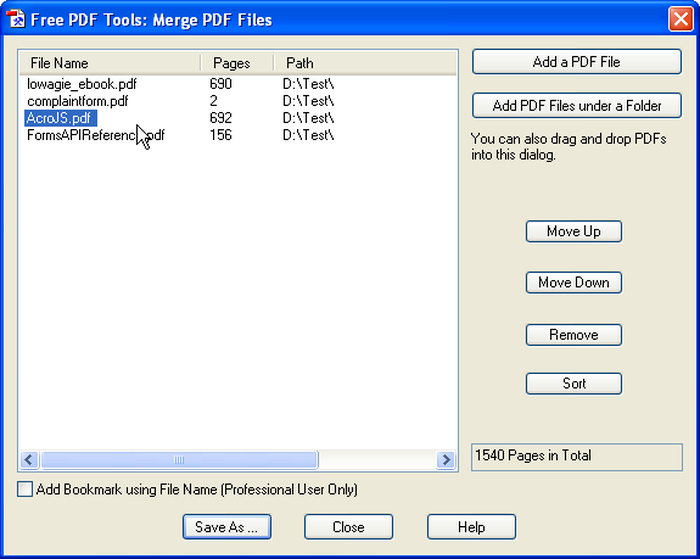
Инструмент Merge PDF Files принимает несколько PDF, показывает имя каждого файла, число страниц и путь, а затем объединяет их в заданном порядке. Файлы добавляются по одному, множественным выбором или целой папкой. Кнопки Move Up и Move Down меняют позицию выбранного элемента, Remove исключает его, Sort сортирует список по имени. Один и тот же PDF разрешается добавить несколько раз, что удобно для повторяющегося титульного листа или приложения.
Правильный порядок лучше подготовить до запуска. Если имена файлов состоят из номеров, используйте одинаковое количество разрядов: 001, 002, 010, а не 1, 2, 10. Тогда сортировка по имени совпадёт с логической последовательностью. Перед сохранением стоит проверить число страниц каждого файла и итоговую сумму внизу окна. Большая разница между ожидаемым и показанным количеством обычно означает, что в список попал лишний документ либо один файл добавлен дважды.
Функция не превращает разные размеры страниц в единый формат. Если объединить скан A4, горизонтальную таблицу A3 и маленькую квитанцию, итоговый PDF сохранит исходные геометрические размеры. Для унификации потребуется отдельный Reformat или печать через Writer. Закладки по именам файлов в документации отмечены как возможность, связанная с зарегистрированной редакцией PDFill Editor; бесплатный графический модуль следует оценивать по базовому объединению, а не по платным пакетным дополнениям.
Рабочий процесс для отчёта выглядит так: сохранить обложку, основную часть и приложения отдельными PDF; убедиться, что каждый открывается без пароля; добавить их в Merge; расставить порядок; сохранить под новым именем; открыть результат в независимом просмотрщике и перейти к первой, последней и нескольким промежуточным страницам. Проверка особенно важна, когда один из документов содержит интерактивную форму или цифровую подпись: любое объединение изменяет структуру файла и может сделать прежнюю подпись недействительной.
Разделение, извлечение, перестановка и удаление страниц
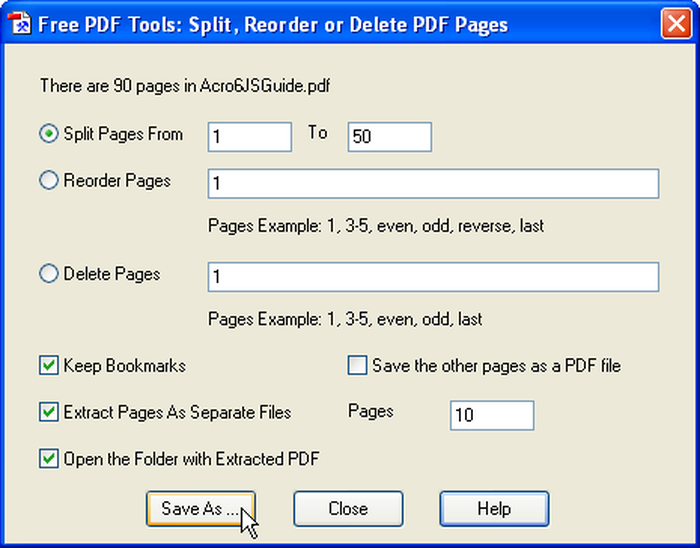
Второй модуль объединяет несколько близких задач. Split Pages From задаёт диапазон, который нужно выделить; Reorder Pages принимает последовательность номеров; Delete Pages удаляет выбранные листы. Доступны обозначения отдельных страниц, диапазонов и ключевых слов вроде all, last, even, odd и reverse. В версии 12 был добавлен тег last, а поздние справочные примеры показывают конструкции наподобие 1,3-6,last или 4-last.
При извлечении можно сохранить выбранный диапазон как один PDF или создать отдельный файл для каждой страницы. Опция Keep Bookmarks пытается сохранить закладки, относящиеся к оставшимся листам. Дополнительная возможность сохранить остальные страницы отдельным PDF полезна, когда документ делят на две части без повторного запуска. Необходимо заранее определить, считаются ли титульные и пустые страницы: программа оперирует физическими номерами, а не напечатанной нумерацией внутри документа.
Перестановка строится строкой номеров. Например, reverse разворачивает порядок всего документа, а список 2,1,3-last меняет местами первые два листа и оставляет продолжение. При сложной работе удобно выписать новый порядок в текстовом редакторе и проверить, что каждый номер присутствует ровно один раз. Пропуск исключит страницу, повтор продублирует её. Диалог не заменяет визуальное перетаскивание миниатюр, поэтому для каталога с десятками разнородных листов потребуется особая аккуратность.
Удаление страниц создаёт новый PDF без указанного диапазона. Эта операция удаляет страницы из структуры результата, но не является сертифицированным уничтожением конфиденциальной информации во всех возможных вложениях, метаданных и остаточных объектах. Если цель — безопасная редакция персональных данных, нужен инструмент redaction, который удаляет содержимое и проверяет скрытые элементы. Простое закрашивание, обрезка или удаление видимой страницы решает только соответствующую структурную задачу.
Шифрование, пароли и разрешения PDF
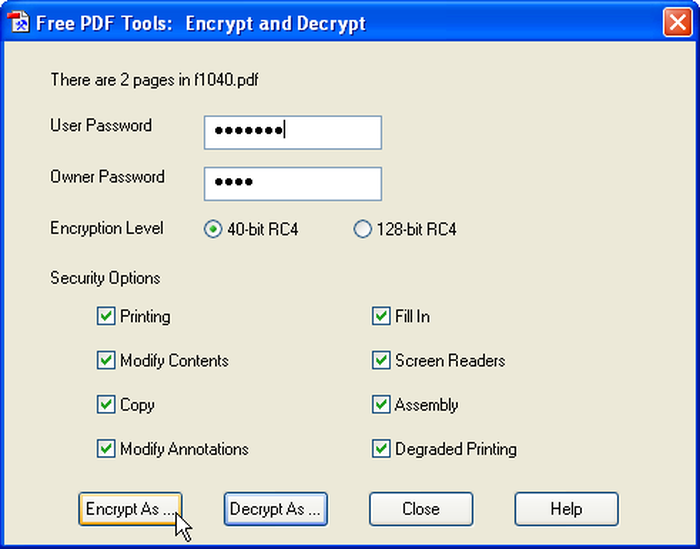
Модуль Encrypt and Decrypt устанавливает пользовательский и владельческий пароли, выбирает уровень шифрования и задаёт разрешения: печать, изменение содержимого, копирование, заполнение форм, доступ программ чтения с экрана, сборка документа, изменение аннотаций и печать с пониженным качеством. В интерфейсе показаны варианты 40-bit RC4 и 128-bit RC4. Для своего времени это было стандартным набором, но сегодня RC4 считается устаревшим, поэтому для новых конфиденциальных документов предпочтительнее редактор с AES-256 и актуальной реализацией безопасности.
Пользовательский пароль требуется для открытия PDF. Владелецкий пароль управляет разрешениями и обычно нужен для снятия ограничений. Если оставить пароль открытия пустым, документ будет открываться без запроса, даже если запретить копирование или печать. Такие флаги зависят от добросовестности программы просмотра и не заменяют шифрование. Важный файл следует защищать уникальной длинной фразой, хранить пароль отдельно и проверять результат в двух независимых просмотрщиках.
Команда Decrypt предназначена для документов, пароль к которым известен пользователю и которые разрешено изменять. Она не является инструментом взлома. Если PDF открывается для чтения, но изменение запрещено владельческим паролем, корректный путь — получить разрешение у владельца. Попытка пересоздать документ печатью может убрать интерактивные поля, закладки, теги доступности и цифровые подписи, поэтому такой обход непригоден для юридически значимых файлов.
После установки защиты полезно выполнить контрольный цикл: закрыть результат, открыть его заново, проверить запрос пароля, попробовать печать и копирование в соответствии с выбранными флагами, затем сохранить резервную копию незашифрованного оригинала в защищённом месте. PDFill не показывает менеджер паролей и не восстанавливает утраченную фразу. Ошибка в одном символе способна сделать документ недоступным, а повторное шифрование уже защищённого файла усложняет диагностику.
Поворот и обрезка страниц
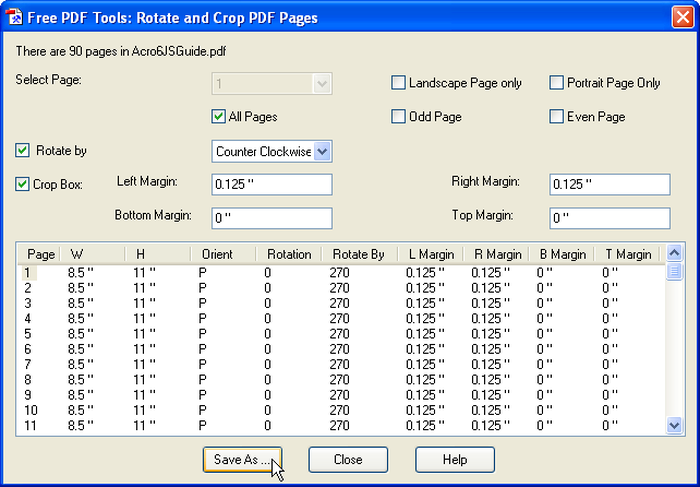
Rotate and Crop PDF Pages исправляет ориентацию и видимую область листов. Поворот можно применить ко всем страницам, только к чётным, нечётным или выбранному диапазону. Поддерживаются углы 0, 90, 180 и 270 градусов. В таблице отображаются размеры, ориентация, текущий поворот и поля обрезки по каждой странице, поэтому модуль удобен для сканов, где часть листов оказалась боком.
Обрезка задаётся полями слева, справа, сверху и снизу. Значения относятся к геометрии страницы, а не к распознанному содержимому. Слишком большой отступ может скрыть текст, штрихкод или подпись. До обработки всего документа разумно сохранить пробный PDF из одной-двух страниц и проверить его при масштабе 100 процентов и на печати. Разные размеры исходных листов требуют раздельных наборов параметров либо внимательной работы с таблицей.
Crop в PDF часто меняет рамку отображения, но не гарантирует физического удаления объектов за её пределами. Поэтому этим инструментом нельзя безопасно скрывать секретный текст: другой редактор может восстановить или показать содержимое вне обрезанной области. Для подготовки презентации, удаления широких белых полей и выравнивания сканов функция подходит; для обезличивания документов требуется настоящее редактирование с удалением объектов.
При повороте следует различать визуальный флаг Rotate и фактическое преобразование содержимого страницы. Некоторые принтеры, системы электронного документооборота и программы импорта трактуют флаг по-разному. После сохранения нужно проверить ориентацию не только в одном просмотрщике, но и в целевой системе. Если лист снова разворачивается неверно, помогает печать через PDFill Writer в новый PDF, хотя такой шаг может растрировать или упростить интерактивные элементы.
Reformat PDF: несколько страниц на одном листе
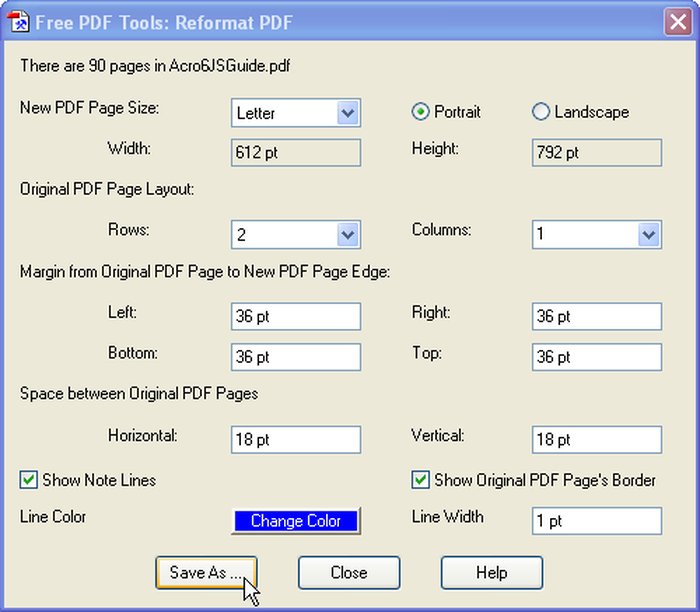
Reformat PDF создаёт новый лист заданного размера и размещает на нём одну или несколько исходных страниц. Пользователь выбирает формат, ширину и высоту, портретную или альбомную ориентацию, число строк и столбцов, поля, расстояние между блоками, границы и линии для заметок. Это типичная операция N-up: две, четыре или больше страниц уменьшаются и компонуются на одном листе для экономной печати.
Режим с линиями для заметок полезен для раздаточных материалов: с одной стороны остаются уменьшенные страницы презентации, с другой — пустые строки. Однако PDFill не анализирует мелкость текста. Если разместить четыре насыщенных страницы A4 на одном A4, кегль станет вдвое меньше по линейному размеру и может оказаться нечитаемым. Перед массовой печатью нужно создать один лист, распечатать на целевом устройстве и оценить поля, масштаб и тонкие линии.
Параметры задаются в пунктах PDF. Один дюйм равен 72 пунктам; это помогает переводить физические отступы. Например, поле 36 пунктов соответствует половине дюйма. Если исходные страницы имеют разные пропорции, программа вписывает их в выделенные области, и вокруг некоторых появятся дополнительные поля. Для ровного каталога лучше предварительно привести листы к одному формату с помощью Crop или другого редактора.
Reformat изменяет макет, а не логическую структуру текста. Теги доступности, порядок чтения и интерактивные формы после размещения нескольких страниц на одном листе могут потерять практический смысл. Такой результат предназначен прежде всего для печати и визуального просмотра. Для электронной публикации, где важны поиск, экранные дикторы и переходы по закладкам, лучше сохранить исходный PDF и использовать настройки печати N-up непосредственно в принтере.
Колонтитулы, номера страниц и служебные пометки
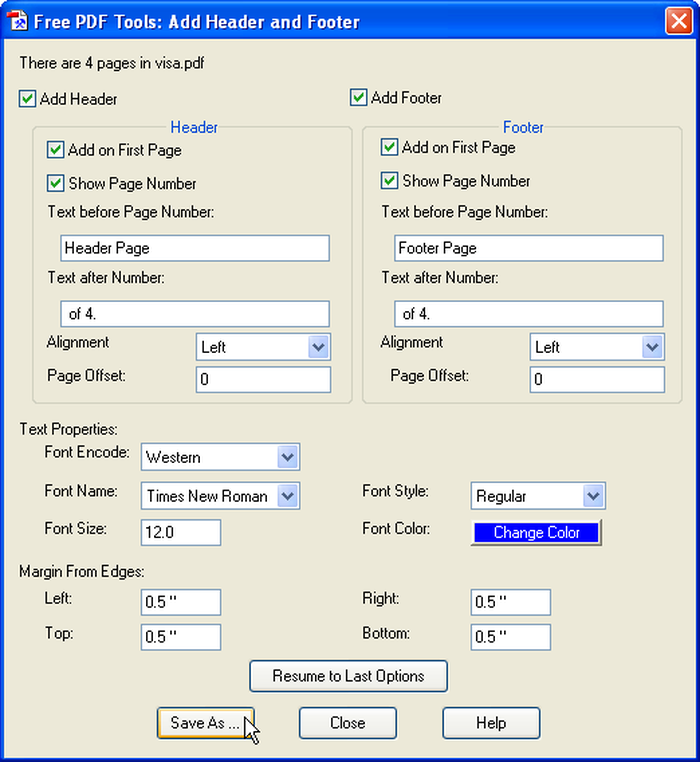
Header and Footer добавляет текст в верхние и нижние поля. В диалоге предусмотрены независимые зоны слева, по центру и справа, автоматические дата и время, начальный номер страницы, текст перед номером и после него, шрифт, начертание, размер, цвет и отступы от краёв. Это позволяет сделать нумерацию, название проекта, отметку о конфиденциальности или дату выпуска без редактирования каждой страницы вручную.
Перед добавлением нумерации нужно решить, совпадает ли физическая первая страница с логической. Если обложка не должна иметь номер, её можно исключить, начать нумерацию со второй страницы или предварительно разделить документ. В некоторых версиях параметр Page Not Shown доступен в расширенных функциях и командной строке зарегистрированного редактора; в бесплатном окне следует ориентироваться на реально видимые поля и при необходимости обработать диапазоны отдельно.
Колонтитул размещается поверх существующего макета в заданном поле. Если исходный текст уже подходит близко к краю, новый номер может перекрыть его. Сначала полезно увеличить внешние поля через Reformat либо выбрать меньший размер шрифта. Для официальных документов также проверяют, не закрывает ли надпись QR-код, отметку электронной подписи или машинно читаемую зону.
Добавленный номер — графический элемент PDF, а не изменение внутренней метки страниц в панели навигации. Просмотрщик может продолжать показывать старые логические номера. Если требуется согласовать видимую нумерацию, метки страниц и оглавление, понадобится более развитый редактор. PDFill PDF Tools решает именно задачу печатной пометки, причём быстро и одинаково для всех выбранных листов.
Текстовые водяные знаки
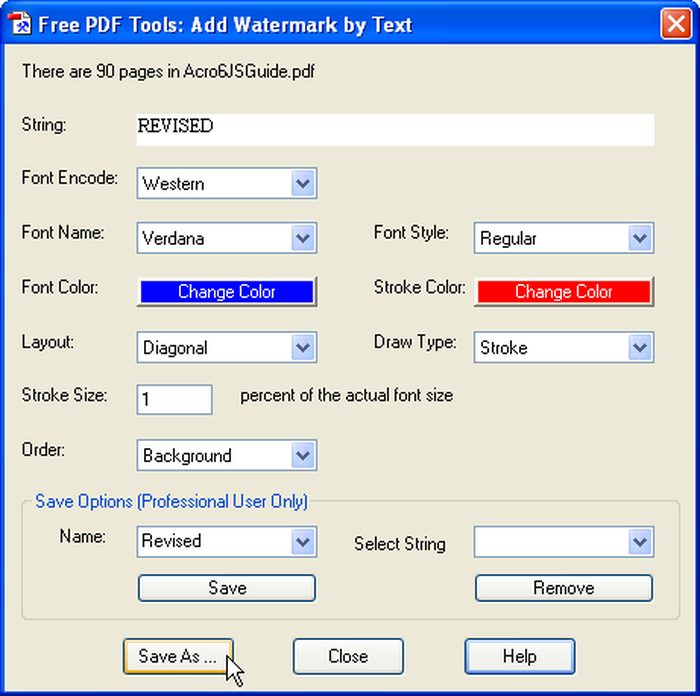
Watermark by Text накладывает стилизованную строку на страницы PDF. В окне можно ввести текст, выбрать шрифт, кодировку, начертание, размер, цвет символов и обводки, диагональное или другое расположение, способ рисования, толщину контура и порядок относительно исходного содержимого. Типичные применения — ЧЕРНОВИК, КОПИЯ, ДЛЯ СОГЛАСОВАНИЯ, номер экземпляра или внутренняя классификация документа.
Для кириллицы выбирают установленный шрифт с русскими глифами и проверяют результат на другой машине. Если программа подставила символы-квадраты, причина обычно в несовместимой кодировке или шрифте. Надёжнее использовать распространённый TrueType-шрифт, не применять редкие декоративные гарнитуры и после сохранения открыть PDF в независимом просмотрщике. Встраивание шрифта и отображение отдельных символов зависят от механизма формирования результата.
Порядок Background помещает надпись за содержимым, Foreground — поверх. Фоновая отметка может стать невидимой под непрозрачным сканом страницы, а передняя — перекрыть текст. Для сканированных документов чаще нужен Foreground с контрастным цветом. Для электронных форм с белым фоном можно использовать Background, но обязательно проверить каждую разновидность страниц, а не только первую.
Водяной знак не является криптографической защитой и не доказывает авторство. Его можно удалить или перекрыть редактором, а цифровая подпись после добавления новой надписи станет недействительной. Если требуется юридическое подтверждение целостности, применяют цифровую подпись после всех визуальных изменений. PDFill PDF Tools подходит для маркировки рабочего экземпляра, но не заменяет систему управления правами.
Графические водяные знаки и штампы
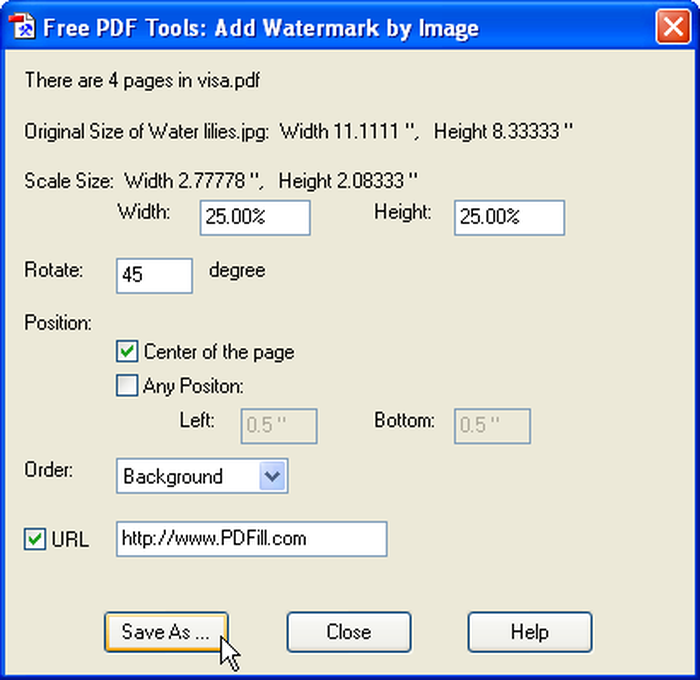
Watermark by Image добавляет BMP, PNG, GIF, JPEG, TIFF или WMF. Настраиваются масштаб по ширине и высоте, угол поворота, положение по центру либо координаты слева и снизу, порядок перед содержимым или за ним. В диалоге также предусмотрено поле URL, превращающее изображение в ссылку, однако для внутреннего документооборота эту опцию обычно оставляют пустой, чтобы не создавать неожиданных активных областей.
Логотип компании лучше готовить с прозрачным фоном и достаточным разрешением. Маленький растровый файл, увеличенный до нескольких сотен процентов, станет размытым. Слишком крупная фотография, наоборот, заметно увеличит размер PDF. Для простого штампа предпочтительны PNG с прозрачностью или WMF; для полноцветной печати — JPEG с разумным качеством. Перед обработкой сотен страниц следует измерить итоговый размер на коротком образце.
Координаты отсчитываются от левого и нижнего краёв страницы. Это отличается от привычных графических редакторов, где вертикальная координата часто идёт сверху. При смешанных форматах A4 и Letter один набор координат даст разное визуальное положение. Центрирование устойчивее, а точное размещение в углу лучше выполнять отдельными проходами для групп одинакового размера.
Графический штамп не равен электронной подписи. Картинка рукописной подписи легко копируется и не подтверждает личность подписанта. Инструмент прозрачности PDFill помогает подготовить визуальный PNG, но использовать его следует только там, где допустима факсимильная отметка. Для договоров и отчётности, где нужна проверяемая подпись, применяют сертификат и специализированную функцию цифрового подписания.
Преобразование изображений в PDF
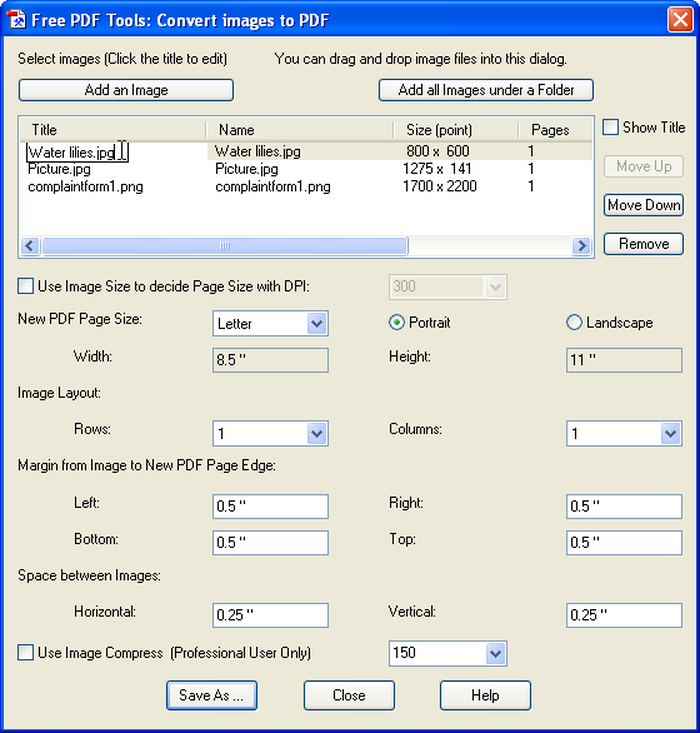
Convert Images to PDF собирает изображения BMP, PNG, GIF, JPG или JPEG, TIF или TIFF и WMF в новый PDF. Файлы можно добавить по одному, множественным выбором или целой папкой, изменить порядок, отредактировать заголовок и при необходимости вывести имя изображения на странице. Инструмент подходит для фотографий документов, сканов, схем и последовательности кадров.
Макет настраивается подробнее, чем в простом конвертере. Пользователь задаёт формат и ориентацию страницы, поля, число строк и столбцов, расстояние между изображениями. Опция Use Image Size to decide Page Size with DPI создаёт страницу по физическому размеру картинки и выбранному DPI; в этом режиме на каждой странице размещается одно изображение. Это полезно, когда важно сохранить масштаб скана, а не вписать его в стандартный A4.
Качество результата определяется исходным разрешением и выбранным масштабом. Фотография листа с перспективными искажениями не выпрямляется автоматически; PDFill не заменяет мобильный сканер с коррекцией трапеции. Перед сборкой стоит обрезать лишний фон, повернуть изображения и привести яркость к единому уровню. Если страницы предназначены для печати, обычно достаточно 150–300 DPI; чрезмерное разрешение увеличивает файл без заметной выгоды.
Функция сжатия изображения по DPI в официальной справке отмечена как доступная зарегистрированному пользователю PDFill Editor. Бесплатный PDF Tools сохраняет базовую компоновку, но не следует рассчитывать на полный оптимизатор. Если итоговый файл слишком велик, лучше уменьшить фотографии заранее или применить отдельное сжатие после создания. Скан текста эффективнее хранить в градациях серого или чёрно-белом режиме, если цвет не несёт информации.
Порядок файлов особенно важен при добавлении папки. Сортировка Windows может отличаться для имён с числами. Переименуйте изображения в последовательность 0001, 0002 и так далее, затем проверьте список в окне. После сохранения пролистайте весь PDF: пропущенный кадр или перевёрнутая страница проще исправляются до дальнейшего добавления нумерации и водяных знаков.
Экспорт PDF в изображения
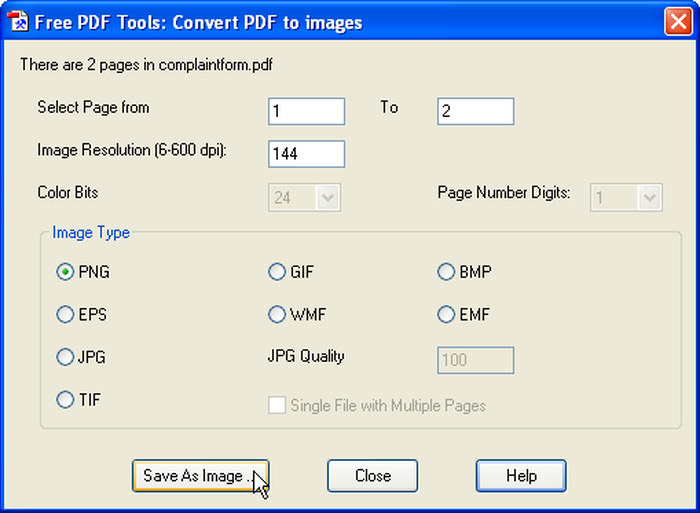
Convert PDF to Images сохраняет страницы в PNG, GIF, BMP, EPS, WMF, EMF, JPG или TIF. Можно выбрать диапазон, разрешение, глубину цвета, количество цифр в номере файла, качество JPEG и многостраничный TIF. Эта функция нужна для вставки страницы в презентацию, передачи превью, обработки в графической программе или совместимости с системой, которая не принимает PDF.
Разрешение задаётся в DPI. Для экрана обычно достаточно 96–150 DPI, для распознавания и качественной печати — 300 DPI, а 600 DPI оправдано для мелких штрихов и скана для длительного хранения при наличии места. Увеличение DPI не восстанавливает детали, которых нет в исходном PDF. Векторная схема будет растрирована с выбранным разрешением, поэтому при сильном увеличении PNG уже не останется бесконечно чётким.
PNG подходит для текста, чертежей и интерфейсных снимков благодаря сжатию без потерь. JPEG эффективнее для фотографий, но создаёт артефакты вокруг букв и линий; качество задаётся от 0 до 100. TIFF удобен для полиграфии и многостраничного обмена, особенно если включить один файл с несколькими страницами. WMF и EMF могут сохранить векторные особенности отдельных страниц, но поддерживаются не всеми современными приложениями одинаково.
Экспорт в картинки уничтожает поиск по тексту, ссылки, формы, закладки и структуру доступности. Это не способ создать полноценную редактируемую копию. Если задача — извлечь текст, понадобится редактор или OCR; если задача — перенести векторный рисунок, лучше проверять EPS, WMF или EMF, но сложная прозрачность и шрифты могут преобразоваться неточно. Всегда сравнивают несколько страниц, включая самую сложную.
Работа с полями интерактивных форм
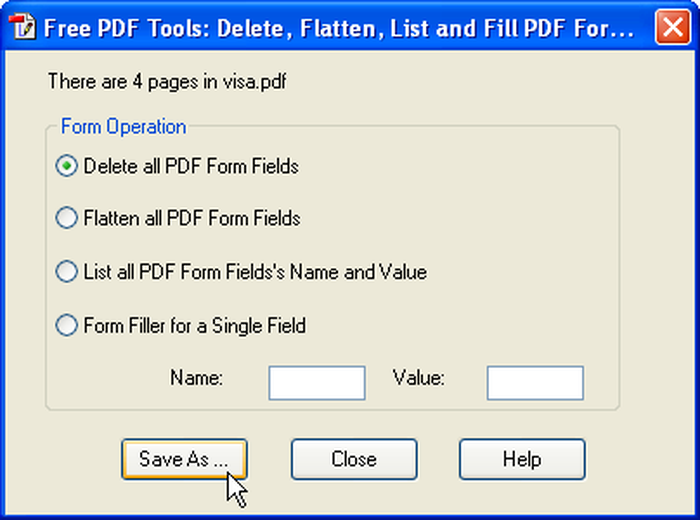
PDF Form Fields выполняет четыре операции: удаляет все поля, сводит их, выводит список имён и значений либо заполняет одно поле по имени. Удаление убирает интерактивные элементы из результата. Flatten превращает текущее отображение полей в обычное содержимое страницы, после чего значения нельзя изменить обычным заполнением. Список помогает понять внутренние имена полей, а одиночное заполнение полезно для простой корректировки.
Сведение формы применяют перед передачей документа получателю, который не должен случайно очистить введённые данные, или перед печатью в системе с плохой поддержкой форм. До Flatten необходимо проверить все флажки, переключатели, подписи и текстовые поля. Если поле пустое или шрифт не помещает длинное значение, после сведения исправить его без нового исходного файла будет значительно сложнее.
Удаление полей и сведение — разные действия. Delete all PDF Form Fields может убрать виджеты вместе с их интерактивностью, а отображаемые значения зависят от структуры конкретного PDF. Flatten предназначен именно для сохранения визуального состояния. На нестандартных формах с JavaScript, вычислениями и динамическим XFA результат обязательно тестируют: старый инструмент ориентирован на обычные AcroForm и не гарантирует корректную обработку всех современных разновидностей.
Заполнение одного поля требует точного внутреннего имени, которое не всегда совпадает с подписью на странице. Сначала выполняют List all PDF Form Fields Name and Value, затем копируют имя без лишних пробелов. Для массового импорта таблиц и пакетных команд официальная документация указывает зарегистрированную редакцию PDFill Editor; бесплатный модуль не следует выдавать за полноценную систему автоматизации анкет.
Конвертация PostScript в PDF
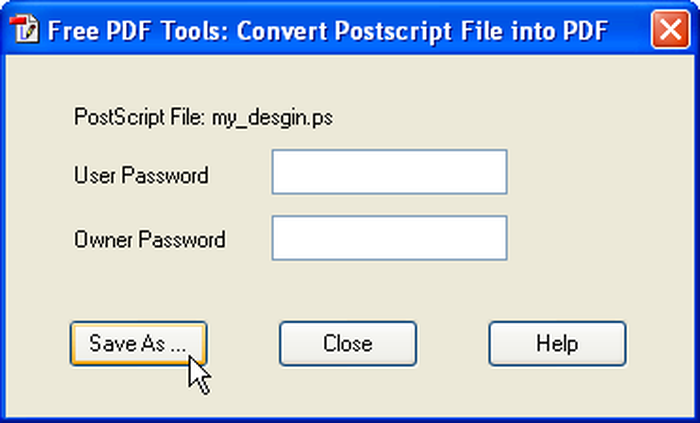
Convert PostScript File to PDF принимает файл PS и создаёт документ, который можно открыть обычным просмотрщиком. В окне доступны пользовательский и владельческий пароли. Операция опирается на Ghostscript, поэтому отсутствие интерпретатора, несовместимая версия или неверный путь проявляются именно здесь особенно часто. Старый PostScript из издательской системы может также требовать шрифты и ресурсы, которых нет на компьютере.
PS — язык описания страниц, а не обычный текстовый формат. Простое переименование расширения ничего не меняет. При корректной конвертации шрифты, векторные линии и размеры страниц должны сохраниться, но результат зависит от того, встроены ли необходимые ресурсы в исходный файл. Если символы заменились, сначала проверяют шрифты и способ создания PS, затем повторяют вывод из исходного приложения с включённым встраиванием.
Пароли в этом диалоге используют тот же механизм защиты, что и модуль шифрования, поэтому ограничения RC4 остаются актуальными. Для современного защищённого документа лучше сначала выполнить конвертацию без пароля, визуально проверить PDF, а затем зашифровать его новым инструментом с AES. Так легче отделить ошибку PostScript от ошибки защиты.
В документации PlotSoft упомянуты дополнительные параметры Ghostscript 8.63 и файл справки Use.htm. На современной рабочей станции изменения параметров следует тестировать на копии: неверная настройка может изменить цвет, прозрачность или размер страницы. Если PS создаётся регулярно, практичнее настроить стабильный профиль виртуального принтера и сохранить контрольный набор файлов для регрессионной проверки.
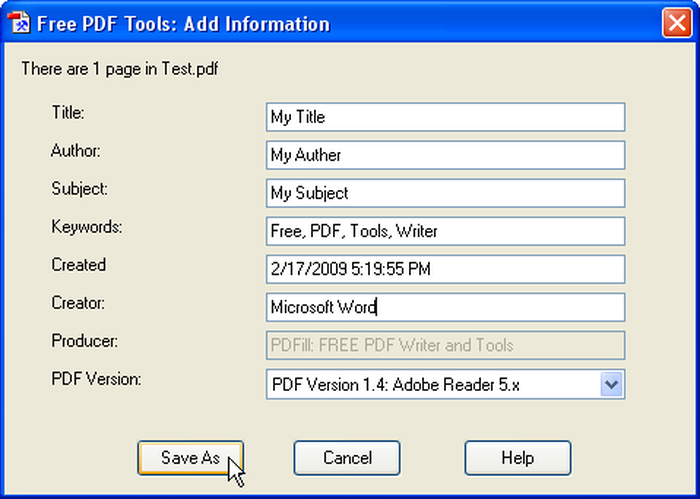
Метаданные документа
Add Information записывает Title, Author, Subject, Keywords, Created, Creator, Producer и версию PDF. Эти сведения отображаются в свойствах документа и помогают поиску в локальном каталоге. Поле Title полезно для понятного названия, Author — для ответственного подразделения, Subject — для краткой темы, Keywords — для терминов, по которым документ будут находить.
Метаданные не видны на странице и не заменяют колонтитул. Они также не являются доказательством авторства: любой редактор может их изменить. Перед внешней передачей следует проверить, не осталось ли в Author имя сотрудника, во временных полях — дата внутренней версии, а в Producer — нежелательные сведения о рабочей среде. PDFill позволяет одновременно исправить несколько основных полей, но не проводит полную очистку скрытых данных и вложений.
Выбор версии PDF может повлиять на совместимость, но простое указание 1.3, 1.4 или 1.5 не гарантирует, что все объекты реально соответствуют выбранному уровню. Если документ содержит функции более новой спецификации, их нужно преобразовать корректным движком. Для обмена с устаревшей системой результат проверяют её собственным валидатором, а для PDF/A используют специализированный конвертер и проверку соответствия.
Пакетный экспорт и импорт метаданных в TXT или XML приведён в справке как командная функция зарегистрированного PDFill Editor. Бесплатный Tools работает через диалог для одного файла. Это важная граница: программа удобна для ручной правки нескольких документов, но для тысяч файлов лучше выбрать автоматизируемый инструмент с журналированием и предсказуемой обработкой ошибок.
Сканирование в изображение или PDF
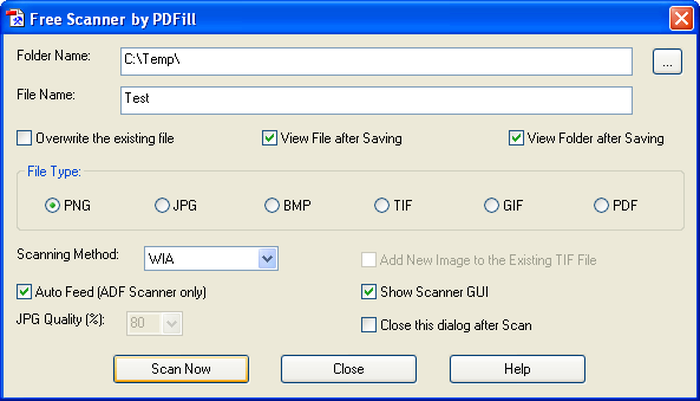
Free Scanner обращается к устройству через WIA или TWAIN и сохраняет PNG, JPG, BMP, TIF, GIF либо PDF. Пользователь задаёт папку, базовое имя, формат, способ сканирования, автоматическую подачу, показ интерфейса сканера, качество JPEG и действия после сохранения. Для многостраничного TIFF можно добавлять новый кадр в существующий файл.
WIA обычно проще в современных версиях Windows и выбран в поздних выпусках как метод по умолчанию. TWAIN предоставляет больше аппаратных настроек, но зависит от установленного драйвера и разрядности. Если появляется Server Busy, официальный совет сводится к обновлению драйвера производителя, проверке сканирования в Paint или фирменной программе устройства и переходу на WIA. Пока сканер не работает в собственной утилите, исправлять PDFill бессмысленно.
Auto Feed срабатывает только при поддержке автоподатчика самим сканером и драйвером. При двустороннем устройстве нужно проверить, возвращает ли драйвер обе стороны в правильном порядке. PDFill Scanner не предлагает специального визуального смешивания двух односторонних проходов; для такой задачи удобнее PDFsam Mix или предварительное переименование и объединение страниц.
Ключевое ограничение: официальный раздел Scanner прямо указывает, что PDFill не имеет OCR в этом модуле. Сканированный PDF остаётся набором изображений, по нему нельзя искать слова и копировать текст. OCR присутствует в отдельном PDFill FREE PDF Editor Basic, но это другая функция комплекта. После сканирования через Tools документ нужно открыть в редакторе с OCR или обработать сторонним распознавателем.
Для текстовых страниц разумно начинать с 300 DPI, градаций серого или чёрно-белого режима. Цветной 600‑DPI скан быстро создаёт огромный файл. JPEG подходит для фотографий, а PNG или TIFF лучше сохраняют тонкие буквы. После первого листа проверяют резкость, поля, ориентацию и размер; только затем запускают длинную очередь через ADF.
Создание прозрачного изображения
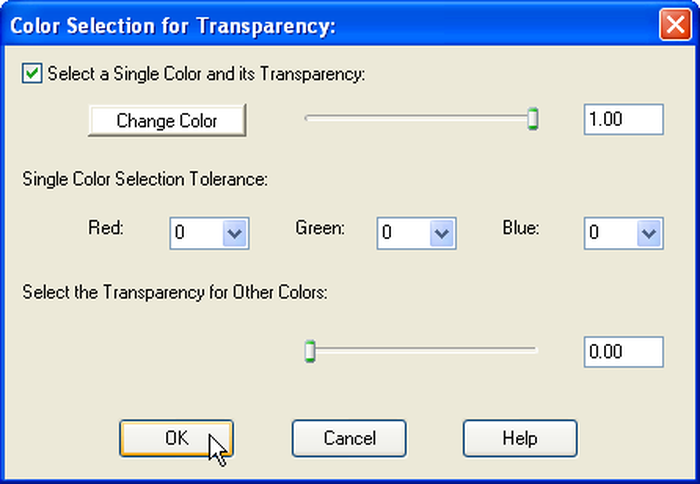
Create Transparent Image формирует PNG с прозрачностью на основе выбранного цвета. Пользователь выбирает один цвет, задаёт его прозрачность, допуск по каналам Red, Green и Blue и отдельную прозрачность для остальных цветов. Инструмент рассчитан на логотипы, печати и изображения подписи, снятые с однотонного фона.
Допуск определяет, насколько близкие оттенки будут считаться фоном. Нулевое значение убирает только точный цвет и часто оставляет светлый ореол вокруг линий. Слишком большой допуск начинает удалять части самого рисунка. Практичный порядок: взять фон пипеткой, увеличить допуск небольшими шагами, сохранить PNG и проверить его на белом, сером и цветном фоне.
Качество исходного снимка критично. Неравномерное освещение создаёт множество оттенков бумаги, которые сложно убрать одним диапазоном. Лучше фотографировать или сканировать на ровном белом фоне, без теней, затем обрезать лишние поля. Чёрная подпись с высоким контрастом обрабатывается предсказуемее цветной печати с полупрозрачными переходами.
Полученный PNG можно использовать в Watermark by Image, но это по-прежнему визуальный объект. Он не подтверждает личность и не защищён от копирования. Кроме того, опубликованное изображение подписи создаёт риск повторного использования, поэтому хранить его следует ограниченно и применять только в разрешённых внутренних процессах.
Форматы файлов и ограничения совместимости
Основной формат программы — PDF. Инструменты объединения, разделения, шифрования, поворота, обрезки, переформатирования, колонтитулов, водяных знаков, форм и метаданных принимают PDF и создают новый PDF. PS поддерживается как вход для отдельного конвертера. Графические операции работают с распространёнными растровыми форматами, а отдельные модули также знают WMF, EMF и EPS.
Images to PDF принимает BMP, PNG, GIF, JPEG, TIFF и WMF. PDF to Images выводит PNG, GIF, BMP, EPS, WMF, EMF, JPG и TIF; для TIFF предусмотрен многостраничный файл. Scanner сохраняет PNG, JPG, BMP, TIF, GIF или PDF. Transparent Image принимает PNG, JPG, BMP, TIF и GIF и создаёт PNG. Эти перечни относятся к конкретным модулям: наличие формата на выходе не означает, что он поддерживается на входе во всех остальных окнах.
PDF может содержать шифрование, вложения, формы, JavaScript, подписи, слои, мультимедиа, теги доступности и нестандартные шрифты. Простая операция над страницами иногда меняет или упрощает такую структуру. Особенно осторожно обрабатывают подписанные документы: любое сохранение нового файла обычно нарушает криптографическую целостность. Для юридически значимых материалов сначала сохраняют неизменённый оригинал, а обработанную копию маркируют отдельным именем.
Программа не заявляет поддержку PDF/A‑валидации, PDF/UA, современного сравнения версий или конвертации в Word и Excel внутри PDF Tools. Такие возможности могут встречаться в других продуктах PDFill или в описаниях сторонних каталогов, но не относятся к пятнадцати утилитам. При выборе важно сравнивать не бренд целиком, а конкретный модуль и редакцию.
Практические рабочие процессы
Сборка отчёта из нескольких частей
Для ежемесячного отчёта сначала экспортируют разделы из исходных приложений в PDF, затем присваивают файлам номера, объединяют их Merge и проверяют количество страниц. После этого добавляют единый Header and Footer, а при необходимости — текстовую отметку ЧЕРНОВИК. Шифрование выполняют последним, потому что защищённый промежуточный файл усложняет дальнейшие операции. Финальный PDF открывают заново и проверяют оглавление, номера, ориентацию и пароль.
Подготовка скана договора
Бумажный договор сканируют через WIA при 300 DPI, сохраняя в PDF или последовательность TIFF. Неверно ориентированные листы исправляют Rotate, широкие поля осторожно уменьшают Crop, затем страницы объединяют. Если нужен поиск, результат передают в OCR отдельного редактора. Визуальную подпись не следует добавлять вместо квалифицированной электронной подписи; она допустима только как внутренний штамп при установленном регламенте.
Раздаточный материал из презентации
Слайды сохраняют в PDF, затем Reformat размещает по две или четыре страницы на листе и добавляет линии для заметок. Сначала тестируют одну страницу на принтере: мелкий шрифт и тонкие графики могут стать нечитаемыми. Если цвет не нужен, настройку чёрно-белой печати лучше применять в драйвере принтера, а не растрировать весь документ, чтобы сохранить чёткость вектора.
Передача набора изображений как единого PDF
Фотографии или сканы переименовывают в числовом порядке, поворачивают и обрезают в графическом редакторе, после чего добавляют в Images to PDF. Для каждой страницы выбирают размер по DPI либо единый A4. Если важно сохранить оригинальные фотографии, их не стоит чрезмерно увеличивать: это не добавляет деталей. После сборки проверяют порядок и при необходимости добавляют номера страниц.
Публикация превью без интерактивных данных
Если получателю нужны только изображения страниц, PDF to Images создаёт PNG или JPEG. Перед экспортом форму можно свести, чтобы введённые значения стали частью страницы. При этом следует помнить, что превью не заменяет исходный документ: в нём пропадают поиск, ссылки и доступность. Для веб-каталога разумно экспортировать умеренное разрешение, а оригинал хранить отдельно.
Настройки, которые сильнее всего влияют на результат
Диапазон страниц — главный параметр большинства операций. Ошибка в одном номере может удалить нужный лист, повторить страницу или оставить водяной знак на приложении. Перед запуском следует записать ожидаемое число страниц результата. Для длинного документа полезно сначала обработать короткий диапазон с теми же настройками, а затем повторить на всём файле.
Единицы измерения в PDF часто выражены в пунктах. При работе с полями, координатами и расстояниями полезно помнить соотношение 72 пункта на дюйм. Если нужен сантиметр, его приблизительно переводят в 28,35 пункта. Значения из интерфейса не всегда подписаны привычной единицей, поэтому пробный файл надёжнее попытки угадать визуальное положение.
Порядок Background или Foreground определяет, окажется водяной знак под содержимым или над ним. На скане вся страница может быть непрозрачной картинкой, поэтому фон не будет виден. На векторном документе передний объект может закрыть текст. Универсального выбора нет; требуется просмотр типичной страницы каждого вида.
DPI влияет на физический размер и детализацию при конвертации изображений. Слишком низкое значение ухудшает мелкий текст, слишком высокое увеличивает память, время и размер файла. Для экранного превью и полиграфии нужны разные профили. PDFill не хранит централизованный набор пресетов для всех модулей, поэтому параметры стоит документировать в рабочей инструкции.
JPEG Quality меняет компромисс между размером и артефактами. Для фотографий значение около верхней части шкалы обычно сохраняет детали, но точный уровень подбирается по образцу. Для текста JPEG нежелателен: даже высокое качество даёт ореолы. PNG или TIFF лучше, хотя файлы получаются больше.
Производительность и работа с большими документами
PDFill PDF Tools рассчитан на локальную обработку и не ограничивает задачу дневной квотой. Скорость зависит от числа страниц, сложности объектов, объёма изображений и диска. Простое объединение векторных PDF обычно проходит быстро, а экспорт сотен страниц в 600‑DPI PNG требует много памяти и места. Перед операцией следует проверить свободный объём в папке назначения и на системном диске, где создаются временные файлы.
При объединении множества файлов лучше разбить задачу на логические части. Если процесс завершится ошибкой, проще определить проблемный документ. Сначала объединяют группы по 20–50 файлов, проверяют их, затем собирают итог. Такой подход также уменьшает риск потерять весь результат из-за одного повреждённого PDF.
Сканированные документы могут содержать огромные изображения, хотя визуально выглядят как обычные листы. Поворот и водяной знак иногда требуют переработки каждого объекта. Если приложение перестаёт отвечать, нужно дождаться завершения дисковой активности, а не сразу завершать процесс. Для повторяющегося сбоя создают уменьшенную копию, определяют проблемную страницу и обрабатывают её отдельно.
32-разрядная архитектура отдельных сборок ограничивает доступную память. Даже на 64-разрядной Windows старый процесс может исчерпать адресное пространство при большом растре. В таком случае уменьшают DPI, делят документ или используют современную 64-разрядную альтернативу. Отсутствие явного сообщения о памяти не исключает эту причину: программа может закрыться или вернуть неполный файл.
Результат всегда проверяют по размеру и открываемости до удаления промежуточных файлов. Нулевой или необычно маленький PDF указывает на сбой. Для критичной работы сохраняют журнал действий вручную: имена входных файлов, порядок, диапазоны, параметры и имя результата. PDFill PDF Tools не предоставляет современную панель истории, поэтому воспроизводимость зависит от дисциплины пользователя.
Безопасность и конфиденциальность
Локальная обработка — важное преимущество PDFill PDF Tools. Документы не нужно отправлять в браузерный сервис, что снижает риск раскрытия договоров, персональных данных и внутренней переписки. Однако установщик, Ghostscript и сам компьютер должны быть доверенными. Загрузка из случайного каталога сводит преимущество локальности к нулю, если пакет содержит нежелательные компоненты.
Для проверки установщика сопоставляют SHA‑256 с опубликованной контрольной суммой, проверяют цифровую подпись PlotSoft LLC и формат файла. MSI с известным хешем предпочтительнее неизвестного EXE. Если подпись отсутствует или Windows показывает другого издателя, установку отменяют до выяснения. Старые сертификаты иногда отображаются как истёкшие, но корректная временная метка может подтверждать действительность подписи на момент выпуска.
Шифрование RC4 в PDFill не следует использовать как современную защиту особо чувствительных данных. Ограничения печати и копирования также не предотвращают извлечение содержимого специализированным ПО. Для реальной защиты нужен актуальный AES, безопасный канал передачи и политика хранения паролей. PDFill можно применять для совместимости со старым процессом, понимая уровень риска.
Обрезка, закрашивание или наложение чёрного прямоугольника не удаляет конфиденциальный текст гарантированно. В PDF могут сохраняться скрытые объекты, метаданные, вложения и слои. Перед публикацией требуется инструмент санитарной очистки и redaction, затем проверка поиска, копирования и структуры. PDFill PDF Tools не заявлен как комплекс обезличивания.
При работе с формами сведение уменьшает риск случайной правки значений, но не заменяет очистку. JavaScript, вложенные файлы и метаданные могут остаться. Для внешней передачи создают копию, проверяют её специализированным анализатором и хранят оригинал отдельно. Любая цифровая подпись должна добавляться после окончательной обработки.
Типичные ошибки и способы устранения
Установщик не запускается или установка откатывается
Сначала убеждаются, что файл действительно MSI или EXE нормального размера и получен без посредника. Затем запускают от имени администратора, закрывают старый PDFill и проверяют службу Windows Installer. При конфликте прошлой версии удаляют PDFill через Параметры или Панель управления, перезагружают компьютер и повторяют установку. Ручное удаление веток реестра и папок допустимо только после резервного копирования и при понимании последствий.
Антивирусное предупреждение не следует игнорировать автоматически. Сопоставьте SHA‑256, издателя и подпись. Официальный сайт отдельно предлагает ZIP в случаях, когда система неверно трактует подпись, но это не повод отключать защиту. Если контрольная сумма не совпадает, файл заменяют. Для корпоративной среды пакет передают администратору на проверку и развёртывание.
PDFill просит установить Ghostscript
Такое сообщение означает, что программа не нашла совместимую установку. Проверяют наличие Ghostscript, путь и разрядность, затем перезапускают PDFill. Если установлен другой выпуск, он может не распознаваться старой интеграцией. Для PS и Writer используют версию, рекомендованную PlotSoft, либо тестируют поддерживаемую замену в изолированной среде. После установки создают простой PDF из текстового документа и преобразуют небольшой PS.
Файл не читается или операция завершается ошибкой
Проблемный PDF сначала открывают в независимом просмотрщике и сохраняют копию. Официальная справка предлагает напечатать его через PDFill Writer в новый PDF, что часто нормализует структуру. Но печать может удалить формы, закладки, ссылки, слои и подписи. Поэтому способ применяют только к рабочей копии и затем сравнивают визуально все страницы.
Если ошибка возникает на конкретной странице, документ делят вокруг неё и обрабатывают части отдельно. Повреждённый объект, нестандартный шрифт или огромная картинка могут ломать весь процесс. Иногда помогает экспорт страницы в изображение и сборка заново, но это растрирует текст. Для документов, где важен поиск, лучше использовать современный ремонт PDF.
Результат имеет неверный порядок страниц
Проверяют строку Reorder, сортировку имён и повторное добавление файла. Номера с разной длиной сортируются лексикографически, поэтому 10 может оказаться рядом с 1. Используйте ведущие нули и отображаемое число страниц. При двустороннем сканировании отдельно учитывают порядок оборотных сторон: второй проход часто нужно развернуть перед чередованием.
Водяной знак не виден
Вероятная причина — Background под непрозрачным сканом, слишком маленький масштаб, координаты за пределами страницы или цвет, совпавший с фоном. Переключают Foreground, ставят центр, увеличивают масштаб и тестируют на одной странице. Для текстового знака проверяют шрифт и кодировку. Если знак виден в одном просмотрщике, но не печатается, изучают порядок объектов и настройки печати аннотаций.
Кириллица отображается квадратиками
Выбирают шрифт с русскими символами, меняют кодировку, уменьшают сложность начертания и повторяют сохранение. Не следует полагаться на редкий шрифт, установленный только на одном компьютере. Проверка в другом просмотрщике показывает, встроен ли шрифт или корректно ли преобразованы глифы. Для критичной маркировки можно подготовить надпись как прозрачный PNG, но тогда текст перестанет быть текстом.
Сканер не определяется
Устройство должно работать в штатной программе производителя и в системном приложении. Затем обновляют WIA или TWAIN‑драйвер, проверяют подключение, выбирают другой метод и перезапускают PDFill. Для сетевого МФУ иногда требуется локальный TWAIN‑драйвер, а универсальный драйвер печати не даёт функции сканирования. Разрядность старого TWAIN‑модуля может не совпадать с приложением.
Файл слишком большой
Для сканов уменьшают DPI, переходят из цвета в серый или чёрно-белый режим, выбирают разумное качество JPEG. Для Images to PDF заранее уменьшают фотографии до реального печатного размера. PDFill PDF Tools не является универсальным оптимизатором, поэтому после сборки можно применить специализированное сжатие. Всегда храните исходник: агрессивное уменьшение необратимо.
После обработки пропала цифровая подпись
Это ожидаемо: подпись подтверждает точное состояние байтов документа. Объединение, нумерация, водяной знак, форма или метаданные меняют файл. Все преобразования выполняют до подписания. Если подписанный PDF нужно приложить к другому, безопаснее включить его как отдельное вложение в контейнер или передать отдельным файлом, а не пересобирать страницы.
Командная строка и автоматизация
На страницах многих модулей приведены команды MERGE, DELETE, ENCRYPT, ROTATE, Image2PDF, PDF2Image и другие. Однако там же указано, что Batch (DOS) Command Support доступен зарегистрированному пользователю PDFill PDF Editor. Бесплатный PDF Tools следует рассматривать как графическую программу, а не как свободный серверный движок. Копирование примера команды без лицензии и проверки редакции может не сработать.
Если автоматизация нужна регулярно, сначала оценивают лицензию Professional или Enterprise, затем тестируют команды на копиях. Имена с пробелами заключают в кавычки, вся команда должна находиться в одной строке, а выходную папку создают заранее. Скрипт обязан проверять код возврата, наличие и размер результата, а не считать отсутствие окна успехом.
Для бесплатной пакетной обработки альтернативой могут быть PDFsam Basic, qpdf, Ghostscript или другие инструменты с открытой командной строкой, но их функции и лицензии различаются. PDFill остаётся удобен оператору, который выполняет несколько ручных операций и визуально проверяет каждый результат. Для службы без участия человека нужен инструмент с документированным CLI, журналом и поддержкой ошибок.
Сравнение PDFill PDF Tools с аналогами
| Программа | Лучше подходит для | Главное ограничение |
|---|---|---|
| PDFill PDF Tools | Локальных операций над страницами, водяных знаков, форм, изображений и сканирования на Windows | Нет прямой правки исходного текста и современного OCR внутри Tools |
| PDF Commander | Редактирования PDF с русским интерфейсом, добавления текста и повседневных задач на Windows | Не является бесплатным открытым набором пакетных утилит |
| PDFsam Basic | Бесплатного объединения, разделения, извлечения, поворота и чередования страниц на Windows, macOS и Linux | Нет водяных знаков, шифрования, сканера и редактирования содержимого |
| PDF24 Creator | Широкого набора бесплатных офлайн-инструментов, конвертации, сжатия и виртуального принтера на Windows | Настольная версия доступна только для Windows |
| PDF-XChange Editor | Просмотра, аннотаций, OCR, редактирования и цифровых подписей на современной Windows | Часть функций без лицензии добавляет демонстрационные отметки |
| Sejda PDF Desktop | Кроссплатформенного визуального редактирования и набора современных PDF-задач | Бесплатный режим ограничен числом задач и размером документов |
PDFill PDF Tools выбирают, когда нужен бесплатный офлайн-набор именно для Windows и важны редкие сочетания: колонтитулы, два вида водяных знаков, преобразование изображений, операции с полями формы и сканирование. PDFsam Basic лучше для чистого управления страницами на трёх настольных платформах и не имеет лимитов или водяных знаков. PDF24 Creator удобнее как современный бесплатный комбайн Windows с конвертерами и сжатием.
PDF Commander уместнее, когда пользователю нужен русский интерфейс и непосредственная работа с содержимым PDF, а не последовательность технических диалогов. PDF-XChange Editor сильнее в просмотре, OCR, аннотациях и цифровых подписях, но требует внимательно отличать бесплатные функции от лицензируемых. Sejda Desktop даёт единый интерфейс на Windows, macOS и Linux, однако бесплатные дневные лимиты мешают большим объёмам.
Сильные стороны PDFill PDF Tools
- Пятнадцать локальных операций без обязательной регистрации и отправки документов на сервер.
- Бесплатное личное и коммерческое использование без водяных знаков в результатах PDF Tools.
- Объединение, разделение, перестановка, удаление, поворот и обрезка страниц в одном наборе.
- Колонтитулы, текстовые и графические водяные знаки с позиционированием.
- Двусторонняя конвертация между PDF и несколькими графическими форматами.
- Поддержка WIA и TWAIN, автоподатчика и сохранения сканов в PDF или изображения.
- Работа с полями формы: удаление, сведение, список и заполнение одного поля.
- Отдельная утилита для подготовки прозрачного PNG из изображения на однотонном фоне.
Главное достоинство программы — не глубина одной функции, а сочетание операций, которые часто требовали нескольких старых утилит. Интерфейс не красив, но параметры видны в одном диалоге и обычно не скрыты за многоуровневыми панелями. Для технического специалиста, который знает нужный диапазон страниц и формат результата, это может быть быстрее современного универсального редактора.
Ограничения, которые важно учитывать
- Официальная поддержка ограничена Windows и в опубликованном списке заканчивается Windows 10.
- PDF Tools не редактирует существующие абзацы и изображения как полноценный редактор содержимого.
- Сканер внутри Tools не выполняет OCR; распознавание относится к отдельному Basic Editor.
- Шифрование предлагает устаревшие варианты RC4, а не современный AES-256.
- Интерфейс и справка англоязычные, визуальный предпросмотр страниц ограничен.
- Часть пакетных команд и расширенных опций относится к зарегистрированному PDFill Editor.
- Зависимость от Ghostscript усложняет установку и поддержку на современных системах.
- Нет заявленной валидации PDF/A, безопасной редакции конфиденциальных данных и полной очистки скрытых объектов.
Эти ограничения не делают программу бесполезной. Они определяют правильную область применения: ручные технические операции над некритичными копиями PDF на Windows. Если требуется современная безопасность, кроссплатформенность, совместная работа, регулярные обновления стандартов или редактирование текста с сохранением верстки, следует выбрать другой продукт.
Кому подойдёт программа
PDFill PDF Tools подходит сотруднику небольшого офиса, преподавателю, специалисту по документообороту или домашнему пользователю, который регулярно объединяет сканы, меняет порядок листов, нумерует страницы, добавляет отметку и конвертирует PDF в картинки. Он особенно полезен на компьютере без постоянного доступа к интернету и при запрете отправлять документы в онлайн-сервисы.
Программа разумна как вспомогательный набор рядом с просмотрщиком и редактором. PDFill Viewer не является её основной ролью, поэтому для чтения нужен привычный просмотрщик. Basic Editor закрывает добавление текста и OCR, Writer — создание PDF через печать, а Tools — файловые преобразования. Вместе компоненты дают больше, чем каждый по отдельности, но пользователь должен понимать границы.
Не стоит выбирать PDFill PDF Tools для дизайнерской верстки, полноценного изменения исходного текста, распознавания больших массивов сканов, коллективного согласования, сертифицированной редакции персональных данных или криптографического подписания. В таких сценариях экономия на современном специализированном продукте может привести к потере структуры, неверной защите или ручным ошибкам.
Частые вопросы о PDFill PDF Tools
PDFill PDF Tools действительно бесплатен?
Да. Лицензия PlotSoft разрешает личное и коммерческое использование бесплатных PDF Tools и создание файлов без водяного знака. Платная регистрация относится к расширенным редакциям и пакетным возможностям PDFill Editor, а не к базовым пятнадцати утилитам.
Почему установщик называется PDFill FREE PDF Editor Basic?
PlotSoft распространяет общий бесплатный комплект. В него входят Basic Editor, PDF Tools и PDF and Image Writer. Название MSI отражает редакцию комплекта, а PDF Tools устанавливается как один из его компонентов.
Можно ли изменить текст внутри существующего PDF?
Не средствами PDF Tools. Он объединяет, разделяет, поворачивает, маркирует и конвертирует документы. Для добавления или правки содержимого нужен PDFill FREE PDF Editor Basic, PDF Commander или другой полноценный редактор.
Есть ли русская версия?
Официальный интерфейс PDFill PDF Tools англоязычный. Русский текст можно вводить в колонтитулы и водяные знаки при подходящем шрифте и кодировке, но меню и названия параметров остаются на английском.
Работает ли программа на macOS или Linux?
Нет нативной официальной версии. PlotSoft прямо исключает macOS и Linux из списка поддерживаемых платформ. Для этих систем лучше использовать PDFsam Basic, Sejda Desktop или другой кроссплатформенный инструмент.
Поддерживается ли Windows 11?
Официальный список на странице выпуска заканчивается Windows 10. Как обычное Win32-приложение версия 15 может запускаться на Windows 11, однако это следует проверять на конкретной конфигурации, особенно для виртуального принтера, Ghostscript и старого TWAIN-драйвера.
Нужен ли Ghostscript?
Официальная страница называет Ghostscript 8.63 требованием, а программа проверяет его наличие. Он особенно нужен для PostScript и PDF Writer. Если используются только простые операции над страницами, зависимость может быть менее заметна, но штатную установку лучше считать частью комплекта.
Может ли PDFill распознать текст в скане?
Scanner внутри PDF Tools OCR не выполняет. В общем бесплатном комплекте OCR присутствует в PDFill FREE PDF Editor Basic, поэтому после сканирования документ можно передать туда. Важно не смешивать возможности двух модулей.
Удаляет ли Crop скрытый текст за полями?
Нет такой гарантии. Обрезка меняет видимую область и не является безопасной редакцией. Для удаления конфиденциальных данных используют redaction и последующую проверку скрытых объектов.
Сохраняются ли цифровые подписи после объединения или водяного знака?
Как правило, нет: любое изменение содержимого нарушает подпись, подтверждающую прежнее состояние файла. Все операции выполняют до подписания либо сохраняют подписанный документ без изменений отдельным файлом.
Можно ли обработать сотни файлов командой?
Примеры командной строки есть в справке, но пакетная поддержка отмечена как функция зарегистрированного PDFill Editor. Бесплатный PDF Tools ориентирован на ручной интерфейс. Для массового сценария нужна подходящая лицензия или другой CLI-инструмент.
Рекомендации перед первой рабочей задачей
- Установите пакет из проверенного MSI или подписанного EXE и сопоставьте контрольную сумму.
- Оставьте исходный PDF неизменным и работайте с копией.
- Создайте короткий тестовый документ со сканом, текстом, формой и несколькими форматами страниц.
- Проверьте Merge, Split, Rotate, Watermark и экспорт изображения на тесте.
- Запишите подходящие значения DPI, полей, масштаба и координат.
- Откройте результат в другом просмотрщике и распечатайте одну страницу.
- Только после проверки применяйте те же параметры к рабочему документу.
- Шифрование и цифровую подпись выполняйте в самом конце процесса.
Такой короткий тест выявляет основные несовместимости: шрифты кириллицы, неправильный порядок страниц, невидимый фоновый знак, чрезмерный размер растра и проблемы Ghostscript. Поскольку интерфейс не хранит полноценную историю проекта, заранее записанные параметры экономят время и позволяют повторить обработку после переустановки.
Итоговая оценка
PDFill PDF Tools остаётся необычно широким бесплатным набором для локальной работы с PDF на Windows. Он объединяет пятнадцать операций, среди которых есть не только стандартные merge и split, но и N-up, колонтитулы, два вида водяных знаков, конвертация изображений, формы, PostScript, метаданные, сканер и подготовка прозрачного PNG. Для ручных задач над копиями документов программа функциональнее многих маленьких утилит.
При этом её нельзя воспринимать как современный универсальный PDF-редактор. Модуль не правит исходный текст, не выполняет OCR сканов, использует старые варианты шифрования, зависит от Ghostscript и официально ограничен Windows до версии 10. Классический интерфейс требует знания номеров страниц и внимательной проверки результата, а командная автоматизация связана с зарегистрированным редактором.
Лучший сценарий использования — офлайн-компьютер Windows, где нужно быстро собрать, разделить, повернуть, пронумеровать или промаркировать PDF без подписки и без передачи файлов в сеть. Для русского интерфейса и непосредственного редактирования лучше выбрать PDF Commander; для кроссплатформенного управления страницами — PDFsam Basic; для OCR и аннотаций — современный редактор. При таком осознанном выборе PDFill PDF Tools выполняет свою техническую роль точно и без лишних сервисов.
