PDFRun — браузерная платформа для заполнения, разметки, подписания, объединения и преобразования PDF-документов. Сервис работает без обязательной установки, принимает пользовательские файлы и предлагает онлайн-редактор вместе с облачным кабинетом и библиотекой готовых форм.
Продукт ориентирован не на сложную допечатную подготовку, а на повседневный документооборот: вписать данные в бланк, добавить дату и подпись, закрыть конфиденциальный фрагмент, собрать несколько страниц в один файл, отправить документ получателю или сохранить результат в подходящем формате.
PDFRun принадлежит Crystal Lake Media и открывается на компьютерах, планшетах и смартфонах через современный браузер. У сервиса нет отдельного номера настольной версии: функции обновляются на стороне платформы, а доступность отдельных операций зависит от учётной записи, пробного режима и выбранного плана.
Открыть PDFRun
- Редактирование PDF
- Русский интерфейс
- Просто новичкам
- Нужен постоянный интернет
- Нет русского интерфейса
- Сохранение требует аккаунт
Что представляет собой PDFRun
PDFRun относится к классу облачных PDF-редакторов и систем управления документами. Пользователь передаёт файл через веб-страницу, после чего документ открывается в редакторе на серверной платформе. Такой подход снимает зависимость от конкретной операционной системы и не требует прав администратора на компьютере, однако переносит обработку за пределы локального устройства. Поэтому сервис особенно удобен на рабочем месте, где установка приложений ограничена, но не всегда подходит для материалов, которые по внутренним правилам нельзя передавать стороннему облачному провайдеру.
Основной сценарий PDFRun — не свободная вёрстка страниц, а завершение уже существующего документа. В редакторе можно разместить текстовое поле, дату, отметку, крестик, изображение, рукописную или набранную подпись, фигуру и маркер. Отдельные команды отвечают за белую маску и затемнение выбранной области. Поддерживаются объединение файлов, преобразование документов и изображений в PDF, выгрузка результата, отправка по электронной почте, создание ссылки только для просмотра и запрос подписи у другого участника.
Важная часть платформы — каталог типовых бланков. Он включает деловые, налоговые, кадровые, юридические, финансовые, транспортные и другие формы, которые можно найти поиском и открыть в том же редакторе. Это отличает PDFRun от простого конвертера: сервис пытается закрыть цепочку от поиска шаблона до заполнения, подписи, хранения и передачи. При этом платформа является частным сервисом и не представляет государственное ведомство, даже если в каталоге присутствуют формы официальных организаций.
Название PDFRun иногда принимают за локальный просмотрщик или утилиту для Windows из-за слова Run. В данном случае это неверная идентификация. Проверенный продукт работает в браузере, использует домен платформы, показывает фирменный знак с бегущей фигурой между частями названия и указывает Crystal Lake Media в нижней части страниц. Сторонние одноимённые приложения, экспериментальные просмотрщики и случайные файлы с похожим названием к этому сервису не относятся.
Кому подходит сервис
PDFRun полезен сотрудникам, которые регулярно работают с повторяющимися бланками: администраторам, агентам по недвижимости, специалистам по продажам, кадровикам, бухгалтерам, преподавателям, студентам и владельцам небольших компаний. В таких процессах документ обычно уже имеет утверждённую форму, а задача пользователя сводится к аккуратному внесению данных, простановке отметок, подписи и отправке. Интерфейс с крупными командами и объектным размещением полей рассчитан именно на эту последовательность.
Сервис может заменить несколько разрозненных действий. Вместо печати, заполнения ручкой, сканирования и отправки пользователь добавляет нужные элементы поверх страницы, завершает работу и передаёт цифровой файл. Вместо загрузки отдельного конвертера можно преобразовать Word-документ или изображение в PDF в той же среде. Вместо ручного объединения страниц можно загрузить несколько файлов и собрать их в один документ.
Для сложной редакционной работы PDFRun подходит хуже. В открытой справке подробно описано добавление новых текстовых блоков, изображений, аннотаций и служебных элементов, но не заявлено полноценное распознавание сканов или точное редактирование каждого символа исходного текста с сохранением шрифтов и структуры. Если требуется исправить большой договор как в текстовом процессоре, восстановить таблицу после OCR, выполнить цветоделение, проверить PDF/X или пакетно обработать сотни файлов, следует выбирать специализированное настольное приложение.
Не стоит считать браузерный формат автоматически безопаснее или опаснее локального. Он удобнее в обслуживании и обычно получает изменения без действий пользователя, но документы передаются через сеть и связаны с учётной записью. Решение о применении должно учитывать не только набор кнопок, но и классификацию данных, требования организации, разрешение на использование облачных сервисов и необходимость хранить копию на собственном устройстве.
Как устроена главная страница
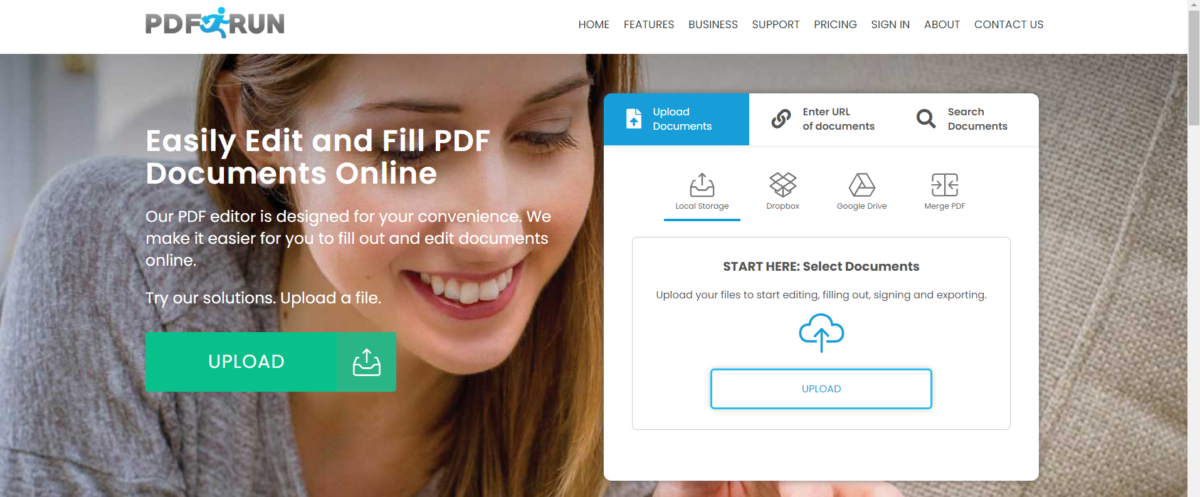
Главная страница построена вокруг блока загрузки. В верхней части можно переключиться между передачей файла, вводом адреса опубликованного документа и поиском формы. Для локальных документов предусмотрена обычная кнопка выбора файла и перетаскивание мышью. Рядом отображаются варианты импорта из Dropbox и Google Drive, а также режим объединения PDF. Пользователь видит назначение операции до передачи данных, что уменьшает риск открыть не тот инструмент.
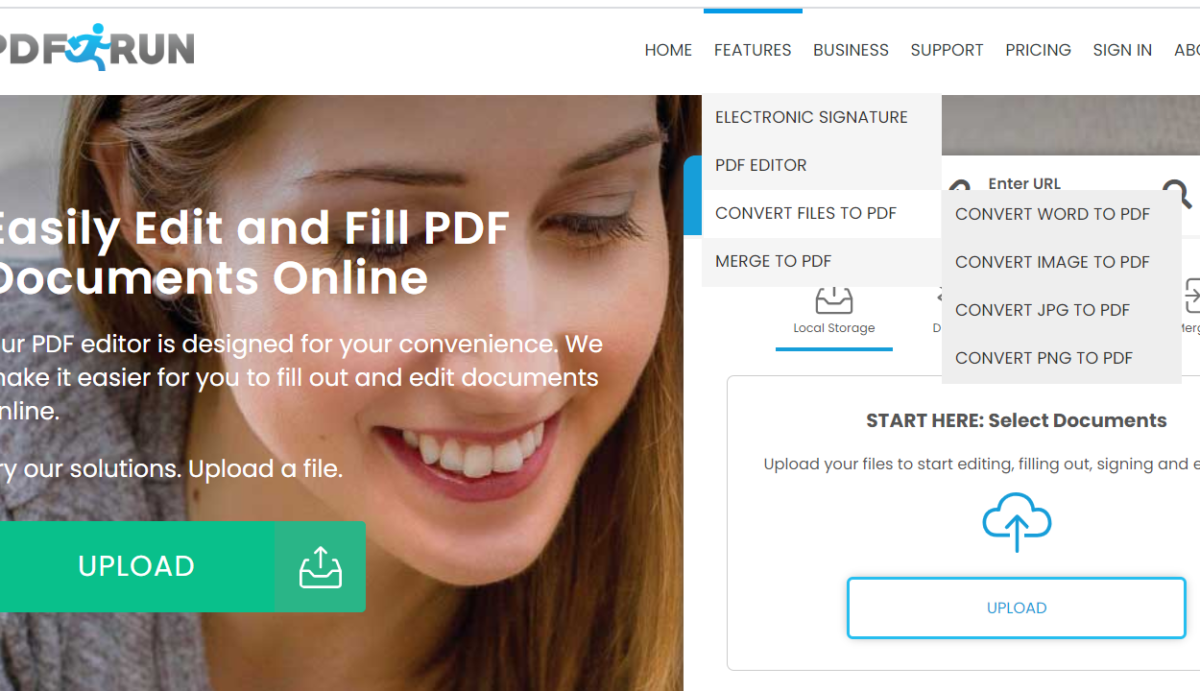
Меню Features группирует электронную подпись, PDF-редактор, преобразование файлов и объединение. Внутри конвертера выделены направления Word в PDF, изображение в PDF, JPG в PDF и PNG в PDF. Такая структура удобна новичку, потому что каждый путь начинается с конкретного результата. Опытному пользователю следует помнить, что часть пунктов приводит к одной и той же среде редактора, а различие заключается прежде всего в начальной обработке загруженного файла.
После загрузки сервис переводит документ в редактор. В зависимости от сценария сначала может появиться сообщение о подготовке файла или окно, подтверждающее, что документ можно заполнять. Затем открывается рабочая область со страницей, панелью инструментов, миниатюрами и командами завершения. Если исходник состоит из нескольких страниц, навигация осуществляется по миниатюрам или через элементы перехода.
Интерфейс в официальных руководствах показан в нескольких оформлениях. На одних кадрах отдельные инструменты Text, Signature, Image, Date, Check, Cross, Whiteout, Redact и Marker размещены в общей верхней строке. На других они сгруппированы по меню File, Insert, Edit, Shapes, Annotate, Share и Tools. Это нормальная ситуация для онлайн-продукта: внешний вид меняется без номера установочного выпуска. При расхождении с иллюстрацией ориентироваться нужно на назначение команды, а не на её старую позицию.
Начало работы без установки
Для запуска достаточно открыть сервис в актуальном браузере. Разработчик указывает совместимость с Google Chrome, Safari, Mozilla Firefox и другими распространёнными обозревателями. Платформа доступна с компьютера, смартфона или планшета при стабильном подключении. Отдельный EXE, MSI, DMG, APK или пакет Linux для основного продукта не требуется, поэтому искать установщик PDFRun бессмысленно и небезопасно: случайный файл под таким названием не является официальным способом доступа.
Перед загрузкой полезно сохранить исходный документ под отдельным именем. Это позволяет сравнить результат, вернуться к первоначальной версии и исключить путаницу при нескольких попытках. Для многостраничного договора также стоит проверить порядок листов и наличие всех приложений. Если файл защищён паролем или запрещает изменение, браузерный сервис может не получить доступ к содержимому; в таком случае сначала нужно законным способом снять ограничение у владельца документа.
Порядок запуска зависит от места хранения. Локальный файл выбирают на диске или перетаскивают в область загрузки. Документ из Google Drive или Dropbox импортируют после авторизации у соответствующего провайдера. Для опубликованного файла можно использовать режим ввода адреса, но он сработает только тогда, когда сервер PDFRun может получить документ без дополнительного входа и запретов. Подходящую форму находят по названию или назначению в каталоге платформы.
После передачи данных следует дождаться появления редактора и не обновлять вкладку во время обработки. Большой документ, медленное соединение или сложная графика увеличивают время подготовки. Если страница долго остаётся на индикаторе, сначала проверяют сеть, затем повторяют операцию в новой вкладке и только после этого очищают временные данные браузера. Повторная отправка одного и того же файла во многих вкладках может создать лишние копии в кабинете.
Поддерживаемые файлы и ограничения загрузки
В справке PDFRun перечислены PDF, JPG, JPEG, PNG, DOC и DOCX. Максимальный размер одного файла указан как 200 МБ. Эти данные важнее общего обещания поддержки многих форматов: презентации, электронные таблицы, TIFF, HEIC, ODT и другие расширения в подтверждённый перечень не входят. Если такой файл нужно обработать, безопаснее заранее преобразовать его в PDF, DOCX, JPG или PNG штатными средствами исходной программы.
Поддержка расширения не гарантирует идеального воспроизведения. DOC и DOCX могут содержать нестандартные шрифты, плавающие объекты, сложные колонтитулы, поля, секции, диаграммы и внедрённые элементы. При преобразовании сервер строит PDF-представление, и отдельные элементы могут сместиться. Перед отправкой итогового документа следует просмотреть каждую страницу, сравнить переносы строк, таблицы, нумерацию и расположение подписей.
Изображения JPG, JPEG и PNG подходят для сканов, фотографий квитанций и отдельных страниц. Качество результата зависит от исходного разрешения и ориентации. Фотография, снятая под углом, с бликами или перспективным искажением, не станет автоматически ровным сканом только из-за помещения в PDF. В подтверждённых возможностях PDFRun нет отдельного описания коррекции перспективы и очистки скана, поэтому такую подготовку лучше выполнить заранее.
Размер 200 МБ относится к одному файлу и не означает, что любой документ такого объёма будет одинаково быстро обрабатываться. PDF с тысячами страниц, прозрачностями, встроенными шрифтами и изображениями высокого разрешения может требовать заметно больше времени и памяти браузера, чем простой скан того же размера. Для устойчивой работы полезно разделить чрезмерно большой набор на логические части, обработать их отдельно и затем объединить.
Загрузка с компьютера и из облачных хранилищ
Локальная загрузка остаётся самым предсказуемым вариантом. Пользователь выбирает файл через системное окно, после чего видит его имя или миниатюру в очереди. На этом этапе нужно сверить название и удалить ошибочно выбранный элемент до запуска операции. При объединении нескольких документов порядок миниатюр должен соответствовать будущей последовательности страниц.
Интеграция с Google Drive и Dropbox полезна, когда документ уже хранится в облаке или открывается с мобильного устройства. Авторизация выполняется у внешнего провайдера, а PDFRun получает выбранный файл в рамках разрешённого подключения. Если импорт не начинается, следует проверить блокировку всплывающих окон, сторонних cookie и скриптов, а также убедиться, что в браузере разрешено открыть окно входа.
Работа через адрес документа удобна для публичных бланков, но менее надёжна для временных ссылок. Адрес может вести не на файл, а на страницу просмотра, требовать cookie, ограничивать автоматическое скачивание или истечь. При ошибке проще сохранить документ на устройство и загрузить локально, чем многократно повторять ввод одного и того же адреса.
Не следует подключать рабочее облачное хранилище на чужом компьютере без выхода из аккаунта. После завершения сессии нужно закрыть вкладки, выйти из PDFRun и провайдера хранения, очистить список загруженных файлов при необходимости и проверить, что браузер не сохранил пароль. Для конфиденциальных процессов предпочтительнее корпоративное устройство с управляемым профилем.
Преобразование Word и изображений в PDF
Конвертер PDFRun принимает Word-документы и изображения, создаёт из них PDF и затем открывает результат в редакторе. Сценарий начинается с выбора направления преобразования, передачи файла и команды Create PDF. Если загружено несколько элементов, интерфейс показывает их в виде карточек и позволяет добавить ещё один файл до запуска. Это удобно при сборке отчёта из титульного листа, основной части и приложений.
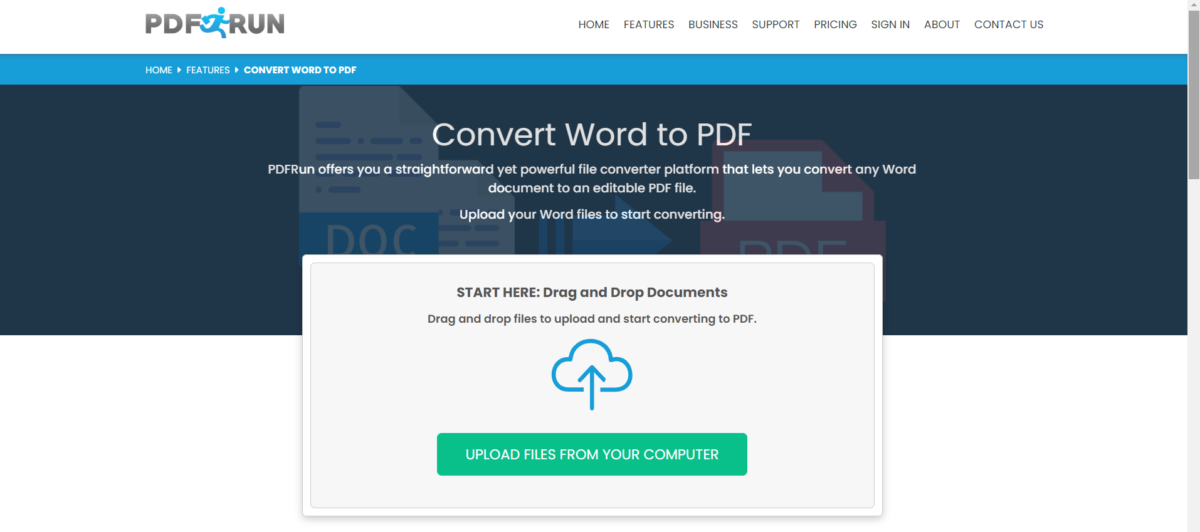
После выбора файла следует проверить миниатюру и размер. Ошибочно переданный документ можно удалить до преобразования. Команда создания PDF запускает серверную обработку, после которой платформа переводит пользователя в редактор. На этом этапе можно добавить текст, подпись, фигуру или аннотацию, а затем завершить работу и сохранить документ.
Преобразование Word в PDF сохраняет смысл и общий вид документа, но не заменяет проверку. Особое внимание требуется спискам, таблицам, формулам, полям, сноскам, переносам и шрифтам. Если итог предназначен для печати или подачи в учреждение, его нужно открыть в независимом просмотрщике и сравнить с оригиналом. Несовпадение даже одной строки способно сместить подпись на следующую страницу.
При работе с изображениями важно заранее выбрать правильный поворот и разрешение. PNG удобен для схем, снимков экрана и графики с чёткими линиями, JPG — для фотографий и сканов. Слишком сильное сжатие JPG создаёт артефакты вокруг текста, а огромный PNG увеличивает размер PDF. Разумный баланс достигается до загрузки, потому что PDFRun не заявляет отдельный профессиональный модуль оптимизации изображений.
Редактор и расположение инструментов
Рабочая область PDFRun состоит из документа, верхней панели и дополнительных областей. В старом варианте интерфейса слева отображается зона добавления поля и подписи, справа — миниатюры страниц, сверху — команды File, Insert, Edit, Shapes, Annotate, Share, Tools, Zoom и Help. В другом варианте основные инструменты вынесены непосредственно в верхнюю строку. Оба оформления реализуют одну модель: пользователь выбирает тип объекта, размещает его на странице и настраивает.
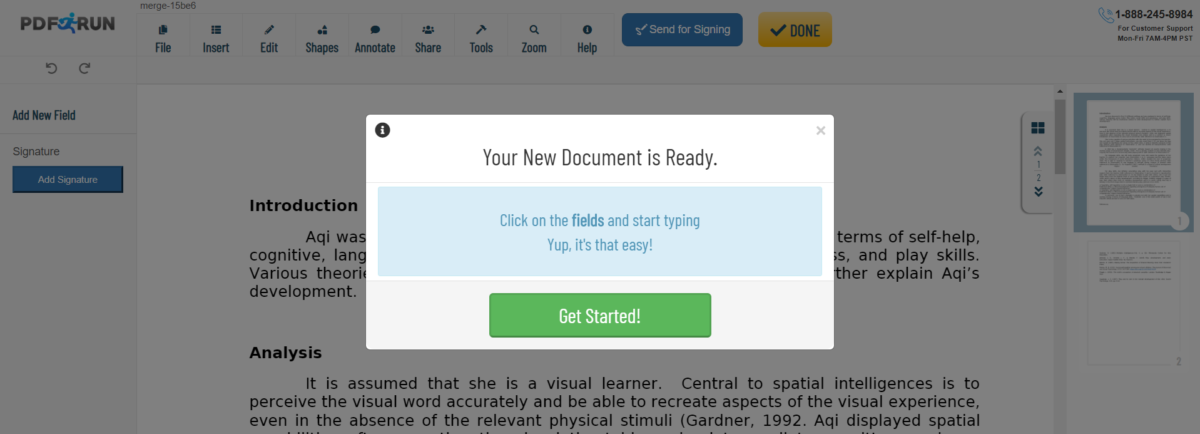
Перед редактированием полезно установить масштаб, при котором видны границы страницы и мелкий текст. При слишком маленьком масштабе поле легко поставить не на ту строку; при чрезмерном увеличении теряется контекст. Для точного позиционирования лучше сначала выбрать страницу по миниатюре, увеличить нужную область, добавить объект, а затем уменьшить масштаб и проверить общий вид.
Объекты обычно можно перемещать и удалять после добавления. У выбранного элемента появляются управляющие значки или рамка. Перед завершением работы следует снять выделение и просмотреть страницу без активных маркеров, потому что рамка редактирования может скрывать реальный размер текста или изображения. Полезно также проверить, не вышел ли объект за поле печати.
Редактор ориентирован на добавление слоя поверх существующего документа. Это видно по логике инструментов: Text создаёт новое поле, Signature добавляет подпись, Date помещает дату, Check и Cross — символы, Image вставляет графику. Поэтому сервис особенно надёжен там, где исходный PDF остаётся неизменным, а пользователь дополняет его. Для полной перестройки исходного макета возможности следует проверять на конкретном файле.
Добавление и форматирование текста
Команда Text создаёт текстовое поле в выбранной точке страницы. После щелчка пользователь вводит данные и настраивает шрифт, размер, начертание, выравнивание и другие параметры, доступные в панели. Такой подход подходит для заполнения пустых строк, комментариев, номера договора, адреса, суммы и кратких пояснений.
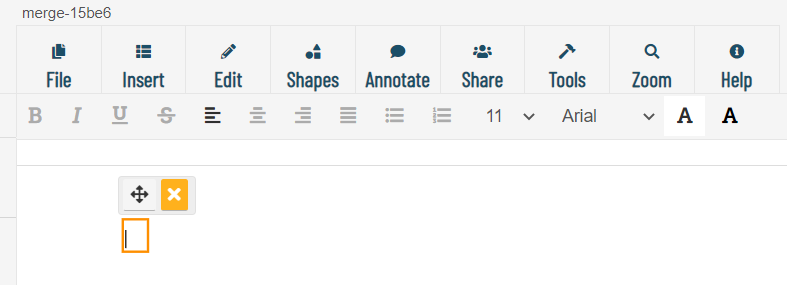
Главная практическая задача — подобрать размер и длину строки. Если поле шире отведённого места, текст перекроет соседнюю подпись или выйдет за границу. Если слишком узко, сервис перенесёт слова и увеличит высоту блока. Для форм лучше вводить данные по одному логическому полю, а не создавать один огромный блок на всю страницу. Так проще выровнять фамилию, адрес, дату и числовые значения независимо.
При использовании нестандартных символов нужно проверить итог после сохранения. Редкие шрифты, математические знаки, иероглифы и отдельные знаки Unicode могут отображаться иначе в зависимости от доступных гарнитур. Если документ требует точного фирменного шрифта, браузерный редактор не всегда сможет его воспроизвести. В таком случае текст лучше подготовить в исходной программе или вставить как проверенное изображение, понимая последствия для поиска и доступности.
PDFRun не следует считать текстовым процессором. В нём нет подтверждённой модели стилей, автоматического оглавления, сложных секций и совместного редактирования абзацев как в Word. Его сила — точечные поля поверх страницы. Чем ближе задача к заполнению бланка, тем предсказуемее результат; чем ближе к перевёрстке многостраничного отчёта, тем выше вероятность ручной подгонки.
Дата, отметки и графические элементы
Команда Date добавляет текущую дату, которую можно разместить в нужной области и настроить. Перед использованием необходимо сверить формат: американский порядок месяца, дня и года может быть неверно понят в русскоязычном документе. Если интерфейс не предлагает нужный вариант, дату безопаснее ввести обычным текстовым полем в однозначном формате с названием месяца или порядком день–месяц–год.
Check и Cross предназначены для чекбоксов и вариантов выбора. Символ следует ставить строго внутри рамки, не перекрывая подпись. В формах с несколькими близкими пунктами полезно увеличить масштаб и после размещения перейти на соседнюю страницу, затем вернуться: это помогает заметить смещение, которое не видно при активном выделении.
Инструмент Marker используется для выделения или затемнения фрагментов маркером; в панели можно менять цвет и размер. Shapes и Icons добавляют фигуры и условные обозначения. Эти средства удобны для рецензирования, указания места исправления и визуального акцента, но не должны подменять юридически значимую правку. Цветная полоса поверх текста не удаляет исходные данные из структуры файла.
При печати полупрозрачные элементы могут выглядеть иначе, чем на экране. Особенно это касается маркера, тонких линий и светлых фигур. Перед передачей документа стоит распечатать одну тестовую страницу или создать пробный PDF через системную печать и открыть его в другом просмотрщике. Так выявляются изменения прозрачности и границ объектов.
Вставка изображений
Команда Image открывает окно загрузки изображения. Официальная инструкция указывает ограничение менее 5 МБ для добавляемой картинки. Файл сохраняется в доступной редактору коллекции, после чего его выбирают и размещают на странице. Такой механизм подходит для логотипа, печати, фотографии, схемы и изображения рукописной подписи.
Картинку лучше заранее обрезать, выровнять и сохранить в подходящем формате. Белый фон вокруг подписи может закрыть линию формы, а прозрачный PNG обычно выглядит аккуратнее. Для печати важна достаточная детализация: маленькое изображение, растянутое на половину страницы, станет размытым. Одновременно не следует загружать фотографию в десятки мегапикселей, если она отображается как небольшой знак.
После вставки нужно проверить пропорции. Изменение ширины и высоты по отдельности искажает логотипы и подписи. Если рамка масштабирования не сохраняет соотношение автоматически, тянуть следует за угловой маркер. Изображение не должно закрывать интерактивные поля, важный текст или область подписи другого участника.
Изображение подписи и электронная подпись — не всегда одно и то же с юридической точки зрения. PDFRun позволяет визуально добавить подпись и организовать запрос подписания, но требования к усиленной или квалифицированной электронной подписи определяются законом и регламентом конкретной организации. Простая картинка не содержит криптографического сертификата и не заменяет специализированную систему, когда такой сертификат обязателен.
Электронная подпись в PDFRun
Инструмент Signature размещает на документе область Click Here to Sign. После щелчка открывается окно с вариантами Type, Draw и Image. Type создаёт стилизованную подпись из введённого имени, Draw позволяет нарисовать её мышью, пальцем или стилусом, Image загружает фотографию либо прозрачное изображение рукописной подписи.

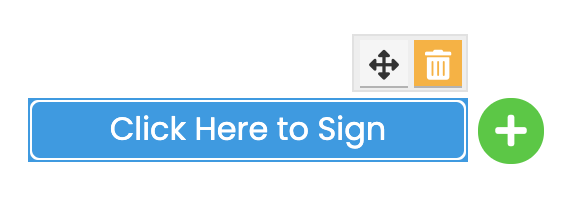
Для Draw удобнее планшет, смартфон или устройство со стилусом. Мышью сложно получить естественную линию, особенно при маленьком поле. Перед применением стоит сделать несколько проб, очистить неудачный рисунок и только затем нажать Use Signature. После вставки подпись можно переместить в нужное место и подогнать по размеру.
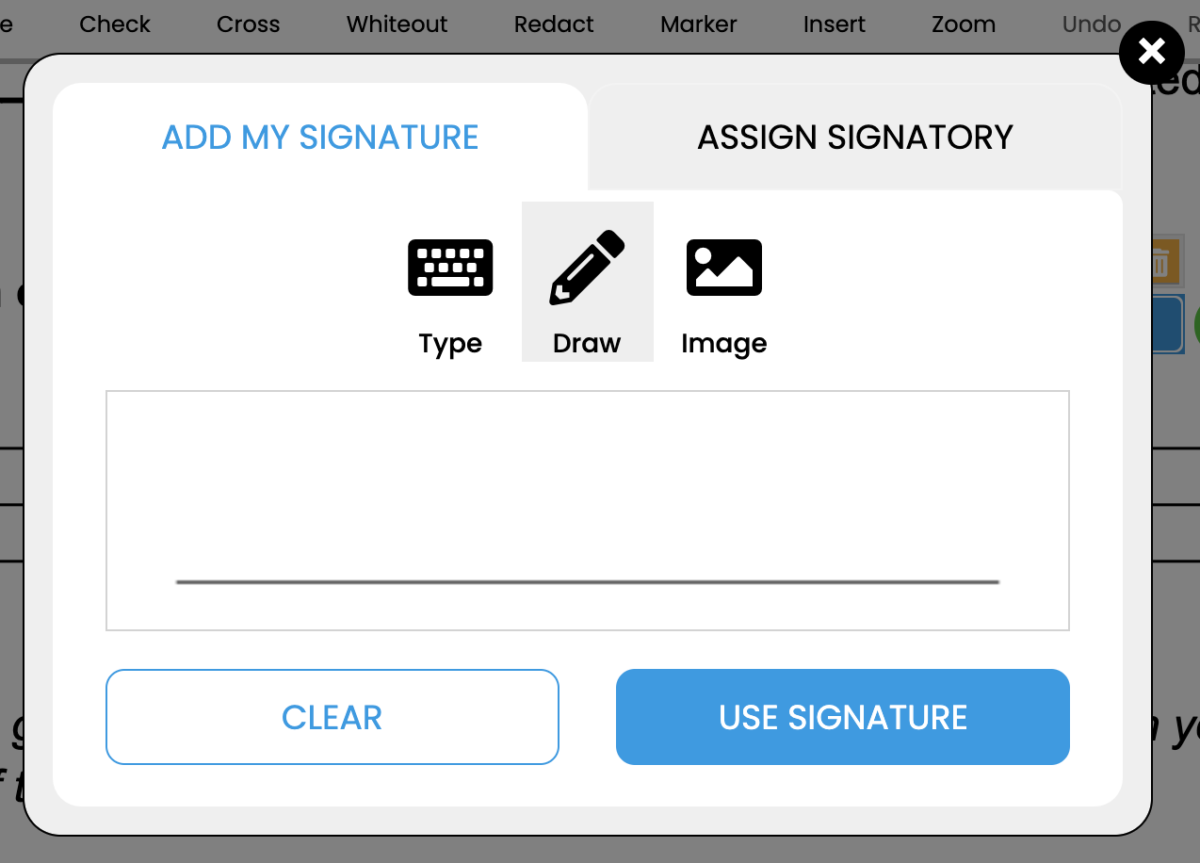
Режим Image полезен при повторном использовании одного автографа, но требует осторожности. Файл подписи — чувствительный объект: его нельзя хранить в общей папке, пересылать без защиты или оставлять в браузере на чужом устройстве. После работы следует проверить кабинет и удалить ненужные изображения, если политика сервиса и организации предусматривает такую возможность.
PDFRun также предлагает Assign Signatory и отправку документа для подписания. Это уже не простое нанесение собственной подписи, а маршрут к получателю. Пользователь задаёт адресата, тему и сообщение, после чего сервис отправляет документ. Перед отправкой важно проверить права подписанта, последовательность участников и финальную версию файла: изменение документа после подписи может потребовать повторного согласования.
Запрос подписи у другого человека
Команда Send for Signing открывается из редактора или кабинета. В редакторе она расположена в верхней части; в списке документов вызывается через дополнительные действия выбранного файла. Пользователь указывает получателя, тему и необязательное сообщение. Затем документ передаётся адресату по маршруту сервиса.
Перед запросом подписи следует добавить все обязательные поля и ясно обозначить места действий. Если получатель должен не только подписать, но и вписать дату, должность или инициалы, эти поля нужно подготовить заранее. Неясный маршрут приводит к возврату документа и повторной отправке.
Адрес электронной почты необходимо проверять посимвольно. Ошибка раскрывает документ постороннему человеку и нарушает срок процесса. Для чувствительных файлов полезно использовать независимый канал подтверждения личности получателя и не включать секретные данные в тему письма. Само сообщение должно объяснять назначение документа и срок, но не дублировать содержимое файла.
После отправки следует отслеживать статус в кабинете и хранить окончательную копию отдельно. Наличие визуальной подписи ещё не означает, что все стороны завершили процедуру. В деловом процессе важны дата, версия документа, список подписантов и подтверждение доставки. Если организация требует журнал действий или определённый тип подписи, соответствие нужно проверять до начала маршрута.
Затемнение и белая маска
В PDFRun есть две близкие команды: Redact и Whiteout. Redact наносит затемнение на выбранную область, Whiteout закрывает её белым прямоугольником. Визуально обе помогают скрыть фрагмент, но пользователь не должен автоматически считать результат необратимым удалением исходных данных. В открытой справке описывается действие курсором, а не техническая проверка удаления текста, метаданных и скрытых слоёв.
Для публичной публикации конфиденциального документа после обработки нужно провести независимую проверку. Следует попытаться выделить и скопировать закрытый текст, выполнить поиск по скрытому слову, открыть файл в другом редакторе, проверить комментарии и метаданные. Если информация действительно критична, безопаснее использовать инструмент, который явно гарантирует необратимую редакцию и позволяет проверить результат.
Whiteout подходит для исправления внешнего вида бланка, когда нужно закрыть старую надпись и разместить поверх новую. Это похоже на белую корректорную ленту: подложка может физически оставаться в файле. Поэтому метод допустим для визуальной правки, но не для удаления персональных данных перед публикацией.
Redact следует применять только после понимания поведения конкретного файла. Сканированная страница представляет собой изображение, а текстовый PDF содержит отдельные объекты и иногда скрытый OCR-слой. Одинаковая чёрная область на экране может затрагивать разные компоненты. Проверка должна охватывать и видимый слой, и возможность поиска.
Колонтитулы, водяные знаки и дополнительные вставки
Через меню Insert можно добавить Header, Footer и Watermark. Заголовок размещается в верхней части страницы, нижний колонтитул — внизу. Водяной знак может быть текстовым или графическим. Эти функции полезны для номера договора, пометки копия, статуса согласования, названия организации и предупреждения о конфиденциальности.
Перед применением колонтитула к многостраничному документу следует проверить, распространяется ли он на все страницы или только на текущую. В разных версиях интерфейса поведение может отличаться. Если документ содержит страницы разного размера или ориентации, единая позиция способна перекрыть содержимое на одном из листов.
Водяной знак должен оставаться читаемым, но не мешать основному тексту. Слишком тёмная надпись ухудшает печать и распознавание; слишком светлая исчезает на офисном принтере. Для юридического документа не следует использовать декоративный знак вместо обязательного реквизита. Пометка черновик или копия не заменяет контроль версии и регистрацию документа.
После добавления служебных элементов нужно проверить первую, среднюю и последнюю страницу, а также листы с таблицами и подписями. Если знак закрывает данные, его следует уменьшить, изменить прозрачность или переместить. Проверка только титульного листа недостаточна.
Объединение файлов
Режим Merge PDF принимает PDF, JPG, JPEG, PNG, DOC и DOCX. Пользователь загружает несколько файлов, располагает их в нужном порядке и запускает создание единого PDF. Сервис открывает объединённый результат в редакторе, где можно добавить поля и подпись перед сохранением.
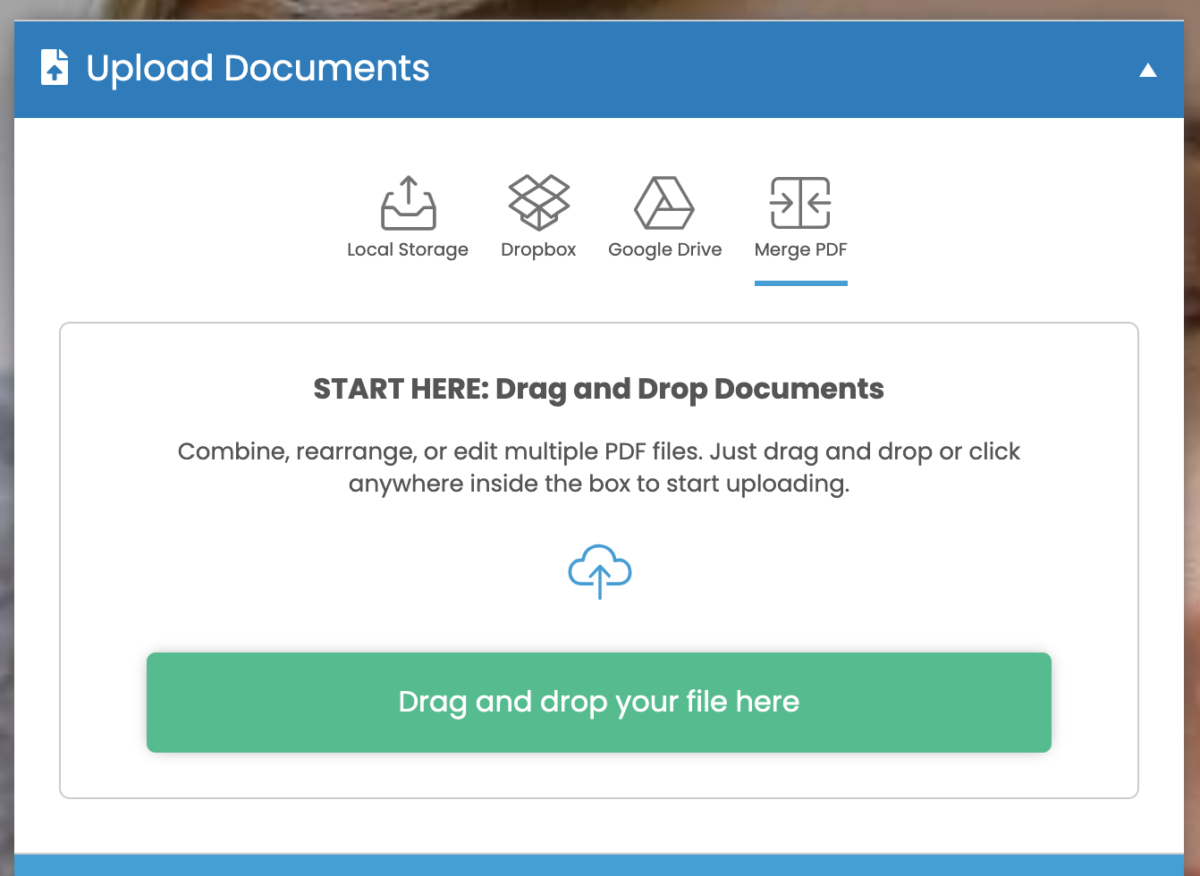
Перед объединением важно определить структуру: титульный лист, основной документ, приложения, акты и подтверждения. Имена файлов следует привести к понятному порядку, например с числовыми префиксами. Это снижает вероятность перепутать страницы при перетаскивании. После сборки нужно сравнить число листов с ожидаемым и просмотреть переходы между документами.
Если исходники имеют разные размеры страницы, общий PDF сохранит различия. На экране это не всегда мешает, но при печати возможны масштабирование и обрезка. Для официального пакета желательно заранее привести документы к совместимому формату листа или проверить параметры печати для каждого диапазона.
Объединение Word и изображений включает преобразование, поэтому результат зависит от качества конвертации каждого элемента. Ошибка в одном документе попадёт в общий файл. Надёжнее сначала преобразовать сложные исходники отдельно, проверить их, а затем объединить уже проверенные PDF.
Создание пустого документа
Пустой PDF создаётся из кабинета командой Create PDF или в редакторе через File и New PDF. Этот режим подходит для краткой записки, простой формы, титульной страницы или листа согласования. Пользователь добавляет текст, изображения, фигуры и подпись поверх чистой страницы.
Возможности пустого документа не равны возможностям полноценного настольного издательского пакета. Для длинного текста, сложной таблицы и автоматической нумерации лучше подготовить DOCX в текстовом процессоре, а затем преобразовать его в PDFRun. Пустой PDF удобен тогда, когда макет прост и состоит из нескольких независимо размещённых объектов.
При создании страницы с нуля необходимо сразу учитывать печатные поля и будущий формат. Слишком близкое расположение текста к краю приводит к обрезке на принтере. Рекомендуется оставлять заметные поля, использовать распространённые размеры шрифта и проверять результат при масштабе 100 процентов.
После завершения пустой документ следует назвать содержательно. Название Form Template или автоматически созданная строка плохо различаются в кабинете. Лучше указать тип документа, дату и контрагента без секретных данных. Структурированные имена упрощают поиск и исключают отправку неправильной версии.
Сохранение и экспорт
После редактирования пользователь нажимает Done или выбирает сохранение через меню File. Официальная инструкция указывает, что при отсутствии учётной записи платформа предлагает регистрацию. Это важное ограничение: начать работу можно быстро, но сохранение и дальнейшее управление документом связаны с аккаунтом.
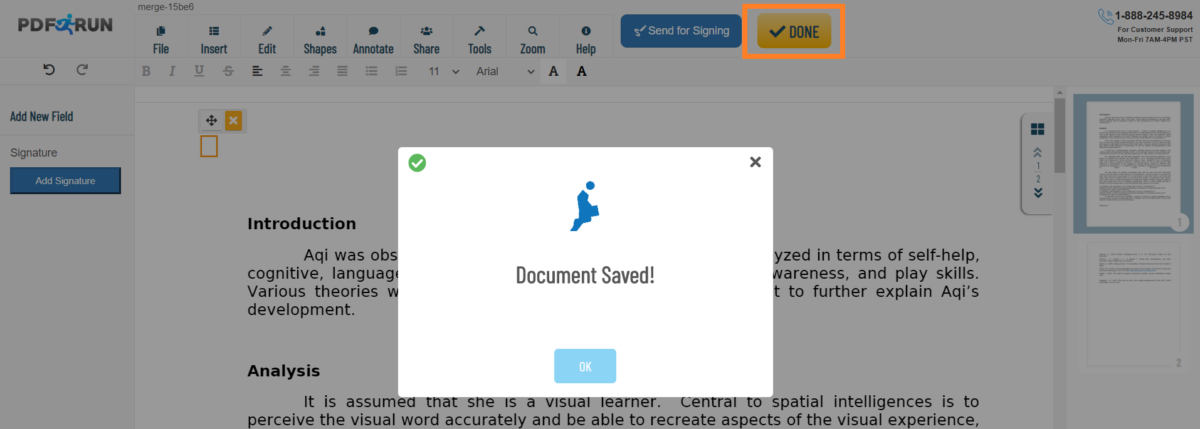
Экспорт описан для DOC, JPG и PDF. При выборе JPG страницы загружаются в виде ZIP-файла, поскольку многостраничный документ превращается в набор изображений. Пользователь должен распаковать полученный файл и проверить, что все страницы присутствуют и пронумерованы в правильном порядке.
Экспорт в DOC не гарантирует восстановление исходного редактируемого документа. PDF хранит страницу как фиксированное представление, а обратное преобразование должно заново определить текстовые блоки, изображения и порядок. Таблицы, колонки и сложная вёрстка могут потребовать ручного исправления. Для важных документов результат следует сравнить постранично.
После сохранения полезно загрузить локальную копию, открыть её в независимом просмотрщике и проверить подписи, шрифты, изображения, поля, ссылки и порядок страниц. Не стоит полагаться только на миниатюру в кабинете. Локальная копия также защищает от потери доступа к аккаунту или изменения условий сервиса.
Кабинет и управление документами
Кабинет показывает недавние и сохранённые документы. Через дополнительные действия можно открыть предварительный просмотр, создать копию, удалить файл, распечатать его или отправить на подпись. Такая организация удобна для повторяющихся форм: пользователь сохраняет основу, дублирует её и меняет данные для нового случая.
Дублирование требует строгой дисциплины именования. Копия может сохранить прежние поля, подписи или персональные данные, поэтому перед использованием шаблона нужно очистить все значения. Для типового процесса лучше хранить отдельный пустой шаблон и не копировать уже подписанный документ.
Удаление в кабинете следует применять осознанно. До удаления важно сохранить требуемую локальную копию и убедиться, что документ не участвует в активном маршруте подписи. В организациях с правилами хранения документов решение об удалении принимает ответственный сотрудник, а не любой пользователь.
Предварительный просмотр помогает быстро проверить нужный файл, но не заменяет финальную проверку выгруженного PDF. Печать открывает отдельную страницу или системный диалог, где выбирают принтер, диапазон, цвет и масштаб. Если форма должна печататься в фактическом размере, следует отключить автоматическое растягивание и проверить поля.
Отправка и общий доступ
PDFRun позволяет создать ссылку только для просмотра. В окне Share Link можно скопировать адрес, сбросить его и ограничить срок действия. Это удобнее вложения, когда документ велик или должен открываться в актуальном виде. Однако получатель с доступом к ссылке может переслать её другому человеку, поэтому срок и содержание документа должны соответствовать уровню риска.
Команда Reset создаёт новую ссылку, что полезно при ошибочной отправке или завершении проекта. После сброса следует проверить, перестала ли работать старая ссылка, и уведомить правильных получателей. Ограничение срока снижает риск длительного доступа, но не предотвращает сохранение копии получателем во время действия ссылки.
Отправка по электронной почте выполняется через меню Share. Пользователь задаёт тему, адрес и текст сообщения, затем нажимает Send Now. Перед отправкой нужно проверить вложенную версию и адресата, потому что сообщение уходит через инфраструктуру сервиса, а не обязательно через привычный почтовый клиент с корпоративными правилами.
В справке также описана отправка обычной почтой как платная операция с покупкой марки. Доступность, география и стоимость такого сервиса могут меняться, поэтому их следует уточнять непосредственно перед использованием. Для большинства русскоязычных пользователей практичнее выгрузить PDF и передать его через утверждённый канал организации.
Библиотека форм
Каталог PDFRun содержит тысячи готовых форм и шаблонов по деловым, налоговым, государственным, юридическим, финансовым, кадровым, медицинским, образовательным, семейным, миграционным, транспортным и другим темам. Пользователь вводит название документа, открывает подходящий вариант и заполняет его в редакторе.
Каталог экономит время только при правильном выборе редакции формы. Налоговые и государственные документы меняются, а похожие названия могут относиться к разным годам или ведомствам. Перед заполнением нужно сверить номер, дату редакции, юрисдикцию и требования принимающей стороны. Наличие формы в каталоге не подтверждает, что она остаётся актуальной для конкретной подачи.
PDFRun прямо отделяет себя от государственных органов. Это означает, что платформа предоставляет инструмент и копии форм, но не принимает решение по заявлению и не гарантирует соответствие правилам ведомства. Инструкции внутри шаблона необходимо сопоставить с официальными требованиями организации, куда документ направляется.
Встроенный поиск полезен для распространённых американских бланков, но русскоязычный пользователь может столкнуться с отсутствием нужной местной формы и английскими категориями. В этом случае проще получить корректный PDF у принимающей организации и загрузить его как собственный файл.
Язык интерфейса и региональные особенности
Проверенный интерфейс PDFRun англоязычный. Основные команды короткие и понятны после знакомства, но полноценной русской локализации в подтверждённой версии не видно. Браузерный перевод может помочь с меню и справкой, однако способен исказить названия полей внутри самой формы, особенно юридические и налоговые термины.
Автоматический перевод страницы не изменяет язык исходного PDF надёжным способом. Он может переводить элементы сайта, но не обязательно содержимое документа, встроенное как изображение или сложный текстовый слой. Для официального бланка следует работать с оригинальными формулировками и при необходимости привлекать квалифицированного переводчика.
Региональные настройки влияют на дату, десятичный разделитель, формат адреса и телефонный номер. Если сервис подставляет американский формат, данные нужно вводить вручную в форме, ожидаемой получателем. Особенно опасны неоднозначные даты вроде 03/04/2026, которые читаются по-разному.
Платформа выставляет расчёты в долларах США и предлагает планы Basic, Pro и Enterprise. Точные тарифы и состав пакетов меняются, поэтому в практическом выборе важнее проверить доступность требуемой функции в текущем кабинете, условия пробного режима и автоматического продления, чем ориентироваться на старую цифру из обзора.
Учётная запись, пробный режим и подписка
Создание аккаунта требуется для сохранения документа, доступа к кабинету и облачному управлению. Регистрация выполняется по электронной почте и паролю. Пользователю следует применять уникальный пароль, включить дополнительные средства защиты, если они доступны, и не использовать общий адрес для документов с персональными данными.
Платформа предлагает пробный режим и платные планы. Пробная запись позволяет познакомиться с заполнением, редактированием, подписью и управлением, но не следует предполагать бессрочную бесплатность всех операций. Перед загрузкой важного файла нужно проверить, можно ли сохранить и выгрузить результат без неожиданного перехода к оплате.
Подписка может продлеваться автоматически в соответствии с условиями сервиса. Перед началом пробного периода необходимо прочитать порядок списания, отмены и возврата, а после отмены сохранить подтверждение. Для корпоративной покупки важно определить владельца аккаунта, администратора документов и порядок передачи доступа при увольнении сотрудника.
Нельзя хранить единственную копию документа только в аккаунте PDFRun. Облачный кабинет удобен для доступа, но жизненный цикл делового документа должен включать локальную или корпоративную резервную копию, понятную структуру папок и правила хранения. После завершения процесса стоит выгрузить итог и удалить лишние черновики в соответствии с политикой организации.
Конфиденциальность и безопасность
Работа в браузере означает передачу документа внешнему сервису. Даже при защищённом соединении остаются вопросы к категории данных, сроку хранения, доступу сотрудников, резервному копированию, юрисдикции и процедуре удаления. Пользователь должен оценивать эти факторы до загрузки паспорта, медицинского заключения, банковской выписки, договора с коммерческой тайной или другого чувствительного файла.
Для общедоступного бланка риск обычно ниже, чем для заполненного документа. Можно заранее открыть пустую форму, изучить интерфейс и только затем решить, допустима ли загрузка данных. Если корпоративная политика запрещает внешние облака, удобство сервиса не отменяет запрет; нужно использовать утверждённое локальное решение.
На общедоступном или чужом компьютере опасны автосохранение пароля, история загрузок, кэш, открытая сессия облачного диска и оставленные локальные копии. После работы необходимо выйти из всех аккаунтов, удалить загруженные файлы из папки загрузок, закрыть браузер и убедиться, что данные входа не сохранились. Режим инкогнито уменьшает следы на устройстве, но не отменяет хранение на стороне сервиса.
Перед публикацией документа нужно проверить метаданные, скрытые поля, комментарии, вложения и корректность затемнения. Визуально закрытая строка может оставаться доступной для копирования. Для высокорисковых случаев требуется специализированная редакция с проверяемым удалением данных и независимый контроль вторым сотрудником.
Работа на смартфоне и планшете
PDFRun доступен на мобильных устройствах через браузер. Это удобно для срочной подписи, заполнения короткой формы и отправки документа вне офиса. Сенсорный экран особенно полезен для рисования подписи. Однако маленький дисплей усложняет точное размещение полей и проверку многостраничного файла.
На смартфоне лучше работать поэтапно: выбрать страницу, увеличить нужную область, добавить один объект, уменьшить масштаб и проверить положение. Автоповорот экрана может менять размеры рабочей области, поэтому во время точного редактирования его полезно зафиксировать. Перед завершением следует просмотреть каждую страницу в портретной ориентации.
Мобильный браузер может выгружать вкладку из памяти при переключении между приложениями. Это опасно во время загрузки большого файла или рисования подписи. Лучше закрыть лишние приложения, обеспечить стабильное соединение и не уходить со страницы до подтверждения сохранения.
Загруженный PDF и изображения подписи попадают в локальную папку устройства. На личном телефоне необходимо учитывать резервное копирование фотографий и доступ других приложений. На корпоративном смартфоне следует соблюдать правила управляемого профиля и не переносить документ в личное облако.
Практический сценарий: заполнение существующего бланка
Сначала получают актуальную форму у принимающей организации или находят её в каталоге PDFRun. Затем проверяют номер редакции, язык, количество страниц и инструкции. Пустой файл сохраняют отдельно, после чего загружают в сервис и открывают нужную страницу по миниатюре.
Текстовые поля добавляют по одному, начиная с идентификационных данных. Дату вводят в однозначном формате, отметки ставят при увеличенном масштабе, длинные адреса проверяют на перенос. Если форма содержит встроенные интерактивные поля, нужно убедиться, что они сохранили работу; при отсутствии подходящего поля используют наложенный текст.
Подпись добавляют последней, когда все данные уже проверены. После нажатия Done документ сохраняют, выгружают в PDF и открывают в независимом просмотрщике. Проверяют каждую страницу, затем дают второму человеку сверить критические данные. Только после этого файл отправляют.
Такой порядок снижает вероятность подписать неполный документ или отправить черновик. Он также позволяет повторно использовать пустую форму без копирования персональных данных. Если требуется исправление, корректируют рабочую копию и заново подтверждают финальную версию.
Практический сценарий: договор с подписью
Договор подготавливают в исходной программе и сохраняют в PDF, чтобы структура уже была окончательной. В PDFRun добавляют только реквизиты, дату, инициалы и подпись. Перед отправкой проверяют нумерацию, приложения, пустые строки и совпадение названия файла с контрагентом.
Для запроса подписи назначают получателя и добавляют понятное сообщение. Не следует отправлять документ на случайный общий адрес, если договор должен подписать конкретный представитель. Полномочия и тип допустимой подписи проверяют по правилам сделки.
После завершения маршрута выгружают итоговую копию и фиксируют дату. Если сервис предоставляет журнал или статус, его сохраняют вместе с документом в принятой системе. Внутренние версии с наложенной, но не подтверждённой подписью не смешивают с окончательной.
Для договоров с коммерческой тайной предварительно оценивают допустимость облачной обработки. Если политика запрещает её, применяют локальный редактор и утверждённую систему электронной подписи. PDFRun не должен использоваться вопреки договорным обязательствам только ради удобства.
Практический сценарий: сборка пакета из сканов
Сканы заранее поворачивают, обрезают и называют по порядку. Затем загружают изображения или PDF в режиме объединения и размещают карточки в требуемой последовательности. После создания единого файла проверяют число страниц и границы каждого скана.
Если отдельная страница слишком тёмная, перекошена или содержит блики, её лучше переснять до объединения. Платформа не заявляет профессиональную очистку и коррекцию перспективы. Плохой исходник останется плохим внутри PDF и может быть отклонён получателем.
При необходимости добавляют титульный лист и краткие подписи, но не закрывают исходные реквизиты. Размер пакета контролируют до отправки. Если получатель ограничивает вложения, файл можно разделить на логические части или использовать разрешённый канал передачи.
Сканированный текст не становится автоматически доступным для поиска только из-за объединения. Подтверждённая справка PDFRun не заявляет OCR. Если поиск и копирование обязательны, распознавание выполняют специализированным инструментом и проверяют ошибки в фамилиях, номерах и суммах.
Практический сценарий: преобразование документа Word
Перед загрузкой DOCX обновляют поля, оглавление и нумерацию в исходной программе, принимают исправления и сохраняют контрольную копию. Затем документ передают в конвертер PDFRun и создают PDF. Полученный файл открывается в редакторе, где можно добавить подпись или служебную пометку.
Проверку проводят по зонам риска: титульная страница, таблицы, списки, сноски, колонтитулы, страницы с рисунками и последняя строка каждого раздела. Сравнивают общее число страниц и места разрывов. Если шрифт заменился, его встраивают или меняют в исходном DOCX, а не пытаются вручную исправить десятки страниц в PDFRun.
После корректной конвертации сохраняют PDF и открывают его в независимом приложении. Для печати проверяют размер страницы и поля. Для отправки по электронной почте смотрят итоговый размер файла и читаемость изображений.
Если документ будет регулярно обновляться, основным рабочим документом должен оставаться DOCX. PDF используется как зафиксированная версия. Редактирование только PDF-копии создаёт расхождение и усложняет следующий выпуск.
Типичные ошибки и способы устранения
Файл не загружается
Сначала проверяют расширение и размер. PDFRun подтверждённо принимает PDF, JPG, JPEG, PNG, DOC и DOCX до 200 МБ на файл. Затем переименовывают документ без редких символов, сохраняют локально и повторяют загрузку. Если файл открыт из сетевой папки или облака, полезно сначала скопировать его на устройство. При сохранении ошибки пробуют актуальную версию другого браузера и отключают расширения, вмешивающиеся в загрузку.
Редактор долго подготавливает документ
Причиной может быть большое число страниц, тяжёлые изображения, нестабильная сеть или зависшая вкладка. Не следует многократно нажимать кнопку запуска. Нужно дождаться завершения, а при явной остановке открыть новую вкладку и повторить один раз. Чрезмерно большой PDF делят на части и позже объединяют.
После конвертации съехала вёрстка
Возвращаются к исходному DOCX, заменяют нестандартные шрифты, упрощают плавающие объекты и проверяют поля. Затем повторяют преобразование. Ручная маскировка десятков ошибок поверх PDF создаёт ненадёжный результат. Для критического макета лучше экспортировать PDF штатной функцией исходной программы.
Подпись выглядит размытой
Для рисунка используют стилус или сенсорный экран, для изображения — прозрачный PNG достаточного разрешения. Подпись не растягивают непропорционально. Если исходная фотография содержит серый фон, её заранее очищают. После вставки проверяют вид при масштабе 100 процентов и в печати.
Не удаётся импортировать из Google Drive или Dropbox
Разрешают всплывающие окна и окно авторизации, проверяют вход в правильный аккаунт и доступ к файлу. Блокировщики cookie и скриптов временно отключают только для доверенной страницы. Если интеграция остаётся недоступной, файл сохраняют локально и передают обычным способом.
Нет возможности сохранить без регистрации
Это соответствует модели сервиса: завершение работы переводит пользователя к созданию аккаунта. До начала важного редактирования нужно заранее проверить условия доступа и пробного режима. Если регистрация неприемлема, выбирают редактор, который сохраняет локально без учётной записи.
JPG выгрузился в ZIP
Это ожидаемое поведение для многостраничного документа: каждая страница становится отдельным изображением, поэтому сервис объединяет их в ZIP. Файл распаковывают, проверяют нумерацию и количество изображений. Если нужен один графический файл, страницы затем объединяют в длинное изображение отдельным инструментом, понимая ограничения размера.
После закрытия вкладки изменения пропали
Нужно завершать работу кнопкой Done и дождаться подтверждения сохранения. Закрытие вкладки, переход назад или перезагрузка во время обработки может оставить только предыдущую версию. Для длинной работы полезно периодически сохранять результат и выгружать контрольные копии.
Ограничения, которые важно понимать
Первое ограничение — зависимость от интернета. При обрыве соединения редактор не может стабильно передавать изменения и сохранять документ. Для поездки, закрытой сети или рабочего места без внешнего доступа надёжнее локальная программа.
Второе — отсутствие подтверждённой русской локализации. Простые команды понятны, но англоязычные формы, справка и сообщения увеличивают риск ошибки. Браузерный перевод помогает ориентироваться, но не заменяет знание юридической терминологии.
Третье — аккаунт и тарифная модель. Сохранение связано с регистрацией, а полный набор функций может зависеть от пробного периода или подписки. Пользователь должен проверить условия до загрузки ценного документа, а не после нескольких часов редактирования.
Четвёртое — облачная обработка. Она удобна, но не подходит для каждой категории данных. Пятое — отсутствие подтверждённого OCR в официальном перечне функций. Скан можно поместить в PDF и дополнить, однако распознавание текста следует считать отдельной задачей. Шестое — неочевидная глубина изменения исходного текста: справка уверенно описывает добавление полей и масок, но не обещает полноценную перевёрстку существующих абзацев.
Сильные стороны PDFRun
- работа в браузере без обязательной локальной установки;
- единая среда для заполнения, подписи, объединения и преобразования;
- импорт с устройства, Google Drive и Dropbox;
- каталог готовых форм и шаблонов;
- добавление текста, дат, отметок, изображений, фигур и водяных знаков;
- три способа создать подпись: набор, рисунок и изображение;
- запрос подписи у другого участника;
- ссылка для просмотра с возможностью ограничить срок;
- доступ с компьютера, планшета и смартфона;
- кабинет с просмотром, копированием, удалением и печатью документов.
Главное достоинство PDFRun — связность операций. Пользователь не пересылает файл между конвертером, редактором, сервисом подписи и облачным диском, а проходит цепочку в одной системе. Это сокращает число ручных переходов и особенно заметно в повторяющихся процессах с бланками.
Второе достоинство — низкий порог входа. Большинство действий выполняется выбором инструмента и щелчком по странице. Для заполнения формы не нужно разбираться в структуре PDF, слоях и объектах. При аккуратной проверке новичок может быстро получить приемлемый результат.
Третье — независимость от операционной системы. Пользователь может начать на компьютере и открыть кабинет с другого устройства. Эта гибкость удобна для сотрудников вне офиса и небольших команд без централизованной установки ПО.
Слабые стороны PDFRun
- работа и сохранение зависят от сети и состояния сервиса;
- нет подтверждённого русскоязычного интерфейса;
- для сохранения требуется учётная запись;
- часть возможностей связана с пробным режимом и подпиской;
- документы передаются внешней облачной платформе;
- не заявлено полноценное OCR для сканированных документов;
- не подтверждено глубокое редактирование всего исходного текста;
- форматы импорта ограничены PDF, JPG, JPEG, PNG, DOC и DOCX;
- конвертация сложного DOCX требует постраничной проверки;
- визуальная маска не должна считаться гарантированным удалением данных.
Эти недостатки не делают сервис плохим, но определяют его правильную нишу. PDFRun удобен для дополнения и маршрутизации документа, а не для сложной инженерии PDF. Пользователь получает скорость и доступность, отдавая часть контроля облачной платформе.
Наиболее важный практический вывод — проверять результат и условия до финальной отправки. Браузерный редактор скрывает техническую сложность, но не отменяет ответственность за форму, подпись, конфиденциальность и актуальность документа.
Сравнение PDFRun с аналогами
| Программа | Лучше подходит для | Главное ограничение |
|---|---|---|
| PDFRun | Заполнения форм, добавления подписи, объединения и облачной отправки | Нужны интернет и учётная запись |
| PDF Commander | Локального редактирования, OCR, конвертации и работы на Windows или российских Linux | Нет версии для macOS |
| Adobe Acrobat в браузере | Прямого изменения текста и изображений, совместной работы и экосистемы Adobe | Расширенные функции зависят от подписки |
| Smallpdf | Быстрых онлайн-операций, аннотаций, конвертации и организации страниц | Редактирование исходного текста относится к Pro |
| iLovePDF | Набора отдельных онлайн-инструментов для конвертации, объединения и разметки | Расширенные режимы имеют ограничения доступа |
| pdfFiller | Создания заполняемых форм, маршрутов подписи и командного документооборота | Полный процесс ориентирован на подписку |
PDFRun стоит выбирать, когда основной объект — готовый бланк, а задача включает заполнение, простую разметку, подпись и передачу через облако. PDF Commander предпочтительнее для конфиденциальной локальной работы, OCR и глубокого редактирования на поддерживаемых настольных системах. Adobe Acrobat подходит пользователям, которым нужно более уверенно менять исходный текст и изображения и которые уже используют облако Adobe. Smallpdf и iLovePDF удобны для разовых быстрых операций, а pdfFiller — для развитых форм и регулярных маршрутов подписания.
Сравнивать сервисы только по числу кнопок неправильно. Решение зависит от места хранения документа, языка интерфейса, необходимости OCR, типа подписи, частоты работы и готовности оформить подписку. Для одного сотрудника, который раз в месяц заполняет форму, достаточно простого браузерного процесса. Для отдела с персональными данными и сотнями документов важнее управляемая настольная или корпоративная система.
Как выбрать между PDFRun и настольной программой
PDFRun выигрывает, когда установка запрещена, работа ведётся на разных устройствах и файл не относится к запрещённой для облака категории. Настольная программа выигрывает при нестабильной сети, массовой обработке, OCR, сложной правке, работе с локальными сертификатами и строгом контроле хранения.
Следует задать пять вопросов: можно ли передавать документ внешнему сервису; нужно ли менять исходный текст, а не добавлять новый; требуется ли распознавание скана; обязателен ли русский интерфейс; будет ли работа повторяться регулярно. Ответы быстро показывают подходящий класс решения.
Для смешанного процесса допустима комбинация. Например, исходный документ создают и проверяют локально, обезличенную копию заполняют в PDFRun, а окончательную подпись выполняют в утверждённой системе. Главное — не терять контроль версий и не переносить конфиденциальные данные в неразрешённую среду.
Перед внедрением в отдел полезно провести тест на типовом, но обезличенном файле. Проверяют загрузку, конвертацию, поля, подпись, экспорт, печать и удаление. По результату составляют короткую инструкцию для сотрудников и определяют, какие документы разрешено обрабатывать.
Контрольный список перед отправкой документа
- Сверить название, номер редакции и получателя формы.
- Проверить количество и порядок страниц.
- Убедиться, что все обязательные поля заполнены.
- Проверить даты, суммы, номера и написание имён.
- Просмотреть подпись при масштабе 100 процентов.
- Убедиться, что изображения не перекрывают текст.
- Проверить маски и затемнение независимым способом.
- Открыть выгруженный PDF в другом просмотрщике.
- Сохранить локальную копию с понятным именем.
- Отправить файл только подтверждённому адресату.
Этот список особенно важен для браузерного редактора, где визуально простое действие скрывает конвертацию и серверное сохранение. Независимое открытие итогового PDF выявляет ошибки, которые не видны внутри редактора: подмену шрифта, смещение слоя, потерю прозрачности или неверный порядок страниц.
Частые вопросы о PDFRun
Нужно ли устанавливать PDFRun?
Нет. Основной продукт работает в браузере и официально описывается как полностью онлайн-платформа без обязательной установки. Достаточно актуального браузера и подключения к интернету.
Есть ли отдельная версия для Windows, macOS или Linux?
Отдельный официальный установщик основного сервиса не требуется. Доступ определяется возможностями браузера, поэтому платформа открывается на разных системах. Случайные программы с похожим названием нельзя считать версией PDFRun.
Можно ли пользоваться с телефона?
Да, сервис заявлен для смартфонов и планшетов. Для точного размещения полей удобнее большой экран, но сенсорное устройство хорошо подходит для рисования подписи.
Какие форматы принимаются?
В подтверждённом перечне указаны PDF, JPG, JPEG, PNG, DOC и DOCX. Максимальный размер одного файла — 200 МБ. Для других расширений требуется предварительное преобразование.
Можно ли распознать текст скана?
В официально описанных функциях нет отдельного подтверждения OCR. Скан можно загрузить, объединить и дополнить, но для поискового текстового слоя следует использовать специализированное распознавание.
Можно ли изменить существующий текст?
Справка подробно описывает добавление нового текста и визуальное закрытие старого. Полноценное изменение каждого исходного абзаца с сохранением сложной структуры не следует считать гарантированным без проверки на конкретном документе.
Почему требуется регистрация?
Учётная запись используется для сохранения, кабинета, хранения и дальнейших действий. После нажатия Done пользователь без аккаунта получает предложение зарегистрироваться.
Можно ли экспортировать страницы в изображения?
Да, экспорт описан для JPG. Многостраничный документ загружается как ZIP с отдельными изображениями страниц.
Безопасно ли закрывать текст белым прямоугольником?
Для визуального исправления — возможно, для удаления конфиденциальной информации — недостаточно. Нужно проверить копирование, поиск, скрытые слои и метаданные либо использовать инструмент с гарантированной необратимой редакцией.
Есть ли русский интерфейс?
В проверенных официальных экранах интерфейс англоязычный. Браузерный перевод помогает ориентироваться, но не гарантирует точного перевода содержимого документов.
Обновления интерфейса и совместимость инструкций
У онлайн-сервиса нет привычной схемы с номером установочного выпуска и ручным обновлением. Изменения появляются на сервере, поэтому два пользователя могут увидеть немного разное расположение команд, оформление кабинета или последовательность окон. Это не означает, что один из них открыл другую программу: идентичность проверяется по домену, фирменному знаку, назначению и упоминанию Crystal Lake Media.
Старые иллюстрации PDFRun по-прежнему полезны для понимания логики, но не должны восприниматься как точная карта каждого пикселя. Например, команда подписи может быть отдельной кнопкой в общей строке или находиться внутри группы инструментов. Команда завершения также меняла оформление. При работе следует искать смысловой аналог: Signature, Text, Insert, Share, Done или Send for Signing.
Если нужная команда исчезла, сначала проверяют масштаб страницы браузера и ширину окна: на небольшом экране часть пунктов сворачивается в меню. Затем обновляют браузер и входят в аккаунт, потому что отдельные действия доступны только в кабинете или выбранном плане. Наконец, открывают раздел справки внутри платформы, поскольку он соответствует текущему состоянию лучше старого снимка.
Для внутренней инструкции организации разумно фиксировать не координаты кнопок, а последовательность действий и ожидаемый результат. Формулировка выберите инструмент подписи и разместите поле переживёт изменение дизайна лучше, чем нажмите четвёртую кнопку слева. Скриншоты следует периодически пересматривать, особенно перед массовым обучением сотрудников.
Итоговая оценка
PDFRun — практичный облачный редактор для пользователей, которым нужно быстро завершить документ без установки программы. Он объединяет загрузку, заполнение, подпись, конвертацию, объединение, передачу и управление файлами. Особенно хорошо сервис соответствует работе с готовыми формами и повторяющимися административными задачами.
Платформа требует осознанного применения. Постоянный интернет, англоязычный интерфейс, регистрация, подписная модель и облачная обработка могут быть существенными ограничениями. Кроме того, подтверждённые инструкции сильнее описывают добавление объектов поверх страницы, чем глубокое изменение исходного текста, а OCR не заявлен как отдельная функция.
Для обычного бланка, некритичного договора или сборки нескольких страниц PDFRun способен заметно сократить путь от файла до отправки. Для конфиденциальных данных, сложного OCR, массовой обработки и точной перевёрстки надёжнее настольное решение. В любом случае окончательный PDF необходимо выгрузить, открыть в другом просмотрщике и проверить до передачи.
Правильная стратегия проста: использовать PDFRun там, где важны скорость и доступ из браузера, не приписывать ему неподтверждённые возможности, заранее оценивать допустимость облака и сохранять контрольную локальную копию. При таком подходе сервис становится удобным инструментом документооборота, а не причиной неожиданных ограничений в последний момент.
