PrimoPDF — бесплатный виртуальный PDF-принтер для Windows, который превращает в PDF любой документ, доступный для печати, предлагает профили качества, добавление метаданных, парольную защиту и присоединение новых страниц к существующему файлу.
Программа не является редактором готовых PDF и не работает как браузерный сервис. После установки она добавляет в Windows принтер PrimoPDF: пользователь открывает файл в Word, Excel, браузере, графическом или учетном приложении, вызывает обычную команду печати и направляет вывод не на бумагу, а в новый PDF-документ.
Последним массовым выпуском считается PrimoPDF 5.1.0.2 для Windows. Продукт появился у activePDF, затем развивался компанией Nitro PDF Software; современная страница PrimoPDF перенаправляет к Nitro PDF, однако нынешний редактор Nitro нельзя считать новой версией той же бесплатной утилиты — это другой по масштабу и лицензированию продукт.
Скачать PrimoPDF
- Редактирование PDF
- Русский интерфейс
- Просто новичкам
- Нет редактирования PDF
- Только Windows
- Нужен .NET Framework 2.0
Что представляет собой PrimoPDF
Главная особенность PrimoPDF — работа на уровне печати. Утилита не обязана понимать внутреннее устройство формата DOC, XLS, HTML или изображения. Подготовку страниц выполняет приложение, в котором открыт документ: оно формирует поток печати с выбранным размером бумаги, полями, ориентацией, шрифтами и графикой. Драйвер PrimoPDF принимает этот поток, переводит его через промежуточное представление в PDF и затем показывает окно параметров сохранения.
Из такого принципа следуют и широкая совместимость, и строгие границы. В PDF можно вывести практически всё, для чего в программе предусмотрена нормальная печать: письмо, счет, таблицу, чертеж, веб-страницу, презентацию, отчет из устаревшей информационной системы. Но PrimoPDF не извлекает данные из неизвестного файла самостоятельно. Если Windows не располагает приложением, способным открыть документ и напечатать его, виртуальный принтер тоже не поможет.
Результатом всегда служит PDF. Утилита не преобразует PDF обратно в Word, не распознает текст на сканах, не исправляет опечатки внутри уже созданной страницы, не переставляет произвольно существующие объекты и не служит полноценным просмотрщиком. Ее задача уже и понятнее: получить стабильное электронное представление того, что могло бы уйти на физический принтер.
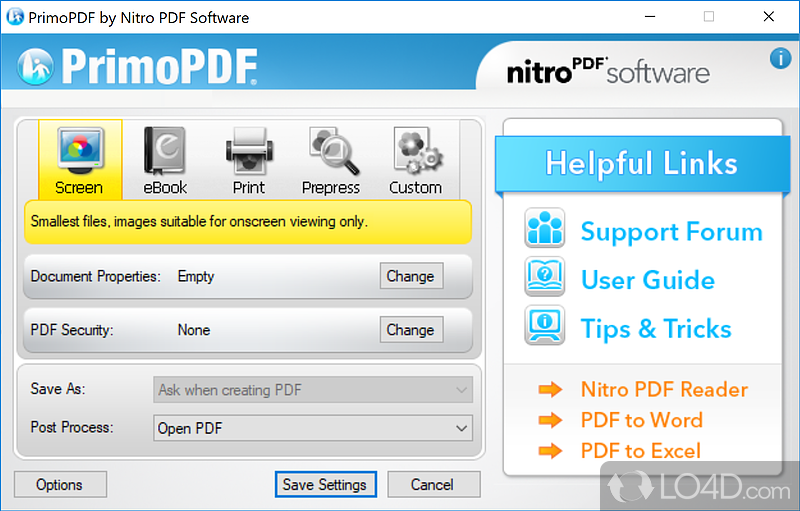
Основное окно версии 5 построено вокруг пяти профилей: Screen, eBook, Print, Prepress и Custom. Ниже расположены блоки свойств документа, защиты, пути сохранения и действия после создания. Такая компоновка позволяет выполнять типовую конвертацию без перехода по многим диалогам, а подробные параметры открываются кнопками Change и Options.
Идентификация продукта и история названия
PrimoPDF следует отличать сразу от нескольких близких обозначений. activePDF — первоначальный разработчик технологии, Nitro PDF Software — компания, под именем которой распространялись поздние выпуски, а Nitro PDF — современная линейка средств чтения, создания и редактирования документов. Совпадение владельца и перенаправление старого домена не превращают полнофункциональный Nitro PDF в выпуск PrimoPDF 6 или 7.
Отдельно существовал PrimoPDF Enterprise. Руководство пятой корпоративной редакции описывает централизованное развертывание 32- и 64-разрядных MSI с трансформацией настроек и серийным номером. Это не тот же пакет, что бесплатный международный EXE для домашнего пользователя. В статье рассматривается прежде всего бесплатная настольная программа 5.1.0.2; сведения из корпоративного руководства используются там, где интерфейс и механизм создания совпадают.
Это важный практический факт: программа проектировалась для поколения Windows NT, 2000, XP, Vista и Windows 7, а не для нынешней модели драйверов и защиты системы. Возраст не отменяет известных функций, но требует осторожности при установке на Windows 10 или 11 и не дает оснований обещать безусловную совместимость с каждой современной конфигурацией.
В каталогах встречаются одноименные страницы, автоматически обновленные свежей датой, хотя сам двоичный файл остается 5.1.0.2. Для проверки выпуска надежнее сопоставлять версию, имя установщика, размер и хеш, а не смотреть только на дату обновления карточки. У распространенного файла InternationalPrimoPDF.exe известен размер около 7,27 МБ и устойчиво повторяющийся контрольный отпечаток.
Почему PrimoPDF — устанавливаемая программа, а не онлайн-сервис
PrimoPDF требует локальной установки и создает устройство в группе принтеров Windows. Конвертация запускается через системный диалог печати либо через ярлык перетаскивания на рабочем столе. Руководство отдельно указывает зависимость от Microsoft .NET Framework 2.0 и процедуру удаления через меню программ. Эти признаки однозначно относятся к настольному драйверу.
Страница с прежним названием сегодня может вести на продукты Nitro и предлагать облачные возможности, но это не означает, что исторический PrimoPDF начал работать в браузере. В нем нет адреса, куда можно загрузить документ без установки. Внутренние обращения программы к сайту за справкой или проверкой обновлений также не меняют классификацию: обработка строится вокруг локального принтера.
Для конфиденциальных документов локальная схема имеет понятное преимущество: содержимое не требуется заранее отправлять в веб-форму. Однако это не равнозначно полной гарантии приватности всего компьютера. Старый установщик мог включать модуль предложений стороннего программного обеспечения, а приложение обращалось к сетевым службам обновления. Поэтому установку следует отделять от обработки документов и оценивать сам пакет до запуска.
Установка и компоненты Windows
Обычный установщик разворачивает программу, виртуальный принтер и ярлыки. После завершения в списке устройств должен появиться PrimoPDF, а в меню программ — команда настроек или запуска интерфейса. Для работы нужен .NET Framework 2.0. В старых системах он устанавливался отдельным компонентом; в новых версиях Windows совместимость с приложениями .NET 2.0 обеспечивается через компонент .NET Framework 3.5, включающий поколения 2.0 и 3.0.
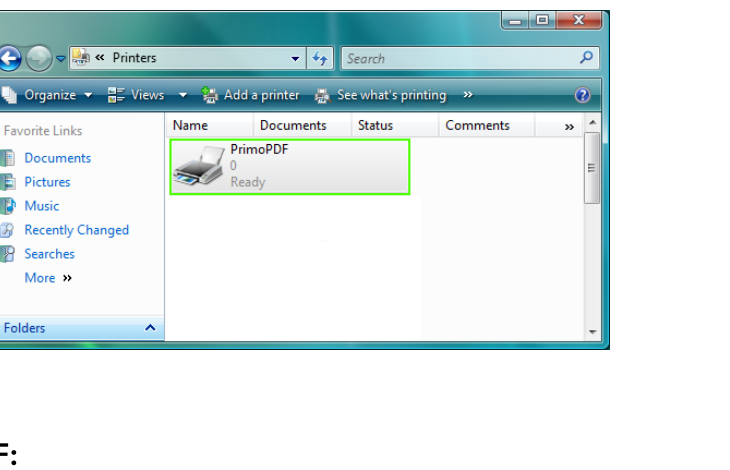
Установка драйвера требует административных прав. Простого копирования папки на другой компьютер недостаточно, потому что запись принтера, порт перенаправления и системные компоненты создаются установочной процедурой. По той же причине неизвестные portable-сборки для такого продукта выглядят подозрительно: полноценный виртуальный принтер обычно не становится переносимым только переупаковкой файлов.
Как проверить результат установки
- Откройте список принтеров Windows и убедитесь, что PrimoPDF присутствует без желтого предупреждения.
- Запустите простой текстовый редактор, наберите одну строку и вызовите печать.
- Выберите PrimoPDF, оставив стандартный формат бумаги, и подтвердите вывод.
- Проверьте, появилось ли главное окно с профилями и полем Save As.
- Создайте тестовый файл в папке с коротким латинским путем и откройте его независимым просмотрщиком.
Такой короткий тест разделяет ошибки установки и проблемы конкретного документа. Если однотипная страница создается, драйвер и движок в целом работоспособны. Тогда сбой при печати сложного отчета нужно искать в его шрифтах, графике, размере страницы или приложении-авторе, а не сразу переустанавливать всю программу.
Безопасность установщика и выбор дистрибутива
Последний бесплатный установщик распространялся под именем InternationalPrimoPDF.exe. Независимые каталоги фиксируют версию 5.1.0.2 и одинаковый SHA-256 для одного из наиболее распространенных вариантов. Одновременно исторические сведения связывают поздние выпуски с OpenCandy — модулем, показывавшим предложения дополнительного программного обеспечения. Это не обязательно означает заражение основного PDF-драйвера, но относится к нежелательной комплектации и требует отказа от бездумного запуска.
Практически безопасная стратегия состоит не в том, чтобы игнорировать предупреждение, а в том, чтобы проверять каждый конкретный файл. Имя и размер недостаточны: злоумышленник легко переименует другой EXE. Нужны совпадение версии, контрольной суммы, формата PE, сведений о производителе и поведения установщика. Если пакет запускает внешний загрузчик, предлагает несколько посторонних программ, требует отключить антивирус или не позволяет отказаться от дополнительных компонентов, его следует отклонить.
Более ранний выпуск 4.1.0.9 появился до публичного включения OpenCandy в распространение PrimoPDF. В комплекте к статье такой файл может выступать только резервным кандидатом, а не автоматической рекомендацией: отсутствие известного рекламного модуля еще не подтверждает чистоту конкретной копии с зеркала.
Перед установкой полезно создать точку восстановления, отключить автоматический запуск загруженного файла, проверить хеш и цифровую подпись, а затем выполнить установку в тестовой виртуальной машине. Для рабочего компьютера с финансовыми или персональными данными разумнее выбрать поддерживаемый современный PDF-принтер, если происхождение старого пакета нельзя доказать.
Создание PDF через команду печати
Базовый процесс начинается не в окне PrimoPDF, а в программе, где открыт исходный документ. Пользователь задает диапазон страниц, число страниц на листе, ориентацию, размер бумаги и масштаб. После выбора виртуального принтера приложение формирует печатное задание, и только затем PrimoPDF предлагает профиль и путь к файлу.
Пошаговый порядок
- Откройте документ и предварительно просмотрите печать.
- Установите нужный формат бумаги, поля и ориентацию в исходном приложении.
- Выберите PrimoPDF в списке принтеров и отправьте одно печатное задание.
- В главном окне выберите профиль качества по назначению будущего PDF.
- При необходимости откройте Document Properties и PDF Security.
- В Save As задайте имя и папку либо используйте заранее выбранный каталог.
- Выберите действие Post Process и нажмите Create PDF.
- Проверьте результат: количество страниц, читаемость, шрифты, поворот и размер файла.
Настройки печати и настройки PDF выполняют разные задачи. Если таблица обрезана справа, увеличение разрешения в PrimoPDF ничего не исправит: нужно изменить масштаб, поля или ориентацию в Excel. Если страницы размещены правильно, но фотографии выглядят грубо, тогда следует менять профиль или параметры downsampling.
При печати нескольких копий утилита обычно получает повторяющиеся страницы и создает их в PDF, а не специальный признак тиража. Поэтому поле количества копий лучше оставлять равным единице. Для коммерческой типографии важны не копии, а размер страницы, встроенные шрифты, качество изображений и дальнейшие требования производственного процесса.
Перетаскивание файла на ярлык
Руководство описывает второй способ: документ можно перетащить на ярлык PrimoPDF — Drop Files Here. Ярлык передает файл связанному приложению и запускает печать с дальнейшим открытием интерфейса PrimoPDF. Это ускоряет обработку знакомых форматов, но не отменяет необходимость установленной программы, умеющей открыть и напечатать такой файл.
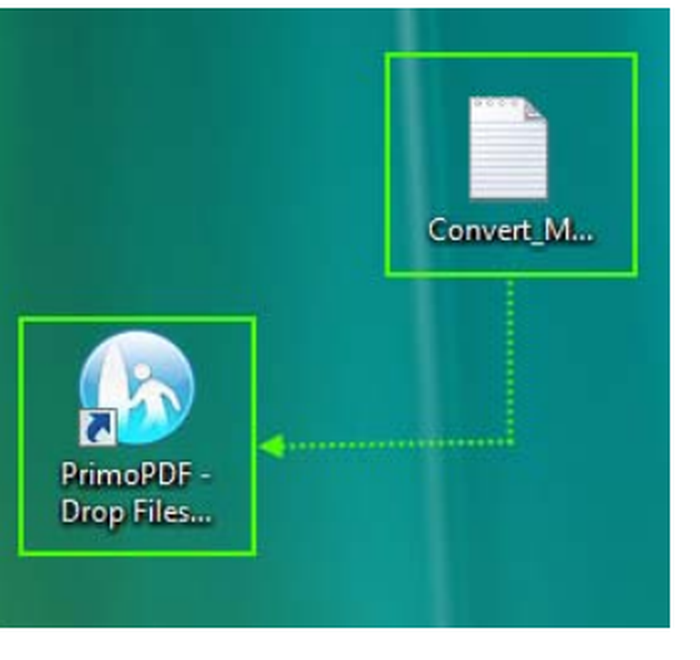
Метод удобен для одиночных офисных документов с предсказуемой разметкой. Для таблиц, презентаций и веб-страниц он менее контролируем: пользователь не видит предварительного просмотра и может получить неверную ориентацию, обрезанный диапазон или лишние страницы. В ответственной работе лучше открыть документ, проверить параметры и печатать обычным способом.
Перетаскивание не следует путать с прямым конвертером форматов. PrimoPDF по-прежнему зависит от печатной подсистемы. Если расширение не связано с приложением или программа при открытии показывает диалог, преобразование может не начаться. Иногда мешает и политика безопасности Windows, запрещающая передачу файлов между процессами с разным уровнем прав.
Профили Screen, eBook, Print и Prepress
Профили — самая заметная часть интерфейса. Они объединяют несколько параметров в готовые сценарии и позволяют не настраивать разрешение и сжатие для каждого задания. Название профиля обозначает предполагаемое применение, а не новый тип файла: результат во всех случаях остается PDF.
Screen
Screen рассчитан на просмотр на мониторе и создает самые небольшие файлы. Руководство указывает снижение разрешения изображений до 72 dpi. Для текстовой памятки или документа с простой графикой этого часто достаточно, но мелкие подписи на скриншотах и фотографии при увеличении заметно теряют детали. Печатать такой PDF на качественном устройстве без предварительной проверки рискованно.
eBook
eBook занимает промежуточное положение: изображения сжимаются, а размер остается приемлемым для передачи и чтения на разных экранах. Профиль не создает EPUB, не делает текст автоматически адаптивным и не строит навигацию электронной книги. Это обычный постраничный PDF, оптимизированный по балансу качества и объема.
Print предназначен для домашних и офисных принтеров и сохраняет более высокое разрешение. В руководстве отмечено, что этот профиль не встраивает шрифты. Следовательно, для документов с редкими гарнитурами нельзя полагаться только на название профиля: нужно открыть результат на другом компьютере или выбрать Prepress, если точность шрифтов критична.
Prepress
Prepress ориентирован на коммерческую печать. Он создает крупные файлы с высококачественными изображениями и встроенными шрифтами, чтобы результат лучше соответствовал системе, на которой PDF сформирован. Однако профиль не заменяет допечатную проверку: PrimoPDF не гарантирует конкретный стандарт PDF/X, вылеты под обрез, метки реза, корректный профиль цвета и требования выбранной типографии.
| Профиль | Практическое назначение | Основной риск |
|---|---|---|
| Screen | Просмотр на экране, черновая отправка | 72 dpi для изображений |
| eBook | Передача постраничного PDF для чтения | Сжатие иллюстраций |
| Домашняя и офисная печать | Шрифты не встраиваются | |
| Prepress | Высококачественная печать | Большой объем файла |
| Custom | Точная настройка изображений | Нужно понимать параметры |
Профиль Custom: цветные изображения
Custom открывает отдельное окно с группами Color, Grayscale и Mono. Здесь пользователь выбирает метод уменьшения разрешения, порог, целевое значение и дополнительные способы обработки. Этот режим нужен не для косметической коррекции, а для управления тем, как растровая графика будет помещена в PDF.
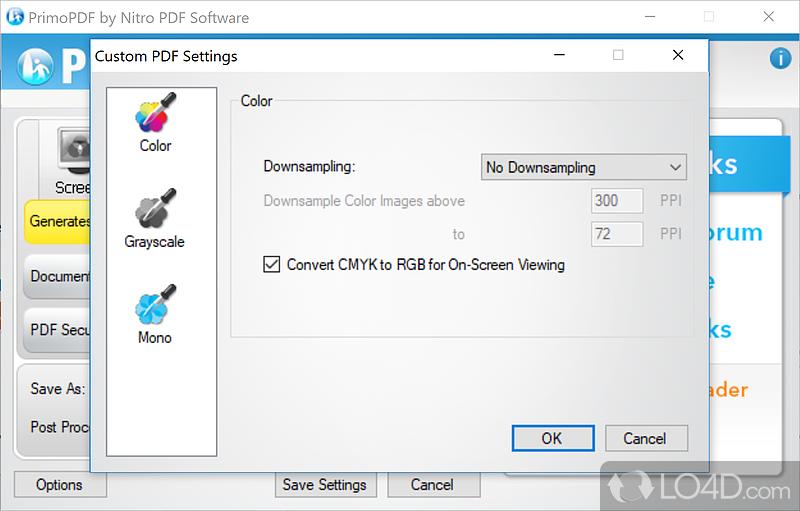
В разделе Color можно оставить изображения без уменьшения, применить Average, Subsample или Bicubic и задать порог. Порог определяет, при каком исходном разрешении обработка вообще включится. Например, изображение ниже порога сохраняется как есть, а изображение выше него пересчитывается к целевому значению. Такая логика предотвращает бессмысленное увеличение слабой картинки и сокращает объем слишком подробных фотографий.
Параметр Convert CMYK to RGB for On-Screen Viewing переводит изображения из печатной цветовой модели в экранную. Он может быть полезен для документов, которые будут только читаться на мониторе, но нежелателен в рабочем файле для типографии, если производственный процесс ожидает CMYK. Преобразование цветового пространства способно изменить оттенки, поэтому итог следует оценивать не только визуально, но и с учетом требований печати.
Custom не дает полноценного управления цветовыми профилями и не заменяет профессиональный препресс. В интерфейсе нет средств ручной ретуши, коррекции контраста или выборочной обработки конкретной фотографии. Параметры действуют на соответствующую категорию изображений всего задания.
Методы уменьшения разрешения
Don’t Downsample сохраняет исходную детализацию. Этот выбор оправдан, когда важна печать, имеются тонкие линии или документ уже подготовлен в нужном разрешении. Цена — крупный PDF и более длительная обработка. Если в презентацию вставлены фотографии с камеры на десятки мегапикселей, отсутствие уменьшения способно раздуть простой отчет до сотен мегабайт без видимого выигрыша.
Average усредняет соседние пиксели. Руководство называет его подходящим для большинства домашних и офисных принтеров. Метод обычно дает спокойный компромисс: уменьшает объем, не превращая диагонали и мелкие детали в слишком грубую сетку. Для документов со смешанными фотографиями и схемами это разумная отправная точка.
Subsample выбирает один пиксель из области и заменяет им всю область. Преимущество — скорость и меньший размер; недостаток — более заметная потеря качества и возможность появления ступенчатых границ. Он подходит для черновых экранных копий, где скорость важнее тонких деталей, но плохо сочетается с мелким текстом внутри скриншотов.
Bicubic рассчитывает новые значения по более сложной интерполяции. Руководство указывает более высокое качество по сравнению с простыми методами и более медленное создание PDF. Для уменьшения фотографий и плавных градиентов это предпочтительный вариант, когда время обработки не критично. Он не восстанавливает уже утраченную детализацию: низкокачественная картинка после bicubic не становится четкой.
Правильная проверка выполняется при масштабе 100% и при реальной печати небольшого фрагмента. Сравнивать только размер файла недостаточно. Иногда разница в мегабайтах вызвана одной фоновой фотографией, а читаемость таблиц и текста остается одинаковой; в другом документе небольшой выигрыш по объему сопровождается размыванием важных обозначений.
Оттенки серого и монохром
Раздел Grayscale управляет изображениями в оттенках серого. Каждый пиксель такой картинки обычно хранит уровень яркости от черного до белого. PrimoPDF позволяет выбрать метод и порог уменьшения разрешения отдельно от цветных объектов, поэтому фотографии и серые сканы можно обрабатывать иначе, чем цветные диаграммы.
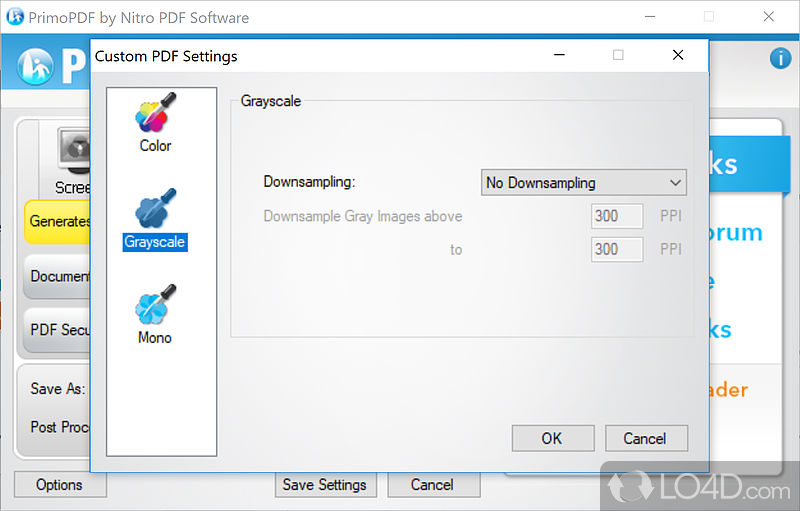
Grayscale не означает, что программа обязательно превратит весь цветной документ в черно-белый. Эта группа относится к объектам, которые уже поступили как серые. Для принудительного вывода всего задания без цвета обычно используют настройки драйвера или приложения до передачи в PrimoPDF. Проверять это нужно на тестовой странице, потому что поведение зависит от печатного потока.
Mono предназначен для однобитных изображений, где пиксель имеет только два состояния. Типичный пример — чистый черно-белый скан текста или штриховая схема. Такие данные хорошо сжимаются и могут занимать значительно меньше места, чем серый скан, но применение жесткого порога к фотографии уничтожит полутона.
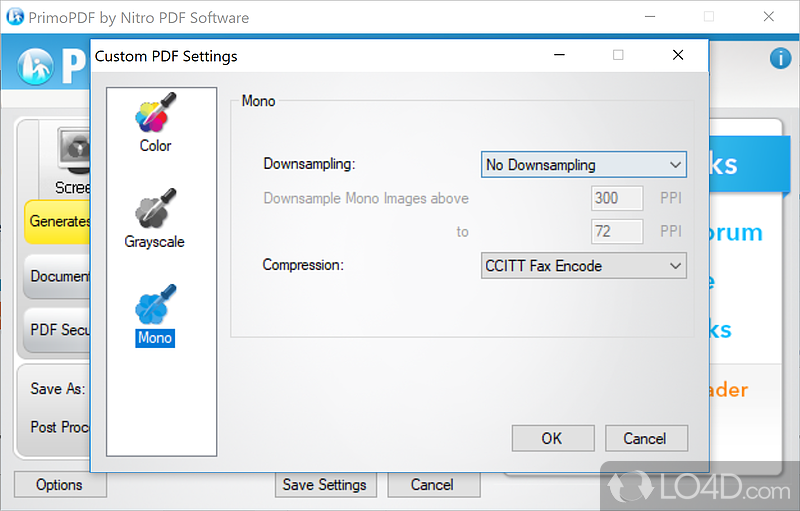
Для монохрома доступны CCITT, Flate и Run Length. CCITT использует факсимильное сжатие без потерь для черно-белых изображений и особенно уместен для страниц текста. Flate применяет алгоритм семейства ZIP без потери качества. Run Length хорошо работает на длинных последовательностях одинаковых значений, например больших белых полях. Эффективность зависит от содержимого, поэтому один метод нельзя признать лучшим для всех документов.
Свойства документа и метаданные
Через Document Properties в PDF записываются Title, Author, Subject и Keywords. Эти поля не меняют вид страницы, но помогают идентифицировать документ в просмотрщике, настольном поиске или системе управления файлами. Заголовок желательно формулировать как название документа, а не автоматически оставлять имя программы или случайный путь.
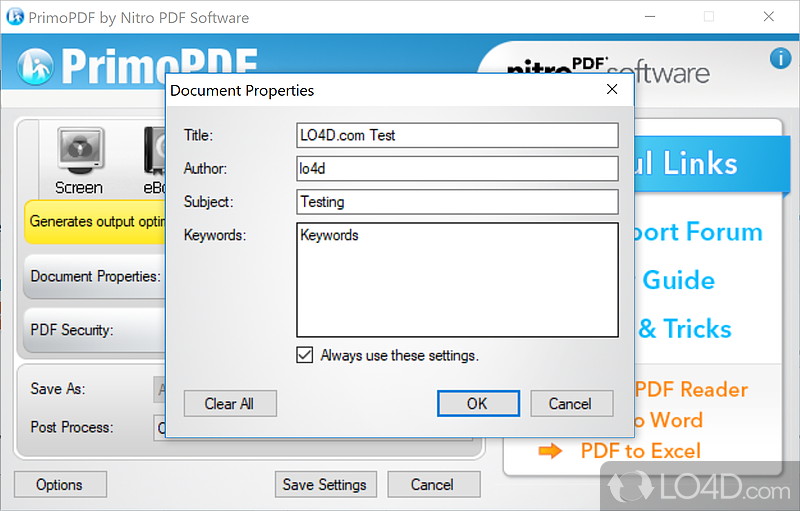
Флажок Always Use These Settings переносит одни и те же значения в последующие файлы. Он полезен для автора или подразделения, которое выпускает серию однородных документов, но опасен при смене проекта. Сохраненное имя клиента или тема могут незаметно попасть в чужой PDF, поэтому перед внешней отправкой метаданные следует проверить отдельно от видимого содержимого.
Ключевые слова не равны полнотекстовому индексу и не добавляют распознавание. Если страница поступила как изображение без текстового слоя, заполнение Keywords не превращит ее в searchable PDF. Оно лишь добавит несколько описательных значений в свойства. Для поиска каждой фразы внутри скана нужен OCR, которого в PrimoPDF нет.
Метаданные способны раскрыть сведения, отсутствующие на странице: настоящее имя автора, внутреннее название проекта или тему переписки. При публикации анонимизированного документа их нужно очистить. PrimoPDF позволяет задать поля, но не показывает исчерпывающий инспектор всех возможных служебных объектов PDF.
Пароли и ограничения действий
В окне PDF Security предусмотрены два разных пароля. Open Password требуется для открытия документа и защищает само чтение. Permissions Password блокирует изменение настроек безопасности и задает допустимые операции. Эти пароли решают разные задачи и не должны совпадать в ответственном процессе.
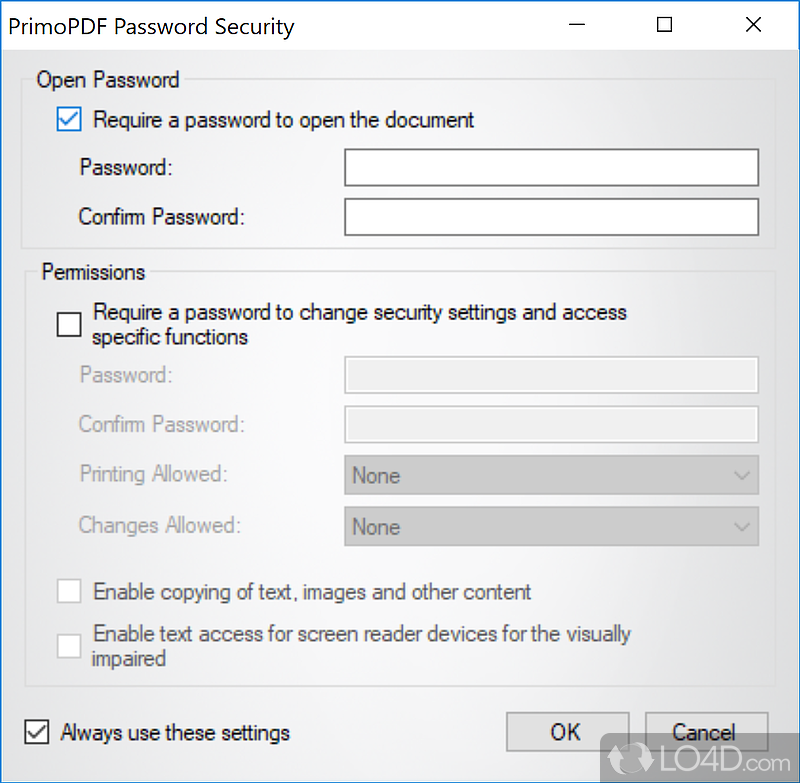
Для печати можно запретить вывод полностью, разрешить только низкое разрешение или предоставить высокое качество. Для изменений доступны уровни от полного запрета до операций со страницами, комментирования, заполнения форм и подписания либо любых изменений, кроме извлечения страниц. Отдельные флажки управляют копированием текста и изображений, а также доступом программ экранного чтения.
Ограничения PDF не следует воспринимать как систему управления цифровыми правами, которую невозможно обойти. Они соблюдаются совместимыми просмотрщиками, но пользователь, уже получивший возможность увидеть документ, может сфотографировать экран, распечатать через обходной путь или применить стороннее ПО. Пароль открытия защищает сильнее, однако его надежность зависит от длины, уникальности и алгоритма шифрования выбранной версии PDF.
Флажок доступа для программ экранного чтения важен для доступности. Запрет копирования не должен автоматически лишать незрячих пользователей возможности прочитать текст. При подготовке официальных публикаций нужно также проверять порядок чтения, теги структуры и альтернативные описания; PrimoPDF не превращает печатный поток в полностью доступный размеченный PDF.
Практическая настройка защиты
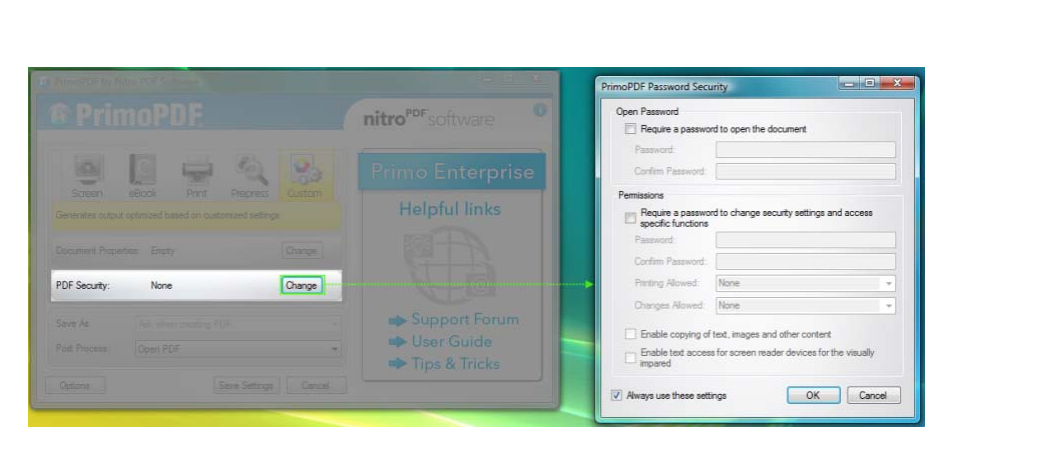
Для конфиденциального отчета сначала включают Require a password to open the document, дважды вводят длинную парольную фразу и сохраняют ее отдельным безопасным каналом. Затем при необходимости задают пароль разрешений и выбирают, можно ли печатать, копировать или комментировать. После создания файл нужно закрыть и повторно открыть в другом просмотрщике, иначе легко принять уже открытый экземпляр за доказательство корректной защиты.
Пароль нельзя вкладывать в то же письмо, что и защищенный PDF. Более надежно передать файл по одному каналу, а пароль — по другому. Не стоит использовать название организации, дату рождения или слово из документа: словарный подбор делает такую защиту слабой независимо от интерфейса программы.
Функция Always use these settings ускоряет поток однотипных защищенных файлов, но повышает риск ошибки. Если пароль известен слишком многим людям или политика доступа изменилась, серия новых документов продолжит создаваться со старой конфигурацией. Для разовых материалов безопаснее вводить параметры заново и фиксировать проверку в рабочем регламенте.
Если получателю требуется электронная подпись, PrimoPDF сам по себе ее не создает. Пункт разрешений лишь определяет, допускается ли подписание в другой программе. Криптографическую подпись с сертификатом добавляют после создания PDF специализированным приложением.
Сохранение, перезапись и присоединение страниц
В списке Save As есть режим Ask when creating PDF и выбор конкретной папки. Первый показывает диалог имени и пути при каждом задании; второй использует имя печатаемого документа и заранее указанный каталог. Постоянная папка ускоряет серийную работу, но увеличивает вероятность совпадения имен.
Когда файл с таким именем уже существует, PrimoPDF предлагает Overwrite или Append. Overwrite заменяет прежний документ новым. Append не редактирует существующие страницы и не выполняет интеллектуальное объединение разделов: новые страницы добавляются к имеющемуся PDF в порядке обработки.
Append полезен, когда отчет печатается частями из разных программ. Сначала создают титульный лист, затем добавляют таблицу, диаграммы и приложения. Чтобы не перепутать порядок, следует заранее составить последовательность и после каждого шага проверять новое количество страниц. Отмена в диалоге возвращает к выбору другого имени или папки.
Перед добавлением важно сделать резервную копию. Ошибка выбора или сбой на последнем шаге может испортить единственный экземпляр. Также нужно убедиться, что существующий PDF не защищен от изменений и не занят просмотрщиком. PrimoPDF не предоставляет визуального менеджера страниц, поэтому переставить уже добавленный раздел внутри программы нельзя.
Автоматическое поведение при совпадении имен настраивается в Program Options: перезаписывать, присоединять и спрашивать подтверждение. Для общего компьютера безопаснее оставлять запрос. Без него одно неверно названное задание может молча заменить документ либо присоединиться к нему, образовав правдоподобный, но ошибочный файл.
Действия после создания PDF
Post Process определяет, что произойдет после успешного сохранения. Open PDF запускает заданный просмотрщик, Email PDF прикрепляет файл к новому сообщению в почтовом клиенте, Do Nothing завершает процесс без дополнительного окна. Выбор не влияет на содержание PDF и может меняться независимо от профиля качества.
Open PDF удобен для ручного контроля единичных документов. Он позволяет сразу заметить пустую страницу, неверный поворот или обрезанные поля. При пакетной работе автоматическое открытие десятков файлов мешает и потребляет ресурсы, поэтому лучше выбрать Do Nothing и проверять результат по заранее установленной процедуре.
Email PDF зависит от почтового клиента, зарегистрированного в Windows. Веб-почта в браузере не всегда поддерживает старый механизм создания сообщения. Если после конвертации ничего не происходит, это не обязательно ошибка PDF: файл может быть корректно сохранен, а сбой относится только к передаче вложения в почтовую программу.
В Program Options можно указать стандартный просмотрщик Windows или собственную программу. Пользовательская команда полезна для открытия созданного файла в редакторе, системе проверки или другом приложении, но выбранная программа должна принимать путь к PDF как аргумент. Неверный путь не отменяет уже выполненное сохранение.
Глобальные параметры PrimoPDF
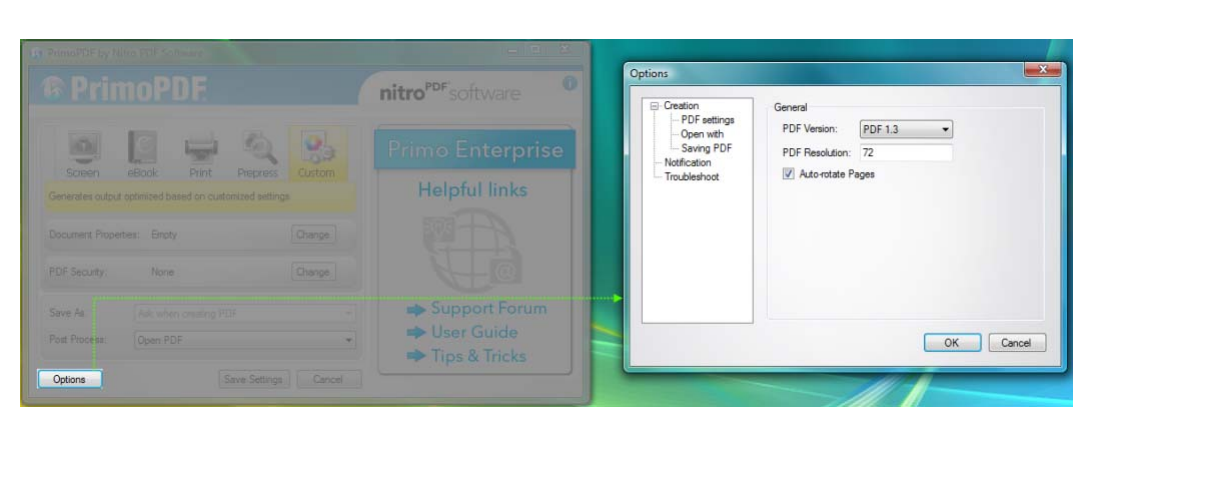
Кнопка Options открывает настройки создания, уведомлений и диагностики. Среди базовых параметров — версия PDF, общее разрешение, автоматический поворот, программа для открытия результата и действие при совпадении имени. Эти значения могут использоваться как стандартные для следующих заданий.
Поддерживается выбор PDF 1.2, 1.3, 1.4 или 1.5. Более ранняя версия повышает совместимость со старыми просмотрщиками, но ограничивает доступные механизмы шифрования и некоторые возможности формата. Поздняя версия разумнее для документов, где нужны современные для эпохи PrimoPDF параметры, однако не стоит путать PDF 1.5 с отраслевыми профилями PDF/A или PDF/X.
PDF Resolution задает базовое разрешение задания. Оно связано с качеством графики, но не меняет разрешение векторного текста тем же способом, что у растрового изображения. Увеличение значения не возвращает детали, уже потерянные в исходной картинке или на этапе печати приложения.
Auto-rotate Pages ориентирует страницу так, чтобы основная масса текста была горизонтальной. Это помогает с альбомными таблицами, но алгоритм может ошибаться на чертежах, презентациях и страницах с текстом в нескольких направлениях. В таких случаях поворот лучше задать в исходном приложении и проверить на одном листе.
Уведомления и диагностические файлы
В разделе Notification можно включить сообщения о необходимости прав администратора, недопустимых символах и диалог Streamline PrimoPDF. Недопустимые символы в пути, например знак процента, угловые скобки или звездочка, программа заменяет подчеркиванием. Если имя результата неожиданно отличается от исходного, это может быть штатной нормализацией, а не потерей данных.
Подсказка о правах администратора появляется при действии, требующем повышенных разрешений. Постоянно запускать все приложения от администратора ради удобства не следует. Лучше устранить проблему установки, прав папки или регистрации принтера, чем повышать привилегии Word, браузера и почтового клиента.
Troubleshooting позволяет сохранять журнал конвертации с расширением .log и промежуточный PostScript-файл с расширением .PS. Журнал помогает отделить сбой печати от ошибки формирования PDF, а PostScript дает материал для технического анализа движка. Эти файлы могут содержать фрагменты или полное содержимое документа, поэтому их нельзя без проверки отправлять посторонним.
После диагностики сохранение PS и журналов лучше отключить. Иначе рядом с каждым PDF останутся дополнительные файлы, занимающие место и раскрывающие данные. При очистке нужно убедиться, что удаляются именно временные копии, а не единственный экземпляр нужного результата.
Какие форматы можно преобразовать
Фраза о сотнях поддерживаемых форматов означает поддержку через печать, а не наличие сотен собственных фильтров импорта. Word передает страницы DOC или DOCX, Excel — листы XLS или XLSX, браузер — HTML, просмотрщик изображений — JPEG или PNG. PrimoPDF принимает уже сформированное печатное задание и поэтому в обычной работе почти не интересуется расширением исходного файла.
Практический критерий прост: если документ корректно печатается на физический принтер, он обычно может быть направлен и в PrimoPDF. Исключения возникают из-за нестандартных драйверных функций, защищенного контента, отсутствия приложения, ошибок шрифтов или особенностей конкретной программы. Проверять следует на реальном файле, а не по списку расширений на странице загрузки.
На выходе создается PDF. PrimoPDF не экспортирует DOCX, XLSX, EPUB, HTML, TIFF или набор изображений. Он также не выполняет распознавание сканированных страниц, не строит редактируемую таблицу из печатной формы и не сохраняет формулы Excel как формулы. После печати остаются визуальные страницы и, когда драйвер получил текст как текст, текстовый слой.
Что может измениться при печати
- Интерактивные поля веб-страницы превращаются в статическое содержимое.
- Анимация и видео не переносятся как полноценные медиаблоки.
- Макросы и вычислительная логика офисного файла не включаются в PDF.
- Скрытые листы и комментарии выводятся только при соответствующей настройке приложения.
- Гиперссылки могут потерять активность, если приложение передает их как обычный текст.
- Слои и прозрачности могут быть сведены в более простое печатное представление.
Работа с Word и текстовыми документами
В Word перед печатью нужно обновить оглавление, поля, перекрестные ссылки и номера страниц. PrimoPDF получает то состояние, которое подготовил Word. Если в документе отображаются коды полей вместо значений или включена печать исправлений, именно они попадут в PDF.
Для делового документа полезно проверить параметры Track Changes, печать скрытого текста и комментариев. PDF не должен случайно раскрывать рецензии или удаленные формулировки. С другой стороны, PrimoPDF не переносит внутреннюю историю редактирования DOCX как таковую: он выводит видимую печатную версию.
Шрифты — ключевой риск. Профиль Print по руководству не встраивает их, тогда как Prepress встраивает. Если документ использует редкую корпоративную гарнитуру, следует выбрать Prepress, открыть PDF на компьютере без этого шрифта и сравнить переносы, знаки и межстрочные интервалы. Лицензия самого шрифта может запрещать встраивание, и программа не способна отменить такое ограничение.
Большой текстовый файл лучше печатать одним заданием, если приложение справляется. Разделение по главам с последующим Append удобно для нестабильного документа, но требует контроля закладок, нумерации и порядка. PrimoPDF не создает автоматически структуру оглавления из стилей Word, поэтому визуально правильное оглавление может остаться без кликабельных переходов.
Работа с Excel и широкими таблицами
Основная проблема Excel — не конвертация, а разметка печати. Перед выбором PrimoPDF нужно задать область печати, ориентацию, повтор строк заголовка, масштаб и разрывы страниц. Параметр Fit Sheet on One Page часто делает текст микроскопическим; безопаснее уместить таблицу по ширине, сохранив несколько страниц по высоте.
Если столбцы обрезаны, изменение профиля Screen на Prepress не поможет. Все профили получают уже обрезанное задание. Исправление выполняется в Page Layout Excel: выбирают альбомную ориентацию, другой формат бумаги, меньшие поля или иной масштаб. После этого достаточно перепечатать одну проблемную страницу.
Цветные диаграммы и условное форматирование нужно проверять в сером и цветном варианте. Два оттенка, различимые на мониторе, могут совпасть при черно-белой печати. PrimoPDF не перестраивает легенду и не заменяет цвет штриховкой. Для отчета, который будут печатать без цвета, дизайн диаграммы меняют в Excel.
Формулы превращаются в показанные значения. Получатель PDF не пересчитает их и не увидит зависимые ячейки. Это преимущество для фиксации итогового отчета, но недостаток для совместной аналитики. Если нужен рабочий файл, отправляют XLSX отдельно и используют PDF как неизменяемую визуальную копию.
Веб-страницы, письма и браузерная печать
При печати веб-страницы браузер формирует собственную версию: может убрать фон, навигацию, рекламу и интерактивные элементы, добавить адрес, дату и номера страниц. PrimoPDF фиксирует этот вариант. Поэтому параметры верхних и нижних колонтитулов, фоновой графики и масштаба задаются в браузере до выбора виртуального принтера.
Длинная страница может разбить таблицу или изображение в неудобном месте. Это следствие CSS для печати и работы браузера, а не профиля PDF. Иногда лучше использовать режим чтения, специальную печатную форму сайта или сохранить отдельные разделы, а затем присоединить их в нужном порядке.
Электронное письмо перед печатью следует раскрыть полностью и проверить, включены ли заголовки, список адресатов и вложения. Вложения не становятся автоматически частью PDF. Их открывают отдельно и печатают как последующие разделы, если это разрешено. Append помогает собрать письмо и вложенные документы, но пользователь отвечает за последовательность.
Для подтверждения операции веб-страница в PDF не является криптографическим доказательством времени и подлинности. Она фиксирует видимый экран печати. При юридически значимом процессе нужны предусмотренные системой квитанции, электронные подписи или иные механизмы, а PrimoPDF используется лишь как средство формирования копии.
Изображения, сканы и фотографии
Одиночное изображение можно открыть в просмотрщике Windows и напечатать в PrimoPDF. Размер страницы, поля и режим вписывания задает просмотрщик. Если фотография растягивается до полного листа, ее пропорции должны сохраняться; иначе PDF будет содержать геометрически искаженное изображение независимо от качества профиля.
Для многостраничного набора сканов виртуальный принтер не заменяет программу сборки. Можно печатать изображения по очереди и использовать Append, но легко перепутать порядок или ориентацию. OCR отсутствует, поэтому текст на скане останется картинкой. Для поиска и копирования нужен отдельный этап распознавания.
Черно-белые документы выгодно готовить как монохромные изображения и применять CCITT, если линии уже очищены от серого шума. Если фон бумаги неоднороден, преждевременное превращение в один бит может съесть тонкие символы. Сначала нужно корректно выровнять яркость и порог в программе сканирования, а затем печатать.
Фотографии для экранного отчета обычно не требуют исходного разрешения камеры. Профиль eBook или настроенный Bicubic уменьшит объем. Но скриншоты интерфейса с мелким текстом плохо переносят агрессивное уменьшение: для них лучше более высокий порог или отсутствие downsampling.
Презентации и графические приложения
PowerPoint может печатать один слайд на странице, раздаточные материалы, заметки или структуру. Выбор делается до PrimoPDF. Если нужен PDF для демонстрации, обычно печатают полноразмерные слайды в альбомной ориентации; для учебной раздатки — несколько слайдов на листе с местом для заметок.
Переходы, анимация, звук и видео в печатном PDF не сохраняются. Видимым становится статическое состояние слайда. Скрытые слайды попадут в результат только при включенной соответствующей настройке. Перед печатью нужно проверить прозрачности, тени и обрезку объектов по границе страницы.
Из графических и САПР-программ вывод возможен, если они поддерживают стандартную печать. Однако требования к точному масштабу, цвету, слоям и линиям могут превышать возможности универсального PDF-принтера. Для технического чертежа следует проверить размер листа и измеряемый масштаб на контрольной распечатке, а для типографии — использовать рекомендованный ею экспортный процесс.
PrimoPDF не предоставляет редактор векторных объектов после печати. Если линия слишком тонкая или текст превратился в контуры, исправлять это нужно в исходном приложении. Повторная печать уже созданного PDF через PrimoPDF способна дополнительно упростить графику и ухудшить качество.
Сборка одного PDF из нескольких программ
Append дает простой межпрограммный рабочий процесс. Например, титульный лист печатается из Word, финансовая таблица — из Excel, диаграмма — из аналитической системы, а подписанное изображение — из просмотрщика. Каждый следующий вывод направляется в один и тот же файл с выбором Append.
Безопасный порядок сборки
- Создайте новый PDF под уникальным именем и проверьте титульный лист.
- Закройте просмотрщик, чтобы он не удерживал файл.
- Напечатайте второй раздел и выберите Append только после проверки пути.
- Откройте PDF и убедитесь, что количество страниц увеличилось ожидаемо.
- Повторяйте операцию по одному разделу, фиксируя порядок.
- После завершения сохраните контрольную копию и просмотрите границы стыков.
Проблемой могут стать разные размеры страниц. Титул A4, альбомная таблица A3 и слайд 16:9 сохранят собственную геометрию, а просмотрщик будет менять масштаб между страницами. PrimoPDF не приводит автоматически весь документ к одному формату. Единообразие нужно обеспечить в исходных приложениях.
Добавление страниц не равно слиянию закладок, форм, комментариев и подписей. При печати из другого PDF многие интерактивные элементы превращаются в статическое изображение страницы. Если нужно сохранить сложную структуру существующих PDF, лучше пользоваться редактором или специализированной командой объединения.
Контроль качества созданного файла
Создание без сообщения об ошибке еще не доказывает правильность результата. Минимальный контроль включает открытие PDF независимым просмотрщиком, сверку числа страниц, размеров листа, ориентации, читаемости мелкого текста и наличия всех разделов. Для внешней отправки полезно также проверить свойства и настройки безопасности.
| Проверка | Что смотреть | Типичная причина дефекта |
|---|---|---|
| Количество страниц | Совпадает ли с ожидаемым | Неверный диапазон печати |
| Поля и обрезка | Видны ли края таблиц и подписей | Масштаб в исходной программе |
| Шрифты | Нет ли замен и квадратов | Шрифт не встроен |
| Изображения | Читаемы ли мелкие детали | Агрессивный downsampling |
| Поворот | Удобна ли ориентация каждой страницы | Ошибочный auto-rotate |
| Метаданные | Верны ли автор и тема | Сохранен старый шаблон |
| Пароль | Запрашивается ли после закрытия | Настройка не применена |
| Размер файла | Соответствует ли содержимому | Неуменьшенные фотографии |
Проверка шрифтов на том же компьютере может дать ложное спокойствие: просмотрщик найдет установленную гарнитуру локально. Для критичного документа нужен второй компьютер или средство анализа PDF. Аналогично пароль проверяют после полного закрытия файла и, по возможности, в другом приложении.
Для печатного результата следует распечатать контрольную страницу на устройстве сопоставимого класса. Монитор не показывает реальную толщину линий, растискивание, поля физического принтера и различимость оттенков. Профиль Prepress повышает качество, но не заменяет пробу.
Как уменьшить слишком большой PDF
Сначала определяют, что занимает место. Текстовые страницы обычно невелики, а рост вызывают фотографии, сканы и фоновые изображения. Переход с Prepress на eBook или Screen может резко уменьшить объем, но выбирать профиль только по мегабайтам нельзя: нужно проверить целевое использование.
В Custom для фотографий применяют Bicubic или Average и задают разумный порог. Монохромные сканы текста переводят в однобитный режим с подходящим сжатием только после проверки читаемости. Изображения, которые уже имеют низкое разрешение, повторно уменьшать не следует.
Другой путь — исправить исходный документ. В Office можно сжать вставленные изображения и удалить обрезанные области, прежде чем печатать. Это часто дает более предсказуемый результат, чем глобальная обработка всего задания. Большую фоновую картинку на каждой странице лучше удалить или заменить один раз в шаблоне.
Повторная печать созданного PDF через профиль Screen кажется быстрым компрессором, но может нарушить ссылки, формы, подписи, слои и качество текста. Для уже существующего PDF предпочтительнее специализированная оптимизация, а PrimoPDF использовать на первом этапе формирования.
Как повысить качество изображений
Качество ограничено самым слабым этапом цепочки. Если исходный скан имеет 100 dpi и сильное JPEG-сжатие, значение 600 dpi в PrimoPDF не создаст новых деталей. Нужно заново получить изображение в достаточном разрешении или заменить его в документе.
Для имеющихся качественных картинок выбирают Print, Prepress или Custom без downsampling. При необходимости уменьшения Bicubic обычно сохраняет плавные переходы лучше, чем Subsample. Для тонких линий и снимков интерфейса следует проверить, не делает ли выбранный порог текст неразборчивым.
Размер страницы тоже влияет на воспринимаемое качество. Если маленькое изображение растянуто на A4, плотность пикселей падает. Уменьшение физического размера картинки в исходном приложении может дать более четкий результат без изменения самого файла.
Для коммерческой печати нужно уточнить требования к цветовой модели, разрешению и шрифтам. Опция преобразования CMYK в RGB подходит для экрана, но способна ухудшить соответствие печатному процессу. Prepress следует считать отправной точкой, а не сертификатом готовности.
Типовые ошибки и способы устранения
Принтер PrimoPDF не появился
Проверьте, завершилась ли установка с административными правами, работает ли служба печати Windows и нет ли записи с ошибкой в списке устройств. Перезапуск службы или системы иногда завершает регистрацию. Если драйвер блокирует политика организации, устанавливать его самостоятельно не следует — нужен администратор.
После печати не открывается главное окно
Сначала отправьте простую страницу из Блокнота. Если задание остается в очереди, очистите очередь и перезапустите службу печати. Если оно исчезает без окна, проверьте .NET Framework, права учетной записи и журналы событий. Запуск исходного приложения от администратора как постоянное решение нежелателен.
Создается пустой или неполный PDF
Проверьте предварительный просмотр в исходном приложении и диапазон страниц. Защищенный просмотр, нестандартный драйверный режим или поврежденный документ могут передать пустое задание. Попробуйте другой простой файл и затем сохраните проблемный документ в новом экземпляре приложения.
Текст заменен квадратами
Вероятны проблемы шрифта или его встраивания. Используйте распространенную гарнитуру либо профиль Prepress, затем откройте файл на другом компьютере. Если лицензия запрещает встраивание, замените шрифт на разрешенный. Печать текста как изображения ухудшит поиск и доступность, поэтому это только крайняя мера.
Не удается присоединить страницы
Закройте PDF во всех программах, проверьте права на папку и убедитесь, что файл не защищен. Создайте копию под коротким именем и попробуйте Append к ней. Если операция продолжает завершаться сбоем, создавайте части отдельно и объединяйте поддерживаемым редактором.
Дополнительные сбои конвертации
Страница неожиданно повернута
Отключите Auto-rotate Pages и задайте ориентацию в исходной программе. Алгоритм ориентируется на направление основного текста и может неверно оценить чертеж или слайд. Проверяйте смешанный документ постранично.
Имя файла изменилось
PrimoPDF заменяет недопустимые символы подчеркиванием. Выберите короткое имя без звездочек, угловых скобок и других специальных знаков. Если путь очень длинный, сохраните во временную папку ближе к корню диска, а затем перенесите готовый PDF.
Файл слишком долго создается
Причиной бывают огромные фотографии, Bicubic для большого числа изображений, профиль Prepress или сложная прозрачность. Проверьте одну страницу, уменьшите изображения в исходном документе и отключите сохранение PostScript после диагностики. Недостаток свободного места во временной папке тоже замедляет процесс.
Почтовое сообщение не создается
Убедитесь, что PDF появился на диске. Если да, конвертация завершена, а проблема относится к почтовому клиенту. Выберите Do Nothing и прикрепите файл вручную. Старый механизм Email PDF может не взаимодействовать с современной веб-почтой.
При каждом задании идет сетевая пауза
Старые выпуски могли обращаться к службе обновлений. В настройках следует отключить ненужные проверки, если такая опция доступна, и не разрешать неизвестные сетевые запросы. Отсутствие ответа старого сервера не должно быть поводом отключать защиту системы.
Антивирус предупреждает об установщике
Не добавляйте исключение автоматически. Сопоставьте хеш с проверенными сведениями, изучите состав и отдельно учтите OpenCandy. Если предупреждение связано с рекламным модулем или происхождение файла неясно, выберите другой PDF-принтер. Функциональность программы не оправдывает запуск сомнительного пакета.
Совместимость с современными версиями Windows
PrimoPDF 5.1.0.2 создавался до Windows 10 и 11. Каталоги указывают поддержку Windows XP, Vista и 7, а также работу на 32- и 64-разрядных системах своего периода. Наличие отдельных корпоративных MSI для x86 и x64 подтверждает внимание к архитектуре, но не гарантирует соответствие нынешним требованиям подписи драйверов.
На современном компьютере возможны три уровня результата: программа устанавливается и работает; интерфейс запускается, но принтер или конвертация нестабильны; установка блокируется. Итог зависит от редакции Windows, включенных старых компонентов .NET, политик драйверов и прав. Универсального утверждения о полной совместимости быть не может.
Режим совместимости помогает обычным приложениям, но не исправляет несовместимый драйвер ядра или подсистемы печати. Не следует отключать проверку подписей на постоянной основе. Если программа нужна для доступа к старому рабочему процессу, безопаснее выделить изолированную виртуальную машину с поддерживаемой для нее системой и передавать наружу только проверенные PDF.
В организации нужно учитывать и сопровождение. Нет актуальных исправлений уязвимостей, совместимых политик развертывания и гарантированной помощи производителя именно по PrimoPDF. Для постоянной эксплуатации современный поддерживаемый продукт обычно рациональнее, а PrimoPDF остается инструментом для наследуемых сценариев.
Ограничения, которые важно знать заранее
- Нет редактирования текста и объектов в созданном PDF.
- Нет OCR для изображений и сканов.
- Нет преобразования PDF обратно в офисные форматы.
- Нет визуального управления страницами при Append.
- Нет гарантированного создания PDF/A, PDF/X или доступного PDF.
- Нет версии для macOS, Linux, Android или iOS.
- Нужны Windows, печатная подсистема и .NET Framework 2.0.
- Поздний бесплатный установщик связан с модулем предложений OpenCandy.
- Поддержка новых Windows официально не подтверждена.
Некоторые ограничения вытекают из самой концепции виртуального принтера. Печать хорошо фиксирует внешний вид, но теряет семантику исходного файла: формулы, слои, интерактивность, историю изменений и часть ссылок. Чем сложнее документ, тем важнее сравнивать печатный PDF с оригиналом.
Другие ограничения относятся к эпохе продукта. Современные системы умеют печатать в PDF встроенными средствами, а актуальные редакторы предлагают OCR, перестановку страниц, подписи и проверку стандартов. Выбирать PrimoPDF имеет смысл не по принципу бесплатно, а когда нужны именно его профили, Append и знакомый рабочий процесс в совместимой среде.
Сильные стороны PrimoPDF
Утилита решает одну задачу через общий механизм Windows. Пользователь не изучает отдельный импорт для каждого приложения: достаточно команды Print. Пять профилей дают понятный выбор между размером и качеством, а Custom позволяет отдельно настраивать цветные, серые и однобитные изображения.
Append удобно собирает один файл из разных программ. Метаданные и парольная защита добавляются до сохранения, а Post Process автоматизирует открытие или подготовку письма. Для своего времени это был заметно более полный набор, чем простая команда печать в PDF без дополнительных параметров.
Локальная обработка не требует загружать документ в веб-форму. В изолированной старой системе это полезно для внутренних отчетов. Небольшой размер установщика и отсутствие сложного редактора означают сравнительно простой интерфейс и низкие требования по меркам своего поколения.
Главное достоинство проявляется в наследуемом процессе, где известны конкретная версия Windows, приложение-автор и проверенные параметры вывода. Если такой процесс уже валидирован, PrimoPDF способен стабильно выпускать однотипные документы. Перенос на новую среду все равно требует повторной проверки.
Сравнение PrimoPDF с аналогами
Прямыми аналогами являются виртуальные PDF-принтеры, а редакторы соприкасаются с PrimoPDF только в функции создания. Сравнивать их нужно по рабочей задаче: быстрая печать из приложения, объединение страниц, настройка качества или последующая правка созданного документа.
| Программа | Лучше подходит для | Главное ограничение |
|---|---|---|
| PrimoPDF | Печать в PDF в старой Windows с профилями качества и Append | Не редактирует готовые PDF |
| PDF Commander | Создание, просмотр и правка PDF в одном русскоязычном интерфейсе | Это более крупный редактор, а не только принтер |
| PDF24 Creator | Современная локальная работа в Windows, сборка и операции со страницами | Доступен только для Windows |
| doPDF | Простая актуальная печать в PDF без сложной постобработки | Меньше инструментов управления готовым документом |
| PDFCreator | Виртуальная печать и автоматизированные сценарии в Windows | Часть возможностей зависит от редакции |
| Win2PDF | Предсказуемая печать в PDF в корпоративной среде Windows | Полная функциональность не относится к бесплатной бессрочной модели |
PrimoPDF выбирают для совместимого старого рабочего места, где ценятся знакомые профили и присоединение страниц. PDF Commander уместнее, когда после создания нужно исправлять содержимое. PDF24 Creator подходит для широкого бесплатного набора локальных операций, doPDF — для простой современной печати, PDFCreator — для автоматизации, а Win2PDF — для организаций, готовых использовать коммерчески сопровождаемое решение.
Встроенный Microsoft Print to PDF тоже закрывает базовую задачу на новых Windows, но не повторяет все параметры PrimoPDF. Он удобен, если достаточно выбрать имя и получить обычный PDF без отдельного установщика. При этом метаданные, защита и сборка нескольких частей потребуют других инструментов.
PrimoPDF и PDF Commander: разница подходов
PrimoPDF начинается с команды печати и заканчивается новым файлом. PDF Commander рассчитан на работу с самим PDF: открытие, изменение, операции со страницами и дальнейшее сохранение. Поэтому продукты пересекаются в создании документов, но не являются полными заменами друг друга во всех сценариях.
Для счета из учетной системы виртуальный принтер может быть быстрее: открыл форму, выбрал PrimoPDF, сохранил. Для исправления ошибки в уже полученном PDF, удаления страницы или добавления объектов нужен редактор. Повторная печать всего документа ради одной правки ухудшает управляемость и иногда качество.
Русскоязычный пользователь также учитывает интерфейс и актуальную поддержку Windows. PrimoPDF на доступных снимках имеет английские подписи Screen, eBook, Print, Prepress, Custom, Save As и Post Process. Международный установщик мог включать локализации, но рассчитывать на полностью русское окружение без проверки конкретной сборки не следует.
Комбинированный процесс возможен: создать PDF из старой программы виртуальным принтером, а затем проверить или отредактировать его в современном приложении. Важно не печатать повторно без необходимости, а открывать исходный PDF напрямую, чтобы сохранить качество и интерактивные элементы.
PrimoPDF, PDF24 Creator и doPDF
PDF24 Creator значительно шире простого принтера: включает инструменты объединения, разделения, перестановки страниц и другие локальные операции. Это делает его удобнее на современной Windows, когда пользователь хочет не только создать, но и собрать документ. Обратная сторона — больше окон и функций по сравнению с лаконичным PrimoPDF.
doPDF сохраняет идею виртуального принтера и ориентируется на быстрый вывод из любого приложения с печатью. Для пользователя, которому не нужны старые профили PrimoPDF и сложная защита на этапе создания, актуальная версия doPDF логичнее благодаря сопровождению новых систем.
PrimoPDF остается интересен своей комбинацией готовых профилей, Custom, метаданных, безопасности и Append в одном диалоге. Однако преимущество имеет смысл только там, где установщик проверен и программа действительно работает. На новом компьютере отсутствие сопровождения перевешивает привычность интерфейса.
PrimoPDF и PDFCreator
PDFCreator также устанавливает виртуальный принтер, но современная линейка делает акцент на профилях, автоматических действиях и корпоративных сценариях. Для массового создания по правилам, передачи в папки или интеграции с рабочим процессом он потенциально гибче. Возможности и условия различаются между бесплатной и коммерческими редакциями.
У PrimoPDF автоматизация ограничена сохраненными настройками, выбором папки, действием после создания и простым Append. Он не является современным сервером преобразования и не предоставляет развитый конструктор процессов. Зато в ручной единичной работе интерфейс понятен без настройки множества этапов.
При выборе особенно важно не сравнивать только названия кнопок. Нужны совместимость с ОС, политика безопасности установщика, сохранение шрифтов, требования к стандарту PDF и удобство поддержки. Старый бесплатный пакет может оказаться дороже современного решения, если для него приходится держать отдельную систему.
Кому подходит PrimoPDF
Программа уместна на изолированном или наследуемом Windows-компьютере, где уже проверена версия 5.1.0.2, нужен вывод из старого приложения и не требуется редактирование. Она полезна для однотипных отчетов, когда профили качества и Append встроены в привычную инструкцию.
PrimoPDF может пригодиться исследователю старого программного обеспечения, администратору миграции или пользователю, восстанавливающему исторический рабочий процесс. В таком случае ценность состоит не в превосходстве над новыми продуктами, а в воспроизводимости конкретной среды.
Не лучший выбор — новый домашний компьютер, где требуется только обычная печать в PDF: Windows уже предлагает встроенное средство. Для сканов с распознаванием, редактирования, электронной подписи, организации страниц и соответствия современным стандартам нужен другой класс приложения.
В организации без возможности проверить установщик и изолировать старый компонент использовать поздний пакет не стоит. Предложения OpenCandy, отсутствие актуального сопровождения и неопределенность драйвера на новых системах создают ненужный риск. Функции PrimoPDF доступны в современных поддерживаемых альтернативах.
Миграция с PrimoPDF на другое решение
Начинать миграцию нужно с инвентаризации, а не с удаления программы. Запишите, какие приложения печатают в PrimoPDF, какие профили используются, применяются ли метаданные и пароли, куда сохраняются файлы, нужен ли Append и какое действие выполняется после создания. Особенно важно найти задания, где PDF служит частью автоматизированного процесса.
Затем подбирают эквиваленты по функциям. Screen сопоставляют с экранным сжатием, Prepress — с высококачественным выводом и встраиванием шрифтов, Append — с объединением или добавлением страниц. Пароль открытия и разрешения проверяют отдельно, потому что алгоритмы и формулировки прав в новых программах могут отличаться.
Для испытания используют набор контрольных документов: простой текст, таблицу, редкий шрифт, цветную фотографию, монохромный скан, альбомную страницу и защищенный PDF. Сравнивают визуальный результат, размер, метаданные, поиск текста, печать и открытие на нескольких устройствах. Только после этого меняют стандартный процесс.
Старую программу удаляют после того, как новые файлы выпускаются без расхождений и сотрудники получили инструкцию. Существующие PDF не зависят от установленного PrimoPDF для чтения, но старые шаблоны и процедуры могут ссылаться на имя принтера. Их нужно обновить, иначе приложение продолжит отправлять задания на отсутствующее устройство.
Удаление PrimoPDF
Руководство предлагает команду Uninstall в группе PrimoPDF меню программ. В новых Windows удаление выполняют через список установленных приложений или классическую панель программ. Процесс должен убрать интерфейс и виртуальный принтер.
После удаления проверьте список принтеров, очередь печати, ярлык Drop Files Here и папки временных журналов. Не удаляйте вручную случайные файлы из системных каталогов до штатной процедуры: общие компоненты печати могут использоваться другими программами.
Если принтер остался, перезагрузите компьютер и повторно проверьте устройства. Удаление драйвера из хранилища Windows требует административных прав и осторожности. На рабочем компьютере такую очистку лучше поручить администратору, чтобы не нарушить другие принтеры.
Сами созданные PDF удаление не затрагивает. Их можно открывать любым совместимым просмотрщиком. Однако защищенные документы по-прежнему требуют пароля, а ошибки в метаданных или качестве не исправятся после удаления программы.
Вопросы о PrimoPDF
Можно ли редактировать существующий PDF?
Нет. PrimoPDF создает новый файл из печатного задания и может присоединить новые страницы к существующему документу. Он не предоставляет инструменты изменения текста, изображений или расположения объектов.
Работает ли PrimoPDF без интернета?
Сам механизм печати и создания локального PDF не требует браузерной загрузки документа. При этом старый выпуск мог обращаться к сетевым службам обновлений или справки. Для полностью изолированной эксплуатации нужно проверить поведение конкретной установки.
Можно ли создать PDF из любого файла?
Только если установленное приложение умеет открыть файл и передать его на печать. PrimoPDF не содержит универсального импортера неизвестных форматов.
Поддерживается ли русский язык?
Распространялся международный установщик, но набор локализаций зависит от конкретной сборки. На известных снимках интерфейс английский. Перед развертыванием следует проверить язык фактического пакета, а не ориентироваться на название страницы загрузки.
Есть ли версия для macOS или Linux?
Исторический PrimoPDF предназначен для Microsoft Windows. Программы с похожими названиями на других платформах нельзя автоматически считать тем же продуктом.
Чем Append отличается от объединения?
Append добавляет новое печатное задание в конец выбранного PDF. Нет миниатюр, перетаскивания страниц, выбора позиции или управления закладками. Полноценное объединение удобнее выполнять в редакторе.
Зачем нужен профиль Prepress?
Он сохраняет высокое качество изображений и встраивает шрифты, формируя крупный файл для профессиональной печати. Профиль не гарантирует соответствие PDF/X и не отменяет требований типографии.
Почему Screen плохо печатается?
Этот профиль уменьшает изображения до 72 dpi ради небольшого размера и экранного просмотра. Для бумаги следует выбрать Print, Prepress или подходящий Custom.
Защищает ли запрет копирования от утечки?
Нет. Это ограничение для совместимых программ, а не абсолютная защита. Для чувствительных данных важнее контролировать доступ к самому файлу и использовать надежный пароль открытия.
Можно ли установить программу на Windows 11?
Официальная документация относится к значительно более ранним Windows. Результат на Windows 11 не гарантирован; драйвер, .NET и политика подписи могут помешать. Для постоянной работы разумнее актуальный продукт.
Итоговая оценка
PrimoPDF 5.1.0.2 — характерный представитель эпохи виртуальных PDF-принтеров: небольшая Windows-утилита с понятным путем через Print, пятью профилями, подробной обработкой изображений, метаданными, паролями, действием после создания и присоединением страниц. В совместимой системе она выполняет больше, чем простая печать в файл, и при этом не перегружает пользователя функциями редактора.
Сегодня выбор ограничивают возраст драйвера, зависимость от .NET Framework 2.0, отсутствие версий для других платформ, невозможность править готовые PDF и нежелательная комплектация позднего установщика. Эти факторы нельзя исправить настройкой профиля. Они требуют проверки дистрибутива, осторожной среды и честного сравнения с поддерживаемыми альтернативами.
Для сохраненного рабочего места с проверенным процессом PrimoPDF остается полезным инструментом создания. Для нового компьютера логичнее начать со встроенной печати Windows или современного PDF-принтера, а при необходимости редактирования выбрать полноценный редактор. Правильный критерий — не известное имя программы, а подтвержденная безопасность, совместимость и качество конкретного результата.
