Print2PDF позволяет превратить документ, таблицу, веб-страницу, чертёж или изображение в PDF через команду печати, а перед сохранением выбрать профиль качества, PDF/A, защиту паролем, водяной знак, штамп, цифровую подпись и объединение с уже созданным файлом.
Рабочий процесс начинается в привычном окне печати исходной программы: вместо бумажного устройства выбирают принтер Print2PDF, задают диапазон страниц и отправляют задание. После обработки появляется окно Save PDF File As, где указывают имя файла и папку, выбирают готовый профиль или раскрывают дополнительные параметры. Такой порядок сохраняет разметку, шрифты и графику так, как их подготовило приложение-источник, поэтому результат удобно проверять ещё до отправки заказчику или помещения в архив.
Основные инструменты собраны вокруг профилей. Один профиль может одновременно задавать разрешение, сжатие изображений, встраивание шрифтов, версию PDF, начальный режим просмотра, метаданные, водяной знак, ограничения доступа и действие после сохранения. Для разовой задачи настройки меняют прямо в диалоге вывода, а для повторяющихся документов сохраняют под отдельным именем, чтобы следующий счёт, отчёт или комплект чертежей создавался с теми же параметрами без ручной перенастройки.
Скачать Print2PDF
- Редактирование PDF
- Русский интерфейс
- Просто новичкам
- Только для Windows
- Шифрование только RC4
- Нужен печатающий софт
Как устроено главное окно Print2PDF
После запуска из меню программ открывается компактная панель с крупными командами. Отсюда можно перейти к конфигурации, открыть справку, вызвать операции с готовым PDF, настроить цифровую подпись и проверить сведения о продукте. Главное окно не заменяет диалог печати: оно служит точкой доступа к настройкам и инструментам, которые нужны до или после создания файла. Поэтому обычная конвертация чаще начинается из Word, Excel, браузера, программы учёта или графического редактора, а панель используют для подготовки профилей и обслуживания результата.
Кнопка конфигурации открывает дерево параметров, разделённое на свойства преобразования и действия после вывода. В левой части выбирают группу, справа появляются связанные поля, флажки и списки. Такой интерфейс удобнее осваивать от общего к частному: сначала выбрать готовый профиль, затем проверить качество изображений и шрифты, после этого добавить защиту, подпись или водяной знак. Одновременное изменение всех разделов затрудняет поиск причины, если готовый файл неожиданно стал слишком большим или отличается от исходной разметки.
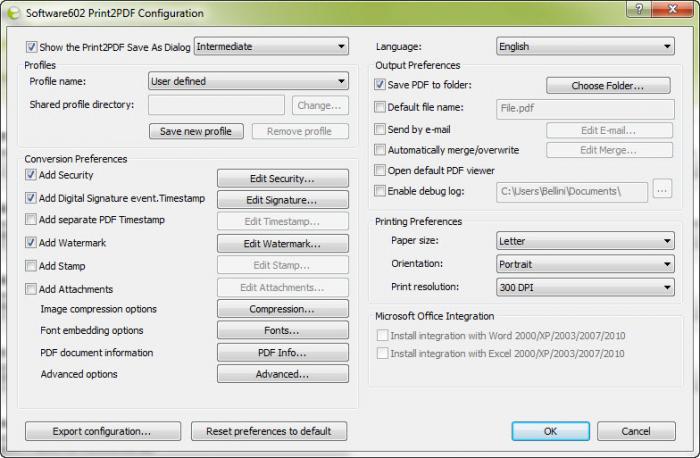
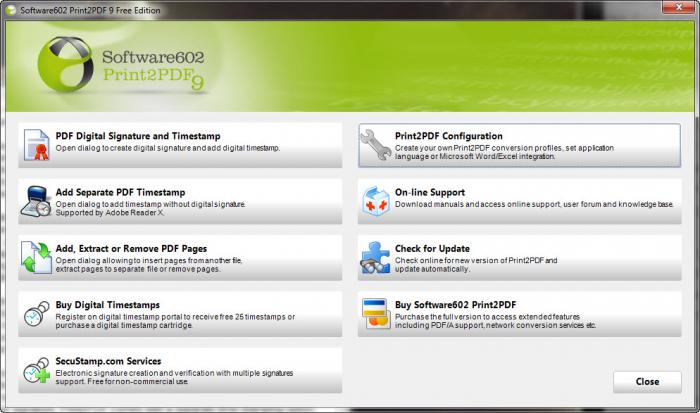
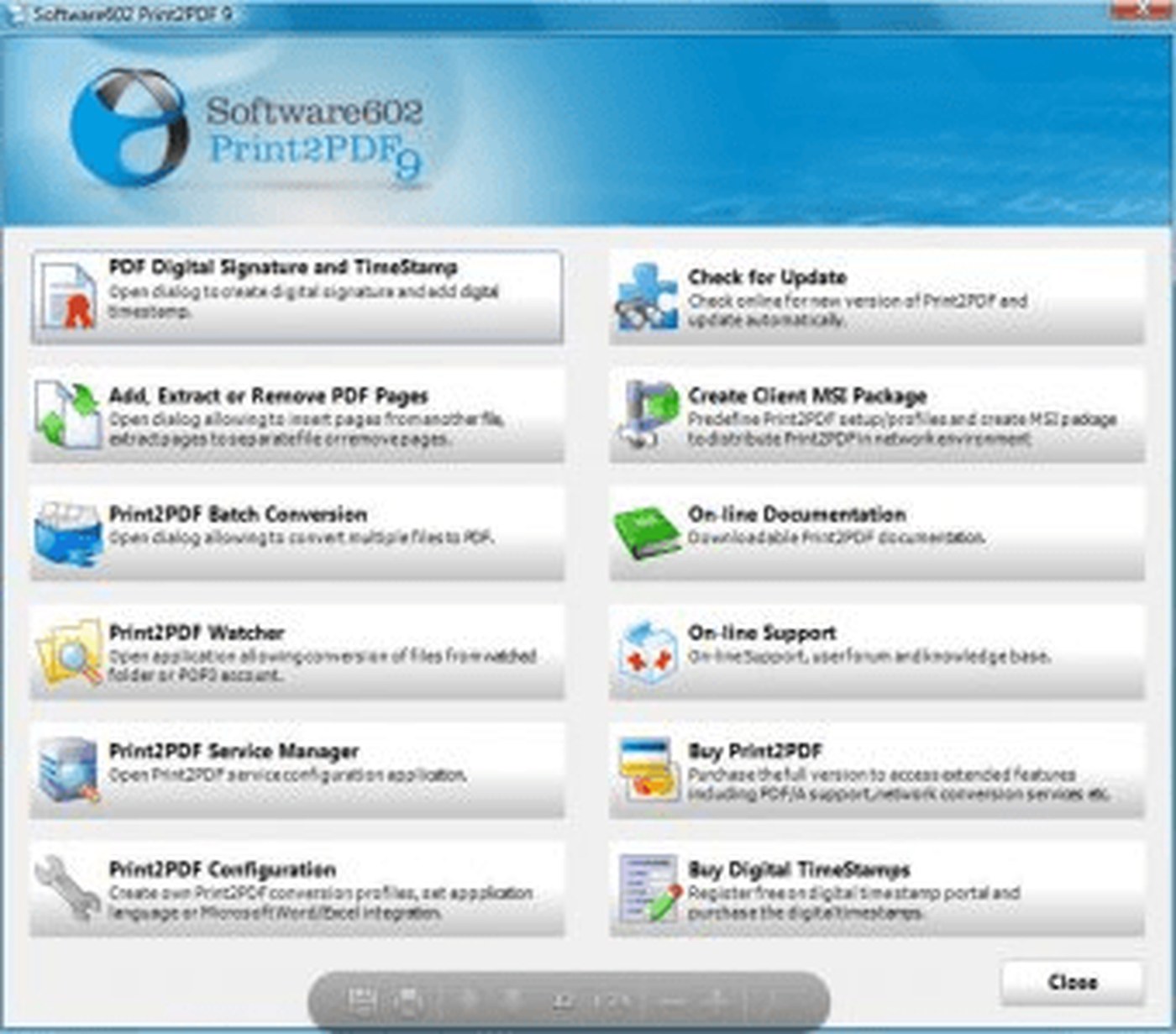
Отдельные команды главного окна работают с уже существующим PDF. Инструмент страниц позволяет вставлять документ перед выбранной страницей, добавлять его в конец, извлекать диапазон, удалять ненужные листы и заменять содержимое. Окно цифровой подписи показывает список сертификатов, параметры визуального штампа и предварительный вид страницы. Эти функции полезны, когда документ уже напечатан в PDF, но перед передачей нужно собрать пакет, убрать служебный лист или заверить итоговый вариант.
Интерфейс рассчитан на последовательную обработку, а не на свободное редактирование текста внутри страницы. Если в исходном документе опечатка, правильнее исправить её в исходной программе и повторить печать. Операции Print2PDF меняют структуру пакета, параметры представления, защиту и служебные свойства, но не дают привычного режима, где можно щёлкнуть по абзацу в готовом PDF и переписать его. Такое разграничение важно при выборе рабочего процесса: содержание готовят до печати, а правила выпуска применяют во время сохранения.
Печать в PDF шаг за шагом
Выбор принтера и диапазона страниц
Откройте в исходной программе команду печати и выберите Print2PDF в списке устройств. На этом этапе задаются параметры, которые контролирует сама программа-источник: диапазон страниц, число копий, печать выделения, масштабирование листа, ориентация и способ размещения нескольких страниц на одном листе. Print2PDF получает уже сформированный поток печати, поэтому ошибка в диапазоне или масштабировании перейдёт в итоговый файл. Перед отправкой задания особенно полезно проверить предварительный просмотр в исходной программе, если он доступен.
Для таблиц и широких отчётов сначала задайте область печати, повторяющиеся заголовки строк и разрывы страниц. Если этого не сделать, Print2PDF честно сохранит десятки пустых столбцов, обрезанные подписи или отдельный лист с одной строкой. В презентациях проверьте, выбран ли режим слайдов, заметок или раздаточных материалов. В графическом редакторе убедитесь, что физический размер изображения и разрешение не заставляют драйвер растягивать картинку на несколько страниц.
Окно Save PDF File As
После отправки задания появляется окно Save PDF File As. В верхней части выбирают папку и имя, ниже — профиль. Кнопка раскрытия дополнительных параметров меняет объём доступных настроек: от простого выбора профиля до полного набора свойств безопасности, сжатия, шрифтов, информации о документе и действий после сохранения. Если задача типовая, достаточно указать имя и оставить профиль. Если документ предназначен для архива, типографии или защищённой рассылки, стоит раскрыть параметры и проверить каждый критичный раздел.
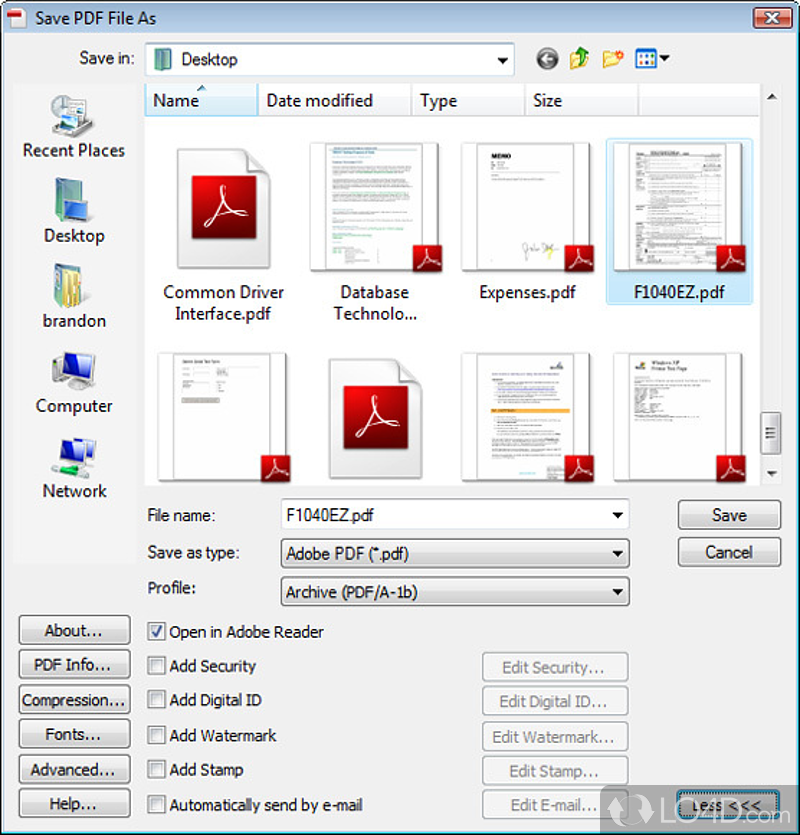
Имя файла лучше задавать до настройки автоматического открытия или отправки по почте. При повторном сохранении в существующий PDF программа может предложить не только замену, но и объединение: добавить новые страницы перед первой, после последней либо вставить в указанное место. Это сильная сторона рабочего процесса, но одновременно источник ошибок. Если нужен самостоятельный документ, выбирайте новое имя; если нужен общий пакет, сначала сделайте резервную копию исходного PDF и только затем используйте объединение.
Диалог поддерживает четыре уровня детализации: только профиль, простой, промежуточный и расширенный. На первом уровне пользователь практически не видит технических параметров. Простой уровень показывает наиболее востребованные настройки, промежуточный добавляет дополнительные варианты качества и поведения, расширенный открывает полный набор. Уровень влияет на интерфейс, а не на формат самого PDF: один и тот же профиль выдаёт одинаковый результат независимо от того, сколько полей было видно в момент сохранения.
Профили: как не настраивать один и тот же выпуск заново
Профиль объединяет параметры преобразования и вывода в один набор. Это удобнее, чем запоминать отдельные флажки для каждого типа документа. Например, профиль для договоров может включать встраивание шрифтов, запрет изменения, водяной знак и открытие результата для проверки; профиль для внутреннего черновика — умеренное разрешение и сильное сжатие изображений; профиль для архивной копии — режим PDF/A и метаданные. Название профиля должно описывать назначение, а не абстрактное качество: Архив договоров, Счёт по почте или Чертёж A3 понятнее через несколько месяцев.
Встроенный профиль Standard ориентирован на просмотр с экрана. Для него характерны разрешение 300 DPI, уменьшение избыточно крупных растров, JPEG-сжатие высокого качества, удаление повторяющихся объектов и подмножества шрифтов. Это разумная отправная точка для офисных документов, где важны читаемость и умеренный размер. Однако изображения с мелкими подписями, штрих-коды и тонкие линии лучше проверять при масштабе 200–400 процентов: даже высокое JPEG-качество может добавить артефакты вокруг резких контрастных границ.
Профиль Archive формирует PDF/A-1b, включает XMP-метаданные и требует встраивания используемых шрифтов. Его задача — сохранить визуальное представление без зависимости от шрифтов, установленных на будущем компьютере. PDF/A ограничивает некоторые возможности обычного PDF, поэтому парольная защита и несовместимые элементы не должны смешиваться с архивным режимом. Если программа сообщает о невозможности создать PDF/A, сначала проверьте шрифты, прозрачности и настройки безопасности, а затем повторите печать из упрощённой копии исходного документа.
High Quality Print рассчитан на печатный вывод: разрешение может достигать 2400 DPI, растры сжимаются без потерь ZIP, шрифты встраиваются, а файл оптимизируется для последовательной загрузки. Такой профиль заметно увеличивает размер, особенно при фотографиях и больших чертежах. Использовать его для обычного электронного письма нерационально. Он нужен, когда приоритетом является точность линий, отсутствие JPEG-артефактов и предсказуемое воспроизведение шрифтов на другой системе.
Smallest File Size снижает разрешение до уровня, подходящего для экранного чтения, и применяет более сильное JPEG-сжатие. Это полезно для черновиков и вложений с жёстким лимитом, но не для сканов мелкого текста, технических схем и страниц, которые будут печатать повторно. Если получатель жалуется на размытые подписи, не пытайтесь компенсировать проблему увеличением масштаба в просмотрщике: пересоздайте документ с профилем Standard или собственным профилем с более высоким разрешением и качеством JPEG.
Профиль Confidential добавляет заметный водяной знак на каждую страницу. Встроенный вариант подходит как пример, но в реальной работе следует проверить текст, размер, положение и прозрачность. Слишком тёмная надпись мешает читать таблицы, а слишком светлая исчезает при чёрно-белой печати. Водяной знак не является криптографической защитой: его назначение — визуально обозначить статус документа. Для ограничения открытия, копирования или изменения дополнительно используют настройки безопасности.
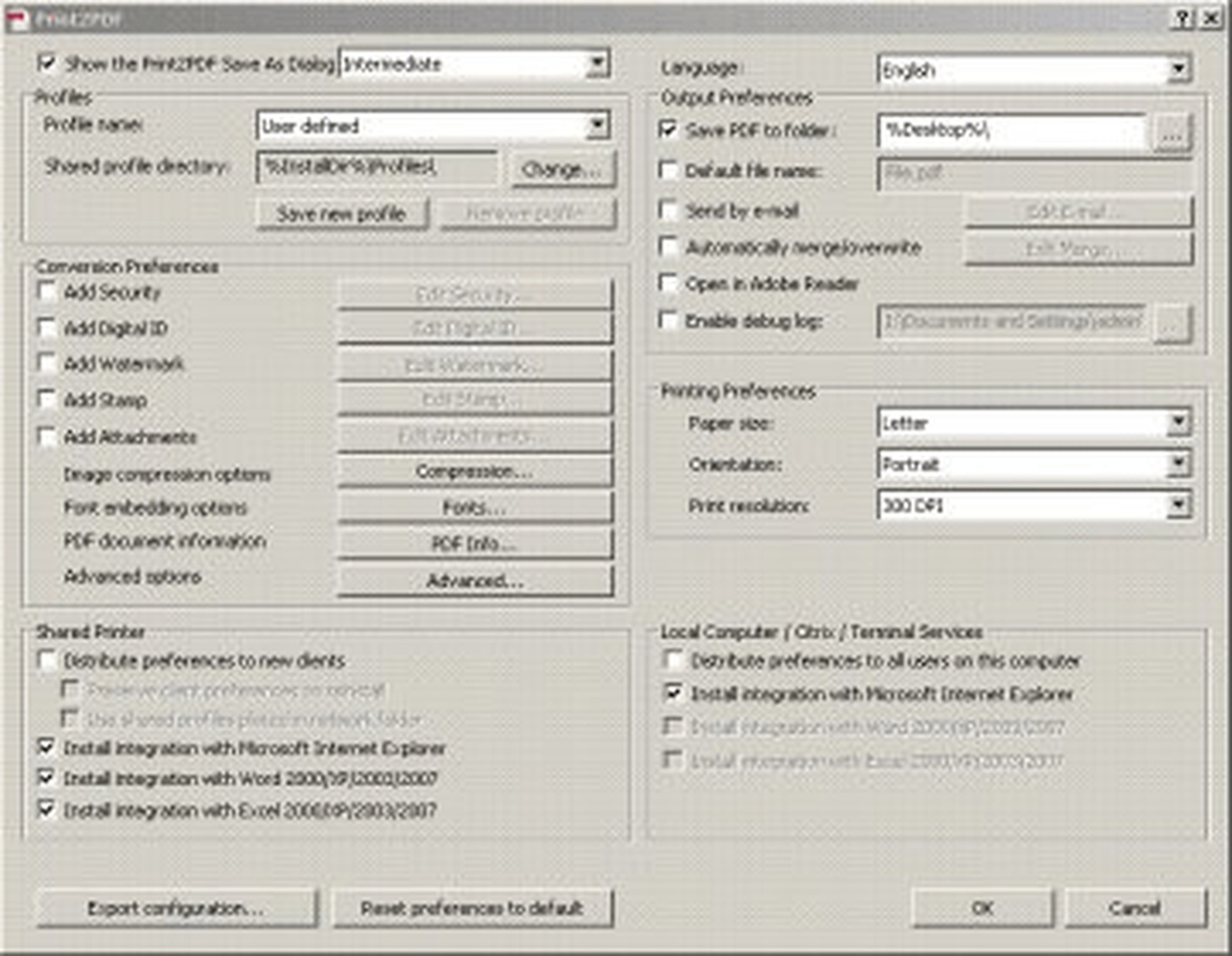
Пользовательские профили сохраняются отдельно от глобальных. Это позволяет держать личные настройки в профиле Windows и одновременно публиковать общие правила для сотрудников. При переносе на другой компьютер важно копировать не только имя профиля, но и связанные ресурсы: изображение водяного знака, файл визуальной подписи, сертификат и доступ к папке назначения. Если профиль виден, но отдельная функция не срабатывает, чаще всего потерян внешний ресурс или изменился путь.
Перед изменением рабочего профиля создайте копию. Одно неосторожное уменьшение разрешения или переключение режима шрифтов может незаметно повлиять на сотни документов. Полезная практика — хранить контрольный файл с мелким текстом, цветной фотографией, прозрачностью, штрих-кодом и нестандартным шрифтом. После изменения профиля напечатайте контрольный файл, сравните размер, внешний вид и свойства PDF, а уже затем применяйте профиль к рабочим документам.
Разрешение, бумага и ориентация
Print2PDF предлагает несколько значений разрешения, включая 72, 96, 144, 300, 600, 1200 и 2400 DPI. Это значение влияет на то, как драйвер преобразует элементы печати и какой объём данных передаёт в PDF. Для офисного текста обычно достаточно 300 DPI. Значения 600 DPI и выше оправданы для тонких линий, мелких обозначений и печатной подготовки. Для экранного черновика можно использовать 144 DPI, но мелкие растровые подписи могут потерять чёткость.
Разрешение не улучшает исходную картинку. Фотография шириной 800 пикселей не станет детальнее, если распечатать её при 2400 DPI; увеличится только объём промежуточных данных и, возможно, размер файла. Сначала оцените фактическое разрешение изображений в исходном документе. Если оно низкое, используйте исходник лучшего качества или уменьшите физический размер картинки на странице. Это даёт больше пользы, чем максимальное значение в свойствах принтера.
Формат бумаги должен совпадать с макетом. Если документ подготовлен на A4, а в свойствах выбран Letter, поля и переносы могут измениться ещё до передачи в PDF. Для чертежей проверьте A3, A2 или пользовательский размер, а также книжную или альбомную ориентацию. Print2PDF способен работать с крупными пользовательскими листами, но приложение-источник тоже должно уметь сформировать такой лист. Несоответствие размеров обычно проявляется обрезанными рамками или дополнительной пустой страницей.
Когда исходная программа предлагает собственное масштабирование вписать, а драйвер — отдельный формат бумаги, не применяйте два преобразования одновременно без проверки. Например, таблица может сначала уменьшиться до A4 в Excel, а затем ещё раз быть сжата при печати. Текст станет слишком мелким, хотя ни одно окно не покажет ошибку. Выберите один уровень управления масштабом: обычно удобнее подготовить разметку в исходной программе, а Print2PDF оставить точный размер листа.
Сжатие изображений и управление размером файла
Для цветных фотографий программа использует JPEG-сжатие, а для изображений, где критична точность пикселей, доступно ZIP-сжатие без потерь. JPEG заметно уменьшает файл, но может создавать ореолы вокруг текста, линий и контрастных границ. ZIP сохраняет такие элементы чистыми, зато слабее уменьшает фотографии. В смешанном документе выбор приходится делать по наиболее важному содержимому: отчёт с диаграммами лучше печатать без потерь, а каталог фотографий — с качественным JPEG.
Параметр уменьшения разрешения особенно эффективен, когда в документ вставлены снимки прямо с камеры. Изображение на странице может занимать десять сантиметров, но хранить десятки мегапикселей. Print2PDF уменьшает избыточные данные до заданного уровня, сохраняя физический размер. Перед массовой обработкой сравните несколько страниц: тонкие подписи внутри скриншотов и схем часто требуют большего разрешения, чем обычные фотографии.
Удаление повторяющихся объектов помогает документам с одинаковым фоном, логотипом или шапкой на каждой странице. Вместо хранения идентичного ресурса много раз PDF может ссылаться на один экземпляр. Экономия зависит от структуры потока печати: если исходная программа каждый раз немного меняет объект или превращает страницу в единое изображение, распознать повтор не получится. Поэтому два визуально одинаковых отчёта могут отличаться по размеру в несколько раз.
При неожиданно большом файле анализируйте причины по порядку. Сначала проверьте число страниц и формат бумаги, затем разрешение и метод сжатия, после этого — встраивание шрифтов и наличие вложений. Не начинайте с максимального JPEG-сжатия: оно может испортить качество, но почти не повлиять на файл, если основной объём занимают встроенные шрифты или тысячи векторных объектов. Правильная настройка должна соответствовать типу данных, а не только желаемому числу мегабайт.
Для пересылки по почте полезно создать отдельный профиль с умеренным разрешением, JPEG высокого или среднего качества и открытием результата после сохранения. Проверка глазами обязательна: лимит вложения может заставить уменьшить файл, но получатель всё равно должен прочитать мелкие цифры и распечатать документ. Если размер остаётся слишком большим, разделите пакет на логические части либо удалите ненужные вложения, а не ухудшайте все страницы до неразборчивого состояния.
Шрифты: встраивание, подмножества и замены
Встраивание шрифтов делает внешний вид независимым от набора шрифтов на компьютере получателя. Полное встраивание помещает в PDF весь файл шрифта, а подмножество — только использованные символы. Подмножество обычно уменьшает размер и подходит для неизменяемого документа. Полное встраивание уместно, когда PDF будет проходить дальнейшую обработку, но лицензия конкретного шрифта может запрещать embedding. Print2PDF не может обойти ограничения, записанные в самом шрифте.
Если шрифт не встроился, просмотрщик заменит его доступным аналогом. Симптомы — изменённые переносы, другой интервал между символами, пропавшие специальные знаки и выход текста за рамку. Откройте свойства PDF и проверьте список шрифтов. Затем определите проблемный шрифт в исходном документе, замените его разрешённым для встраивания или преобразуйте проблемный элемент в графику в исходной программе. Последний способ ухудшает поиск и копирование текста, поэтому применять его следует точечно.
Архивный профиль требует более строгой работы со шрифтами. Если документ использует редкий корпоративный шрифт без права встраивания, простое включение PDF/A не гарантирует результат. Сначала согласуйте замену шрифта либо получите корректно лицензированную версию. Для формул и символов полезно проверить не только визуальный вид, но и поиск: некоторые старые драйверы передают символы через нестандартную кодировку, из-за чего страница выглядит правильно, а копирование выдаёт неправильные знаки.
Печать через драйвер сохраняет текст как текст только тогда, когда исходное приложение и драйвер могут передать его соответствующим образом. Некоторые программы выводят сложные эффекты, прозрачности или весь лист как растр. В таком PDF шрифтов может не быть вообще, а поиск по словам не сработает. Это не функция распознавания: Print2PDF не выполняет OCR. Для сканированных страниц сначала нужно распознать текст отдельным инструментом, а затем при необходимости напечатать результат в новый PDF.
Версия PDF, совместимость и начальный вид
В расширенных параметрах можно выбирать совместимый вариант PDF, включая уровни, соответствующие PDF 1.3 и PDF 1.4. Более старый вариант полезен для систем, которые не принимают новые конструкции, но он хуже работает с прозрачностью и некоторыми эффектами. Более новый вариант сохраняет больше возможностей. Если получатель использует ведомственную систему с жёсткой проверкой, ориентируйтесь на её требования, а не на максимальную функциональность.
Для долгосрочного хранения предназначен PDF/A-1b. Эта разновидность сосредоточена на воспроизводимости внешнего вида: шрифты должны быть доступны внутри файла, информация о цвете и метаданные — описаны, а функции, мешающие автономному хранению, ограничены. PDF/A-1b не обещает логическую структуру документа или идеальную доступность для экранных дикторов; он подтверждает визуальный уровень соответствия. Для юридического архива дополнительно нужны правила именования, контроль хеша и регламент подписи.
Опция Fast Web View перестраивает файл так, чтобы просмотрщик мог показывать начало до полной загрузки. Она полезна при размещении больших документов на сервере или отправке через медленное соединение. На локальном диске разница почти незаметна. Если после объединения или внешнего редактирования линейная структура нарушена, оптимизацию приходится выполнять повторно. Поэтому включайте её в самом последнем этапе выпуска, когда состав страниц уже окончательный.
Метаданные, закладки и ссылки
Раздел информации о документе позволяет задать заголовок, автора, тему и ключевые слова. Эти поля не заменяют имя файла: они отображаются в свойствах PDF, участвуют в поиске и могут показываться в заголовке окна просмотрщика. Для корпоративных документов удобно заполнять их через профиль, оставляя переменные поля для конкретного выпуска. Не помещайте в метаданные секретные сведения, которых нет на странице: получатель может увидеть их, даже если интерфейс просмотра по умолчанию их скрывает.
Автоматические закладки строятся на основе размеров шрифта. Программа может определить несколько наиболее крупных кеглей и превратить соответствующие строки в уровни навигации. Метод работает в отчётах с дисциплинированной типографикой, но ошибается, если крупным шрифтом оформлены номера, подписи диаграмм или декоративные элементы. После создания откройте панель закладок, проверьте порядок и названия. Если структура важна, лучше подготовить заголовки в Word и использовать соответствующий макрос.
Макрос для Word распознаёт стили Heading 1–Heading 9 и переносит структуру в PDF. Это надёжнее анализа одного размера шрифта, потому что семантика заголовка задана в исходном документе. Перед печатью примените встроенные стили ко всем разделам и уберите их с элементов, которые не должны быть в оглавлении. Если закладки не появились, проверьте, что печать запущена через команду макроса, а не через обычную кнопку, и что политика Office не заблокировала макросы.
Автоматическое создание гиперссылок распознаёт адреса и делает их активными. Для документов Word отдельный макрос способен перенести ссылки точнее, чем простой анализ печатного потока. После преобразования проверьте длинные адреса, ссылки с кириллицей и элементы, разбитые переносом строки. Визуально синий подчёркнутый текст ещё не гарантирует правильную область клика. Поскольку в готовом файле изменить ссылку средствами печати нельзя, ошибку исправляют в исходном документе и повторяют выпуск.
Объединение с существующим PDF
Когда имя нового файла совпадает с существующим PDF, Print2PDF может предложить несколько действий. Помимо полной замены, доступны добавление перед первой страницей, добавление после последней и вставка в указанную позицию. Это позволяет собирать ежемесячный отчёт частями, присоединять титульный лист или дополнять журнал новым разделом. Перед подтверждением внимательно проверьте направление: до и после относятся к существующему документу, а не к хронологии создаваемого пакета.
При объединении программа может сохранить исходный документ как копию с добавлением к имени обозначения original. Наличие резервной копии полезно, но не должно заменять нормальное хранение версий. Если операция запускается несколько раз, в папке появляются похожие файлы, и пользователь легко открывает не тот. Используйте понятное имя выпуска, дату и номер редакции в самом имени файла, а резервные копии перемещайте в отдельный каталог после проверки результата.
Вставка в середину требует номера страницы. Учитывайте, что титульный лист считается первой страницей PDF, даже если на нём нет печатного номера. Если документ содержит обложку, содержание и приложения, визуальная нумерация может не совпадать с физической. Перед операцией откройте панель миниатюр в просмотрщике и определите реальную позицию. После объединения проверьте границу: ориентацию соседних листов, размер бумаги, закладки и подписи.
Объединение не нормализует качество всех частей. Один раздел может быть PDF/A с встроенными шрифтами, другой — с JPEG низкого качества, третий — подписан. После сборки итоговый файл следует рассматривать как новый объект: снова проверить свойства, подписи, ограничения и соответствие архивному профилю. Цифровая подпись исходной части обычно перестаёт подтверждать неизменность всего контейнера после структурной операции, поэтому окончательно подписывают уже собранный пакет.
Вставка, извлечение, удаление и замена страниц
Инструмент работы со страницами показывает исходный PDF, диапазон и действие. Вставка добавляет страницы другого файла в выбранную позицию. Извлечение сохраняет указанный диапазон отдельно. Удаление убирает листы, а замена подставляет страницы из другого документа. Эти операции подходят для технической сборки, но не дают визуального перетаскивания миниатюр, привычного современным редакторам. Поэтому диапазоны нужно вводить внимательно и обязательно проверять итог.
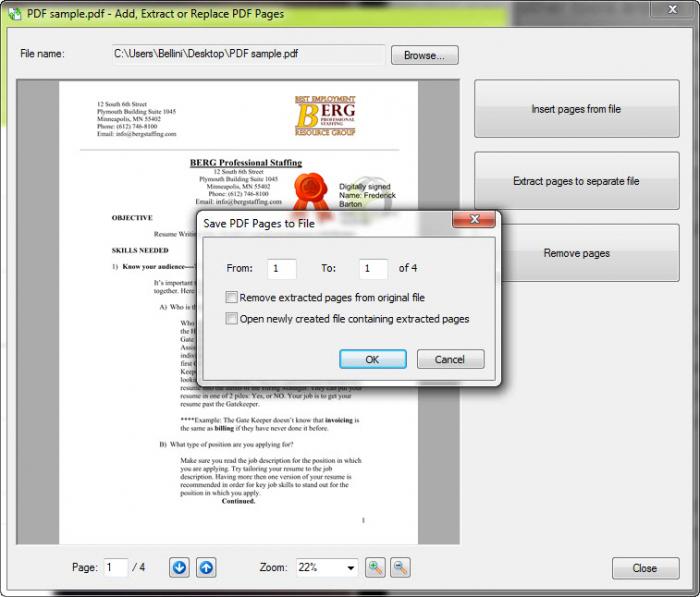
Перед удалением диапазона убедитесь, что отсчёт ведётся по физическим страницам. Запись вида 3–5 обычно означает три последовательных листа, включая границы. Если требуется убрать несмежные страницы, безопаснее выполнить несколько операций с проверкой после каждой либо сначала извлечь нужные диапазоны в отдельные файлы и собрать новый пакет. Массовое удаление без резервной копии опасно, особенно когда рядом лежат документы с похожими именами.
Замена удобна для исправленного приложения или страницы с новой подписью. Новый лист должен иметь тот же размер и ориентацию, иначе при просмотре и печати появится резкий переход. Также сравните поля и положение номера страницы. Если исходный документ содержит закладки, ведущие на заменяемый лист, после операции проверьте их вручную. Структурная ссылка может сохраниться, но смысл целевой страницы изменится.
Извлечение диапазона создаёт отдельный PDF без повторного рендеринга каждой страницы, когда операция выполняется на готовом документе. Это помогает сохранить качество и экономит время. Однако вложения, общие метаданные, формы и подписи могут вести себя иначе, чем видимая страница. Получившийся фрагмент нужно открыть, проверить свойства и убедиться, что в нём нет данных, предназначенных только для полного пакета.
Для перестановки большого числа страниц удобнее сначала составить карту: старый номер, новый номер, действие и имя источника. Print2PDF подходит для нескольких точечных операций, но сложная реорганизация из десятков перемещений повышает риск ошибки. В таком случае разумнее использовать редактор с панелью миниатюр, а Print2PDF оставить для финального вывода, профиля качества, защиты и подписи.
Пароли и ограничения доступа
Настройки безопасности позволяют задать пароль открытия и отдельные ограничения для операций с документом. В зависимости от выбранных параметров можно запретить или ограничить печать, изменение и копирование содержимого. Пароль пользователя нужен для открытия, а пароль владельца управляет разрешениями. Их нельзя делать одинаковыми и хранить рядом с PDF. Если пароль утрачен, Print2PDF не предоставляет безопасного способа восстановить доступ к защищённому файлу.
Шифрование построено на RC4 с длиной ключа 40 или 128 бит. Для обмена чувствительными данными это устаревший уровень по сравнению с современным AES. Если политика организации требует AES-256, Print2PDF следует использовать только для создания незашифрованного PDF, а защиту применять затем инструментом, который поддерживает требуемый алгоритм. Нельзя считать сложный пароль достаточной компенсацией, когда сам криптографический механизм не соответствует регламенту.
Запрет копирования и печати — это разрешения внутри PDF, а не абсолютная защита от человека, который видит страницу. Получатель может сделать снимок экрана, сфотографировать монитор или использовать программу, игнорирующую разрешения. Поэтому ограничения подходят для обозначения правил использования и снижения случайных действий, но не заменяют контроль доступа к каналу передачи. Конфиденциальные документы лучше отправлять через систему с учётными записями и журналом доступа.
Перед выпуском защищённого файла проверьте его в отдельном просмотрщике. Сначала закройте все открытые копии, затем попробуйте открыть PDF и выполнить запрещённые действия. Убедитесь, что пароль не сохранился в кэше. Дополнительно проверьте, не мешает ли запрет печати законной задаче получателя. Ошибка в профиле часто обнаруживается только после отправки, когда адресат не может распечатать договор или извлечь таблицу для согласованной обработки.
Цифровая подпись и отметка времени
Print2PDF использует цифровые удостоверения, доступные через хранилище сертификатов Windows. В окне подписи выбирают сертификат, задают страницу и положение визуального блока, указывают причину или другие данные и просматривают результат. Криптографическая подпись подтверждает целостность файла и связывает её с сертификатом, а видимый штамп лишь показывает информацию на странице. Наличие картинки подписи без корректного криптографического статуса не доказывает подлинность.
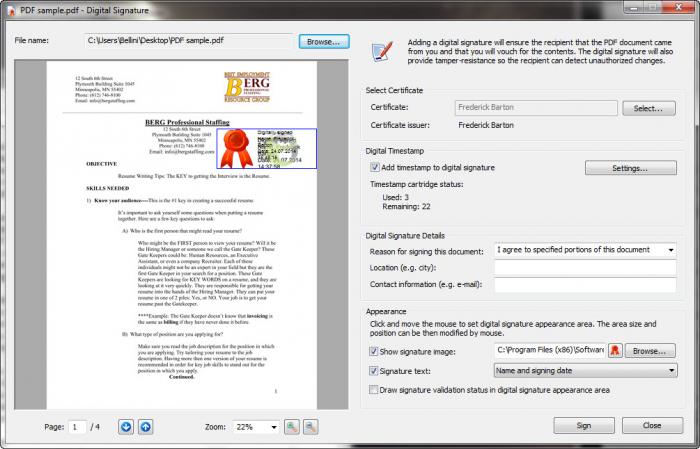
Сертификат должен содержать закрытый ключ и быть действующим в момент подписания. Если в списке виден сертификат без закрытого ключа, операция не завершится. Для токена или смарт-карты нужен установленный драйвер и доступный PIN. Перед массовым выпуском подпишите тестовый файл, откройте панель подписей в независимом просмотрщике и проверьте цепочку доверия. Зелёная отметка на одном компьютере не гарантирует доверия на другом, если там отсутствует корневой сертификат.
Отметка времени обращается к службе timestamp и фиксирует, что подпись существовала в определённый момент. Она особенно важна, когда сертификат позже истечёт. В профиле нужно указать корректный адрес службы и учётные данные, если они требуются. Ошибка соединения, прокси или недоверенный сертификат сервера приводит к подписанному файлу без отметки либо к полному сбою — это зависит от настроек. После выпуска проверяйте не только подпись, но и наличие валидного времени.
Подписывать следует окончательный файл. Любое добавление, удаление или замена страницы после подписи меняет байты документа и влияет на её статус. Если рабочий процесс включает печать нескольких частей, объединение и заполнение метаданных, сначала выполните все эти шаги, затем сохраните контрольную копию и только после этого подписывайте. Для нескольких подписантов используйте последовательность, при которой каждый следующий видит состояние предыдущих подписей и не выполняет структурных изменений.
Визуальное представление подписи должно располагаться на свободном месте и не закрывать текст. Предпросмотр помогает выбрать страницу, координаты и размер. Не делайте блок слишком мелким: фамилия, дата и причина должны читаться при обычном масштабе. Одновременно не следует полагаться только на внешний вид. Получателя нужно научить открывать панель подписей и проверять сертификат, поскольку изображение штампа можно скопировать в неподписанный документ.
Водяные знаки, штампы и вложения
Водяной знак накладывается на одну или все страницы и может содержать текст или графику. Для статусов Черновик, Конфиденциально или Копия полезно настроить угол, масштаб и прозрачность. Проверьте страницы с тёмным фоном и диаграммами: один цвет может быть заметен на белом поле и исчезать на изображении. Если документ будут печатать в оттенках серого, сделайте пробную бумажную копию — экранное восприятие прозрачности отличается от принтера.
Штамп отличается от фоновой маркировки тем, что обычно занимает ограниченную область и несёт реквизиты: дату, подразделение, номер или статус обработки. Размещайте его в зоне, свободной от подписей и печатей исходного документа. Если все страницы имеют разные поля, единая координата может перекрыть содержимое на части листов. В таком случае применяйте штамп только к титульной странице или подготовьте макет с гарантированным полем.
К PDF можно присоединять вложения. Это удобно, когда вместе с визуальным отчётом нужно передать исходную таблицу, XML или поясняющий файл. Получатель должен знать, что вложение находится внутри контейнера: не все просмотрщики показывают панель вложений одинаково. Кроме того, корпоративные фильтры могут блокировать PDF с исполняемыми или подозрительными вложениями. Используйте безопасные форматы, проверяйте антивирусом и перечисляйте состав пакета на видимой странице.
Автоматическое открытие, отправка и другие действия после сохранения
В свойствах вывода можно настроить открытие готового PDF в просмотрщике. Это удобный контрольный шаг: пользователь сразу замечает пустую страницу, неверную ориентацию или водяной знак. Но автоматическое открытие замедляет пакетную печать и создаёт множество окон. Для массовых задач лучше отключить его в рабочем профиле, а качество проверять по выборке. Если файл не открывается, проверьте назначенное приложение для PDF и путь к нему.
Автоматическая отправка по электронной почте создаёт письмо с вложенным PDF через доступный почтовый механизм. Перед использованием проверьте, какой клиент назначен по умолчанию, разрешает ли он внешнему процессу создавать сообщение и не превышен ли лимит вложения. Print2PDF не может гарантировать доставку: после формирования письма ответственность переходит к почтовому клиенту и серверу. Сохранённую копию следует хранить до подтверждения отправки.
Автоматическое имя может формироваться из имени задания и дополняться номером, чтобы не перезаписать существующий файл. Это удобно при повторяющихся отчётах, но исходные приложения часто передают технические названия вроде Document1 или длинную строку с путём. Проверьте шаблон на реальных заданиях. Для архива лучше использовать контролируемую схему с датой, типом документа и идентификатором, а не полностью доверять имени печатного задания.
Папка вывода может задаваться в профиле. Если она находится на сетевом ресурсе, учитывайте права, доступность и задержку. При временном разрыве соединения задание может завершиться ошибкой или остаться в очереди печати. Для критичных документов надёжнее сначала сохранить на локальный рабочий диск, проверить файл и затем перенести его штатным способом. Если всё же используется сеть, настройте уникальные имена и запретите двум пользователям одновременно перезаписывать один документ.
Работа с Word, Excel и презентациями
В Word качество результата сильнее всего зависит от стилей, разрывов и шрифтов. Перед печатью обновите оглавление и поля, примите или скройте исправления в соответствии с задачей, проверьте колонтитулы и разные ориентации разделов. Если нужны закладки, используйте стили заголовков и макрос Print2PDF. Комментарии и скрытый текст могут печататься или не печататься в зависимости от настроек Word; драйвер получает только то, что программа решила вывести.
В Excel сначала задайте область печати и масштаб. Режим уместить на одной странице способен сделать широкую таблицу нечитаемой; лучше выбрать альбомную ориентацию, повторять строку заголовка и разбить отчёт на разумное число листов. Проверьте, не печатаются ли скрытые ошибки, пустые листы и служебные сетки. Если таблица содержит тонкие цветные линии, профиль с сильным JPEG-сжатием не подходит — используйте ZIP или более высокое качество.
В PowerPoint определите, что именно нужно сохранить: полноразмерные слайды, страницы заметок или раздаточный материал. Фоновые изображения и прозрачности могут увеличивать файл. Если презентация предназначена для печати, проверьте белые поля и соответствие формата слайда бумаге. Анимация, видео и интерактивные переходы в печатный PDF не переходят; Print2PDF фиксирует статическое представление выбранного режима печати.
Для длинного документа полезно выполнить пробную печать нескольких характерных страниц: титульной, страницы с таблицей, изображения, формулы и последнего листа. Так быстрее обнаруживаются проблемы шрифтов, прозрачности и полей. После успешной пробы печатайте весь диапазон с тем же профилем. Если менялись параметры исходного приложения, повторите пробу: профиль Print2PDF не контролирует изменения, внесённые до формирования потока печати.
Веб-страницы, электронные письма и программы учёта
При печати веб-страницы результат формирует браузер. Включите или отключите фоновые изображения, колонтитулы с адресом и датой, выберите масштаб и поля. Динамические элементы, раскрывающиеся панели и содержимое, подгружаемое при прокрутке, могут не попасть на бумагу. Перед отправкой в Print2PDF откройте предварительный просмотр браузера и пролистайте все страницы. Если таблица обрезается, попробуйте альбомную ориентацию или режим печати самой веб-системы.
Письмо из почтового клиента печатается вместе с теми заголовками и вложениями, которые показывает режим печати. Само вложение не включается автоматически как отдельный файл, если его не добавить через функцию attachments. Для доказательной переписки важно сохранить отправителя, получателей, дату, тему и полный текст. Проверьте, не скрыта ли часть цепочки и не заменены ли изображения пустыми рамками из-за политики загрузки внешнего содержимого.
В бухгалтерской или складской программе сначала сформируйте документ штатной печатной формой. Print2PDF не понимает значения полей и не исправляет расчёты; он фиксирует результат. Для счетов и накладных полезен профиль с 300 DPI, встроенными шрифтами, метаданными и понятной схемой имени. Штрих-коды проверяйте сканером с экрана и с бумажной копии. Слишком сильное сжатие или масштабирование может сохранить визуально похожий код, который уже не считывается.
Старые приложения иногда печатают через нестандартный GDI-поток, используют встроенные шрифты принтера или рассчитывают на поля конкретного устройства. В PDF могут появиться замены шрифтов и сдвиги. Создайте отдельный профиль, выберите стандартный размер бумаги и постепенно меняйте разрешение. Если проблема сохраняется, попробуйте сначала вывести документ в современный формат из самой программы или установить совместимый системный шрифт, а не настраивать всё остальное наугад.
Чертежи, схемы и крупные листы
Для CAD-документов критичны размер листа, масштаб и толщина линий. В исходной программе задайте точный формат, таблицу стилей печати и масштаб 1:1, если он требуется. В Print2PDF выберите соответствующую бумагу и высокое разрешение. После создания измерьте контрольный элемент в просмотрщике или распечатайте тестовую шкалу. Автоматическое вписать в страницу при последующей печати получателем может нарушить масштаб, поэтому добавьте понятное указание о печати без масштабирования.
Большой чертёж с множеством векторных объектов иногда получается тяжелее, чем растровая страница. Причина — тысячи коротких линий, штриховок и шрифтовых элементов. Уменьшение JPEG-качества не поможет, потому что основа файла векторная. Попробуйте упростить штриховку, отключить невидимые слои в исходной программе или использовать оптимизацию повторяющихся объектов. Растеризация всего листа уменьшает сложность, но ухудшает масштабирование и поиск, поэтому это крайняя мера.
Тонкие серые линии могут исчезнуть на бумаге, хотя видны на экране. Проблема связана не только с PDF, но и с конкретным принтером и режимом экономии тонера. Для контрольного выпуска используйте достаточно контрастные цвета и минимальную толщину, согласованную с печатным оборудованием. Print2PDF сохраняет заданную линию, однако не может гарантировать её физическое воспроизведение на каждом устройстве.
PDF/A для архива: практический порядок
Архивный выпуск начинайте с проверки исходника. Все шрифты должны допускать встраивание, внешние изображения — быть доступны, а содержание — окончательно утверждено. Затем выберите профиль Archive, заполните заголовок, автора, тему и ключевые слова, создайте PDF и откройте его в средстве проверки PDF/A. Одного обозначения профиля недостаточно: валидатор должен подтвердить соответствие конкретного файла.
Парольная защита несовместима с задачей автономного долговременного хранения, поэтому её не следует включать вместе с PDF/A-1b. Архив управляет доступом на уровне хранилища, а не за счёт секрета внутри файла. Водяные знаки допустимы как видимое содержимое, если они не мешают чтению, но внешние зависимости и исполняемые элементы следует исключить. Вложения также требуют отдельного регламента: профиль PDF/A-1b не предназначен для произвольного контейнера связанных файлов.
После валидации вычислите контрольную сумму файла средствами архивной системы и зарегистрируйте её вместе с метаданными. Если затем добавить страницу, изменить свойства или подписать файл способом, который переписывает структуру, контрольная сумма изменится и проверку нужно повторить. Архивный процесс должен фиксировать точную последовательность: создание, проверка, подпись при необходимости, повторная проверка и приём в хранилище.
Для сканов архивный профиль не выполняет распознавание текста. Он может упаковать печатаемое изображение в соответствующий PDF, но поиск и копирование не появятся. Если архив требует текстовый слой, сначала выполните OCR в специализированной программе, проверьте распознанный текст и только затем создайте финальную версию. Не удаляйте исходные изображения до контроля: ошибочный OCR может изменить фамилии, номера и даты, оставаясь незаметным при беглом просмотре.
Подготовка файлов для типографии
Профиль High Quality Print уменьшает риск потерь от сжатия, но не заменяет допечатную проверку. Print2PDF работает с теми цветами и шрифтами, которые передаёт приложение. Он не превращает автоматически RGB в нужный профиль CMYK, не добавляет вылеты и не проверяет минимальную толщину линий. Перед отправкой уточните требования типографии к версии PDF, цвету, меткам реза, шрифтам и прозрачностям.
ZIP-сжатие без потерь предпочтительно для схем, логотипов и текста, преобразованного в изображение. Фотографический каталог может стать слишком большим; тогда сравните JPEG высокого качества и без потерь на нескольких типичных разворотах. Оценивайте не только экран, но и контрольный отпечаток. Артефакты около мелкого контрастного текста проявляются на бумаге сильнее, чем на уменьшенном превью.
Встраивание всех шрифтов снижает риск замены в типографии. После создания откройте свойства PDF и убедитесь, что каждый шрифт помечен как embedded или embedded subset. Если шрифт не встроен, не отправляйте файл с надеждой, что он есть у подрядчика. Замените шрифт, получите разрешённую версию либо преобразуйте только проблемные заголовки в кривые в исходной программе, понимая последствия для поиска и доступности.
Большое разрешение не исправляет неправильный физический размер. Если макет визитки растянут на A4, 2400 DPI лишь точнее зафиксирует ошибку. Проверьте размеры страницы в свойствах PDF, поля, ориентацию и наличие пустых листов. Типография обычно ожидает один окончательный файл, поэтому объедините части до подписи и оптимизации, затем ещё раз просмотрите каждую границу разделов.
Установка и проверка принтера в Windows
Установщик предлагает выбрать язык, после чего копирует компоненты и регистрирует виртуальный принтер. Для установки требуются права, позволяющие добавлять драйвер печати. После завершения откройте список принтеров Windows и убедитесь, что Print2PDF присутствует и не находится в состоянии ошибки. Затем выполните тестовую печать одностраничного документа. Успешный запуск диалога Save PDF File As подтверждает, что очередь, драйвер и пользовательский интерфейс взаимодействуют.
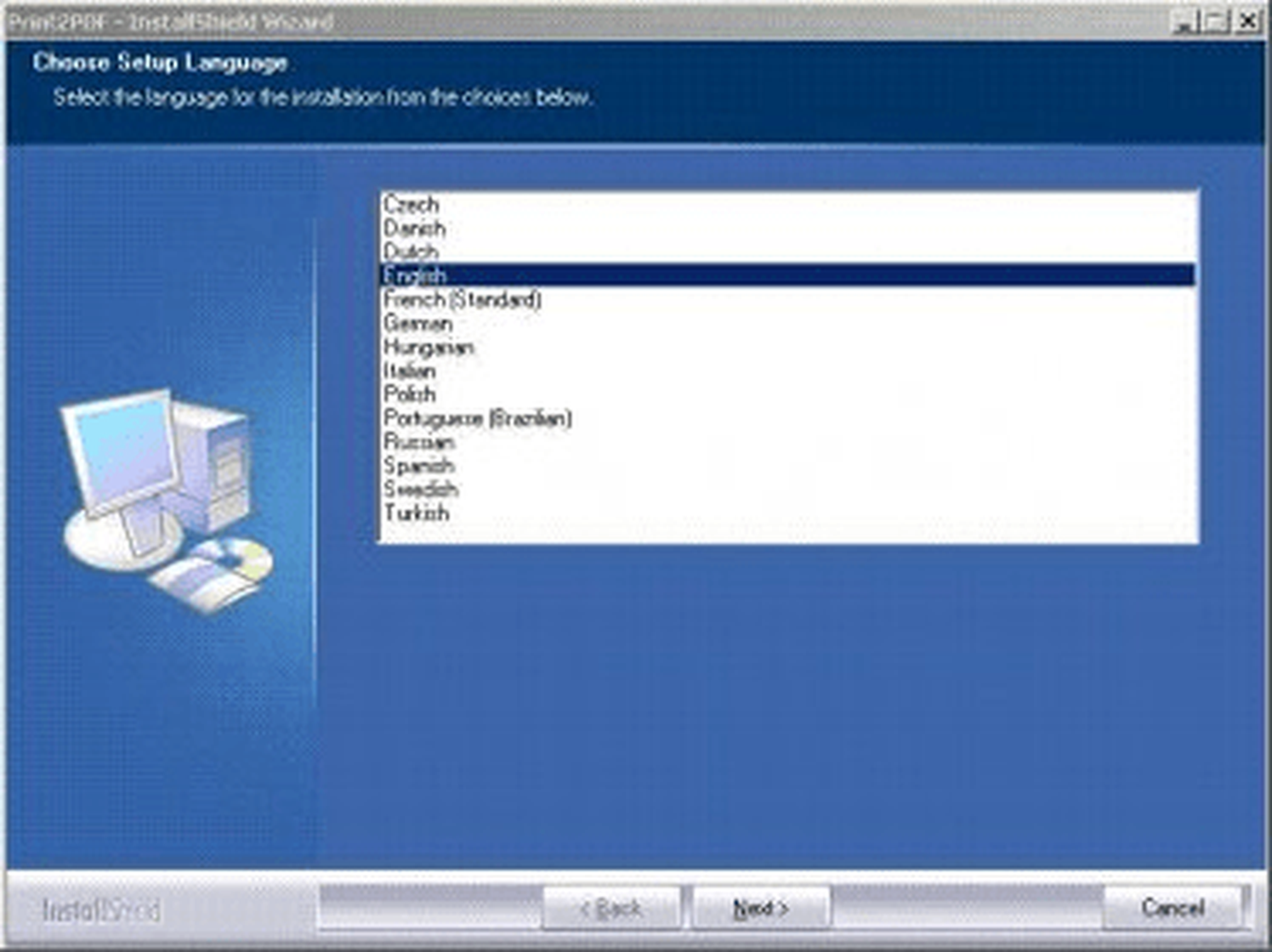
Если принтер не появился, перезагрузите диспетчер очереди печати или компьютер, затем повторно запустите установщик с административными правами. Перед повторной установкой удалите незавершённую очередь только после сохранения других заданий печати. Защитное ПО может блокировать старый драйвер; в таком случае не отключайте защиту вслепую. Проверьте происхождение установщика, хеш и подпись, а затем используйте изолированную тестовую систему, если политика организации допускает такой запуск.
На 64-разрядной системе важно, чтобы установщик корректно зарегистрировал нужные компоненты. Использование одного пакета для разных архитектур не означает, что любой старый драйвер автоматически совместим с новой сборкой Windows. Если установка завершается, но печать падает, проверьте журнал событий и очередь. Иногда практичнее использовать поддерживаемый современный PDF-принтер, сохранив Print2PDF на отдельной совместимой рабочей станции для доступа к старым профилям.
После переустановки могут исчезнуть пользовательские профили или пути к ресурсам. До удаления сохраните каталог профилей и список используемых сертификатов, водяных знаков и папок. После восстановления не применяйте профиль сразу к важному документу: выполните тест, сравните параметры PDF и проверьте, что автоматическое объединение или отправка не указывает на старую сетевую папку.
Если диалог сохранения не появляется
Сначала откройте очередь Print2PDF и посмотрите состояние задания. Если оно приостановлено, возобновите очередь; если зависло на удалении, перезапустите службу печати. Не отправляйте документ много раз подряд: после восстановления все копии могут обработаться и открыть несколько диалогов. Удалите дубликаты из очереди, оставив одно тестовое задание.
Если очередь пуста, проблема могла возникнуть в исходной программе до передачи данных. Попробуйте напечатать простой текст из Блокнота. Успешный тест указывает на особенности исходного документа или приложения. Если не печатает даже Блокнот, проверьте драйвер, права пользователя и временные папки. Свободное место на системном диске тоже важно: большое задание сначала занимает место в очереди.
Диалог может оказаться за другими окнами или на отключённом мониторе. Используйте переключение окон и системную команду перемещения, особенно после изменения конфигурации экранов. В пакетном профиле интерфейс мог быть отключён, а файл сохраняется автоматически в заданную папку. Проверьте свойства профиля и журнал, прежде чем считать, что задание пропало.
Если Save PDF File As открывается и сразу закрывается, возможен недоступный сетевой путь, повреждённый профиль или внешний ресурс. Выберите стандартный профиль и локальную папку. Если это помогает, возвращайте настройки по одной: сначала имя и путь, затем сжатие, шрифты, водяной знак, подпись и действия после сохранения. Пошаговое включение быстрее выявляет источник, чем многократная переустановка.
Ошибки качества и способы их устранения
Размытые изображения и текст на скриншотах
Повышайте разрешение и качество JPEG только после проверки исходных картинок. Если скриншот был уменьшен и снова увеличен в документе, потеря уже произошла. Для интерфейсных инструкций лучше вставлять PNG без повторного масштабирования и использовать ZIP-сжатие. Фотографии, наоборот, можно оставить в JPEG высокого качества. Один профиль не всегда оптимален для смешанного руководства, поэтому сделайте тест на самой сложной странице.
Полосы, чёрные блоки и пропавшие прозрачности
Такие дефекты возникают, когда исходное приложение, драйвер и выбранная версия PDF по-разному обрабатывают прозрачность. Попробуйте печать через более совместимый вариант PDF или предварительно сгладьте сложный объект в исходной программе. Не растрируйте весь документ без необходимости. Сначала локализуйте страницу и элемент: тень, прозрачный градиент, диаграмму или вставленный PDF.
Сдвиги текста и неправильные символы
Проверьте встраивание шрифтов, права embedding и наличие шрифта у процесса печати. Для символов валют, математических знаков и нелатинских алфавитов используйте шрифт с полным набором нужных глифов. Если визуально всё верно, но копирование даёт мусор, проблема в кодировке печатного потока. Поможет другой шрифт или экспорт из исходной программы, который сохраняет Unicode-структуру лучше.
Пустые или лишние страницы
Лишние листы чаще создаёт исходная разметка: пустой абзац после разрыва, область печати Excel, невидимый объект за границей или нечётный раздел Word. Посмотрите предварительный просмотр до Print2PDF. Пустые листы можно удалить инструментом страниц, но правильнее устранить причину, особенно для регулярного отчёта. Иначе каждый новый выпуск потребует ручной очистки.
Файл открывается медленно
Большой размер, тысячи векторных объектов, встроенные полные шрифты и отсутствие оптимизации замедляют открытие. Включите Fast Web View для передачи по сети, используйте подмножества шрифтов и разумное разрешение изображений. Если одна страница содержит сложную карту или штриховку, упростите её в исходной программе. Сильное JPEG-сжатие не ускорит обработку векторного содержимого.
Неполадки с PDF/A, подписью и защитой
Если проверка PDF/A не проходит, начните с отчёта валидатора. Частые причины — невстроенный шрифт, запрещённая безопасность, отсутствующая информация о цвете или элемент, который нельзя представить в выбранном стандарте. Не пытайтесь исправлять все параметры одновременно. Создайте копию профиля, отключите подпись, водяные знаки и вложения, добейтесь валидного базового файла, затем возвращайте необходимые функции по одной.
Если сертификат не отображается, убедитесь, что он установлен в хранилище текущего пользователя или компьютера в соответствии с рабочим процессом и содержит закрытый ключ. Для аппаратного носителя проверьте драйвер и PIN. Просроченный сертификат может отображаться, но подпись будет проблемной. Системные дата и время должны быть корректны, иначе проверка цепочки и отметки времени даст ошибку.
Ошибка timestamp часто связана с сетью, прокси, недоступностью сервера или отсутствием доверия к его TLS-сертификату. Проверьте доступ из той же учётной записи, под которой работает печать. Не подменяйте адрес случайным публичным сервером без разрешения: политика службы может запрещать использование, а организация потеряет контроль над доказательством времени. При невозможности получить отметку зафиксируйте факт и не выдавайте файл за полноценно заверенный.
Если получатель не может открыть защищённый PDF, сначала исключите ошибку ввода и раскладки клавиатуры. Передавайте пароль отдельным каналом и избегайте символов, которые неоднозначно выглядят. Если файл открывается, но запрещена нужная операция, проблема в разрешениях владельца. Пересоздайте документ с правильным профилем; изменение разрешений требует соответствующего пароля и создаёт новый выпуск, который нужно снова проверить и при необходимости подписать.
Печать нескольких документов по одному регламенту
Для серии счетов, актов или отчётов создайте профиль с фиксированными параметрами и отдельной папкой вывода. Сначала обработайте один документ, проверьте имя, качество, метаданные и действия после сохранения. Затем запускайте серию. Не включайте автоматическое открытие каждого файла: оно мешает потоку и увеличивает вероятность сохранить следующий документ не туда. Контроль выполняйте по выборке и по журналу количества файлов.
Если имена формируются автоматически, обеспечьте уникальный идентификатор. Номер документа лучше даты без времени, а комбинация даты, типа и номера — ещё надёжнее. При совпадении имени может появиться диалог объединения, и случайное подтверждение добавит страницы к чужому документу. Для пакетной работы отключите неоднозначное поведение либо направляйте каждый запуск в пустую папку.
После серии сравните число исходных заданий и созданных файлов, проверьте отсутствие нулевого размера и откройте несколько документов из начала, середины и конца. Для подписанных выпусков автоматически проверяйте статус подписи средствами, принятыми в организации. Сам факт появления файла в папке не доказывает, что все страницы обработаны и что приложение-источник не вывело сообщение об ошибке вместо документа.
Работа в общей папке и на сервере печати
При выводе в общую папку пользователь должен иметь права создавать и переименовывать файлы. Право чтения недостаточно. Если профиль включает замену или объединение, нужны дополнительные разрешения, которые повышают риск вмешательства в чужие документы. Безопаснее выдавать каждому отдельную папку и затем переносить проверенные PDF в общий архив через контролируемый процесс.
Сетевой путь должен быть доступен в контексте процесса, который выполняет печать. Подключённая буква диска может быть видна интерактивному пользователю, но недоступна службе. UNC-путь обычно предсказуемее, однако он тоже зависит от учётных данных и DNS. При ошибке сначала сохраните в локальную папку. Если локально всё работает, диагностируйте сеть и права, а не переустанавливайте драйвер.
На сервере терминалов несколько пользователей могут печатать одновременно. Автоматические имена и общая временная папка должны исключать столкновения. Профиль с фиксированным именем вроде report.pdf опасен: два задания могут перезаписать или объединить данные. Включайте уникальные идентификаторы и ограничивайте доступ к чужим каталогам. Производительность оценивайте на реальных больших документах, поскольку очередь печати потребляет диск и память до создания PDF.
Что Print2PDF не делает
Программа не редактирует абзацы и изображения внутри готовой страницы как полноценный PDF-редактор. Она создаёт страницу из печатного представления и выполняет структурные операции. Для исправления текста вернитесь к исходному документу. Если исходника нет, понадобится редактор с распознаванием объектов или OCR. Попытка закрыть ошибку белым прямоугольником и напечатать заново ухудшает доступность и может оставить старые данные внутри файла.
Она не распознаёт сканированный текст. Печатая TIFF, JPEG или скан в PDF, вы получаете изображение страницы. Поиск, выделение и копирование текста не появятся сами. Для этого сначала применяют OCR, исправляют распознанные ошибки, сохраняют текстовый слой и затем используют Print2PDF для профиля вывода, если это нужно. Особенно внимательно проверяйте числа, артикулы, фамилии и таблицы.
Она не является средством проверки юридической силы подписи во всех юрисдикциях. Техническая подпись подтверждает целостность и сертификат, но правила признания зависят от типа сертификата, политики организации и законодательства. Настройте доверенную цепочку, отметку времени и процедуру проверки. Визуальный штамп без валидного статуса нельзя считать равнозначным подписи.
Она не гарантирует современное сильное шифрование. Доступные RC4-варианты подходят лишь для совместимости со старыми процессами и не соответствуют многим актуальным требованиям безопасности. Для конфиденциальных данных применяйте внешнее шифрование с AES или защищённое хранилище. При этом финальную подпись и контрольную сумму рассчитывайте уже для той версии, которая реально будет передана.
Она не может печатать формат, который ни одна установленная программа не умеет открыть и вывести. Поддержка источников определяется печатающим приложением: если оно корректно отображает документ и имеет команду Print, Print2PDF обычно может принять задание. Поэтому список исходных форматов практически широк, но не является встроенным конвертером файлов. Для неизвестного формата сначала нужен подходящий просмотрщик или редактор.
Сравнение Print2PDF с аналогами
| Программа | Лучше подходит для | Главное ограничение |
|---|---|---|
| Print2PDF | Профильной печати в PDF, PDF/A, водяных знаков, подписей и объединения при сохранении | Windows и устаревшее RC4-шифрование |
| PDF Commander | Правки текста, страниц и оформления уже созданного PDF | Не заменяет универсальный принтер из любой программы |
| PDF24 Creator | Создания PDF и визуальной сборки, разделения и перестановки страниц | Версия Creator рассчитана на Windows |
| PDFCreator | Профилей печати, автосохранения и автоматизированных действий | Часть корпоративной автоматизации зависит от редакции |
| doPDF | Быстрого создания PDF без сложной настройки | Меньше средств подписи и структурных операций |
| Bullzip PDF Printer | Печати в PDF в обычных и терминальных сценариях | Ориентирован на создание, а не редактирование страниц |
Print2PDF разумно выбирать, когда процесс строится вокруг повторяемых профилей, печати из разных программ, архивного PDF/A, водяных знаков и подписи перед выпуском. PDF Commander удобнее, если основной материал уже существует и нужно править содержимое или визуально перестраивать страницы. PDF24 Creator подходит пользователю, которому важна наглядная сборка, PDFCreator — автоматизированные профили, doPDF — максимально простой вывод, а Bullzip — классический виртуальный принтер. Для чувствительных документов при выборе обязательно учитывайте алгоритм шифрования и совместимость с используемой Windows.
Практические сценарии
Договор для согласования
Подготовьте финальный текст в редакторе, включите отображение всех исправлений, затем примите или отклоните их. Напечатайте через профиль Standard с встроенными подмножествами шрифтов, добавьте водяной знак На согласование и откройте результат автоматически. Проверьте число страниц, закладки и реквизиты. Не ставьте окончательную цифровую подпись: документ ещё может измениться. Для отправки используйте защищённый канал, если содержание конфиденциально.
Подписанный договор
После утверждения уберите временный водяной знак, заполните метаданные и создайте окончательный PDF. Если нужен единый пакет, присоедините приложения и проверьте порядок страниц. Затем подпишите файл сертификатом, получите отметку времени и проверьте статус в независимом просмотрщике. Сохраните точную подписанную копию; любые последующие структурные изменения должны привести к новому выпуску и повторной подписи.
Ежемесячный отчёт из нескольких программ
Создайте общую папку проекта и единый профиль с 300 DPI, встроенными шрифтами и понятным именованием. Напечатайте таблицы из Excel, текстовую часть из Word и диаграммы из аналитической системы в отдельные PDF. Сверьте каждый файл, затем объедините в установленном порядке. Добавьте титульный лист последним через вставку перед первой страницей. После сборки обновить закладки автоматически уже не получится, поэтому структуру лучше планировать заранее.
Архивная копия распорядительного документа
Уберите парольную защиту, выберите Archive PDF/A-1b, заполните XMP-метаданные и убедитесь, что шрифты разрешают встраивание. Создайте файл, проверьте его валидатором, затем подпишите по регламенту и выполните повторную проверку. Рассчитайте контрольную сумму в архивной системе и сохраните сведения о сертификате. Если документ представляет собой скан, OCR выполняется до этого процесса отдельным средством.
Чертёж для подрядчика
В CAD задайте точный формат листа и масштаб, в Print2PDF выберите соответствующую бумагу, 600 или 1200 DPI и ZIP-сжатие. Встройте шрифты, не применяйте сильное уменьшение разрешения. После создания проверьте размеры страницы, рамку и контрольный отрезок. В сопроводительной информации укажите печать без подгонки. Если файл слишком велик, упрощайте штриховку и невидимые слои в CAD, а не размывайте весь лист JPEG-сжатием.
Лёгкая копия для электронной почты
Сделайте отдельный профиль, не меняя архивный или печатный. Выберите умеренное разрешение, JPEG высокого качества и подмножества шрифтов, отключите ненужные вложения. Создайте PDF, проверьте мелкий текст и размер. Если лимит всё ещё превышен, разделите приложения на отдельные логические файлы. Пароль передавайте другим каналом, но помните, что RC4 не подходит для современных требований к сильному шифрованию.
Контроль перед передачей документа
Первый контроль — визуальный. Просмотрите титульный лист, страницы с таблицами, изображениями, нестандартными шрифтами и последнюю страницу. Затем проверьте число листов, размеры бумаги и ориентацию. Увеличьте мелкий текст, штрих-коды и линии. Визуальная проверка не должна ограничиваться первой страницей: ошибка печати часто появляется после разрыва раздела или на одном вложенном объекте.
Второй контроль — свойства PDF. Проверьте заголовок, автора, версию формата, список шрифтов, наличие PDF/A, размер файла и начальный режим просмотра. Для защищённого документа закройте его и протестируйте пароль и разрешения. Для файла с вложениями откройте соответствующую панель и убедитесь, что вложен правильный документ, а не черновик или файл из соседней папки.
Третий контроль — структура. Откройте закладки и ссылки, пройдите по нескольким пунктам, проверьте порядок после объединения. Если использовались вставка или замена, сравните границы диапазонов. Для подписанного файла откройте панель подписей, проверьте сертификат, цепочку доверия и отметку времени. Картинка штампа на странице не считается проверкой.
Четвёртый контроль — назначение. Офисная копия должна быть читаемой и компактной, архивная — проходить валидацию, печатная — соответствовать требованиям подрядчика, защищённая — использовать допустимый алгоритм и канал передачи. Один и тот же PDF редко оптимален для всех целей. Храните отдельные профили и не меняйте утверждённый профиль ради разовой задачи без контрольного выпуска.
- Сверьте имя, папку, количество страниц и отсутствие лишних листов.
- Проверьте шрифты, мелкие изображения, штрих-коды и прозрачности.
- Откройте закладки, гиперссылки, вложения и свойства документа.
- Для PDF/A используйте независимый валидатор после всех изменений.
- Для подписи проверьте сертификат, целостность и отметку времени.
- Для защиты протестируйте пароль и разрешения в отдельном сеансе.
- Сохраните исходник и контрольную копию до отправки получателю.
Ответы на частые практические вопросы
Почему Print2PDF не показывает исходный документ до печати?
Предварительный просмотр формирует приложение-источник. Print2PDF получает уже подготовленное задание и показывает параметры сохранения, а не полноценный редактор макета. Поэтому проверяйте страницы в Word, Excel, браузере или CAD до отправки. После создания откройте PDF автоматически и выполните итоговый контроль.
Можно ли сделать PDF из любого файла?
Только если установленная программа умеет открыть файл и напечатать его. Драйвер не содержит собственных декодеров для всех форматов. Если команда Print отсутствует или просмотрщик отображает файл неправильно, сначала конвертируйте его подходящим средством. Поддержка формата определяется источником печати, а не расширением в списке Print2PDF.
Как уменьшить PDF без заметной потери качества?
Уменьшайте избыточное разрешение фотографий, используйте JPEG высокого качества для фото, ZIP для схем и подмножества шрифтов. Проверьте повторяющиеся объекты и вложения. Не снижайте все параметры одновременно. Сравните размер и качество контрольных страниц, затем сохраните результат в отдельный профиль.
Почему поиск не находит текст?
Исходное приложение могло напечатать страницу как изображение или документ изначально был сканом. Print2PDF не выполняет OCR. Проверьте, выделяется ли текст в исходнике. Для сканов используйте распознавание до финального выпуска; для сложного приложения попробуйте другой шрифт или штатный экспорт, который сохраняет текстовую структуру.
Можно ли дописать текст в готовом PDF?
Средства Print2PDF предназначены для печати, страниц, защиты, маркировки и подписи, а не для редактирования абзацев. Исправьте исходник и повторите печать. Для файла без исходника используйте полноценный PDF-редактор, затем при необходимости снова примените профиль вывода и подпись к окончательной версии.
Почему после объединения подпись стала недействительной?
Объединение изменяет структуру документа. Криптографическая подпись относится к определённому состоянию байтов, поэтому добавление или замена страниц влияет на проверку. Сначала соберите пакет, проверьте порядок и свойства, затем подпишите окончательный файл. Не меняйте его после подписи.
Как сохранить закладки из Word?
Используйте стили Heading 1–Heading 9 и макрос Print2PDF, предназначенный для передачи структуры. Автоматическое определение по крупным шрифтам менее надёжно. После выпуска откройте панель закладок и проверьте названия, уровни и переходы, особенно в документе с декоративными крупными надписями.
Почему PDF/A не создаётся вместе с паролем?
Архивный стандарт требует автономного воспроизведения и не рассчитан на шифрование, которое делает содержимое недоступным без секрета. Управляйте доступом в архивной системе, а PDF сохраняйте без пароля. После создания проверьте файл независимым валидатором, потому что выбор профиля сам по себе не доказывает соответствие.
Стоит ли всегда выбирать 2400 DPI?
Нет. Высокое значение увеличивает объём обработки и файла, но не создаёт деталей, которых нет в исходнике. Для офисного текста обычно достаточно 300 DPI, для тонких чертежей — 600 или 1200 DPI. 2400 DPI применяют только после теста, когда более низкое разрешение действительно теряет нужные элементы.
Чем водяной знак отличается от защиты?
Водяной знак визуально обозначает статус, но не препятствует открытию и копированию. Защита использует пароль и разрешения, однако доступное RC4-шифрование устарело. Для чувствительных данных сочетайте видимую маркировку с современным защищённым каналом или внешним AES-шифрованием.
Что делать, если профиль неожиданно изменился?
Переключитесь на известный встроенный профиль и выполните контрольную печать. Сравните настройки с сохранённой копией, пути к ресурсам и дату изменения файла профиля. В общей среде используйте глобальные профили с ограничением записи. Не исправляйте рабочий профиль по памяти: восстановите его из проверенной резервной копии.
Можно ли объединять PDF разного размера?
Да, страницы могут сохранять собственные размеры и ориентацию. После сборки проверьте переходы, поворот и печать на устройстве с несколькими лотками. Не приводите все листы к A4 автоматически, если важен масштаб чертежей или широких таблиц. Подпись ставьте после окончательного объединения.
Итоговый рабочий подход
Print2PDF наиболее предсказуем, когда подготовка разделена на этапы. Сначала исходная программа отвечает за содержание, стили, диапазон и разметку. Затем профиль Print2PDF задаёт качество, шрифты, формат, метаданные и маркировку. После создания выполняются объединение и операции со страницами, а в самом конце — валидация PDF/A, цифровая подпись, контрольная сумма и передача. Нарушение порядка приводит к недействительной подписи, потерянной оптимизации или повторной работе.
Для каждого назначения нужен собственный профиль и контрольный файл. Экранный документ, архивная копия, файл для типографии и защищённая рассылка предъявляют разные требования. Не используйте Smallest File Size для чертежей, High Quality Print для каждого письма и RC4 для данных, где требуется современная криптография. Настройка должна следовать регламенту, а не привычке выбирать самый высокий или самый маленький вариант.
Главное практическое преимущество программы — возможность применять одни и те же правила к документам из разных печатающих приложений. Ограничение того же подхода состоит в зависимости от качества исходной печати: драйвер не исправит неверные переносы, не распознает скан и не восстановит отсутствующий шрифт. Поэтому надёжный результат получается из сочетания аккуратного исходника, проверенного профиля и обязательного контроля готового PDF.
Перед постоянным использованием создайте несколько эталонных профилей, сохраните их копии и документируйте назначение каждого. После изменения Windows, драйвера, сертификата, почтового клиента или сетевой папки повторяйте тест. Такой порядок позволяет использовать печать в PDF как воспроизводимый производственный процесс, а не как одноразовое сохранение, и вовремя замечать несовместимость до того, как ошибочный файл попадёт получателю или в архив.
